Week 1 Challenge
1.)
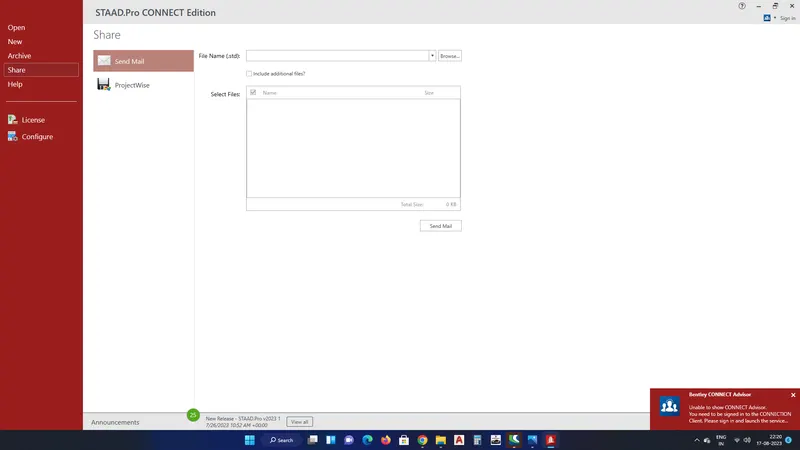
1. Write the steps involved to upload a .std file through web mail?
ANS;
- FIRST WE WANT TO OPEN THE STAAD PRO SOFTWARE
- LOCATE THE SHARE OPTION AVAILABLE ON THE INTRODUCTION SCREEN
- JUST CLICK THE SHARE BUTTON AND SELECT SEND MAIL OPTION
- THEN,BROWSE FOR THE STD FILE ON YOUR SCREEN AND SEND IT .
THIS IS THE STEP FOR INVOLVED TO UPLOAD A .STD FILE THROUGH WEB MAIL
2. Name the different materials that can be designed using STAAD Pro.
ANS;
Different materials that can be designed using STAAD Pro. are given below
- STEEL
- CONCRETE
- TIMBER
- ALUMINIUM
- COMPOSITE SECTION
3. Is it possible to capture images in STAAD Pro? If yes how?
ANS;
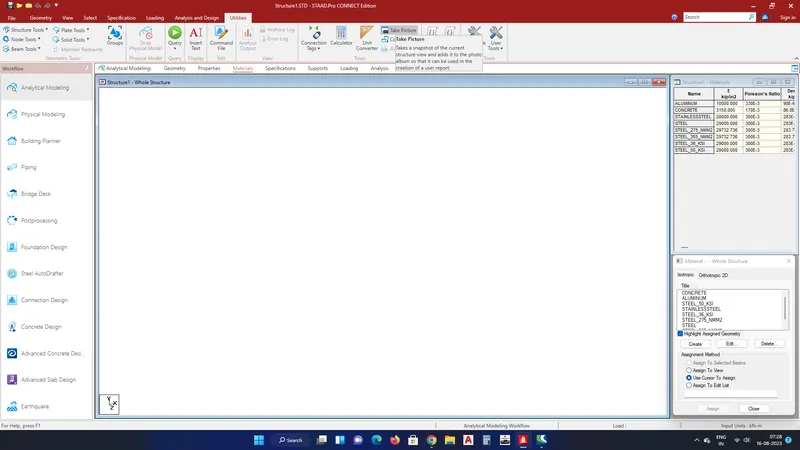
- YES, IS IT POSSIBLE TO CAPTURE IMAGES IN STAAD PRO, BY GIVEN BELOW STEPS.
- AFTER CREATE THE NEW MODEL IN STAAD PRO IS THERE OPTION LIKE UTILITIES IN TOP BAR
- AFTER CLICK THE UITILITIES OPTION THEY HAVE TAKE PITCHURE OPTION AND WE CAN USE TO CAPTURE THE IMAGES
4. Name the three ways by which you can create a model.
ANS;
There are three ways to create a model
- ANALTICAL MODELS
- PHYSICAL MODEL
- BUILDING MODEL
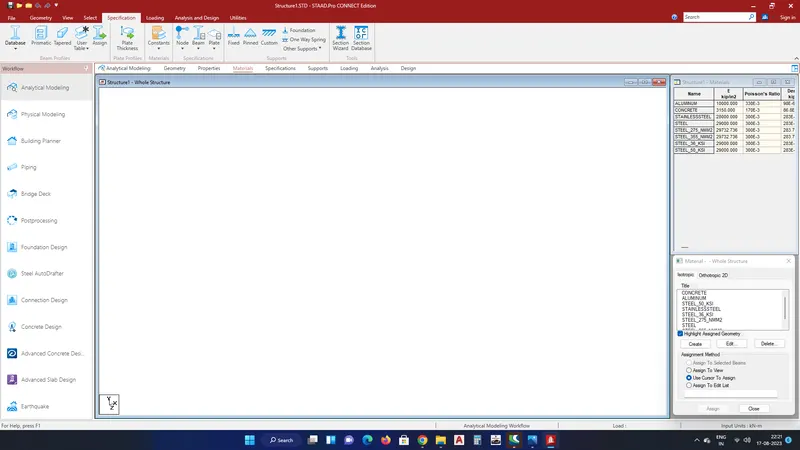
5. Write the steps followed to assign properties in a model.
ANS;
- FIRST WE WANT OPEN THE PROPERTIES PANEL
- JUST CLICK ON MATERIAL
- AND AFTER CLICK THE MATERIAL OPTION THEN AUTOMATICALLY OPEN THE MAERIAL BOX ON RIGHT SIDE
- SELECT THE MATERIAL WE WANT LIKE CONCRETE, STEEL, ALUMINIUM, STAINLESS, STEEL ECT..,
- THEN CHECK THE ASSIGNMENT METHOD BASED ON YOUR PREFERNCE LIKE USE CURSOR AND ASSIGN TO VIEW.
- AFTER THAT GOHEAD FOR ASSIGN THE MATERILA TO YOUR MODEL
2.)
1. Name any six design parameter involved in RCC design.
ANS;
- CLEAR COVER
- FC COMPRESSIVE STRENGTH OF CONCRETE
- FY TENSILE STRENGTH OF STEEL
- MAX MAIN DIA OF BARS
- CODE OF PRACTICE
- END CONCRETRE DESIGN
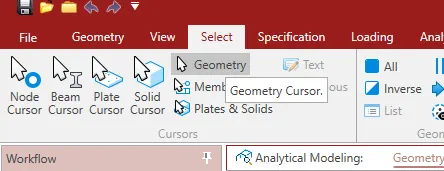
2. What are the different cursor types available in STAAD Pro?
ANS;
- NODES CURSOR
- BEAM CURSOR
- PLATE CURSOR
- SOILD CURSOR
- GEOMETRIC CURSOR
- MEMBERS CURSOR
- PLATE AND SOILD CURSOR
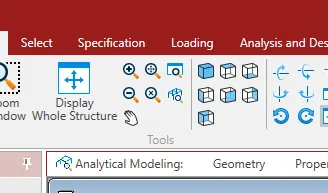
3. How will you generate different views for a model? State the steps involved.
ANS;
- TOP VIEW
- FRONT VIEW
- RIGHT VIEW
- LEFT VIEW
- BACK VIEW
- ISOMETRIC VIEW
- BOTTOM VIEW
4. Explain the procedure to define a “Simply Supported” condition in STAAD Pro
ANS;
- CLICK ON CREATE SUPPORT COMMAND
- SELECT THE PINNED OPTION FROM THE LIST
- THEN A SIMPLY SUPPORTED END CONDITION HAS BEEN CREATED
- NOW WE CAN ASSIGN TO THE DESIRED NODES
5. Name any five topics that you will include while creating DBR.
ANS;
- DBR is a short brief of what you are going to make, why you are going to make, where you are going to make. In short it is a core detail of our project. So the five topics that will include creating DBR is listed below:
- Name of the project and the location of the project.
- Structural Layout.
- Introduction to the construction methodology.
- Quality Assurance and Quality Control.
- Budget of the Project.
6. Describe the term “Multi material design” of STAAD Pro.
ANS;
- STAAD PRO HAVE MULTI MATERIAL DESIGN CONCEPT
- THE STAAD PRO SUPPORT SEVERAL STEEL, CONCRET, AND TIMBER MATERIALS IN A SEPARATE MEMBERS
- THIS SEPERATE MEMBERS WILL CORDINATE AND THE FORMED INTO A STRUCTURE.
3.)
1. Name the structure systems in STAAD Pro? Explain each system?
ANS;
THEY ARE THREE STRUCTURE SYSTEM IN STAAD PRO;
- SPACE FRAME:
In structural engineering, a space frame or space structure (3D truss) is a rigid, lightweight, truss-like structure constructed from interlocking struts in a geometric pattern. Space frames can be used to span large areas with few interior supports.
- PLANE FRAME:
In a PLANE frame, a “force” type of load should be applied only along GX or GY, and a moment should be applied only about “GZ”. While it is true that there can be structures that span the global XZ plane or the global YZ plane, those do not qualify as the PLANE type in STAAD.Pro.
- TRUSSES:
A truss is a structure that "consists of two-force members only, where the members are organized so that the assemblage as a whole behaves as a single object". A "two-force member" is a structural component where force is applied to only two points.
2. Explain the coordinate system adopted in STAAD Pro software.
ANS;
- THE COORDINATE SYSTEM IS ADOPTED IN STAAD PRO LIKE (X,Y,Z)
- GLOBAL AXIS: MAINLY GLOBAL AXIS FIXED IN THE COORDINATE SYSTEM
- LOCAL AXIS : THIS AXIX IS VARIABLE IN NATRURE
WE CAN CHANGE THE LOCAL AXIS IN STAAD PRO BUT NOT CHANGE THE GLOBAL AXIS
3. Elaborate DBR and its uses.
ANS;
-
A design basis report or DBR is functional to explain the ins & outs of the ongoing project, it consists of all the major and important structural details related to a project.
For example, if a new party is getting involved in the building project due to some reason, then they can have an exact idea of the structural integrity of the building by reading the design basis report.
4. Explain the different types of analysis options in STAAD pro.
ANS;
- It can make use of various forms of analysis from the traditional static analysis to more recent analysis methods like p-delta analysis, geometric non-linear analysis, Pushover analysis (Static-Non Linear Analysis) or a buckling analysis.
5. Explain the difference between Fixed and Fixed But condition.
ANS;
- FIXED CONDITION:
FIXED CONDITION IN THE DTAAD PRO CONDITION WHERE ALL THE DEGREES OF THE FREEDOM THAT IS HORIZONTAL AND VERTICAL OR MOMENT ARE FIXED OR WE CANNOT CHANGE THE CONDITION ACCORDINGLKY .
- FIXED BUT CONDITION:
FIXED BUT CONDITION CAN BE CUSTOMIZED ONE, IN THE CONDITION WE CAN CHANGE THE END CONDITION ACCORDINGLY .
Practical :
1. Create a STAAD Model with the following Specification
a. A beam of span 16m
PROCEDURE:
STEP 1:
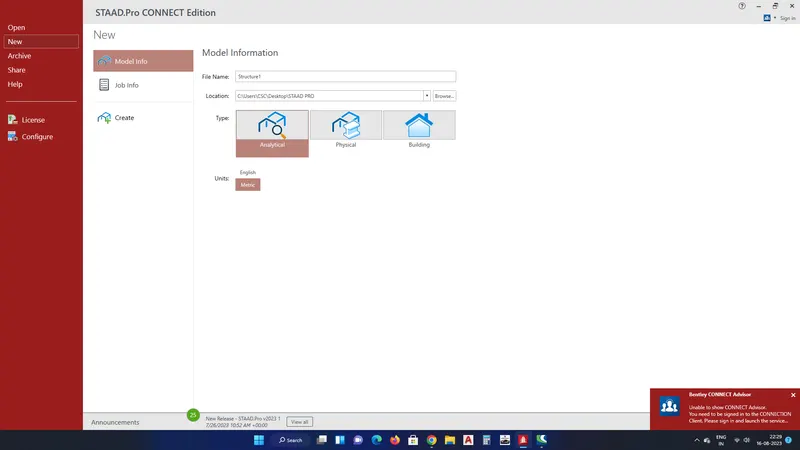
- OPEN THE STAAD PRO SOFTWARE AND CREATE NEW MODEL
- FOR THE PROCEDURE TO CREATE NEW MODEL IS PICK THE NEW OPTION AND SELECT METRIC AND ANALYTICAL OPTION AND SELECT CREATE OPTION TO OPEND NEW MODEL
STEP 2:
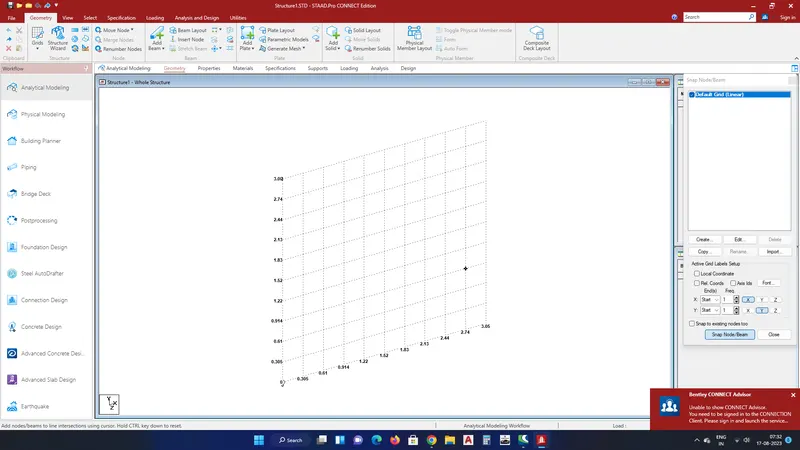
- AFTER CREATING AN NEW MODEL SELECT THE GRID OPTION IN TASK BAR
- AND SELECT THE BEAM GRID
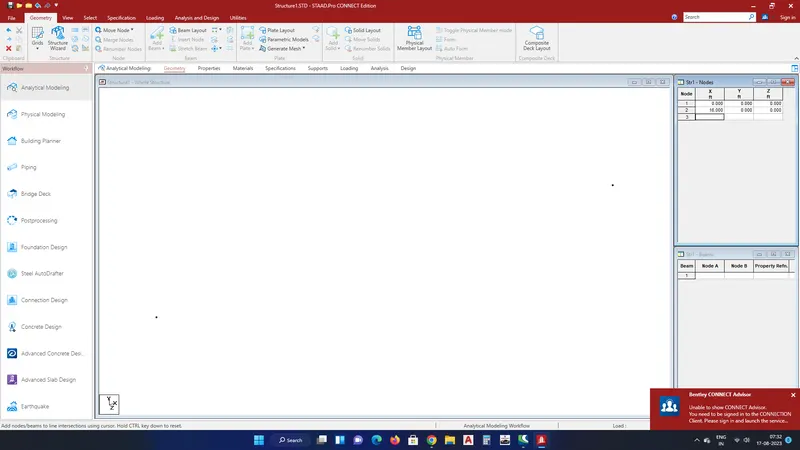
- NEXT GO TO THE NODE BOX IN RIGHT EDGE
- CREATE THE NODESD SPAN TO 16 M
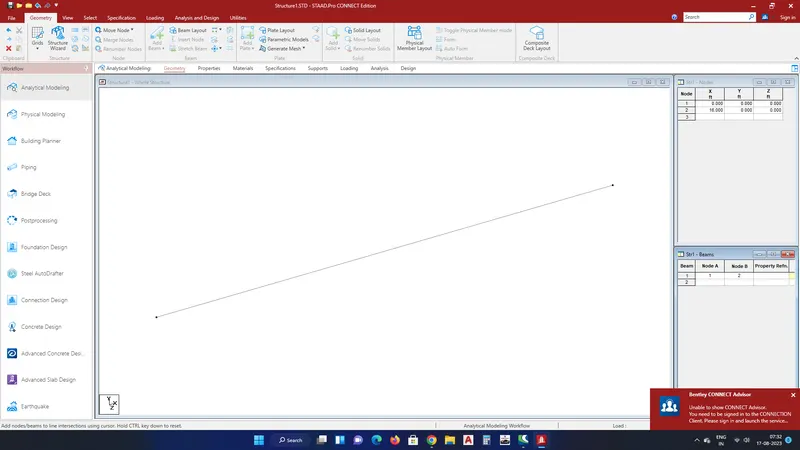
- NEXT GO TO THE BEAM BOX BELOW THE NODE BOX
- AND CRETAE THE BEAM BY USING THE BEAM BOX OPTION
STEP 3:
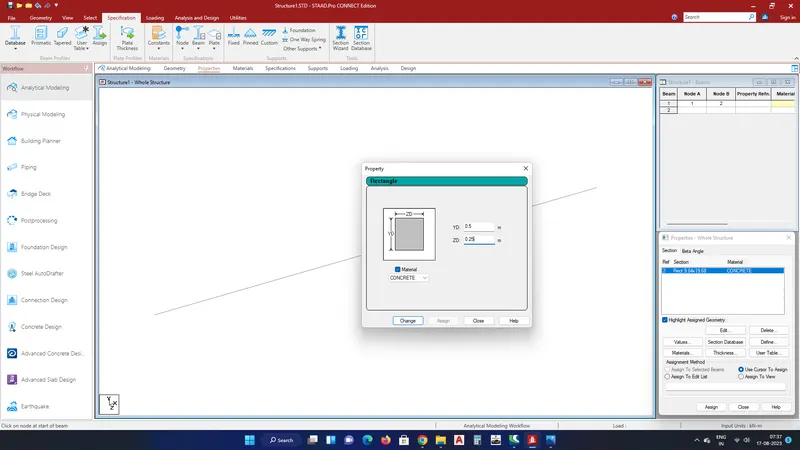
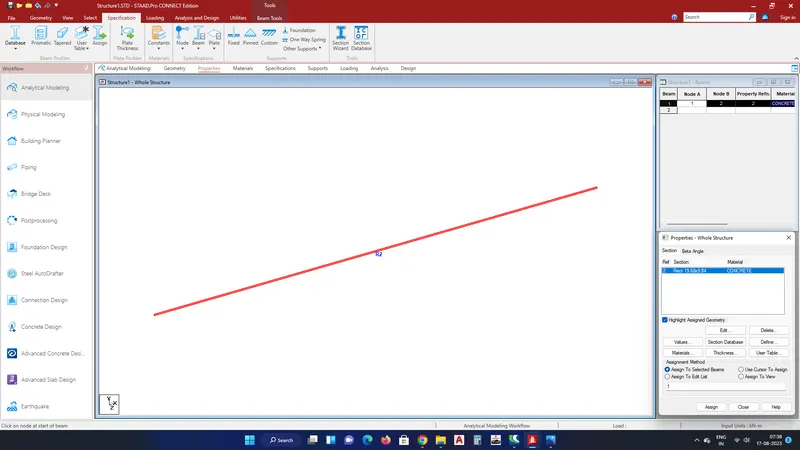
- NEXT WE WANT TO ASSIGN THE PROPERTIES BY USING PROPERTIEAS OPTION IN TASK BAR
- AFTER SELECT THE OPTION CLICK THE DEFINE OPTIONN IN PROPERTIE BOX IN RIGHT SIDE CORNER
- AND SELECT THE RECTANGLE OPTION YD = 0.5, AND ZD = 0.25
- NEXT SELECT CONCRETE AND CLICK ADD AND CLOSE
- NEXT CLICK THE ASSIGN TO VIEW OPTION AND SELECT ASSIGN TO ASSIGN IT
STEP 4:
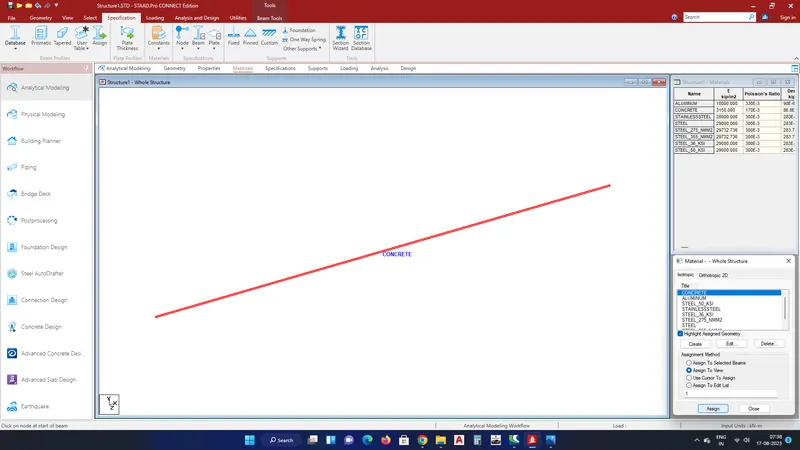
- NEXT WE WANT TO ASSIGN THE MATERIAL BY USING MATERIAL OPTION
- FIRST SELECT THE MATERIAL AND GO TO THE MATERIAL BOX IN RIGHT CORNER
- SELECT THE CONCRETE OPTION AND ADD
- NEXT SELECT THE ASSIGN TO VIEW AND ASSIGN IT
b. Support : Fixed on one end and Roller support(Horizontal) on the other end
STEP 5:
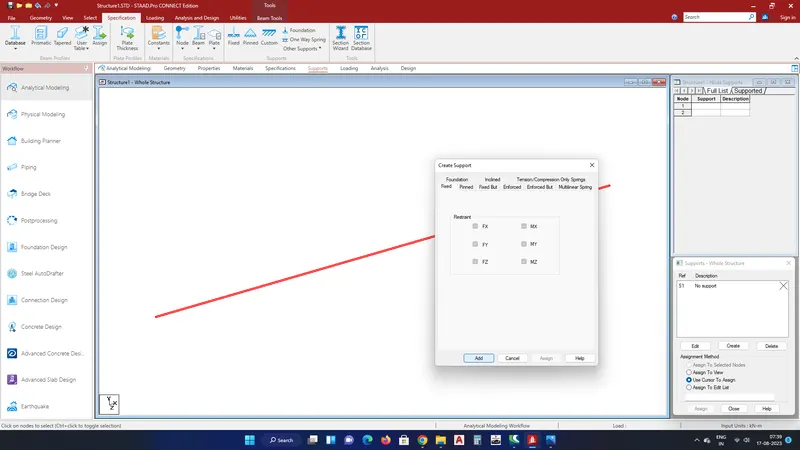
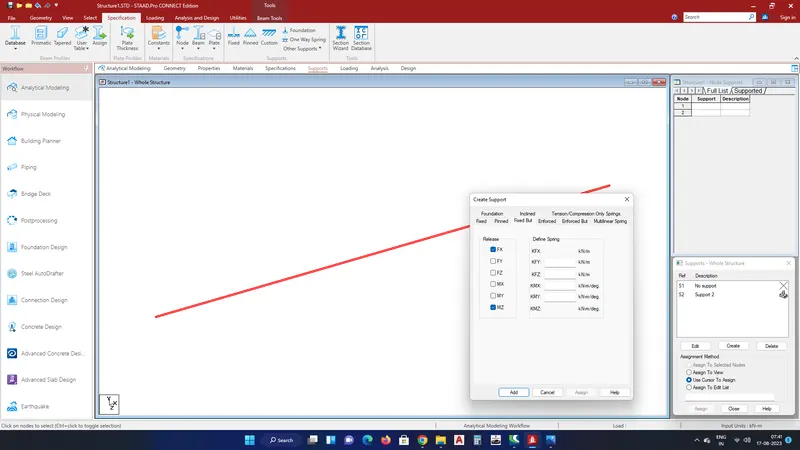
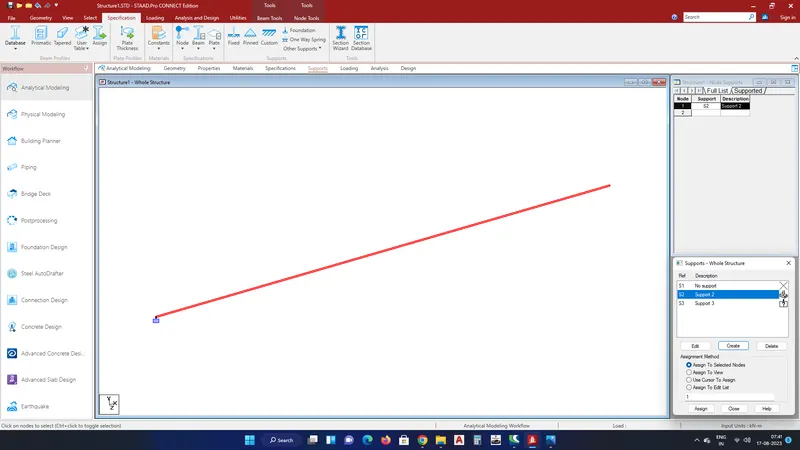
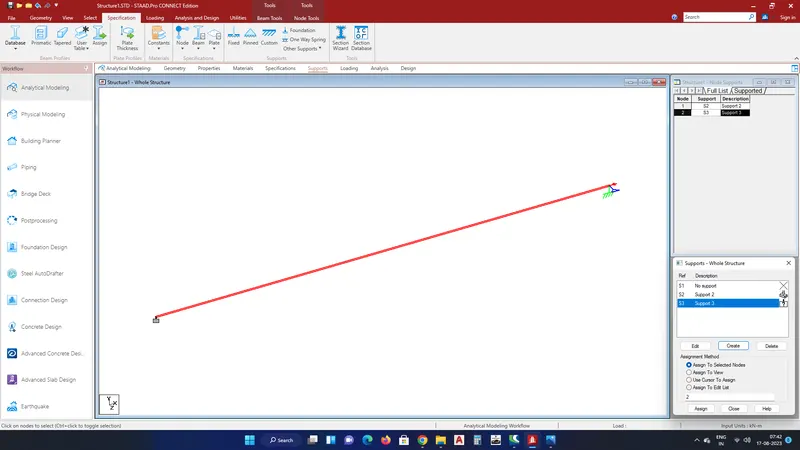
- NEXT WE WANT CREATE SUPPORT TO USING SUPPORT OPTION
- SELECT THE SUPPORT OPTION AND PICK CREATE OPTION IN SUPPORT BOX
- SELECT THE FIXED SUPPORT OPTION AND ADD FOR ONE SIDE (1)
- AND ADD ROLLER SUUPORT TO ANOTHER END (2)
- FINNALY SELECT ASSIGN TO EDIT LIST OPTION
- SELECT THE NODES NUMBER AND ASSIGN IT
- THE ASSIGNED SUPPORTS IMAGE ARE GIVEN BELOW
c. A point load of 50 kN at the mid-point
STEP 6:
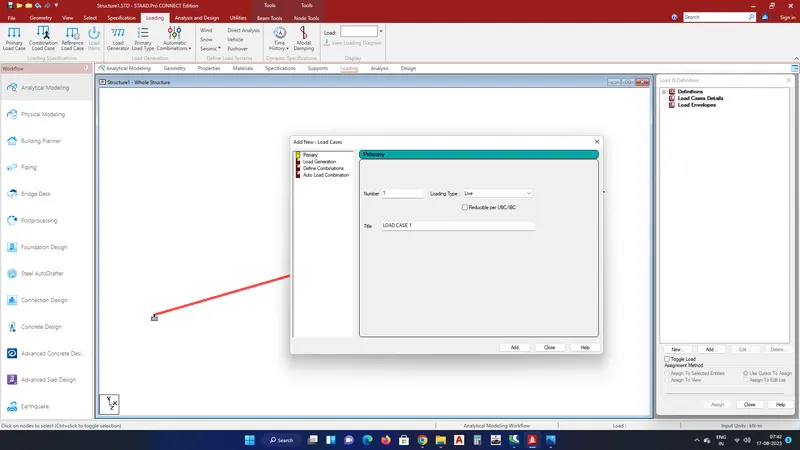
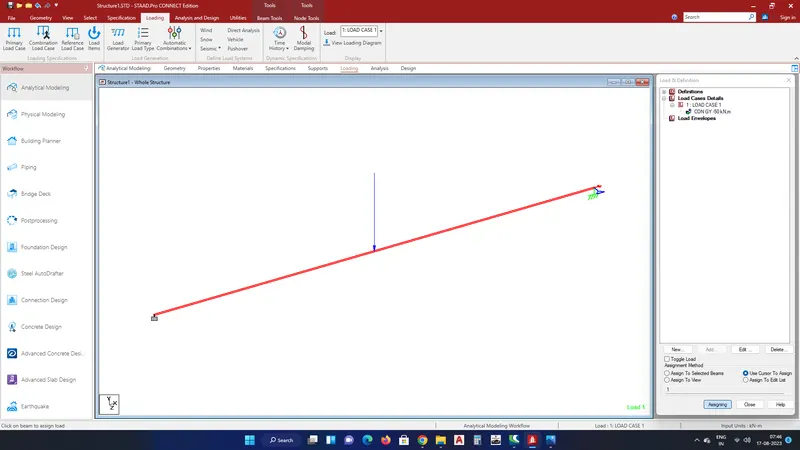
- NEXT WE WANT TO ASSIGN THE LOAD BY USING LOAD OPTION
- AFTER SELECT THE LOADING OPTION JUST PICK THE LOAD CASE DETAILS IN LOAD AND DEFELECTION BOX AND SELECT ADD
- AFTER THAT CREATE LIVE LOAD AND ADD
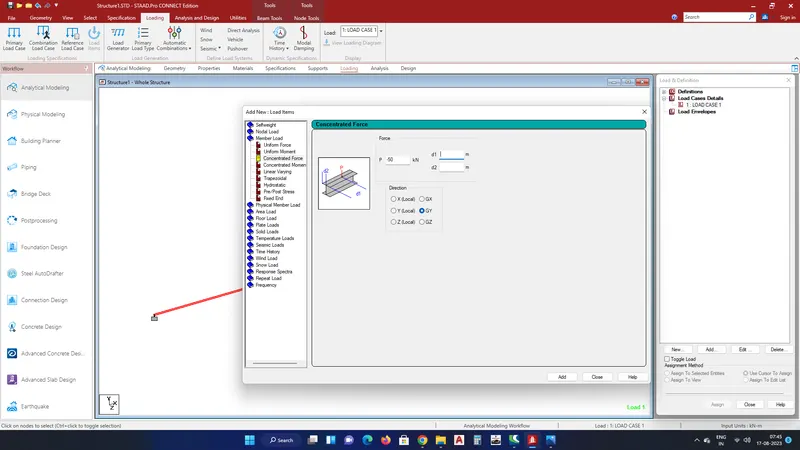
- NEXT SELECT MEMBER LOAD
- IN THAT SELECT THE CONCENTRATED FORCE AND GIVEN THE LOAD VALUE W1 = -50
- NEXT USE THE CURSOR OPTION TO ASSIG THE LOAD TO BEAM
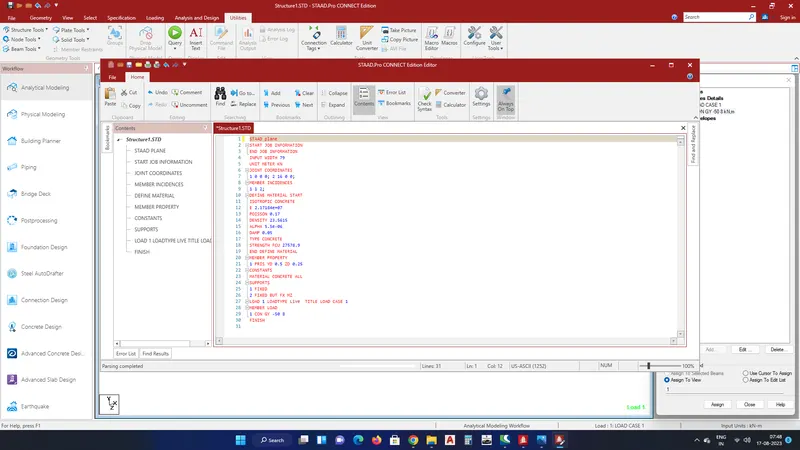
- NEXT GO THE COMMAND FILE AND ALTERNATE THE STAAD SPACE TO PLANE
STEP 7:
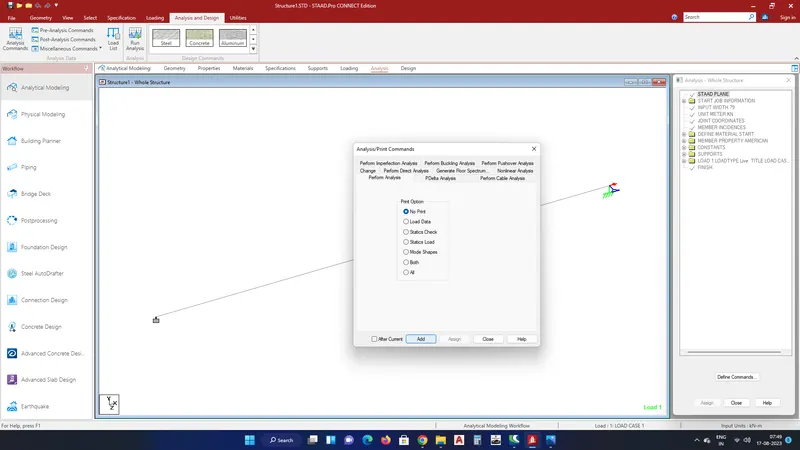
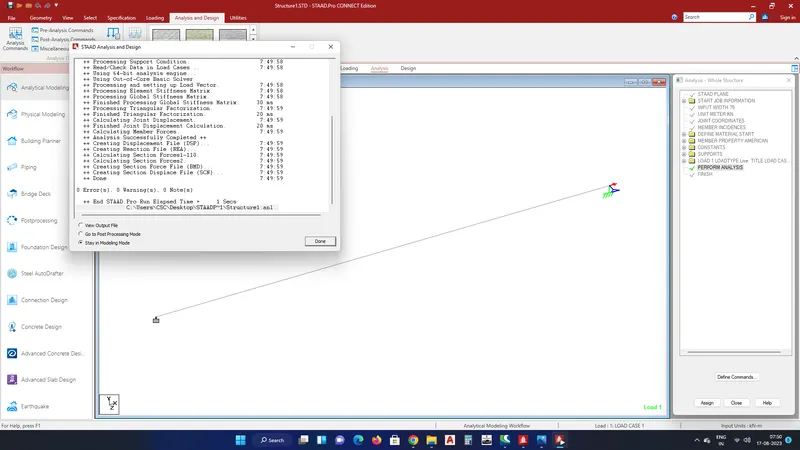
- NEXT STEP WE WANT ANALYSIS THE MODEL
- SO THAT WE WANT TO SELECT THE ANALYSIS COMMAND OPTION
- NEXT SELECT THE PERFORM ANALYSIS OPTION
- AND SELECT THE ADD OPTION AND CLOSE
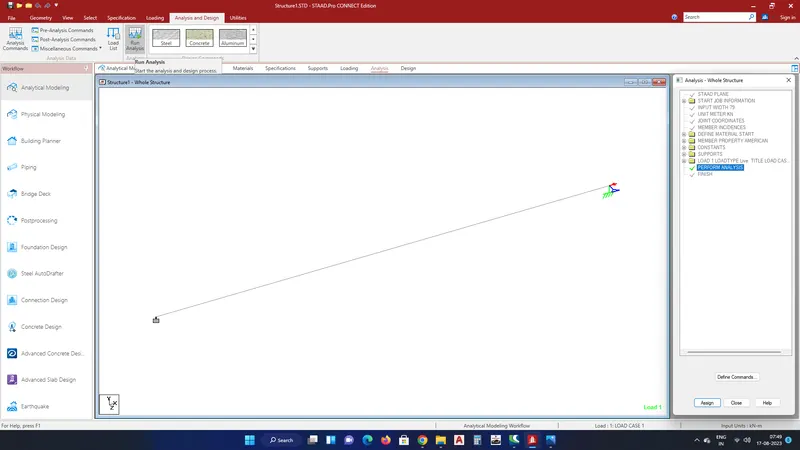
- NEXT GO TO THE RUN ANALYSIS OPTION
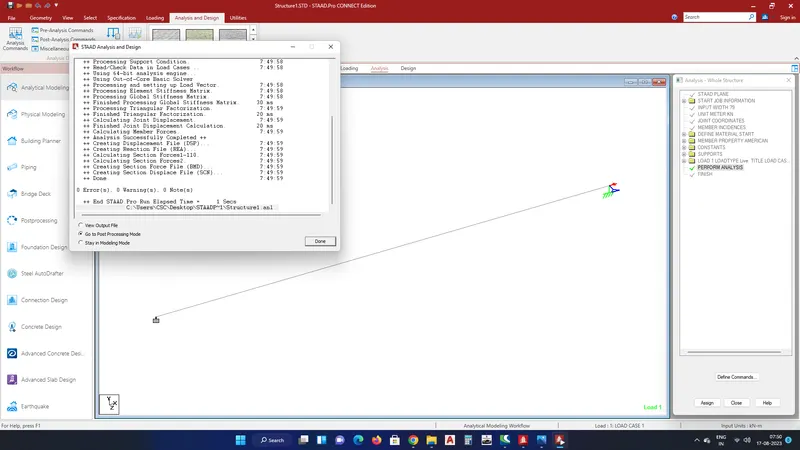
- AFTER COMPLETE THE ANALYSI I GOT A NO WARNING IN THAT SO FAR TO MOVE NEXT
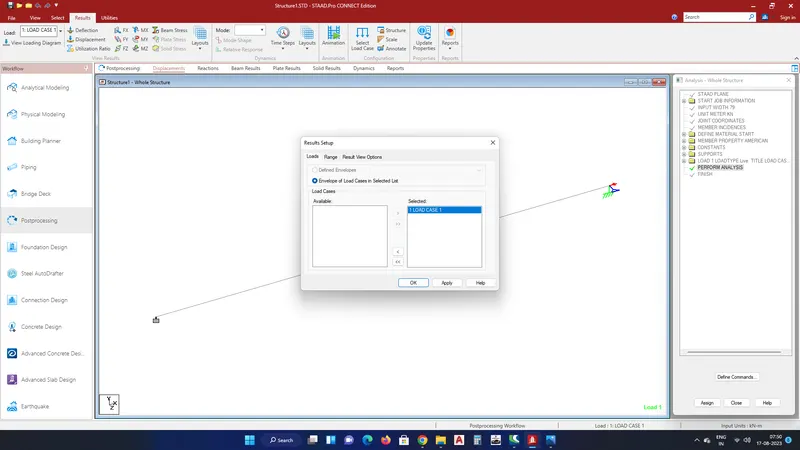
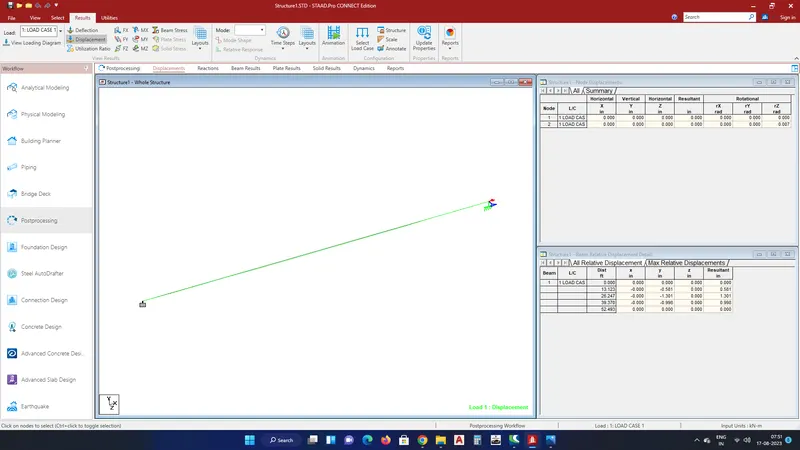
- NEXT WE WANT TO SELECT THE POST PROCESSING MODE AND SELECT LOAD CASE AND DONE IT
d. Draw SFD and BMD using software
STEP 8:
- FINALLY WE GOT THE RESULT
- WE WANT TO CHECK THE REACTION OF SHEAR FORCE AND BENDING MOMENT
- JUST SELECT THE FRONT VIEW BY USING VIEW OPTION
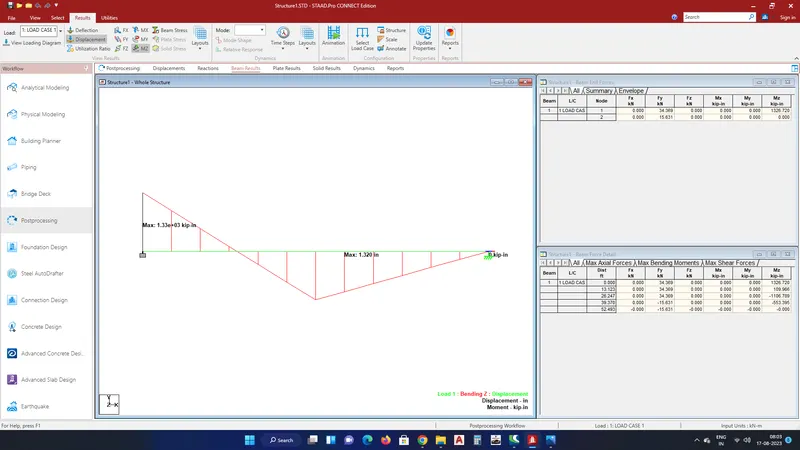
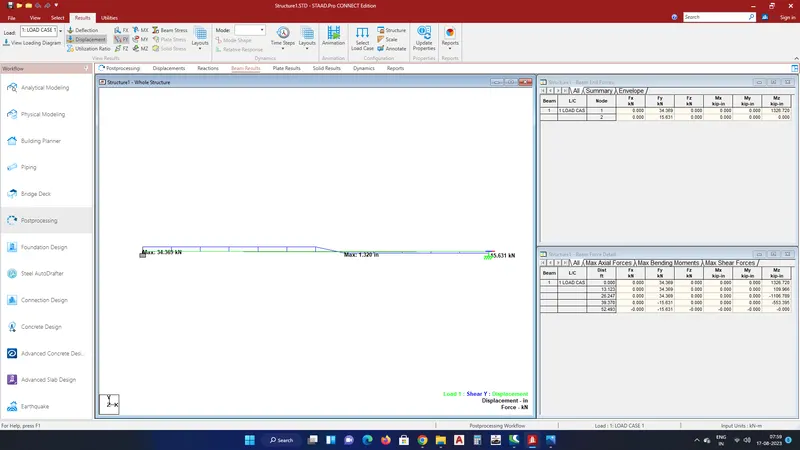
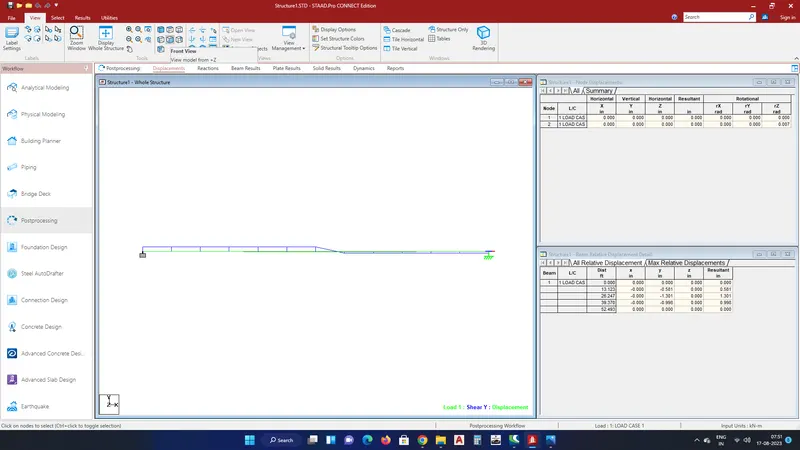
- AND SELECT THE BEAM RESULT >MZ FOR BENDING MOMENT AND SELECT >FY FOR SHEAR FORCE DIAGRAM
- MAKE SURE TO CHECK THE ANNOTATE OPTIO TO VIEW ALONG WITH THE DIAGRAM AS INSTERED BELOW
SHEAR FORCE DIAGRAM :
BENDING MOMENT DIAGRAM: