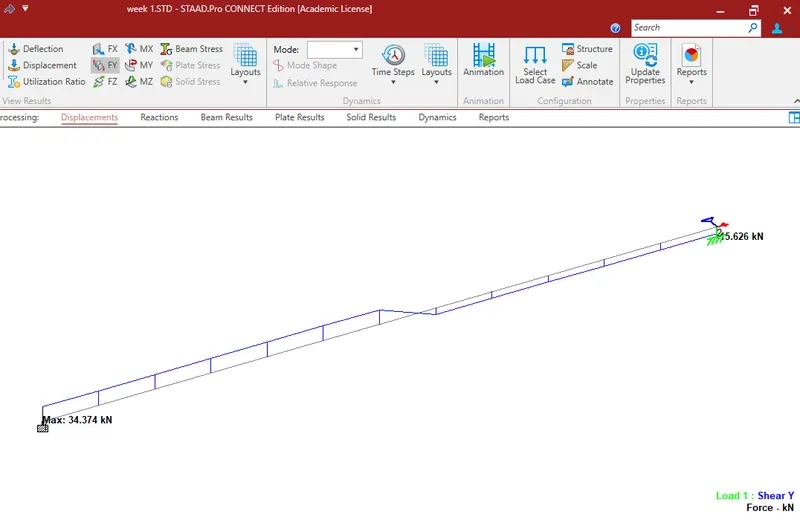
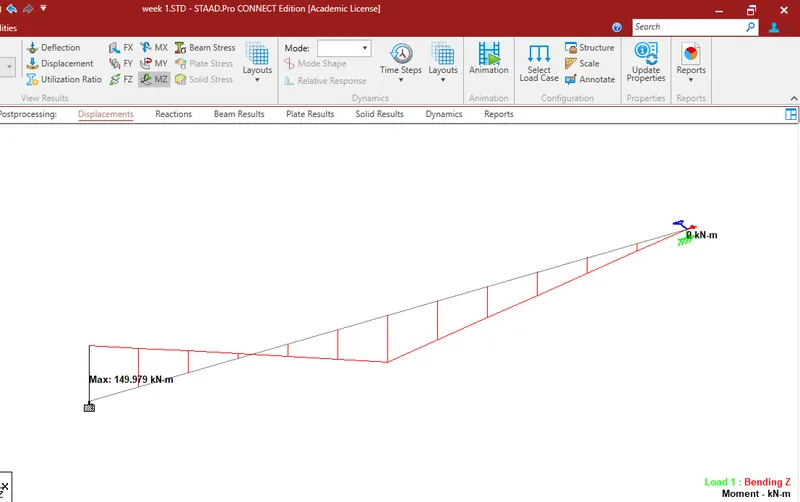
Week 1 Challenge
ANS 1(A)
OPEN THE STAAD PRO SOFTWARE AND LOCATE THE SHARE OPTION AVAILABLE ON THE INTRODUCTION SCREEN.
AFTER THE CLICKING ON THE SHARE BUTTON SELECT SEND MAIL OPTION.
THEN BROWSE FOR THE .STD FILE ON YOUR MACHINE &SEND.
1(B)
DIFFERENT MATERIAL THAT CAN BE DESIGNED USING THE STADD.PRO ARE AS BELOW.
CONCRETE
STEEL
ALUMINIUM.
TIMBER
COMPOSITE SECTION
1(C)
YES IT IS A POSSIBLE TO CAPTURE IMAGE IN STAAD PRO.
WE CAN TAKE PICTURE OF MODEL AND STRUCTURAL RESULT IN STAAD PRO USING THE TAKE PICTURE COMMANED THE COMMANED IS AVAILABLE IN THE UTILITY PANAL WITH THE CEMERA LOGO.
1(D)
THREE WAYS BY WHICH YOU CAN CREATE A MODEL IN AS STAAD.PRO ARE AS BELOW.
ANALYTICAL MODEL
PHYSICAL MODEL
BUILDING PLANNER MODEL.
1(E)
GO TO THE PROPERTIES PANEL.
CLICK ON MATERIAL.
SELECT A DESIRED MATERIAL FROM THE LIST AS CONCRETE, STEEL, ALUMINIUM,STAINLESS STEEL ETC.
THEN CHECK TE ASSIGNMENT METHOD BASED ON YOUR PERFORMANCE LIKE USE CURSOR AND ASSIGN TO VIEW.
AFTER CHECKING THE RADIO BUTTON GO AHEAD AN ASSIGN THE MATERIAL PROPERTY TO YOUR MODEL.
ANS 2(A)
THE DESIGN PARAMETER INVOLVED IN RCC DESIGN ARE AS BELOW.
CLEAR COVER
FC COMPRESSIE STRENGTH OF CONCRETE
FY TENSILE STRENGTH OF STEEL
MAX MAIN DIAMETER OF BAR
CODE OF PRACTICE
END CONCRETE DESIGN
2(B):
THE DIFFRENT CURSOR TYPE THAT ARE AVAILABLES IN STAAD PRO ARE LISTED BELOW.
NODES CURSOR
PLATE CURSOR
BEAMS CURSOR
PLATE AND SOLID CURSOR
LOADS CURSOR
SOLID CURSOR
PHYSICAL MEMBER CURSOR
GEOMETRY CURSOR.
2(C)
FIRST GO TO VIEW OPTION IN THE RIBBON THERE WE CAN GET OPTION LIKE AS BELOW.
TOP VIEW
ISOMETRIC VIEW
FRONT VIEW
LEFT VIEW
RIGHT VIEW
BOTTOM VIEW
BACK VIEW
2(D)
GO TO SUPPORT COMMAND IN THE TOOL PALET COMMAND.
THEN CLICK ON SUPPORT COMMAND
THERE WE CAN GET LIKE FIXED SUPPORT, PIN SUPPORT, FIXED BUT SUPPORT,ENFORCED BUT SUPPORT,
CABLE SUPPORT
INCLINED SUPPORT
2(E)
NAME OF THE PROJECT AND THE LOCATION OF THE PROJECT.
STRUCTURAL LAYOUT
INTRODUCTION TO THE CONSTRUCTION METHODOLOGY
QUALITY ASSURANCE AND QUALITY CONTROL.
BUDGET OF THE PROJECT.
2(F)
IT IS USED FOR 3D MODEL GENERATION ANALYSIS AND MULTI MATERIAL DESIGN
THE STAAD PRO SUPPORT SEVERAL STEEL CONCRETE AND TIMBER MATERIAL IN A SEPRATE MEMBER.
THIS SEPRATE MEMBER WILL COORDINATE AND THIS FORMED IN TO A STRUCTURE.
ANS(3) (A)
THE STRUCTURE SYSTEM IN STAAD PRO SOFTWARE ARE
SPACE FRAME:
THE SPACE FRAME ARE THE THREE DIMENSIONAL TRUSS LIKE STRUCTURE THAT IS DESIGNED TO CARRY LOADS FOR THE LONGER SPAN WITHOUT ANY INTERMEDIATE SUPPORT THE SPACE FRAME STRUCTURE ARE RIGID AND LIGHT WEIGHT IN NATURE AND IT IS STRUCTURLLY EFFACTIVE IT HAS LOW TRANSPORTATION COST.
PLANE FRAME:
PLANE FRAME ARE RCC STRUCTURE IT IS A TWO DIMENSIONAL STRUCTURE WHICH IS CONSTRUCTED WITH STRAIGHT ELEMENTS WHICH ARE CONECTED WITH STRAIGHT ELEMENTS WHICH ARE CONNACTED BY THE RIGID OR THE HINGED CONNECTION.
TRUSS:
TRUSS ARE CREATED BY ARRANGING THE STRUCTURAL ELEMENTS IN THE TRIANGLE FORMS WHICH CAN TAKE LOADS IN BOTH COMPRESSION AND TENSION.
3(B)
THE CO-ORDINATES SYSTEM THAT ARE ADOPTED IN STAAD PRO SOFTWARE ARE X,Y,Z CO-ORDINATES.
SO BASICALLY THE CO-ORDINTES SYSTEM ADOPTED IN STAAD PRO SOFTWARE ARE
GLOBAL AXIS:
MAINELY GLOBEL AXIS ARE FIXED IN THE CO-ORDINATE SYSTEM.
LOCAL AXIS:
LOCAL AXIS IS VARIABLE IN NATURE WE CAN CHANGE THE LOCAL AXIS BUT NOT THE GLOBEL AXIS.
AS THE STAAD PRO SOFTWARE BASICALLY IT USES A CONVENTIONAL CARTESIAN CO ORDINATES SYSTEM AND IN THIS SYSTEM Y IS GLOBEL AXIS WHICH IS IN UPWARD DIRECTION.
WE CAN SAY THAT THE HEIGHT OF THE BUILDING IS ALWAYS PARALLEL TO THE GLOBEL Y AXIS.
3(C)
THE DBR IS A PROJECT MANAGEMENT DOCUMENT WHICH CONSIST OF VARIOUS INFORMATION REGARDING THE CONSTRUCTION OF THE STRUCTURE.
THIS DBR IS DETAILED REPORT WHICH TELLS THE MINUTE DETAILS OF THE ONGOING CONSTRUCTION WORK.
IT IS DEFINE THE FINAL STAGE IN THE PROCESS OF DEFINING THE CLIENT REQUIREMENT FOR THE CONSTRUCTION WORK.
THIS REPORT BASICALLY CONSIST OF ALL THE MAJOR AND IMPORTENT STRUCTUARL DETAIS THAT IS RELEVANT OR WE CAN SAY THAT IS RELATED TO THE PROJECT LIKE DESCRIPTION OF THE CLIENT SITE INFORMATION SPECIAL REQURIMENT IF ANY TECNICAL REQUIREMENT COMPONENT REQUIRE THE PROJECT REQUIREMENT AND THE THER ISSUES RELATED TO THE CONSTRUCTION.
3(D):
THE FOLLOWING TYPE OF ANALYSIS OPTION IN STAAD PRO ARE LISTED BELOW.
LINEAR ELASTIC ANALYSIS
P-DELTA ANALYSIS
BUCKLING ANALYSIS
PUSHOVER ANLYSIS
3(E)
FIXED CONDITION:
FIXED CONDITION IN THE STAAD PRO SOFTWARE IS THE CONDITION WHERE ALL THE DEGREE OF FREEDOM THAT IS HORIZONTAL OR VERTICAL MOMENT ARE FIXED
WE CAN SAY THESE CODITION ARE RESTRAINED WE CAN NOT CHANGE ACCORDINGLY.
THOSE CONDITION WE CAN SAY ARE THE FIXED CONDITION.
FIXED-BUT CONDITION:
THE FIXED END CONDITION WE CAN SAY THAT THE CODITION ACCORDINGLY .
IN THIS CONDITION WE CAN CHANGE THE END CONDITION IT IS NOT RESTRAINED .
WE CAN RELEASE SOME OF THE REQUIRE DEGREE OF FREEDOM.
PRACTICAL:
OPEN THE STAAD PRO SOFTWARE AND CREATE A NEW MODEL.
THE FIRST STEP IS TO INITIATE THE PROJECT IN STAAD PRO
AFTER THE CLICKING NEW MODEL YOU CAN FEED THE PROJECT DETAIL.
THEN CLICK ON THE CREATE TO A START A NEW PROJECT.
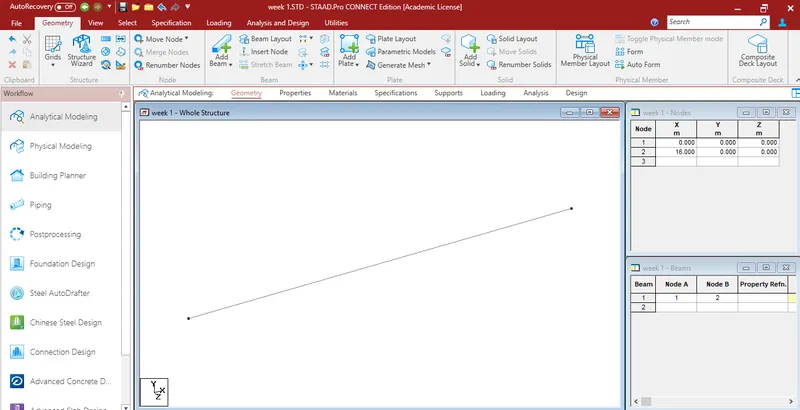
NOW DRAW THE BEAM OF REQUIRED SPAN.
GO TO GEOMETRY AND CREATE A FIRST NODE AT 0,0,0
THEN SELECT THE NODE BY USING THE NODE CURSOR. THEN PRESS CTRL+C AND CTRL+V.
THEN SPECIFY THE SPAN LENGTH AT 16M IN X DIRECTION.
THEN CREATE A BEAM GO TO ADD BEAM THEN SELECT FIRST NODE AND THEN SECOND NODE THEN CREATED A BEAM.
THEN ASSIGN THE SUPPORT CONDITION.
GO TO SUPPORT MANY AND THEN ADD THE FIXED SUPPORT AND THEN SELECT THE 1st NODE AND ASSIGN TO THE SELECT NODE AND THEN PRESS ENTER.
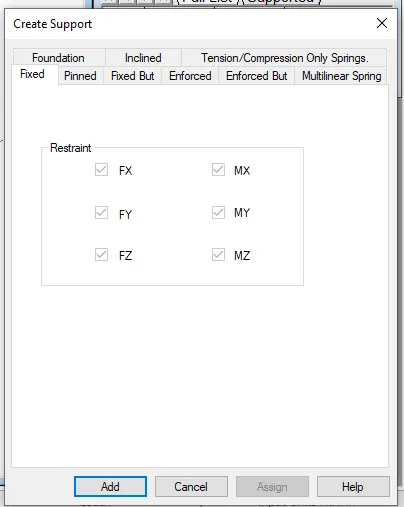
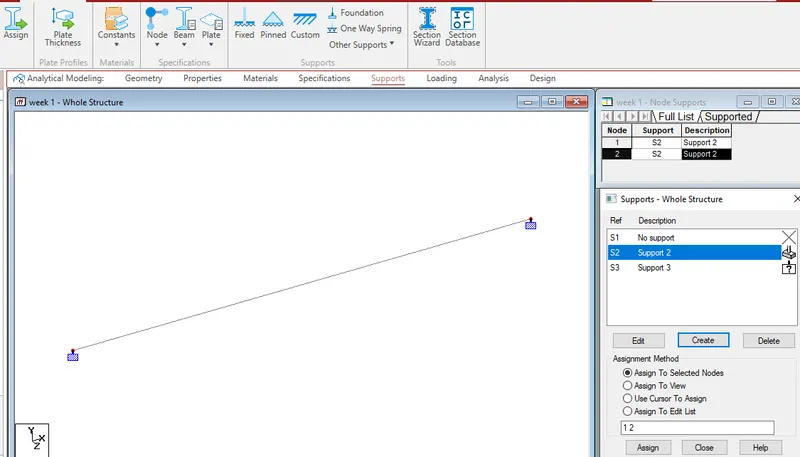
SIMILARLY THE ADD FIXED BUT SUPPORT AND CLICK THE RELEASE MOMENT AND HORIZONTAL RESTRAINTS THEN OK AND THEN SELECT 2nd NODES AND THEN ASSIGN TO THE SELECT THEN PRESS ENTER.
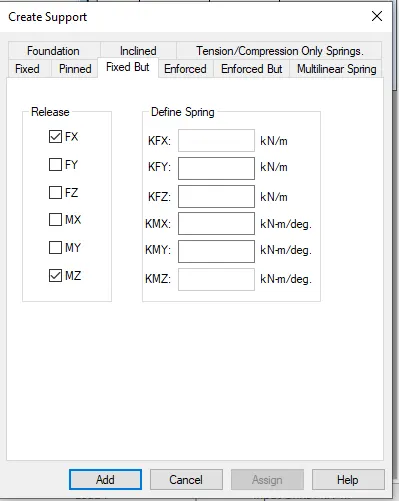
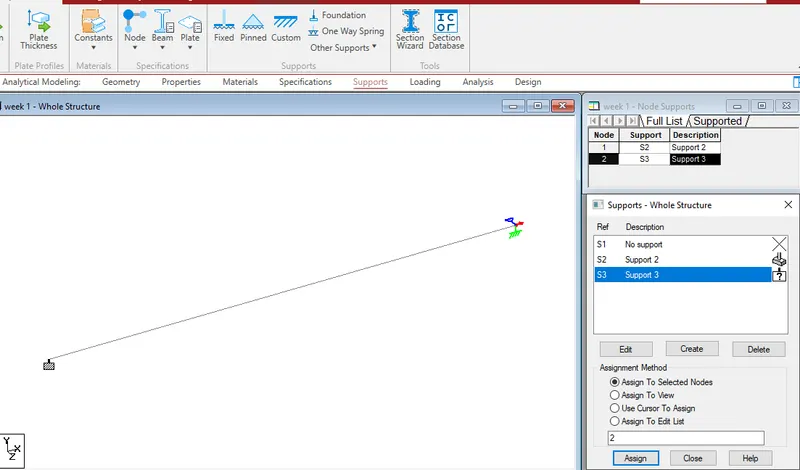
THEN CREATE A PROPERTIES MANU AND ENTER THE BEAM WIDTH AND THICKNESS.
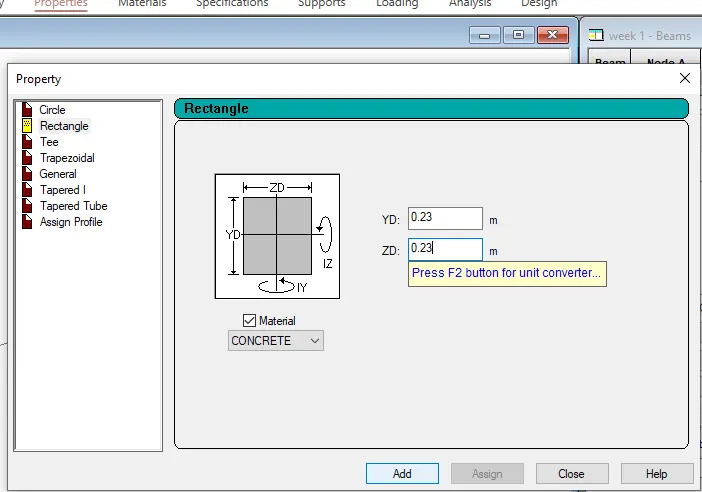
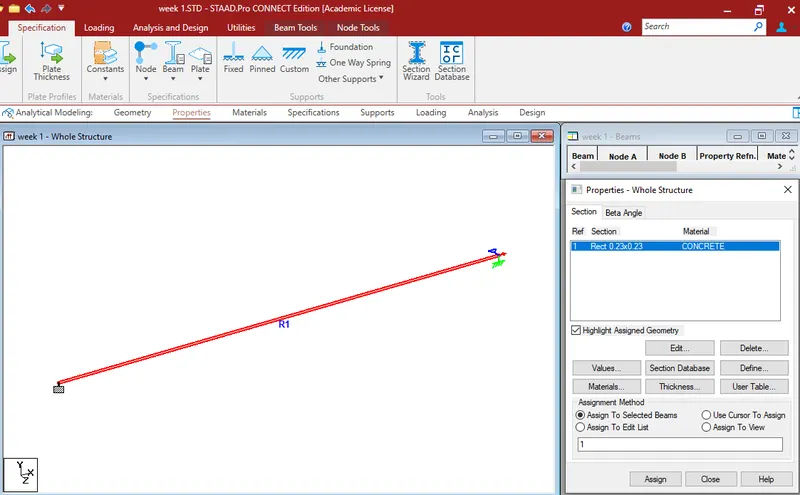
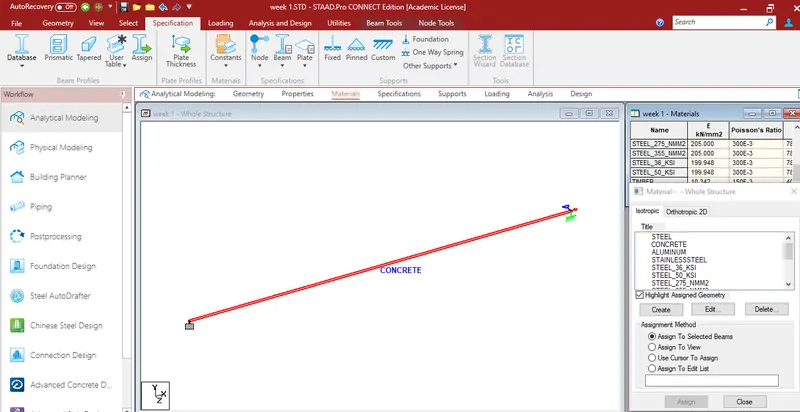
THEN CRETAE A MATERIAL MANU GIVE MATERIAL TO THE BEAM AS CONCRETE.
THEN ASSIGN THE LOAD.
GO TO THE LOAD AND APPIY THE POINT LOAD OF 50 KN AT MID POINT.
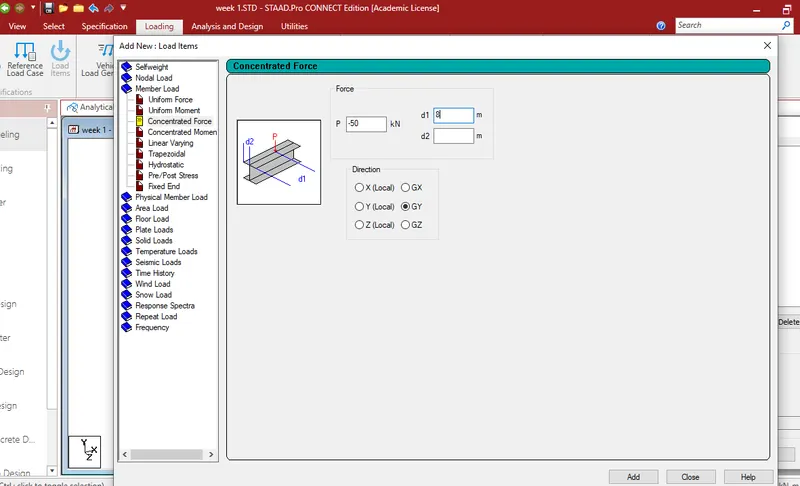
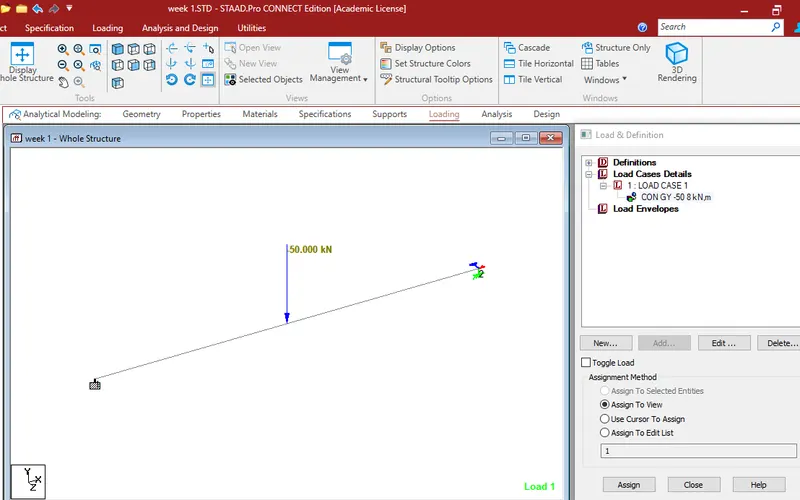
NOW MODEL IS READY WE CAN PROCEED TO THE PERFORM ANALYSIS.
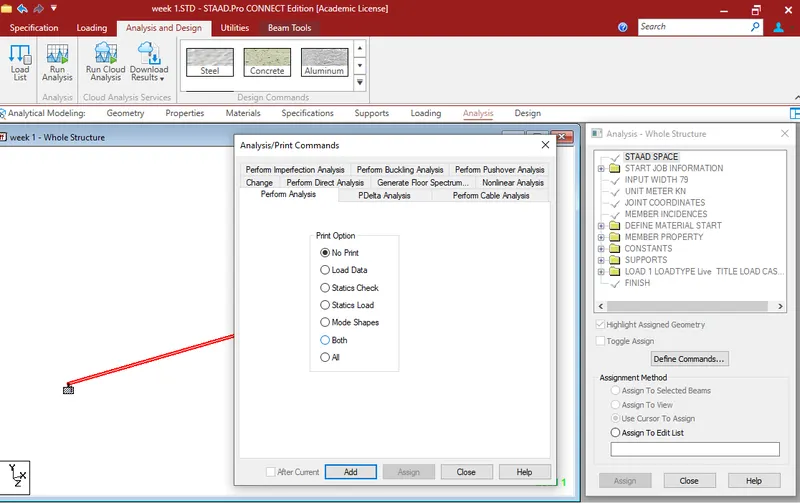
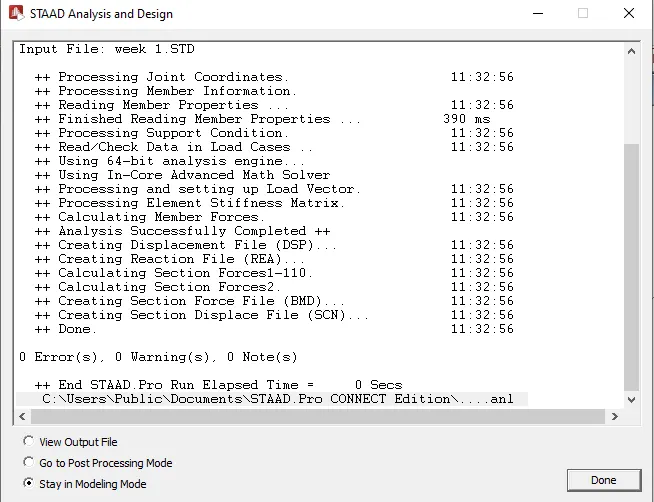
ONCE THE ANALYSIS DONE THEN GO TO THE RUN THE ANALYSIS FROM.
IN THERE IS NO ERROR OR WARNING THEN CLICK THE POST PROCESSING MODE AND THEN SELECT THE LOAD CASES AND THEN APPLY AND THEN OK
THEN ANNOTE OPTION TO VIEW THE VALU ALONG WITH DIAGRAM AS SHEAR FORCE AND BANDING MOMENT AS BELOW.