Project 1
AIM:
TO DESIGN A MULTI STORY BUILDING WHICH IS LOACATED IN BANGLORE USING THE STAAD PRO.
PROCEDURE:
BUILDING FLOOR:G+6
PLAN DIMENSION:B=25M
L=16M
STORY HEIGHT=3.5M
SOIL=HARD SOIL
USE=RESIDENTIAL PURPOSE
SAFE BARING CAPACITY=180KN/SQ.M
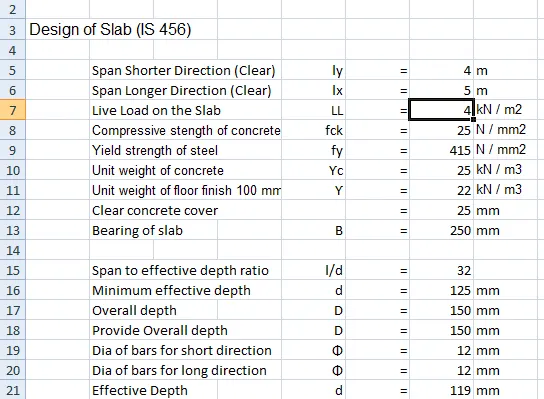
MAXIMUM SLAB THICKNESS=150MM
MATERIAL SPECIFICATION:
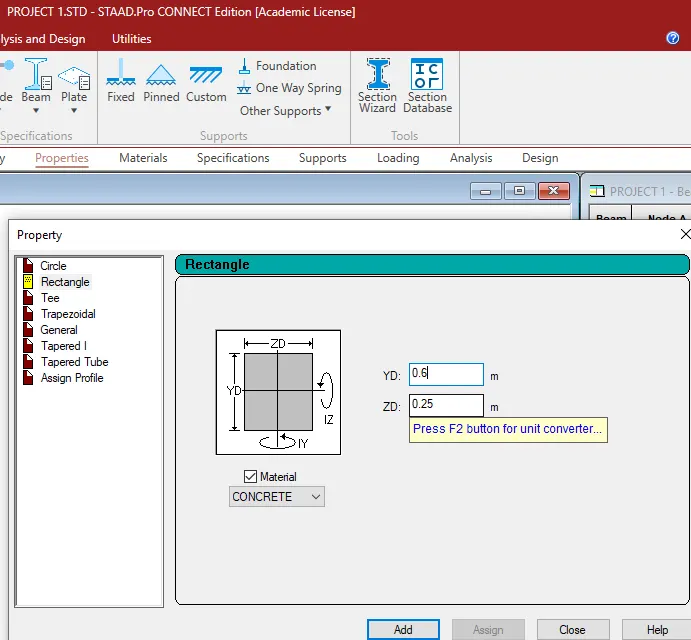
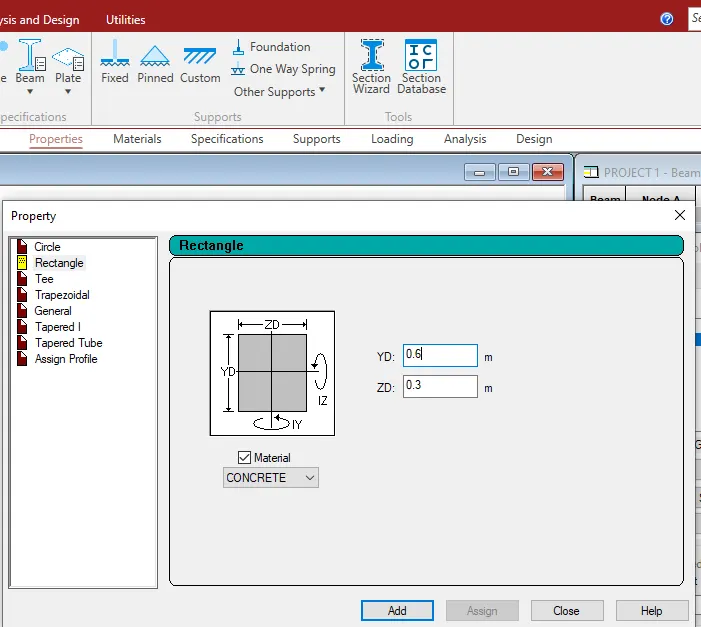
ASSUME THE SIZE OF BEAM IS:0.25*0.5M &0.25*0.6M
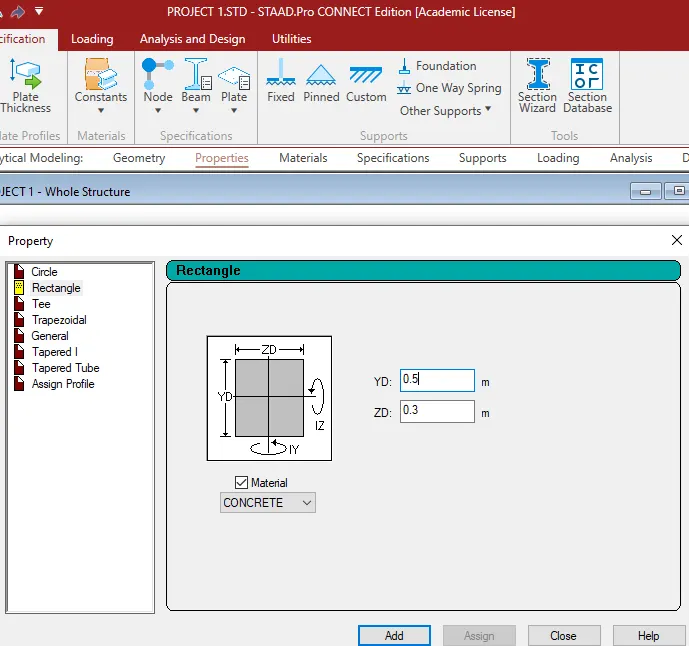
ASSUME THE SIZE OF COLUMN=0.3*0.5M &0.3*0.6M
LOAD CALCULATION:
DEAD LOAD (IS 875 PART-1)
DEAD LOAD ON FLOOR:
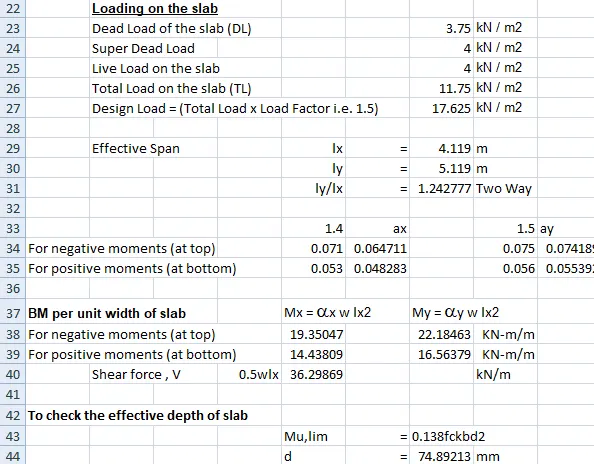
DEAD LOAD DUE TO SLAB =0.15*25
=3.75KN/sq.m
PARTITIONS=1.5
FLOOR FINISH=2.5
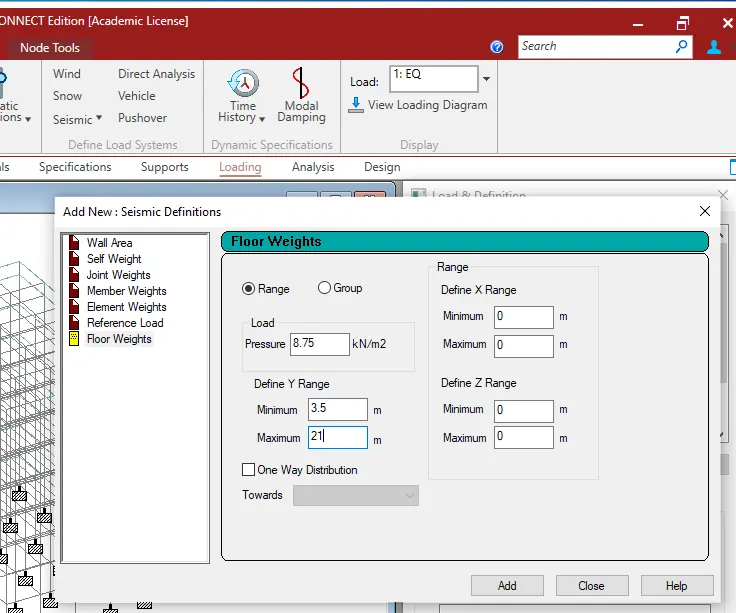
TOTAL FLOOR LOAD =8.75
DEAD LOAD ON ROOF:
DEAD LOAD ON ROOF SLAB=3.75
INSULATION AND WATER PROFFING=0.5
MEPSERVICE=0.5
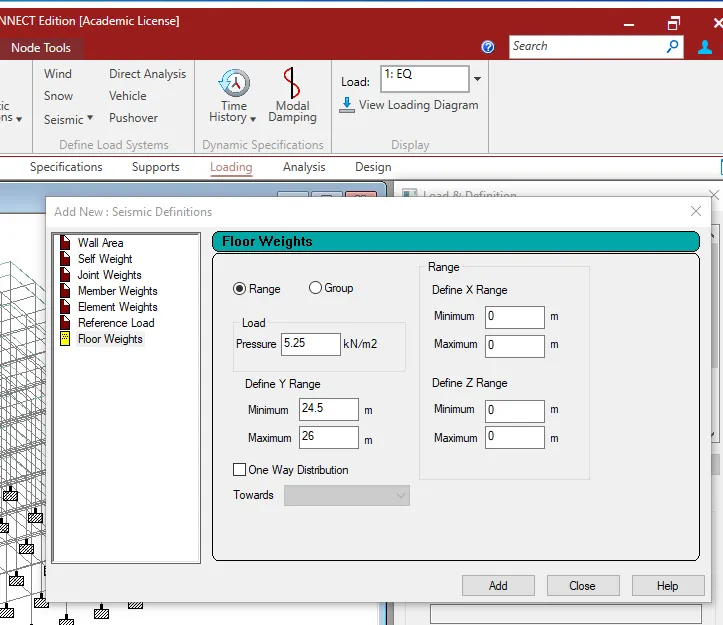
TOTAL ROOF LOAD=5.25
LIVE LOAD(IS 875 PART 2)
FOR RESIDENTIAL BUILDING LIVE LOAD IS 3
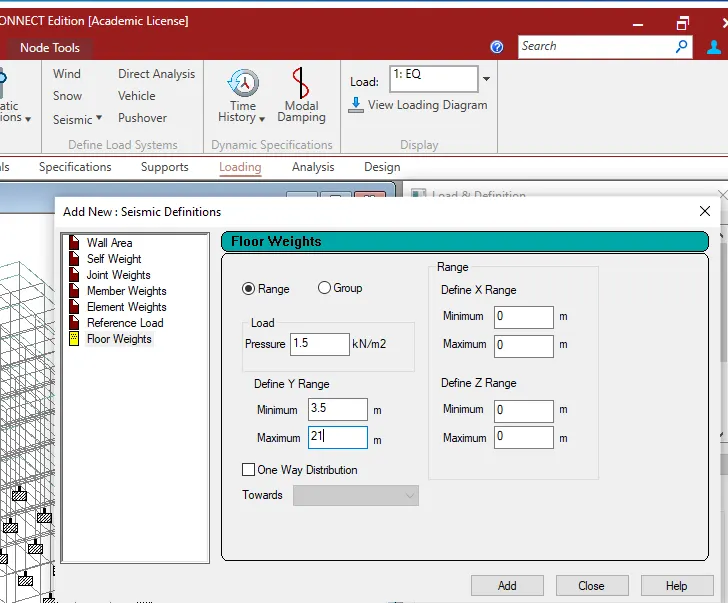
FOR ROOF LIVE LOAD =1.5
CREATE A STRUCTURAL MODEL USING STAAD PRO.
FIRST WE NEED TO THE BUILDING FRAME ACCORDING TO THE ARCHITECTURAL LAYOUT.
OPEN THE STAAD PRO AND CREATE A NEW FILE AND THEN CREATE A PROJECT.
THEN GO TO GEOMETRY TAB AND THEN CLICK STRUCTURAL WIZARD.
THEN SELECT THE FRAME MODEL AND IT THAT SELECT THE BAY FRAME OPTION .
THEN ONE DIALOUGE BOX IS OPEN AND THEN FILL THE ALL NECESSARY DEAT AS PER REQUIRED.
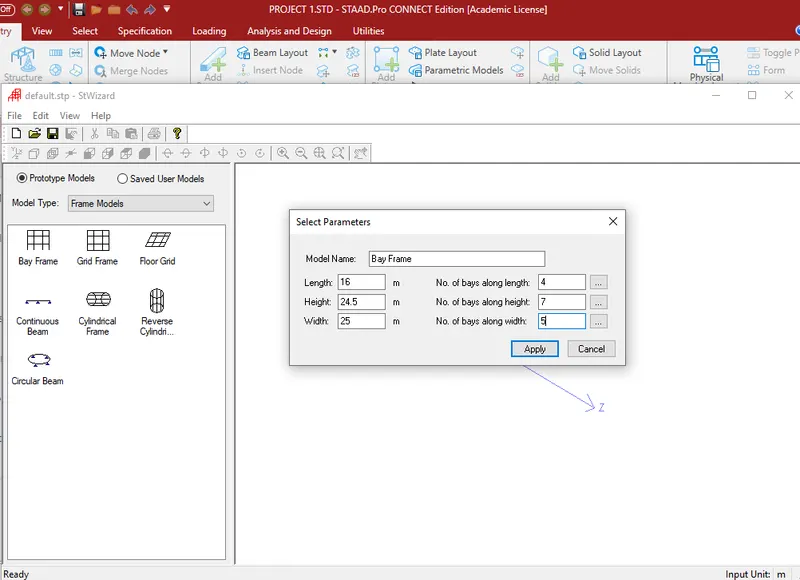
THEN CLICK APPLY AND ONE BUILDING FRAME IS CREATED.THEN MERGE THIS MODEL INTO THE STAAD PRO MODEL.
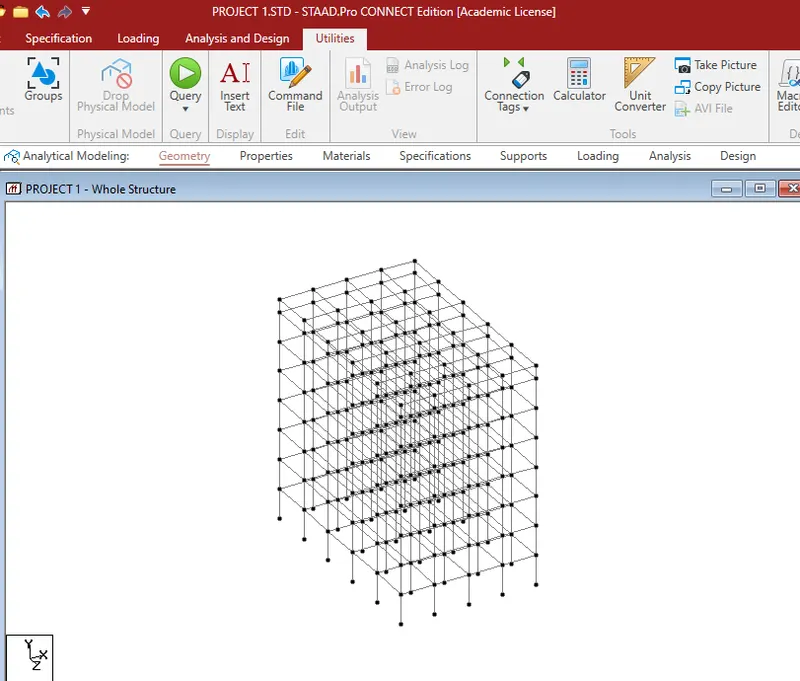
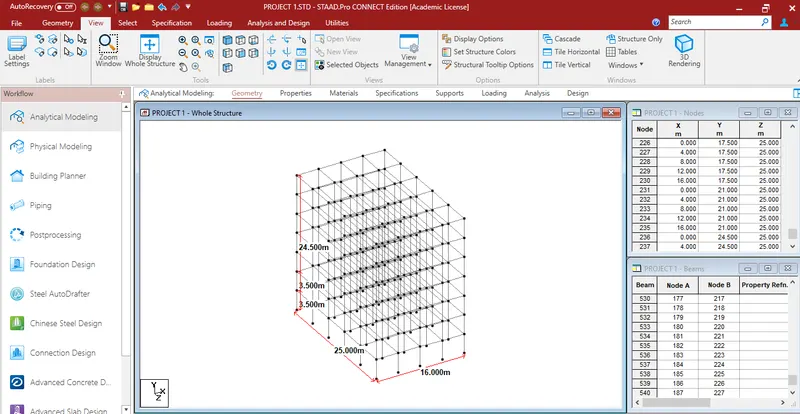
AFTER GENRATING THE MODEL FRAME ANE THEN THE CLICK PROPERTIES OPTION.
THEN ADD THE BEAM DIMENSION AS PER REQUIREMENT.
AND THEN SAME PROCEDURE FOR COLUMN DIMENSION AS PER REQUIREMENT.
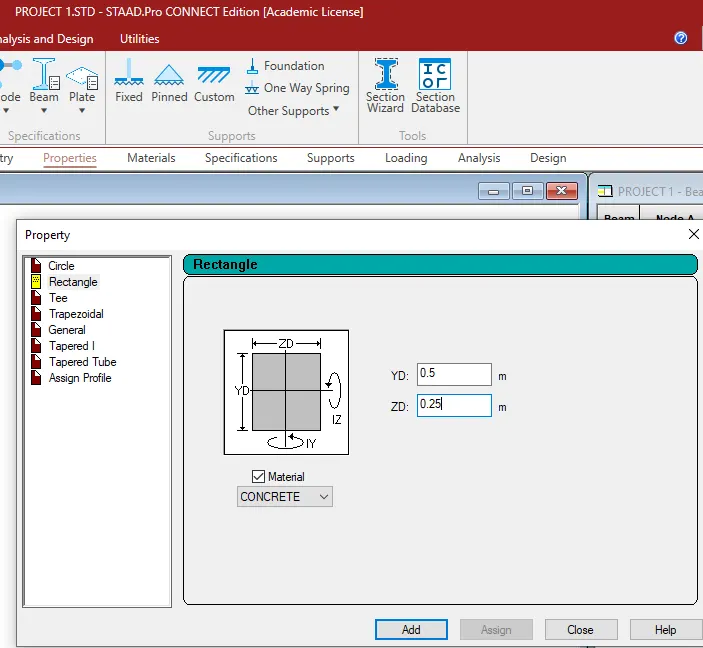
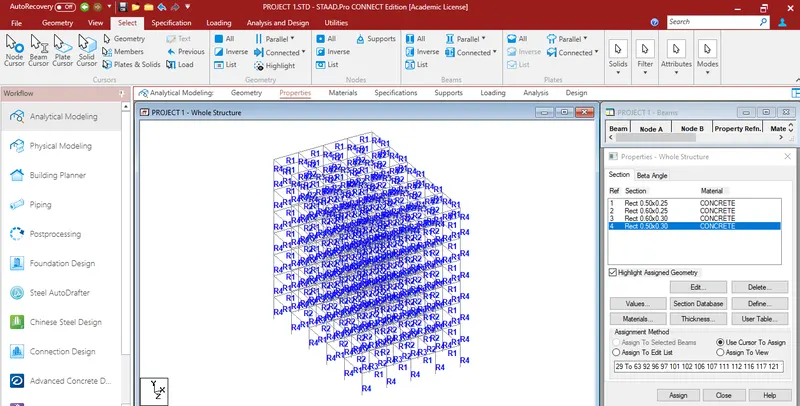
AND THEN SAME PROCEDURE FOR SLAB DIMENSION AS PER REQUIREMENT.
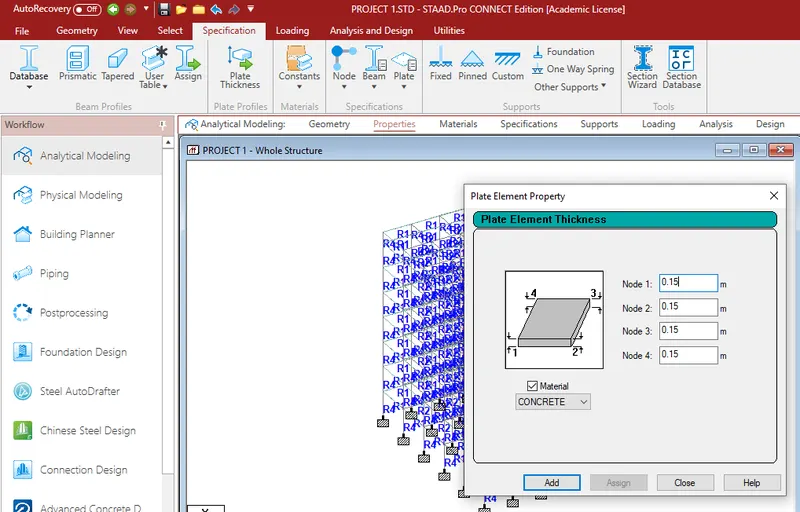
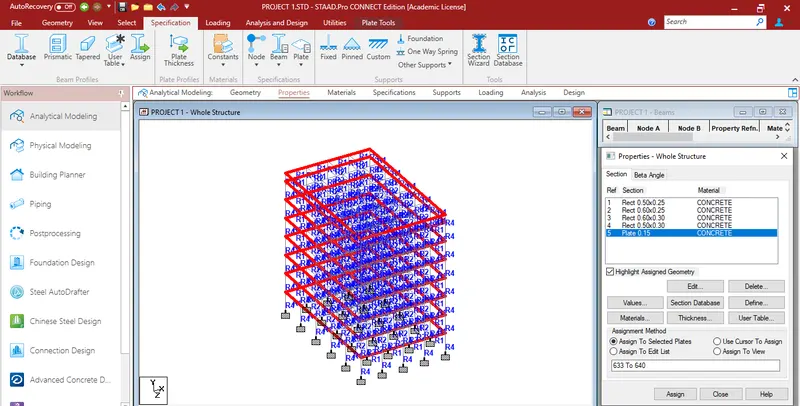
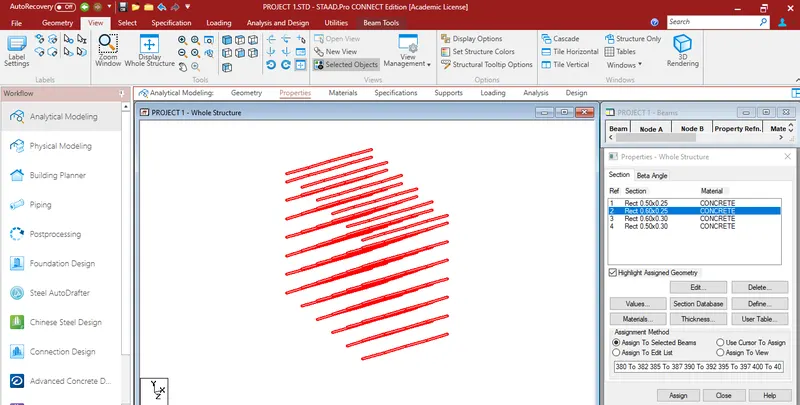
AFTER THE ADD THE BEAM , COLUMN AND SLAB DIMENSION THEN ASSIGN IT TO THE MODEL.
THEN CLICK THE MATERIAL OPTION.
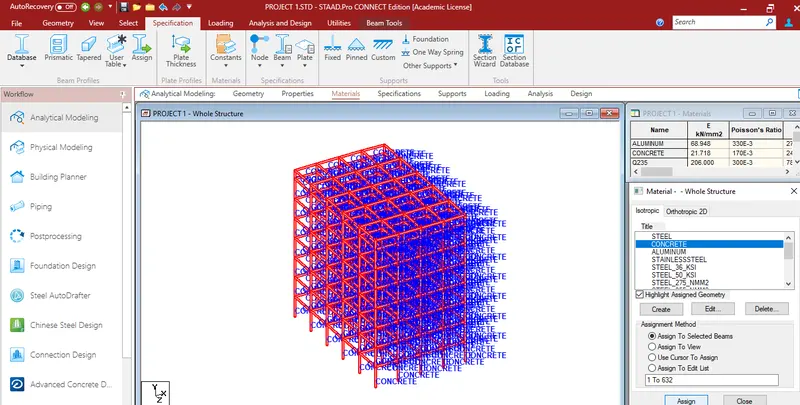
TO CREATE A MATERIAL GO TO MATERIAL OPTION ADD THE AND THEN SELECT MATERIAL HERE I AM SELECTING CONCRETE MATERIAL.
AFTER THE ADD THE MATERIAL THEN ASSIGN INTO THE MODEL.
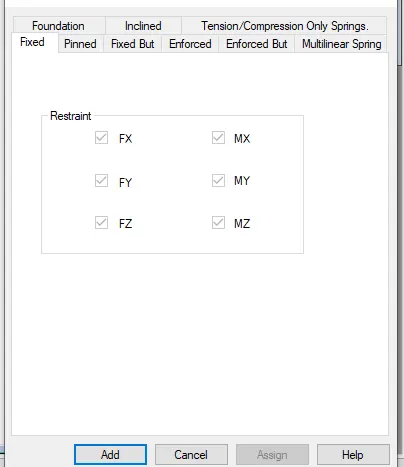
THEN GO TO SUPPORT OPTION SELECT THE FIXED SUPPORT AND THEN CLICK ON THE OPTION ASSIGN TO THE SELECT VIEW.
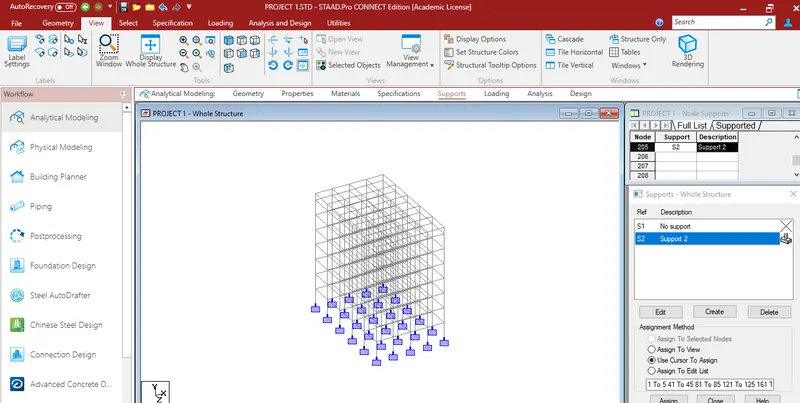
THEN AFTER THE CHECK THE MODEL IN THE 3D RENDERED VIEW.
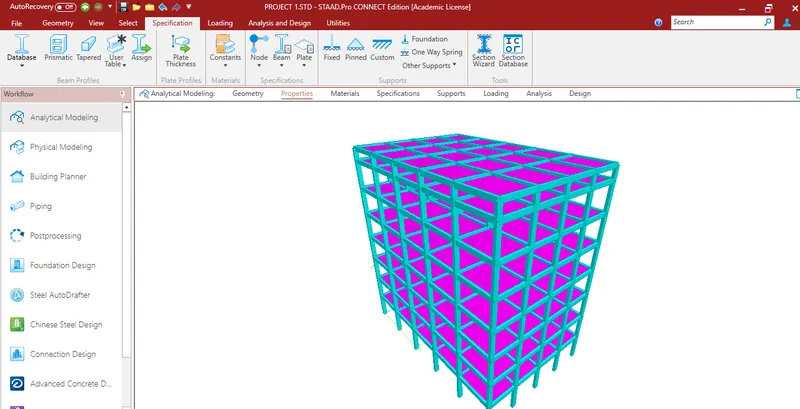
THEN CLICK THE LOADING OPTION AND APPILED THE LOAD IN MY MODEL.
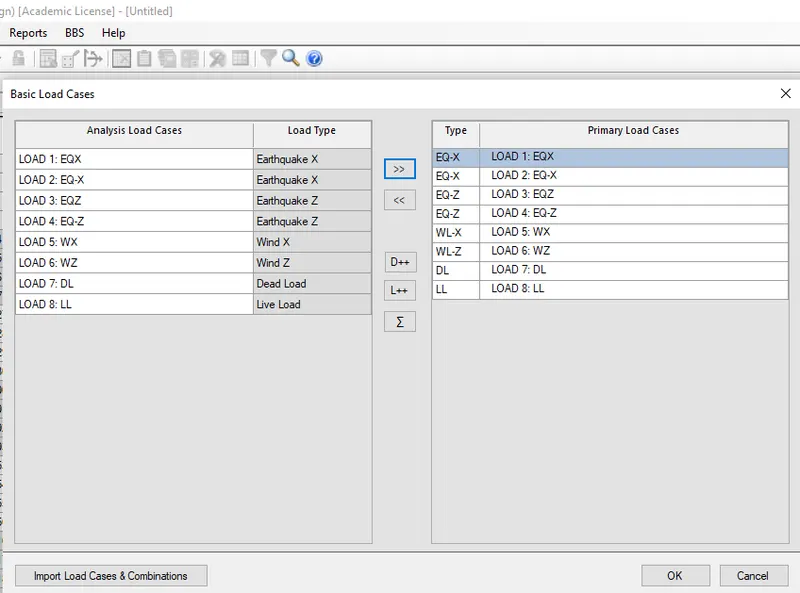
ADD NOW WE WILL BE ADDING THE SEISMIC LOADING TO THE FRAME IN ORDER TO DO THAT CLICK ON THE OPTION LOAD CASE DETAIL AND THEN CLICK ON THE ADD OPTION AND ADD THE SEISMIC LOAD
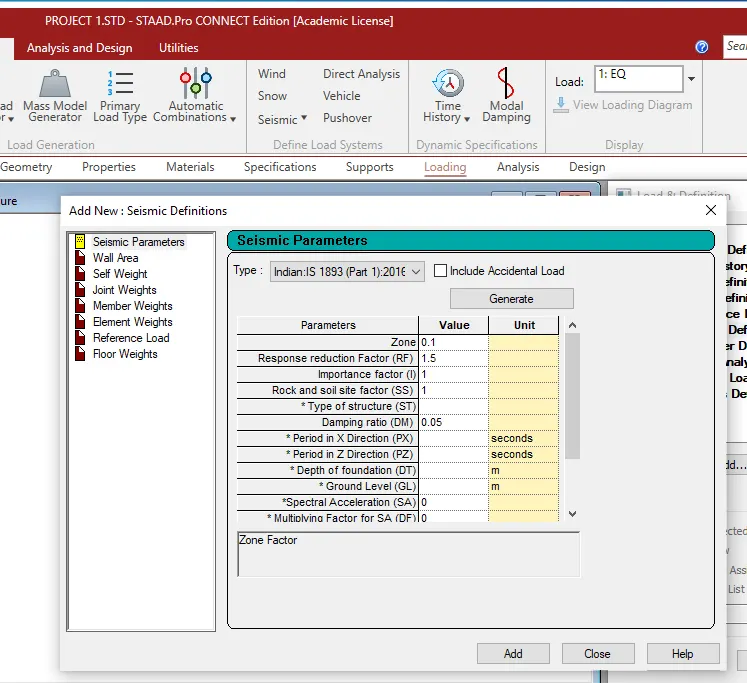
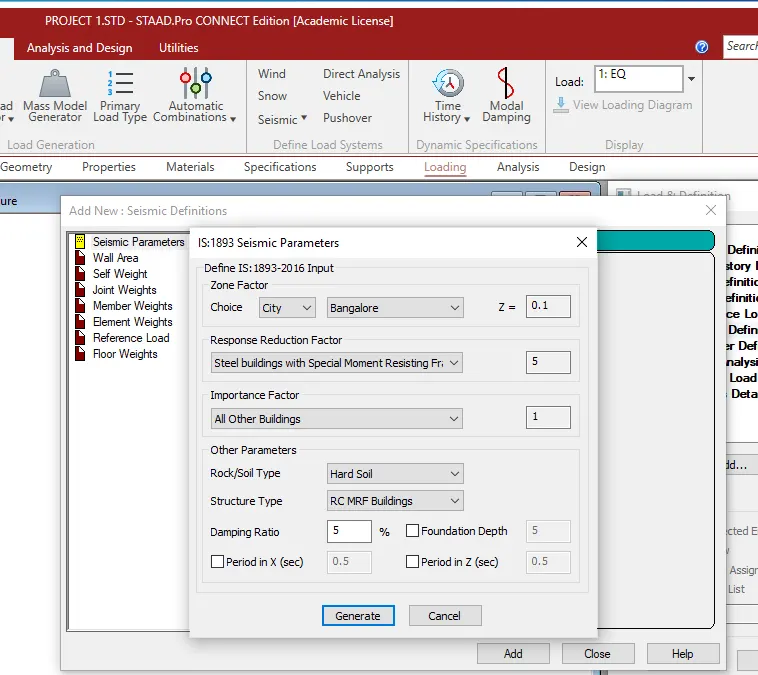
IN ORDER TO ADD THE SEISMIC LOAD FIRST WE NEED TO GO TO THE SEISMIC DEFINATION OPTION CLICK ON THAT OPTION AFTER THAT THERE WILL BE ANOTHER DIALOUGE BOX NAMED AS THE ADD NEW SEISMIC DEFINATION IN THAT DIALOUGE BOX THERE IS AN OPTION TYPE IN THAT BOX CHOOSE THE IS CODE 1893:2016 AND THERE WILL BE ANOTHER OPTION IS CALLED GENRATE CLICK ON THAT OPTION.
AFTER CLICKING ON THE OPTION GENERATE THERE WILL BE ANOTHER DIALOUGE BOX NAMED AS THE IS:1893 SEISMIC PARAMETER IN THAT DIALOUGE BOX FILL OUT THE INFORMATION.
AND THEN ADDING THE SEISMIC SELF WEIGHT OF THE BUILDING.
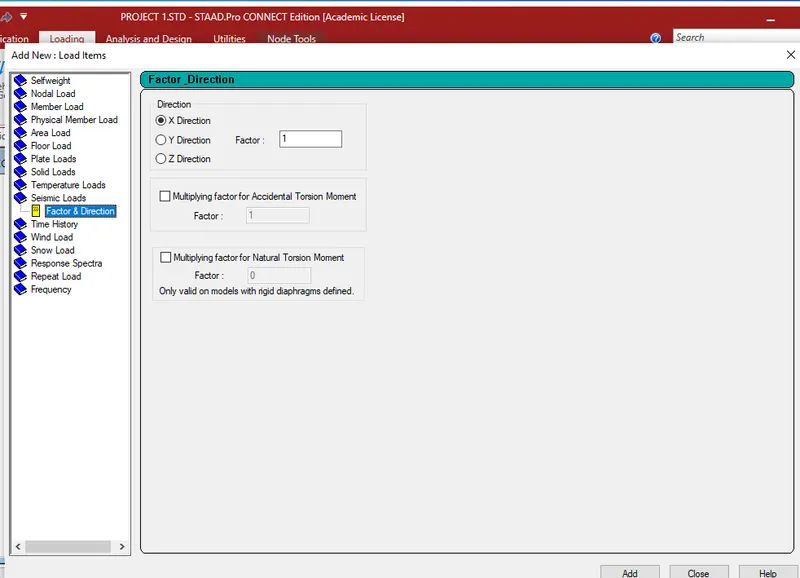
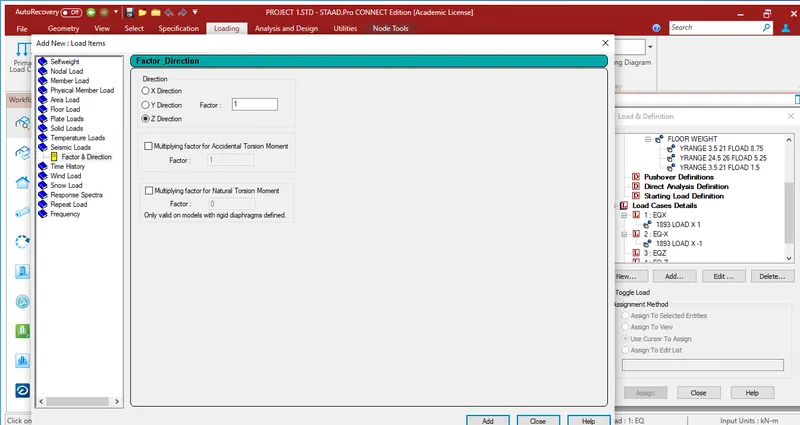
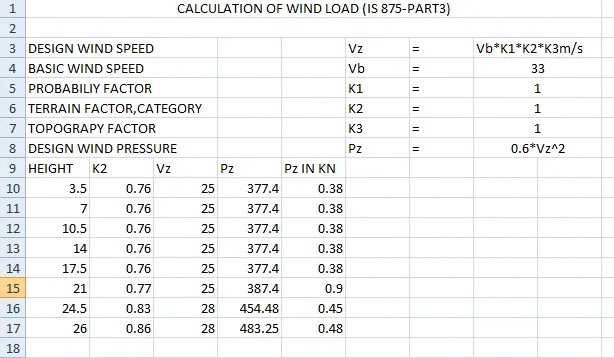
THAN ADDING THE WIND LOAD.
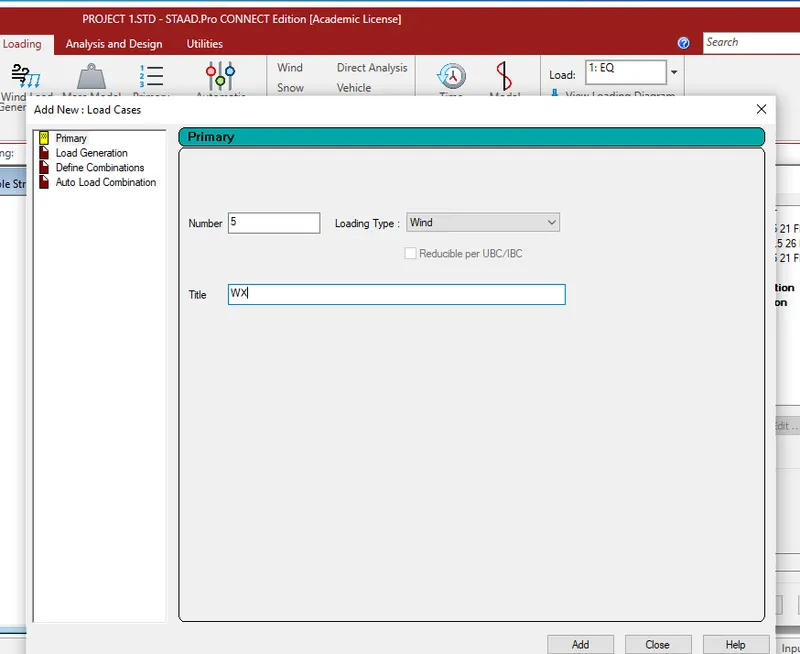
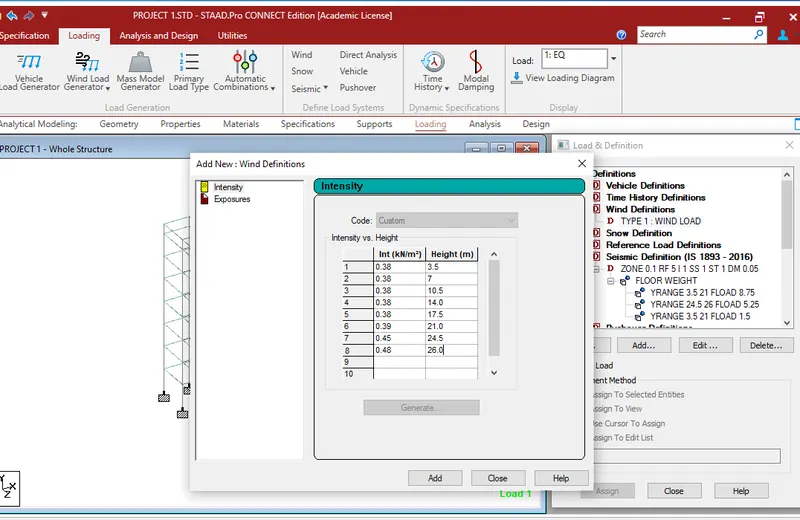
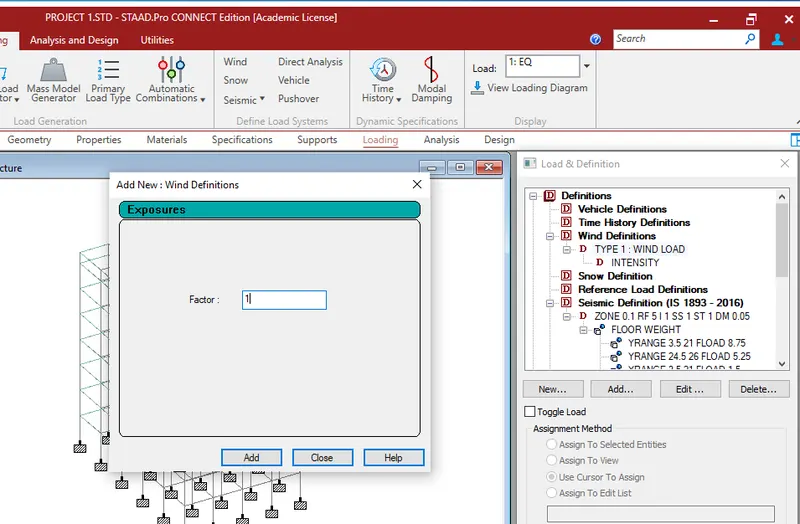
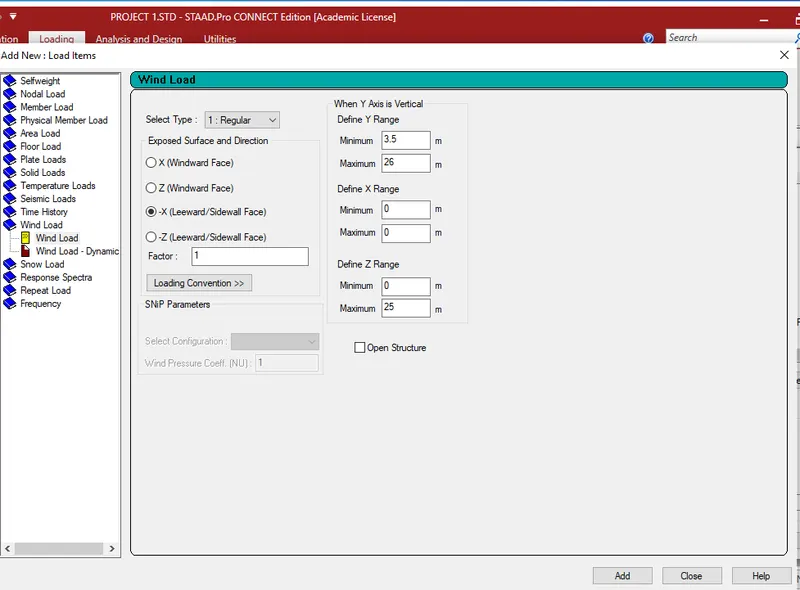
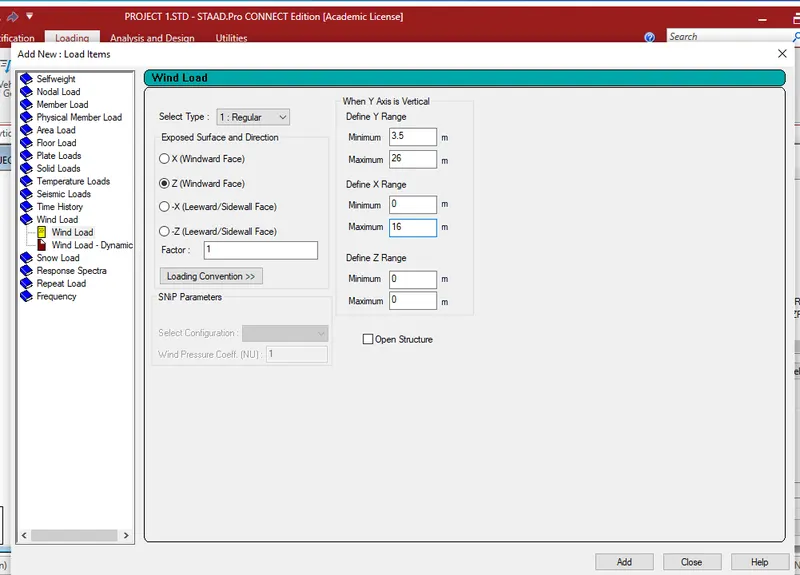
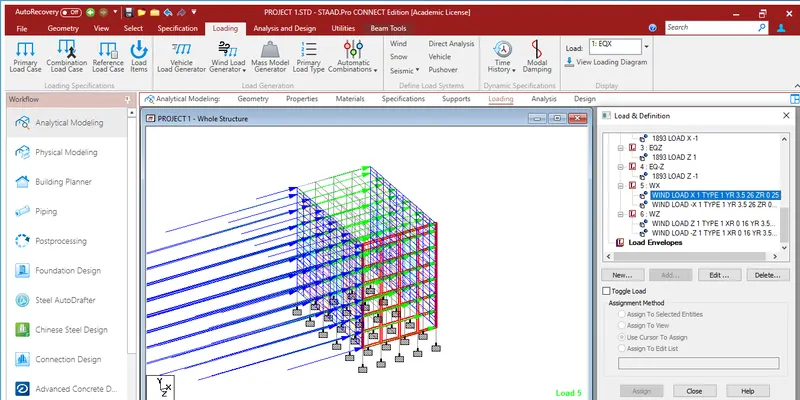
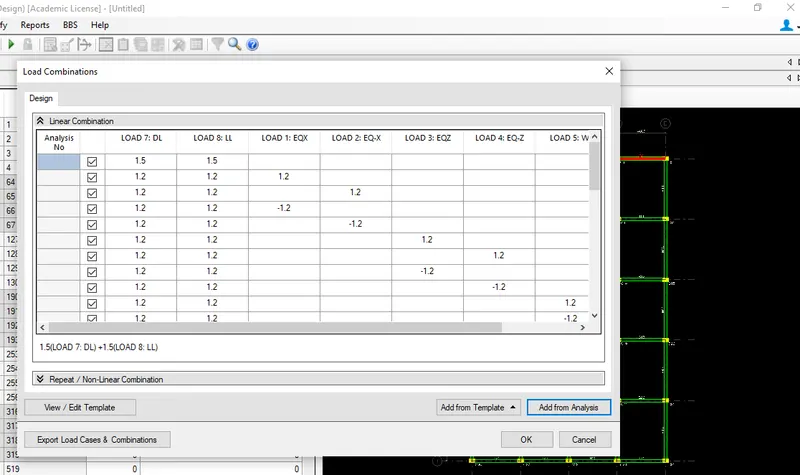
THEN ADDING THE DEAD LOAD AND LIVE LOAD.
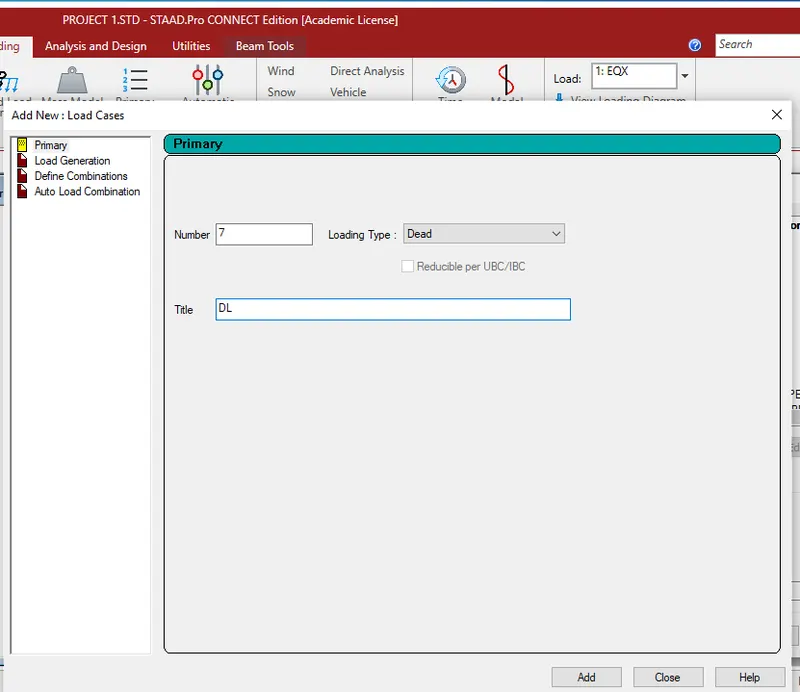
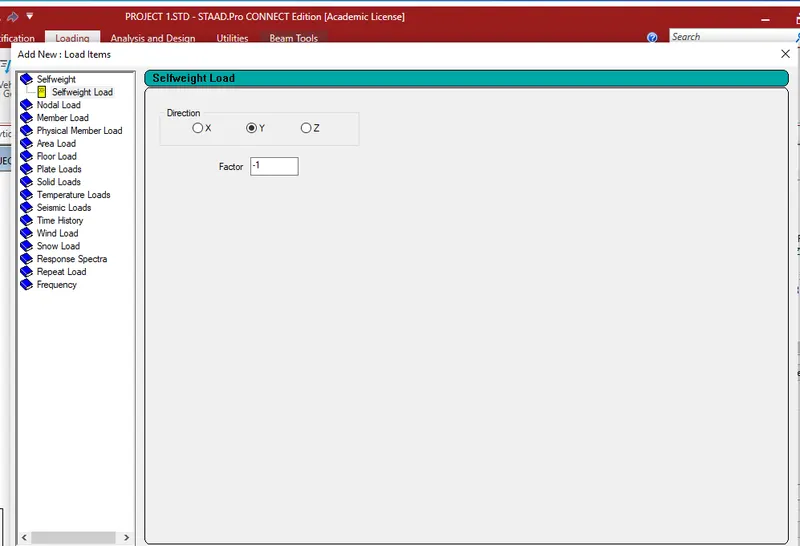
AFTER ADDING THE LOAD THEN ASSIGN IN TO THE MODEL.
THEN CLICK THE ANLAYSIS AND RUN OPTION.
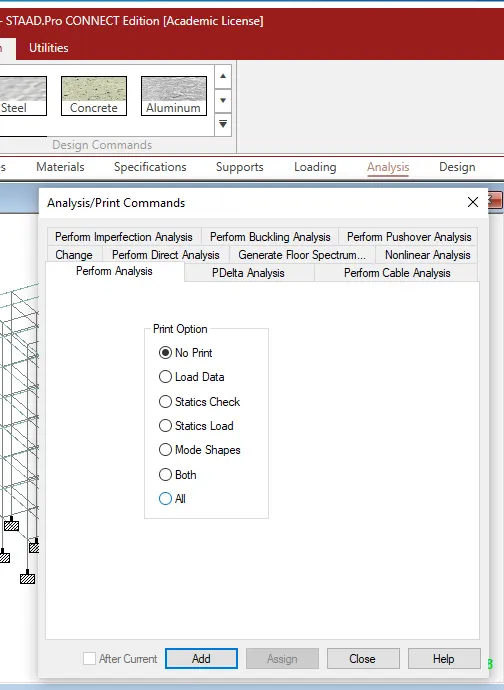
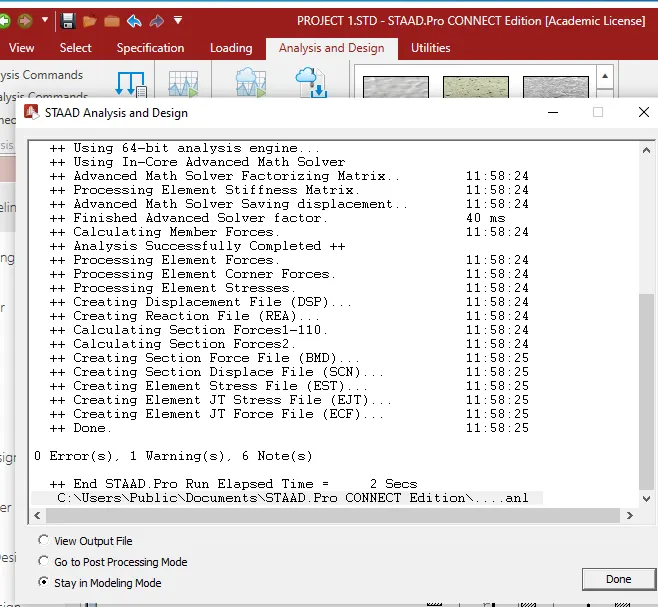
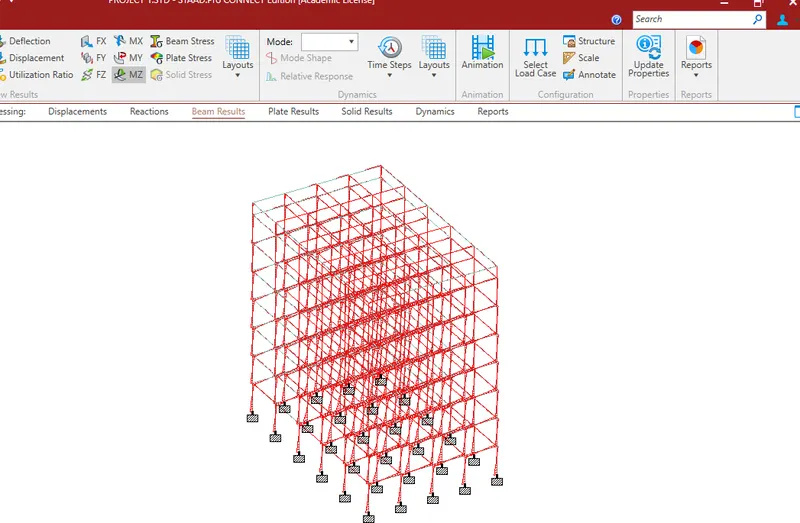
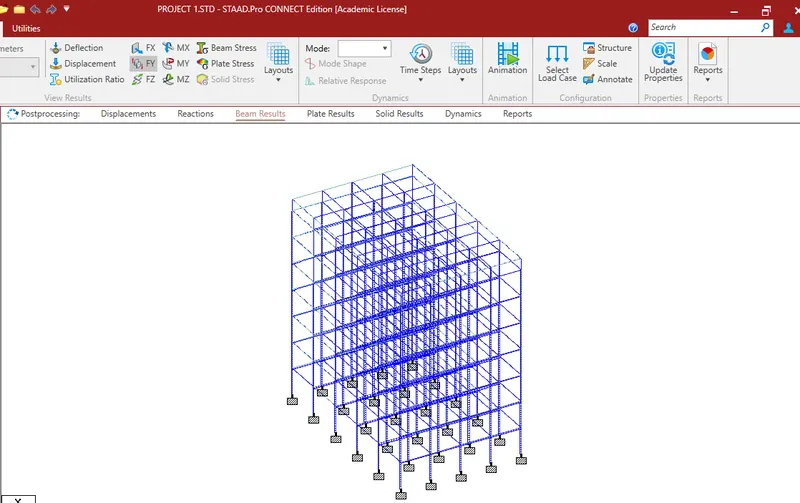
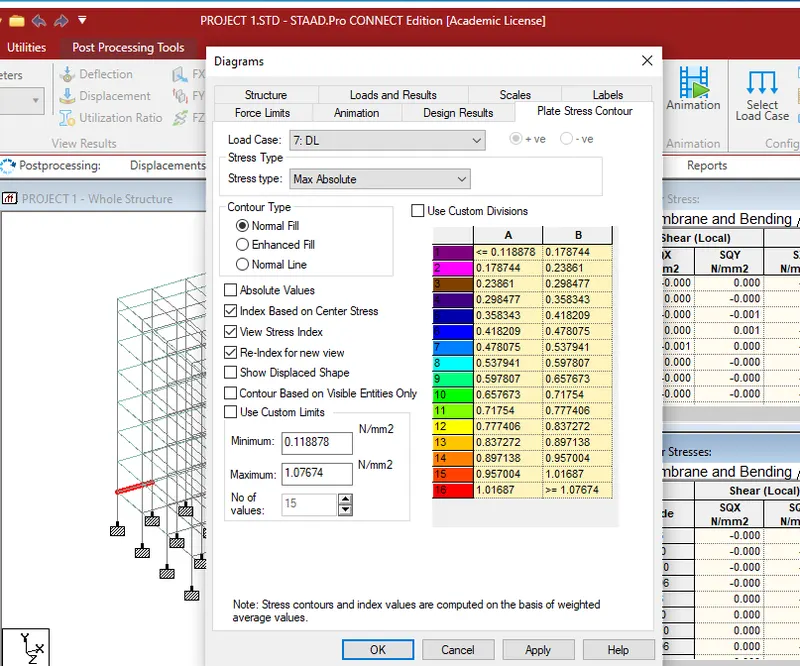
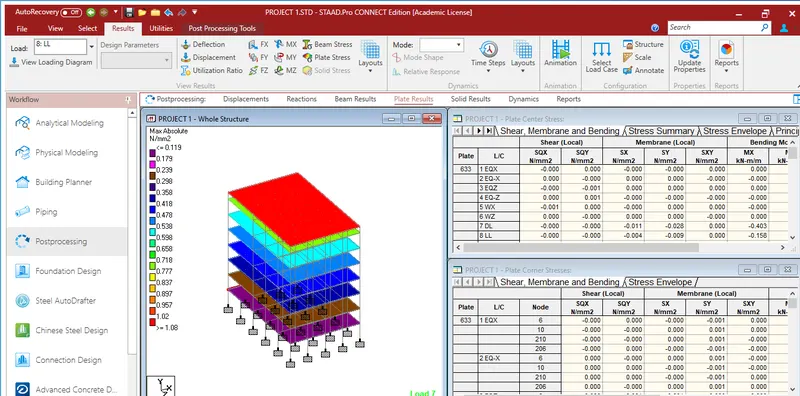
AFTER RUN TE MODEL THEN CLICK GO TO POST PROCESSING MODE.
THEN CREATE A SHEAR FORCE RESULT,BENDING MOMENT RESULT AND PLAT RESULT.
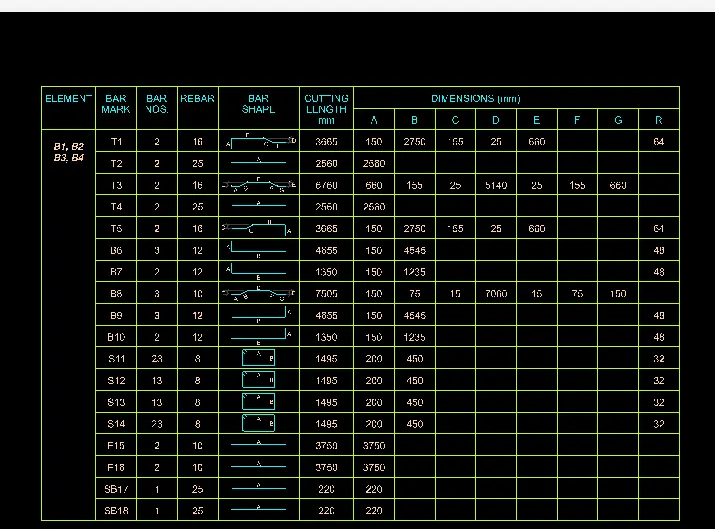
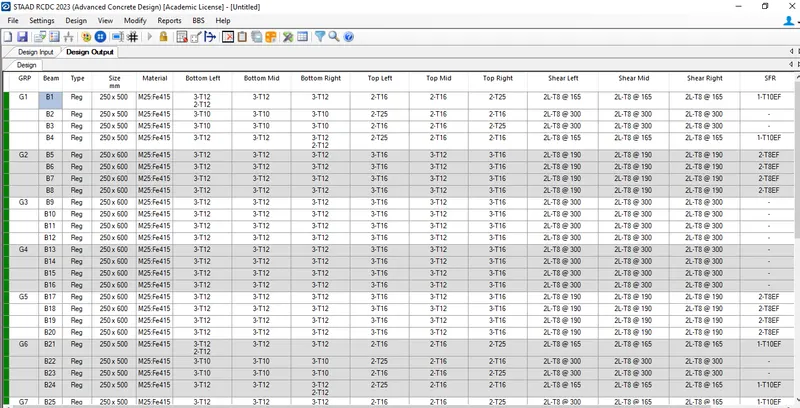
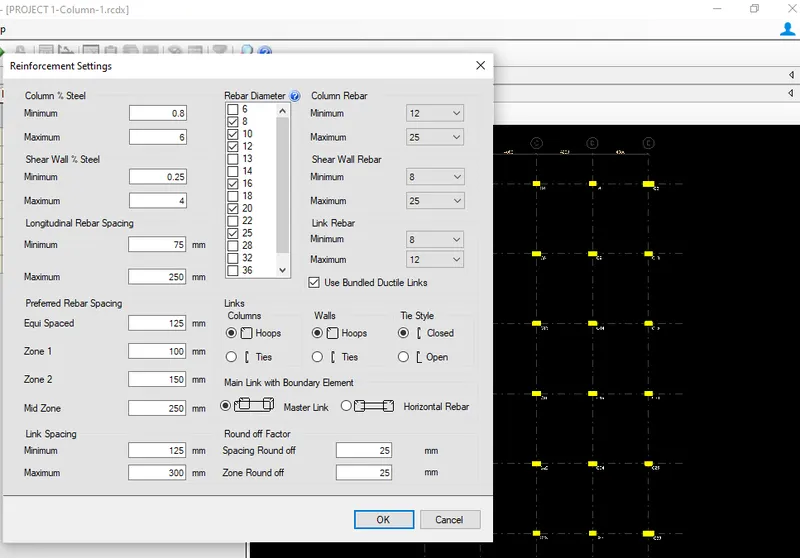
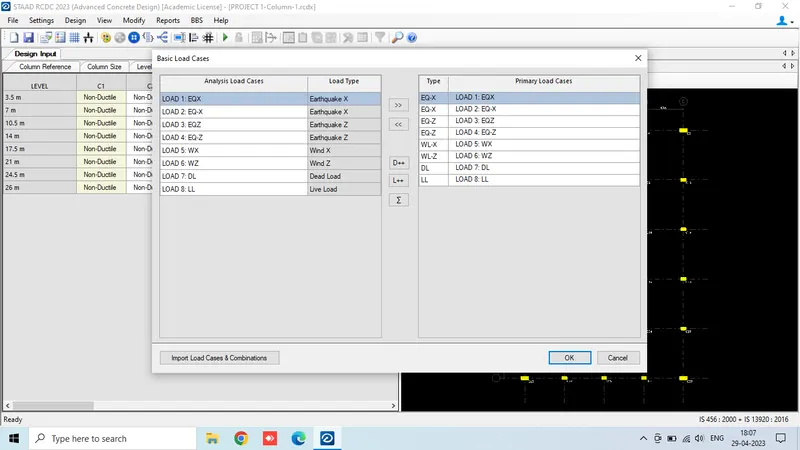
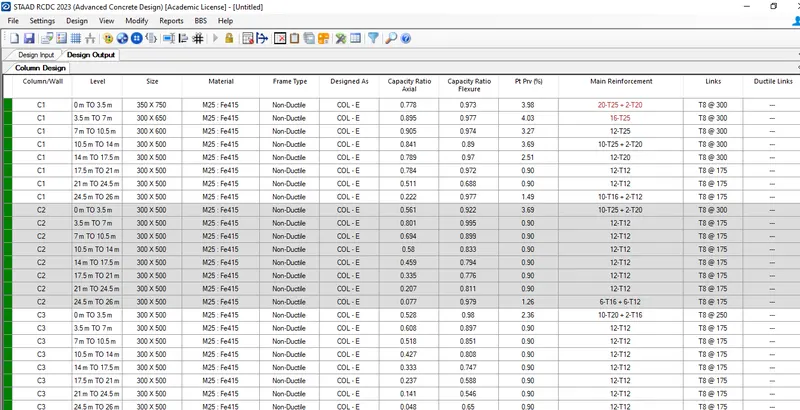
DESIGN BEAM AND COLUMN ELEMENTS USING STAAD RCDC.
THE DESIGN THE BEAM USING THE RCDC GO TO DESIGNING TAB THERE WILL BE AN OPTION CALLED RCDC.
THEN CRATE A NEW PROJECT OPTION . FILL TE PROJECT DATA.
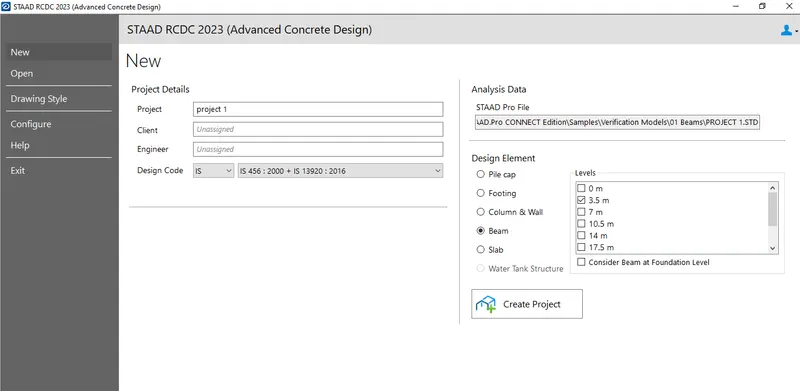
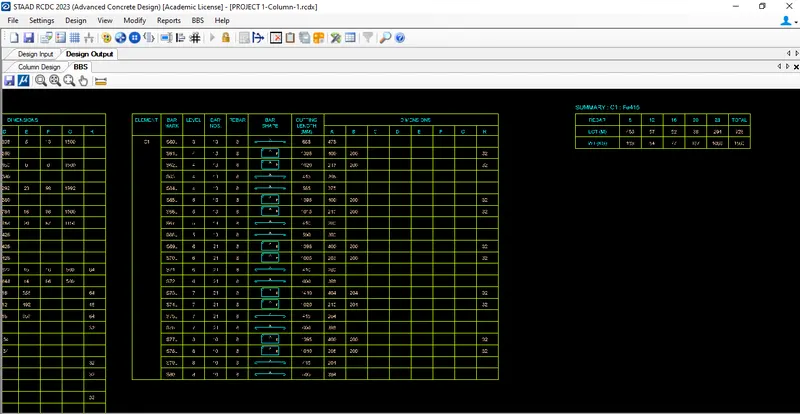
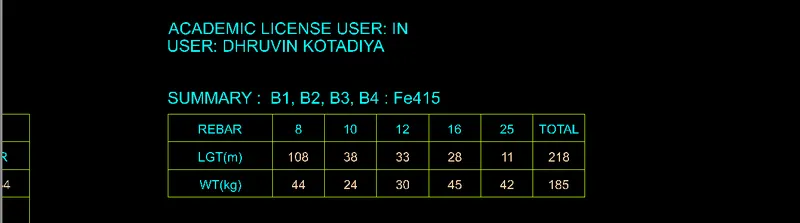
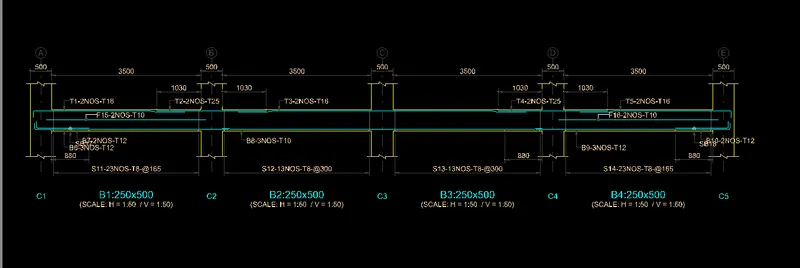
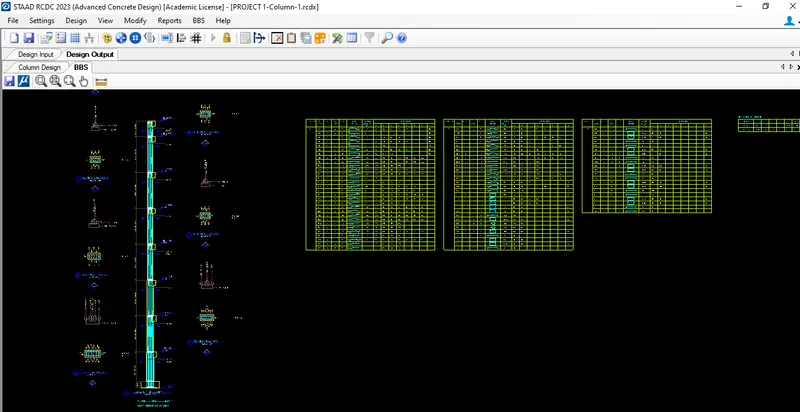
THEN CREATE A BEAM DESIGN CALCULATION AND PRPARE THE BAR BENDING SCHEDULE.
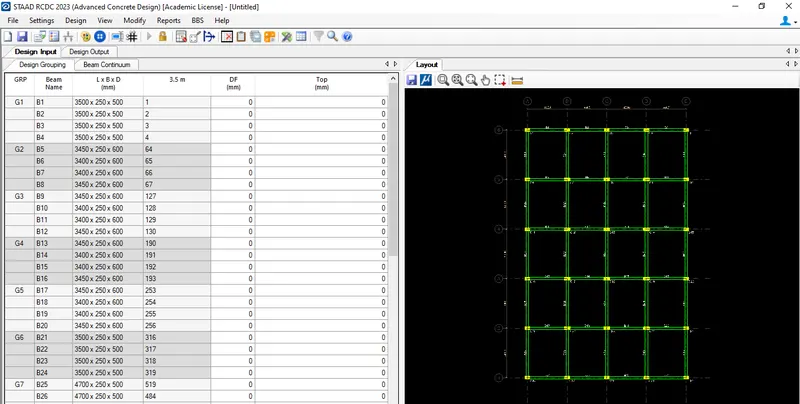
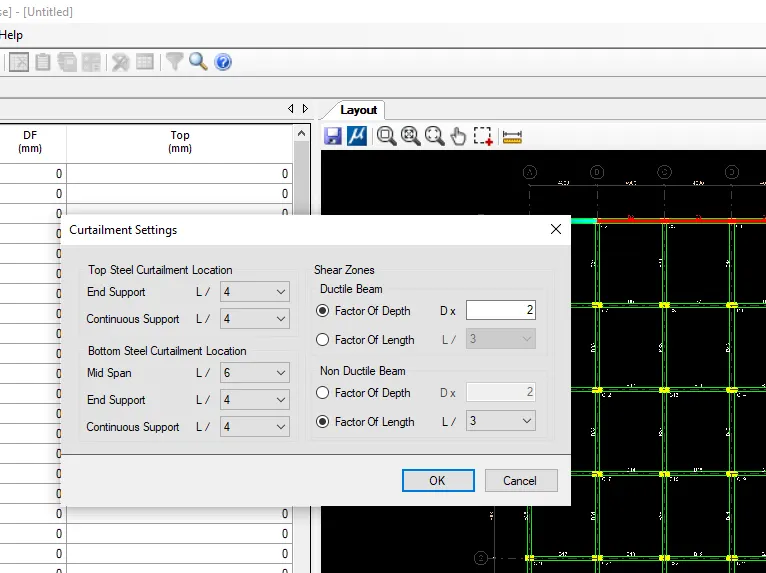
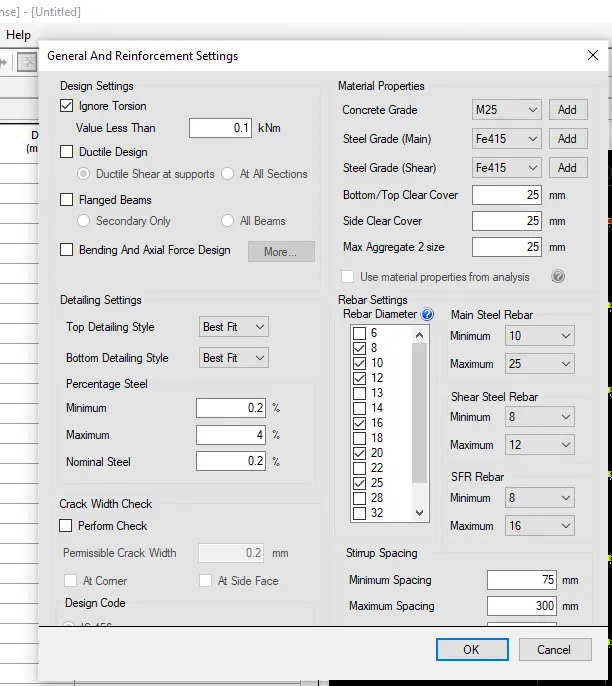
THEN SAME PROCEDURE FOLLOW FOR THE COLUMN.
DESIGN FOUNDATION USING STAAD FOUNDATION:
FIRST OF ALL IMPORT THE FILE INTO THE STAAD PRO FOUNDATION AND THEN DEFINE THE BASIC INFORMATION LIKE THE GENRAL INFORMATION SCALE THING ETC WHICH IS RELATED TO THE FOUNNDATION.
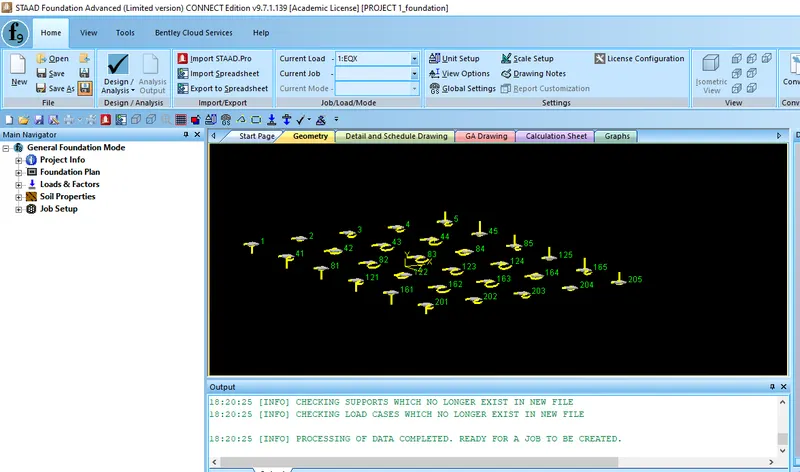
PREPARE THE BAR BANDING SCHEDULE FOR BEAM AND COLUMN USING STAAD RCDC.
RESULT: