3D Creation of Ceiling, Roof, Architectural plan, Structural plan, Sectional view, Elevation view and Camera specific view for a house plan using REVIT
AIM:
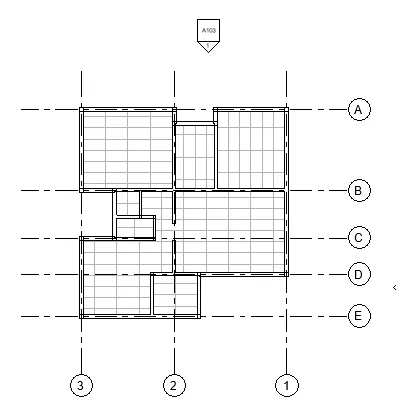
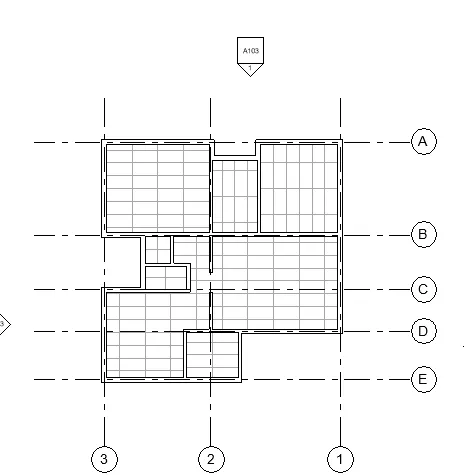
TO MODEL A CELLING FROM THE ARCHITECTURAL TAB ABOVE THE WALL AT THE FIRST FLOOR LEVEL.
PROCEDURE:
OPEN THE REVIT SOFTWARE.
OPEN THE NEW PROJECT.
OPEN THE FIRST FLOOR LEVEL.
THEN SELECT THE CELLING UNDER THE ARCHITECTURE TAB.
THEN CREATE A CELLING.
GROUND FLOOR CELLING
FIRST FLOOR CELLING
RESULT:
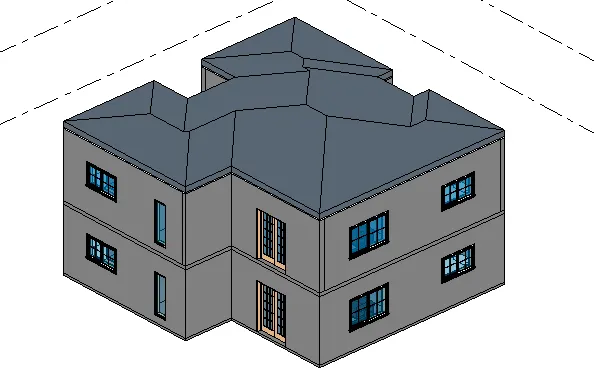
AIM:
TO MODEL A ROOF ABOVE THE CELLIG BY SELECTING FOOTPRINT OF THE ELLING AND ADJUST THE FLOOR SLOPE TO 10 DEGREE.
PROCEDURE:
OPEN THE REVIT SOFTWARE.
OPEN THE NEW PROJECT.
THEN SELECT THE ROOF UNDER THE ARCHITECTURE TAB.
SELECT ROOF BY FOOTPRINT.
THEN SELECT THE PICK LINE OPTION.
THEN CREATE ROOF AND THEN OK.
THEN BY USING THE PROPERTIES BROWSER.
THEN CHANGE THE BASE OFFSET FROM LEVEL TO 10'
THEN SLOPE VALUE AS 10 DEGREE.
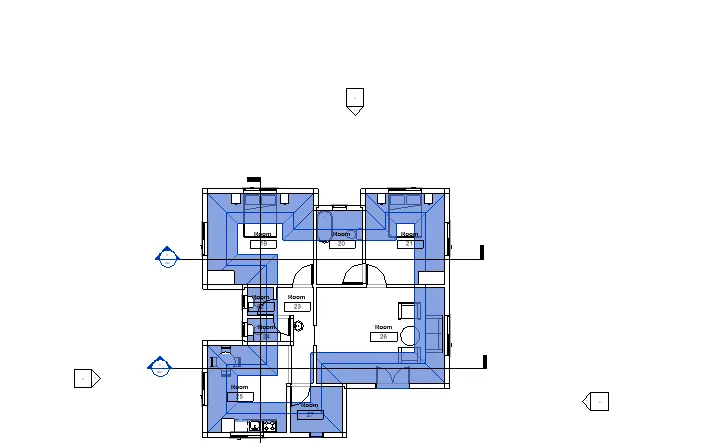
RESULT:
AIM:
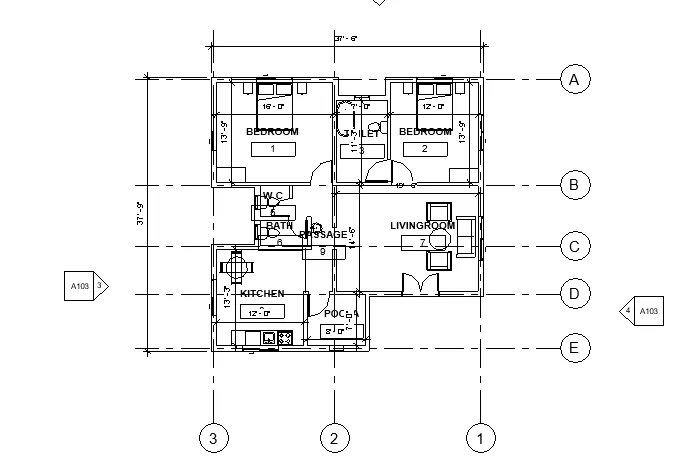
TO CREATE A PLANE VIEW FOR THE GROUND FLOOR LEVEL AND FIRST FLOOR LEVEL INCLUDING ALL THE WALL FLOORS AND COMPONENT.SEPRATE THEM TO ARCHITECTURE AND STRUCTURAL PALN
PROCEDURE:
OPEN THE REVIT SOFTWARE.
OPEN THE NEW PROJECT.
THEN OPEN THE VIEW TAB.
THEN CLICK THE PLAN VIEW UNDER CREATE A PANNEL.
SELECT THE FLOOR PLAN.THEN OK.
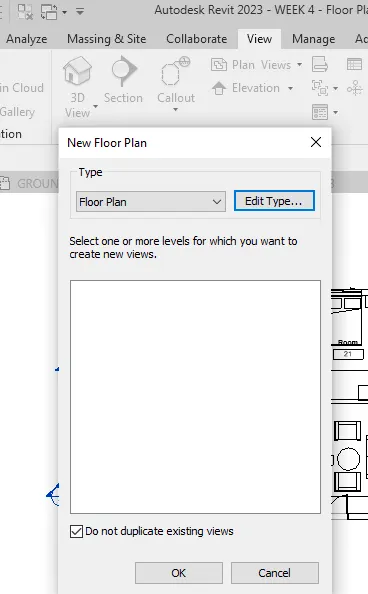
GROND FLOOR ARCHITECTURAL PLAN IS CREATED .
THEN SAME PROCEDURE FOR FIRST FLOOR.
THEN OPEN THE VIEW TAB.
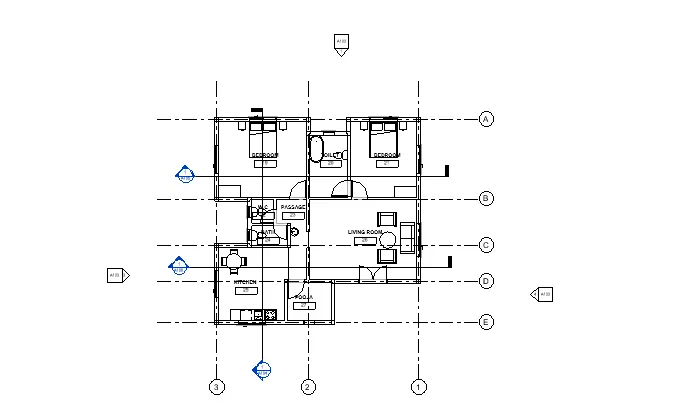
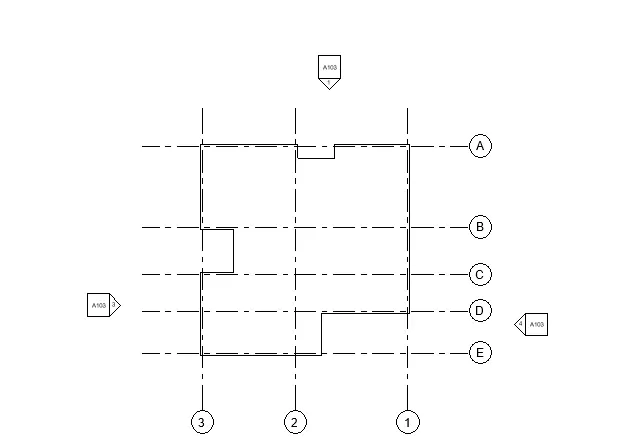
THEN SELECT THE STRUCTURAL PLAN.
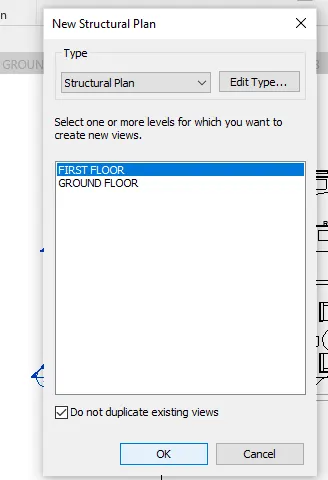
CREATED THE GROUND AND FIRST FLOOR STRUCTURAL PLAN.
RESULT:
AIM:
TO ADD DIMENSION TO ALL THE WALLS AND FLOOR WITH REFRANCE TO THE GRID CREATED IN THE PROJECT.
PROCEDURE:
OPEN THE REVIT SOFTWARE.
OPEN THE NEW PROJECT.
THEN CLICK THE ANNOTATE TOOLBAR.
THEN SELECT THE LINEAR OPTION.
THEN CREATE A DIENSION AND GRID.
RESULT:
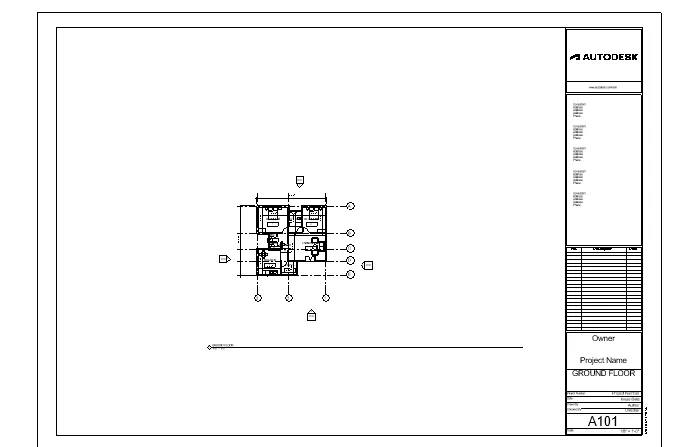
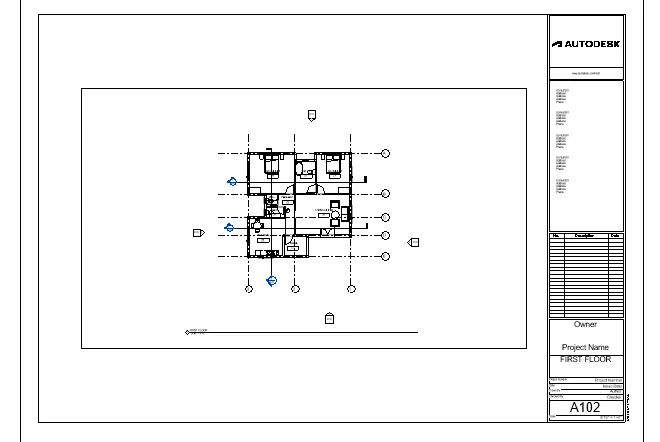
AIM:
TO CREATE A SHEET TEMPLETE FRO THE VIEW TAB AND ADJUST THE PARAMETERS ON THE VIEW TAB AND ADJUST THE PARAMETER ON THE SHEET TO ADD APPROPRIATE VIEW.
PROCEDURE:
CLICK TO VIEW TAB.
THEN CLICK SHEET AND THEN OK.
THEN CLICK THE ADD VIEW OPTION UNDER THE VIEW TUBE.
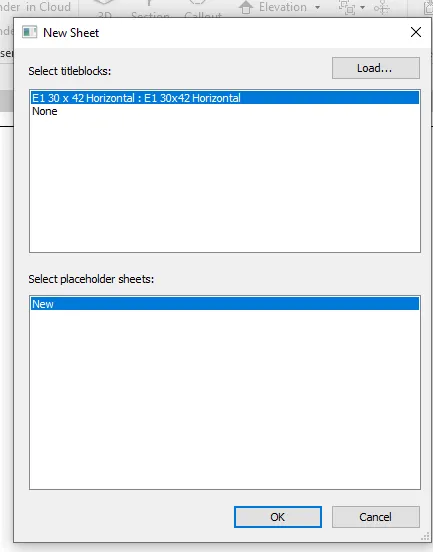
TEN ADD THE VIEW IN THE SHEET.
THEN CHANGE THE SCALE TO SET APPROPRIATE VIEW.
RESULT:
AIM:
TO CREATE TE ELEVATION VIEWS LOOKING AT THE BUILDING FROM THE EAST NORTH SOUTH AND WEST USING THE ARCHITECTURE TAB.
PROCEDURE:
SELECT THE EAST ELEVATION VIEW FROM THE PROJECT BROWSER.
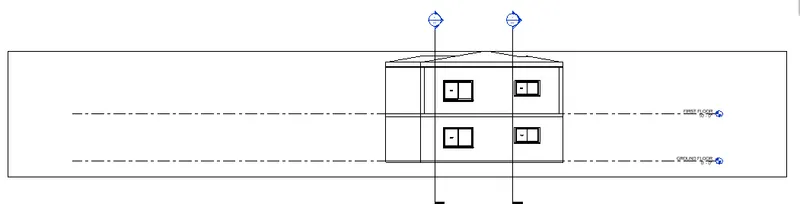
SELECT THE NORTH ELEVATION VIEW FROM THE PROJECT BROWSER.

SELECT THE SOUTH ELEVATION VIEW FROM THE PROJECT BROWSER.
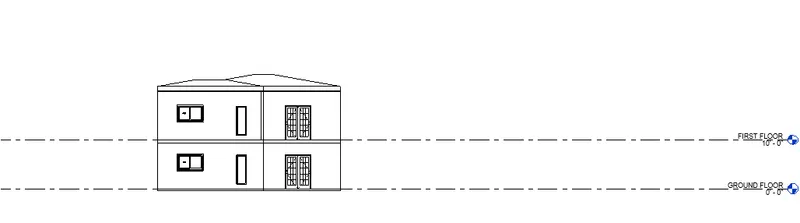
SELECT THE WEST ELEVATION VIEW FROM THE PROJECT BROWSER.
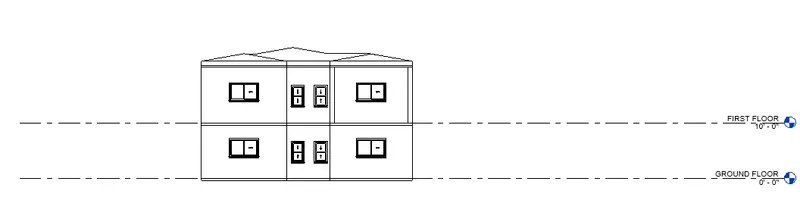
RESULT:
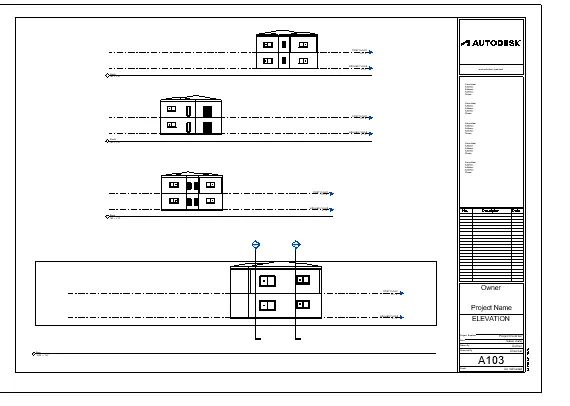
AIM:
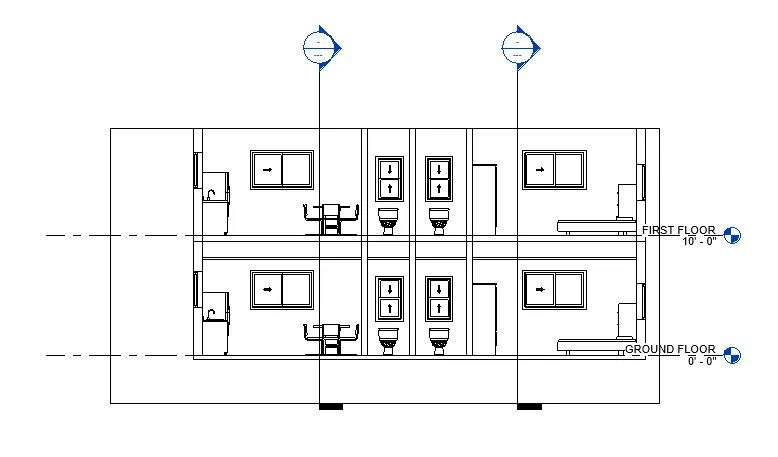
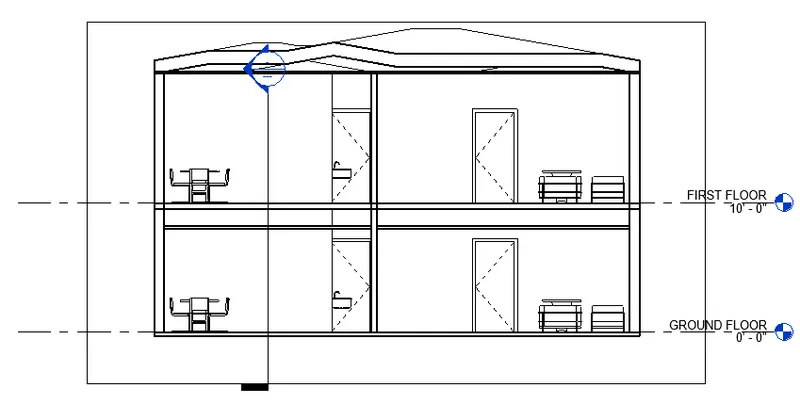
TO CREATE SECTION CUT THROUGH EACH ROOM EITHER CUTTING ACROSS LONGITUDINALLY OR IN ATRANSVERSE DIRECTION.
PROCEDURE:
SELECT THE SECTION UNDER THE VIEW TAB
CLICK AND PLACE THE SECTION OF THE ROOM.
THEN THE SECTION VIEW IS CREATED.
RESULT:
SECTION-1
SECTION-2
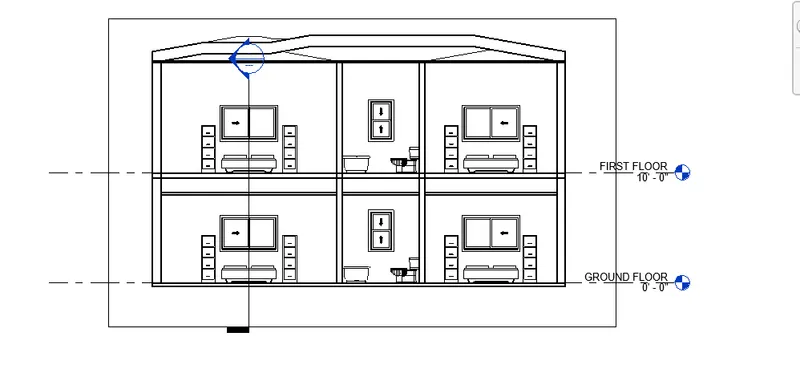
SECTION-3
AIM:
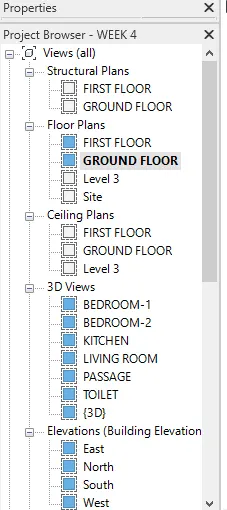
TO CREATE THE VIEW,PLAN VIEW,SECTION VIEWS, AND ELEVATION VIEW TO EITHER DESIGN OR DOCUMENTATION CATEGORY USING THE PROPERTIES BROWSER.
PROCEDURE:
GO TO PROPERTIES BROWSER.
SEE THE VIEWS IS CREATED.
RESULT:
AIM:
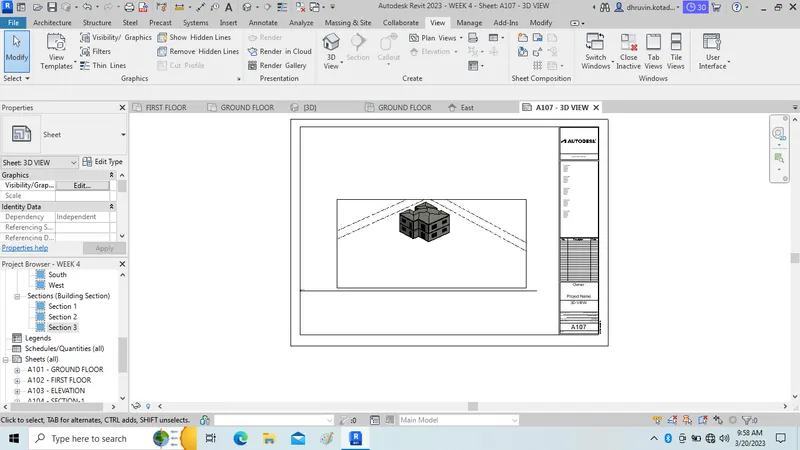
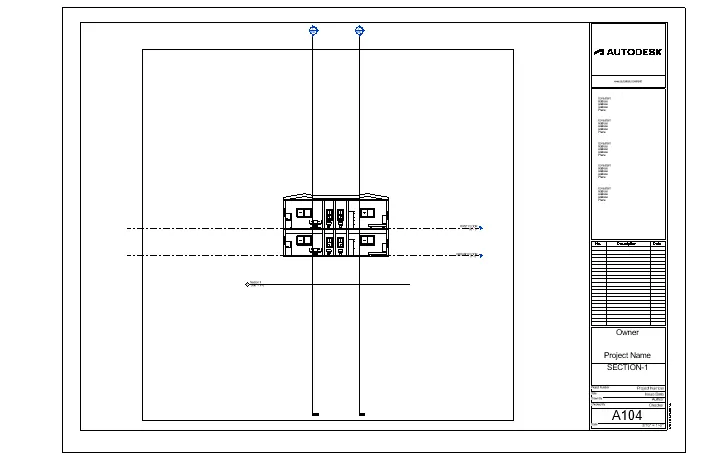
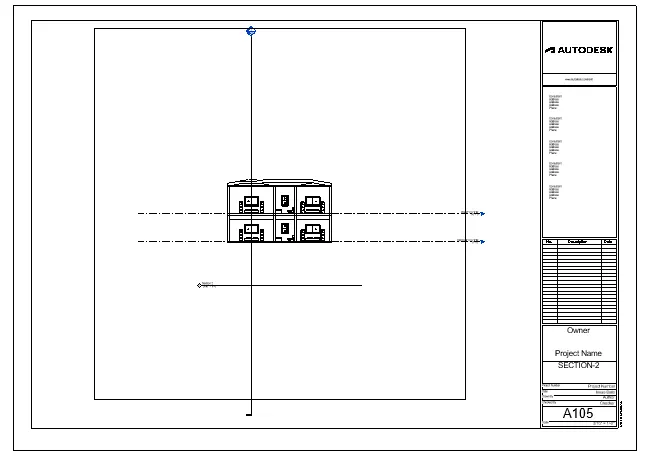
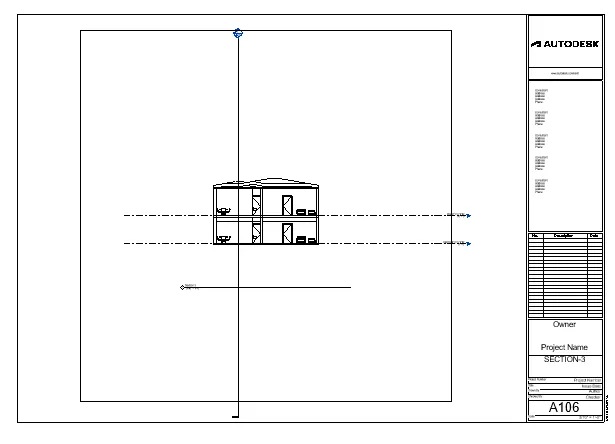
TO CREATE A SHEET TEMPLETE OF THE GIVEN PLAN AND ELEVATION.
PROCEDURE:
CLICK THE SHEET UNDER VIEW TAB.
THEN SELECT VIEW TO ADD THE TEMPLETE.
RESULT:
AIM:
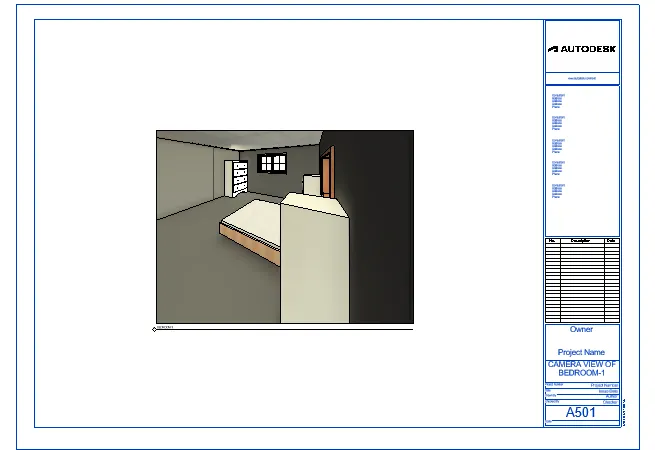
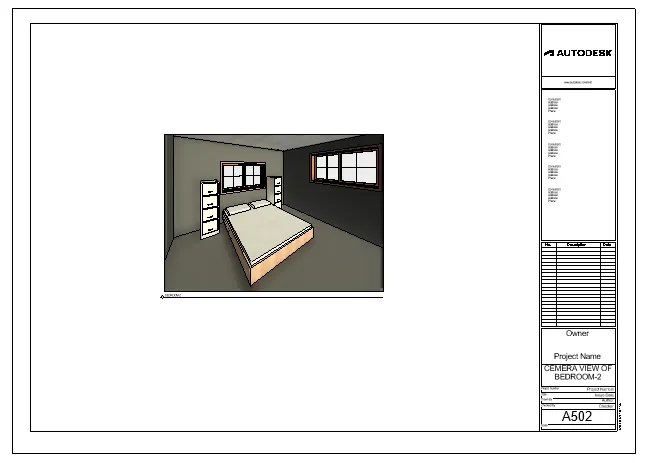
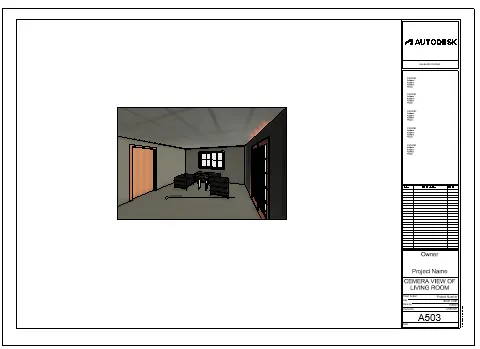
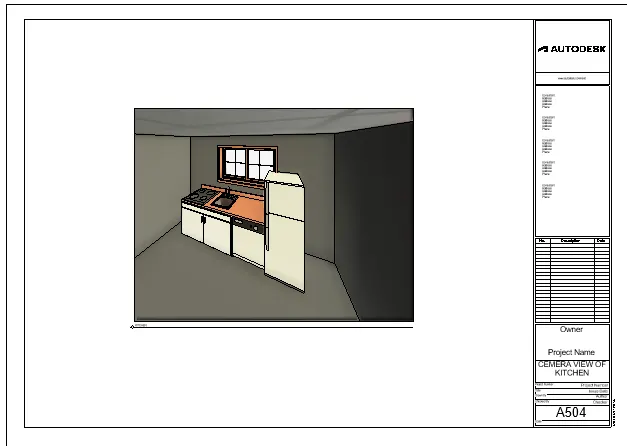
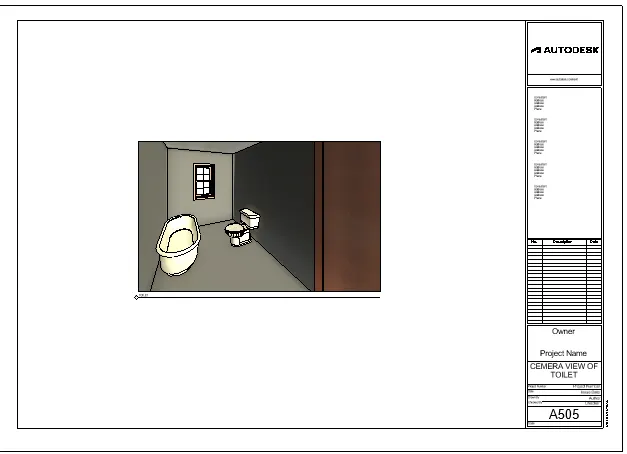
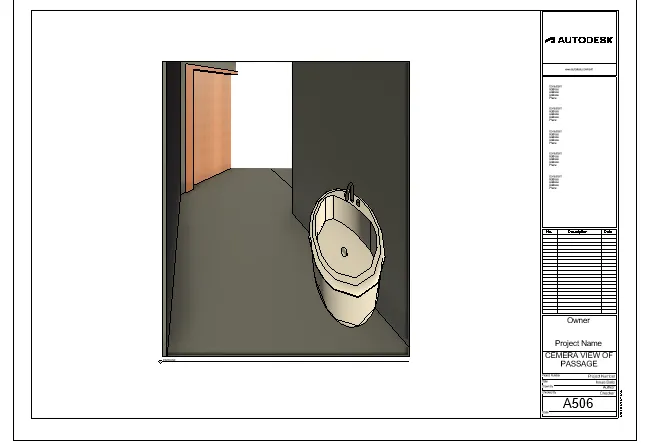
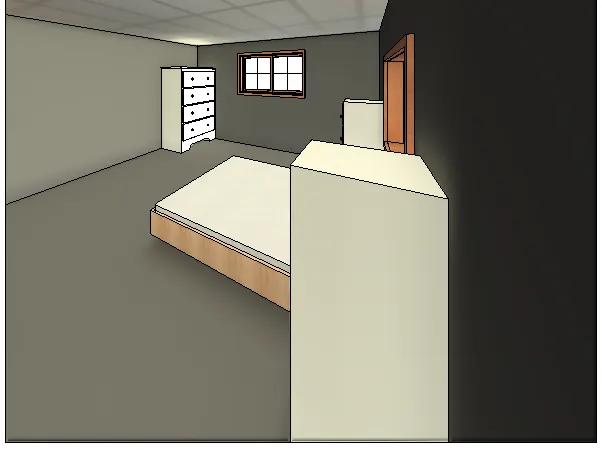
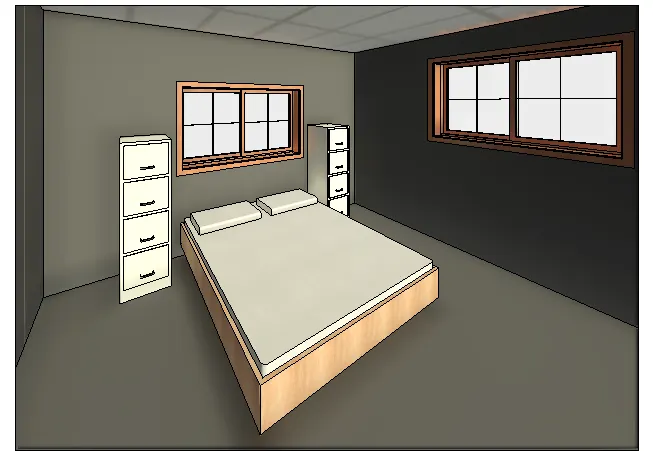
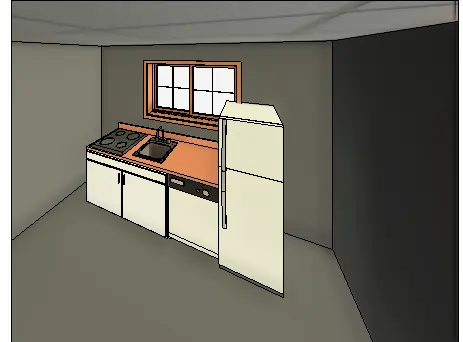
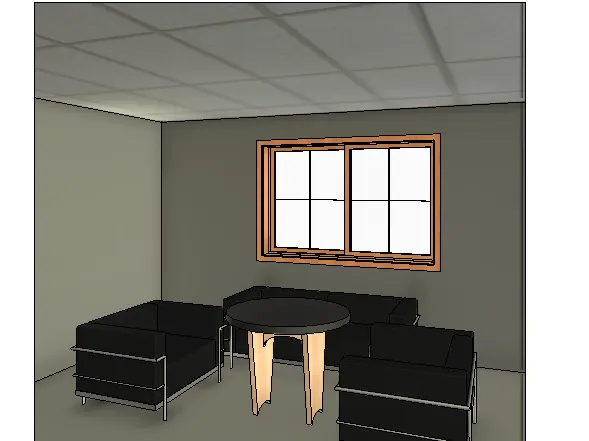
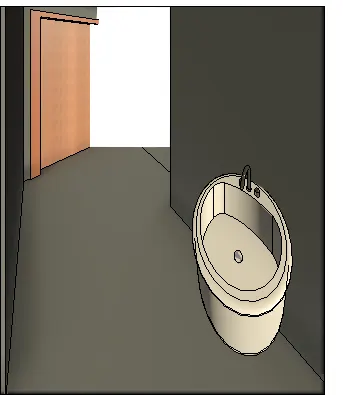
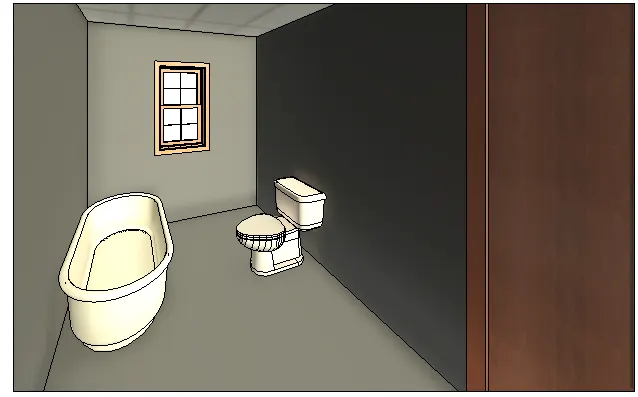
TO CREATE CEMERA VIEWS OF EACH ROOM AND CREATE NEW SHEET BASED ON THE VIEW CREATED.
PROCEDURE:
CLICK THE VIEW TAB.
THEN CLICK THE 3D VIEW THEN SELECT THE CEMERA.
THEN PLACE TE CEMERA INSIDE THE EACH ROOM.
CREATED THE CEMERA VIEW OF EACH ROOM.
THEN SELECT THE SHEET UNDER THE VIEW TAB.
THEN CREATE A NEW SHEET.
THEN CLICK THE VIEW TAB
SELECT THE VIEW AND ADD THE SHEET.
RESULT: