Week 2 Challenge
ANS (1)
A)HOW WILL YOU ASSIGN TO CIRCULAR SECTION TO COLUMN?
OPEN THE STAAD PRO SOFTARE. THEN CLICK NEW THEN THE MOEL INFORMATION TAB IS OPEN.
THEN CICK A CREATE.
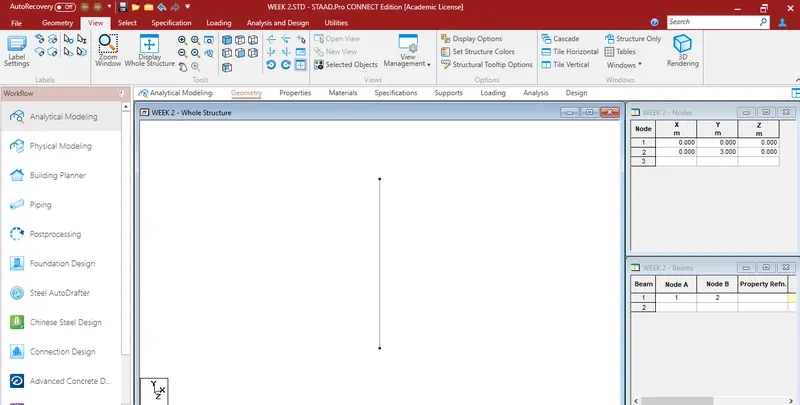
THEN CREATE A NODE IN THE GEOMETRY TAB.
GIVE THE 1ST COORINATE AS (0,0,0) AND 2ND COORINATE AS (0,3,0)
THEN CLICK ON THE ADD BEAM AND DRAW THE ONE NODE TO THE ANOTHER NODE.
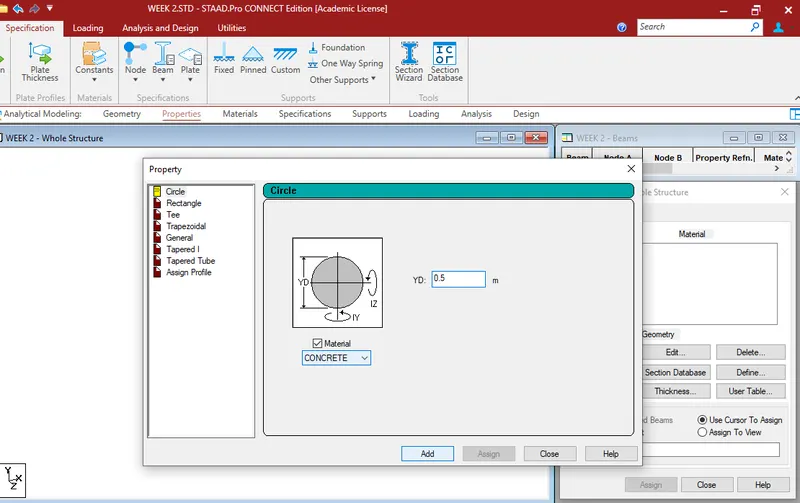
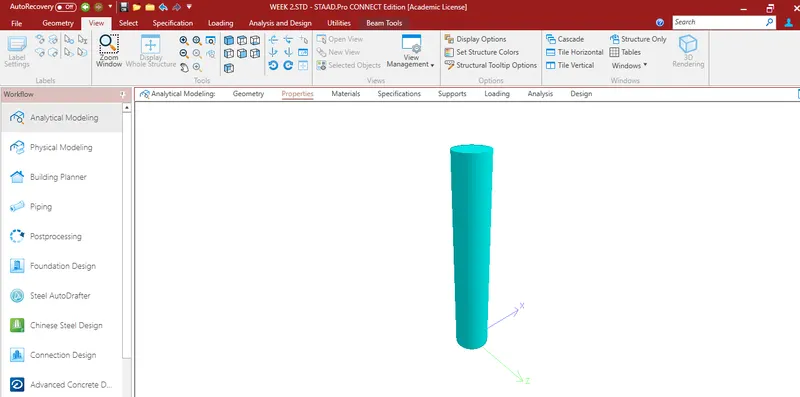
THEN GO TO PROPERTIES TAB THEN CLICK THE DEFINE OPTION AND SELECT THE CIRCULAR AND GIVE DIAMETER AS 0.5M
THEN CLICK ON ADD.
THEN CLICK THE ASSIGN VIEW.ONCE ASSIGN THEN CLICK CLOSE.
B)HOW WILL YOU ASSIGN UNIT SYSTEM TO A STD MODEL FILE.
WE CAN ASSIGN THE UNIT AT THE BEGINING STAGE ITSELF WHILE CREATING THE MODEL WE HAVE A OPTION TO CHOOSE THE ENGLISH OR METRIC UNITS.
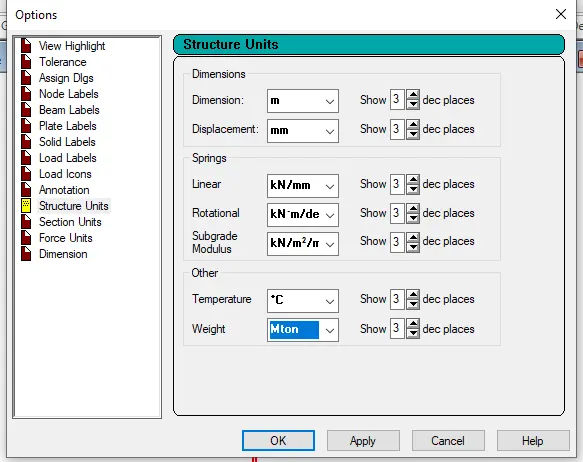
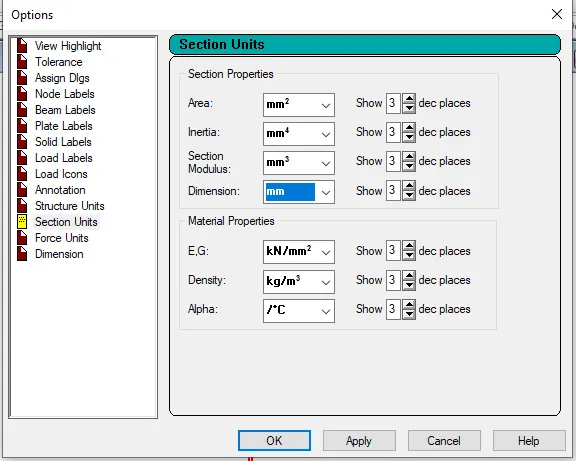
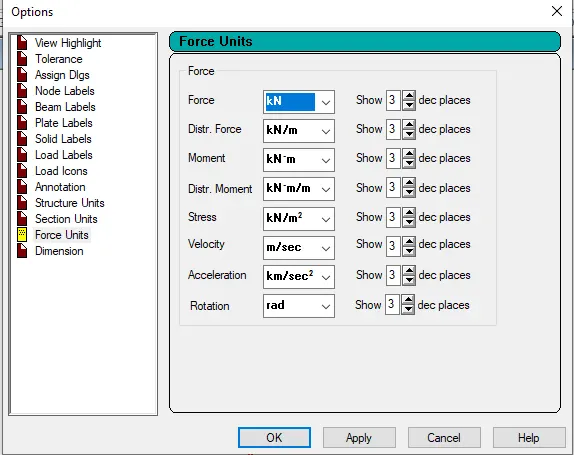
WE CAN ASSIGN THE UNIT WHILE WE ARE CREATING THE MODEL IN THE MIDDLE OF THE CREATING MODEL WE HAVE A OPTION TO CHANGE THE UNITS HERE GO TO THE VIE TAB THEN GO TO THE DISPLAY OPTION THEN THE OPTION DIALOUGE BOX OPENS.
HERE WE CAN CHANGE THE UNITS IN THE STRUCTURAL UNITS ,SECTION UNITS,FORCE UNITS.
C)WHAT ARE THE PARAMETER TO BE SPECIFIED WHILE USING BAY FRAME OPTION?
LENGTH OF THE FRAME
WIDTH OF THE FRAME
HEIGHT OF THE FRAME
NUMBER OF BUY ALONG THE LENGTH
NUMBER OF BUY ALONG THE WIDTH
NUMBER OF BUY ALONG THE HEIGHT
D)NAME FEW CODEL STANDARED INCORPORATED IN STAAD PRO SOFTWARE.
EURO CODES
IS CODES
BS CODES
AMERICAN CODES
ACI CODES
ASCE CODE
CNA/CSA CODES
E)HOW WILL YOU SPECIFY THE DESIGN COMPRESSIVE STRENGTH FOR RCC SECTION?
FIRST CLICK THE ANALYSIS AND DESIGN PANEL THERE SELECT THE DESIGN OPION
WHEN THE DESIGN OPTION IS SELECT THEN STEEL DESIGN WHOLE STRUCTURE DIALOUGE BOX OPEN
THEN CHANGE THE DESIGN FROM STEEL TO THE CONCRETE
THEN SELECT THE IS 456 CODE FROM THE CURRENT CODE TAB.
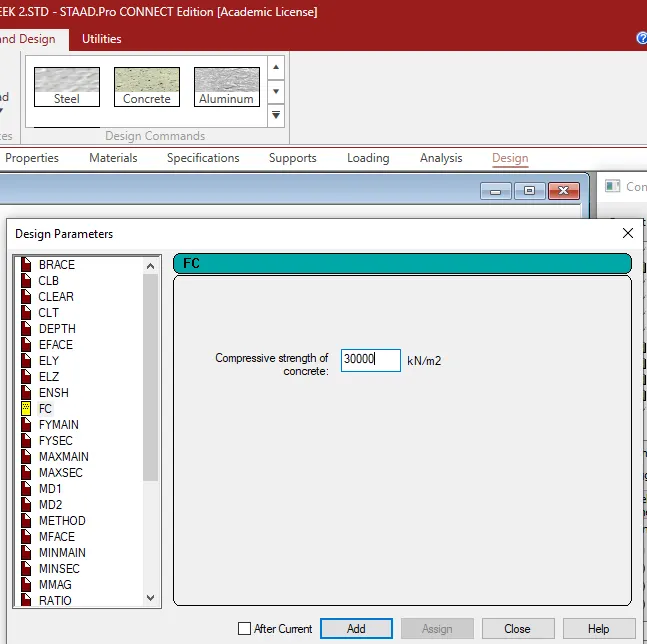
THEN CLICK ON THE DESIGN PARAMETER.
THEN SELECT THE COMPRESSIVE STRENGTH OF THE CONCRETE 3000 KN/M2.
THEN ASSIGNING THE VALUE CLICK ON ADD THEN CLICK ON CLOSE.
ANS 2
A)STATE THE INPUT STEP INVOLVED IN RCC DESIGN.
GEOMETRY
PROPERTIES
MATERIALS
SPECIFICATION
LOADING
ANALYSIS
DESIGN
B)EXPLAIN DIFFRANCE BETWEEN FIXED AND ENFORCED FIXED SUPPORT CONDITON IN STAAD PRO.
FIXED SUPPORT:
WHWN THE FIXED TYPE OF SUPPORTED IS SPECIFIED FOR THOSE DEGREE OF FREEDOM WHICH ARE TO BE TREATED AS FULLY RESTRAINED STAAD ASSUMES DISPLACEMENT TO BE KNOWN QUANTITIE WHOSE VALUE AS ZERO.
HENCE THOSE DEGREE OF FREEDOM ARE NOT COSIDER FOR THE STIFFNES MATRIX AND THEIR VALUE IS NOT CALCULATED.
ENFORCED SUPPORT CONDITION:
WHEN THE ENFORCED TYPE OF SUPPORT IS SPECIFIED FOR THOSE DEGREE OF FREEDOM WHICH ARE TO BE TREATED AS RESTRAINED STAAD ASSIGN STIFFNES TRANSLATIONAL STIFF SPRING FOR TRANSLATIONAL RESTRAINT AND ROTATIONAL STIFF SPRING RESTRAINTS
THOSE DEGREE OF FREEDOM WHICH ARE DISPLACED ARE ASSIGN SPRING TO ZERO STIFFNESS HENCE FOR ALL THE SIX DEGREE OF FREEDOM AT SUCH SUPPORT DISPLACEMENTS ARE CALCULATED.
ANS 3
A)EPLAIN STEP INVOLES IN ANALYSIS OF AMODEL USING STAAD PRO SEQUENTIALLY.
BEFORE THE ANALYSIS LOAD PATTERNS AND LOAD COMBINATION SHOULD BE PROVIDE TO THE MODEL
TO PERFORM THE ANALYSIS GO TO ANALYSIS TA THEN YOU WILL GET THE DEFINE COMMAND OPTION.
CLICK THE COMMAND OPTION
AFTER CLICKING ON THE DEFINE COMMAND THEN ANALYSIS COMMAND DIALOG BOX OPENS
THEN CLICK ON THE ADD BUTTON AND CLOSE THE DIALOUGE BOX
AFTER RUN THE ANALYSIS BY CLICKING RUN ANALYSIS BUTTON ON F5 KEY.
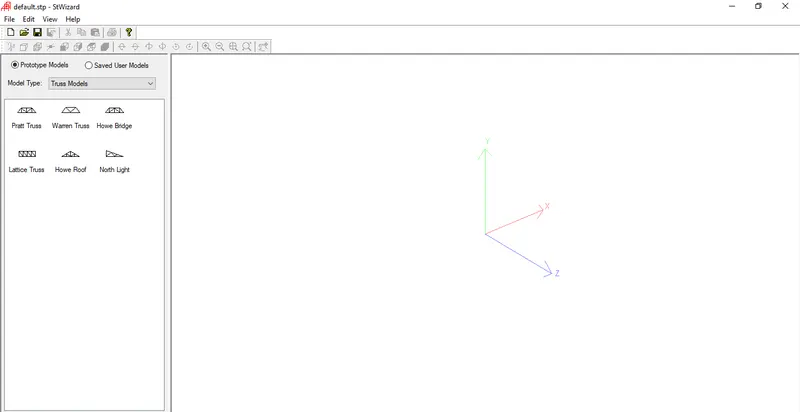
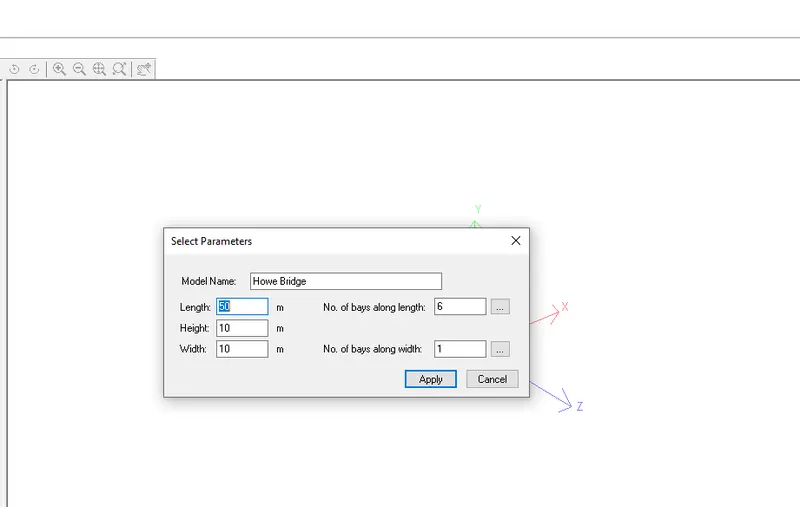
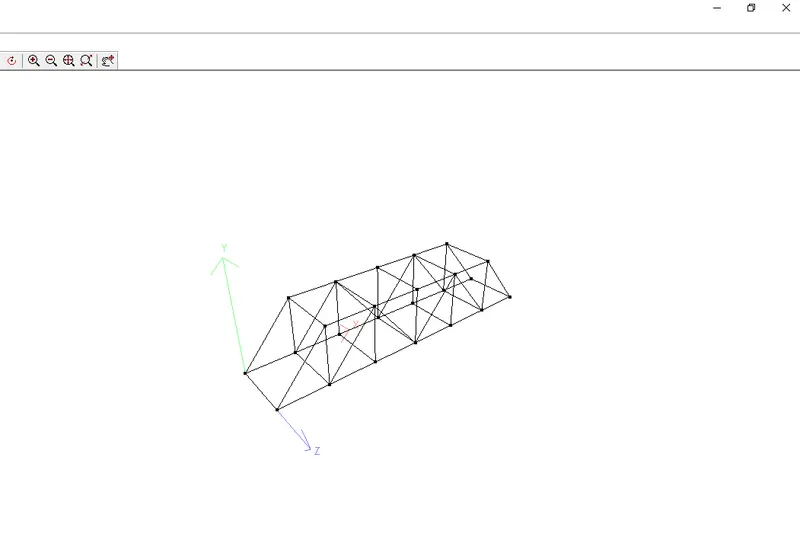
B)EXPLAIN THE TWO WAYS IN WHICH A STRUCTURAL MODEL CAN BE CREATED IN STAAD PRO.
TWO WAY
1)NODE BY NODE METHOD
2)STRUCTURAL WIZARD METHOD
C)ELOBRATE THE DIFFRENT SUPPORT CONDITION IN STAAD PRO.
FIXED SUPPORT CONDITION
PINNED SUPPORT CONDITION
ENFORCED SUPPORT CONDITION
FIXED BUT SUPPORT CONDITION
ENFORCED BUT SUPPORT CONDITION
MULTILINEAR SUPPORT CONDITION
TENSION/COMPRESSION SPRING
FOUNDATION SUPPORT CONDITION
INCLINED
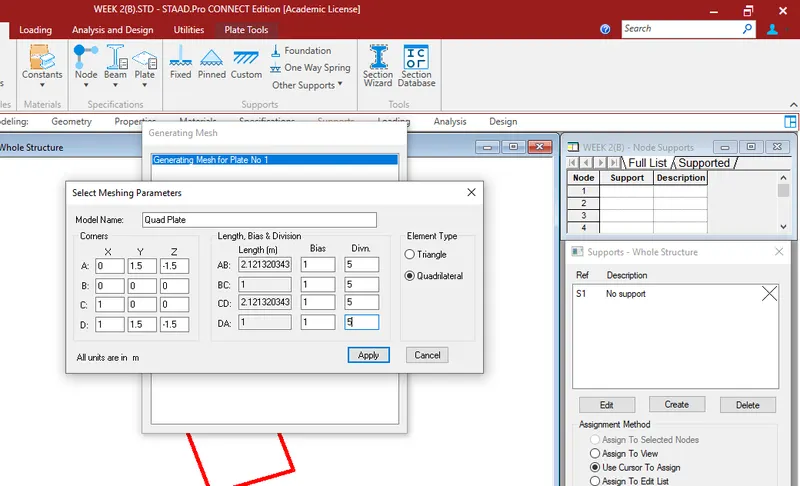
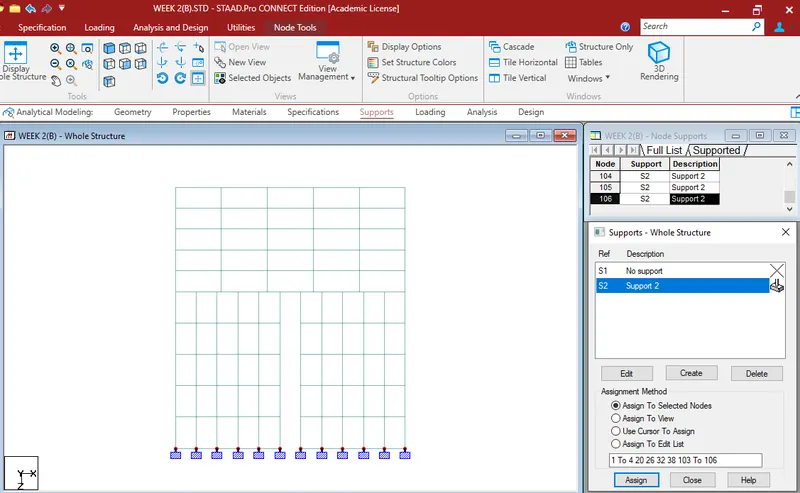
D)HOW WILL YOU EXTRACT THE STRESS DISTRIBUTION FOR A STAIRCASE SLAB?
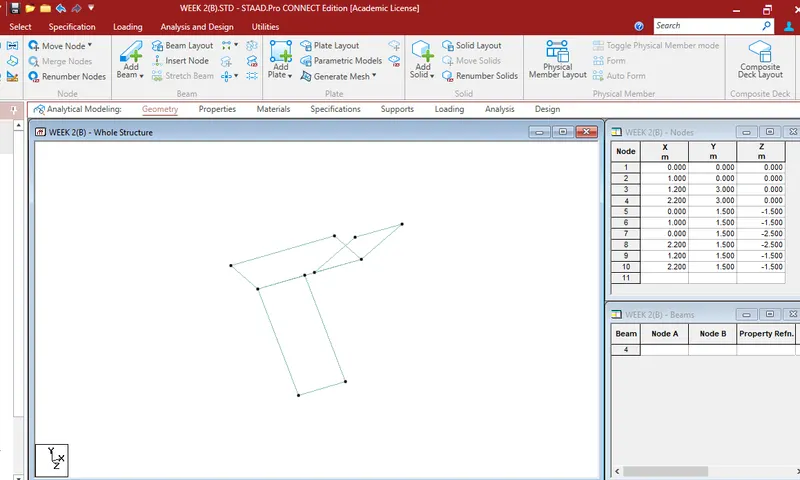
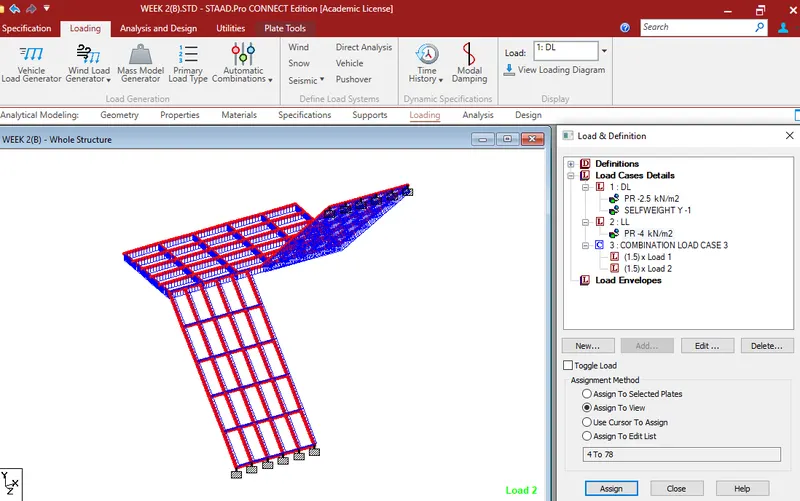
FIRST CREATE A NODES FOR THE STAIRCASE WITH PROPER DIMENSION.
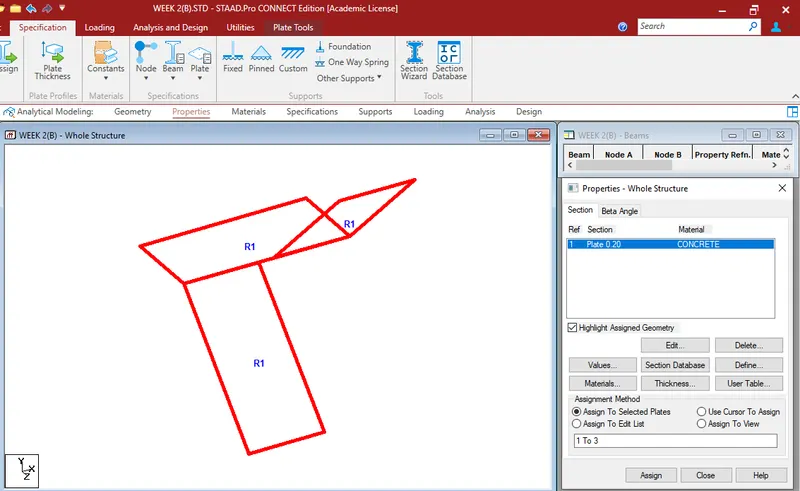
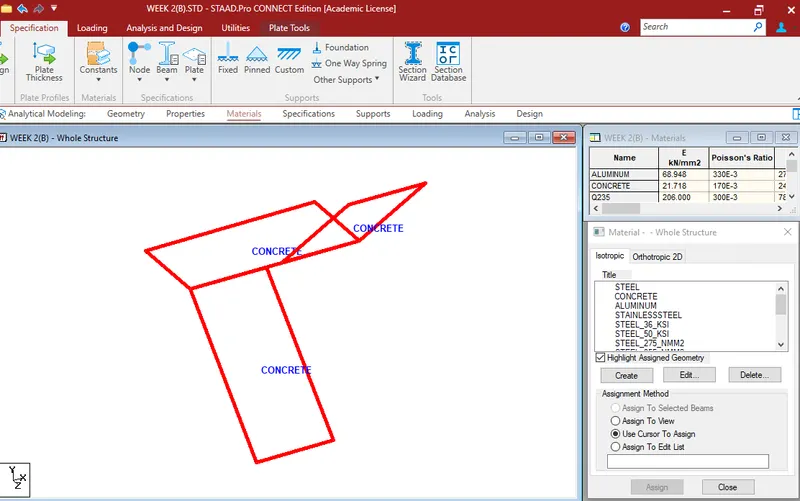
ASSIGN THE PLATE ELEMENTS AS SLAB PROPERTY
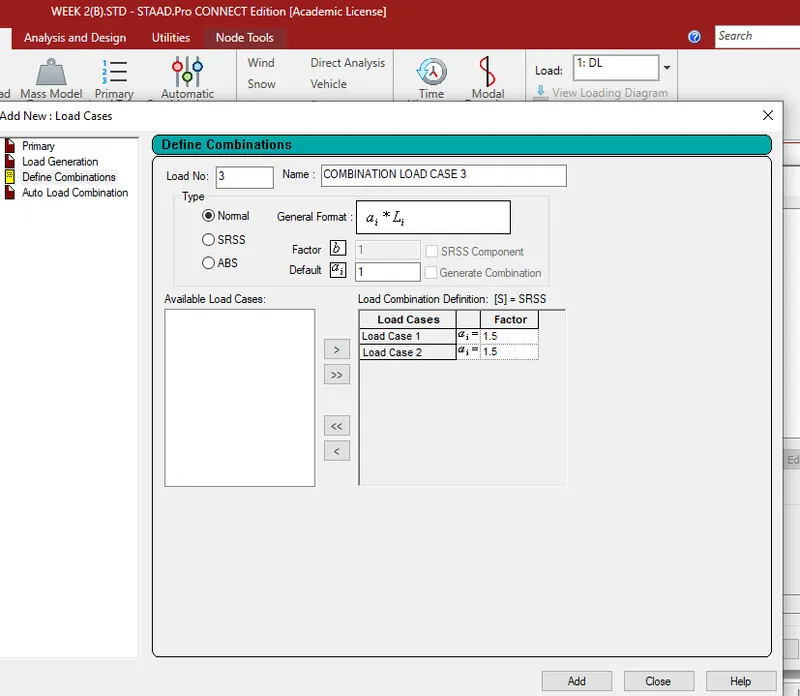
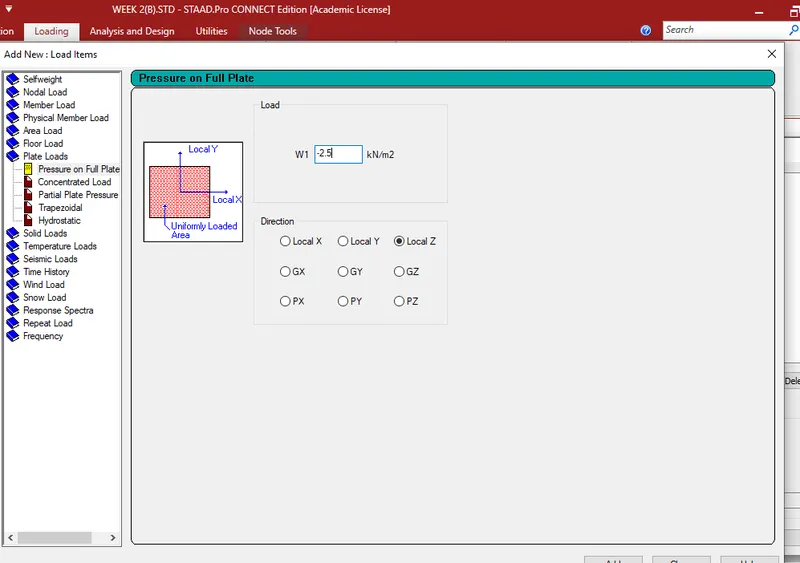
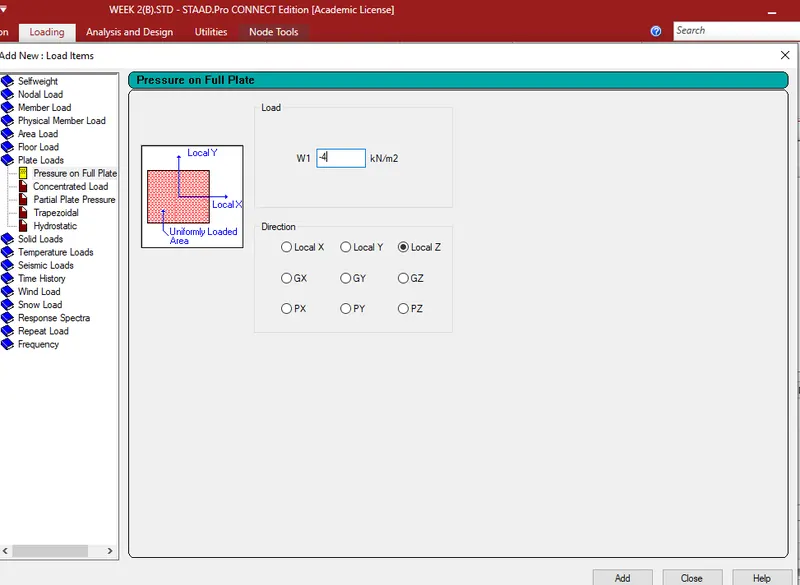
AFTER THE DEFINE THE LOAD CASE AND CALCULATE LOAD ACTING ON THE STAIR SLAB
APPLY LOAD CASE AND LOAD COMBINATION TO THE PLATE ELEMENTS AS AREA LOAD
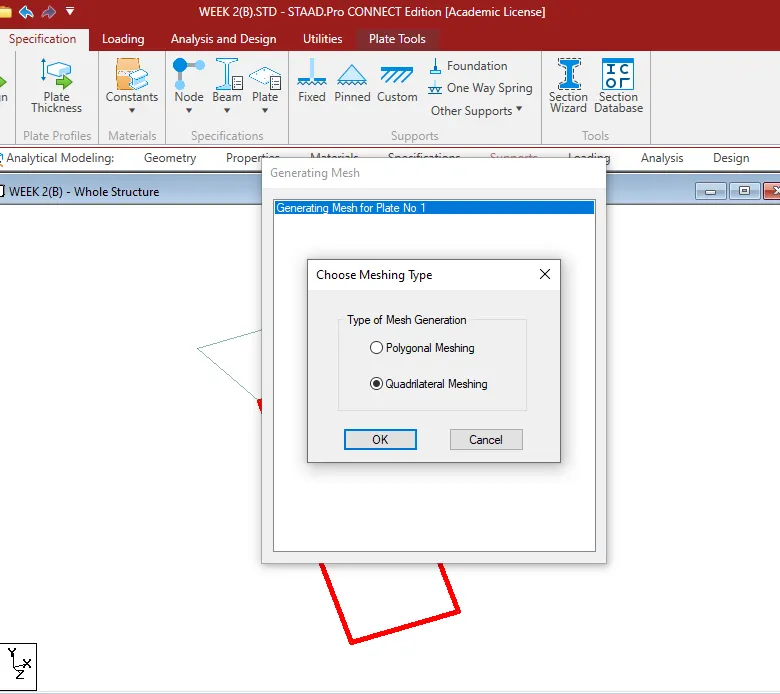
AFTER APPLYING THE LOAD CASES AND LOAD COMBINATION MESH THE PLATE ELEMENTS
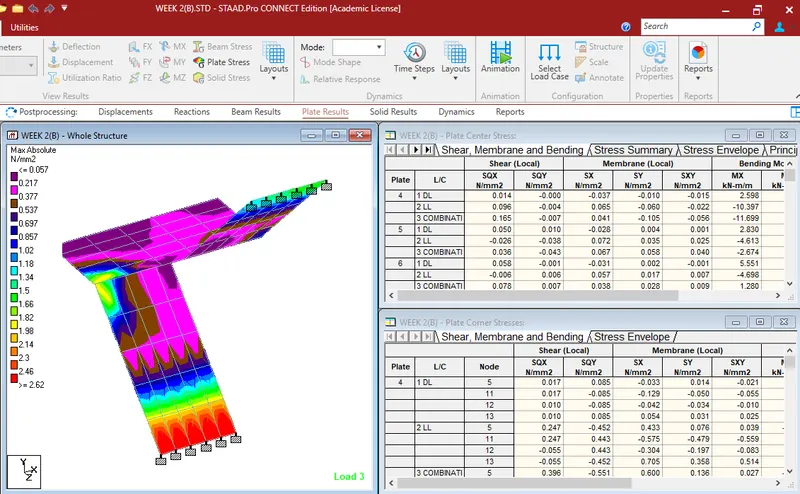
THEN GO TO THE ANALYSIS AND GO TO THE POST PROCESSING MODE.
SELECT THE PLATE RESULT AS PLATE STRESS CONTOUR
UNDER THE STRESS TYPE CHOOSE THE APPROPRIATE STRESS TYPE
E)EXPLAIN THE DIFFRENT WAYS TO VIEW SFD& BMD IN STAAD PRO.
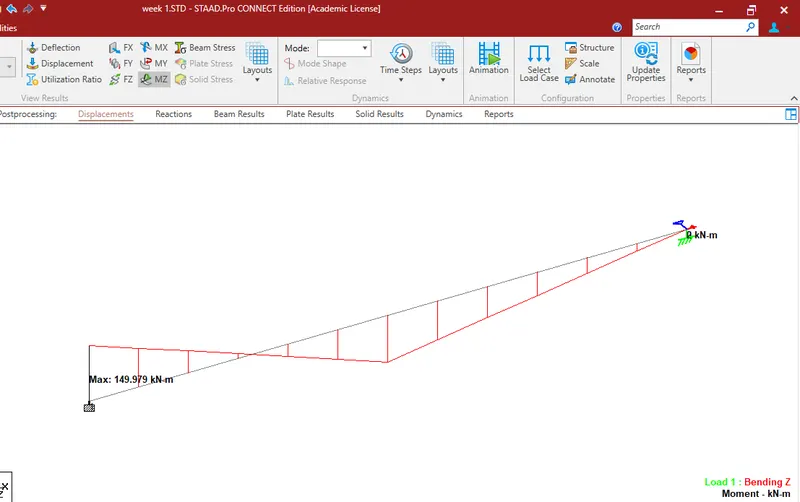
BY SELECTING THE BEAM RESULT AND DEFLECTION AFTER THE POST PROCESSING.
BY GRAPHICAL METHOD
1)BY SELECTING THE BEAM RESULT AND DEFLECTION AFTER THE POST PROCESSING:
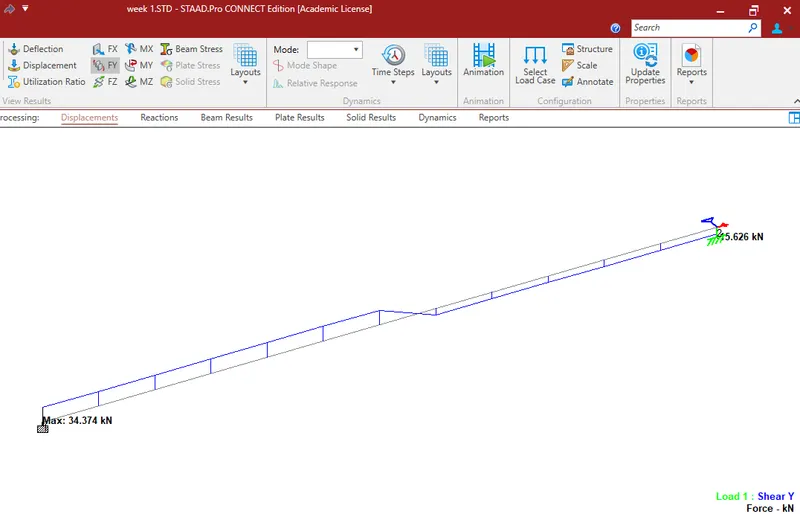
FIRST THE CLICK ON THE POST PROCESSING BUTTON AND THEN CLICK OK.
THEN WE GET SFD AND BMD
TO GET THE VALUE FOR THE SFD SELECT THE DEFLACTION THERE SELECT THE ANNOTATE THE BEAM RESULT SEARCH THE SHERE OPTION THEN CLICK EITHER ENDS OR MAXIMUM ,MID POINT TO GET THE SHEAR FORCE
TO GET THE BMD VALUE CLICK THE ANNOTATE IN THE ANNOTATE GO TO BEAM RESULT SEARCH THE BENDING OPTION THEN CLICK EITHER ENDS OR MAXIMUM ,MIDPOINT TO GET THE BENDING MOMENT.
2) BY GRAPHICAL METHOD:
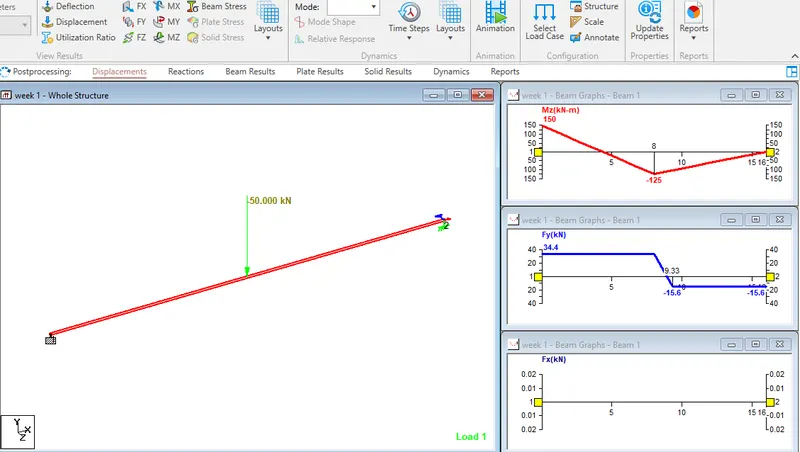
TO GET THE SFD AND BMD IN A GRAPHICAL WAY.
CLICK ON THE LAYOUT TAB ARROW THEN WE WIIL GET SOME OPTION IN THAT OPTION SELECT THE GRAPHICAL.
THEN YOU CAN SEE THE SFD AND BD IN A GRAPHCALLY.
PRACTICAL:
A)
AIM:
TO MODEL THE SIMPLY SUPPORTED BEAM BY USING THE STAAD PRO.
PROCEDURE:
OPEN THE STAAD PRO SOFTARE. THEN CLICK NEW THEN THE MOEL INFORMATION TAB IS OPEN.
THEN CICK A CREATE.
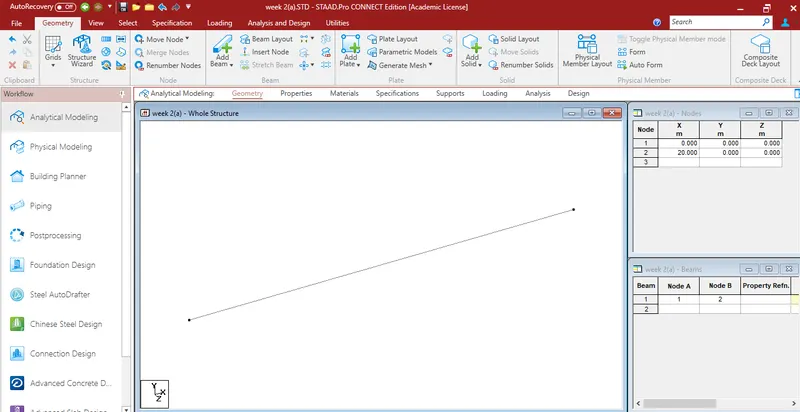
THEN CREATE A NODE IN THE GEOMETRY TAB.
GIVE THE 1ST COORINATE AS (0,0,0) AND 2ND COORINATE AS (20,0,0)
THEN CLICK ON THE ADD BEAM AND DRAW THE ONE NODE TO THE ANOTHER NODE.
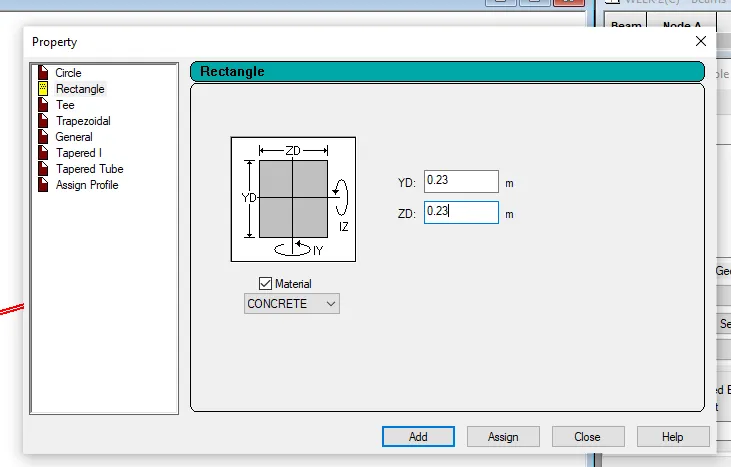
THEN GO TO PROPERTIES TAB THEN CLICK THE DEFINE OPTION AND SELECT THE RECTANGLE AND MATERIAL AS CONCRETE AND SIZE O.23M*0.23M
THEN CLICK ON ADD.
THEN CLICK THE ASSIGN VIEW.ONCE ASSIGN THEN CLICK CLOSE.
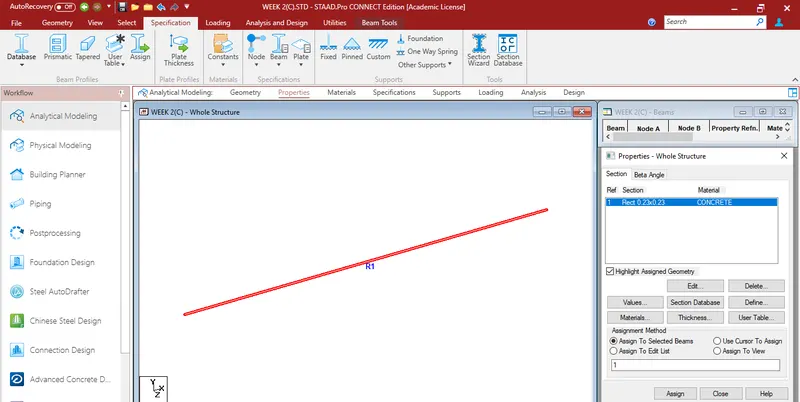
NOW WE HAVE TO ASSIGN THE METERIAL TO THE BEAM
CLICK ON THE MATERIAL TAB THE MATERIAL DIALOUGE BOX OPEN.
THEN SELECT THE CONCRETE AND CLICK ON THE MEMBER TO ASSIGN IT.
THEN GO TO THE SUPPORT AND CREATE A SUPPORT.
HERE WE HAVE PROVIDE THE PINNED SUPPORT AND THEN ADD SUPPORT.
THEN SELECT THE ASSIGN OPTION THEN CLICK ON THE NODE WHICH YOU WANT TO ASSIGN THE PINNED SUPPORT.
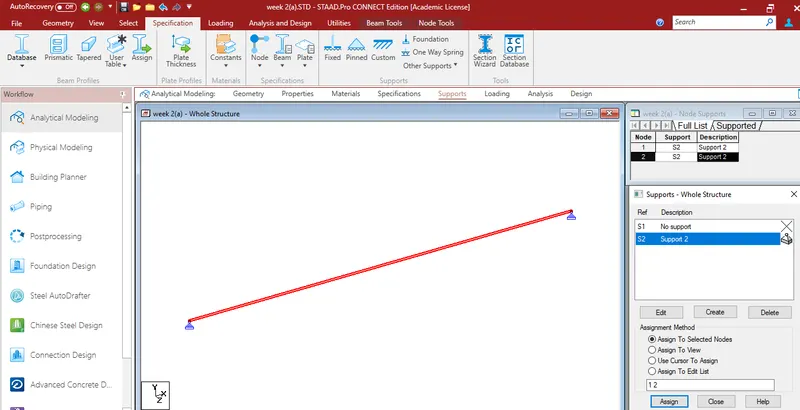
THEN GO TO LOAD HERE WE NEED TO ASSIGN THE LOAD AS 50 KN
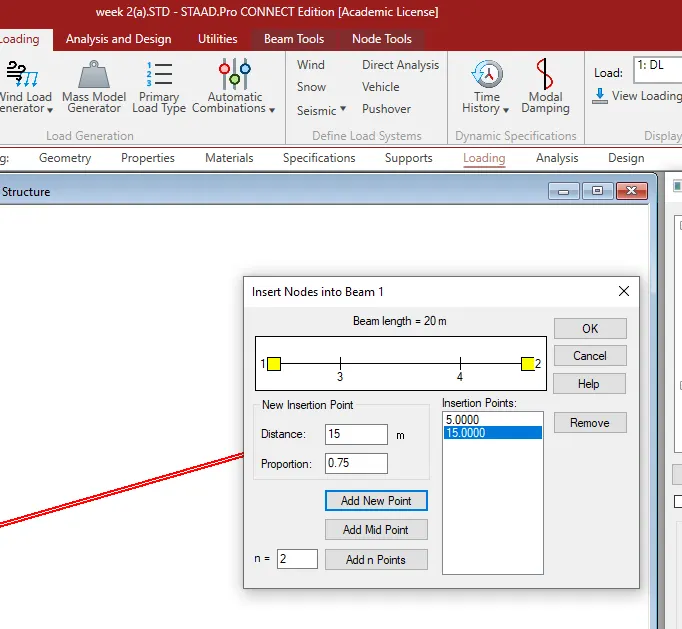
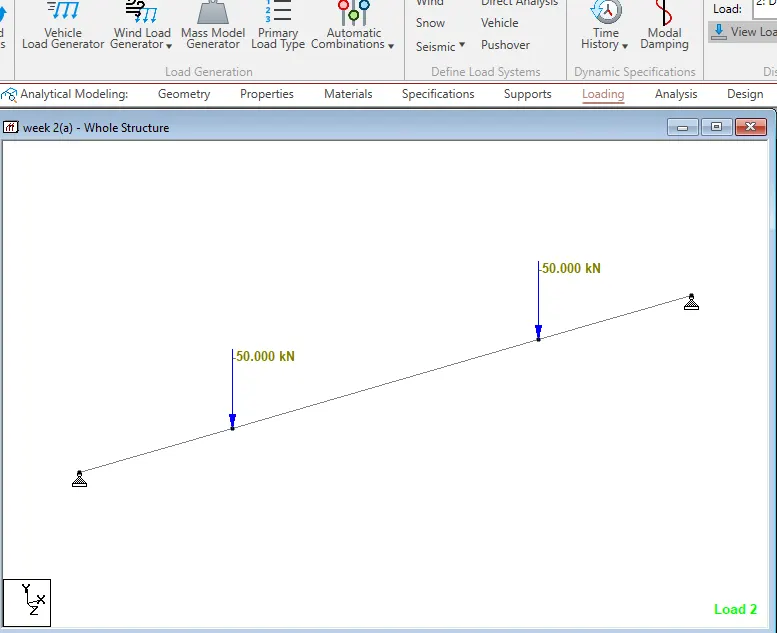
THE LOAD P IS LOCATED AT 5M FROM THE EACH SUPPORT
SO GO TO THE GEOETRY TAB CLICK ON THE INSERTING NODE OPTION
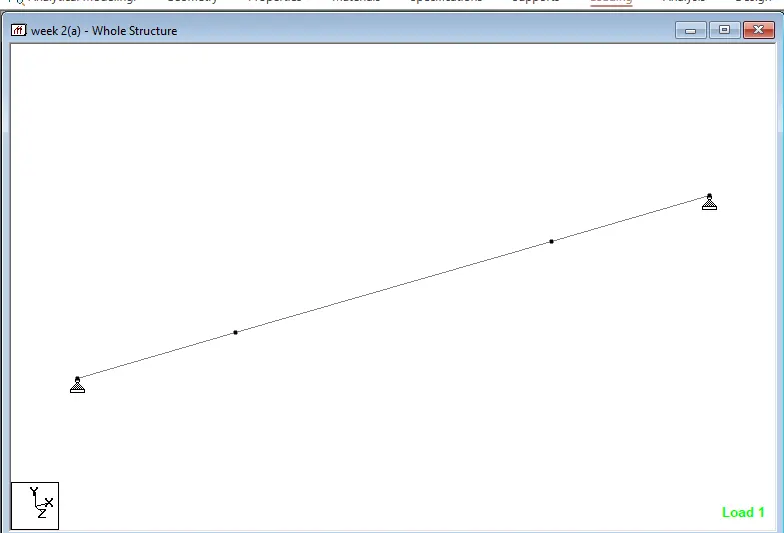
THEN SPECIFY THE DISTANCE 5M AND 15M FROM THE FIRST NODE.THEN CLICK OK.
THEN ASSIGNING LOAD FOR THE BEAM.
WE HAVE TO PROVIDE THE 50 KN FORCE AT 5M FROM THE EACH ENDS
TO ASSIGN THE LOAD GO TO LOADING TAB. FIRST ASSIGN LOAD CASES.
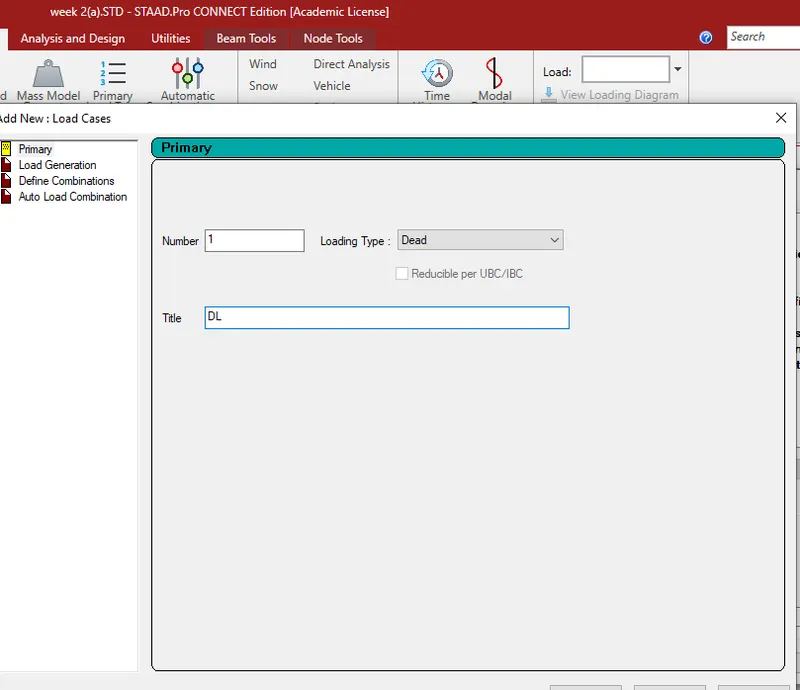
SELECT THE LOAD CASES DETAIL AND THEN CLICK ON THE ADD BUTTON.
THEN THE LOAD CASES DIALOUGE BOX OPEN THEN SELECT THE PRIMARY IN THE LEFT CORNER.
SELECT THE LOADING TYPE AS DEAD LOAD THEN CLICK ON ADD BUTTON.THEN SELECT THE LOAD CASE 1.THEN CLICK ON ADD.
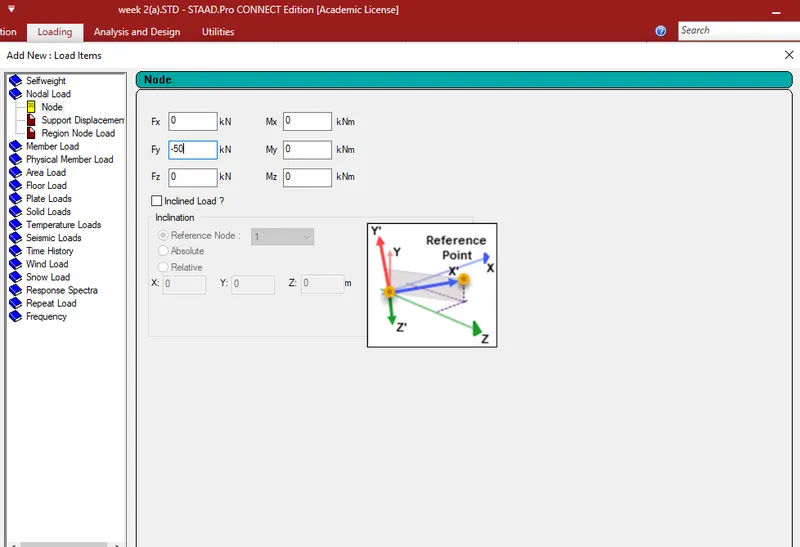
THEN NEW DIALOUGE BOX IS OPEN THEN SELECT THE NODEL LOAD IN THAT SELECT THE NODE.WHERE P=50KN AND THEN CLICK ON ADD.
THEN ASSIGN THE LOAD.
THEN GO TO THE ANALYSIS TAB THEN CLICK ON THE DEFINE COMMAND.
THEN THE ANALYSIS COMMAND DIALOUGE BOX OPEN.
SELECT PERFORMANCE ANLYSIS AND CLICK ON THE ADD OPTION.
AFTER ADDING THE ANALYSIS COMMAND TO TE BEAM.
THEN RUN THE ANALYSIS BY CLICKING ON THE RUN .
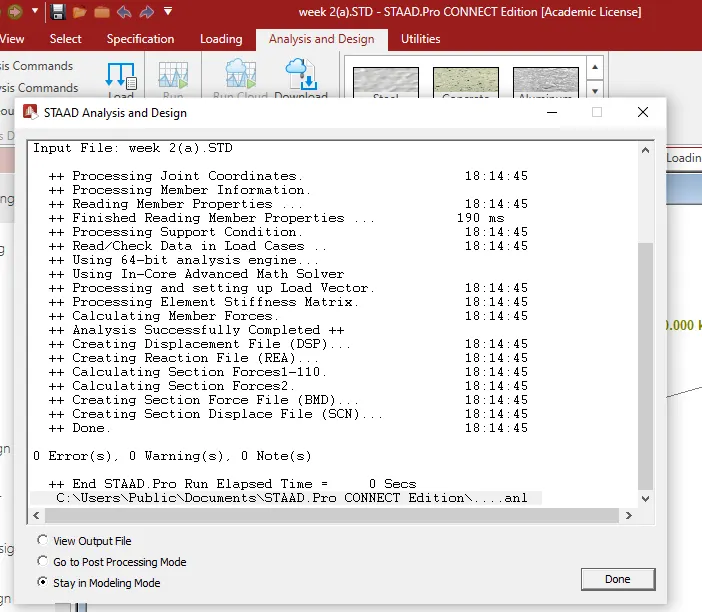
AFTER THE RUN THEN VIEW OUTPUT FILE THEN CLICK ON DONE.
IN DEFAULT THE ENVELOP OF LOAD CASES IN SELECTED LIST IS SELECTED.
THEN SELECT THE LOAD CASE 1 AND THEN CLICK ON APPLY.
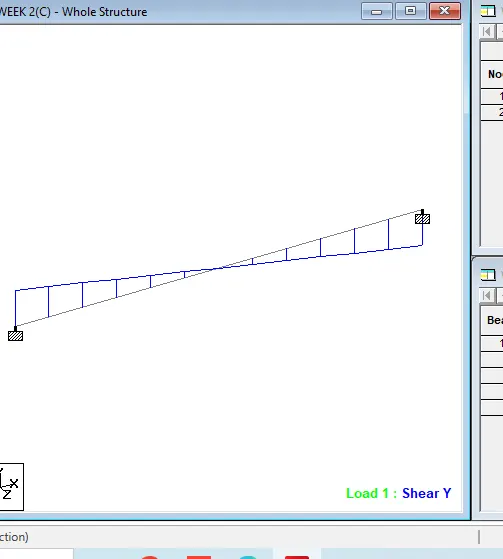
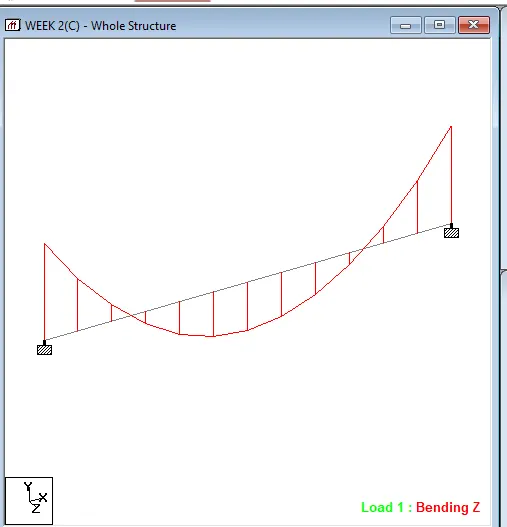
THEN CREATE A SFD AND BMD DIAGRAM IS CREATED.
RESULT:
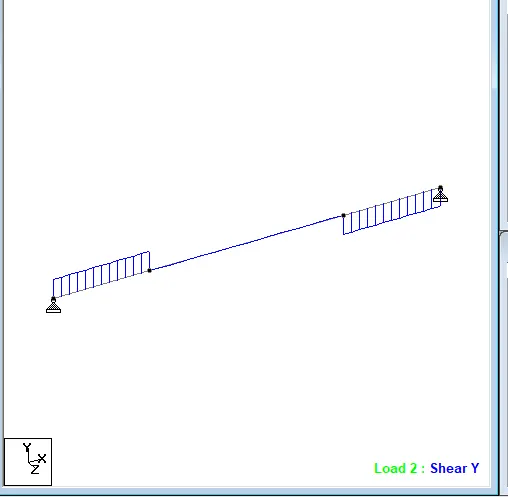
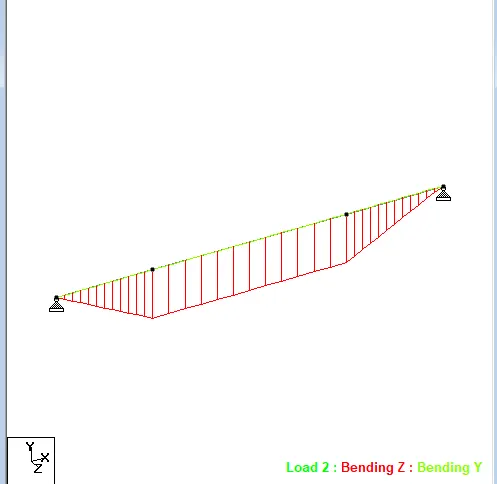
B)
AIM:
TO MODEL THE FIXED BEAM BY USING THE STAAD.PRO.
PROCEDURE:
OPEN THE STAAD PRO SOFTARE. THEN CLICK NEW THEN THE MOEL INFORMATION TAB IS OPEN.
THEN CICK A CREATE.
THEN CREATE A NODE IN THE GEOMETRY TAB.
GIVE THE 1ST COORINATE AS (0,0,0) AND 2ND COORINATE AS (16,0,0)
THEN CLICK ON THE ADD BEAM AND DRAW THE ONE NODE TO THE ANOTHER NODE.
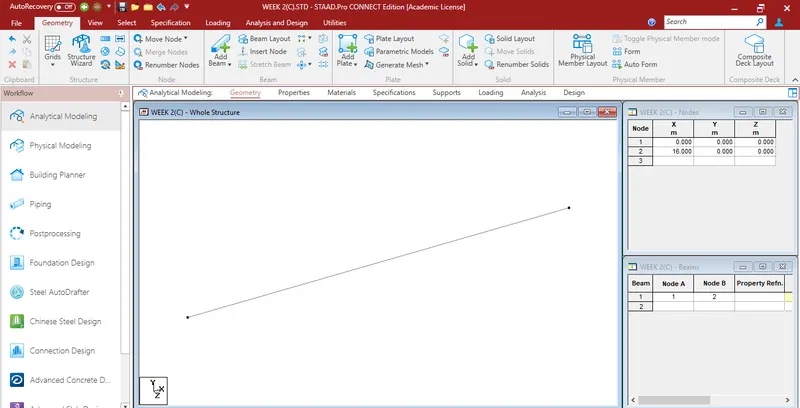
THEN GO TO PROPERTIES TAB THEN CLICK THE DEFINE OPTION AND SELECT THE RECTANGLE AND MATERIAL AS CONCRETE AND SIZE O.23M*0.23M
THEN CLICK ON ADD.
THEN CLICK THE ASSIGN VIEW.ONCE ASSIGN THEN CLICK CLOSE.
NOW WE HAVE TO ASSIGN THE METERIAL TO THE BEAM
CLICK ON THE MATERIAL TAB THE MATERIAL DIALOUGE BOX OPEN.
THEN SELECT THE CONCRETE AND CLICK ON THE MEMBER TO ASSIGN IT
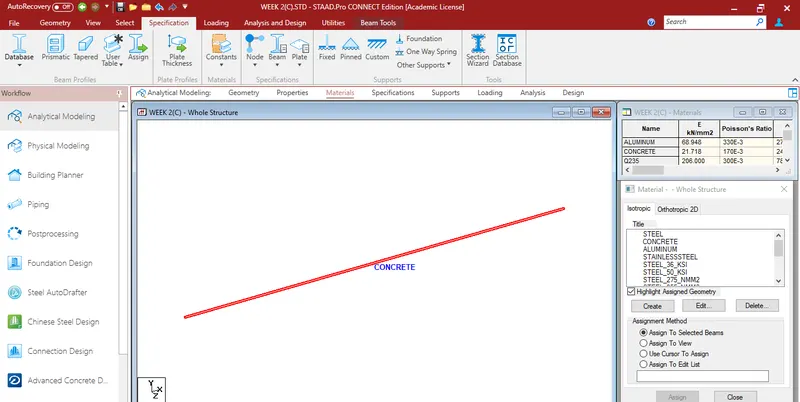
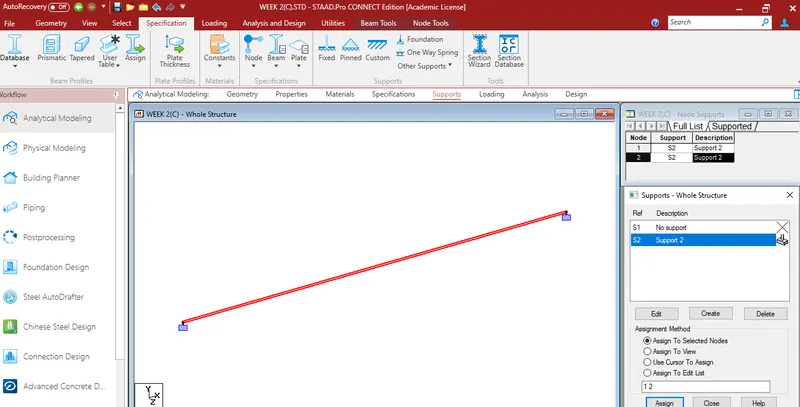
THEN GO TO THE SUPPORT AND CREATE A SUPPORT.
HERE WE HAVE PROVIDE THE FIXED SUPPORT AND THEN ADD SUPPORT.
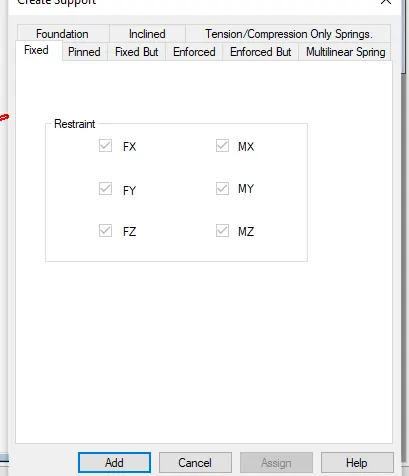
THEN SELECT THE ASSIGN OPTION THEN CLICK ON THE NODE WHICH YOU WANT TO ASSIGN THE FIXED SUPPORT.
SELECT THE LOAD CASES DETAI AND THEN CLICK ON THE ADD BUTTON.
THEN THE LOAD CASES DIALOUGE BOX OPEN THEN SELECT THE PRIMARY IN THE LEFT CORNER.
SELECT THE LOADING TYPE AS DEAD LOAD THEN CLICK ON ADD BUTTON.THEN SELECT THE LOAD CASE 1.THEN CLICK ON ADD.
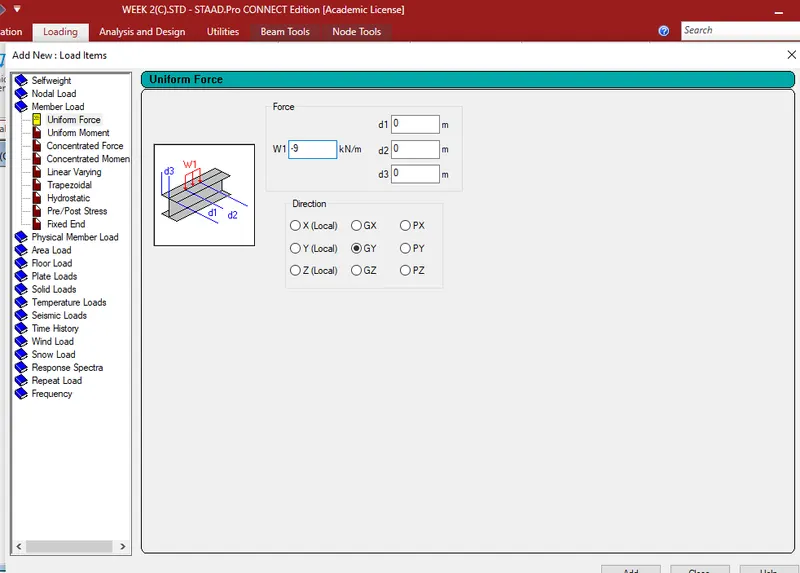
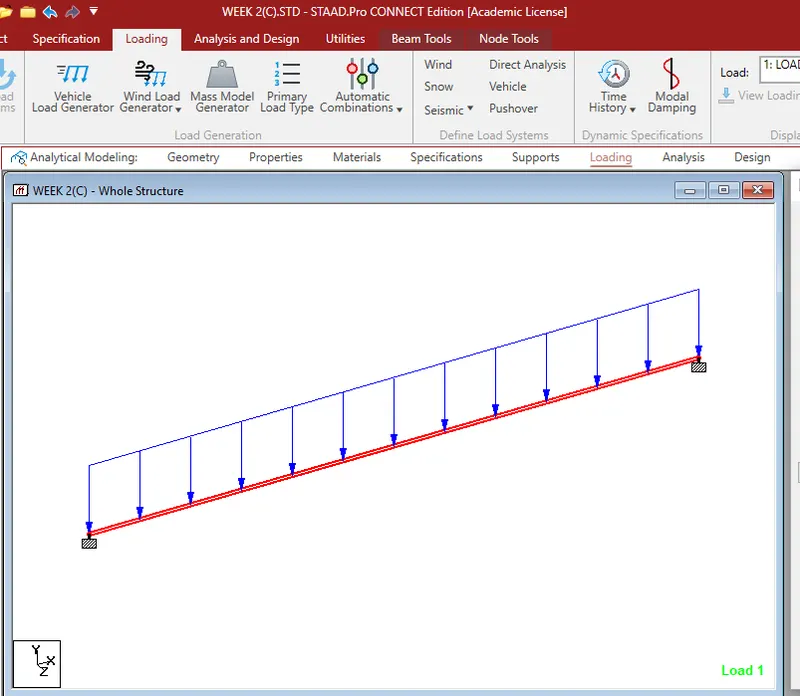
THEN NEW DIALOUGE BOX IS OPEN THEN SELECT THE MEMBER LOAD IN THAT SELECT THE UNIFORM FORCE.WHERE P=9KN AND THEN CLICK ON ADD.
THEN ASSIGN THE LOAD.
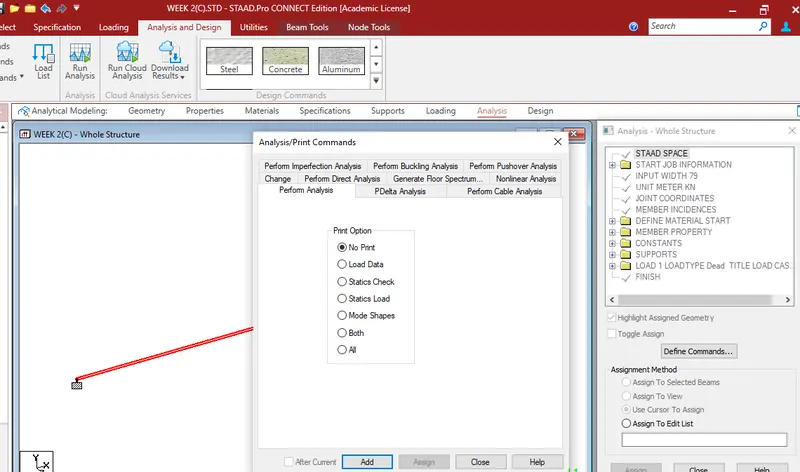
THEN GO TO THE ANALYSIS TAB THEN CLICK ON THE DEFINE COMMAND.
THEN THE ANALYSIS COMMAND DIALOUGE BOX OPEN.
SELECT PERFORMANCE ANLYSIS AND CLICK ON THE ADD OPTION.
AFTER ADDING THE ANALYSIS COMMAND TO TE BEAM.
THEN RUN THE ANALYSIS BY CLICKING ON THE RUN .
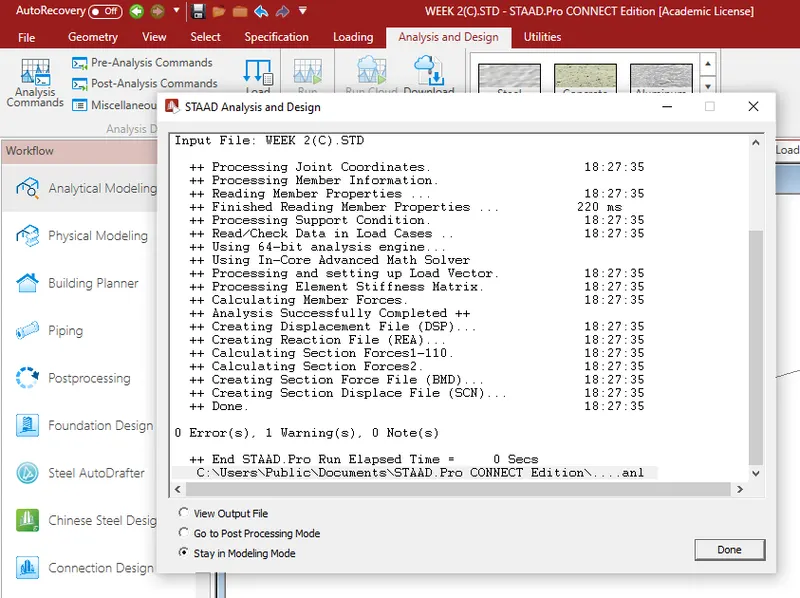
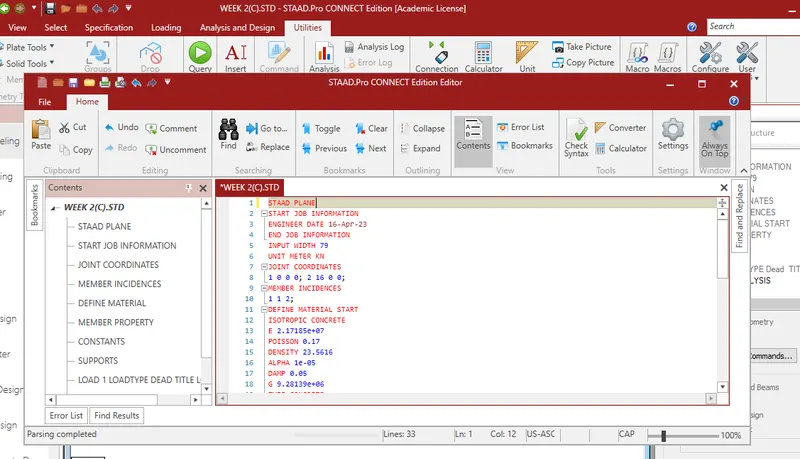
AFTER THE RUN THEN VIEW OUTPUT FILE THEN CLICK ON DONE.
IN DEFAULT THE ENVELOP OF LOAD CASES IN SELECTED LIST IS SELECTED.
THEN SELECT THE LOAD CASE 1 AND THEN CLICK ON APPLY.
THEN CREATE A SFD AND BMD DIAGRAM IS CREATED.
RESULT: