Usage of Navigation tool , Timeliner and Clash Detection test using Naviswork
AIM:
TO EXPORT THE REVIT ARCHITECTURAL AND STRUCTURAL MODEL TO NAVISWORKS CACHE FILE..
PROCEDURE:
OPEN THE REVIT SOFTWARE.
OPEN THE ARCHITECTURAL AND STRUCTURAL PROJECT.
THEN CLICK THE FILE MANU.SELECT EXPORT OPTION.
THEN SELECT THE NWC.
NOW THE EXPORT SCANCE AS DIALOUDE BOX IS OPENED
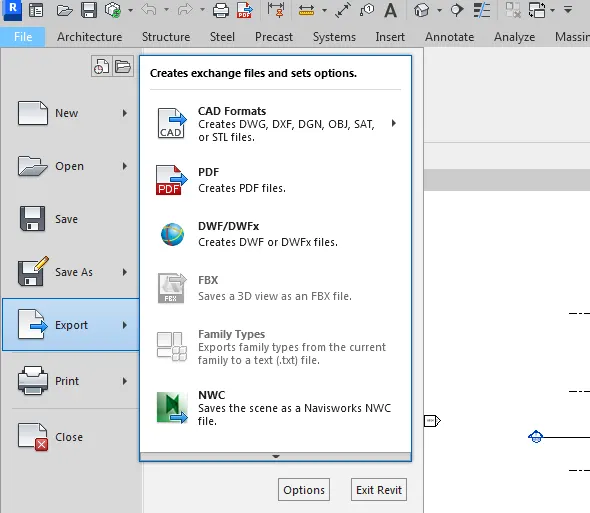
THEN SELECT SAVE AS TYPE AS NWC.
TYPE THE FILE NAME AS ARCHITECTURAL.
CLICK THE SAVE BUTTON.
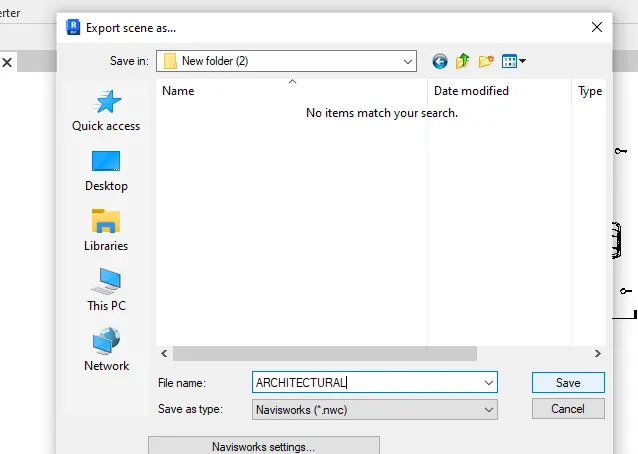
THE FILE IS EXPORTED AS NAVISWORK CACHE FILE.
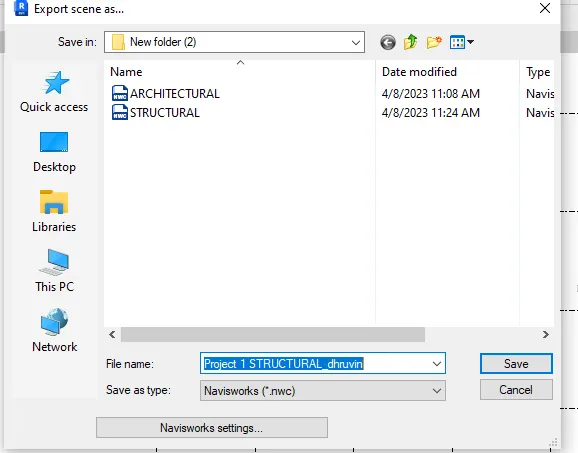
SIMILARLY EXPORT THE STRUCTURAL FILE AS NAVISWORK CACHE FILE.
NOW BOTH THE FILE IS EXPORTED AS NAVISWORK CACHE FILE.
AIM:
TO USE NAVIGATE TOOL TO WALK AROUND THE MODEL AND WALK THROUGH THE ROOMS CREATED AND RECORD THE MOVING AS ANIMATION IN NAVISWORK FILE.
PROCEDURE:
OPEN THE NAVISWORK SOFTWARE.
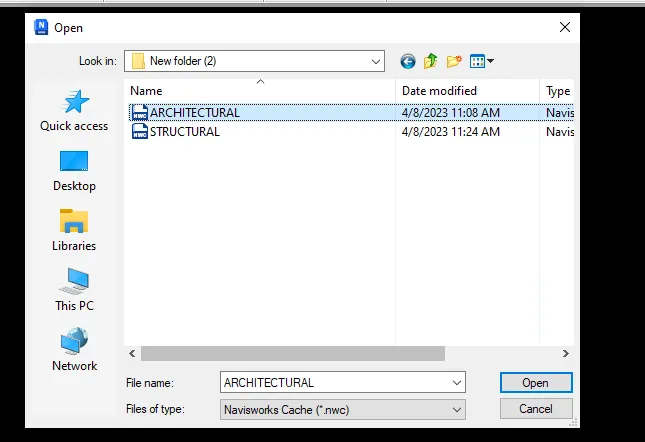
CLICK THE FILE MANU AND SELECT OPEN OPTION.
THEN SELECT THE ARCHITECTURAL.NWC FILE AND CLICK THE OPEN.
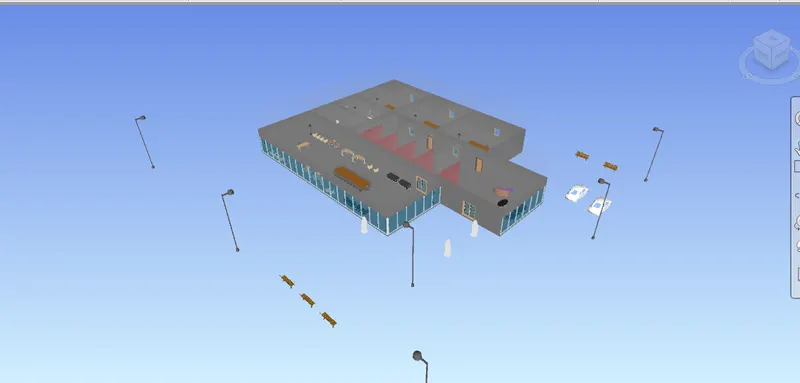
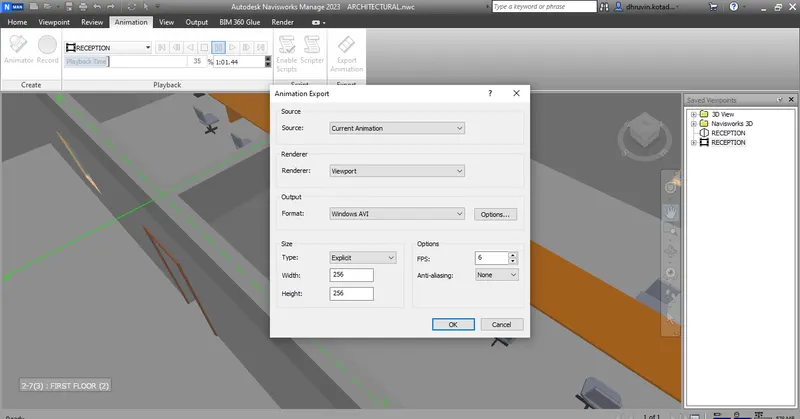
THEN SELECT THE WALK OPTION UNDER THE VIEWPOINT TAB.

DROPDOWN THE SAVE VIEWPOINT OPTION UNDER VIEWPOINT TAB.
THEN CLICK THE RECORD OPTION THIS WILL BE RECORD THE WALK AS ANIMATION BY FRAME BY FRAME..
THEN START WALK AROUND THE MODEL BY CLICK THE MOUSE BUTTON OR BY USING THE KEYBOARD BUTTONS.
WALK THROUGH THE ROOM IS CREATED.
THEN WALK IN ANIMATION IS SAVED IN THE SAVED VIEWPORT.
AIM:
TO USE REALISM FEATURE TO WALK THROUGH THE MODEL AND RECORD THE MOVING AS ANIMATION IN NAVISWORK FILE.
PROCEDURE:
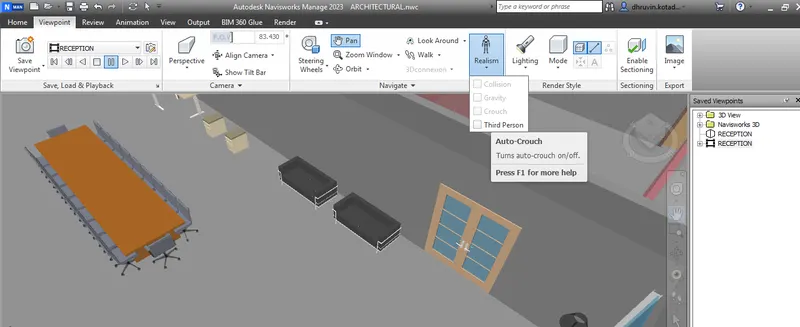
DROP DOWN THE REALISM OPTION UNDER THE VIEWPOINTT TAB.
CHECK COLLISION,GRRAVITY AND THIRED PERSON.
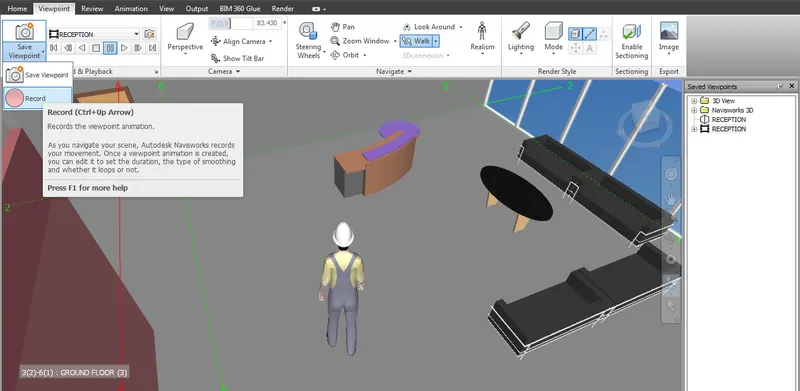
DROPDOWN THE SAVE VIEWPOINT OPTION UNDER VIEWPOINT TAB.
THEN CLICK THE RECORD OPTION THIS WILL BE RECORD THE WALK AS ANIMATION BY FRAME BY FRAME..
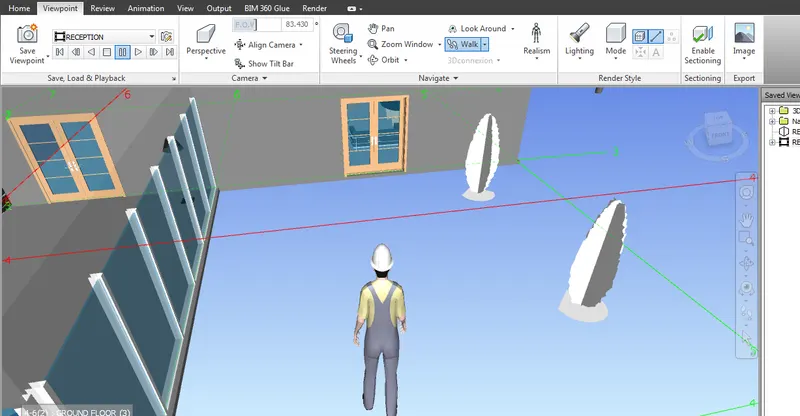
THEN START WALK AROUND THE MODEL BY CLICK THE MOUSE BUTTON OR BY USING THE KEYBOARD BUTTONS.
WALK THROUGH THE ROOM IS CREATED.
THEN WALK IN ANIMATION IS SAVED IN THE SAVED VIEWPORT.
AIM:
TO CREATE A CLASH DETECTION TEST BETWEEN ARCHITECTURAL AND STRUCTURAL MODEL.
PROCEDURE:
SELECT THE CLASH DETACTIVE OPTION UNDER THE HOME TAB.
CLASH DETECTIVE DIALOUGE BOX IS OPENED.
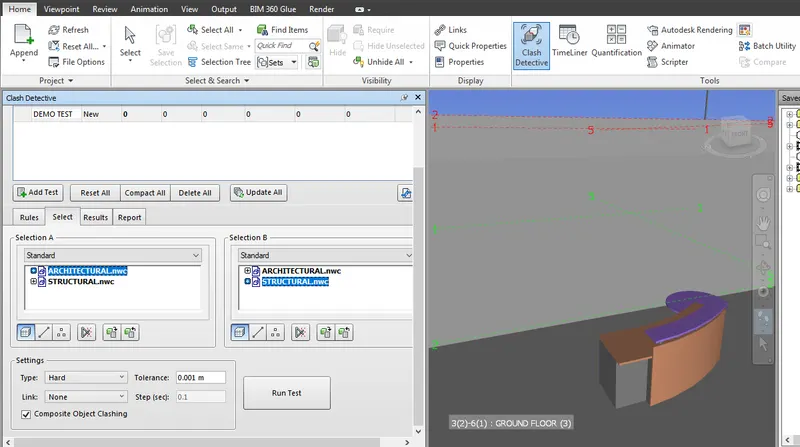
CLICK ADD TEST
RENAME THE TEST IS DEMO TEST.
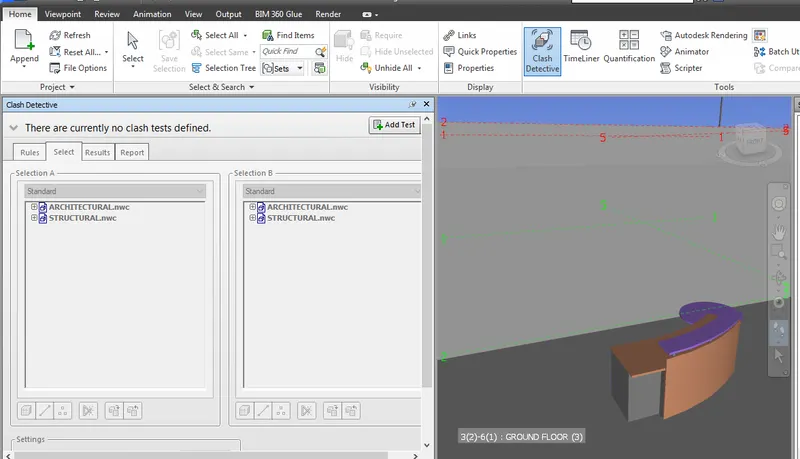
THEN SELECT SELECTION A AS ARCHITECTURAL.NWC AND SELECTION B AS STRUCTURAL.NWC .
MAKE SURE THAT THE SELECTION OF SURFACE.
CLICK RUN TEST.
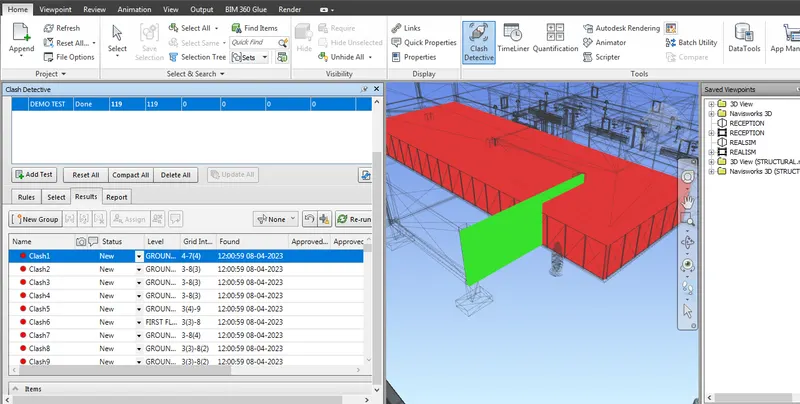
NOW TEST WILL RUN AND RESULT ARE SHOWN.
STUDY THE CLASHES BETWEEN THE MODEL.
THE CLASHES ARE PART OF CONSTRUCTION WILL BE APPROVED AND THESE CLASHES ARE NO MORE APPEAR.
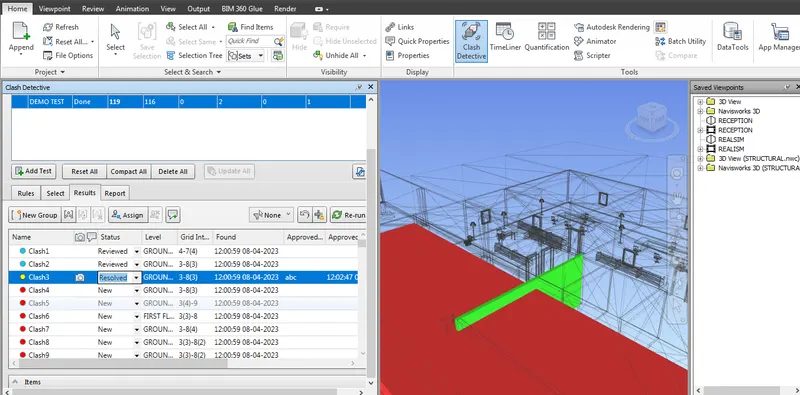
ONCE THE CLASH STATUS APPROVED THE COLOR IS CHANGED TO GREEN COLOUR.
THE CLASH WILL NOT AFFECT THE ODEL IS TO BE NEGLATED AND IT WILL BE TAEN CARE LATER.
THE CLASHES IS MARKED AS RESOLVED THE MODEL BOUNDARY CONDITION ARE CHANGED AND THESE CLASHES ARE EXCLUDED FROM THE CLASH DETECTION TEST.
AIM:
TO PREPARE A SCHEDULE FOR THE PROJECT AND ADD TAST STARTDATE AND ENDDATE AND SIMULATE THE TASK COMPLETION AS A VISUAL SIMULATION.
PROCEDURE:
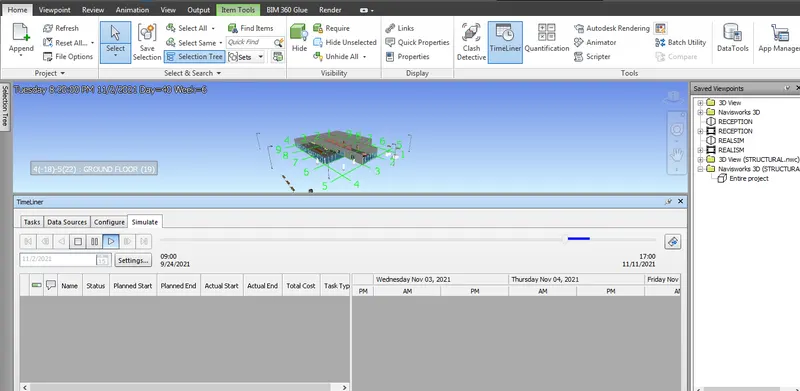
SELECT THE TIMLINER OPTION UNDER THE HOME TAB.
THE TIMLINER DIALOUGE BOX WILL BE OPENEND.
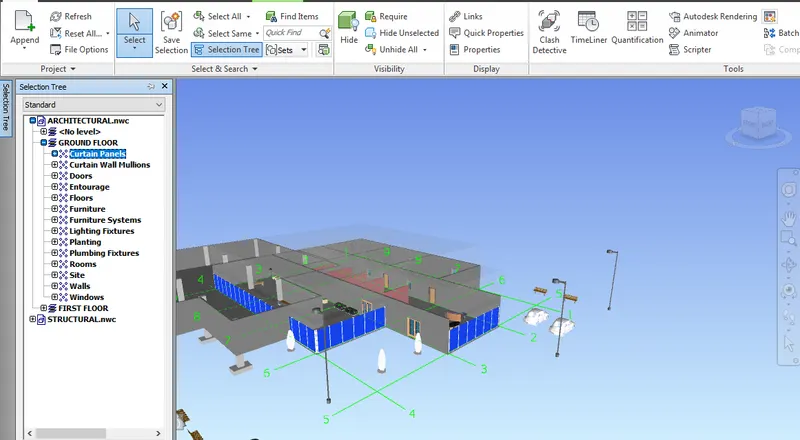
THEN CLICK THE SELECTION TREE UNDER HOME TAB.
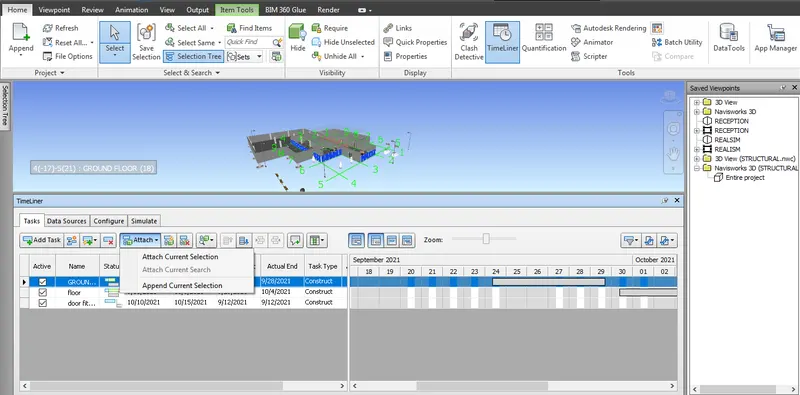
THIS WILL HELPS TO SELECT THE ELEMENTS AND ATTACH TO THE TASK.
NOW CLICK ADD TASK OPTION IN THE TIMELINER.
THEN SET THE PLANNED START DATE PLANNED END DATE AND ACTUAL START DATE ,ACTUAL END DATE.
THE SELECT THE ELEMENT IN SELECTION TREE AND ATTACH TO THE CURRENT SELECTION.
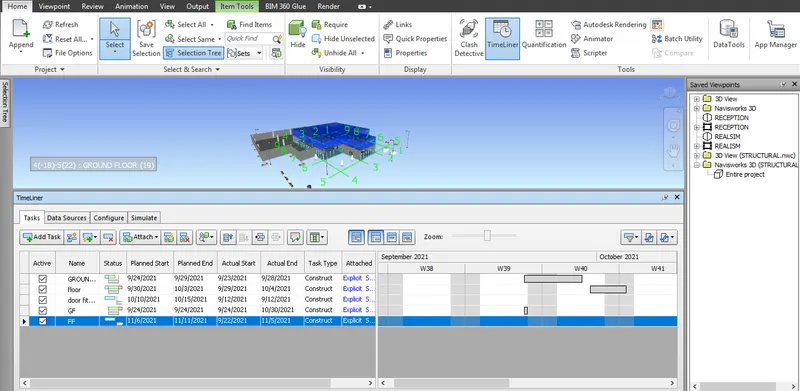
ADD MORE TASK THAT WILL START AT THE FOLLOWING LAYING.
NOW SELECT SIMULATED OPTION IN THE TIMELINER DIALOUGE BOX.
NEXT STEP THE PLAY BUTTON THE SIMULATION WILL START.
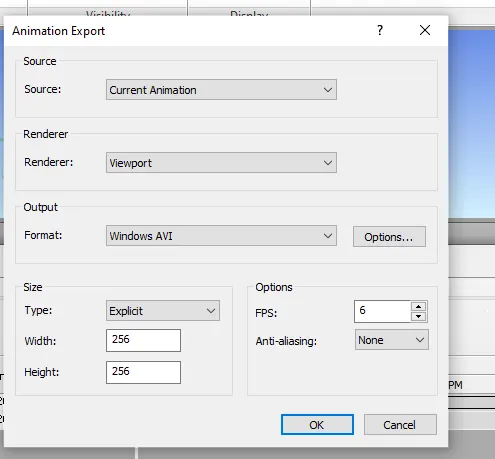
THE SIMULATION ANIMATION IS PLAYED.