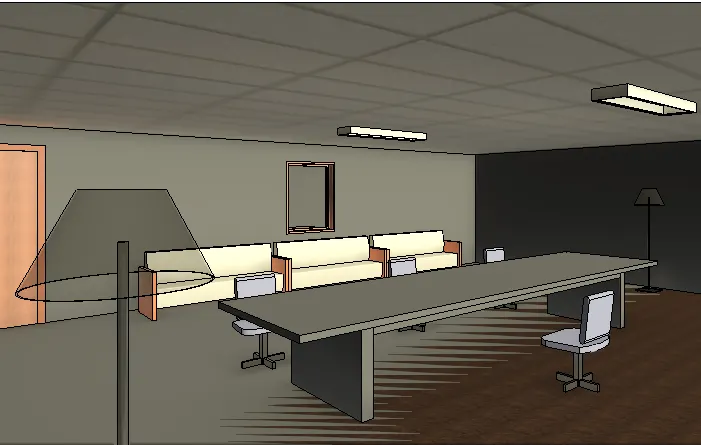
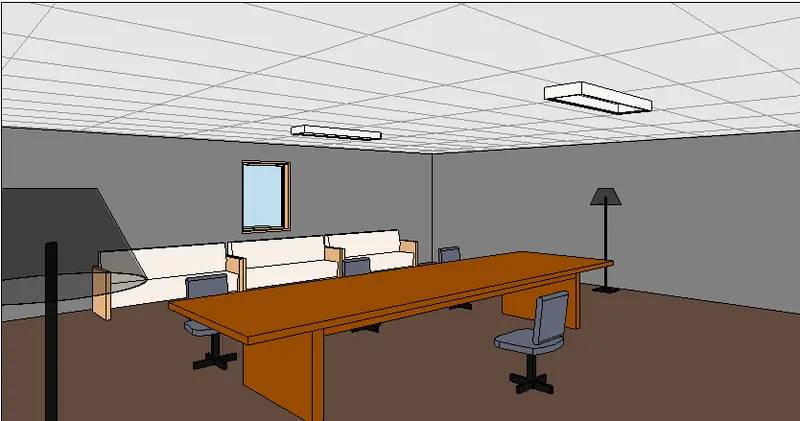
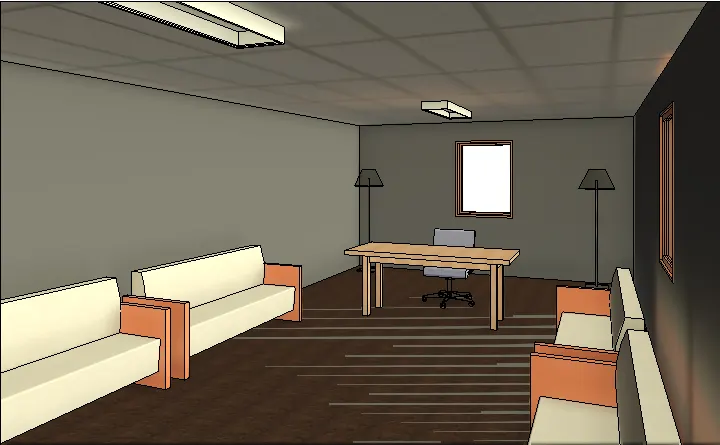
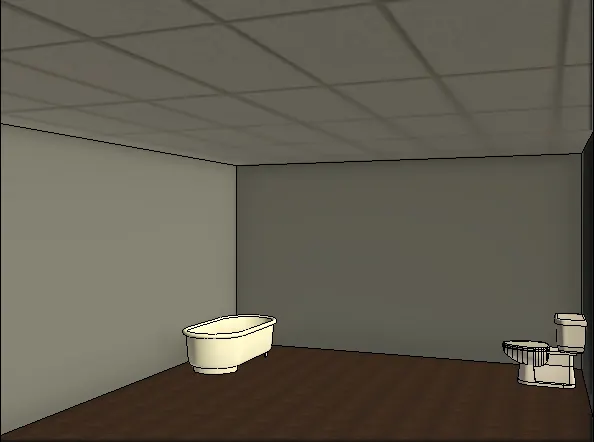
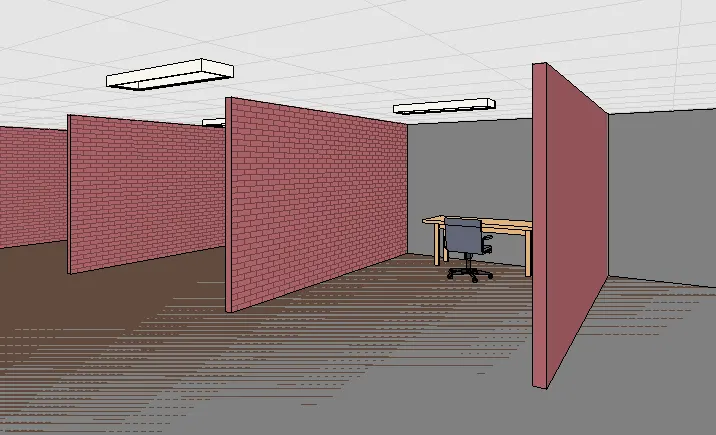
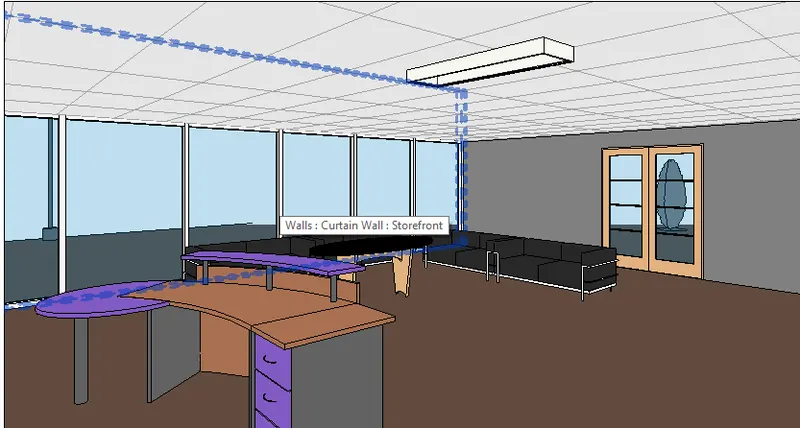
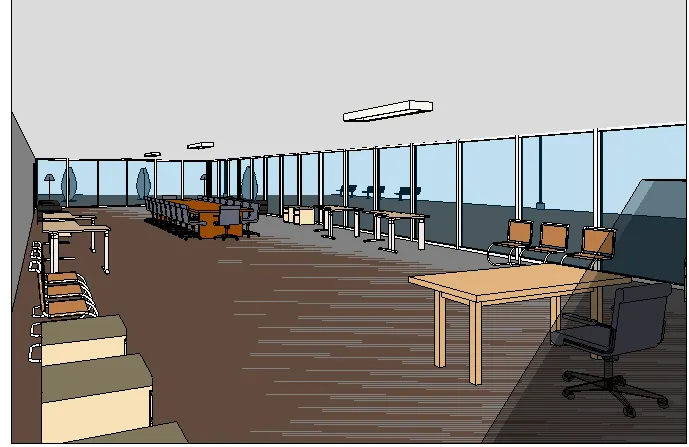
Creating Architectural and Structural model with 3D rendering using REVIT
ANS 1:
SELECT THE TYPE OF STRUCTURE YOU WANT TO BUILD FROM ONE OF THE THREE BELOW.
1) MULTI-UNIT RESEDENTIAL BUILDING
2) OFFICE BUILDING
3) SCHOOL BUILDING
I HAVE SELECT OFFICE BUILDING.
ANS 2:
MY PROJECT IS IN PLAIN AREA .IT IS IN COMMERCIAL AREA. ROAD WIDTH INFRONT OF MY STRUCTURE IS 70FT.
AN EXIT MUST BE PROVIDE IN BUILING SO AS TO PERMIT SAFE ESCAPE OF EMPLOYES IN CASE OF EARTHQUACK OF FIRE HAZARDS THE MINIMUM HEIGHT OF BASEMENT SHOULD BE 2.5M AND MAXIMUM HEIGHT SHOULD BE 4.5M.
ANS 3:
AIM:
USING THE STRUCTURAL MODEL INCLUDE THE FOLLOWING COMPONENT BASED ON THE TYPE OF STRUCTURE SELECTED.
A)FOUNDATION-ISOLATED/WALL
B)COLUMNS
C)BEAMS
D)ROOF
E)FLOOR
F)FLOOR OPENING FOR ELEVATORS AND STAIRS.
PROCEDURE:
OPEN THE REVIT SOFTWARE.
THEN CREATE A GRID.
HORIZOTAL AND VERTICAL GRID AT SPACING OF 30'
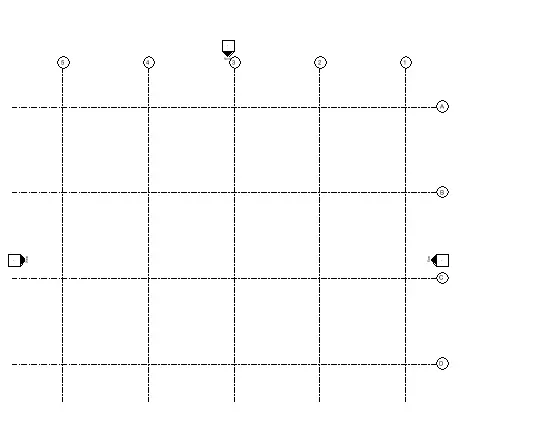
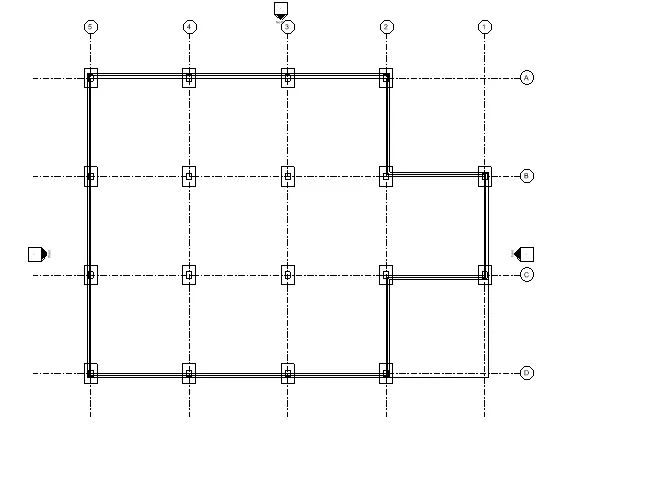
GROUND FLOOR
THEN CREATE A LEVEL AND CHANGE THE NAME ACCORDING.
THEN SELECT THE COLUMNS FROM THE RIBBON AND THEN PLACE THE COLUMNS AT INTERSECTION OF GRID.
THEN PLACE ANOTHER COLUMN ON THE GRIDS INTERSECTION FROM GROUND FLOOR TO ANOTHER FLOOR.
THEN SELECT FOUNDATION AT CREATE AT A FOUNDATION LEVEL.
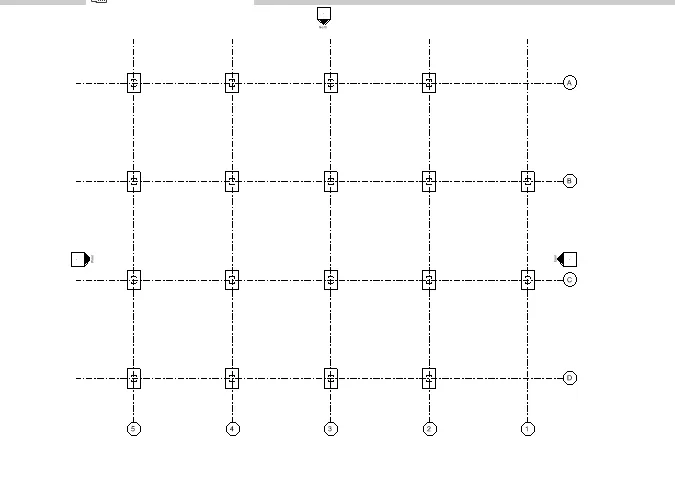
THEN SELECT THE BEAM FROM THE RIBBON AND CONNECT THIS BEAM TO DIFFERENT COLUMN.
THEN SELECT THE ENTIRE MODEL AND GO TO THE COPY AND ASSIGN THEM ANOTHER FLOOR.
THEN SELECT A FLOOR FROM THE RIBBON AND CREATE A FLOOR.
THEN COPY THE FLOOR AND ASSIGN THEM ANOTHER FLOOR,
THEN SELECT THE ROOF FROM THE ROOF AND CREATE A ROOF.
THEN GO TO WALL OPTION AND SELECT THE FLOOR YOU WANT TO ASSIGN THE WALL COPY AND ASSIGN TO DIFFERENT LEVEL.
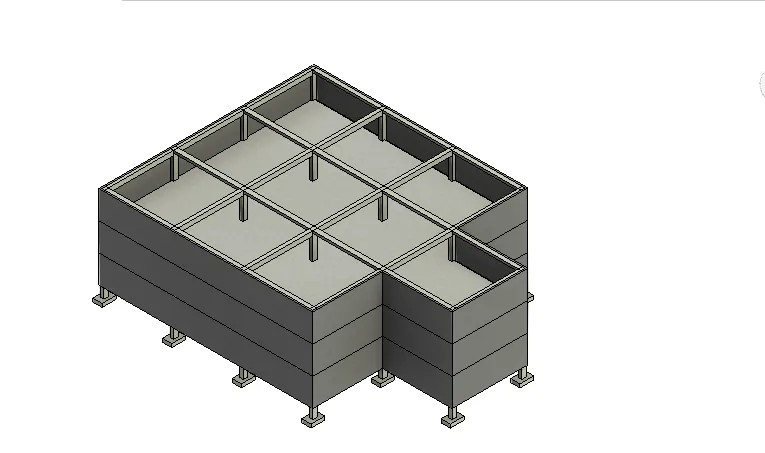
THEN MAKE A ROOF TO PLACE STAIR GO TO THE FLOOR OPTION AND DRAW A RECTANGULAR IN THE PLAN AND THEN COPY IT TO DIFFRENT LEVEL.
THEN DRAW A SHAFT AND MAKE STAIR IN THAT COPY AND PLACE TO DIFFRENT FLOOR LEVEL.
AND THEN MAKE DOOR AT THE ENTERANCE OF THE STAIR.
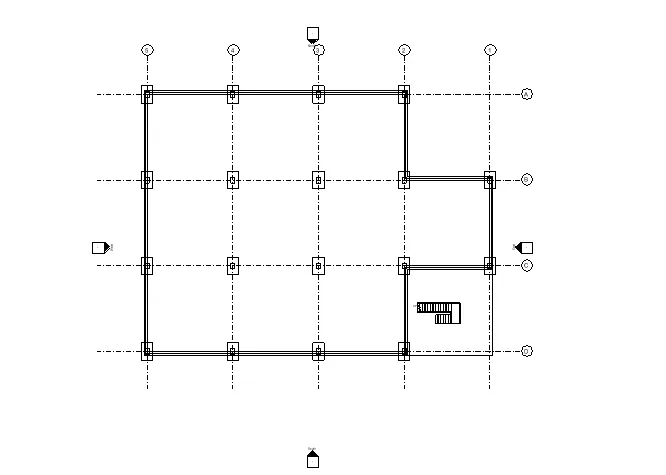
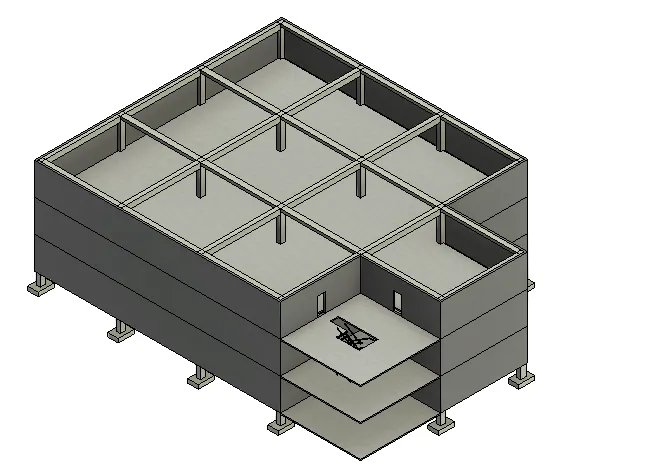
RESULT:
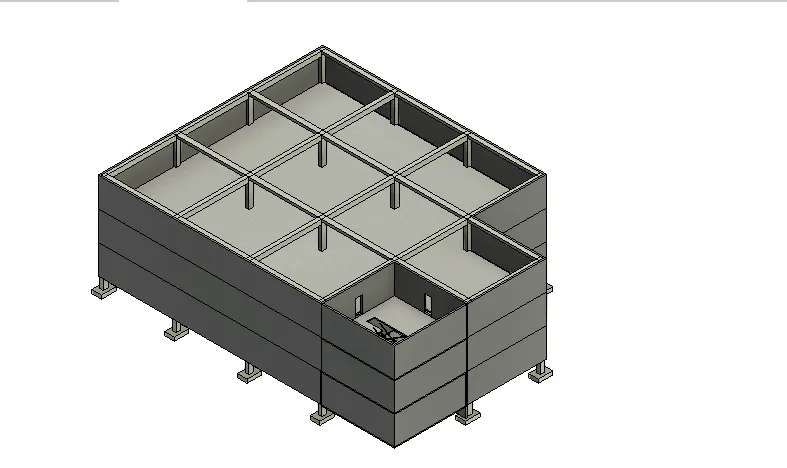
ANS:4
AIM:
USING THE ARCHITECTURAL MODEL INCLUDE THE FOLLOWING COMPONENT BASED ON THE TYPE OF STRUCTURE SELECTED
A)WALL LAYOUT WITH APPROPRIATE MATERIAL AND FINISHING
B)EXTERIOR FACADE WITH FANCY FINISH
C)INTERIOR PARTITION WALL TO SIZE ROOMS
D)COMPONENT TO ADD DETAIL TO A ROOM
E)ADD COMPONENT SUCH AS STAIR ELEVATOR.
F)HAVE AT LEAST ONE SIDE OF THE BUILDING WITH CURTIAN WALLS AND GLASS PANNELS.
G)INCLUDING INTERIOR AND EXTERIOR LIGHTING FIXTURES.
H) PLACE PROPER TOPOGRAAPY COMPONENT FROM OUTSIDE.
PROCEDURE:
OPEN THE REVIT SOFTWARE.
THEN WITH SAME GRID DRAWN IN THE PREVIOUS PLAN DRAW A WALL ALONG THE BOUNDARY.
THEN THE INTERIOR PARTATION WALL .
THEN PLACE THE REQUIRED FURNITURE AND COMPONENT IN THE GROUND FLOOR PLAN.
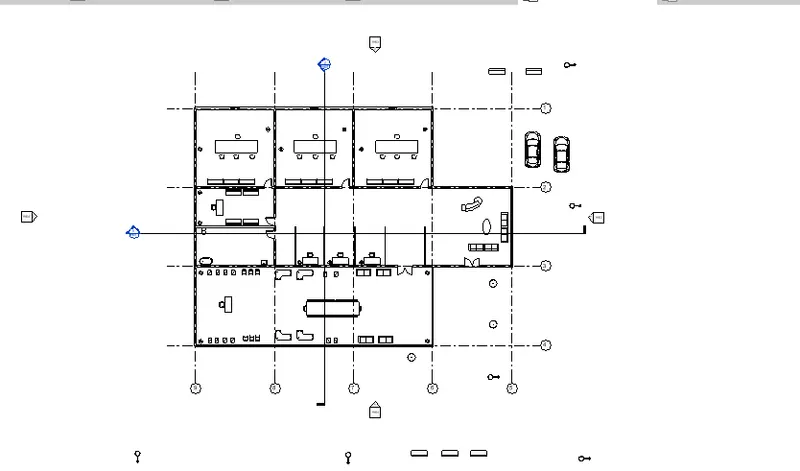
AND THEN THE SAME PROCESS AT THE FIRST FLOOR PLAN.
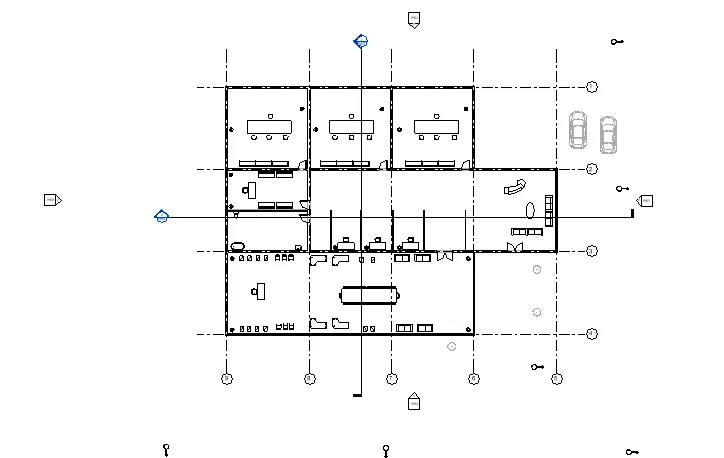
THEN CHANGE THE FRONT WALL OF THE BUILDING WITH CURTAIN WALL.
THEN CREATE A ROOF BY MAKING RECTANGULAR ALONG ALL THE SIDE OF THE SECOND FLOOR.
AND THEN CREATE A FLOOR AT A PLAN VIEW AND THEN CHANGE THE 3D VIEW.
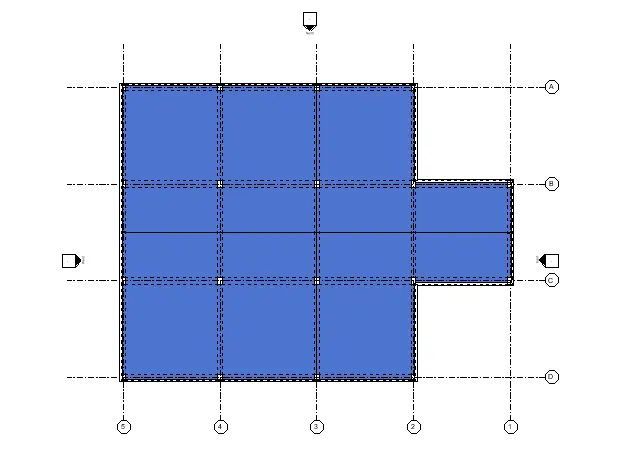
THEN CREATE A CELLING IN FLOOR.
AND THEN OPEN THE CELLING PLAN
AND ADD THE CELLING LIGHT.
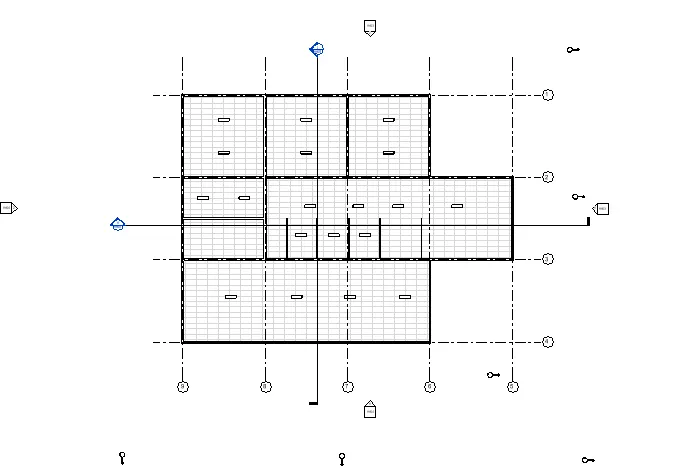
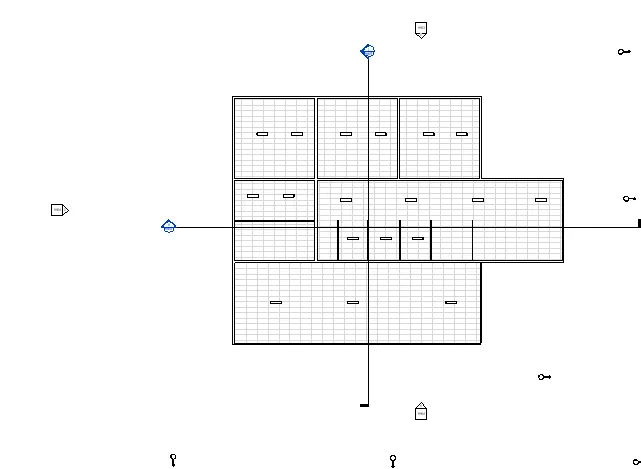
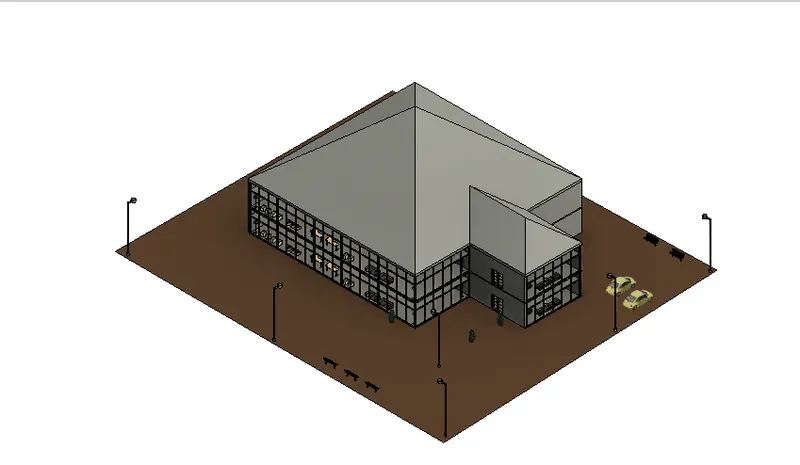
THEN CTRATE A TOPOGRPY AT SITE LEVEL.
AND THEN ADD THE REQUIRED COMPONENT FROM THR LIBRARY AND PLACE IT IN THE MODEL.
RESULT:
ANS:5
AIM:
PROVIDE A SET OF DRAWING IN AN ARCHITECTURAL MODEL TO LIST THE FOLLOWING DETAILS WITH CATEGORIES AND APPROPRIATE SHEET TEMPLETE INCLUDED
A)FLOOR PLAN
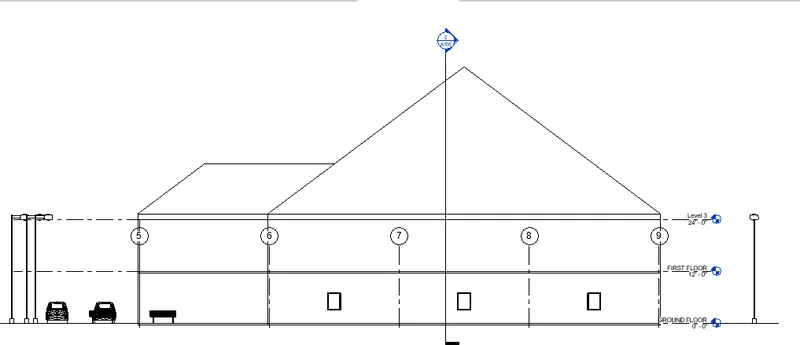
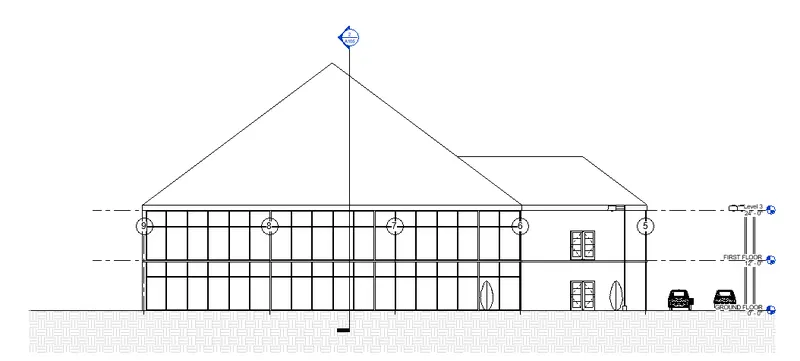
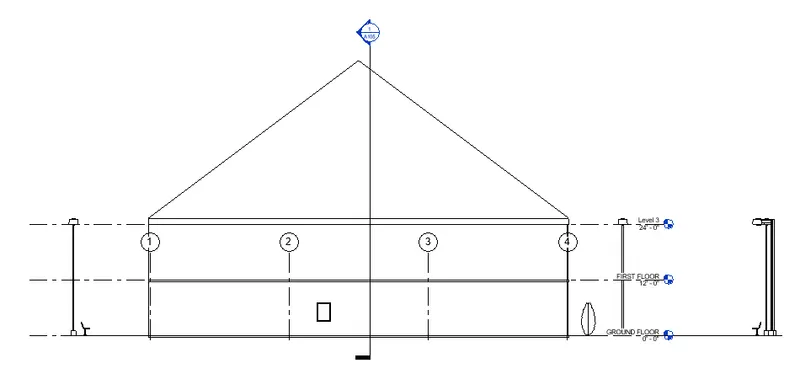
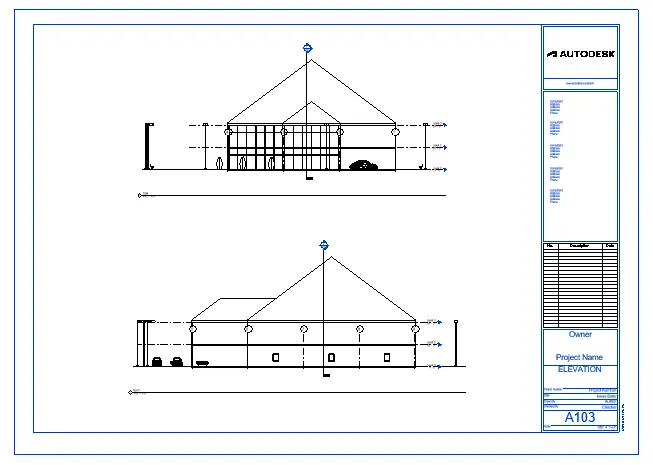
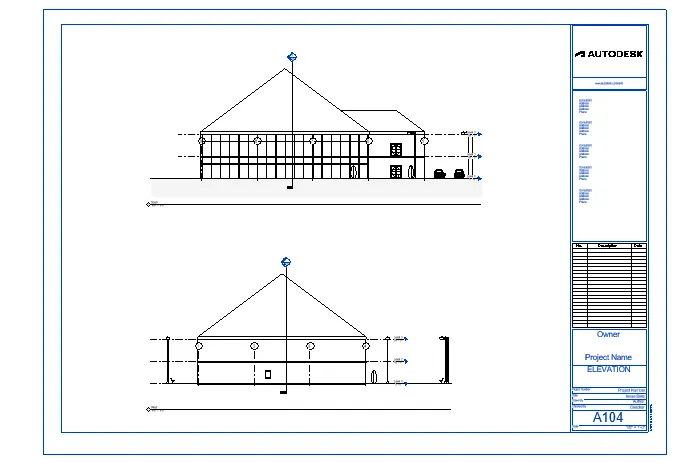
B)ELEVATION
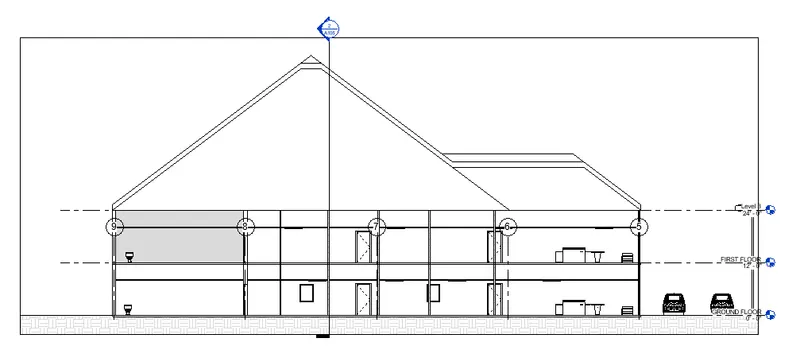
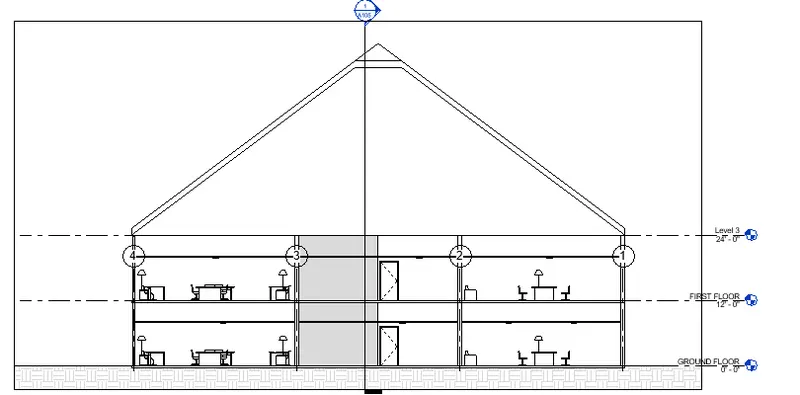
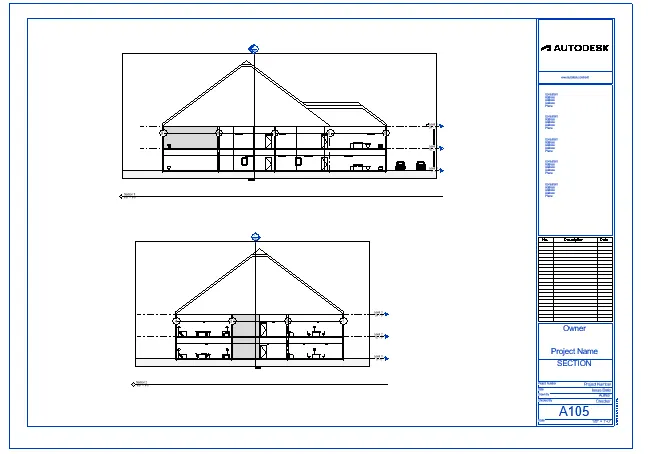
C)SECTION
PROCEDURE:
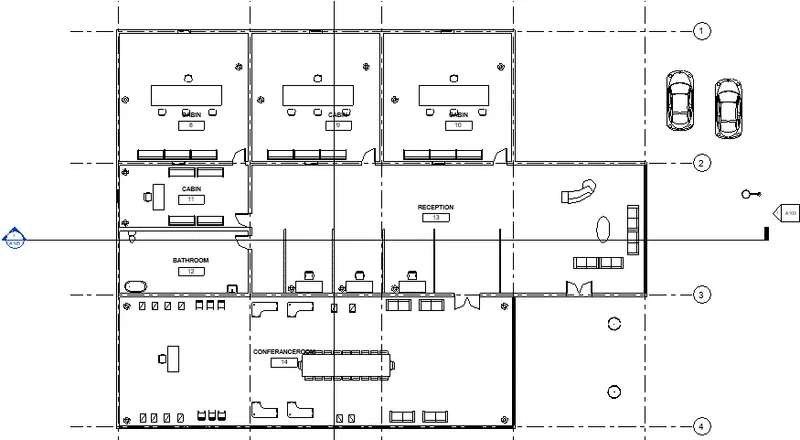
ANNOTATE THE FLOOR PLANE BY USING THE ANNOTATION TAB.
THEN TAG THE ROOM BY USING THE ROOM TAG UNDER THE ARCHITECTURE TAB.
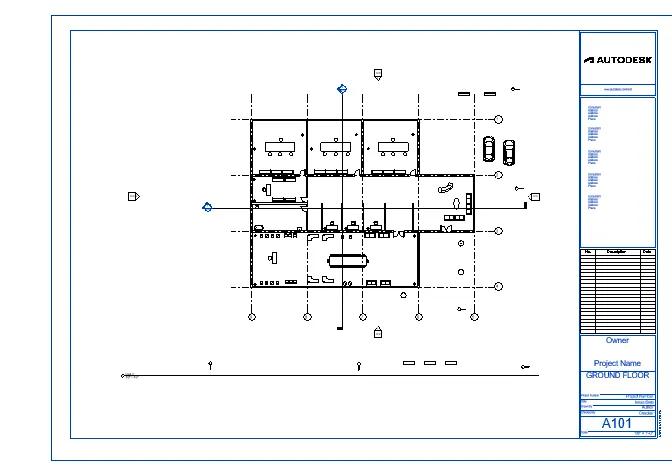
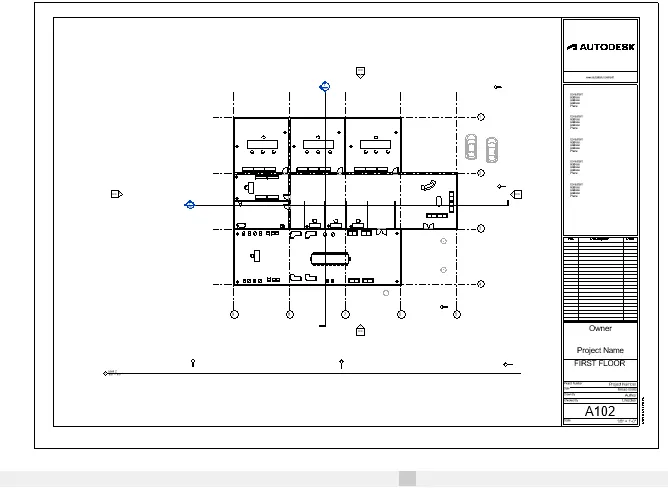
THEN CREATE SHEET AND THEN INSERT THE VIEW.
FLOOR PLAN
ELEVATION
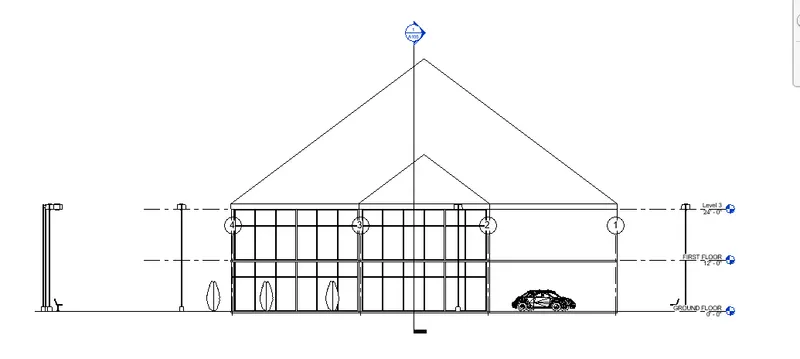
SECTION
ANS:6
AIM:
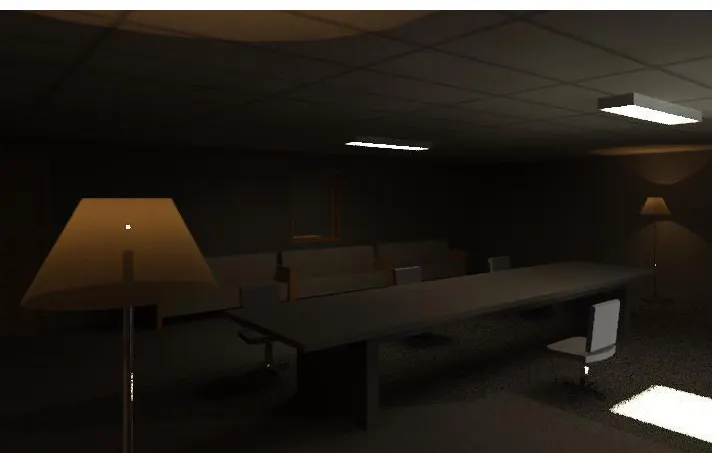
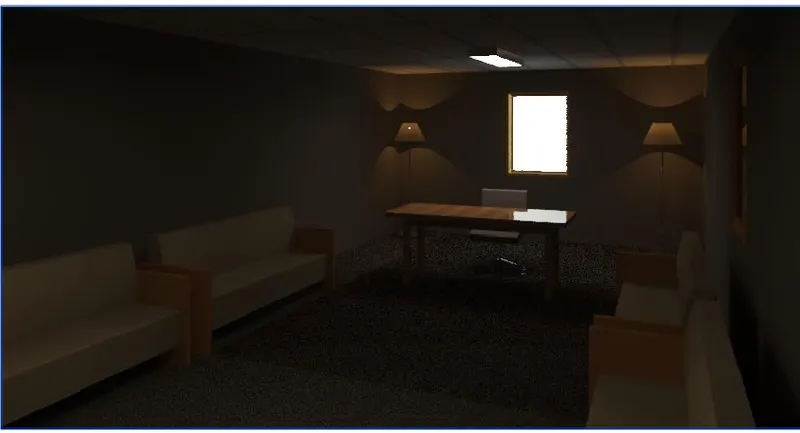
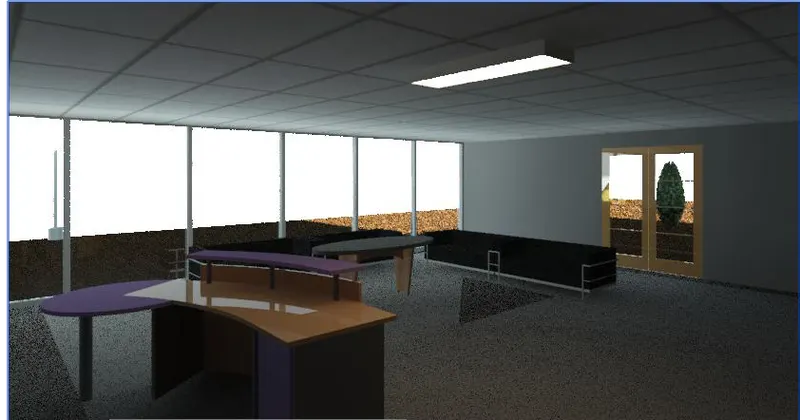
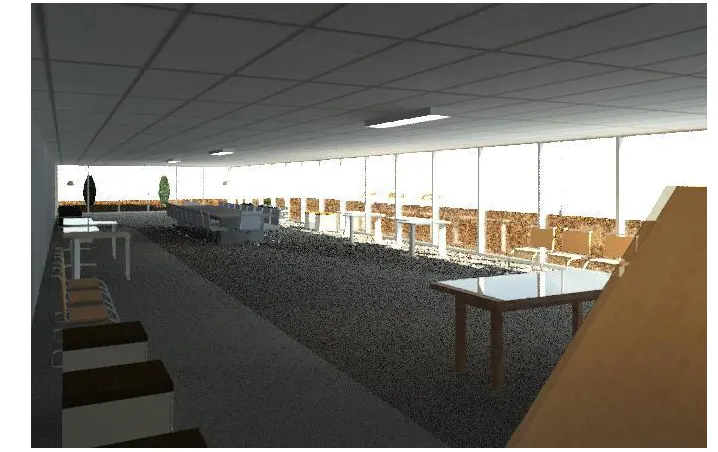
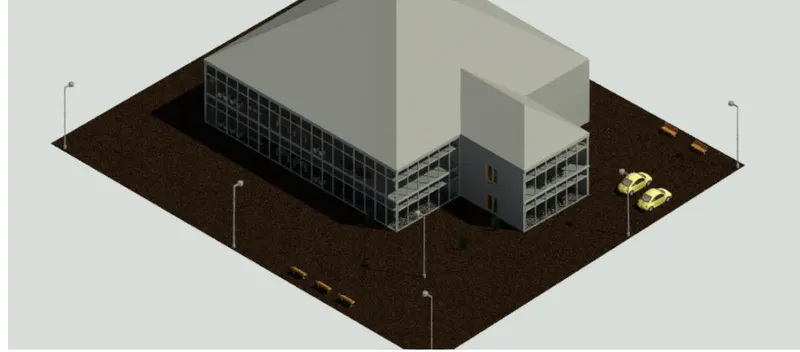
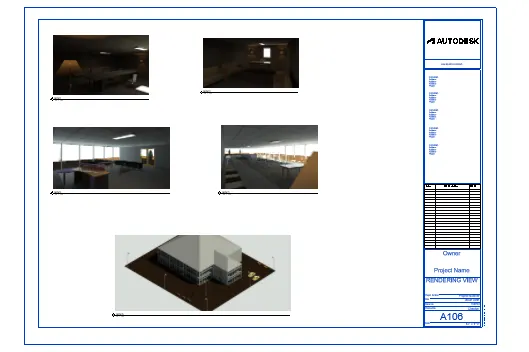
TO CREATE RENDER IMAGE OF THE 3D MODEL PRODUCE AND INCLUDE THE RENDERED IMAGE TO THE DRAWING SHEET.
A) RENDERING FROM THE INTERIOR ROOM
B) RENDERING FROM THE OUT SHOWING TOPOGRAPY FEATURE.
C) RENDERING THROUGH STRUCTURAL FRAMING.
PROCEDURE:
PLACE A CEMERA IN REQIRED POSITION
SELECT RENDER OPTION UNDER VIEW TAB
SET THE UNDER SETTING AS REQURIED.
ANS:7
AIM:
TO PRINT THE SET OF DRAWING SHEETS CREATED AND SUBMIT THE DRAWING FROM THE ARCHITECTURAL AND STRUCTURAL MODEL.
PROCEDURE:
OPEN THE FILE MENU
SELECT THE PRINT.
THEN PRINT DILOG BOX WILL OPENED.
SET THE NAME AS MICROSOFT PRINT TO PDF
THEN CLICK OK.