Introduction to REVIT concepts
AIM:- TO DEFINE THE BASIC TOOL OF RIVET USING GIVEN POINTS
INTRODUCTION:- Autodesk Revit is a building information modelling software for architects, landscape architects, structural engineers, mechanical, electrical, pumping (MEP) engineers, designers and contractors. The original software was developed by Charles River Software, founded in 1997, renamed Revit Technology Corporation in 2000, and acquired by Autodesk in 2002.
PROCEDURE:- 1. From the file menu, create a new project (Structural / Architectural / Construction template ) and name the project appropriately
- select NEW to create the file
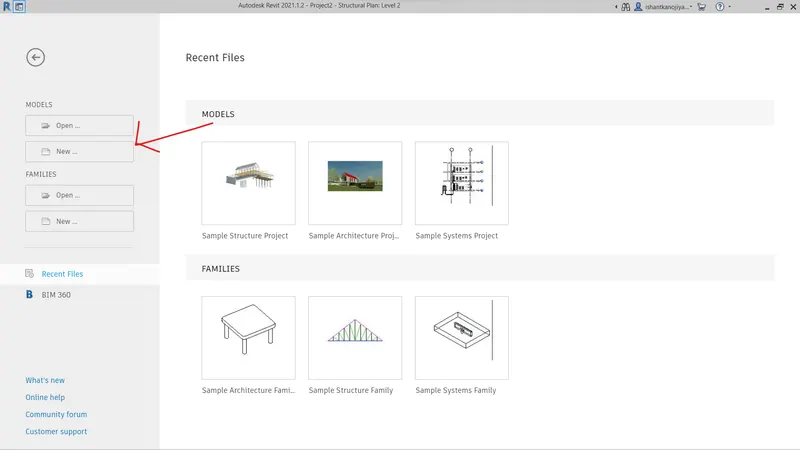
- select TEMPLATE as per your requirement like(construction template, structural template, architectural template, pumping template, electrical template, mechanical template and some more)
- first I select construction template >select project >press ok
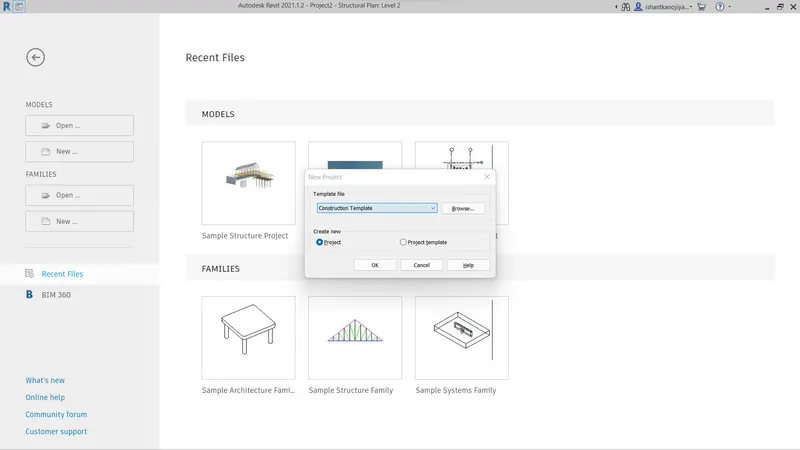
- save the project name as DEMO.1 CONSTRUCTION TEMPLATE >select save as option
- second I select structural template > select project >press ok
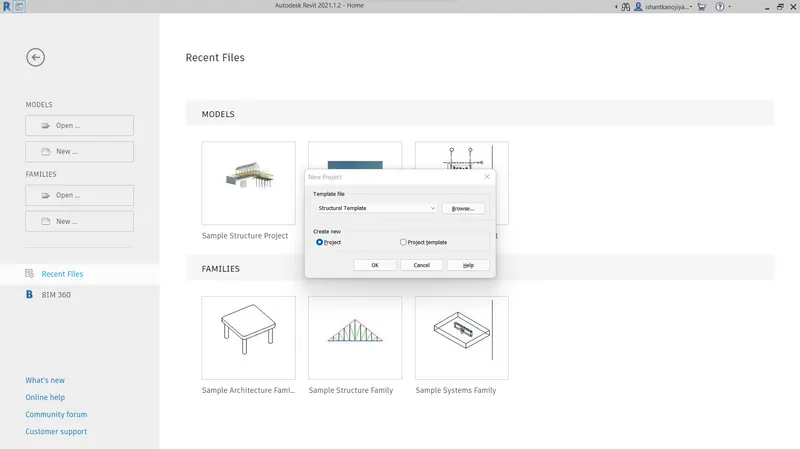
- save the project name as DEMO.2 STRUCTURAL TEMPLATE >select save as option
- third I select architectural template > select project >press ok
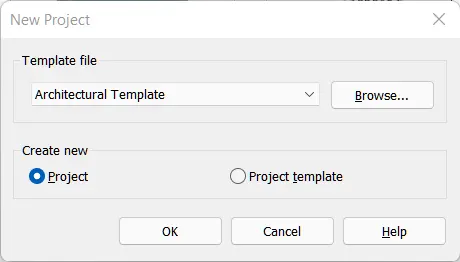
- save the project name as DEMO.3 ARCHITECTURAL TEMPLATE >select save as option
2. Save the new project file. Close and open using icons from the file toolbar
- SELECT NEW PROJECT > SELECT TEMPLATE AS PER REQUREMENT>SELECT PROJECT >PRESS OK
- PRESS KEY (SAVE+S) OR USE THE ICON ON THE TOP LEFT SIDE

- FOR CLOSE(ALT+4) OR CLOSE DIRECTLY
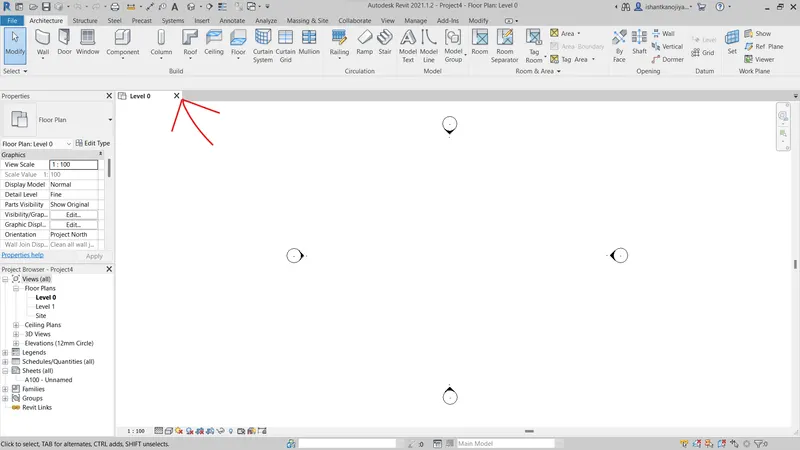
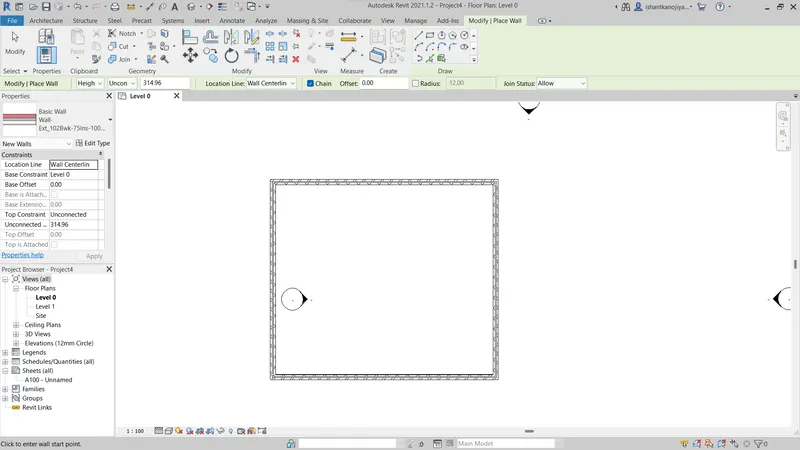
3. From the architecture/ structure toolbar familiarize yourself with options to draw a wall. Create a rectangular layout of walls of about 40’-0” X 35’-0”
- SELECT ARCHITECTURE WALL>SPECIFY FIRST POINT>DRAG THE CURSOR >GIVE DISTANCE 40' > PRESS ENTER
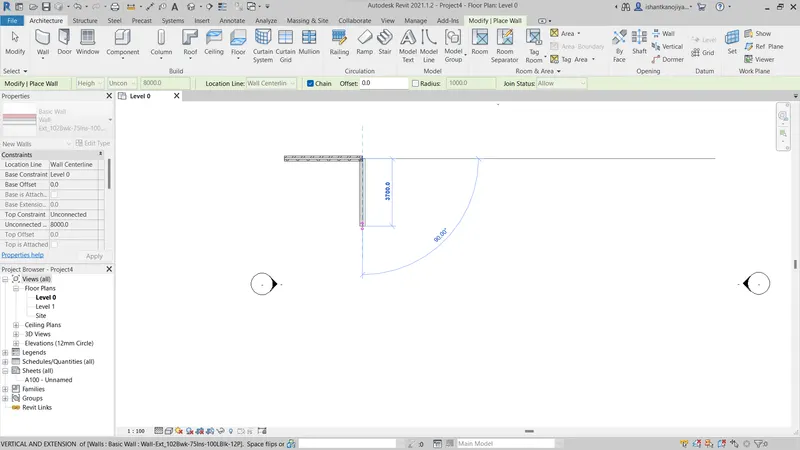
- AGAIN DRAG THE CURSOR DOWNWARD>GIVE DISTANCE 35' >PRESS ENTER
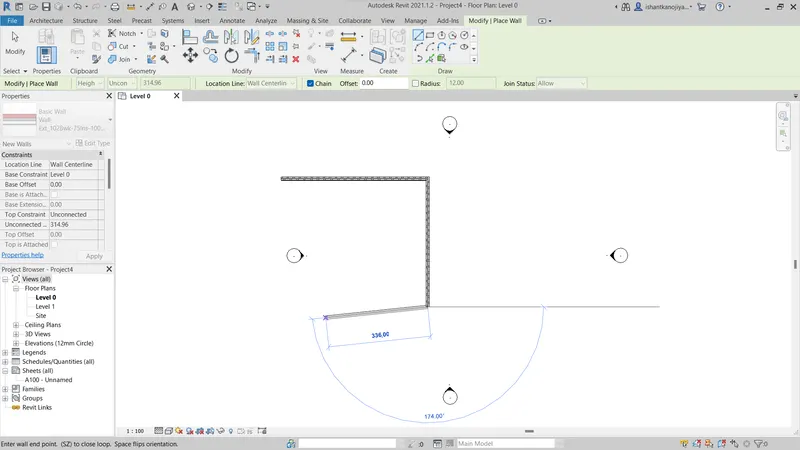
- AGAIN DRAG CURSOR 180 DEG> DISTANCE 40'>PRESS ENTER
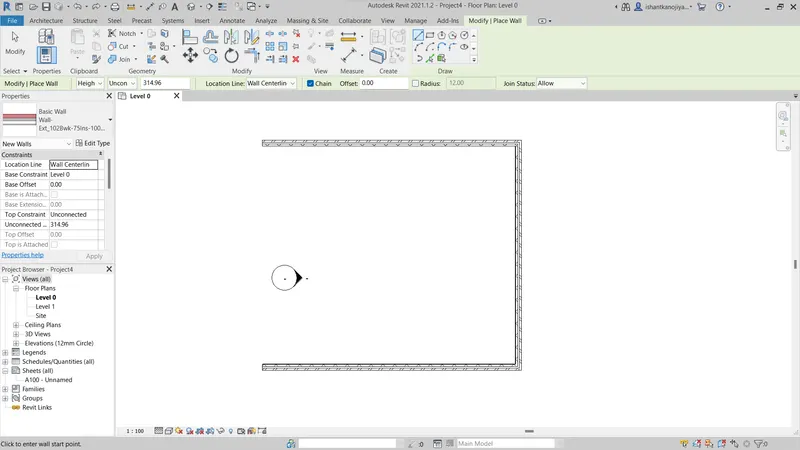
- AGAIN DRAG CURSOR 90 DEG> DISTANCE 35'>PRESS ENTER
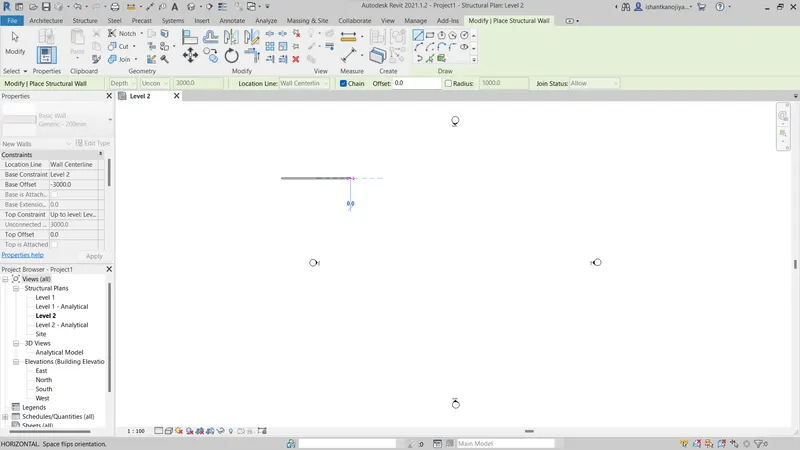
- SELECT STRUCTURAL WALL> SPECIFY FIRST POINT>DRAG THE CURSOR 0 DEG >DISTNACE 40'
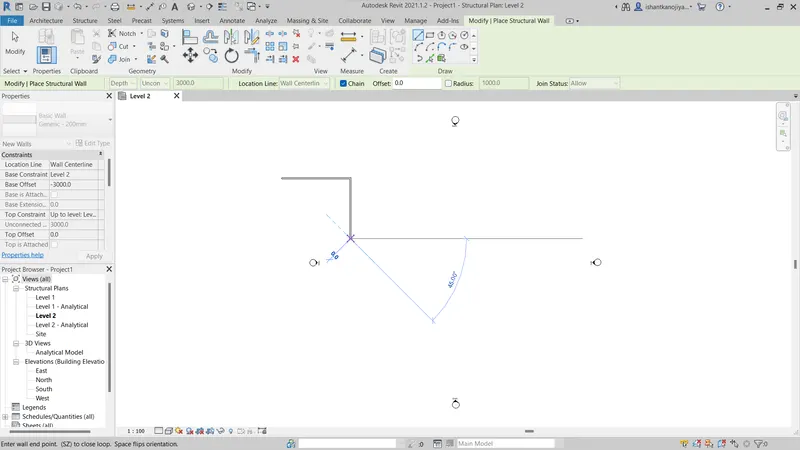
- AGAIN DRAG CURSOR 270 DEG >DISTANCE 35'
- AGAIN DRAG CURSOR 180 DEG>DISTANCE 40'
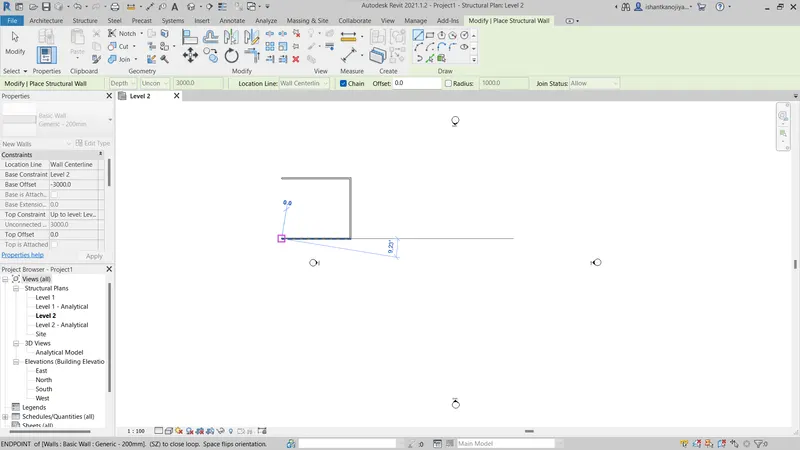
- AGAIN DRAG CURSOR 90 DEG>DISTANCE 35'
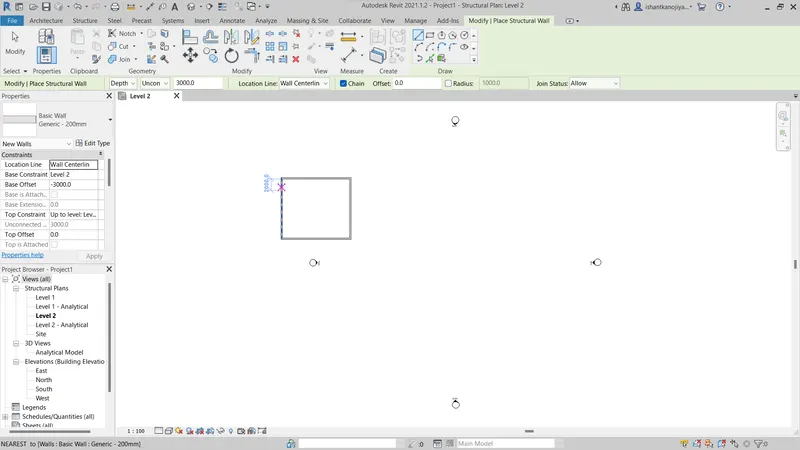
RESULT
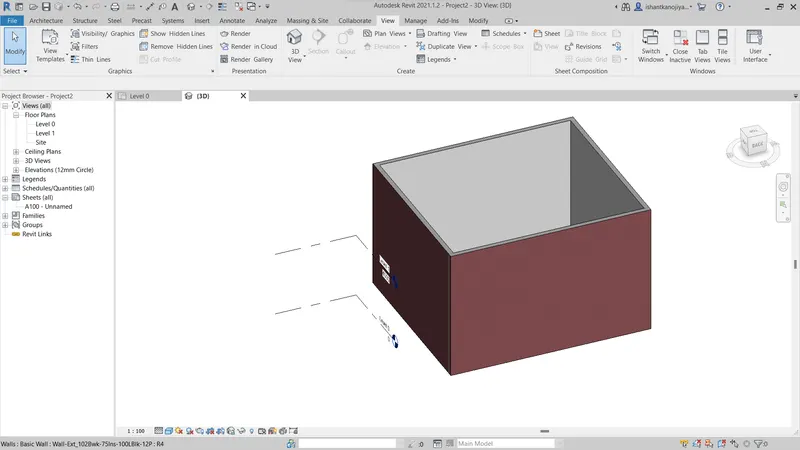
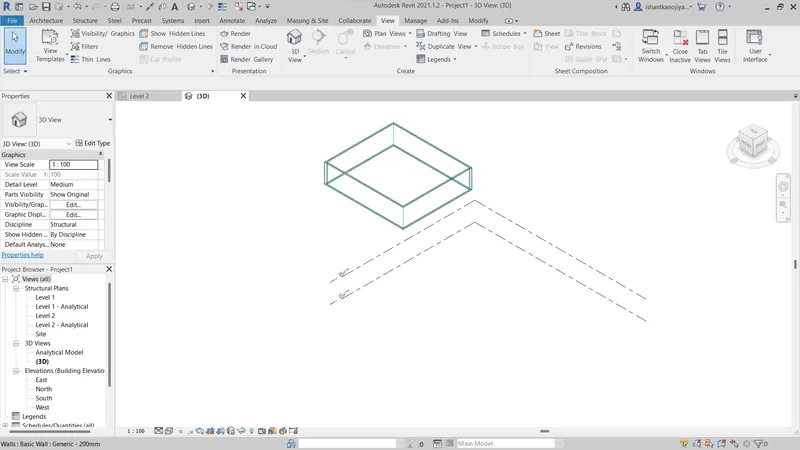
4. From the Annotate toolbar use the aligned option to add dimensions to the layout
- SELECT ANOTAATE TOOLBAR>SELECT ALIGNED DIMENSION >SPECIFY FIRST POINT >SPECIFY SECOND POINT OF THE LINE
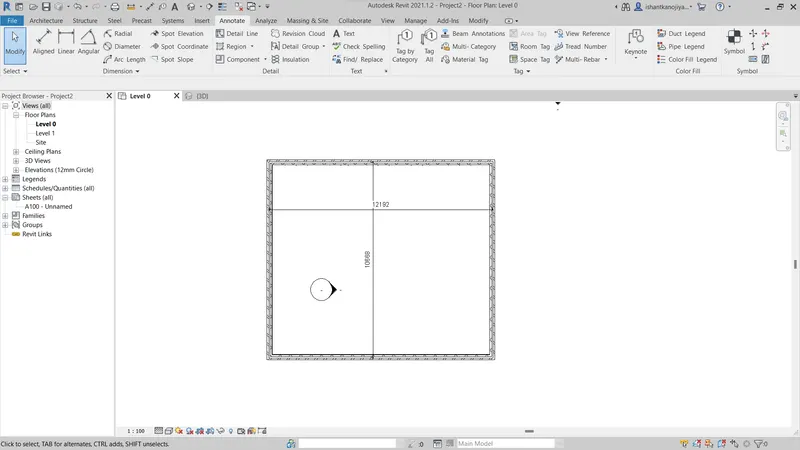
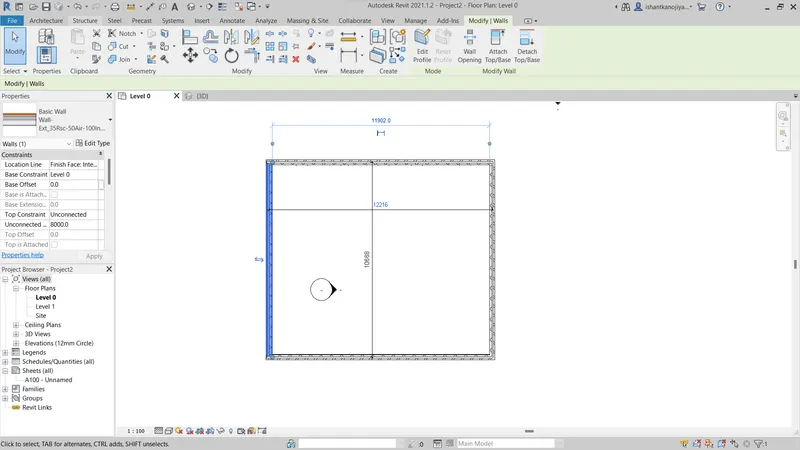
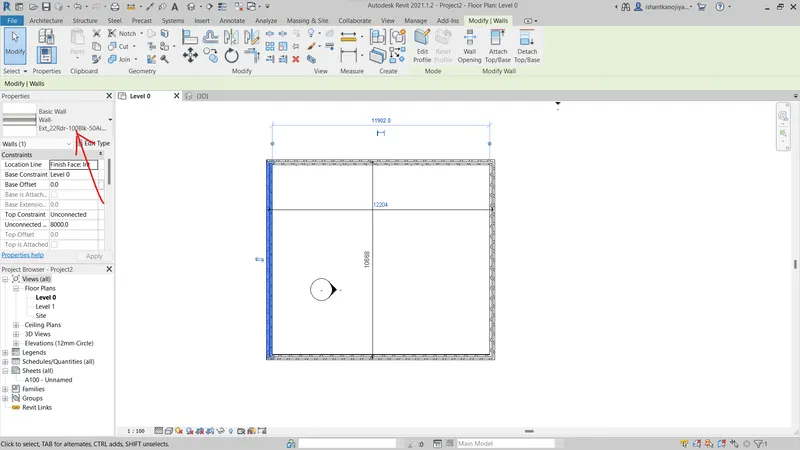
5. Use the properties browser to switch to different wall types
- SELECT WALL >GO TO PROPERTY COMMAND>SELECT WALL TYPE AS PER REQUREMQNT>SELECT WALL >PRESS ENTER
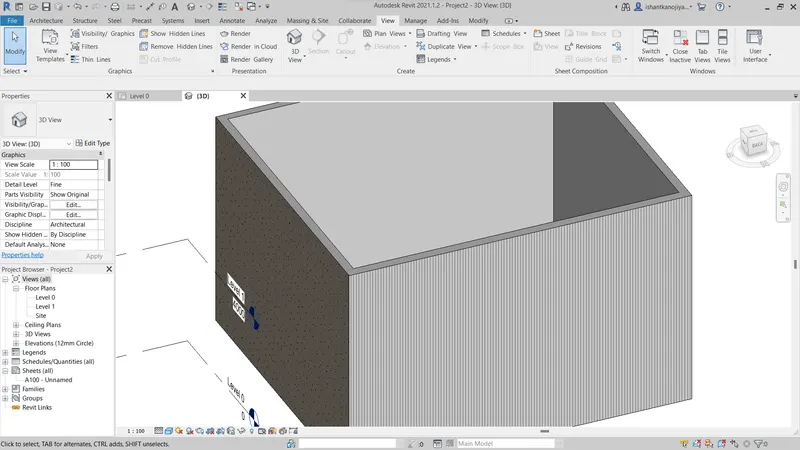
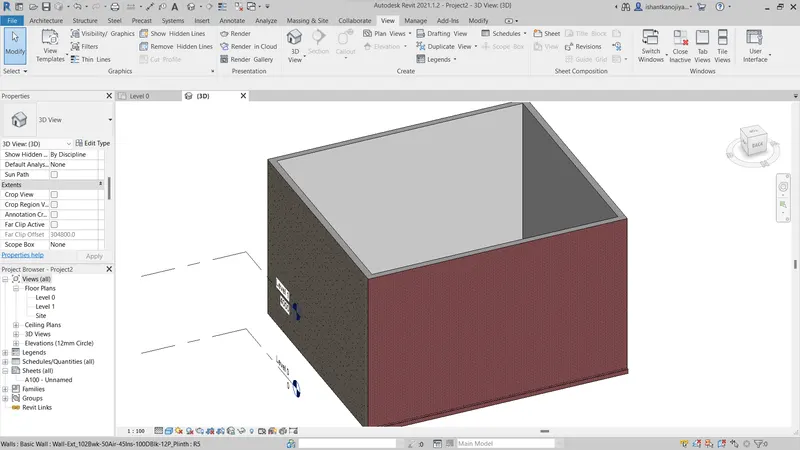
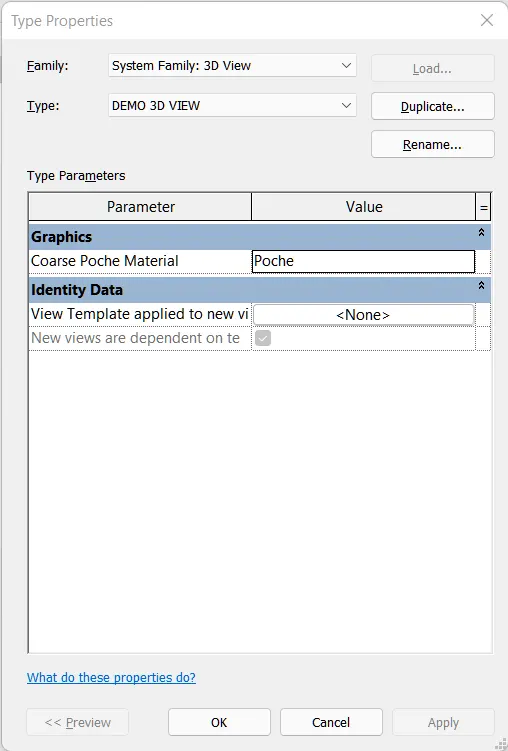
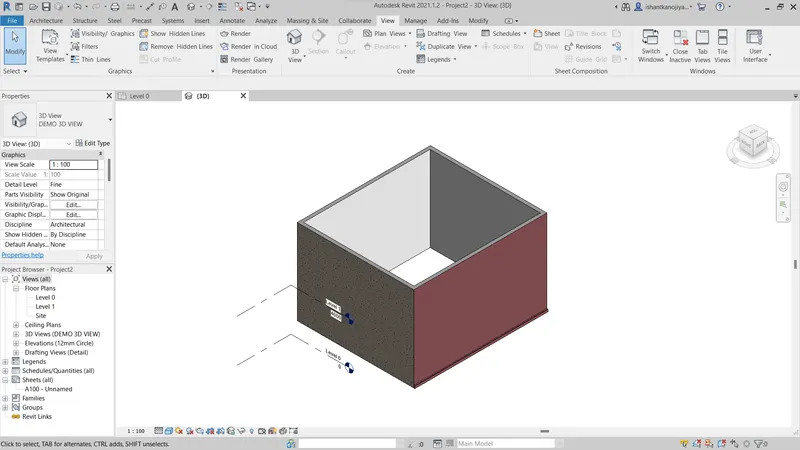
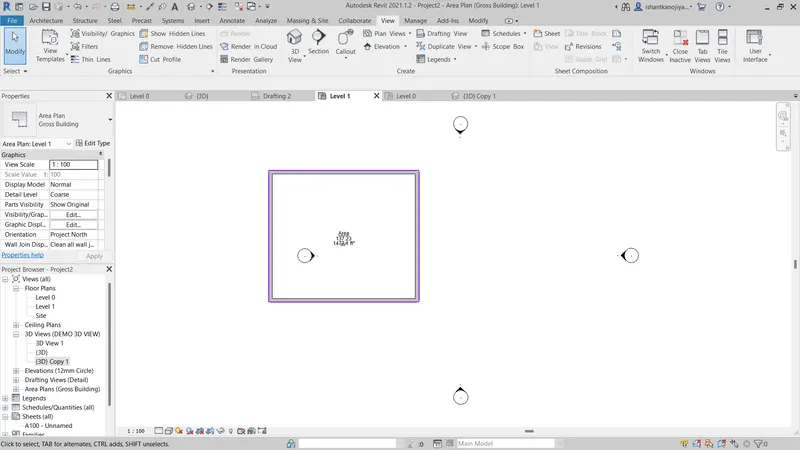
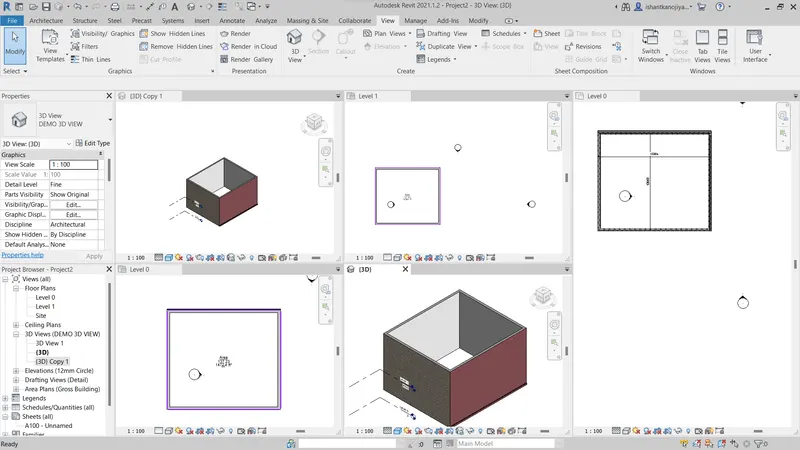
6. Create a 3D view from the view toolbar and save the view with the appropriate name
- SELECT VIEW TOOLBAR>SELECT 3DVIEW>SPECIFY NAME AS DEMO 3D VIEW
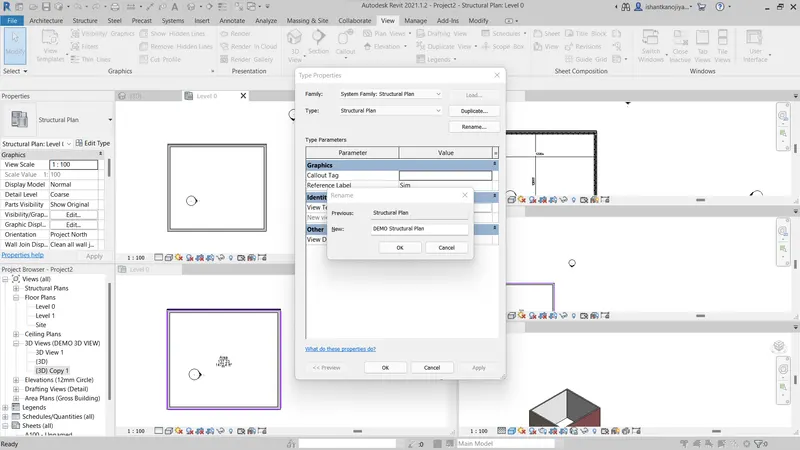
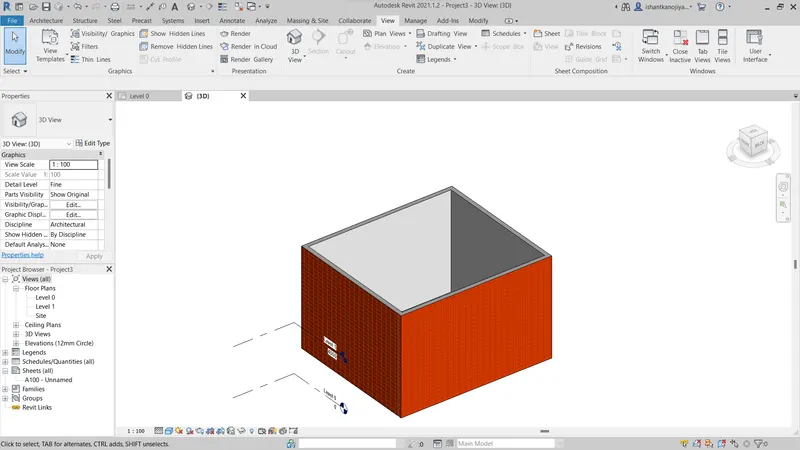
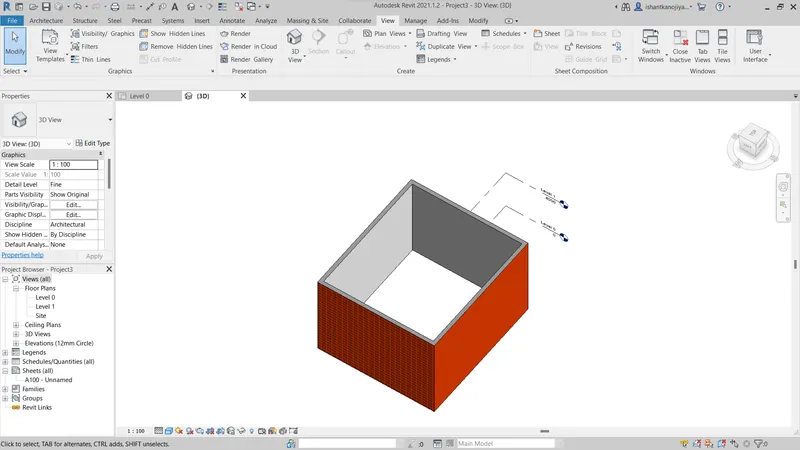
7. Navigate through the 3D model using the view cube. Orbit/pan through the model layout created
- SELECT 3DMODE >SELECT VIEW CUBE>DRAG THE CURSOR AS PER REQUIREMENT
 3
3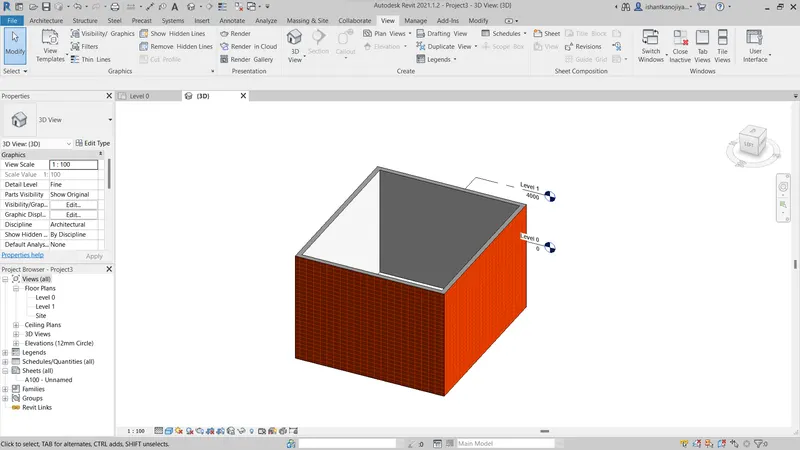
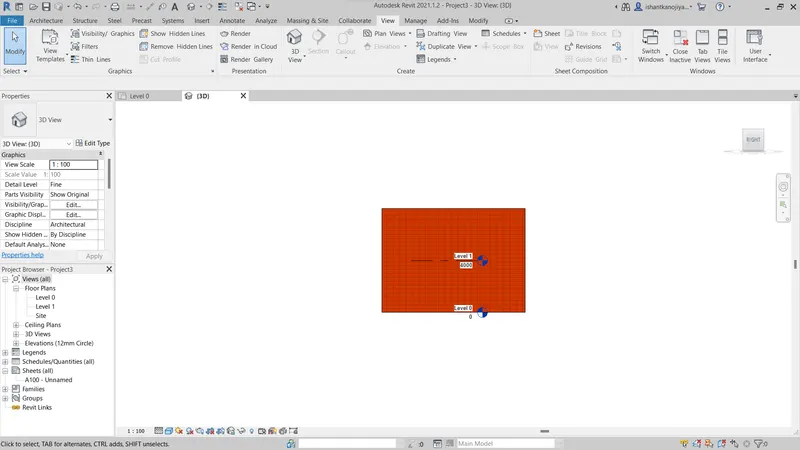
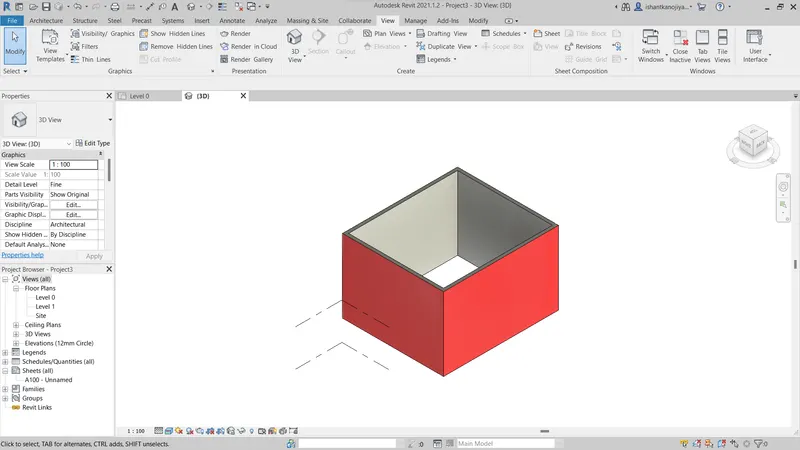
8. Use the visibility settings option below to switch model to shaded, realistic, hidden lines options
- SELECT VISIBILITY OPTION>SELECT REQUIREMENT OF VISIBILITY OPTION >PRESS ENTER
- WIREFRAME
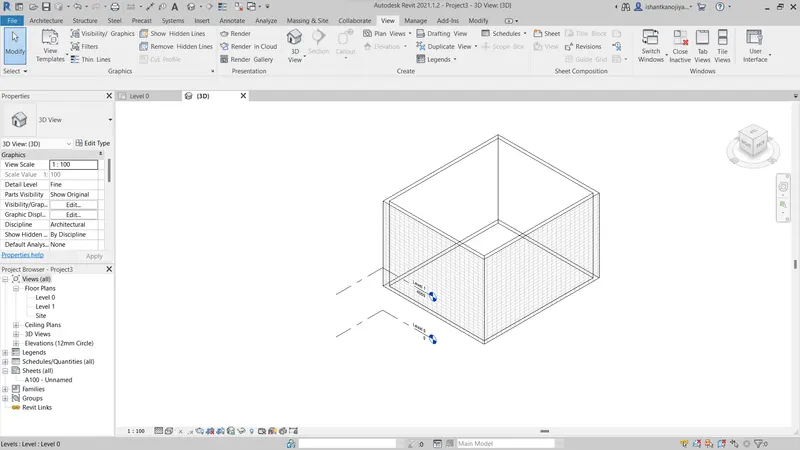
- HIDDENLINE
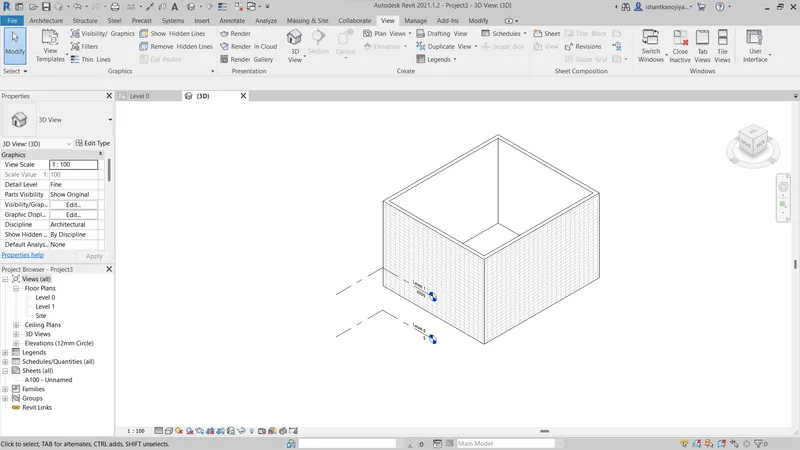
- SHADED
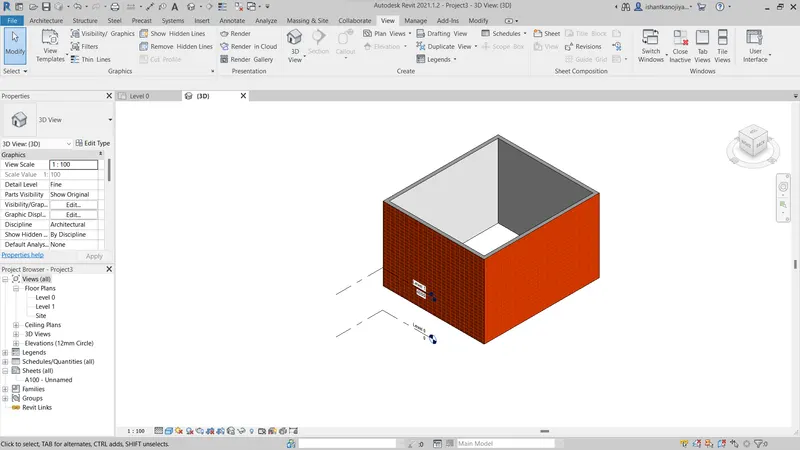
- CONSISTENT COLOR
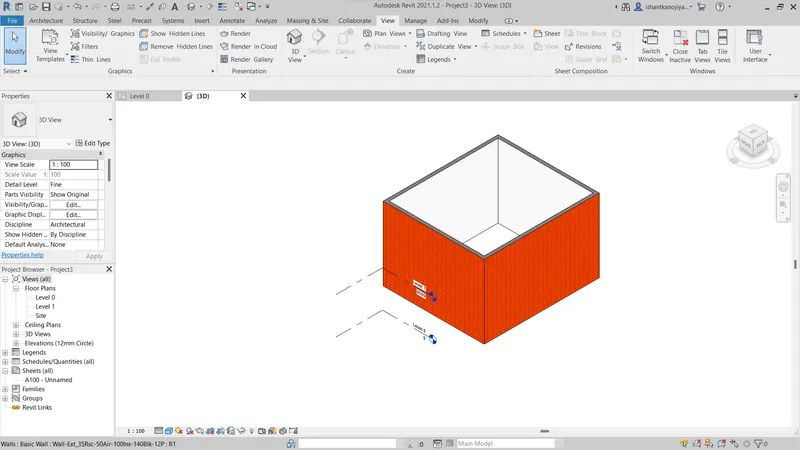
- REALISTIC
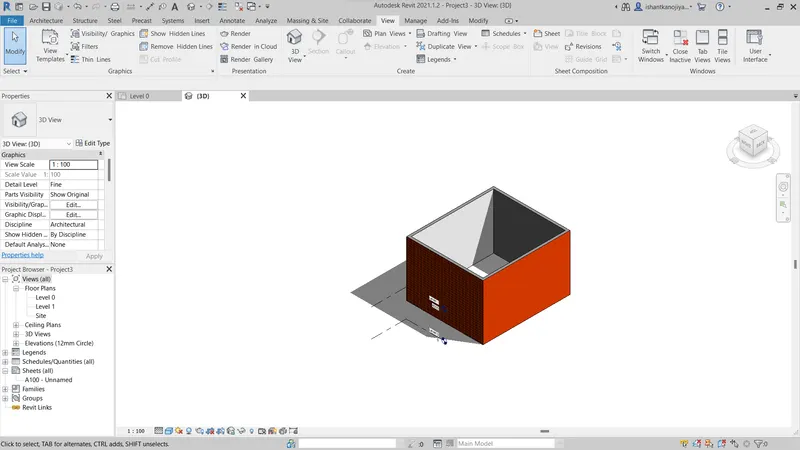
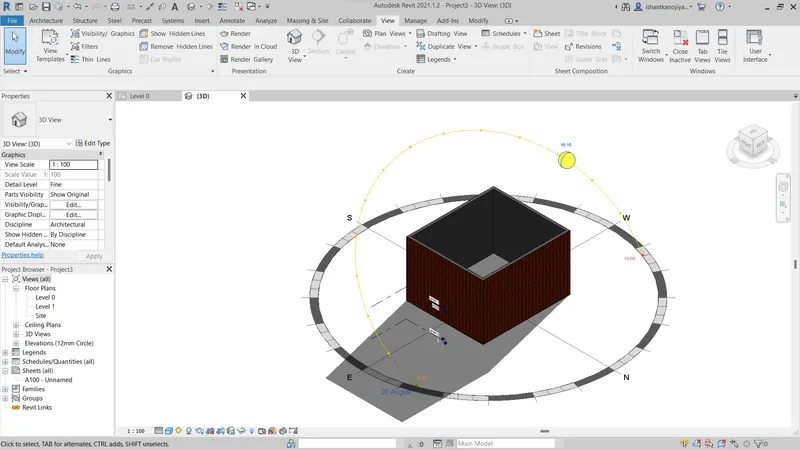
9. Turn the sun path on and off to view shadings in the layout created
- SELECT SHADOW ON
- SELECT SUN PATH ON
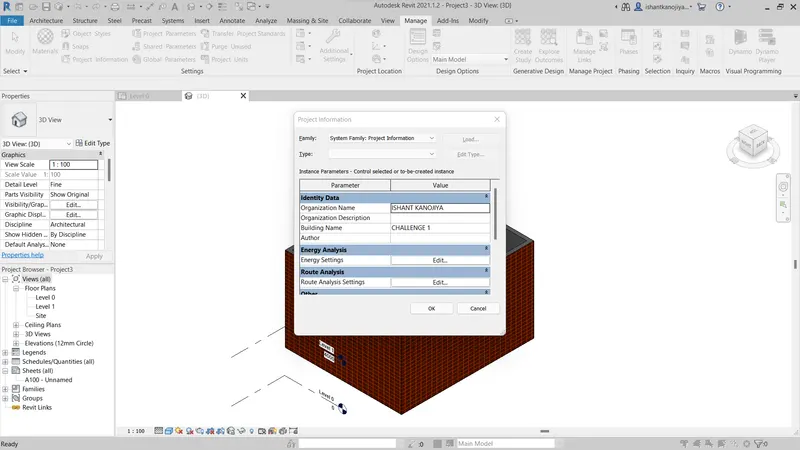
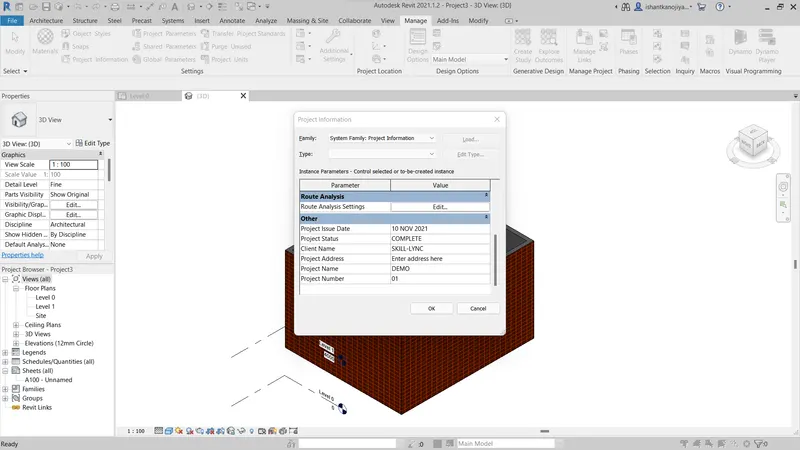
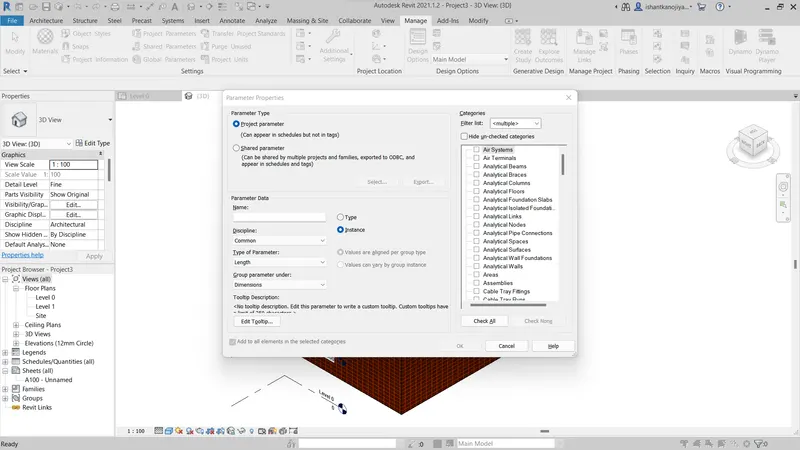
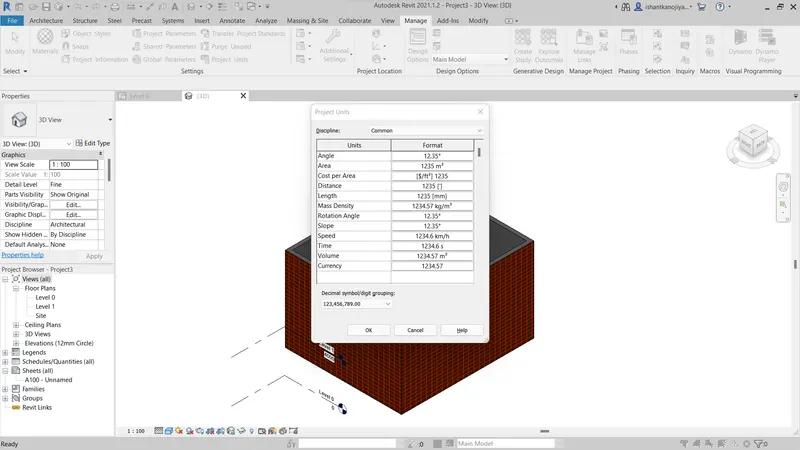
10. Use the Manage toolbar to enter project settings, project name, and project issue date (choose according to your convenience).
- SELECT MANAGER TOOLBAR>SELECT PROJECT INFORMATION
11. What is the Analyze toolbar used in Revit? How it is beneficial for design and modeling
- ANALYSE TOOLBAR HELPS YOU TO PERFORM ANALYSIS ON OUR STRUCTURAL BUILDING. THE BOUNDARY CONDITION ENABLES YOU TO DEFINE POINT LINE AND AREA BOUNDARY CONDITIONS IN AN ANALYTICAL MODEL. IT WILL VERIFY THE BOUNDARY CONDITION FAMILY TYPES ARE LOADED AND ASSIGNED IN YOUR PARAMETRIC FEATURES OF THE STRUCTURAL MODEL, SIMILARLY, WE CAN APPLY POINT LOAD TO A MODEL TO EVALUATE THE PERFORMANCE OF THE BUILDING.
- SIMILARLY, WE CAN ADD EDIT LOAD CASES TO DEFINE THE DESIGN STANDARD SUGGESTED LOAD CASE TO A MODEL. WE CAN COMBINE DIFFERENT LOAD CASES USING LOAD COMBINATIONS FOR THE ANALYTICAL MODEL. THE MAIN PURPOSE OF USING THE REVIT IS TO EVALUATE THE SUSTAINABILITY OF THE BUILDING THAT WE MODELING SO. WE WILL BE INTERESTED IN EVALUATING THE ENERGY OR ENERGY OPTIMIZATION OF THE BUILDING THAT WE ARE GOING TO MODEL. SO REVIT OFFERS FEATURES SUCH AS IT CREATES AN ENERGY FROM THE FEATURE WE HAVE MODELLED IN OUR PROJECT AND THEN THE ENERGY ANALYTICAL MODEL WILL BE BASED ON THE CONCEPTUAL MASSES. THE BUILDING ELEMENTS, AND THE MATERIAL THAT WE USE TO CONSTRUCT THE BUILDING AND THE QUANTITY AND THE AMOUNT OF MATERIAL THAT WE USE TO CONSTRUCT THE BUILDING, AND THE QUANTITY AND THE AMOUNT OF MATERIAL THAT ARE USED IN THE PROJECT.
RESULT

12. What are the links that Revit supports to be linked to the model?
- LINK REVIT:- THIS ALLOWS TO LINK ANOTHER REVIT MODEL TO THE CURRENT MODEL. EG: WE CAN LINK MODELS TOGETHER TO SPECIFY THE RELATIVE INDIVIDUAL BUILDING ON A CAMPUS OR TO COORDINATE EFFORTS ACROSS DISCIPLINES(ARCHITECTURAL, STRUCTURAL, MECHANICAL)
- LINK IFC:- TO LINK IFC FILES TO THE CURRENT MODEL TO REFERENCE ITS INFORMATION FOR ADDITIONAL DESIGN WORK.
- LINK CAD:- TO LINK THE 2D CAD FILE TO THE CURRENT REVIT FILE TO CREATE 3D BY REVIT TOOLS.
- MANAGE LINKS:- PROVIDES FEATURE TO MANAGE THE LINKS TO THE BUILDING MODELS.EG. IF WE ARE LINKING THE ELECTRICAL AND STRUCTURAL MODEL TO REMOVE ELECTRICAL FROM STRUCTURAL, GO TO LINK MANAGER AND UNLOAD THE MODEL WE DON'T WANT.
- LINK PDF:- INSERT A LINK TO A PDF INTO A MODEL VIEW. YOU CAN ONLY LINK PDFs IN 2D VIEWS. YOU CAN'T LINK A PDF IN A 3D VIEW.
- MANY OTHER LINK TOOLS
RESULT

13. Why do you need the Collaborate tab in Revit? How it supports modeling and its efficiency
- REVIT PROVIDES SEVERAL DIFFERENT WAYS TO COLLABORATE WITH TEAM MEMBERS WHO ARE ALSO USING THE SOFTWARE.
- WE LINK MULTIPLY MEMBERS IN REAL-TIME AND IT CAN SEE OR READ THE CHANGES ON-SITE OR IN OTHER WORK AREAS.
- WHEN COLLABORATION NEEDS TO OCCUR AMONG USERS WHO ARE NOT IN THE SAME GEOGRAPHIC LOCATION, USE REVIT SERVER OR REVIT CLOUD WORKING.
- REVIT SERVER CONNECTS OFFICES WHO SHARES A NETWORK BUT ARE NOT IN THE SAME GEOGRAPHIC LOCATION
- REVIT CLOUD WORKSHARING IS A CLOU-BASED SERVICE THAT ALLOWS ANY REVIT USERS INSIDE OR OUTSIDE A NETWORK TO COLLABORATE ON A REVIT MODEL.
RESULT