Creating a Residence Layout, Seating plan, Toilet and Utility room plan using AutoCad
1.AIM
Residence Plan:
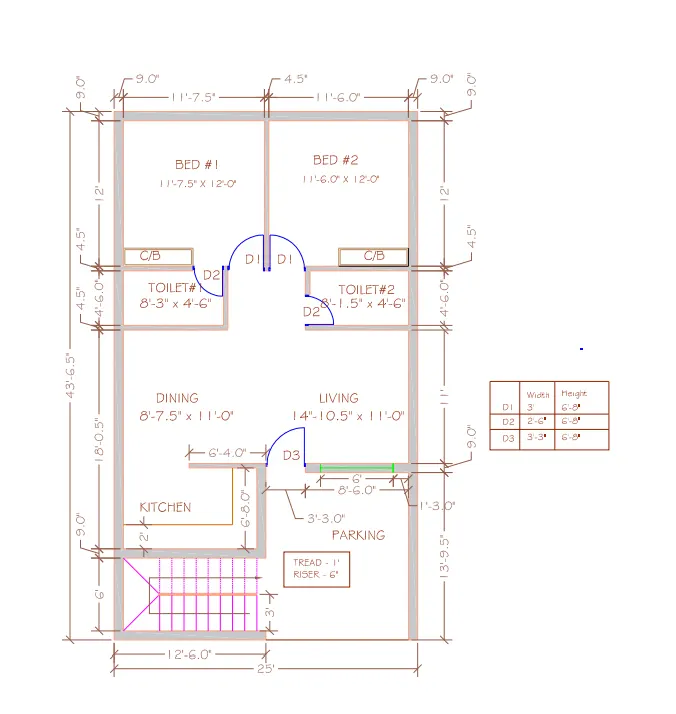
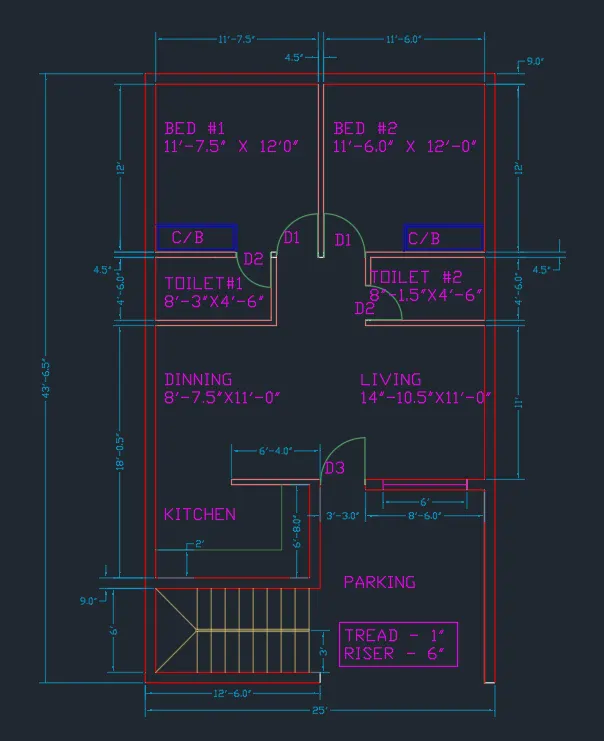
Sketch the layout of a residence as shown in Figure 1. Consider all dimensions as a reference to sketch the unit plan. Also, the text in the layout is only for reference. Assume the missing dimensions. Also, refer to the schedule for the size of the doors.
PROCEDURE:
1.STEP: TYPE UN ->SELECT ENGINEERING -> SELECT INCHES-> SELECT PRESCISION 0'0.0"-> PRESS OK
2.STEP: TYPE LIMTIS -> SET LIMITS-> 0',0' ENTER -> 30',50' -> ENTER
3.STEP: TYPE ZOOM -> ALL ENTER
4.STEP: TYPE XLINE ENTER -> PRESS V-> SELECT POINT ENTER
5.STEP: AGAIN TYPE XLINE -> PRESS H -> SELECT POINT ENTER
6.STEP: PRESS F-> DISTANCE 0 ENTER ->0 PRESS ENTER -> SELECT V LINE SELECT H LINE PRESS ENTER
7.STEP: SELECT OFFSET -> DISTANCE 9" -> SELECT OBJECT SPECIFY SIDE ENTER
8.STEP: SELECT OFFSET -> DISTANCE 6' -> SELECT OBJECT (INTERNAL WALL) -> SPECIFY SIDE PRESS ENTER
9.STEP: SELECT OFFSET -> SELECT LINE -> DISTANCE 9" -> SPECIFY SIDE PRESS ENTER
10.STEP: SELECT OFFSET -> SELECT HORIZONTAL LINE -> DISTANCE 43'6.5"-> SPECIFY SIDE PRESS ENTER
11.STEP: SELECT OFFSET -> SELECT VERTICAL LINE -> DISTANCE 25' -> SPECIFY SIDE PRESS ENTER
12.STEP: SELECT FILITE -> SELECT VERTICAL LINE AND HORIZONTAL LINE TO CREATE FORNT SIDE
13.STEP: SELECT FILITE -> SELECT VERTICAL LINE AND HORIZONTAL LINE TO CREATE BACK SIDE
14.STEP: SELECT OFFSET-> DISTANCE 9" -> SELECT KITCHEN EXTERNAL WALL -> SPECIFY SIDE PRESS ENTER -> SELECT OFFSET INTERNAL WALL -> DISTANCE 6'8" PRESS ENTER
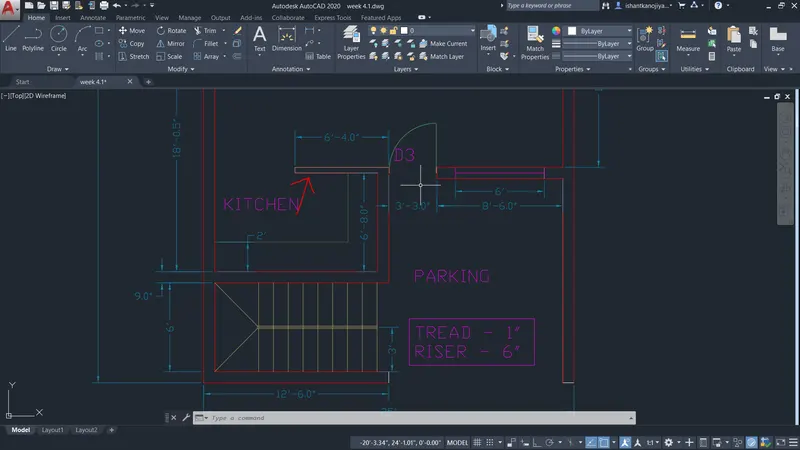
15.STEP: KITCHEN WALL -> SELECT OFFSET -> DISTANCE 4.5" -> SPECIFY SIDE PRESS ENTER
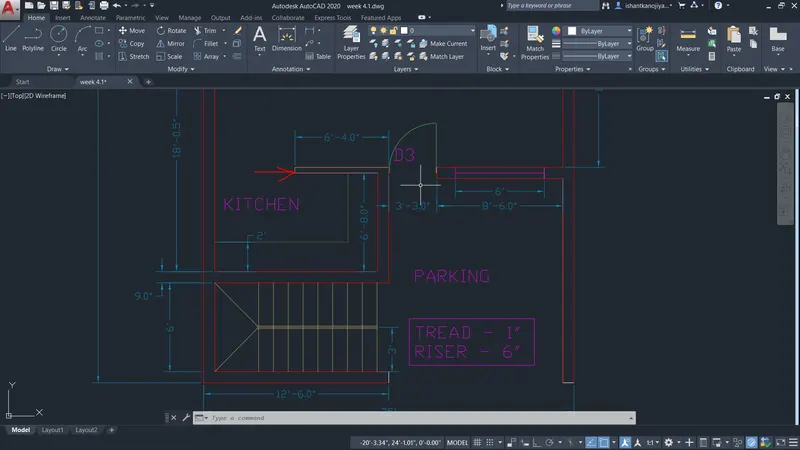
16.STEP: KITCHEN SIDE WALL -> SELECT OFFSET-> DISTANCE 11'9" -> SPECIFY SIDE PRESS ENTER
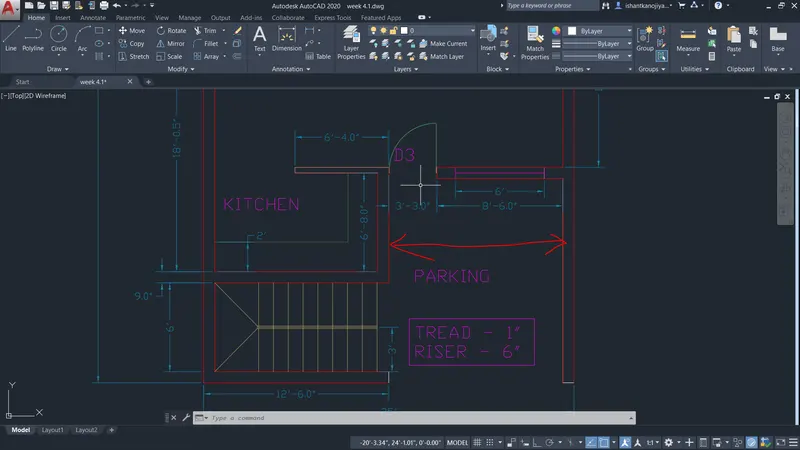
17.STEP: SELECT OFFSET -> DISTANCE 9" -> SELECT KITCHEN EXTERNAL WALL-> SPECIFY SIDE PRESS ENTER
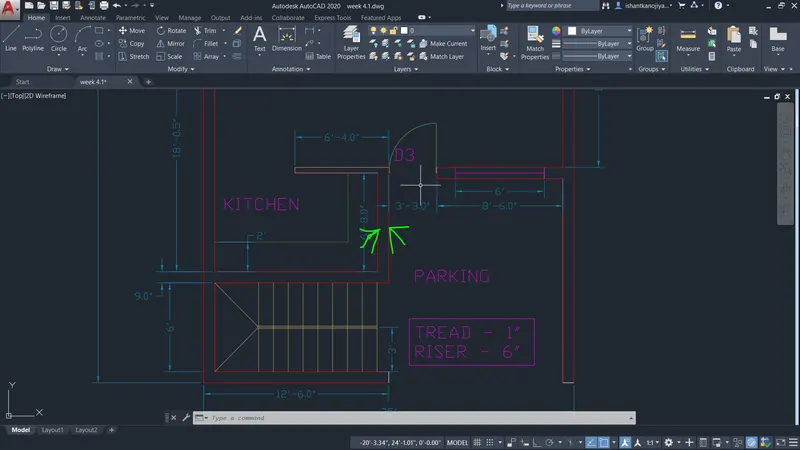
18.STEP: SELECT FILITE -> SELECT LINE AND FILITE EXTENDED WALL
19.STEP: SELECT OFFSET -> DISTANCE 18'0.5" -> SELECT OBJECT KITCHEN INTERNAL SIDE WALL-> SPECIFY SIDE PRESS ENTER
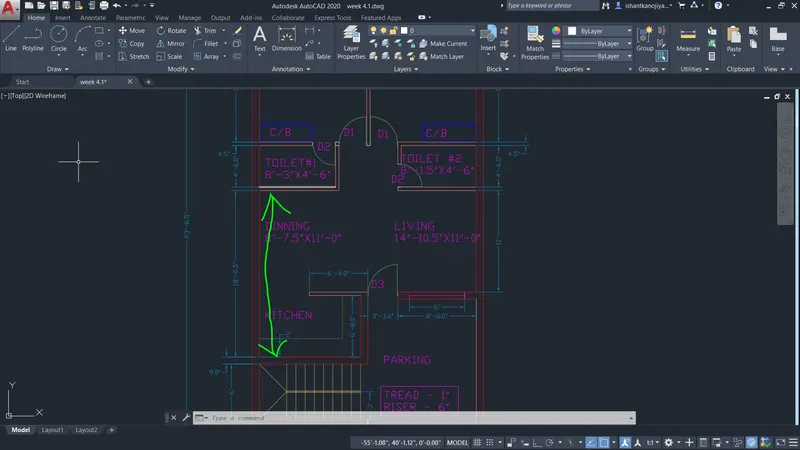
20.STEP: SELECT OFFSET -> DISTANCE 4.5"-> SELECT OBJECT -> SPECIFY SIDE PRESS ENTER
21.STEP: SELECT OFFSET -> DISTANCE 4'6" -> SELECT INTERNAL WALL OF TOILET #1 -> SPECIFY SIDE PRESS ENTER
22.STEP: SELECT OFFSET -> DISTANCE 8'3" -> SELECT OBJECT -> SPECIFY SIDE PRESS ENTER
23.STEP: SELECT OFFSET -> DISTANCE 4.5" -> SELECT OBJECT -> SPECIFY SIDE PRESS ENTER
24.STEP: SELECT FILITE -> SELECT OBJET -> FILITE EXTENDED WALL OF TOILET #1
25.STEP: SELECT OFFSET -> DISTANCE 11'7.5" -> SELECT OBJECT -> SPECIFY SIDE PRESS ENTER
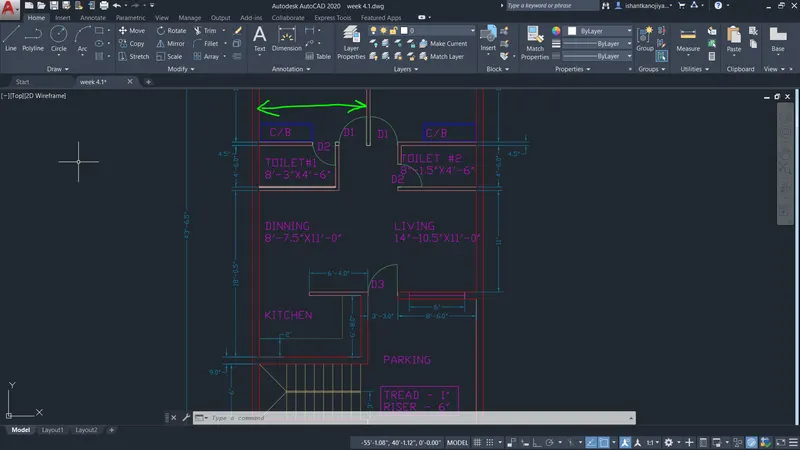
26.STEP: SELECT OFFSET -> DISTANCE 4.5"-> SELECT OBJECT-> SPECIFY SIDE -> PRESS ENTER
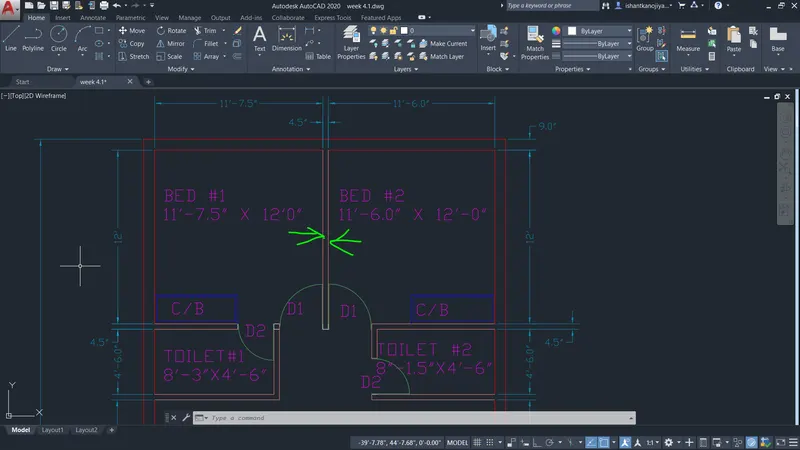
27.STEP: SELECT OFFSET -> DISTANCE 9" -> SELECT EXTERNAL WALL BACK SIDE -> SPECIFY SIDE -> PRESS ENTER
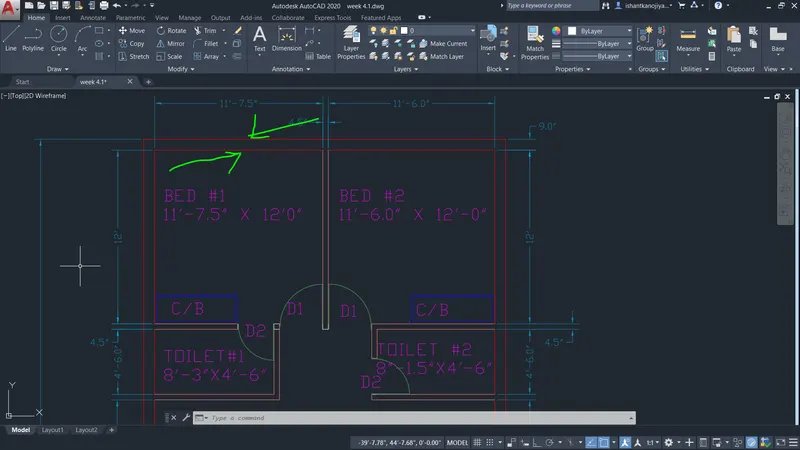
28.STEP: SELECT OFFSET -> DISTANCE 9" -> SELECT DISTANCE -> SPECIFY SIDE ->PRESS ENTER
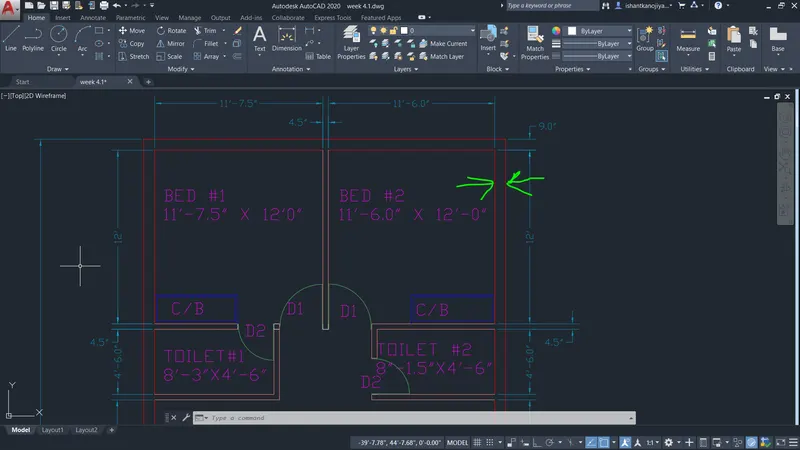
29.STEP: SELECT OFFSET -> DISTANCE 12'-> SELECT BACK SIDE INTERNAL WALL -> SPECIFY SIDE PRESS ENTER
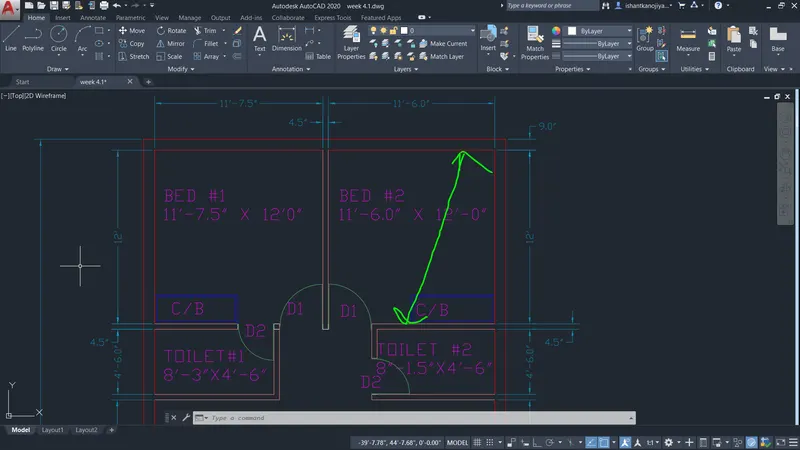
30.STEP: SELECT OFFSET -> DISTANCE 4.5" -> SELECT TOILET EXTERNAL WALL-> SPECIFY SIDE PRESS ENTER
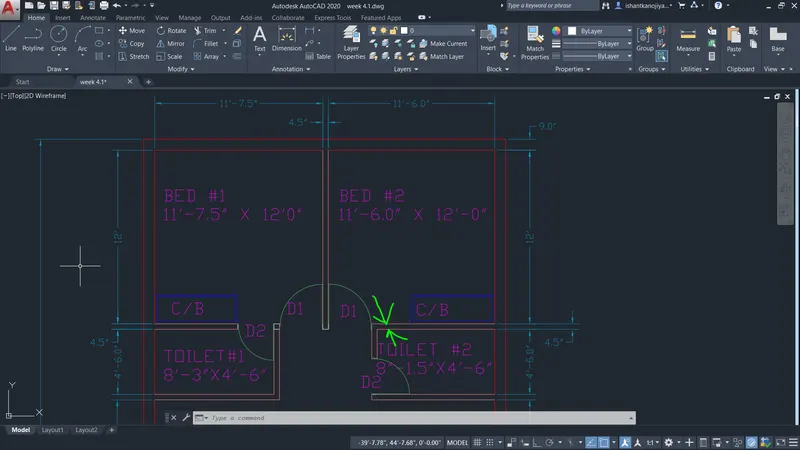
31.STEP: OFFSET -> DISTANCE 4'6"-> SELECT INTERNAL TOILET WALL-> SPECIFY SIDE PRESS ENTER
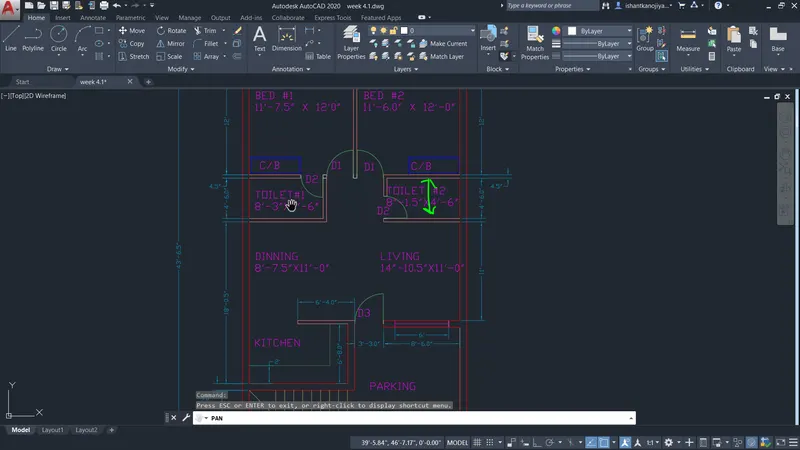
32.STEP: OFFSET -> DISTANCE 4.5" -> SELECT TOILET WALL -> SPECIFY SIDE PRESS ENTER
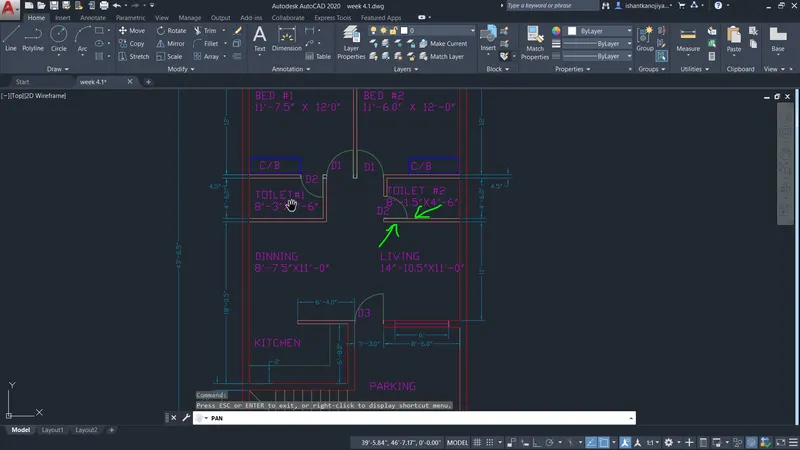
33.STEP: FINES THE REST SIDE AND DORE USING OFFSET AND FILITE COMMAND
34.STEP: SELECT OFFSET -> DISTANCE 11' -> SELECT OBJECT -> SPECIFY SIDE PRESS ENTER
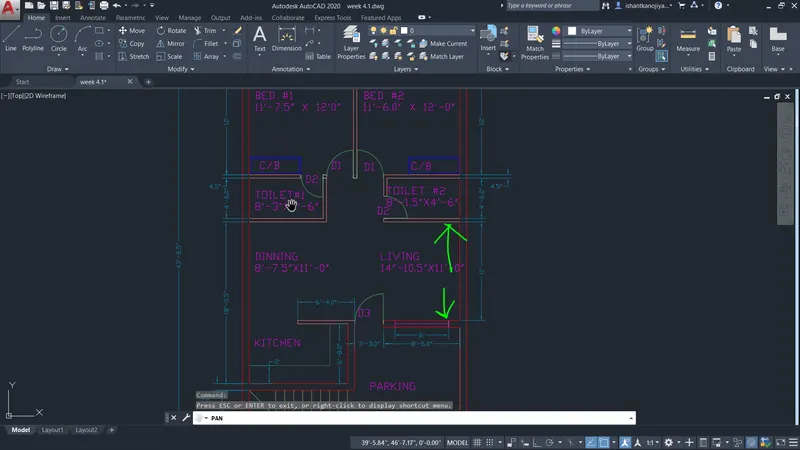
35.STEP: SELECT OFFSET -> DISTANCE 9" -> SELECT OBJECT -> SPECIFY OBJECT -> PRESS ENTER
36.STEP: USING FILITE JOIN THE EXTENDED WALL
37.STEP: SELECT OFFSET -> DISTANCE 1'3"-> SELECT THE OBJECT FOR WINDOW -> SPECIFY SIDE PRESS ENTER
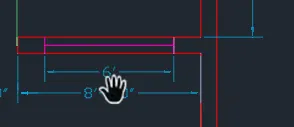
38.STEP: SELECT OFFSET -> DISTANCE 6' -> SELECT LAST LINE -> SPECIFY SIDE PRESS ENTER
40.STEP: JOINT THE LINE -> MID TO MIDPOINT
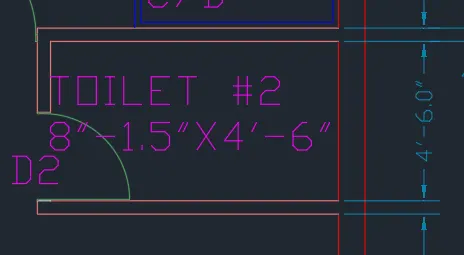
D1,D2,D3 SKETCHING ALL THESE ELEMENTS ARE SAME ONLY DIMENSION ARE DIFFER
1.STEP: MADE TO HINGE -> SELECT LINE -> SPECIFY FIRST POINT MID OF LINE -> GIVE DISTANCE .5" OUTWARD -> DRAG THE CURSOR TO JOINT LINE ENDPOINT LINE
2.STEP: SAME THING OF CLOSING SIDE MADE TO HINGE -> SELECT LINE -> SPECIFY FIRST POINT MID OF LINE -> GIVE DISTANCE .5" OUTWARD -> DRAG THE CURSOR TO JOINT LINE ENDPOINT LINE
3.STEP: SELECT CIRCLE -> SPECIFY CENTER TO THE MID OF HINGE -> DRAG THE CURSO DIRECTLY OPPOSITE MIDPOINT OF HINGE
4.STEP: TRIM THE REST LINE FINES THE DOOR SWING
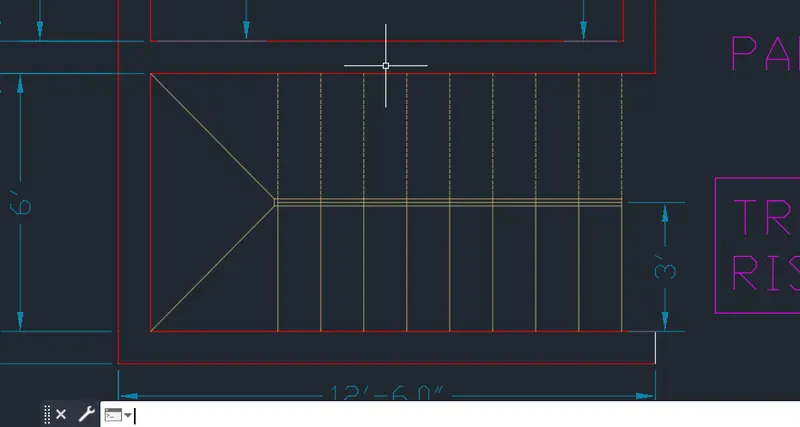
LEADER
1.STEP: SELECT OFFSET -> DISTANCE 3'-> SELECT FRONT EXTERNAL WALL OF INTERNAL FACE -> SPECIFY SIDE PRESS ENTER
2.STEP: SELECT LINE COMAND -> DRAG END POINT TO END POINT (KITCHEN WALL TO EXTERNAL WALL )
3.STEP: SELECT OFFSET -> DISTANCE 1'-> SELECT LEADER FIRST LADER -> SPEIFY DISTANCE PRESS ENTER
4.STEP: REAPET 3.STEP 8 TIMES
5.STEP: FINES LEADER USING TRIM OR DIRECT LINE JOIN PROCEDURE
DRAW REST SECTION LIKE C/B DIMENSION IS (2' X5'9") WALL THICKNESS IS (2")
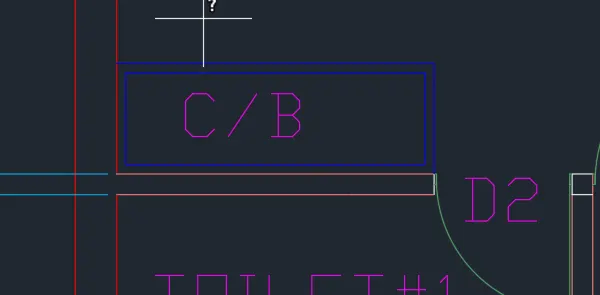
GIVE DIMENSION USING DIM COMMAND
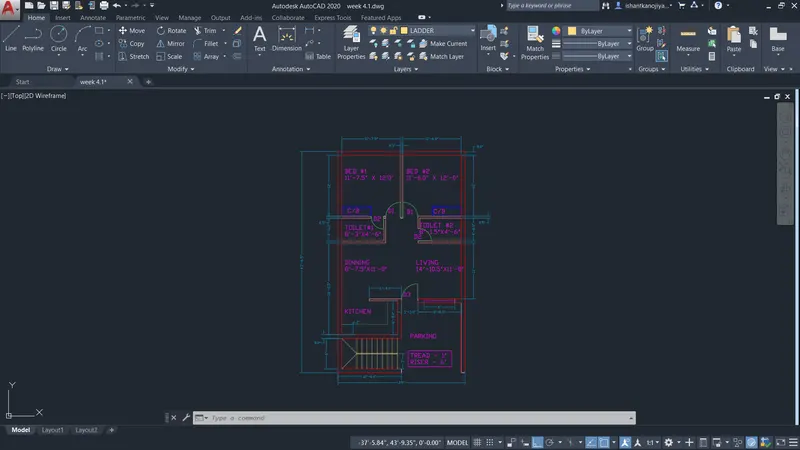
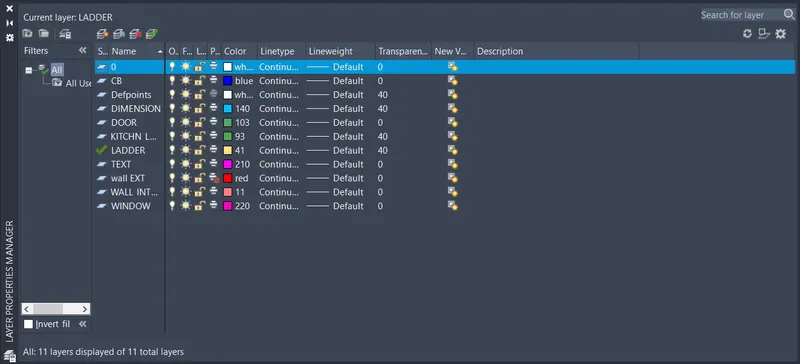
SPECIFY LAYER
RESULT
2. AIM
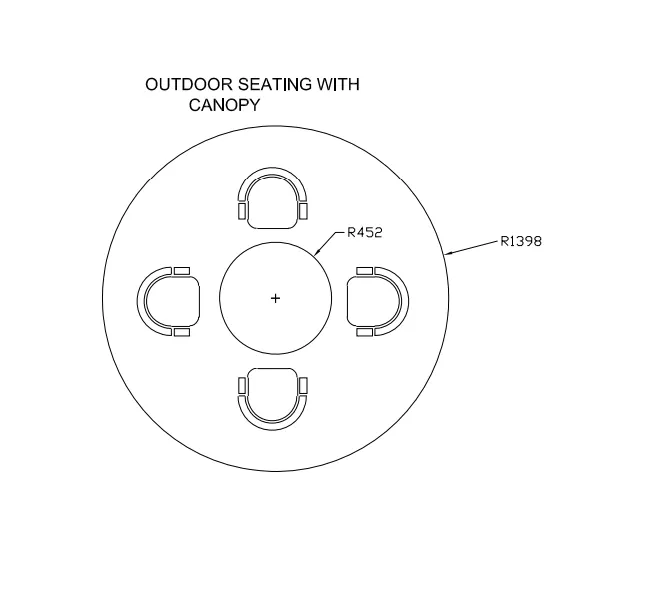
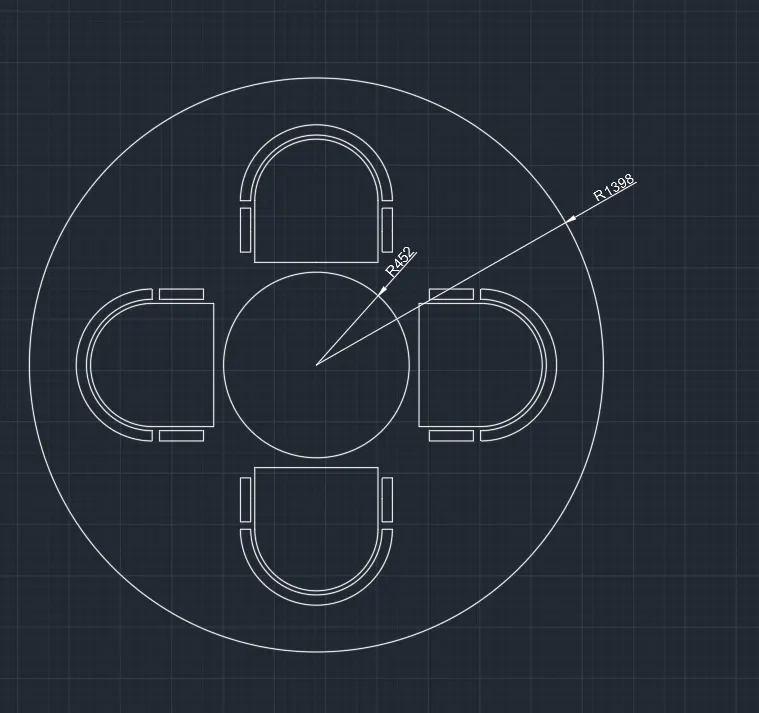
Sketch the seating plan for an outdoor canopy. Assume the dimensions for the seating. Also, consider the dimensions in mm.
PROCEDURE:
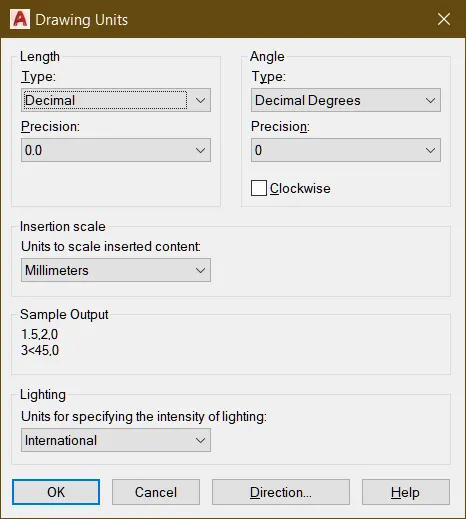
1.STEP: TYPE UN -> SELECT DECIMAL-> SCALE MM-> PRECSION 0.00 -> PRESS OK
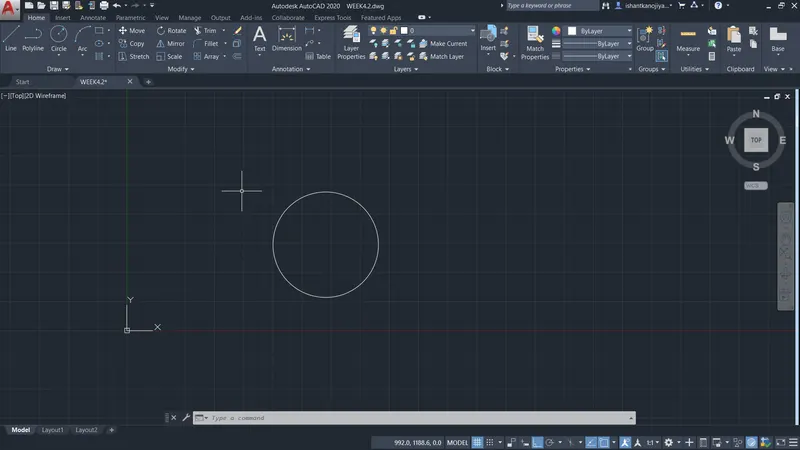
2.STEP: SELECT CIRCLE -> GIVE CENTER -> SPECIFY RADIUS 452-> PRESS ENTER
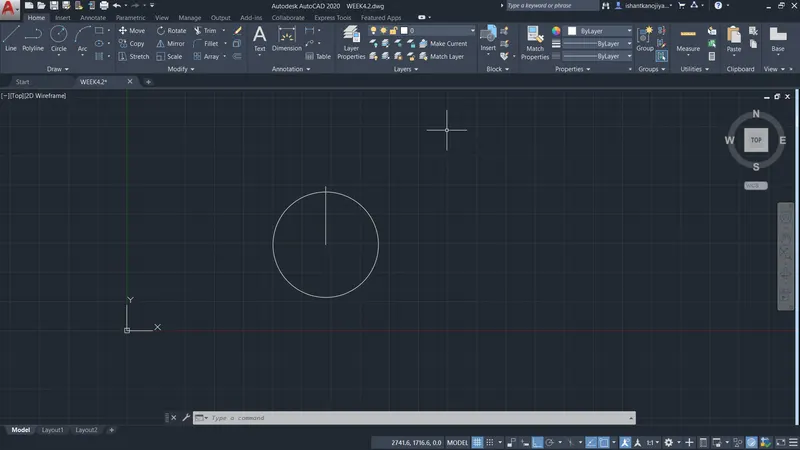
3.STEP: SELECT LINE -> SPECIFY FIRST POINT IN CENTER OF CIRCLE -> DRAG @500<90 DEG -> PRESS ENTER
4.STEP: SELECT LINE -> SPECIFY FIRST POINT -> GRAG 0 DEG -> DISTANCE 300
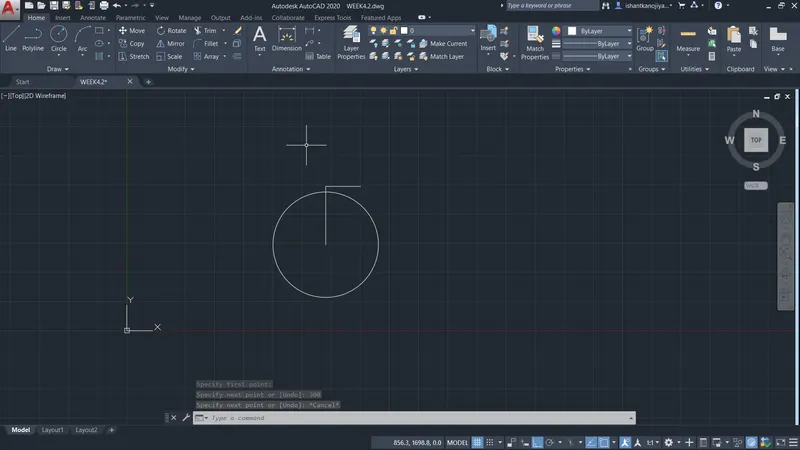
5.STEP: SAME AS 4.STEP: IN OPPOSITE DIRECTION
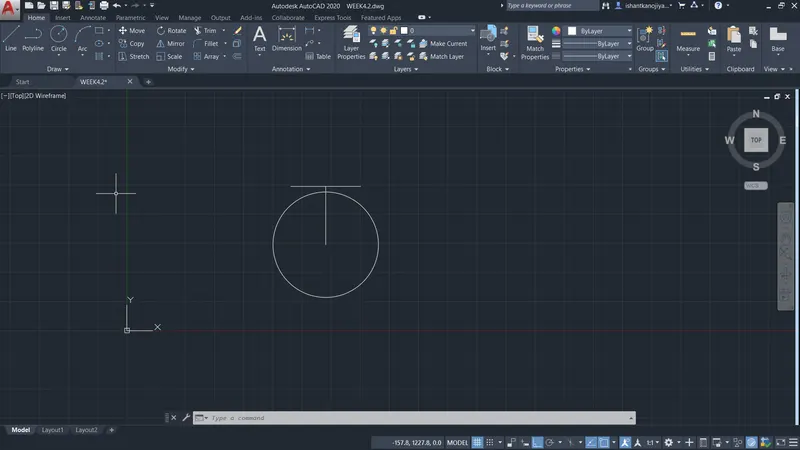
6.STEP: SELECT LINE -> SPECIFY FIRST POINT OF BOTH END -> DRAG 90 DEG -> DISTANCE 300
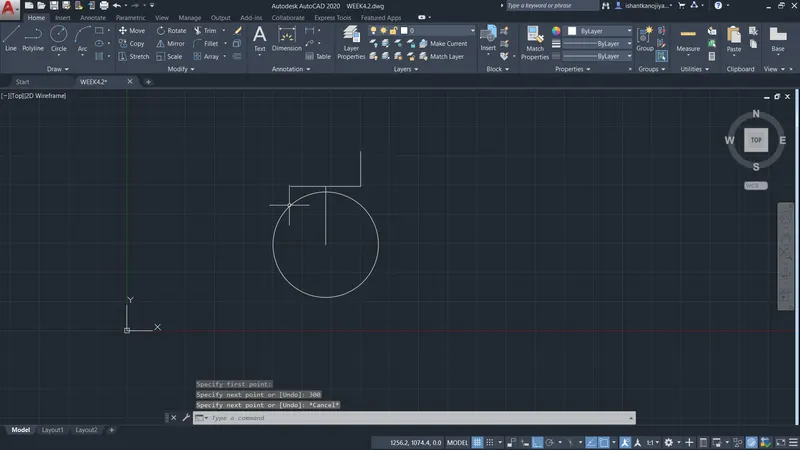
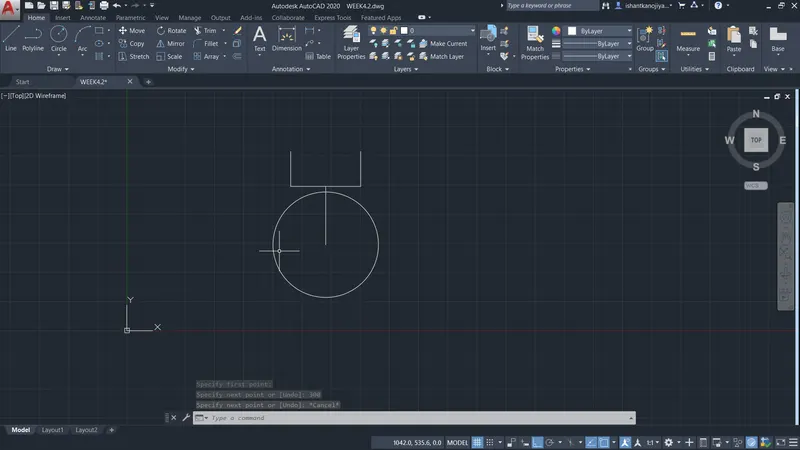
7.STEP: SELECT LINE -> DRAW THE REFERENCE LINE FOR ARC
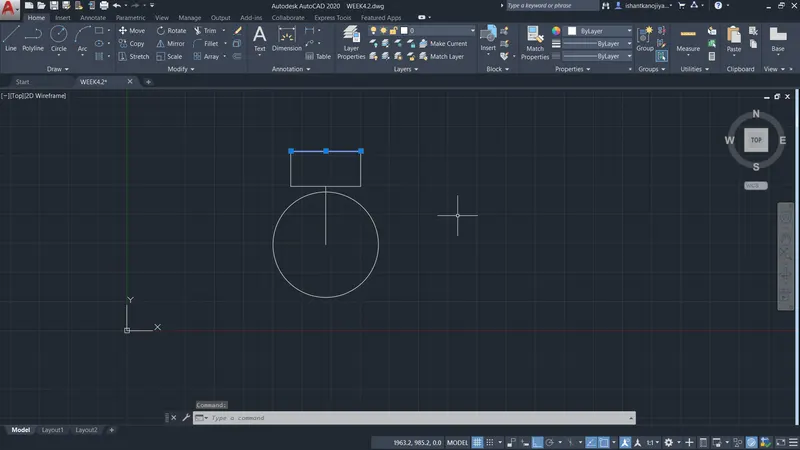
8.STEP: SELECT ARC ( START CENTER END ARC) -> SPECIFY START ,CENTER AND END POINT
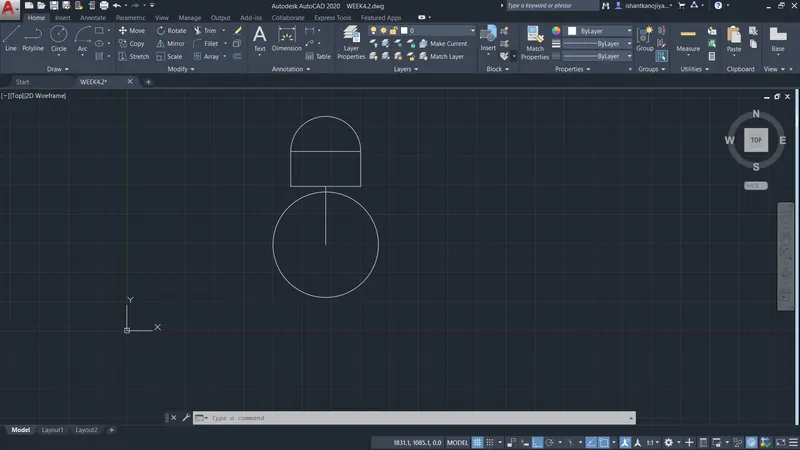
9.STEP: SELECT OFFSET -> DISTANCE 20 -> SELECT ARC AS OBJECT -> SPECIFY OUTSIDE -> PRESS ENTER
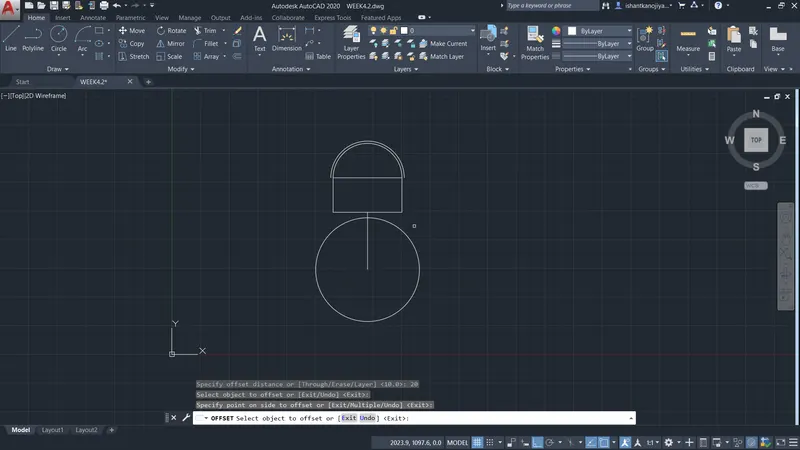
10.STEP: SELECT OFFSET -> DISTANCE 50 -> SELECT LAST ARC AS OBJECT -> SPECIFY OUTSIDE OF ARC -> PRESS ENTER
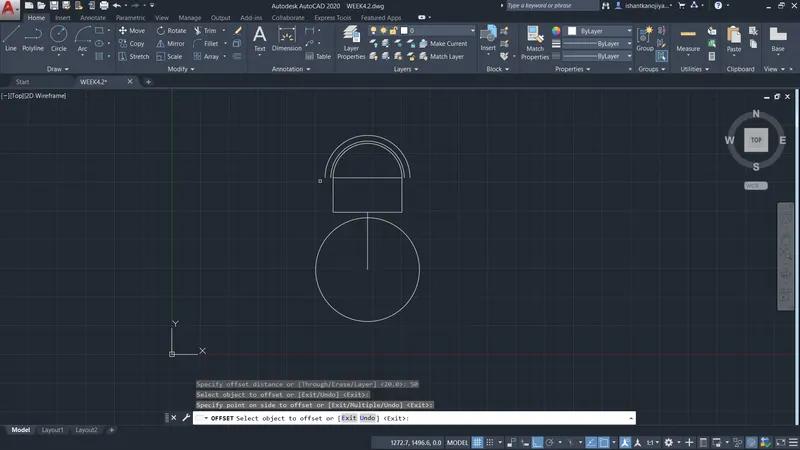
11.STEP: SELECT LINE -> JOINT ARCS
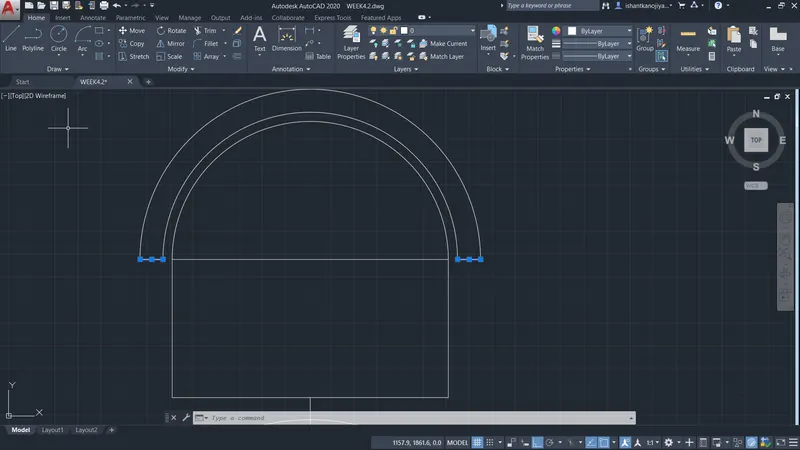
12.STEP: SKETCH THE HAND OF CHAIR AT THE ALIGHMENT OF ARC
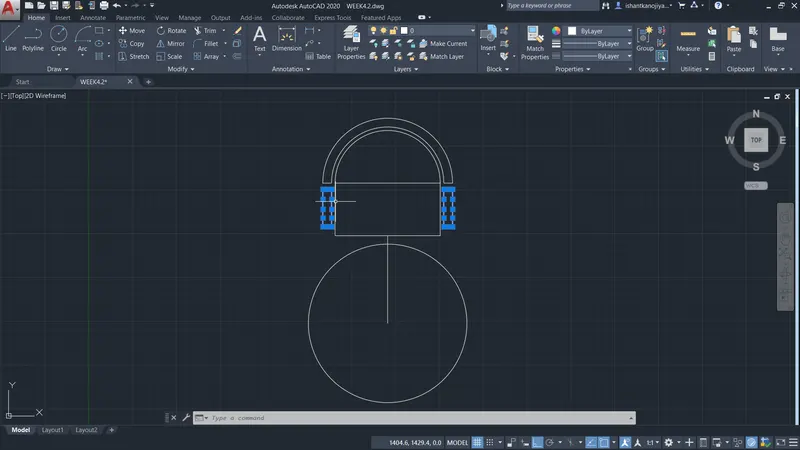
13.STEP: COPY CHAIR THERE DIFFERENT DIRECTION , ROTATE AND MOVE THE CENTER OF CIRCLE
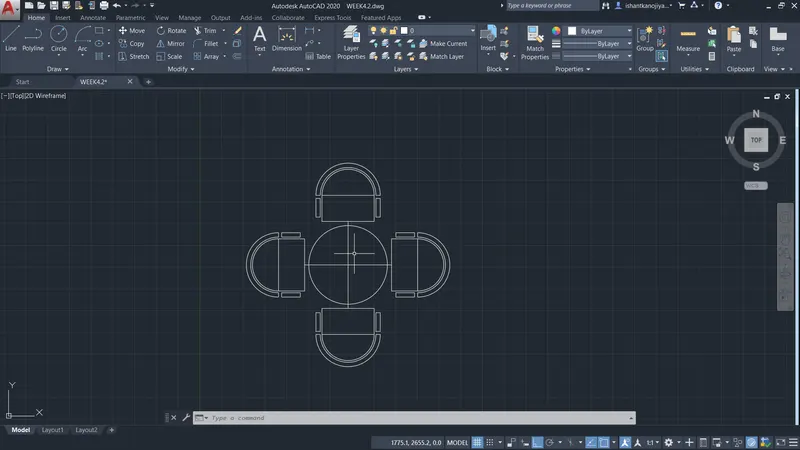
14.STEP: DELECT REFERENCE LINE
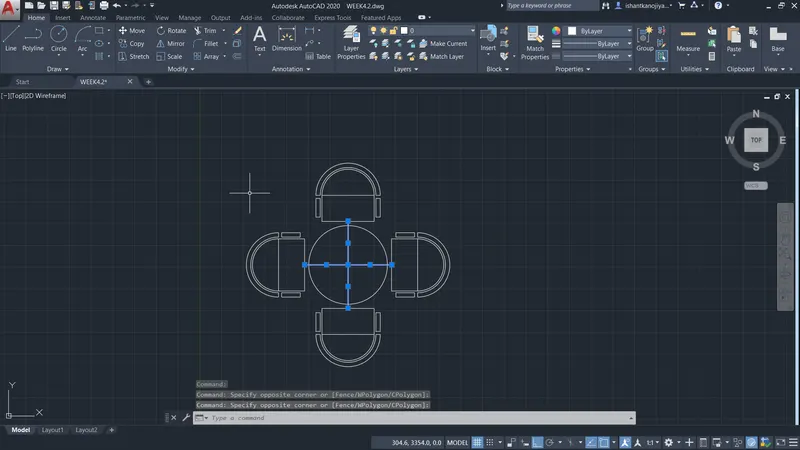
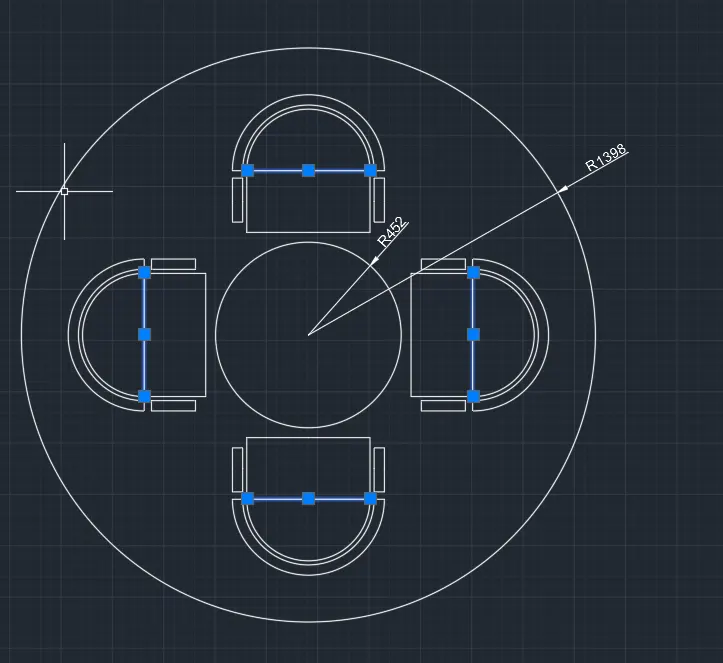
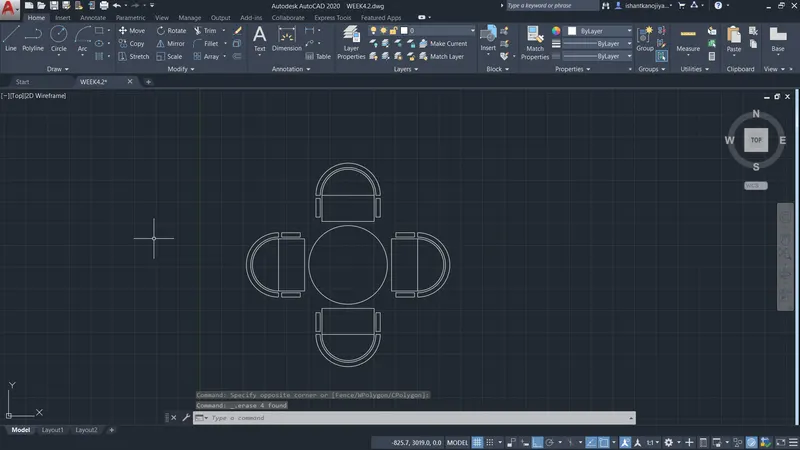
15.STEP: SELECT CIRCLE -> GIVE CENTER -> RADIUS 1398 -> PRESS ENTER
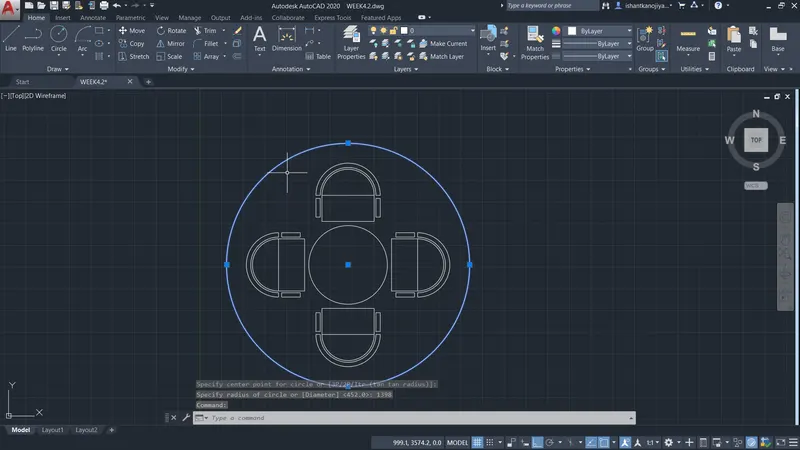
16.STEP: GIVE DIMENSION
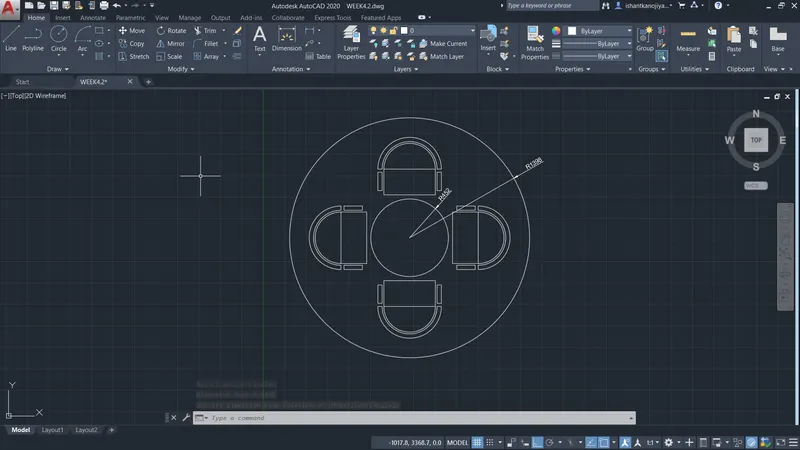
RESULT
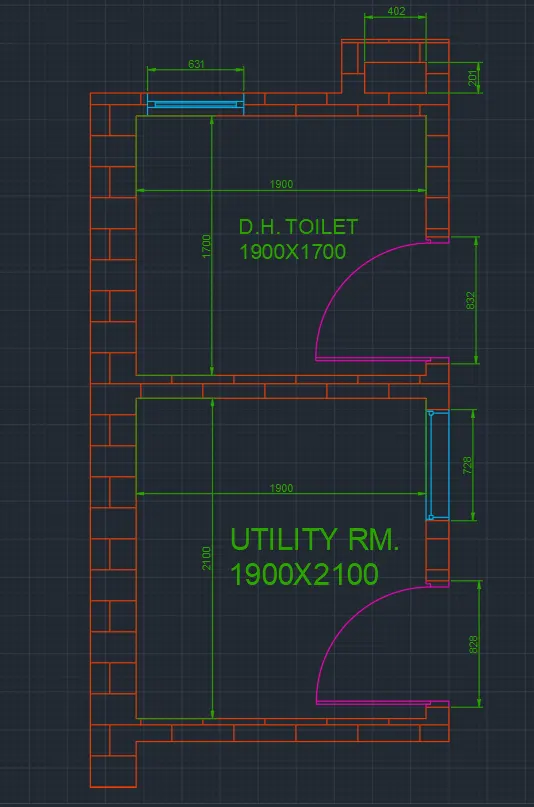
3.Aim: - Sketch the part plan for the toilers and utility room. Assume the dimensions for the seating. Also, consider the dimensions in mm.
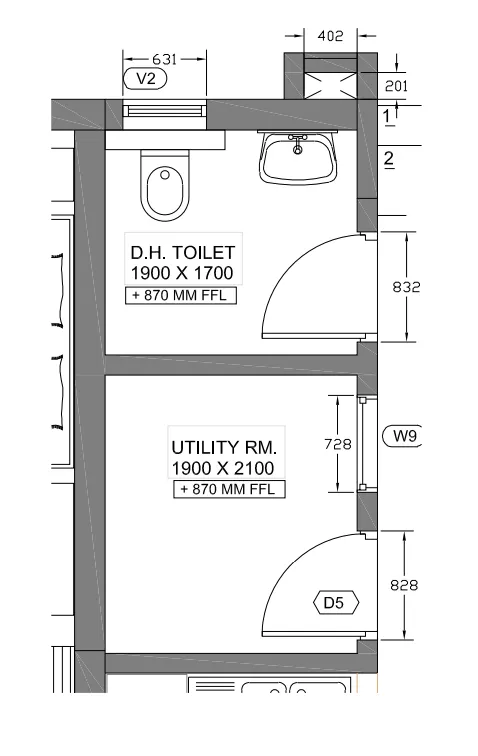
PROCEDURE:
1.STEP: SELECT X-LINE -> PRESS V -> SPECIFY POINT PRESS ENTER
2.STEP: SELECT Y-LINE -> PRESS H -> SPECIFY POINT PRESS ENTER
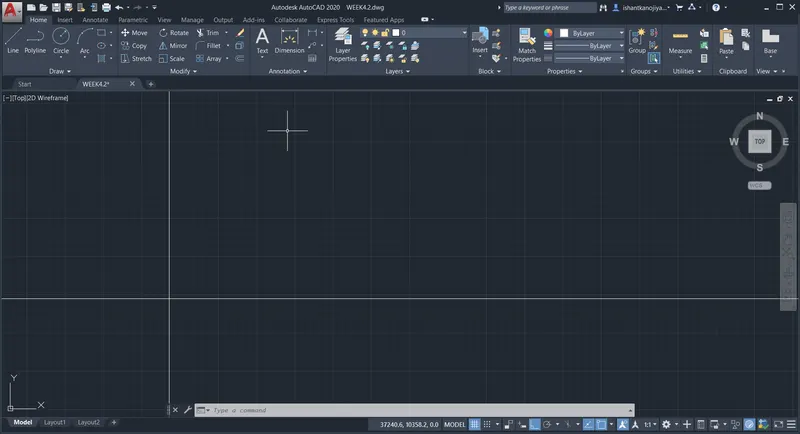
3.STEP: FILITE X-LINES
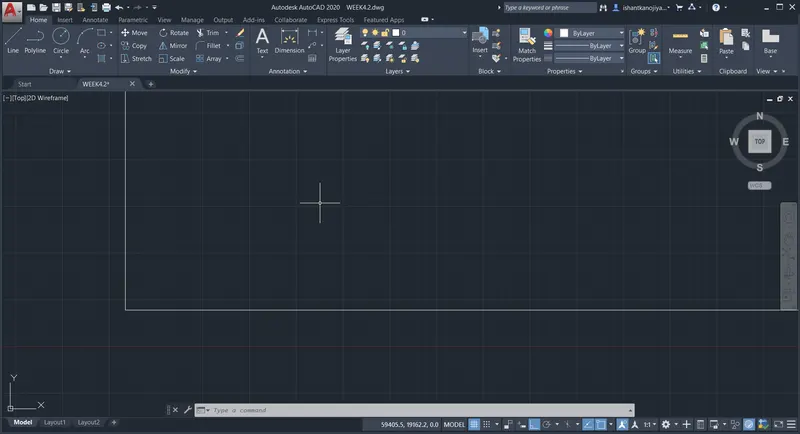
4.STEP: PRESS OFFSET -> DISTANCE 300 -> PRESS ENTER
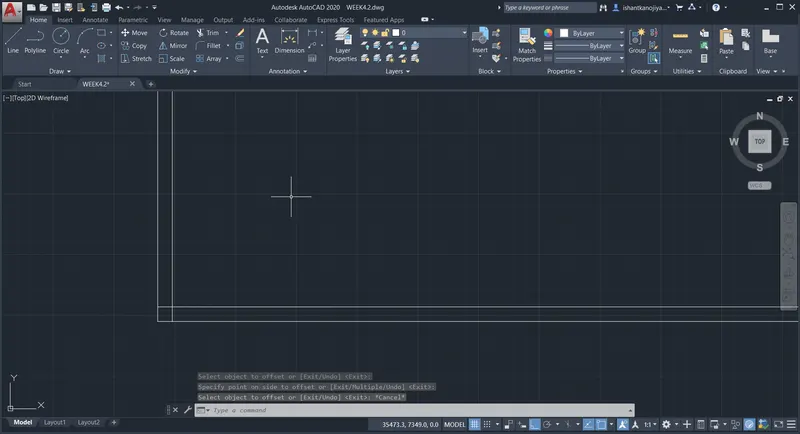
5.STEP: OFFSET AGAIN 150 DISTANCE FOR INTERNAL WALL
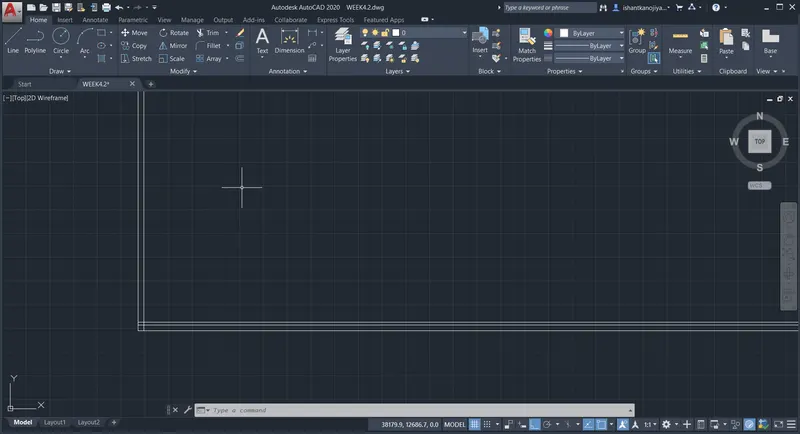
6.STEP: OFFSET 2100 DISTANCE TO INTERNAL WALL
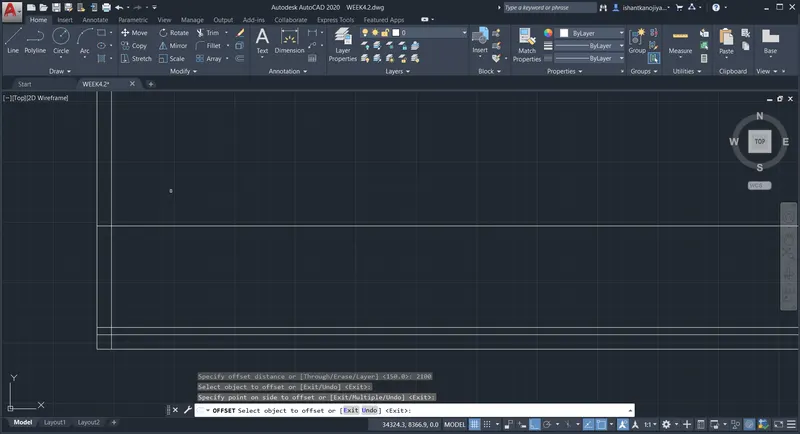
7.STEP: AGAIN OFFSET 150 DISTANCE FOR WALL THICKNESS
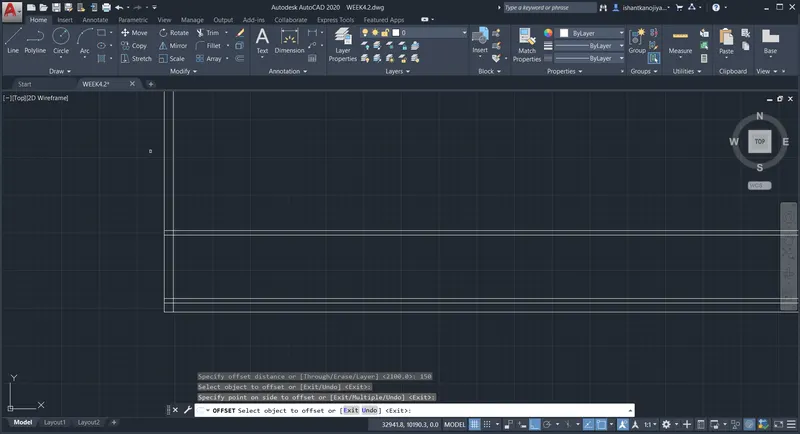
8.STEP: AGAIN OFFSET 1700 DISTANCE FOR TOILET
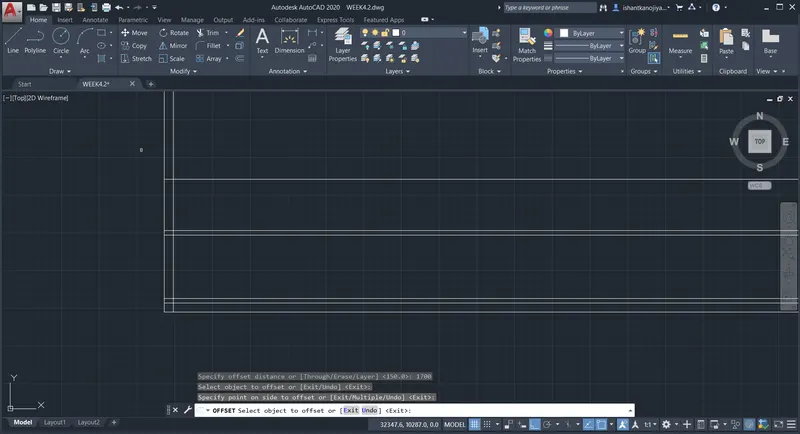
9.STEP: AGAIN OFFSET 150 FOR WALL THICKNESS
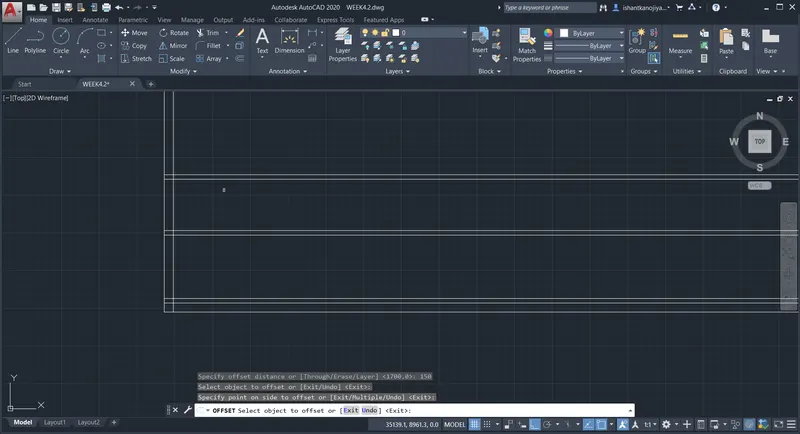
10.STEP: SELECT OFFSET 1900 DISTANCE FOR INTERNAL DIMENSION
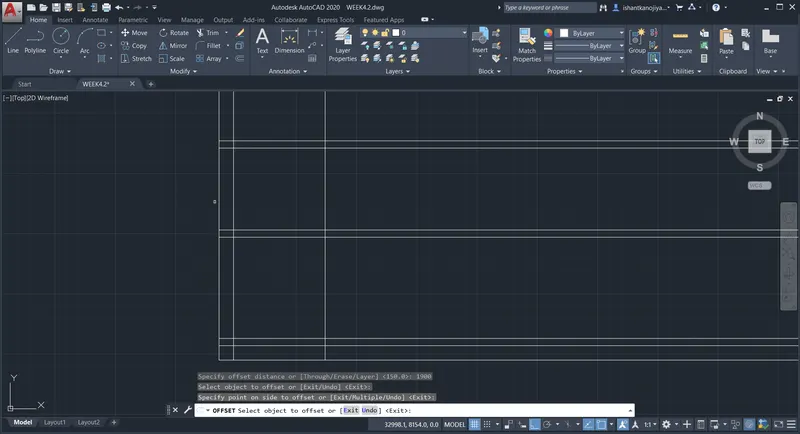
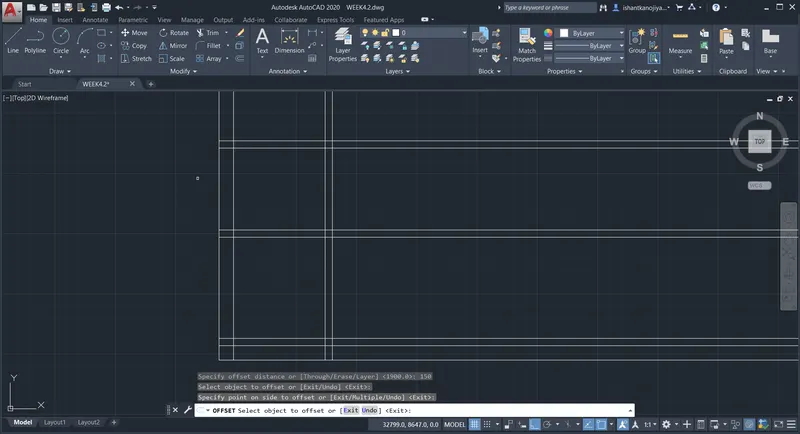
11.STEP: SELECT OFFSET 150 DISTANCE FOR INTERNAL WALL THICKNESS
12.STEP: SELECT TRIM -> TRIM LINE
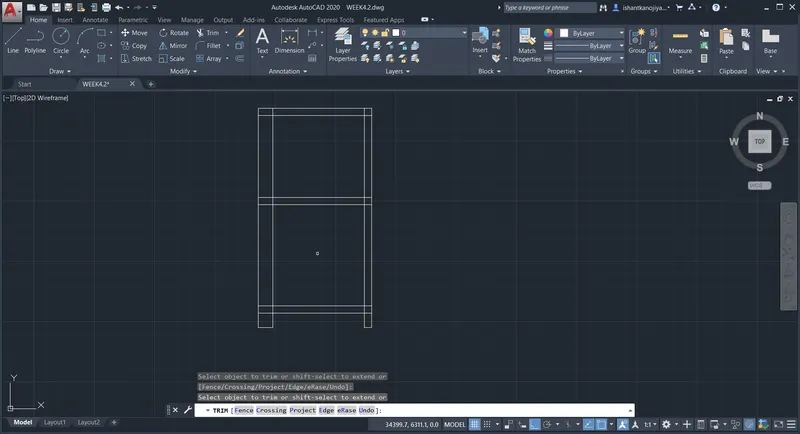
13.STEP: SKETCH DOOR AND WINDOWS
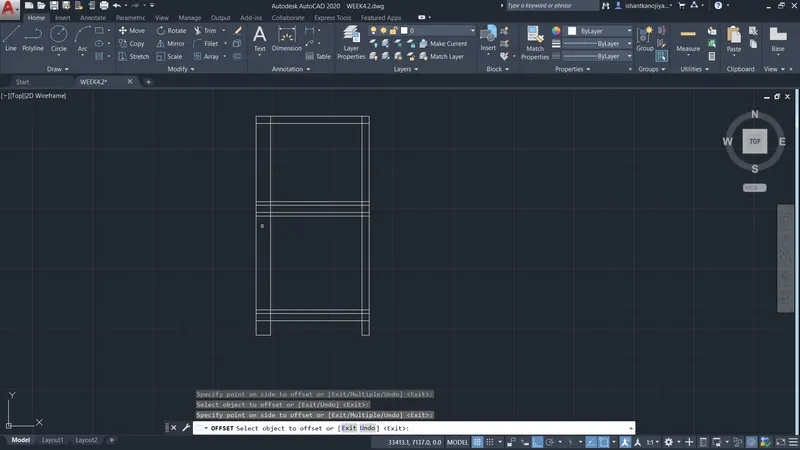
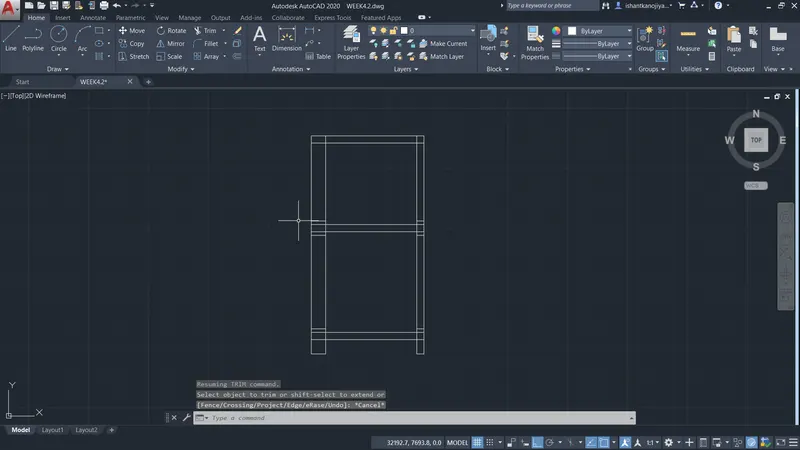
FOR DOOR OFFSET 828 DISTANCE -> PRESS ENTER
FOR WINDOW OFFSET 728 DISTANCE -> PRESS ENTER
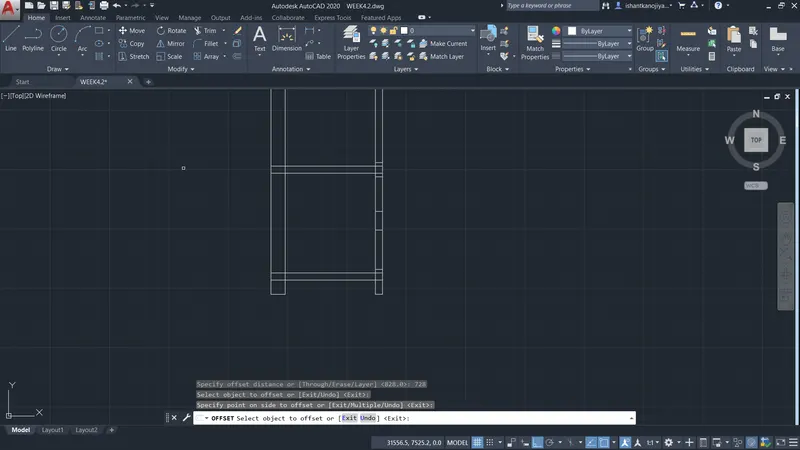
TRIM DOOR OR WINDOW
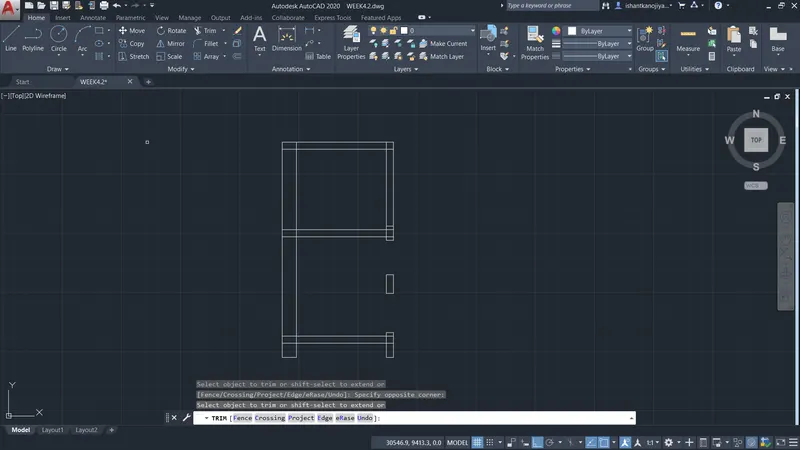
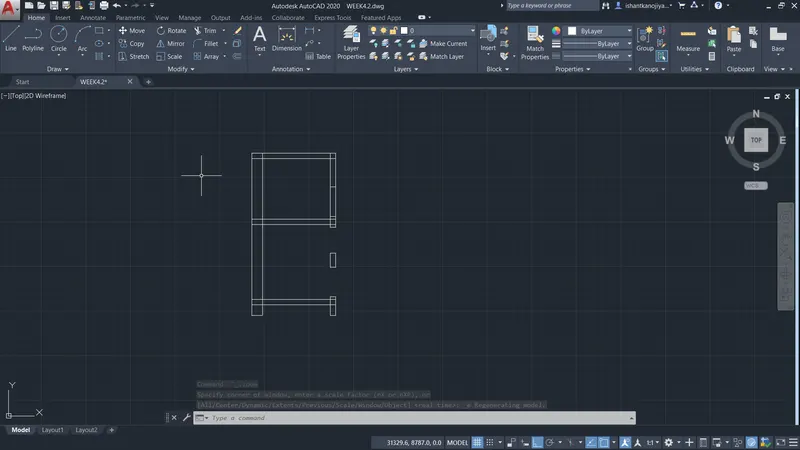
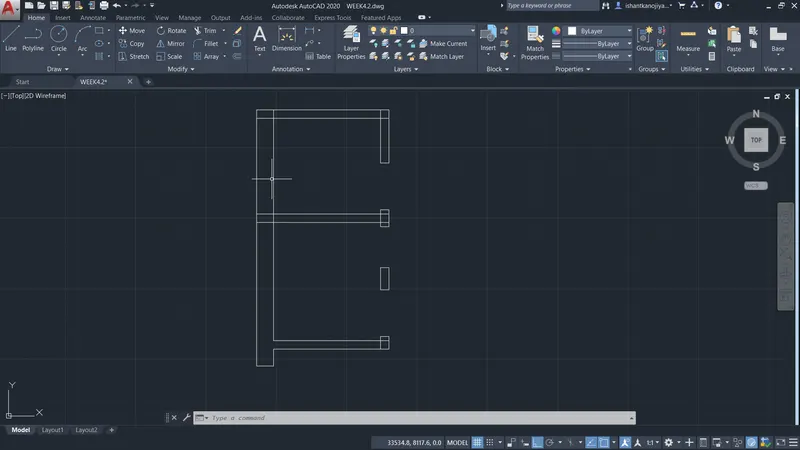
14.STEP: SELECT OFFSET 201 DISTANCE -> SELECT OBJECT PRESS ENTER
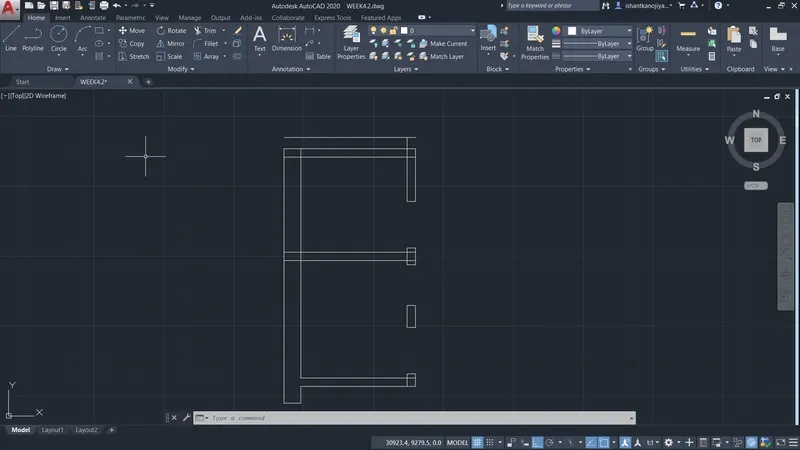
15.STEP: SELECT OFFSET 402 DISTANCE -> SELECT OBJECT PRESSS ENTER
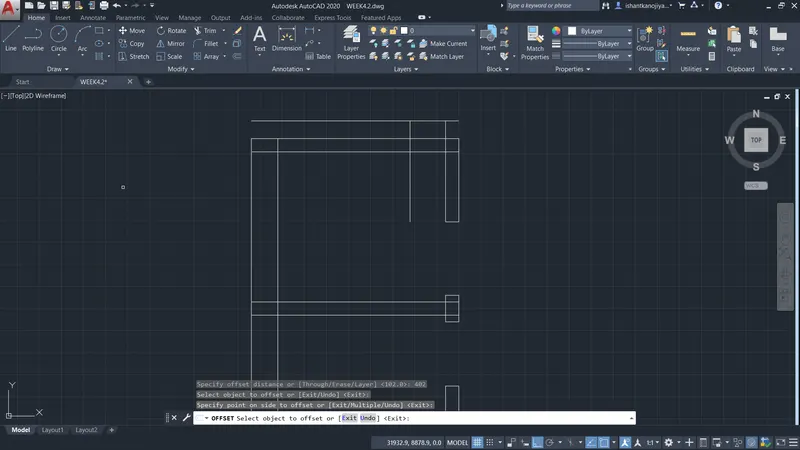
16.STEP: SELECT OFFSET -> DISTANCE 150 -> SELECT OBJECT PRESS ENTER
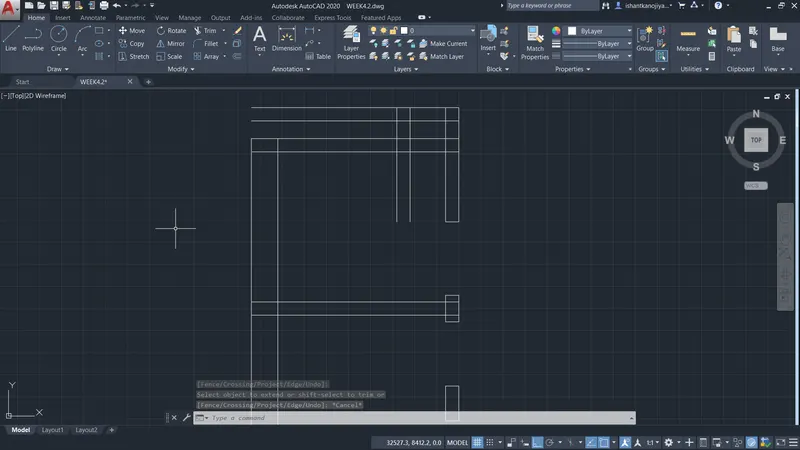
TRIM REST LINES AND FILITE SOME LINES
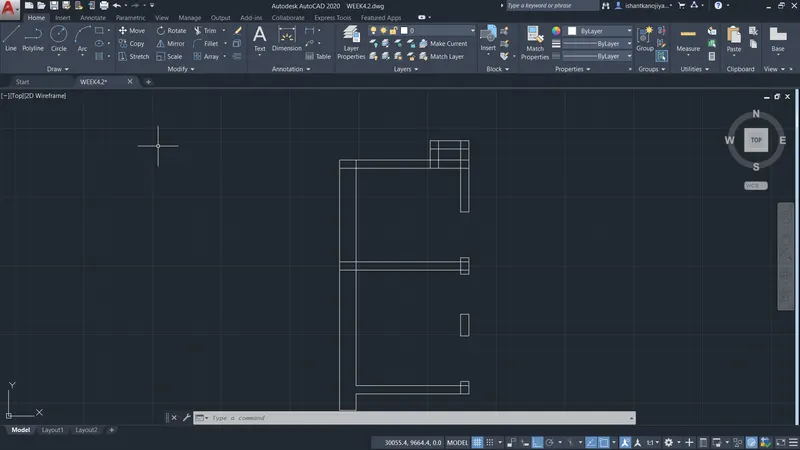
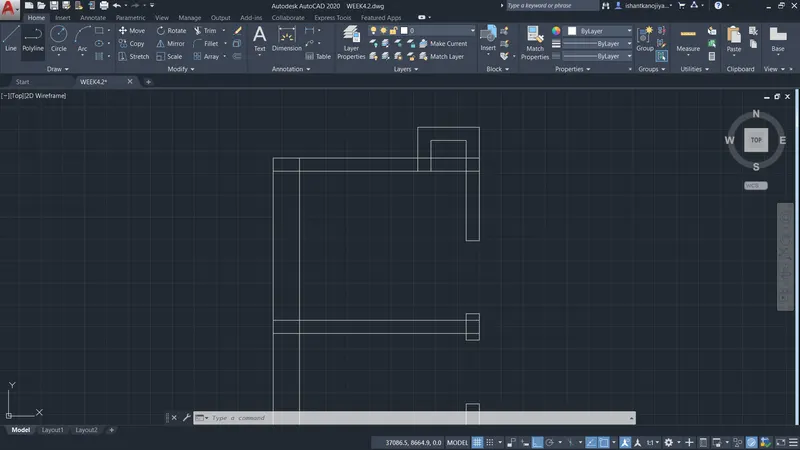
17.STEP: SKETCH V2 DIMENSION 631 MM
SELECT OFFSET 75 DISTANCE -> SELECT OFFSET PRESS ENTER
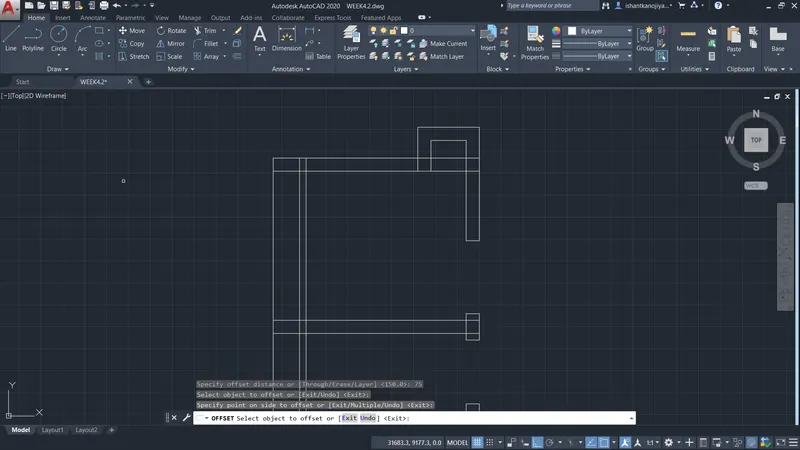
AGAIN OFFSET 631DISTANCE -> SELECT OBJECT -> PRESSS ENTER
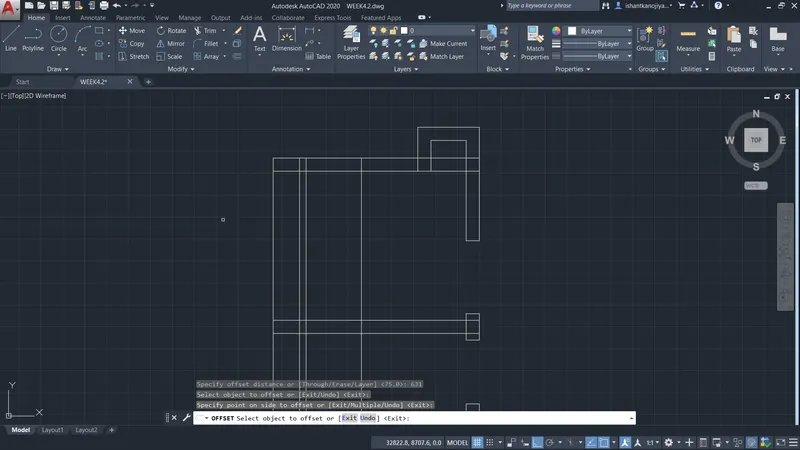
TRIM REST LINES OR SKETCH WINDOW DETAILING
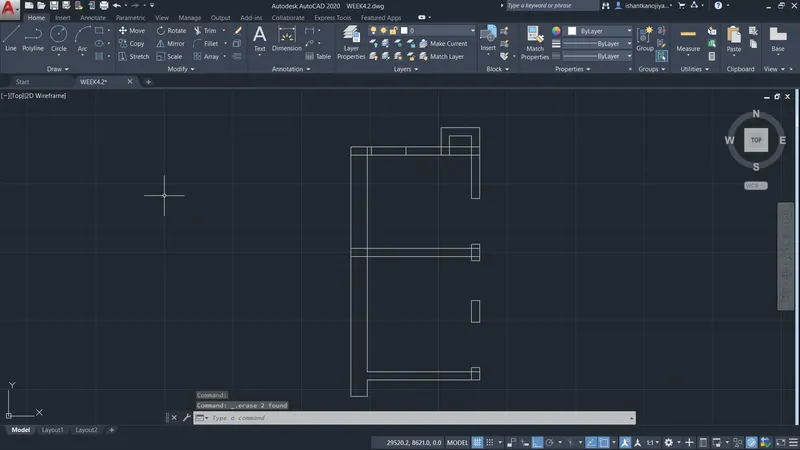
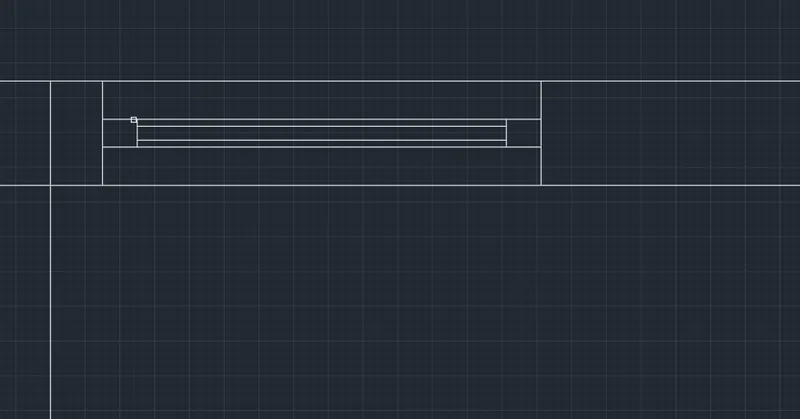
18.STEP: SKETCHING DOOR
SKETCH HINGE BOTH ENDS
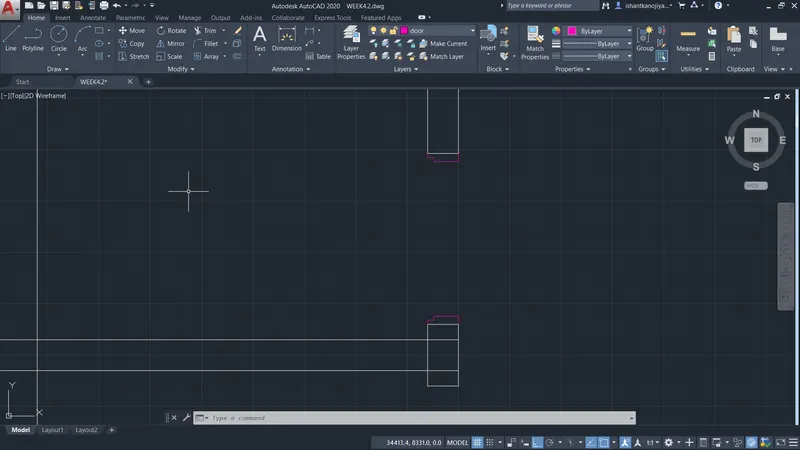
SELECT CIRCLE -> SELECT CENTER -> DRAG THE OUTER SIDE OF DOOR
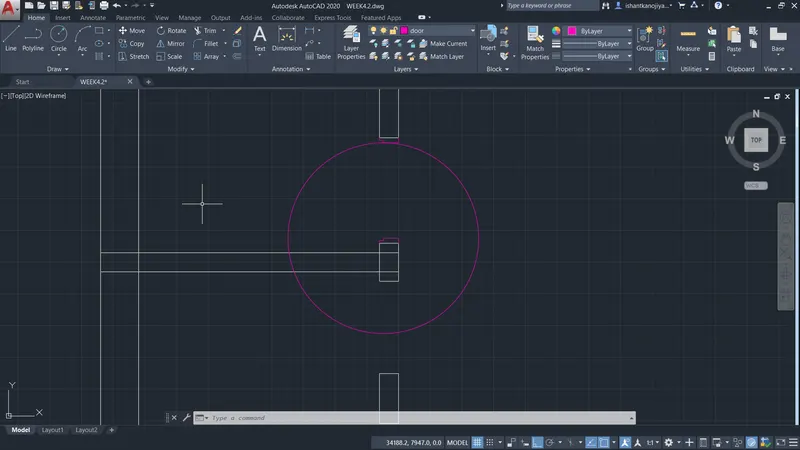
SELECT LINE -> SPECIFY FIRST POINT TO HINGE -> SIMPLY DRAG THE CURSOR TO INTERSECT THE CIRCLE
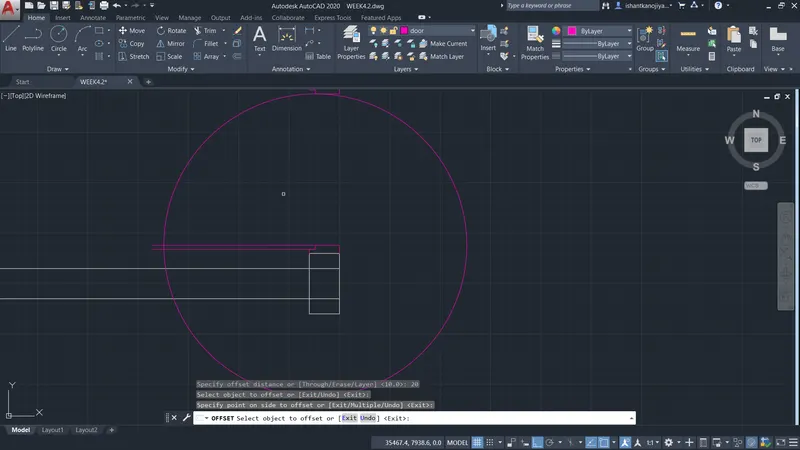
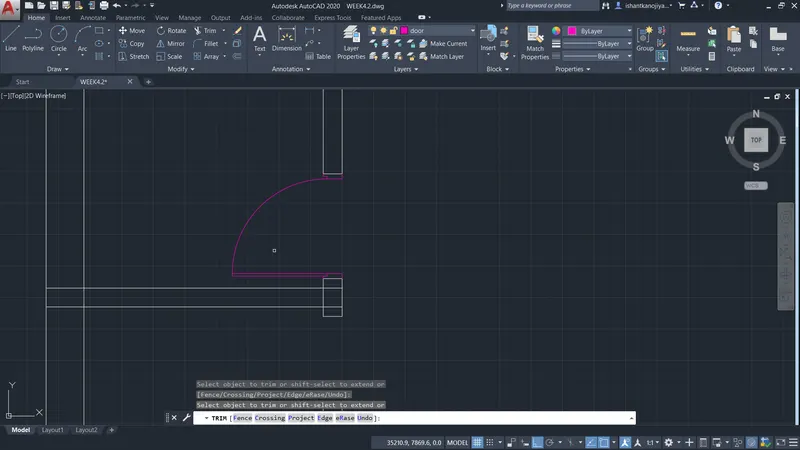
SKETCHING W9
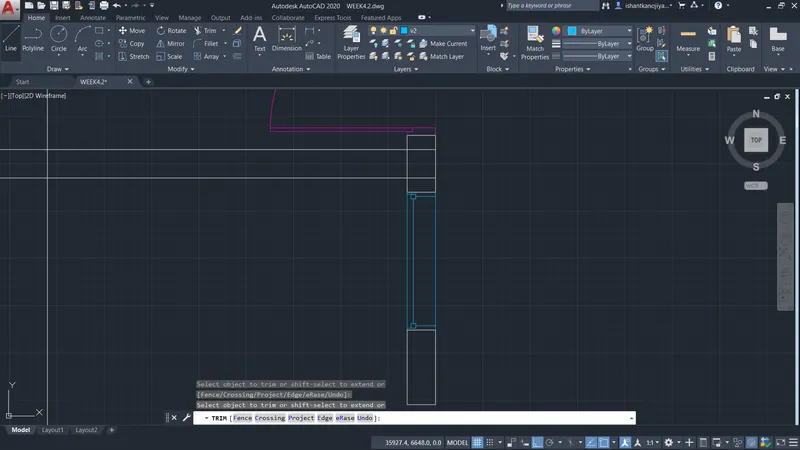
SKETCHING D5 SAME AS THE PREVIOUS DOOR
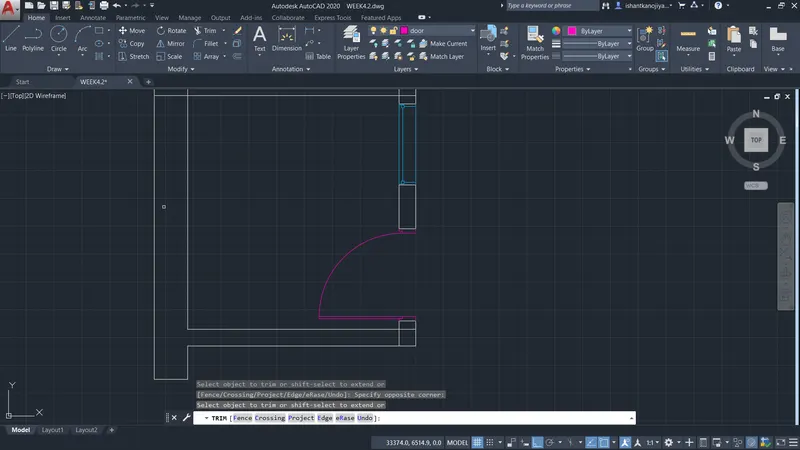
19.STEP: TRIM REST LINES
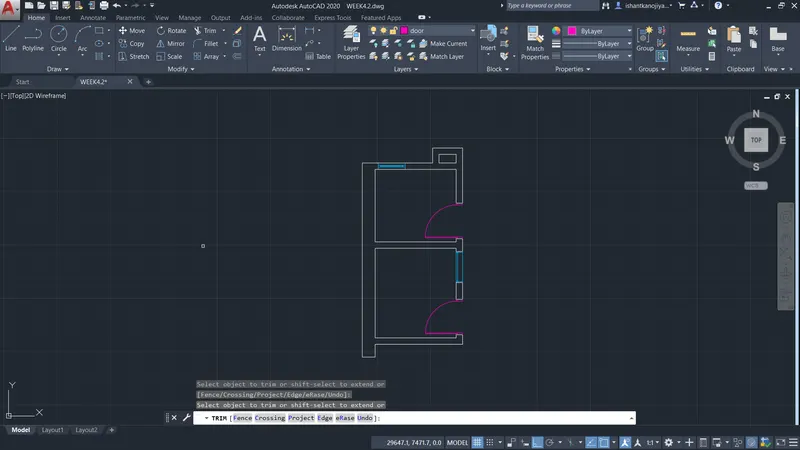
20.STEP: GIVE DIMENSION AND HATCHING ON WALLS
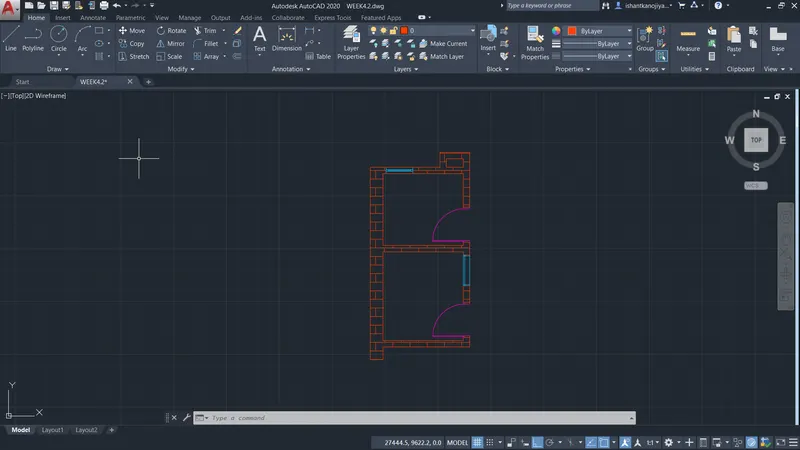
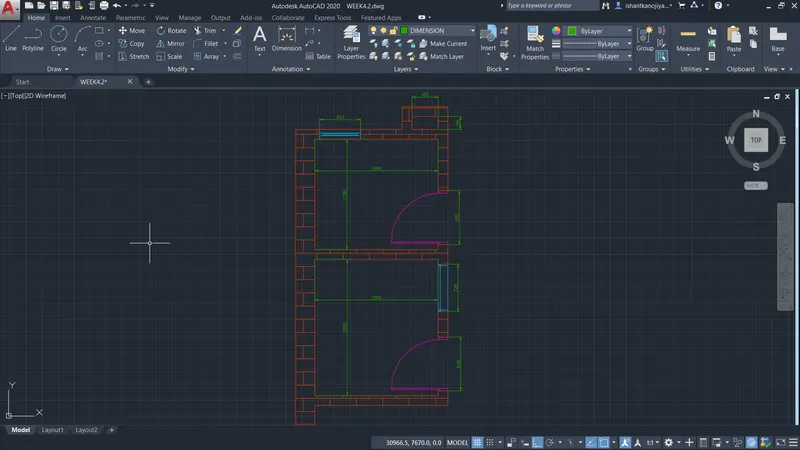
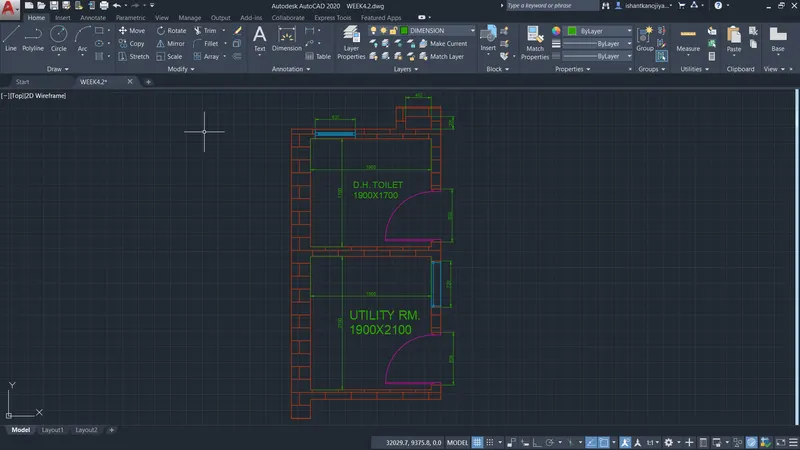
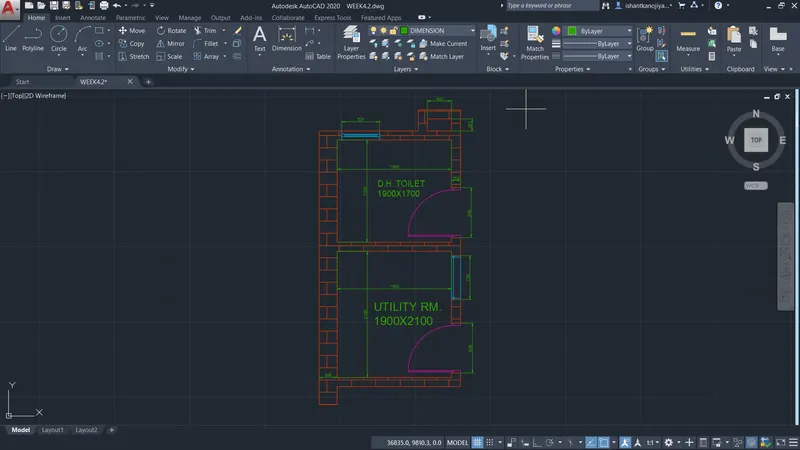
RESULT: