Drafting of various geometries using Chamfer, Fillet tool in AutoCad
AIM:
To draft the following geometry by setting the unit of measurement as decimal in AutoCAD Software
INTRODUCTION:
THIS DIAGRAM IS IN DECIMAL UNITS
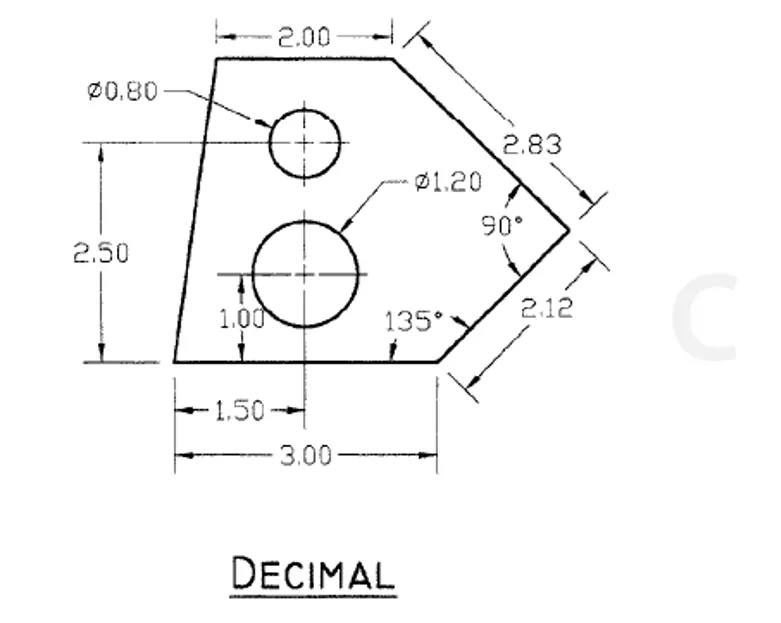
PROCEDURE:
1.STEP: SET THE UNIT IN DECIMAL UNIT-> PRESS UN->SET DECIMAL AND PRECISION -> "0.00".
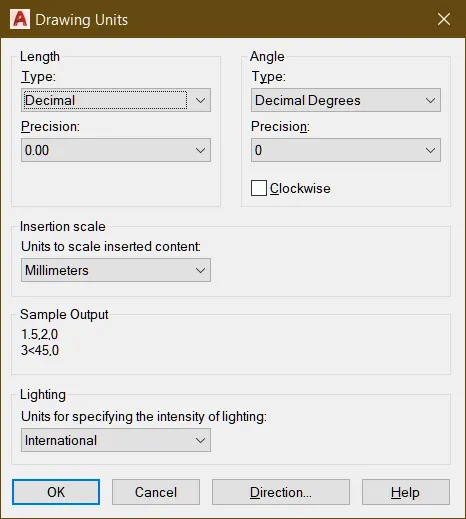
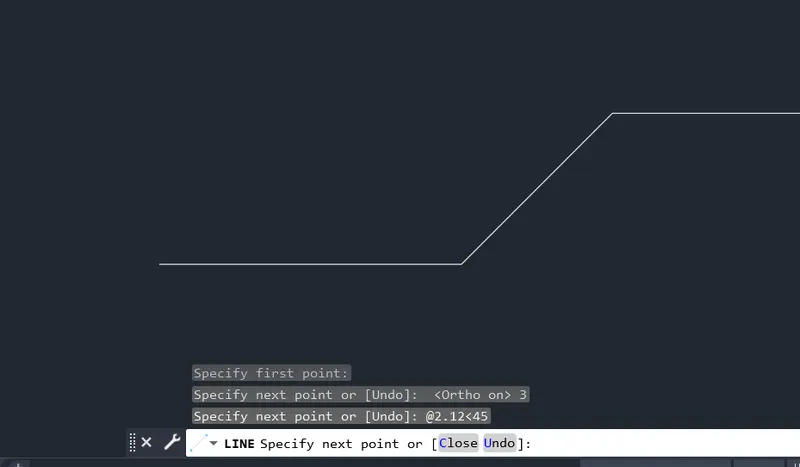
2.STEP: SELECT LINE COMMAND -> SPECIFY FIRST POINT-> DRAG THE CURSOR -> GIVE VALUE "3.0"
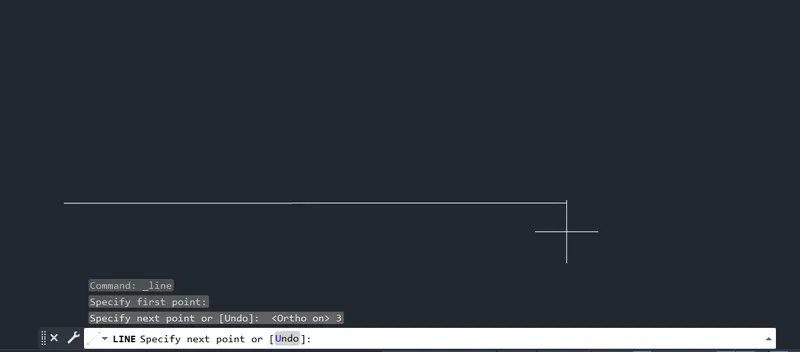
3.STEP: GIVE COORDINATES (@2.12<45)
4.STEP: GIVE COORDINATE (@2.83<135)
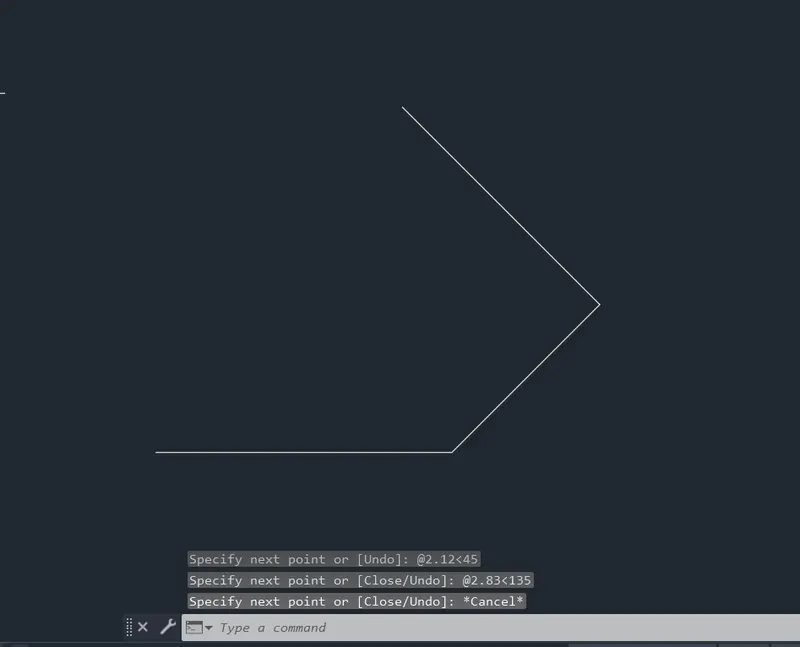
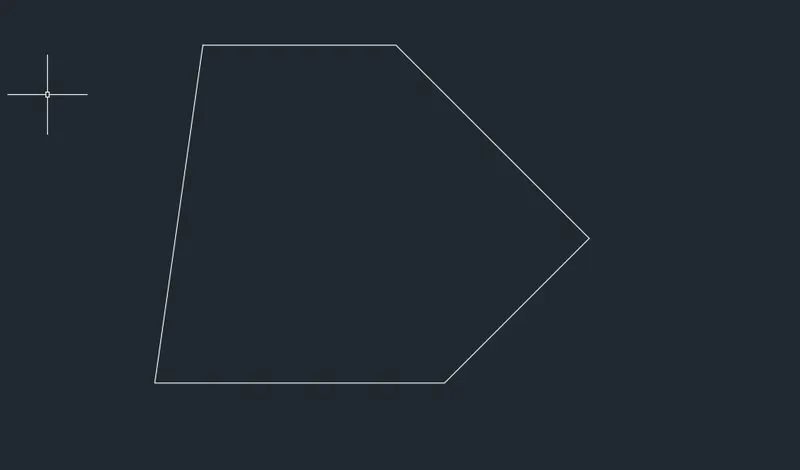
5.STEP: DRAG CURSOR -> GIVE DISTANCE (2.00).

6.STEP: PRESS C (CLOSE THE DIAGRAM) -> EXIT THE LINE COMMAND.
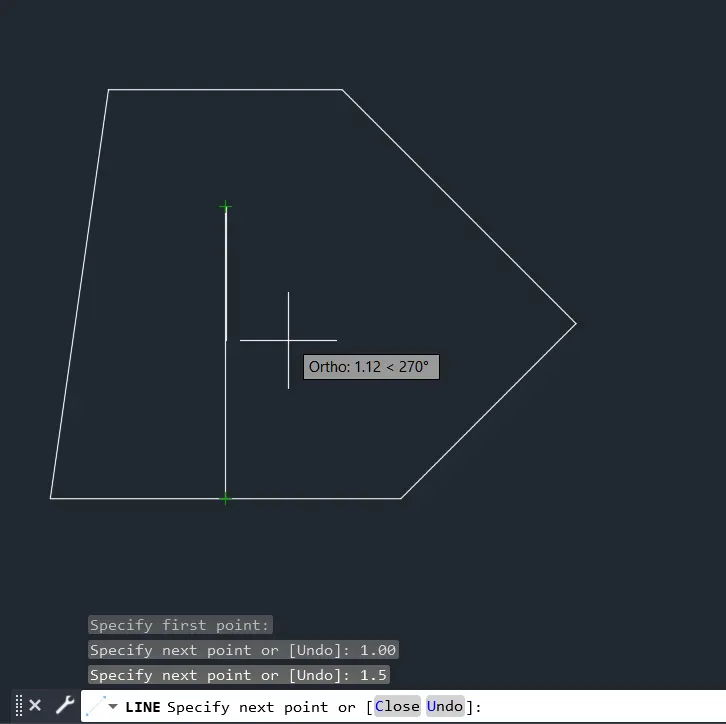
7.STEP: SELECT LINE COMMAND-> SPECIFY THE FIRST POINT IN MID POINT OF FIRST LINE DRAW(3.0)-> DRAG THE CURSOR -> GIVE DISTANCE (1.00) -> AGAIN SELECT CIRCLE-> DRAG AND GIVE DISTANCE(1.50)-> EXIT CIRCLE COMMAND.
8.STEP: SELECT CIRCLE COMMAND -> GIVE CENTER -> DRAW CIRCLE -> PRESS D (FOR DIAMETER) (1.20)-> AGAIN GIVE CENTER FOR SECOND CIRCLE -> DIAMETER (0.80)-> EXIT CIRCLE COMMAND
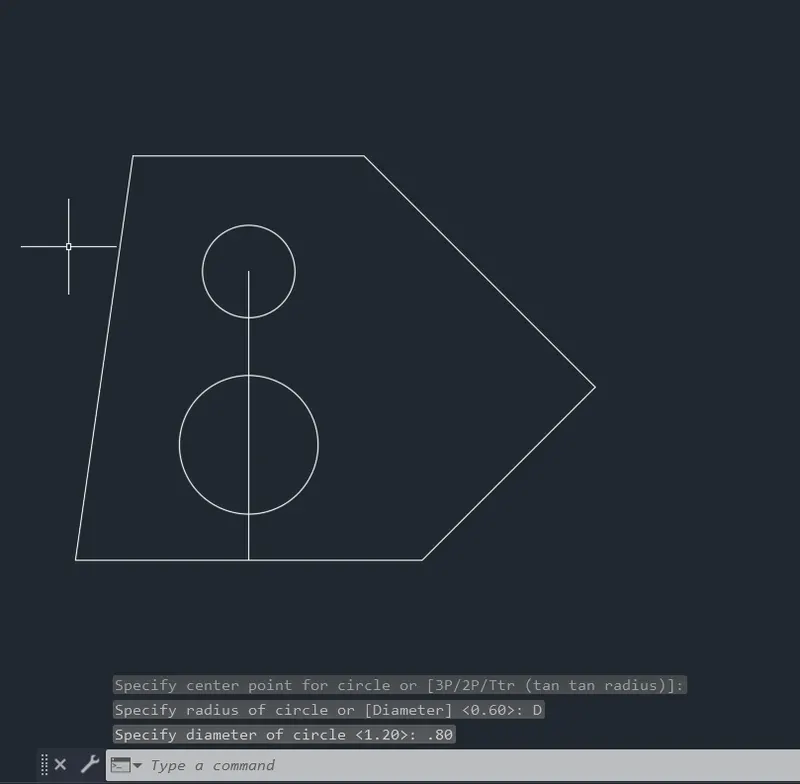
9.STEP: REMOVE REFERENCE LINE
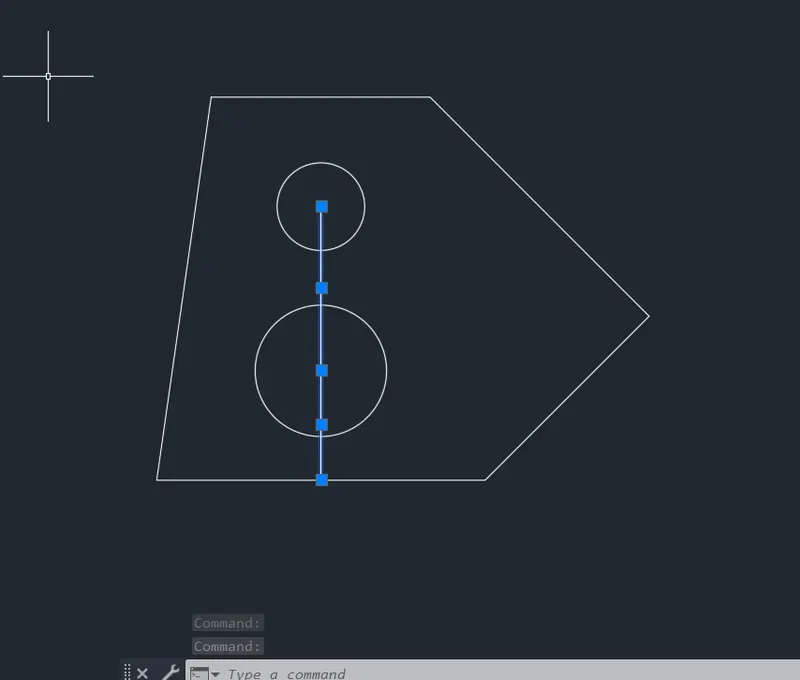
10.STEP: GIVE DIMENSION
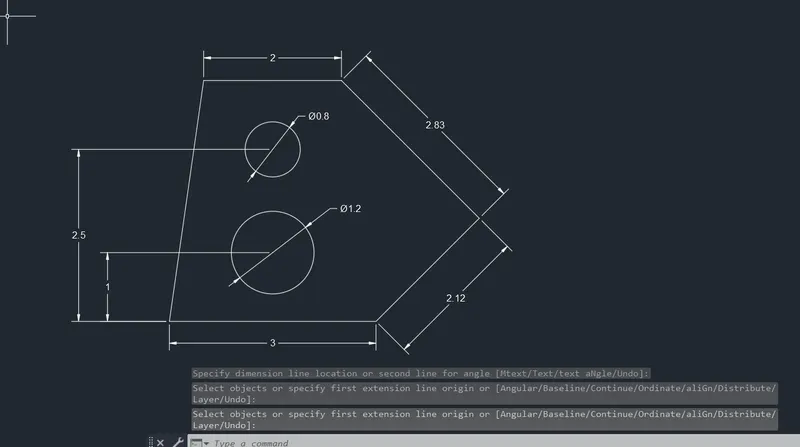
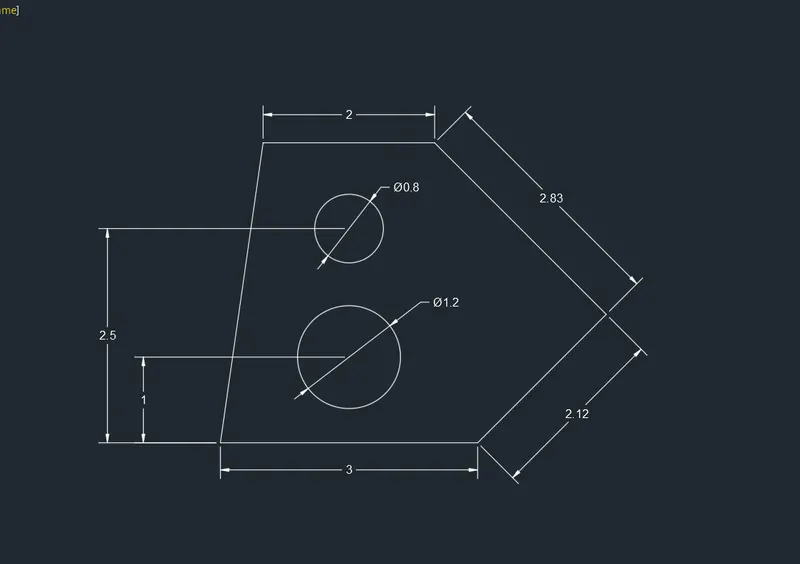
RESULT:
Aim:
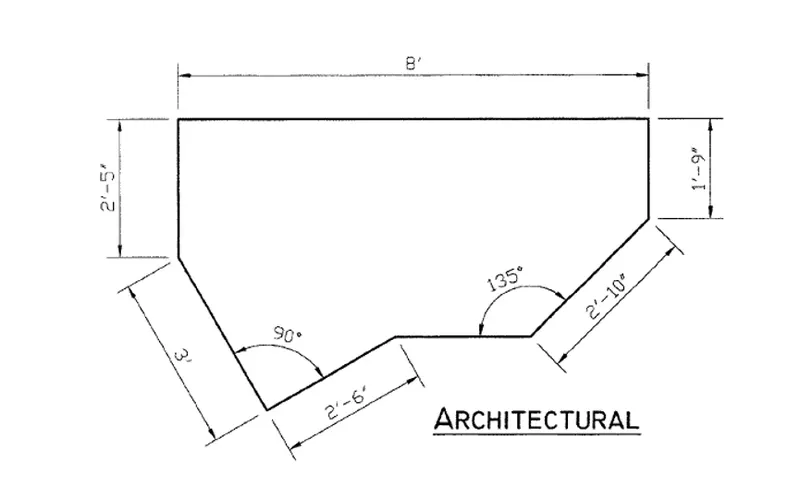
To draft the following geometry by setting the unit of measurement as Architectural in AutoCAD Software
INTRODUCTION:
THIS DIAGRAM IS IN ARCHITECTURAL UNITS
PROCEDURE:
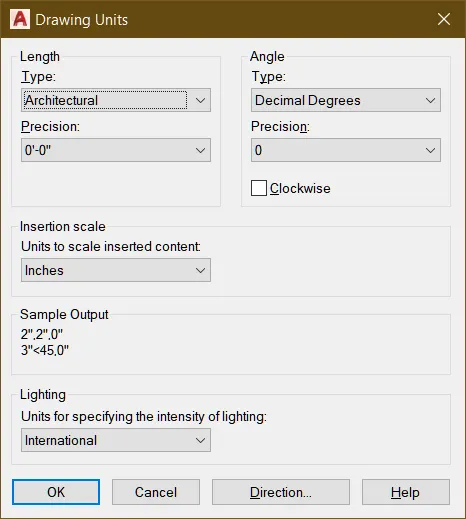
1.STEP: ENTER UN(SET THE UNIT AND PRECISION) SELECT ARCHITECTURAL ->SELECT PRECISION (0-0) -> SELECT SCALE IN "INCHES" -> PRESS OK
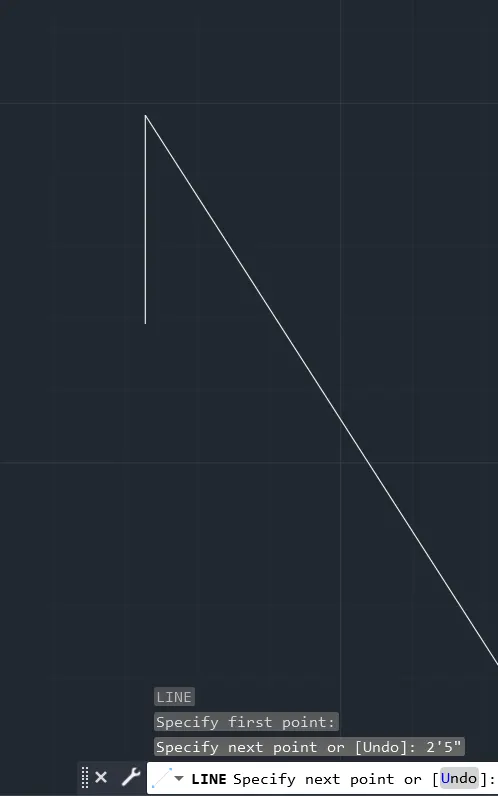
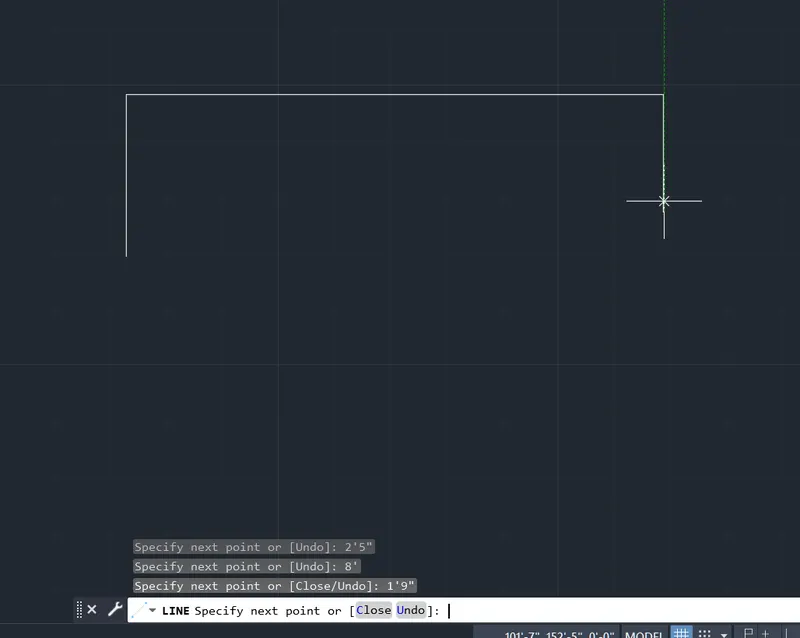
2.STEP: SELECT LINE COMMAND -> SPECIFY FIRST POINT -> DRAG CURSOR AT ANGLE 90 DEG -> GIVE DISTANCE 2'5"
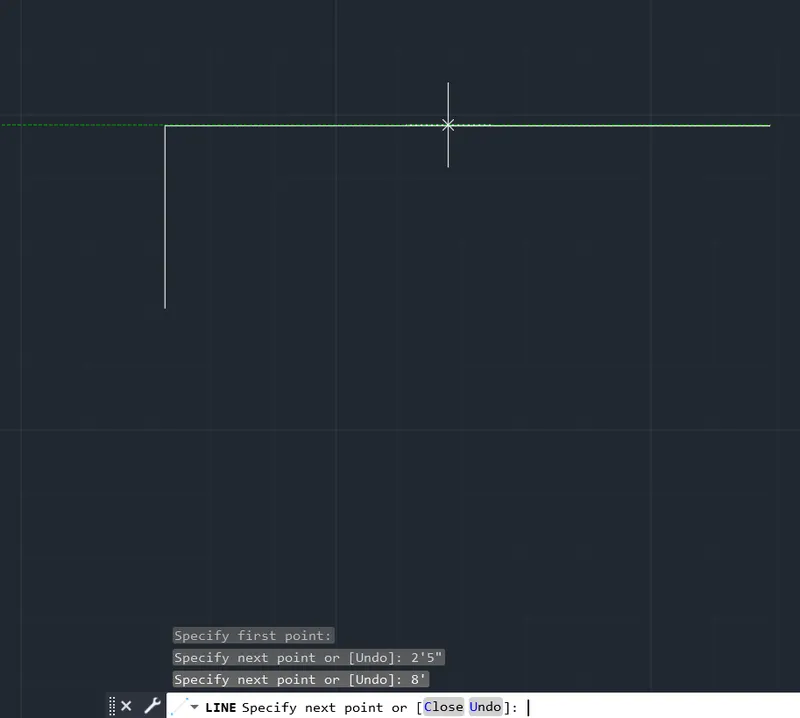
3.STEP: DRAG CURSR AT AN ANGLE 0 DEG -> GIVE DISTANCE 8'
4.STEP: DRAG CURSOR AT AN ANGLE 270 DEG -> GIVE DISTANCE 1'9"
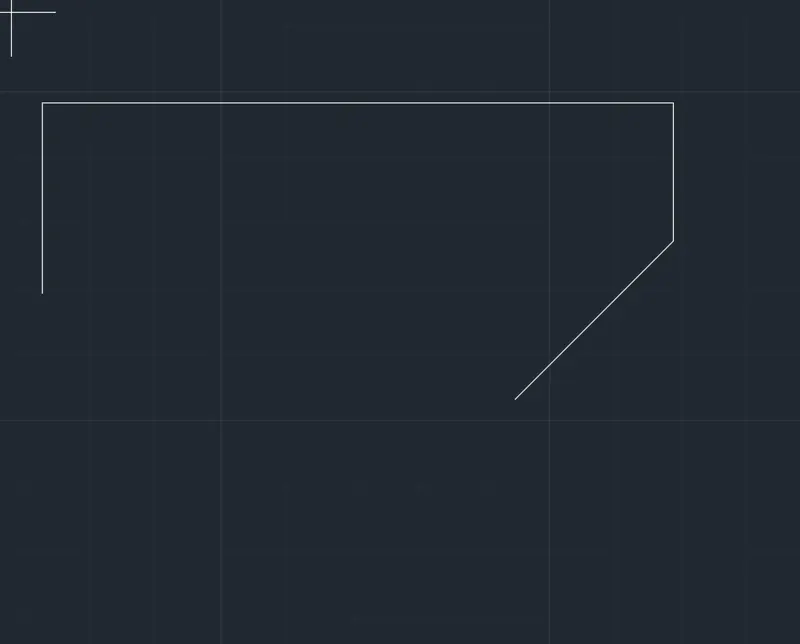
5.STEP: DRAG THE CURSOR AT ANGLE OF 225 DEG -> GIVE DISTANCE 2'10" -> EXIT LINE COMMAND
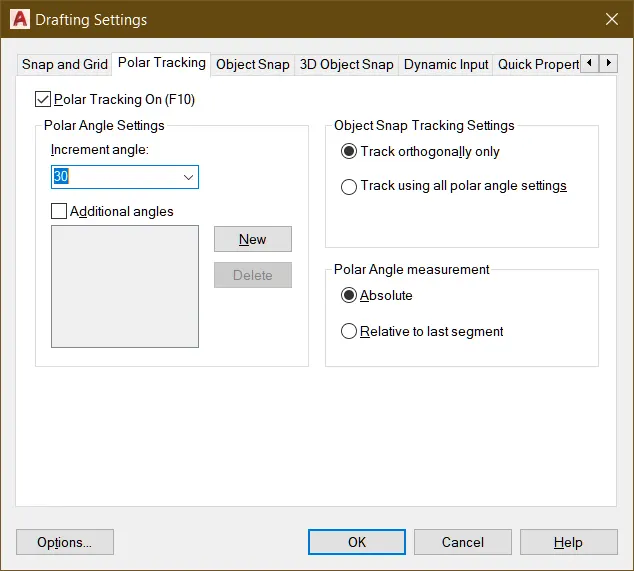
6.STEP: SELECT ORTHO AT 30,45 DEG
7.STEP: SELECT LINE COMMAND -> SPECIFY POINT -> DRAG CURSOR AT AN ANGLE 300 DEG -> GIVE DISTANCE 3'
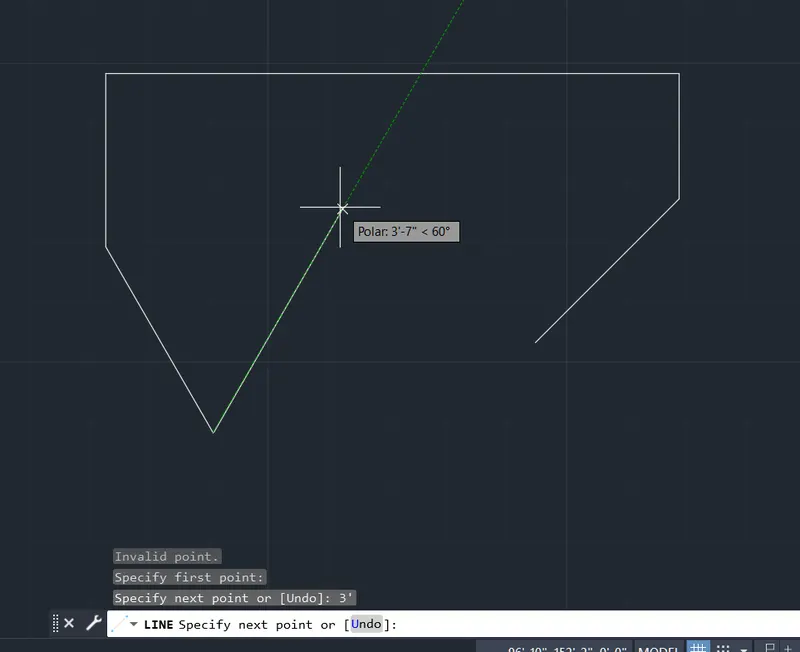
8.STEP: DRAG CURSOR AT ANGLE OF 30 DEG -> GIVE DISTANCE 2'6"
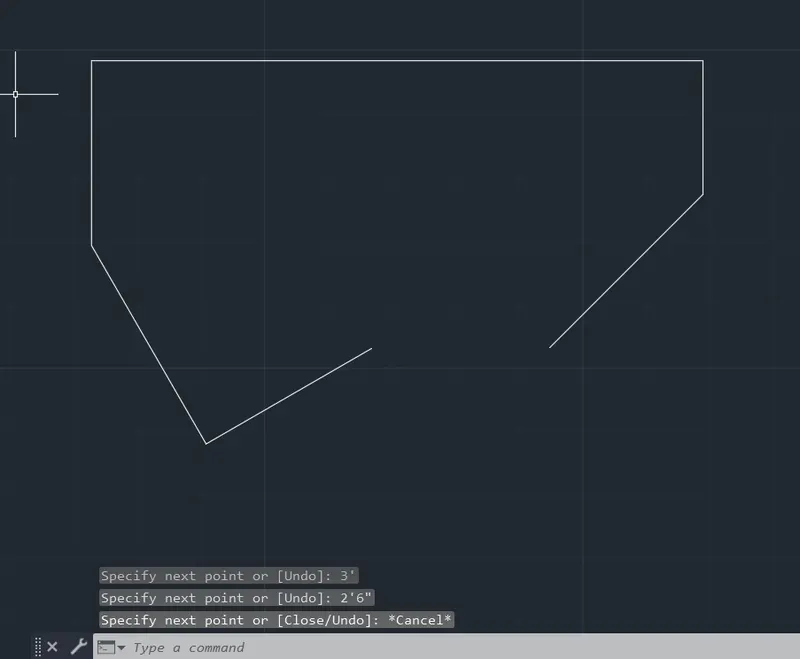
9.STEP: SIMPLY JOIN THE POINTS -> EXIT LINE COMMAND
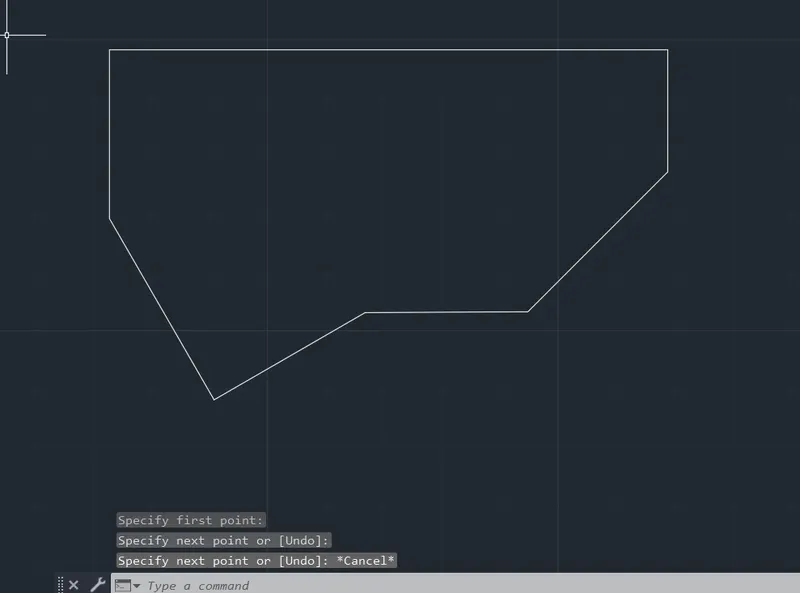
10STEP: GIVE DIMENSIONS(DIM)
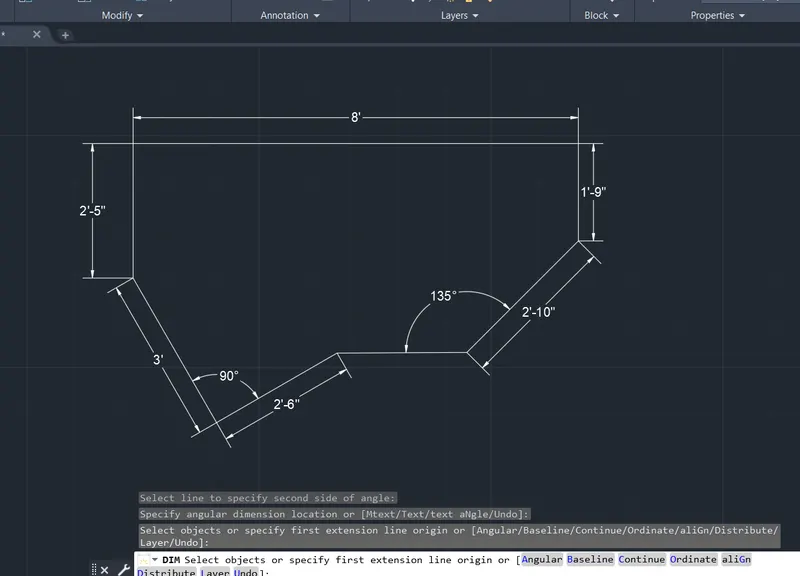
RESULT:
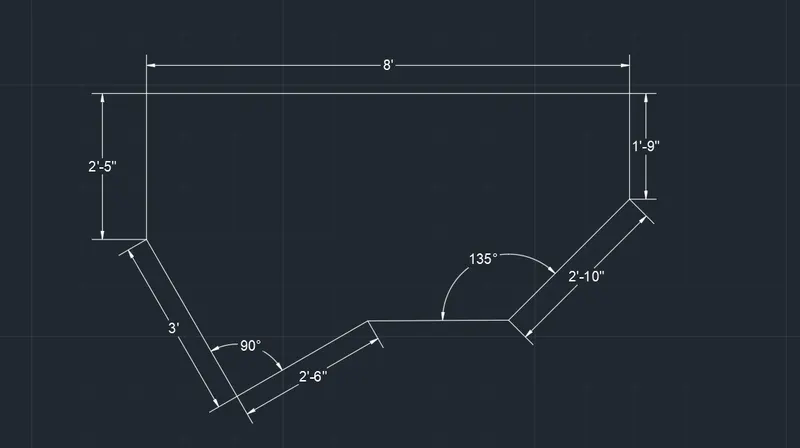
Aim:
To draft the following geometry by setting the unit of measurement as Architectural in AutoCAD Software
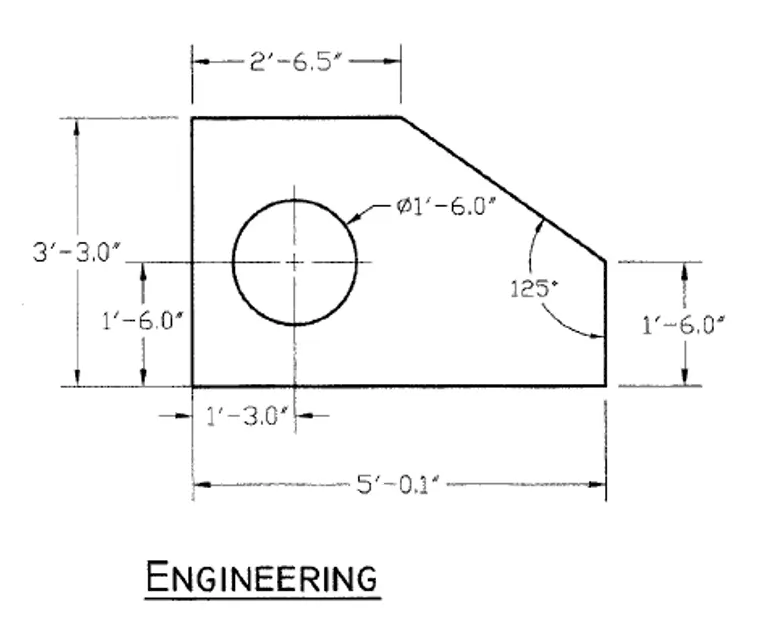
INTRODUCTION:
THIS DIAGRAM IS IN ENGINEERING UNITS
PROCEDURE:
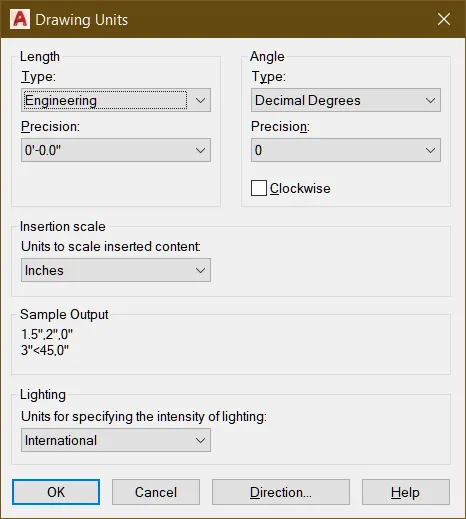
1.STEP: PRESS UN (UNIT) -> SELECT ENGINEERING -> SELECT PRECISION 0.0-> SELECT UNIT INCH-> PRESS OK
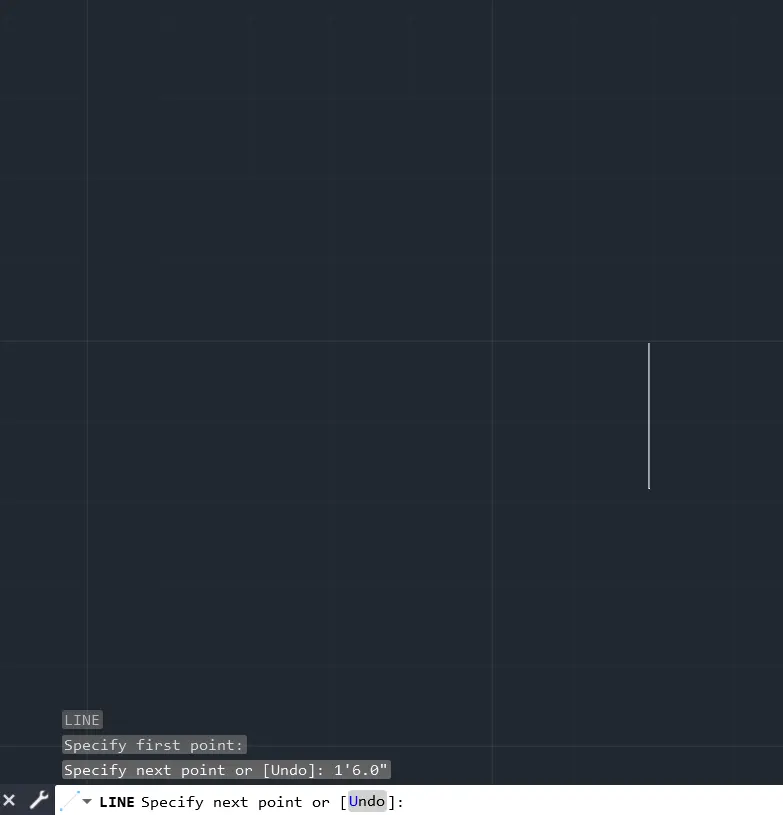
2.STEP: SELECT LINE COMMAND -> SPECIFY FIRST POINT -> DRAG THE CURSOR AT AN ANGLE 270 DEG -> GIVE DISTANCE (1'6.0")
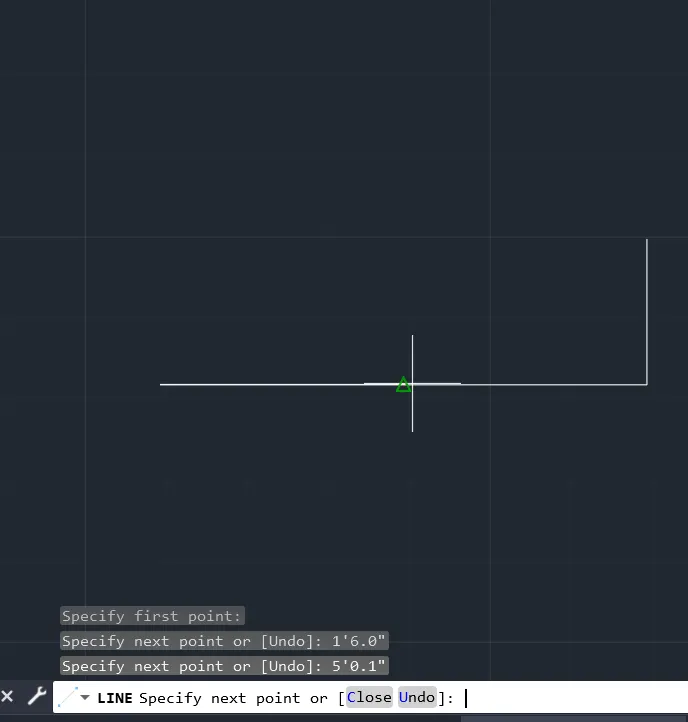
3.STEP: DARG CURSOR AT AN ANGLE OF 180 DEG -> GIVE DISTANCE (5'0.1")
4.STEP: DRAG CURSOR AT AN ANGLE OF 90 DEG-> GIVE DISTANCE (3'3.0")
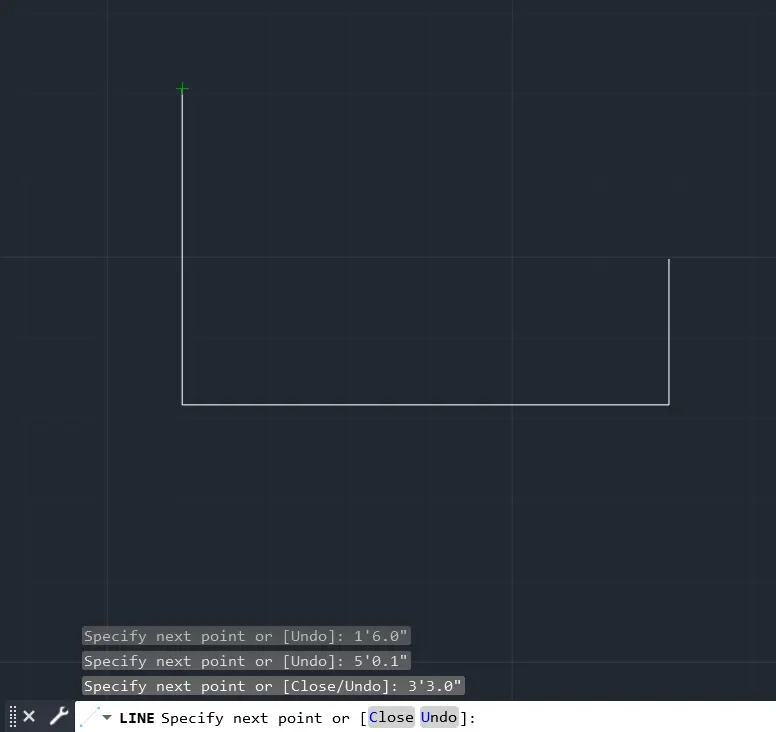
5.STEP: DRAG CURSOR AT AN ANGLE OF 0 DEG -> GIVE DISTANCE (2'6.5")
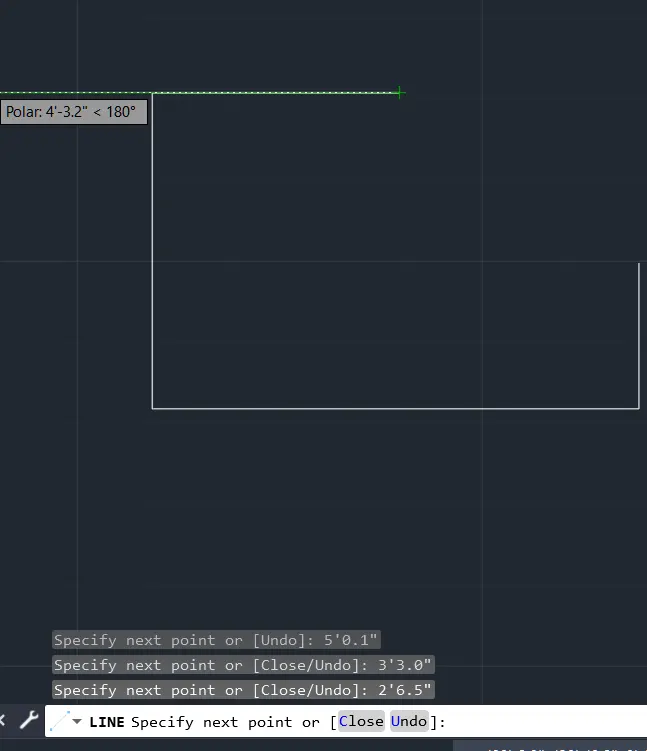
6.STEP: PRESS C TO CLOSE THE DIAGRAM
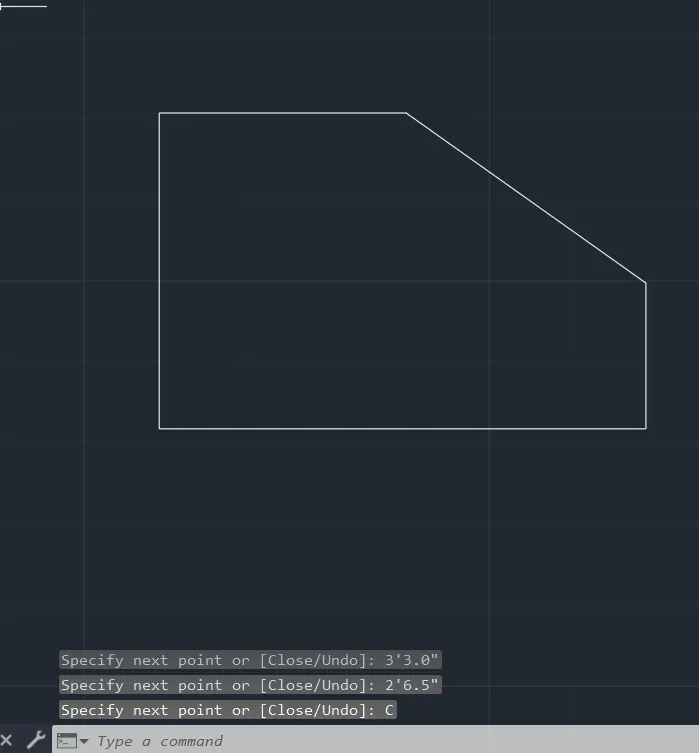
7.STEP: DRAW THE REFERENCE LINE OF DISTANCE 1'6.0" FROM BOTTOM LINE -> DRAW ANOTHER REFERENCE LINE 1'3.0" FROM 3 LINE -> EXIT LINE COMMAND
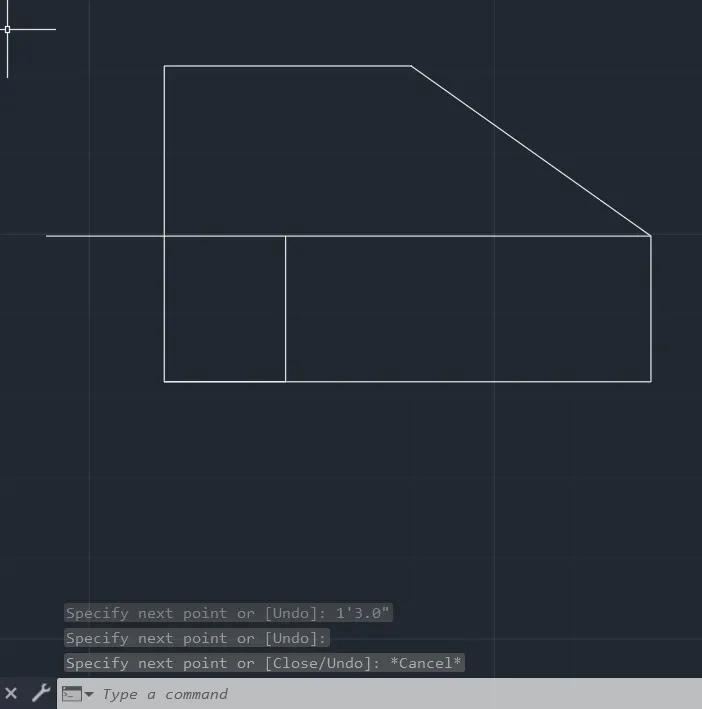
8.STEP: SELECT CIRCLE COMMAND -> GIVE CENTER AT INTERSECTION OF TWO REFERENCE LINE -> PRESS D(FOR DIAMETER) -> GIVE DIA (1'6.0")
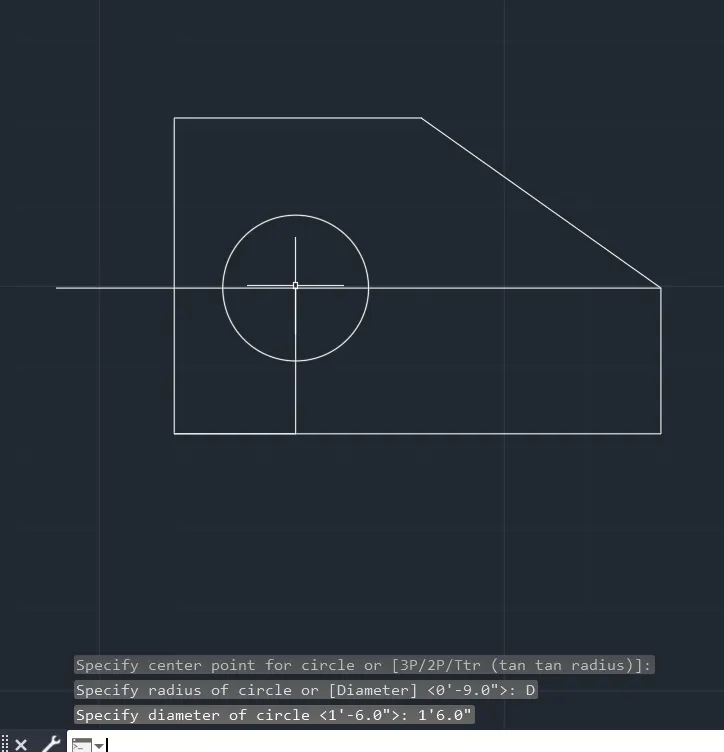
9.STEP: SELECT REFERENCE LINE AND REMOVE IT
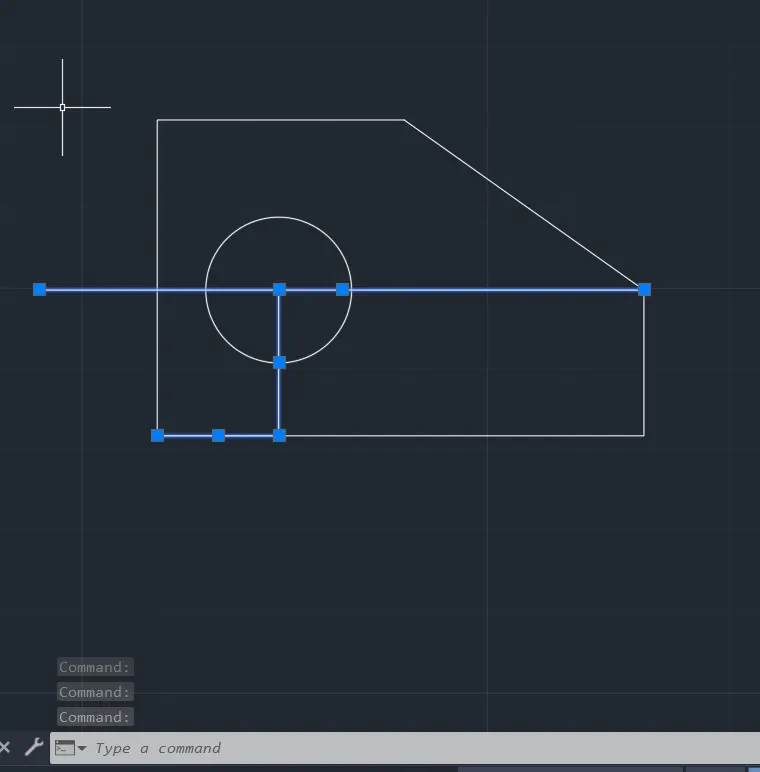
10.STEP: GIVE DIMENSION (PRESS DIM)
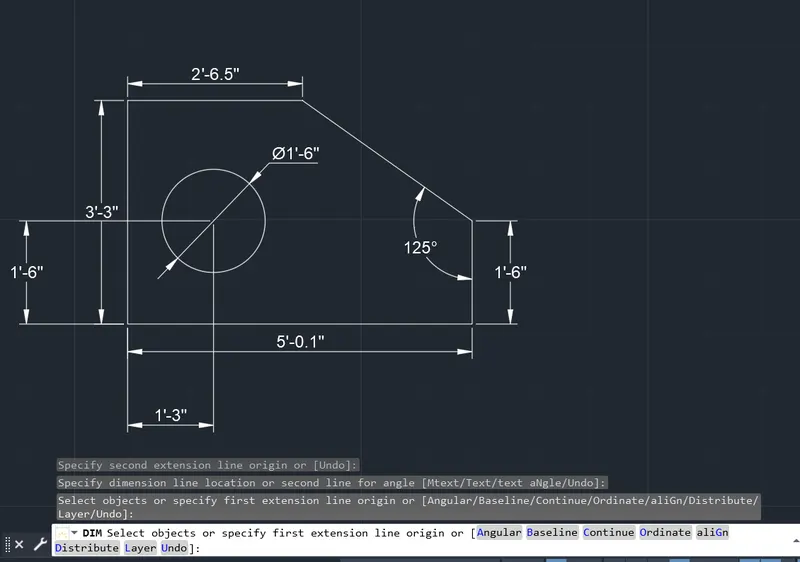
RESULT:
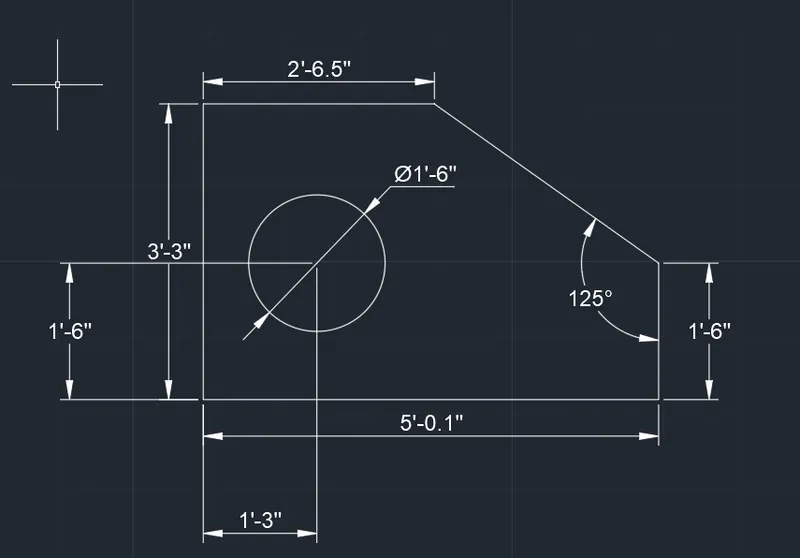
Aim:
To draft the following geometry by setting the unit of measurement as Architectural in AutoCAD Software
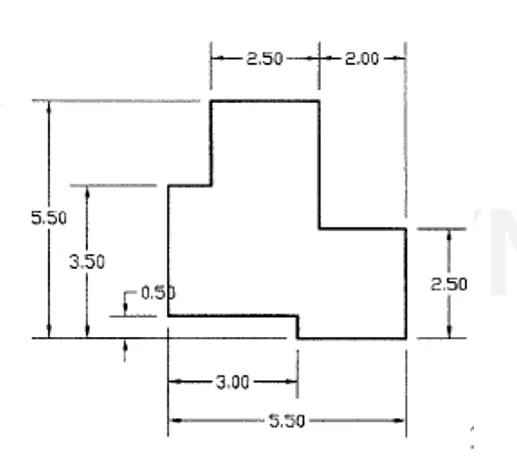
INTRODUCTION:
THIS DIAGRAM IS IN DECIMAL UNITS
PROCEDURE:
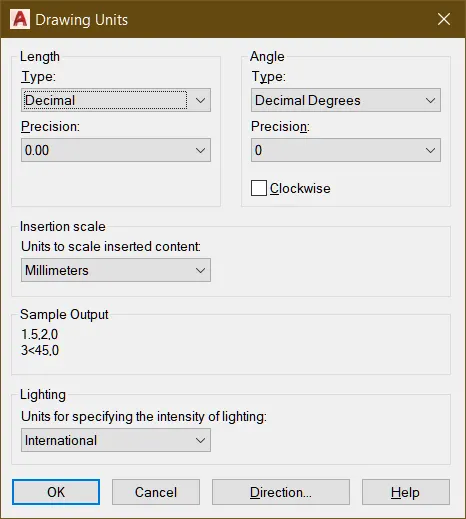
1.STEP: SET UNIT -> PRESS UN -> SELECT DECIMAL-> PRECSION 0.00 -> SCALE IN MILEMITER -> PRESS OK
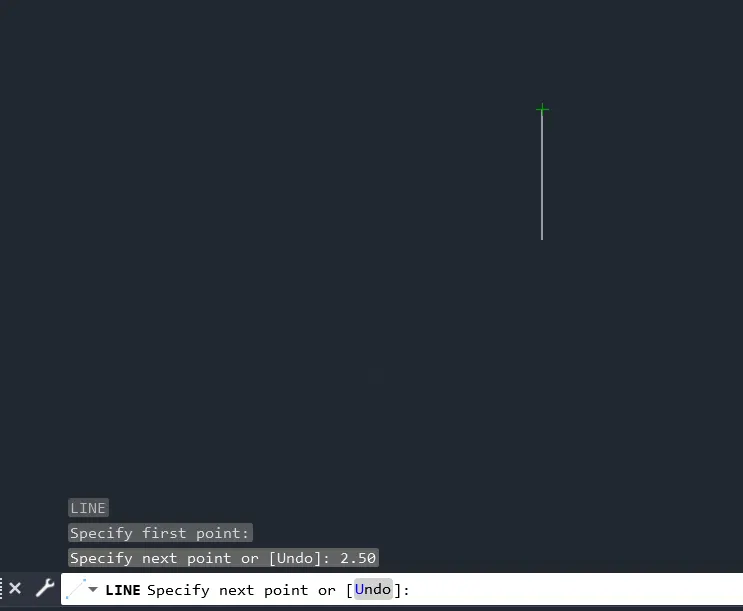
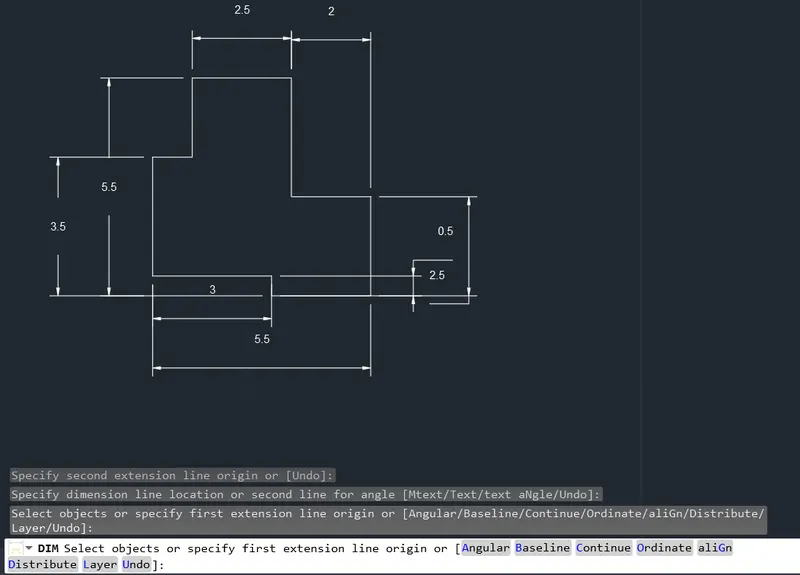
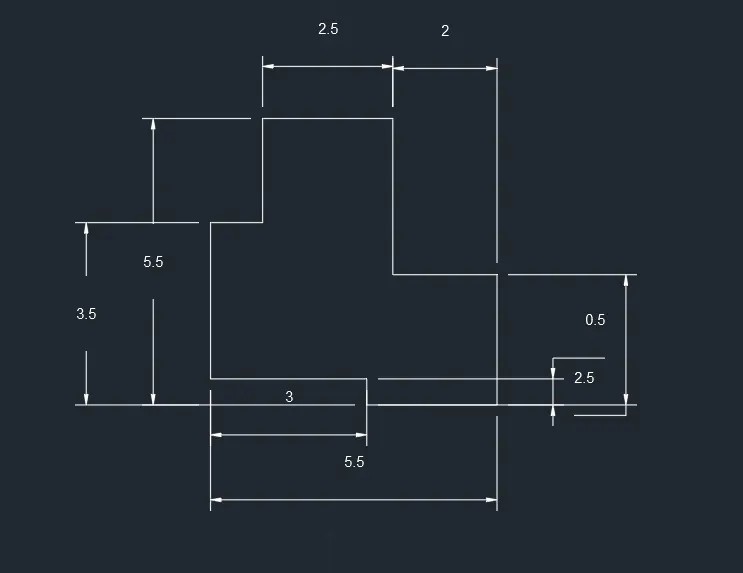
2.STEP: SELECT LINE COMMAND ->SPECIFY FIRST POINT -> DRAG THE CURSOR (90 DEG)-> GIVE DISTANCE (2.50)
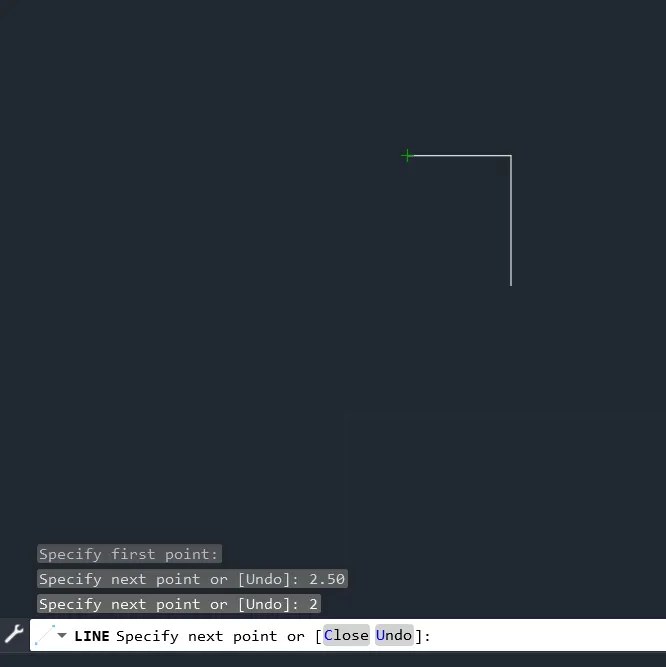
3.STEP: DRAG CURSOR (180 DEG)-> GIVE DISTANCE (2.00)
4.STEP: DRAG THE CURSOR (90 DEG) -> GIVE DISTANCE (3.00)
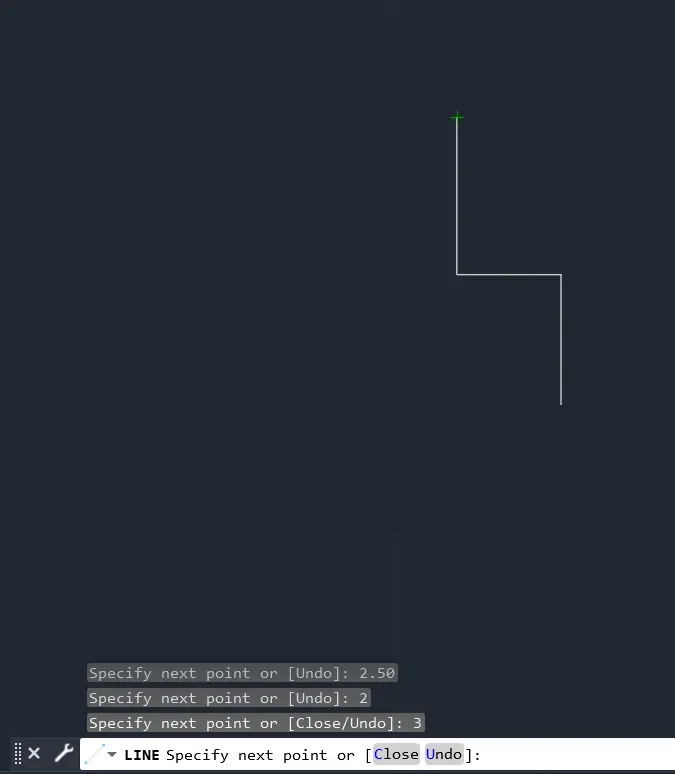
5.STEP: DRAG THE CURSOR (180 DEG)-> GIVE DISTANCE (2.50)
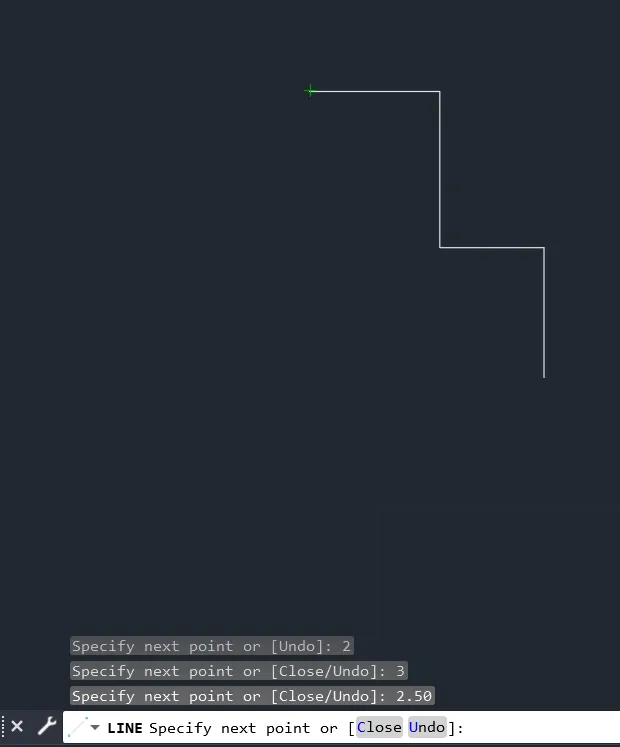
6.STEP: DRAG THE CURSOR (270 DEG) -> GIVE DISTANCE (2.00)
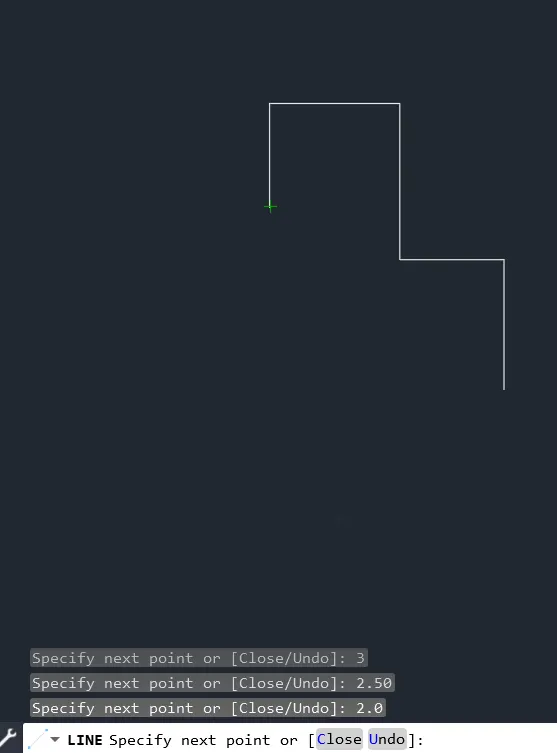
7.STEP: DRAG THE CURSOR (180 DEG) -> GIVE DITANCE (1.00)
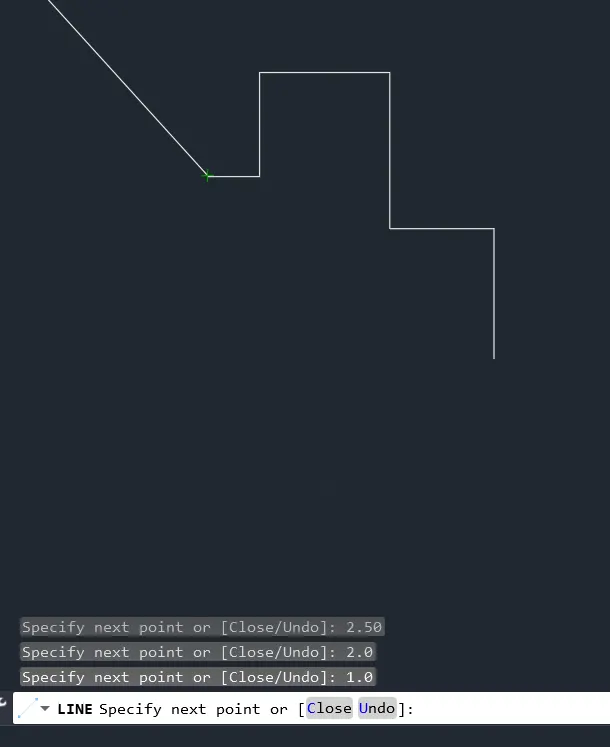
8.STEP: DRAG THE CURSOR (270 DEG) -> GIVE DISTANCE (3.00)
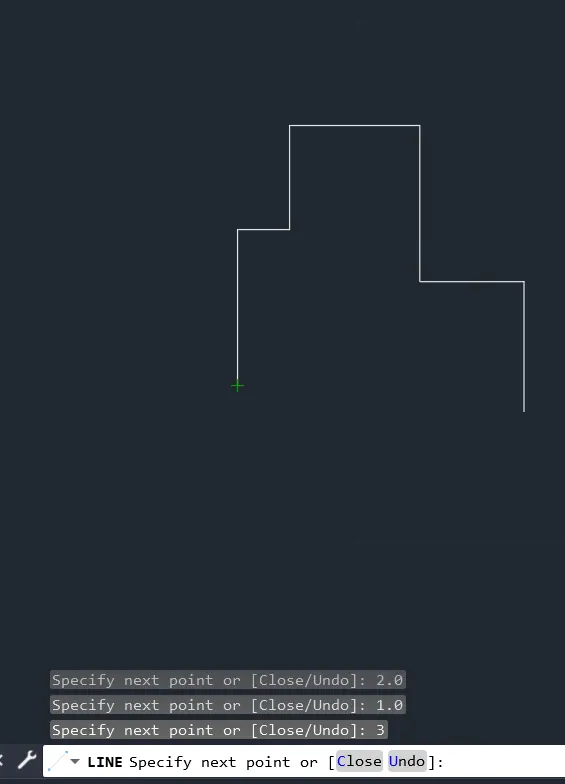
9.STEP: DRAG THE CURSOR (0 DEG) -> GIVE DISTANCE (3.00)
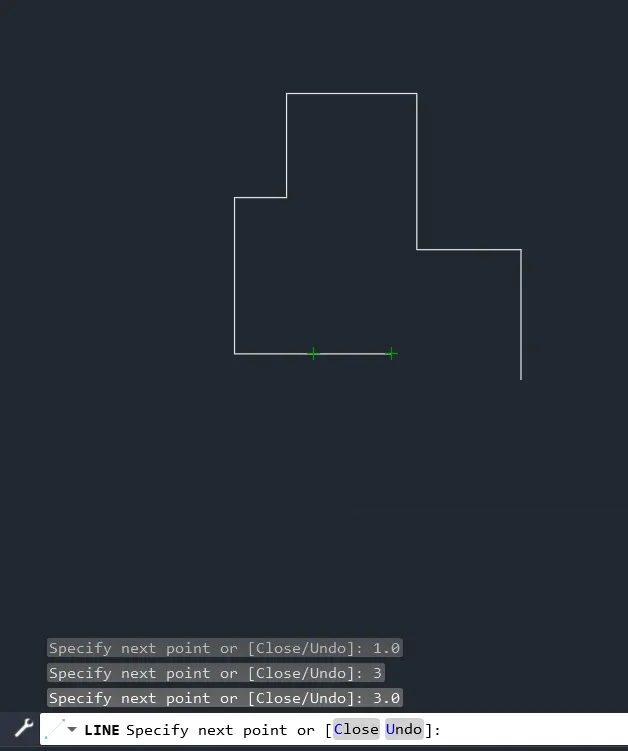
10.STEP: DRAG THE CURSOR (270) -> GIVE DISTANCE (0.50)
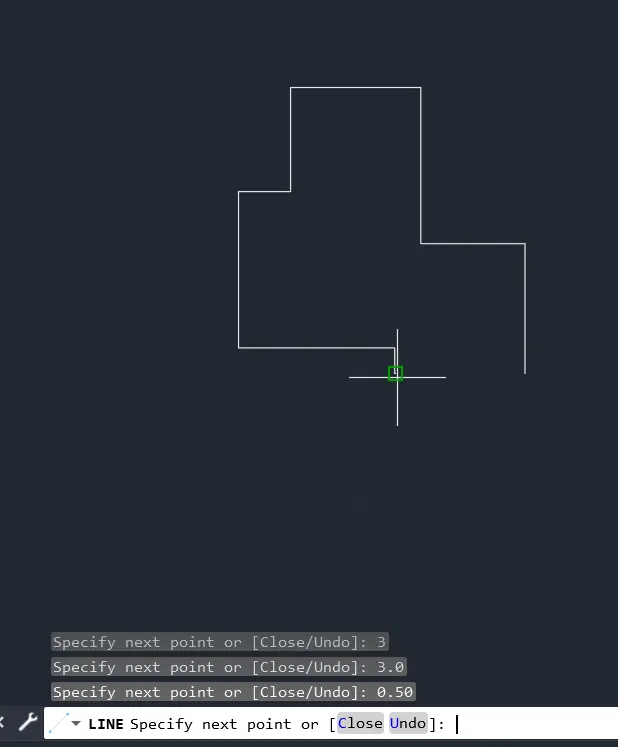
11.STEP: PRESS C (CLOSE )
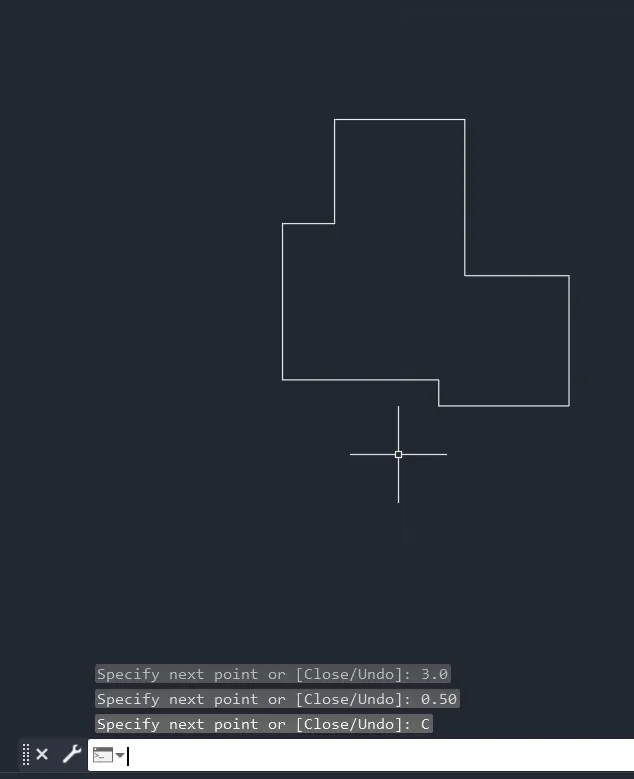
12.STEP: PRESS DIM(DIMENSION) -> GIVE DIMENSION
RESULT:
Aim:
To draft the following geometry by setting the unit of measurement as Architectural in AutoCAD Software
INTRODUCTION:
THIS DIAGRAM IS IN DECIMAL UNITS
PROCEDURE:
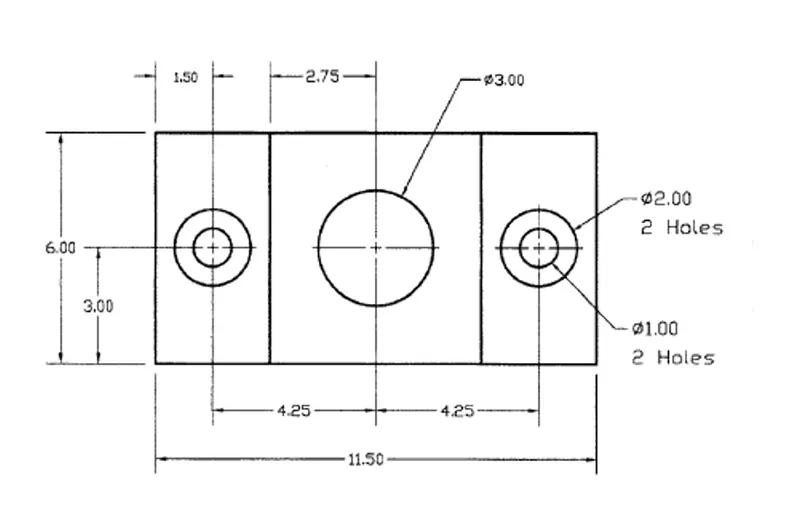
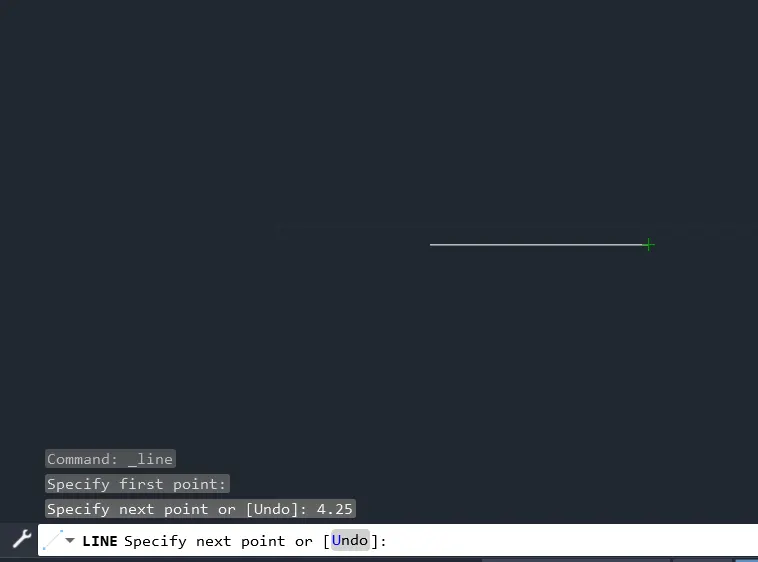
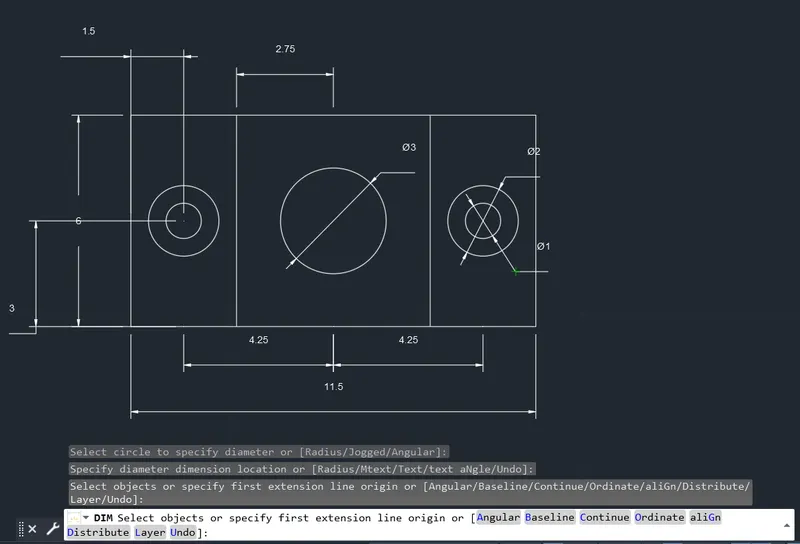
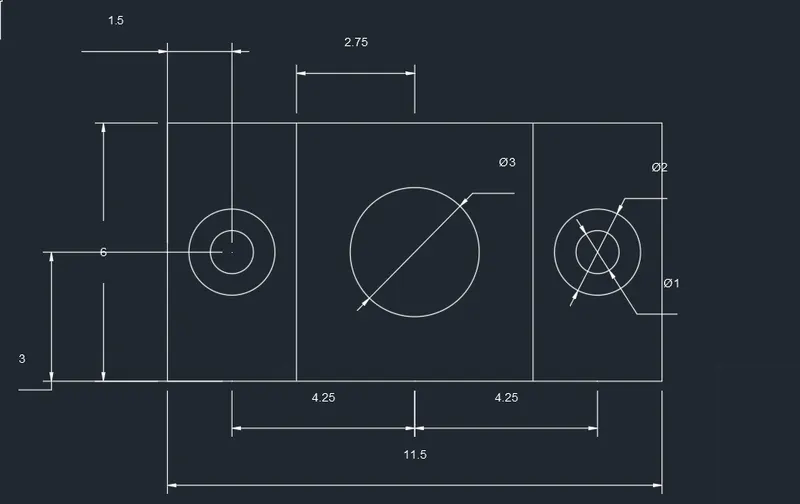
1.STEP: SELECT LINE COMMAND -> SPECIFY FIRST POINT -> DRAG THE CURSOR (0 DEG) -> GIVE DISTANCE (4.25)
2.STEP: DRAG THE CURSOR (0 DEG) -> GIVE DISTANCE (1.5)
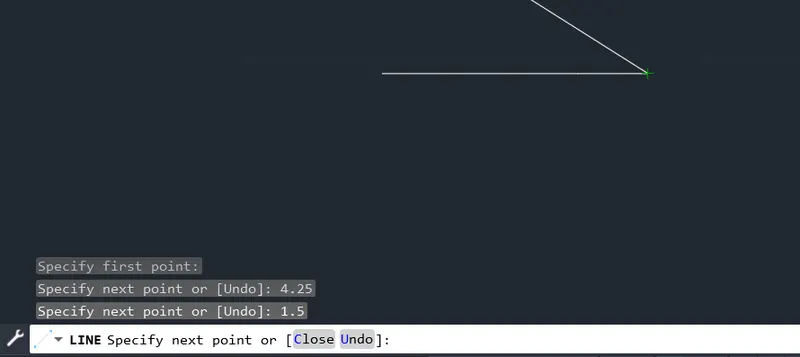
3.STEP: DRAG THE CURSOR (90 DEG) -> GIVE DISTANCE (6.00)
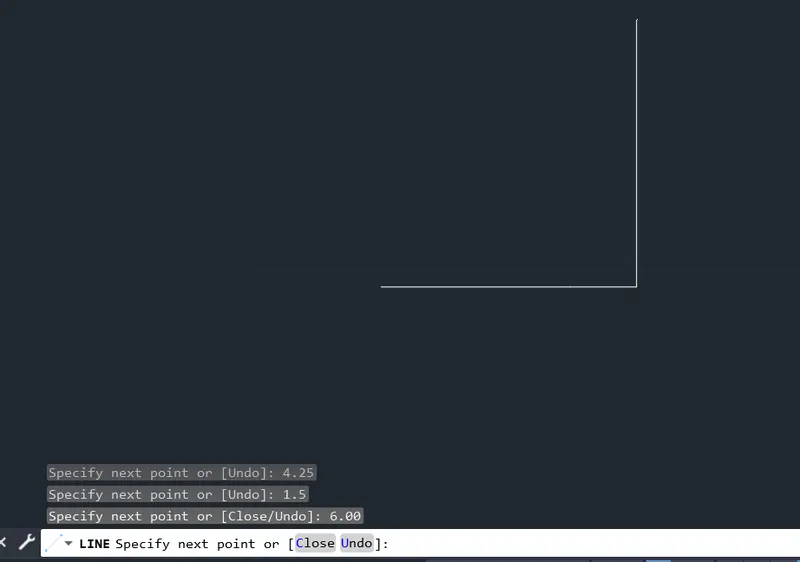
4.STEP: DRAG THE CURSOR (180 DEG) -> GIVE DISTANCE (5.75) -> EXIT LINE COMMAND
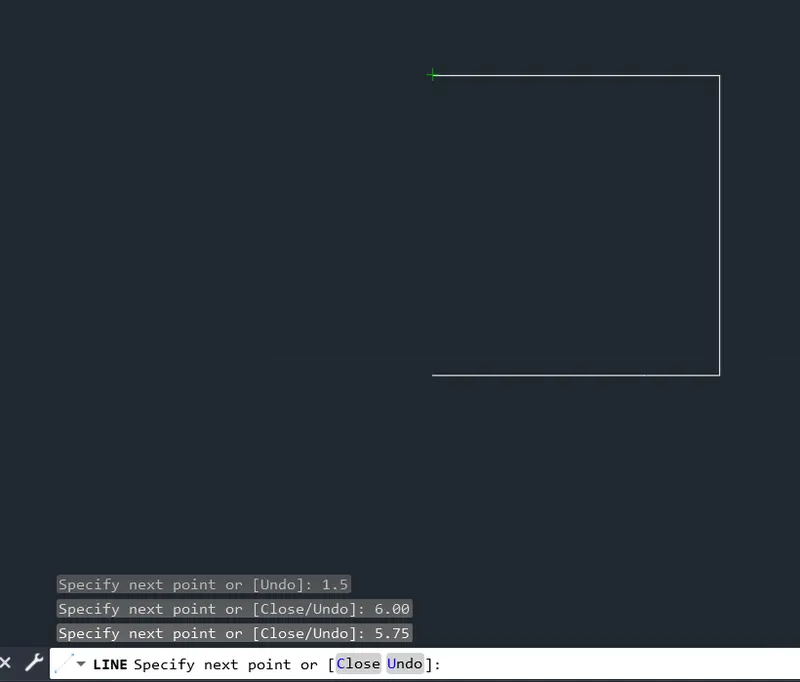
5.STEP: SELECT LINE COMMAND -> SPECIFY POINT AT DISTANCE FROM 1. POINT (2.75) -> DRAG THE CURSOR (90 DEG) -> GIVE DISTANCE (6.00) -> EXIT LINE COMMAND
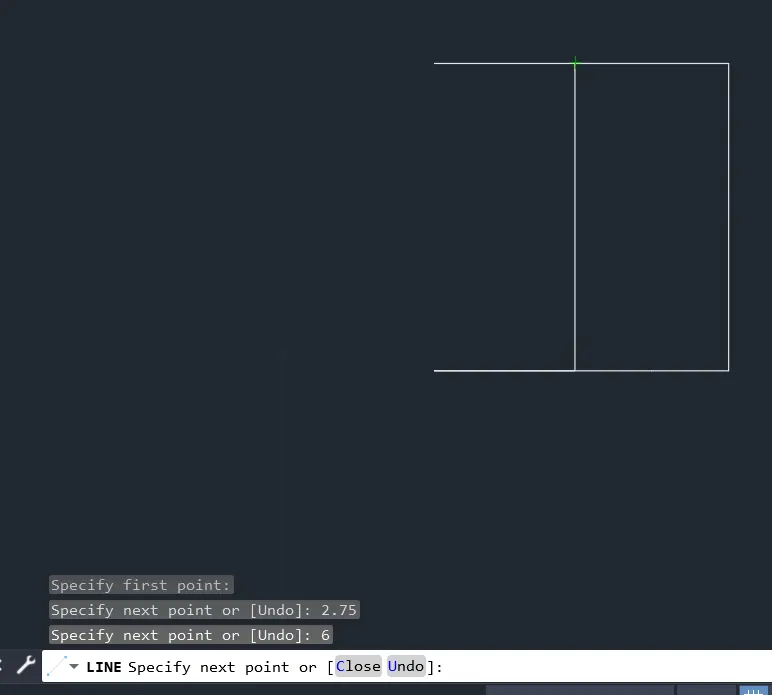
6.STEP: SELECT LINE COMMAND -> DRAW THE REFERENCE LINE FOR CIRCLE -> SPECIFY FIRST POINT AT 2.POINT -> DRAG THE CURSOR (90 DEG) -> GIVE DISTANCE (3.00) -> EXIT LINE COMMAND
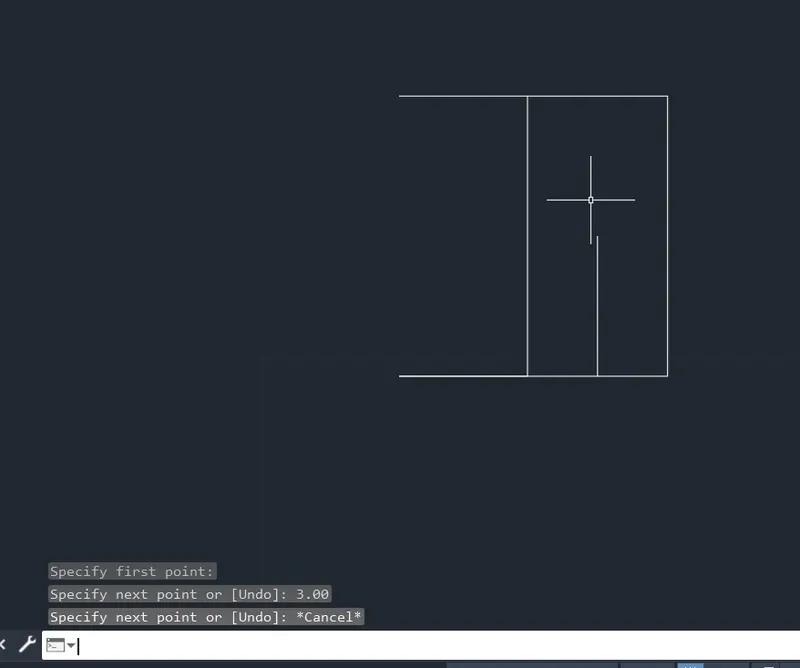
7.STEP: SELECT CIRCLE -> SPECIFY CENTER POINT AT ENDPOINT FROM 6 POINT (REFERENCE LINE ) -> PRESS D(FOR DIAMETER) -> GIVE DIA (2.00)
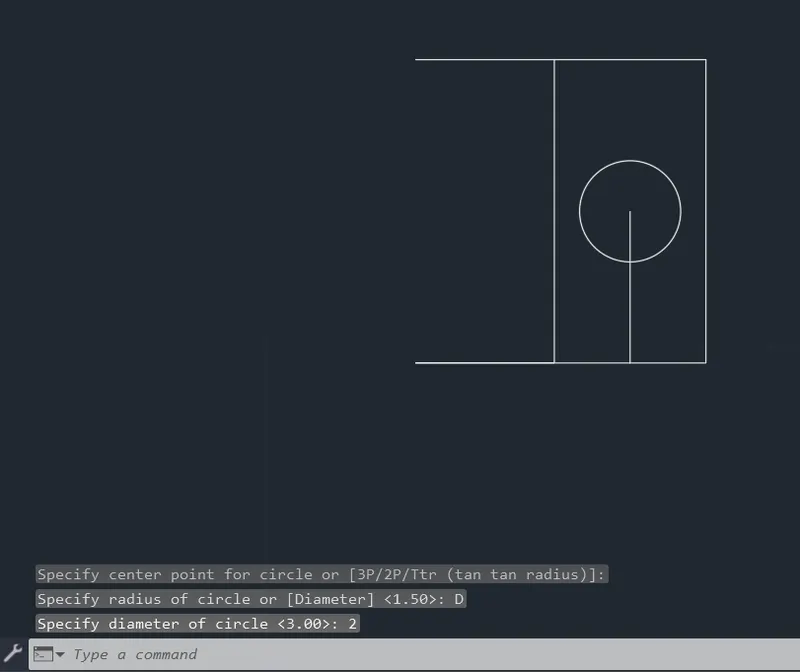
8.STEP: AGAIN SELECT CIRCLE -> SAME CENTER -> PRESS D -> GIVE DIA (1.00)
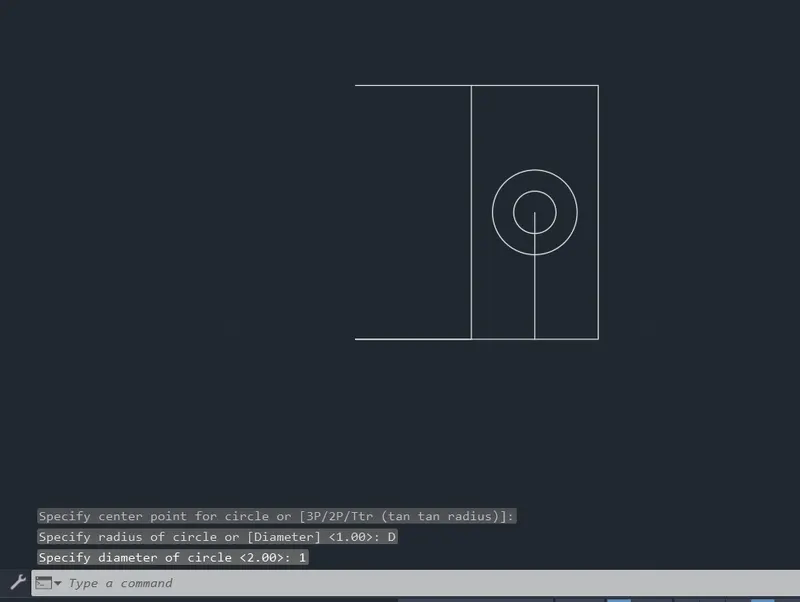
9.STEP: MIRROR ALL OBJECT
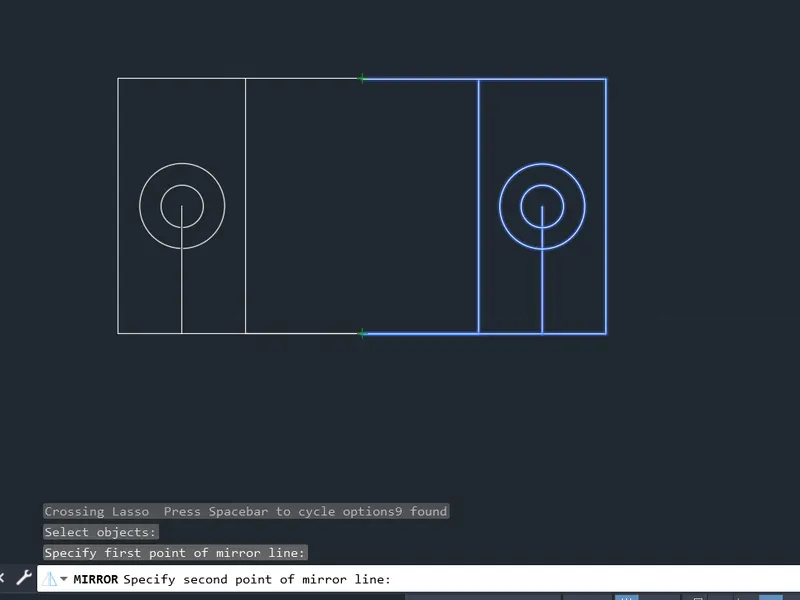
10 STEP: JOIN THE CENTERS OF CIRCLE
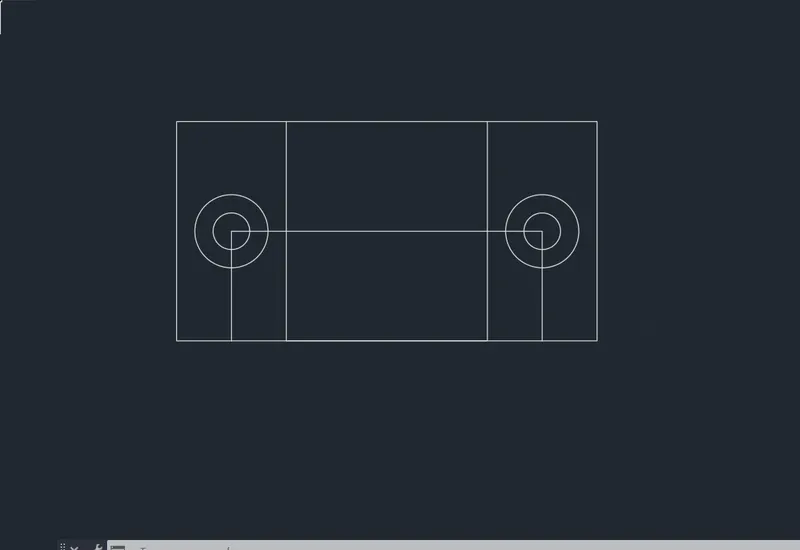
11.STEP: DRAW THE REFERENCE LINE FRAOM START POINT -> INTERSECTION LINE
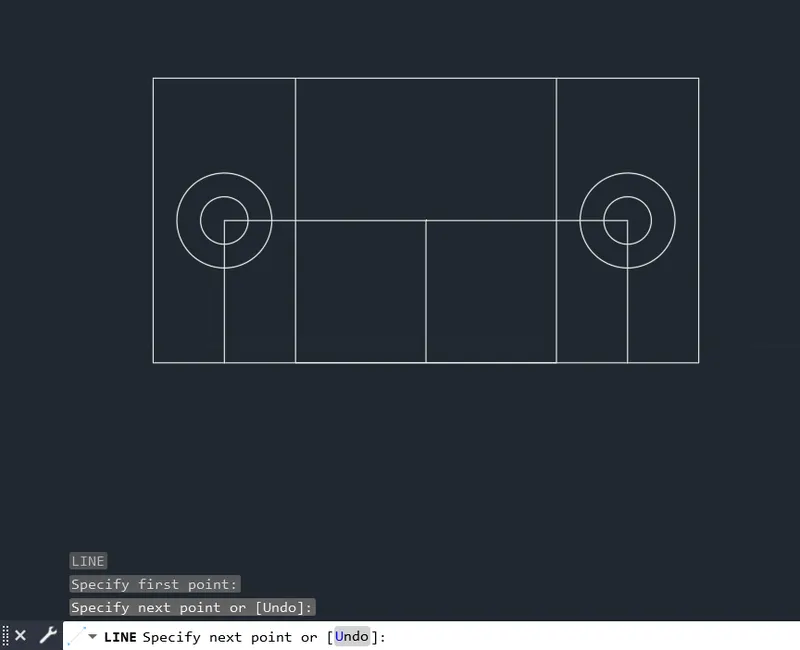
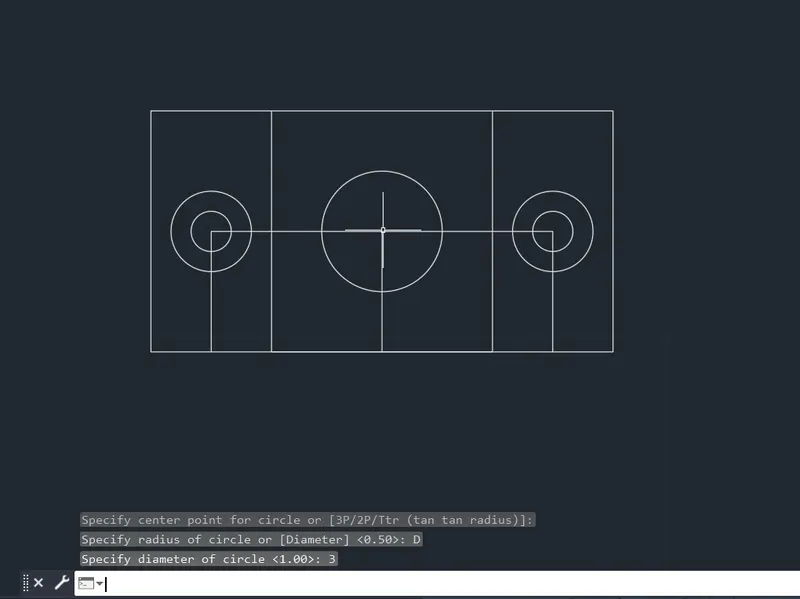
12.STEP: SELECT CIRCLE COMMAND -> SPECIFY CENTER FROM REFERENCE INTERSECTION POINT -> PRESS D -> DIVE DIA (3.00)
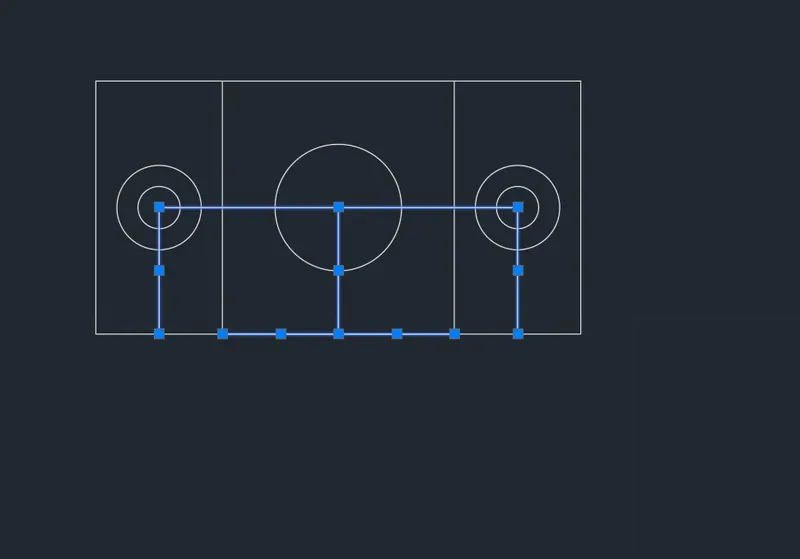
13.STEP: REMOVE ALL REFERENCE LINE
14.STEP: GIVE DIMENSION
RESULT:
Aim:
To draft the following geometry by setting the unit of measurement as Architectural in AutoCAD Software
INTRODUCTION:
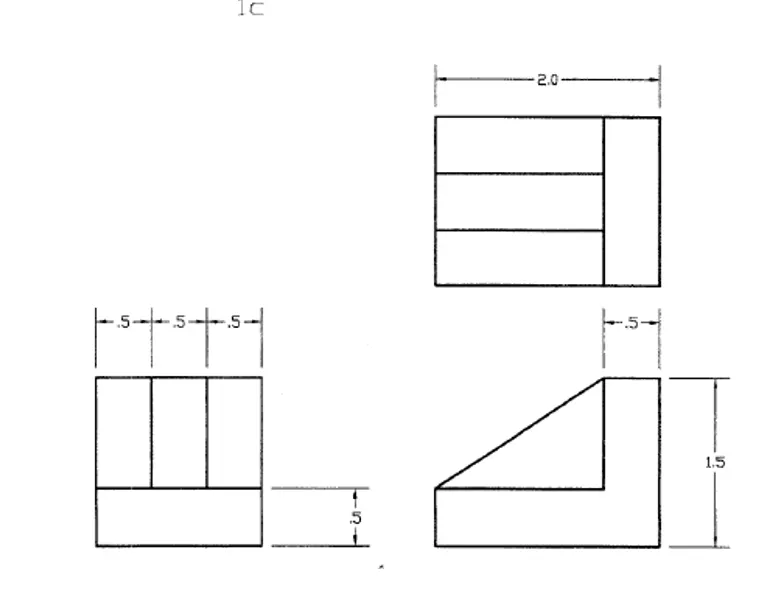
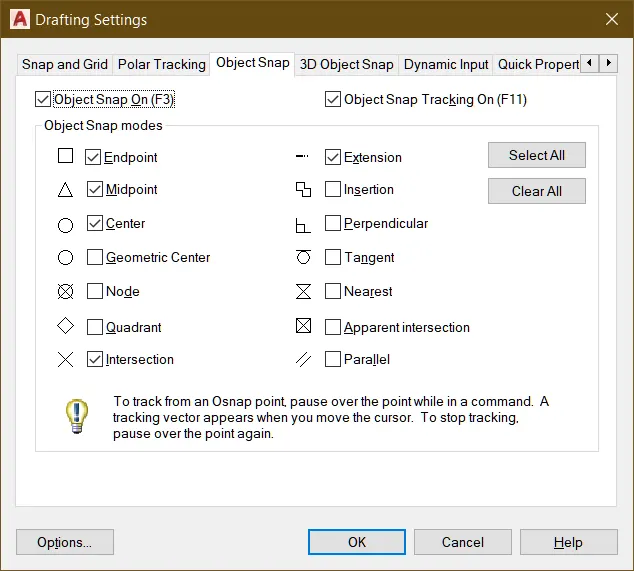
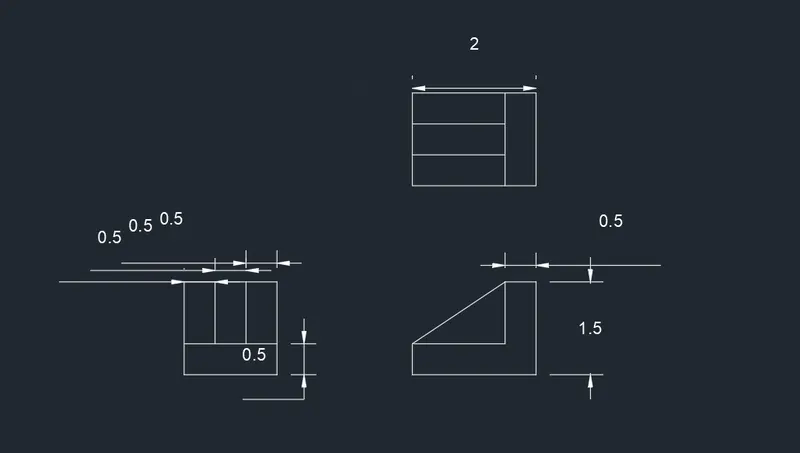
THIS DIAGRAM IS IN DECIMAL UNITS AND IN THIS DIAGRAM INTERSECTION OR EXTENSION SNAP TOOL IS USED.
PROCEDURE:
ON OBJECT SANP
1.STEP: SELECT LINE COMMAND -> SPECIY FIRST POINT -> DRAG THE CURSOR (180 DEG) -> GIVE DISTANCE (2.0)
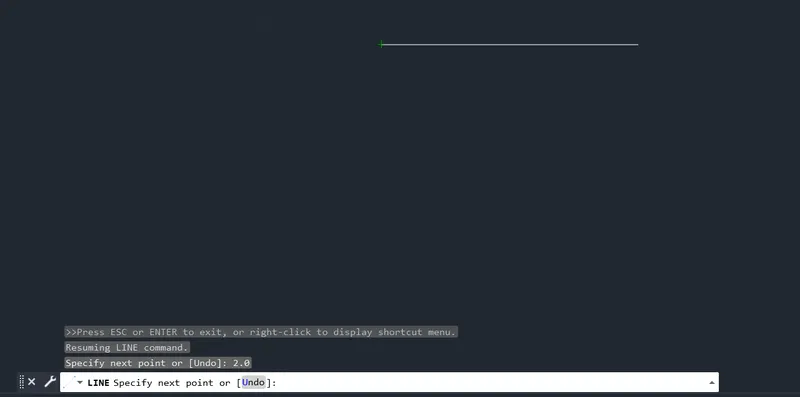
2.STEP: DRAG CURSOR (270 DEG) -> DISTANCE (0.5)
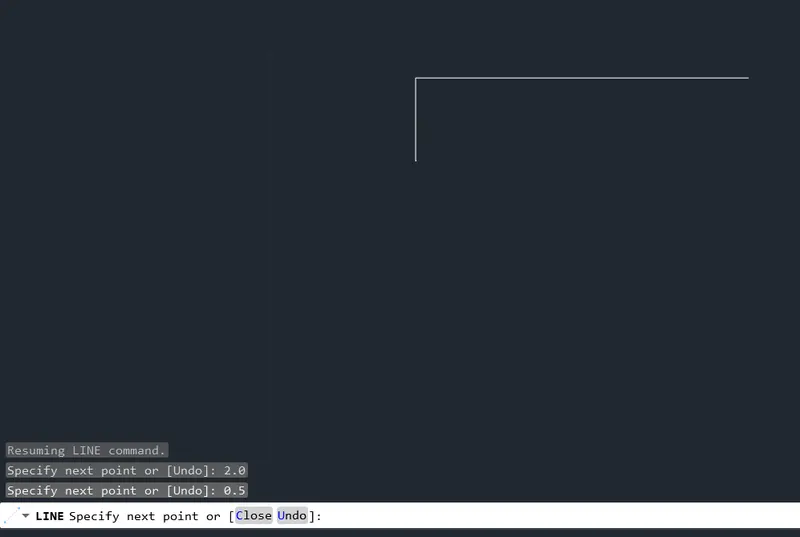
3.STEP: DRAG CURSOR (270 DEG) -> DISTANCE (0.5)
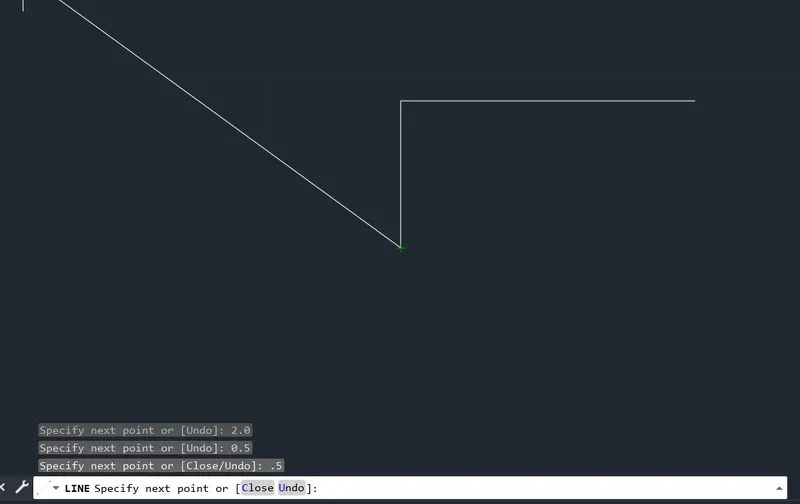
4.STEP: DRAG CURSOR (270 DEG) -> DISTANCE (0.5)
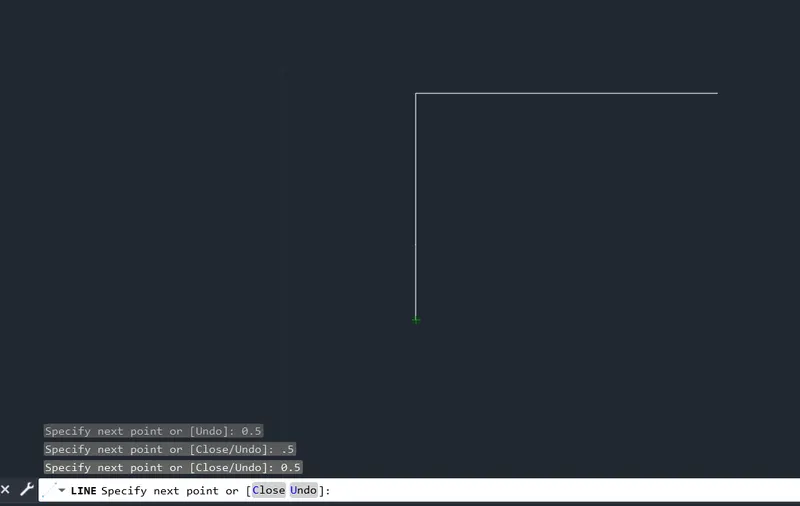
5.STEP: DRAG CURSOR(0 DEG) -> DISTANCE (1.5)
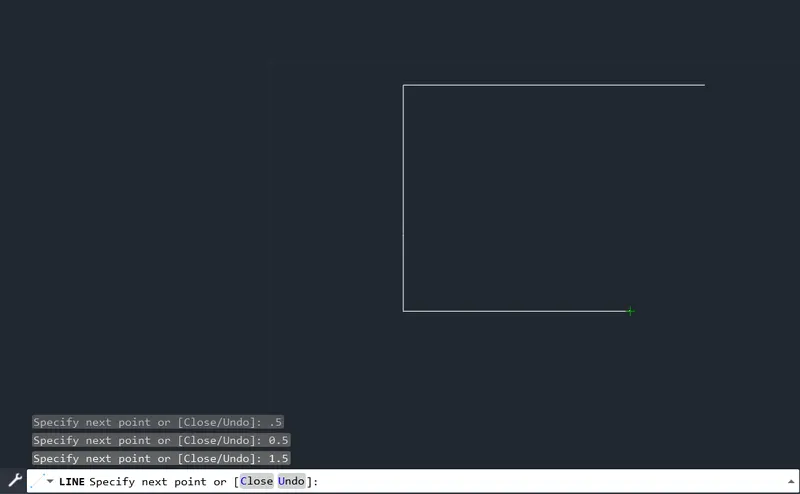
6.STEP: DRAG CURSOR(0 DEG) -> DISTANCE (0.5)
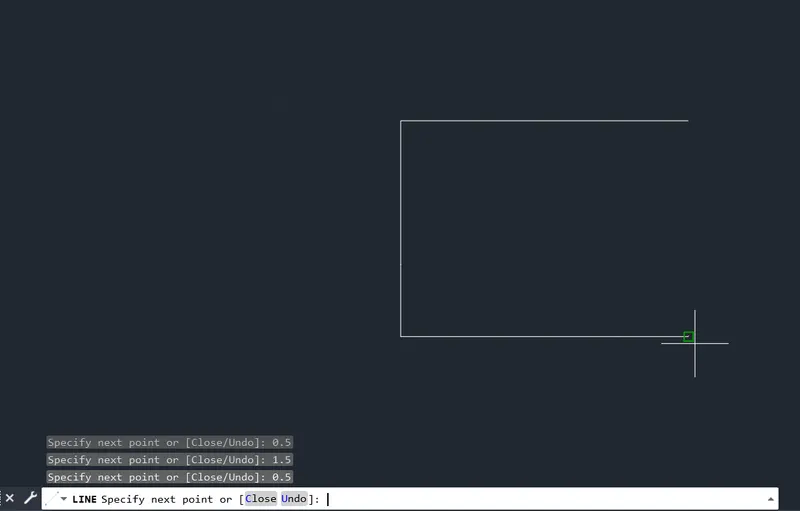
7.STEP: CLOSE THE DIAGRAM
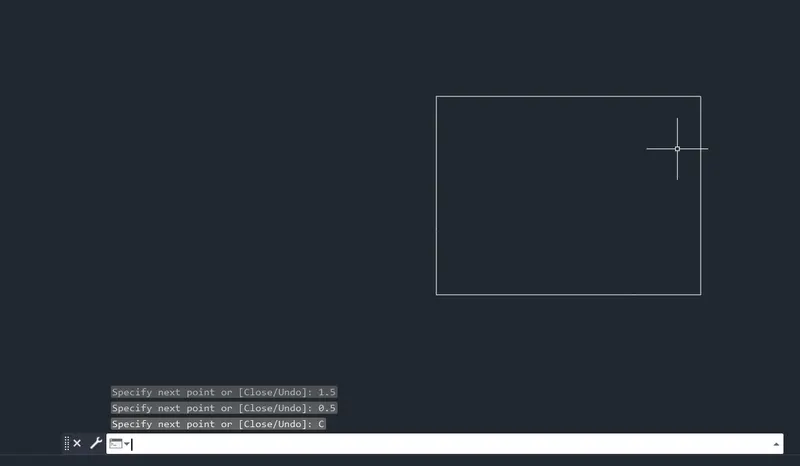
8.STEP: SELECT LINE COMMAND -> DIRECTLY JOIN 5TH POINT TO FIRST LINE-> EXIT LINE COMMAND
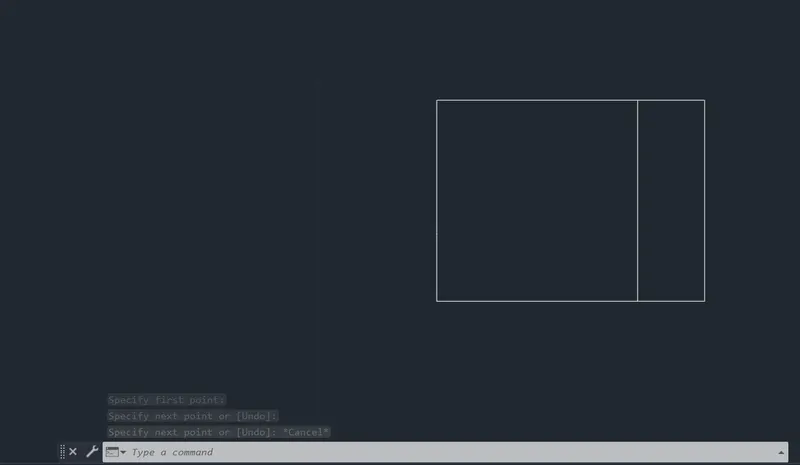
9.STEP: SELECT LINE COMMAND -> DIRECTLY JOIN 3TH POINT TO 6TH LINE
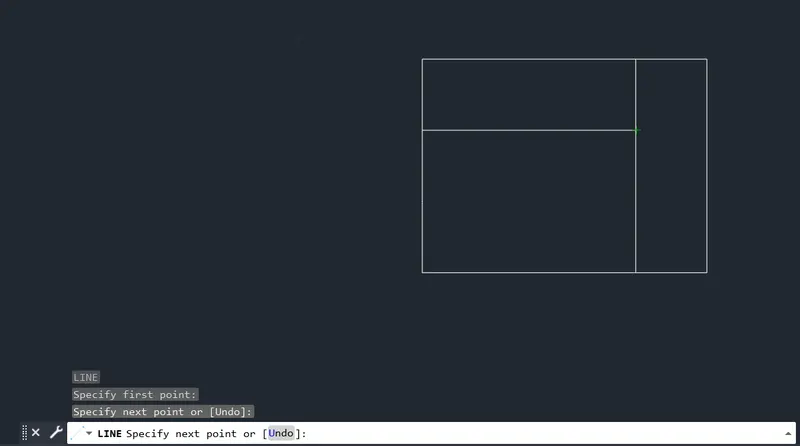
10.STEP: SELECT LINE COMMAND -> DIRECTLY JOIN 4TH POINT TO 6TH LINE -> EXIT LINE COMMAND
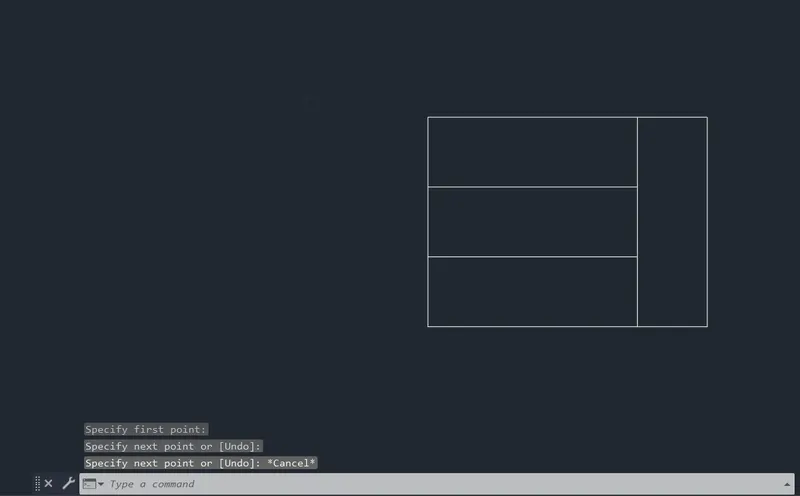
DRAW SECOND DIAGRAM
11.STEP: SELECT LINE COMMAND ->USE EXTENSION SANP -> SPECIFY FIRST POINT
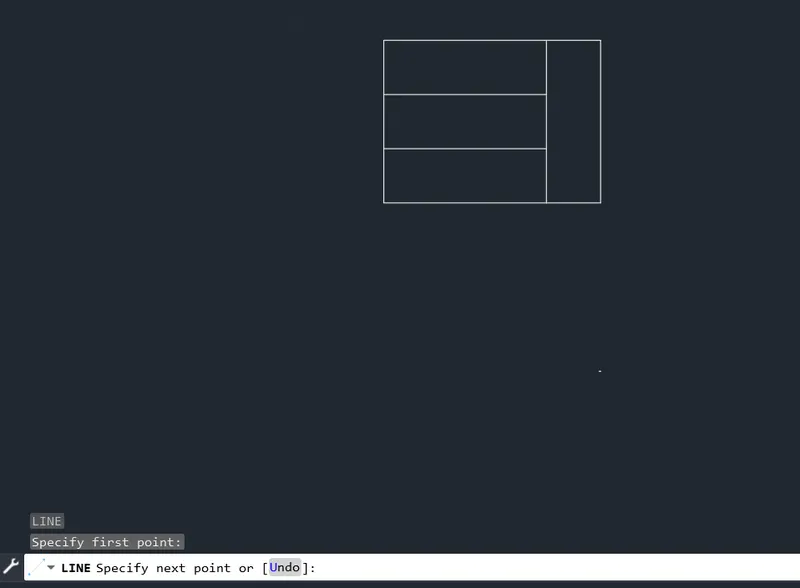
12.STEP: DRAG CURSOR (270 DEG) -> DISTANCE (1.5)
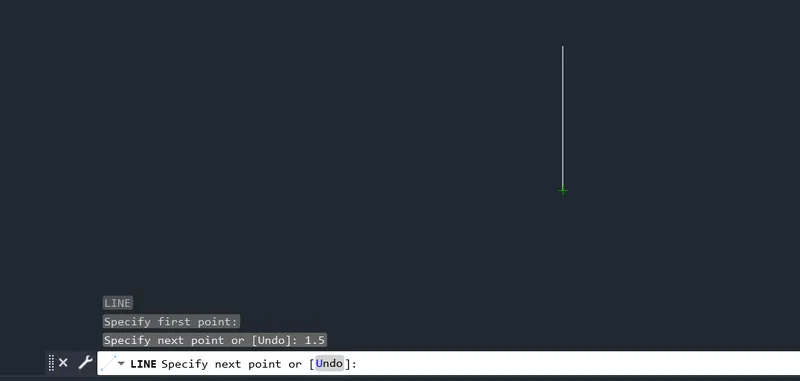
13.STEP: USE INTERSECTION AND EXTEND SANP -> DRAG CURSOR -> DIRECTLY JOIN INTERSECTION POINT
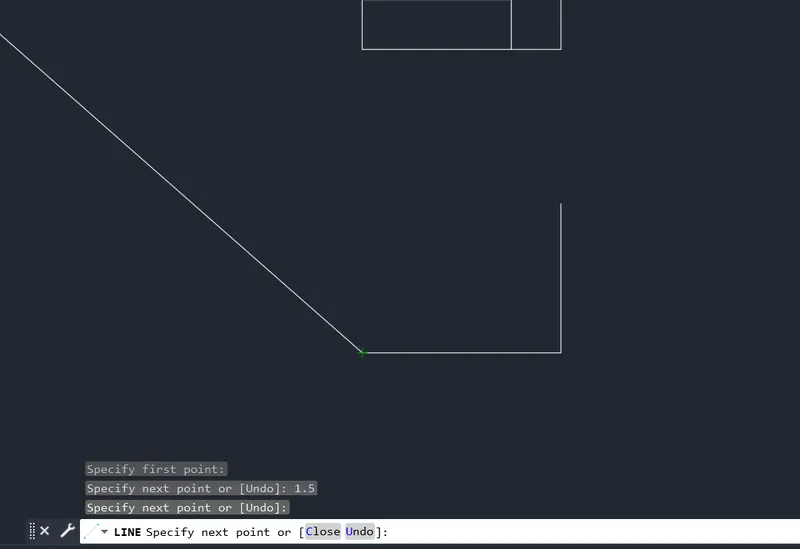
14.STEP: DRAG CURSOR (90 DEG) -> DISTANCE (0.5)
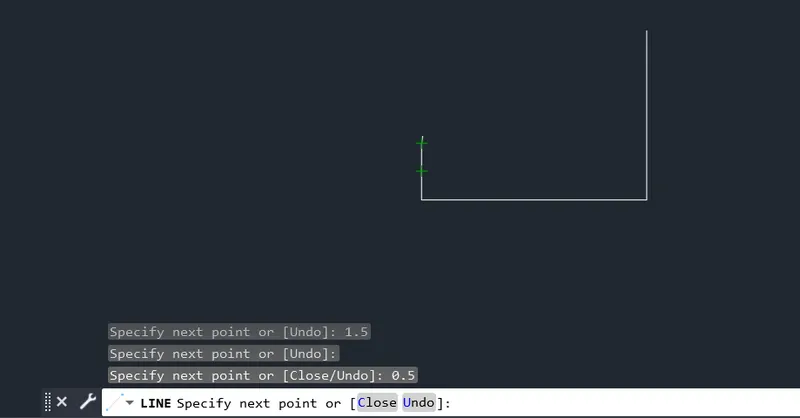
15.STEP: AGAIN USE INTERSECTION AND EXTEND SNAP -> DIRECTLY JOIN THE INTERSECT POINT
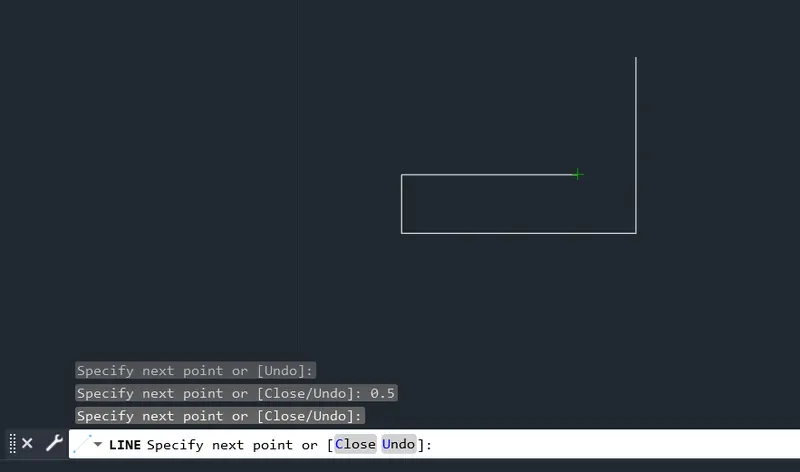
16.STEP:DRAG CURSOR (90 DEG ) -> DISTANCE (1.0)
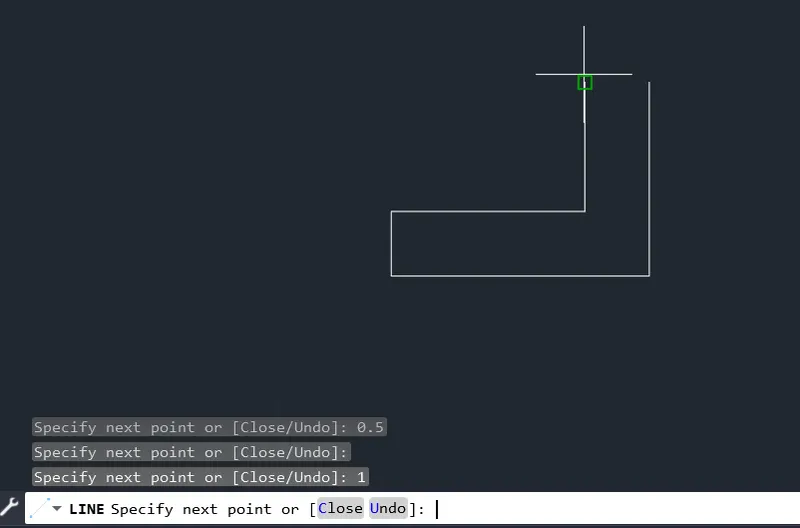
17.STEP: C (CLOSE )
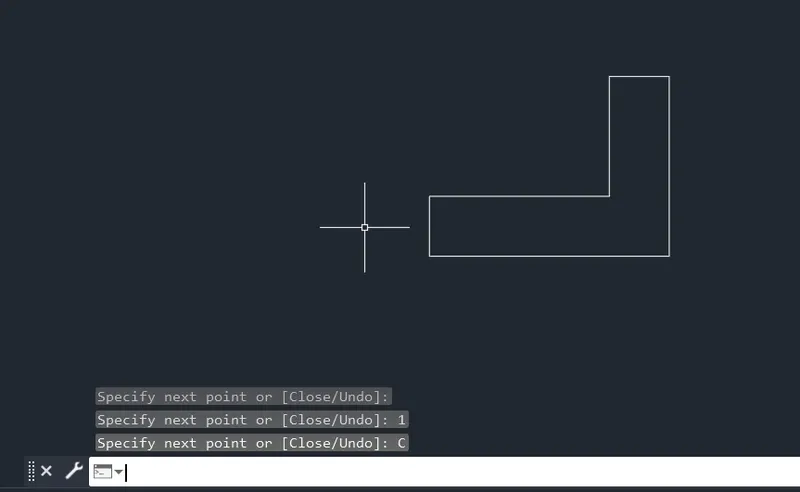
18.STEP: SELECT LINE COMMAND -> JOIN POINTS DIRECTLY -> EXIT LINE COMMAND
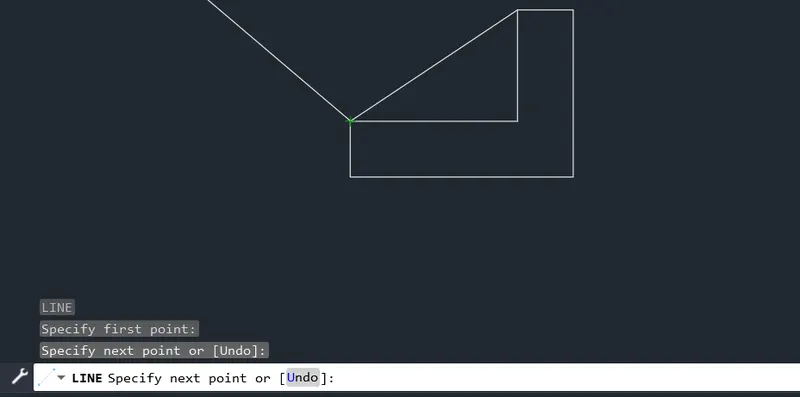
DRAW THIRD DIAGRAM
19.STEP: USE EXTENSION SNAP -> SELECT LINE COMMAND -> SPECIFY FIRST POINT
20.STEP: DRAG CURSOR (90 DEG) -> DISTANCE (0.5)
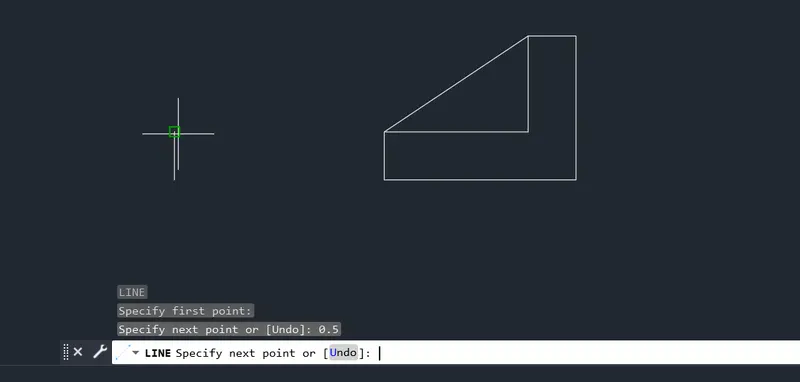
21.STEP: USE EXTENSION AND INTERSECTION POINT -> DRAG CURSOR AND JOIN DIRECTLY
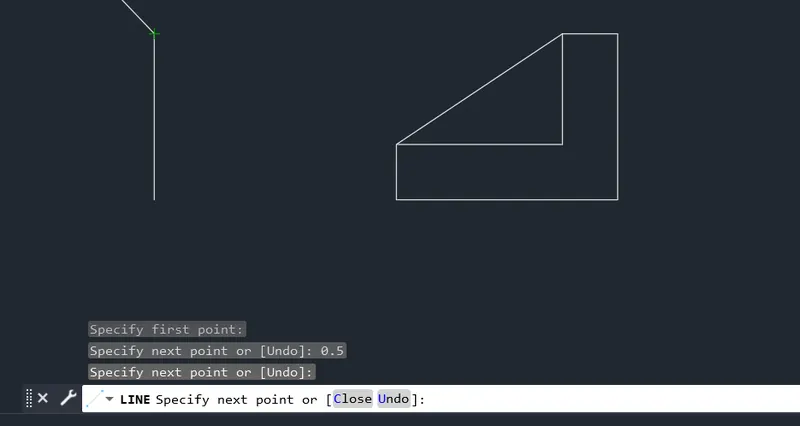
22.STEP: DRAG CURSOR (180 DEG) -> DISTANCE (0.5)
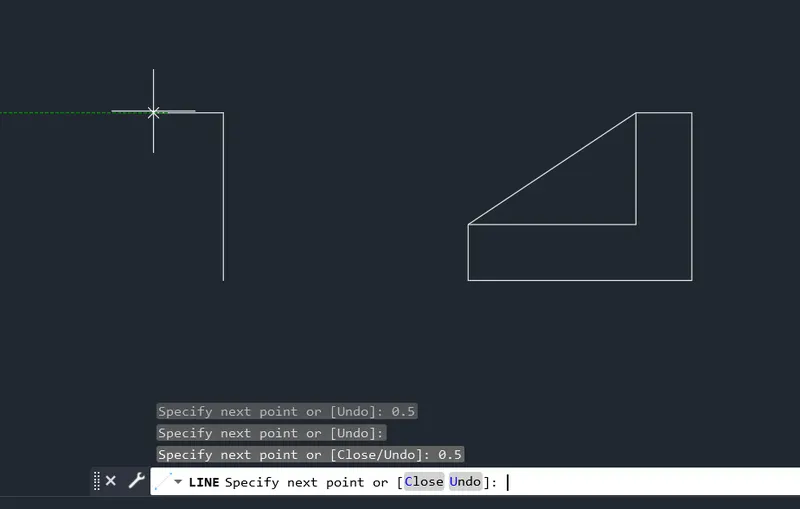
23.STEP: DRAG CURSOR (180 DEG) -> DISTANCE (0.5)
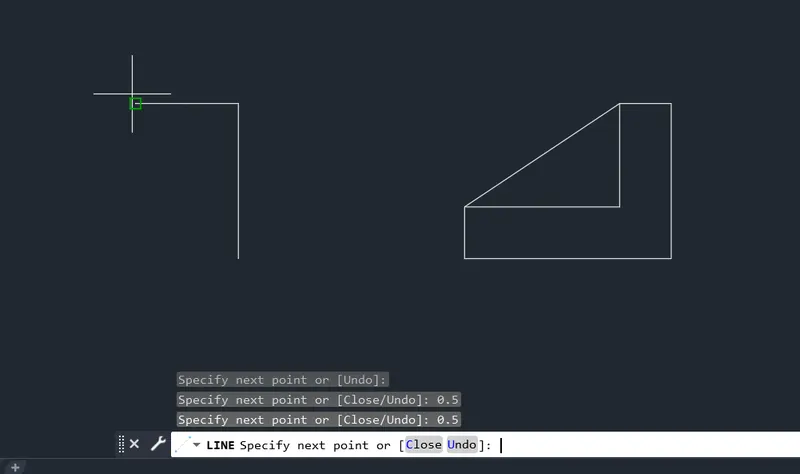
24.STEP: DRAG CURSOR (180 DEG) -> DISTANCE (0.5)
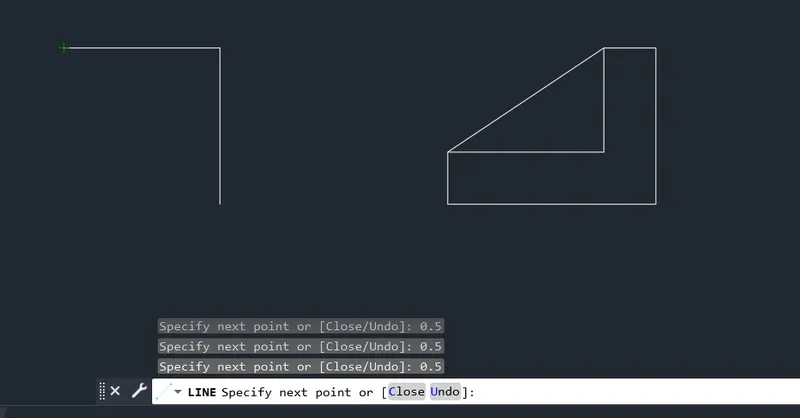
25.STEP: USE EXTENSION AND INTERSECTION POINT -> DRAW LINE DIRECTLY
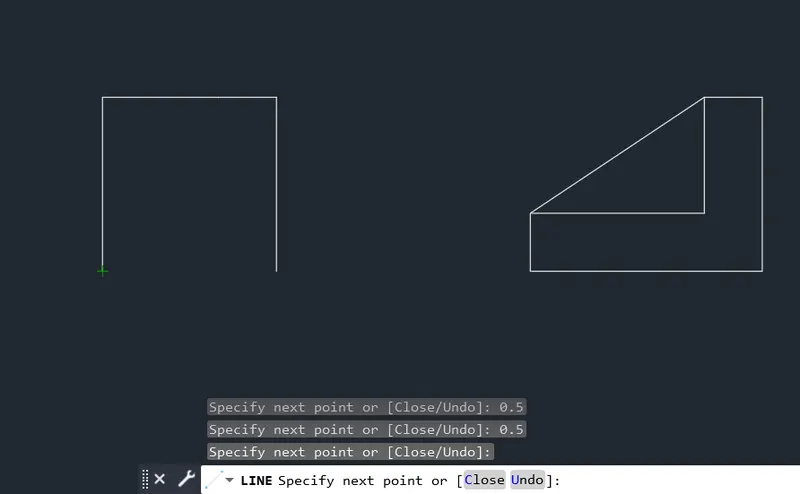
26.STEP: PRESS C (CLOSE)
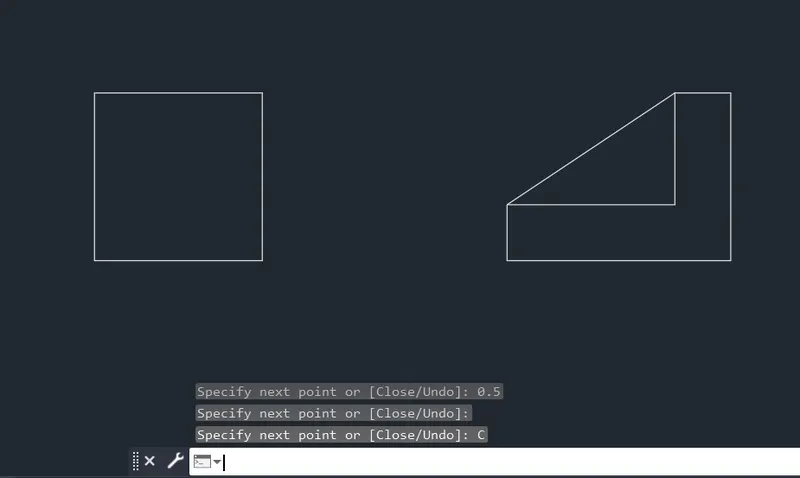
27.STEP: SELECT LINE -> DRAW THE LINE DIRECTLY LINE BETWEEN 24 OR 25 POINT -> EXIT LINE COMMAND
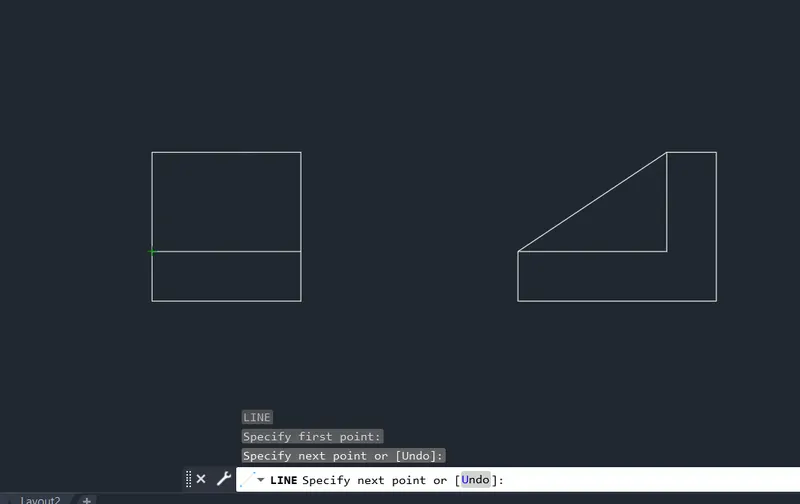
28.STEP: SELECT LINE COMMAND -> JOIN 23 POINT TO 27 POINT LINE
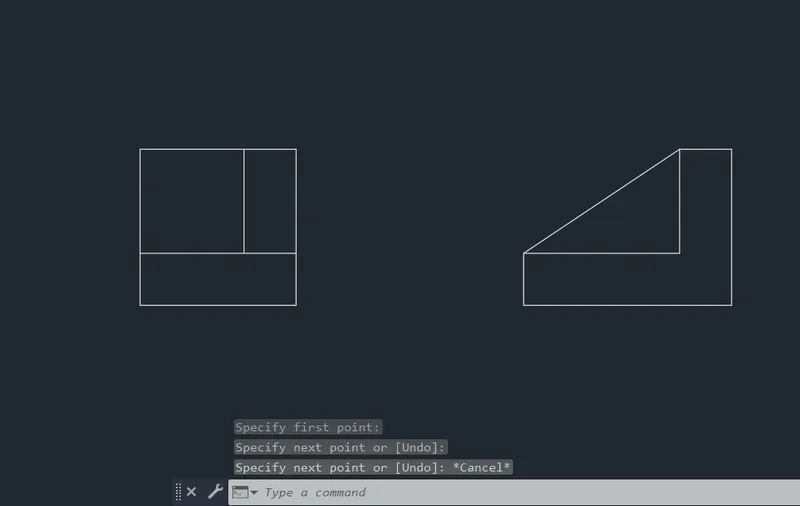
29.STEP: SELECT LINE COMMAND -> JOIN 24 POINT TO 27 POINT LINE -> EXIT LINE COMMAND
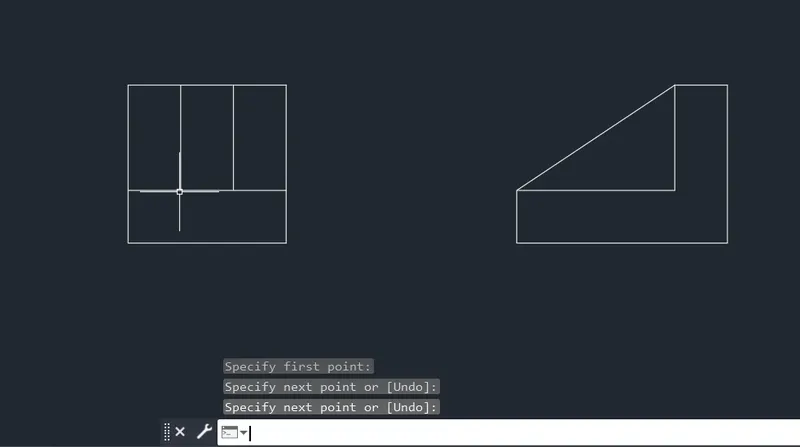
30.STEP: GIVE DIMENSION
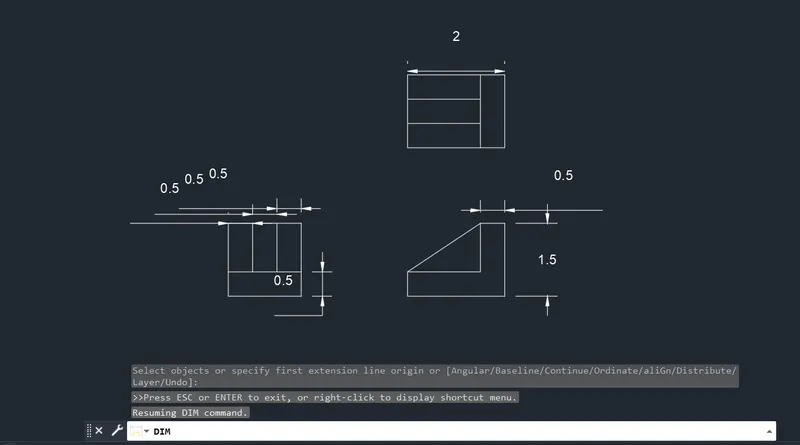
RESULT:
AIM:
To draft the following geometry by setting the unit of measurement as decimal in AutoCAD Software
INTRODUCTION:
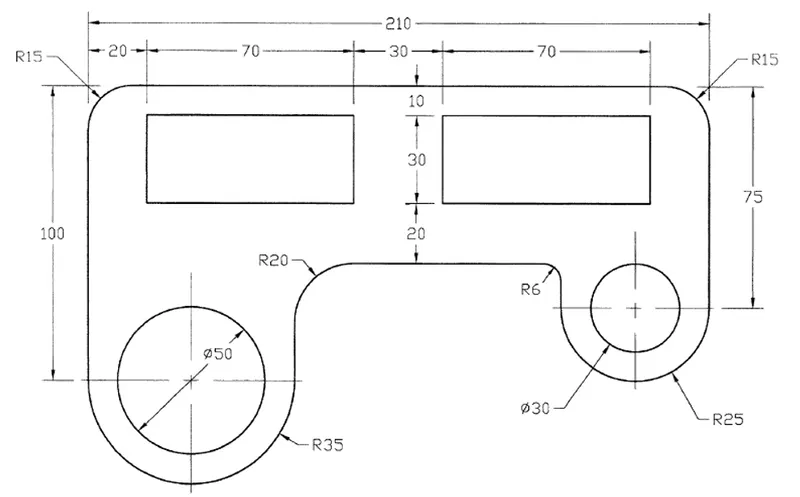
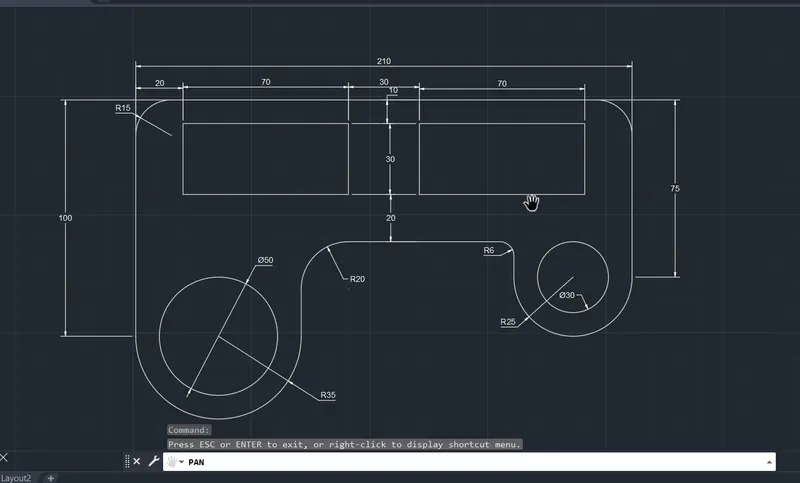
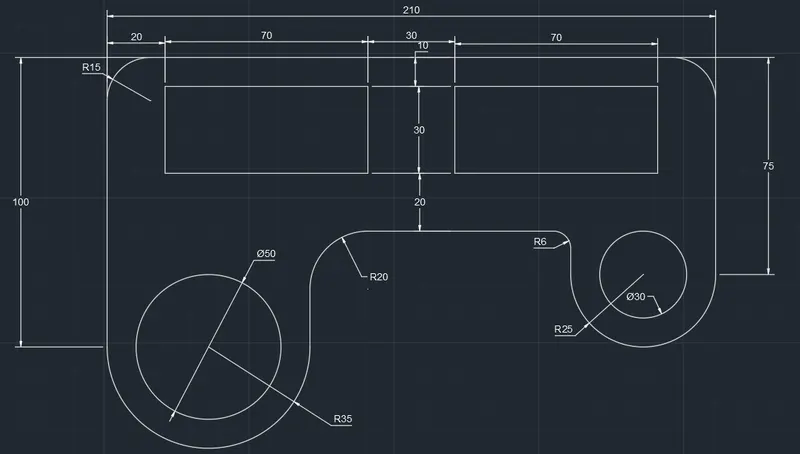
THIS DIAGRAM IS IN DECIMAL UNITS. IN THIS DIAGRAM FILLET TOOL IS USED TO DRAW THE SMOOTH EDGES. TRIM COMMAND IS ALSO BE USED
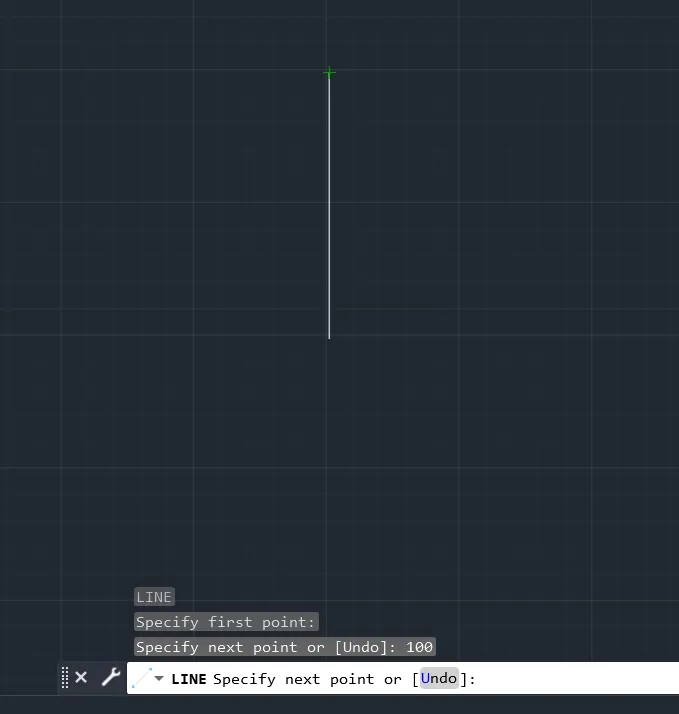
1.STEP: SELECT LINE COMMAND -> SPECIFY FIRST POINT -> DRAG CURSOR (90 DEG) -> DISTANCE (100)
2.STEP: DRAG CURSOR (0 DEG) -> DISTANCE (210 )
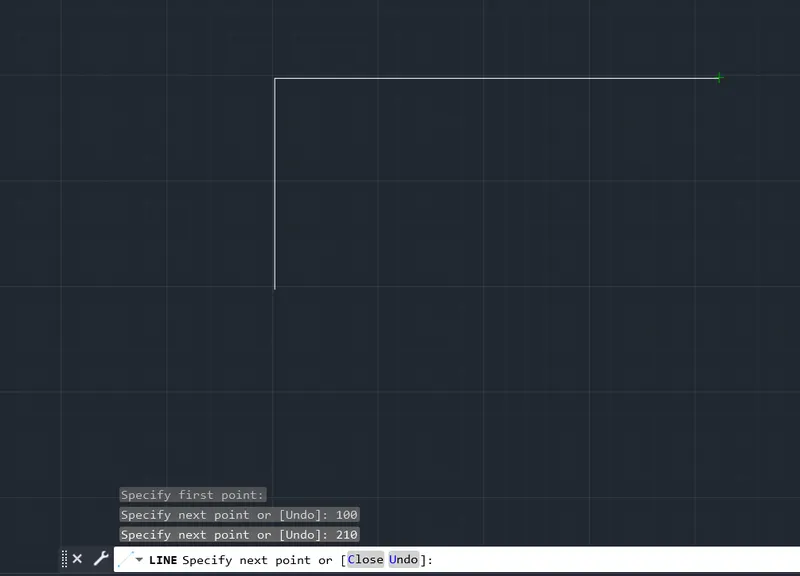
3.STEP: DRAG CURSOR (270 DEG) -> DISTANCE (75)
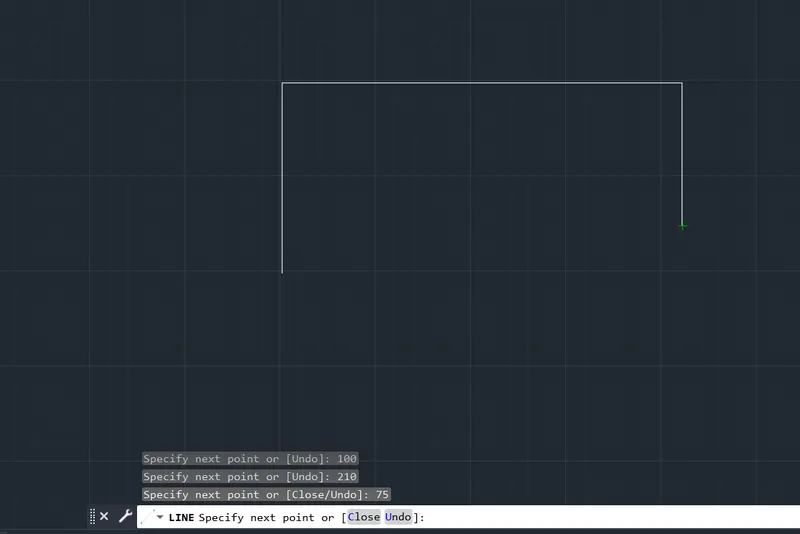
4.STEP: DRAG CURSOR (180 DEG) -> DISTANCE (50) (REFERENCE LINE FOR SMALLER CIRCLE TO GET CENTER) -> EXIT LINE COMMAND
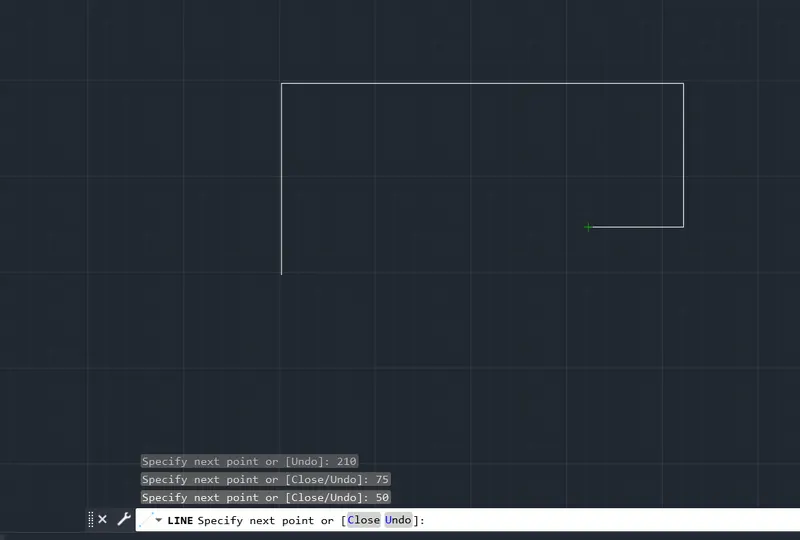
5.STEP: SELECT CIECLE -> SPECIFY CENTER FOR MID FOR REFERENCE LINE -> PRESS D -> GIVE DIA (30)
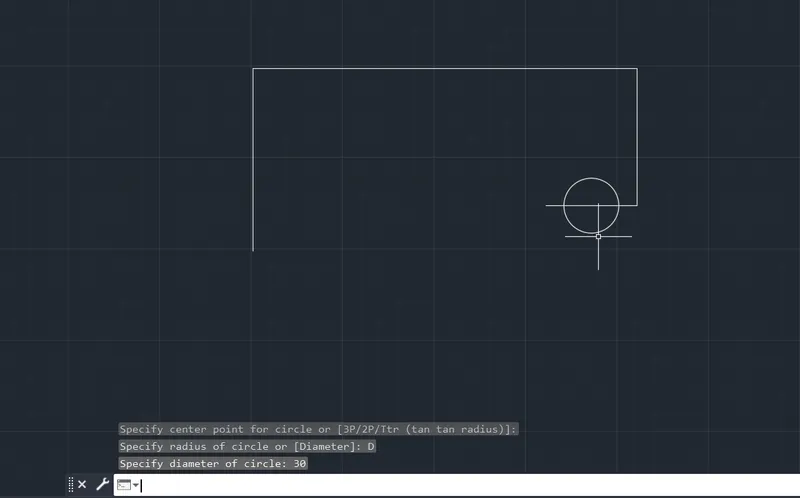
6.STEP: SELCT CIRCLE -> SAME CENTER -> GIVE RADIUS(25)
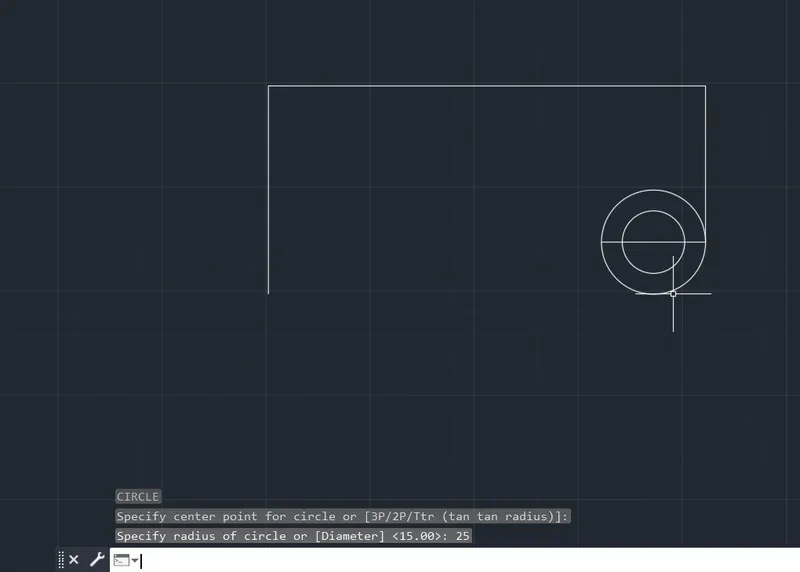
7.STEP: SELECT LINE COOMAND : SPECIFY FIRST POINT -> DRAG CURSOR (0 DEG) -> GIVE DISTANCE (70)(REFERENCE LINE FOR BIG CIRCLE)-> EXIT LINE
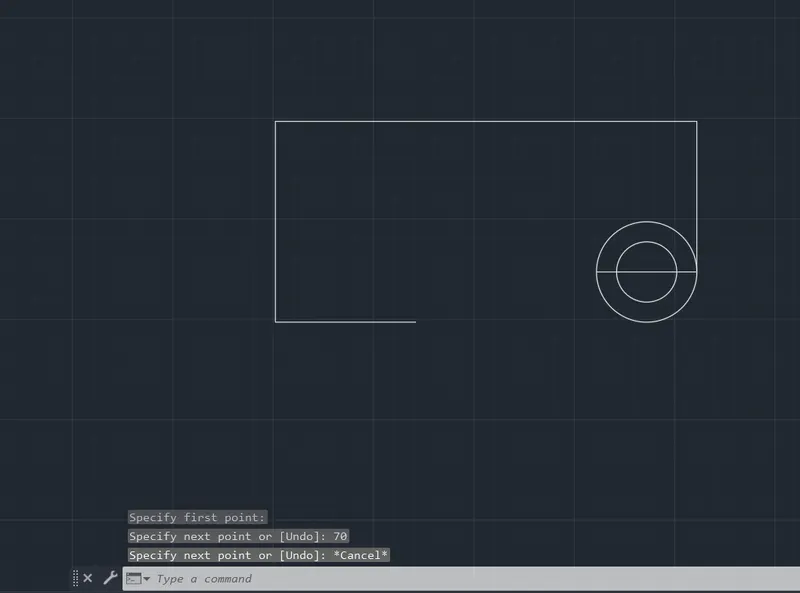
8.STEP: SELECT CIRCLE COMMAND -> GIVE CENTER MID OF REFERENCE LINE -> PRESS D (DIAMETER )-> GIVE DIA (50)
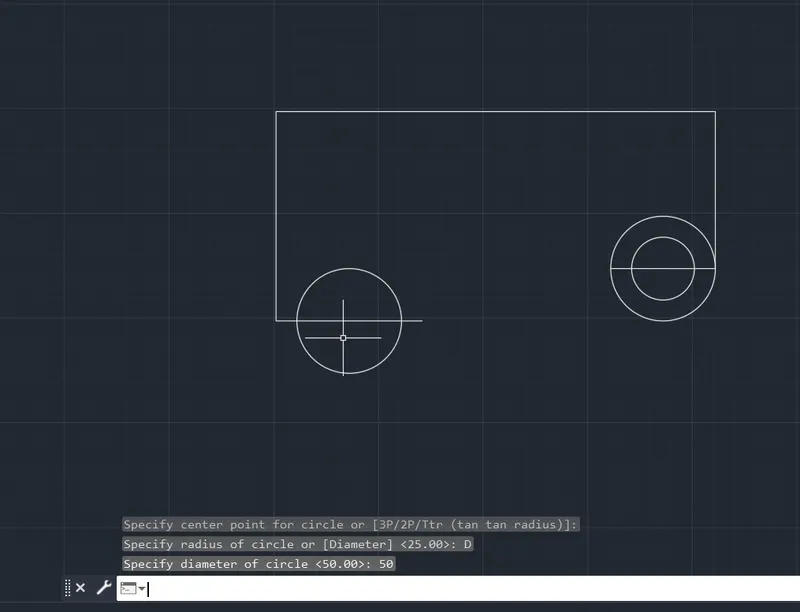
9.STEP: SELECT CIRCLE -> SAME CENTER -> GIVE RADIUS (35)
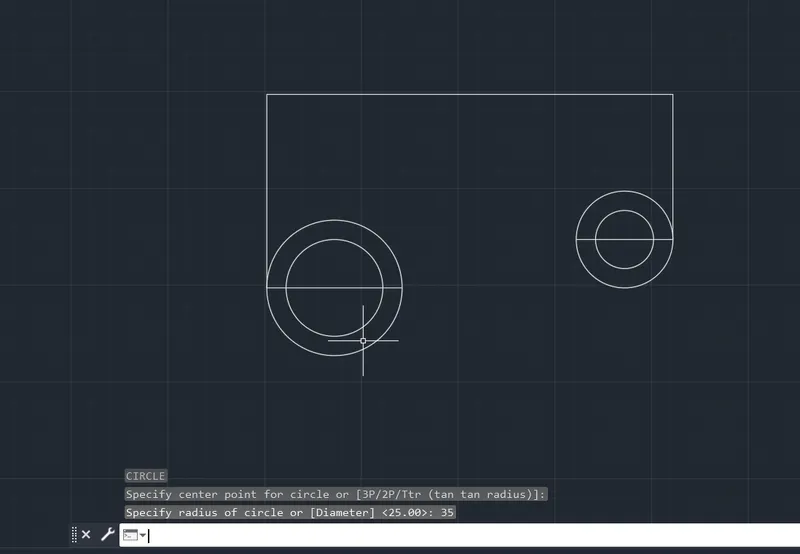
10.STEP: SELECT LINE COMMAND -> TAKE REFERENCE 30 UNITS TO SECOND LINE -> DRAG TO DRAW THE -> AGAIN DRAG THE CUROR DRAW THE REFERENCE LINE OF BOTH CIRCLE
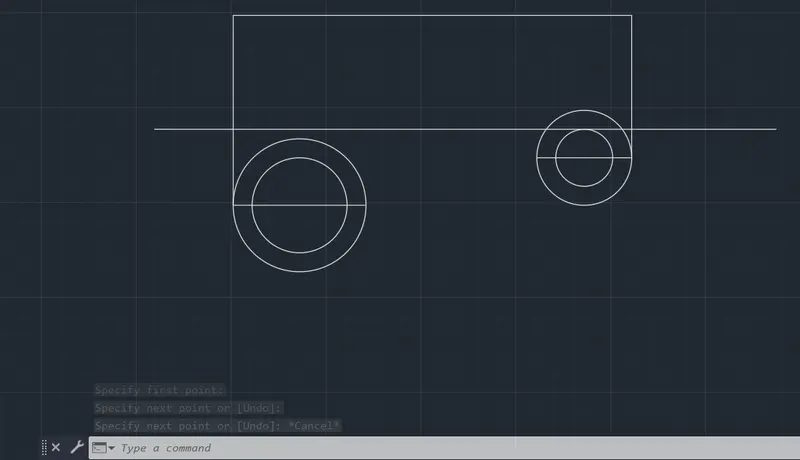
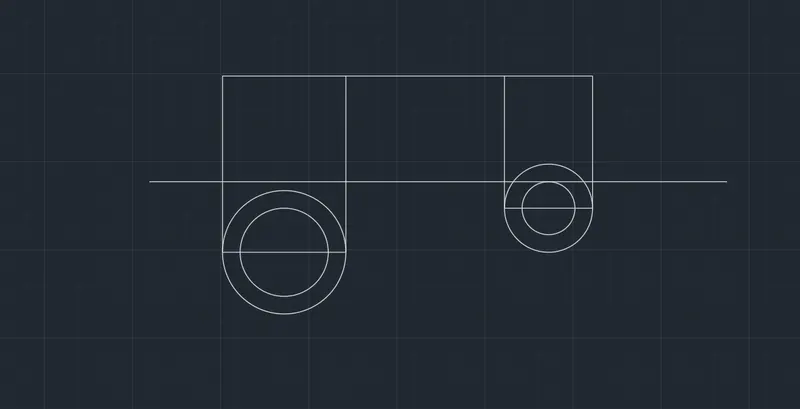
11.STEP: SELECT FILLET -> SELCT RADIUS (20)-> SELECT FIRST LINE -> SELECT SECOND LINE
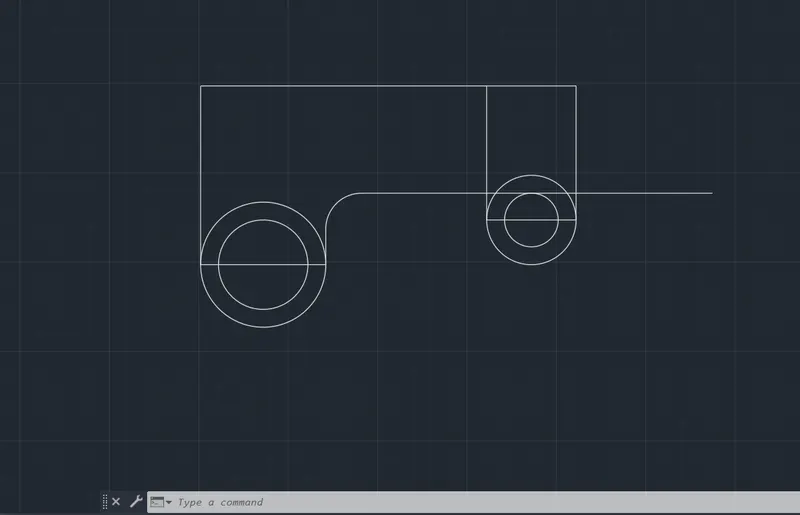
12.STEP: SELECT FILLET -> SELECT RADIUS (6) -> SELECT FIRST LINE -> SELECT SECOND LINE
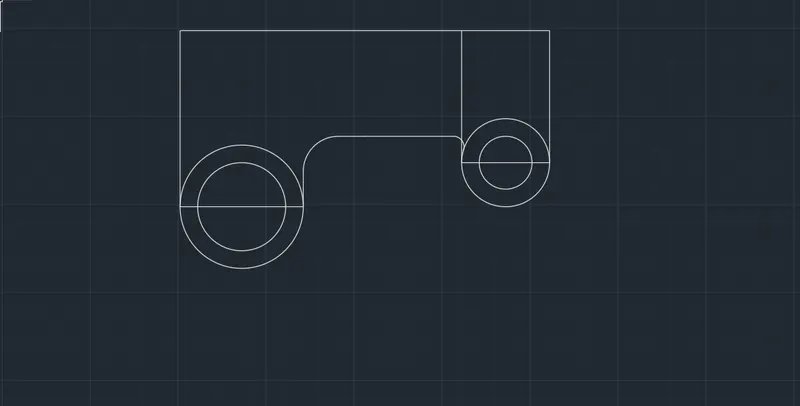
13.STEP: SELECT FILLET -> SELECT RADIUS (15) -> SELECT FIRST LINE -> SELECT SECOND LINE
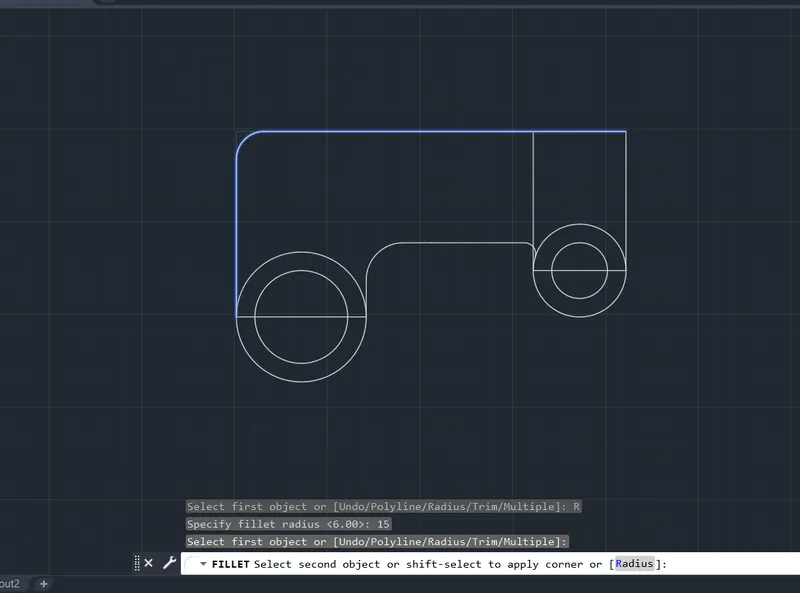
14.STEP: SELECT FILLET -> SELECT RADIUS (15) -> SELECT FIRST LINE -> SELECT SECOND LINE
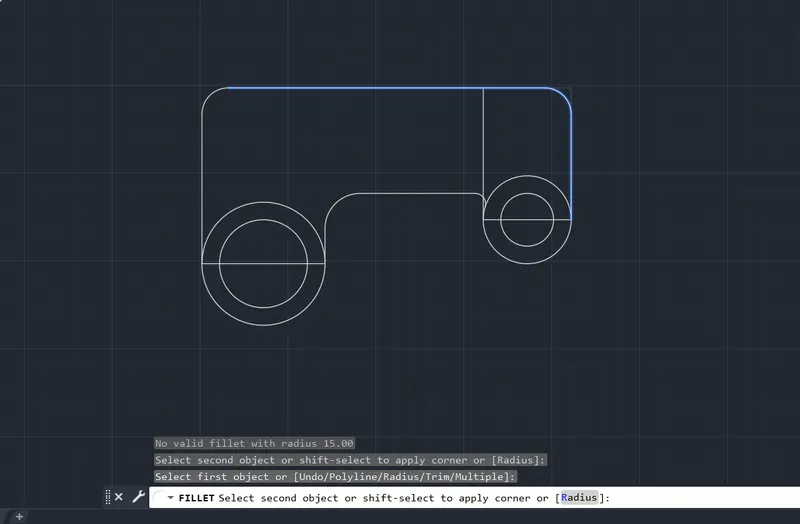
15.STEP: SELECT TR (TRIM) COMMAND-> SELECT LINE OR CIRCLE
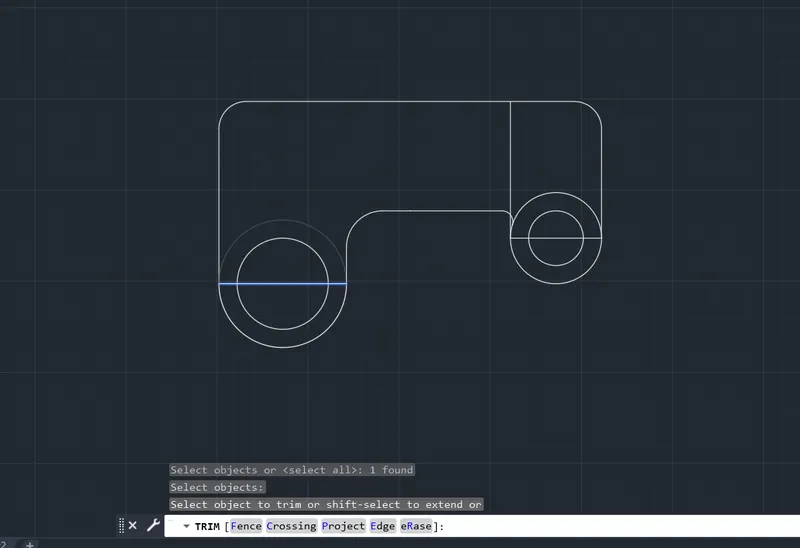
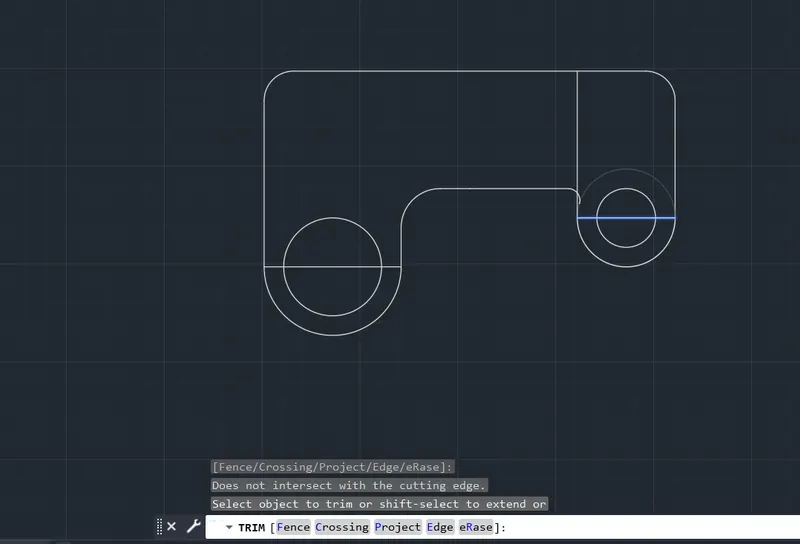
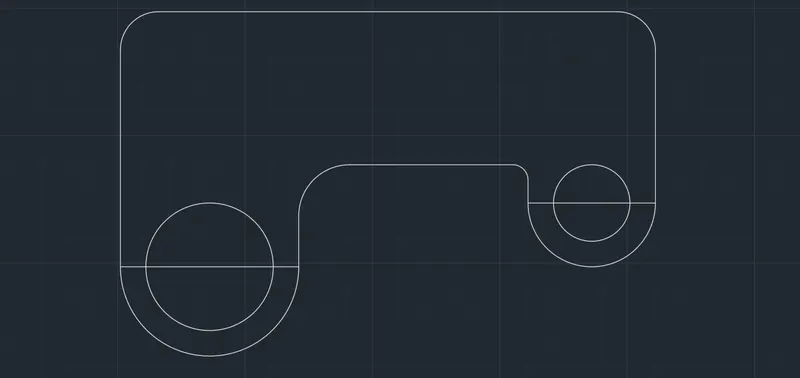
16.STEP: REMOVE REFERENCE LINE
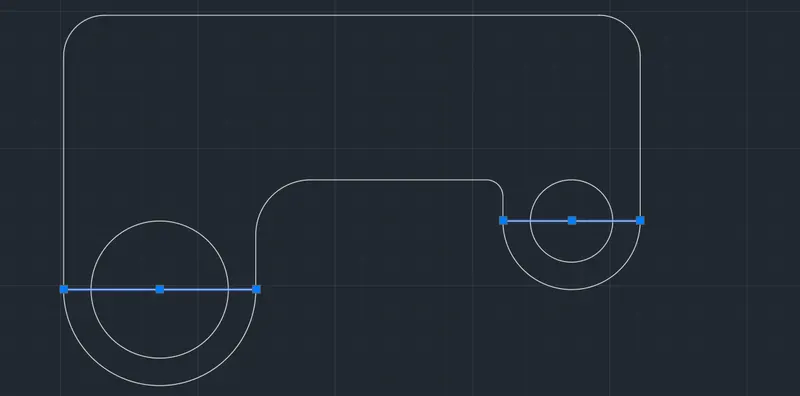
17.STEP: SELECT LINE COMMAND -> SPECIFY FIRST POINT -> DRAW THE 20 UNITS RIGHT AND 10 UNITS 2ND LINE
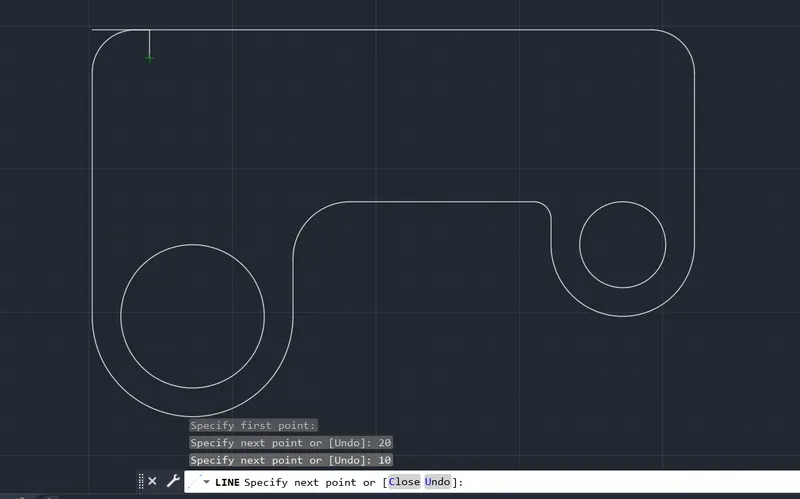
18.STEP: DRAG CURSOR (0 DEG) -> DISTANCE (70)
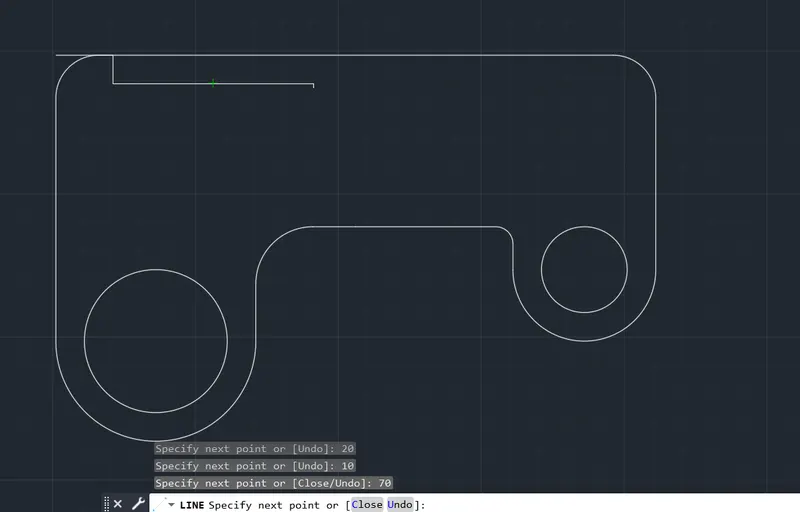
19.STEP: DRAG CURSOR ( 270 DEG)-> DISTANCE (30)
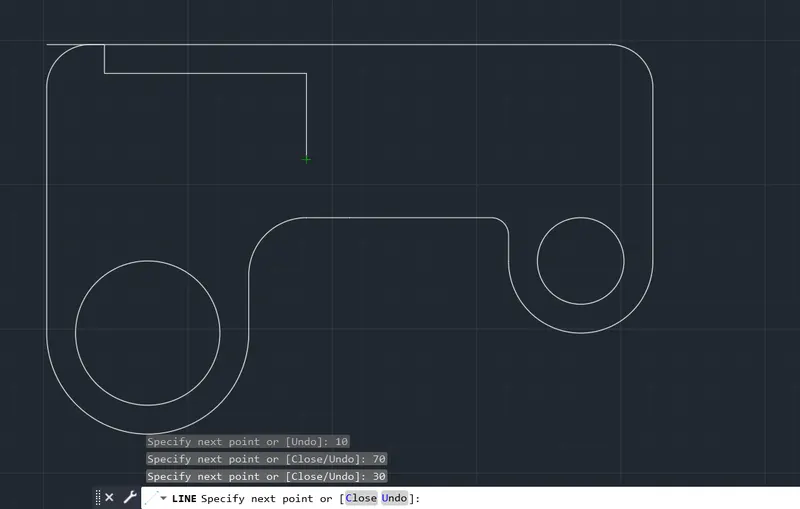
20.STEP: DRAG CURSOR (180 DEG) -> DISTANCE (70)
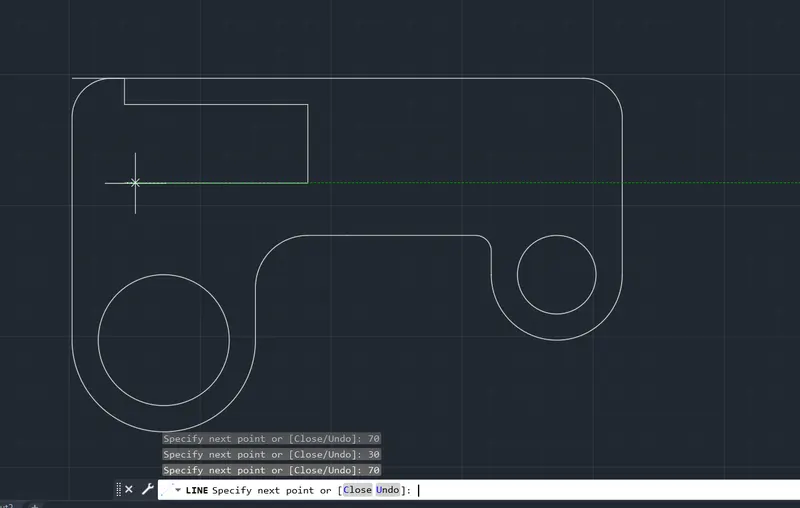
21.STEP: PRESS C (CLOSE )
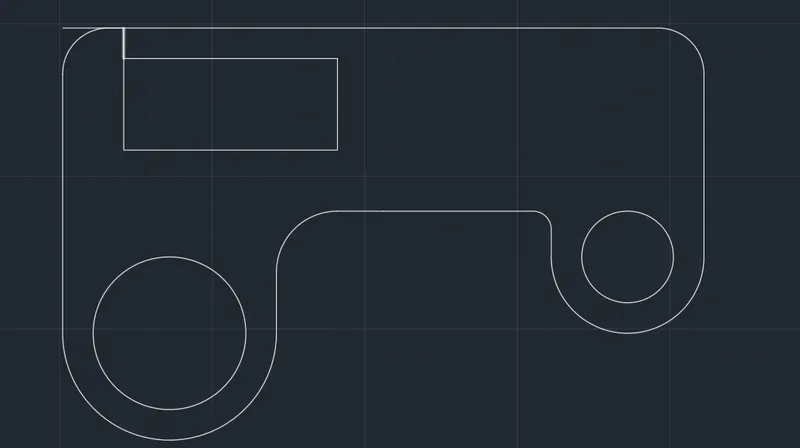
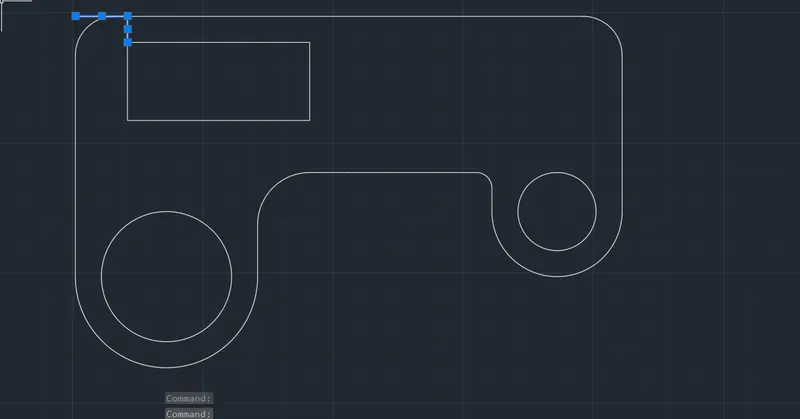 REMOVE REFERENCE LINE
22.STEP: SELECT LINE COMMAND -> USE EXTENSION SNAP (30 UNITS) -> DRAG CURSOR (0 DEG) -> DISTANCE (70)
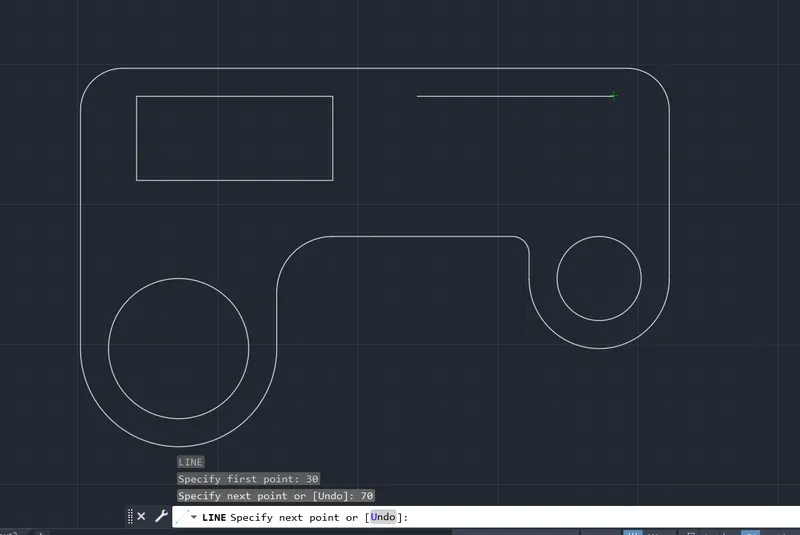
23.STEP: DRAG CURSOR(270 DEG) -> DISTANCE (30)
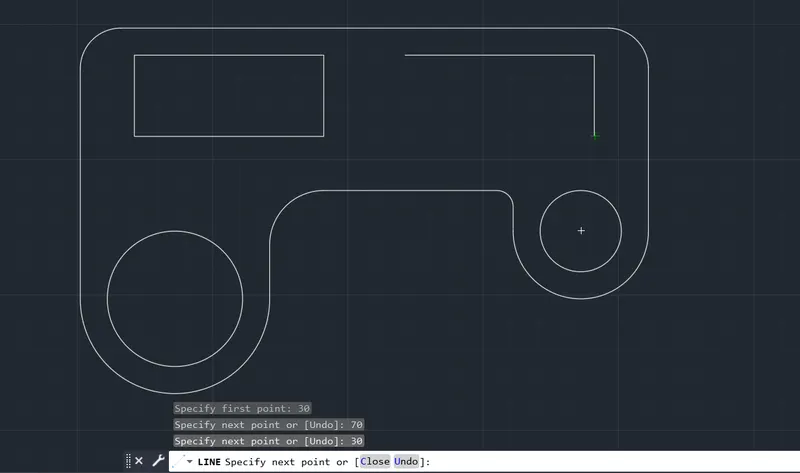
24.STEP: DRAG CURSOR (180 DEG) -> DISTANCE (70)
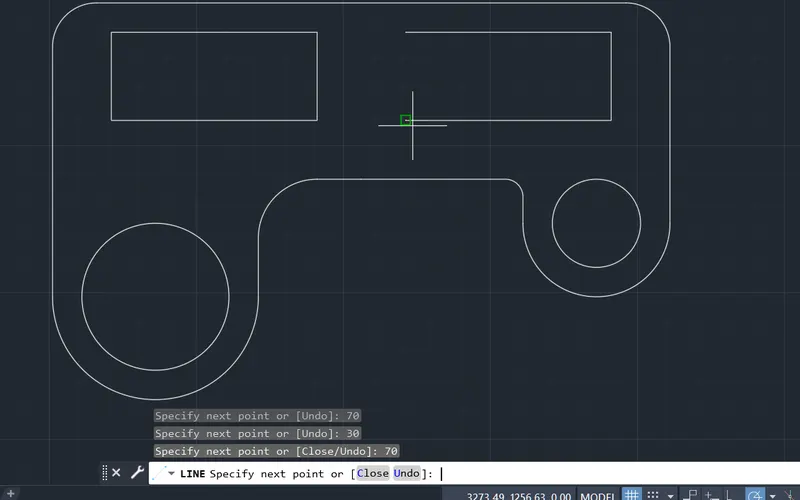
25.STEP: PRESS C (CLOSE )
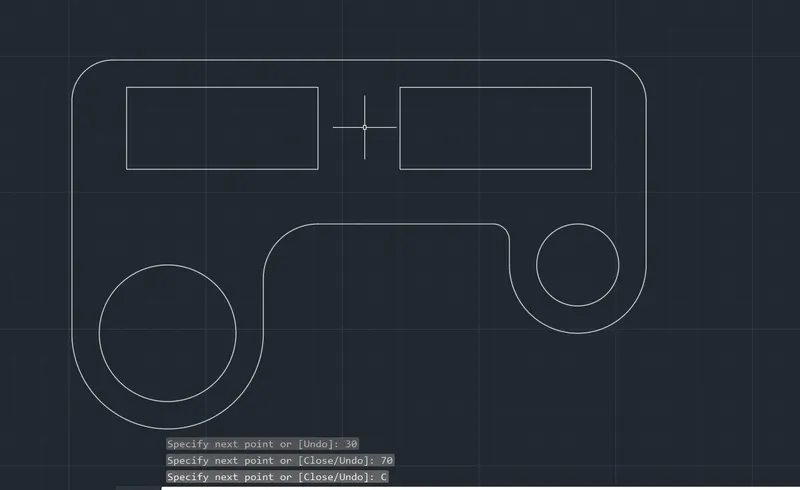
26.STEP: GIVE DIMENSION
RESULT:
AIM:
To draft the following geometry by setting the unit of measurement as decimal in AutoCAD Software
INTRODUCTION:
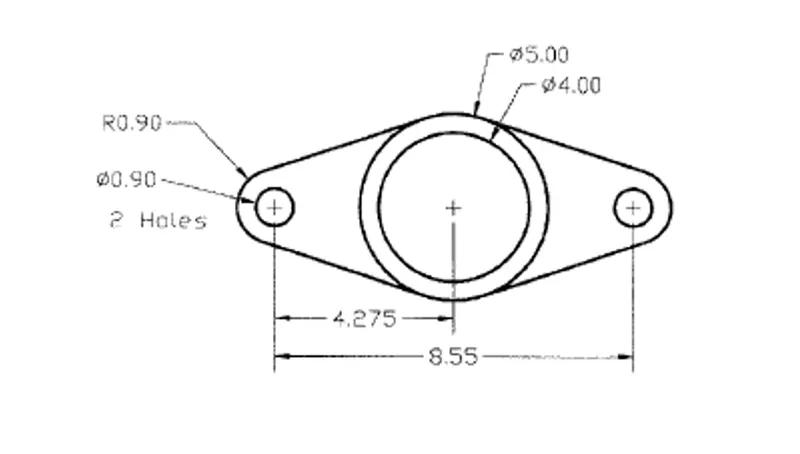
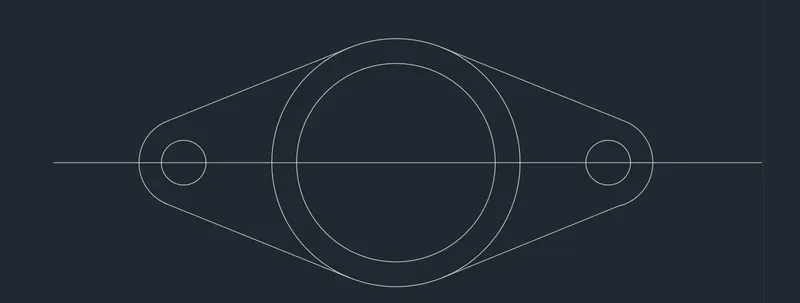
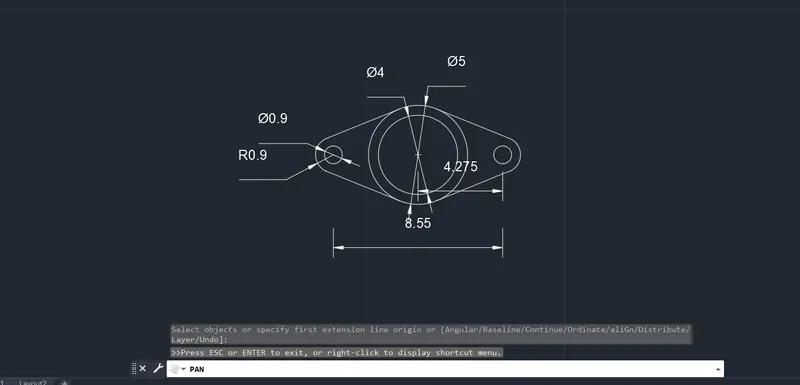
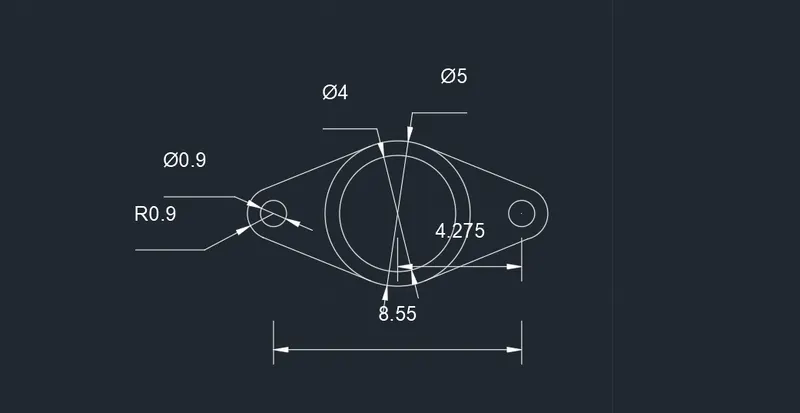
THIS DIAGRAM IS IN DECIMAL UNITS. TANGENT SANP AND TRIM COMMAND IS USED TO DRAW THE DIAGRAM.
PROCEDURE:
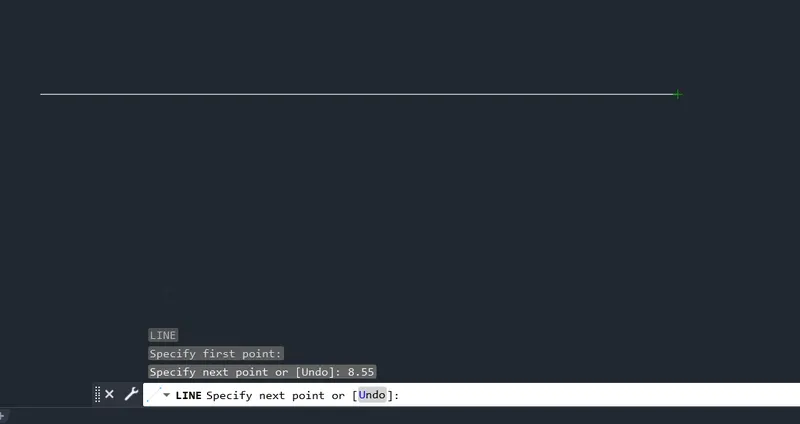
1.STEP: SELECT LINE COMMAND -> SPECIFY FIRST POINT -> DISTANCE (8.55)-> EXIT LINE COMMAND
2.STEP: SELECT CIRCLE COMMAND -> SELECT CENTER -> GIVE DIA (0.90)
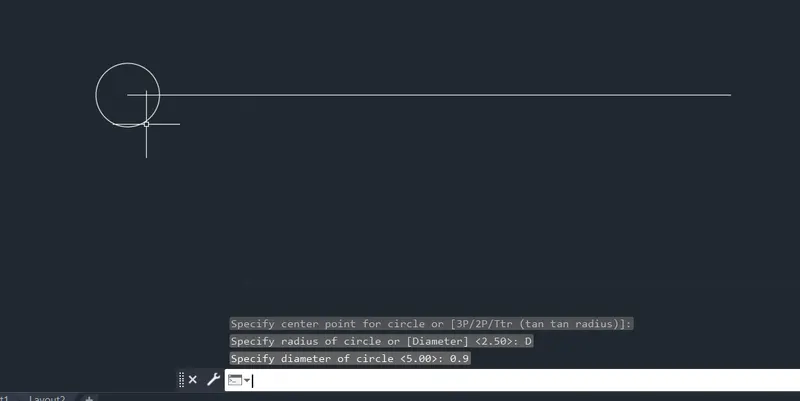
3.STEP: SELECT CIRCLE -> SAME CENTER-> DIVE RADIUS (0.90)
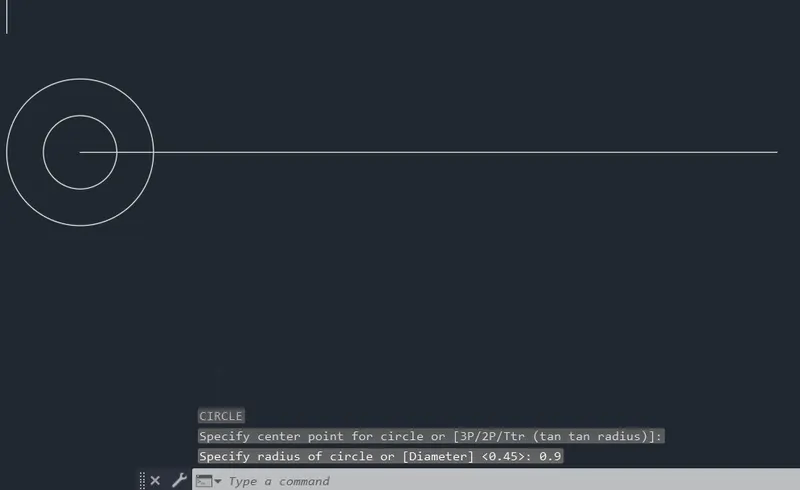
FIRST END POINT OF LINE
4.STEP: SELECT CIRCLE COMMAND -> SELECT CENTER -> GIVE DIA (0.90)
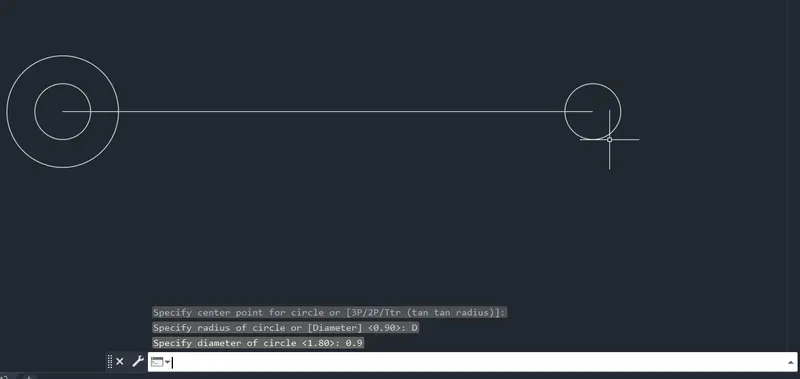
5.STEP: SELECT CIRCLE -> SELECT CENTER -> GIVE RADIUS (0.90)
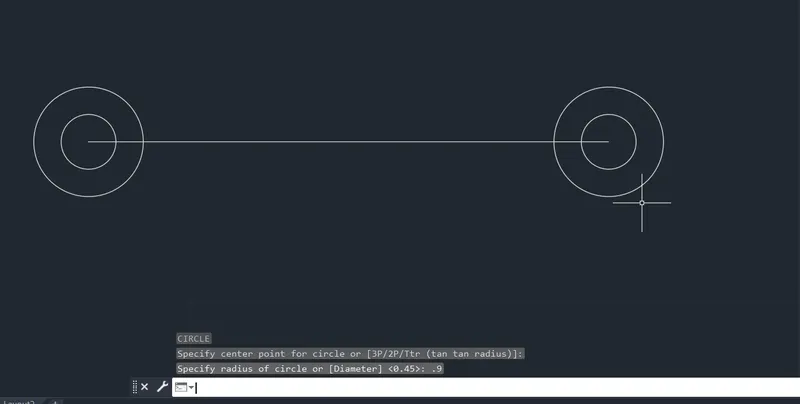
SECOND ENDPOINT OF LINE
6.STEP: SELECT CIRCLE-> SPECIFY CENTER OF MIDPOINT OF LINE -> GIVE DIA (4.00)
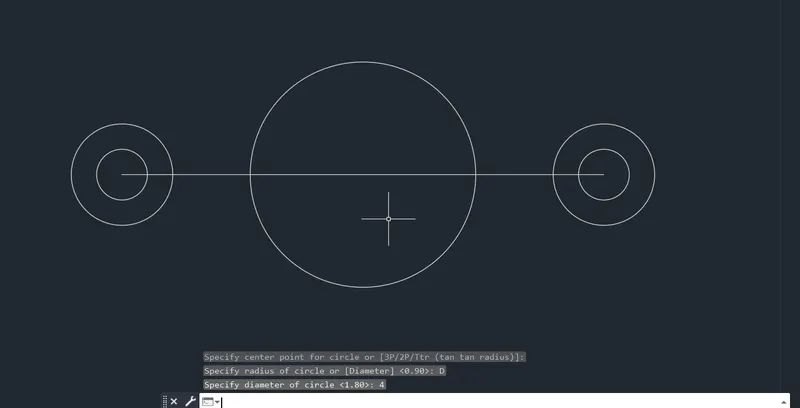
7.STEP: SAME CENTER -> GIVE DIA (5.00)
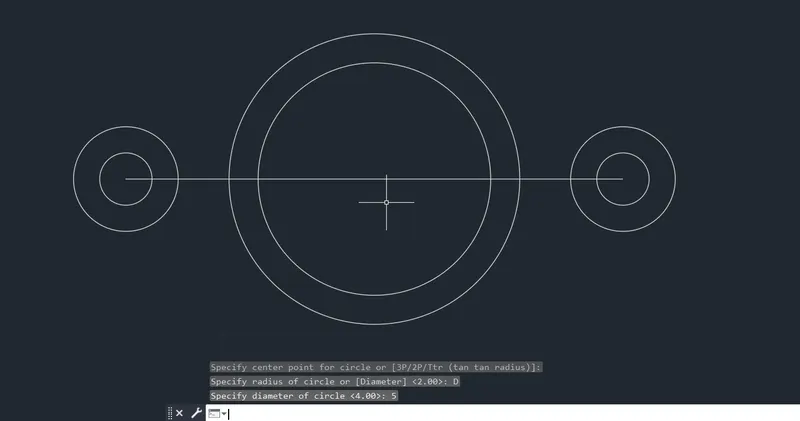
8.STEP: TANGENT SANP IS ON ONLY -> SELECT LINE COMMAND -> JOIN TANGENT OF SMALL CIRCLE TO BIG CIRCLE
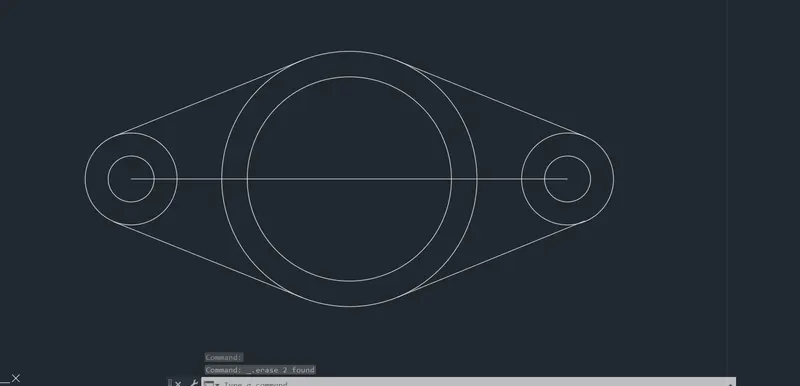
9.STEP: SELECT TR(TRIM) COMMAND -> TRIM THE CIRCLE
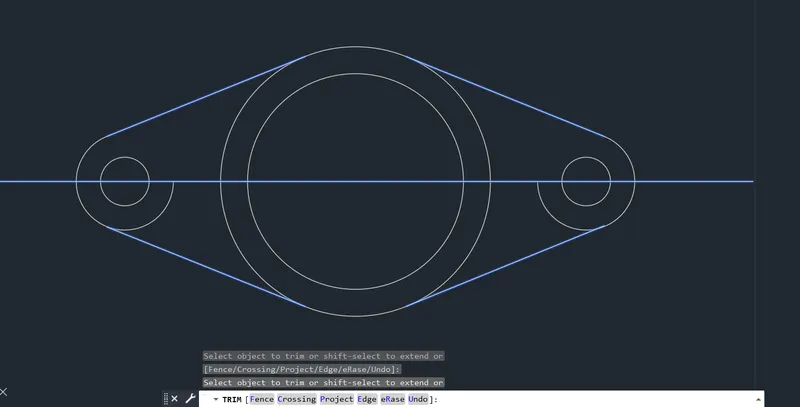
10.STEP: GIVE DIMENSION
RESULT:
AIM:
To draft the following geometry by setting the unit of measurement as decimal in AutoCAD Software
PROCEDURE:
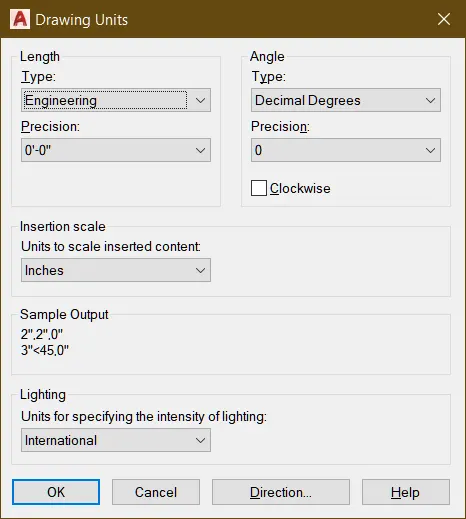
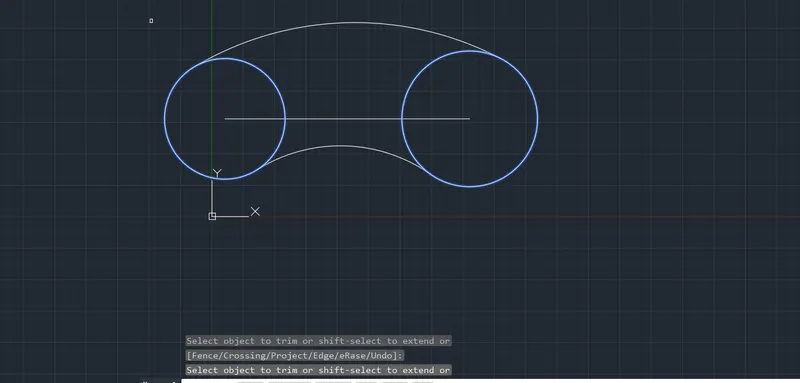
1.STEP: SET ENGINEERING UNIT -> PRECESSION 0 -> SCALE INCHES -> PRESS OK
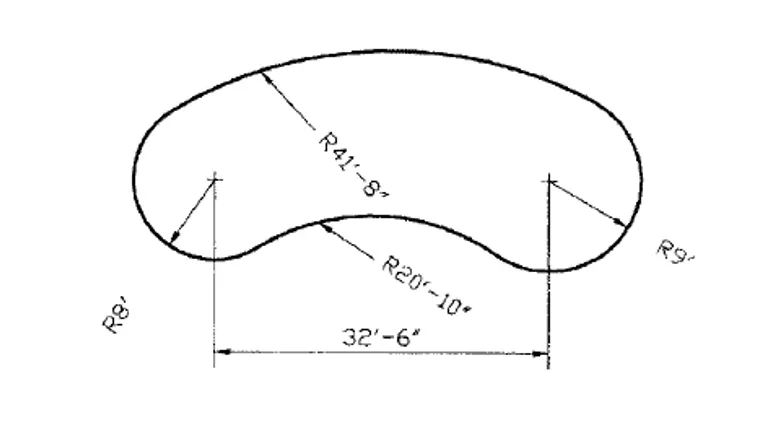
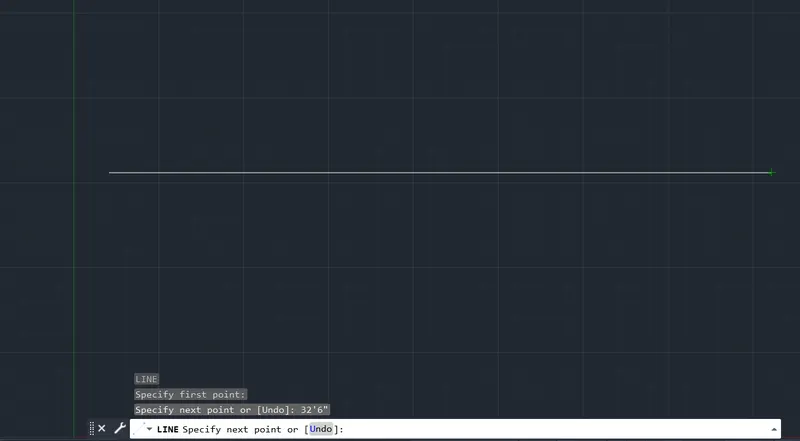
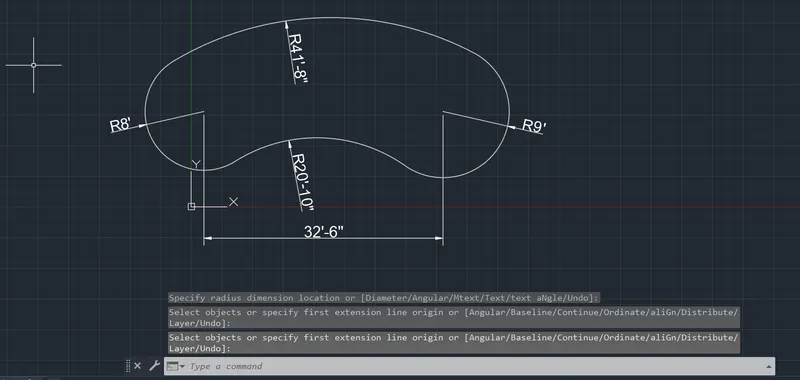
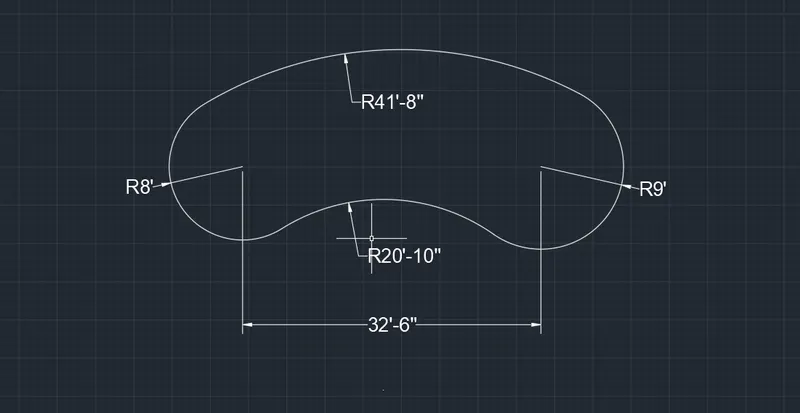
2.STEP: SELECT LINE COMMAND-> SPECIFY FIRST POINT -> DRAG URSOR -> DISTANCE (32'-6")-> EXIT LINE COMMAND
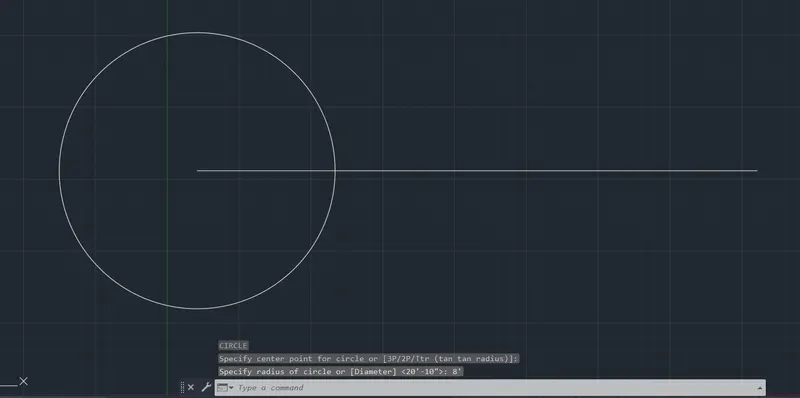
3.STEP: SELECT CIRCLE -> GIVE CENTER FIRST END POINT OF THE LINE -> RADIUS (8')
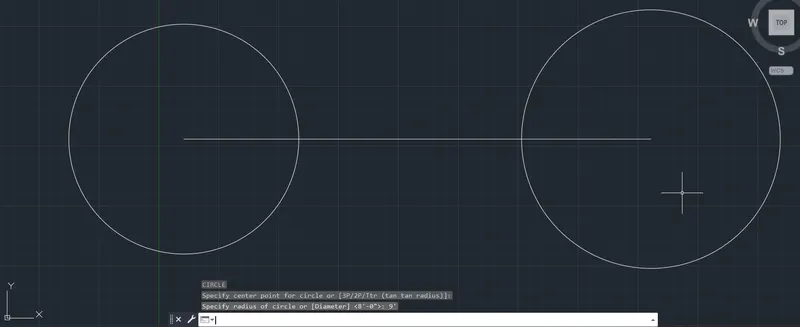
4.STEP: SELECT CIRCLE -> GIVE CENTER SECONDEND POINT OF THE LINE -> RADIUS (9')
5.STEP: SELECT CIRCLE -> GIVE RADIUS (33'8")
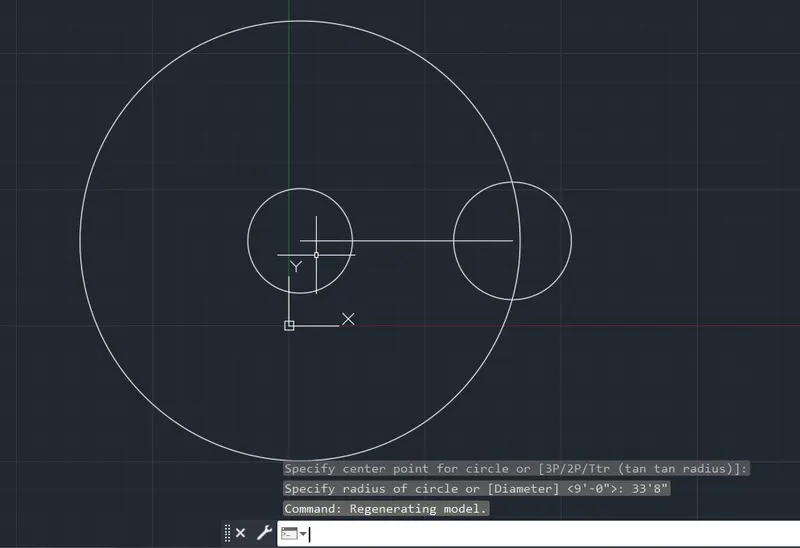
6.STEP: SELECT CIRCLE -> GIVE RADIUS (32'8")
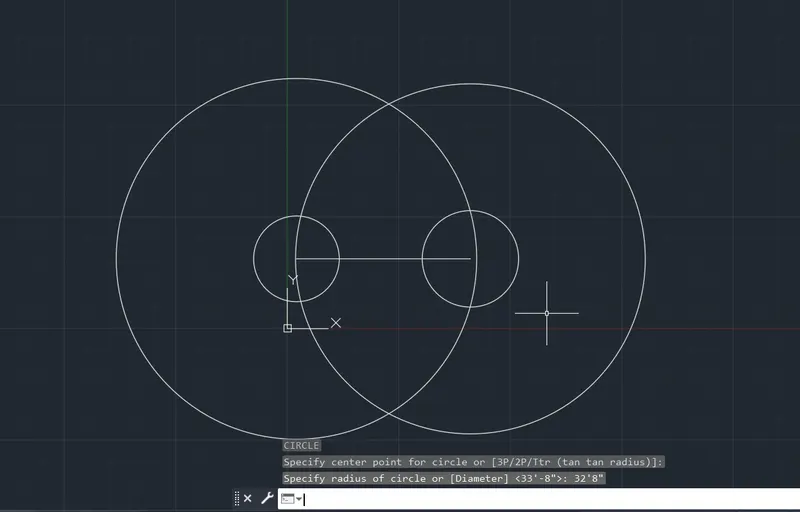
7.STEP: SELECT CIRCLE -> GIVE CNETER INTERSECTION OF LASTE TWO CIRCLE-> GIVE RADIUS (41'8")
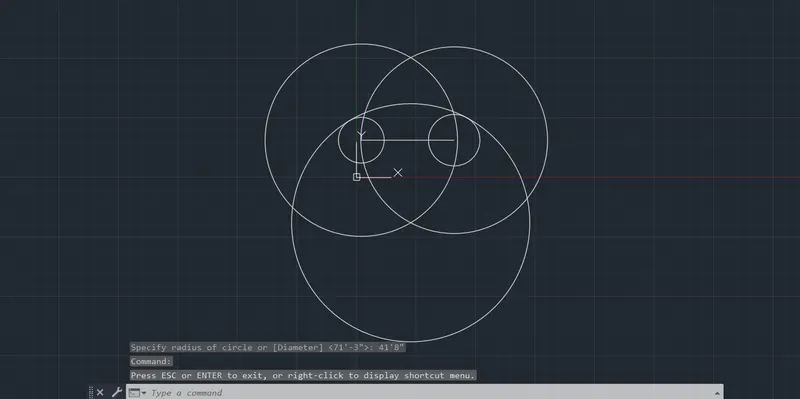
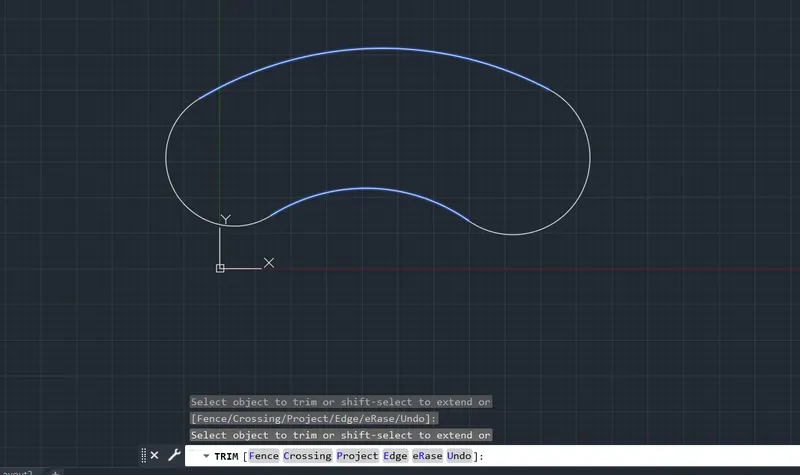
8.STEP:SELECT CIRCLE -> SELCECT TAN,TAN,RADIUS-> SPECIFY TANGENTS -> GIVE RADIUS(20'10")
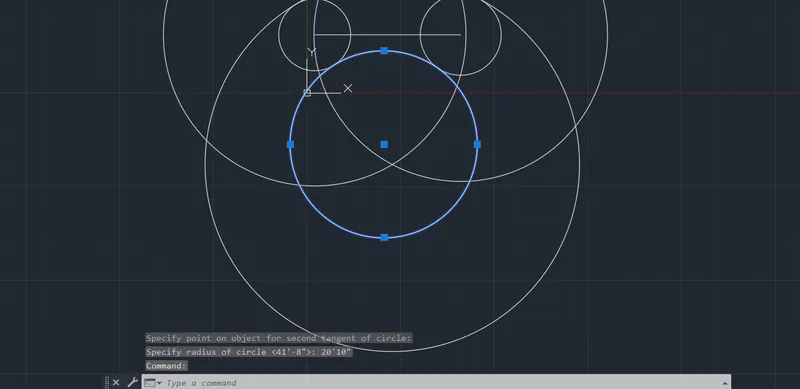
9.STEP: TRIM ALL CIRCEL
10.STEP: GIVE DIMENSION
RESULT:
AIM:
To draft the following geometry by setting the unit of measurement as decimal in AutoCAD Software
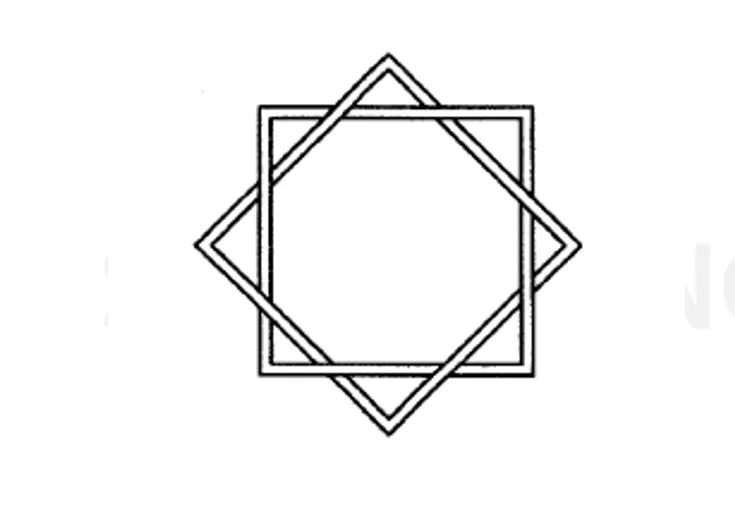
PROCEDURE:
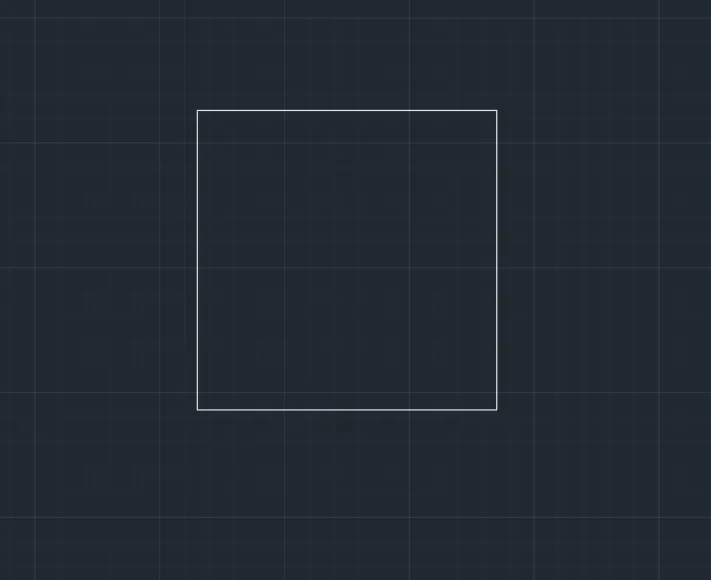
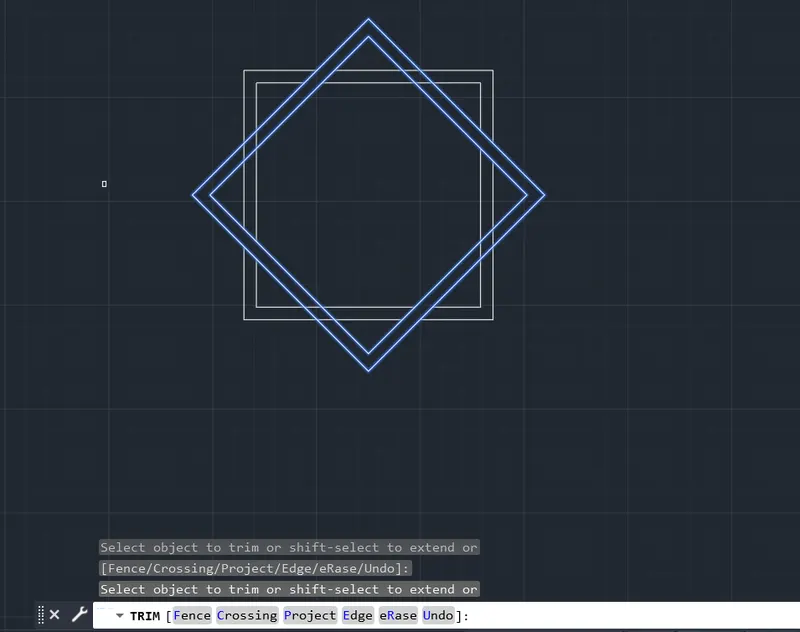
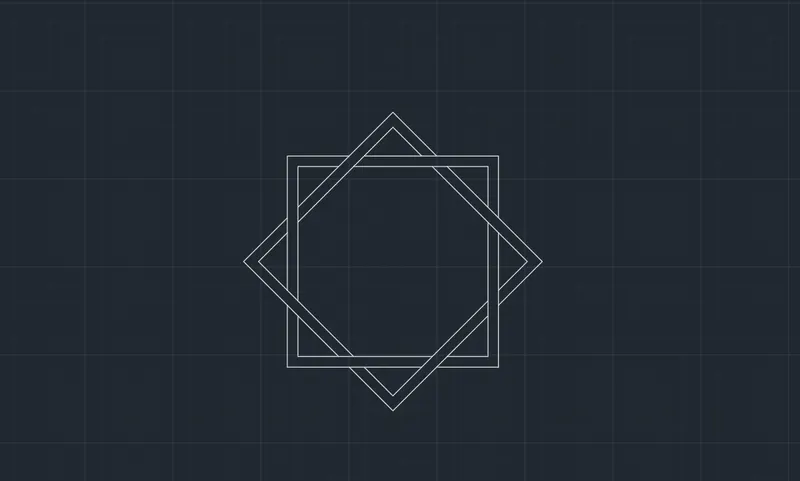
1.STEP: SELECT RECTANGLE COMMAND-> PRESS DIMENSION -> 10' PRESS ENTER-> 10' PRESS ENTER
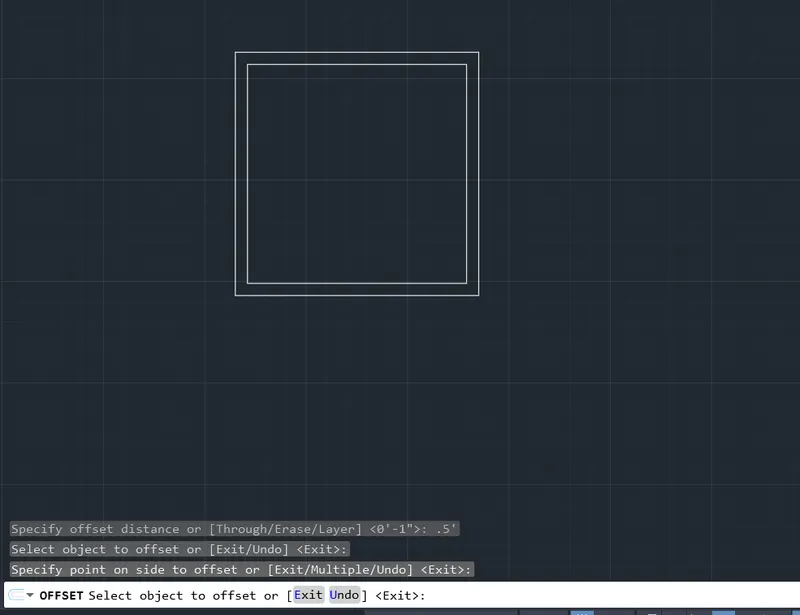
2.STEP: SELECT OFSET -> SPECIFY DISTANCE (0.5')-> SELECT RECTANGLE -> DRAG INSIDE PRESS ENTER -> EXIT COMMAND
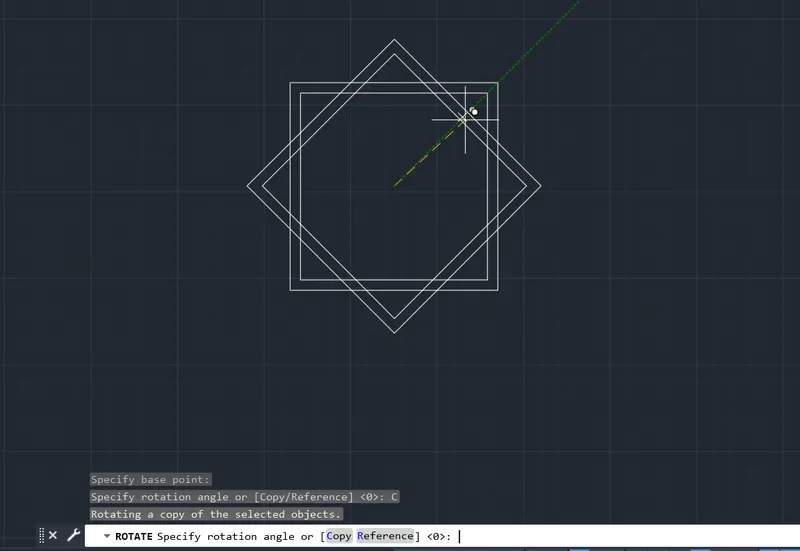
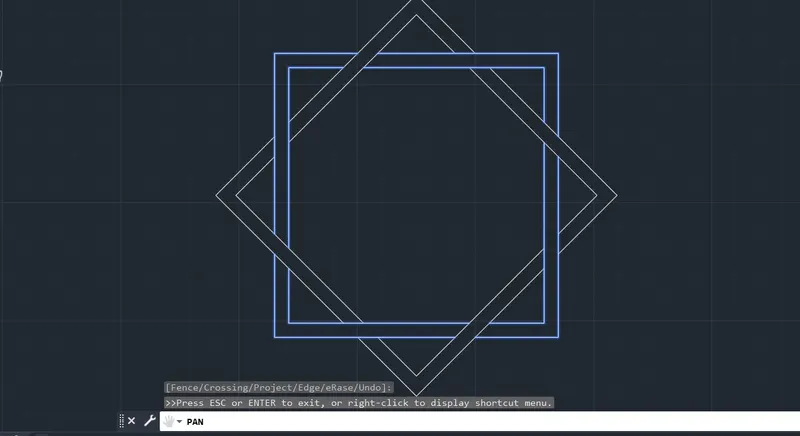
3.STEP: SELECT ROTATE -> SELECT ALL OBJECT -> GEOMETRI SNAP ON -> 45 DEG ORTHO ON -> SELECT COPY -> DRAG 45 DEG -> PRESS ENTER
4.STEP: SELECT TRIM COMMAND -> SELECT OBJECT -> TRIM THE OBJECT
RESULT:
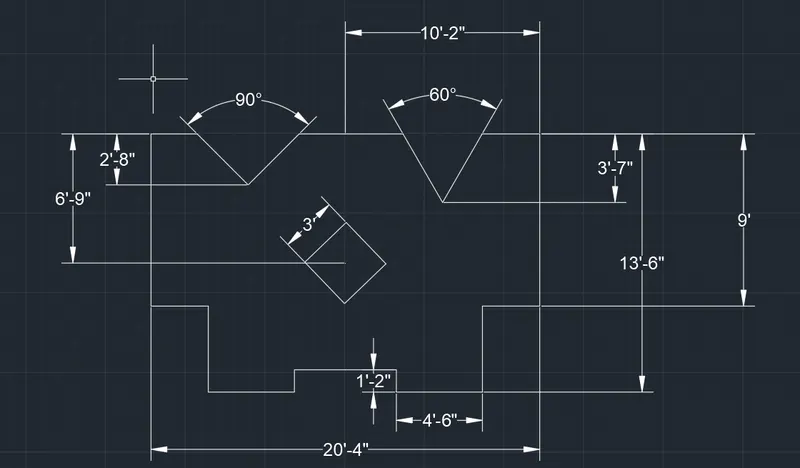
AIM:
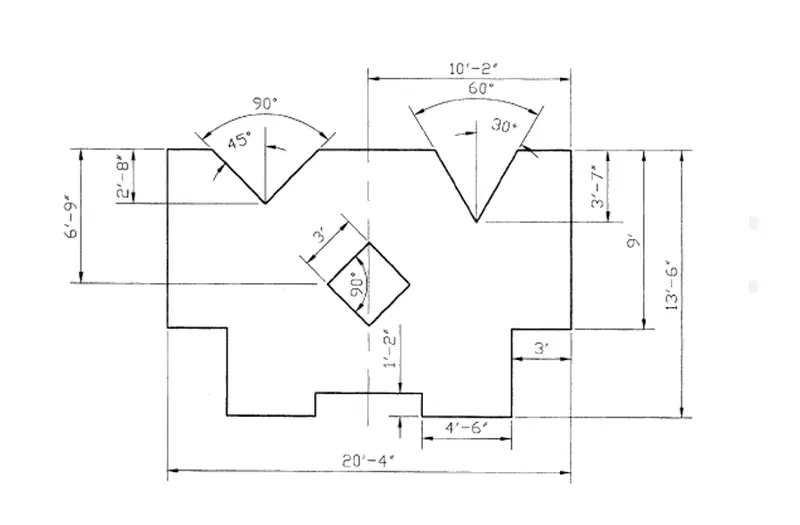
To draft the following geometry by setting the unit of measurement as decimal in AutoCAD Software.
PROCEDURE:
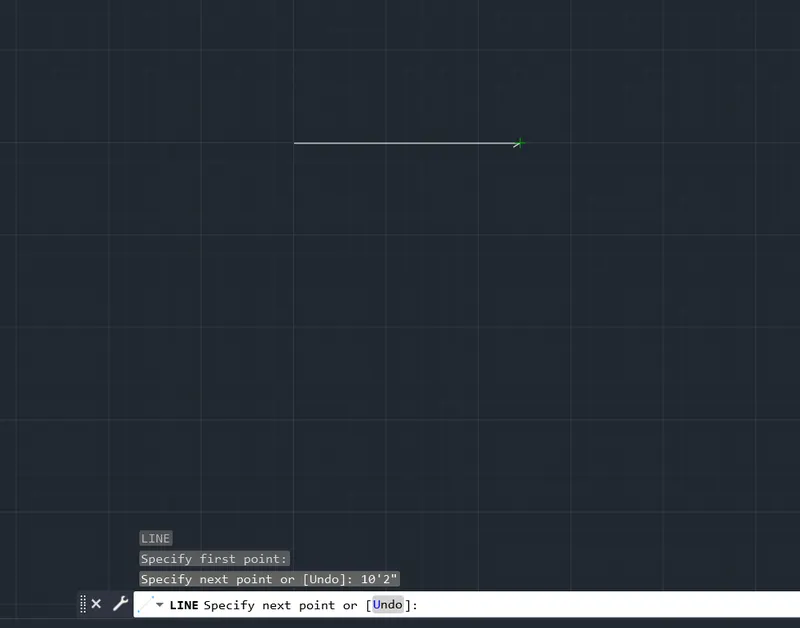
1.STEP: SELECT LINE COMMAND -> SPECIFY FIRST POINT -> DRAG CURSOR (0 DEG)-> DISTANCE (10'2")
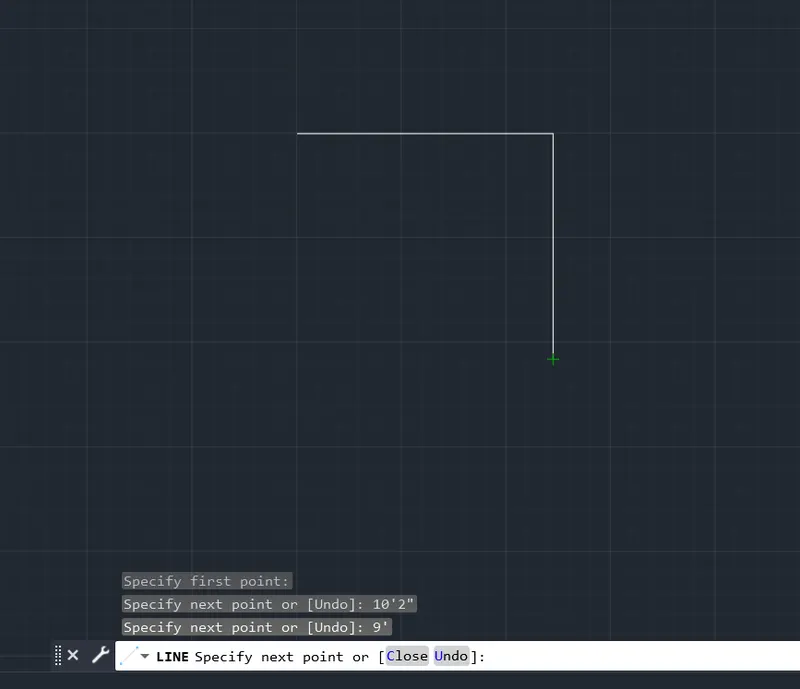
2.STEP: DRAG CURSOR (270 DEG)-> DISTANCE (9')
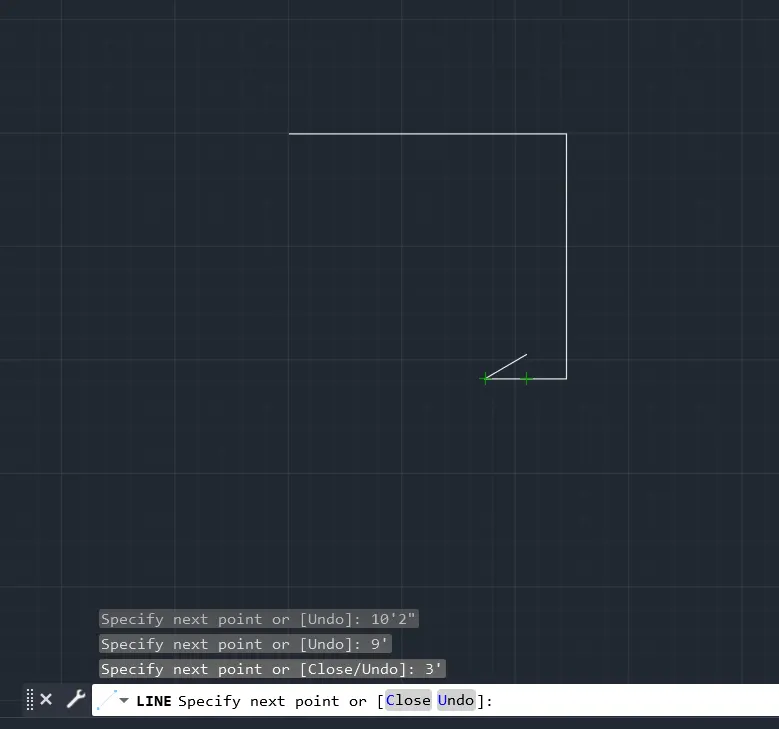
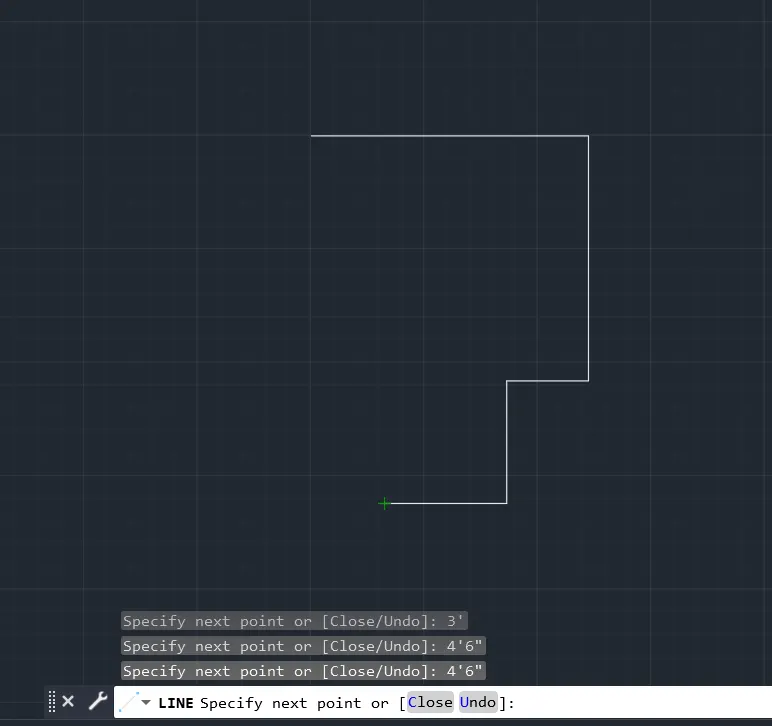
3.STEP: DRAG CURSOR (180 DEG)-> DISTANCE (3')
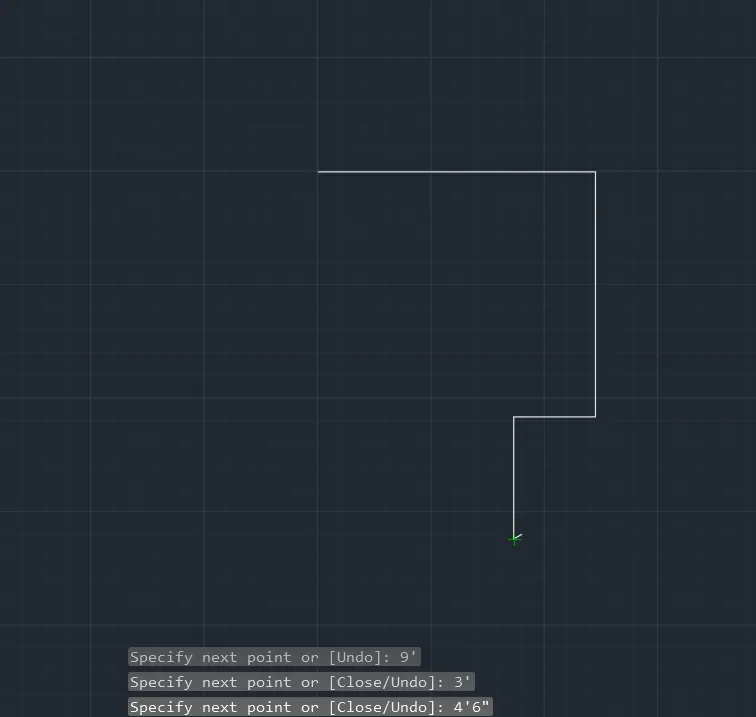
4.STEP: DRAG CURSOR (270 DEG) -> DISTANCE (4'6")
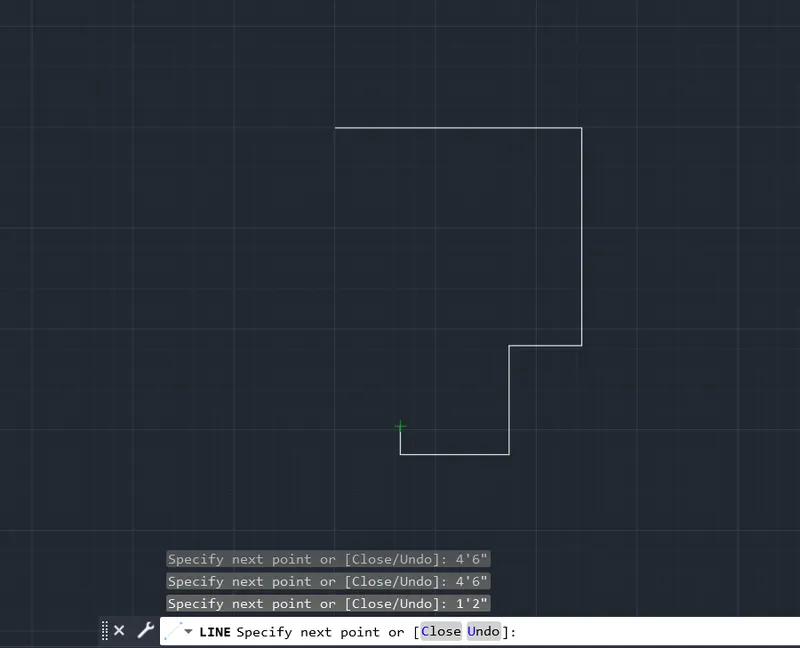
5.STEP: DRAG CURSOR (180 DEG)-> DISTANCE (4'6")
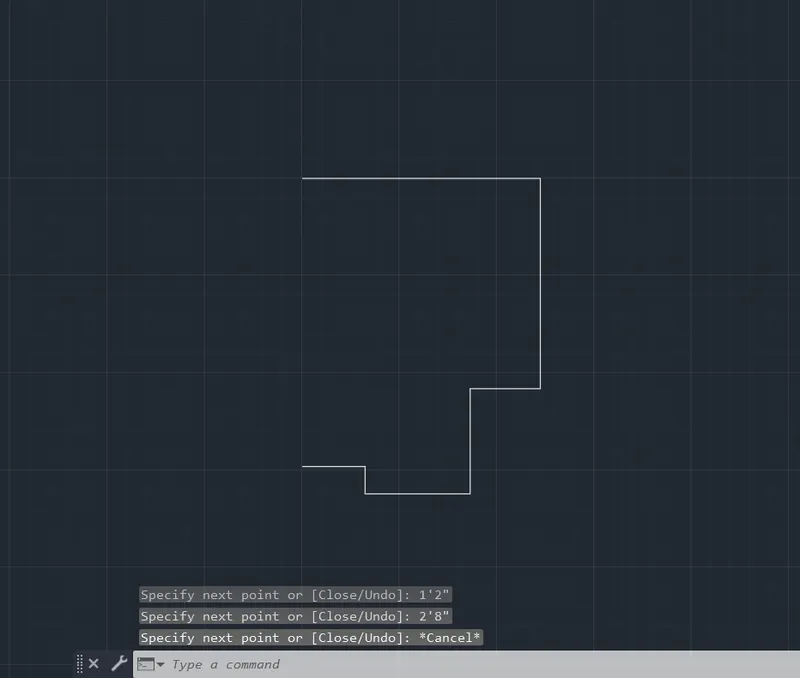
6.STEP: DRAG CURSOR (90 DEG) -> DISTANCE (1'2")
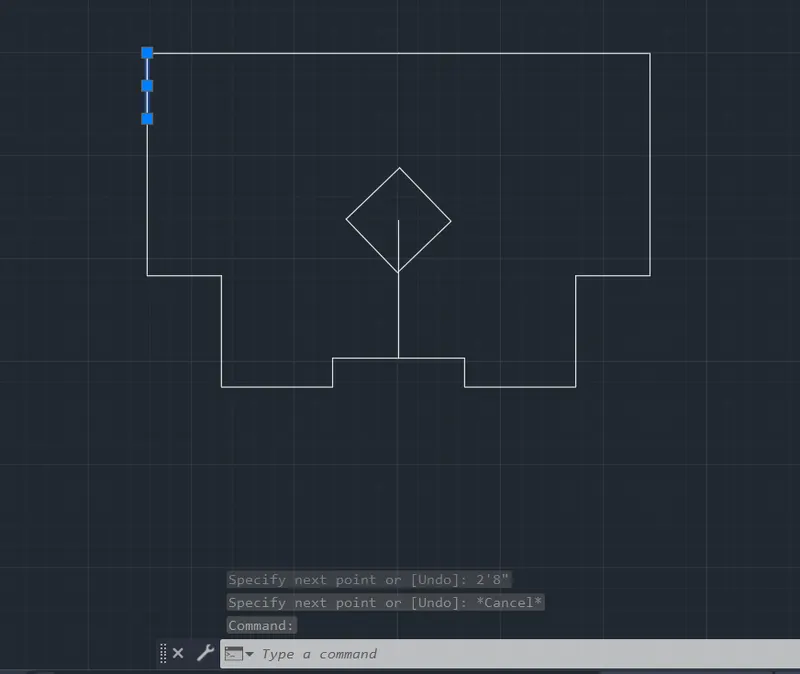
7.STEP: DRAG CURSOR (180 DEG)-> DISTANCE (2'8") -> EXIT LINE COMMAND
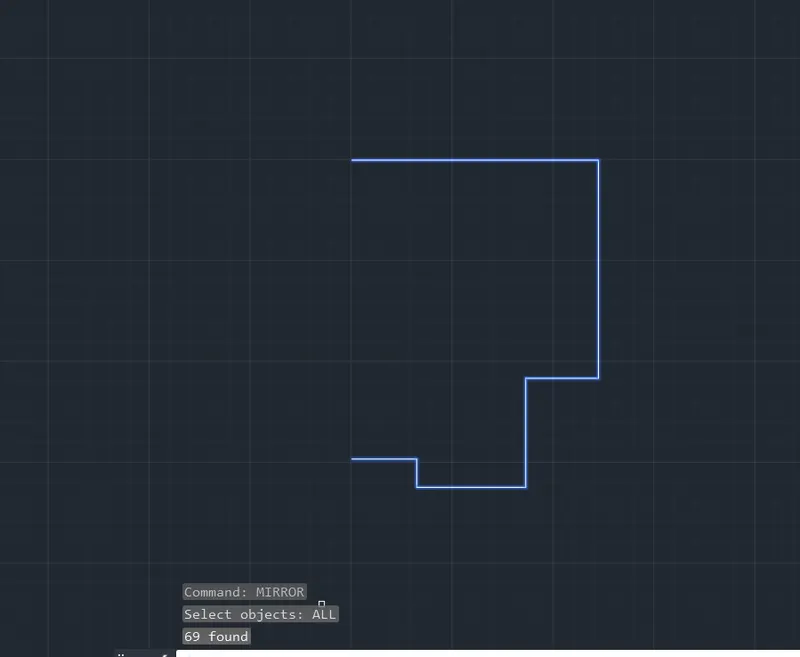
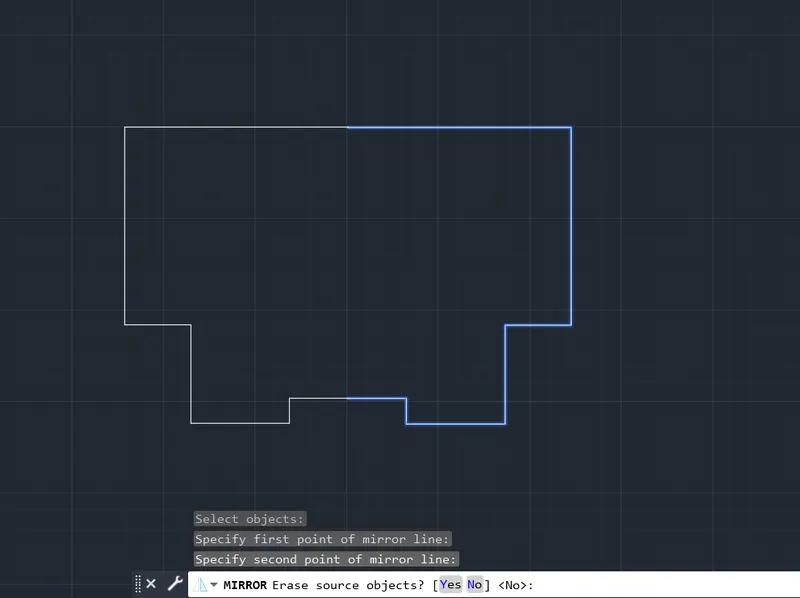
8.STEP: SELECT MIRROR OPTION -> SELECT ALL OBJECT-> MIRROR THE OBJECT OPPOSITE SIDE
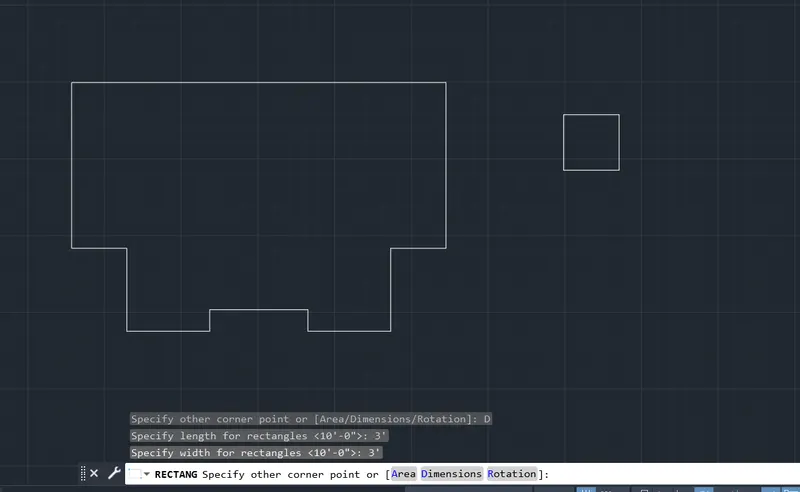
9.STEP: SELECT RECTANGLE -> PRESS DIMENSION -> FIRST DIMENSION (3') -> SECOND DIMENSION (3')
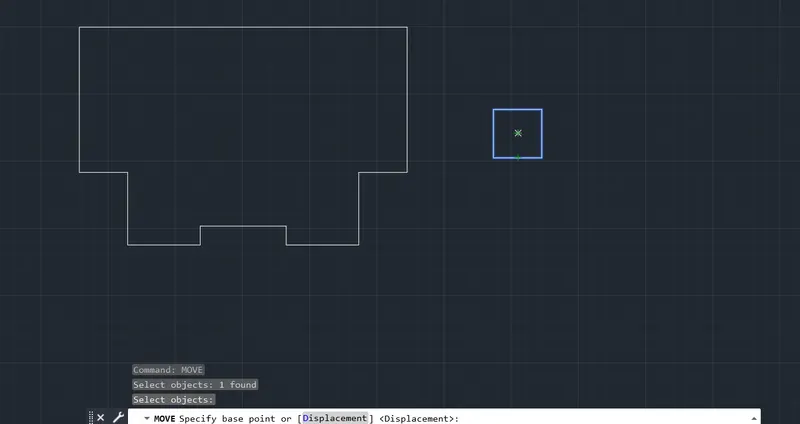
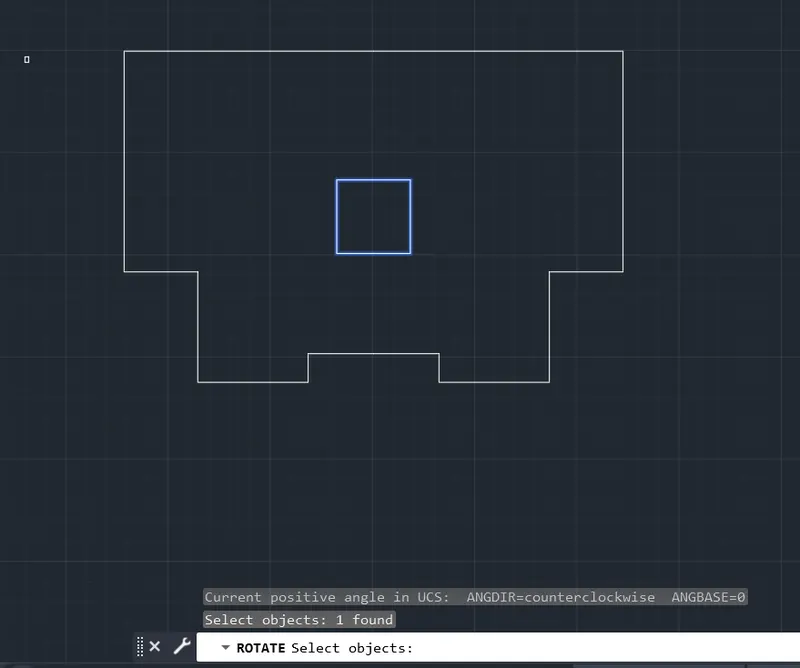
10.STEP: SELECT MOVE COMMAND -> SELECT RECTANGLE -> SELECT CENTER -> GIVE CENTER -> PRESS ENTER
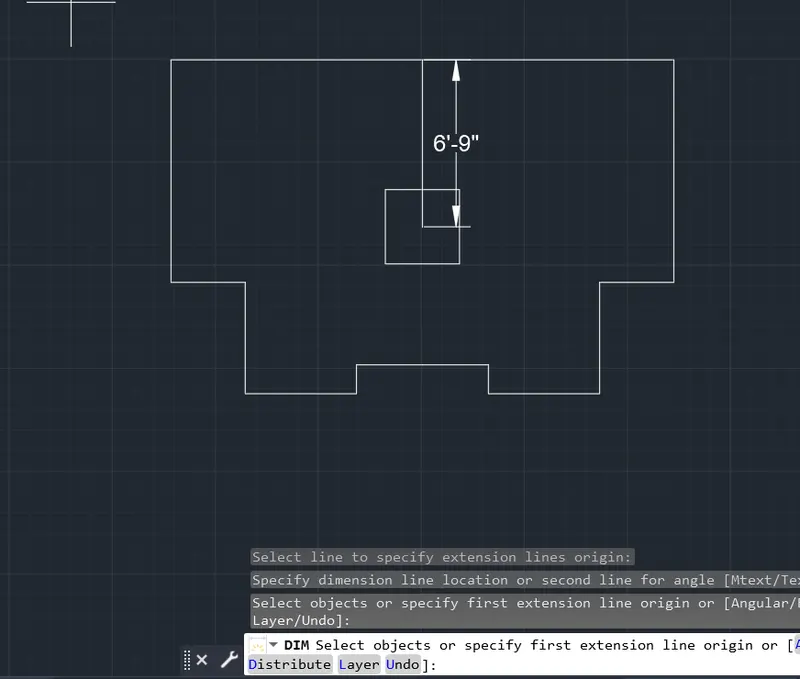
11.STEP: SELECT ROTATE COMMAND -> SELECT RECTANGLE -> ROTATE (90 DEG)-> PRESS ENTER
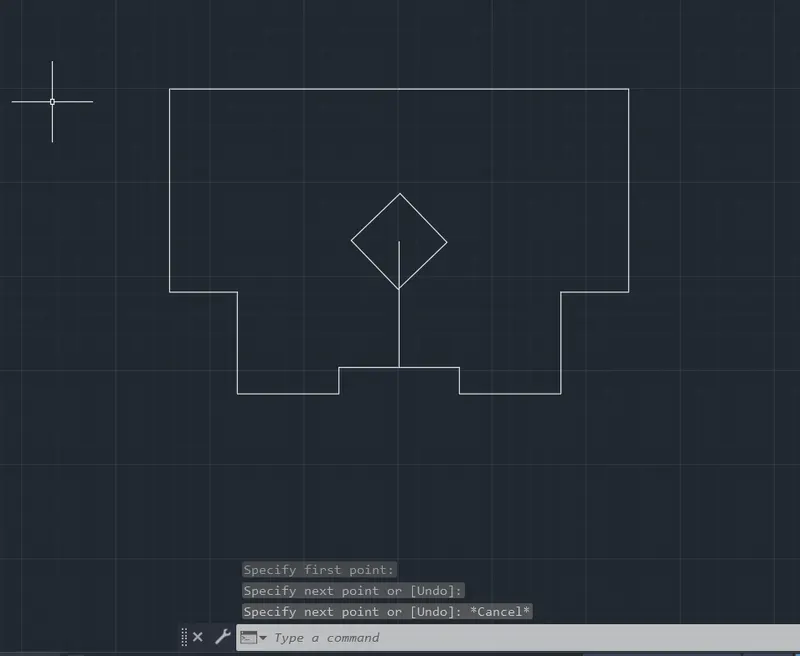
12.STEP: SELECT LINE COMMAND -> SPCIFY FIRST POINT FORM DISTANCE (2'8")
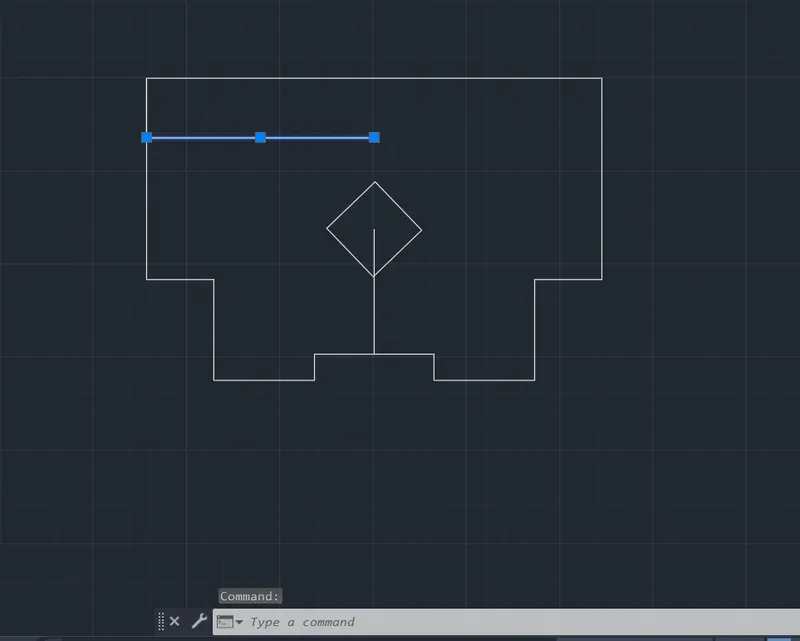
13.STEP: DRAG CURSOR TO DRAW REFERENCE LINE (10'2")
14.STEP: SELECT LINE COMMAND -> SELECT MIDE POINT ->DRAG CURSOR 45 DEG -> JOIN DIRECTLY TO LINE-> EXIT
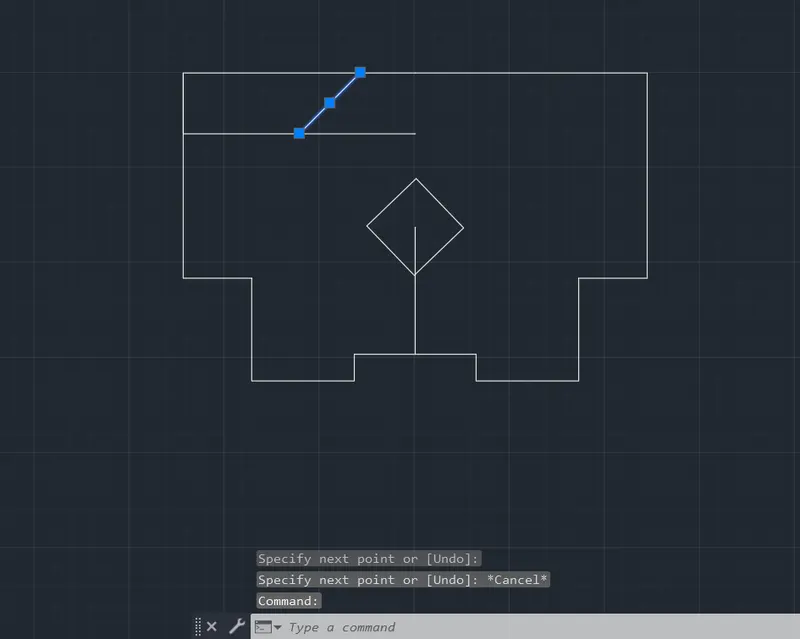
15.STEP: SELECT LINE -> SAME FIRST POINT -> DRAG CURSOR 135 DEG -> JOIN DIRECTLY TO LINE-> EXIT
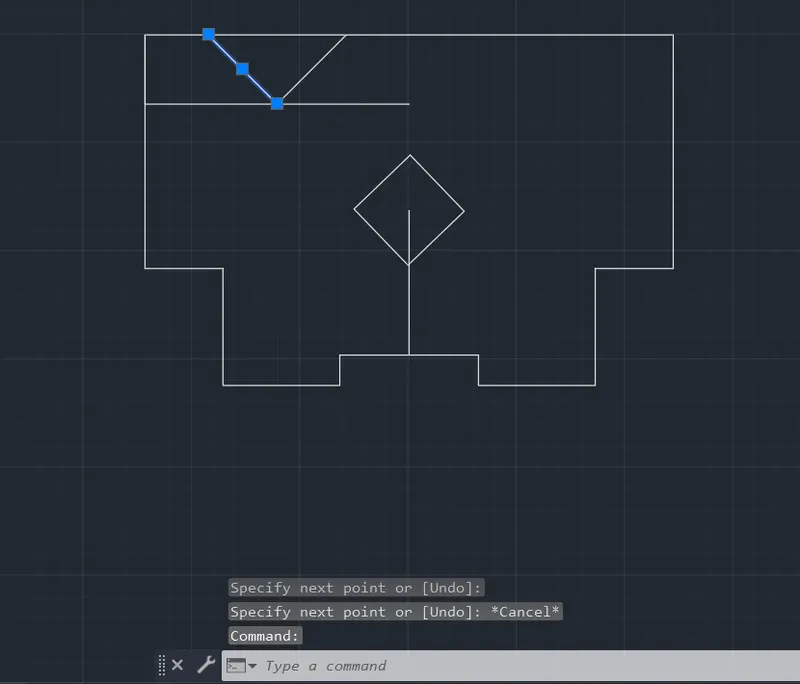
16.STEP: SELECT LINE COMMAND -> SEPCIFY FIRST POINT -> DRAG CURSOR -> DISTANCE (3'7")
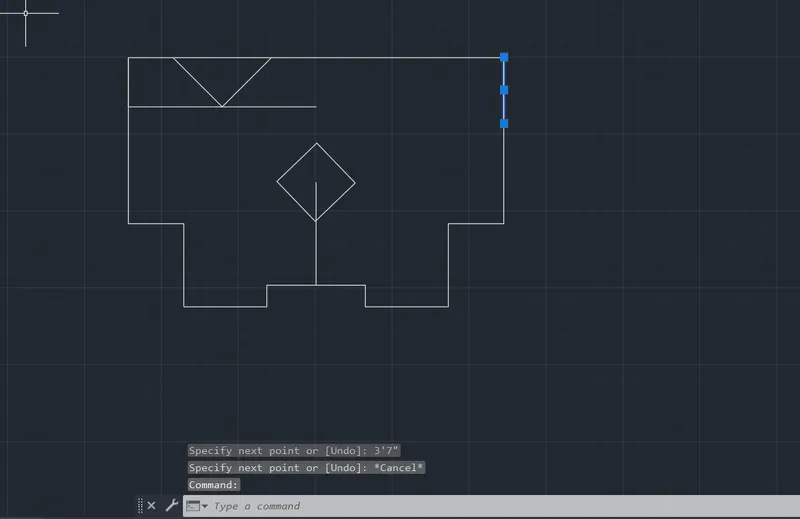
17.STEP: DRAG CURSOR TO DRAW THE REFERENCE LINE ( 10'2")-> EXIT LINE COMMAND
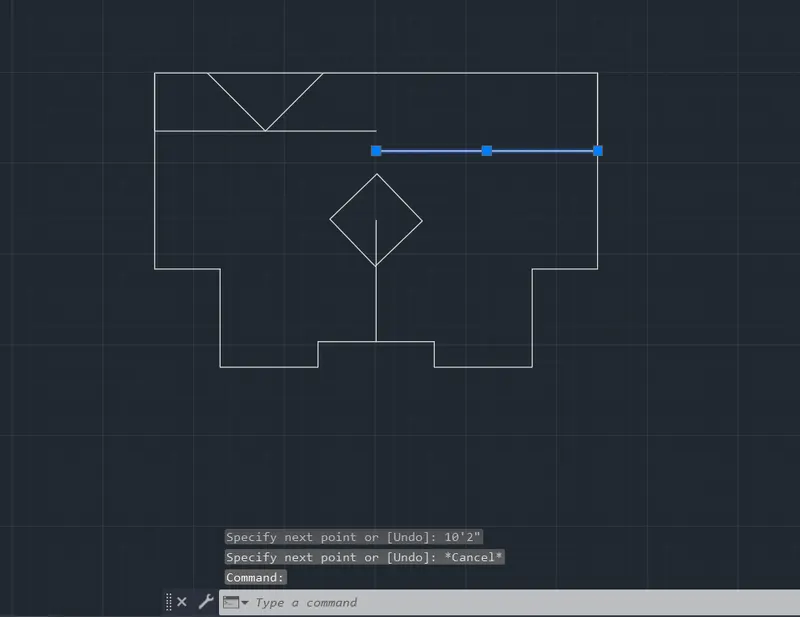
18.STEP: SELECT LINE COMMAND -> SPECIFY FIRST POINT -> SELECT MID POINT -> DRAG CURSOR 60 DEG -> JOINE DIRECTLY TO LINE -> EXIT LINE COMMAND
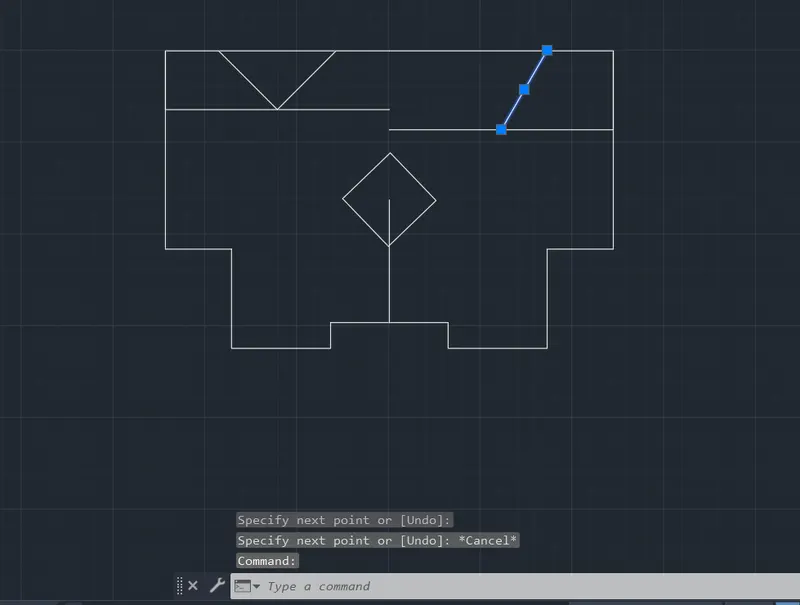
19.STEP: SELECT LINE COMMAND -> SAME POINT -> DRAG CURSOR 120 DEG-> JOINT DIRECTLY TO LINE -> EXIT LINE COMMAND
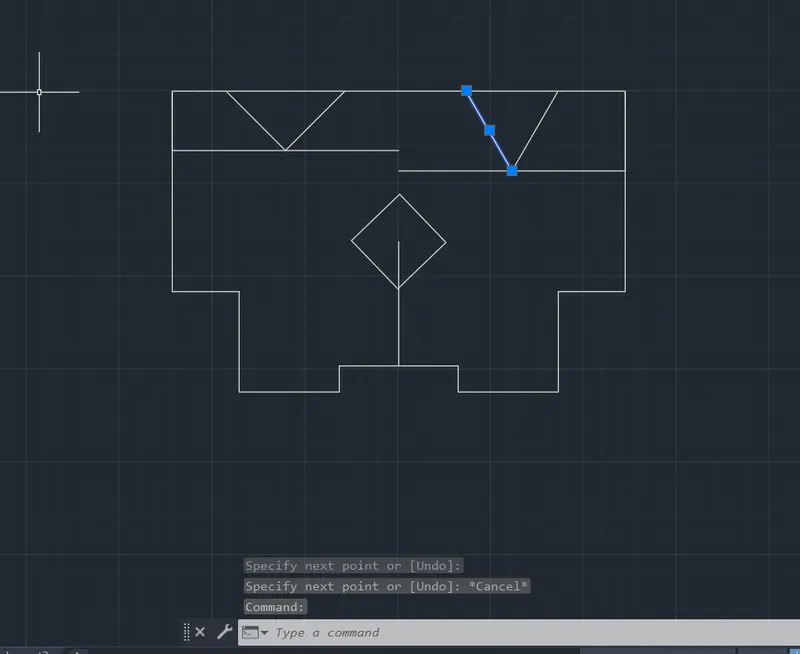
20.STEP: SELECT TRIM COMMAND -> TRIM THE LINE-> EXIT TRIM COMMAND
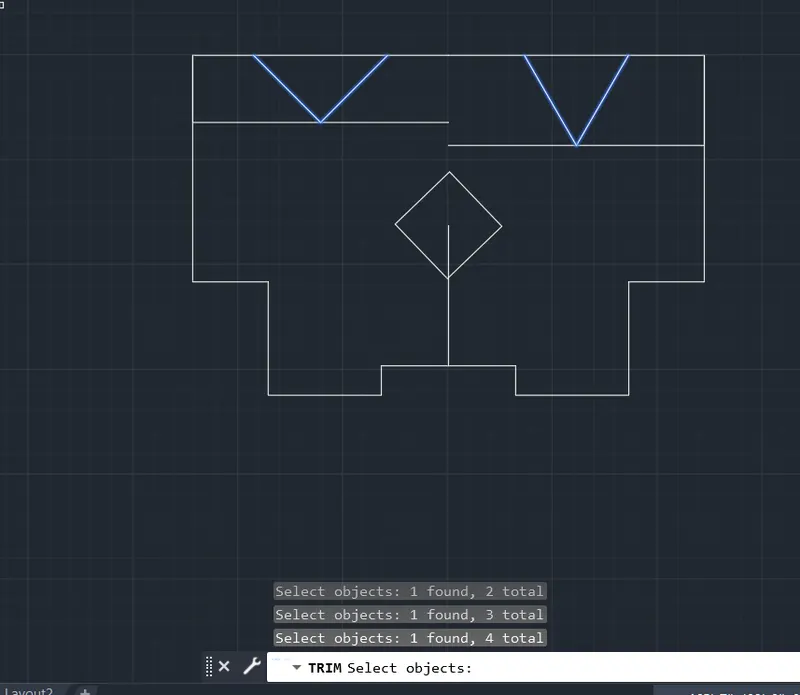
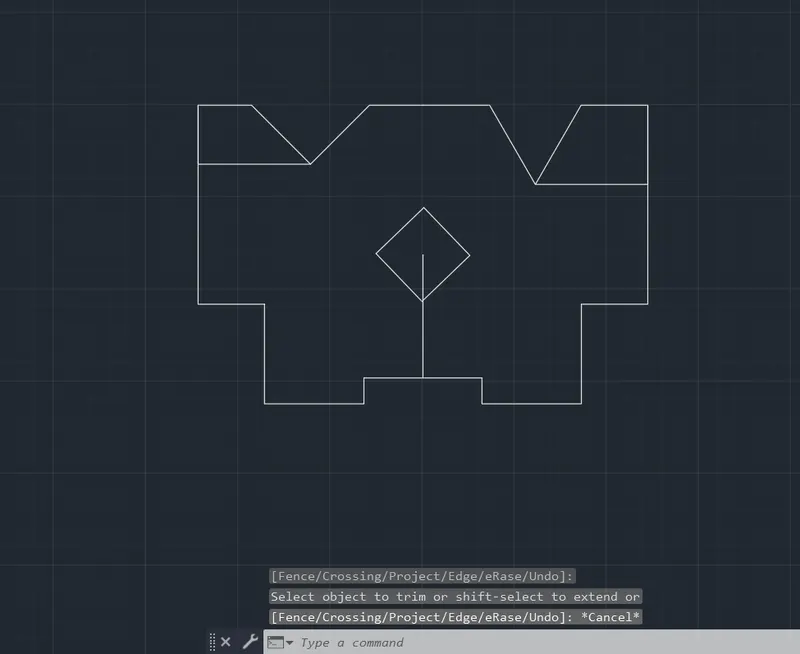
21.STEP: REMOVE ALL REFERENCE LINES
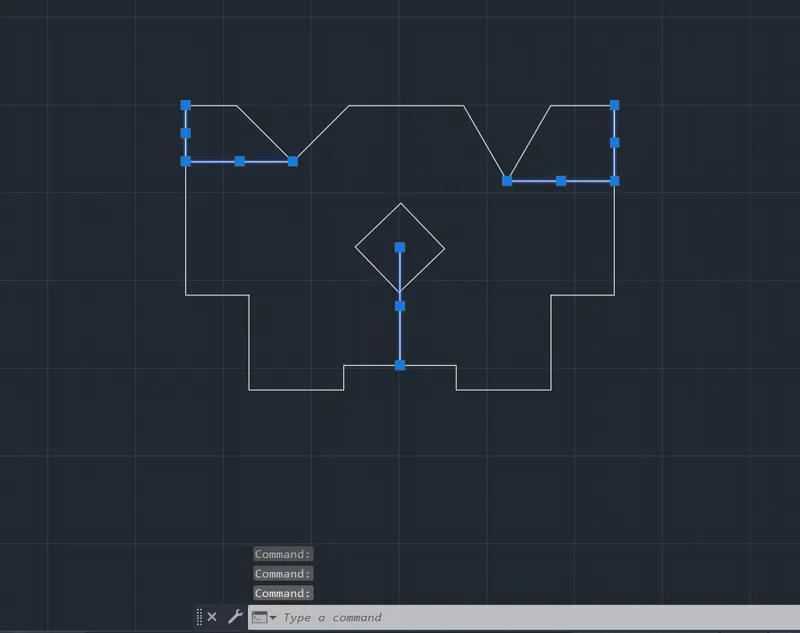
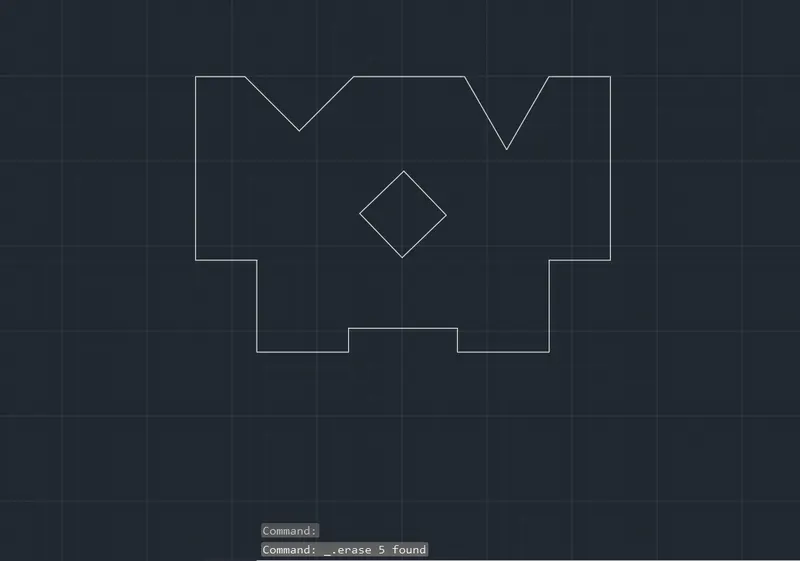
22.STEP: GIVE DIMENSION
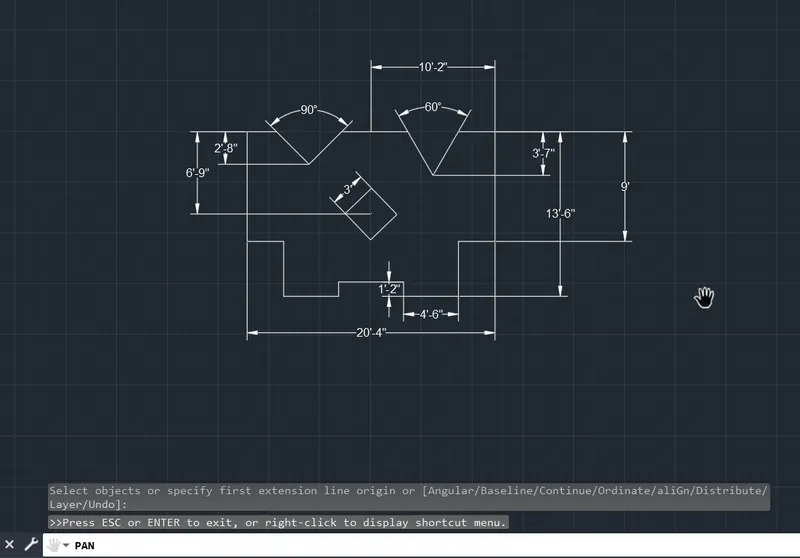
RESULT: