Creating a Floor plan, Footing detail and Isometric view using AutoCad
AIM:-
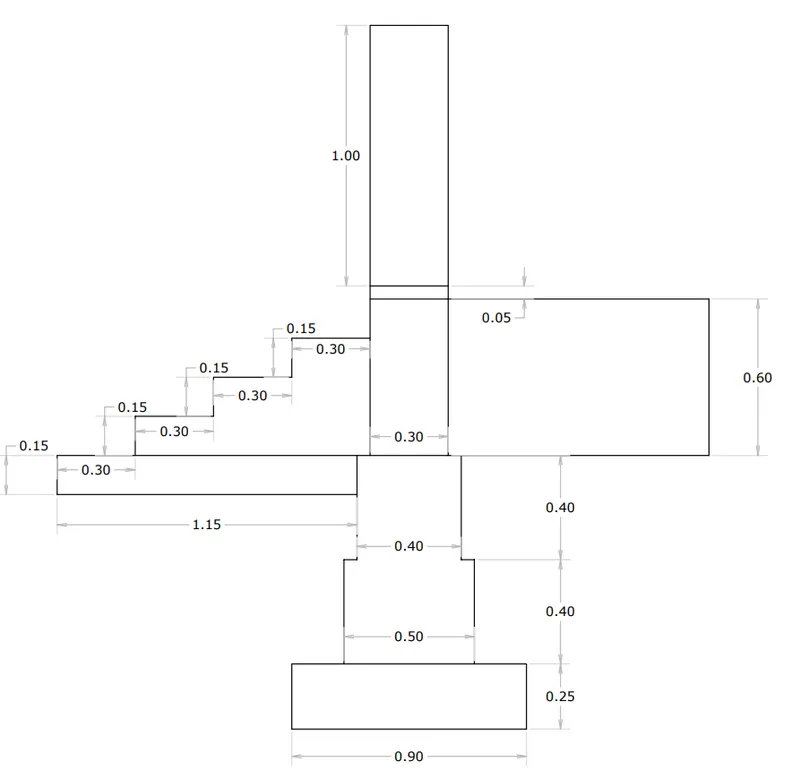
To draw the cross-section of Load bearing wall overspread footing to use the software of Auto CAD.
 C1
C1
INTRODUCTION:
The cross section of load bearing wall over spread footing using AutoCAD is created by Lines and Rectangles. The procedure and result should be written after creating the cross section of load bearing wall over spread footing.
PROCEDURE:-
- STEP: select line "L" and give the first point to start diagram
- STEP:(@.9<0)
- STEP:(@.25<90)
- STEP:(@.2<180)
- STEP:(@.4<90)
- STEP:(@.05<180)
- STEP:(@.4<90)
- STEP:(@.95<0)
- STEP:(@.6<90)
- STEP:(@1<180)
- STEP:(@.05<90)
- STEP:(@.3<180)
- STEP:(@1<270)
- STEP:(@.05<270)
- STEP:(@.15<270)
- STEP:(@.3<180)
- STEP:(@.15<270)
- STEP:(@.3<180)
- STEP:(@.15<270)
- STEP:(@.3<180)
- STEP:(@.15<270)
- STEP:(@.3<180)
- STEP:(@.15<270)
- STEP:(@1.15<0)
- STEP:(@.25<270)
- STEP:(@.05<180)
- STEP:(@.4<270)
- STEP:(@.2<180)
- STEP:(@.25<270)/ press "C" (close diagram)
- STEP: Join the rest points in the diagram.
RESULTS
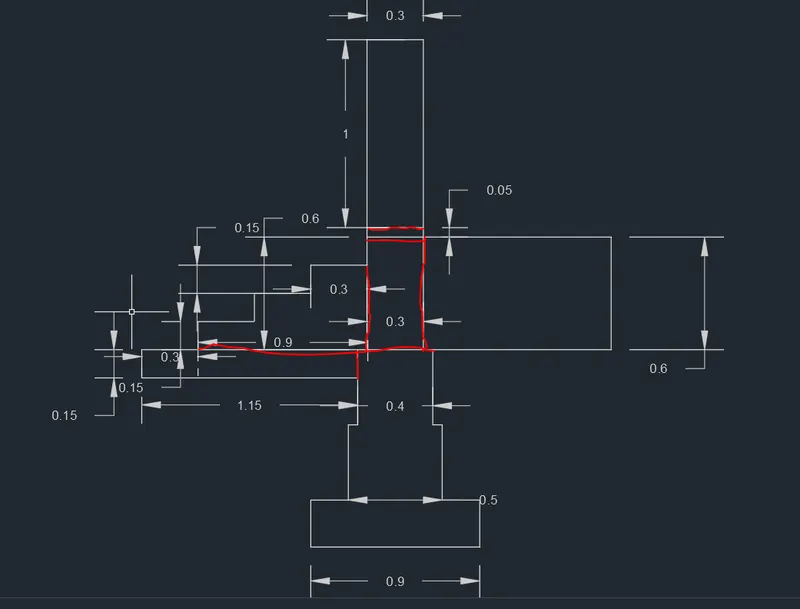
The diagram of the given cross-section of load-bearing wall overspread footing is drawn as per dimension using Auto CAD Software.
AIM:
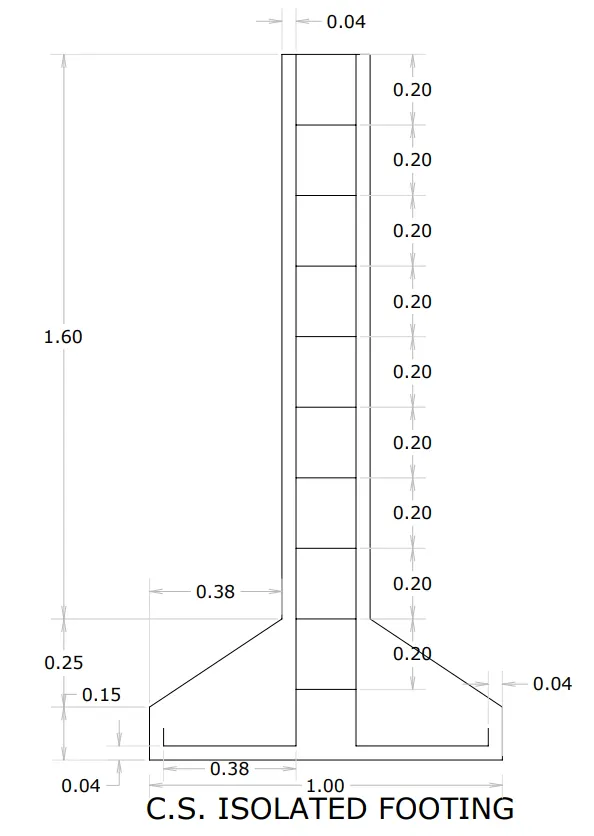
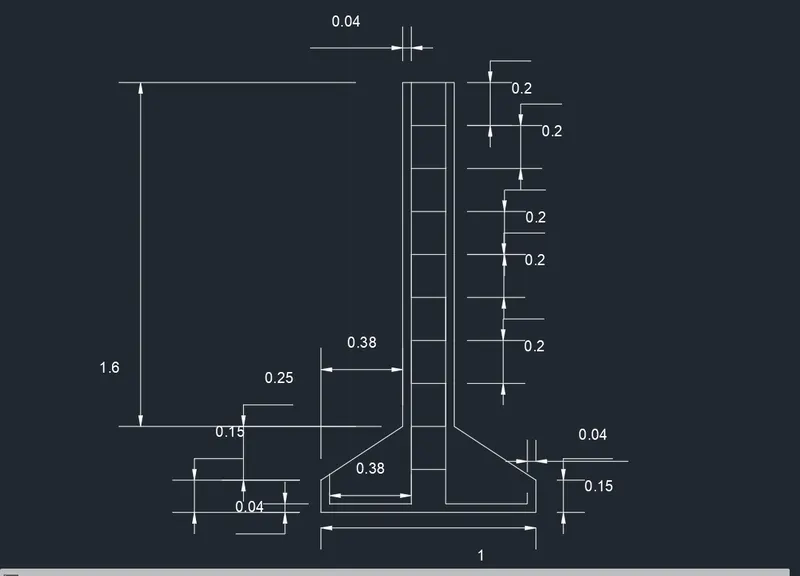
To draw the cross-section of ISOLATED FOOTING to use the software of Auto CAD.
 C2
C2
INTRODUCTION:
The cross section of isolated footing using AutoCAD is created by Lines. The procedure and result should be written after creating the cross section of isolated footing.
PROCEDURE:
- STEP: SELECT LINE and specify first point (to start drawing)
- STEP: give coordinates (@1<0)
- STEP:(@.15<90)
- STEP:(@-.38,.25)
- STEP:(@1.60<90)
- STEP:(@.04<180)
- STEP:(@.16<180)
- STEP:(@.04<180)
- STEP:(@1<270)
- STEP:(@-.38,-.25)
- STEP:(@.15<270) -> exit the line command
- STEP: again take line command and first point is 6.STEP:
- STEP:(@.2<270)
- STEP:(@.2<270)
- STEP:(@.2<270)
- STEP:(@.2<270)
- STEP:(@.2<270)
- STEP:(@.2<270)
- STEP:(@.2<270)
- STEP:(@.2<270)
- STEP:(@.2<270)
- STEP:(@.16<270)
- STEP:(@.38<0)
- STEP:(@.05<90) ->exit the line command
- STEP: again select line command and specify first point is 8. STEP:
- STEP:(@.2<270)
- STEP:(@.2<270)
- STEP:(@.2<270)
- STEP:(@.2<270)
- STEP:(@.2<270)
- STEP:(@.2<270)
- STEP:(@.2<270)
- STEP:(@.2<270)
- STEP:(@.2<270)
- STEP:(@.16<270)
- STEP:(@.38<180)
- STEP:(@.05<90) ->exit the line command
- STEP: JOINT THE RESIT LINES DIRECTLY
-
FIRST POINT(SELECT LINE COMMAND EVERY LINE) ENDPOINT(EXIT LINE COMMAND EVERY LINE) STEP: 13 STEP: 26 STEP: 14 STEP: 27 STEP: 15 STEP: 28 STEP: 16 STEP: 29 STEP: 17 STEP: 30 STEP: 18 STEP: 31 STEP: 19 STEP: 32 STEP: 20 STEP: 33 STEP: 21 STEP: 34
RESULTS:
The diagram of the given cross-section of ISOLATED FOOTING is drawn as per dimension using Auto CAD Software.
AIM:
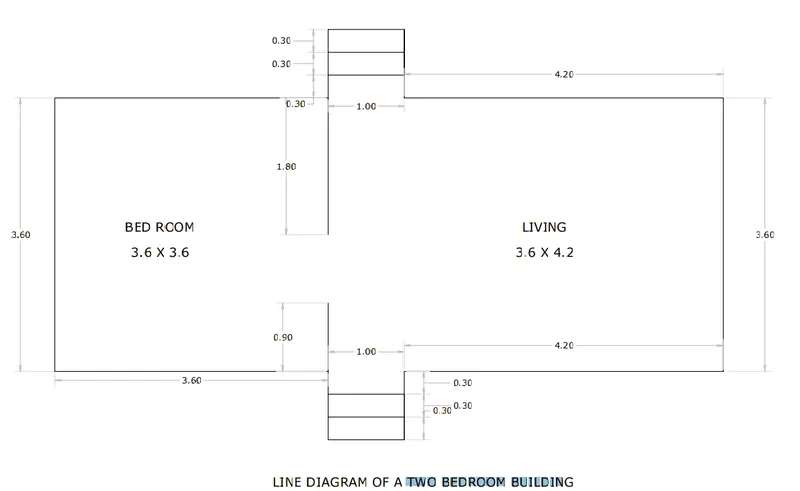
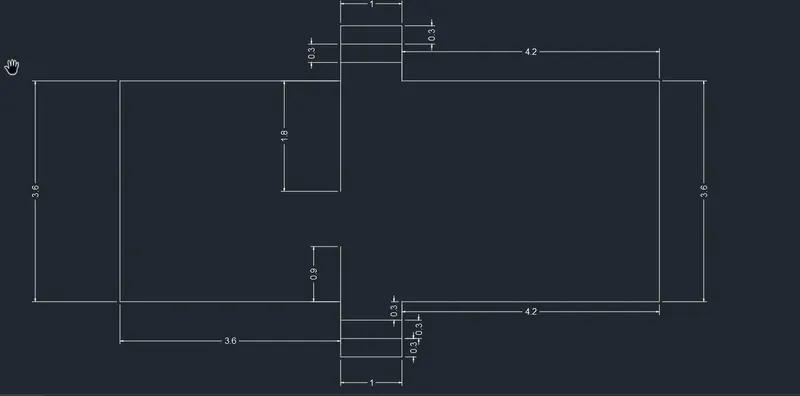
To draw the cross-section of TWO BEDROOM BUILDING to use the software of Auto CAD.
 C3
C3
INTRODUCTION:
The line diagram of a Two bed room building using AutoCAD is created by Lines. The procedure and result should be written after creating the line diagram of a Two bed room building.
PROCEDURE:
- STEP: SELECT LINE COMMAND AND SPECIFY FIRST POINT
- STEP:(@3.60<0)
- STEP:(@.3<270)
- STEP:(@.3<270)
- STEP:(@.3<270)
- STEP:(@1<0)
- STEP:(@.3<90)
- STEP:(@.3<90)
- STEP:(@.3<90)
- STEP:(@4.20<0)
- STEP:(@3.60<90)
- STEP:(@4.20<180)
- STEP:(@.3<90)
- STEP:(@.3<90)
- STEP:(@.3<90)
- STEP:(@1<180)
- STEP:(@.3<270)
- STEP:(@.3<270)
- STEP:(@.3<270)
- STEP:(@3.60<180) -> EXIT THE LINE COMMAND
- STEP: AGAIN SELECT LINE COMMAND AND SPECIFY FIRST POINT IS 3.STEP:
- STEP:(@.9<90) -> EXIT THE LINE COMMAND
- STEP: AGAIN SELECT LINE COMMAND AND SPECIFY FIRST POINT IS 19.STEP:
- STEP:(@1.80<270) -> EXIT THE LINE COMMAND
- STEP: JOIN RESIT POINTS DIRECTLY
FIRST POINT ENDPOINT STEP:3 STEP:8 STEP:4 STEP:7 STEP:13 STEP:17 STEP:14 STEP:18
RESULT:
The diagram of the given cross-section of TWO BEDROOM BUILDING is drawn as per dimension using Auto CAD Software.
AIM:
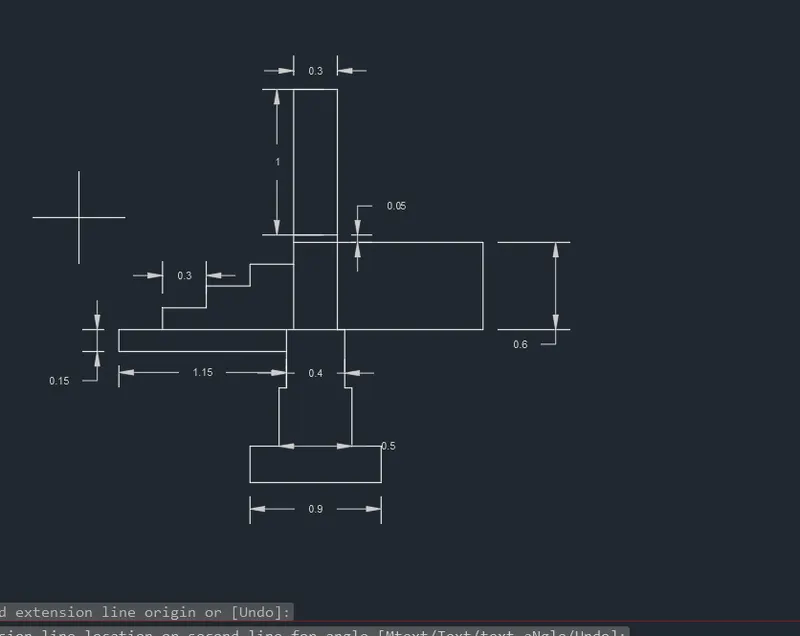
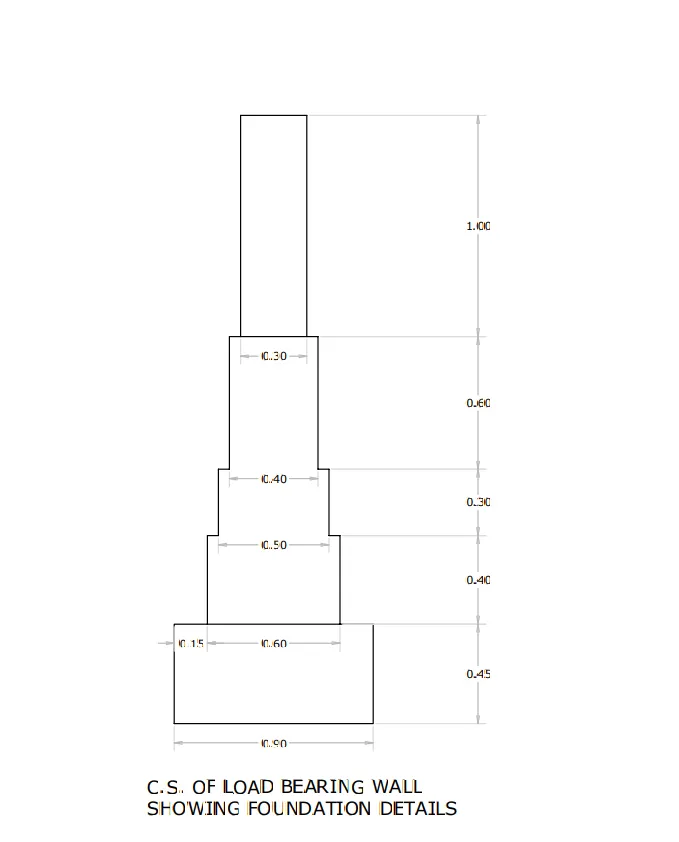
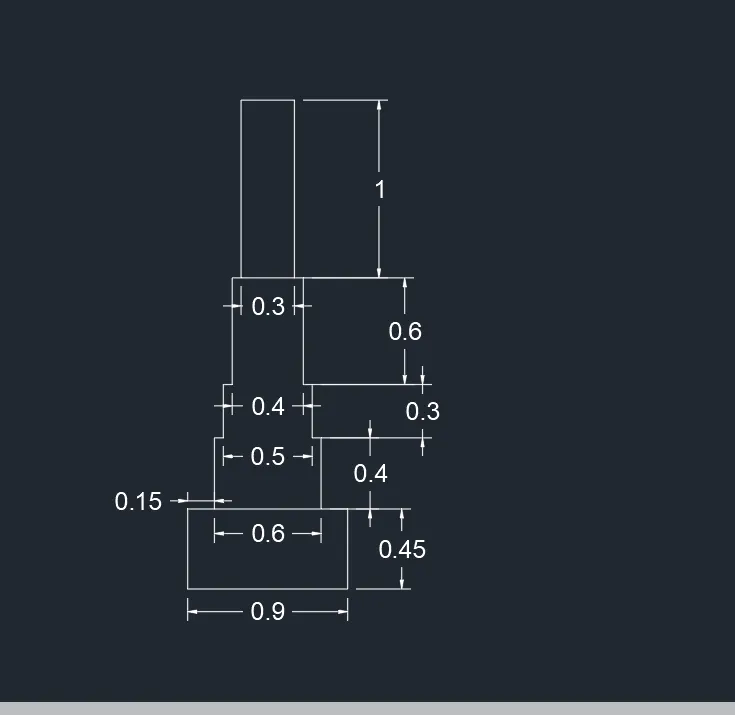
To draw the cross-section of LOAD BEARING WALL SHOWING FOUNDATION DETAILS to use the software of Auto CAD.
 C4
C4
INTRODUCTION:
The C.S of load bearing wall showing foundation details using AutoCAD is created by Lines and Rectangles. The procedure and result should be written after creating the C.S of load bearing wall showing foundation details.
PROCEDURE:
- STEP: SELECT LINE COMMAND AND SPECIFY FIRST POINT(ANYWHERE)
- STEP: (@.90<0)
- STEP:(@.45<90)
- STEP:(@.15<180)
- STEP:(@.40<90)
- STEP:(@.05<180)
- STEP:(@.3<90)
- STEP:(@.05<180)
- STEP:(@.6<90)
- STEP:(@.05<180)
- STEP:(@1<90)
- STEP:(@.3<180)
- STEP:(@1<270)
- STEP:(@.05<180)
- STEP:(@.6<270)
- STEP:(@.05<180)
- STEP:(@.3<180)
- STEP:(@.05<180)
- STEP:(@.4<270)
- STEP:(@.15<180)
- STEP:(@.45<270)/ PRESS CLOSE -> EXIT LINE COMMAND
- STEP: AGAIN SELECT LINE COMMAND AND SPECIFY FRST POINT IS 4.STEP:
- STEP:(@.6<180)-> EXIT LINE COMMAND
- STEP: AGAIN SELECT LINE COMMAND AND SPECIFY FIRST POINT IS 10.STEP:
- STEP:(@.3<180)-> EXIT LINE COMMAND
RESULT:
The diagram of the given cross-section of LOAD BEARING WALL SHOWING FOUNDATION details is drawn as per dimension using Auto CAD Software.
AIM:
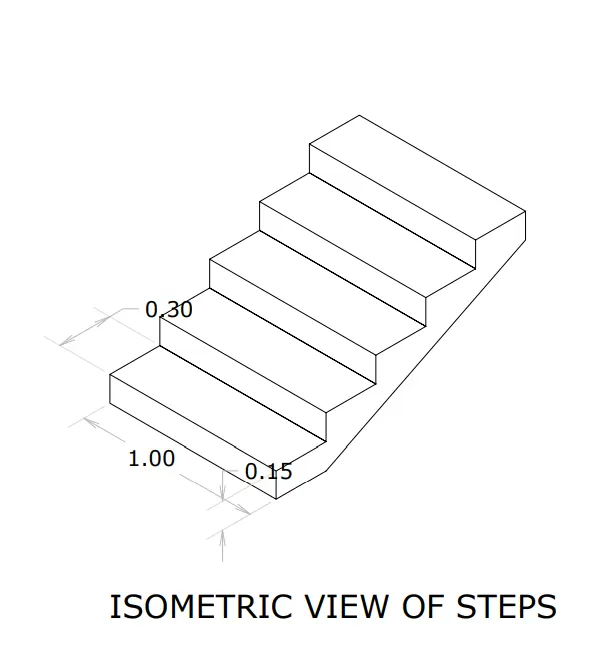
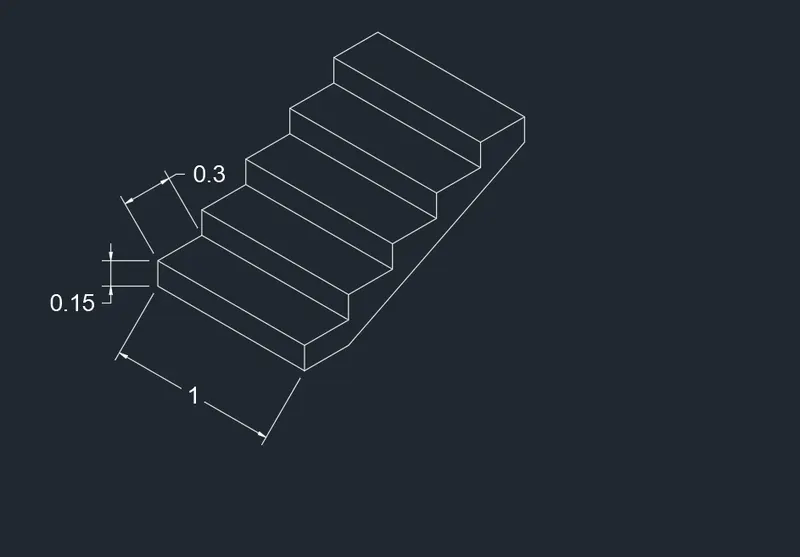
To draw the cross-section of ISOMETRIC VIEW OF STEPS to use the software of Auto CAD
 C5
C5
INTRODUCTION:
Isometric view of steps using AutoCAD is created by Lines. The procedure and result should be written after creating the isometric view of steps.
PROCEDURE:
- STEP: ON ISOMETRIC DRAFTING AND ORTHOMODE BOTH
- STEP: SELECT ISOLEFT PLANE -> DRAG THE CURSOR -> GIVE LENGTH 1.0
- STEP: PRESS F5 FOR ISLEFT PLANE -> DARG THE CURSOR -> GIVE LENGTH 0.15
- STEP: SELECT ISOLEFT PLANE-> DARG THE CURSOR -> GIVE LENGTH 1.0 (DRAG THE CURSOR TO GIVE SIDES )
- STEP: PRESS C TO CLOSE THE DIAGRAM- EXIT THE LINE COMMAND
- STEP: SELECT ISTOP PLANE -> AGAIN SELECT LINE COMMAND-> GIVE FIRST POINT IN 4.STEP-> DRAG THE CURSOR TO +VE X-AXIX-> GIVE LENGTH 0.30
- STEP: DRAG THE CURSOR -> GIVE LENGTH 1.0
- STEP: DRAG THE CURSOR -> GIVE LENGTH 0.30 (FIRST STEP OF STAIR SI COMPLECTED) -> CLOSE THE DIAGRAM
- STEP: SELECT LINE COMMAND -> SPECIFY FIRST POINT IS 7.STEP: -> SELECT ISOLEFT PLANE -> DRAG THE CURSOR IS -> GIVE DISTANCE 0.15
- STEP: DRAG THE CURSOR -> GIVE DISTANCE 1.0
- STEP: DRAG THE CURSOR -> GIVE DISTANCE .0.15 -> EXIT THE LINE COMMAND
- STEP: SELECT LINE COMMAND-> SHIFT ISOTOP PLANE-> DRAG THE CURSOR TO -> GIVE DISTANCE 0.30
- STEP: DRAG THE CURSOR -> GIVE DISTANCE 1.0
- STEP: DRAG THE CURSOR -> GIVE DISTANCE 0.30 -> EXIT THE LINE COMMAND
- STEP: SELECT LINE COMMAND -> SPECIFY FIRST POINT IS 12.STEP: -> SHIFT TO ISOLEFT PLANE -> DRAG THE CURSOR -> GIVE DISTANCE 0.15
- STEP: DRAG THE CURSOR -> GIVE DISTANCE 1.0
- STEP: DRAG THE CURSOR -> GIVE DISTANCE 0.15 -> EXIT LINE COMMAND
- STEP: SELECT LINE COMMAND -> SPECIFY FIRST POINT IS 15. STEP: -> SHIFT ISOTOP PLANE-> DRAG THE CURSOR -> GIVE DISTANCE 0.30
- STEP: DRAG THE CURSOR -> GIVE DISTANCE 1.0
- STEP: DRAG THE CURSOR -> GIVE DISTANCE 0.3 -> EXIT LINE COMMAND
- STEP: SELECT LINE COMMAND -> SHIFT ISOLEFT PLANE -> GRAG THE CURSOR -> GIVE DISTANCE 0.15
- STEP: DRAG THE CURSOR -> GIVE DISTANCE 1.0
- STEP: DRAG THE CURSOR -> GIVE DISTANCE 0.15 -> EXIT THE LINE COMMAND
- STEP: SELECT LINE COMMAND -> SHIFT ISOTOP PLANE -> DRAG THE CURSOR ->GIVE DISTANCE 0.3
- STEP: GRAG THE CURSOR -> GIVE DISTANCE 1.0
- STEP: DRAG THE CURSOR -> GIVE DISTANCE 0.3 -> EXIT THE LINE COMMAND
- STEP: SELECT THE LINE COMMAND -> SHIFT ISOLEFT PLANE -> SPECIFY THE FIRST POINT IS 24.STEP-> DRAG THE CURSOR -> GIVE DISTANCE 0.15
- STEP: DRAG THE CURSOR -> GIVE DISTANECE 1.0
- STEP: DRAG THE CURSOR -> GIVE DISTANCE 0.15 -> EXIT THE LINE COMMAND
- STEP: SELECT THE LINE COMMAND -> SHIFT ISOTOP PLANE -> SPECIFY FIRST POINT IS 27.STEP: -> DRAG THE CURSOR -> GIVE DISTANCE 0.30
- STEP: DRAG THE CURSOR -> GIVE DISTANCE 1.0
- STEP: DRAG THE CURSOR -> GIVE DISTANCE 0.30 -> EXIT THE LINE COMMAND
- STEP: SELECT THE LINE COMMAND -> SHIFT ISOLEFT PLANE -> SPECIFY FIRST POINT IS 32.STEP: -> DRAG THE CURSOR -> GIVE DISTANCE 0.15 -> EXIT THE LINE COMMAND
- STEP: SELECT LINE COMMAND-> SPECIFY FIRST POINT 2 -> SHIFT ISORIGHT PLANE -> DRAG THE CURSOR -> GIVE LENGTH 0.15 -> JOIN THE LINE DIRECTLY TO POINT 33-> EXIT THE LINE COMMAND.
NOTE: DRAG THE CURSOR TO THE DIRECTION IS GIVEN IN THE DIAGRAM.(PLAN LEFT OR RIGTH OR TOP )
RESULT:
The diagram of the given cross-section of ISOMETRIC VIEW OF STEPS is drawn as per dimension using Auto CAD Software.
AIM:
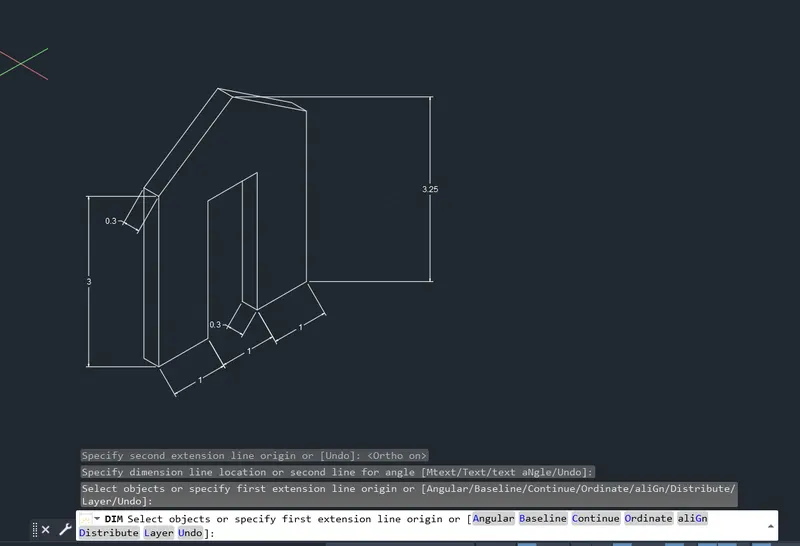
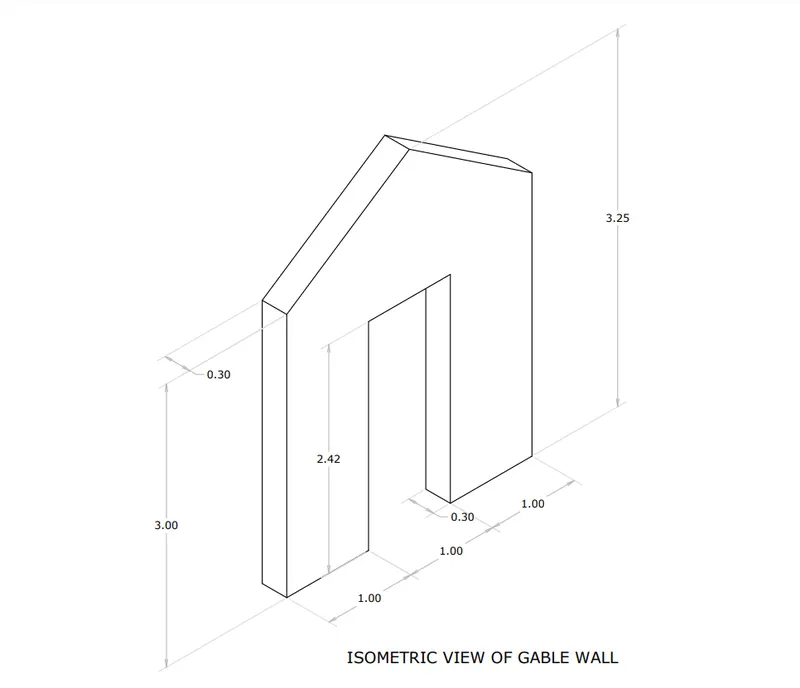
To draw the cross-section of ISOMETRIC VIEW OF GABLE WALL to use the software of Auto CAD.
 C6
C6
INTRODUCTION:
Isometric view of Gable wall using AutoCAD is created by Lines. The procedure and result should be written after creating the isometric view of Gable wall.
PROCEDURE:
NOTE: ON THE ISOMETRIC DRAFTING AND ORTHOMODE IS ON
- STEP: SELECT THE LINE COMMAND -> SPECIFY THE FIRST POINT ANY WHERE -> SHIFT ISOLEFT PLANE
- STEP: DRAG THE CURSOR -> GIVE DISTANCE 0.30
- STEP: DRAG THE CURSOR -> GIVE DISTANCE 3.00
- STEP: DRAG THE CURSOR -> GIVE DISTANCE 0.30
- STEP: COLSE THE DIAGRAM
- STEP: AGAIN SELECT THE LINE COMMAND -> SHIFT ISORIGTH PLANE -> SPECIFY FIRST POINT IS 2.STEP: -> DRAG THE CURSOR -> GIVE DISTANCE 1.00
- STEP: GRAG THE CURSOR -> GIVE DISTANCE 2.42
- STEP: DRAG THE CURSOR -> GIVE DISTANCE 1.00
- STEP: DRAG THE CURSOR -> GIVE DISTANCE 2.42(DOWNWARD)
- STEP: DRAG THE CURSOR ->GIVE DISTANCE 1.00
- STEP: DRAG THE CURSOR -> 3.00 (UPWARD) -> EXIT THE THE LINE COMMAND
- STEP: SELECT THE LINE COMMAND -> SHIFT THE ISOLEFT PLANE -> SPECIFY THE FIRST POINT IS 9 . STEP: -> DRAG THE CURSOR -> GIVE DISTANCE 0.30(BACKWARD)
- STEP: DRAG THE CURSOR -> GIVE DISTANCE 2.12(UPWARD) -> EXIT THE LINE COMMAND
- STEP: OFF THE ISOMETRIC DRAFTING -> SELECT THE LINE COMMAND SPECIFY THE FIRST POINT IS CENTER OF THE GATE AND THE DRAW A LINE (FOR REFERENCES POINT)
- STEP: SELECT ANOTHE POINT WHICH FIRST POINT IS 10.STEP: -> DRAW THE LINE(@3.25<90) -> AGAIN DRAW THE WHIC IS INTERSECT THE LINE OF 14.STEP->
- STEP: PICK THE INTERSECT POINT -> ON THE ISOMETRIC DRAFTING -> SWITCH THE ISOTOP PLANE ->SELECT LINE COMMAND -> DRAG THE CURSOR TO JOIN THE 3.STEP: DIRECTLY-> EXIT THE LINE COMMAND
- STEP: SELECT THE LINE COMMAND-> SPECIFY THE FIRST POINT IS INTERSECT POINT -> DRAG THE CURSOR -> GIVE DISTANCE 0.30 -> JOIN THE POINT DIRECTLY TO POINT 4.STEP: -> EXIT THE LINE COMMAND
- STEP: AGAIN SELECT HT ELINE COMMAND -> SPECIFY THE FIRST POINT IS 11.STEP: -> DRAG THE CURSOR -> GIVE DISTANCE0.30 -> JOIN THE LINE DIRECTLY TO POINT 17.STEP -> EXIT THE LINE COMMAND.
RESULT:
The diagram of the given cross-section of ISOMETRIC VIEW OF GABLE WALL is drawn as per dimension using Auto CAD Software.