Project 2 - Lane National Highway Roadway Design in Civil 3D
- reation of surface:
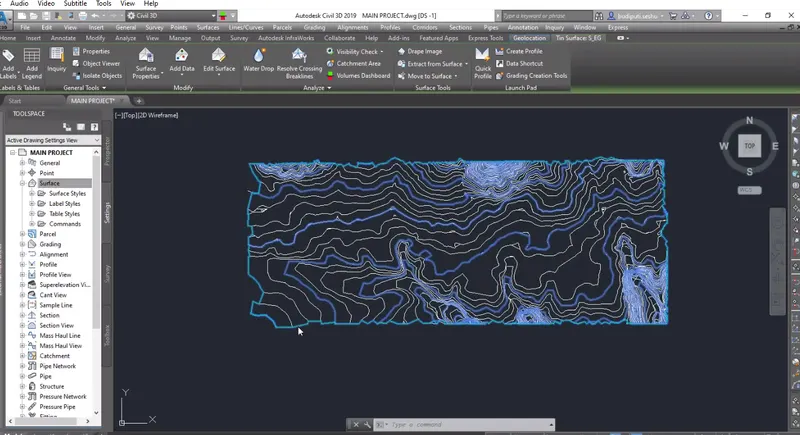
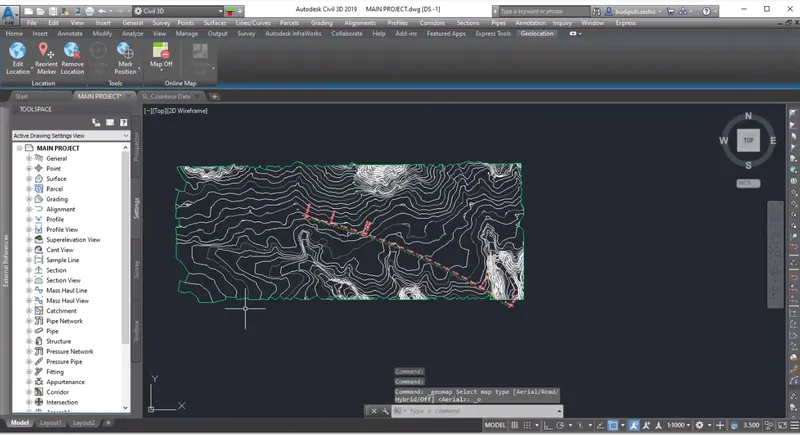
Create surface from the given SURVEY DATA file.
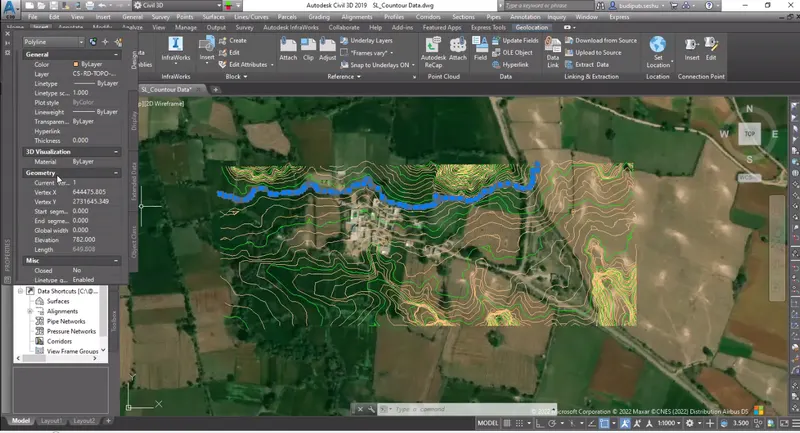
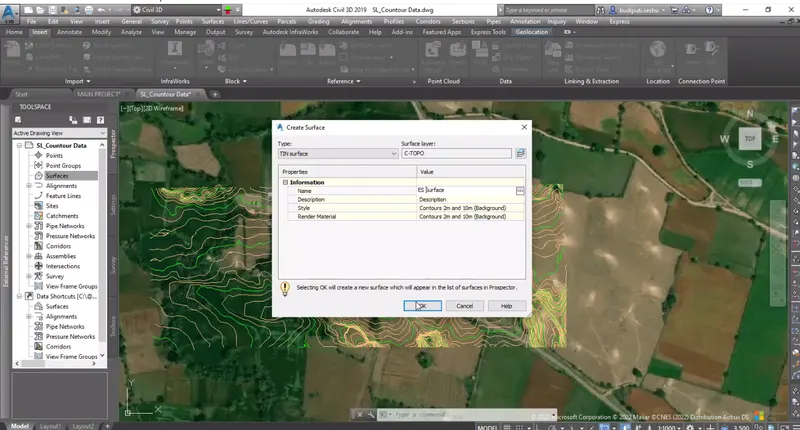
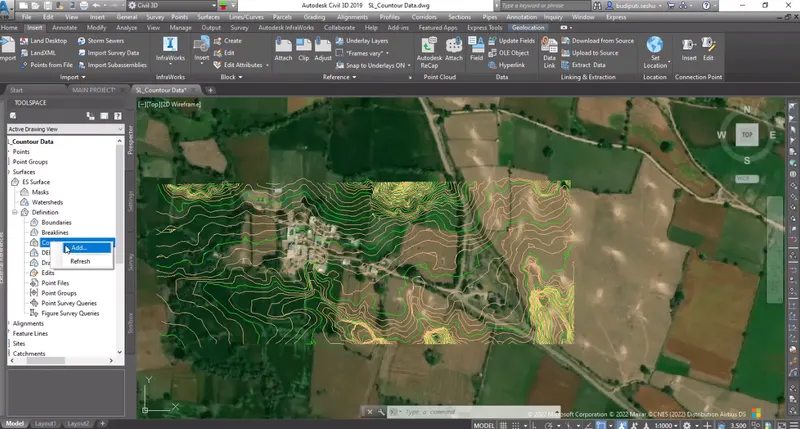
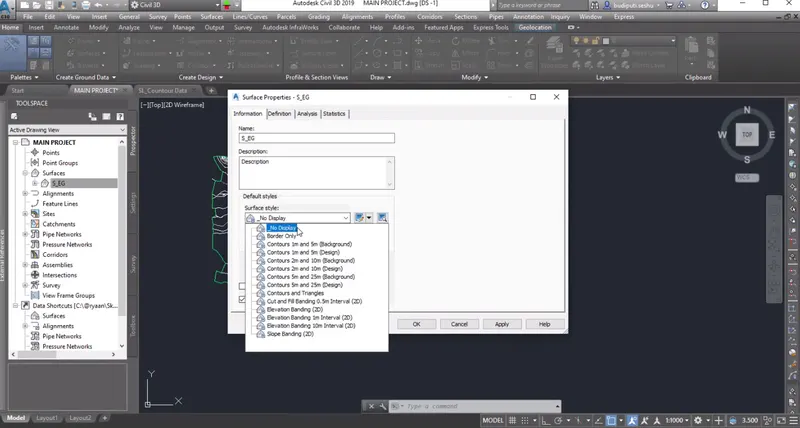
OPEN CIVIL 3D – OPEN SL CONTOURS.DWG file from support files – select CONTOURS – prospector tab – surfaces – CREATE SURFACE – GIVE NAME OF THE SURFACE- OK
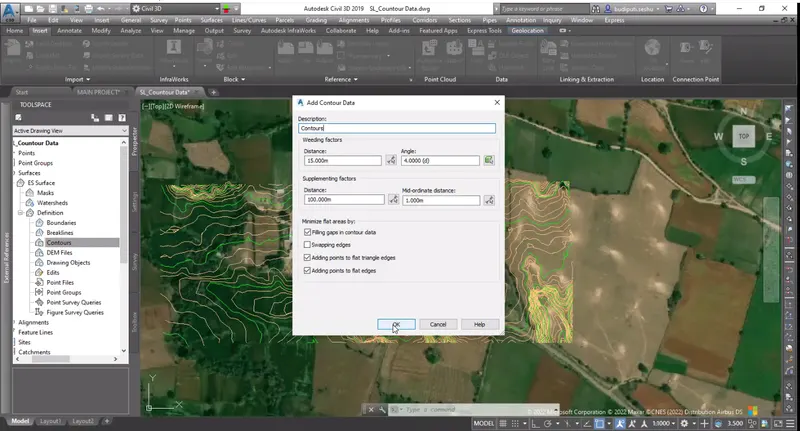
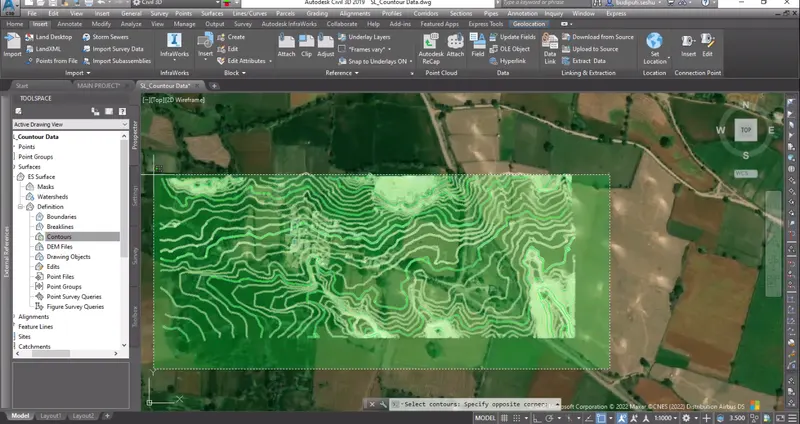
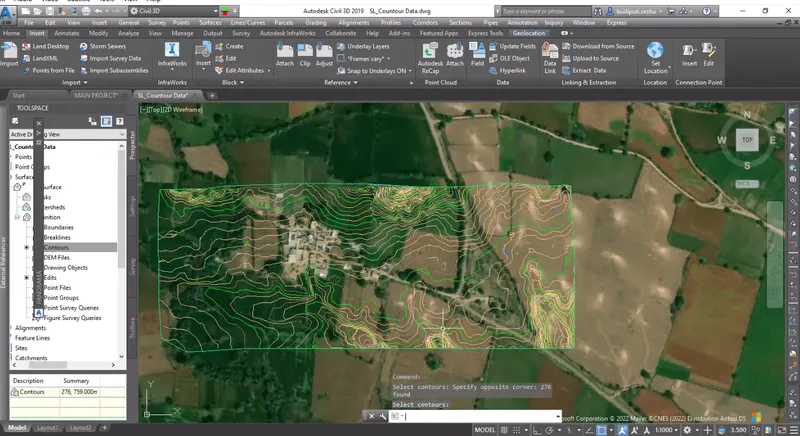
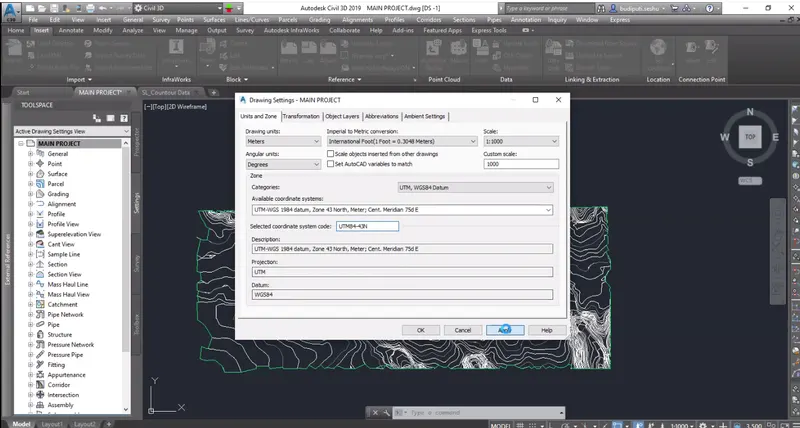
PROSPECTOR TAB – SURFACE – EXPAND- DEIFINITION – EXPAND – SELECT CONTOURS – RIGHT CLICK – ADD – ADD ALL – OK – SURFACE HAS BEEN CREATED – SAVE THE FILE- TOOL SPACE – SETTINGS – SELECT NAME OF THE FILE – RIGHT CLICK – EDIT DRAWING SETTINGS – CHANGE THE CO-ORDINATES TO UTM84-43N – OK
2.Alignment & profile design:
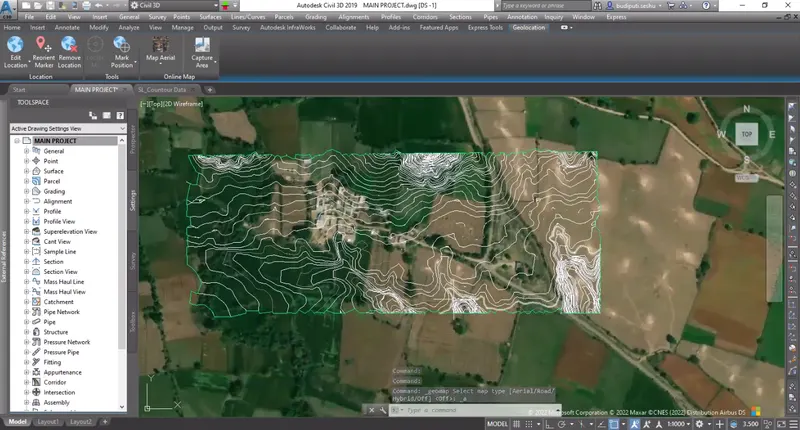
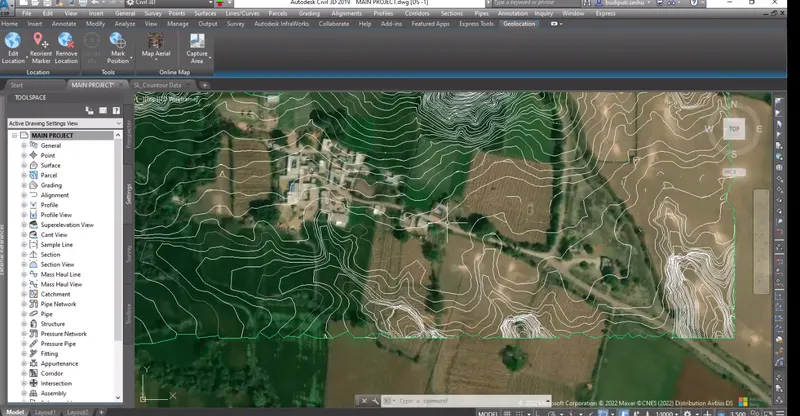
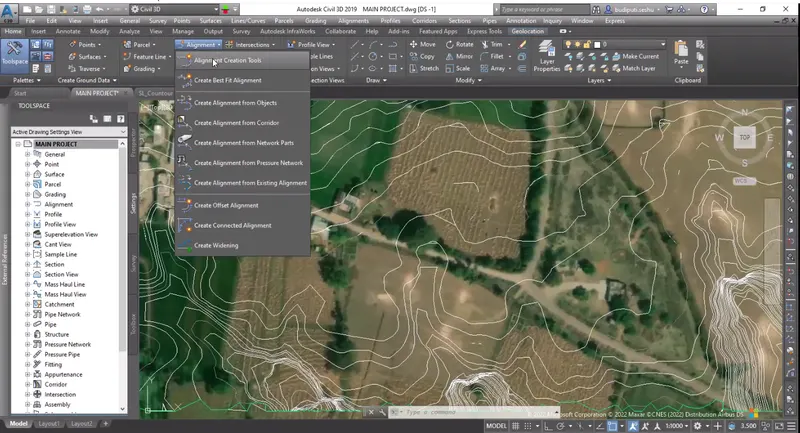
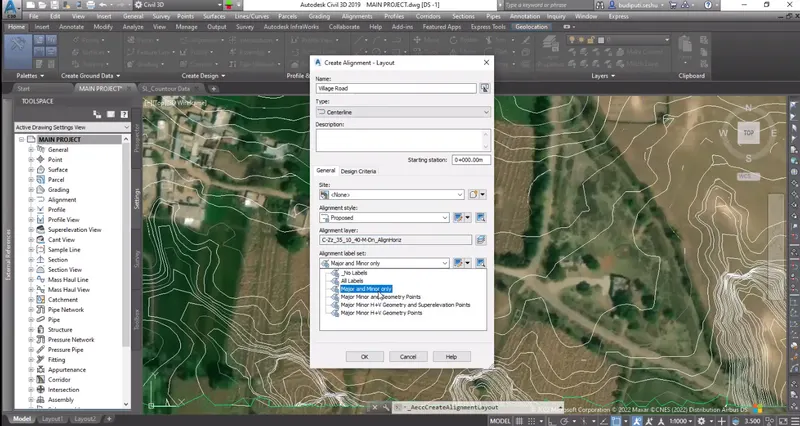
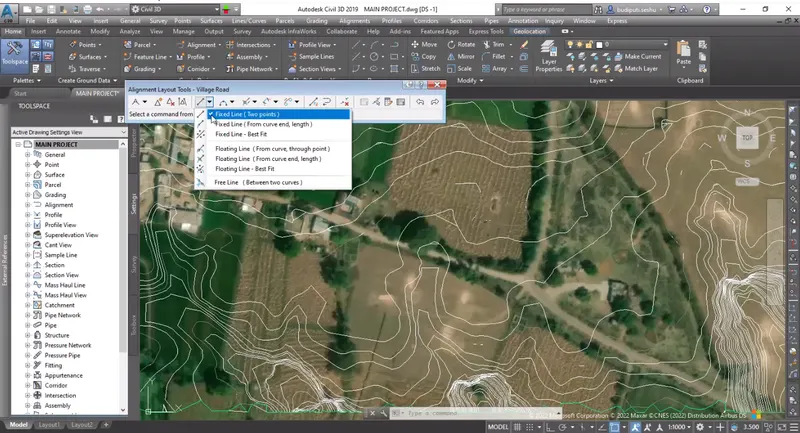
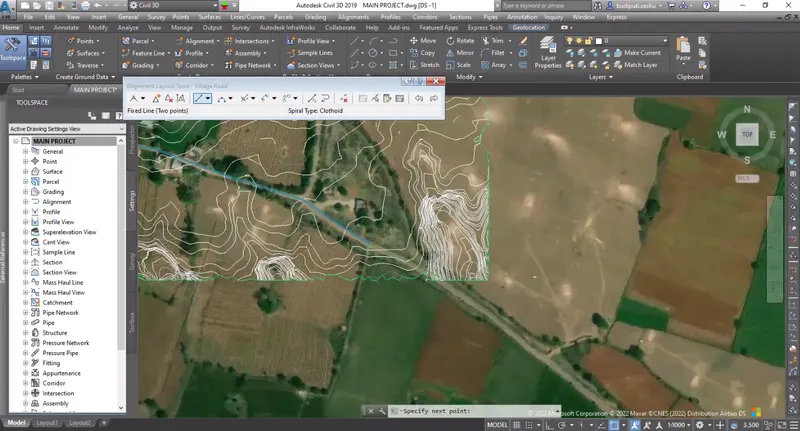
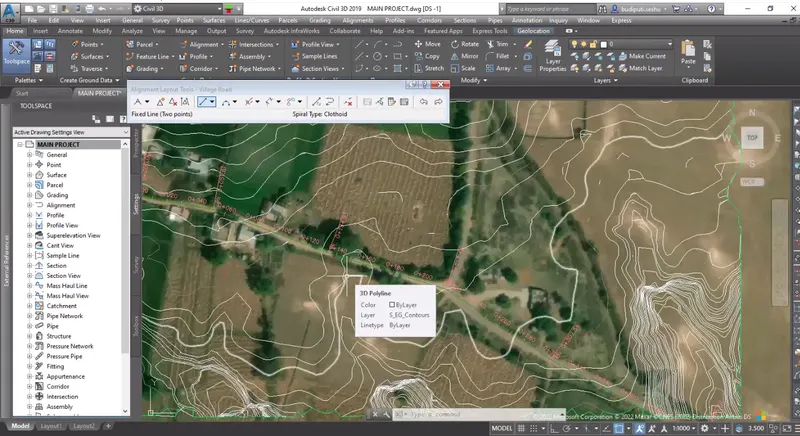
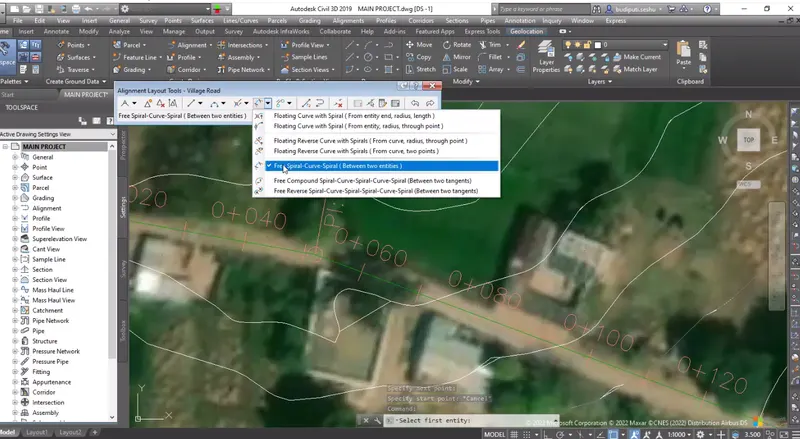
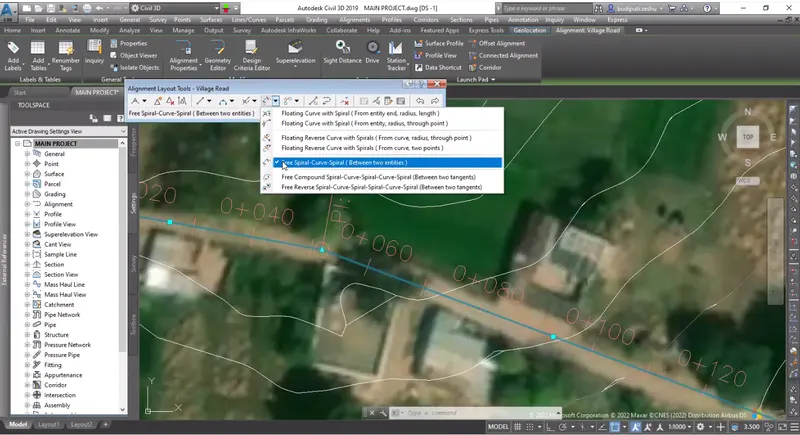
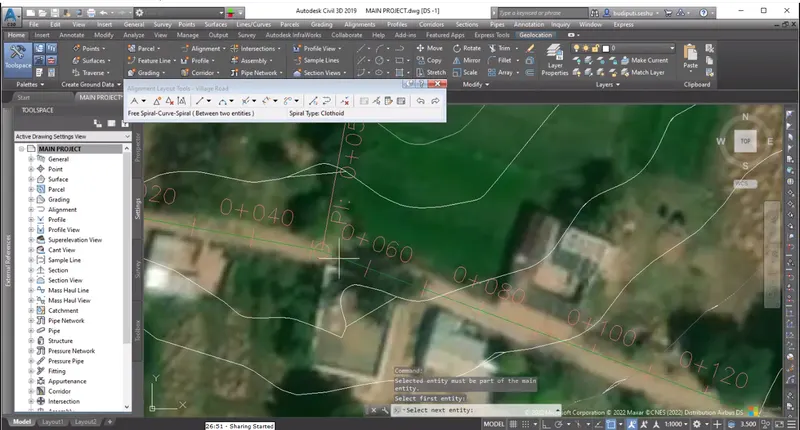
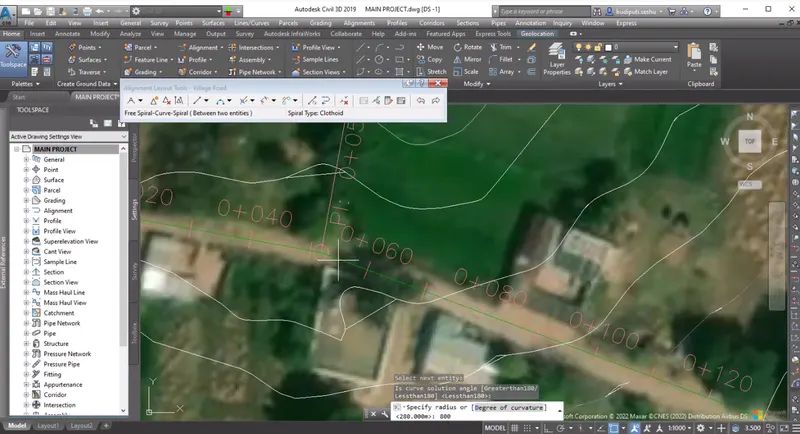
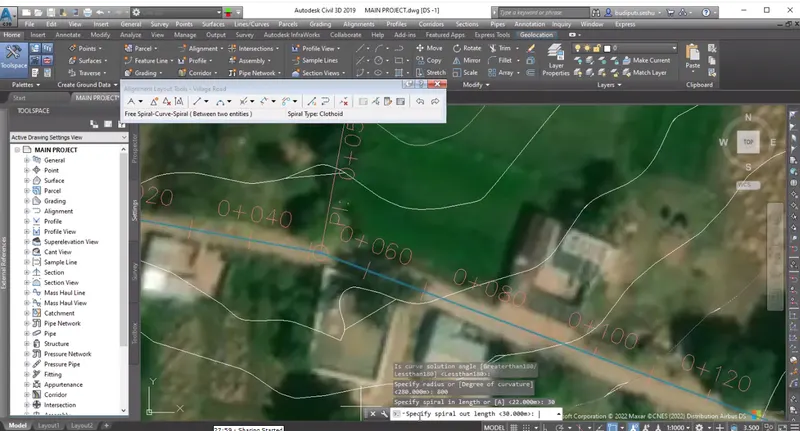
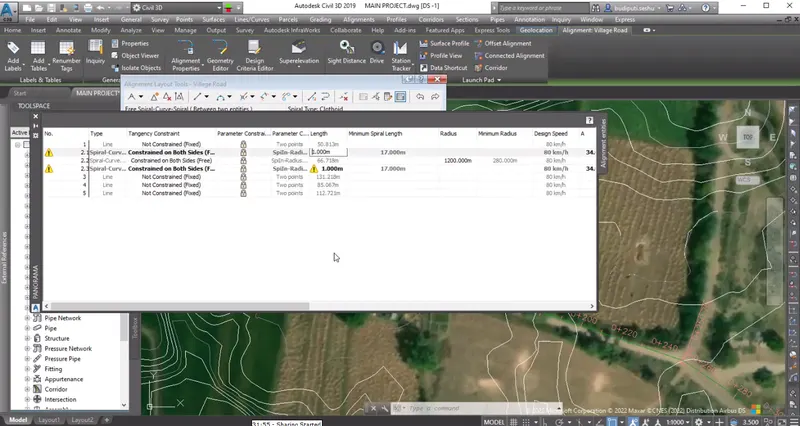
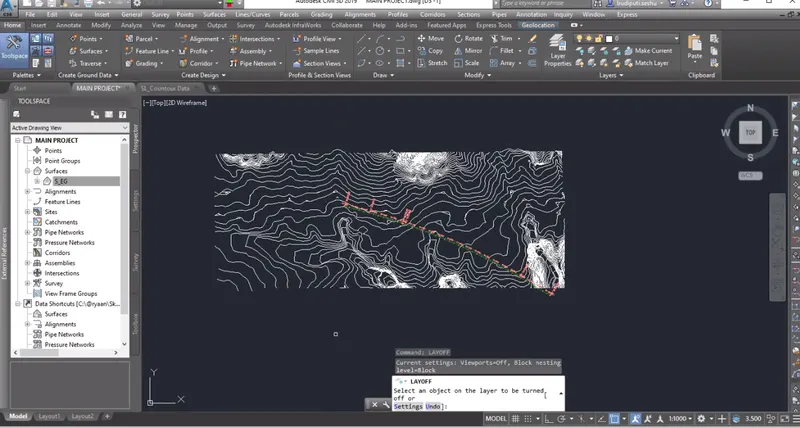
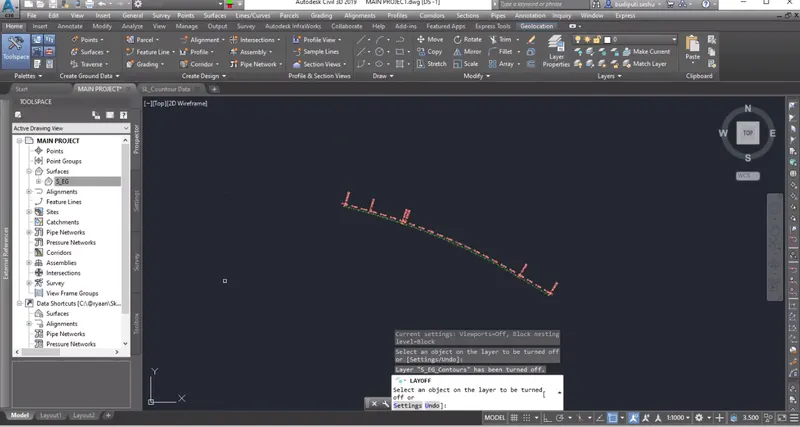
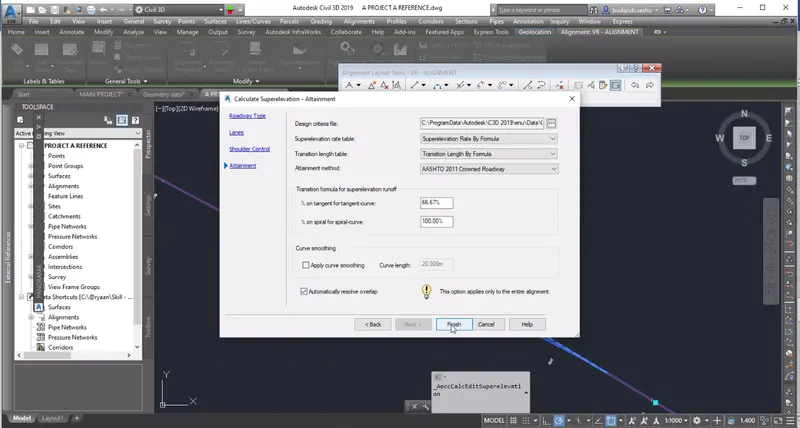
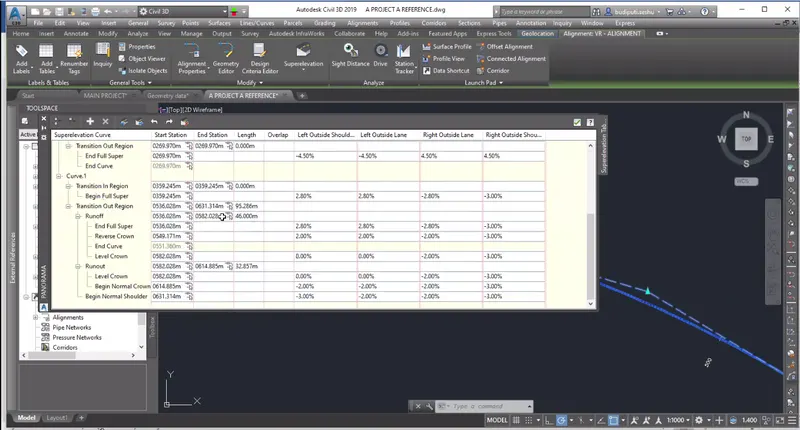
OPEN CIVIL 3D – OPEN SKILL-LYNC PROJECT TEMPLATE file from support files – IMPORT SURFACE – TURN ON GEOLOCATION – RIBBON BAR – ALIGNMENT – SELECT ALIGNMENT CREATION TOOLS – GIVE NAME OF THA ALIGNMENT AS VR-ALIGNMENT – CHANGE THE ALIGNMENT STYLE- CHANGE THE ALIGNMENT LABEL SET – OK -SELECT ALIGNMENT DRAW TOOL FIXED LINE (TWO POINT)-DECIDE THE FIRST POINT OF ALIGNMENT – DRAW ALIGNMENT WITHOUT ANY SPACE – PROVIDE ( PI ) WHERE ALIGNMENT NEED CURVES - SELECT ALIGNMENT DRAW TOOL FOR CURVES – SELECT FREE SPIRAL CURVE SPIRAL (BETWEEN TWO ENTITIES) – SELECT FIRST ENTITY OF 1ST CURVE- SELECT 2ND ENTITY – PRESS ENTER – ENTER CURVE RADIUS( 800) - ENTER TRANSITION IN & OUT VALUE AS PER THE IRC – OPEN ALIGNMENT GRID VIEW – VERIFY TRANSITION LENGTH VALUES & CURVE RADIUS – ( if transition length is not required for a larger radius of curve enter IN & OUT values as 1 in tool & change them as 0 in alignment grid view table).
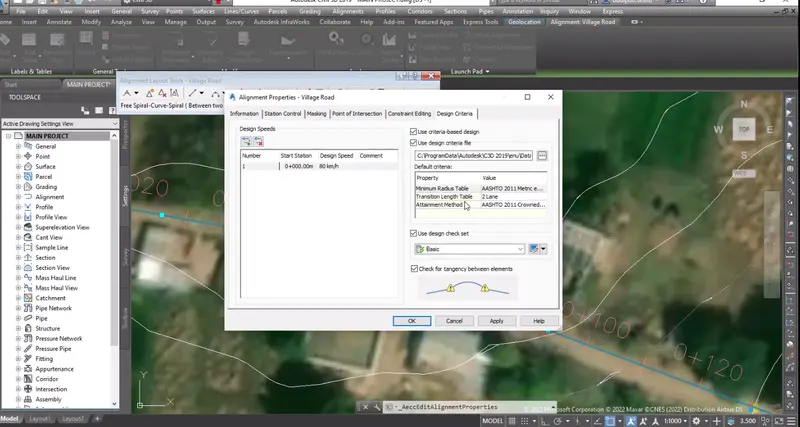
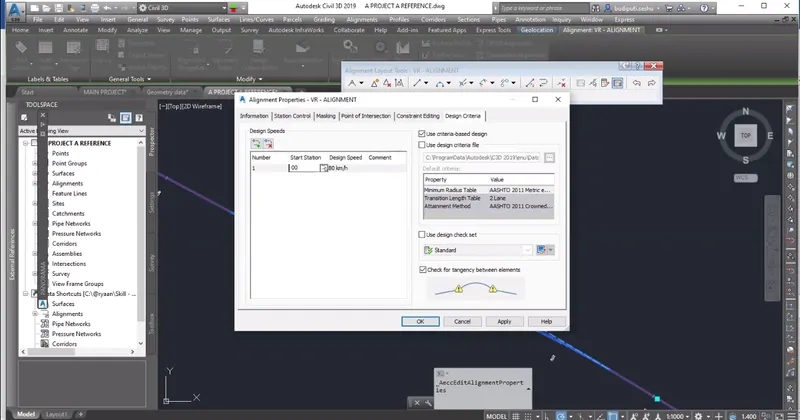
SELECT ALIGNMENT – CONTEXUAL RIBBON BAR – ALIGNMENT PROPERTIES – DESIGN CRITERIA – CHECK MARK FOR USE CRITERIA BASED DESIGN – CHANGE DESIGN SPEED AS 80KMPH – APPLY – OK.
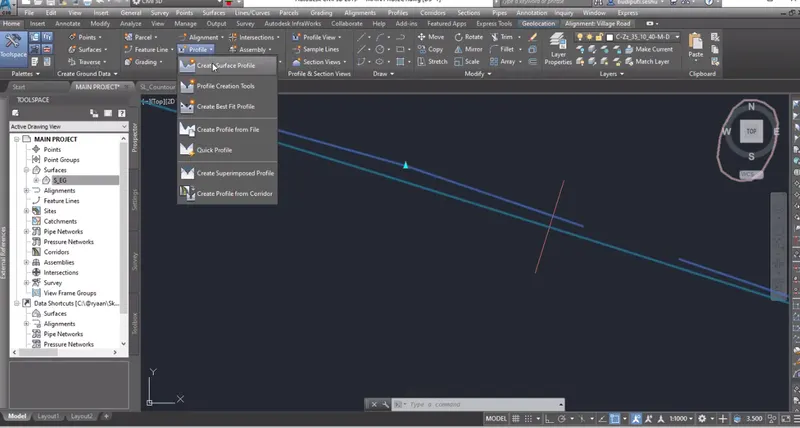
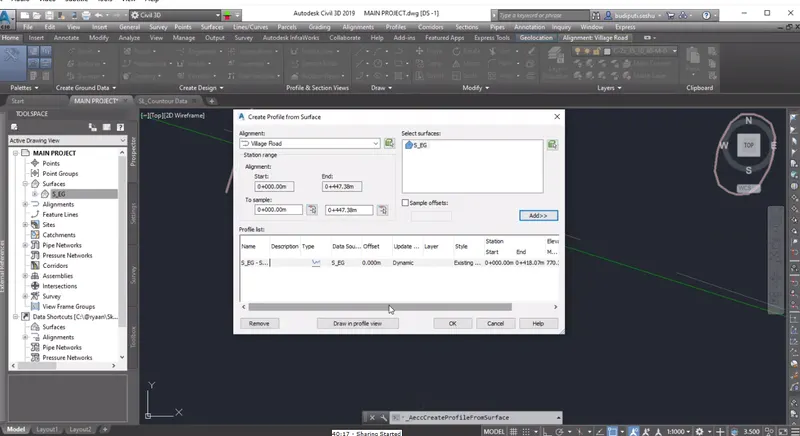
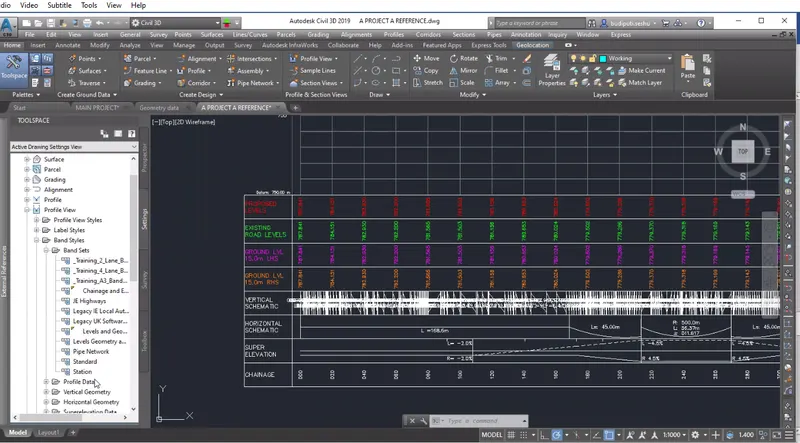
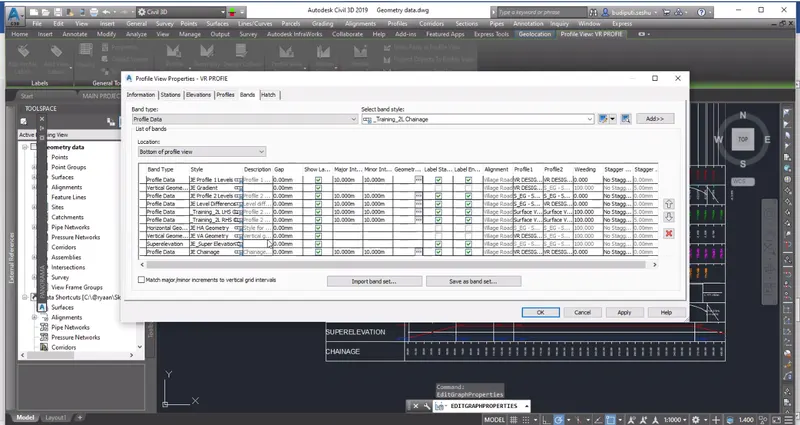
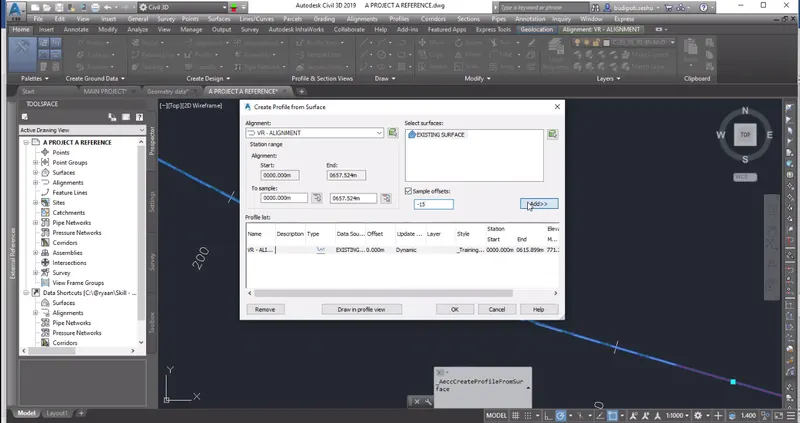
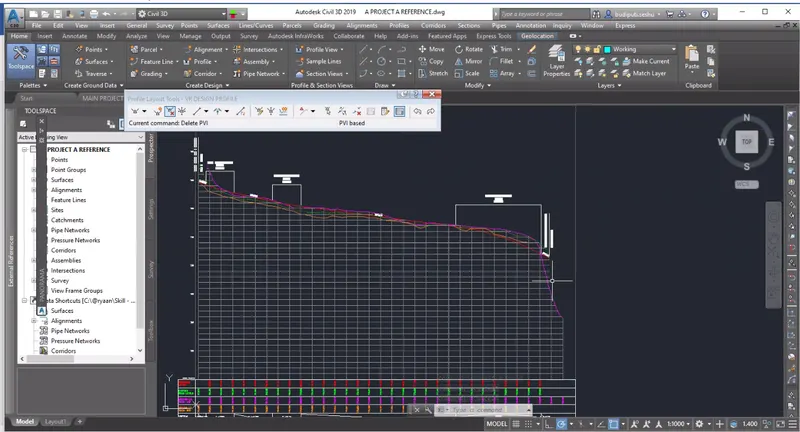
SELECT ALIGNMENT - RIBBON BAR – PROFILE – CREATE SURFACE PROFILE – GIVE NAME OF PROFILE – SELECT THE ALIGNMENT – SELCT THE SURFACE – ADD – CHECK MARK FOR OFFSET – ENTER OFF SET VALUES AS -15,15 – ADD – DRAW IN PROFILE VIEW – ENTER PROFILE VIEW NAME - SELECT PROFILE VIEW STYLE – NEXT – NEXT – SELECT BAND SET – CHANGE THE BAND PROPERTIES (STYLE, PROFILE-1, PROFILE-2) – NEXT – CREATE PROFILE VIEW – SELECT THE POINT FOR PROFILE VIEW - SURFACE PROFILE APPEARED ON SCREEN
NOW DRAW DESIGN PROFILE:
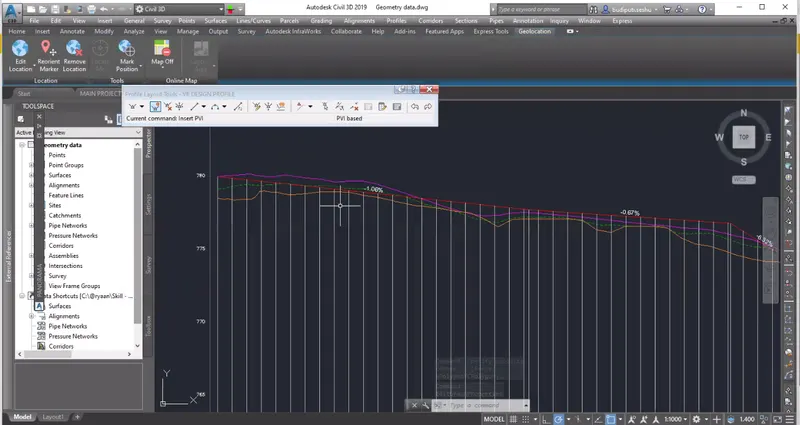
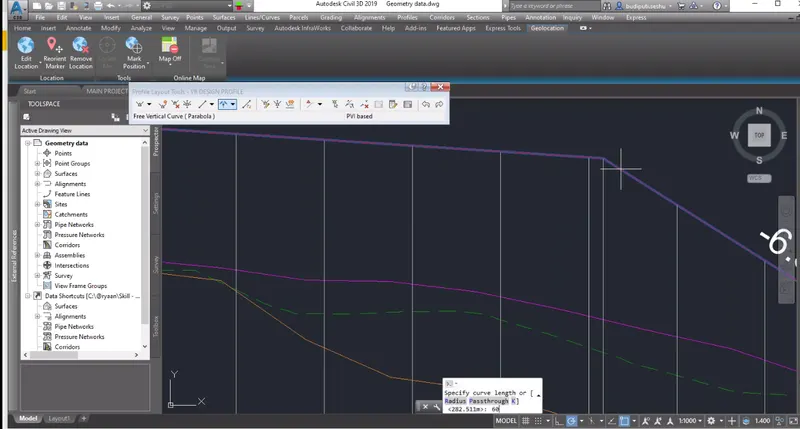
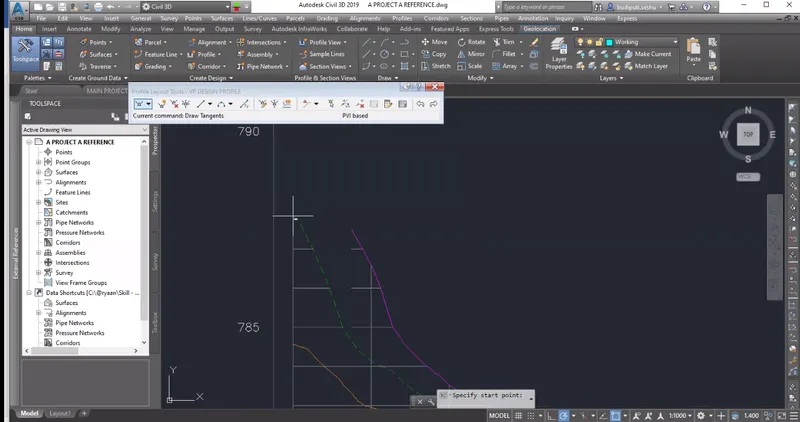
Select ALIGNMENT – RIBON BAR – PROFILE – select PROFILE CREATION TOOLS – select LABEL OF SURFACE PROFILE – NEW WINDOW OPENS – CREATE PROFILE – DRAW NEW – NAME IT AS PROPOSED PROFILE – OK – PROFILE LAYOUT TOOL OPENS IN NEW WINDOW – select FIXED TANGENT TWO POINTS – FREEZE GRID LINES OF EXISTED PROFILE – DRAW TANGENT for PROFILE – OK -ENTER – connect TANGENTS USING CURVES – select FREE VERTICAL CURVE (PARABOLA) – select ENTITIES – enter K value.
- CREATION OF ASSEMBLY & SUBASSEMBLY.
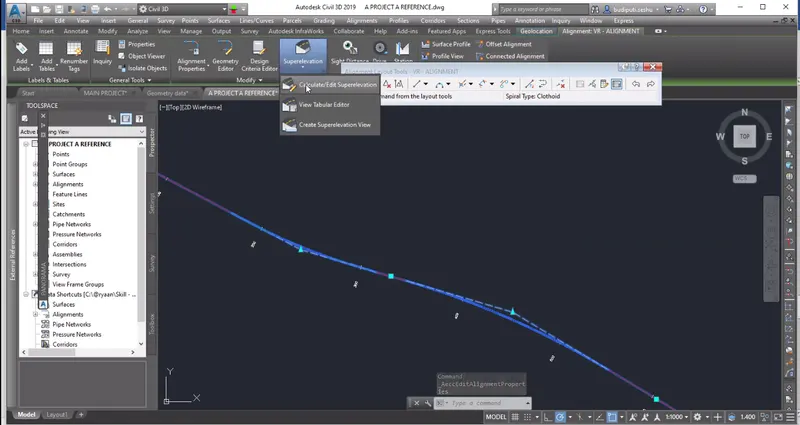
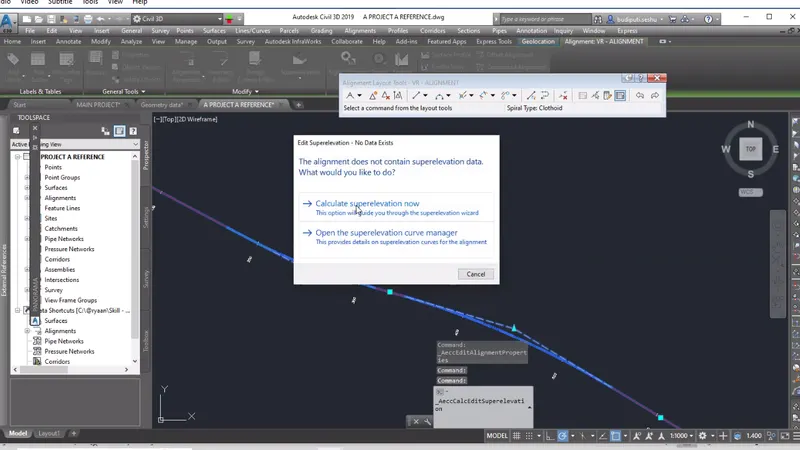
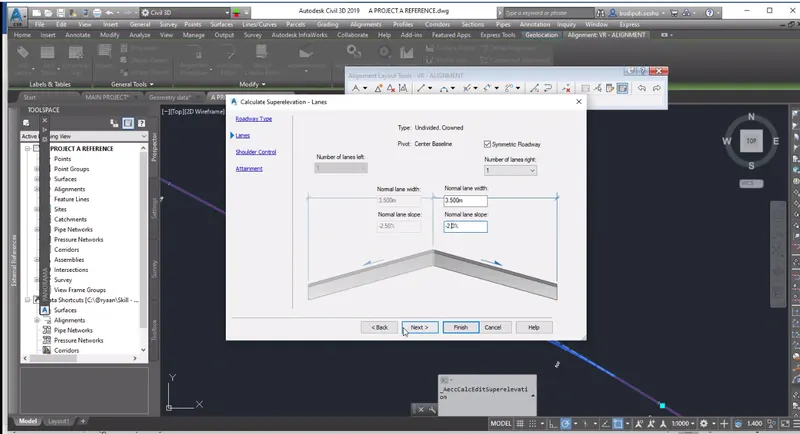
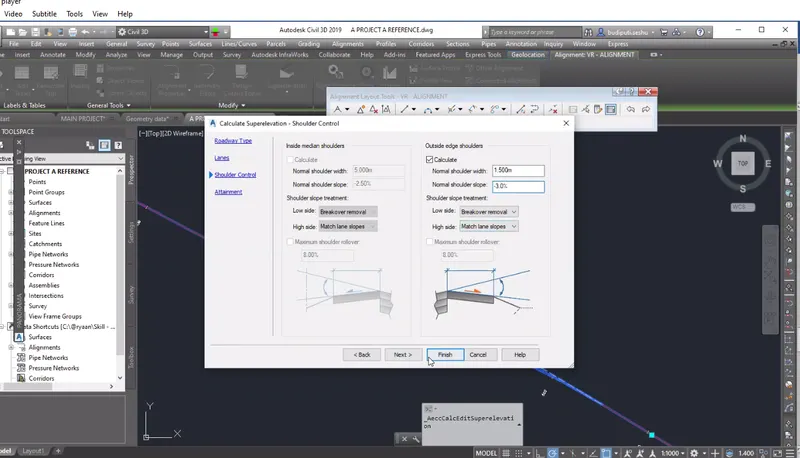
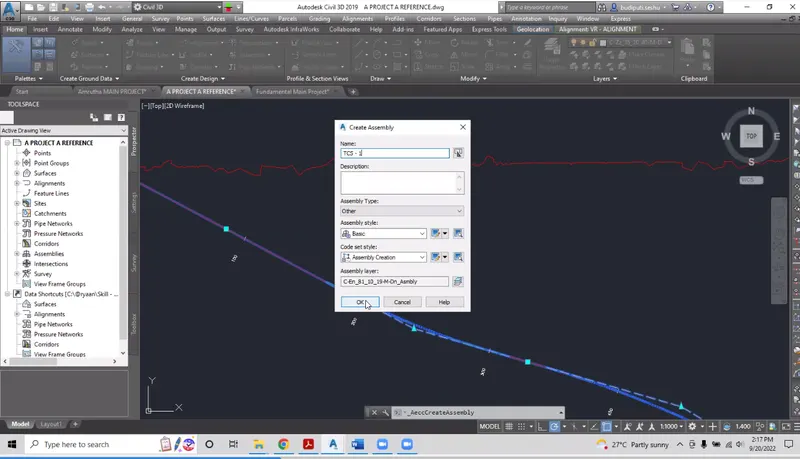
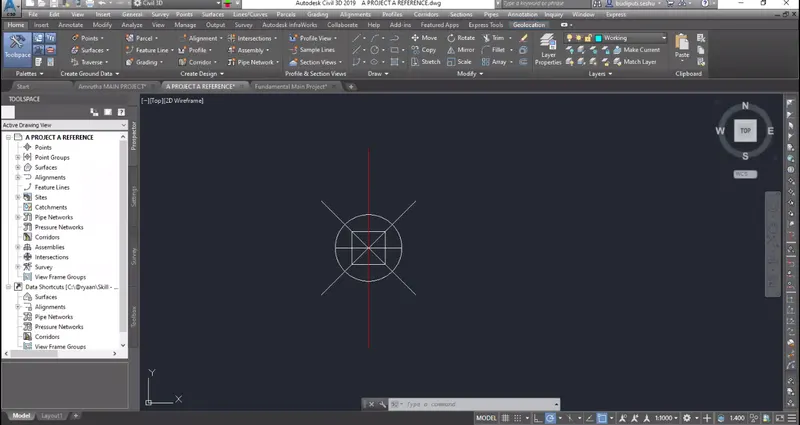
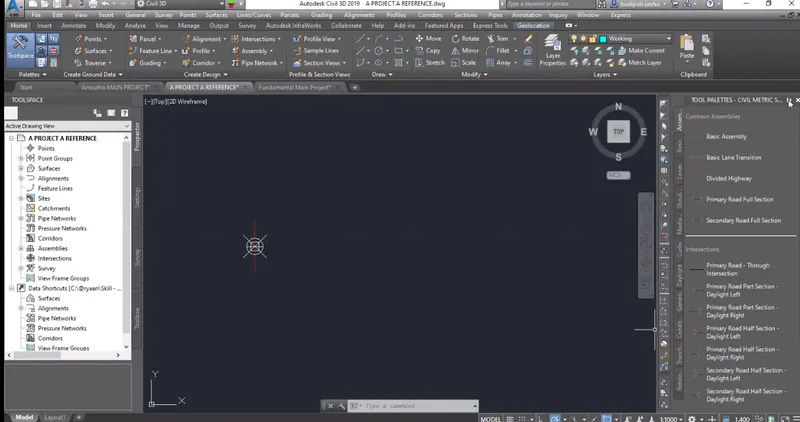
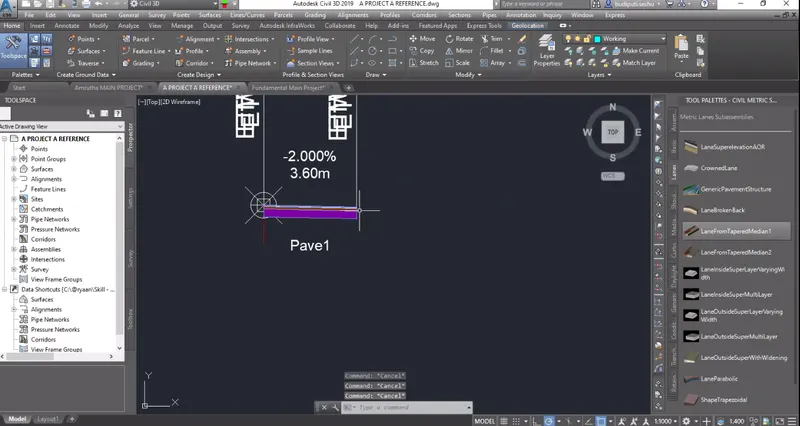
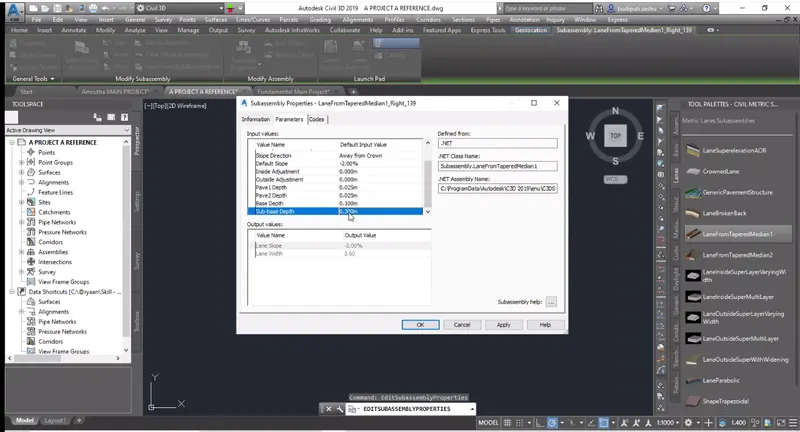
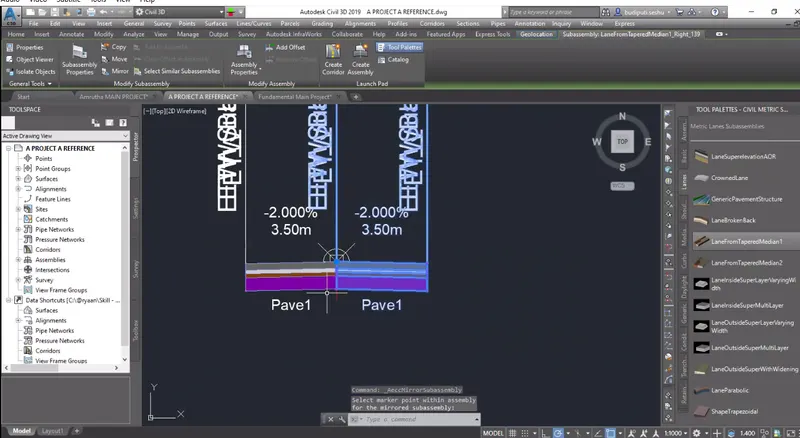
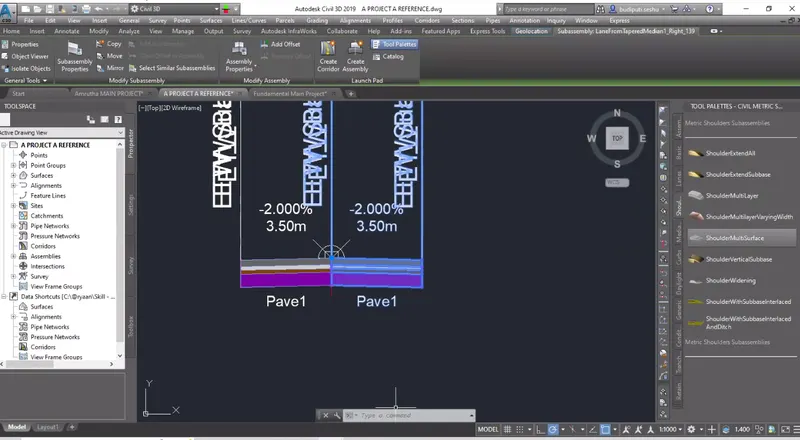
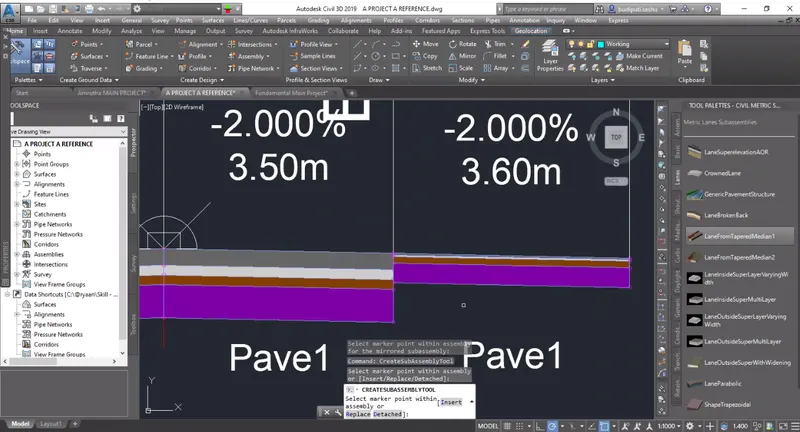
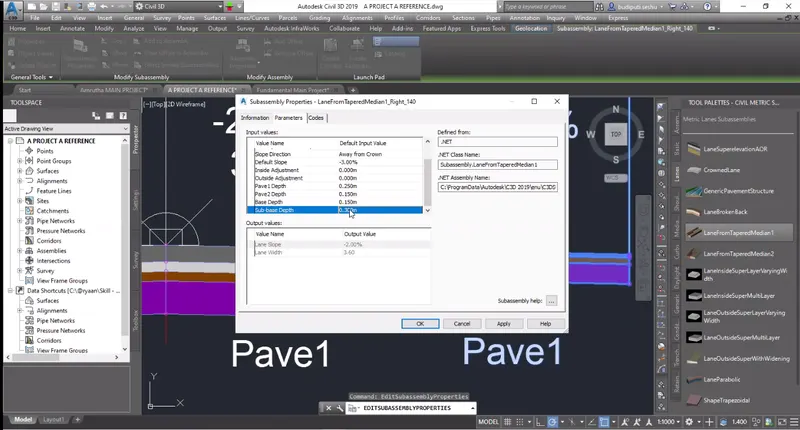
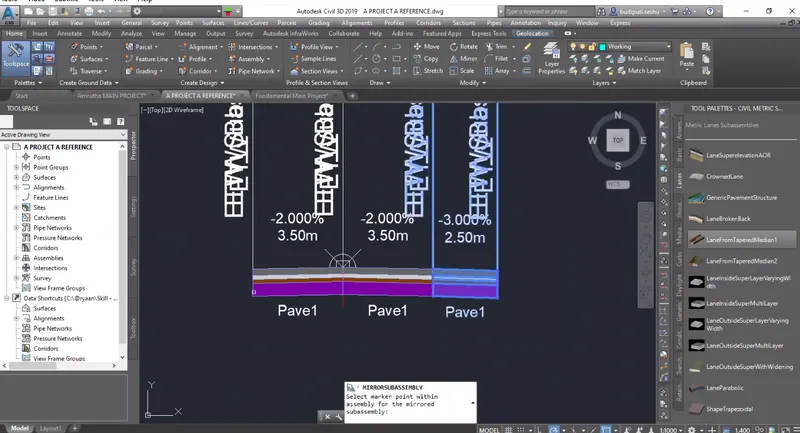
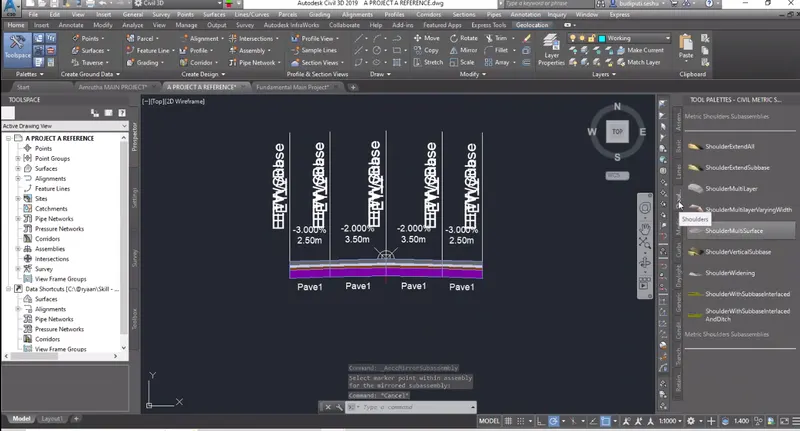
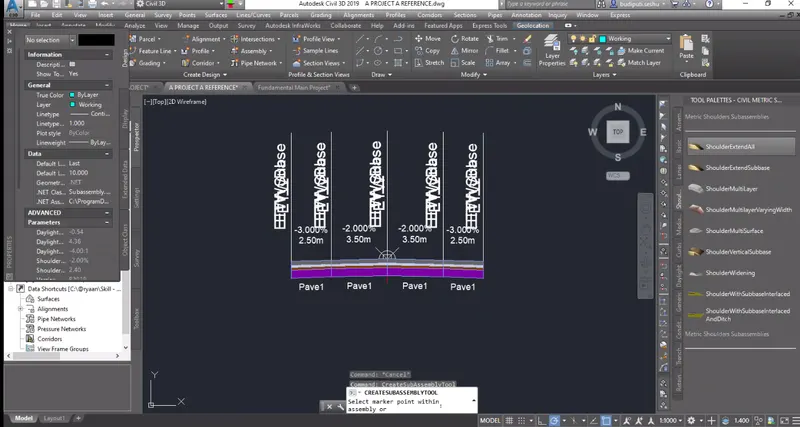
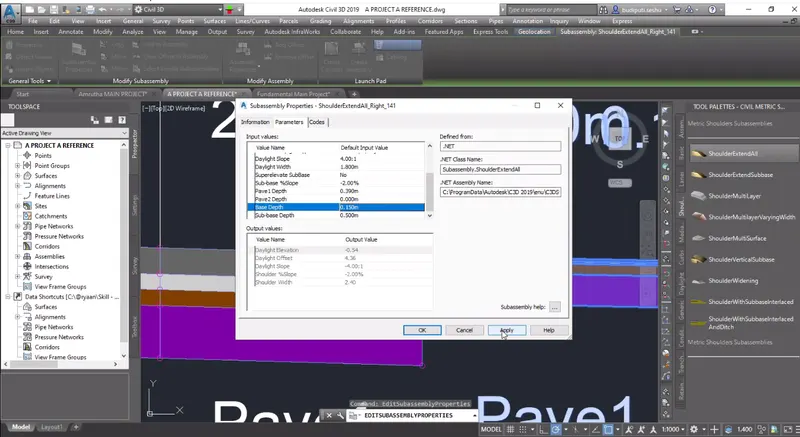
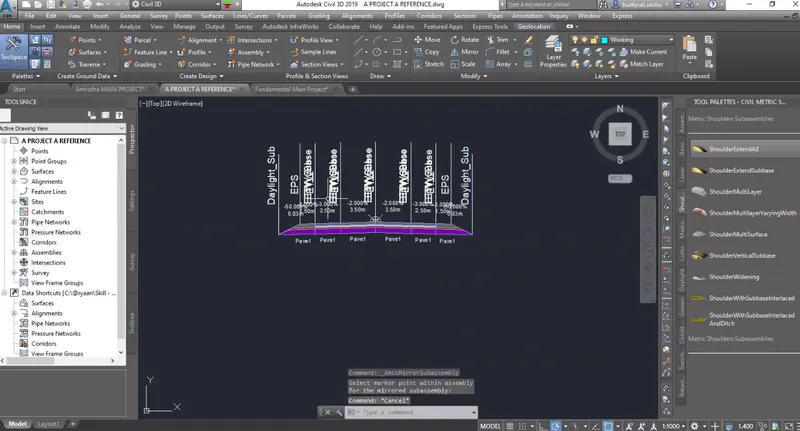
HOME – ASSEMBLIES – CREATE ASSEMBLIE – PLACE IT IN RECTANGLE - name it as TYPO1(STD)- RIGHT CLICK – INSERT FIELD – select as OBJECTS – NAME -OK - Open tool pellets using CTRL+3 – go to LANES – LANE SUPER ELEVATION – use appropriate dimensions to create a lane in PROPERTIES WINDOW – place it IN CENTRE OF CREATED ASSEMBLIE - To create SHOULDERS – go to GENERIC in TOOL PALLETE – select LINK WIDTH & SLOPE – use appropriate dimensions to create a SHOULDER – place it next to LANE in ASSEMBLY
- CORRIDOR DEVELOPMENT:
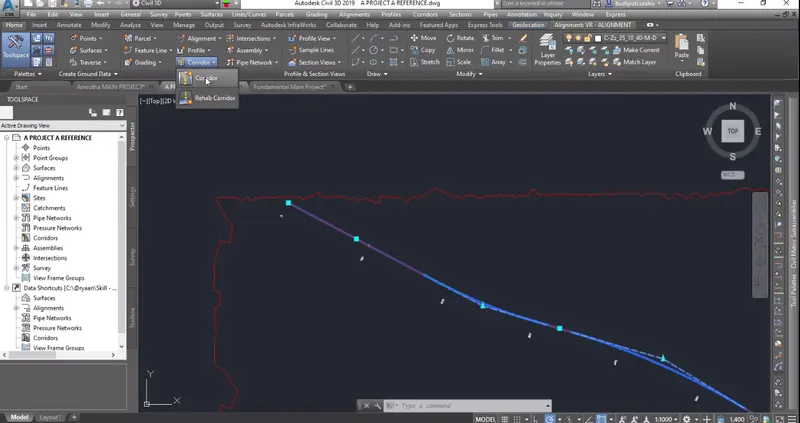
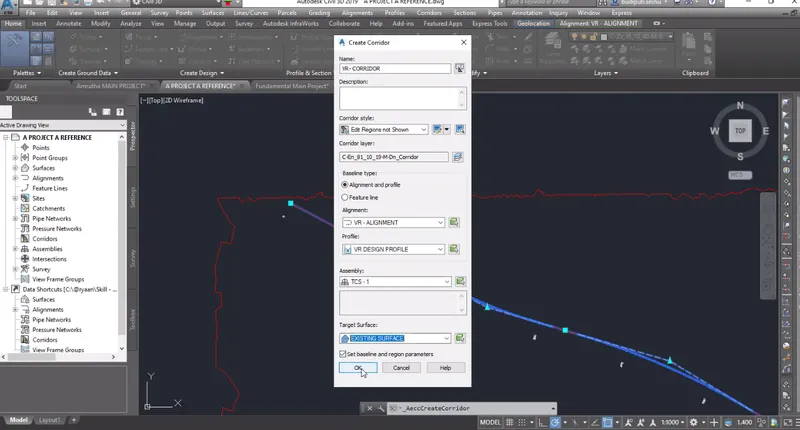
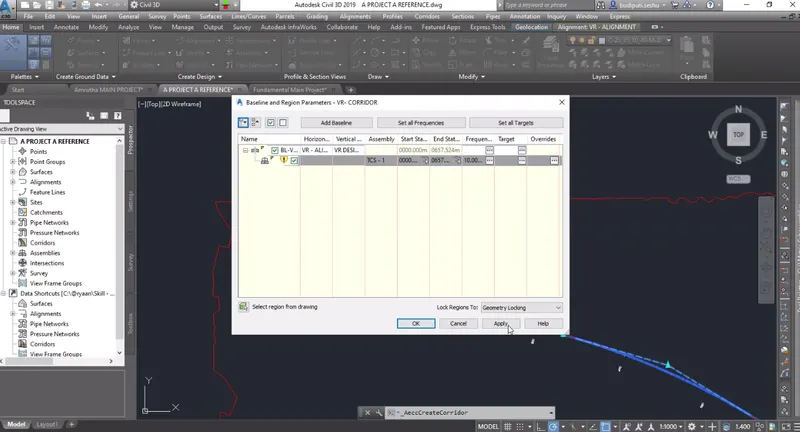
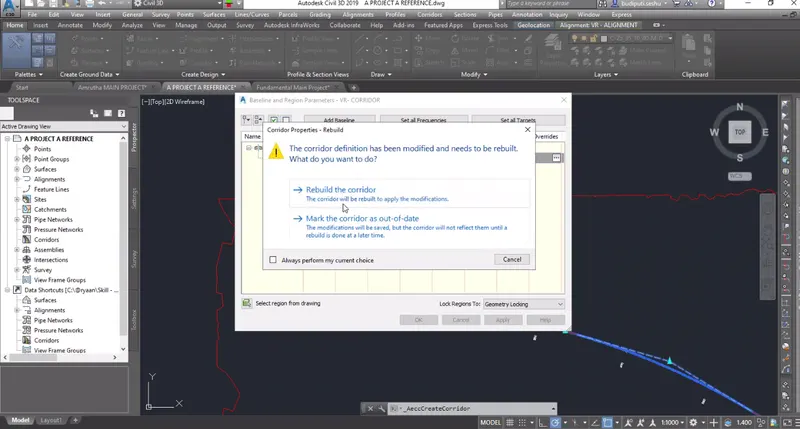
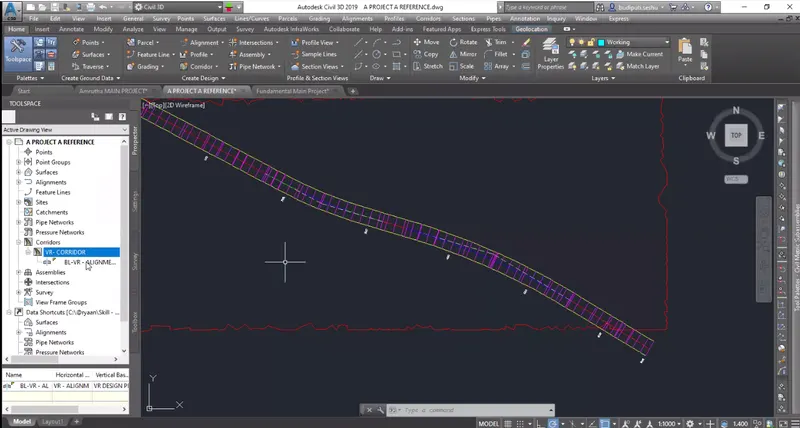
In PROJECT file – HOME – select CORRIDOR – new window opens – name it as Corridor– use assembly TPC-TARGET SURFACE is SELECT EG – OK – APPLY – OK REBUILD THE CORRIDOR.
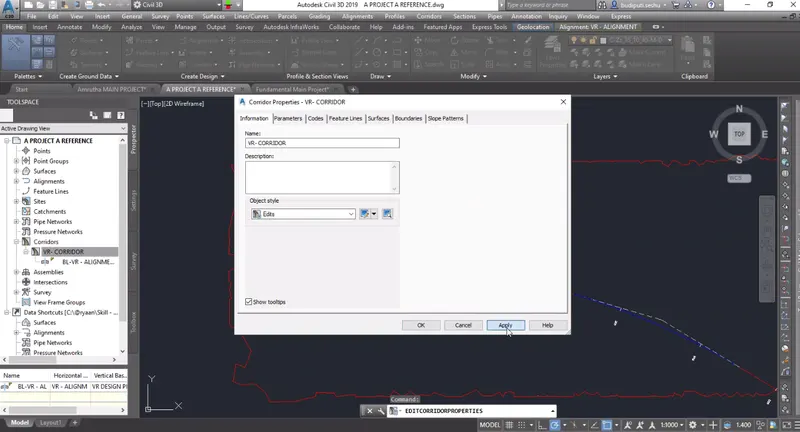
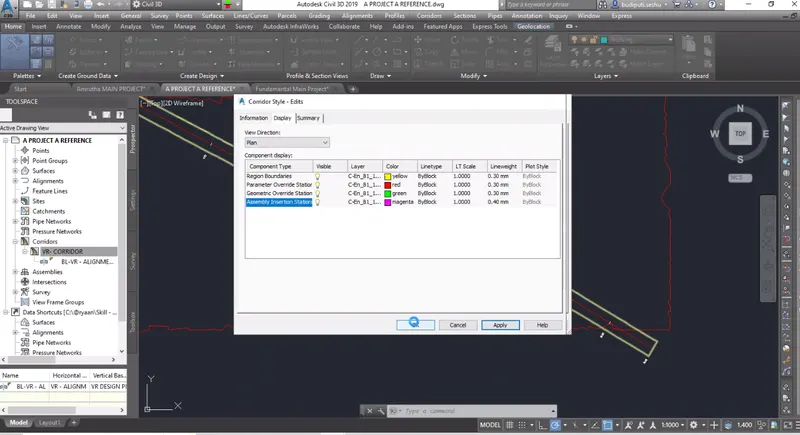
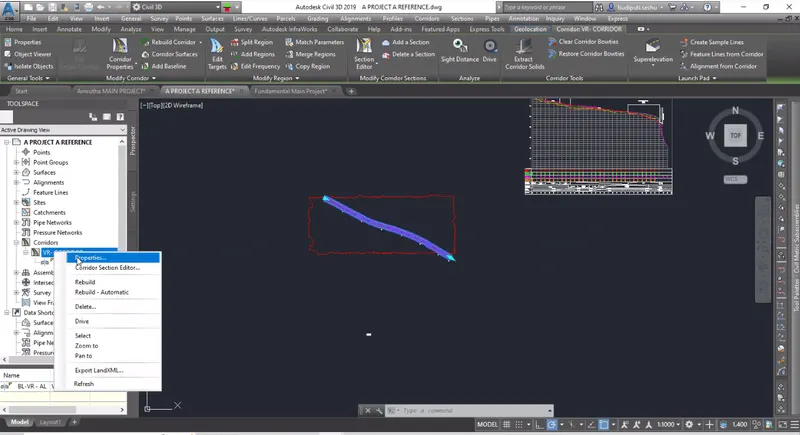
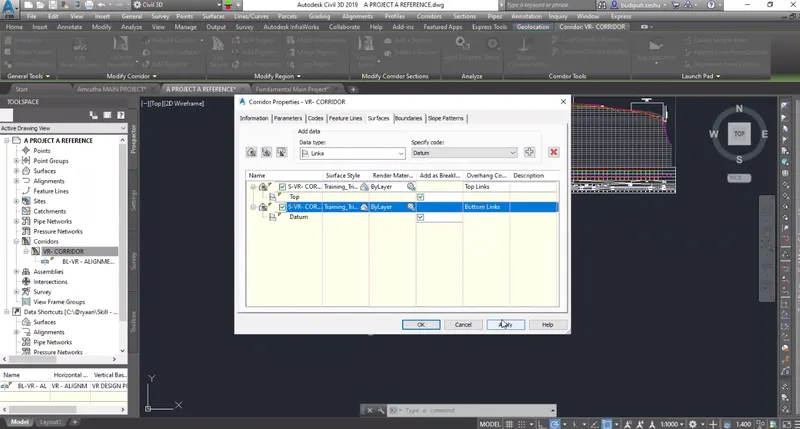
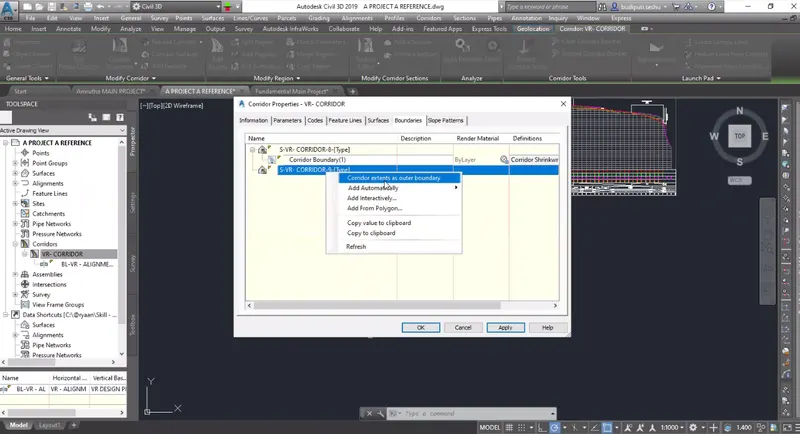
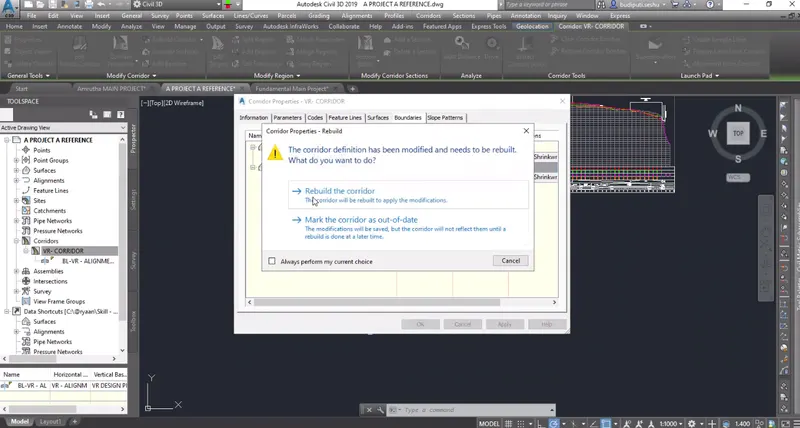
PROSPECTOR – CORRIDOR – VR CORRIDOR – RIGHT CLICK – PROPERTIES – SURFACES – CREATE A CORRIDOR SURFACES (1ST OPTION) – 1ST SURFACE HAS BEEN CREATED – NOW SPECIFY CODE AS TOP & PRESS + BUTTON – AGAIN CLICK ON CREATE A CORRIDOR SURFACES (1ST OPTION) – 2ND SURFACE HAS BEEN CREATED – NOW SPECIFY CODE AS DATUM & PRESS + BUTTON – NOW MODIFY OVER HANGING PROPERTIES AS TOP LINKS & BOTTOM LINKS RESPECTIVELY – NOW CHECK MARK FOR BOTH THE ADD BREAKLINES – NOW GO TO BOUNDARIES – BOTH THE SURFACES ARE REFLECTED – SELECT & RIGHT CLICK – SELECT CORRIDOR EXTENDED AS OUTER BOUNDARIES – APPLY & RE BUILD THE CORRIDOR – OK.
- Section line & detail cross section.
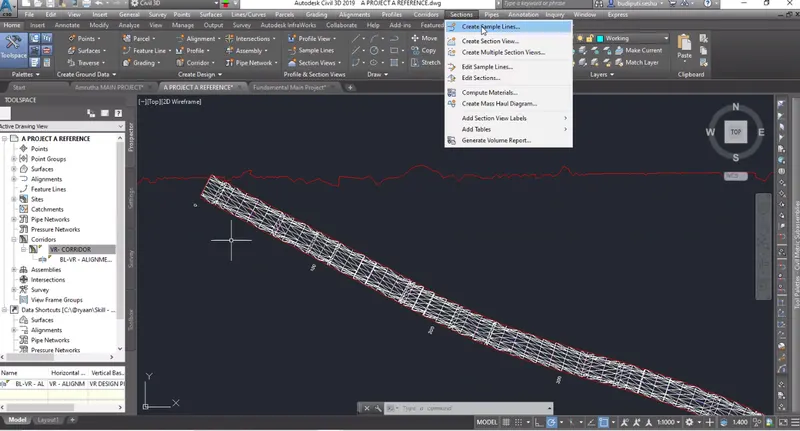
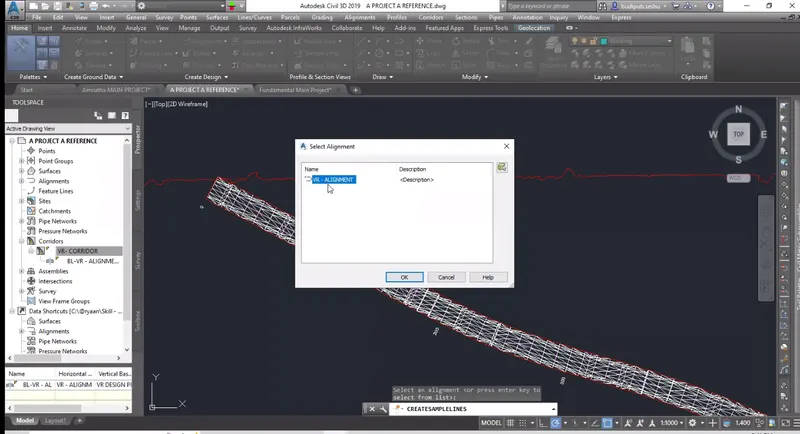
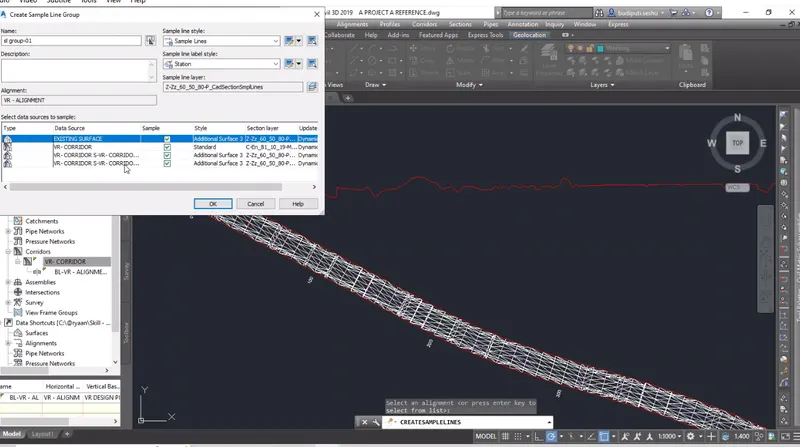
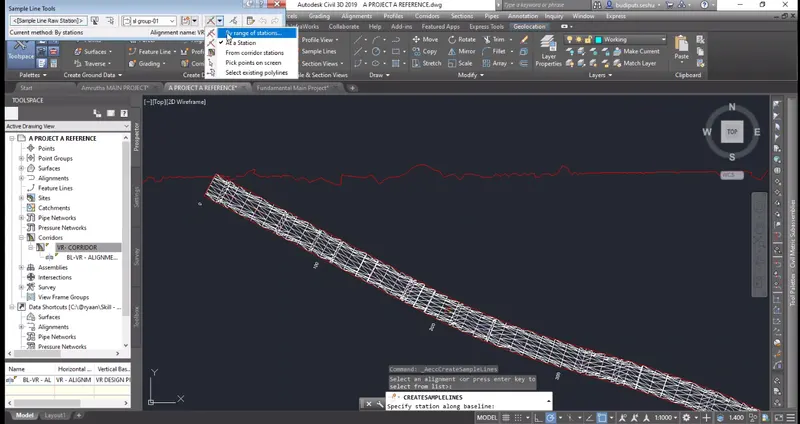
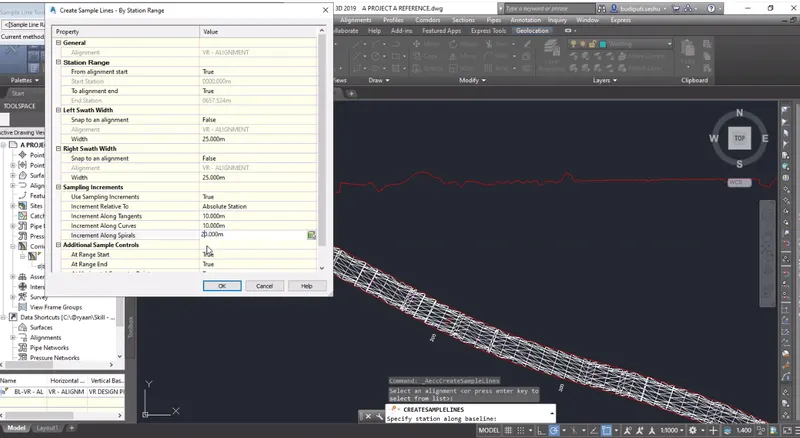
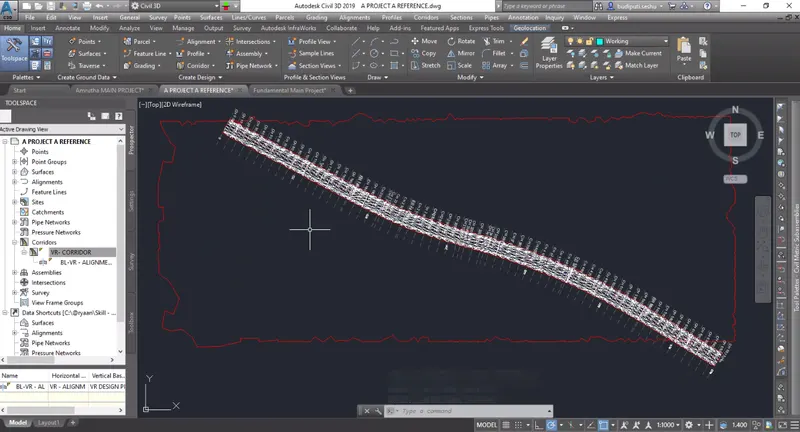
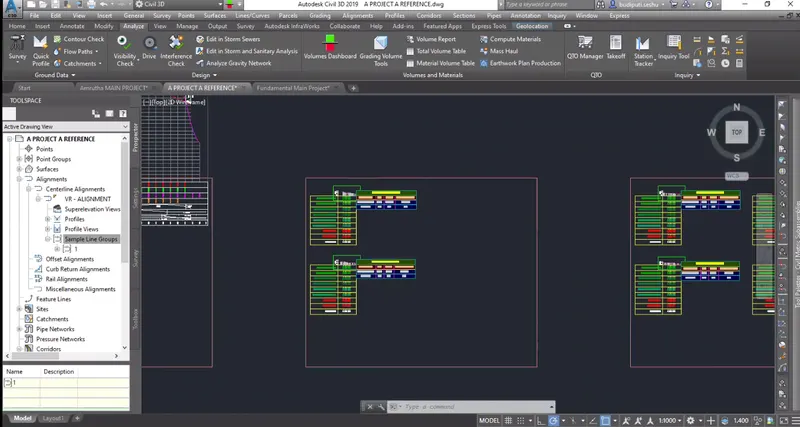
PROJECT FILE – MENU BAR – SECTIONS – CREATE SAMPLE LINES – ENTER – SELECT ALIGNMENT BOX -OK – ENTER -GIVE NAME OF SAMPLE ALIGNMENT – CHECK SURFACES & PROFILES & ALIGNMENTS – OK – SAMPLE LINE TOOLS OPENS – SELECT STATION BY RANGE – SELECT LEFT AND RIGHT WIDTH AS PER ROW – MENTION SAMPLING INCREMENT AS 10 – OK – RIGHT CLICK ON SCREEN – SECTION LINES ARE CREATED – SAVE THE FILE.
COMPUTING MATERIALS:
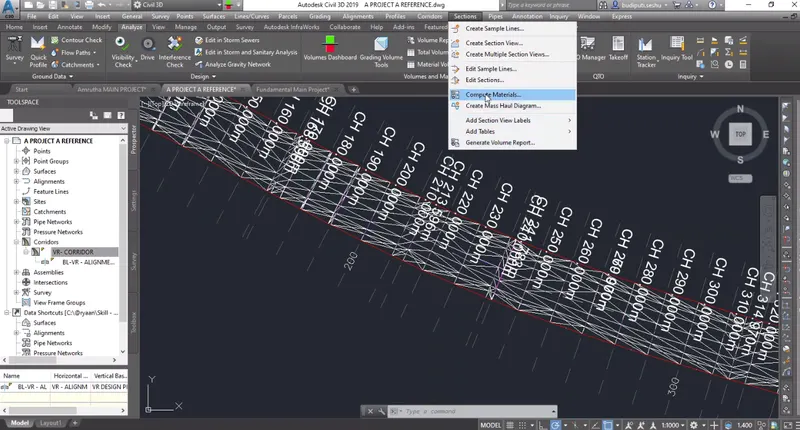
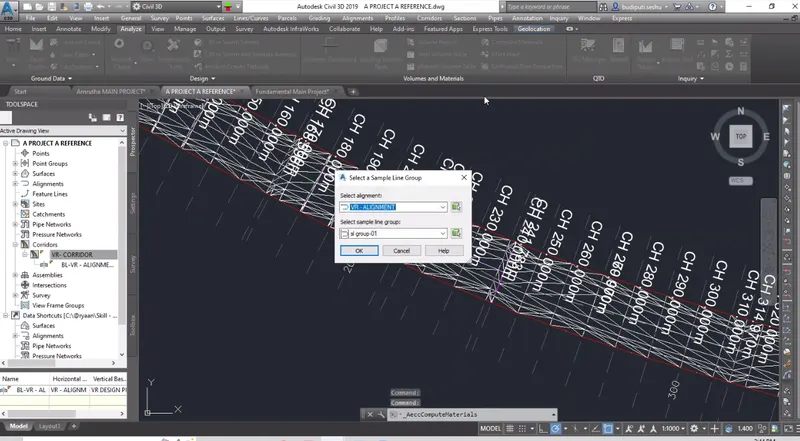
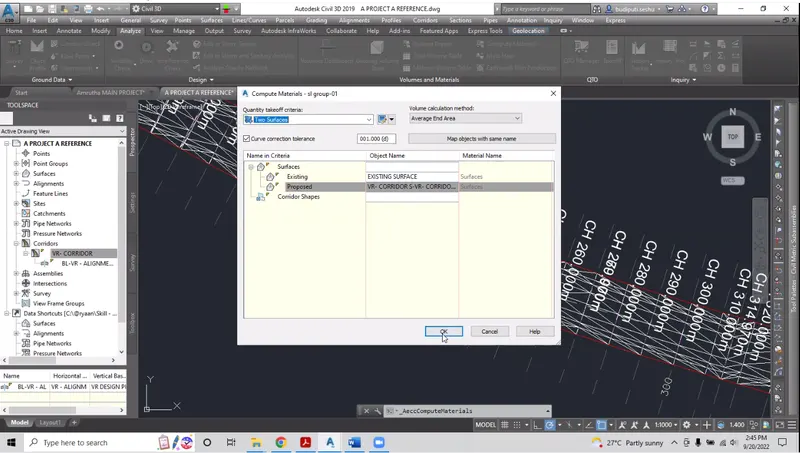
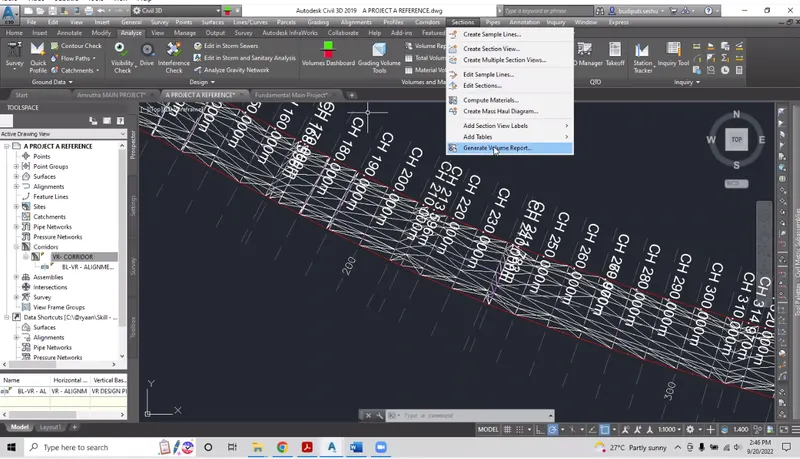
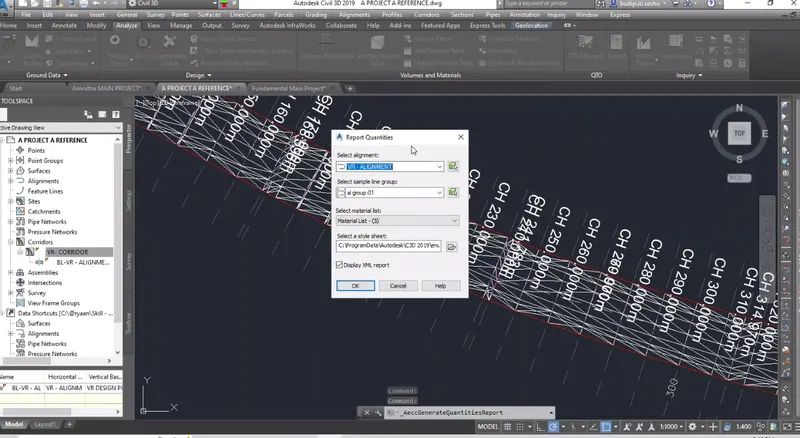
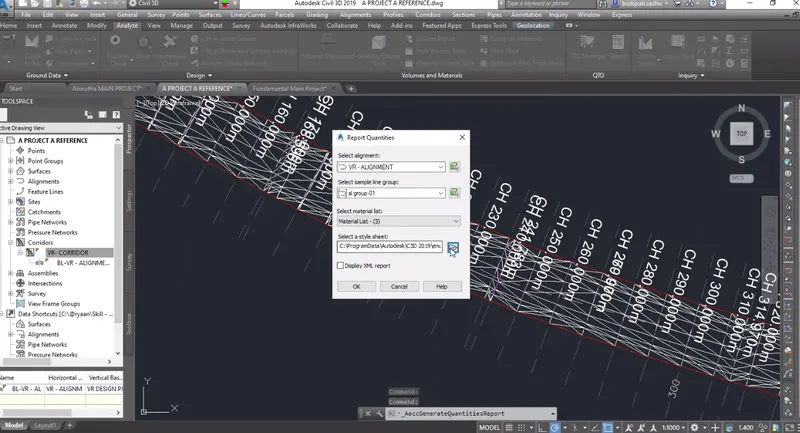
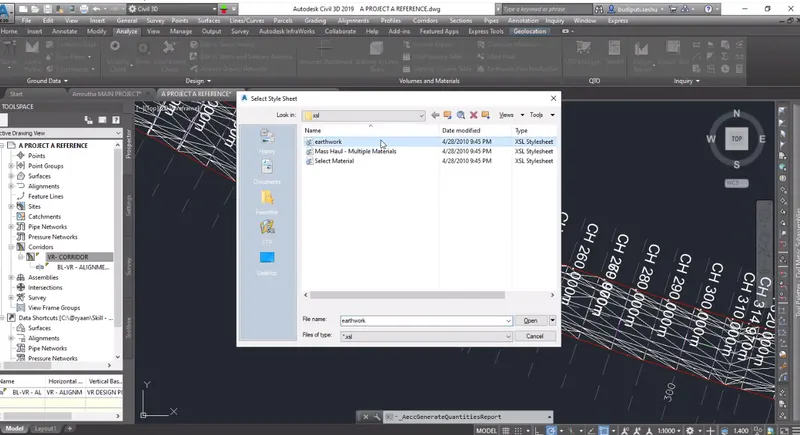
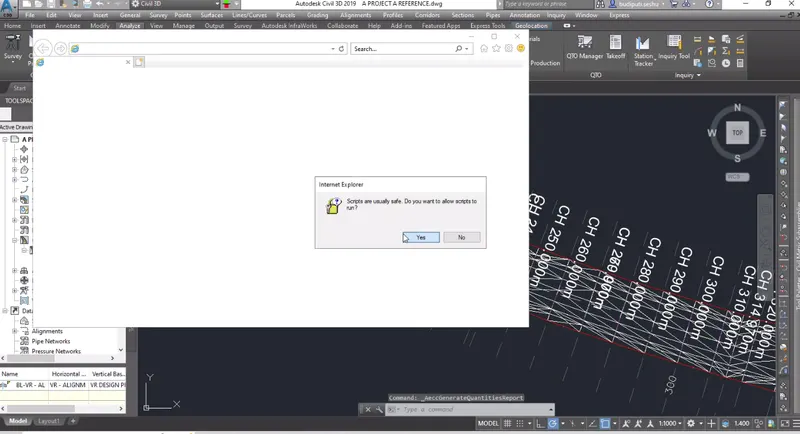
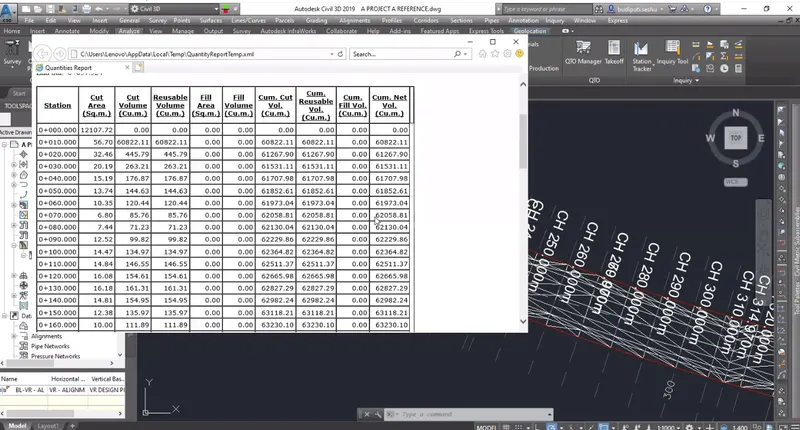
RIBBON BAR – HOME – ANALYZE – CLICK ON SECTIONS – COMPUTE MATERIALS – SELECT ALIGNMENT IN NEW WINDOW – SELECT VR ALIGNMENT – SELECT SAMPLE LINE GROUP – OK – ENTER – SELECT EXISTING & PROPOSED SURFACES – OK – SECTIONS – COMPUTE MATERAILS – SLECT ALIGNMENT -SELECT SURFACES – OK – SECTIONS – GENERATE VOLUME REPORT – OK – UNCHECK CREATE XML REPORT – OK – LOAD EARTH WORK .XML – OK- MATERAL REPORT CREATED – SAVE IT IN XL FORMAT.
CROSS SECTION:
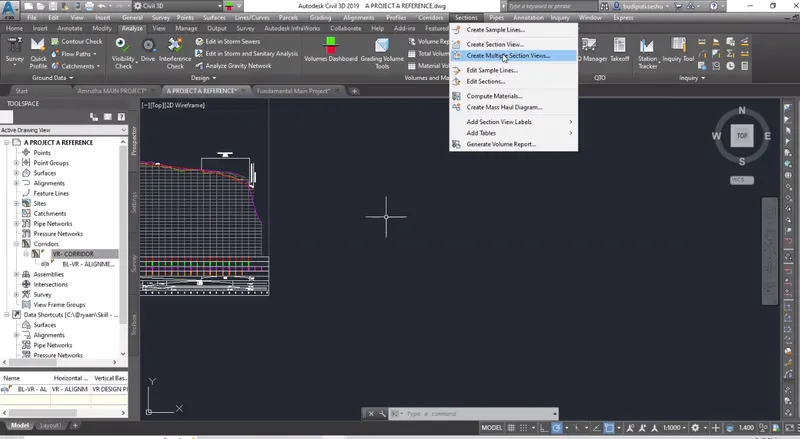
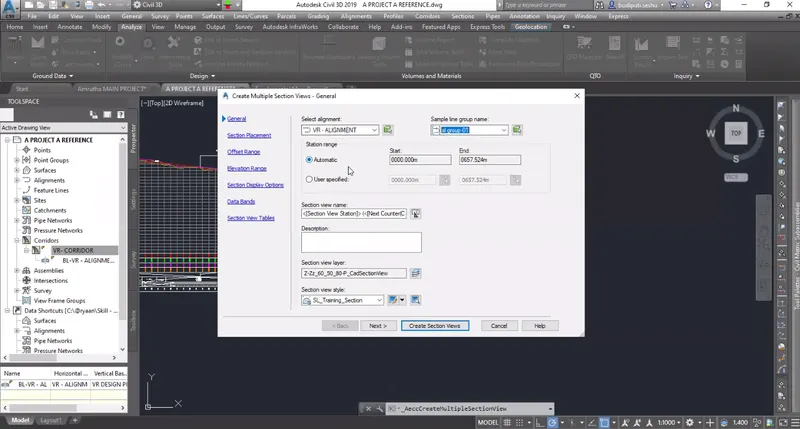
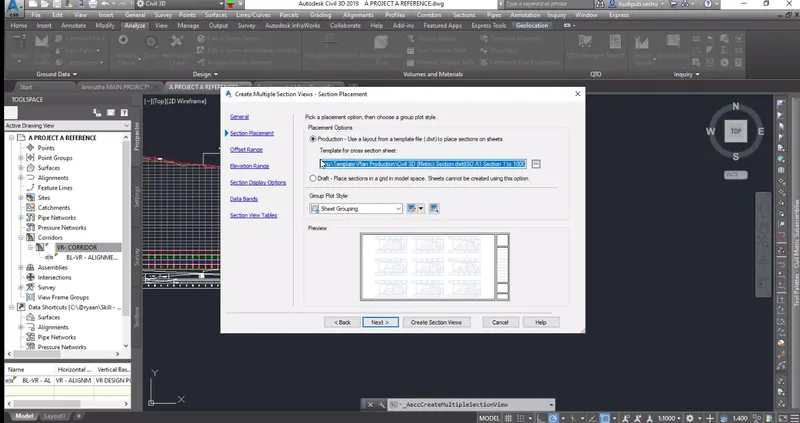
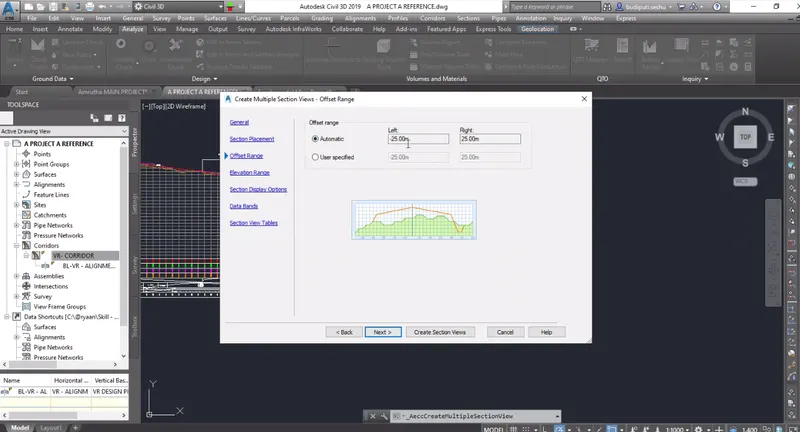
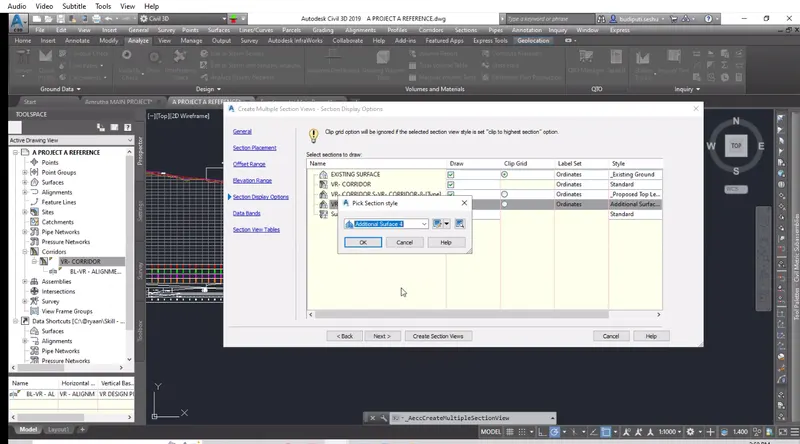
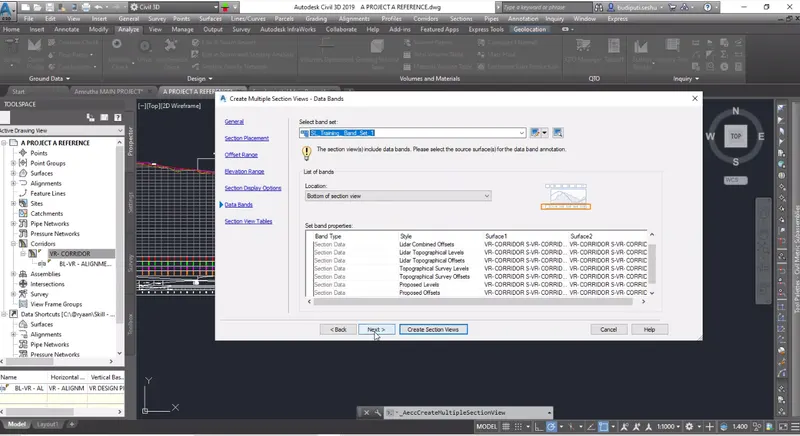
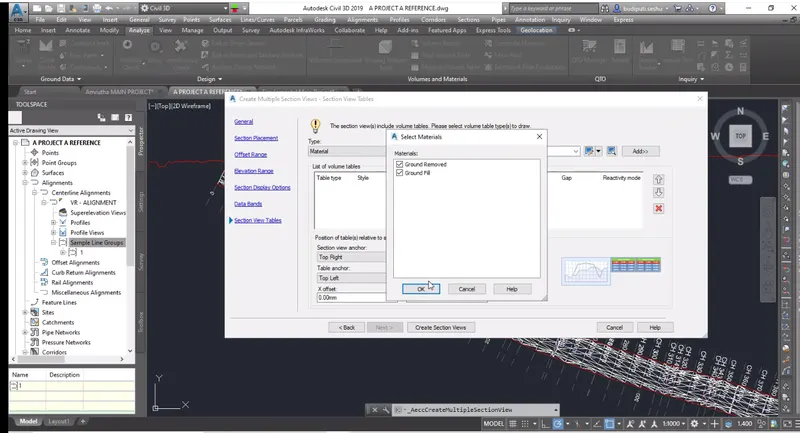
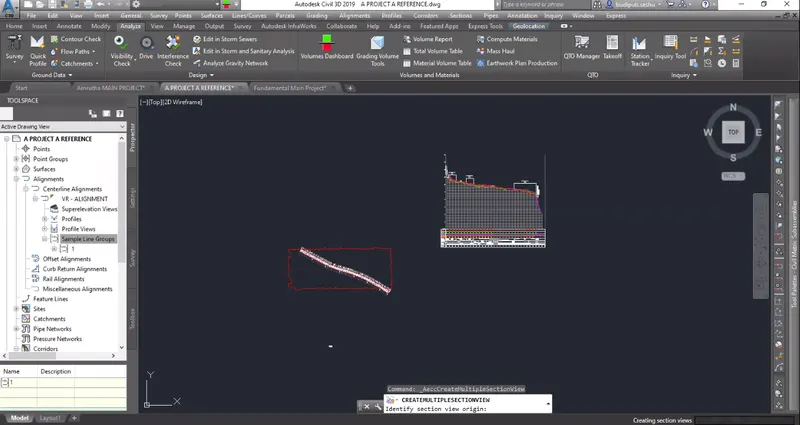
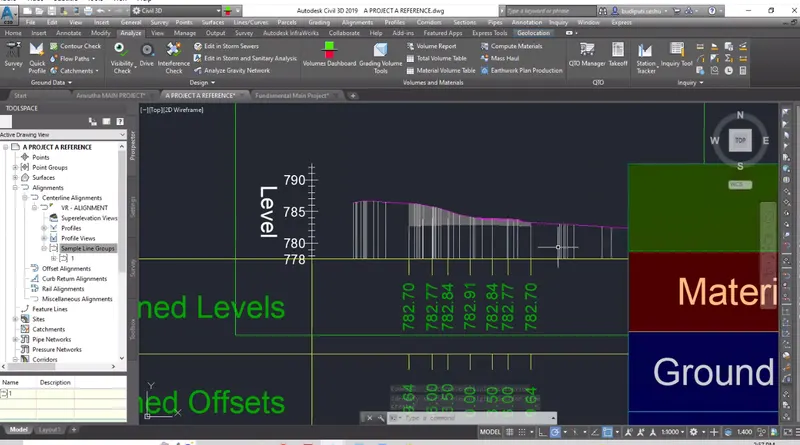
PROJECT FILE – MENU BAR – SECTIONS – CREATE MULTIPLE SECTIONAL VIEWS – ENTER – SELECT PROPER ALIGNMENT & SAMPLE LINE GROUPS – CHANGE SECTION VIEW STYLE- NEXT – CHANGE THE BAND SET – NEXT – CHANGE THE MATERIAL TYPE AND LABEL STYLE – CLICK ON ADD- CHECK MARK FOR GROUND FILL & CUT – OK -NEXT – CREATE SECTION VIEWS – IDENTIFY SECTION VIEW ORIGIN – ALL SECTION VIEWS ARE CREATED.