2-LANE ROADWAY RECONSTRUCTION PROJECT (NA STANDARDS)
PROJECT
AIM:
- Creating a surface from triangles file
- Creating alignments, offset alignments from the triangle file
- Creating view frame groups
- Creating view port for plan – plan & sheet set manger
- Creating plan - profile for the alignment
- Checking of superelevation
- Creating assemblies & subassemblies
- Corridor modelling
- Creating pipe network
- Creating cross section profiles
- Quantity takeoff
- Preparing summary sheets & bid form
- Preparing plan -profile, cross sectional sheets
- Publishing as pdf
INTRODUCTION:
We are going to start this project by creating surface from the given triangles file & creates the alignment & offset alignments by xref the topo file. Then create view frame groups of alignment. And then prepare sheet set manager for plan – plan sheets. Create appropriate assemblies & subassemblies for corridor modelling. A pipe network also created for the alignment. Allotting appropriate pay items to the area and quantity takeoff is performed, then prepare a sheet set manager for key sheets, plan-plan sheets, plan – profile sheets, cross-sectional sheets & summary sheets & publish as pdf.
Create surface from the triangles file.
OPEN CIVIL 3D – OPEN TRAINGLES.DWG file from support files – ADD BREAK LINES – Right click on borders of surface – properties – style – TIN – ok
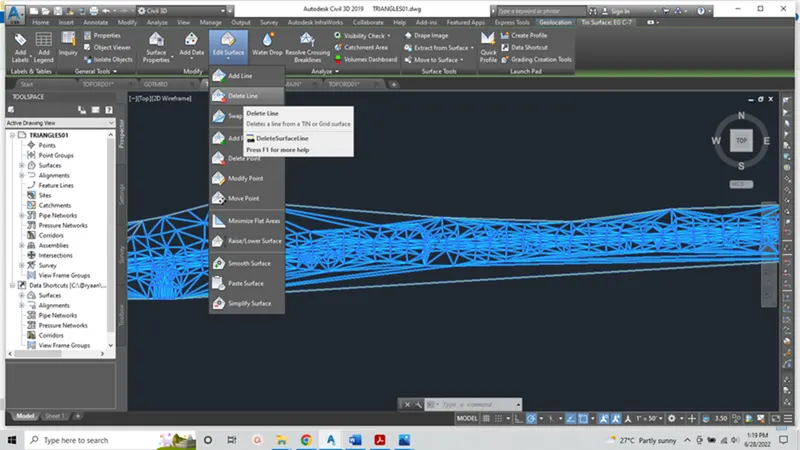
Delete excess triangles – select borders – ribbon bar – edit lines – delete lines – windows selection – enter – ok – Save it – prospector tab – surfaces – export to land xml – save .xml file – ok
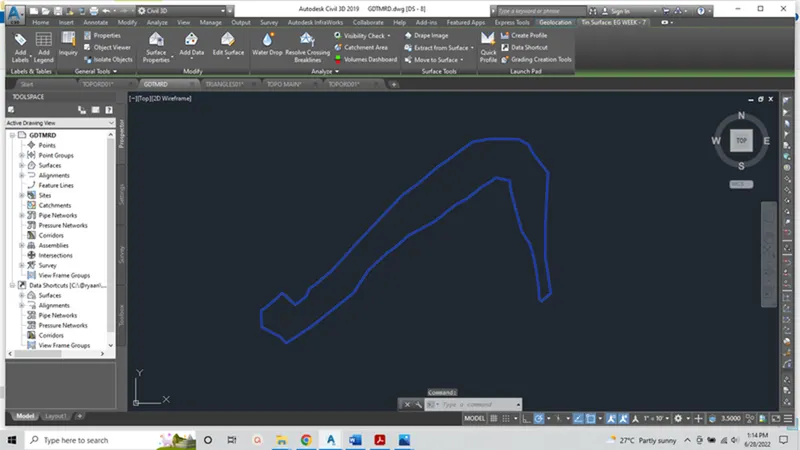
OPEN CIVIL 3D – CREATE A BRAND-NEW FILE – REFERENCE COMPANY.XYZ – NAME IT AS GDTMRD01as per naming convention file – SAVE IT – home tab – insert – land xml – browse for saved file – open – ok – in GDTMRD01 – DATA SHORCUTS – SET WORKING FOLDER- ASSOCIATE PROJECT TO CURRENT DRAWING – CREATE DATA SHORTCUTS – CHECK for SURFACE– SVAE.
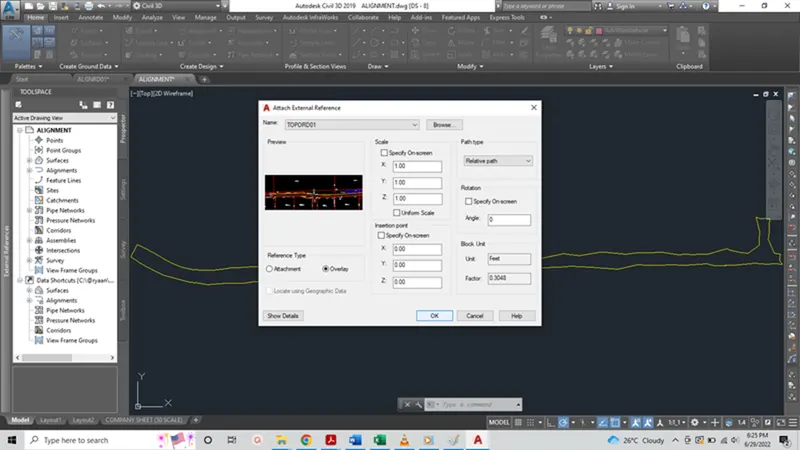
OPEN CIVIL 3D – CREATE BRAND NEW FILE – REFERNCE TEMPLATE – COMPANY XYZ. DWT – save as ALGNRD01 - SET WORKING FOLDER – ASSOCIATE PROJECT TO CURRENT DRAWING - Load TOPO.DWG using XR Command.
DATA SHORTCUTS – SURFACE – EXPAND – create reference – ok
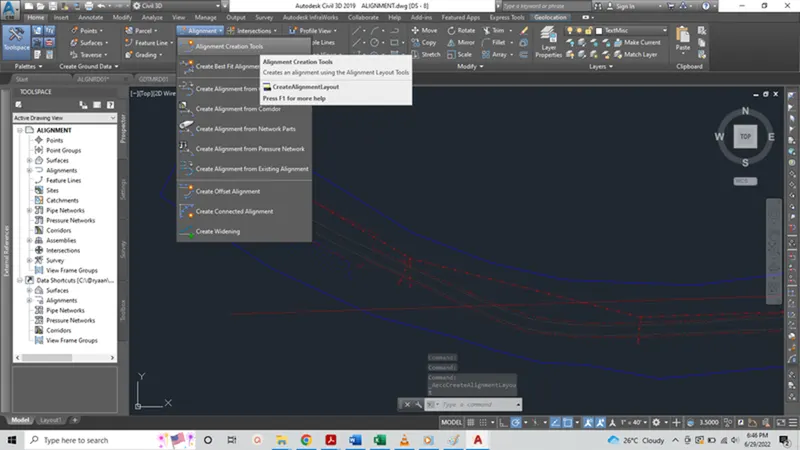
RIBBON BAR – ALIGNMENT – ALIGNMENT CREATION TOOLS –CREATE ALIGNMENTS – LAYOUTS open - NAME IT AS - PROJECT ALIGNMENT – change STARTING STATION as 100 – OK – alignment layout tools open – DARW TANGENT FIXED LINE TWO POINTS – DRAW A TANGENT – ESC – SELECT ALIGNMENT - CREATE OFF SET ALIGNMENT – LENGTH MENTION 12 from PROJECT SCOPE – 0K - CREATE OFF SET ALIGNMENT – LENGTH MENTION 14 from PROJECT SCOPE – 0K - CREATE OFF SET ALIGNMENT – LENGTH MENTION 18 from PROJECT SCOPE – 0K
CONNECT TANGENTS using CURVE option – select FREE CURVE FILLET (BETWEEN TWO ENTITIES, RADIUS) – select ENTITIES – type L – give radius as 600 – OK – Esc
ALIGNMENT LAYOUT TOOLS – select GRID VIEW – adjust RADIUS of CURVE
Alignment with offset alignment appears on screen
Draw the TURNOUTS Using BLOCK command
HATCH the pavement using command H
OPEN CIVIL 3D – PRESS Ctrl+4 – OPEN NEW SHEET – create a sheet set using EXISTING DRAWING – NEXT – name of sheet set AS TEMPLATE – store sheet set data file (.Dst) – Browse the folder – NEXT - FINISH – RIGHT CLICK on TEMPLATE – select NEW SUBSETS – SUBSET PROPERTIES window will open – enter subset name as Roadway Plans – Do similar for SIGNING AND PAVEMENT MARKING PLANS. Again RIGHT CLICK on TEMPLATE – Select PROPERTIES – SHEET SET PROPERTIES – TEMPLATE will open – EDIT CUSTOM PROPERTIES – ADD – ENTER ALL SHEET SET CUSTOM PROPERTIES – Add the DEFAULT VALUE Alt0160– OK – SAVE it as COMPANY XYZ . Dst in FOLDER .
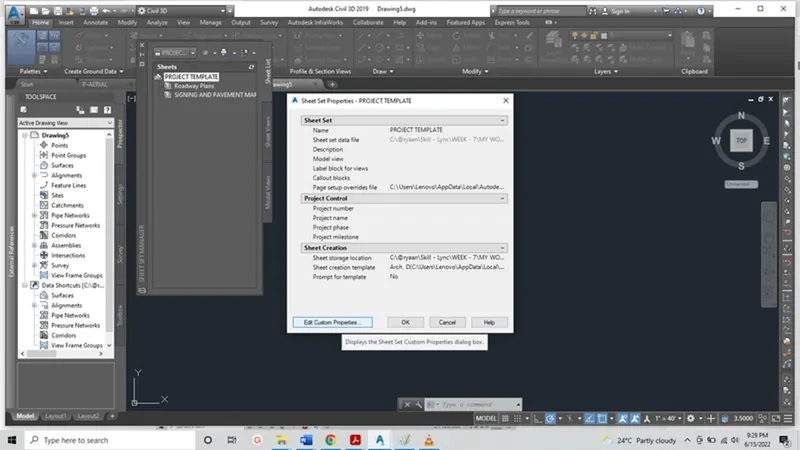
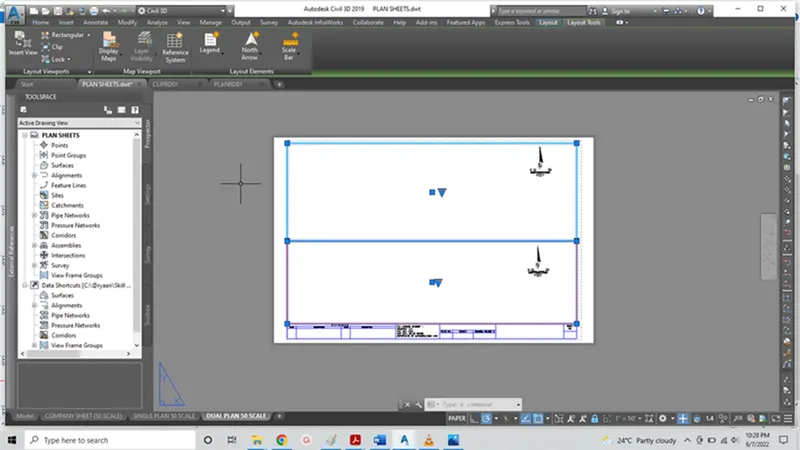
OPEN brand NEW file in civil 3d – select the template COMPANY . Dwt From your FOLDER – save it as Plan Sheets.dwt.
In Plan Sheets.dwt – RIBBON BAR – LAYOUT – RECTANGULAR – select one point – draw a rectangular in SHEET – now SELECT and RIGHT CLICK on NEW VIEW PORT LINE – select PROPERTIES – GENERAL – Change the COLOUR if required – in MISC – ANNOTATION – change to 1”=50’ – DISPLAY LOCK – YES
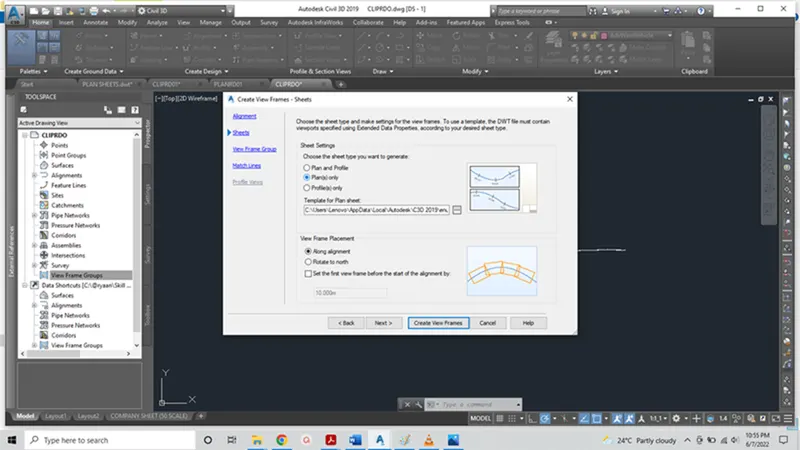
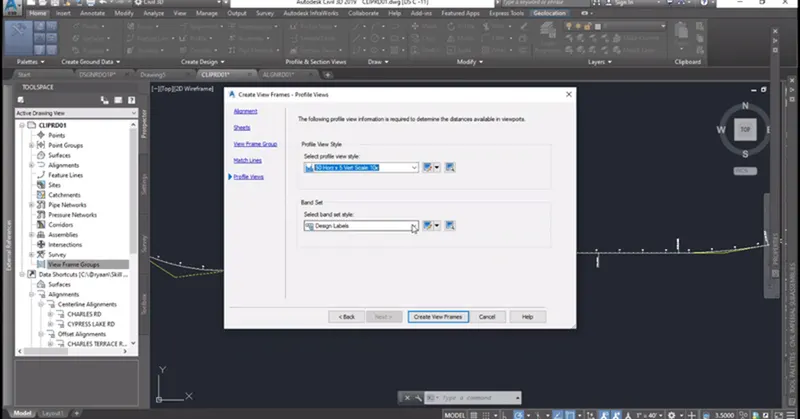
OPEN A NEW FILE – USE THE TEMPLATE COMPANY XYZ .DWT – SAVE IT AS CLIPRD01.Dwg – under TOOL SPACE – Under CLIPRD01 – DATA SHORTCUTS – select SET WORKING FOLDER in your work folder – NEW DATA SHORTCUTS PROJECT FOLDER – ASSOCIATE PROJECT to CURRENT DRAWING – CREATE DATA SHORTCUTS – CHECK ROAD as DATA SHORTCUTS – under DATA SHORTCUTS – ALIGNMENT – CENTRE ALIGNMENT – select & drag on SCREEN – CHANGE the ALIGNMENT LAYBLE STYLE – OK – ROAD - ALIGNMENT will APPEAR on SCREEN – under PROSPECTOR – VIEW FRAMES GROUPS – RIGHT CLICK – select CREATE VIEW FRAMES – create view frames – ALIGNMENT – NEXT – CHECK PLANS – VIEW FRAME PLACEMENT -as ALONG ALIGNMENT – NEXT – SELECT LAYOUT AS SHEET TEMPLATE – select DUAL PLAN 50 SCALE – mention NAME – Lable style – CHECK SNAP STATION VALUE – CREATE VIEW FRAMES – VIEW FRAMES WILL ASSIGN ON ALIGNMENT – SAVE & add as DATA SHORTCUTS.
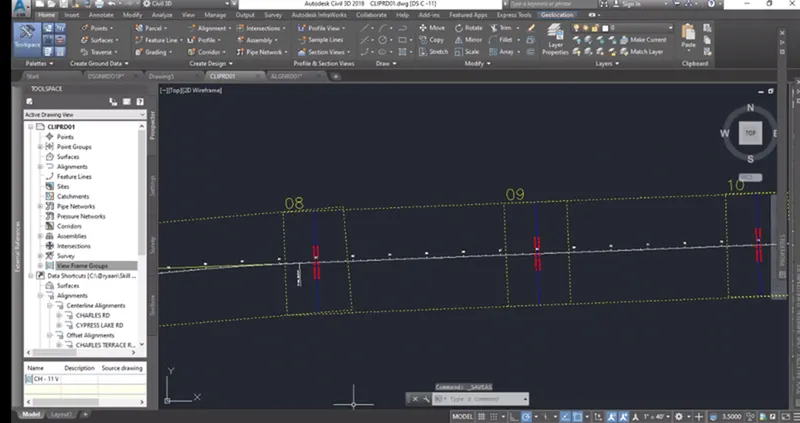
OPEN A NEW FILE – USE THE TEMPLATE COMPANY XYZ .DWT – SAVE IT AS PLANRD01.Dwg – under TOOL SPACE – Under PLANRD01– DATA SHORTCUTS – USE ALIGNMENT & VIEW FRAME GROUPS as reference.
Under TOOL SPACE – under VIEW FRAME GROUPS – right click – select CREATE SHEETS – enter the name as PROJ1.dst – enter the layout name – ENTER SHEET FILE STORAGE LOCATION – press CREATE SHEETS – SHEETS WILL CRATED – Ctrl+4 - right click PROJ1.dst – edit custom properties – enter the values as given in list.
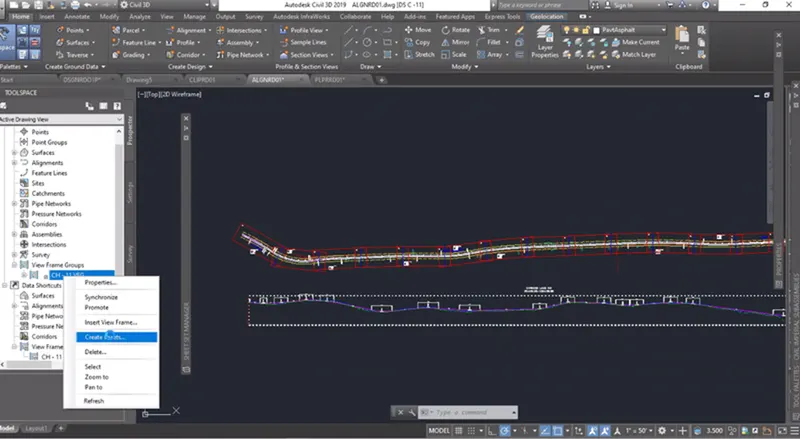
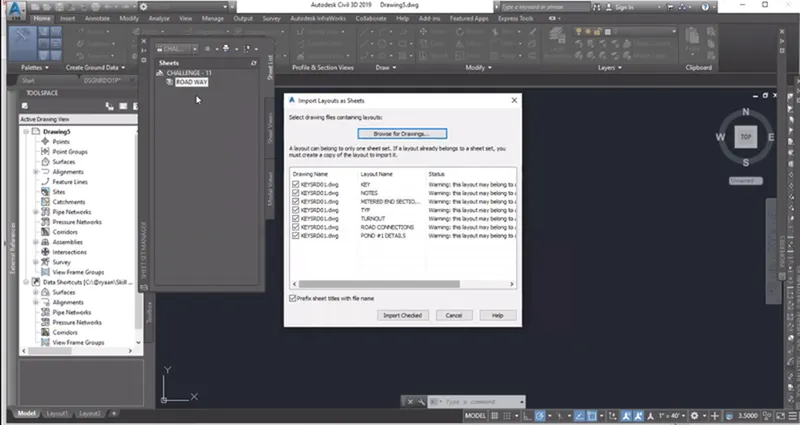
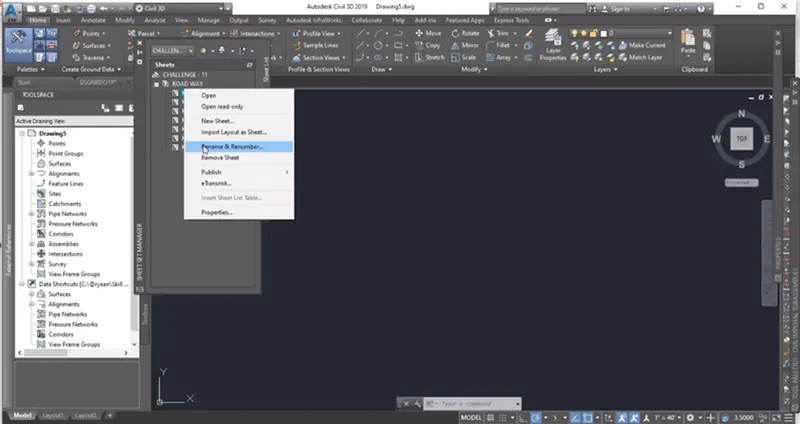
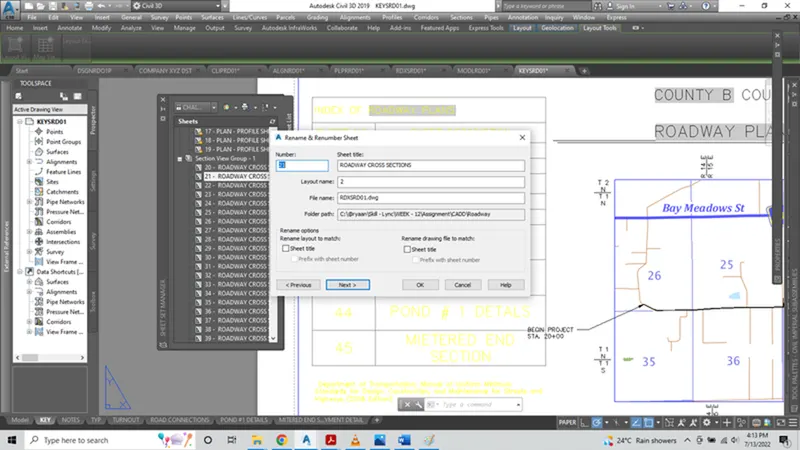
Open KEYSRDO1.dwg – layouts tab – select any one layout – right click – select all layouts – right click – IMPORT LAYOUTS AS SHEET – CHECK all SHEETS – IMPORT CHECKED – under PROJ1.dst new sheets will be added – Right click on sheet – press RENAME & RE NUMBER for all sheets
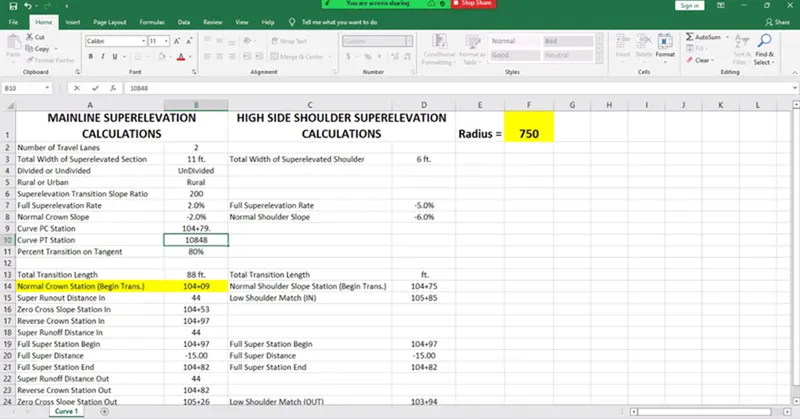
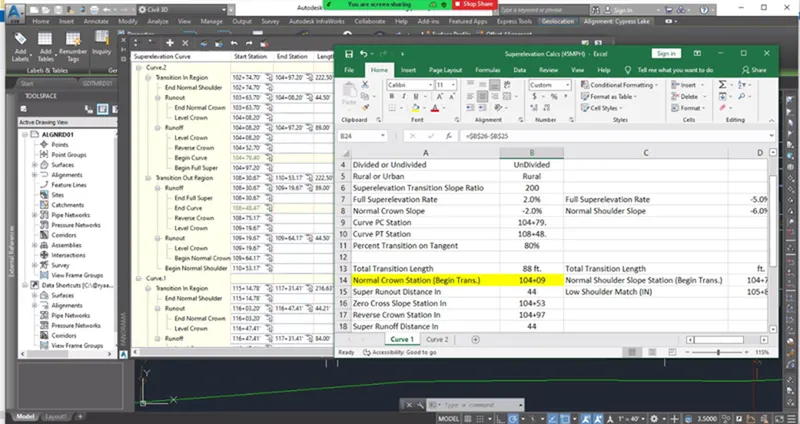
Define the superelevation for the alignment using the excel spreadsheet
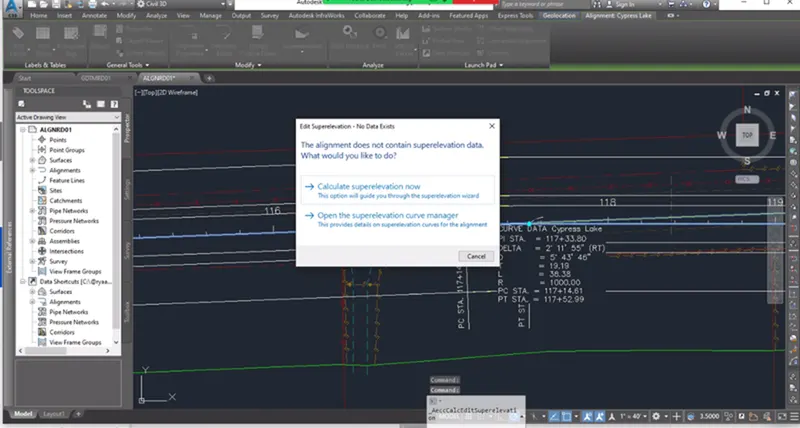
OPEN Exl SHEET from supporting files – select ALIGNMENT – ribbon bar SUPER ELEVATION – CALCULATE / EDIT SUPERELEVATION – CALCULATE SUPER ELEVATION NOW – NEXT – FINISH – OK – change the PC & PT VALUES AS PER THE LIST
ZERO CROSS SLOPE STATION OUT value should be less than ZERO CROSS SLOPE STATION IN of NEXT CURVE .
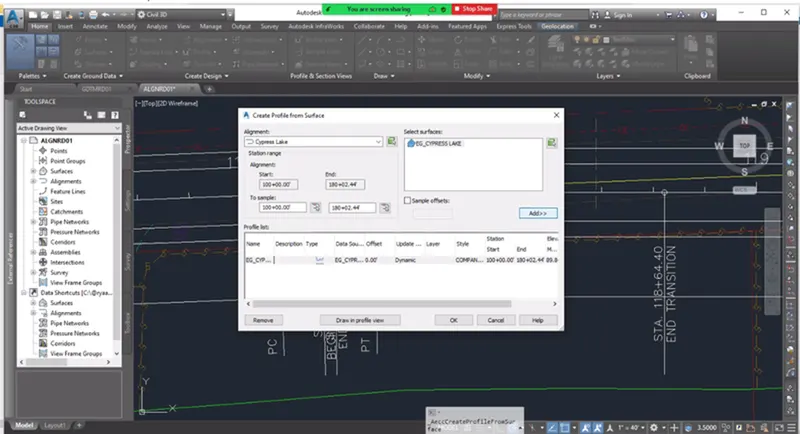
Create a profile/profile view of the alignment
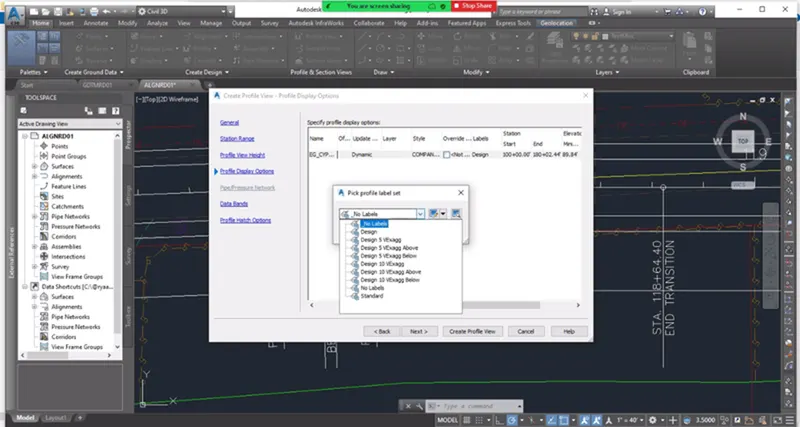
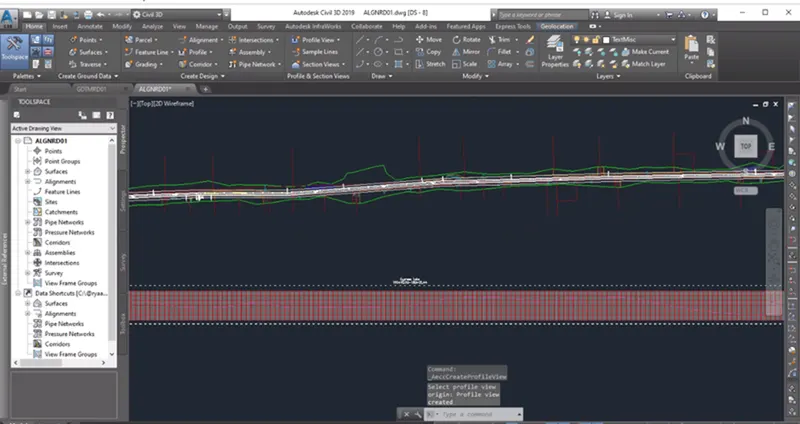
Select ALIGNMENT – RIBBON BAR – PROFILE – CREATE SURFACE PROFILE – DRAW IN PROFILE VIEW – ADD – NEXT – NEXT – PROFILE DISPLAY OPTIONS – PICK PROFILE LABEL SET – change to NO DISPLAY – NEXT – CREATE PROFILE VIEW – OK – SELECT POINT ON SCREEN BELOW TO THE ACTUAL ALIGNMENT
Select ALIGNMENT – RIBON BAR – PROFILE – select PROFILE CREATION TOOLS – select LABEL OF SURFACE PROFILE – NEW WINDOW OPENS – CREATE PROFILE – DRAW NEW – NAME IT AS PROPOSED PROFILE – OK – PROFILE LAYOUT TOOL OPENS IN NEW WINDOW – select FIXED TANGENT TWO POINTS – FREEZE GRID LINES OF EXISTED PROFILE – DRAW TANGENT for PROFILE – OK -ENTER – connect TANGENTS USING CURVES – select FREE VERTICAL CURVE (PARABOLA) – select ENTITIES – enter K value – for crust 80 – for sag 61 -OK .
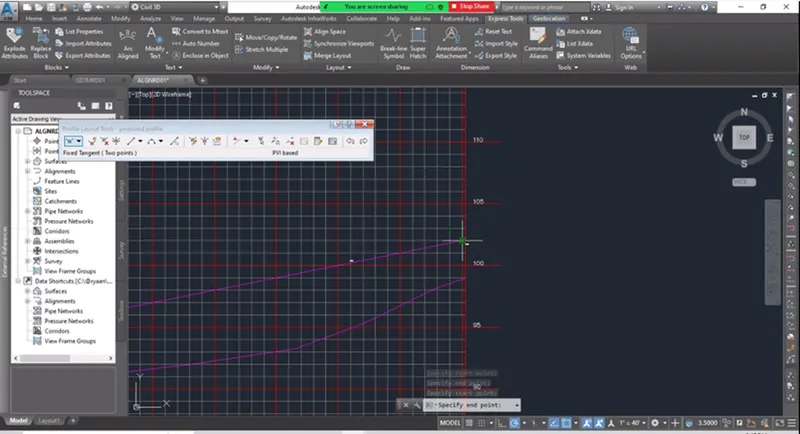
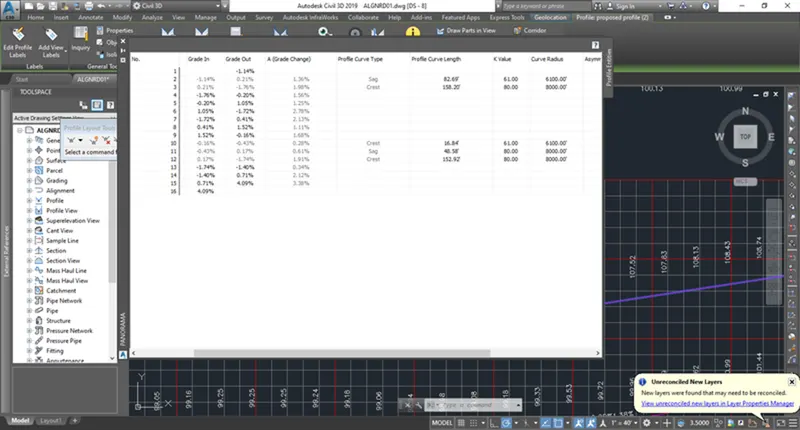
Create the appropriate assemblies and subassemblies
OPEN CIVIL 3D – CREATE A BRAND-NEW FILE – REFERENCE COMPANY.XYZ – NAME IT AS MODLRDO1 as per naming convention file – SAVE IT.
OPEN ALGNRDO1, GDTMRDO1 from support documents
Create DATA SHORTCUTS OF SURFACE, PROFILES, ALIGNMENTS from These 2 files
Open MODLRDO1 – in DATA SHORTCUTS – SURFACE – REFERENCE THE SURFACE AS EG – in ALIGNMENTS – REFERENCE 2 ALIGNMENTS – OFFSET ALIGNMENTS – PROFILES.
DRAW A RECTANGLE under PROFILE – NAME IT AS ASSEMBLIES using Mtext – EDIT parameters using Right click – properties – HOME – ASSEMBLIES – CREATE ASSEMBLIE – PLACE IT IN RECTANGLE - name it as TYPO1(STD)- RIGHT CLICK – INSERT FIELD – select as OBJECTS – NAME -OK
Open tool pellets using CTRL+3 – go to LANES – LANE SUPER ELEVATION – use appropriate dimensions to create a lane in PROPERTIES WINDOW – place it IN CENTRE OF CREATED ASSEMBLIE.
To create SHOULDERS – go to GENERIC in TOOL PALLETE – select LINK WIDTH & SLOPE – use appropriate dimensions to create a SHOULDER – place it next to LANE in ASSEMBLE
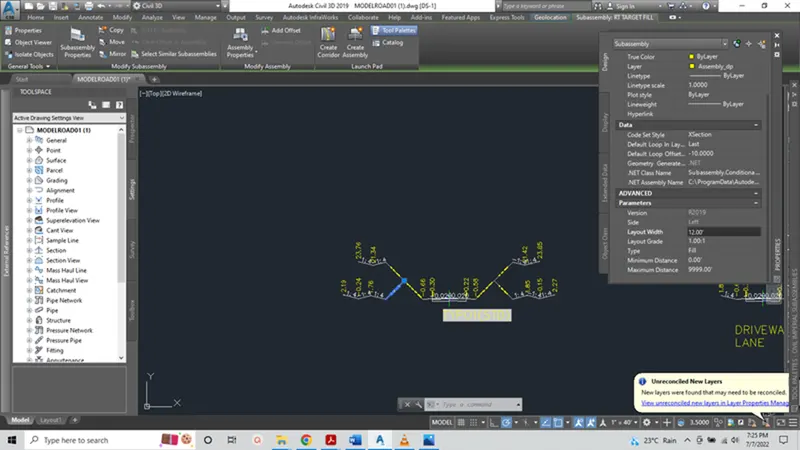
Create the basic corridor
In MODLRDO1 – HOME – select CORRIDOR – new window opens – name it as PROJECT ALIGNMENT – use assembly TYPO1(STD)-TARGET SURFACE is SELECT EG – OK – APPLY – OK REBUILD THE CORRIDOR.
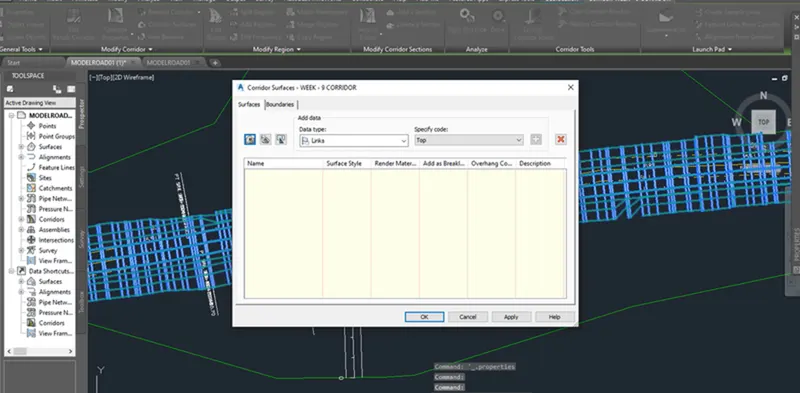
Create a pipe network using the structures and pipe sizes outlined in the assignment video.
OPEN DRPRDO1.Dwg – SET WORKING FOLDER- CREATE DATA SHORTCUTS - CREATE REFERNCE OF EG, FG FROM MODLRDO1.DWG – CREATE REFERNCE OF POND FROM PDPLRDO1.DWG – XR – ATTACH ALGNRDO1.DWG
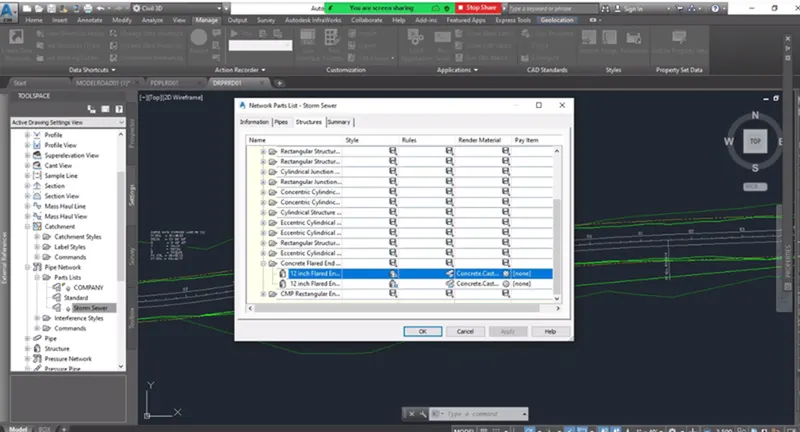
TOOL SPACE – SETTINGS – PIPENETWORKS – PARTLISTS – STORMSEVER – RIGHTCLICK – EDIT – PIPES – EDIT – STURES – EDIT -OK
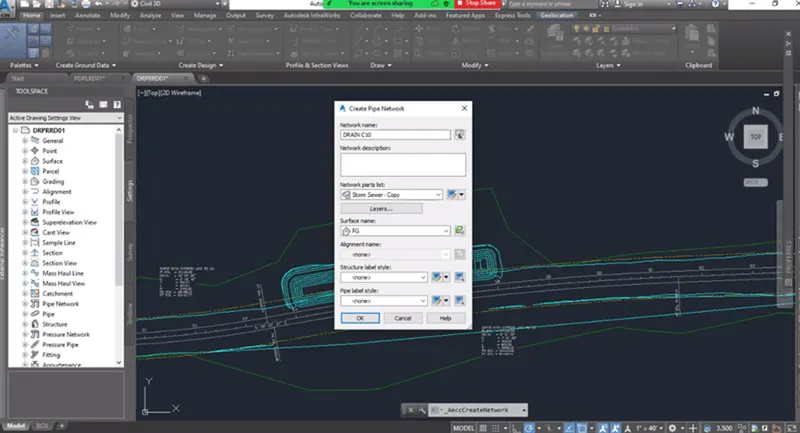
HOME – RIBBON BAR – PIPE NETWORK – CREATE PIPE NETWORK CREATION TOOLS – NAME PIPE NETWORK – SURFACE -EG – OK – SELECT PIPE – SELECT – SELECT FROM LEFT SIDE CIRCLE – CREATE STORM SEWER MANHOLES IN BETWEEN CIRCLES – NOW CHANGE STRUCTURE AS CONCRETE FLARED END (MES) – DRAW STRUCTURE TOWARDS LOWEST ELEVATION OF POND – NOW CREATE PIPE NETWORK FROM RIGHT SIDE TO TOWARDS POND – OK -PIPE NETWORK BETWEEN CIRCLES AND POND HAS BEEN CREATED.
Create an alignment and profile view of the pipe network.
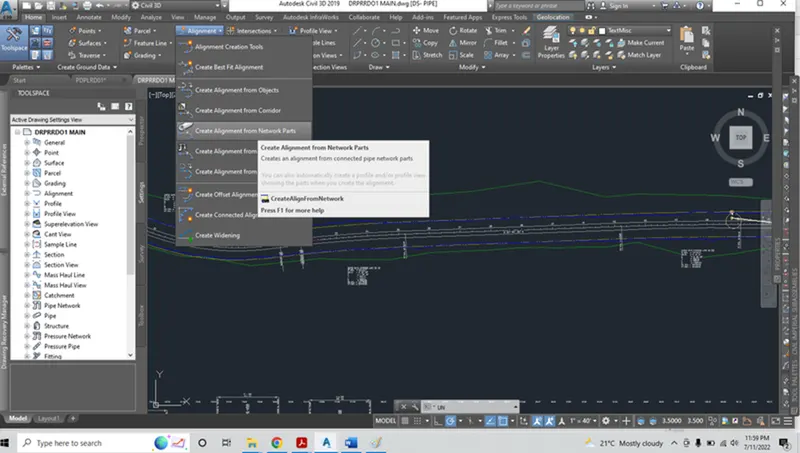
In DRPRDO1 – HOME – RIBBON BAR – ALIGNMENT –CREATE ALIGNMENT FROM NETWORK PARTS – SELECT FIRST CONNECTED PIPE NETWORK – ENTER – SELECT SECOND CONNECTED PIPE NETWORK – OK – PIPE NETWORK ALIGNMENT HAS BEEN CREATED
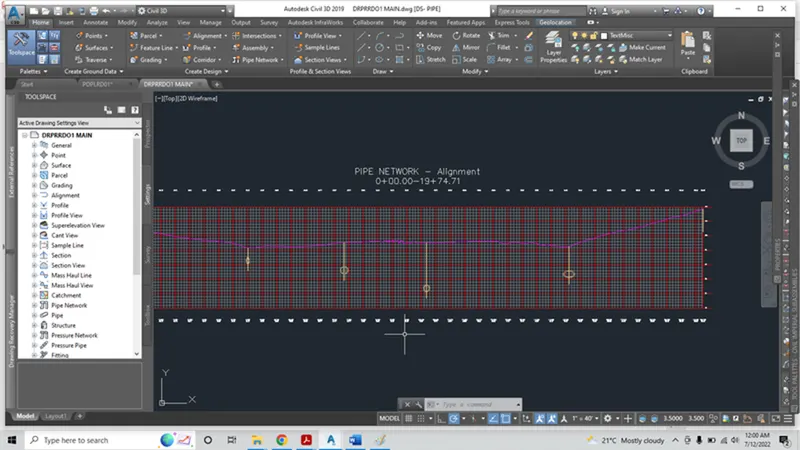
In DRPRDO1 – HOME – RIBBON BAR – PROFILE –CREATEPROFILE CREATION TOOLS – DRAW PROFILE VIEW – OK – SELECT LOCATION TO PLACE PROFILE VIEW – OK
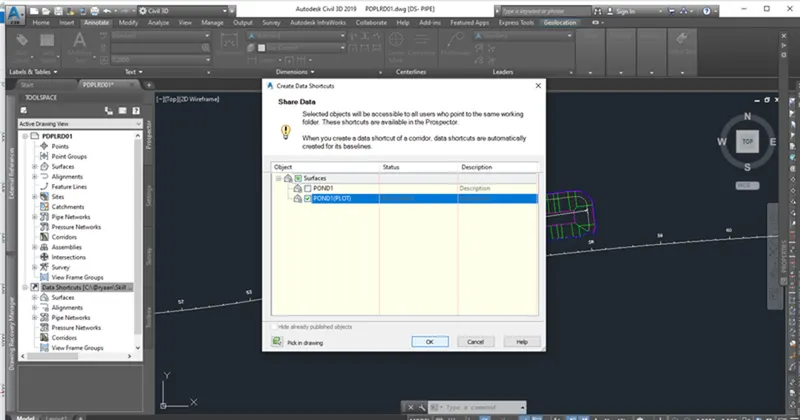
In DRPRDO1 – In PDPLRDO1.Dwg – In BOX CULVERT.DWG - TOOL SPACE – PROSPECTOR TAB – DATA SHORTCUTS – SET WORKING FOLDER – ASSOCIATE PROJECT TO CURRENT DRAWING – CRETAE DATA SHORTCUTS OF – Pipe network , box culvert , profile , pond ,surface – check mark – ok.
Use the existing RDXSRD01 file to create cross section sheets.
OPEN CIVIL 3D – OPEN RDXSRD01 – SET WORKING FOLDER – OPEN MODLRD01 FILE – CREATE DATA SHORTCUTS – CORRIDORS & ALIGNMENT & PROFILE – OK – CLOSE
In RDXSRDO1 – DATA REFERENCE CORRIDOR – EDIT SURFACE STYLE – OK
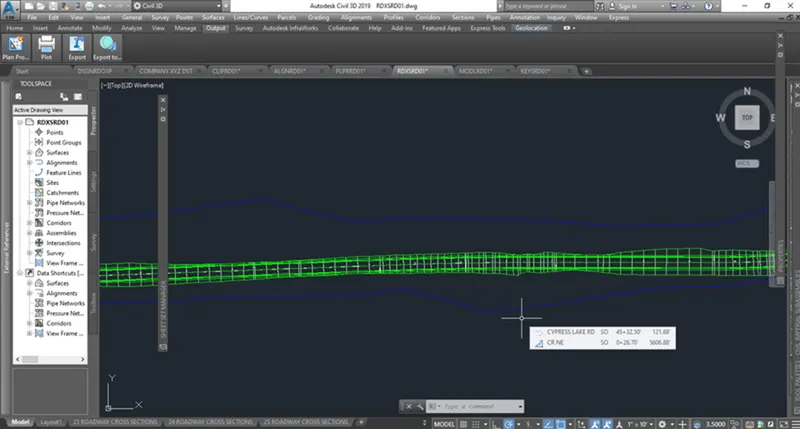
DRAW SAMPLE LINES OVER THE CORRIDOR
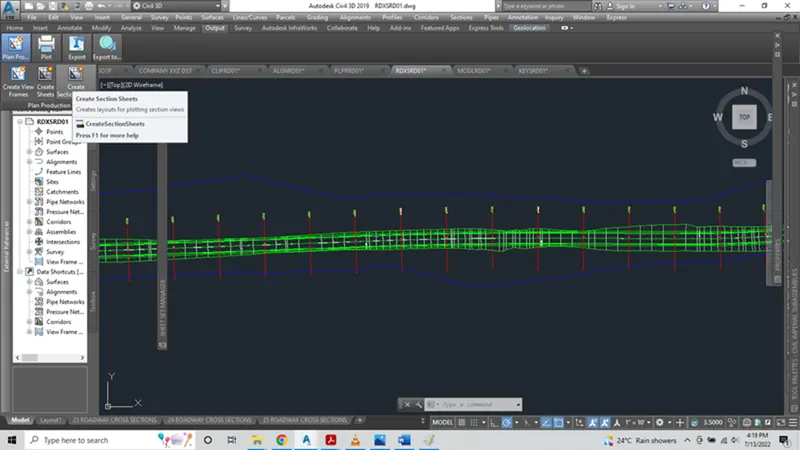
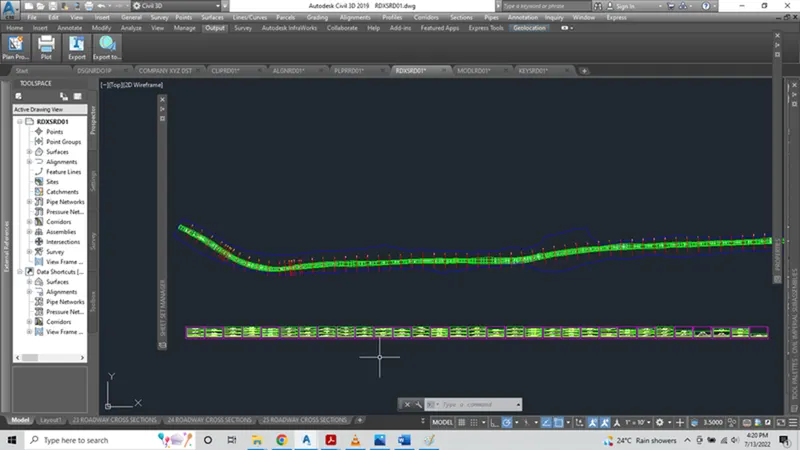
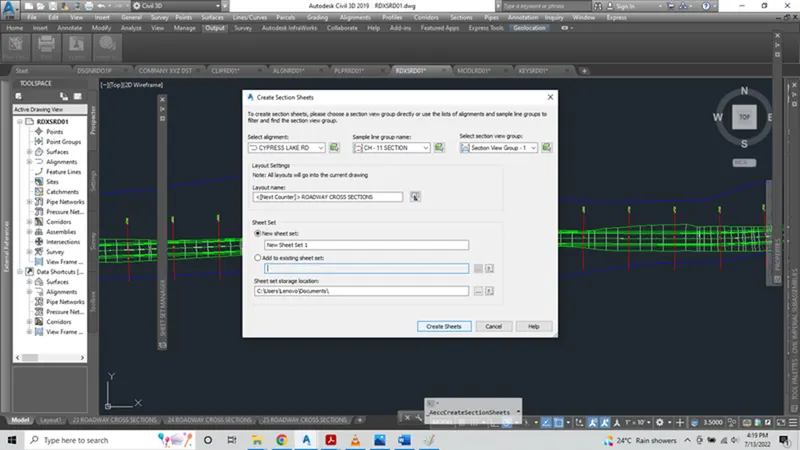
HOME – CREATE SECTION SHEETS – NEW WINDOW OPEN – SELECT ALIGNMENT – GIVE ALIGNMENT NAME – SET SHEET SET AS EXISTING SHEET SET & BROWSE IT – CRETAE SHEETS -OK
Add necessary notes and make edits to corridor sections
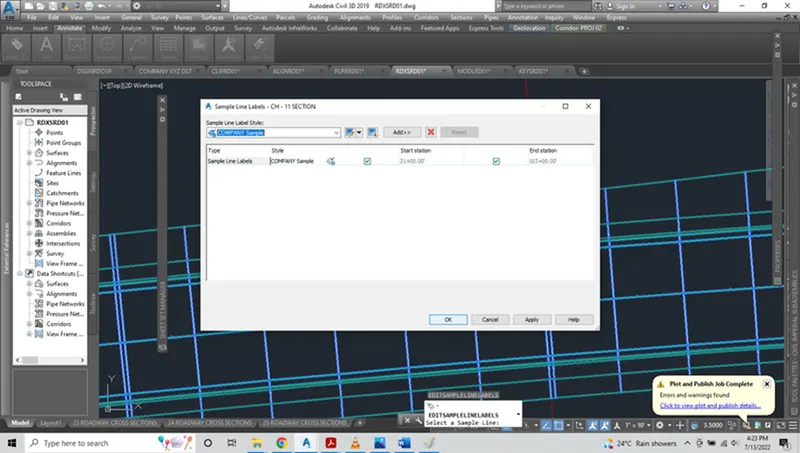
SELECT CORRIODOR IN RDXSRD01 – HOME – ADD LABELS – SELECT POINT – NEXT – OK – EDIT LAYOUT STYLE IN TOOL BAR – RIGHT CLICK – TEXT – MODIFY – OK .
Open the QTDSRD01.dwg file and add in the appropriate surfaces to perform the necessary
volume calculations.
OPEN CIVIL 3D – OPEN - QTDSRD01.dwg file – SET WORKING FOLDER – OPEN DSGNRDO1 – OPEN MODLRDO1 – OPEN DRPRRDO1 – OPEN PDPLRDO1 – SET WORKING FOLDER – ASSOCIATE PROJECT TO CURRENT DRWING – CREATE DATA SHORTCUTS OF SURFACES OF POND , ROAD , FG ,SUB GRADE,PIPE NETWORK – EXPORT LANDXML OF EG – CYPRESS LAKE FROM MODLRDO – INSER – IMPORT LANDXML OF EG – CYPRESS LAKE IN QTDSRD01.dwg file – OK
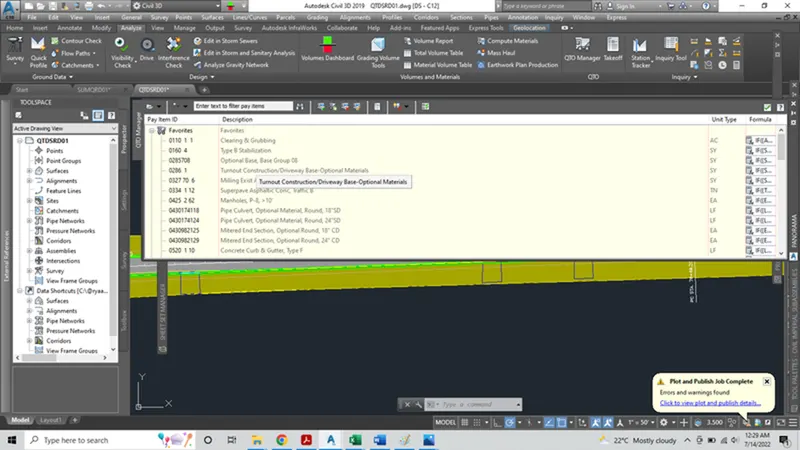
IN QTDSRD01.dwg – MENU BAR – ANALYZE – QTO MANAGER – ADD PAYITEM FILE – BROWSE FOR AGENCY FILES – OK – NOW SELECT APPROPRIATE PAY ITEM – ADD IT IN FAVOURITE LIST BY RIGHT CLICK – in IN QTDSRD01.dwg – SELECT AREA FOR PAYITEM – HATCH IT – ASSIGN PAY ITEM for SURFACE, POND, PIPENETWORK.
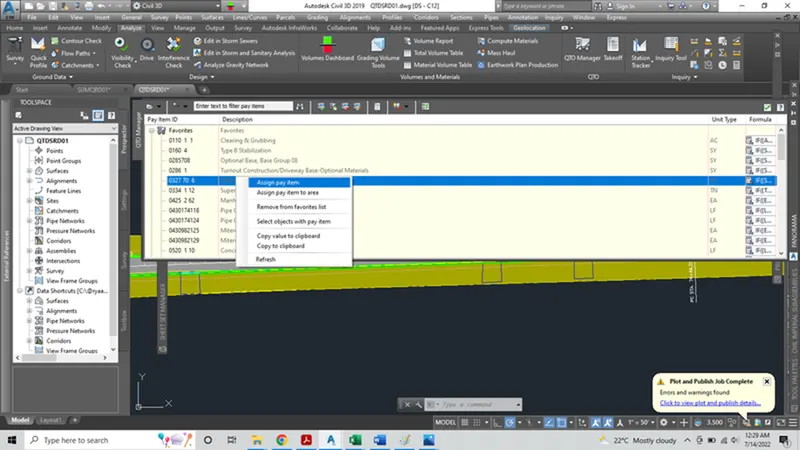
Perform quantity take-offs to create quantity summary sheets.
After assign pay items in - QTDSRD01.dwg – save it - MENU BAR – ANALYZE – TAKE OFF – DETAILED AREA- DETAILED SUMMARY .CSV FILES – DOWNALOAD – CONVERT THEM INTO EXCEL FILES – SAVE – CREATE SUMMARY SHEETS FOR PAY ITEMS – USING EXCEL SHEETS .
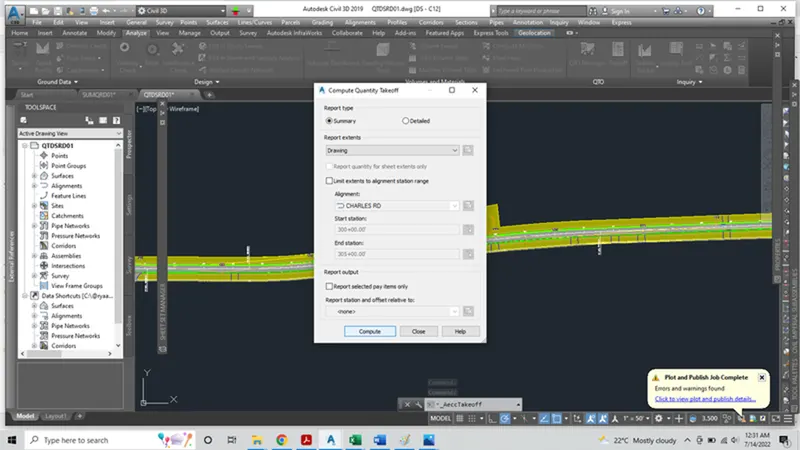
Using the provided SUMMQRD01.dwg file, link the quantity summary Excel sheets into
AutoCAD and create layouts.
OPEN CIVIL 3D – OPEN - SUMMQRD01.dwg – Ribbon bar -ANNOTATE – TABLES – LINK DATA -CREATE A NEW EXCEL DATA LINK – ENTER DATA LINK NAME of ALL THE PAYITEMS -OK
LAYOUTS TAB – Ctrl + 2 – LAYOUTS – select LAYOUT SHEET – right click – COPY sheet – PASTE ON SCREEN – rename it as PAYITEM order.
Ribbon bar -ANNOTATE – TABLES -Select TABLE ICON – Select from data link – Pay item table NAMES appears – Select as per the ORDER – OK – Place the PAYITEM SUMMARY table in LAYOUT
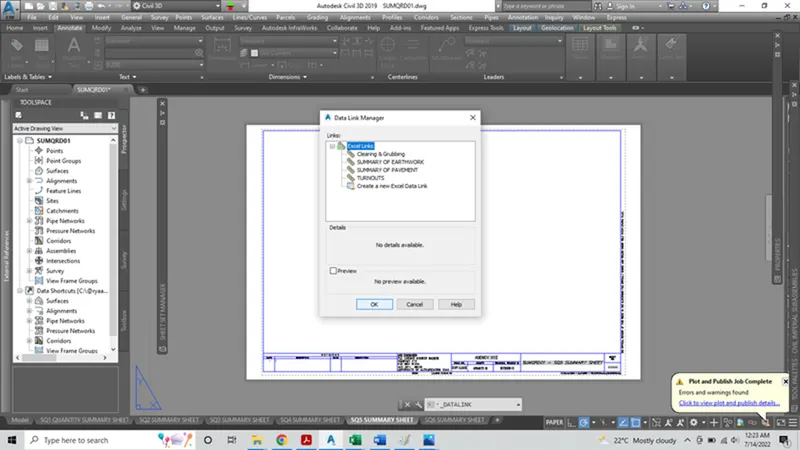
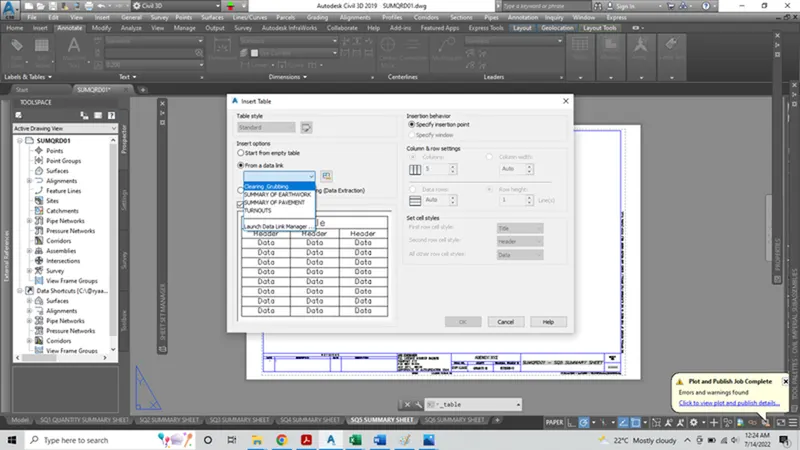
Do the same process for remain all Pay items.
Create a project estimate with bid form.
Open PROJECT ESTIMATE file from given RESOURSES – Fill the required values from Detailed AREA FILE – Add data to BID form – now prepare BID form .
Open CIVIL 3D – OPEN Sheets’ File – open PLANSHEETS.Dwt – Change the VIEWPORT by RIGHT CLICK on border line – DISPLAY ORDER – SEND IT TO BACK – now RIGHT CLICK ON 1ST VIEW PORT – PROPERTIES – change VIEW PORT ORDER as PLAN – Viewport Number As 1 – Enter - now RIGHT CLICK ON 2nd VIEW PORT – PROPERTIES – change VIEW PORT ORDER as PROFILES – Viewport Number As 2 – Enter. CHANGE SCALE AS 1:50 now SELECT 1ST VIEW PORT – GO TO TOGGLE BAR – UNLOCK LOCK SYMBOL – SELECT SCALE 1”50’ – AGAIN PRESS LOCK - now SELECT 2nd VIEW PORT – GO TO TOGGLE BAR – UNLOCK LOCK SYMBOL – SELECT SCALE 1”50’ – AGAIN PRESS LOCK – ok - RENAME THE LAYOUT SHEET as PLAN – PROFILE 50 Scale.
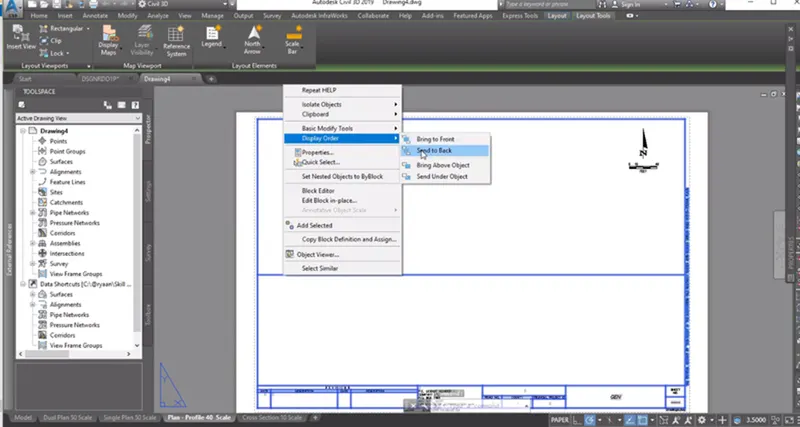
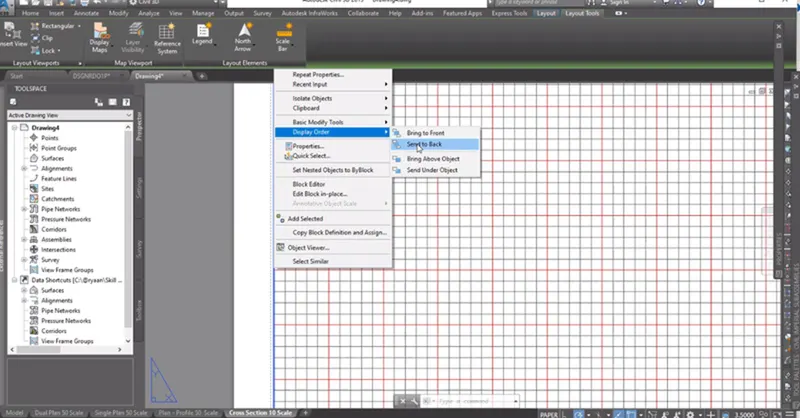
Open Cross section 10 scale in LAYOUT SHEET - – Change the VIEWPORT by RIGHT CLICK on border line – DISPLAY ORDER – SEND IT TO BACK – now RIGHT CLICK ON 1ST VIEW PORT – PROPERTIES – change VIEW PORT ORDER as SECTION – Viewport Number As 1 – Enter - RENAME THE LAYOUT SHEET as CROSS SECTION – save it – ok
OPEN ALGNRDO1.Dwg FILE FROM SUPPORT FILES - ASSOCIATE PROJECT TO CURRENT DRAWING – CREATE DATA SHORTCUTS – ALIGNMENT & PROFILES – OK.
Open PLANRD01 – XR RWDTRO1 file – Data reference of ALIGNMENT & PROFILES – SELECT THE ALIGNMENT – HOME TAB – ANNOTATE – ADD LABELS – ADD ALIGNMENT LABELS – NEW WINDOW OPEN – OK – NOW CLICK ON ALIGNMENT FOR PLACING OF LABEL – OK.
PROSPECTOR – VIEW FRAME GROUP – RIGHT CLICK – CREATE SHEETS – CREATE SHEETS – VIEW FRAME GROUP LAYOUTS TAB OPENS – NEXT – ADD EXISTING SHEETS SEET – BROWSE FOR IT - NEXT – CREATE SHEETS – LAYOUTS HAS BEEN CREATED – OK
ADD & RENAME & NUMBER OF SHEETS CREATED TO THE EXISTING. DST FILE.
Open PLANRD01 – XR RWDTRO1 file – Data reference of ALIGNMENT & PROFILES – SELECT THE ALIGNMENT – HOME TAB – ANNOTATE – ADD LABELS – ADD ALIGNMENT LABELS – NEW WINDOW OPEN – OK – NOW CLICK ON ALIGNMENT FOR PLACING OF LABEL – OK.
OPEN CIVIL 3D – OPEN RDXSRD01 – SET WORKING FOLDER – OPEN MODLRD01 FILE – CREATE DATA SHORTCUTS – CORRIDORS & ALIGNMENT & PROFILE – OK – CLOSE
OPEN CIVIL 3D – OPEN MODLRDO – PRESS Ctrl+4 – SHEET SET MANAGER OPENS – RIGHT CLICK – PRESS RENAME & RE NUMBER – DO FOR PLAN & PROFILE SHEETS – KEYSRDO SHEETS - & CROSS-SECTIONAL SHEETS & SUMMARY SHEETS – OK – SAVE.
Create .PDF plan set to include the quantity summary sheets.
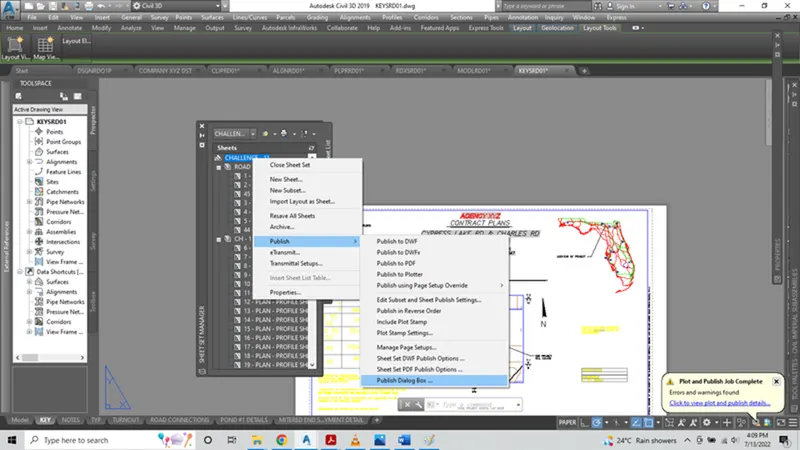
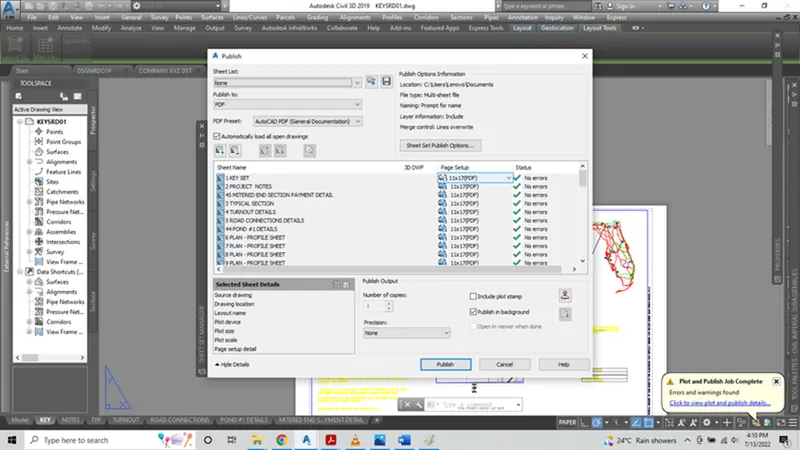
Press Ctrl + 4 – Drop down - NEW SHEET SET – NAME IT as SUMMARY SHEETS - LAYOUTS – RIGHT CLICK – SELECT ALL LAYOUTS – RIGHT CLICK – IMPORT LAYOUT AS SHEET – Check Mark All the SHEETRS – IMPORT CHECKED – OK – All PAYITEM LAYOUT SHEETS appear under SUMMARY SHEETS – select & right click on all sheets – publish – PUBLISH DIALOG BOX- change page set up as 11 x 17 – press PUBLISH - give name of of PDF – SAVE. PDF file of sheets.
RESULT:
A complete roadway reconstruction project involves surface, alignment, profiles, cryosections, corridor & quantity takeoff, sheet sets is presented in this project.
A pdf that contains the sheets of all the above is also created as a result for the project.