Project 1
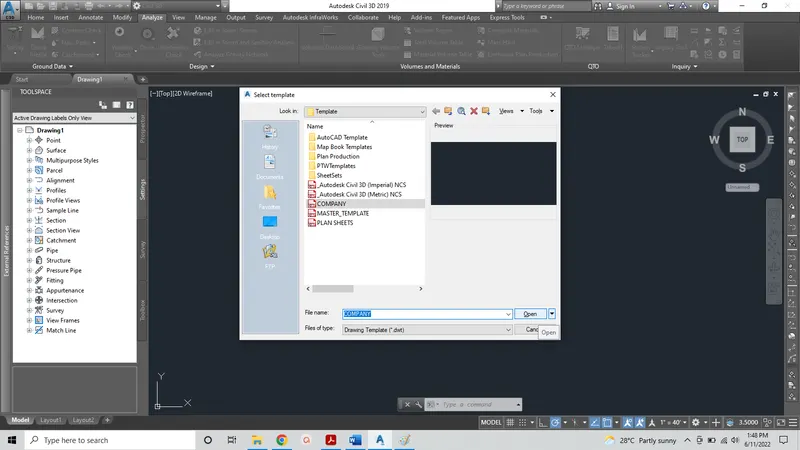
Open Civil 3d – create brand new file with the reference of COMPANY.dwt File
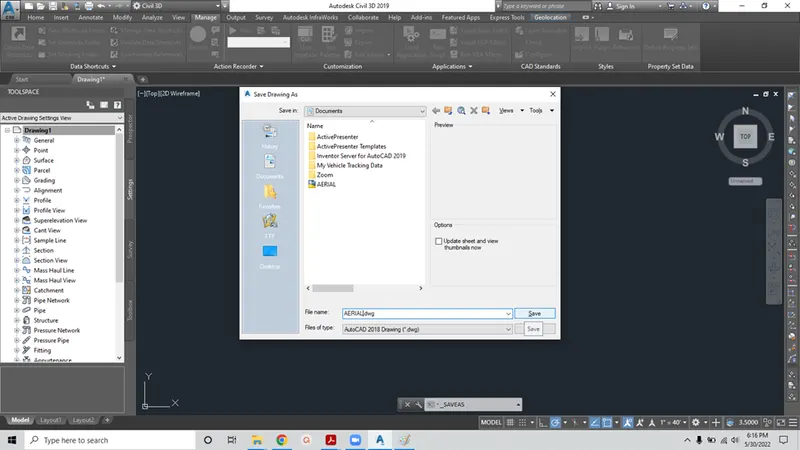
Save it as AERIAL.dwg FILE As per the Naming Convention File
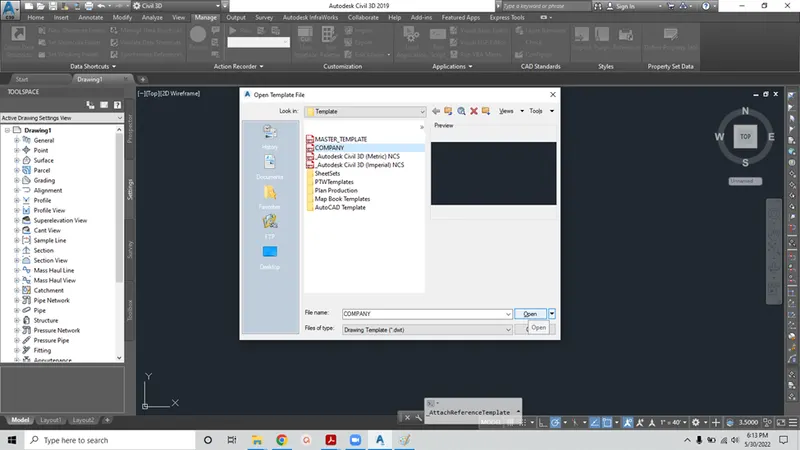
To import .SID files use MAPIINSERT Command
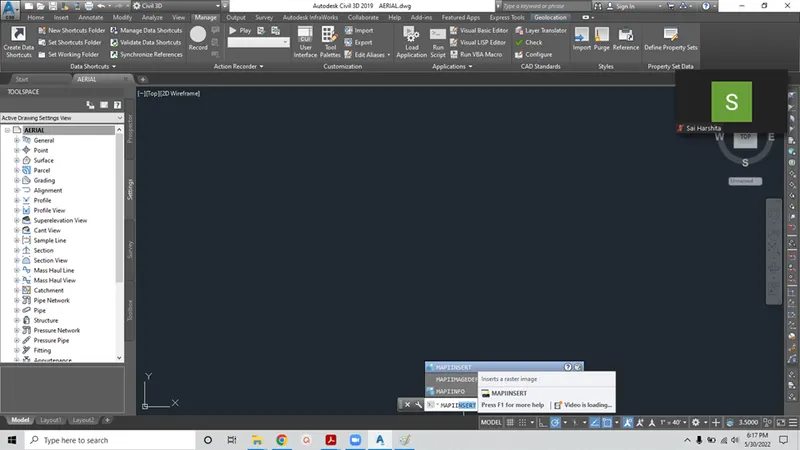
Select images from given resources file.
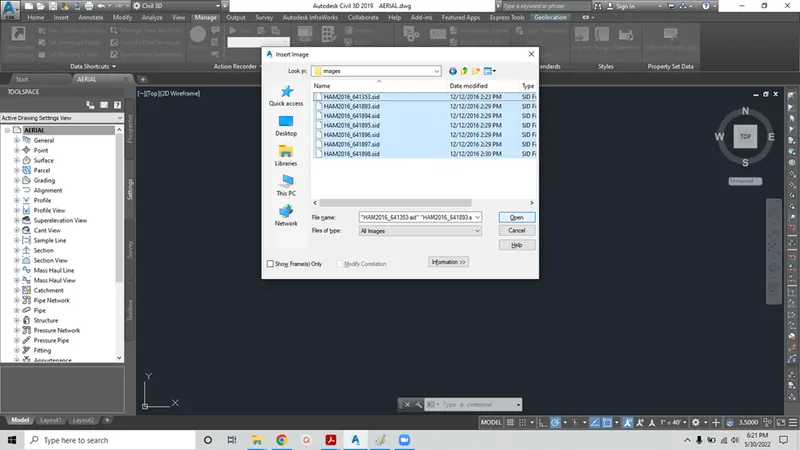
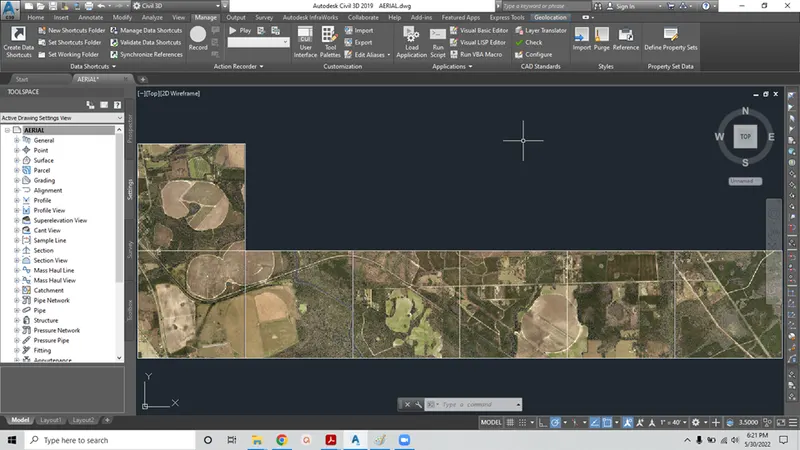
After selection of images to the AERIAL.DWG file, just use ZOOM Command and EXTENTS
Screen will appear with the loaded images
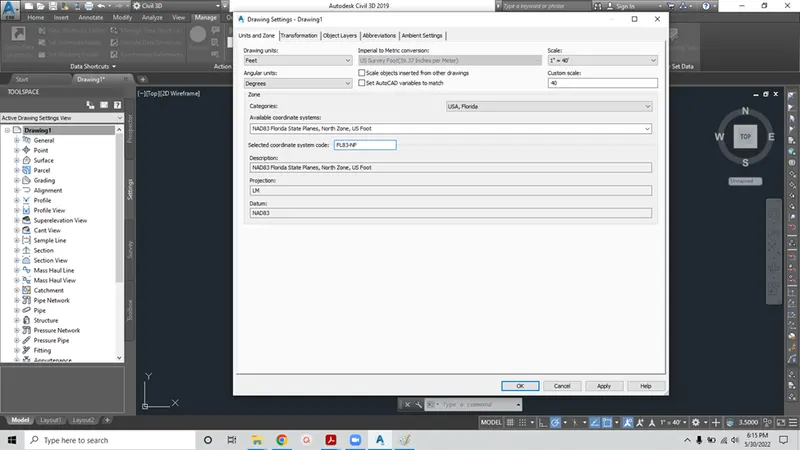
Under TOOL SPACE – Under AERIAL – right click – select DRAWING SETTINGS – change SELECTED COORDINATE SYSTEM to FL83-NF
Open Civil 3d – create brand new file with the reference of COMPANY.dwt File
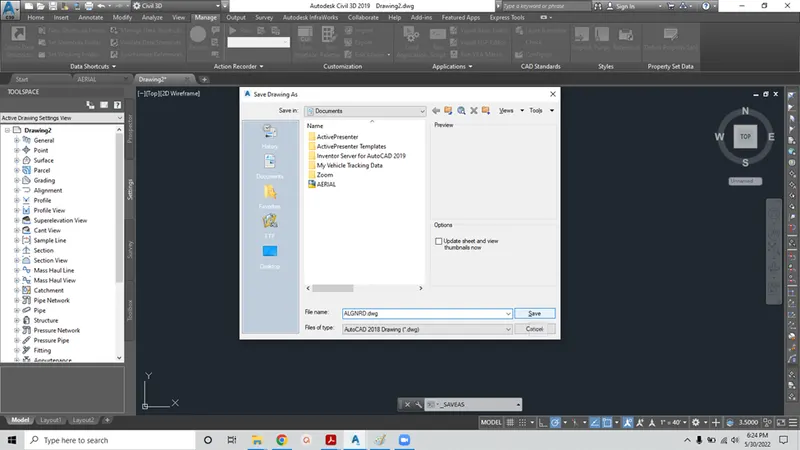
Save it as ALGNRD.dwg FILE As per the Naming Convention File
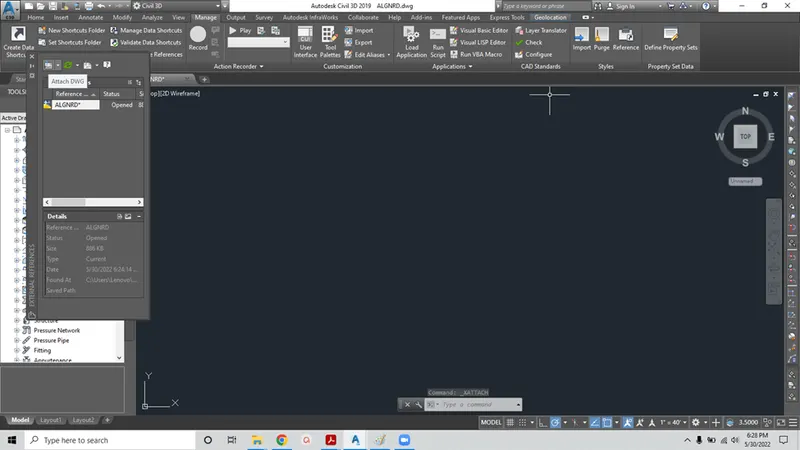
For REFERENCE the file use command XR
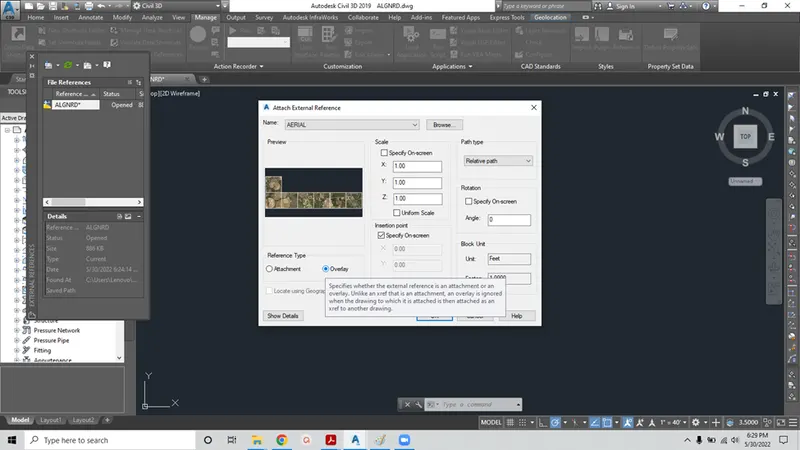
New window will open – click on DWG Icon – load the AERIAL.Dwg file
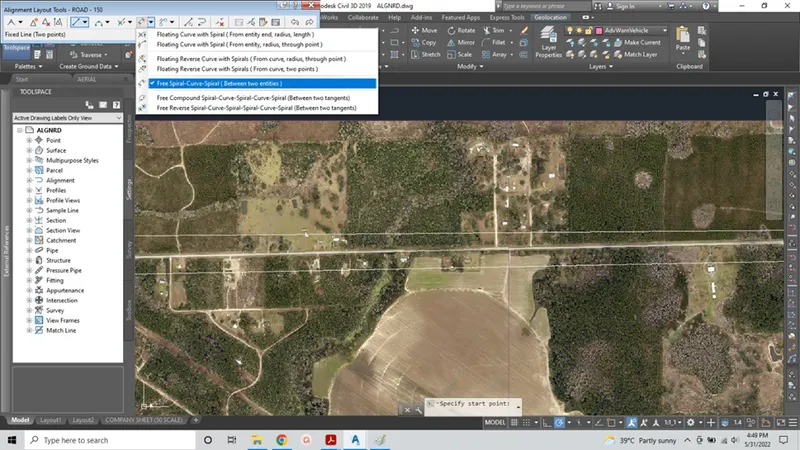
RIBBON BAR – ALIGNMENT – CREATE ALIGNMNET TOOLS – NEW WINDOW WILL OPEN – CREATE ALIGNMENT – LAYOUTS – Name ROAD – 150 – Alignment style – PROPOSED – ALIGNMENT LAYBLE STYLE we can change as per the requirement
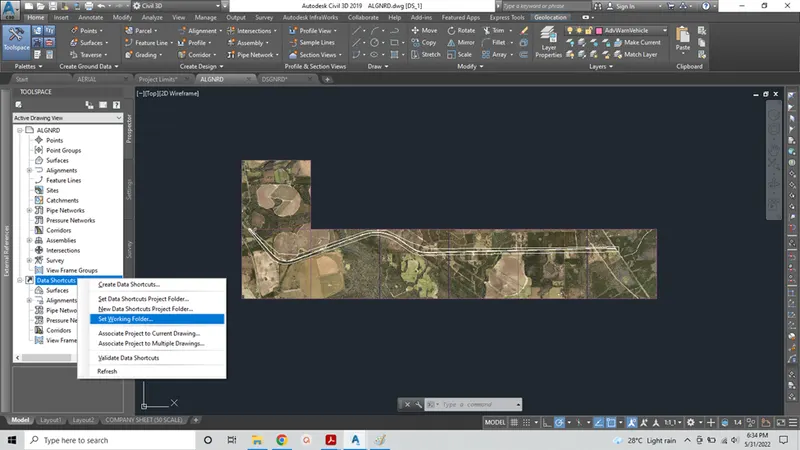
In ALGNRD File – under PROSPECTOR tab – DATA SHORTCUTS – RIGHT CLICK – set WORKING FOLDER – ASSOCIATE PROJECT TO CUREENT DRAWING – CREATE DATA SHORTCUTS – SELECT ALIGNMENT – ROAD – 137
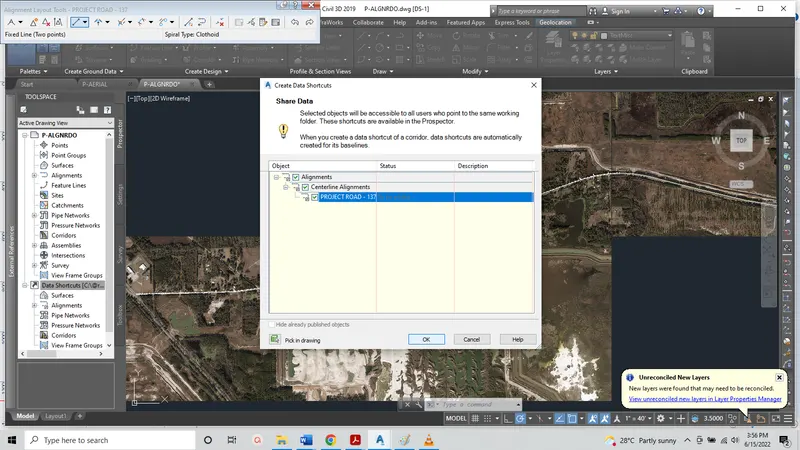
Open Civil 3d – create brand new file with the reference of COMPANY.dwt File
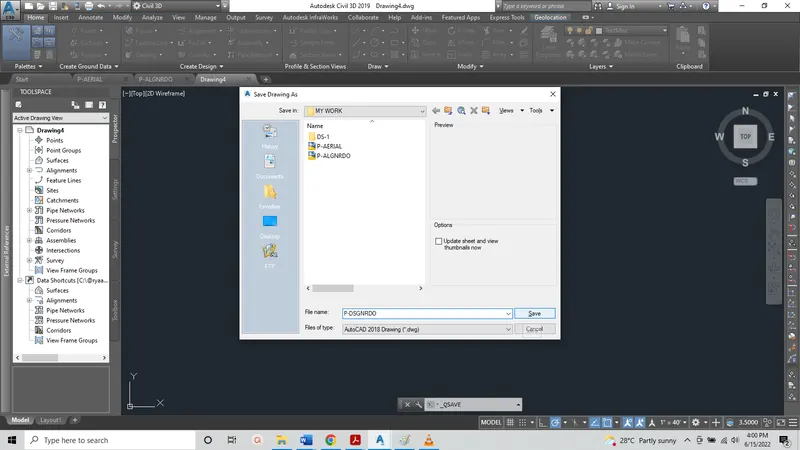
Save it as DSGNRD.dwg FILE As per the Naming Convention File
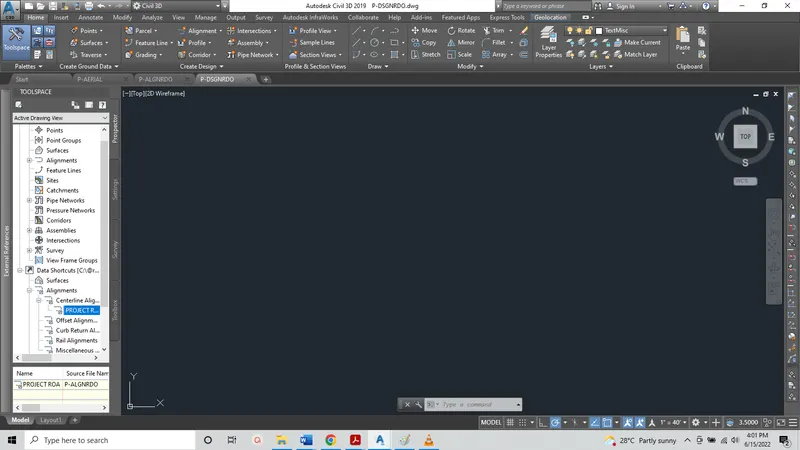
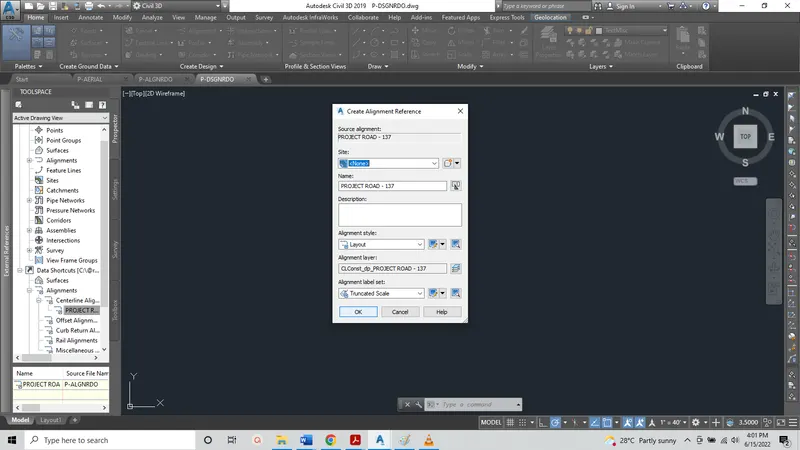
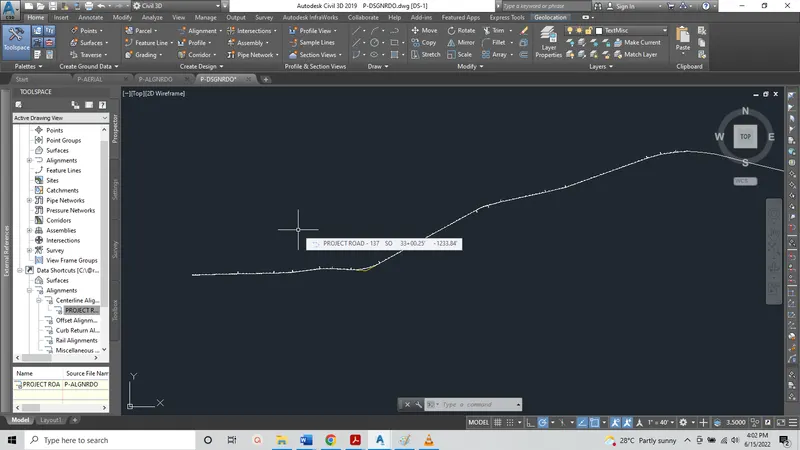
UNDER PROSPECTOR TAB – DATA SHORTCUTS – ALIGNMENT – CENTRE ALIGNMENT – ROAD – 150 – RIGHT CLICK – REFERENCE – OK
ROAD – 137 will appear as ALIGNMENT from DATA SHORTCUTS on DSGNRD.dwg
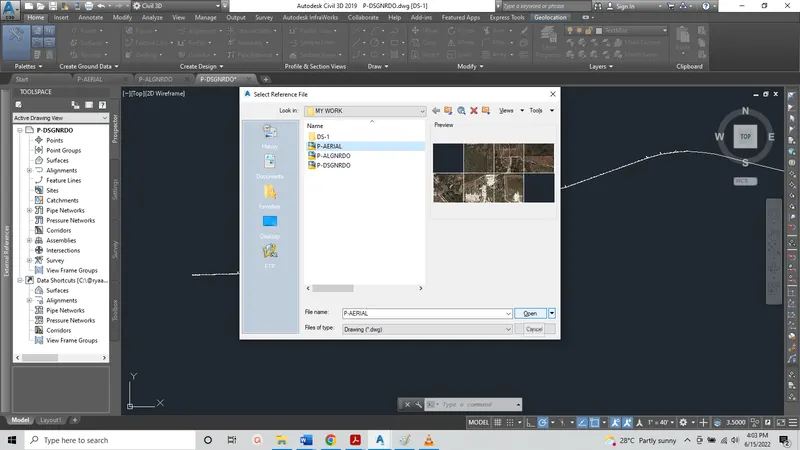
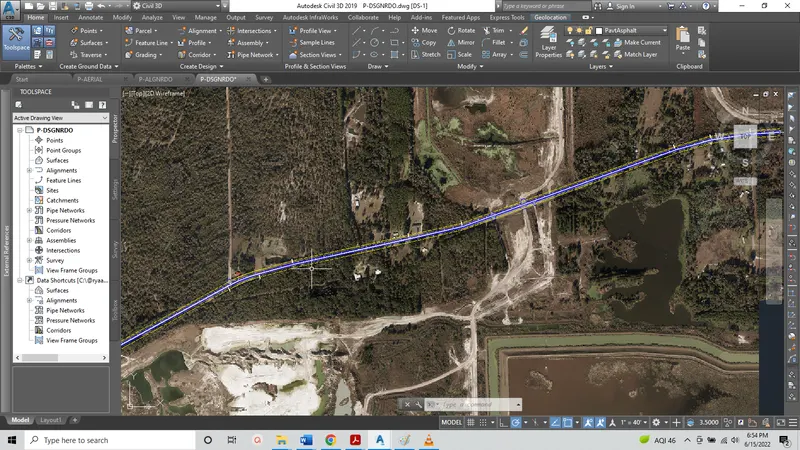
Load AERIAL.DWG using XR Command
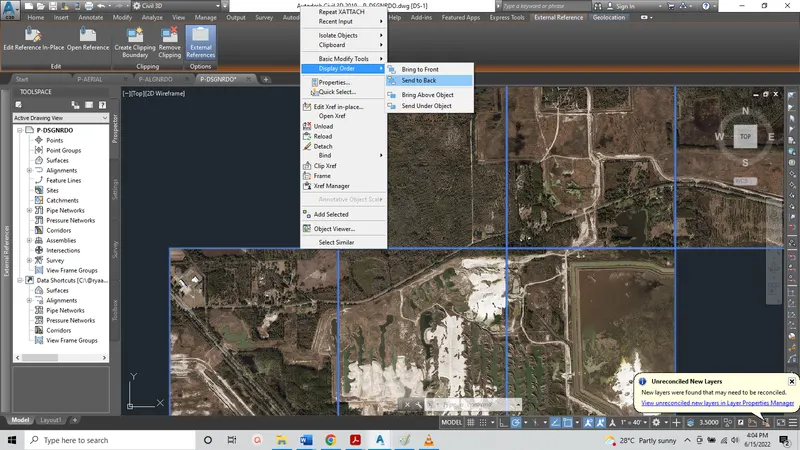
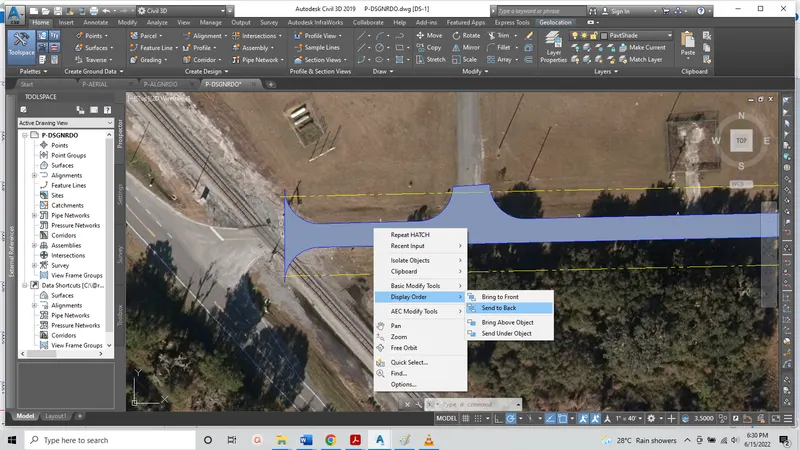
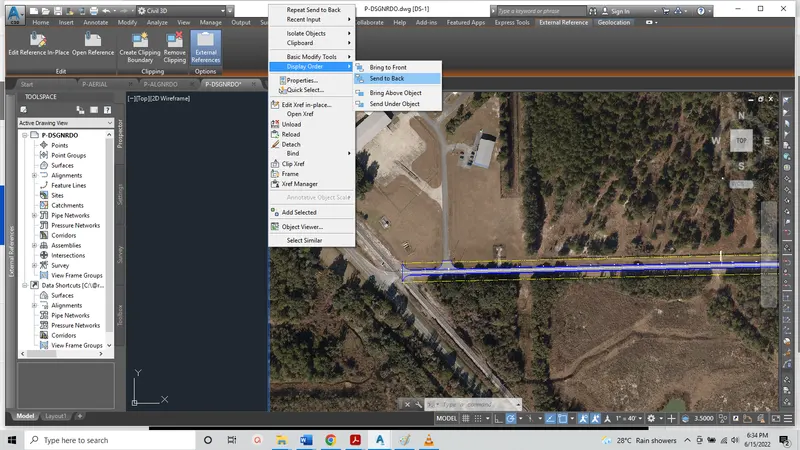
Now RIGHT CLICK – DISPLAY – SEND TO BACK
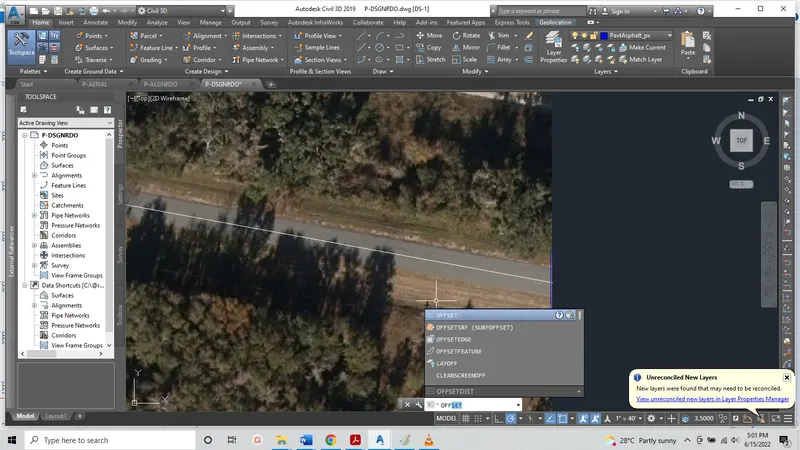
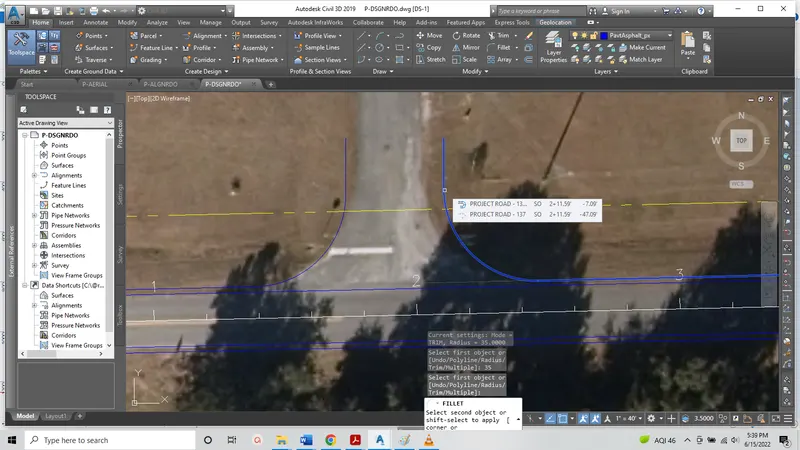
WIDE the pavement using OFFSET COMMAND
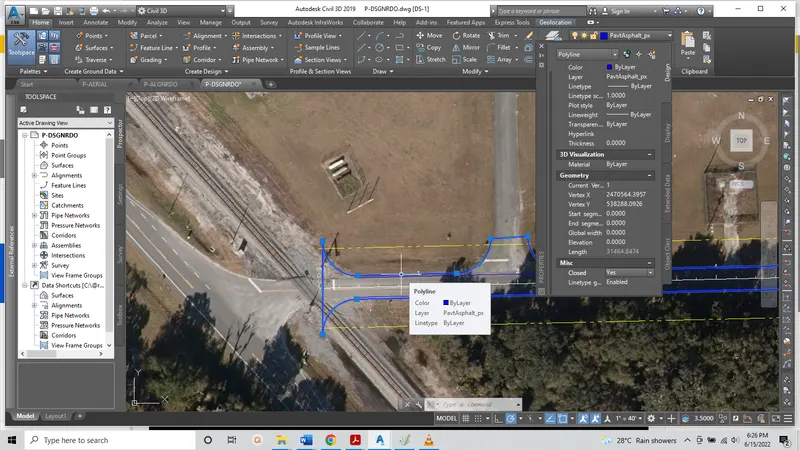
Draw the TURNOUTS Using BLOCK command
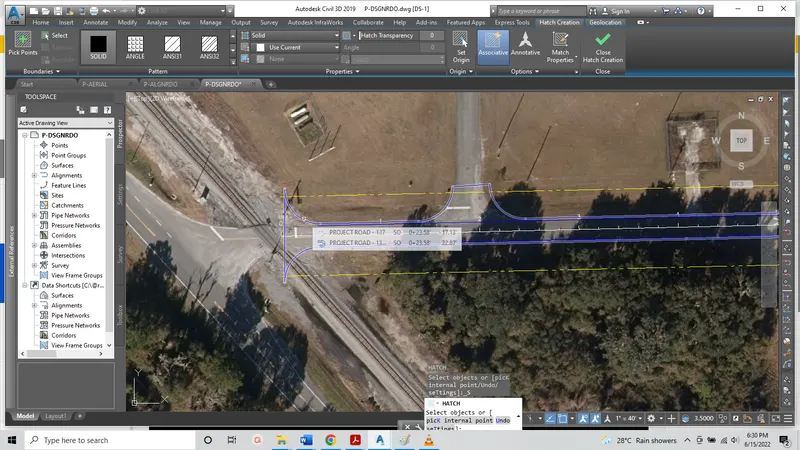
HATCH the pavement using command H
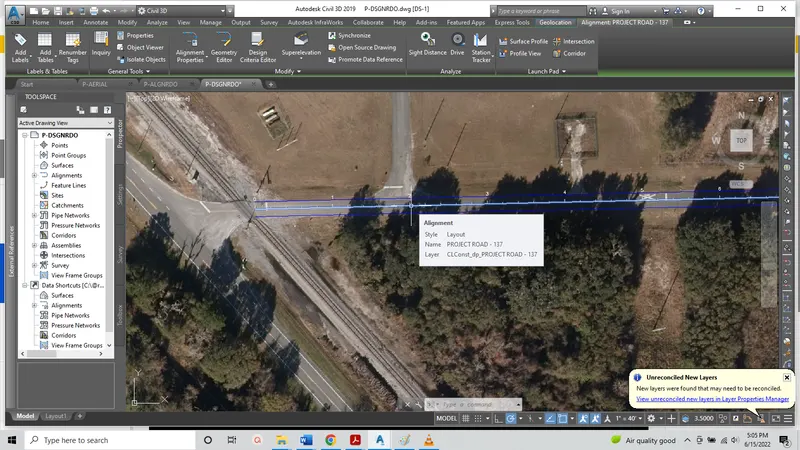
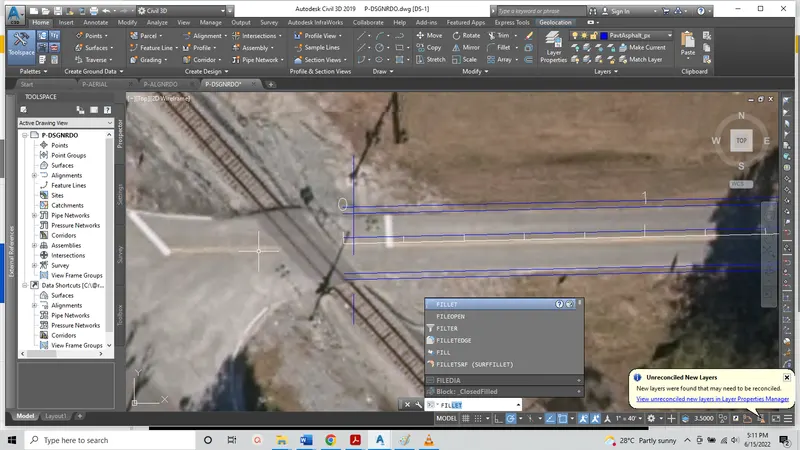
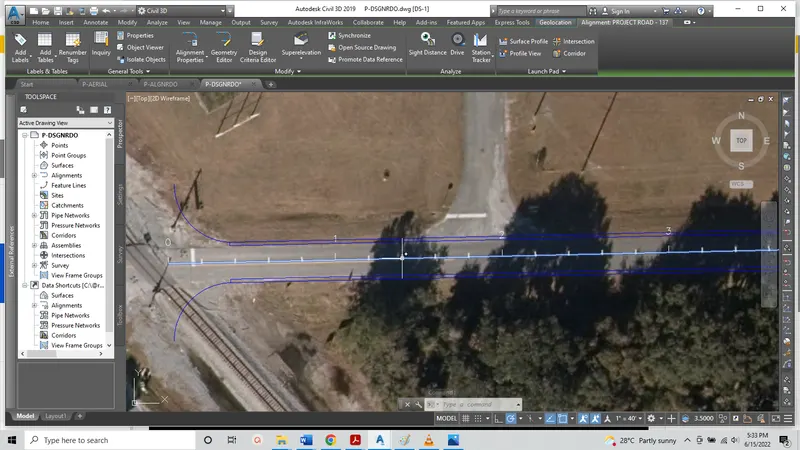
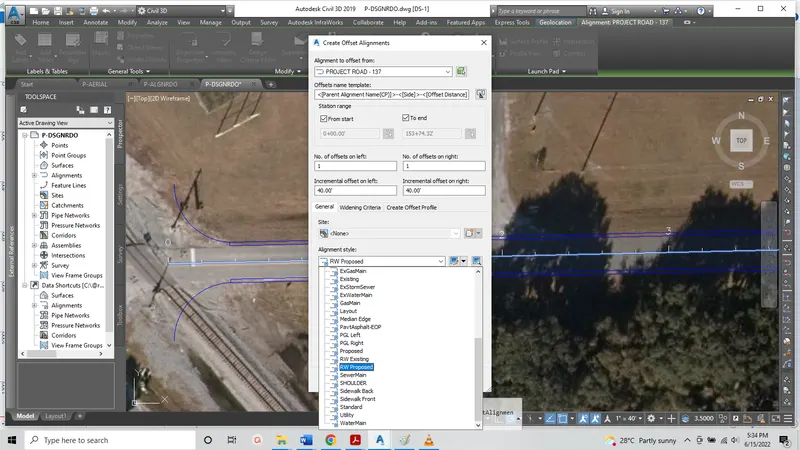
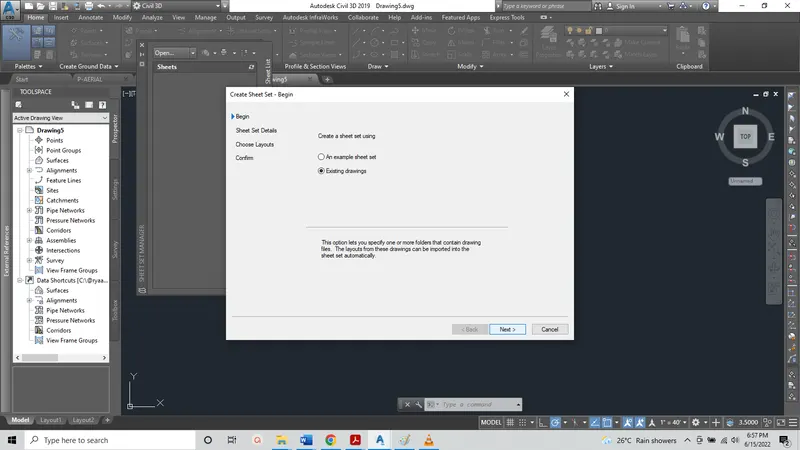
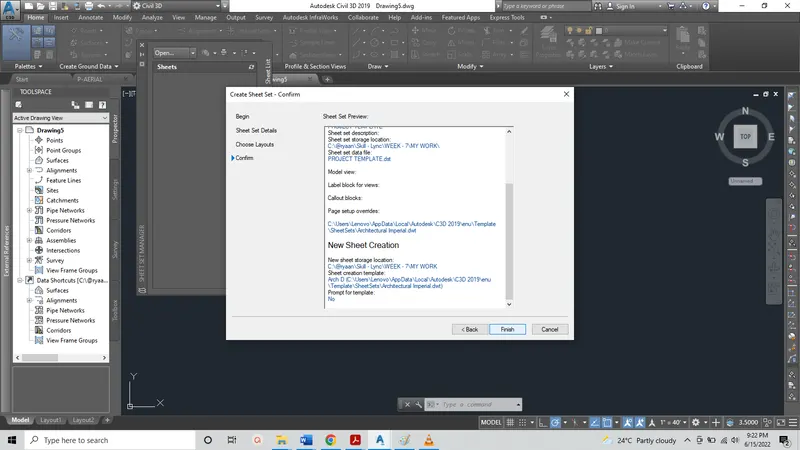
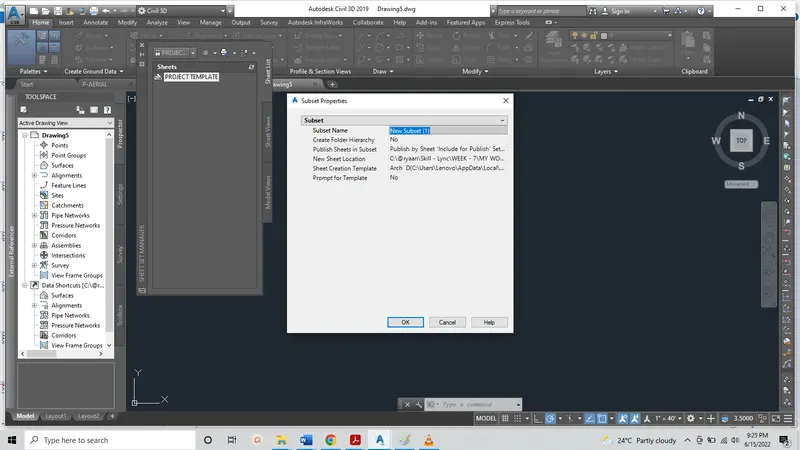
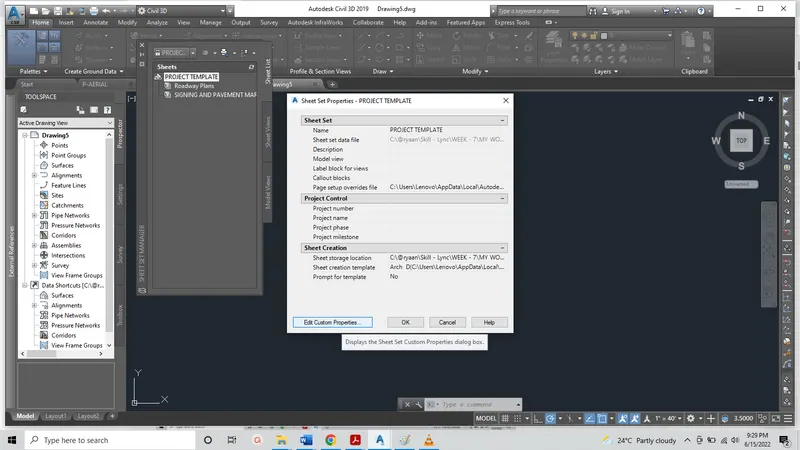
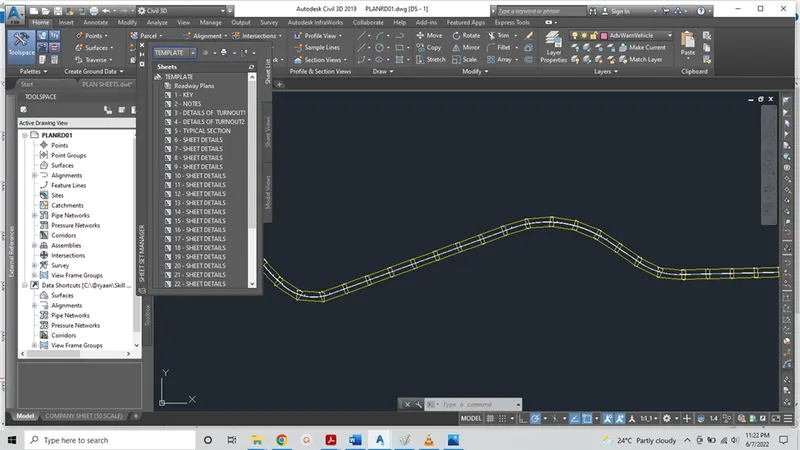
OPEN CIVIL 3D – PRESS Ctrl+4 – OPEN NEW SHEET – create a sheet set using EXISTING DRAWING – NEXT – name of sheet set AS TEMPLATE – store sheet set data file (.Dst) – Browse the folder – NEXT - FINISH – RIGHT CLICK on TEMPLATE – select NEW SUBSETS – SUBSET PROPERTIES window will open – enter subset name as Roadway Plans – Do similar for SIGNING AND PAVEMENT MARKING PLANS. Again RIGHT CLICK on TEMPLATE – Select PROPERTIES – SHEET SET PROPERTIES – TEMPLATE will open – EDIT CUSTOM PROPERTIES – ADD – ENTER ALL SHEET SET CUSTOM PROPERTIES – Add the DEFAULT VALUE Alt0160– OK – SAVE it as COMPANY XYZ . Dst in FOLDER .
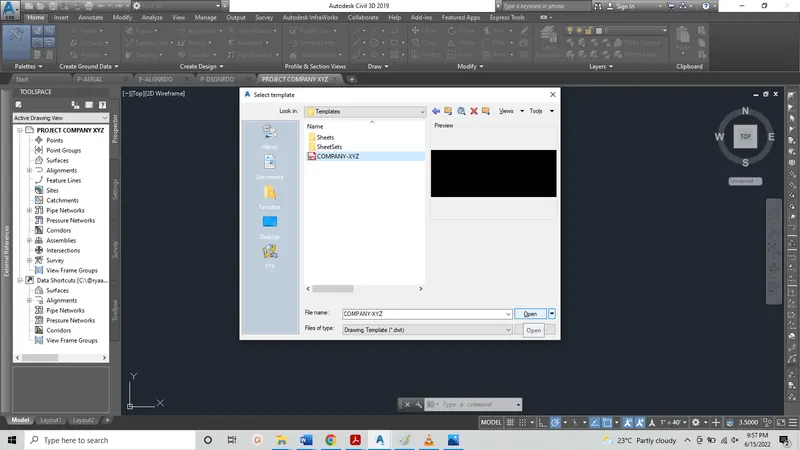
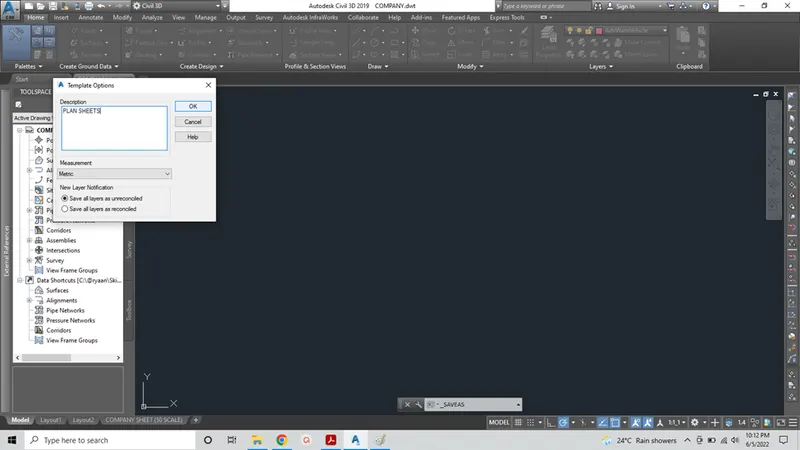
OPEN brand NEW file in civil 3d – select the template COMPANY . Dwt From your FOLDER – save it as Plan Sheets.dwt.
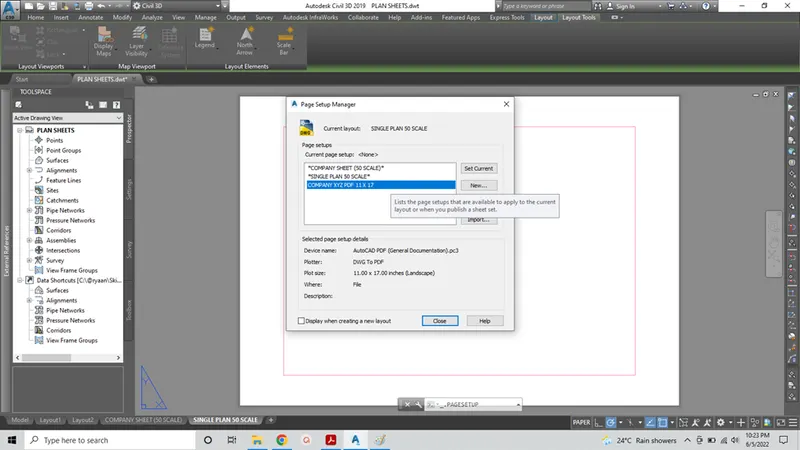
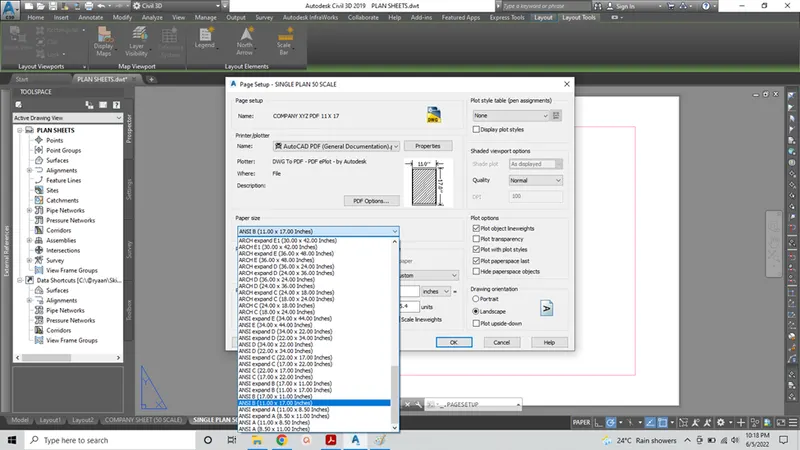
In Plan Sheets.dwt – LAYOUT tab – press + - add NEW LAYOUT – rename it as Single Plan 50 Scale – right click – PAGE SETUP MANAGER – NEW – in new page setup name as COMPANY XYZ PDF 11 x 17 – OK – double click on COMPANY XYZ PDF 11 x 17 – SINGLE PLAN SHEET BORDERS are available.
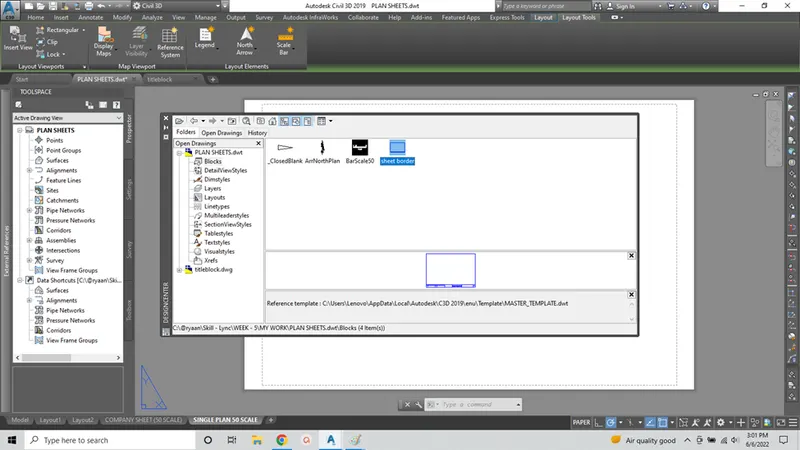
In Plan Sheets.dwt – use dynamic input as I – Browse for titleblock.dwg in Your folder – open – copy the data from titleblock.dwg in a clip board and paste as origin to coordinates in Plan Sheets.dwt – ARROW AND SCALE – COPY – PASTE – COMMAND S – INSERTION POINT VALUE 0.01- SHEET BORDERS VALUE 0,0
In Plan Sheets.dwt – RIBBON BAR – LAYOUT – RECTANGULAR – select one point – draw a rectangular in SHEET – now SELECT and RIGHT CLICK on NEW VIEW PORT LINE – select PROPERTIES – GENERAL – Change the COLOUR if required – in MISC – ANNOTATION – change to 1”=50’ – DISPLAY LOCK – YES
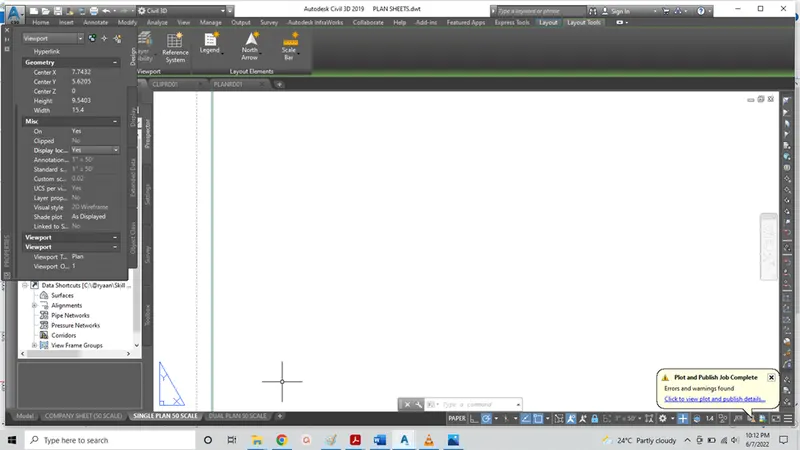
LAYOUT TAB – PRESS + - Name it as Dual Plan 50 Scale – select a poly line – draw a center line -RIBBON BAR – LAYOUT – RECTANGULAR – select one point – draw a rectangular in SHEET – now SELECT and RIGHT CLICK on NEW VIEW PORT LINE – select PROPERTIES – GENERAL – Change the COLOUR if required – in MISC – ANNOTATION – change to 1”=50’ – DISPLAY LOCK – YES - VIEW PORT – view port type – select PLAN – view port order 1
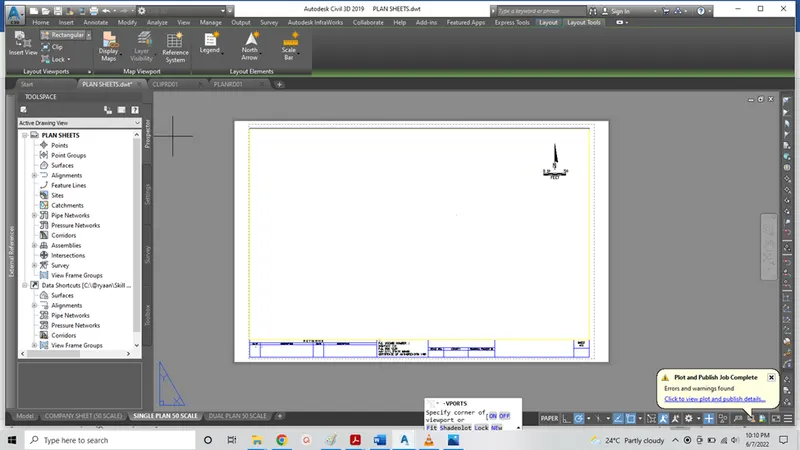
draw a rectangular in SHEET in 2nd HALF – now SELECT and RIGHT CLICK on NEW VIEW PORT LINE – select PROPERTIES – GENERAL – Change the COLOUR if required – in MISC – ANNOTATION – change to 1”=50’ – DISPLAY LOCK – YES - VIEW PORT – view port type – select PLAN – view port order 2
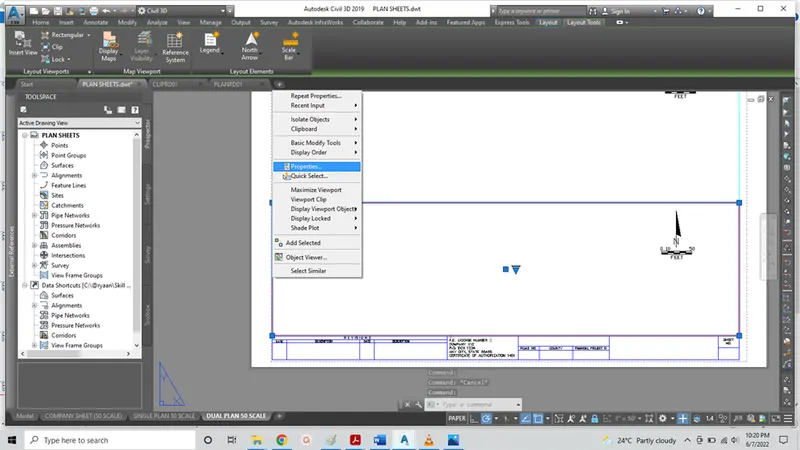
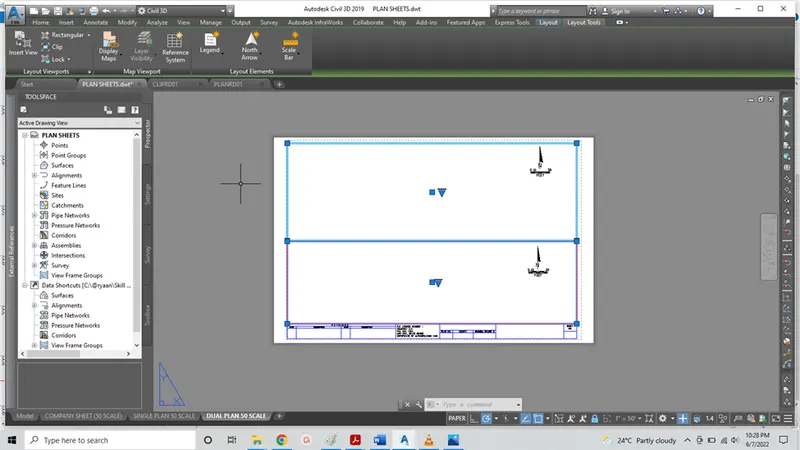
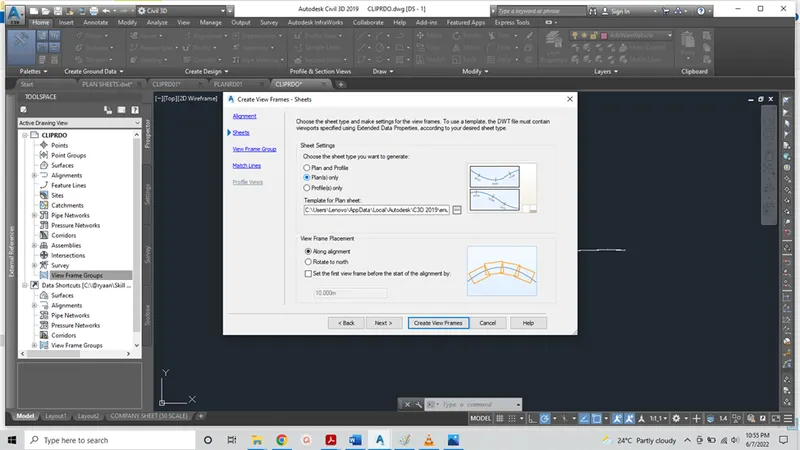
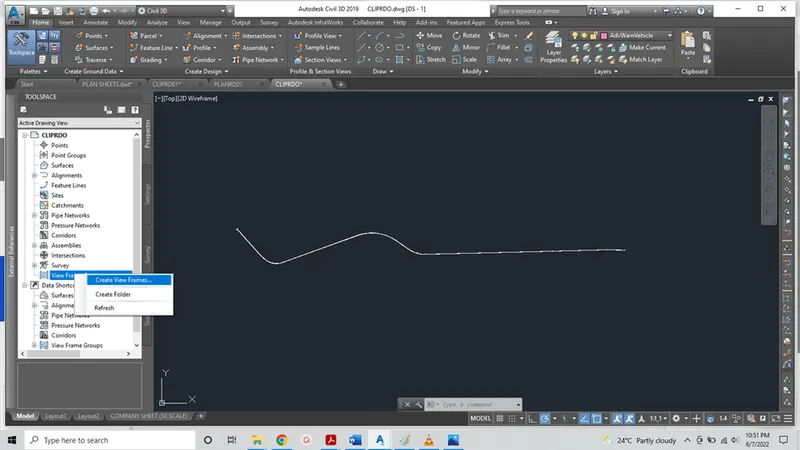
OPEN A NEW FILE – USE THE TEMPLATE COMPANY XYZ .DWT – SAVE IT AS CLIPRD01.Dwg – under TOOL SPACE – Under CLIPRD01 – DATA SHORTCUTS – select SET WORKING FOLDER in your work folder – NEW DATA SHORTCUTS PROJECT FOLDER – ASSOCIATE PROJECT to CURRENT DRAWING – CREATE DATA SHORTCUTS – CHECK ROAD – 150 as DATA SHORTCUTS – under DATA SHORTCUTS – ALIGNMENT – CENTRE ALIGNMENT – ROAD – 150 – select & drag on SCREEN – CHANGE the ALIGNMENT LAYBLE STYLE – OK – ROAD – 150 ALIGNMENT will APPEAR on SCREEN – under PROSPECTOR – VIEW FRAMES GROUPS – RIGHT CLICK – select CREATE VIEW FRAMES – create view frames – ALIGNMENT – NEXT – CHECK PLANS – VIEW FRAME PLACEMENT -as ALONG ALIGNMENT – NEXT – SELECT LAYOUT AS SHEET TEMPLATE – select DUAL PLAN 50 SCALE – mention NAME – Lable style – CHECK SNAP STATION VALUE – CREATE VIEW FRAMES – VIEW FRAMES WILL ASSIGN ON ALIGNMENT – SAVE & add as DATA SHORTCUTS.
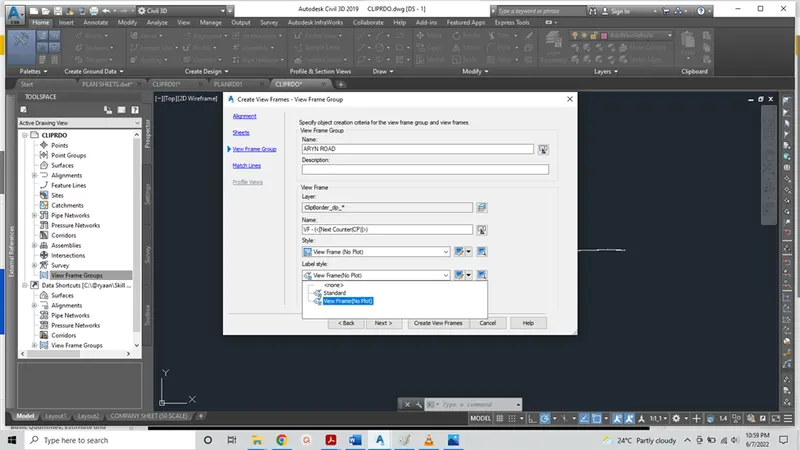
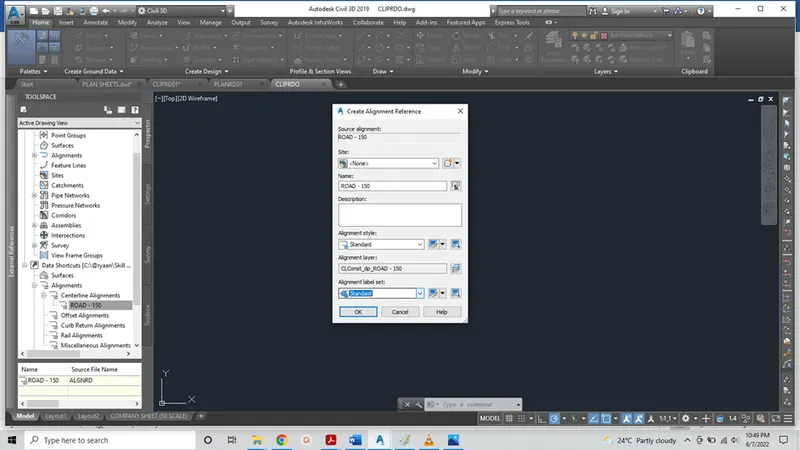
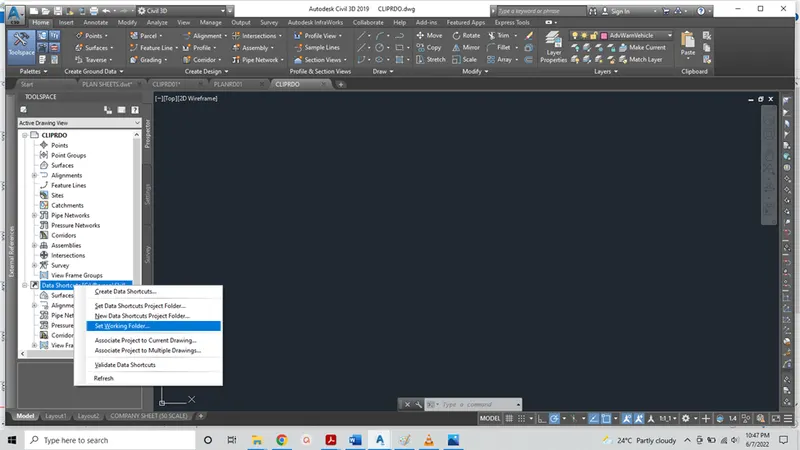
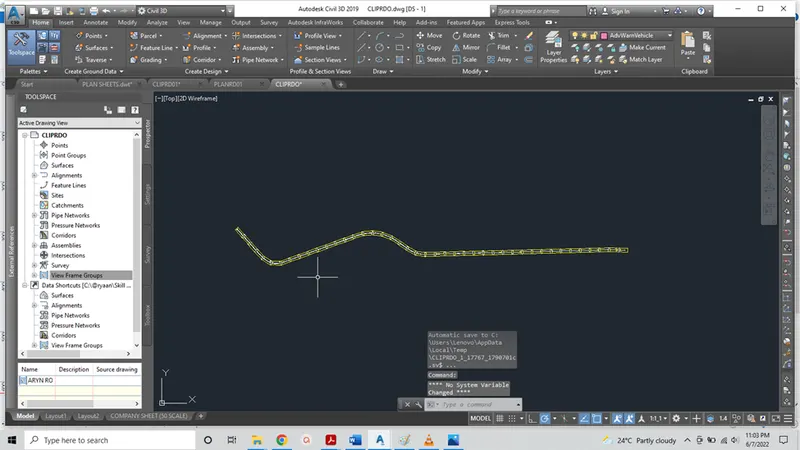
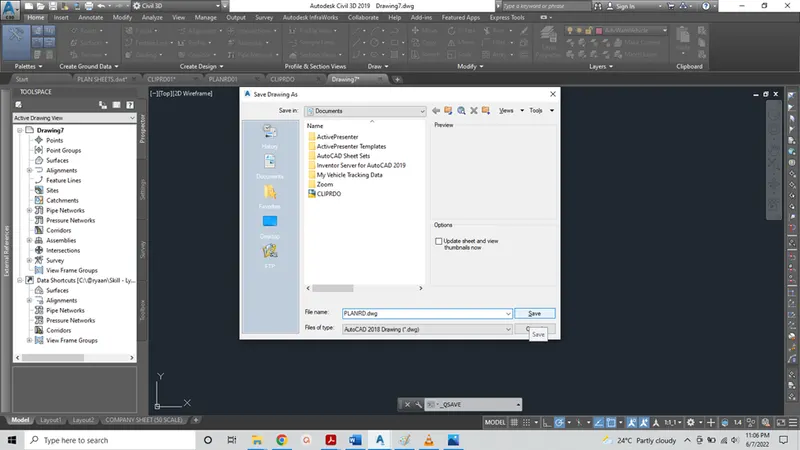
OPEN A NEW FILE – USE THE TEMPLATE COMPANY XYZ .DWT – SAVE IT AS PLANRD01.Dwg – under TOOL SPACE – Under PLANRD01– DATA SHORTCUTS – USE ALIGNMENT & VIEW FRAME GROUPS as reference.
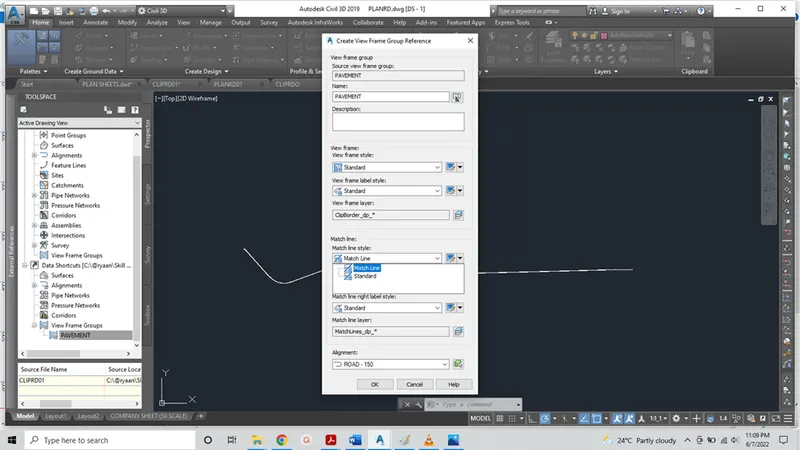
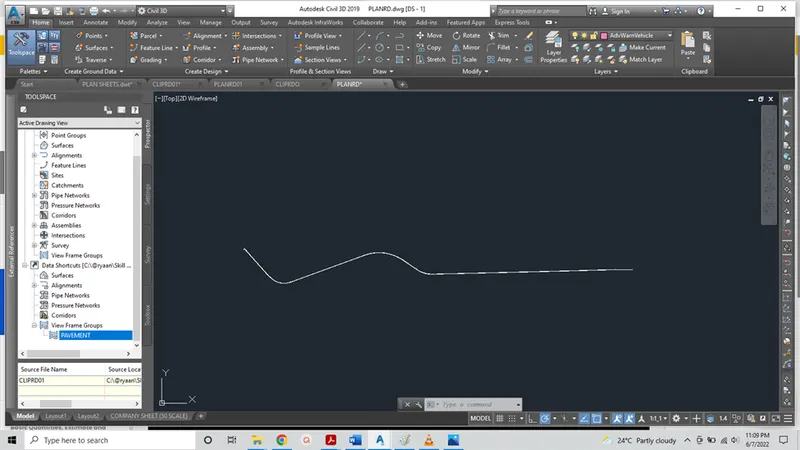
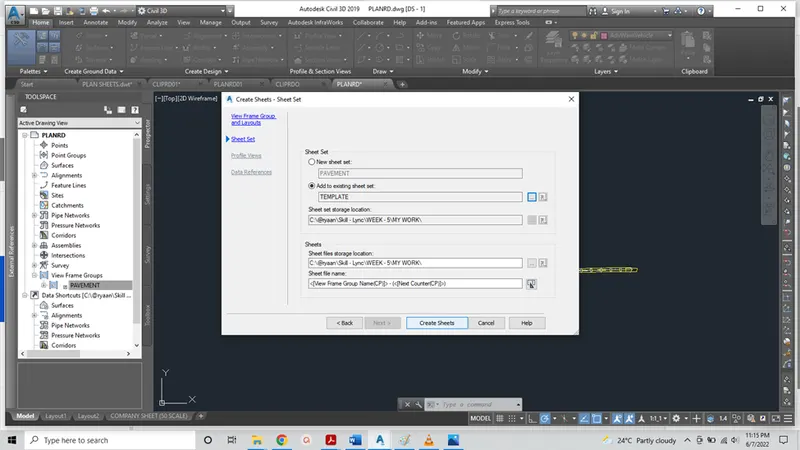
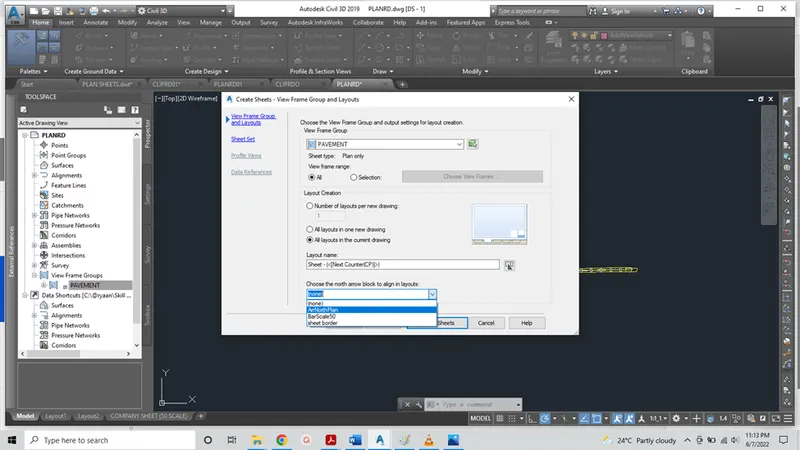
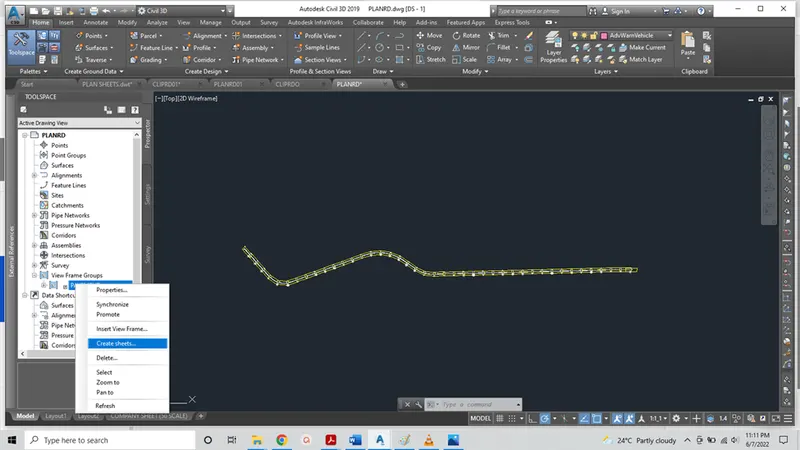
Under TOOL SPACE – under VIEW FRAME GROUPS – right click – select CREATE SHEETS – enter the name as PROJ1.dst – enter the layout name – ENTER SHEET FILE STORAGE LOCATION – press CREATE SHEETS – SHEETS WILL CRATED – Ctrl+4 - right click PROJ1.dst – edit custom properties – enter the values as given in list -
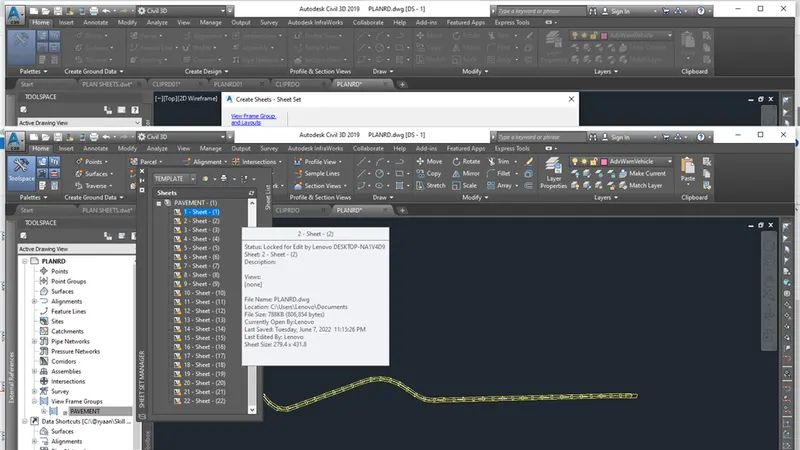
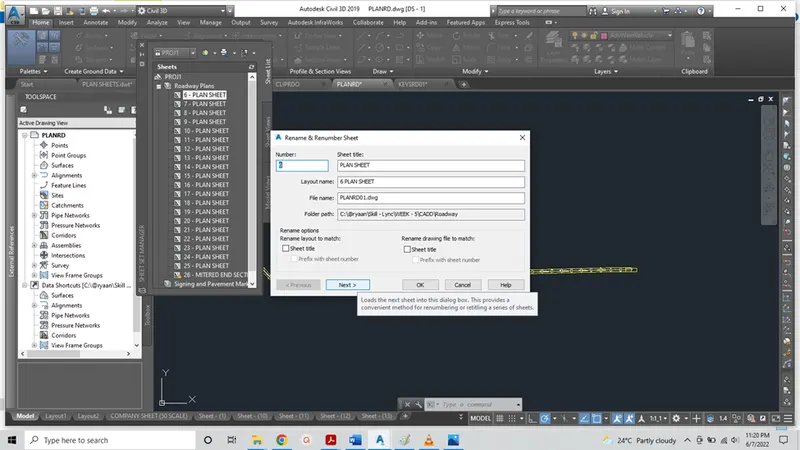
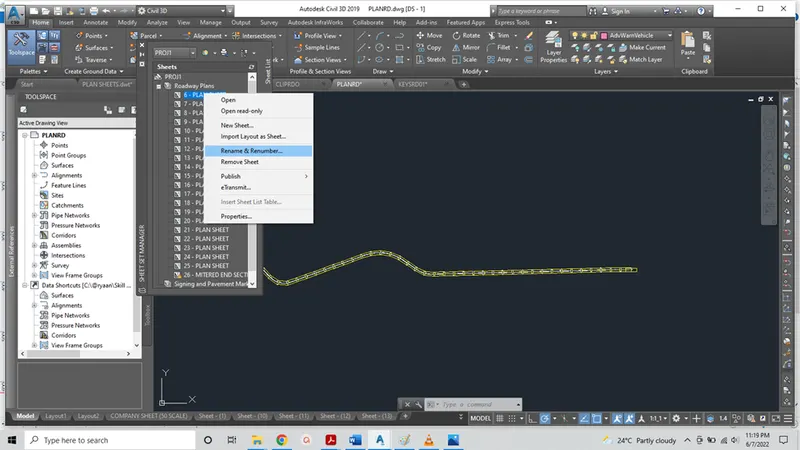
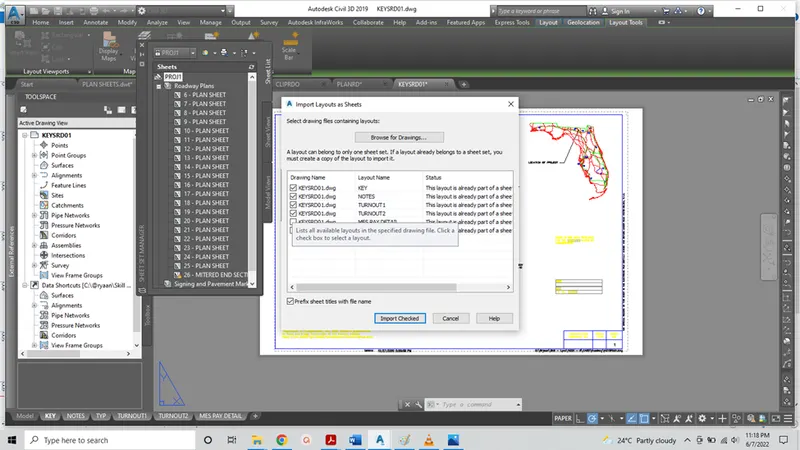
Open KEYSRDO1.dwg – layouts tab – select any one layout – right click – select all layouts – right click – IMPORT LAYOUTS AS SHEET – CHECK all SHEETS – IMPORT CHECKED – under PROJ1.dst new sheets will be added – Right click on sheet – press RENAME & RE NUMBER for all sheets
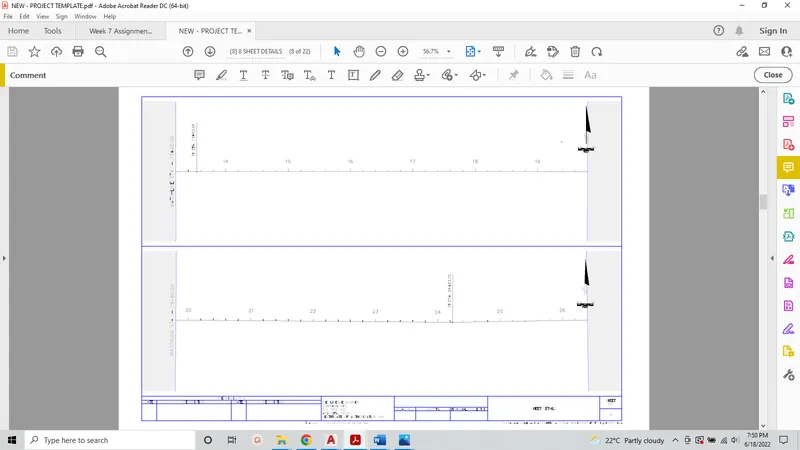
under PROJ1.dst – right click – Publish – publish dialog box – publish to PDF – select all the sheets – set page setup as (11 X 17)pdf – publish – save in FOLDER – PDF will CREATED
Open Civil 3D – New file – Company.dwt no – reference – save as QTDSRDO1.dwg
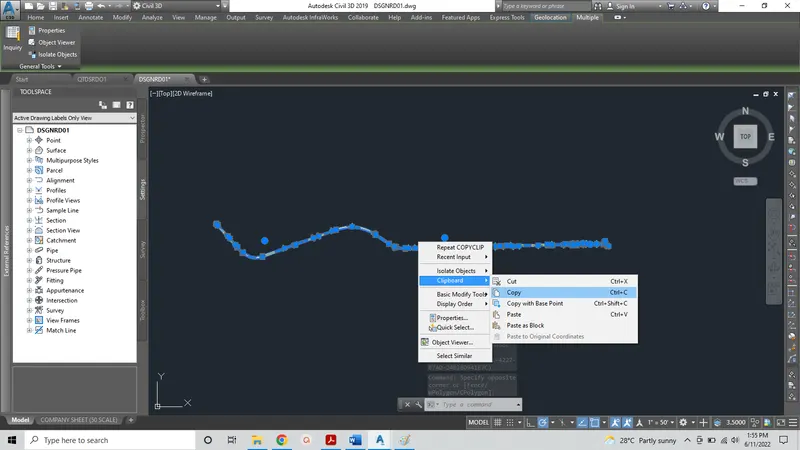
Open DSGNRD1 – Select shapes & turnouts by right click -select similar – ctrl+c - in QTDSRDO1.dwg – right click – Clipboard – paste to Original Co-Ordinates
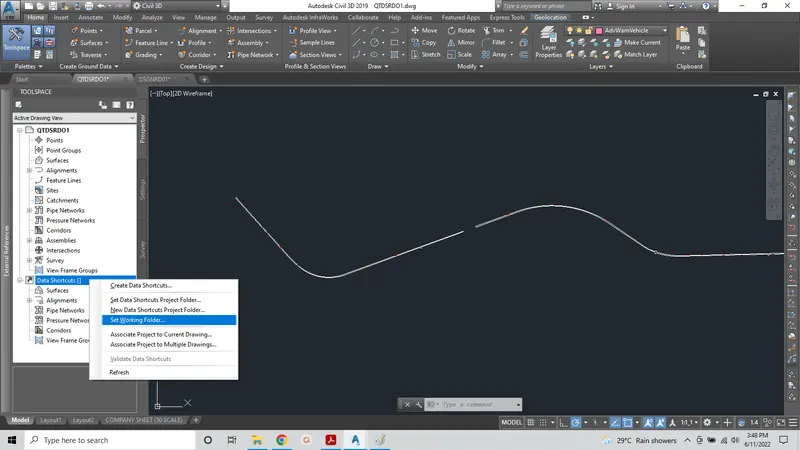
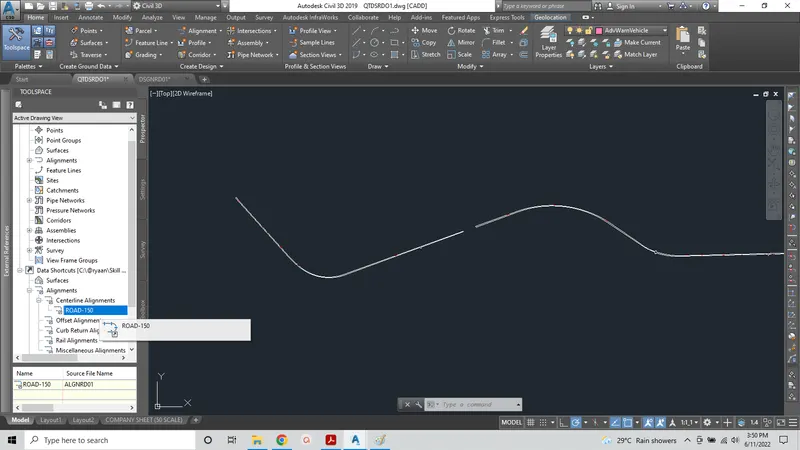
Toolspace-datashortcuts- set working folder – associate project to current drawing – Under ALIGNMENT – centre alignment – road -150 – select & drag on to the screen – press OK – ROAD – 150 appears on screen
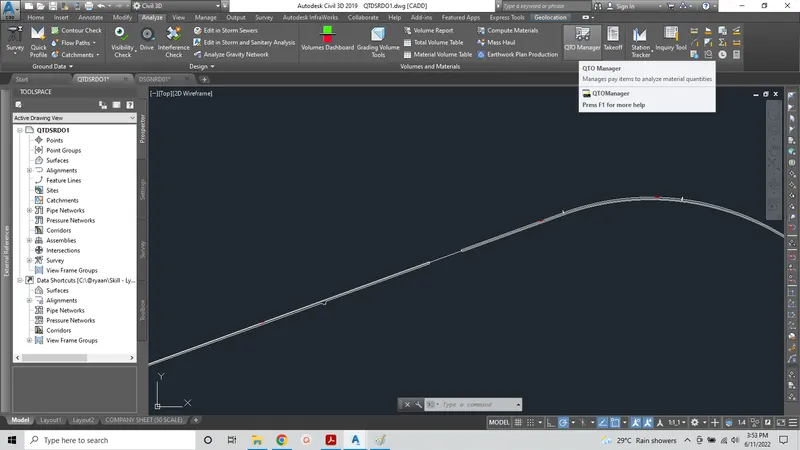
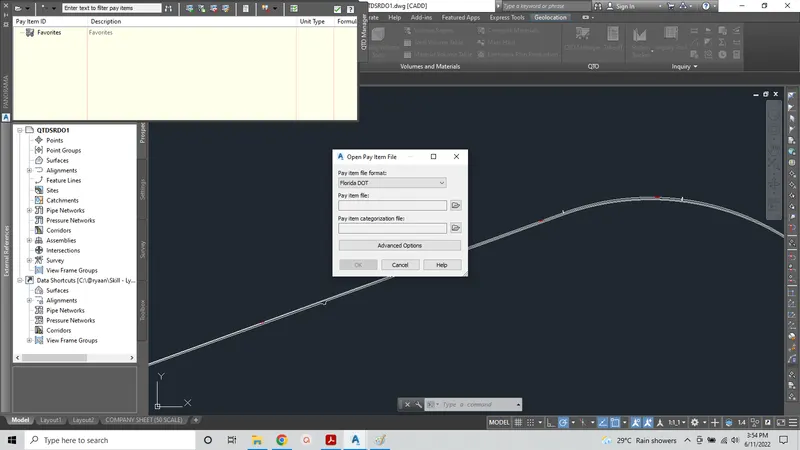
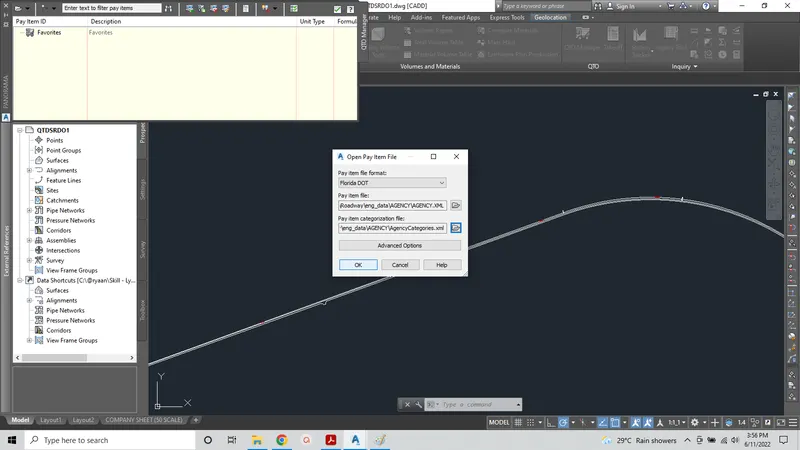
In QTDSRDO1.dwg – RIBBON BAR – analyze – select QTO manager – NEW DIALOGBOX open pay item file – chane PAY ITEM FILE FORMAT as FLORIDA DOT – browse PAY ITEM FILE as AGENCY from support data – PAYITEM CATEGORIZATION FILE as Agency category – OK – PAYITEM with DESCRIPTION will appear on screen
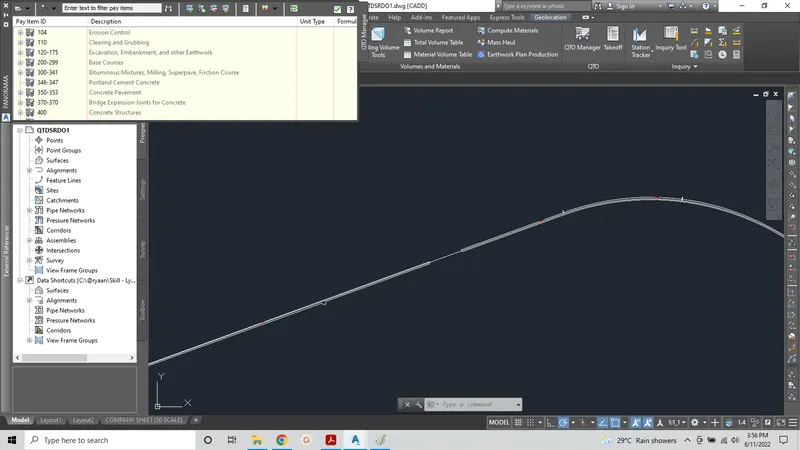
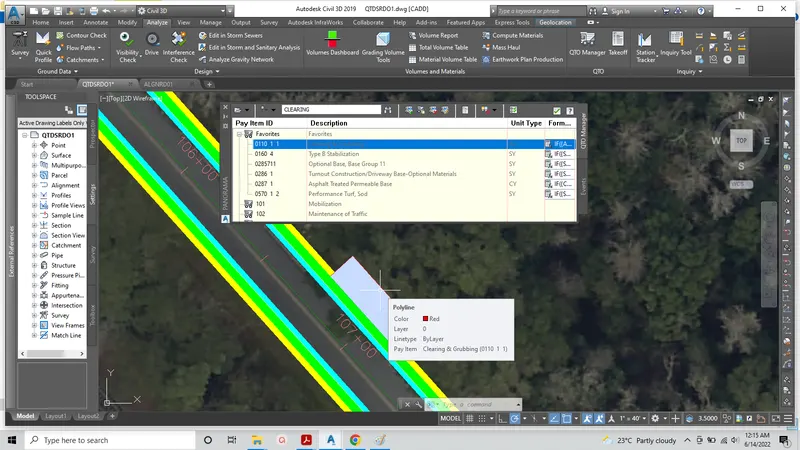
Search payitem CLEARING & GRUBBING – right click – ADD TO FAVORITE LIST
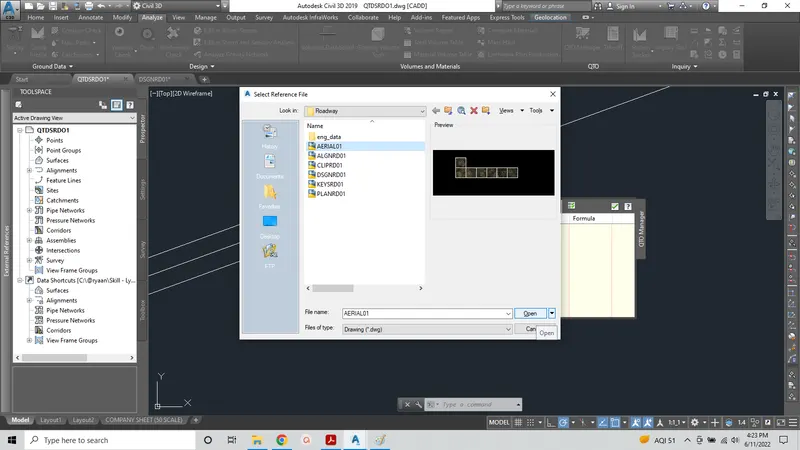
Xreference – DWG – ATTACH DWG – select AERIAL file – ok – select the borders of AERIAL IMAGES – Right click – display – Send it back – use DYNAMIC COMMAND – TFRAMES - OFF
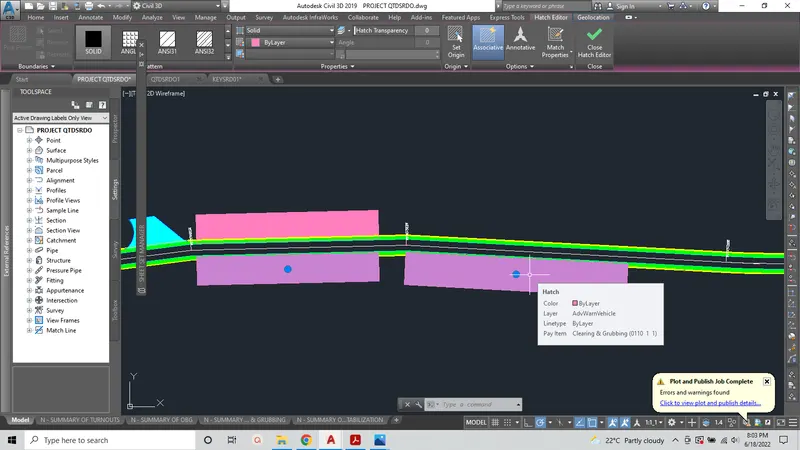
Draw a RECTANGLE using dynamic command – rotate and place as per the requirement of shadows on alignment – copy and paste the rectangle where it is required - Now select & right click on – CLEARING AND GRUBBING – ASSIGN PAY ITEM TO THE AREA – Select all the rectangles – click in the Object – HATCH appears – use Dynamic Command MA – select border line of rectangle – click on HATCH – color MATCHES with Border line
Search payitem Type – B stabilization – right click – ADD TO FAVORITE LIST
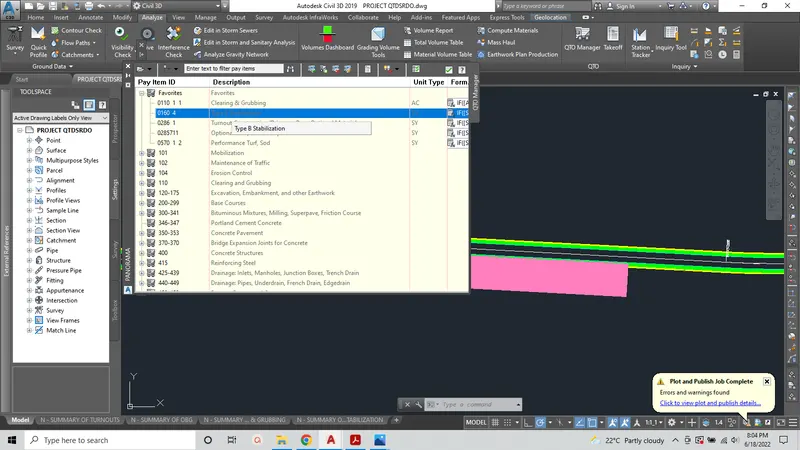
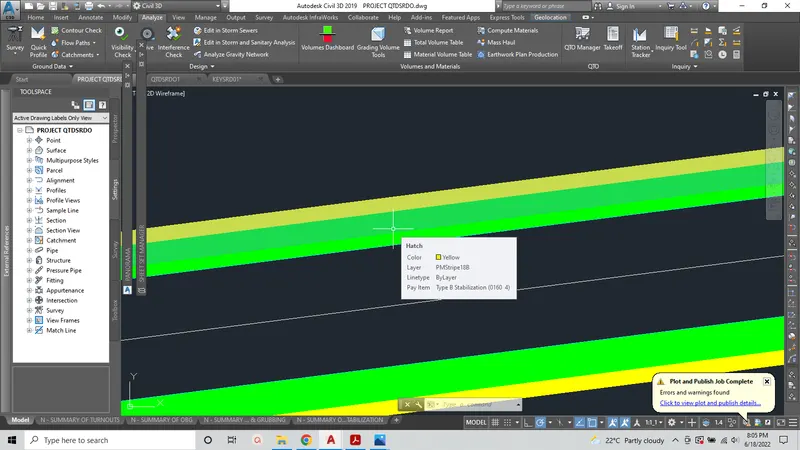
Draw OFFSETS – length of 18 on BOTH SIDES – close the offset lines by – BREAK – REVERSE – ADD VERTEX – SELECT OFF SET LINES – ROAD – RIGHT CLICK – ISOLATE OBJECTS – make sure LINES ARE CLOSED – PAY ITEM – SELECT - Type – B stabilization – ASSIGN PAYITEM AREA – select OBJECTS – CLICK – HATCH - – use Dynamic Command MA – select border line of OFF SET – click on HATCH – color MATCHES with Border line – Right click – isolate objects – END
Search payitem OBG-11 – right click – ADD TO FAVORITE LIST
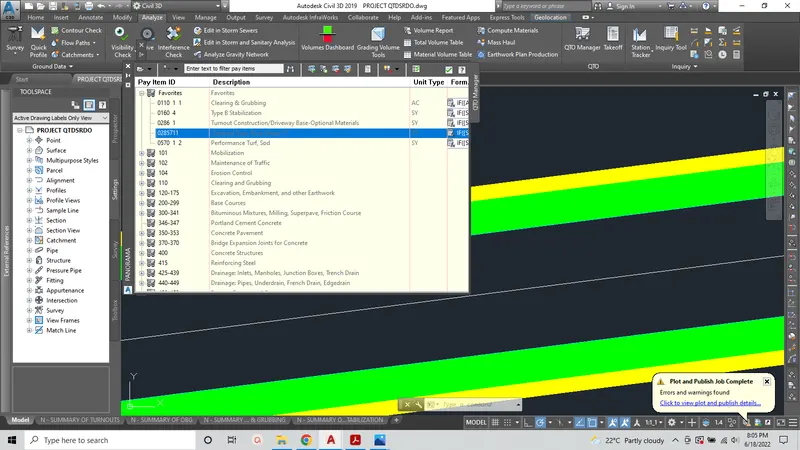
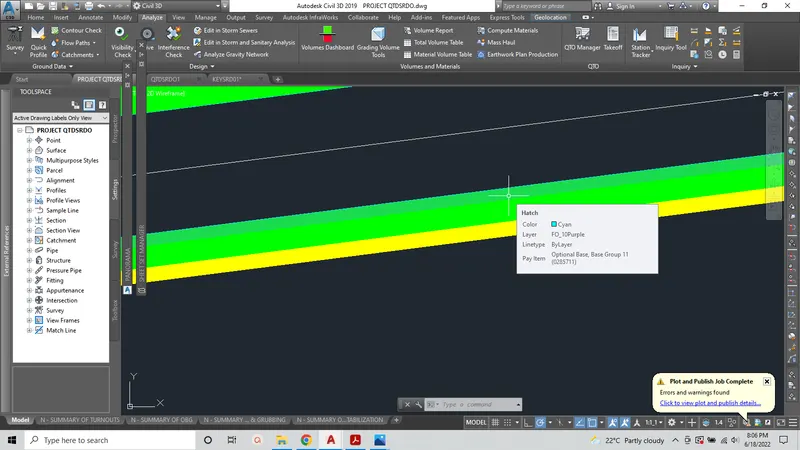
Draw OFFSETS – length of 10 on BOTH SIDES – close the offset lines by – BREAK – REVERSE – ADD VERTEX – SELECT OFF SET LINES – ROAD – RIGHT CLICK – ISOLATE OBJECTS – make sure LINES ARE CLOSED – PAY ITEM – SELECT - OBG-11 – ASSIGN PAYITEM AREA – select OBJECTS – CLICK – HATCH - – use Dynamic Command MA – select border line of OFF SET – click on HATCH – color MATCHES with Border line – Right click – isolate objects – END
Search payitem TURF - Sod – right click – ADD TO FAVORITE LIST
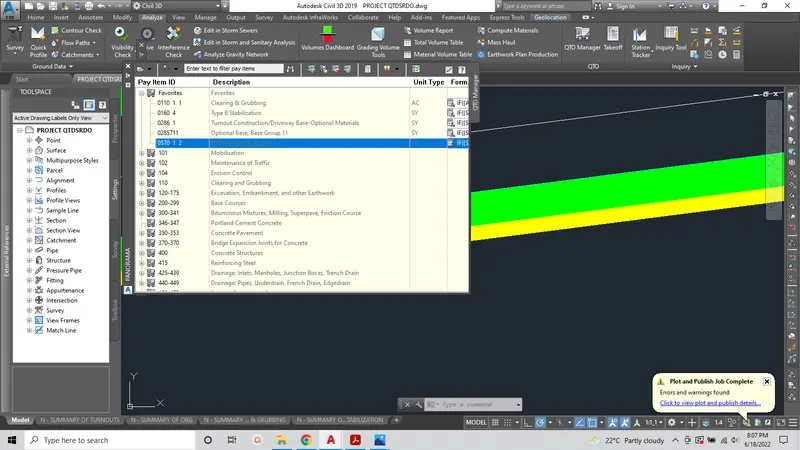
Draw OFFSETS – length of 15.5 on BOTH SIDES – close the offset lines by – BREAK – REVERSE – ADD VERTEX – SELECT OFF SET LINES – ROAD – RIGHT CLICK – ISOLATE OBJECTS – make sure LINES ARE CLOSED – PAY ITEM – SELECT - TURF - Sod – ASSIGN PAYITEM AREA – select OBJECTS – CLICK – HATCH - – use Dynamic Command MA – select border line of OFF SET – click on HATCH – color MATCHES with Border line – Right click – isolate objects – END
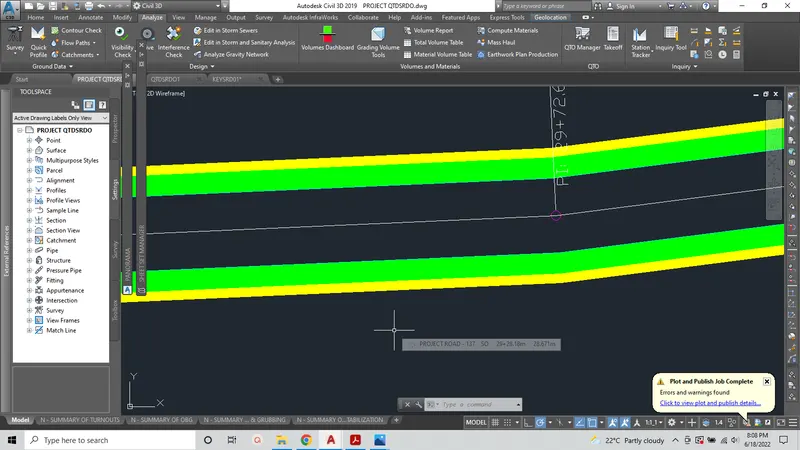
Search payitem Turnouts – right click – ADD TO FAVORITE LIST
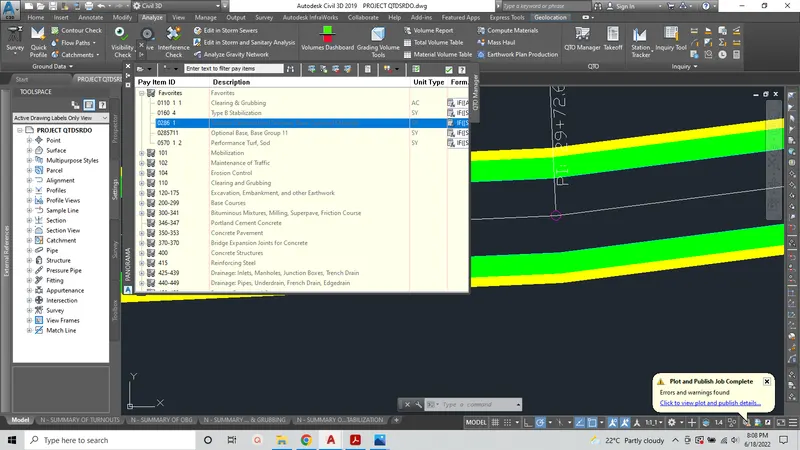
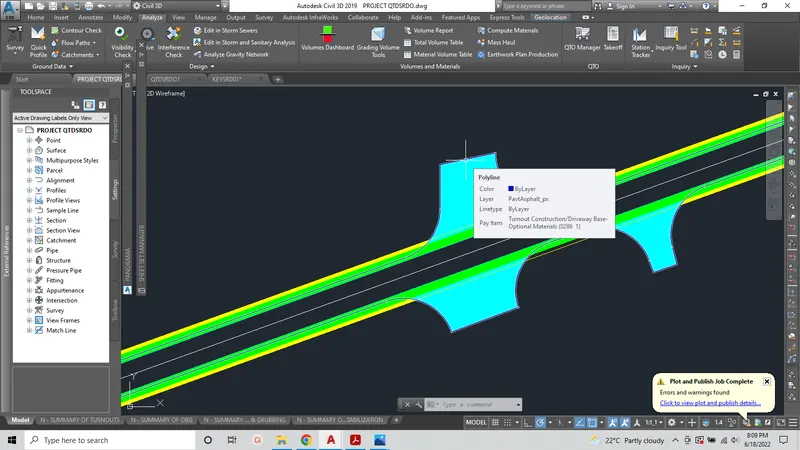
Select TURNOUT – Right click – select similar – PAYITEM – right click – ASSIGN PAY ITEM
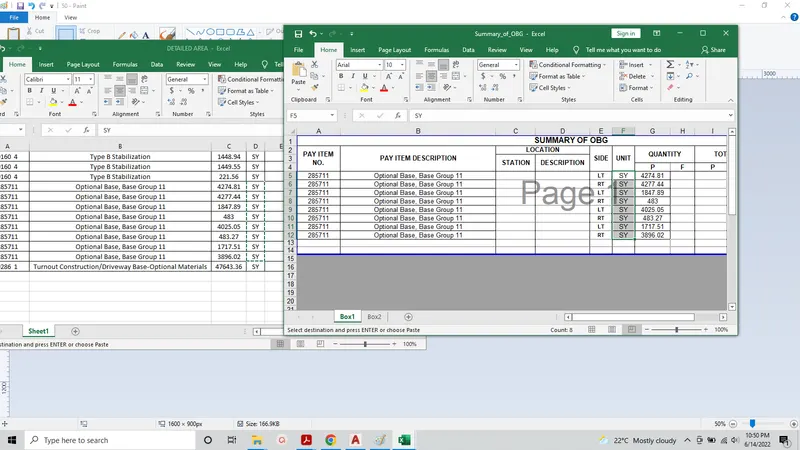
Home – RIBBON BAR – ANALYZE – QTO – TAKE OFF – check SUMMARY – COMPUTE – save file .CSV
Open file in EXCEL by Changing Extension.
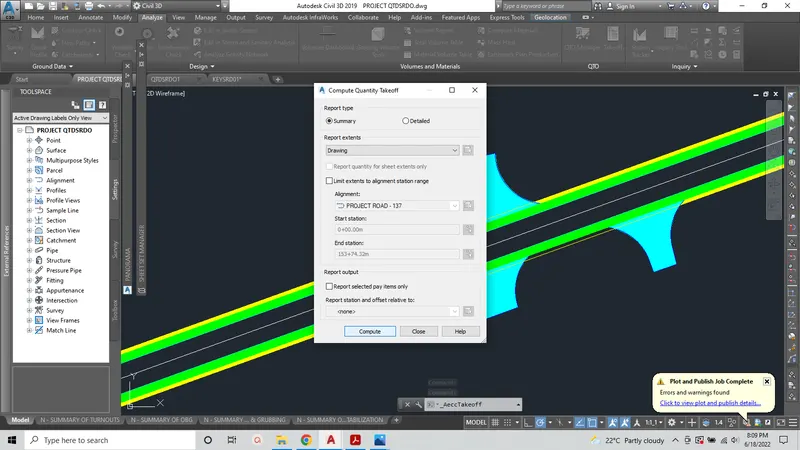
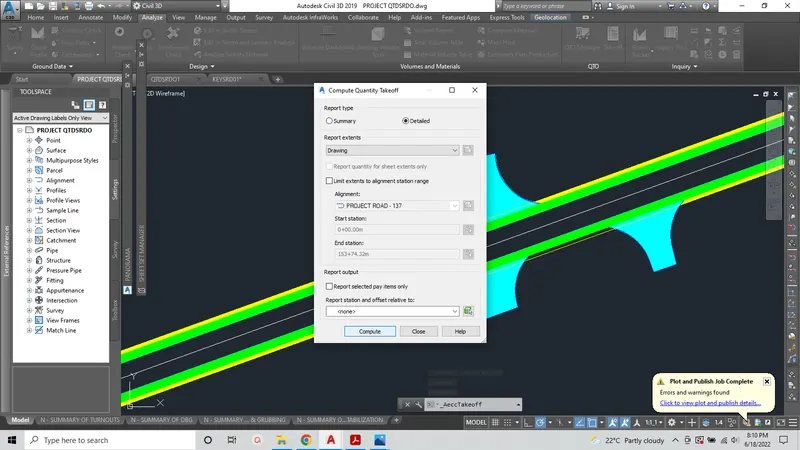
Home – RIBBON BAR – ANALYZE – QTO – TAKE OFF – check DETAILED – COMPUTE – save file .CSV
Open file in EXCEL by Changing Extension
Prepare SUMMARY sheets of ALL pay items – using COMPUTE FILES
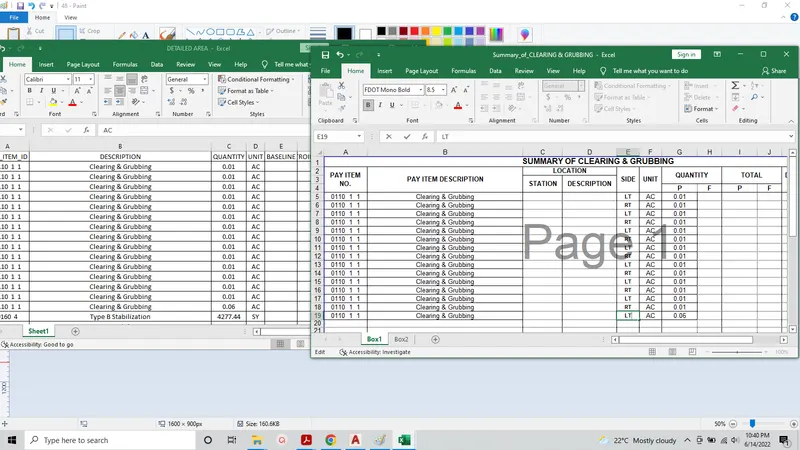
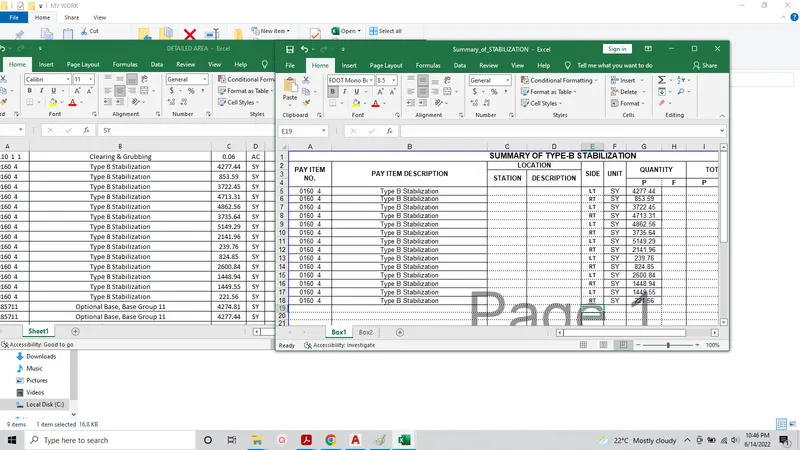
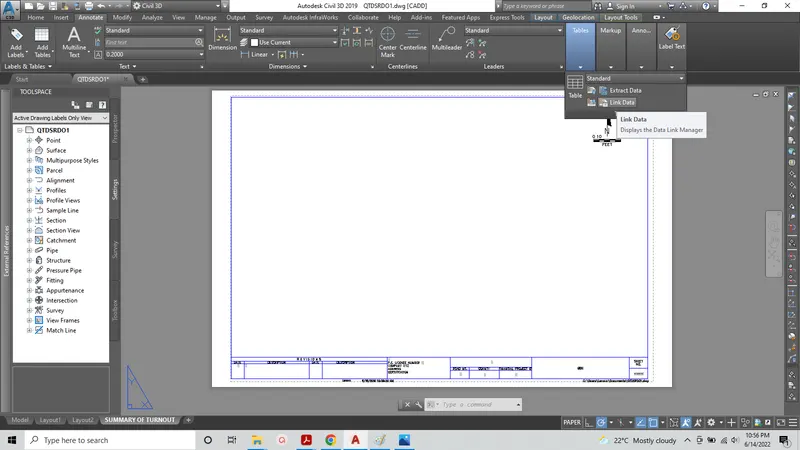
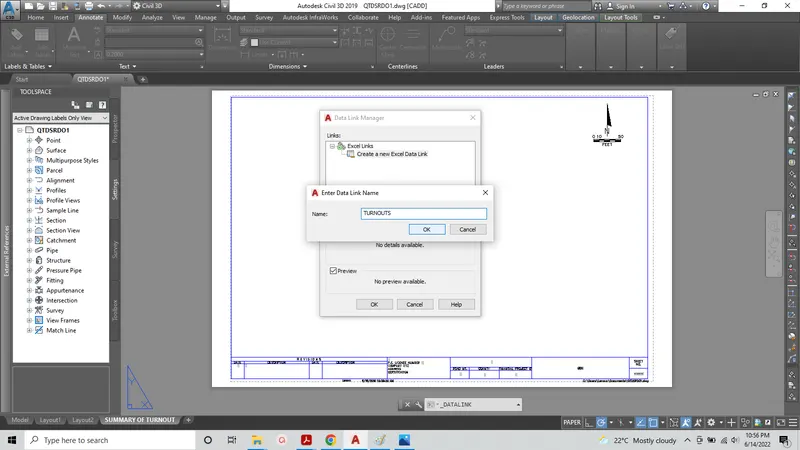
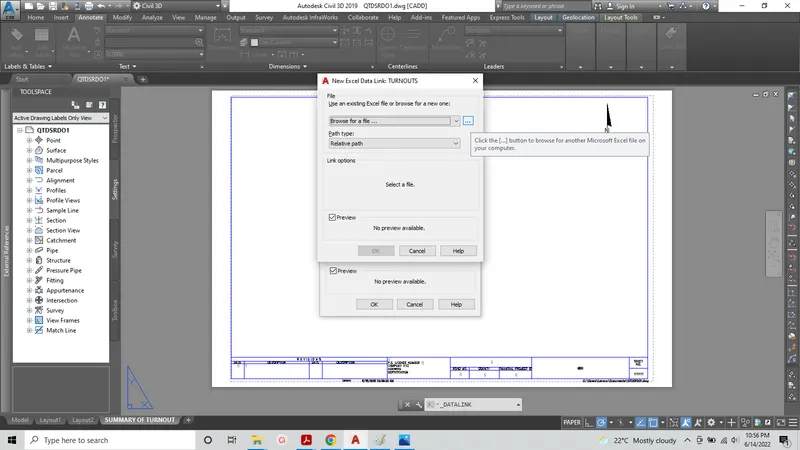
In QTDSRDO1.dwg – Ribbon bar -ANNOTATE – TABLES – LINK DATA -CREATE A NEW EXCEL DATA LINK – ENTER DATA LINK NAME of ALL THE PAYITEMS -OK
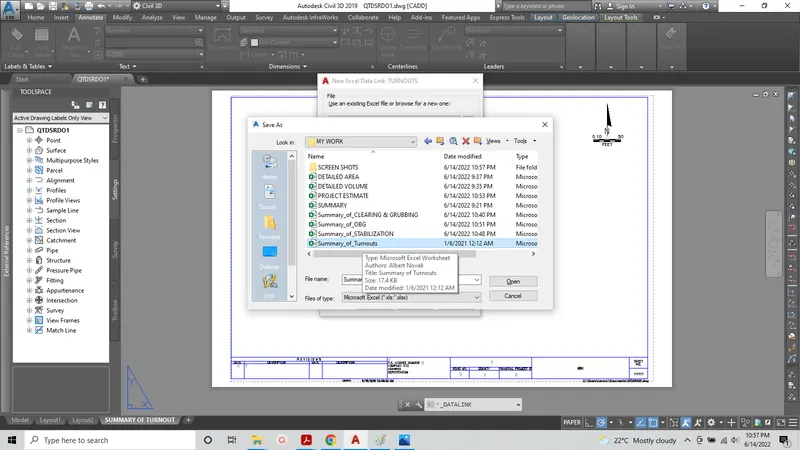
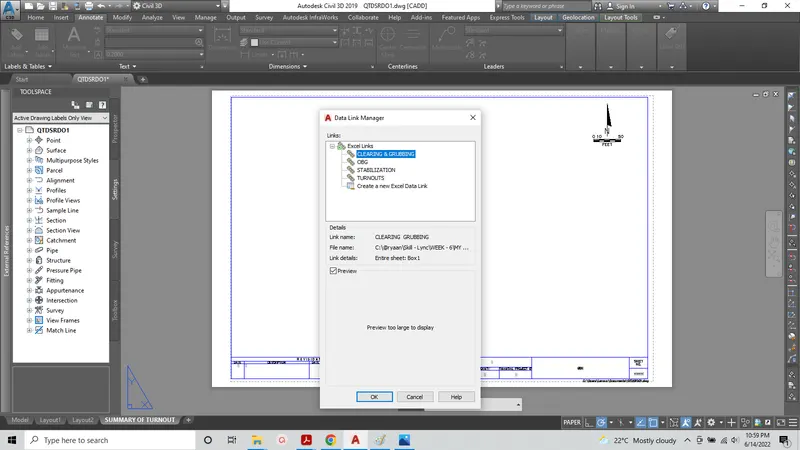
Create LAYOUTS – Ctrl + 2 – LAYOUTS – select LAYOUT SHEET – right click – COPY sheet – PASTE ON SCREEN – rename it as PAYITEM order.
Ribbon bar -ANNOTATE – TABLES -Select TABLE ICON – Select from data link – Pay item table NAMES appears – Select as per the ORDER – OK – Place the PAYITEM SUMMARY table in LAYOUT
Do the same process for remain all Pay items.
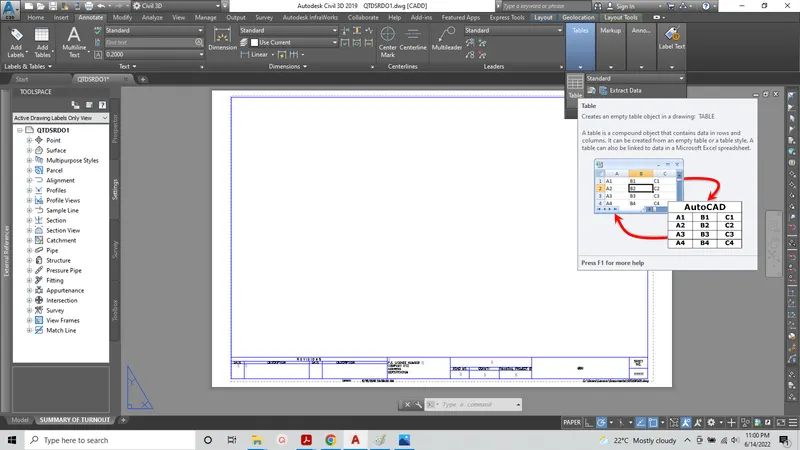
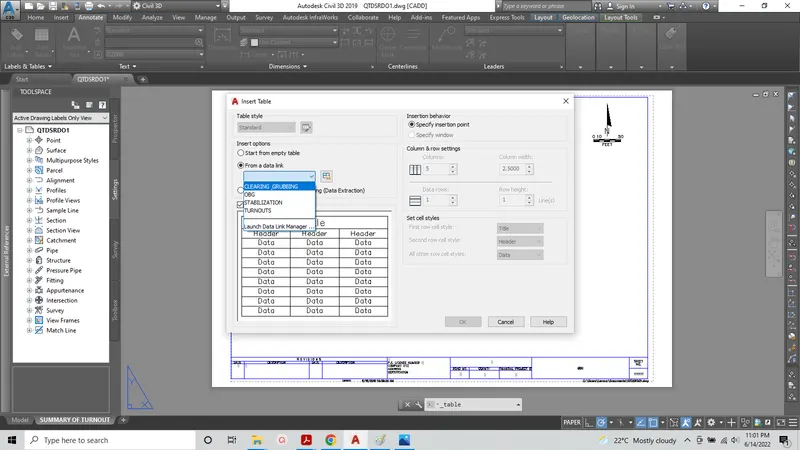
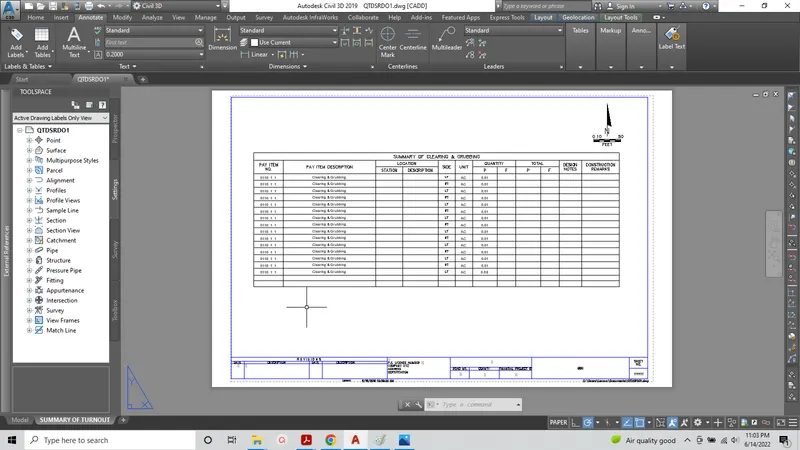
Select LAYOUT – right click – PAGE SETUP MANAGER – NEW – Name IT AS 11x17 – select AUTOCAD PDF GENERAL DOCUMENTATION from drop down – change paper size as ANSI B 11x 17 inches – OK
DOUBLE CLICK on – 11X17 – associate to all LAYOUTS
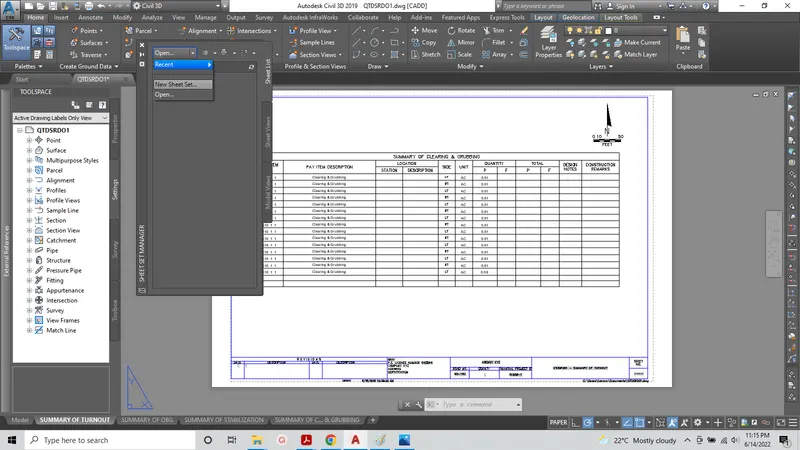
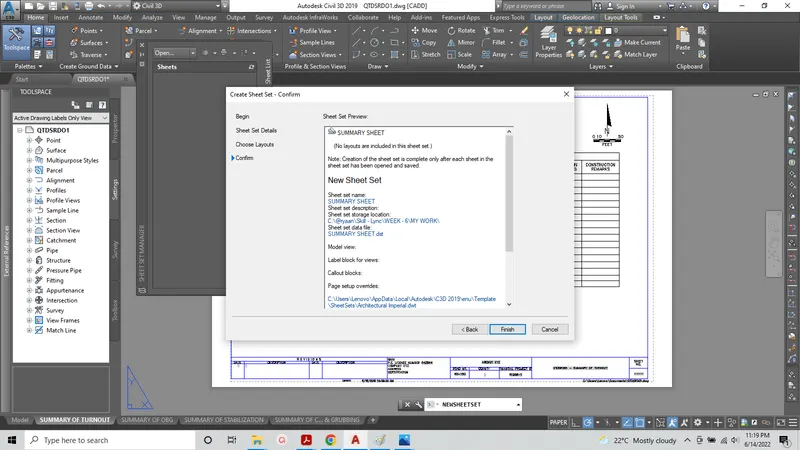
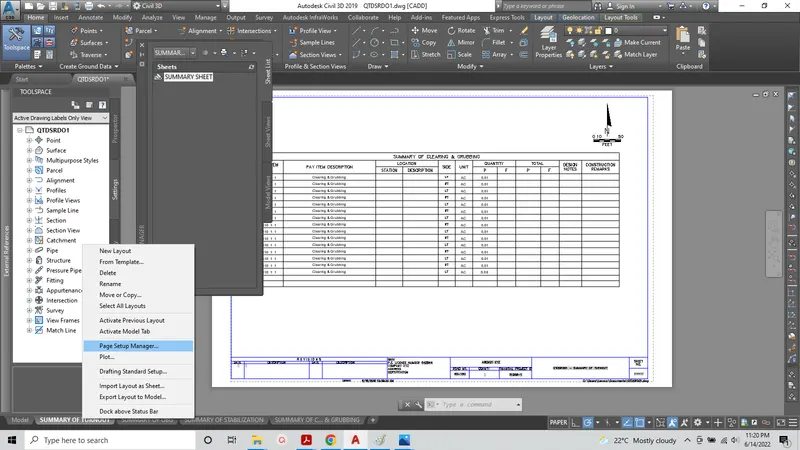
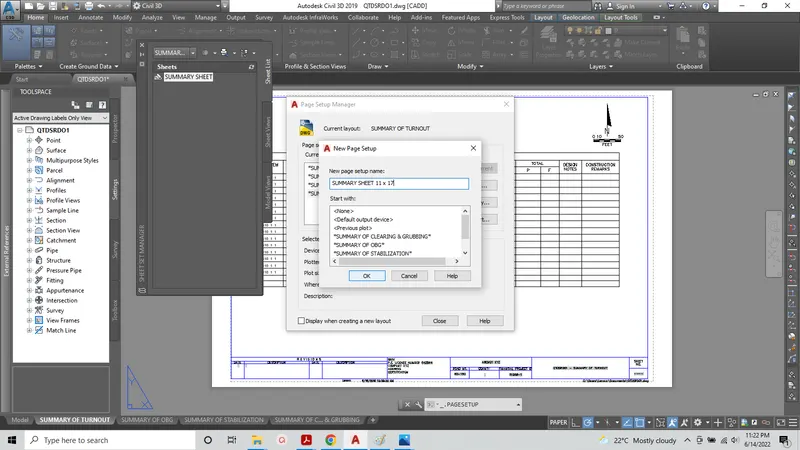
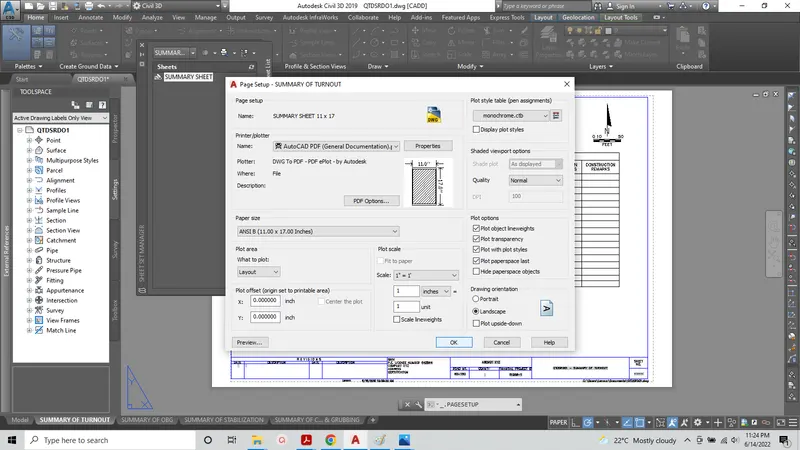
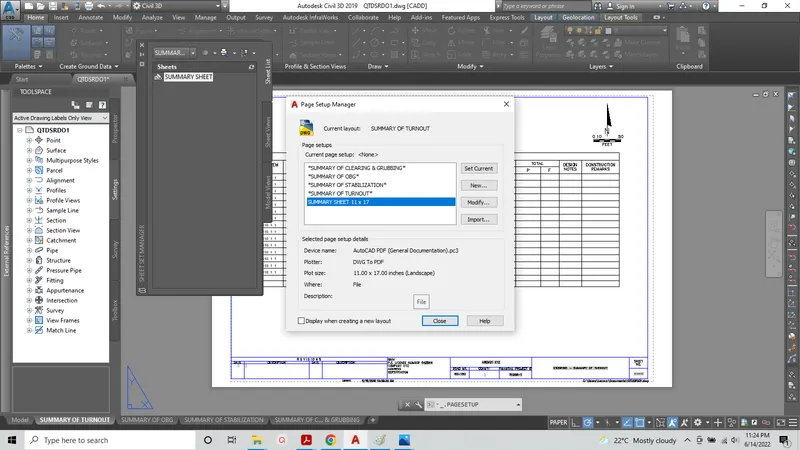
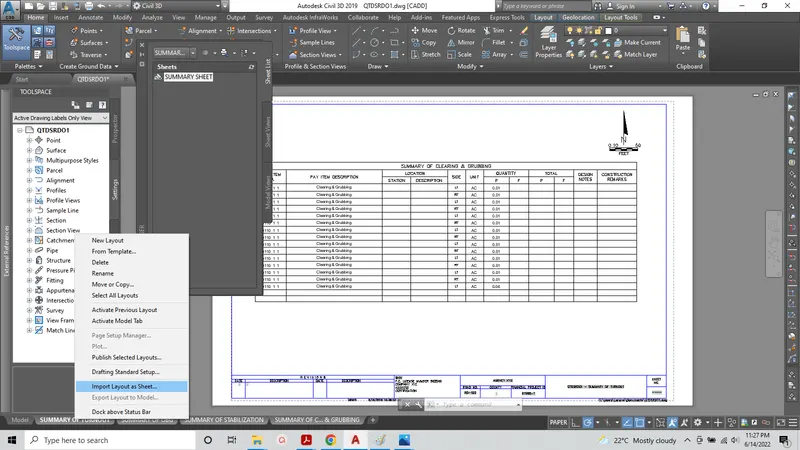
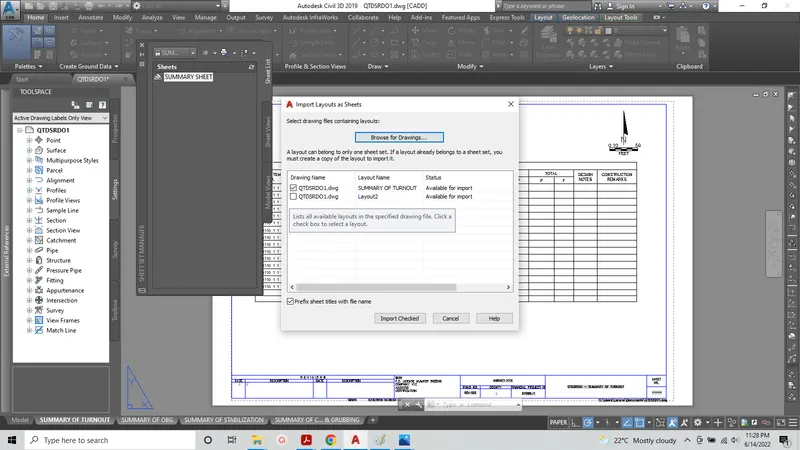
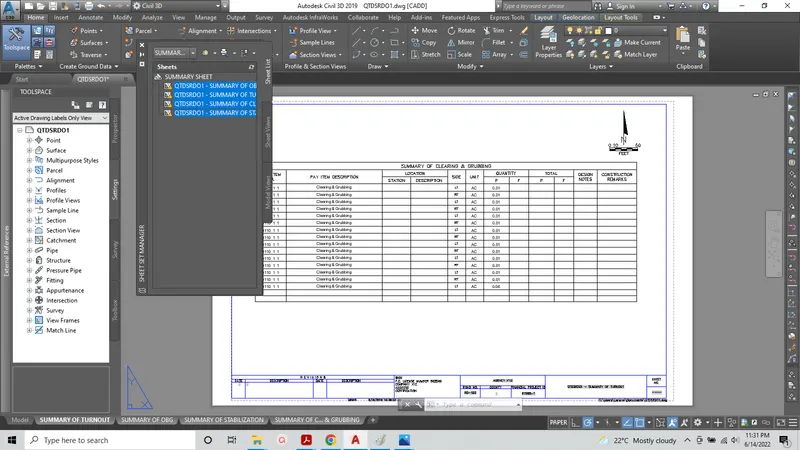
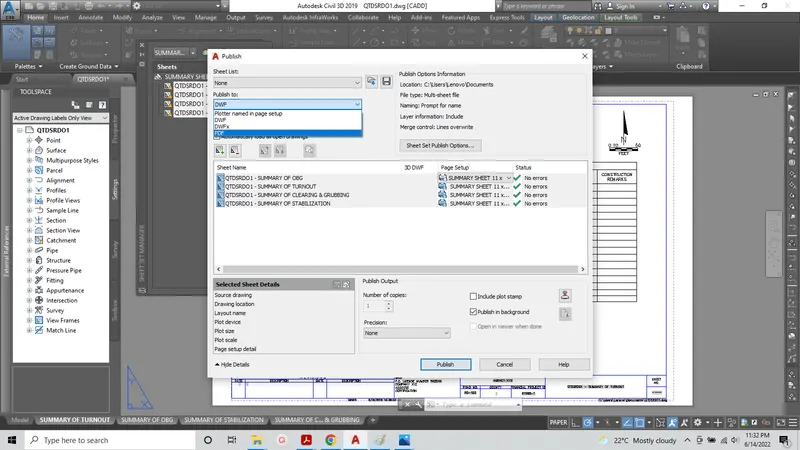
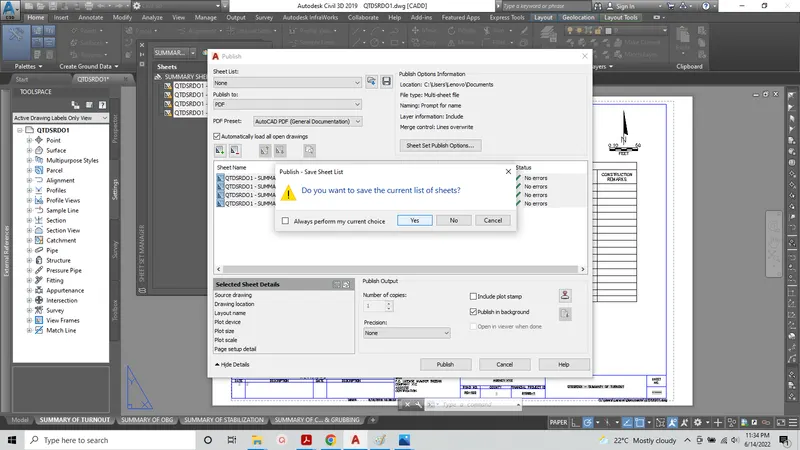
Press Ctrl + 4 – Drop down - NEW SHEET SET – NAME IT as SUMMARY SHEETS - LAYOUTS – RIGHT CLICK – SELECT ALL LAYOUTS – RIGHT CLICK – IMPORT LAYOUT AS SHEET – Check Mark All the SHEETRS – IMPORT CHECKED – OK – All PAYITEM LAYOUT SHEETS appear under SUMMARY SHEETS – select & right click on all sheets – publish – PUBLISH DIALOG BOX- change page set up as 11 x 17 – press PUBLISH - give name of of PDF – SAVE. PDF file of sheets.
Home – RIBBON BAR – ANALYZE – QTO – TAKE OFF – check DETAILED – COMPUTE – save file .CSV
Open file in EXCEL by Changing Extension
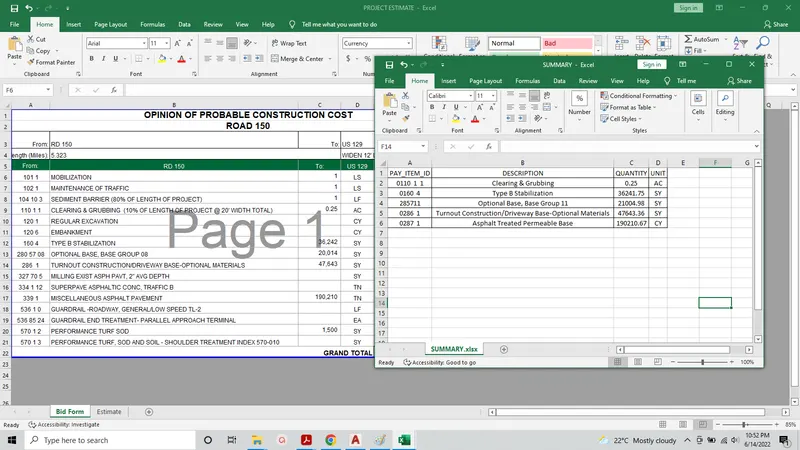
Open PROJECT ESTIMATE file from given RESOURSES – Fill the required values from Detailed AREA FILE – Add data to BID form – now prepare BID form .