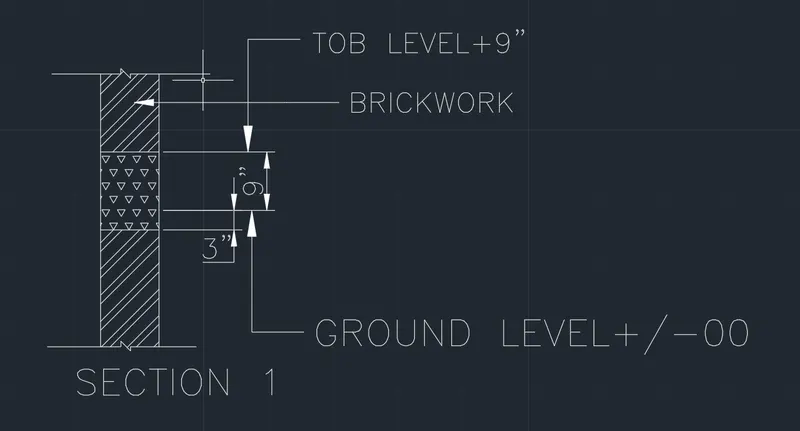
Creation of Column Schedule and Drawing Template using AutoCad
AIM: Create a column schedule as shown in the figure using AutoCAD.
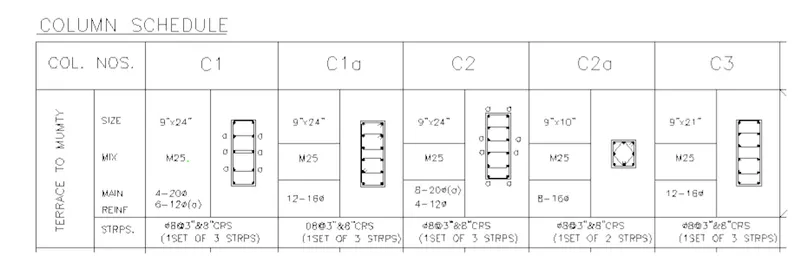
PROCEDURE:
1.STEP: PRESS UN -> SELECT ENGINEERING -> SELECT SCALE INCHES -> PRESS OK
2.STEP: SELECT LINE COMMAND -> SPECIFY FIRST POINT -> DRAG 0 DEG -> DISTANCE 24'.
3.STEP: CONTINUOUS LAST POINT -> DRAG 270 DEG -> DISTANCE 10'
3.STEP:CONTINUOUS LAST POINT -> DRAG 180 DEG -> DISTANCE 24'
4.STEP: CONTINUOUS LAST POINT -> DRAG 90 DEG -> DISTANCE 10' -> EXIT LINE COMMAND
5.STEP: SELECT OFFSET -> SKETCH COLUMN -> DISTANCE 4' -> SELECT OBJECT PRESS ENTER (6 COLUMNS )
6.STEP: SELECT OFFSET -> SKETCH ROWS-> DISTANCE 2' -> SELECT TOP LINE -> SPECIFY SIDE PRESS ENTER
7.STEP: SELECT OFFSET -> SKETCH ROWS -> DISTANCE 2' -> SELECT BOTTOM LINE -> SPECIFY SIDE PRESS ENTER
8.STEP: SKETCH SOME REFERENCE LINE FOR TEXT ALIGNMENT OR PROPER HEIGHT
9.STEP: PRESS DT -> SPECIFY POINTS -> HEIGHT 3" -> ANGLE 0 DEG -> PRESS ENTER -> TYPE TEXT PRESS ENTER
10.STEP: SKETCH REST DRAWING
11.STEP: DELETE REFERENCE LINE
RESULT:
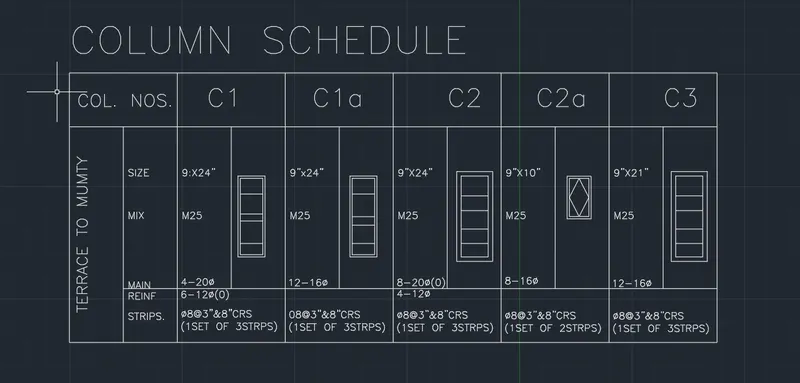
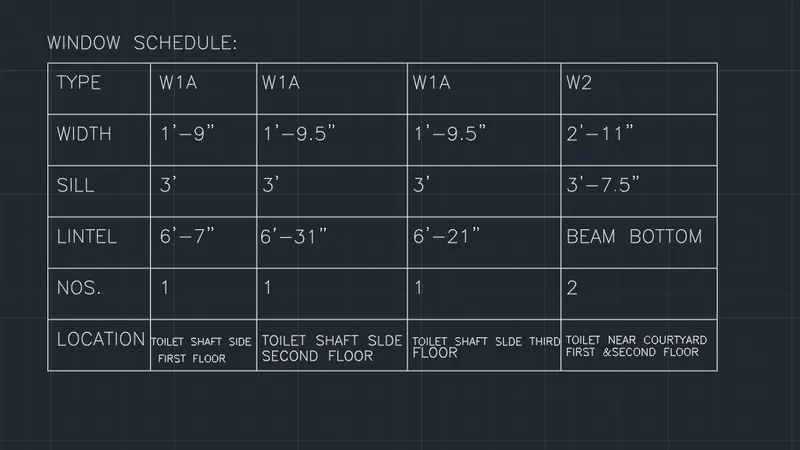
AIM: Create a window schedule as shown in the figure using AUTOCAD.
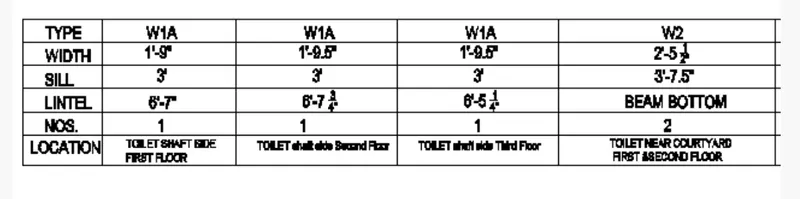
PROCEDURE:
1.STEP: SELECT LINE COMMAND -> SPECIFY FIRST POINT -> DRAG 0 DEG-> DISTANCE 25'
2.STEP: CONTINUE LAST POINT-> DRAG 270 DEG-> DISTANCE 10'
3.STEP: CONTINUE LAST POINT -> DRAG 180 DEG -> DISTANCE 25'
4.STEP: CONTINUE LAST POINT -> DRAG 90 DEG -> DISTANCE 10' -> EXIT LINE COMMAND
5.STEP: OFFSET -> DISTANCE 5' -> SELECT LEFT VERTICAL LINE ( SKETCH 5 COLUMNS )-> SPECIFY SIDE PRESS ENTER
6.STEP: OFFSET -> DISTANCE 1'-> SELECT TOP HORIZONTAL LINE ( SKETCH 6 ROWS) -> SPECIY SIDE PRESS ENTER
7.STEP: SKETCH SOME REFERENCE LINE FOR PROPER TEXT ALIGNMENT
8.STEP: SELECT MT-> SEPECIFY POINT -> SPECIFY HEIGHT -> PRESS ENTER-> WRITE TEXT-> PRESS ESC (FOE EXIT COMMAND)
WRITE ALL TEXT USING COPY MT -> SELECT CO -> SELECT OBJECT -> SEPECFI POINT
9.STEP: EDITE EACH TEXT
10.STEP: DELECT REFERENCE LINE
RESULT:
AIM: Create the drawing template as shown in the figure using AUTOCAD.
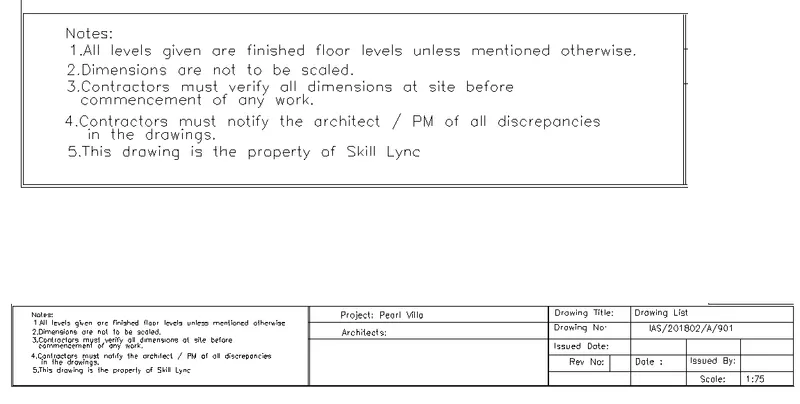
PROCEDURE:
1.STEP: SELECT LINE COMMAND-> SPECIFY POINT -> DRAG 0 DEG -> DISTANCE 20'
2.STEP: CONTINUE LAST POINT -> DRAG 270 DEG -> DISTANCE 5'
3.STEP: CONTINUE LAST POINT -> DRAG 180 DEG -> DISTANCE 20'
4.STEP: CONTINUE LAST POINT -> DRAG 90 DEG -> DISTANCE 5' -> EXIT LINE COMMAND
5.STEP: SELECT MT-> SELECT HIEGHT 3"-> SPECIFY SPACE PRESS ENTER -> TYPE TEXT (NOTES)
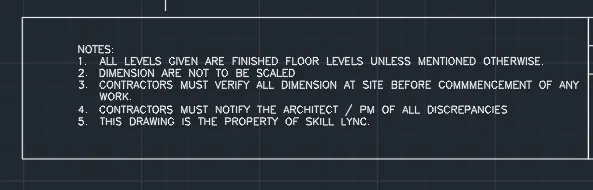
6.STTEP: SELECT COPY -> SELECT RECTANGLE BOX AS OBJECT -> SELECT PICK POINT AS UPPER LEFT CORNER-> PLACE UPPER RIGHT CORNER
7.STEP: SELECT OFFSET-> DISTANCE 1' -> SELECT TOP HORIZONTAL LINE-> SPECIFY SIDE PRESS ENTER (REPEATE 2 TIMES)
8.STEP: SELECT DT -> SPECIFY START POINT-> SEPECIFY HEIGHT 4" -> SEPCIFY ANGLE 0 DEG PRESS ENTER-> WRITE TEXT( PROJECT : PEARL VILLA)
9.STEP: SELECT DT -> SPECIFY START POINT-> SPECIFY HEIGHET 4" -> SPECIFY ANGLE 0 DEG PRESS ENTER-> WRITE TEXT (ARCHITECTS:)
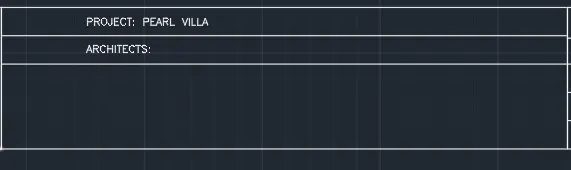
10.STEP: SELECT COPY -> SELECT SECOND RECTANGLE BOX AS OBJECT -> SELECT PICK POINT AS UPPER LEFT CORNER -> PALCE UPPER RIGHT CORNER
11.STEP: SELECT OFFSET-> DITANCE 1' -> SELECT TOP HORIZONTAL LINE AS OBJECT-> SPECIFY SIDE PRESS ENTER(REPEATE 4 TIMES)
12.STEP: SELECT OFFSET -> DISTANCE 5' -> SELECT LEFT VERTICAL LINE-> SPECIFY SIDE PESS ENTER
13.STEP: CONTINUE OFFSET -> DISTANCE 5'-> SELECT OFFSET LINE AS OBJECT -> SPECIFY SIDE PRESS ENTER
14.STEP: CONTINUE OFFSET -> DISTANCE 5' -> SELECT OFFSET LINE AS OBJECT -> SPECIFY SIDE PRESS ENTER-> EXIT COMMAND
15.STEP: SELECT TR -> TRIM REST LINE
12.STEP: SELECT DT -> SPECIFY START POINT -> SPECIFY ANGLE 0 DEG -> WRITE TEXT (AVERY TEXT REPEATE THIS STEP)
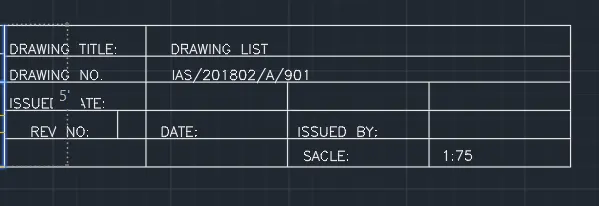
RESULT:

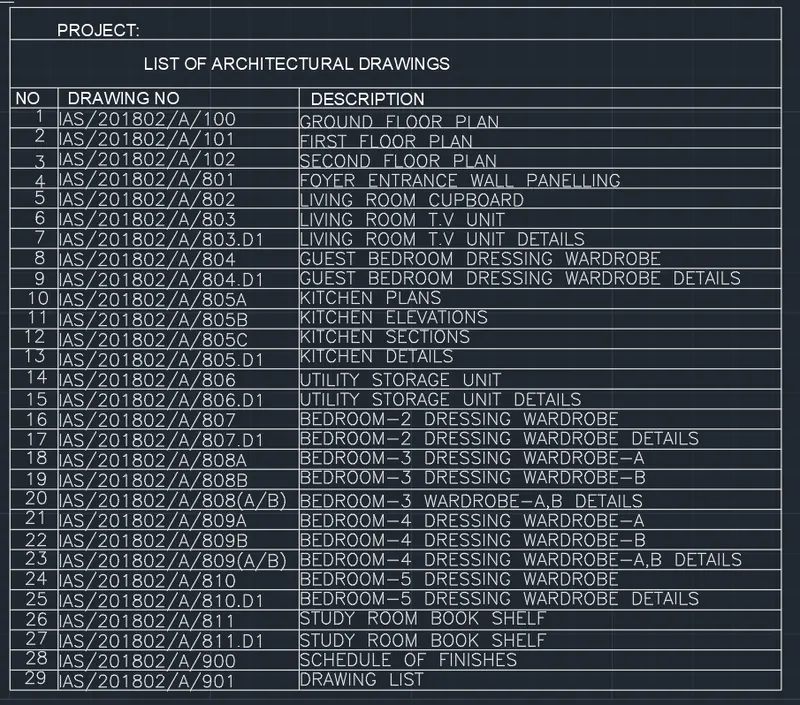
AIM: To Create the list of drawing schedules as shown in the figure using AUTOCAD.
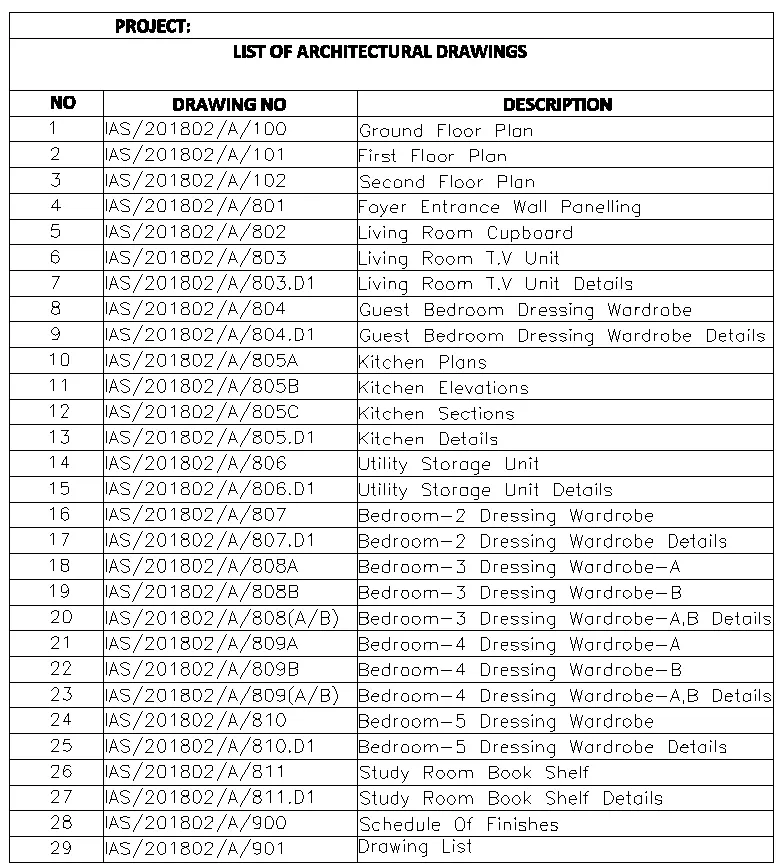
PROCEDURE:
1.STEP: SELECT LINE COMMAND-> SPECIFY FIRST POINT -> DRAG 0 DEG-> DISTANCE 16'
2.STEP: CONTINUE LAST POINT -> DRAG 270 DEG -> DISTANCE 14'-2"
3.STEP: CONTINUE LAST POINT -> DRAG 180 DEG -> DISTANCE 16'
4.STEP: CONTINUE LAST POINT -> DRAG 90 DEG -> DISTANCE 14'-2" -> EXIT LINE COMMAND
5.STEP: SELECT OFFSET -> DISTANCE 8" -> SELET TOP HORIZONTAL LINE AS OBJECT -> SPECIFY SIDE -> PRESS ENTER
6.STEP: SELECT OFFSET -> DISTANCE 1' -> SELECT LAST OFFSET LINE AS OBJECT -> SPECIFY SIDE -> PRESS ENTER
7.STEP: SELECT OFFSET -> DISTANCE 5" -> SELECT LAST OFFSET LINE AS OBJECT -> SPECIFY SIDE -> PRESS ENTER (REPEATE 29 TIME)
SKETCH 29 ROWS
8.STEP: SELECT OFFSET -> DISTANCE 1' ->SELECT LEFT VERTICAL LINE AS OBJECT ->SPECIFY SIDE PRESS ENTER ( SKETCH COLUME (NO))-> EXIT COMMAND
9.STEP: SELECT OFFSET -> DISTANCE 5' -> SELECT LAST OFFSET LINE AS OBJECT -> SPECIFY SIDE PRESS ENTER (SKETCH COLUMN (DRAWING NO)) -> EXIT COMMAND
10.STEP: SELECT OFFSET -> DISTANCE 10' -> SELECT LAST OFFSET LINE AS OBJECT -> SPECIFY SIDE PRESS ENTER (SKETCH COLUMN( DESCRIPTION)) -> EXIT COMMAND
WRITE TEXT
11.STEP: SELECT DT -> SPCIFY HEIGHT 3" -> SPECIFY ANGLE 0 DEG-> PRESS ENTER -> WRITE TEXT
12.STEP: SELECT CO -> SELECT TEXT AS OBJECT ->PAST WERE TEXT IS REQUIRED
13.STEP: EDIT EACH TEXT -> SELECT ED -> SELECT TEXT AS OBJECT-> EDIT TEXT
14.STEP: TRIM REST LINE (TOP 2 ROWS HAS NO COLUMN. ONLY ONE COLUMN)
RESULT:
AIM: To Create the Beam detail as shown in the figure and provide text wherever given using AUTOCAD.
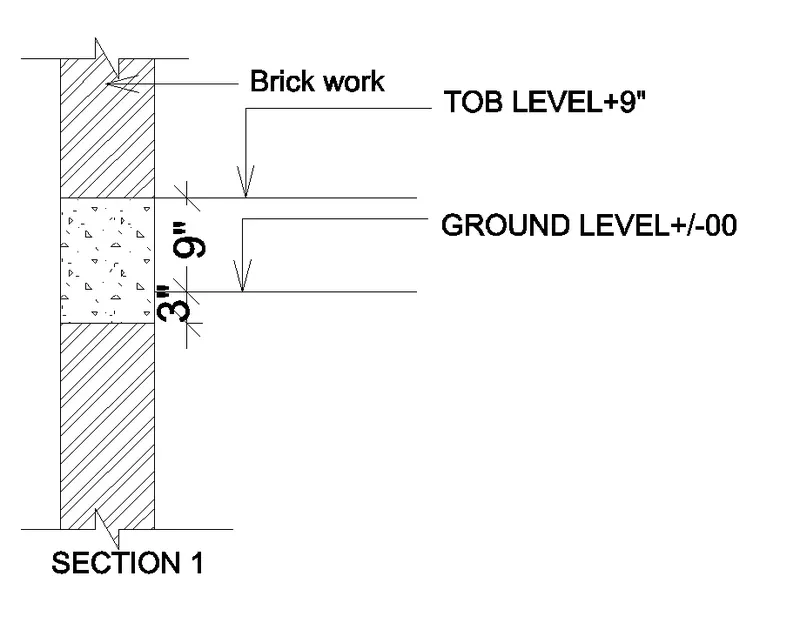
PROCEDURE:
1.STEP: SELECT LINE COMMAND -> SPECIFY FIRST POINT -> DRAG 270 DEG-> DISTANCE 1' (FOR BRICK WORK)
2.STEP: CONTINUE LAST POINT -> DRAG 270 DEG-> DISTANCE 9" (GROUND LEVEL+/-00)
3.STEP: CONTINUE LAST POINT -> DRAG 270 DEG -> DISTANCE 3"
4.STEP: CONTINUE LAST POINT -> DRAG 270 DEG -> DISTANCE 1.5'
5.STEP: CONTINUE LAST POINT -> DRAG 0 DEG -> DISTANCE 8"
6.STEP: CONTINUE LAST POINT -> DRAG 90 DEG ->DISTANCE 3.5'
7.STEP: CONTINUE LAST POINT -> DRAG 180 DEG -> DISTANCE 8" -> EXIT LINE COMMAND
8.STEP: OFFSET -> DISTANCE 1' -> SELECT TOP HORIZONTAL LINE AS OBJECT -> SPECIFY SIDE PRESS ENTER
9.STEP: OFFSET -> DISTANCE 9" -> SELECT LAST OFFSET LINE -> SPECIFY SIDE PRESS ENTER
10.STEP: OFFSET -> DISTANCE 1.5' -> SELECT LAST OFFSET LINE -> SPECIFY SIDE PRESS ENTER -> EXIT COMMAND
11.STEP: SELECT HATCH(H) -> SELECT BRICK WORK-> SELECT TOP FIRST RECTANGLE -> PRESS ENTER
12.STEP: CONTINUE HATCH -> SELECT OBJECT LAST RECTANGLE -> PRESS ENTER -> ECIT COMMAND
13.STEP: SELECT HATCH(H) -> SELECT SOIL WORK -> SELECT MID RECTANGLE -> PRESS ENTER-> EXIT COMMAND
14.STEP: SELECT LEADER -> SPECIFY POINT TO TARGET (FIRST RECTANGLE) -> WRITE TEXT(BRICK WORK) -> EXIT COMMAND
15.STEP: SELECT LEADER -> SPECIFY POINT TO TARGET -> WRITE TEXT (TOP LEVEL+9") -> EXIT COMMAND
16.STEP: SELECT LEADER -> SPECIFY POINT TO TARGET -> WRITE TEXT (GROUND LEVEL+/-00)-> EXIT COMMADN
17.STEP: SELECT DIM -> SPECIFY DIMENSION
18.STEP: SELECT DT -> SPECIFY POINT -> HEIGHT 4" -> ANGLE 0 DEG ->WRITE TEXT(SECTION 1)
RESULT: