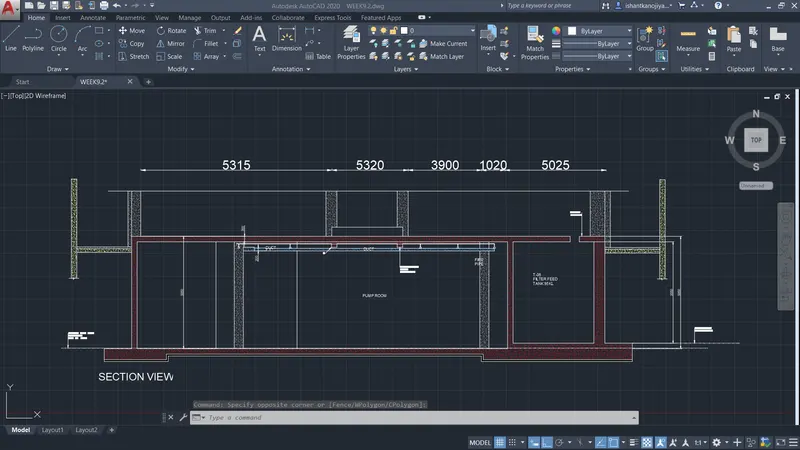
Creating Kitchen layout, Hatching of Architectural elements and sectional view of an Industrial Building in AutoCad
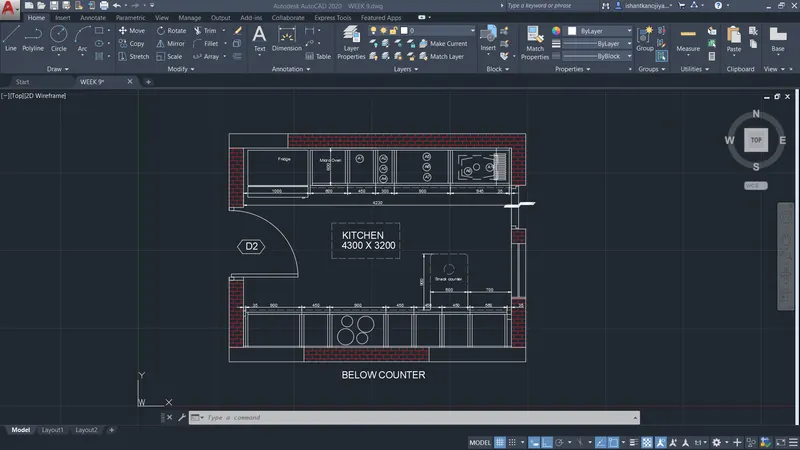
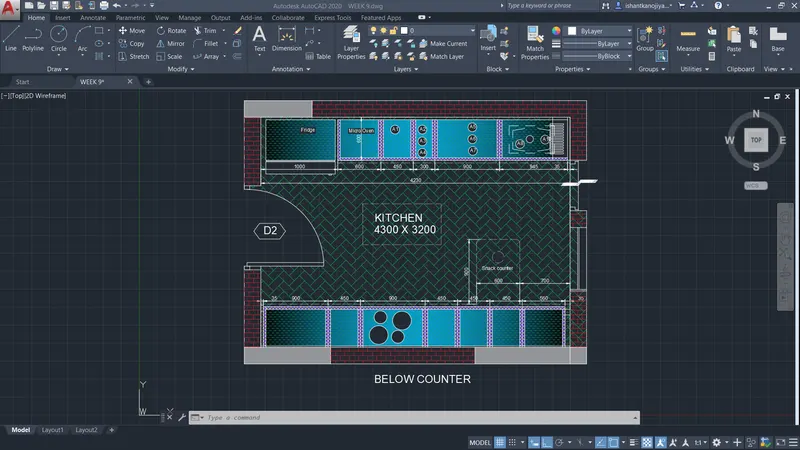
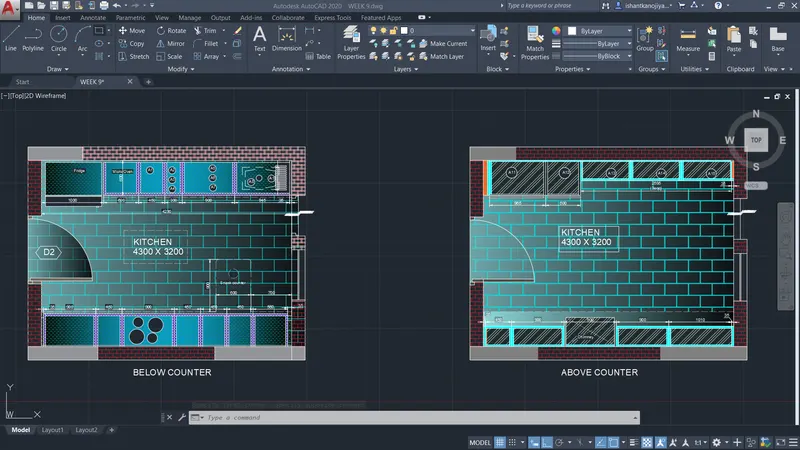
1. AIM: TO CREATE THE LAYOUTS OF THE KITCHEN AND PROVIDE HATCHES PATTERNS USING AUTOCAD.
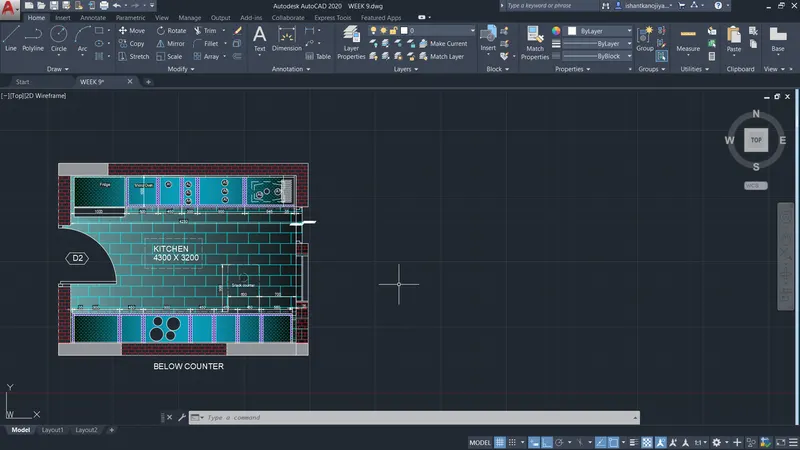
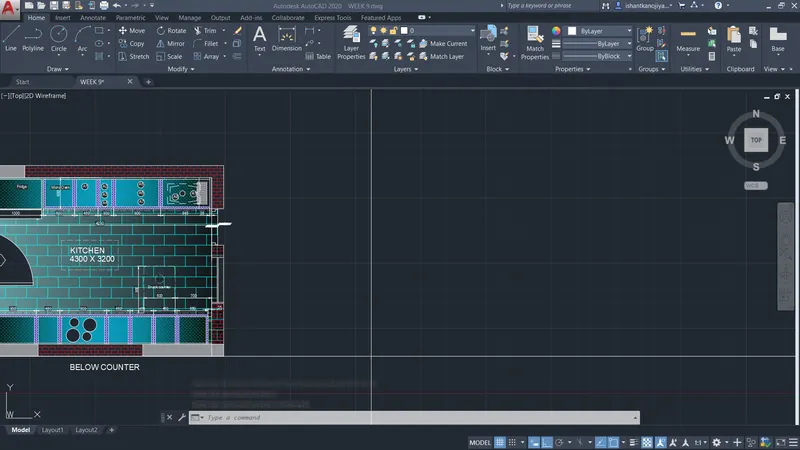
INTRODUCTION: HATCHING-: For this, AutoCAD uses “hatches” that represent solid masses and materials to be used and incorporated within the design when it's built. ... The hatch command in AutoCAD is used to fill an area or selected objects with a hatch pattern or a fill.
PROCEDURE:
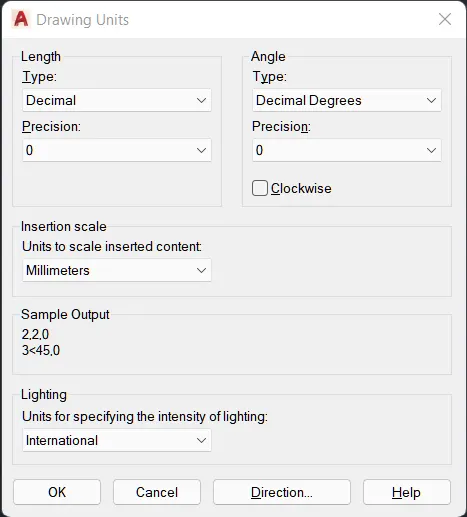
- SELECT UNIT COMMAND> SELECT DECIMAL> SELECT PRECISION 0.0> SELECT SCALE MM> PRESS OK
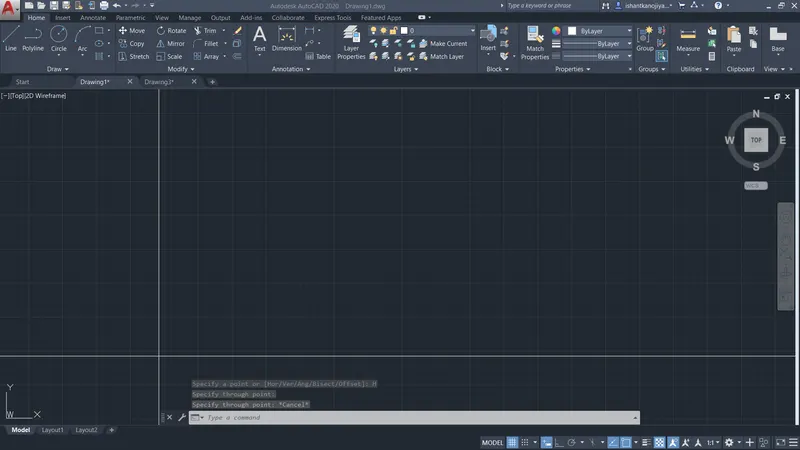
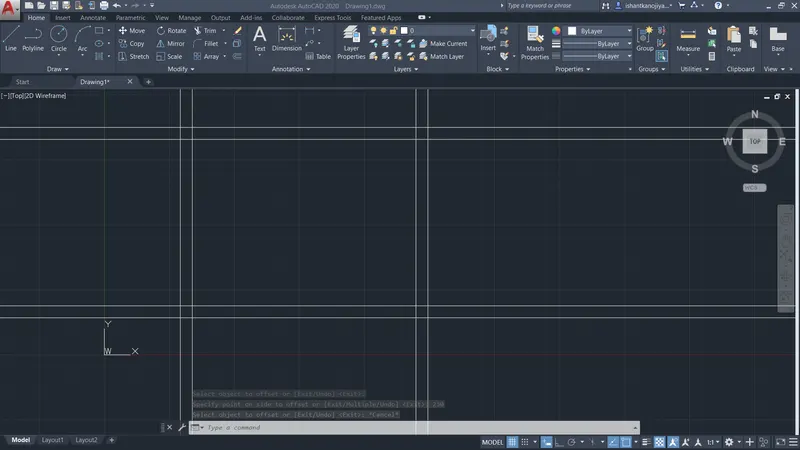
- SELECT XLINE > SELECT VERTICAL> SPECIFY POINT
- SELECT XLINE> SELECT HORIZONTAL> SPECIFY POINT
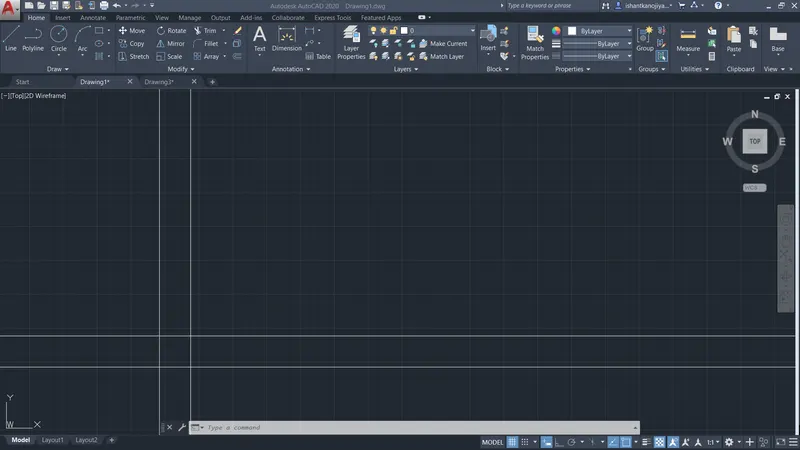
- SELECT OFFSET COMMAND> SELECT DISTANCE 230> SELECT VERTICAL LINE >SPECIFY SIDE > PRESS ENTER
- SELECT OFFSET COMMAND> SELECT DISTANCE 230 > SELECT HORIZONTAL LINE> SPECIFY SIDE > PRESS ENTER
 +
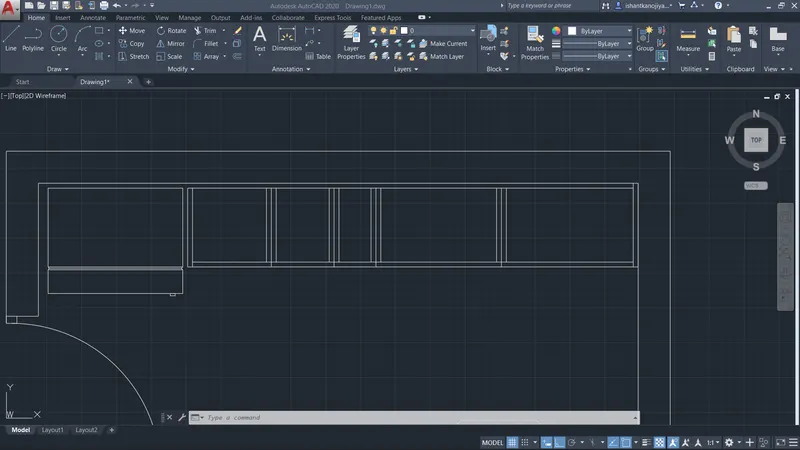
+- SELECT OFFSET COMMAND > DISTANCE 3200AND 4300> SELECT OBJECT AS INTERNAL WALL(BOTH VERTICAL / HORIZONTAL)> SPECIFY SIDE PRESS ENTER
- SELECT TRIM COMMAND TO REMOVE THE LINES
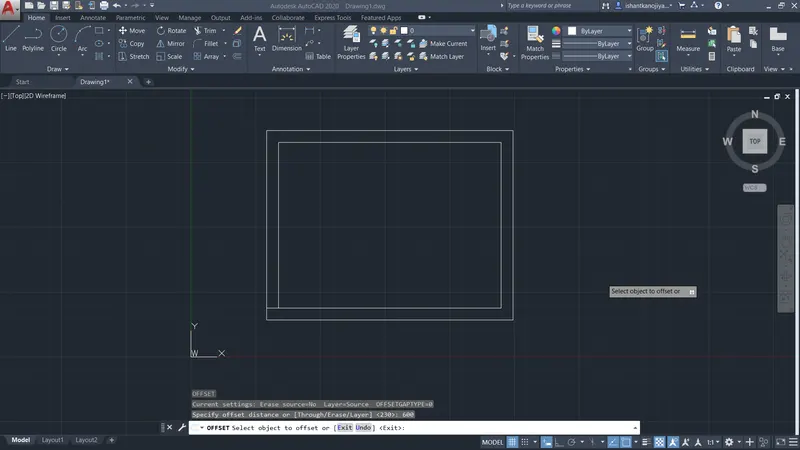
- SELECT OFFSET COMMAND> DISTANCE 600 > SELECT OBJECT AS INTERNAL WALL> SPECIFY SIDE > PRESS ENTER
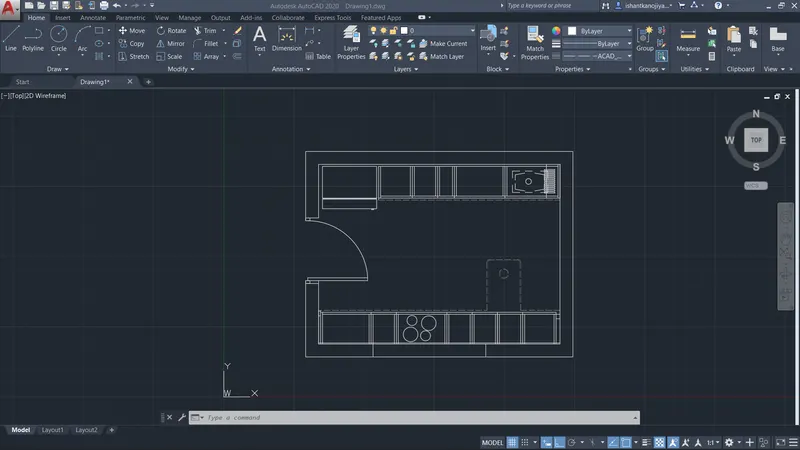
- USING OFFSET COMMAND TO DIVIDING THE COUNTER
-
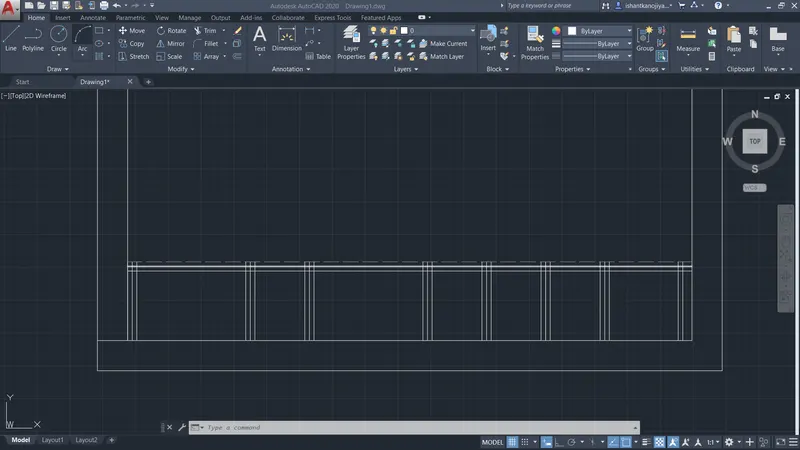
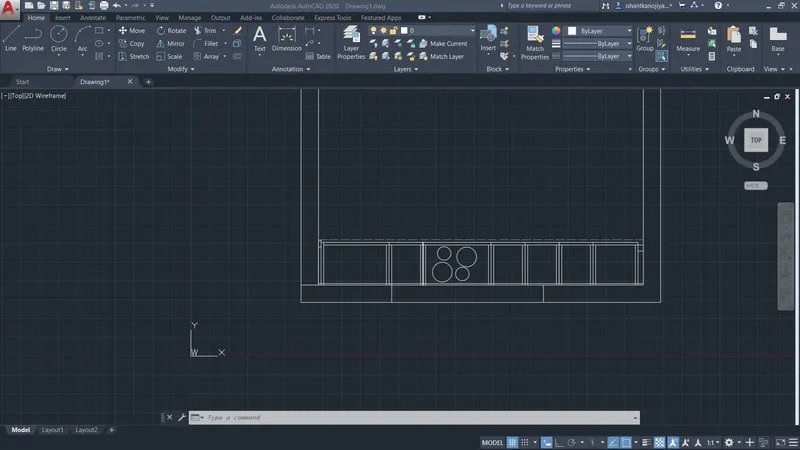
- SAME AS OTHER SIDE TO SKETCHING THE COUNTER
- SKETCHING THE DOOR BLOCK
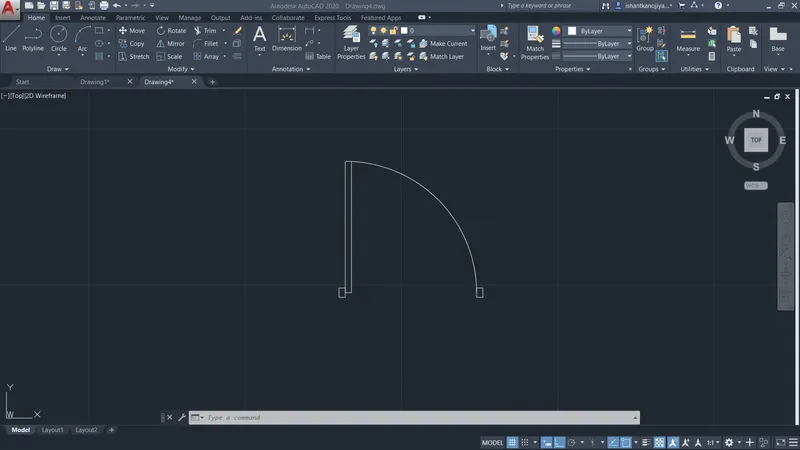
- SELECT BLOCK COMMAND> SELECT PICK POINT> SELECT OBJECT > SPECIFY NAME> SELECT CONVERT INTO OBJECT> PRESS ENTER
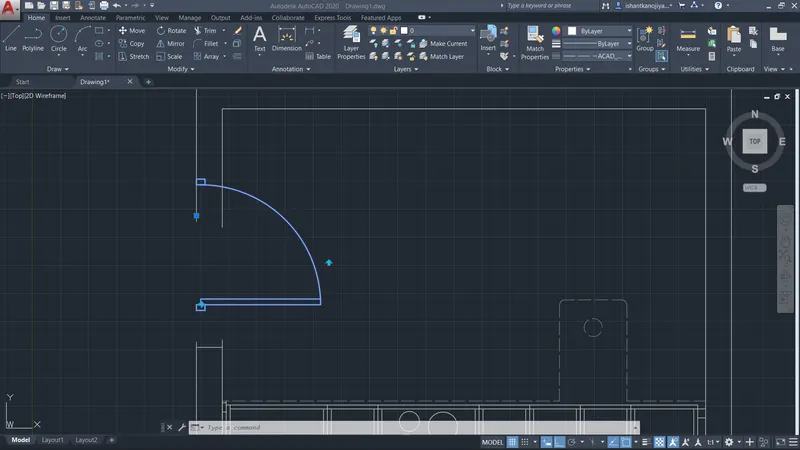
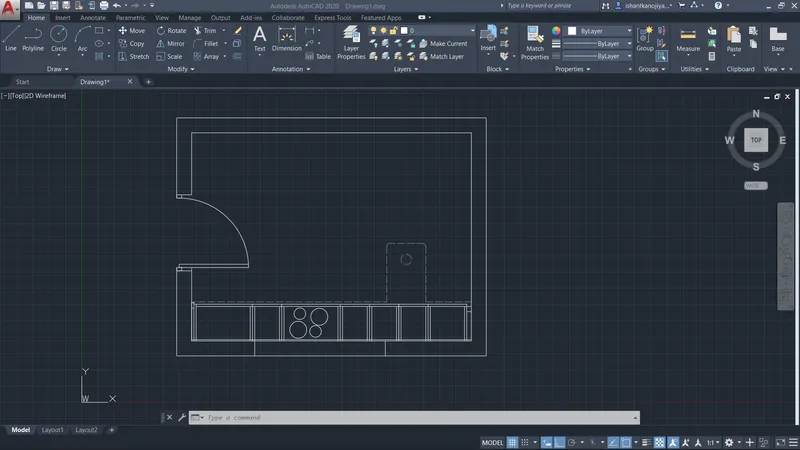
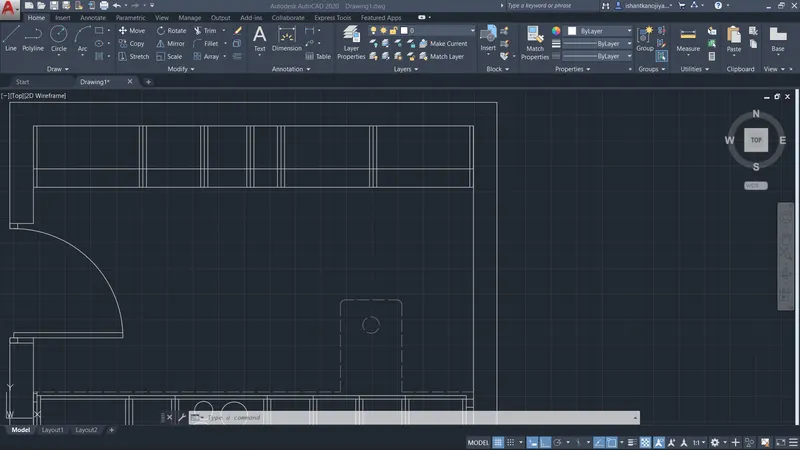
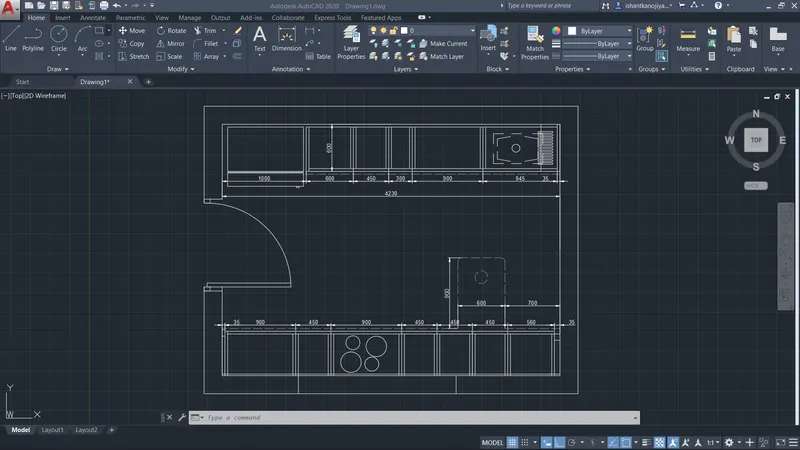
- USING DIMENSION TOOL FOR DIMENSIONING
- USING TEXT COMMANDS FOR TEXTING
-
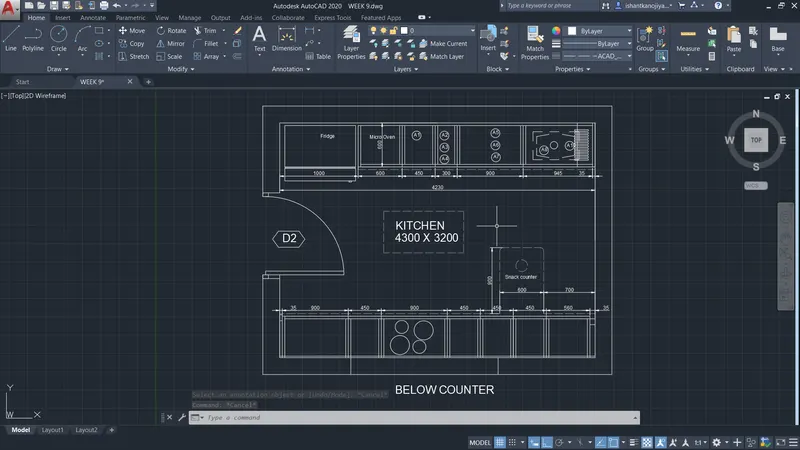
- USING HATCHING COMMAND FOR HATCHING
- SELECT H COMMAND> SELECT PATTERN > SELECT COLOUR> SELECT CLOSE OBJECT > PRESS ENTER
SKETCHING ABOVE COUNTER-PLAN
- SELECT XLINE COMMAND> SELECT VERTICAL> SPECIFY POINT > PRESS ENTER
- SELECT XLINE COMMAND> SELECT HORIZONTAL> SPECIFY POINT > PRESS ENTER
- SELECT OFFSET COMMAND > DISTANCE 230> SELECT OBJECT > SPECIFY SIDE> PRESS ENTER
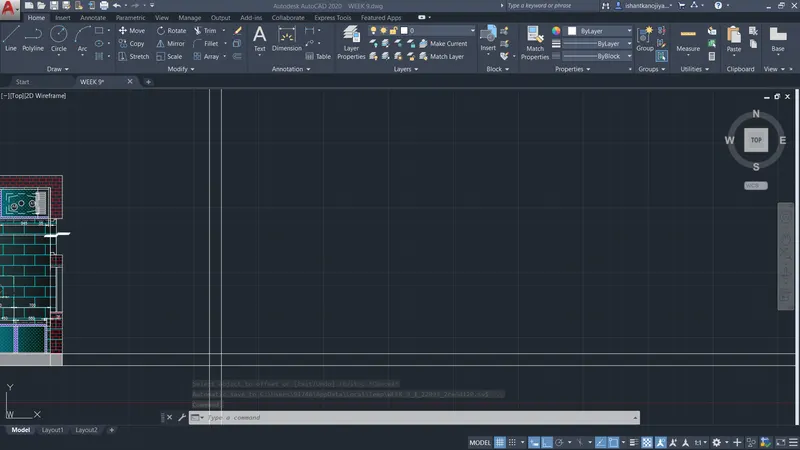
- SELECT OFFSET COMMAND> DISTANCE 4300/3200> SELECT OBJECT AS INTERNAL WALLS> SPECIFY SIDE> PRESS ENTER
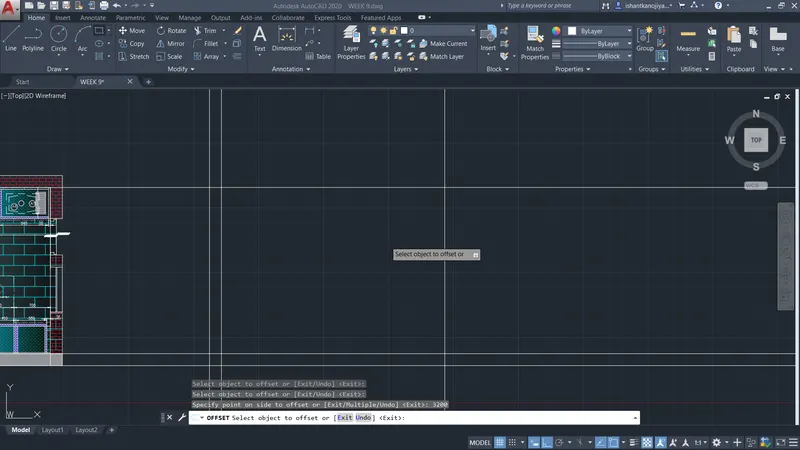
- SELET OFFSET COMMAND> DISTANCE 230> SELECT OBJECT AS RECENT LINES > SPECIFY SIDE > PRESS ENTER
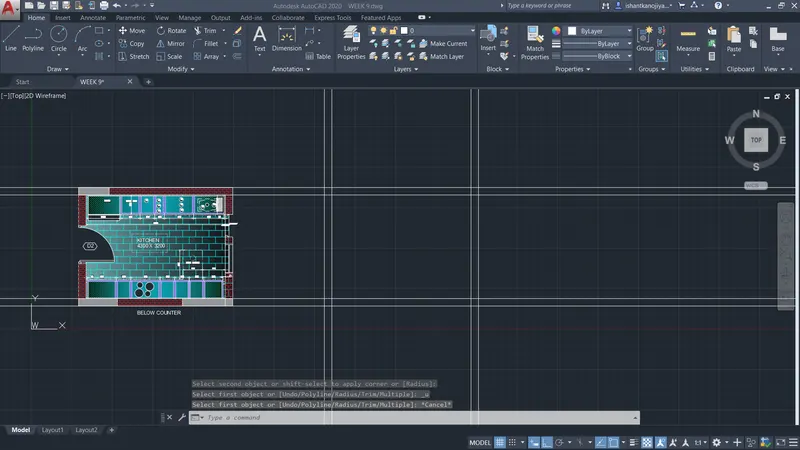
- SELECT FILLET COMMAND> SELECT OBJECT > PRESS ENTER
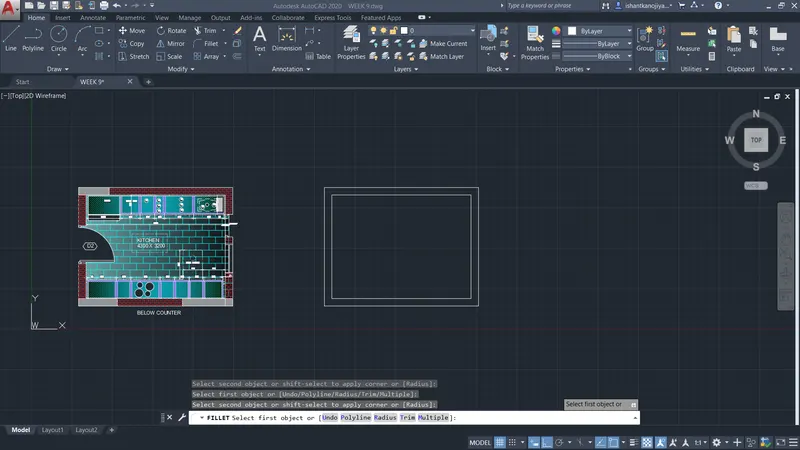
- SELECT OFFSET COMMAND>DISTANCE > SELECT OBJECT > PRESS ENTER
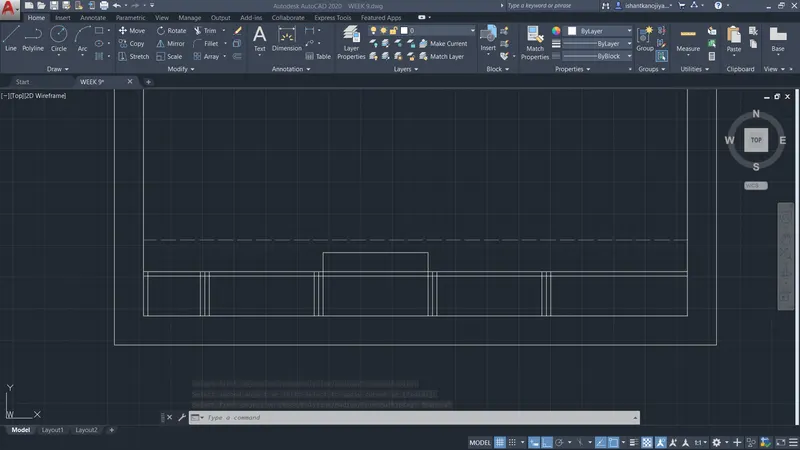
- TRIM COMMAND TO REMOVE THE EXTRA LINE
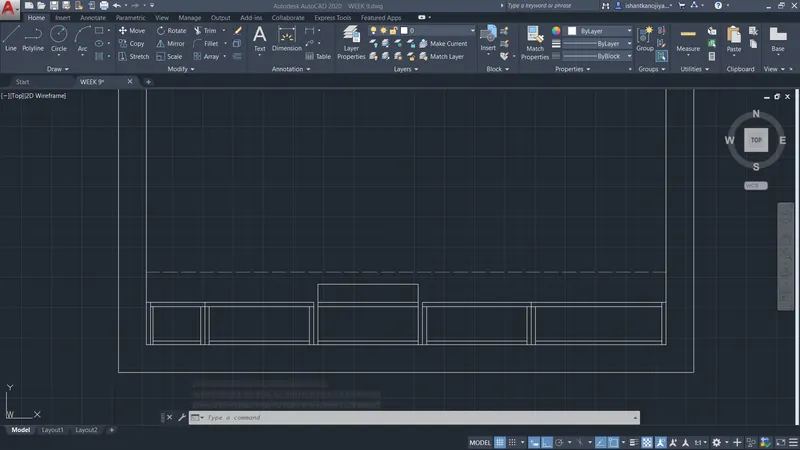
- SKETCHING OTHER SIDE
- SAME PROCEDURE
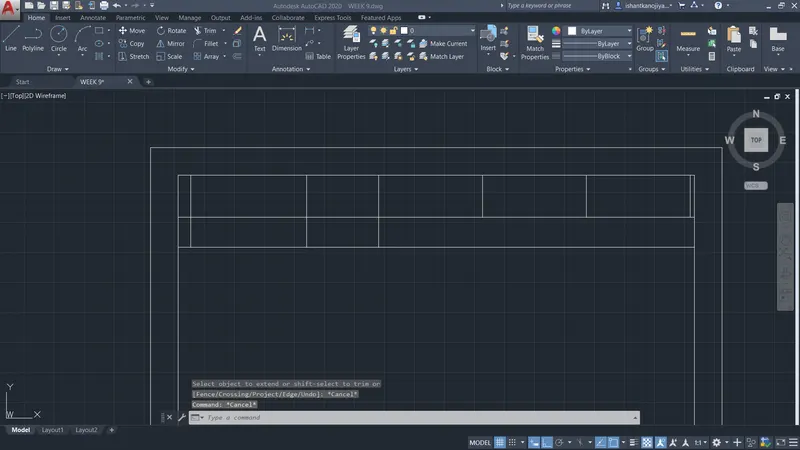
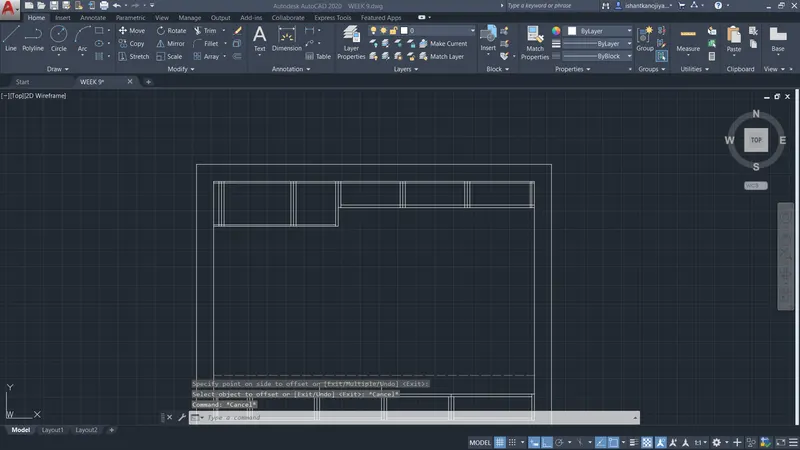
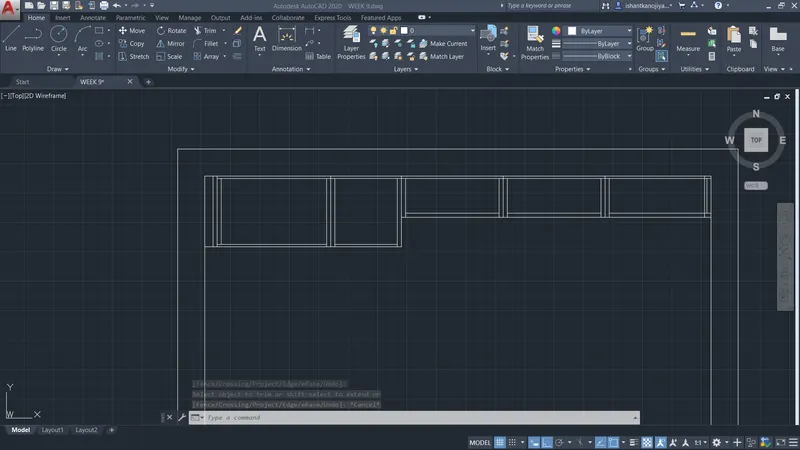
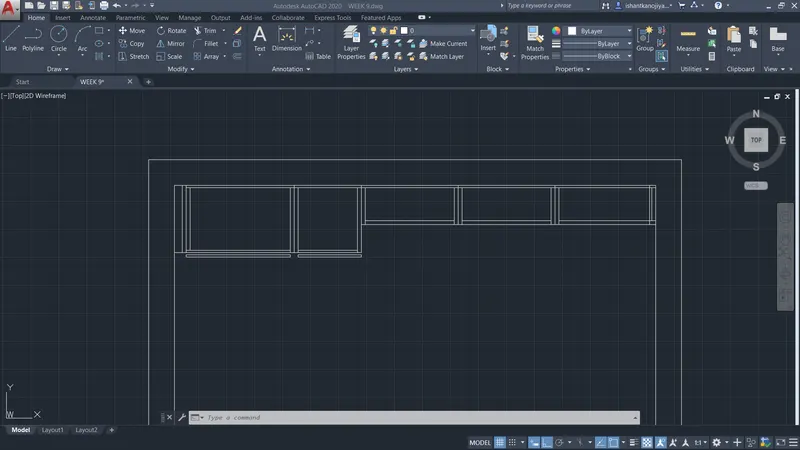
- SKETCHING WINDOWS AND DOORS
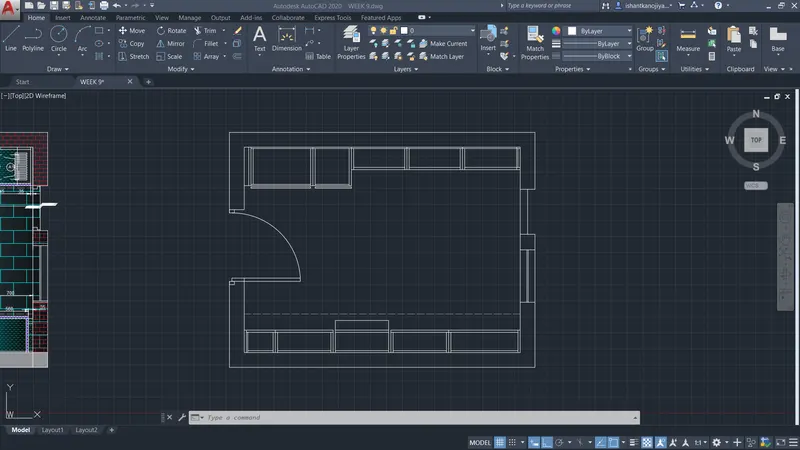
- USING TEXT COMMAND FOR TEXTING
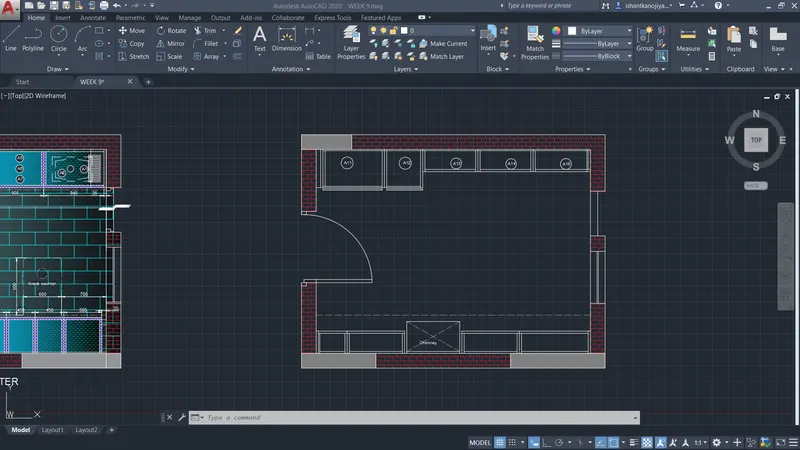
- SELECT DIMENSION COMMAND> SELECT FIRST POINT >SELECT SECOND POINT > SPECIFY DISTANCE >PRESS ENTER
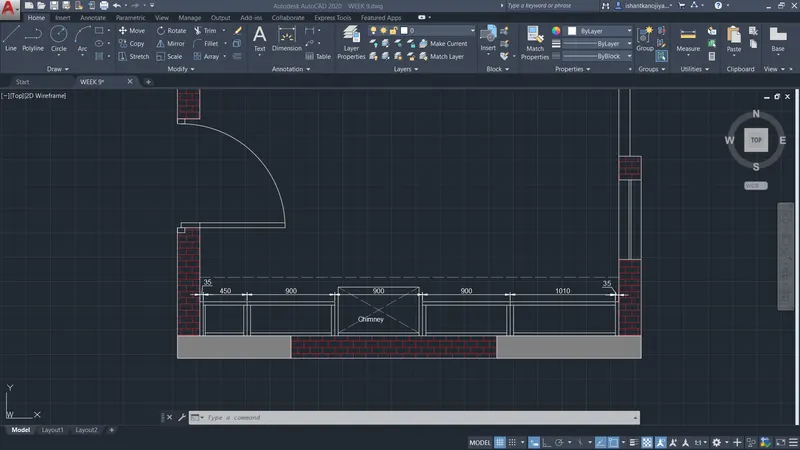
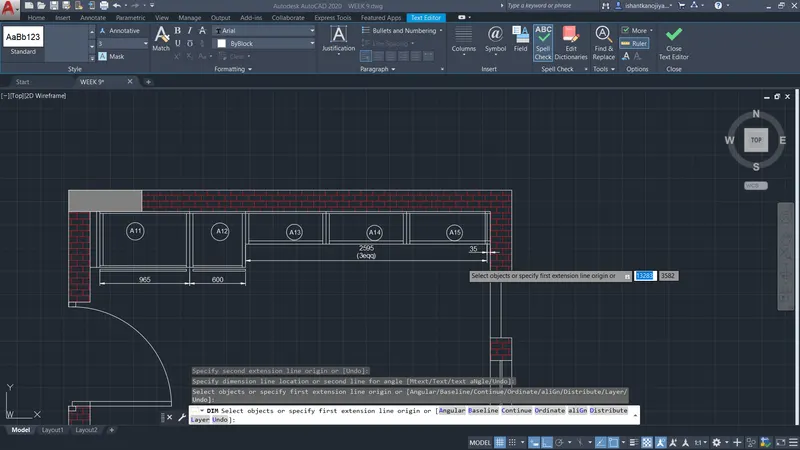
- USING HATCHING TOOL FOR Hatching
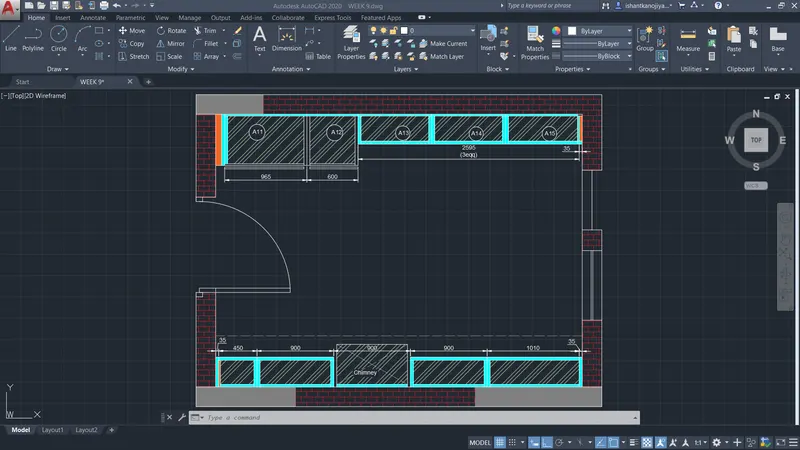
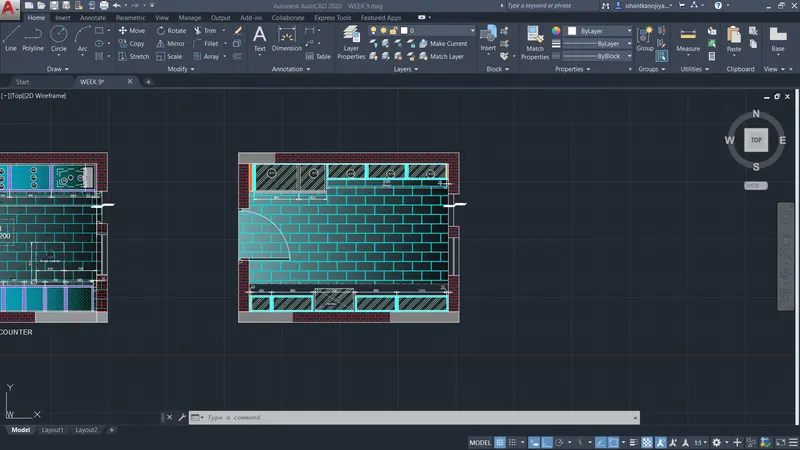
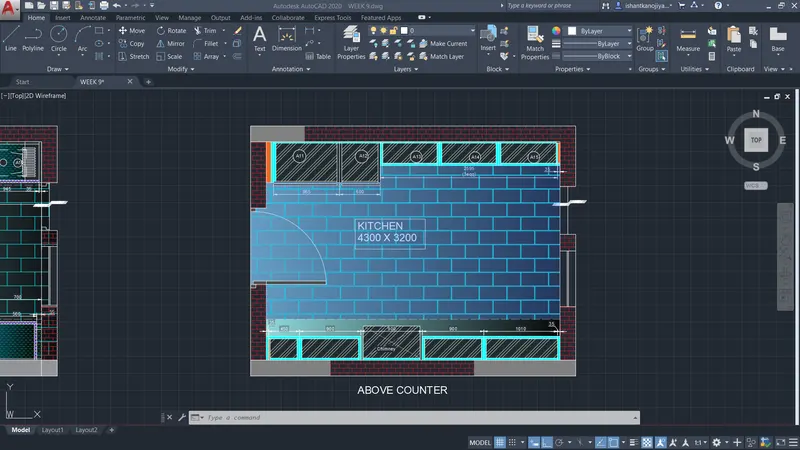
RESULT
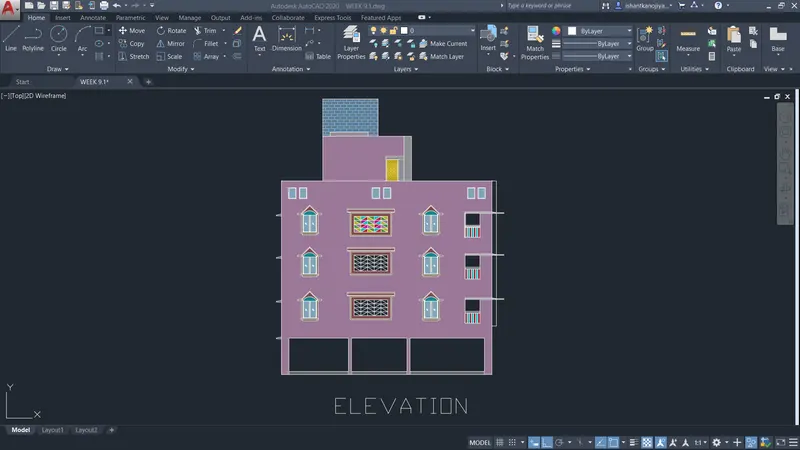
2. AIM: TO CREATE THE ELEVATION OF THE PLAN AND APPLY PROPER HATCHING USING AUTOCAD
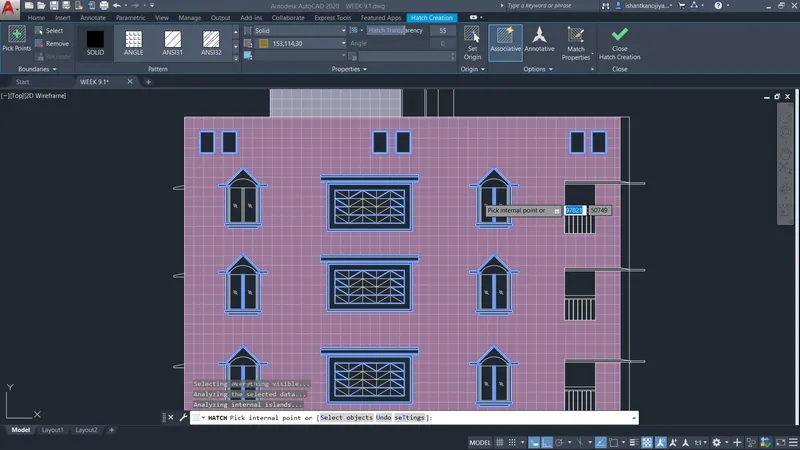
INTRODUCTION: HATCHING-: For this, AutoCAD uses “hatches” that represent solid masses and materials to be used and incorporated within the design when it's built. ... The hatch command in AutoCAD is used to fill an area or selected objects with a hatch pattern or a fill.
PROCEDURE:
- SELECT UN COMMAND> SELECT DECIMAL> SELECT PRECISION 0.0> SELECT SCALE MM> PRESS OK
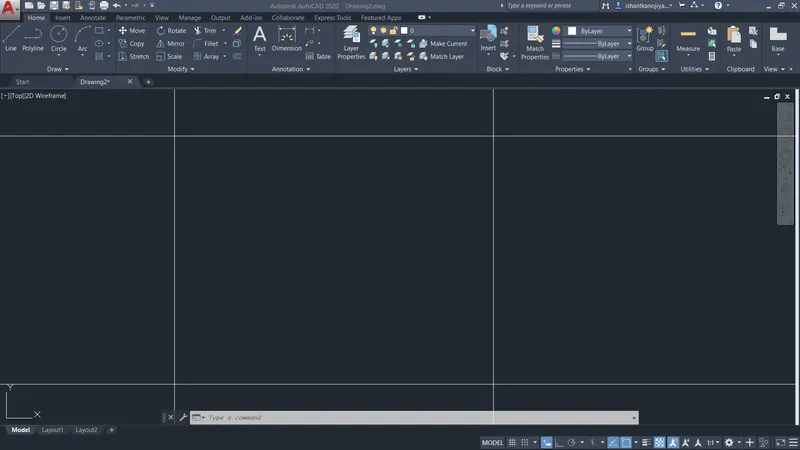
- SELECT XLINE COMMAND> SELECT VERTCAL> SPECIFY POINT> PRESS ENTER
- SELECT XLINE COMMAND> SELECT HORIZONTAL> SPECIFY POINT> PRESS ENTER
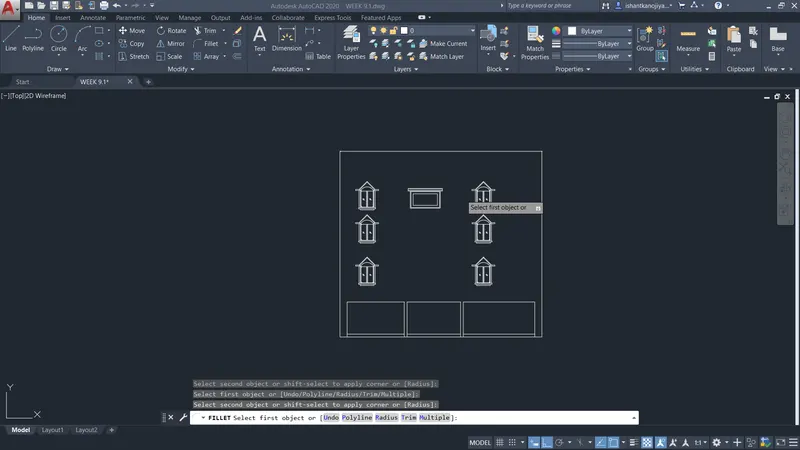
- SELECT OFFSET COMMAND> DISTANCE 14135 IN X - DIRECTION> SELECT OBJECT > SEPCIFY SID> PRESS ENTER
- SELECT OFFSET COMMAND> DISTANCE 11000 IN Y- DIRECTION> SELECT OBJECT > SPECIFY SIDE > PRESS ENTER
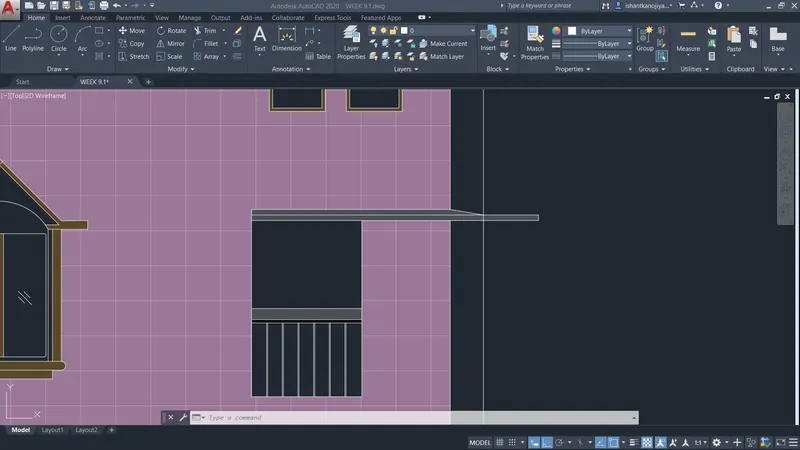
- SELECT OFFSET COMMAND> DISTANCE 2450 IN Y- DIRECTION> SELECT BASS LINE AS OBJECT >SPECIFY SIDE > PRESS ENTER
- AGAIN SAME PROCCESS > DISTANCE 2850 THREE TIMES > AT Y- DIRECTION > OBJECT AS RECENT OFFSET LINES
- DISTANCE 1000> OBJECT RECENT LINE >SPECIFY SIDE > PRESS ENTER
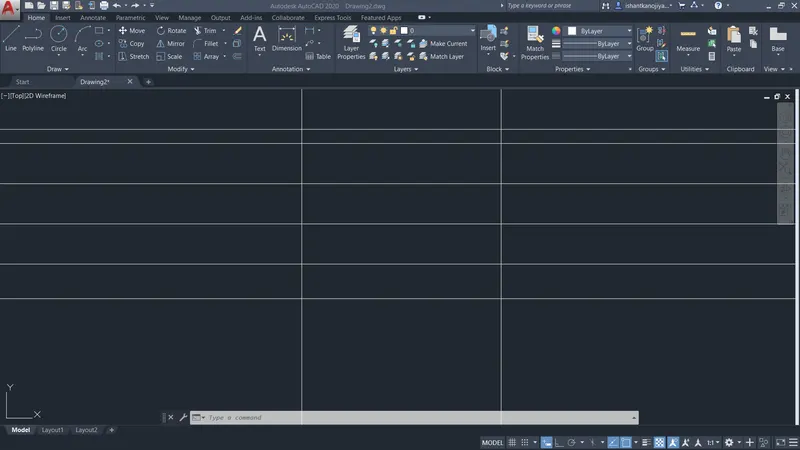
- USING TRIM COMMAND TO REMOVE THE LINES
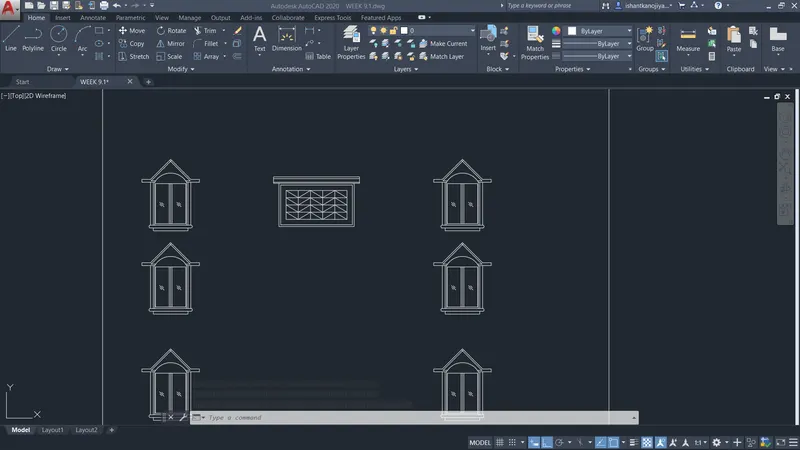
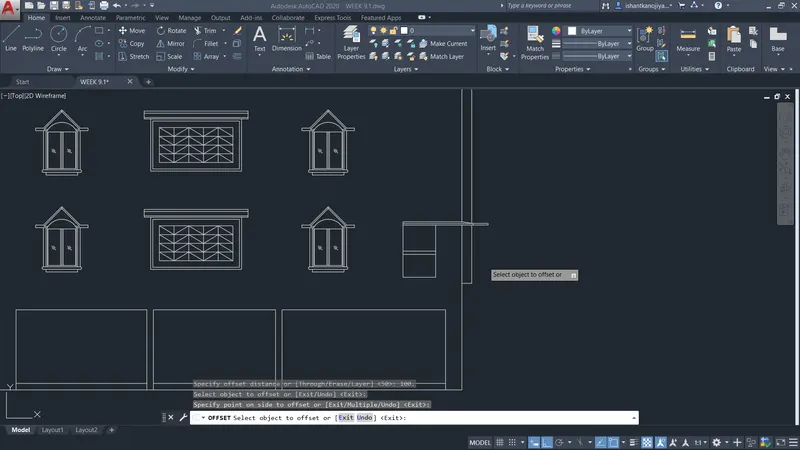
- SKETCHING THE LINE USING OFFSET COMMAND
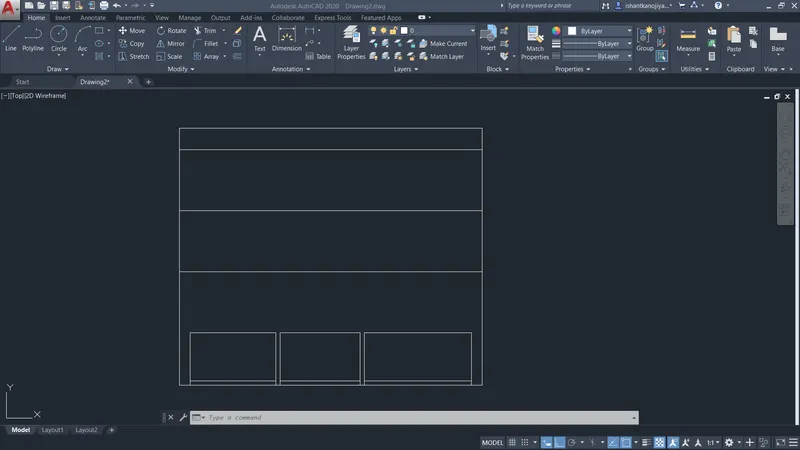
- SKETCHING ALL ELEVEMENT GIVEN IN DRAWING AND ASSUME SOME DIMENSION
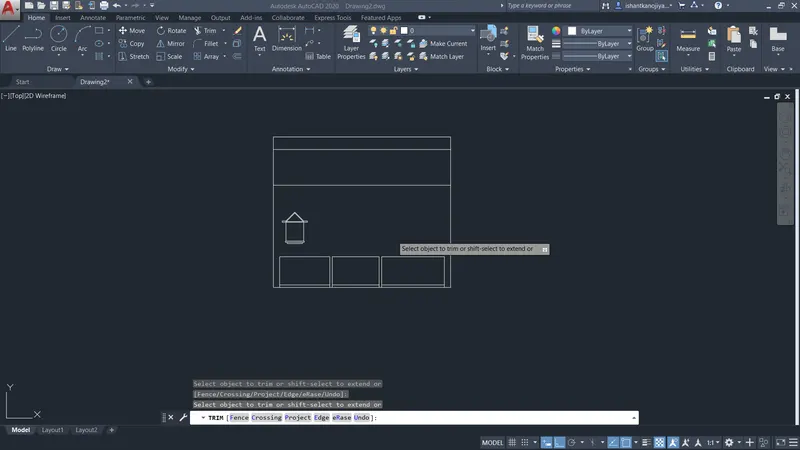
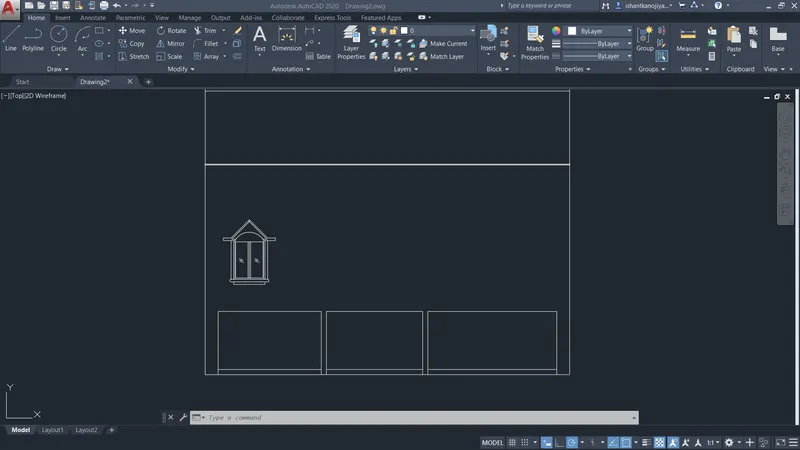
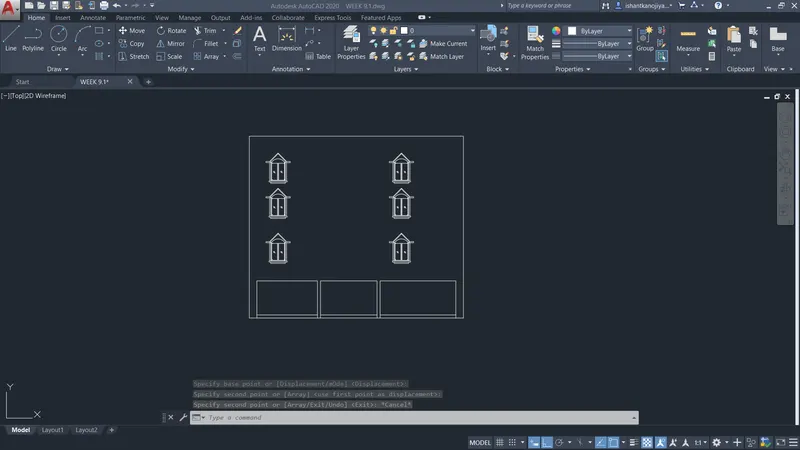
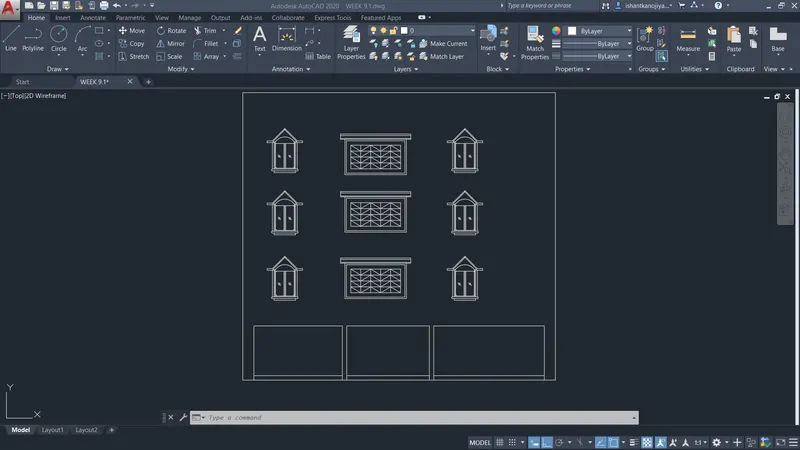
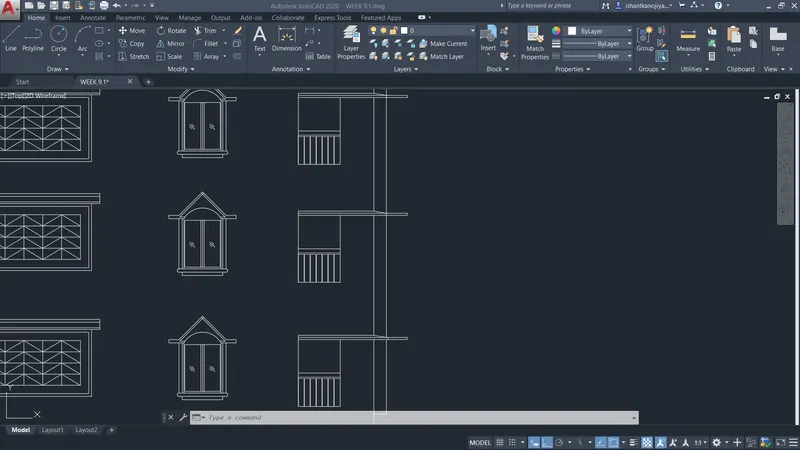
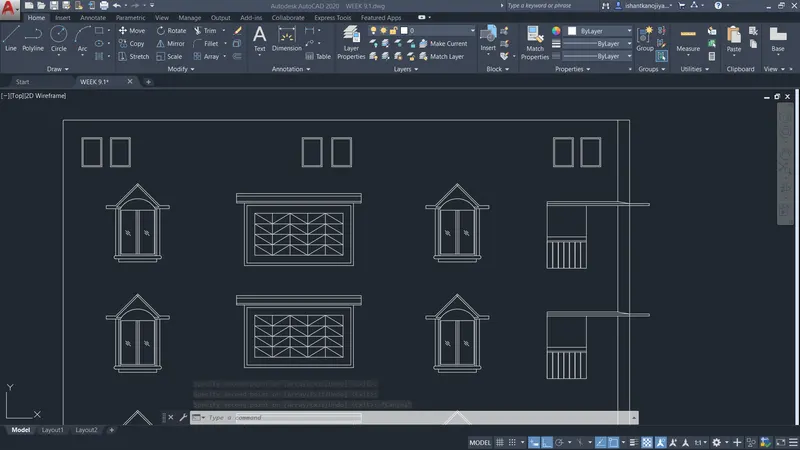
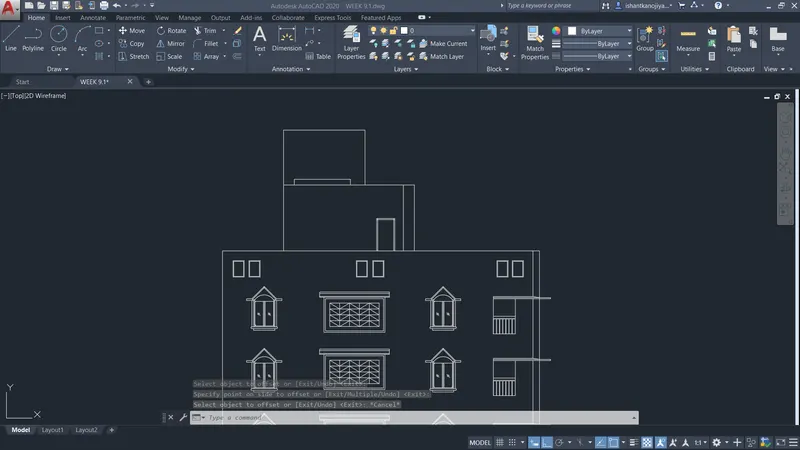
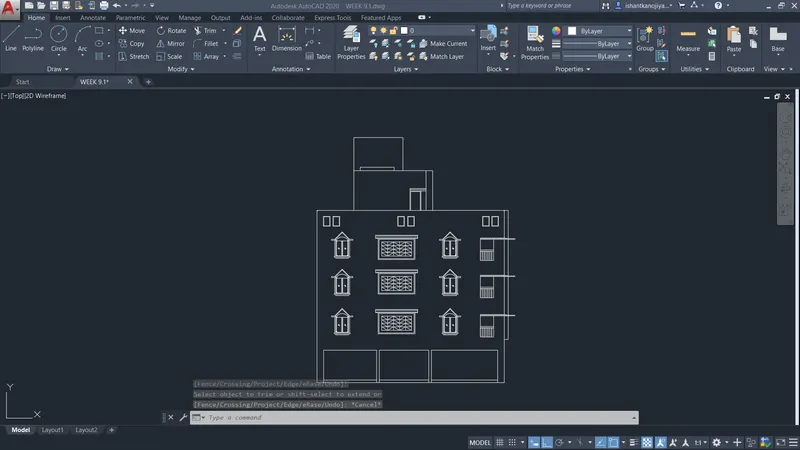
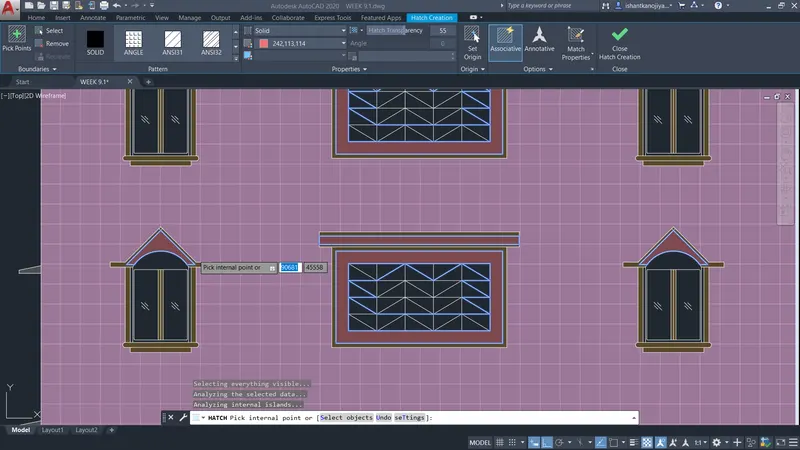
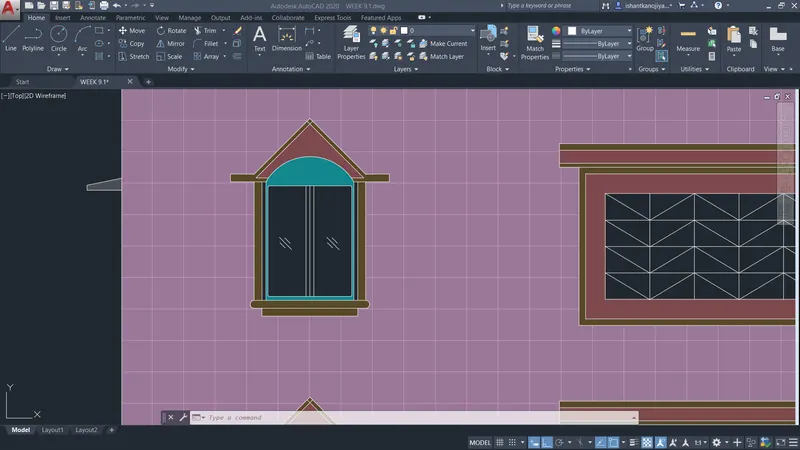
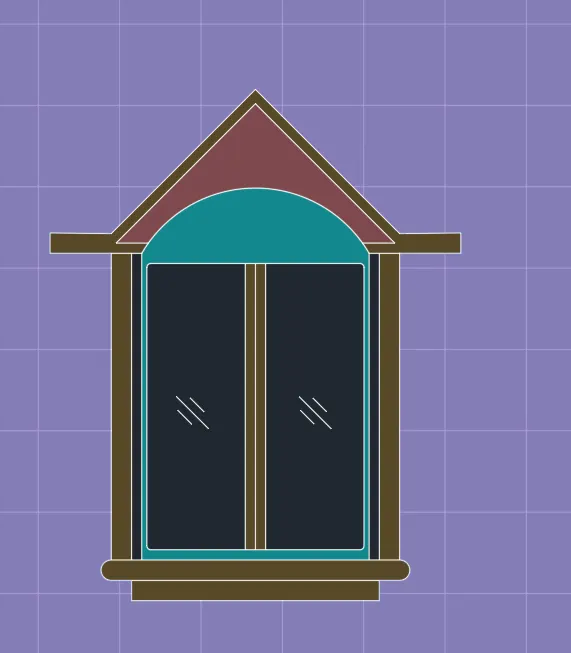
- SELECT HATCHING COMMAND> SELEC PATTER/GRADIENT/SOLID > SELECT COLOUR> SELECT CLOSE AREA> PRESS ENTER
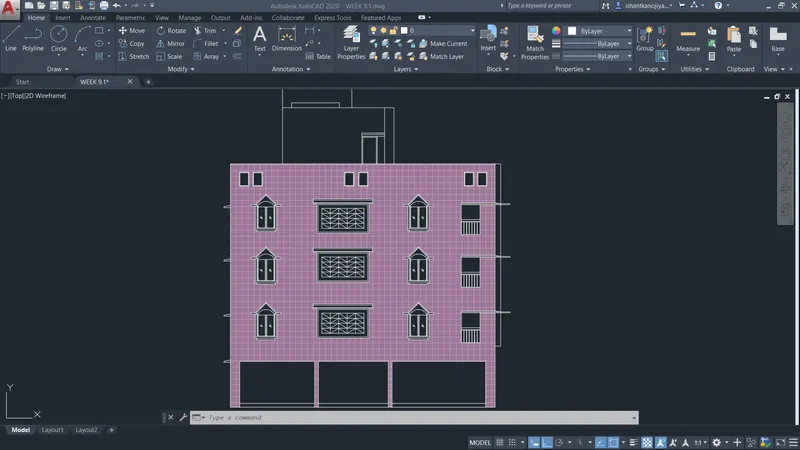
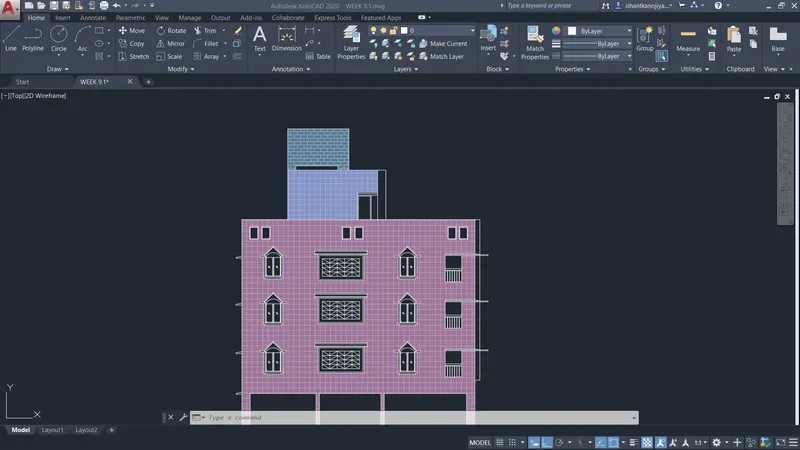
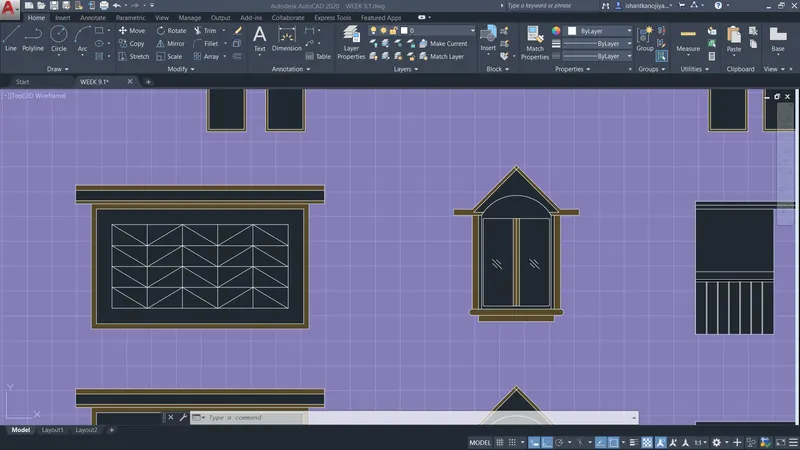
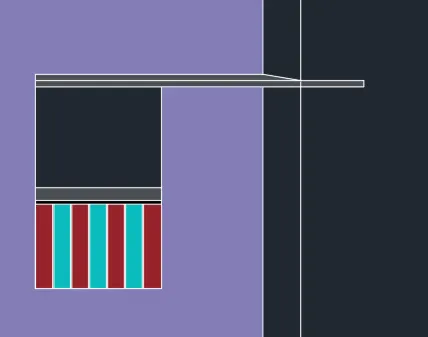
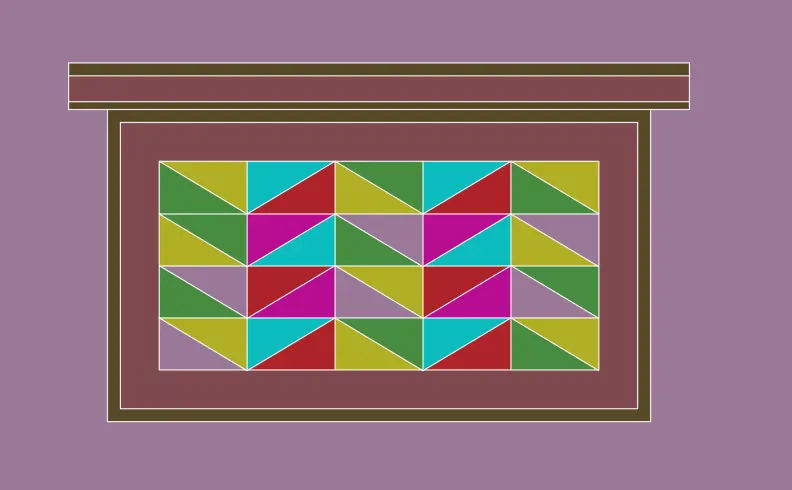
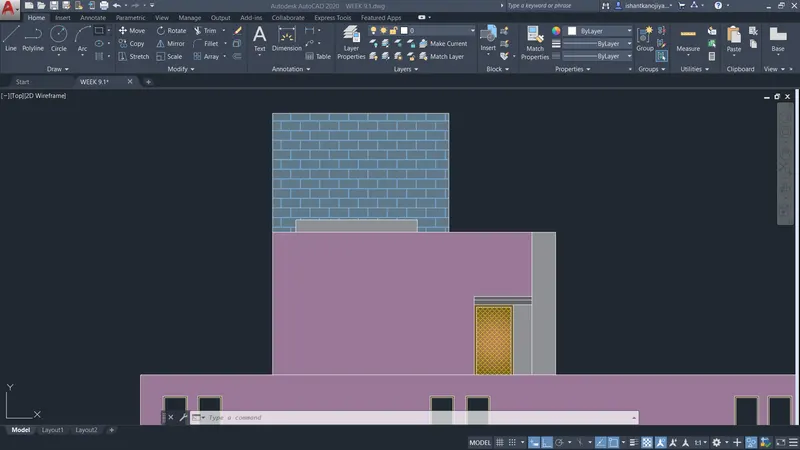
- USING TEXT COMMANDS FOR TEXTING
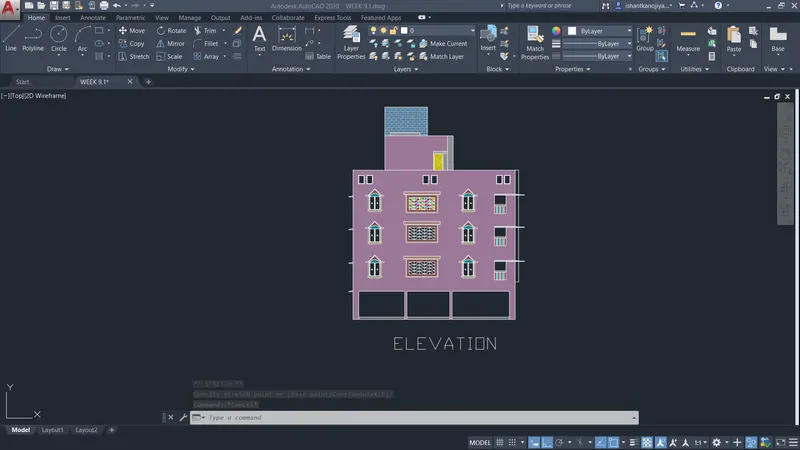
RESULT
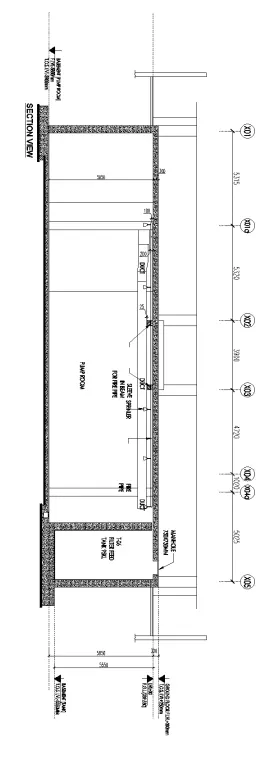
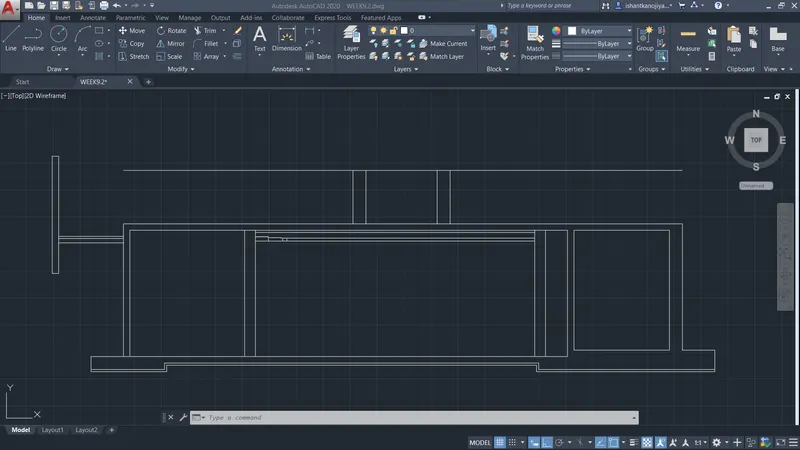
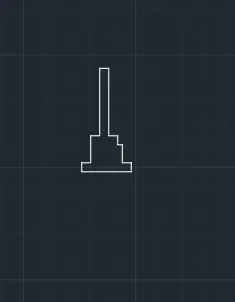
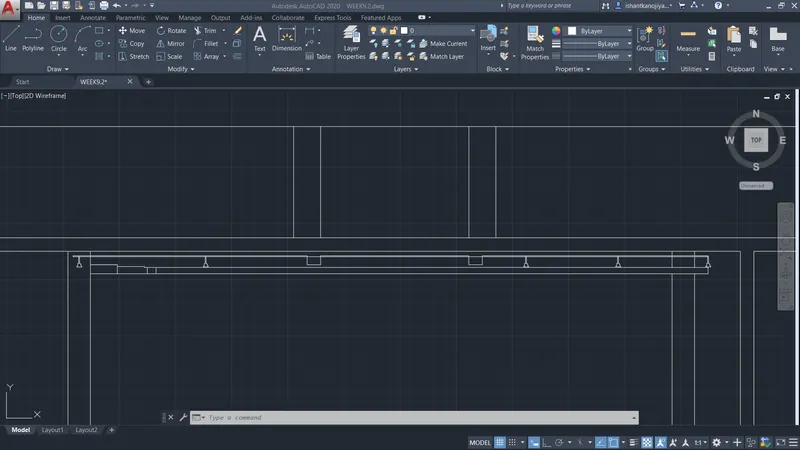
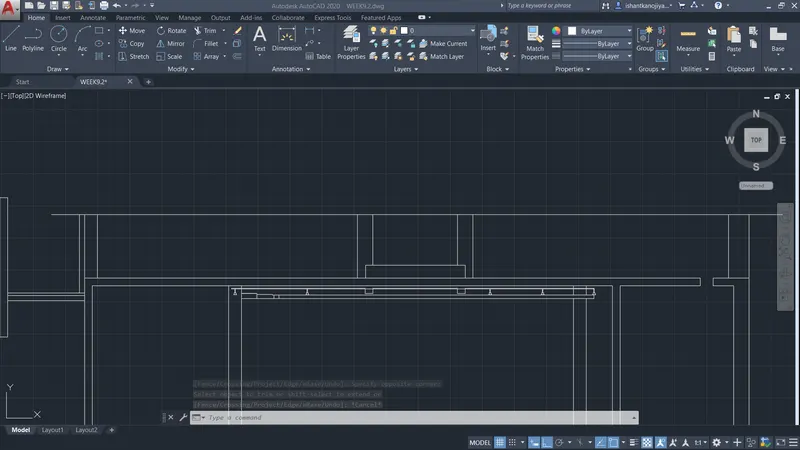
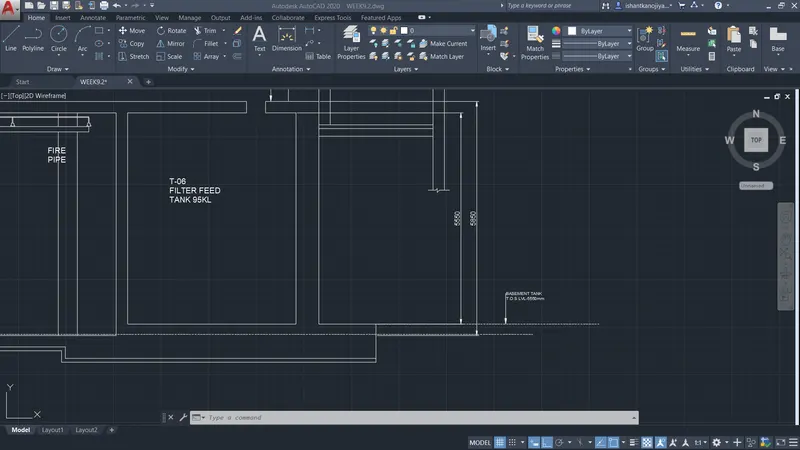
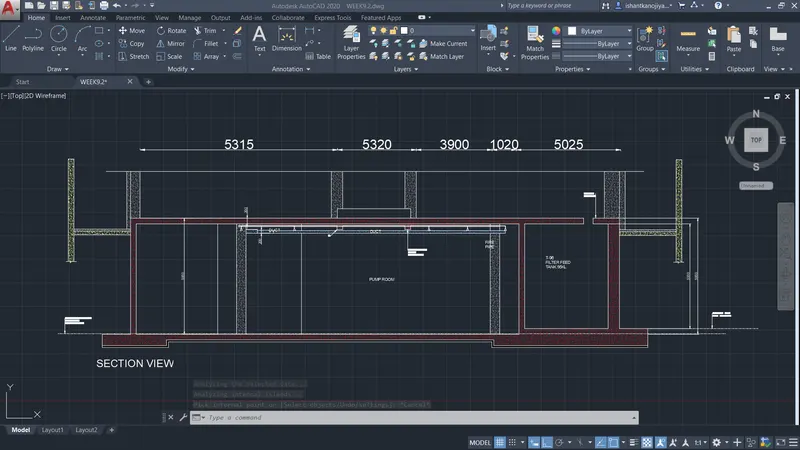
3. AIM: TO CREATE THE SECTION VIEW OF AN INDUSTRIAL BUILDING USING AUTOCAD
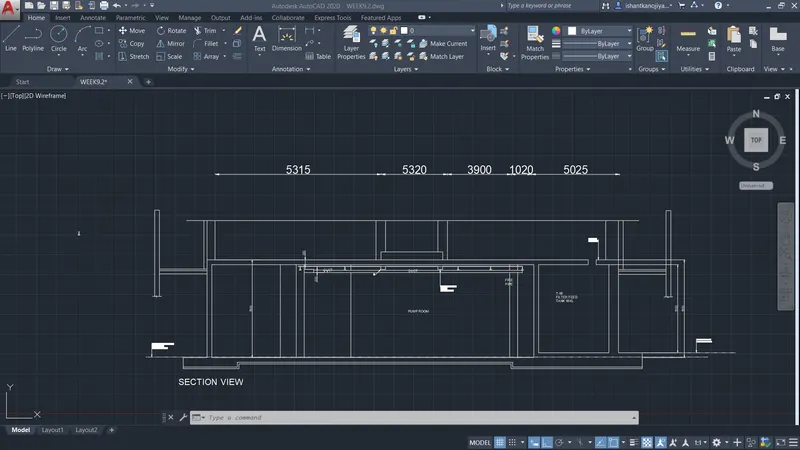
INTRODUCTION: CREATE THE SECTION VIEW OF INDUSTRIAL BUILDING AS SHOWN IN THE FIGURE. PROVIDING APPROPRIATE HATCHES AND DIMENSIONS WHERE REQUIRED. AND ALSO PROVIDING PROPER ANNOTATIONS TO THE DRAWING.
PROCEDURE:
- SELECT UNIT COMMAND> SELECT DECIMAL> SELECT PRECISION 0.0 > SELECT SCALE MM> PRESS OK
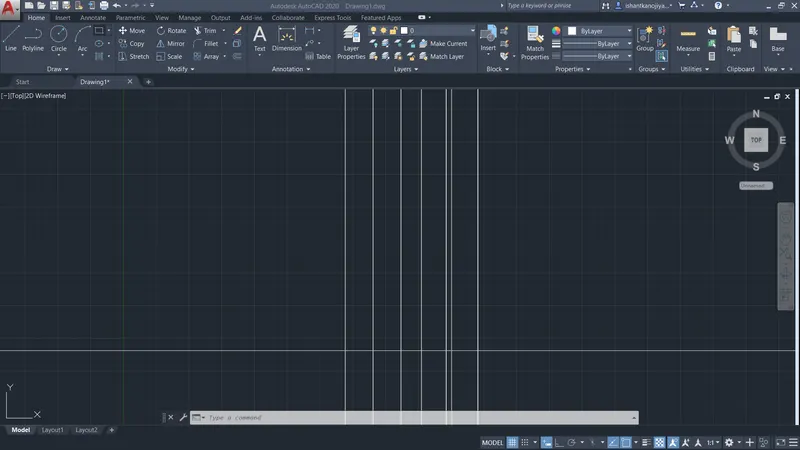
- SELECT XLINE COMMAND> SELECT VERTICAL> SPECIFY POINT> PRESS ENTER
- SELECT XLINE COMMAND> SELECT HORIZONTAL> SPECIFY POINT> PRESS ENTER
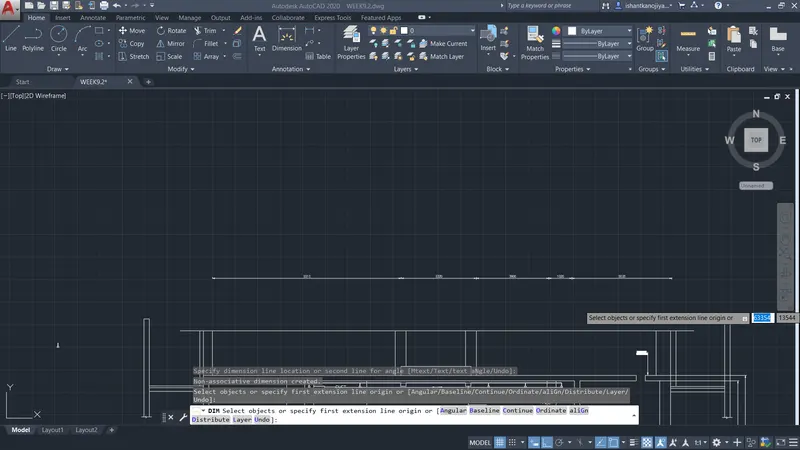
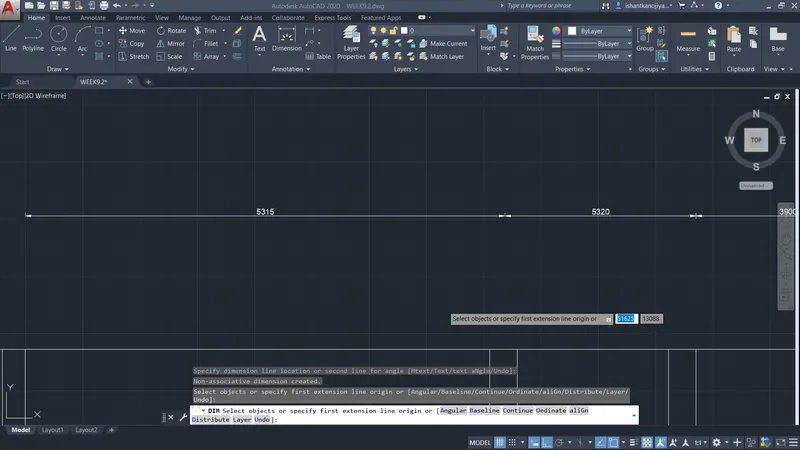
- SELECT OFFSET COMMAND> DISTANCE 5315 > SELECT OBJECT>SPECIFY SIDE > PRESS ENTER
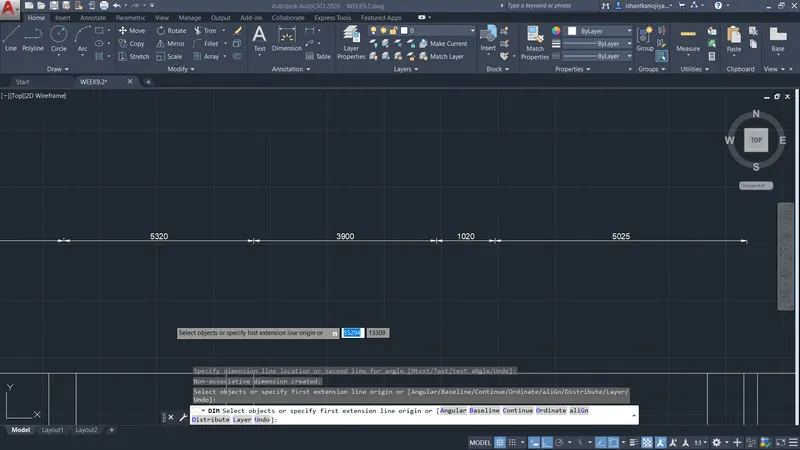
- SELECT OFFSET COMMAND> DISTANCE 5320>SAME AS
- AGAIN OFFSET > DISTANCE 3900
- AGAIN OFFSET> DISTANCE 4720
- AGAIN OFFSET > DSITANCE 1020
- AGAIN OFFSET > DISTANCE 5025
- SELECT OFFSET COMMAND> DISTANCE 300> SELECT OBJECT > SPECIFY SIDE > PRESS ENTER
- SELECT OFFSET > DISTANCE 300> AGAIN
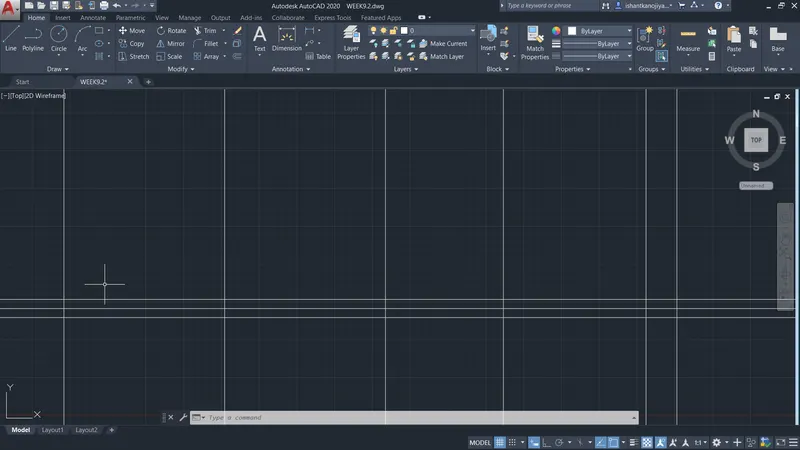
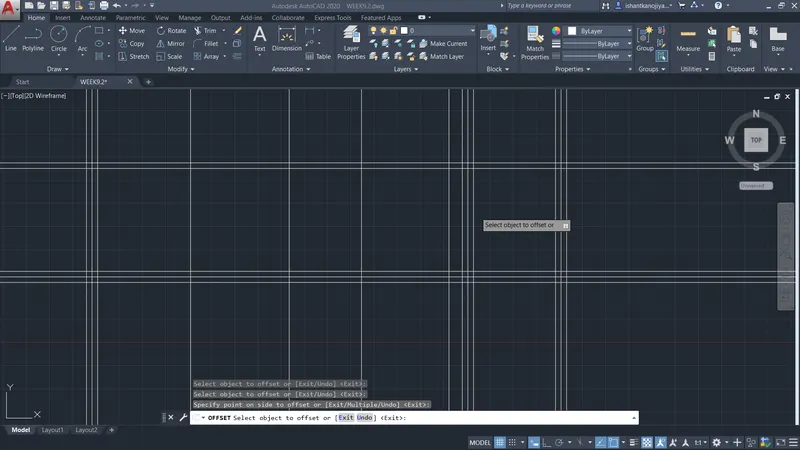
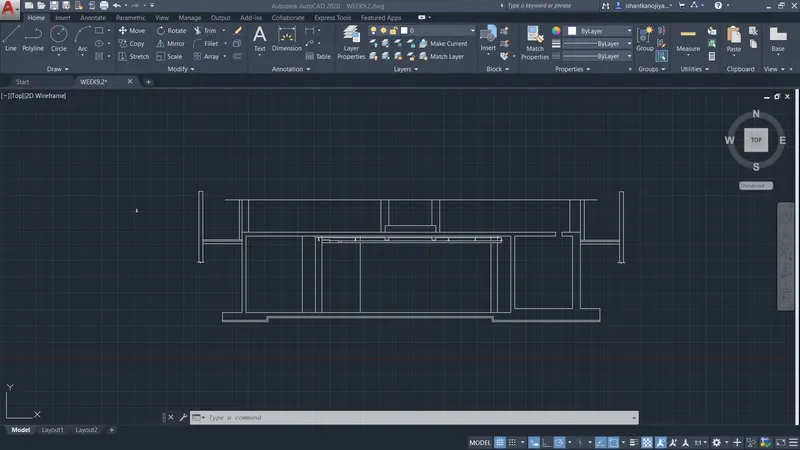
- SELECT TRIM COMMAND> SELECT OBJECT > REMOVE IT
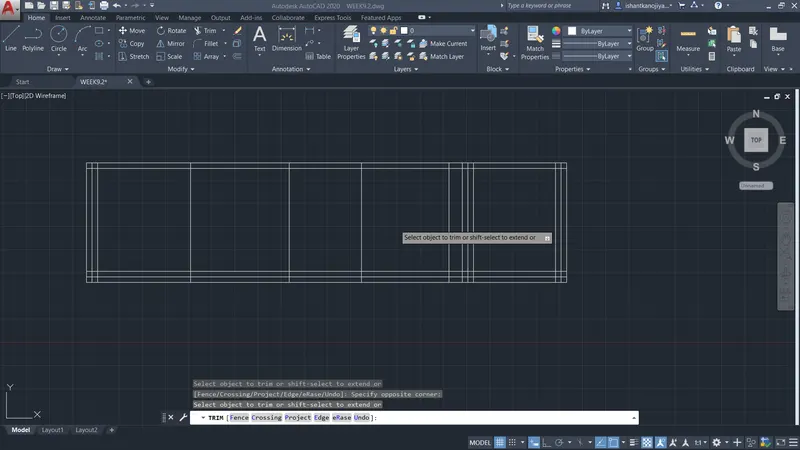
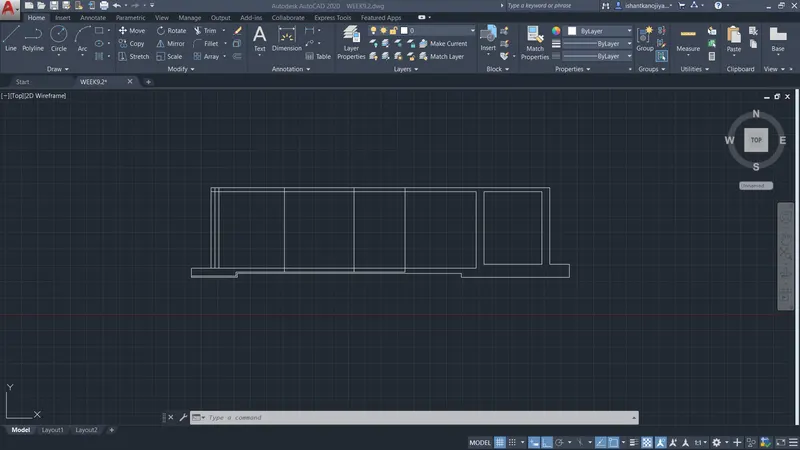
- OFFSET THE LINES > DISTANCE 300 FOR WALL
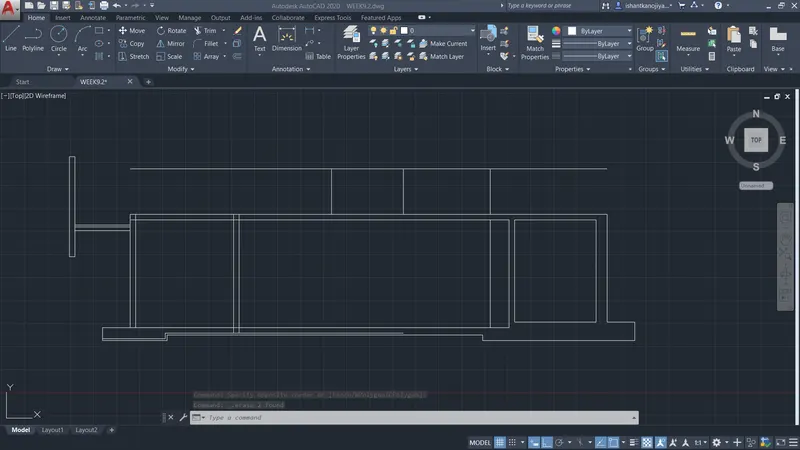
 3
3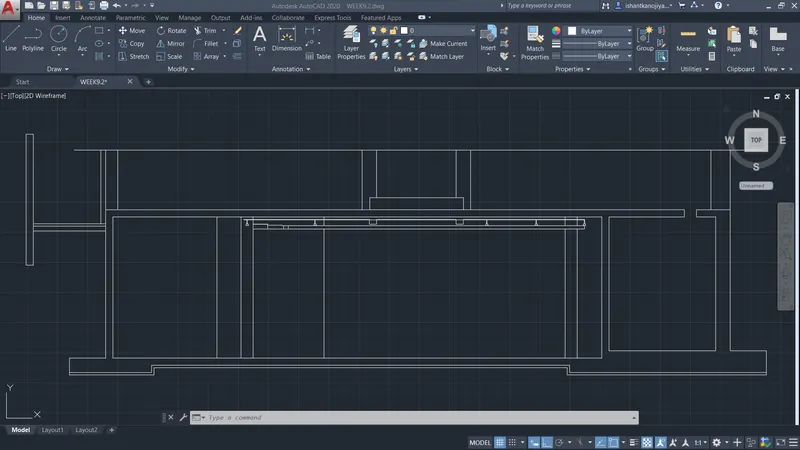
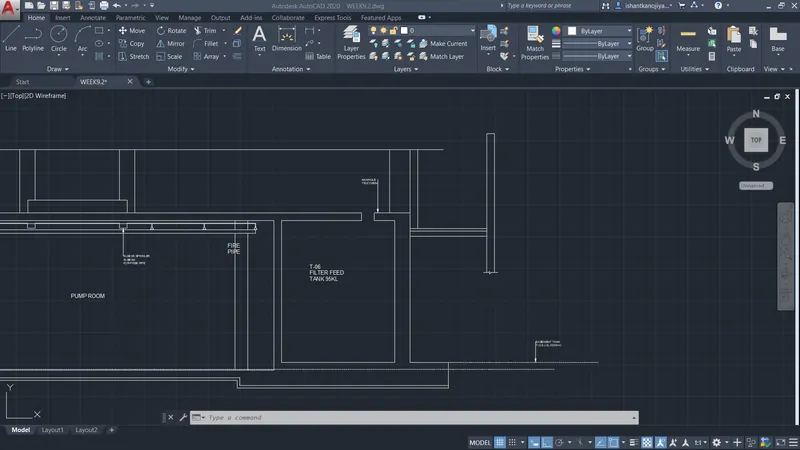
- SELECT SINGLE LINE TEXT COMMAND> SPECIFY POINT > SPECIFY HEIGHT > SPECIFY ROTATION> PRESS ENTER> TYPE TEXT> ENTER TWO TIME (TO EXIT THE COMMAND)
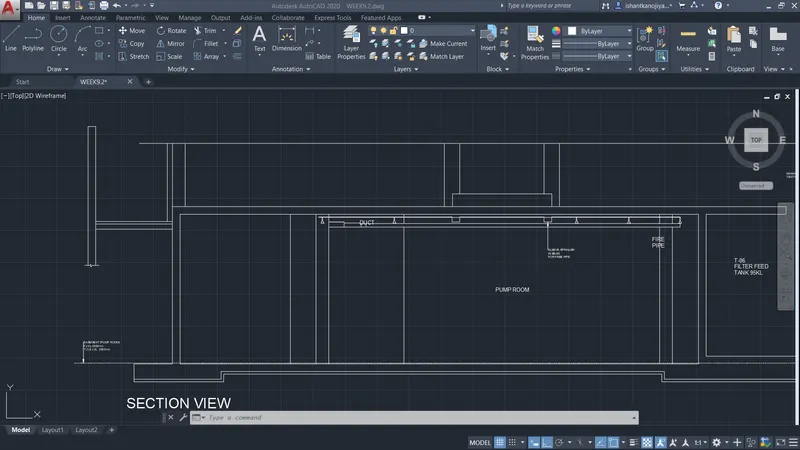
- SELECT DIMENSION COMMAND> SELECT FIRST POINT> SELECT SECOND POINT> SPECIFY DISTANCE PRESS ENTER
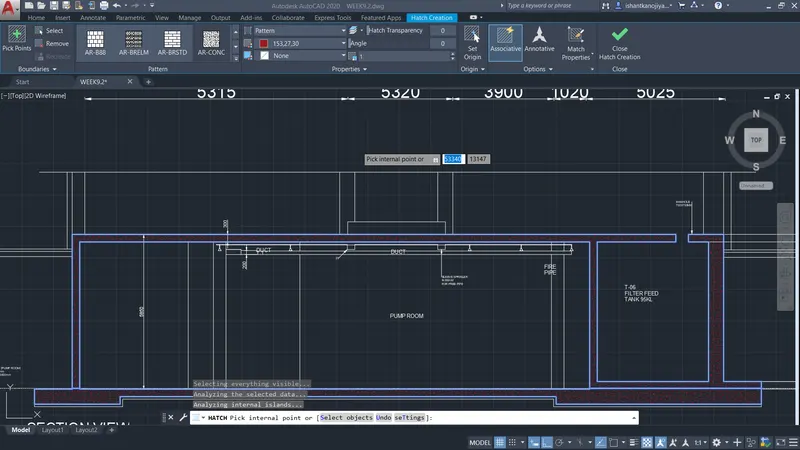
- SELECT HATCHING COMMAND FOR HATCHING
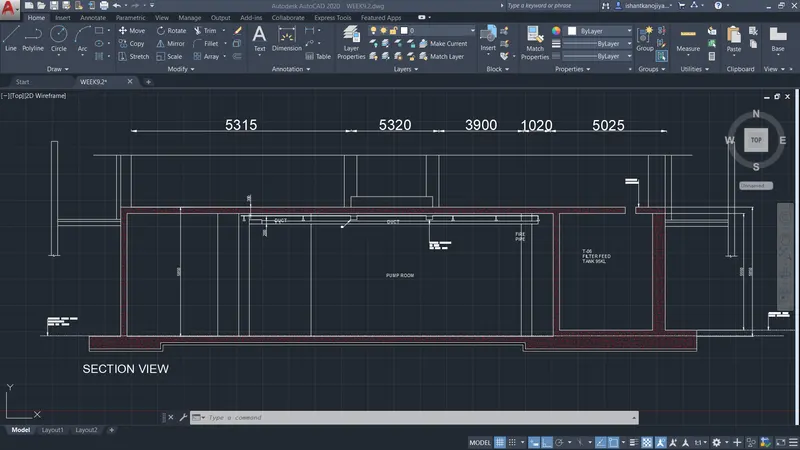
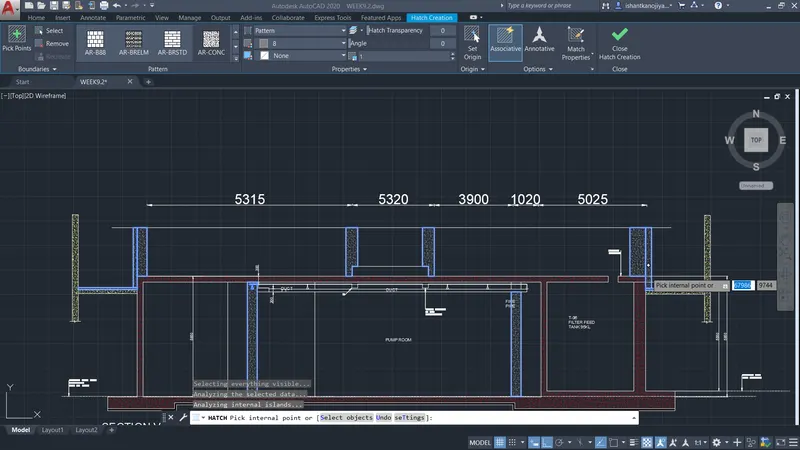
RESULT