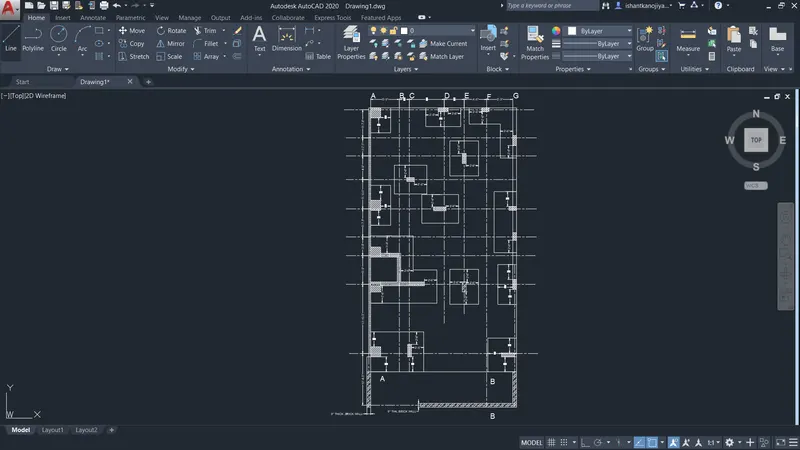
Creating a Wardrobe detailed drawing, Floor Plan, Kitchen Layout and Column Detail using AutoCad
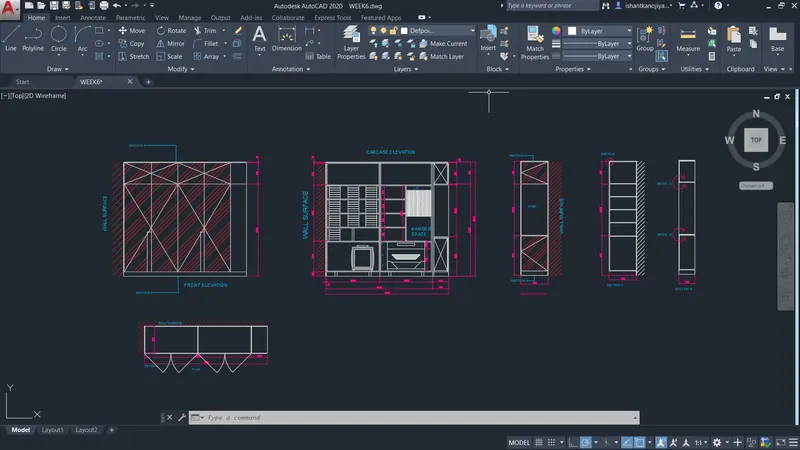
1. AIM: To create the elevation and details of a wardrobe using AutoCAD.
INTRODUCTION: The elevation and details of a wardrobe using AutoCAD is created by Lines and Circles. The procedure and result should be written after creating the elevation and details of a wardrobe.
PROCEDURE:
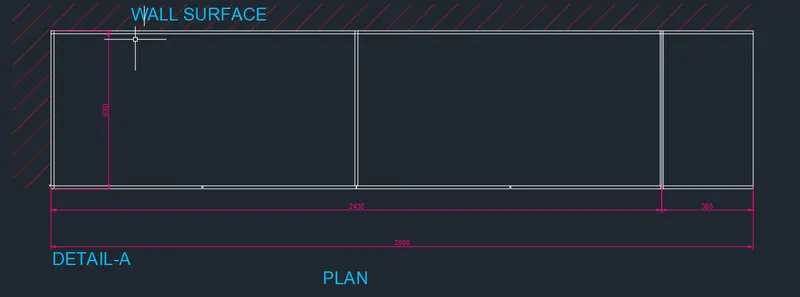
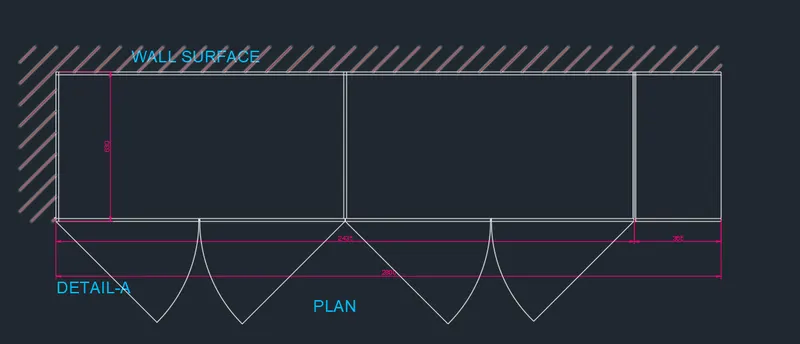
1. PLAN
- SELECT UNIT > DECIMAL> SCALE MM> PRESS ENTER
- SELECT LINE COMMAND > DRAW A RECTANGLE OF LENGTH 2800 MM > WIDTH 630 MM
- OFFSET THREE WALLS OF DISTANCE 12MM
- OFFSET DISTANCE 2435 MM
- OFFSET DISTANCE 365 MM
- CREATE LAYER 1 > FOR TEXT
- CREATE LAYER 2> FOR DIMENSION
- GIVE DIMENSION > COMMAND DIM
- TEXT USING SINGLE LINE TEXT (WALL SURFACE )
- RESULT
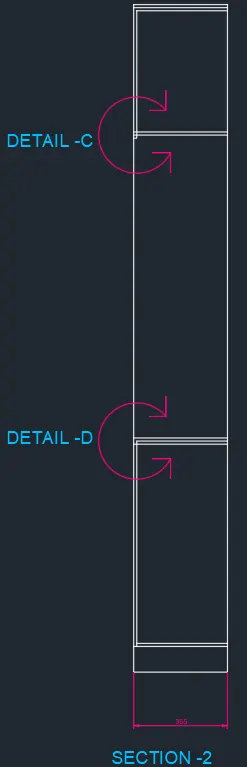
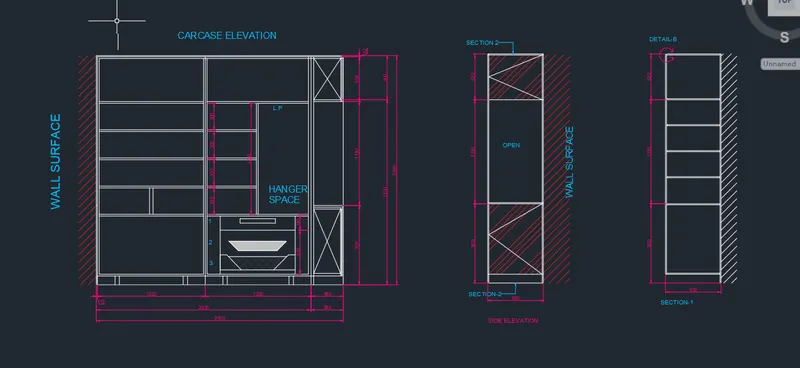
2.SECTION-2
- SELECT LINE COMMAND > DRAW RECTANGLE OF WIDTH 2600 > LENGTH 365
- SELECT OFFSET 520MM > FROM TOP LINE
- OFFSET 1180 MM FROM LAST OFFSET LINE
- OFFSET 900 MM FRAOM LAST OFFSET LINE
- OFFSET 100MM FROM BOTTOM LINE
- DRAW REST DIMENSION
- SELECT SINGLE LINE TEXT ON TEXT LAYER > TYPE TEXT (DEATIL -C, DEATIL-D ,SECTION-2)
- SELECT DIM > SPECIFY DIMESNSION > ON DIMENSION TEXT LAYER
- SELECT CIRCLE DRAW THE MARKER > DRAW LINE COMMAND DRAW ARROW >TRIM REST CIRCLE
- RESULT
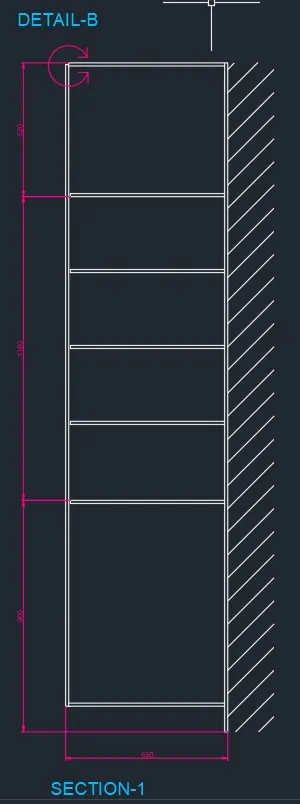
3. SECTION-1
- SELECT LINE COMMAND > DRAW THE RECTANGLE OF LENGTH 630MM> WIDTH 2600MM
- SELECT OFFET > DISTANCE 12MM > OFFSET RECTANGLE AS OBJECT > INSIDE OF RECTANGLE
- SELECT OFFSET >DISTANCE 520MM> SELECT TOP LINE AS OBJECT > SPECIFY SIDE PRESS ENTER
- SELECT OFFSET > DISTANCE 1180 MM> SELECT LAST OFFSET LINE > SPECIFY SIDE PRESS ENTER
- SELECT OFFSET > DISTANCE 100MM> SELECT BOTTOM LINE AS OBJECT > SPECIFY SIDE PRESS ENTER
- SELECT OFFSET > DISTANCE 590MM> SELECT TOP SECOND LINE AS OBJECT > SPECIFY SIDE PRESS ENTER
- SELECT OFFSET > DISTANCE 295MM> SELECT LAST OFFSET LINE AS OBJECT > SPECIFY BOTH SIDE UP AND DOWN
- SKETCH REST DIMENSION
- SELECT TEXT LAYER > SELECT SINGLE TEXT > SPECIFY HEIGHT 50MM > ANGLE 0 DEG > PRESS ENTER > TYPE TEXT
- SELECT DIMENSION LAYER > SELECT LINE TO DIMENSIONING
- TRIM REST REFERENCE LINE
- RESULT
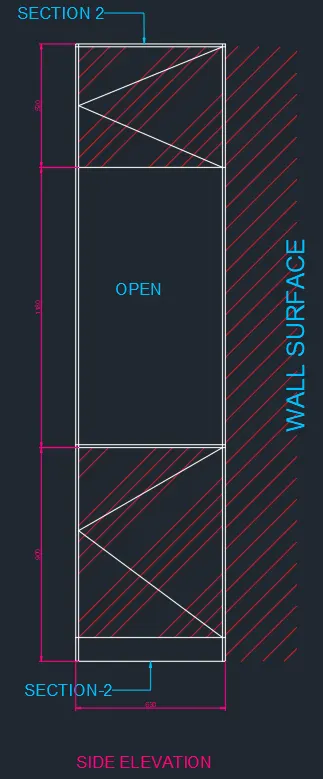
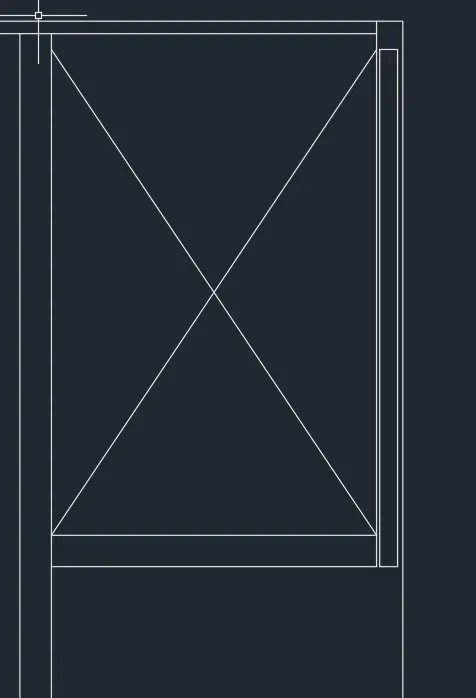
4. SIDE ELEVATION
- SELECT LINE COMMAND> SKETCH RECTANGLE OF LENGTH 630MM> WIDTH 2600MM
- OFFSET TOP LINE > DISTANCE 520MM> SPECIFY SIDE PRESSS ENTER
- OFFSET > DISTANCE 1180MM> LAST OFFSET LINE AS OBJECT > SPECIFY SIDE PRESS ENTER
- OFFSET > DISTANCE 100MM> BOTTOM LINE AS OBJECT > SPECIFY SIDE PRESS ENTER
- OFFSET > DISTANCE 12MM> OFFSET ALL SIDE OF RECTANGLE > INSDE OF RECTANGLE
- SLECT HATCH> SELECT HATCH TYPE > SEPCIFY CLOSE OBJECT PRESS ENTER
- SELECT TEXT LAYER > SELECT TEXT COMMAND > SPECIFY POINT> SECIFY HEIGHT 50MM > ANGLE 0 DEG
- SELECT MLEADER > SPECIFY FIRST POINT >SECOND POINT> THIRD POINT > TYPE TEXT > PRESS ESC
- SELECT DIMENSION LAYER> SELECT DIM> DIMENSIONING OF LINES > SPECIFY LINE
- TRIM REST LINE
- RESULT
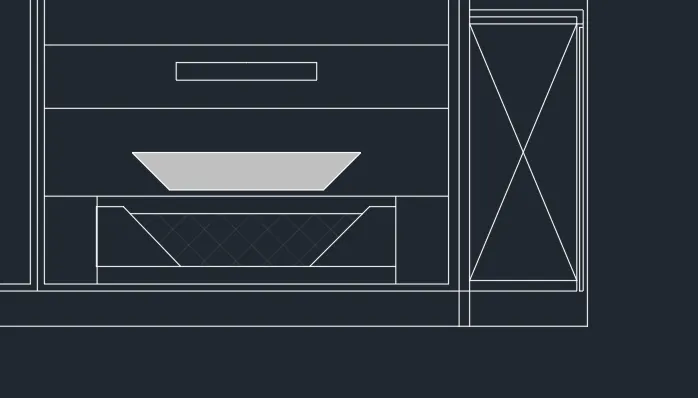
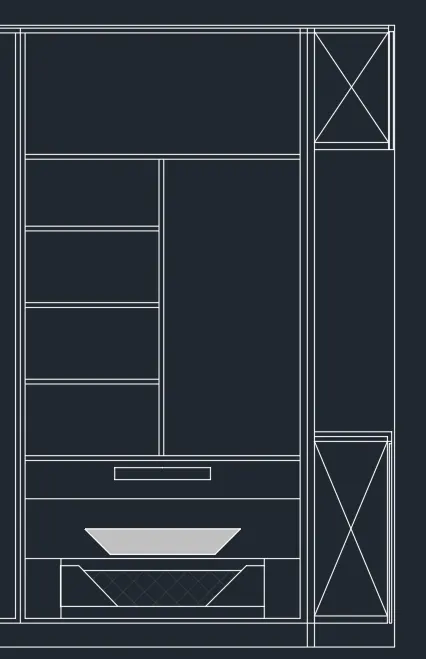
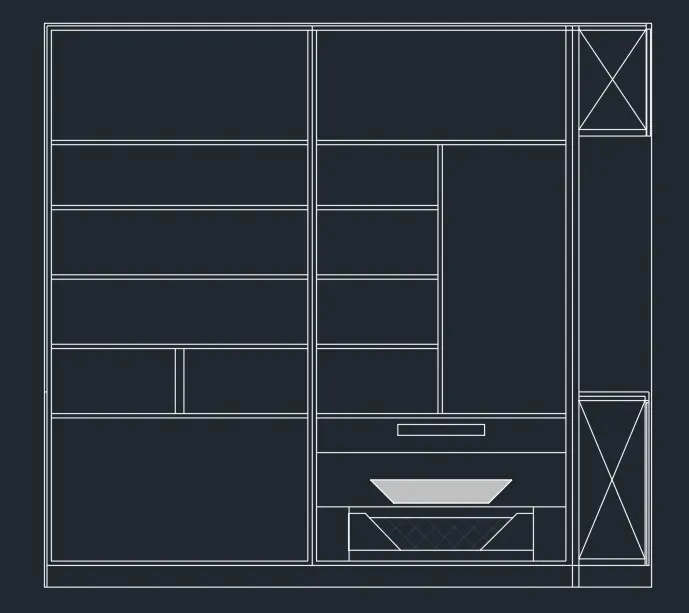
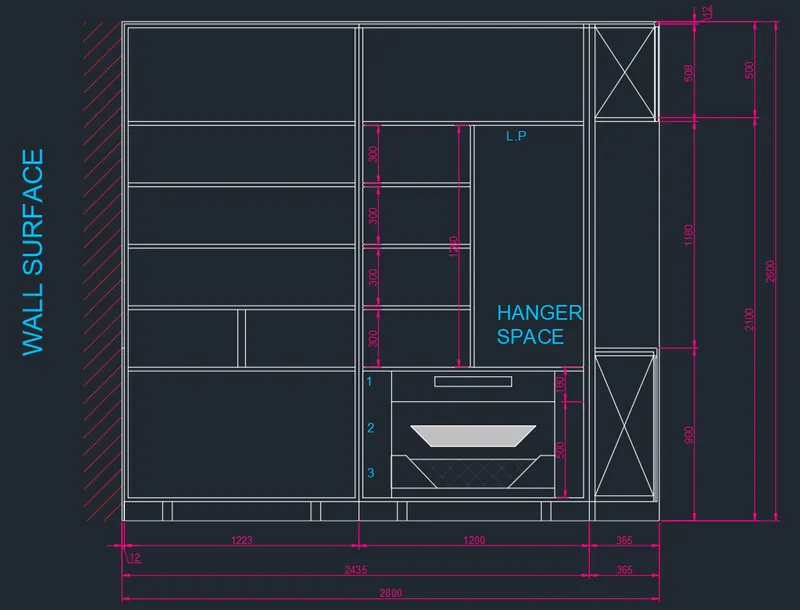
5. CAECASE ELEVATION
- SELECT LINE > SKETCH REXTANGLE OF LENGTH 2800MM> WIDTH 2600MM
- SAME AS UPPER DIAGRAM
- THICKNESS IS 20MM FOR OFFSET
- COMMAND DIM FOR DIMENSIONING
- COMMAND SINGLE TEXT FOR TEXT (TEXT HEIGHT 50MM, SOME WHERE 75MM)
- SELECT LAYERS (DEMNSION ,TEXT LAYER)
- AVERY DIMESNSION GIVEN IN THE DIAGRAM
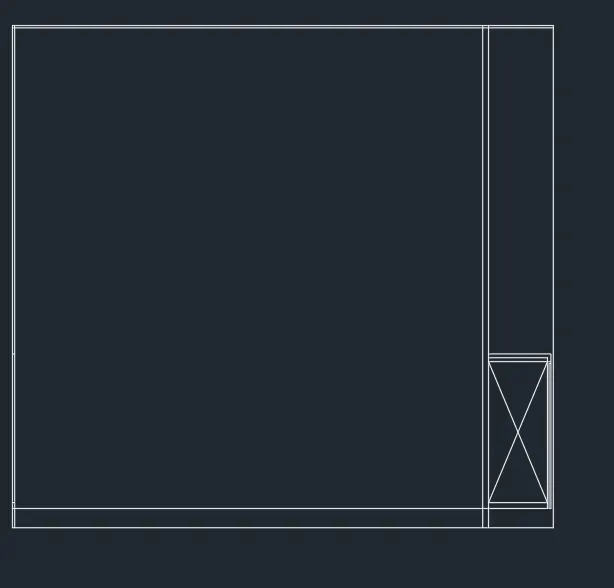
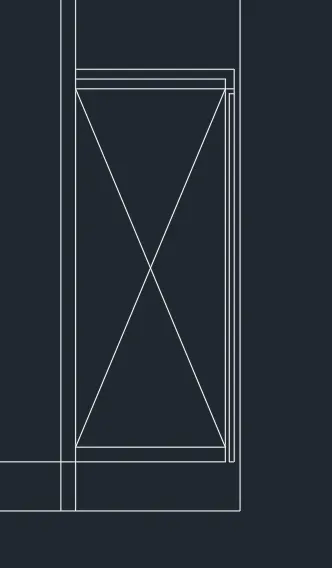
6. FRONT ELEVATION
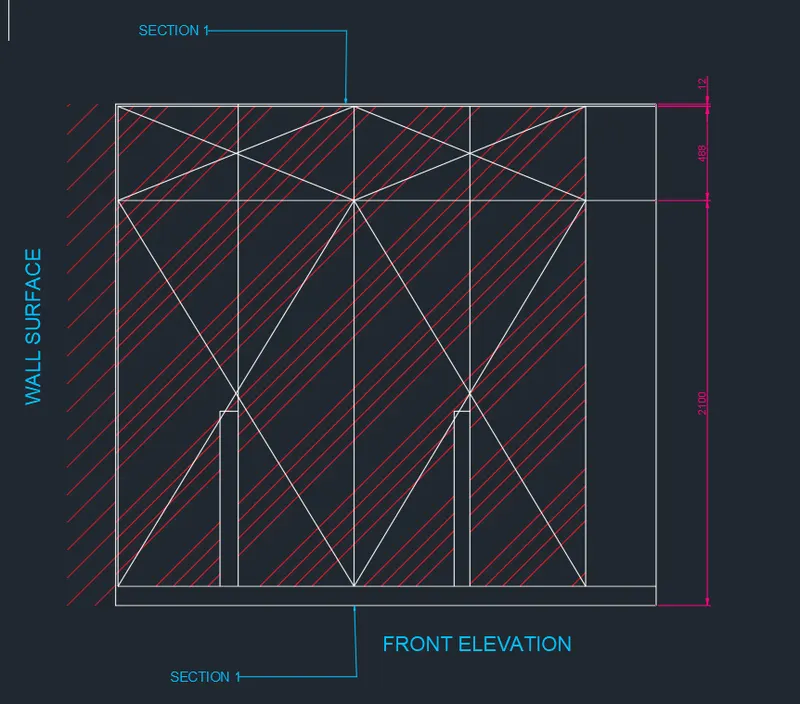
- DRAW RECTANGLE OF LENGTH 2800MM AND WIDTH 2600
- SELECT OFFSET > DISTANCE 12MM > SPECIFY OBJECT > SPECIFY SIDE PRESS ENTER
- SELECT OFFSET > DISTANCE 100MM> BOTTOM LINE AS OBJECT > PRESS ENTER
- SELECT OFFSET > DISTANCE 2100MM> BOTTAOM LINE AS OBJECT > PRESS ENTER
- SELECT HAATCH > SELECT HATCH TYPE> SPECIF CLOSED OBJECT > PRESS ENTER
- SELECT TEXT LAYER > SELECT SINGLE LINE TEXT >HEIGHT 75MM> ANGLE 90 DEG > TYPE (WALL SURFACE)
- SELECT MLEADER> SPECIFY 3 POINTS > SPECIFY FIRST POINT > SECOND POINT> THIRD POINT > TYPE TEXT (SECTION 1)(IN TEXT LAYER)
- SELECT DIMENSION LAYER > SELECT DIM COMMAND > SELECT LINE SPECIFY FIRST POINT > SEPECIFY SECOND POINT PRESS ENTER
- TRIM REST LINES
- RESULT
CABINET
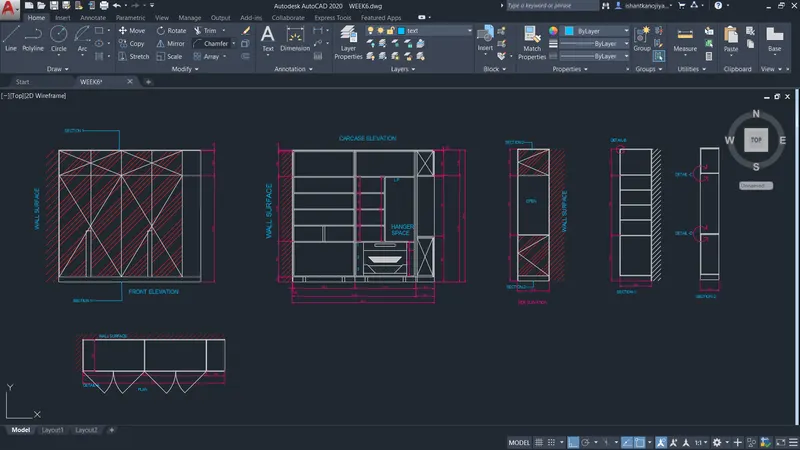
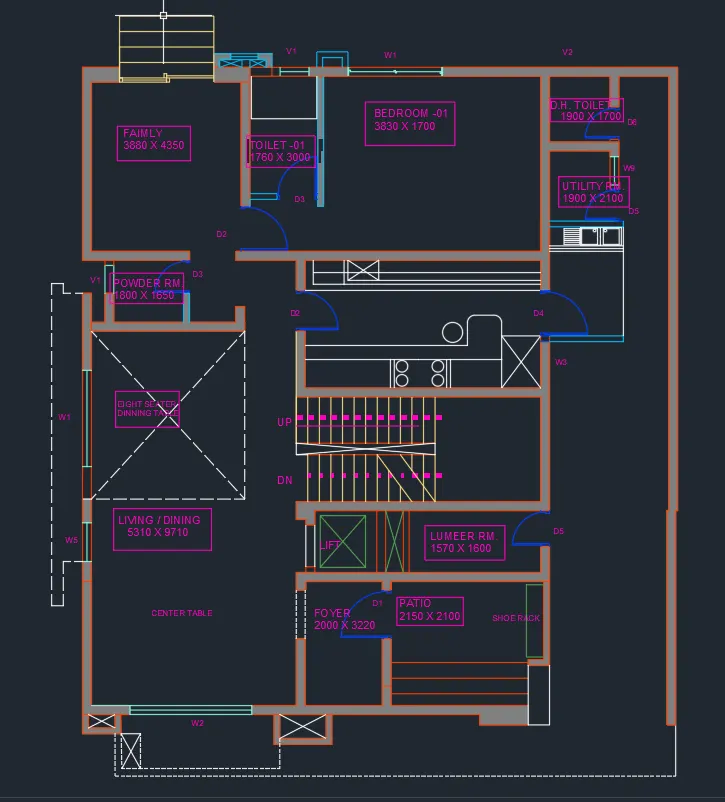
2. Aim: To draw the floor plan as shown in the figure above, in AutoCAD.
Introduction: The Floor plan is created in AutoCAD using primarily the Xline and Line tools and after sketching, the objects, dimensions, and texts are provided with the use of layers. The procedure of drawing is explained in detail with diagrams of each step and the final result is given.
PROCEDURE:
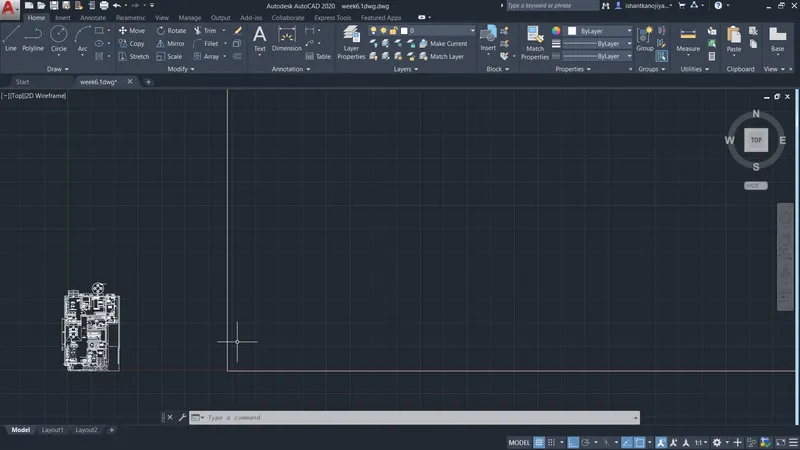
- SELECT UNIT > DESIMAL > SCALE MM> PRESCISION 0.0 > PRESS ENTER
- SELECT XLINE > SELECT VETICAL LINE > SPECIFY POINT PRESS ENTER
- SELECT XLINE > SELECT HORIZONTAL LINE> SPEICY POINT PRESS ENTER
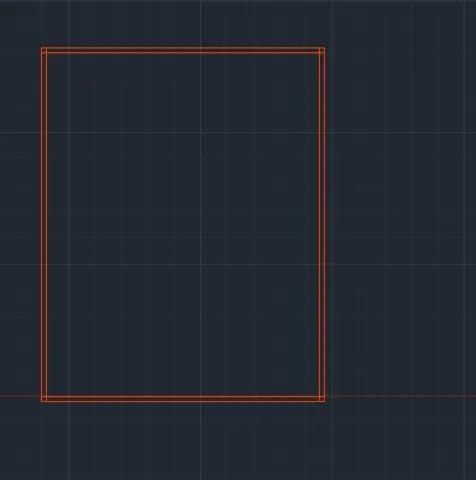
- SELECT OFFSET> DISTANCE 13420MM> SELCT VERTICAL LINE SPECIFY SIDE PRESS ENTER
- SELECT OFFSET >DISTANCE 16780MM > SELECT HORIZONTAL LINE > SPECIFY SIDE PRESS ENTER
- SELECT OFFSET > DISTANCE 230MM > SPECIFY ALL HORIZONTAL OR VERTICAL LINE > SPECIFY SIDE PRESS ENTER
- SELECT OFFSET > DISTANCE 5310MM > SELECT VETICAL LINE >SPECIFY SIDE PRESS ENTER
- SELECT LAYER > CREATE NEW LAYER> RENAME EXTERNALL WALL
- CREATE NEW LAYER > RENAME INTERIOR WALL
- CREATE NEW LAYER > RENAME WINDOW ,SAME AS DOOR ,OTHER LINE
- USING TOOL ,FILLITE,TRIM,COPY,LINE,EXTEND,DIMENSION,OR OTHER TOOLS AS PER NEEDED
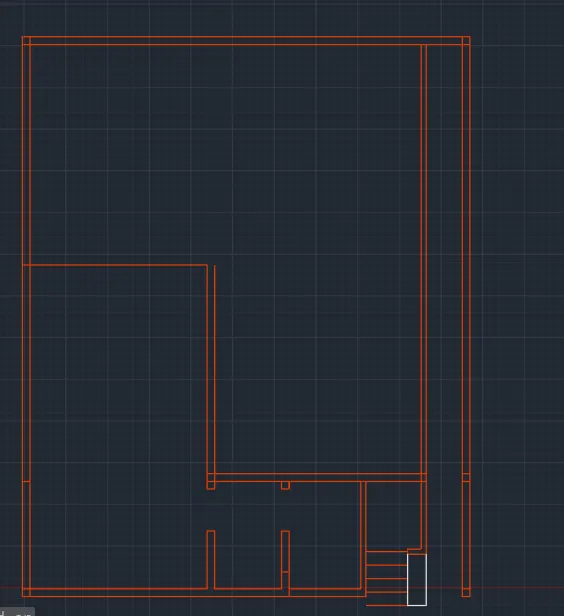
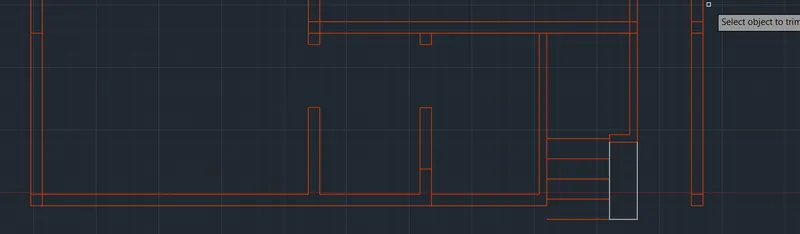
- USING OFFSET , TRIM , FILLITE TOOLS
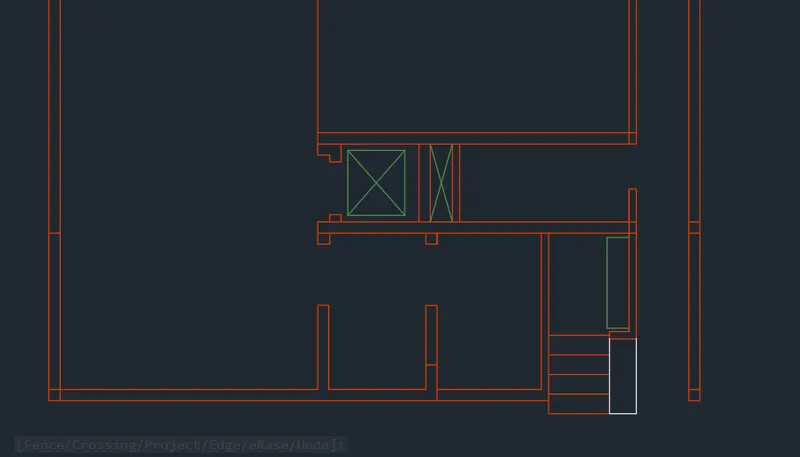
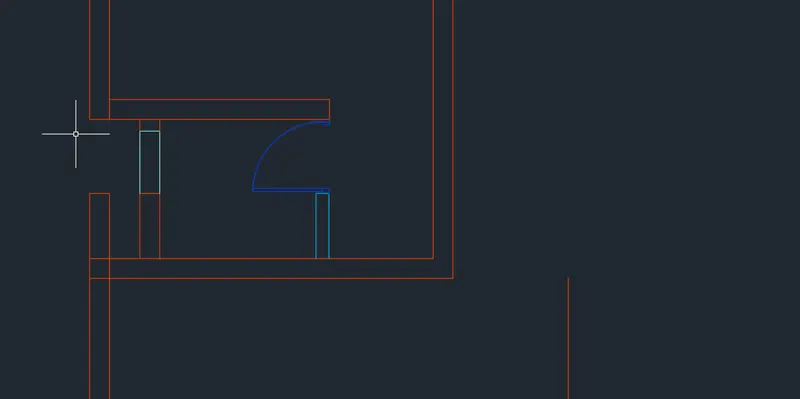
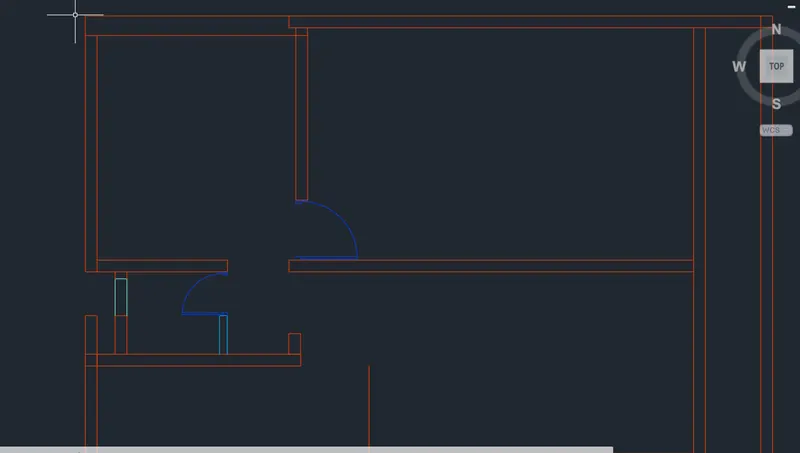
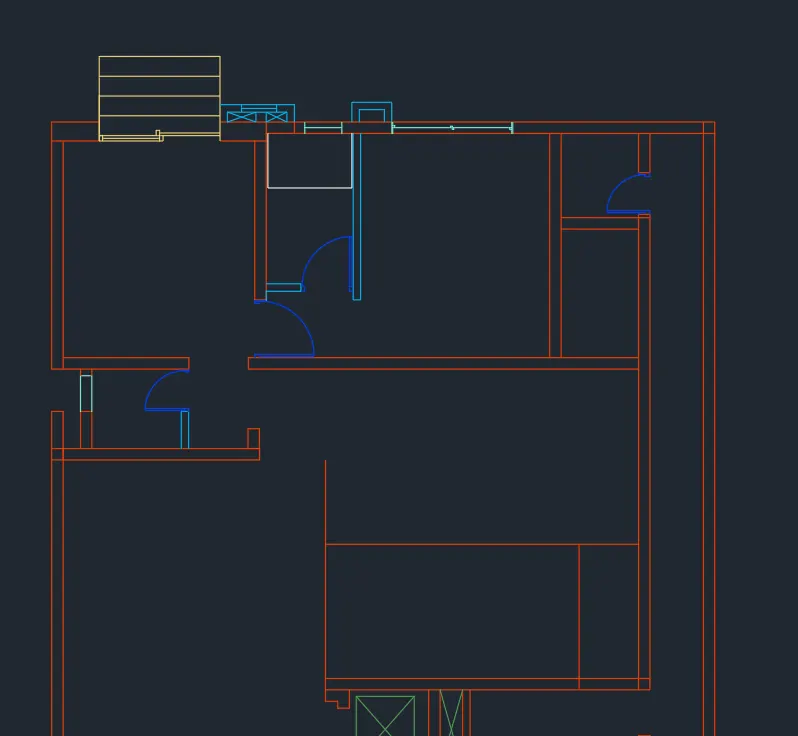
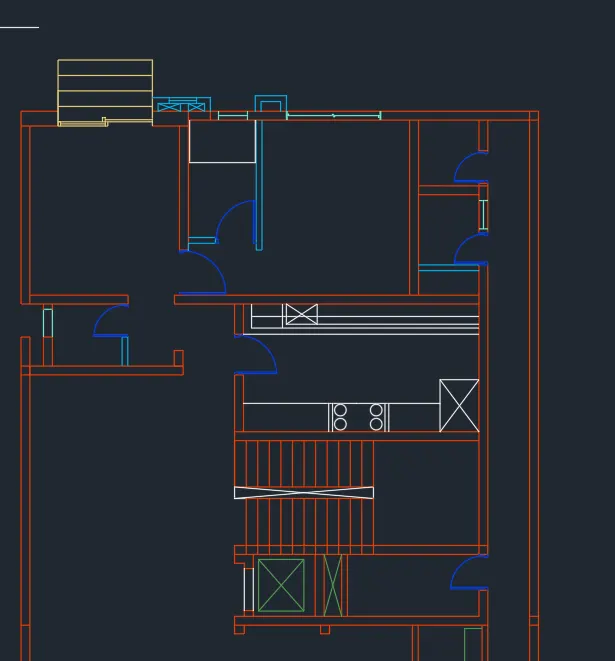
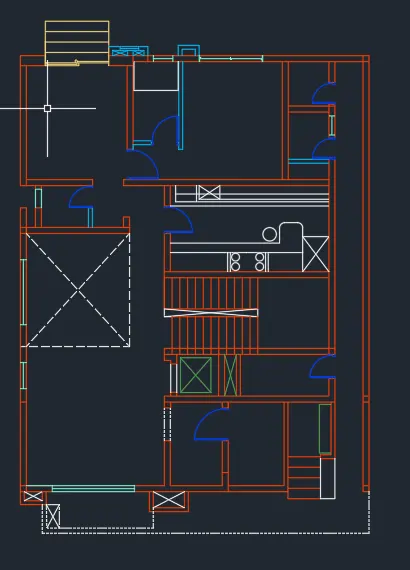
- TYPE TEXT USING >SINGLE LINE TEXT OR MULTIPILE LINE TEXT
- SKETCH REST LINE
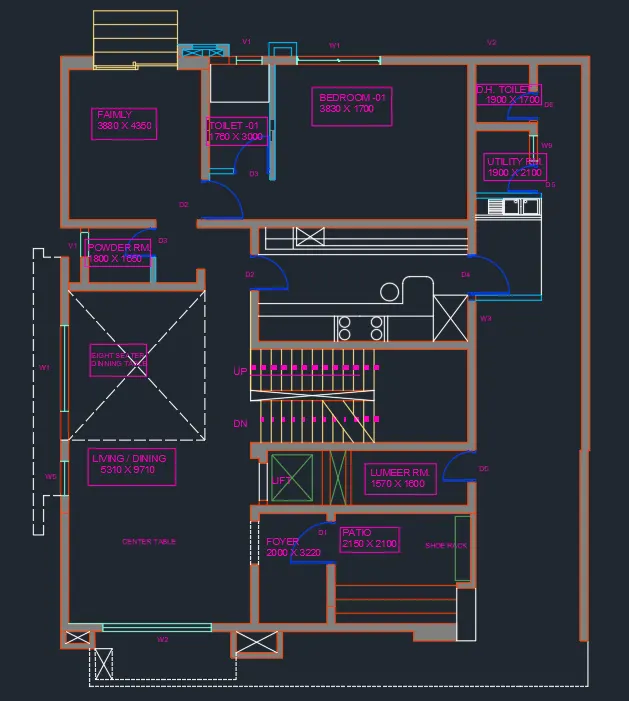
RESULT
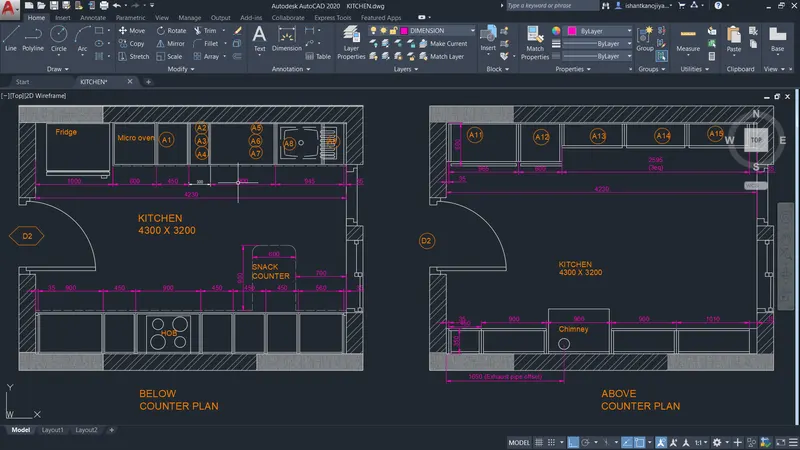
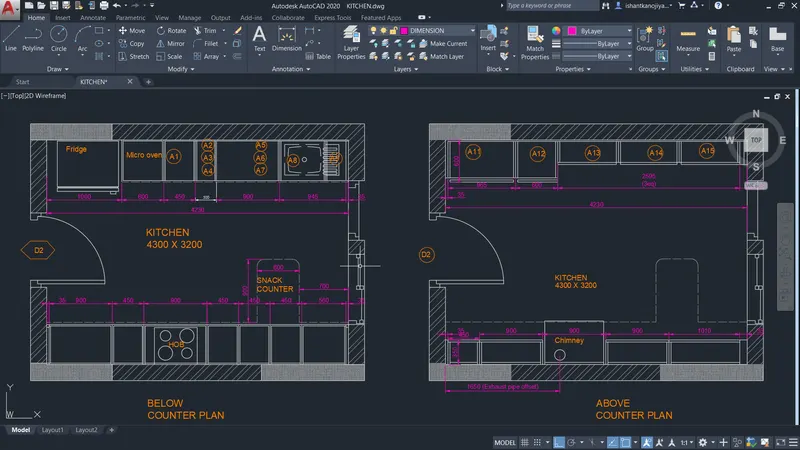
3. Aim: To draw the kitchen plan as shown in the figure above, in AutoCAD.
PROCEDURE:
- SELECT UNIT COMMAND > SELECT DECIMAL > SCALE MM > PRESCISION 0.0> PRESS ENTER
- SELECT XLINE > SELECT VEARTICAL > SPECIFY POINT > PRESS ENTER
- SELECT XLINE > SELECT HORIZONTAL > SPECIFY POINT > PRESS ENTER
- SELECT FILITE COMMAND > RADIUS 0 > SELECT XLINE BOTHS > PRESS ENTER
- SELECT OFFSET > DISATNCE 230 MM FOR WALL> SELECT XLINES BOTH> SPECIFY SIDE PRESS ENTER
- SELECT OFFSET > DISTANCE 4300MM > SELECT VERTICAL OFFSET LINE > SPECIFY SIDE PRESS ENTER
- SELECT OFFSET > DISTANCE 3200 MM > SELECT HORIZONTAL OFFSET LINE AS OBJECT > SPECIFY SIDE PRESS ENTER
- SELECT OFFSET > DISTANCE 230MM> SELECT OFFSET LINE ONE BY ONE FOR WALL > SPECIFY SIDE PRESS ENTER
- SELECT OFFSET > DISTANCE 35MM > SELECT LINE > SPECIFY SIDE PRESS ENTER
- AGAIN OFFSET AS LAST LINE >DISTANCE 900MM
- LAST LINE > 450MM
- LAST LINE > 900MM
- LAST LINE > 450MM
- LAST LINE > 900MM
- LAST LINE > 450MM
- LAST LINE > 450MM
- LAST LINE > 450MM
- LAST LINE > 560MM > EXIT OFFSET COMMAND
- SELECT OFFSET> DISTANCE 600MM> SELECT LINE COMMAND
- SKETCH REST LINE AS PER GIVE DIMENSION
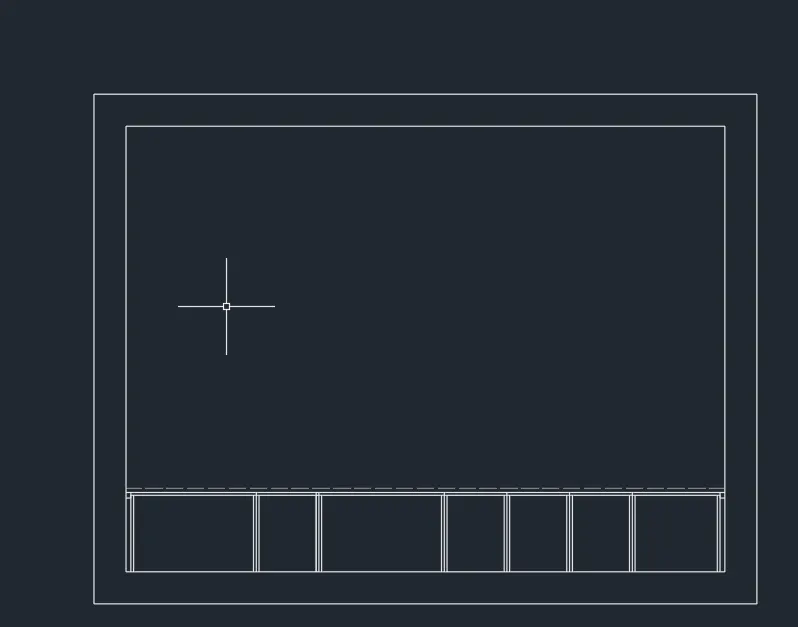
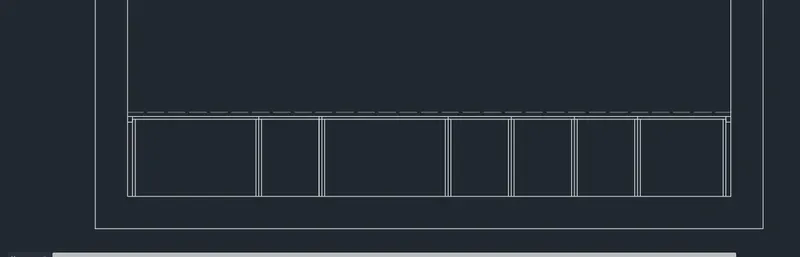
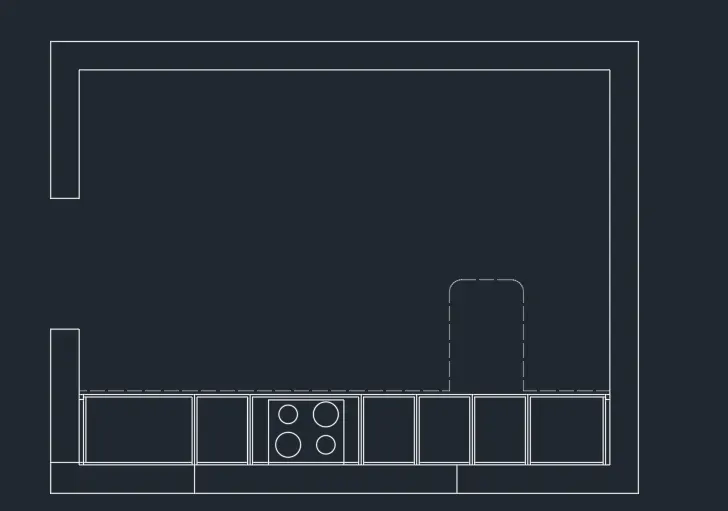
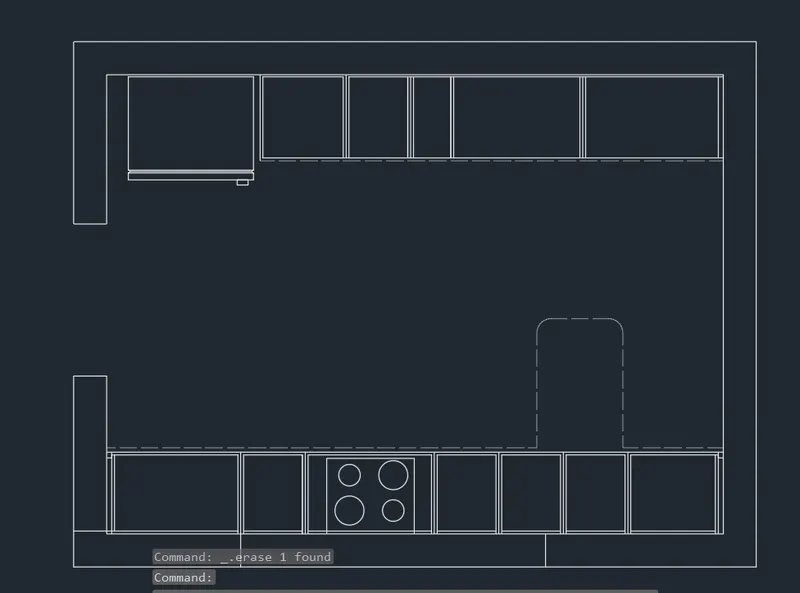
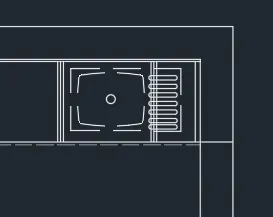
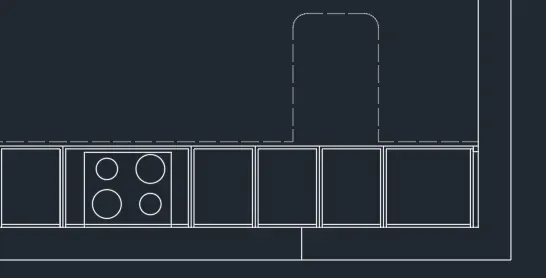
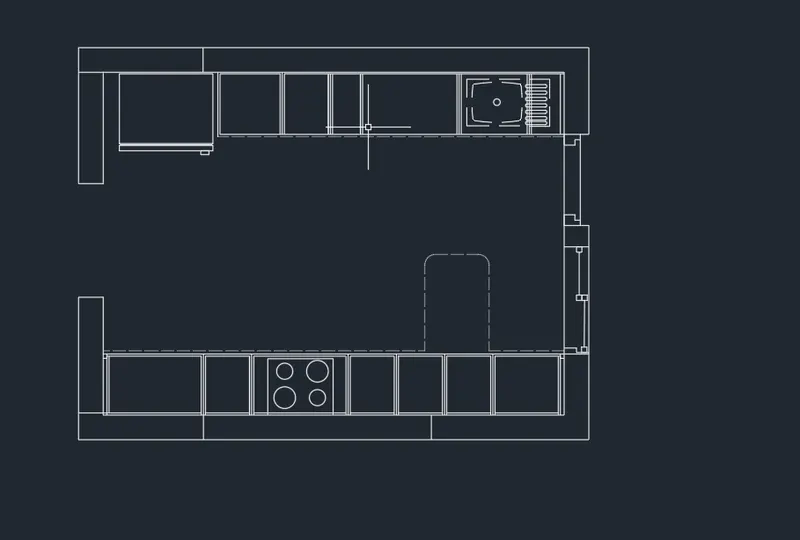
- USING HATCH TOOL TO HATCH THE WALL OR DIMENSION TOOL TO DIMENSIONING THE LINES
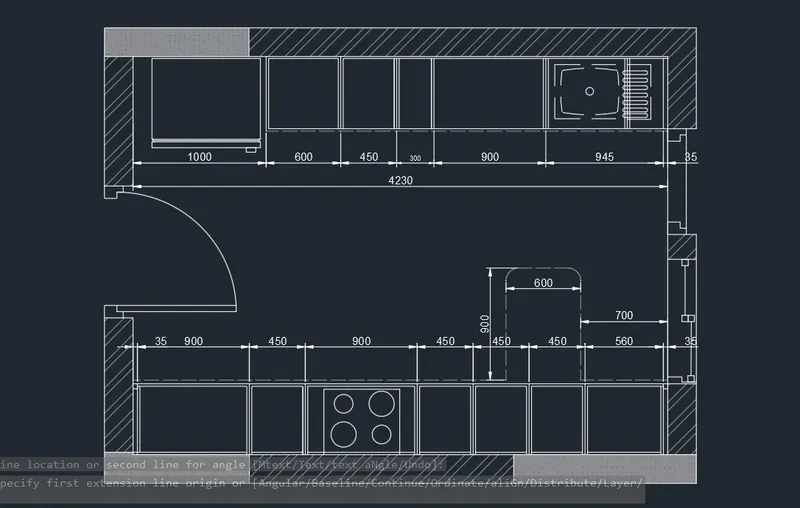
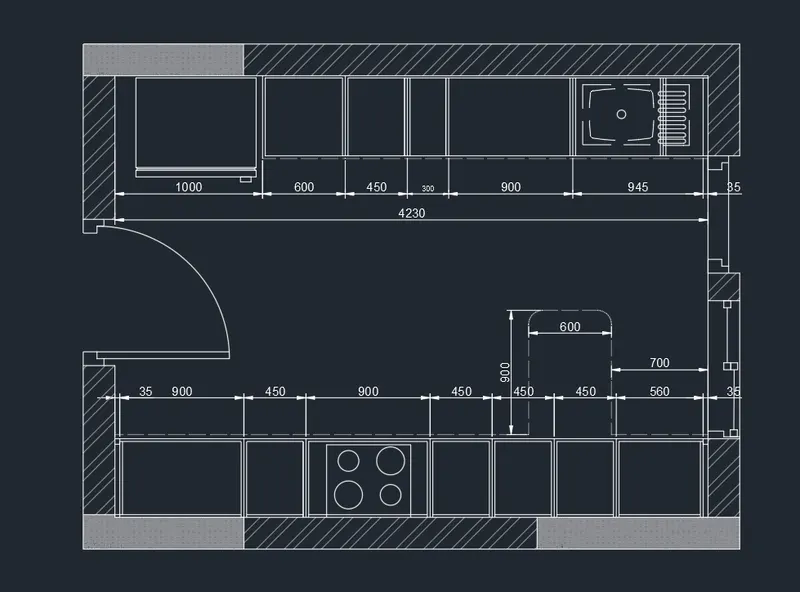
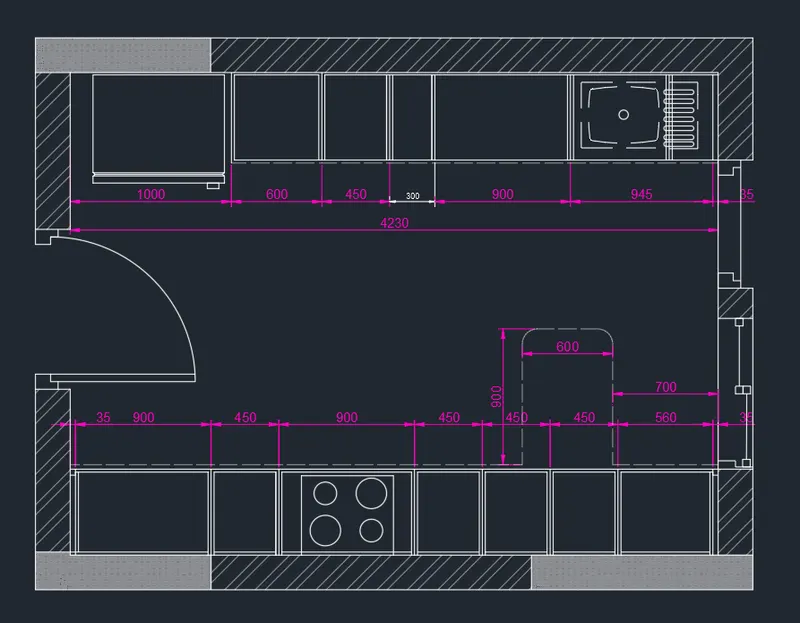
- USING TEXT TOOL FOR TEXTING
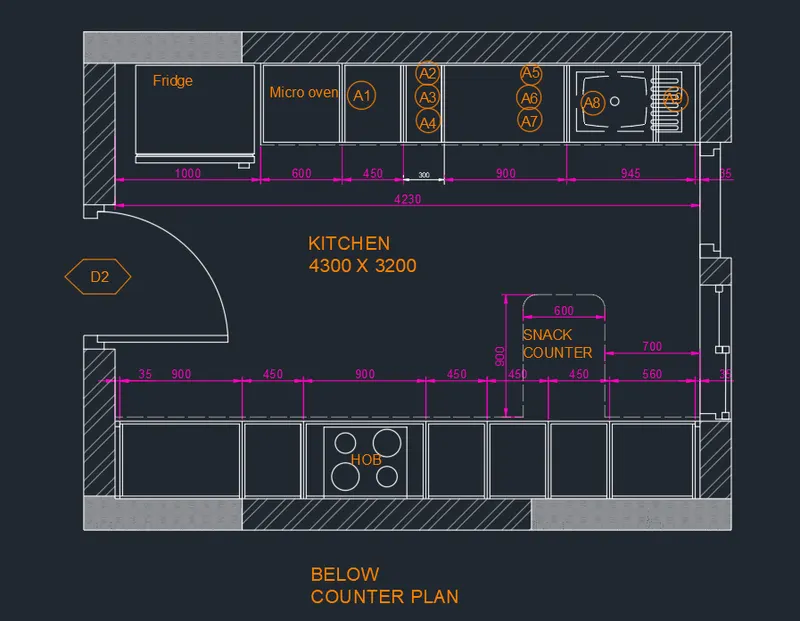
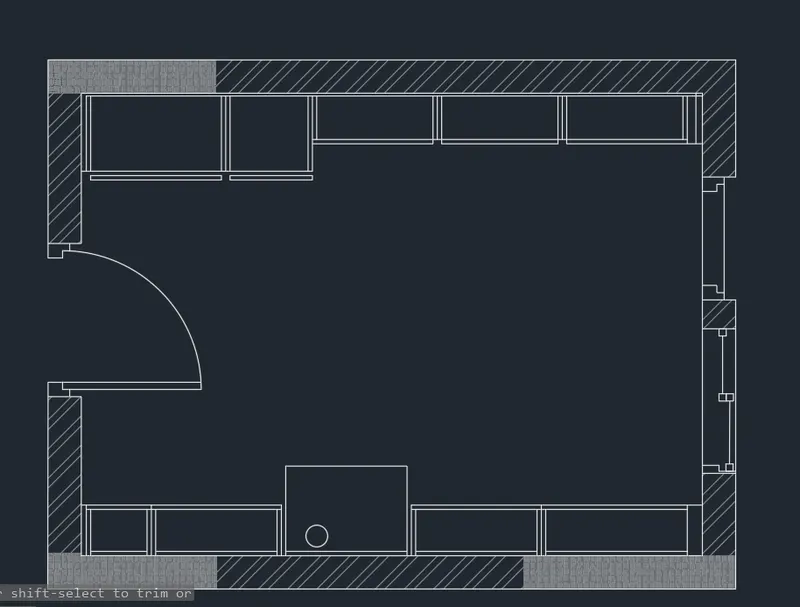
- NEXT ABOVE COUNTER PLAN
- SAME procedure
- COPY WALL AND DOOR OF PREVIOUS DRAWING (BELOW COUNTER PLAN)
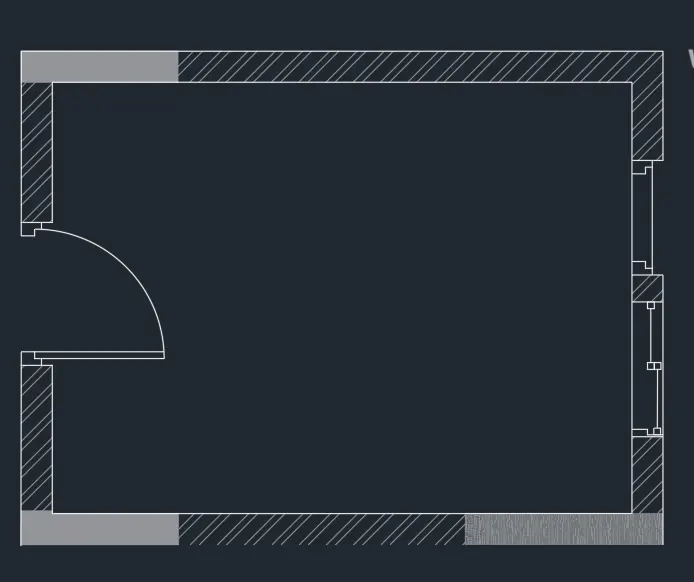
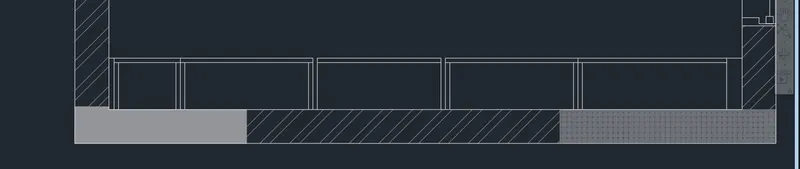
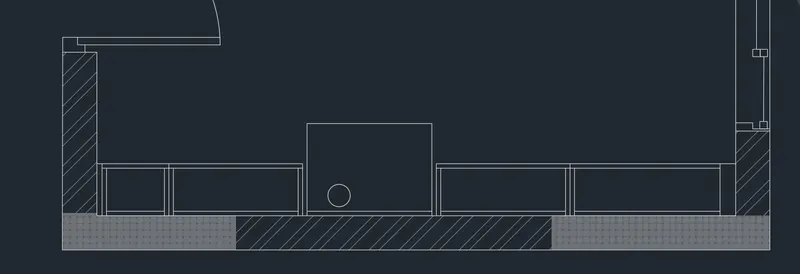
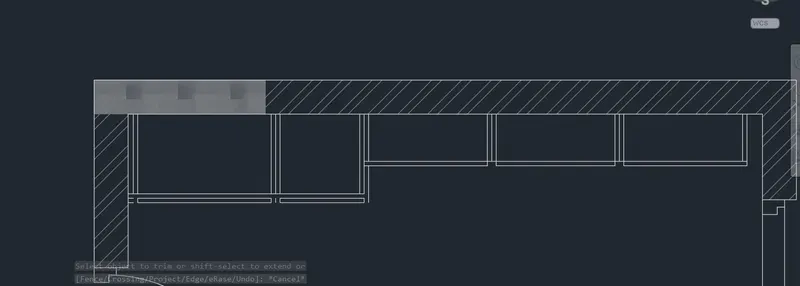
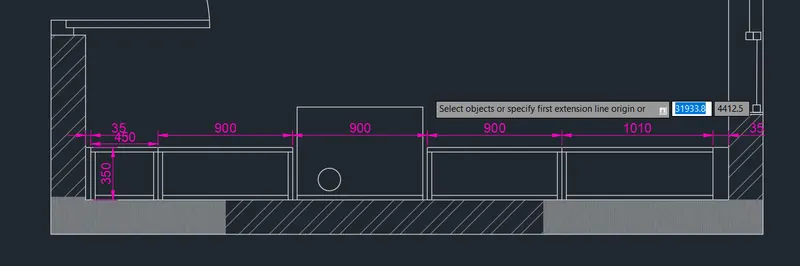
- SELECT DIMENSION LAYER > SELECT DIMENSION TOOL > SELECT LINE > CONTIONUS > SPECIFY FIRST POINT > LAST POINT
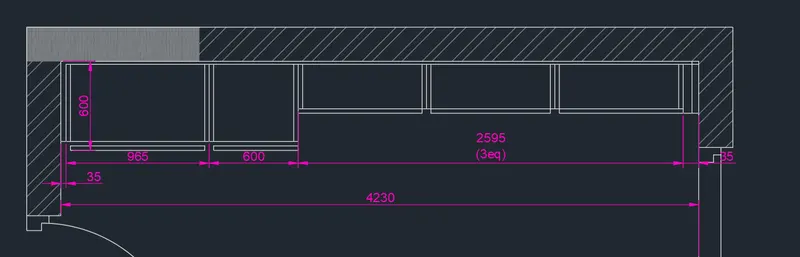
- SELECT TEXT LAYER > SELECT SINGLE LINE TEXT > SPECIFY HEIGHT 75MM > ANGLE 0 DEG> PRESS ENTER > TYPE TEXT
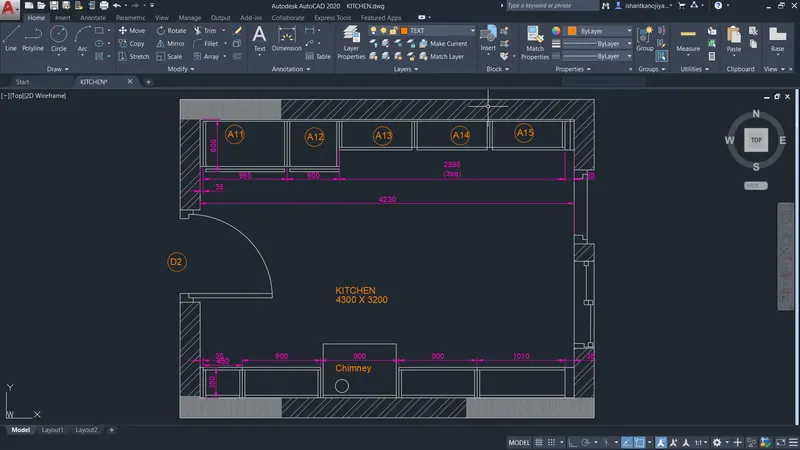
RESULT
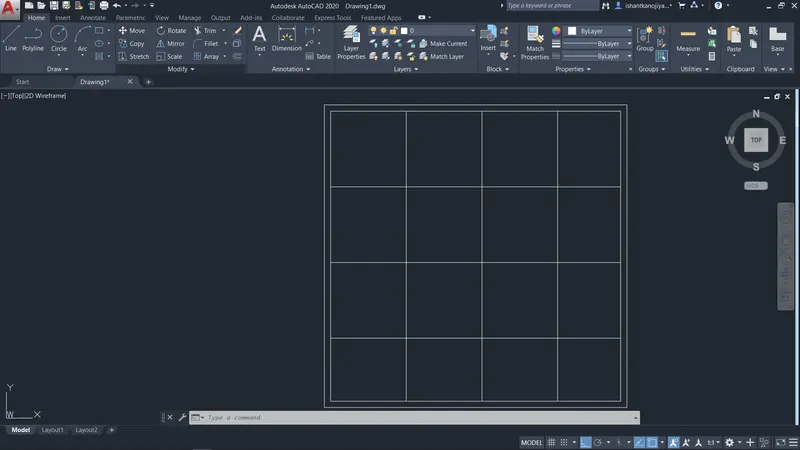
4. AIM: TO SKETCH THE COLUMN DETAILS AS SHOWN IN THE FIGURE USING AUTOCAD.
PROCEDURE:
- SELECT UN> SELECT ENGINEERING> SELECT SCALE INCHES> PRECISION 0'0" > PRESS OK
- SELECT LINE > SKETCH SQUAE > SPECIFY FIRST POINT > LENGTH 2' > WIDTH 2'
- SELECT OFFSET > DISTANCE 2" > SELECT SQUARE LINE > SPECIFY SIDE PRESS ENTER
- SELECT OFFSET > DISTANCE 1'11"> SELECT LINE ( DISTRIBUTE EQUALE 4 PARTS) > SPECIFY SIDE PRESS ENTER(BOTH SIDE HORIZONTAL LINES OR VERTICAL LINES)
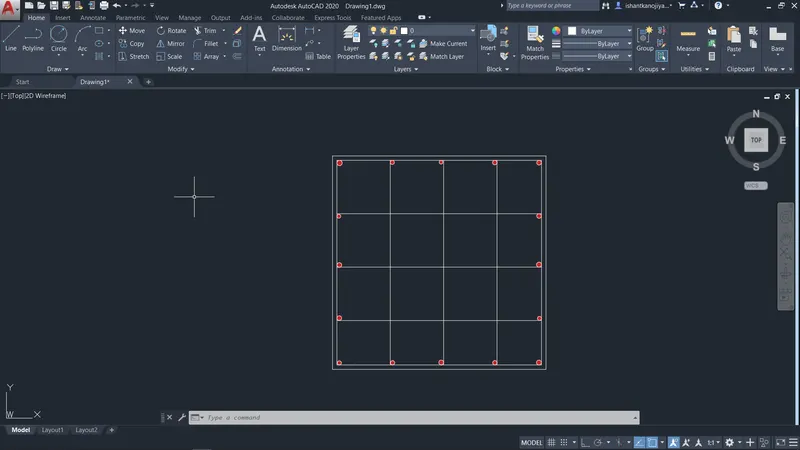
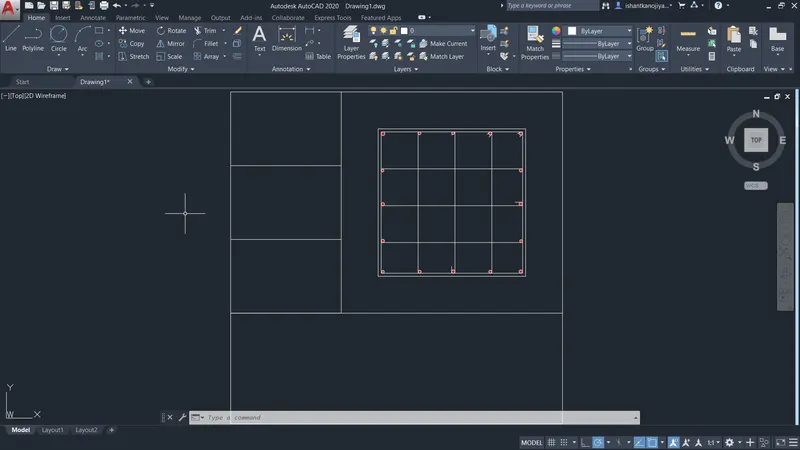
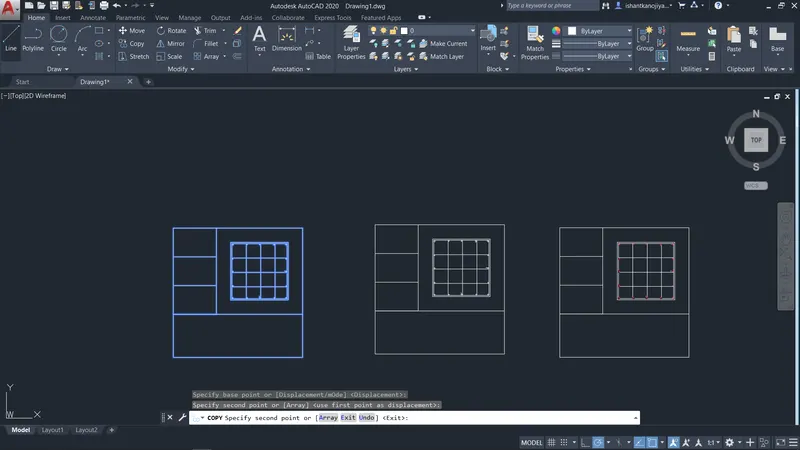
- USING SINGLE LINE TEXT OR MULITLINE TEXT FOR TEXTING
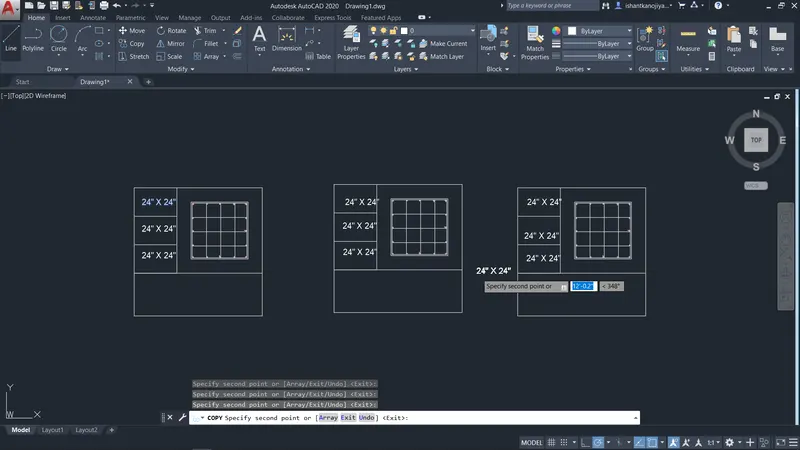
- USING SYMBOLE (%%C DIA SYMBOLE) FOR TEXTING
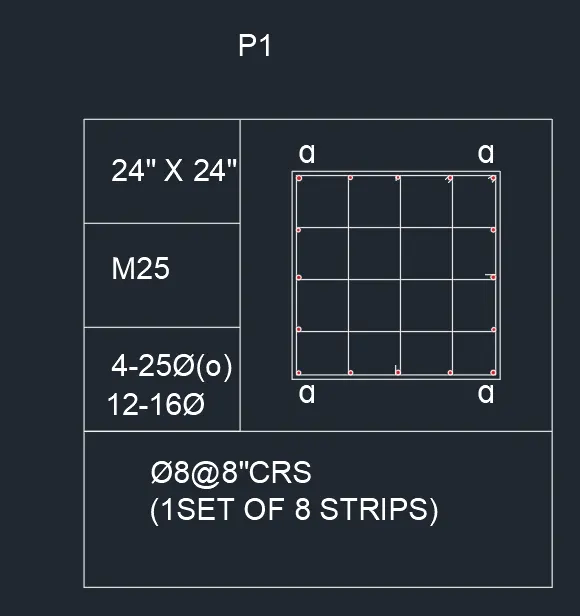
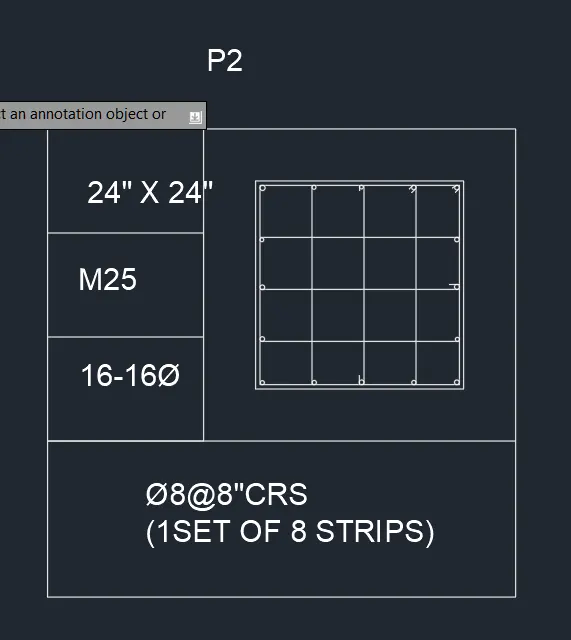
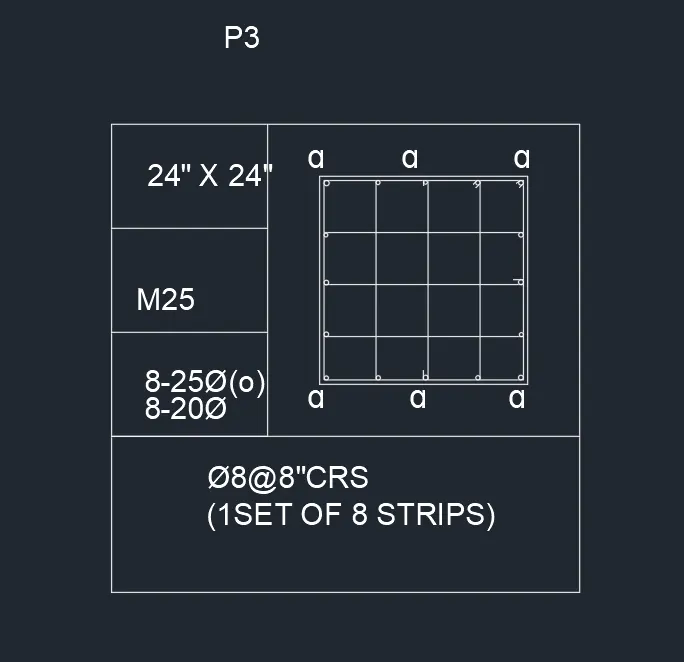
RESULT
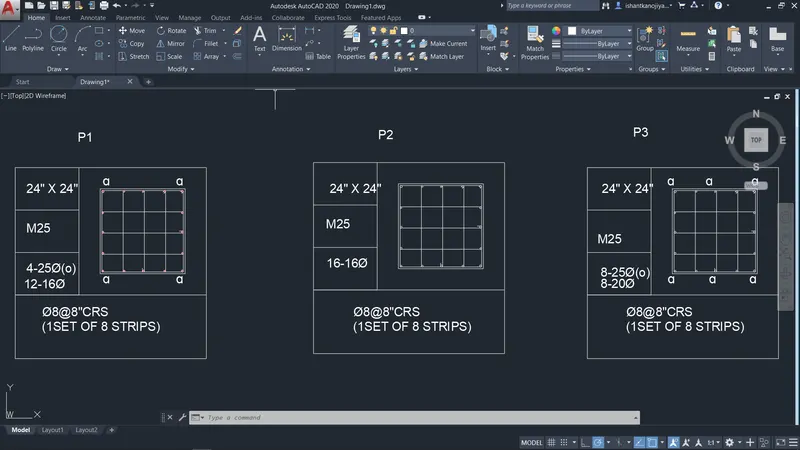
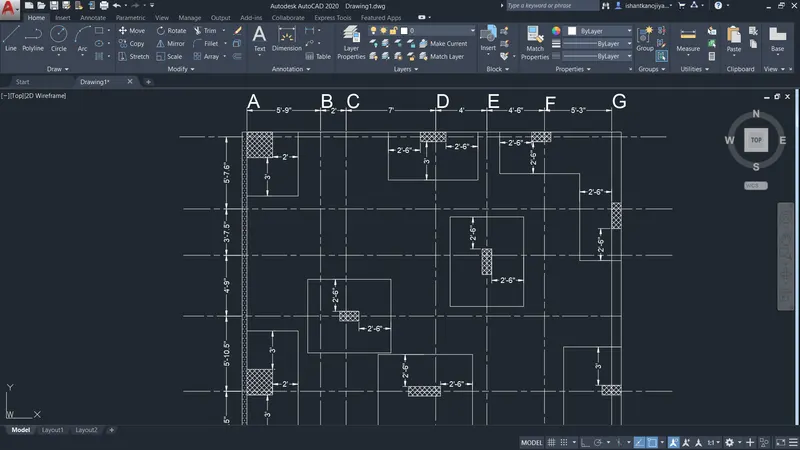
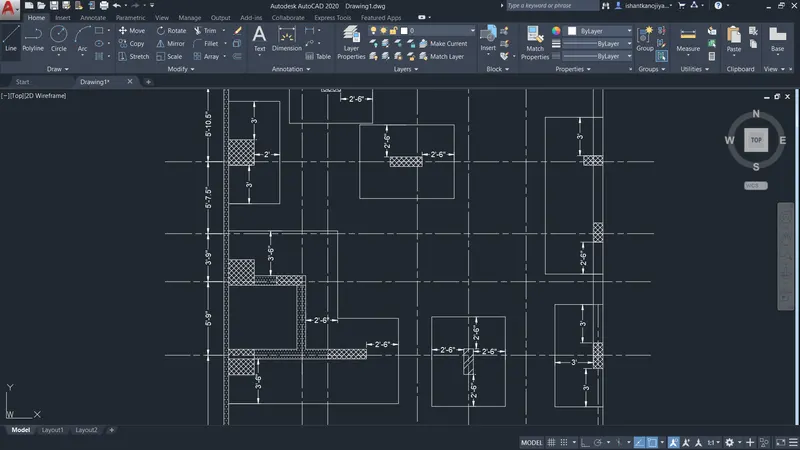
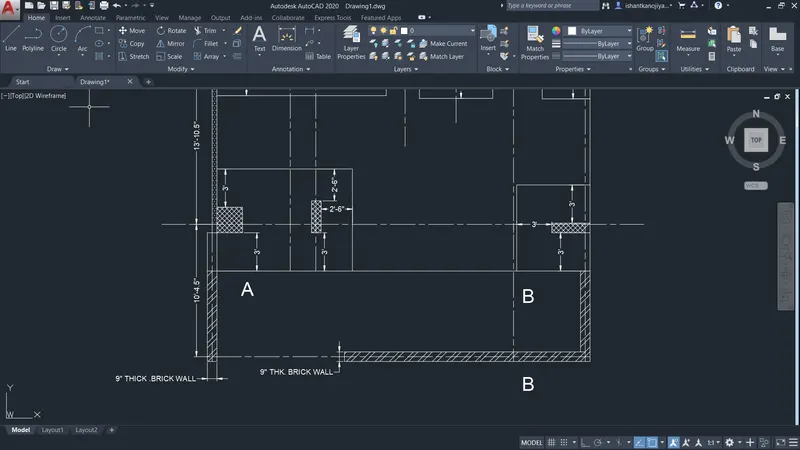
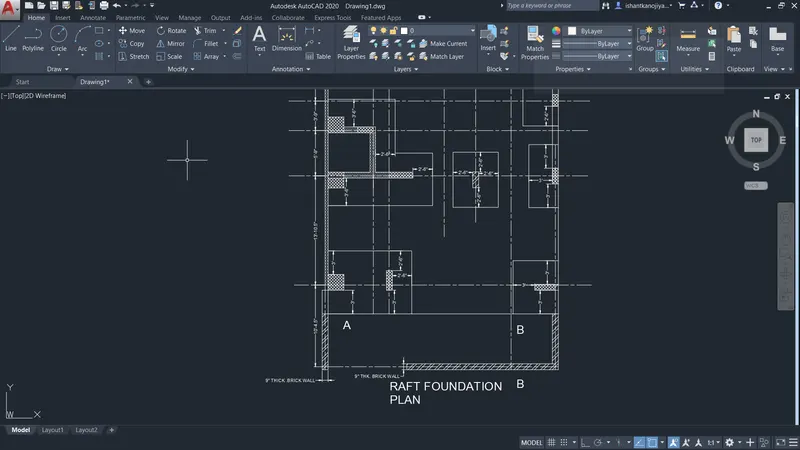
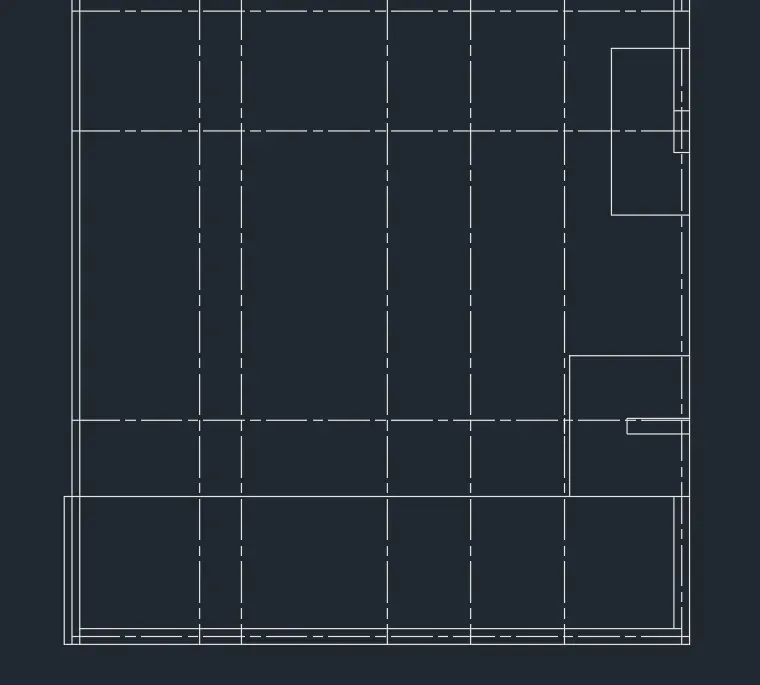
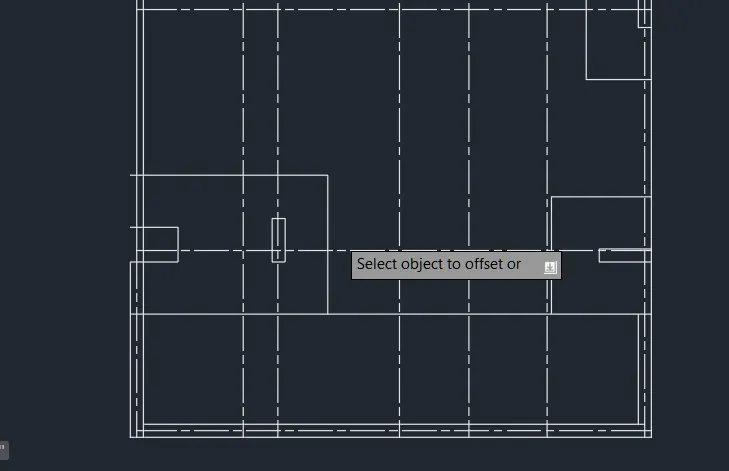
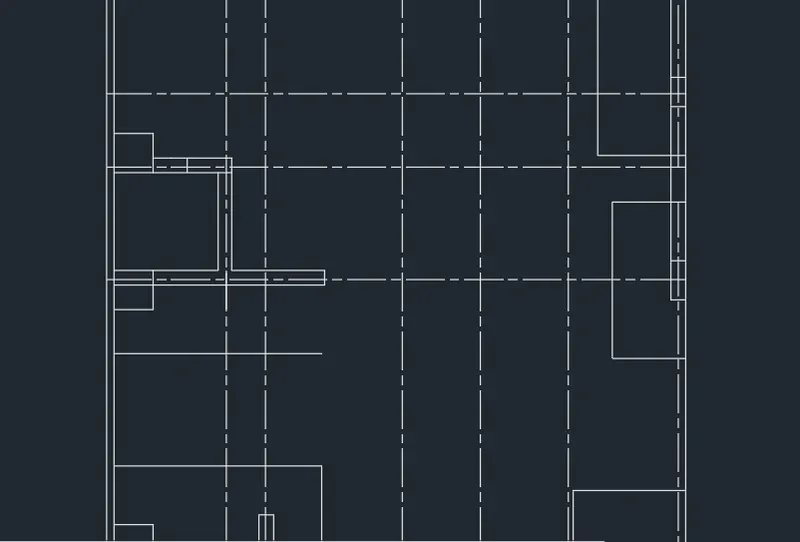
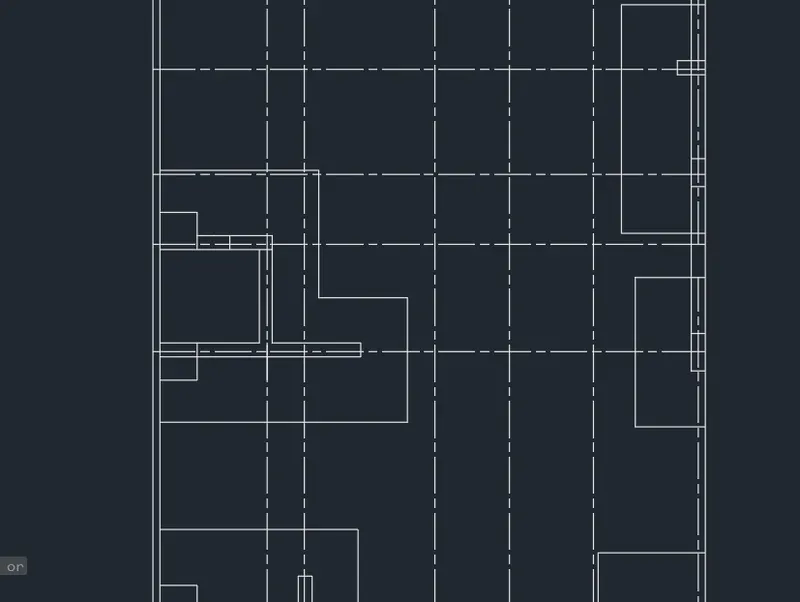
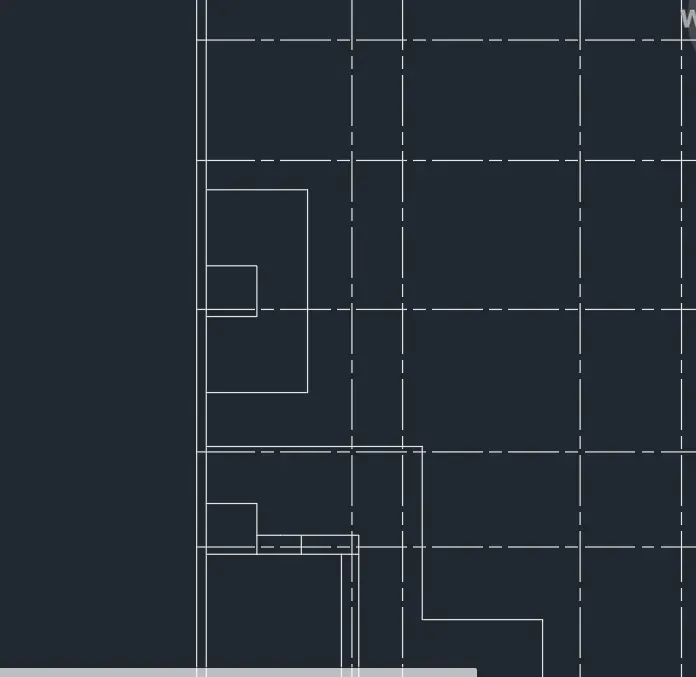
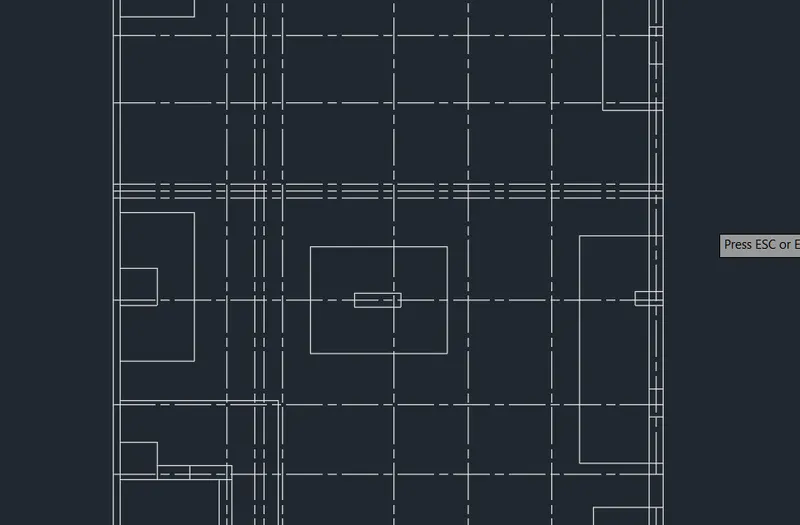
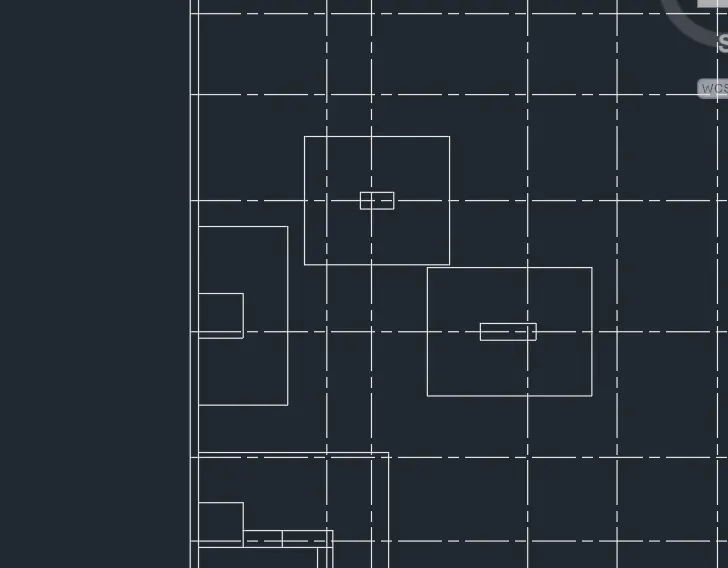
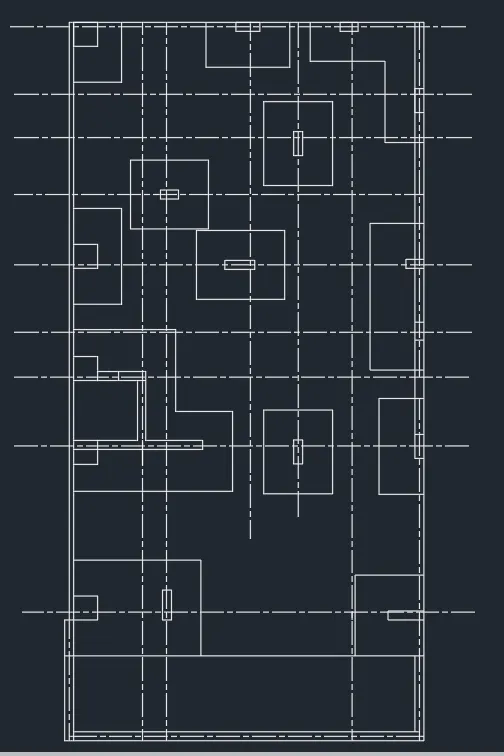
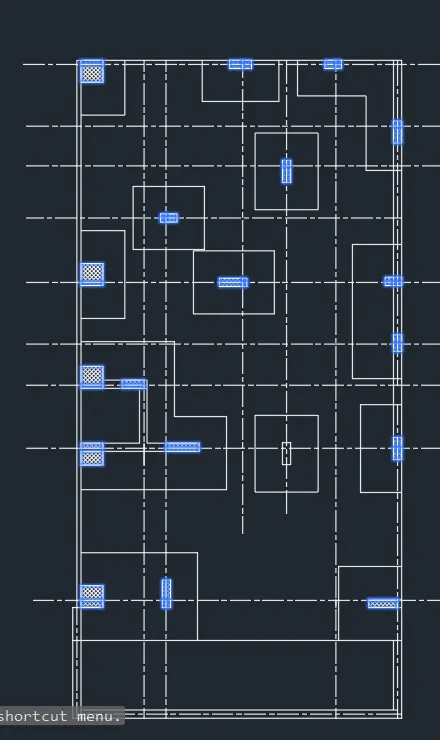
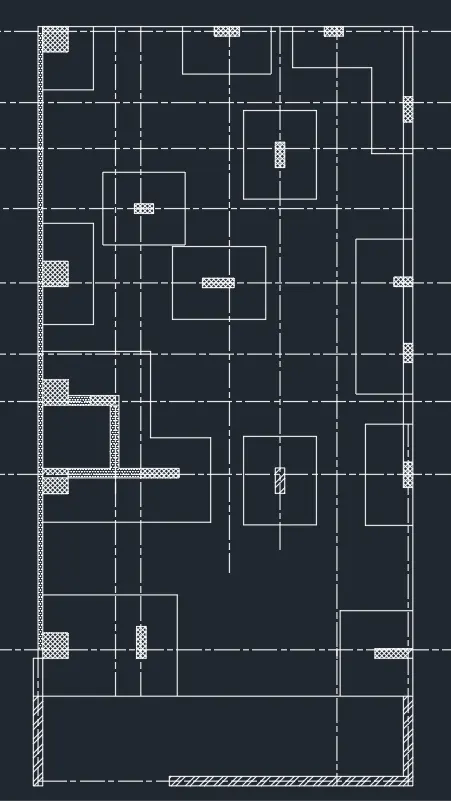
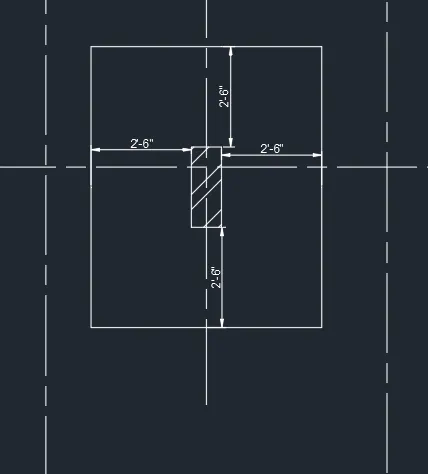
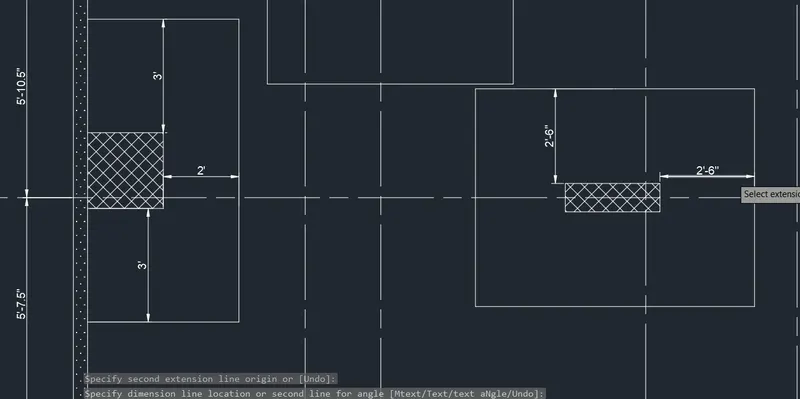
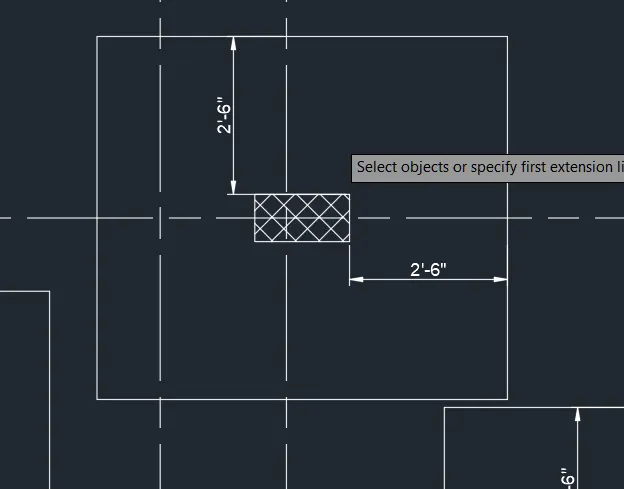
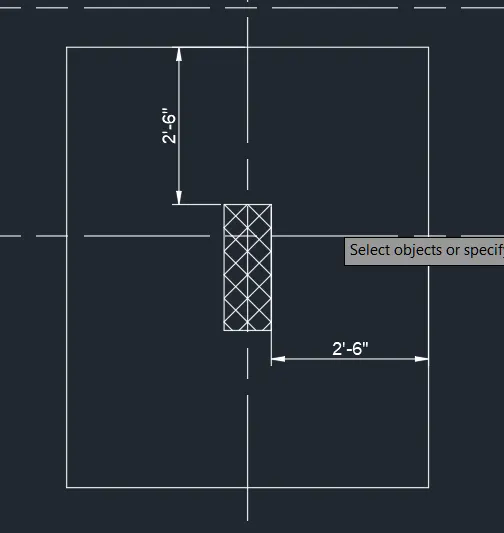
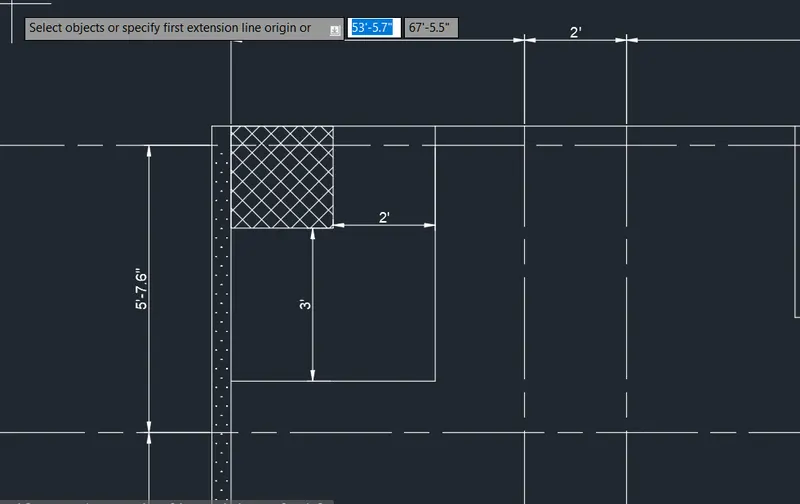
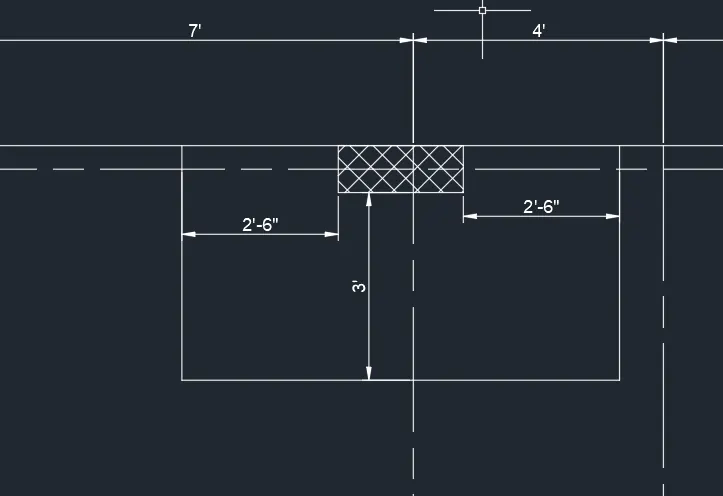
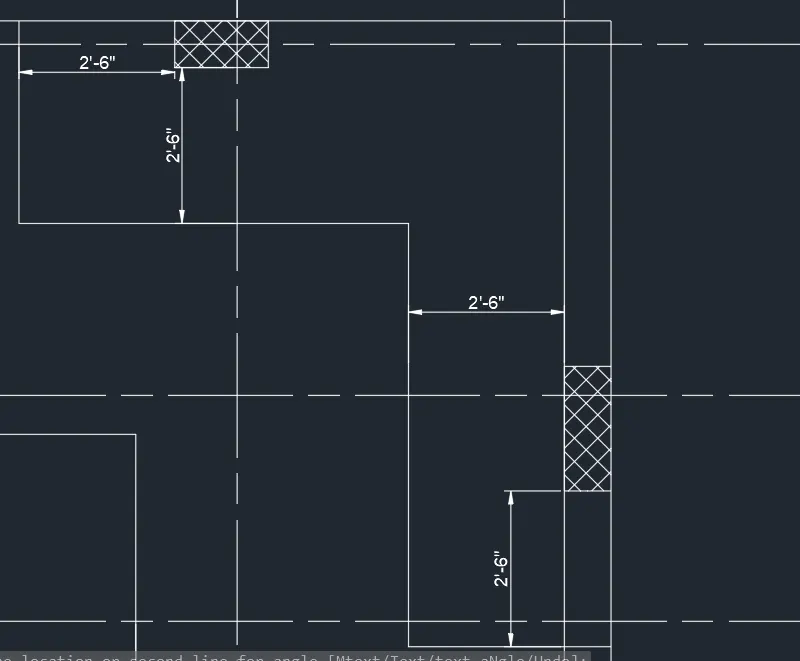
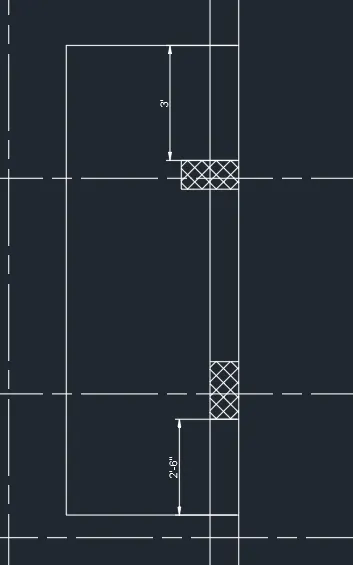
5. AIM: SKETCH THE RAFT LAYOUT AS SHOWN IN THE FIGURE USING AUTOCAD.
PROCEDURE:
- SELECT UN> SELECT ENGINEERING> SCALE INCHES > PRESICION 0'0"> PRESS OK
- SELECT XLINE> SELECT VERTICAL LINE> SPECIFY POINT >PRESS ENTER
- SELECT XLINE> SELECT HORIZONTAL LINE> SPECIFY POINT > PRESS ENTER
- SELECT OFFSET > DISTANCE 60'-0.1"> SELECT HORIZONTAL LINE > SPECIFY SIDE PRESS ENTER
- SELET OFFSET > DISTANCE 29'-7.3" > SELECT VERTICAL LINE > SPECIFY SIDE PRESS ENTER
- SELECT OFFSET > DISTANCE 9" > SELECT LINE > SPECIFY SIDE> PRESS ENTER
- SELECT OFFSET > DISTANCE 4.5" > SELECT LINE ( REFERENCE LINE ) > SPECIFY SIDE PRESS ENTER
- OFFSET USING GIVEN DIMENSION
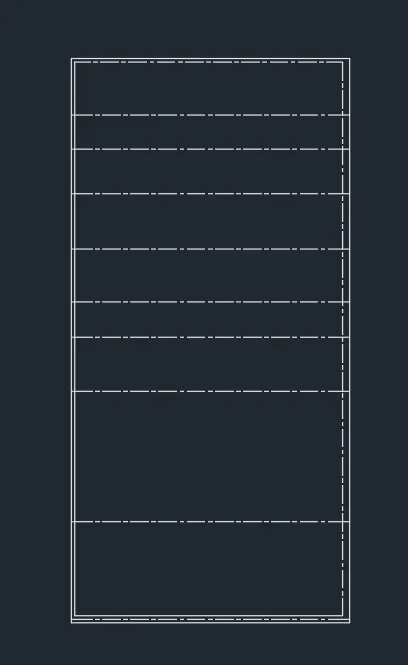
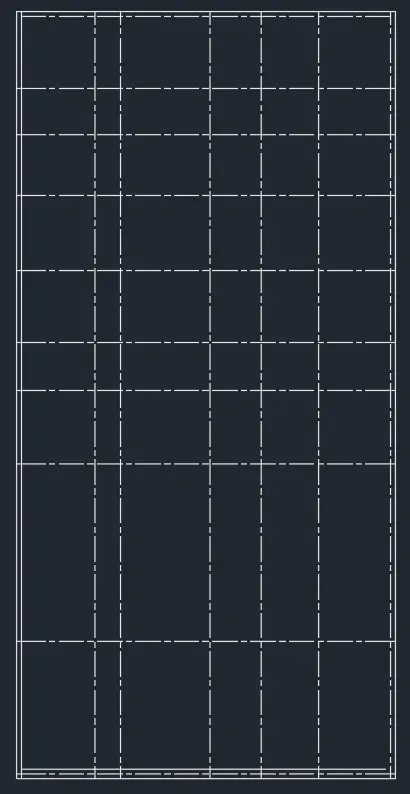
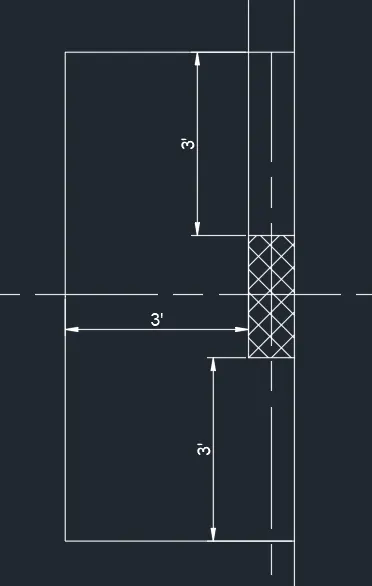
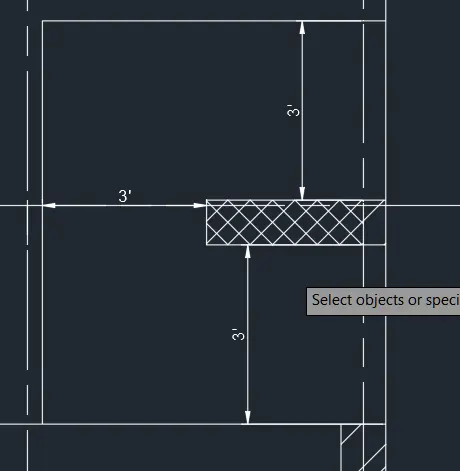
- SKETCH COLUMN OR FOOTING AS PER GIVEN DIMENSION
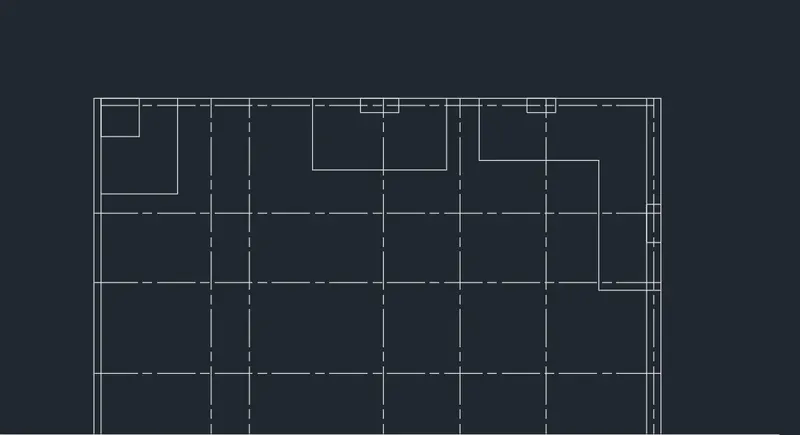
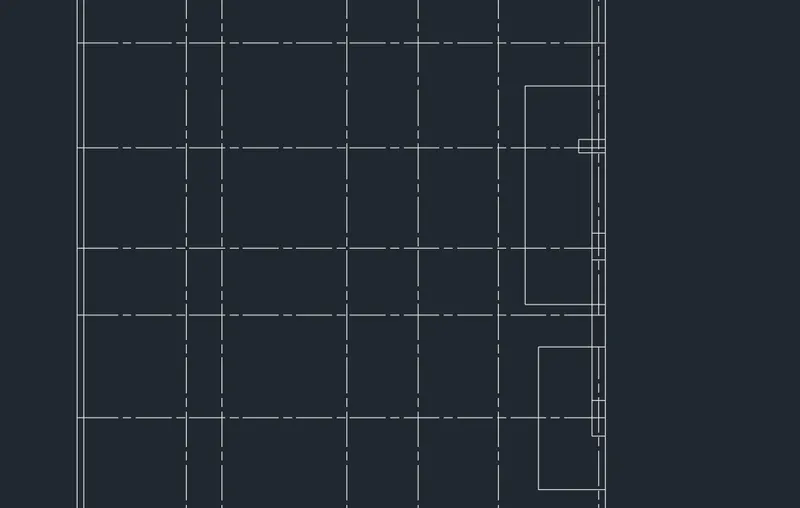
-
- USING A HATCHING TOOL TO HATCH THE COLUMN OR WALLS
- USING DIMENSION TOOL TO DIMENSIONING THE LINES
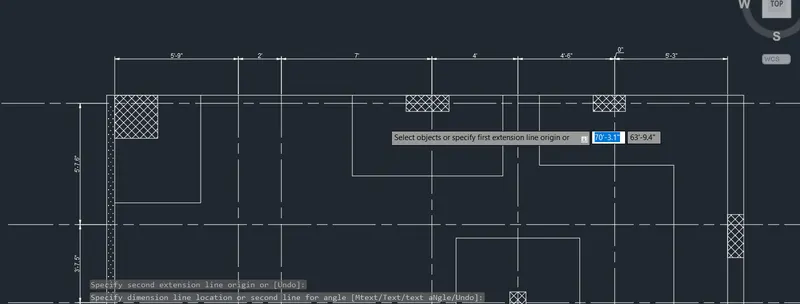
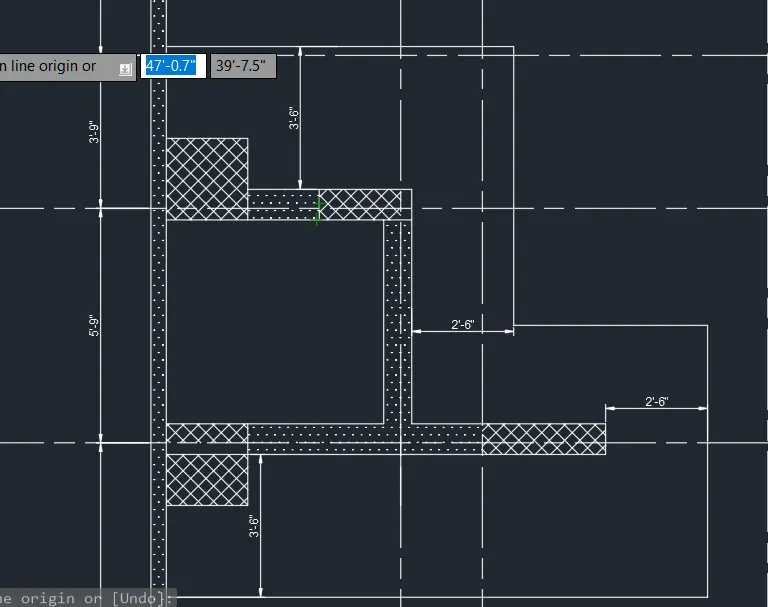
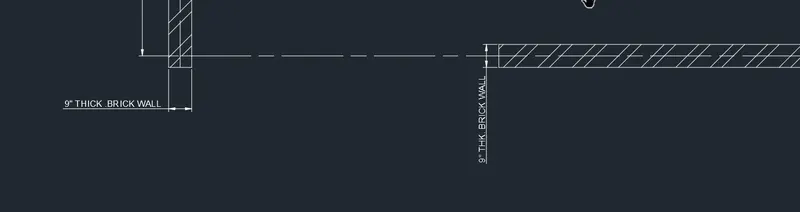
- USING SINGLE LINE TEXT TOOL FOR TEXTING
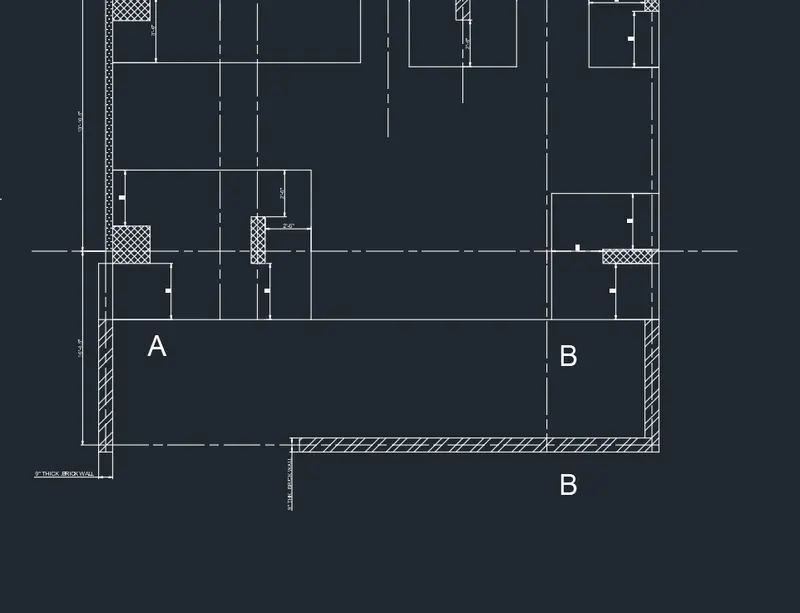
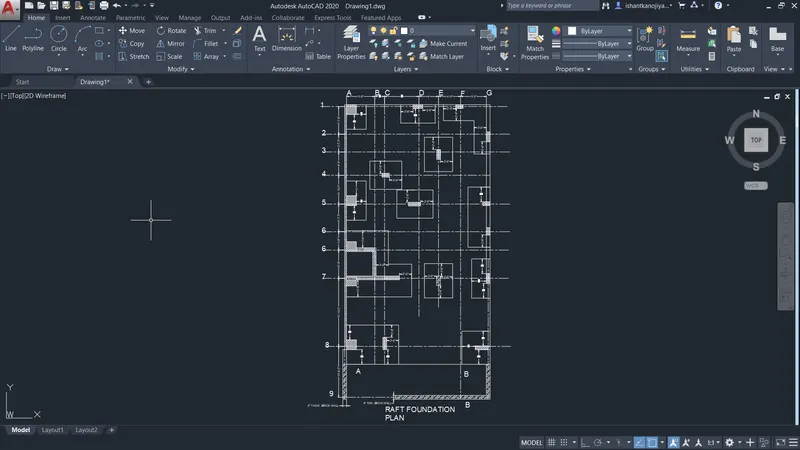
RESULT: