Wiring harness design in CATIA V5 - 3D modeling Week 7 Challenge
WE HAVE HARNESS ASSEMBLY OF WEEK 4 :
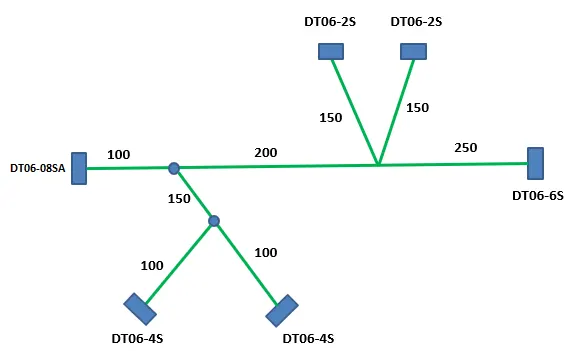
- WE HAVE FLATTEN THIS ASSEMBLY AND HAVE TO CREATE A 2D DRAWING FOR THE SAME.
- THE MAIN PURPOSE OF HARNESS FLATTENING IS TO HAVE A 2D REPRESENTATION OF HARNESS IN ANY DESIRED PLANE SO THAT IT CAN USED TO CREATE A 2D DRAWING.
- SO IN CATIA V5 THERE IS SEPERATE WORKBENCH AS ELECTRICAL HARNESS FLATTENING.
- TO START THE FLATTENING WE NEED TO SET SOME PARAMETERS FOR THE FLATTENING WHICH IS KNOWN AS " FLATTENING PARAMETERS".
- FIRST WE NEED TO CREATE A NEW PRODUCT FILE , I CREATED A PRODUCT FILE NAMED IT AS WIRING HARNESS FLATTENING.
- NOW AS WE OPEN THE FLATTENING WORKBENCH ALL COMMANDS WILL NOT BE ACTIVE , BECAUSE WE HAVE TO SET THE PARAMETERS.
- SO THERE IS OPTION IN TOOLBAR HARNESS FLATTENING PARAMETERS SELECT IT , IT WILL A NEW DIALOG BOX.
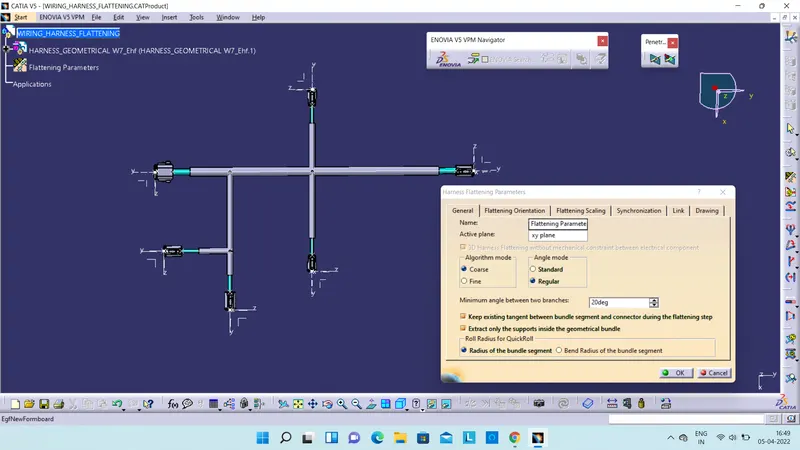
- IN THE FIRST WE WILL HAVE GENERAL OPTION IN WHICH WE CAN KEEP FEW THINGS BY DEFAULT.
- JUST WE TO INCREASE THE MIN. ANGLE BETWEEN TWO BRANCHS (15 TO 20 DEGREE)
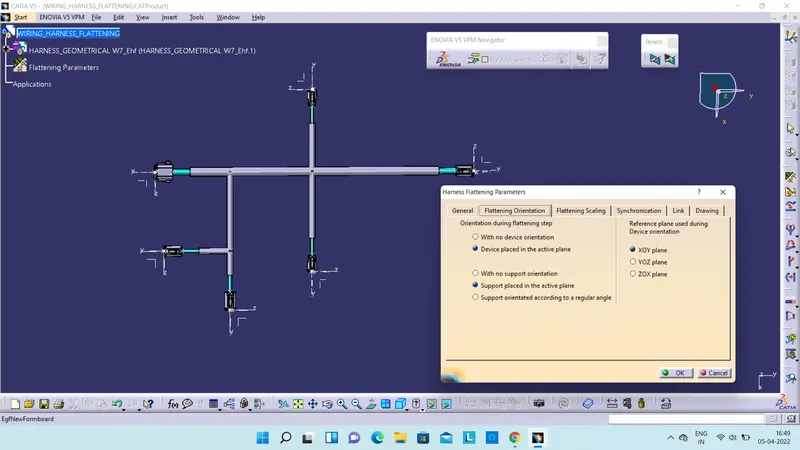
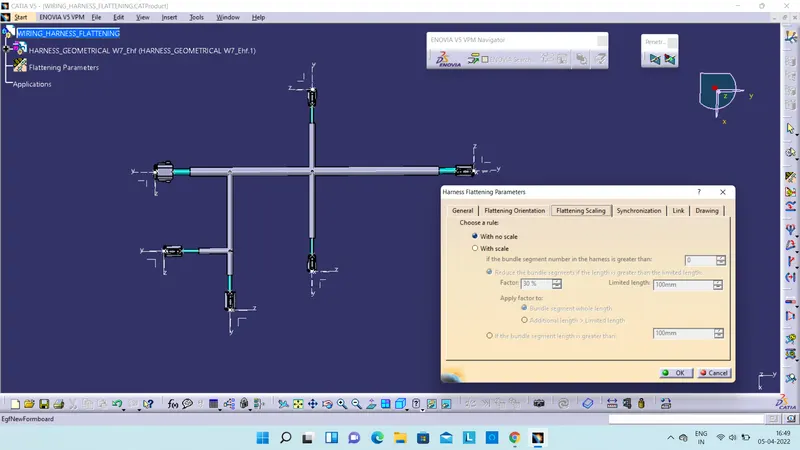
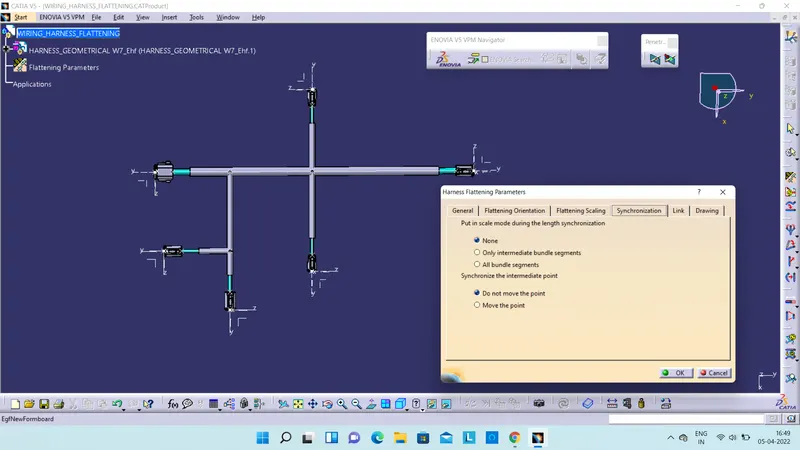
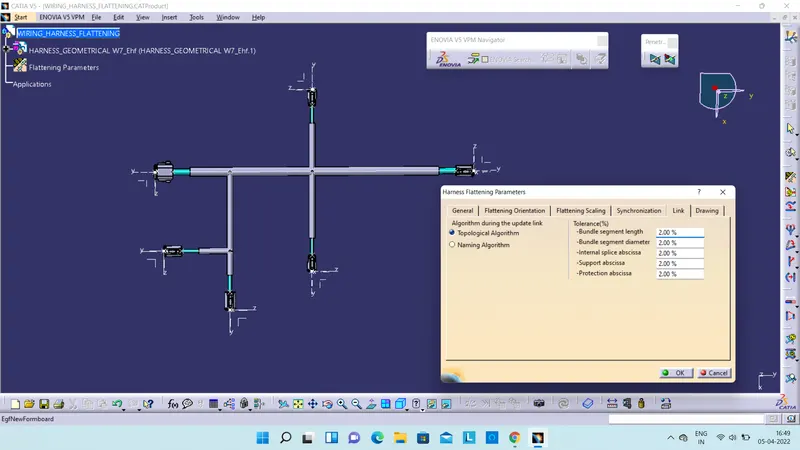
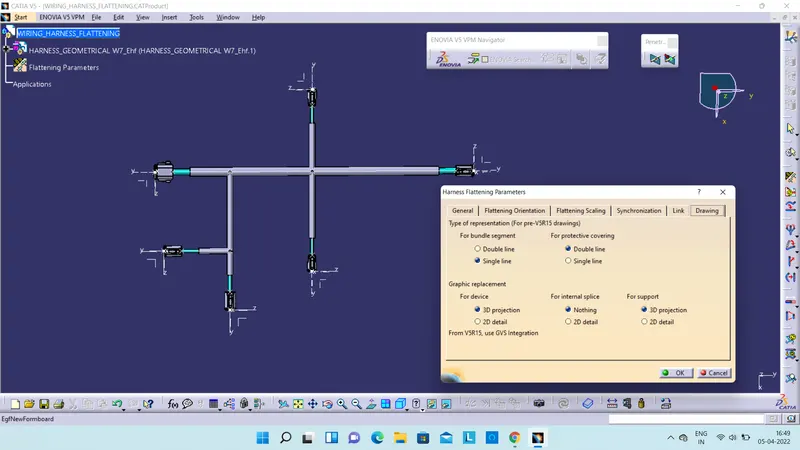
- IN SUCH WE CAN SELECT THE PARAMETERS AS PER REQUIRMENT FOR DESIGN , CLIENTS , OEM'S ETC.
- AS WE SET ALL THE PARAMETRS ALL THE FLATTEN TOOLS WILL GET ACTIVATED IN THE TOOLBAR.
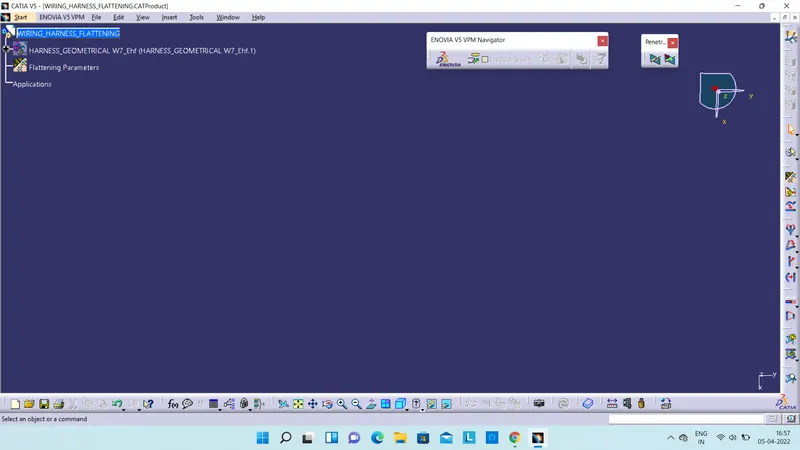
- NOW WE CAN ADD HARNESS ASSEMBLY IN FLATTENING.
- THERE IS OPTION CALLED EXTRACT IN THE TOOLS SELECT THE PRODUCT FILE CLICK ON EXTRACT AND SELECT THE HARNESS ASSEMBLY IT WILL BE ADDED IN IT.
- AS IT IS ADDED IT WILL GENERATE WITH ITS NAME AND EXTENSION ( _ehf ) WHICH MEANS ELECTRICAL HARNESS FLATTENING.
- WHICH INDICATES THAT OUR ASSMEBLY IS ADDED AS FLATTENING HARNESS FILE.
- SO AFTER THIS NOW TO FLATTEN THE HARNESS , WE HAVE COMMAND CALLED " FLATTEN " , JUST CLICK ON IT.
- IT WILL OPEN A DIALOG BOX WHERE WE NEED TO SELECT PLANE / SURFACE FOR FLATTENING REPRESENTATION.
- I KEPT XY PLANE , THE SAME PLANE WILL USED FOR DRAWING ALSO.
- THAN SELECT ALL THE BRANCHS IN HARNESS AND CLICK OK IT WILL GET FLATTENED.
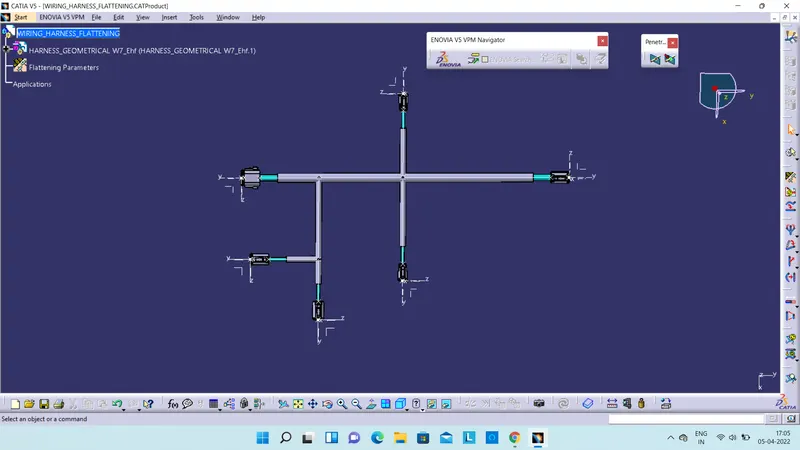
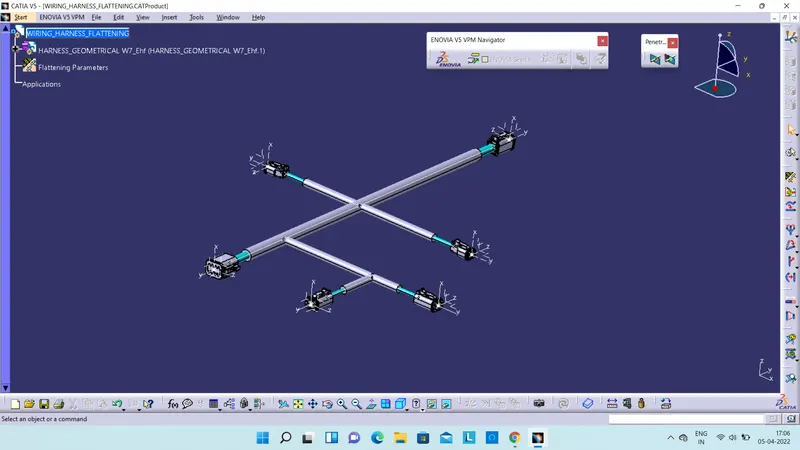
- AS YOU CAN IN ABOVE IMAGE.
- NOW THE CONNETORS MIGHT NOT BE FLATTEN OR 100% STRAIGHT SO WE EDIT IT USING ASSEMBLY MOVE COMMANDS AND MAKE THEM AS REQUIRED.
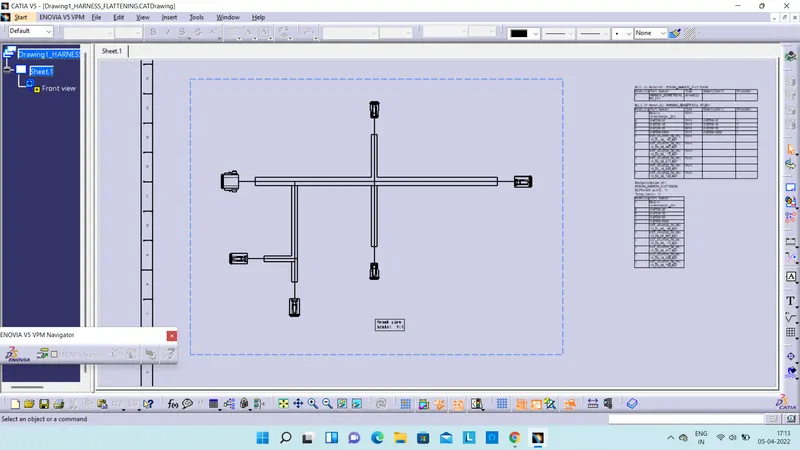
- NOW WE CAN START DRAWING CREATION FOR FLATTENING.
- SO I CREATED A NEW FILE - DRAWING - SELECT STANDARD SHEET (ISO) - SHEET STYLE A0.
- AND INSERT FRONT VIEW AND SELECT VIEW IN FLATTENING SO IT WILL WILL GENEARATED IN THE SHEET.
- IN PROPERTIES WE CAN MAKE SOME CHANGES , SELECT 3D WIREFRAME VISIBLE , SO THAT OUR REPRESENTATION WILL BE SEEN MORE GOOD.
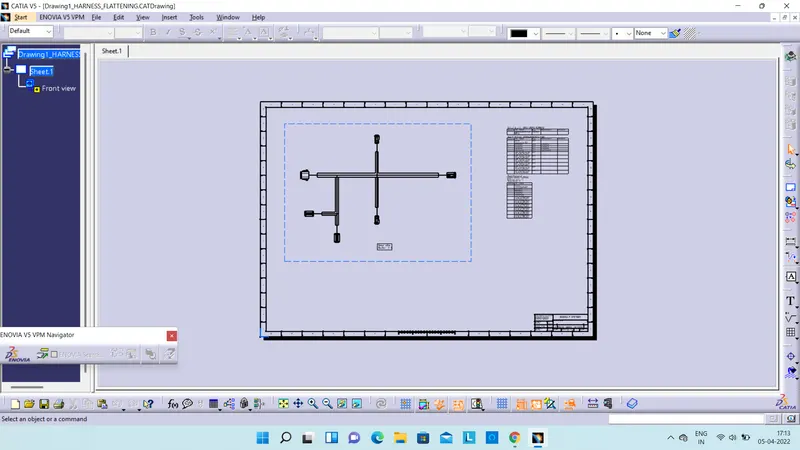
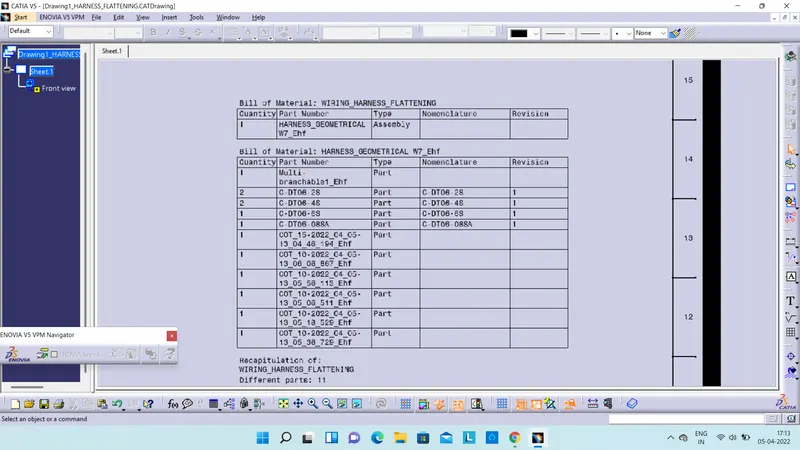
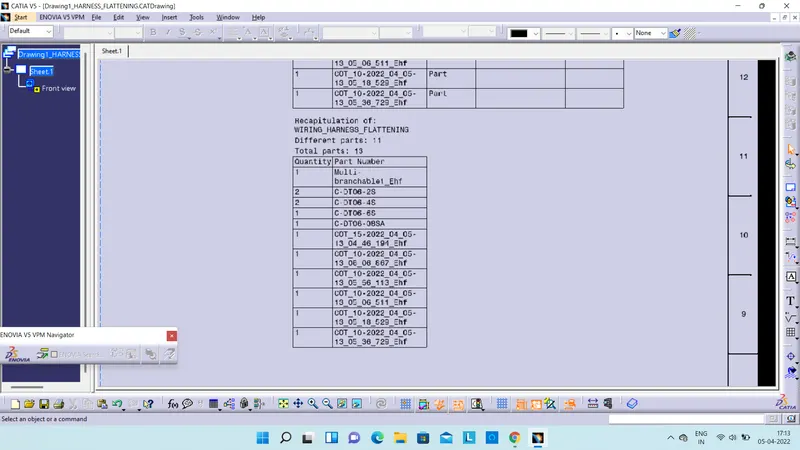
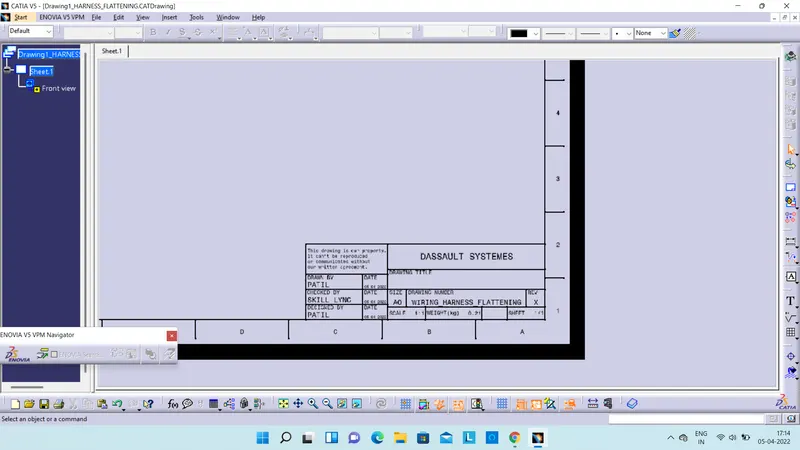
- I ALSO ADDED MARGINS , TITLE BLOCK AND BILL OF MATERIAL (BOM) INTO THE SHEET.