Wiring harness design in CATIA V5 - 3D modeling Week 5 & 6 Challenge
HARNESS ROUTING :
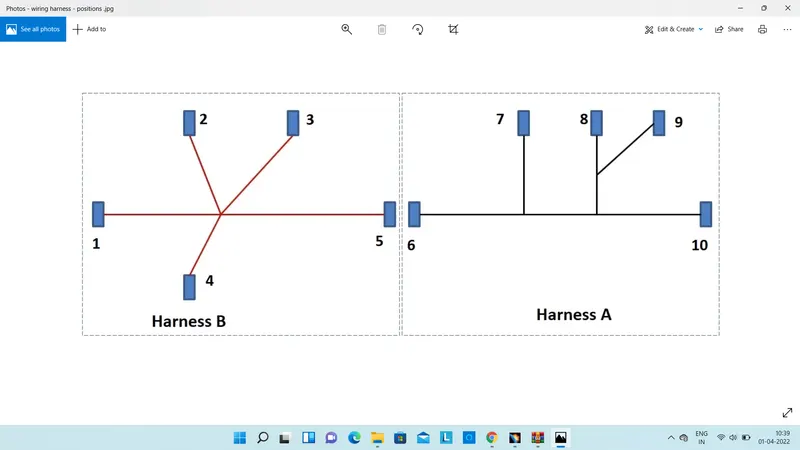
- WE HAVE GIVEN WITH TWO HARNESS ROUTE HARNESS A & B.
- FROM THIS WE NEED TO CREATE A WIRIING HARNESS ASSEMBLY AND NEED TO CONNECT THESE TWO HARNESS AND MAKE IT AS A NEW HARNESS ASSEMBLY.
- IN THE CAD PARTS ATTACHMENT WE HAVE DIFFRENT CONNECTORS FOR BOTH HARNESS.
- THE NUMBER SUGGEST THE POSITION OF THAT SPECIFIC CONNECTOR IN THE HARNESS ROUTING.
- SO I DOWNLOADED ALL THE GIVEN CONNECTORS FOR HARNESS A , FIRST WILL A ASSEMBLY FOR HARNESS A.
HARNESS A :
- SO THERE THE FIVE CONNECTORS IN HARNESS A
- I OPENED ALL OF THEM IN CATIA WORKBENCH , FIRSTLY WE NEED TO DEFINE ALL OF THEM AS AN ELECTRICAL PART.
- SO I INDIVIDUAL CREATED POINTS & AXIS FOR THE CONNECTORS AND DEFINE THEM AS CONNECTOR.
- ALSO DEFINE CONNECTOR CONNECTION POINT & BUNDLE ENTRY POINT.
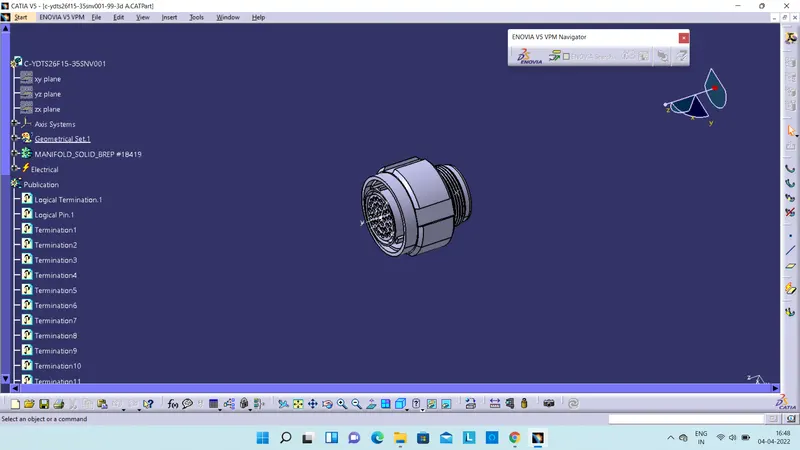
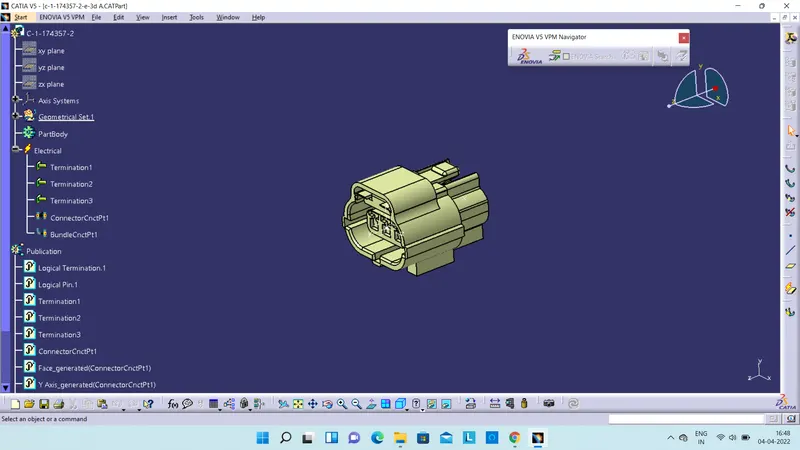
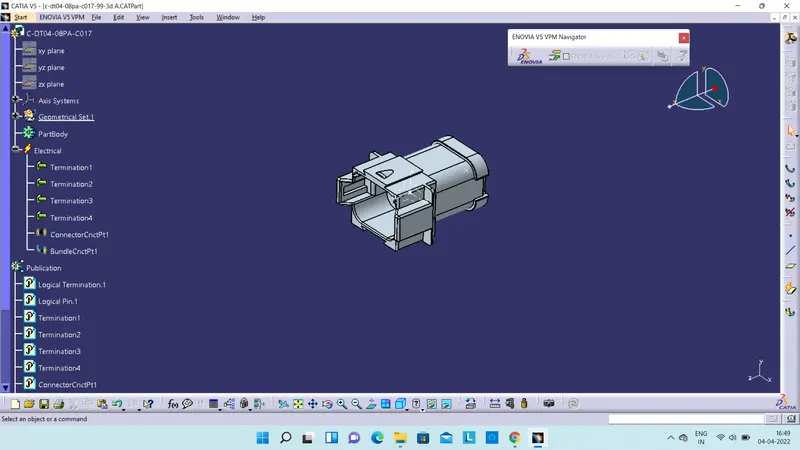
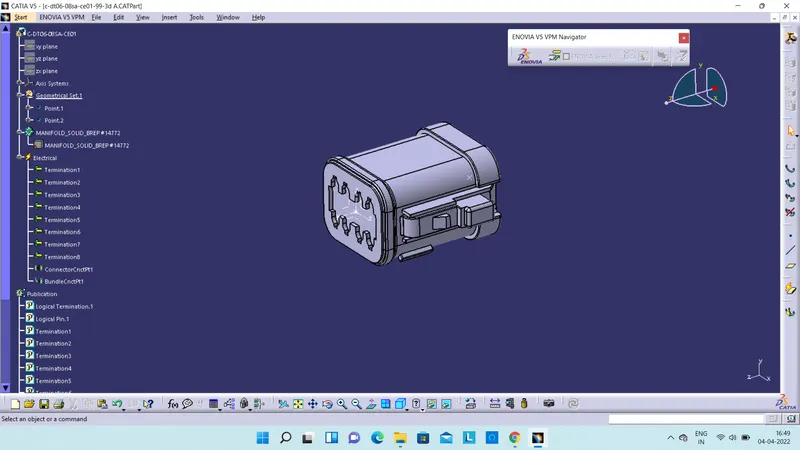
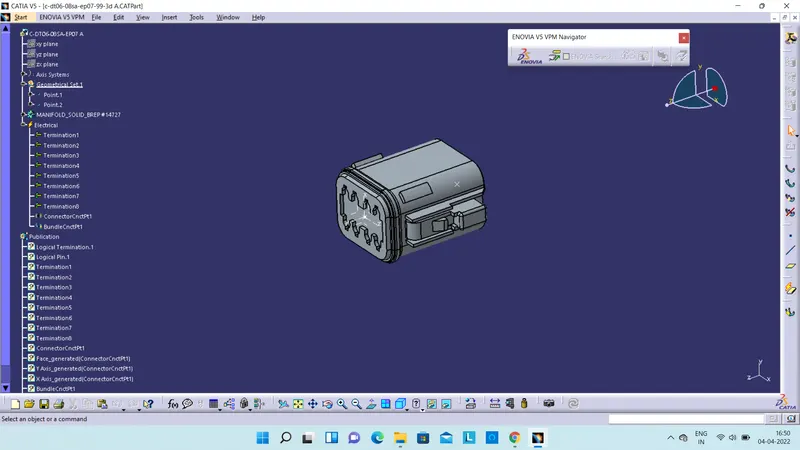
- AS YOU CAN SEE IN THE ABOVE IMAGES.
- NOW ALL THE CONNECTORS ARE ELECTRICALLY DEFINE SO WE CAN USE IT FOR HARNESS ROUTING.
- SO I CREATED A NEW PRODUCT FILE IN CATIA V5 , NAMED IT AS HARNESS A GEOMETRICAL.
- THAN AS WE CAN IN GIVEN 2D IMAGE ALL THE CONNECTORS ARE PLACED AT A SPECIFIC POSITION BUT DISTANCE BETWEEN THEM IS NOT GIVEN.
- SO TO ARRANGE THEM AT THE GIVEN POSITION , I CREATED A NEW CAT PART AND DESIGN A RECTANGULAR SLOT FOR REFERENCE WITH SOME DIMENSION.
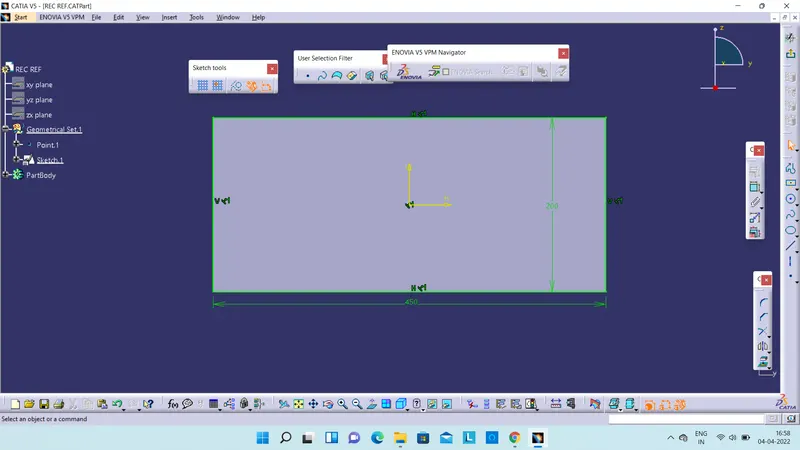
- AFTER THAT I PLACED EACH CONNECTOR AT GIVEN POSITION.
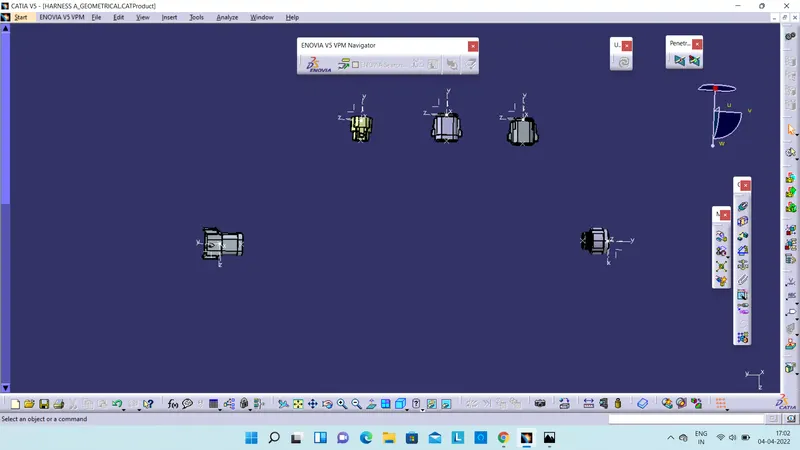
- NOW WE CAN START ROUTING AND CREATE THE BUNDLE SEGMENT.
- FIRST WE NEED TO DEFINE THIS ASSEMBLY AS GEOMETRICAL BUNDLE.
- AND THAN ADD MULTI BRANCH DOCUMENT AND THAN I CREATED ROUTE FOR ALL THE CONNECTOR WITH BRANCHING POINTS.
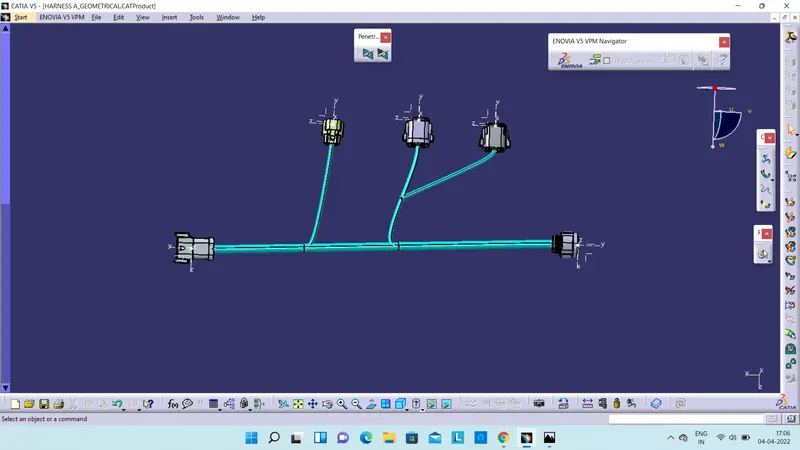
- AFTER ROUTING IS CREATED , I ADDED PROTECTIVE COVERING TO THE HARNESS WITH END EXTERMITY OF 30MM FROM THE CONNECTOR.
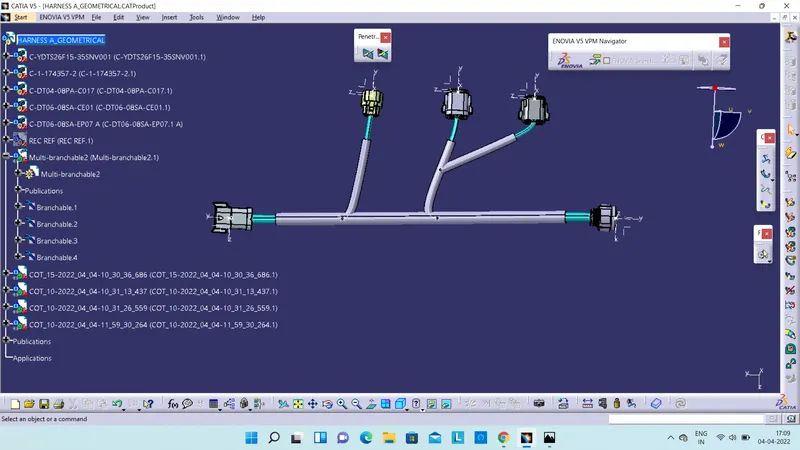
- DONE WITH THE ROUTING , AFTER THIS WE NEED TO CHECK THE CONNECTIVITY BETWEEN THE CONNECTORS AND BUNDLES.
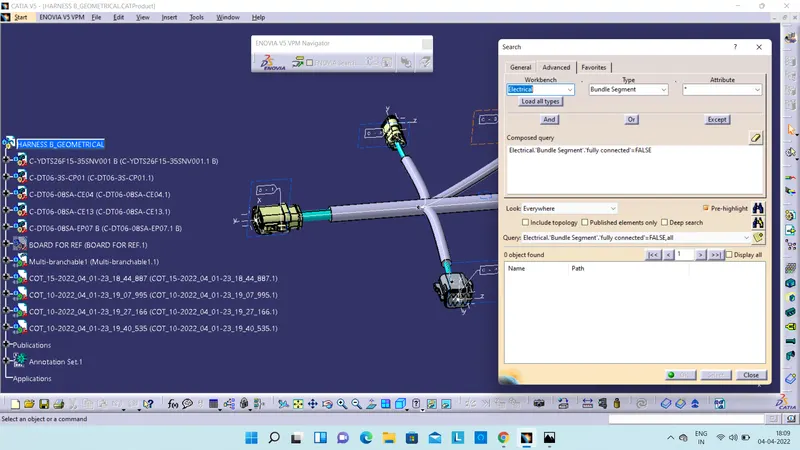
- WE HAVE COMMAND IN SEARCH SELECT WORKBENCH THERE AS ELECTRICAL , TYPE AS BUNDLE SEGMENT AND IN ATTRIBUTE FULLY CONNECTED.
- SO THAT WE CAN ALL FULLY CONNECTED BUNDLES.
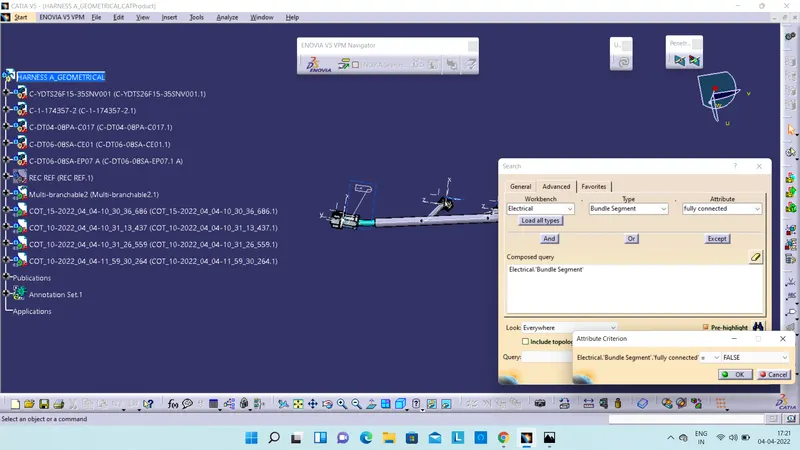
- FIRST I KEPT THE STATEMENT AS FALSE , TO CHECK THERE IS ANY DISCONNECTIVITY.
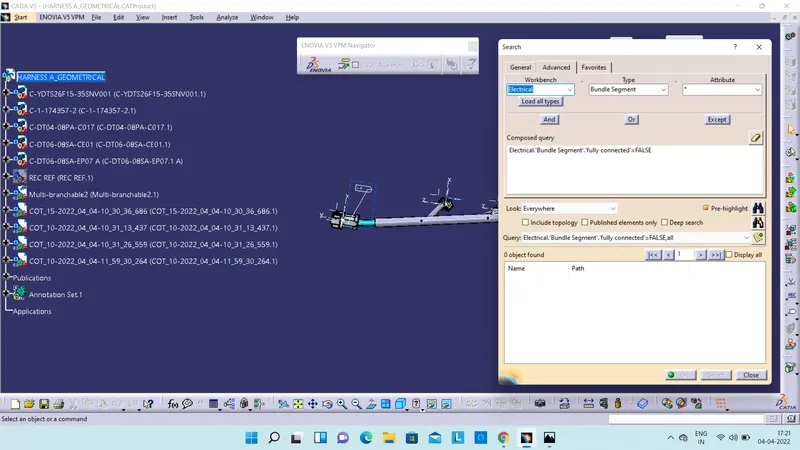
- NO THERE WAS NO DISCONNECTIVITY , AFTER I CHECKED ONES AGAIN THIS TIME WITH TRUE STATEMENT.
- WHICH WILL SHOW US ALL SEGMENT IN THE HARNESS WHICH ARE CONNECTED.
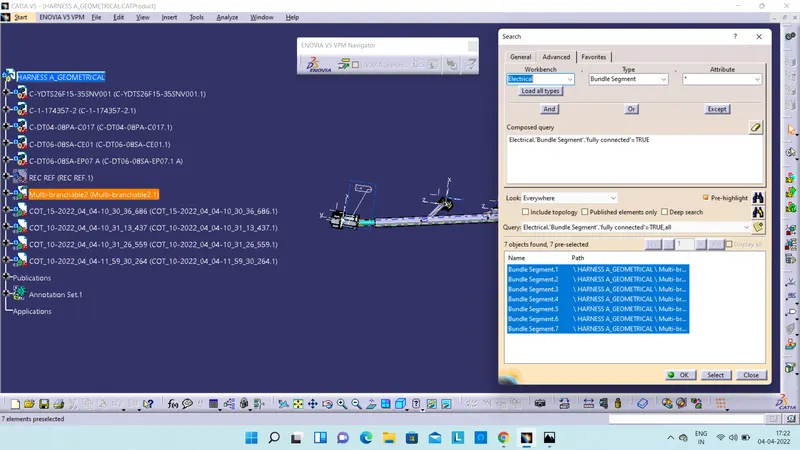
- AS YOU CAN EVERY IT DISPLAY ALL SEGMENT COZ THERE ARE CONNECTED.
- I ALSO PROVIDED 3D ANNOTATIONS TO EACH CONNECTOR AS C-6 , C-7 , C-8 , C-9 , C-10 (AS PER THE 2D IMAGE GIVEN).
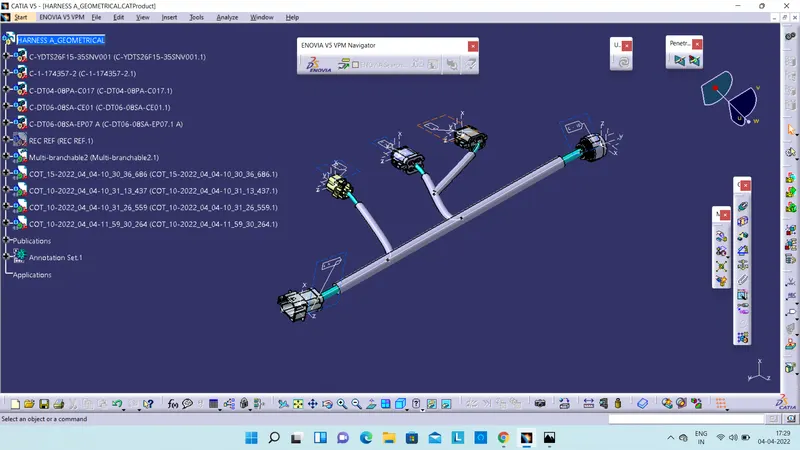
- WITH THIS WE HAVE DONE WITH HARNESS A . AFTER THIS I CREATED HARNESS B.
HARNESS B :
- IN HARNESS B ALSO WE HAVE FIVE CONNECTORS.
- SO I DOWNLOADED THEM AND OPENED IN CATIA V5 , TO DEFINE THEM AS ELECTRICAL PART.
- FIRST I CREATED POINTS AND AXIS , THAN IN ELECTRICAL WORKBENCH DEFINE THEM AS A CONNECTOR.
- AND ALSO DEFINE CONNECTOR CONNECTIONS POINT & BUNDLE ENTRY POINT.
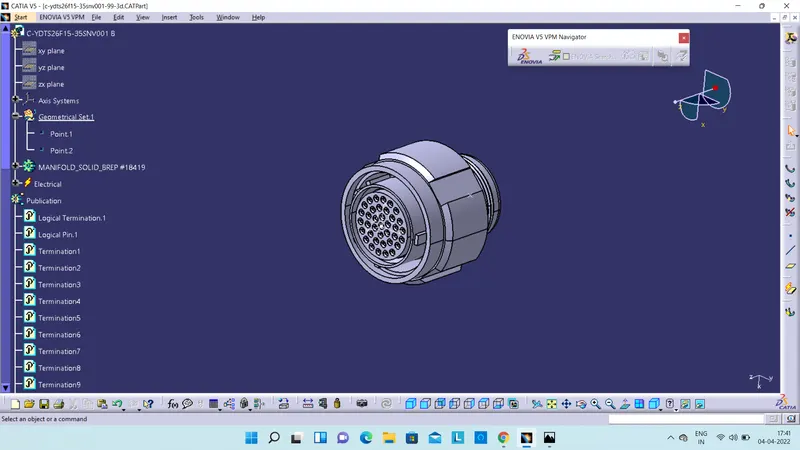
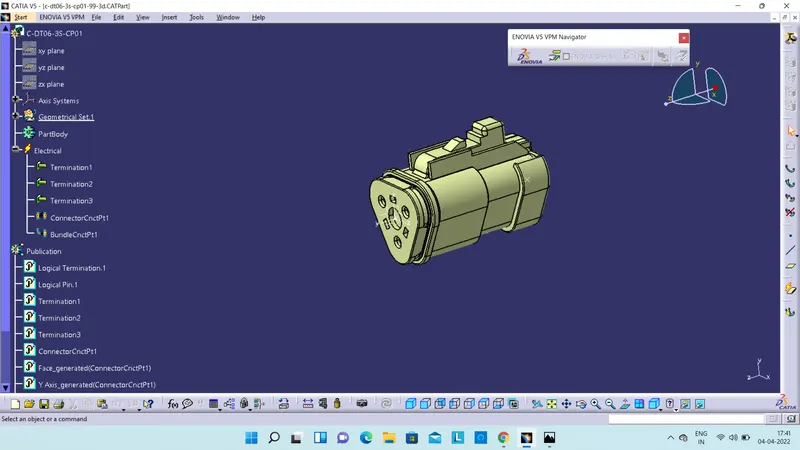
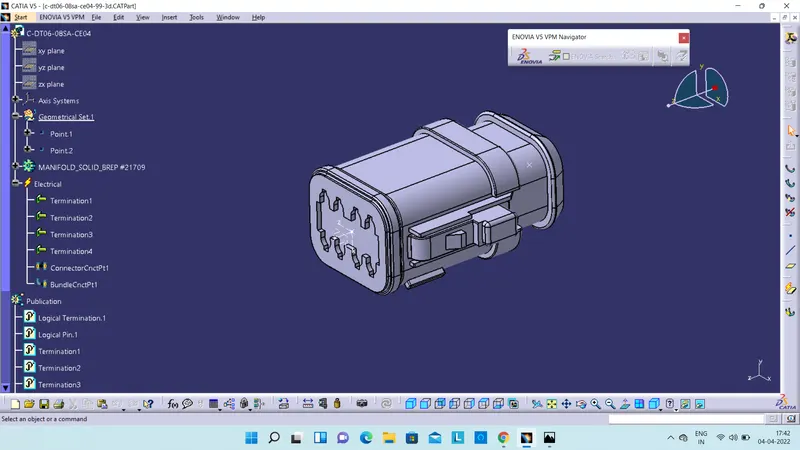
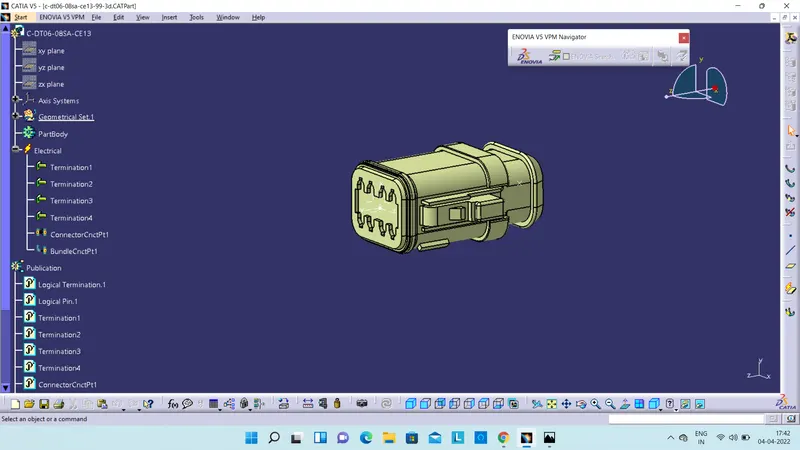
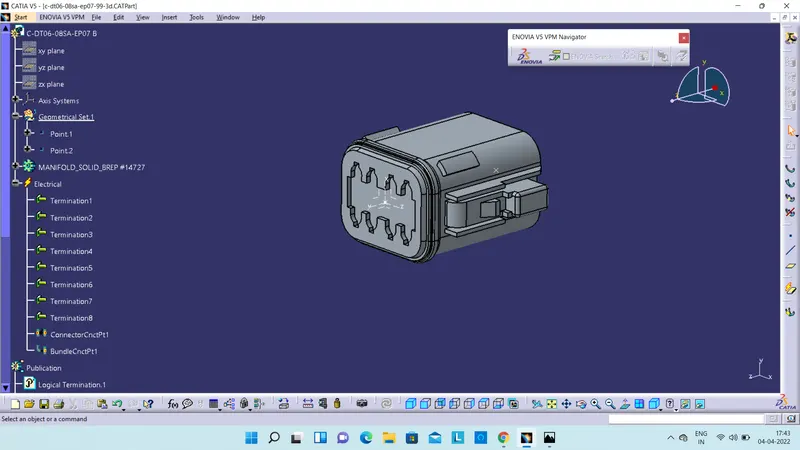
- AFTER I CREATED A SECOND ASSEMBLY AND NAMED IT AS HARNESS B GEOMETRICAL.
- IN THE SAME WAY WE DONT HAVE ANY DIMENSIONS FOR PLACING THE CONNECTORS SO AGAIN USED THE REFERENCE RECTANGLE.
- AND PLACED ALL THE CONNECTORS IN REQUIRED POSITION.
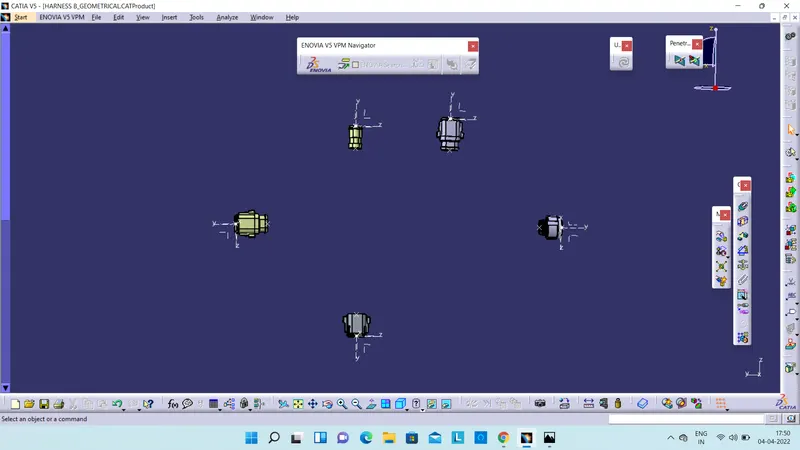
- AND DEFINE THIS ASSEMBLY AS GEOMETRICAL BUNDLE AND ADDED MULTI BRANCH DOCUMENT.
- AFTER THAT I ROUTE THE BUNDLES WITH ALL CONNECTORS.
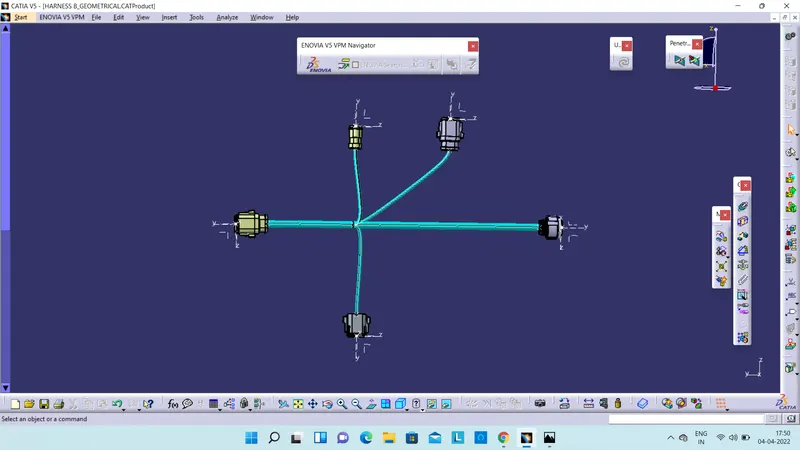
- AFTER THIS I ADDED PROTECTIVE COVERING TO TH HARNESS.
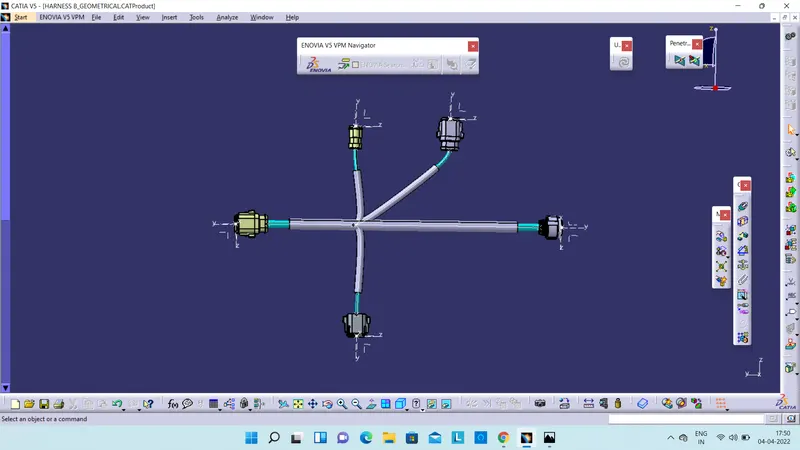
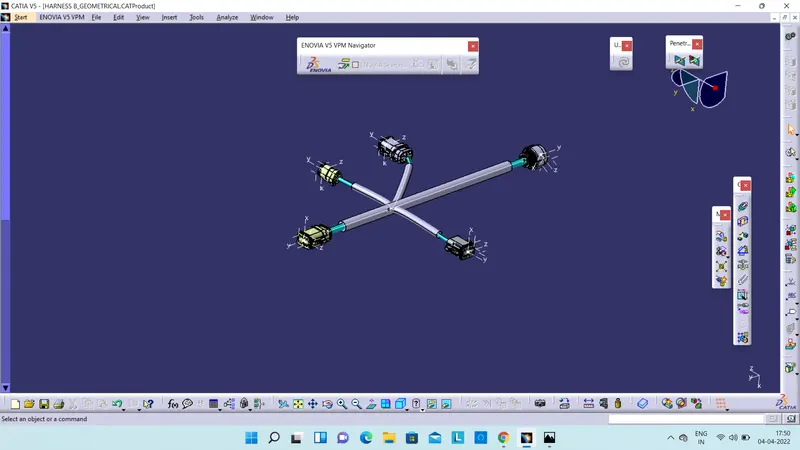
- THAN I CHECKED THE CONNECTION.
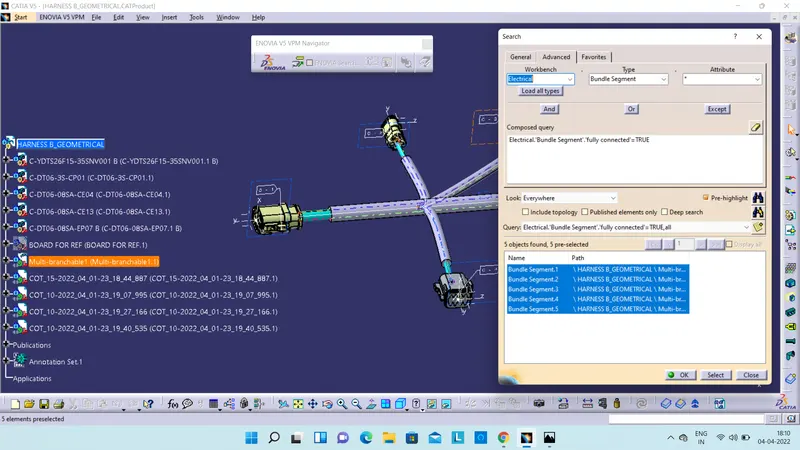
- WITH THIS HARNESS B IS ALSO COMPLETED.
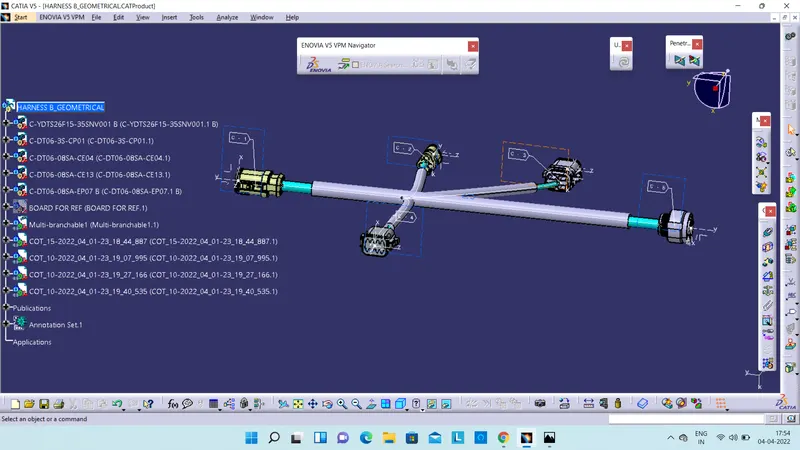
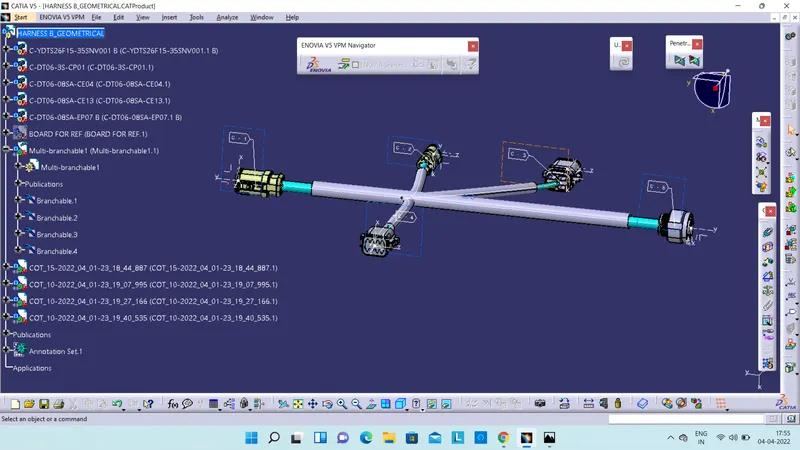
- NOW WE HAVE TWO HARNESS ASSEMBLY , HARNESS A & B WE HAVE TO CONNECT THEM BOTH ELECTRICALLY.
- FOR THAT WE NEED CREATE A NEW ASSEMBLY.
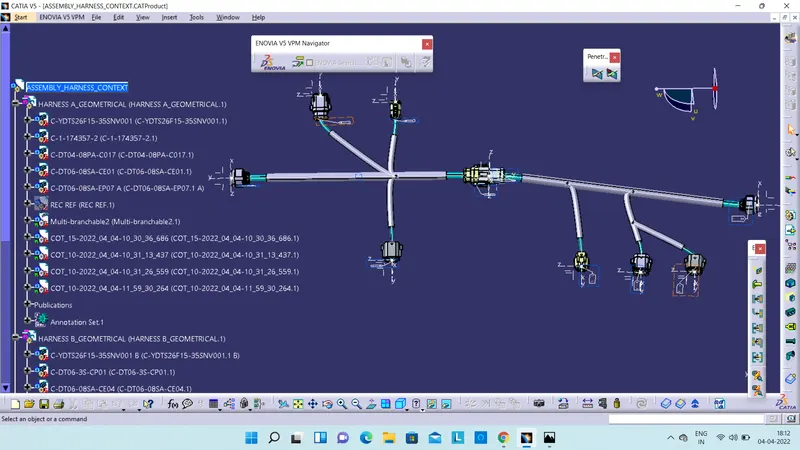
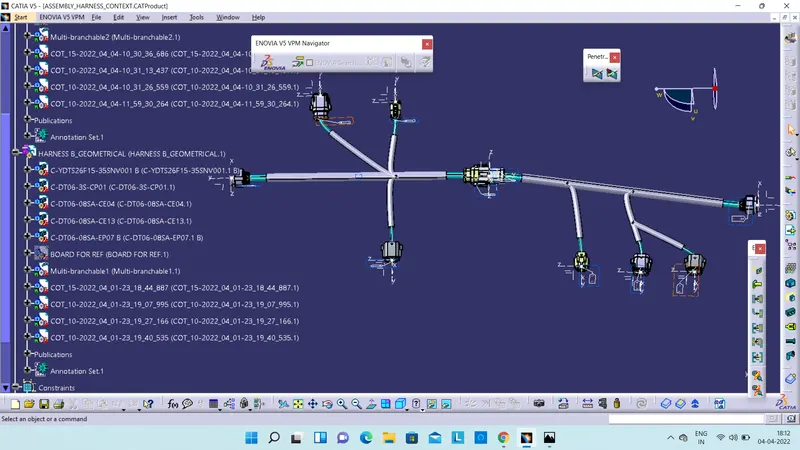
- SO I CREATED A NEW ASSEMBLY CAT PRODUCT NAMED IT AS ASSEMBLY HARNESS CONTEXT.
- AND ADDED BOTH THE HARNESS TO THE ASSEMBLY.
- NOW TO CONNECT THEM WE NEED SWITCH TO ELECTRICAL ASSEMBLY DESIGN, WERE WE A OPTION CONNECT ELECTRICAL DEVICE.
- NOW WE CAN FROM THE BOTH HARNESS , WE CAN CONNECT C - 1 & C - 6.
- SO WE ADJUST AND MOVE BOTH HARNESS TO THE NEAREST CONDITION , TO AVOID THE BUNDLE FAILURE OR BENDING.
- BECAUSE THE CONNECTION POINTS ARE FIXED SO WHEN WE PROVIDE THE CONTRAINT IT WILL NOT MOVE BUT TO FULFILL THE CONTRAIN IT WILL BEND THE BUNDLE.
- SO I ADJUSTED AND MOVE THE HARNESS B AND BRING IT CLOSER TO HARNESS A & C - 6 POINT.
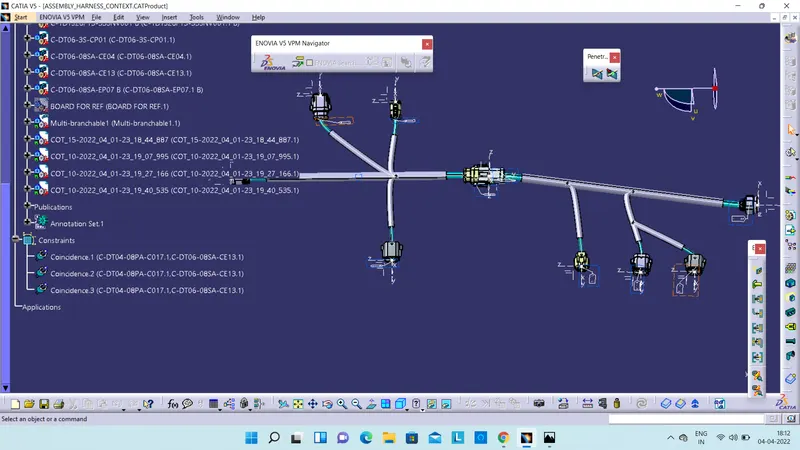
- THAN I USED THE CONNECT ELECTRICAL COMMAND AND SELECTED BOTH CONNECTIONS POINT AND IT GOT CONNECTED.
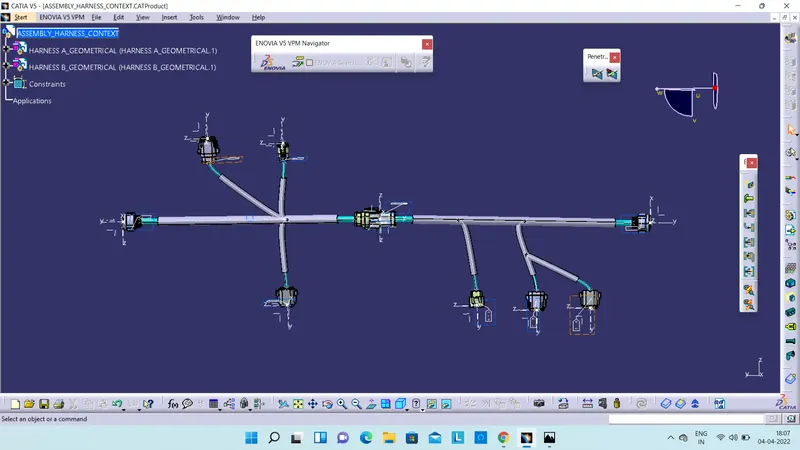
- AS YOU SEE IN ABOVE IMAGE. , WITH THIS I COMPLETED THIS ASSEMBLY.