Week 8-3D Tetra Meshing Challenge
OBJECTIVE :
- Create a Teramesh for Housing component with the following quality criteria.
Elements sizes: Min- 2 Units, Target- 5 Units, Max- 7 Units
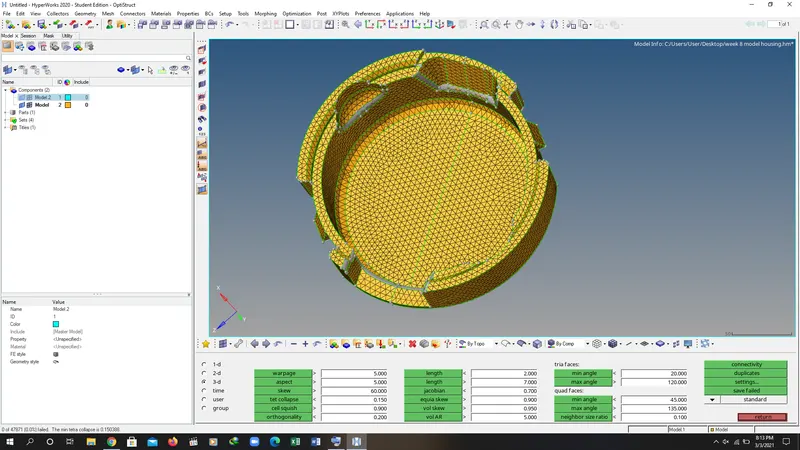
Tet collapse: 0.15
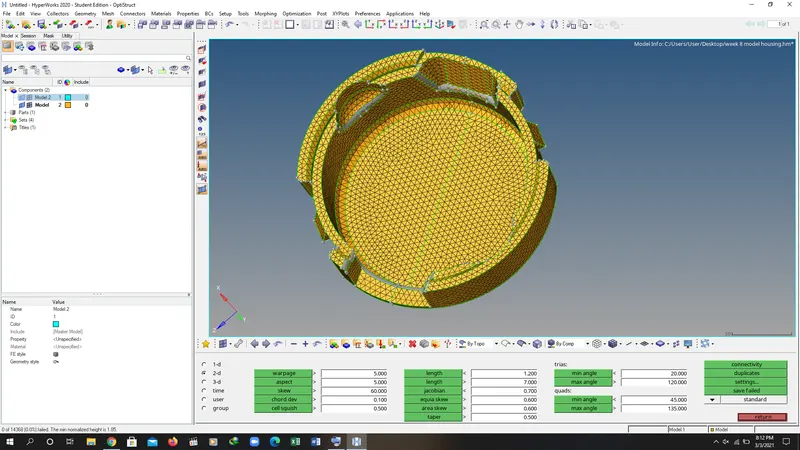
Note: The minimum length and the maximum length are to be checked only for 2D elements when performing a 2D to 3D Mesh.
- For the given model, Create a 3D Tetramesh with the following quality criteria.
Target Element size: 3 Units.
Tet Collapse: 0.15
- For the given assembly model, Create a 3D Tetramesh with the following quality criteria.
Target Element size: 6 Units.
Tet Collapse: 0.15
DESCRIPTION AND PROCEDURE :
FOR CHALLENGE 1:
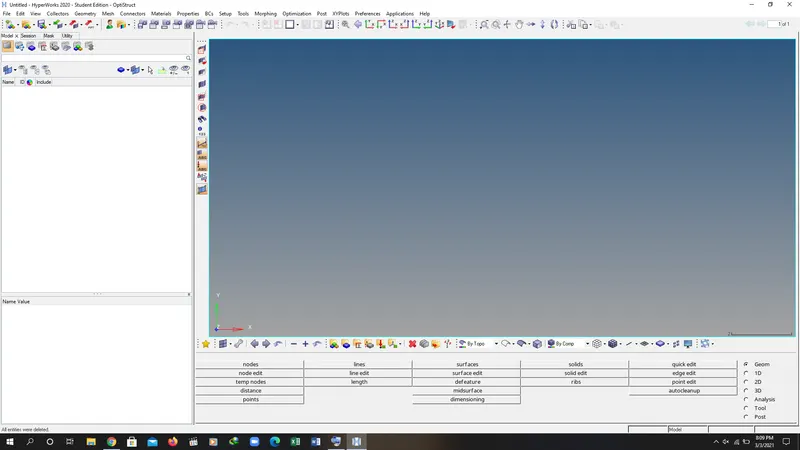
1. OPEN THE HYPERWORKS 2020.
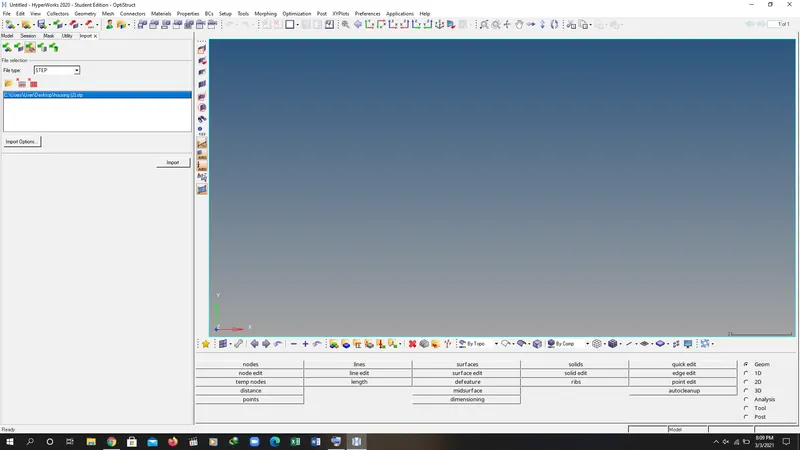
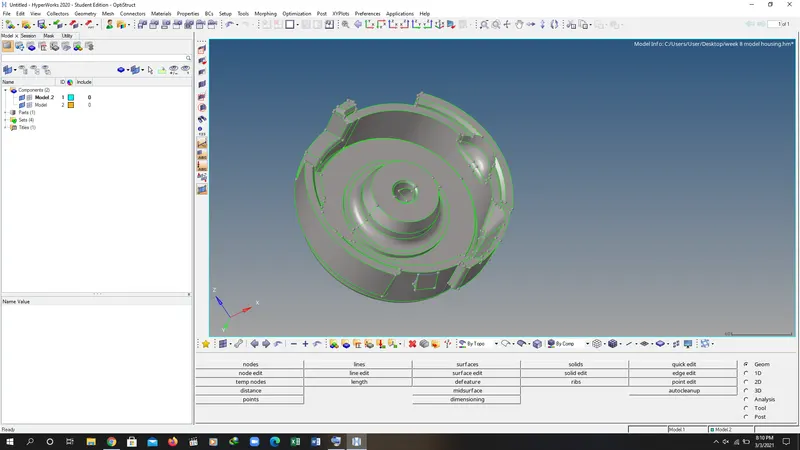
2. IMPORT THE HOUSING MODEL GO TO IMPORT OPTION AND IMPORT THE STEP FILE
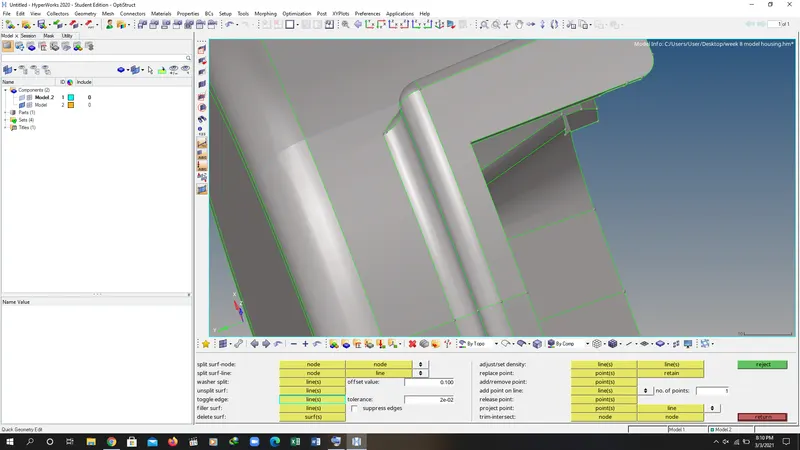
3. AFTER IMPORTING DO THE GROMETERY CLEAN UP BY THE USE OF "F11".
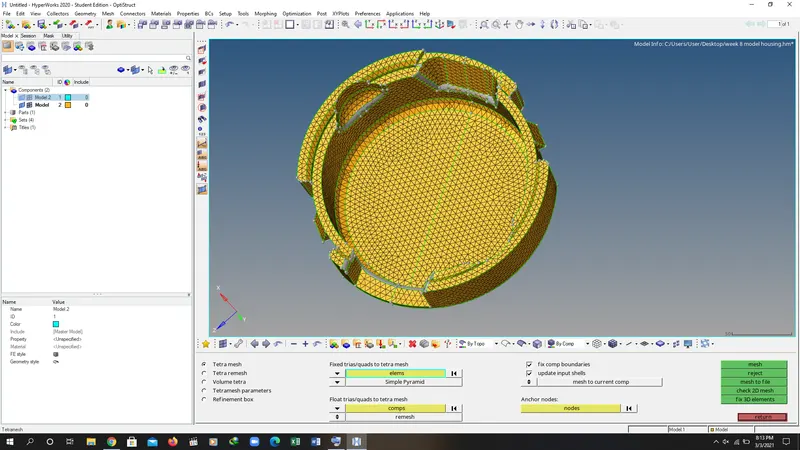
4. AFTER DO THE NECSSARY CLEAN UP THEN GO TO 2D TOOL BAR AND DO THE MESHING FOR MODEL2 1 IN COMPONENT AND DO THE MESHING WITH THE ELEMENT SIZE "5 MM". ELMENT SHOULD BE "TRIES"AND MAKE SURE THAT COMPONENT WILL BE CURRENT COMPONENT TO AVOID USEOF EXTRA COMMANDS.
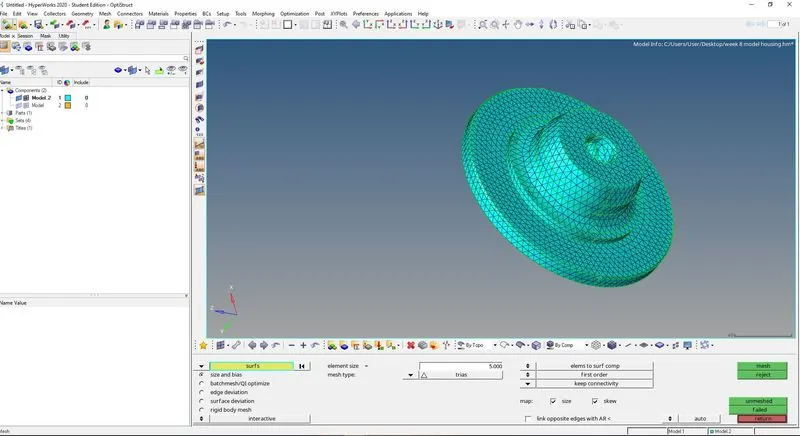
5. AFTER DO MESHING CHECK THE MINIMUM ELEMENT SIZE FOR 2MM AND MAXIMUM ELEMENT SIZE 7MM.
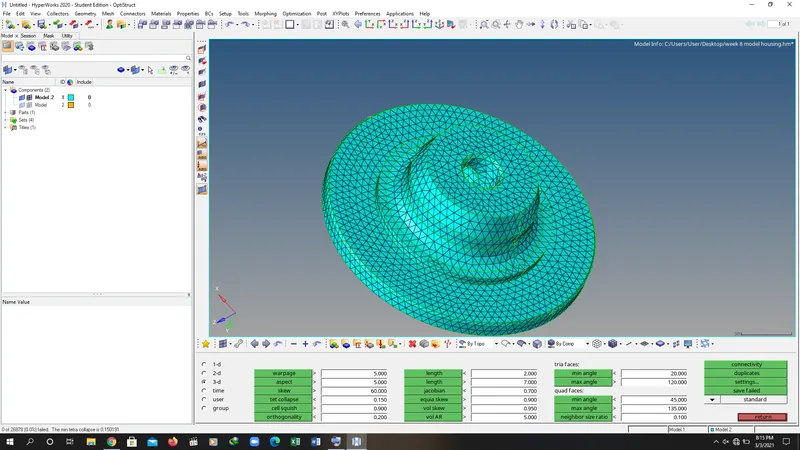
6. CHECK THE FREE EDGES IF THEIR IS ANY FREE EDGES IS THEIR THEN OPTIMIZE THEM WITH THE USE OF NECSSARY COMMANDS.
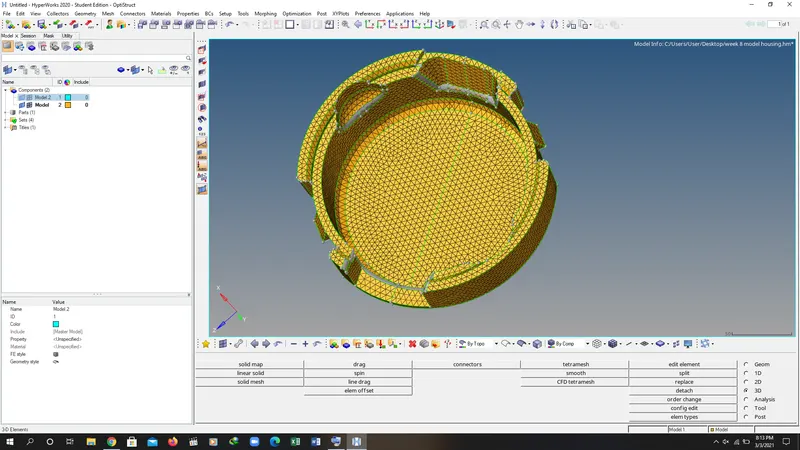
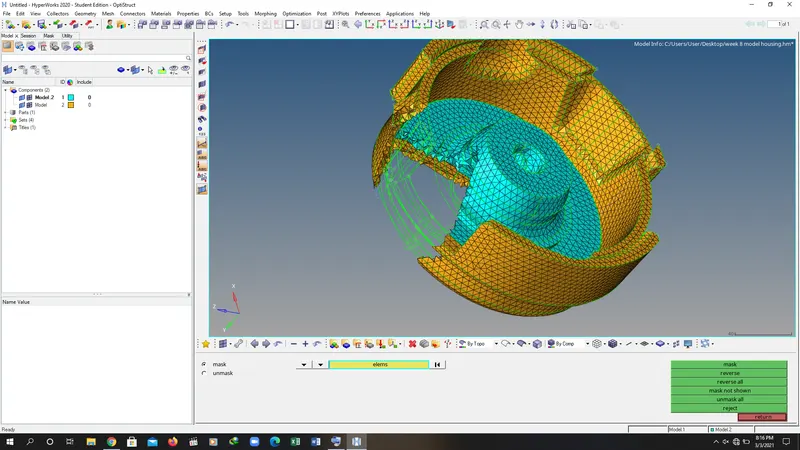
7. THEN GO TO THE 3D TOOL BAR THEN CHANGE THAT 2D MESH INTO 3D TETERA MESH WITH TET COLLAPSE VALUE "0.15".
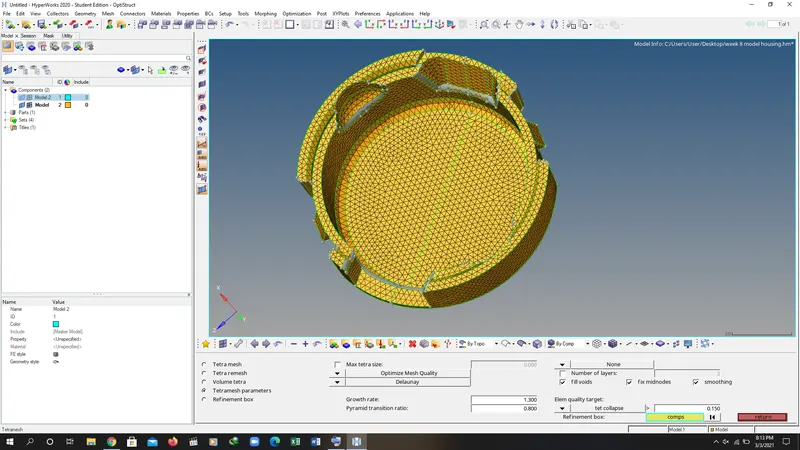
8. FOR CHECKING TET COLLAPSE VALUE GO TO TOOLS THEN GO TO CHECK ELEMENT.
9. THEN IN CHECK ELEMENT GO TO 3D COMMAND AND CHECK TET COLLAPSE VALUE "0.15".
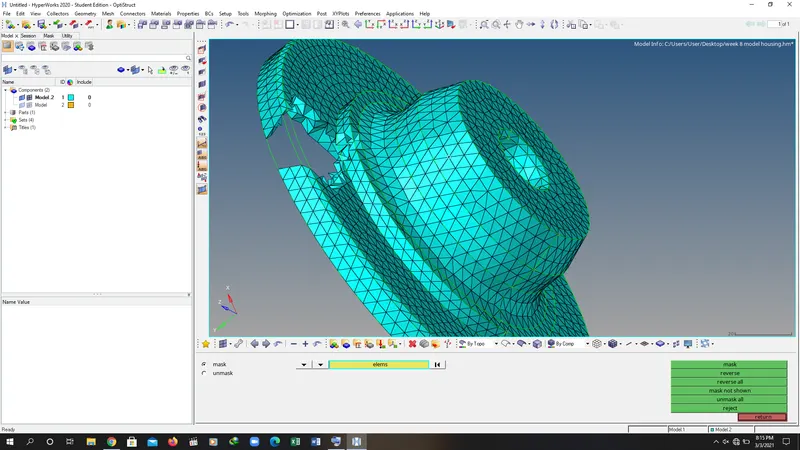
10. DO THE SAME WITH COMPONENT "MODEL2 2" REMEMBER MAKE THAT COMPONENT TO CURRENT COMPONENT.
FOR CHALLENGE 2:
1. GO TO OPEN MODEL.
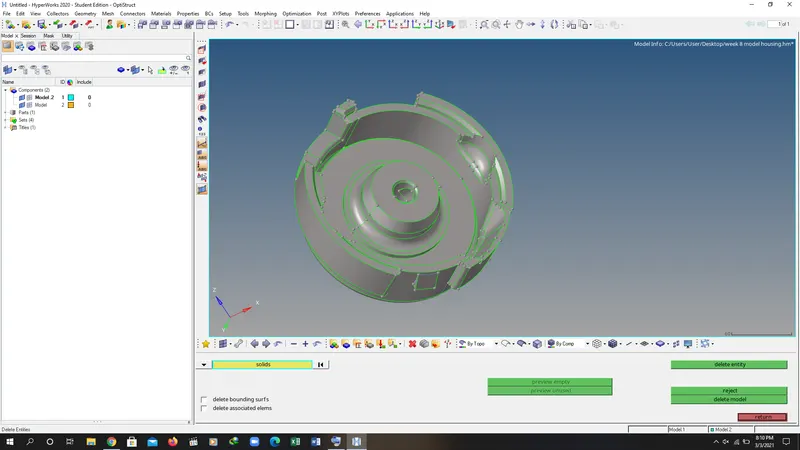
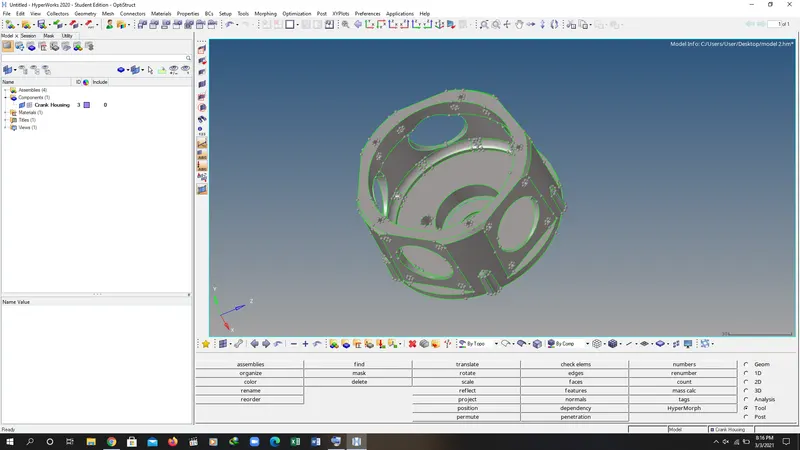
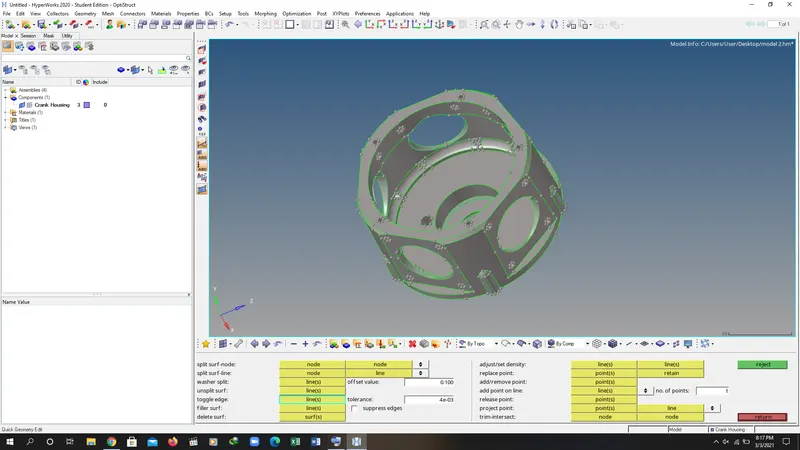
2. OPEN THE MODEL AND THEN CHECK IF THEIR IS ANY SOLID IS PRESENT THEN USE DELETE COMMAND TO DELETE THE SOLIDS. AND DO THE NESSCARY 2D CLEAN UP BY USING QUICK EDIT TOOL IN GEOMETERY TOOL BAR.
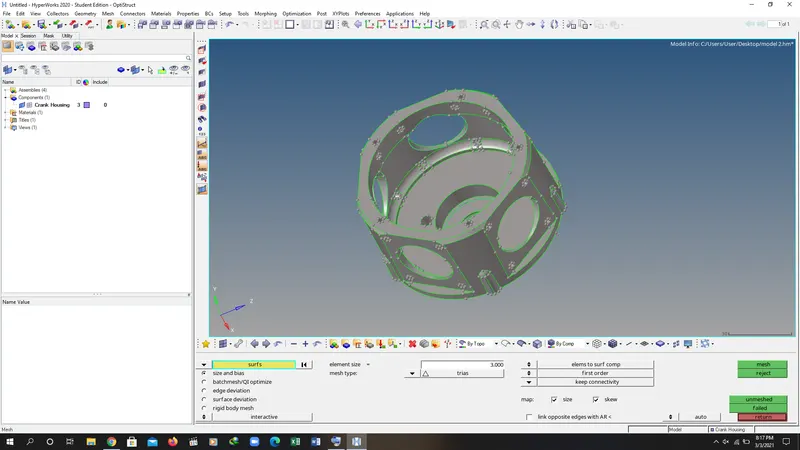
3. DO THE 2D MESHING WITH TARGET SIZE "3 MM" AND ELEMENT TYPE "TRIES".
4. CHECK THE FREE EDGES.
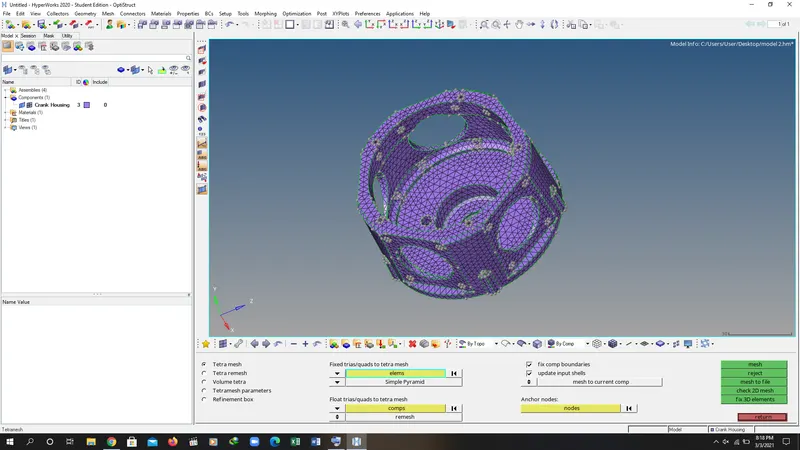
5. GO TO 3D TETERA MESH AND SELECT THE DISPLAYED ELEMENT AND KEEP THE TET COLLPASE VALUE ".15".
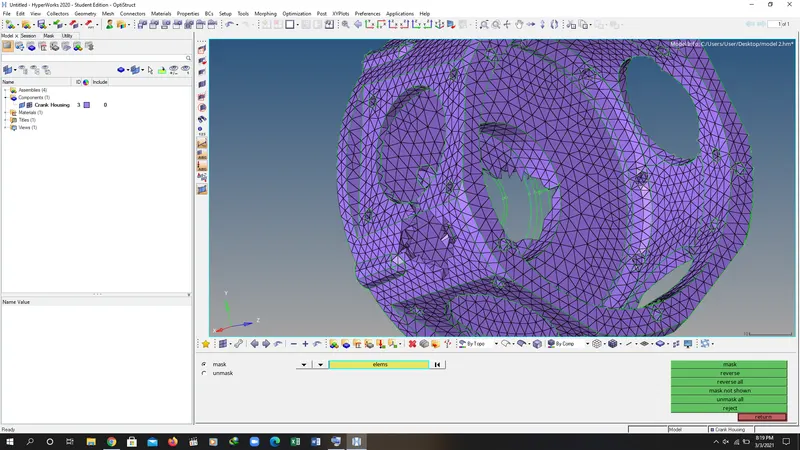
6. GO TO TOOLS AND CHECK THE TET COLLAPSE IN CHECK ELEMENT.
FOR CHALLENGE 3:
1. GO TO OPEN MODEL.
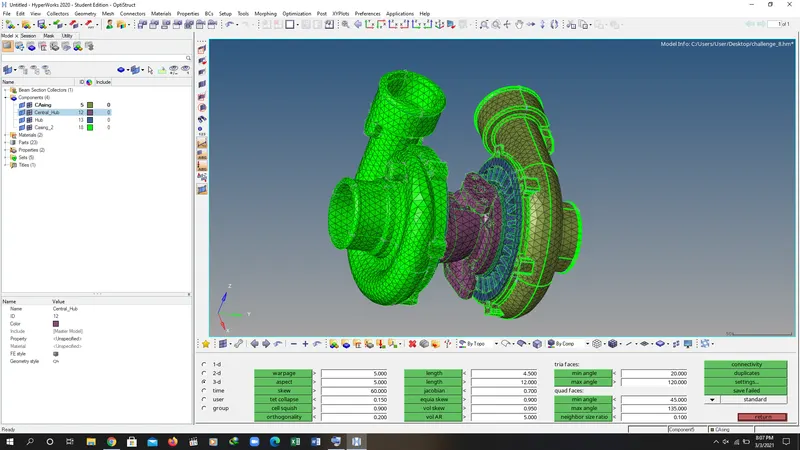
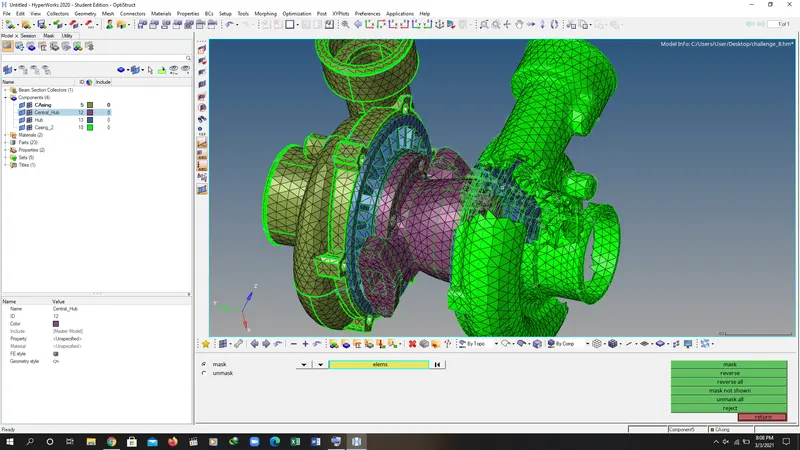
2. CHECK THE NUMBER OF COMPONENTS PRESENT. IN MODEL "4 COMPONENTS" IS THEIR.
3. FOR HUB COMPONENT WE ARE USING VOLUME TETRA MESH WITH TET COLLPASE VALUE "0.15".
4. ALL THE REMAINING COMPONENTS WE CAN USE SIMILAR METHOD. AS WE HAVE DISCUSS ABOVE.
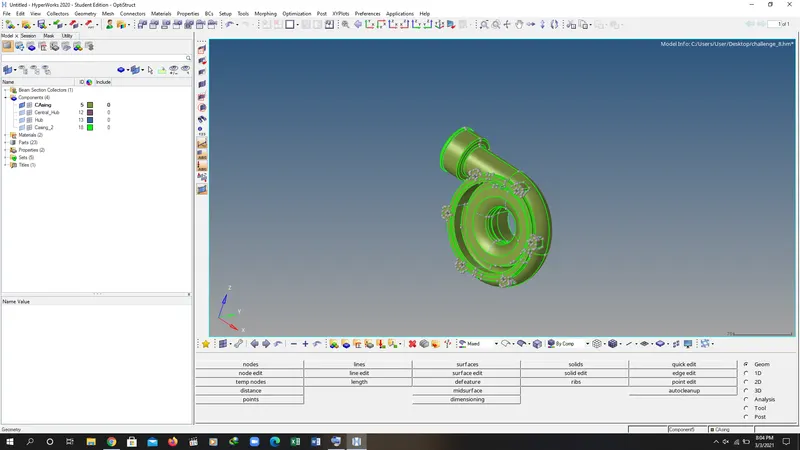
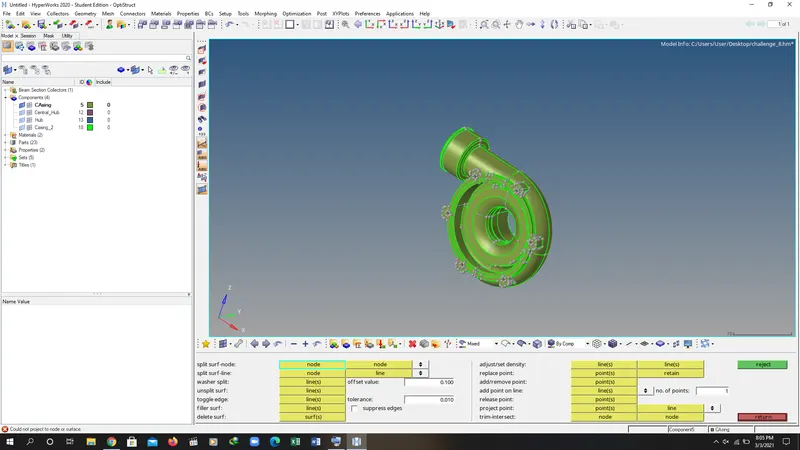
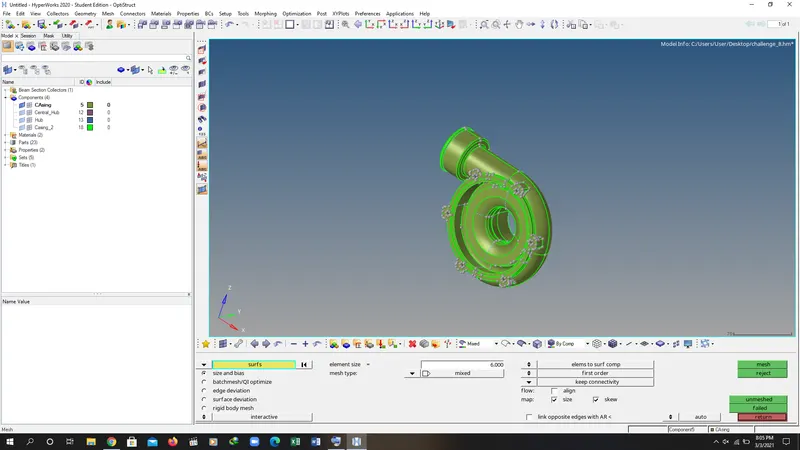
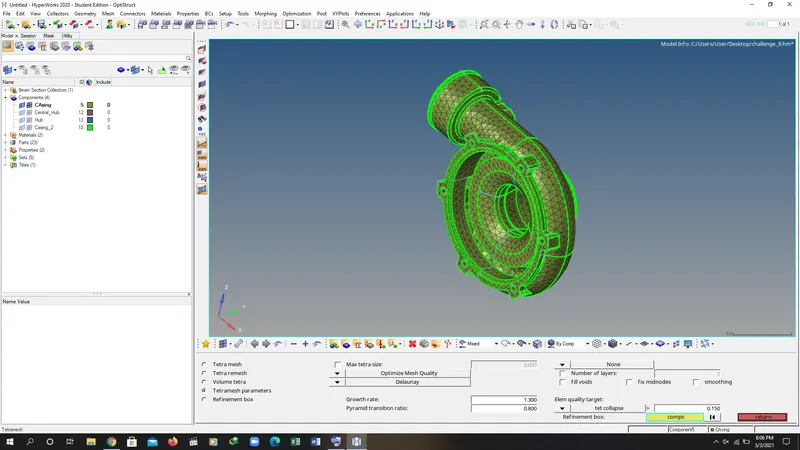
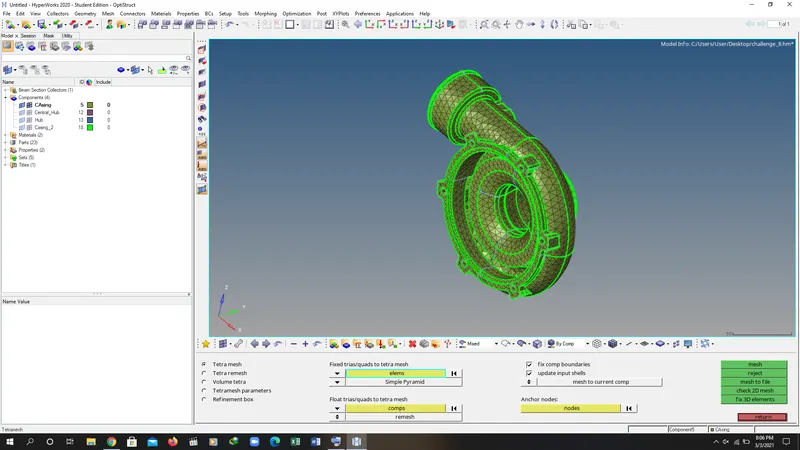
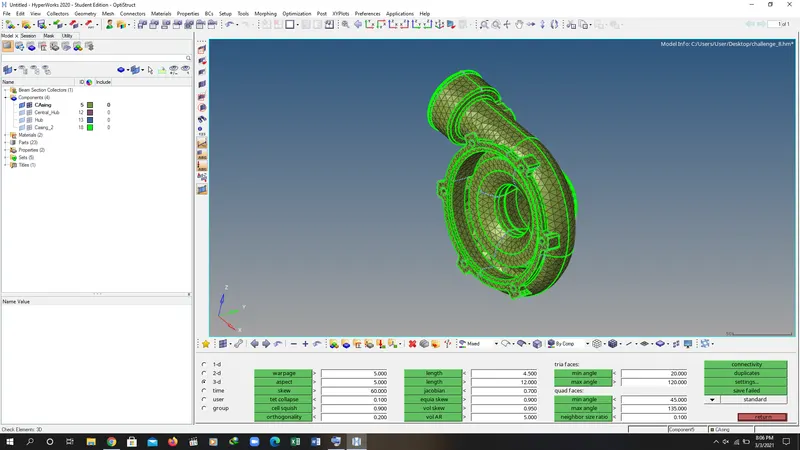
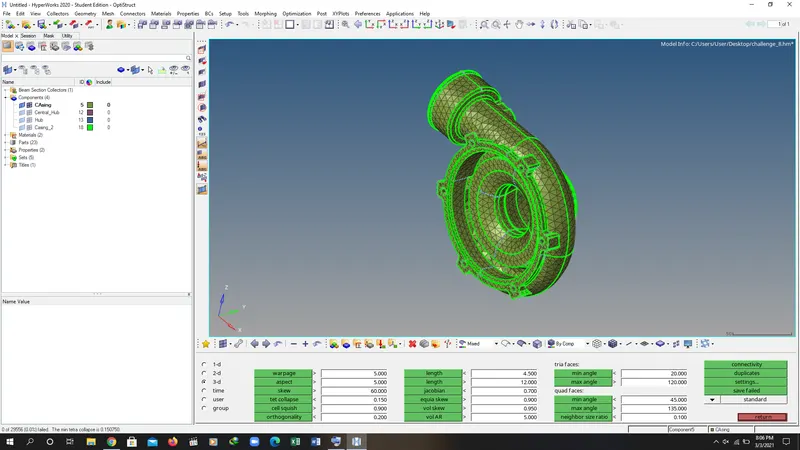
5. DO THE 2D MESH WITH THE SIZE "6MM" AND CONVERT THAT 2D TRIAS INTO 3D TETRA MESH BY GOING TO 3D TOOL BAR AND DO THE TETRA MESH BY SELECTING THE DISPLAYED ELEMENT AND WITH THE TET COLLAPASE VALUE "0.15".
6. MAKE SURE EVERY TIME IF WE ARE USING DIFFERENT COMPONENT THEN MAKE IT CURRENT BY CLICKING RIGHT MOUSE BUTTON AND SELECT THE MAKE CURRENT.
RESULTS :
CHALLENGE 1:
CHALLENGE 2
CHALLENGE 3