Usage of Navigation tool , Timeliner and Clash Detection test using Naviswork
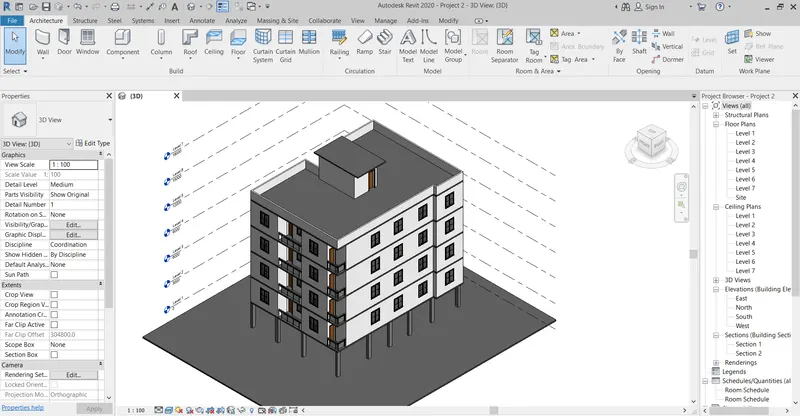
1) Use the Architecture/ Structure Project file developed by you in Week 6 to 8. Export the Revit architecture and structure model to Navisworks Cache file following the export settings discussed in class
AIM : EXPORT ARCHITECTURAL AND STRUCTURAL PROJECT INTO NAVISWORK
PROCEDURE :
STEP 1 : TO OPEN THE REVIT PROJECT
GO REVIT 2020 ICON
DOUBLE CLICK ON REVIT
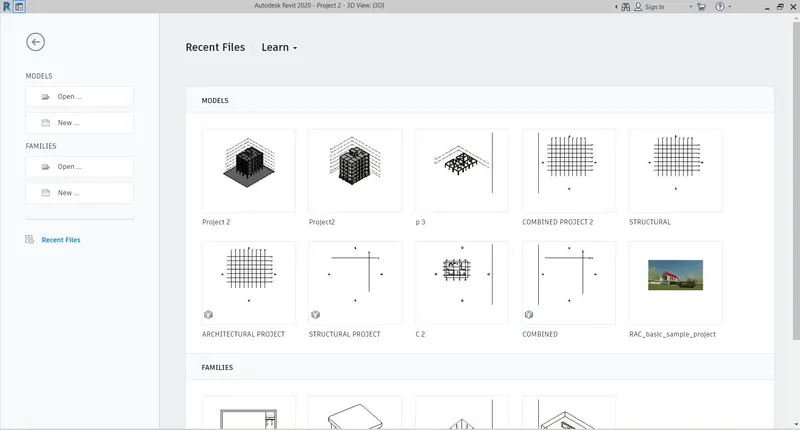
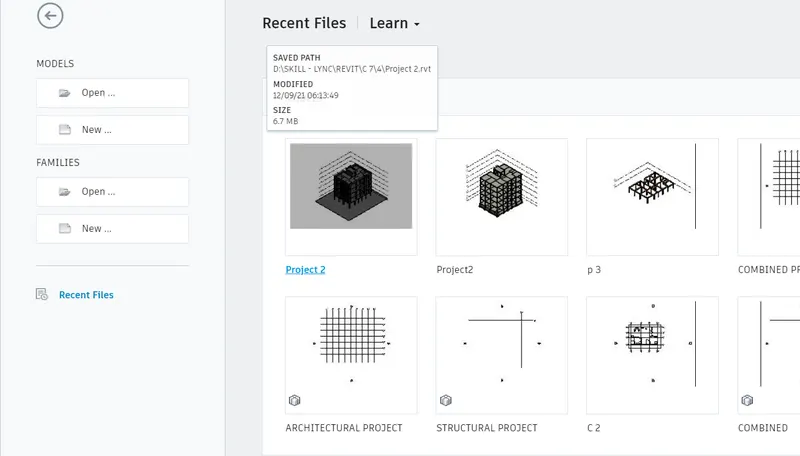
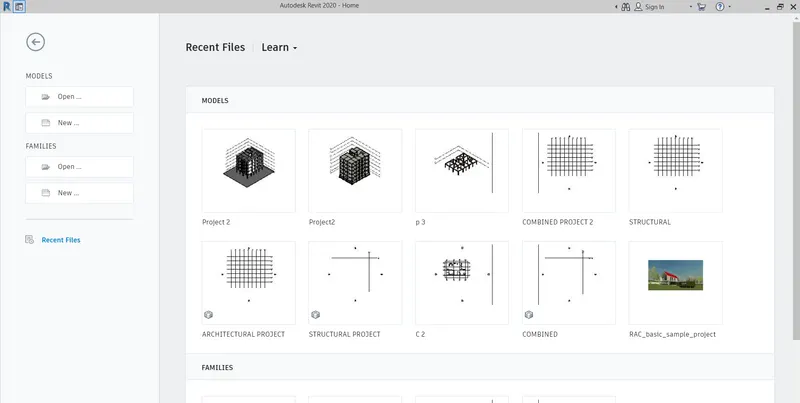
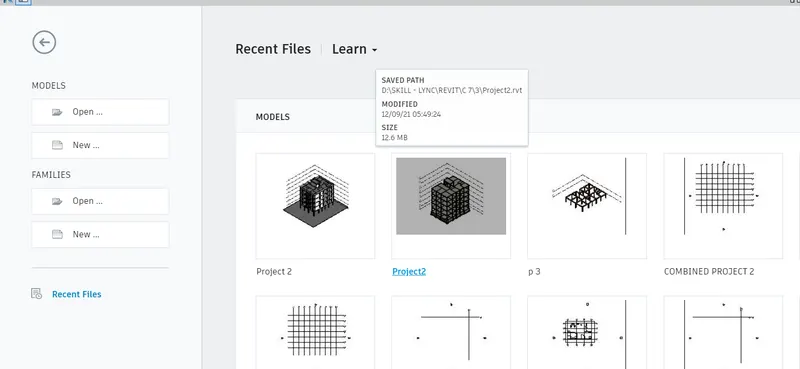
CLICK ON PROJECT 2 IN REVIT HOME PAGE
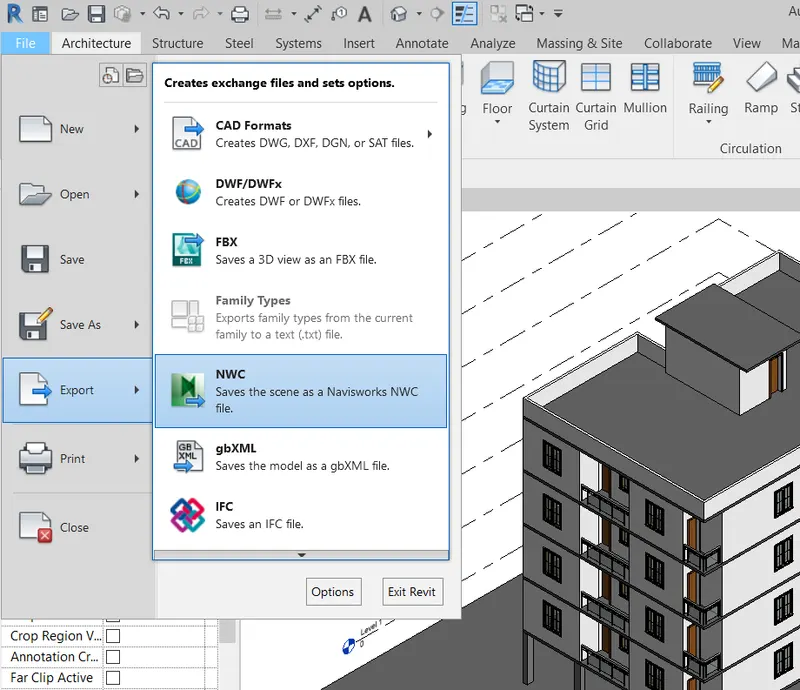
STEP 2 : TO EXPORT THE REVIT FILE INTO NWC FORMAT
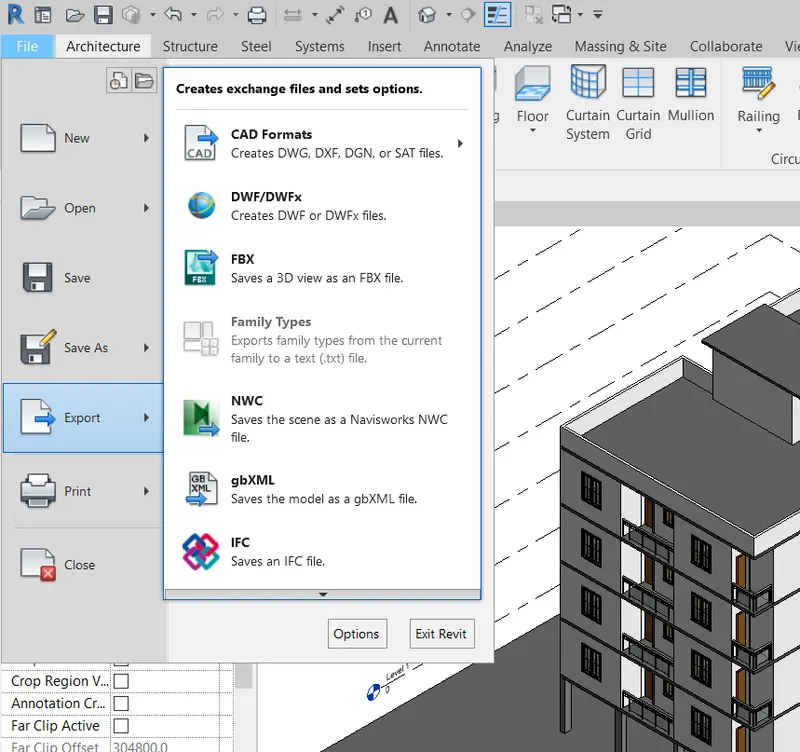
GO TO FILE TAB
THEN GO TO EXPORT OPTION
THEN SELECT THE NWC OPTION
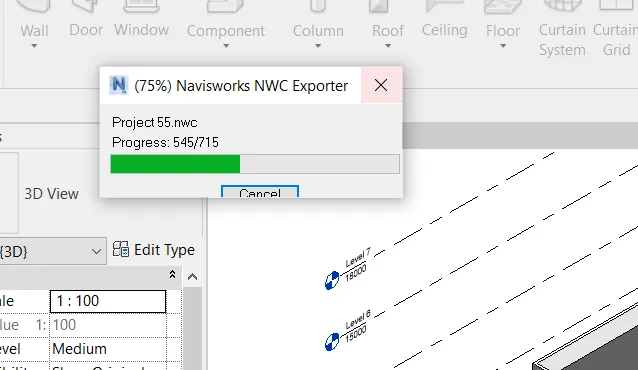
THAN EXPORT THE FILE AS NWC FORMAT
STEP 3 : TO OPEN THE NAVISWORKS
DOUBLE CLICK ON THE NAVISWORKS MANAGE 2020 ICON
THEN GO TO FILE TAB
THEN GO TO OPEN
THEN SELECT THE NWC FILE
CLICK ON OPEN
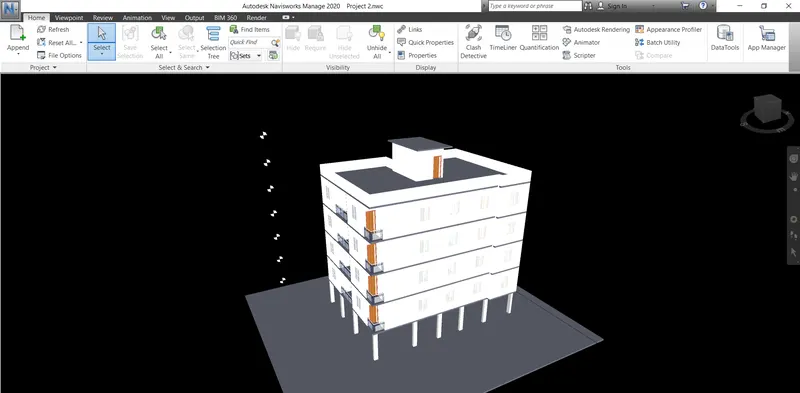
RESULTS :
TO EXPORTED ARCHITECTURAL PROJECT INTO NAVISWORK
2) Use Navigate Tool to walk around the model and walk through the rooms created and record your moving as animation in your Navisworks file
AIM : TO USE NAVIGATE TOOL TO WALK AROUND THE MODEL AND WALK THROUGH THE ROOMS CREATED AND RECORD YOUR MOVING AS ANIMATION IN YOUR NAVISWORKS FILE
PROCEDURE :
STEP 1 : TO OPEN THE NAVISWORKS MODEL
DOUBLE CLICK ON THE NAVISWORKS MANAGE 2020 ICON
THEN GO TO FILE TAB
THEN GO TO OPEN
THEN SELECT THE NWC FILE
CLICK ON OPEN
STEP 2 : TO CREATE THE VIEW POINTS
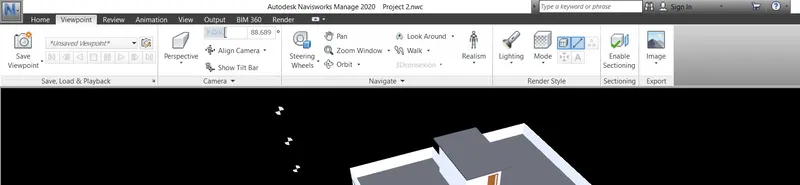
GO TO VIEW POINT TAB
CLICK ON THE PAN
TO ADJUST THE VIEW
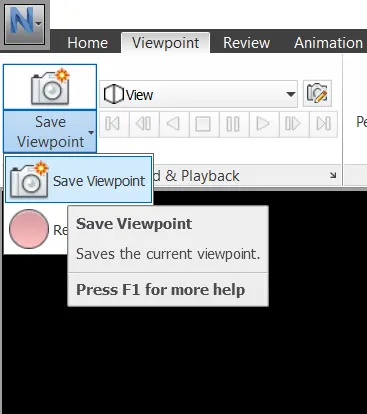
CLICK ON SAVE VIEW POINT
RENAME AS YOUR REQUIRED
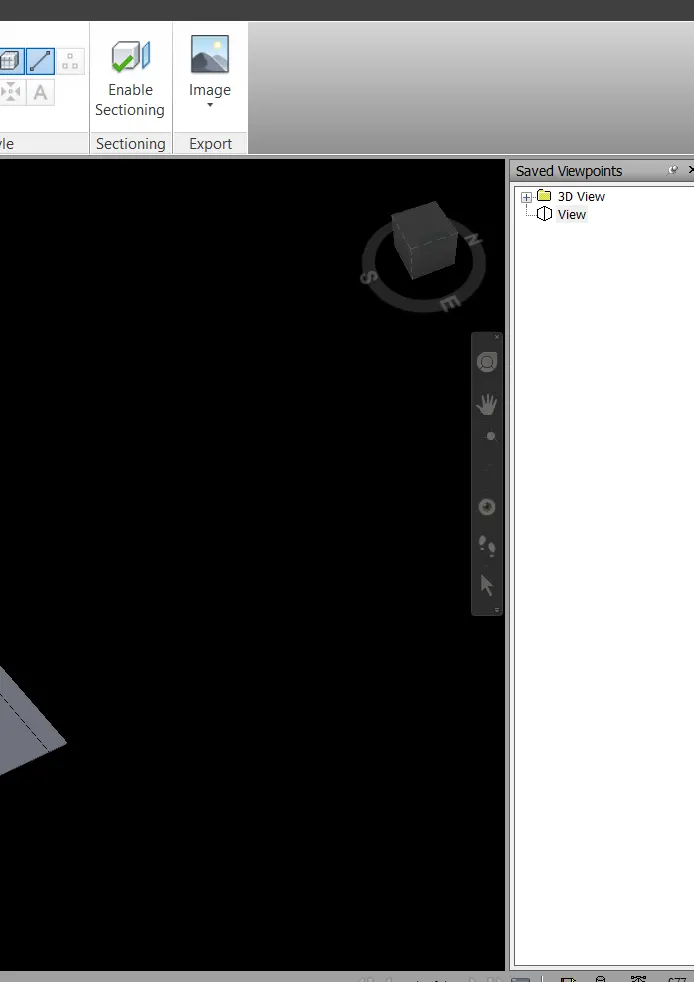
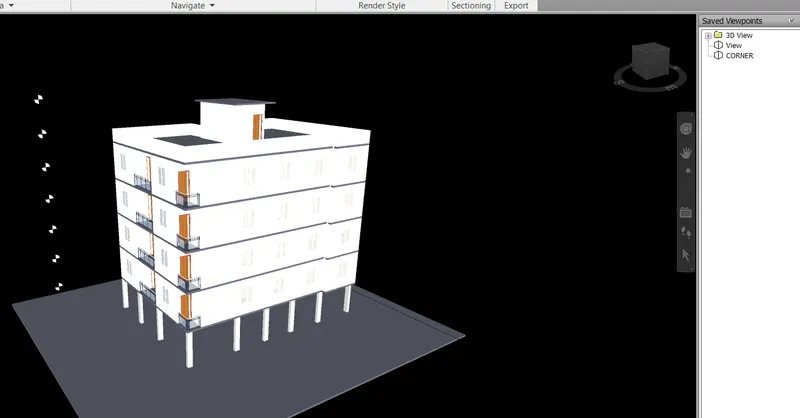
SELECT WALK TO CREATE THE DIFFERENT VIEW POINTS LIKE THIS

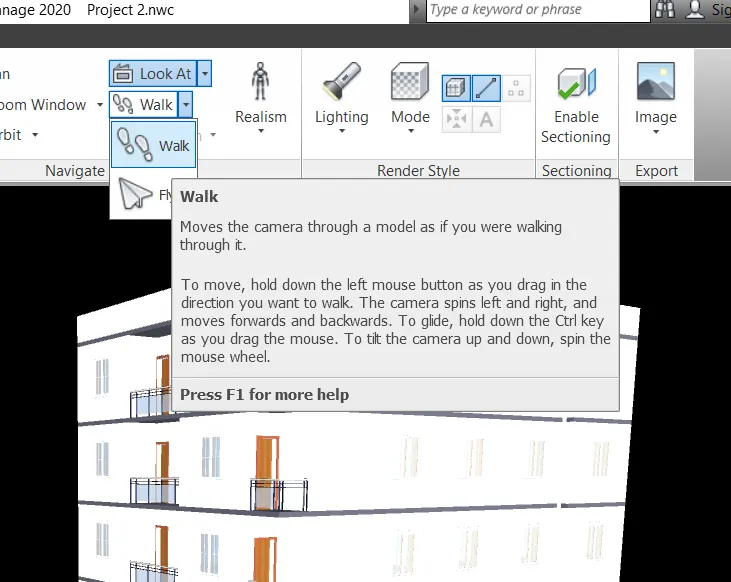
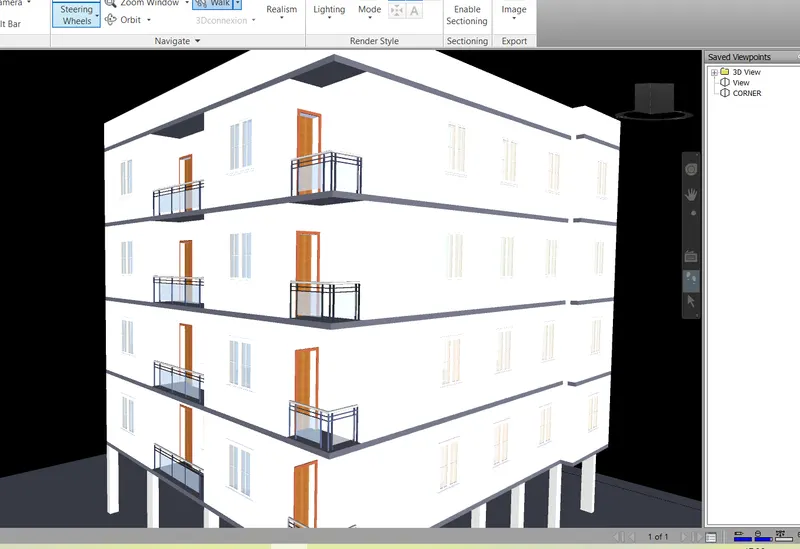
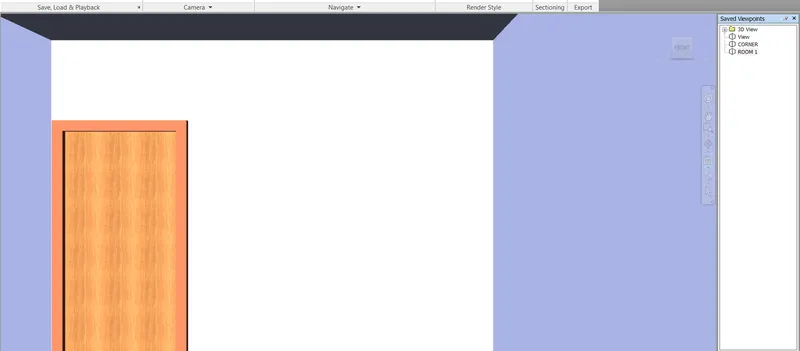
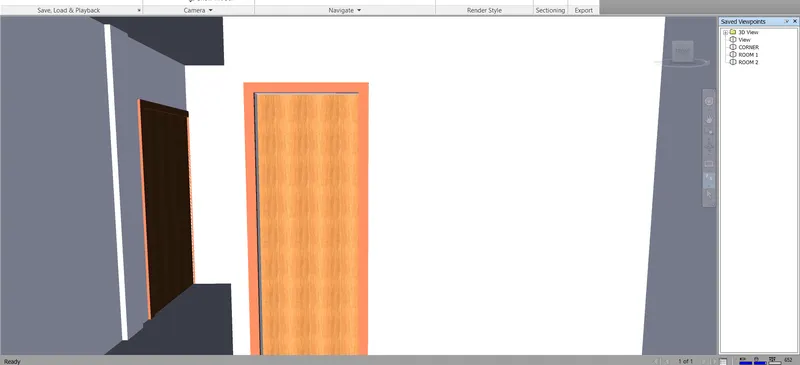
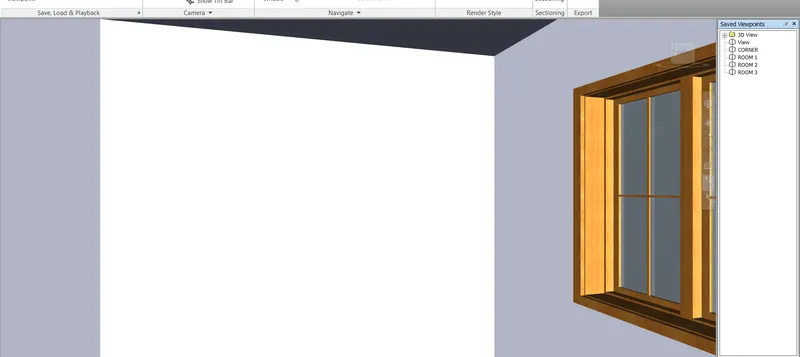
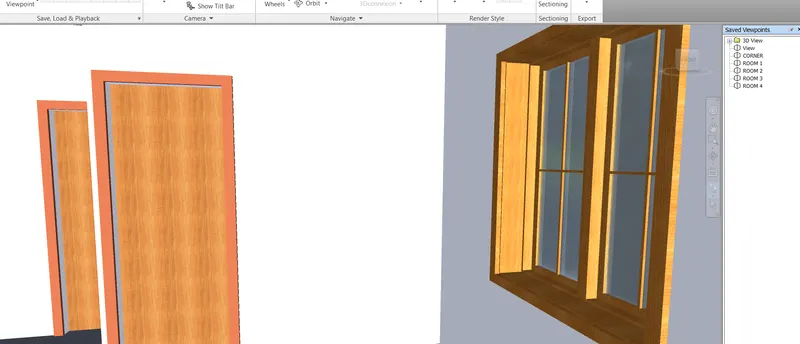
RESULT :
TO CREATED THE DIFFERENT VIEW POINTS AND CREATED WALK THROUGH ALSO
ROOM 1
ROOM 2
ROOM 3
ROOM 4
3D VIEW
3) Use Navigate tool to use Realism feature to walk through the model and record your moving as animation in Navisworks file
AIM : USE NAVIGATE TOOL TO USE THE REALISM FATURE TO WALK THROUGH THE MODEL AND RECORD YOUR MOVING AS ANIMATION IN THE NAVISWORKS FILE
PROCEDURE :
STEP 1 : TO OPEN THE NAVISWORKS MODEL
DOUBLE CLICK ON THE NAVISWORKS MANAGE 2020 ICON
THEN GO TO FILE TAB
THEN GO TO OPEN
THEN SELECT THE NWC FILE
CLICK ON OPEN
STEP 2 : TO CREATE THE VIEW POINTS
GO TO VIEW POINT TAB
CLICK ON THE PAN
TO ADJUST THE VIEW
CLICK ON SAVE VIEW POINT
RENAME AS YOUR REQUIRED
SELECT WALK TO CREATE THE DIFFERENT VIEW POINTS LIKE THIS
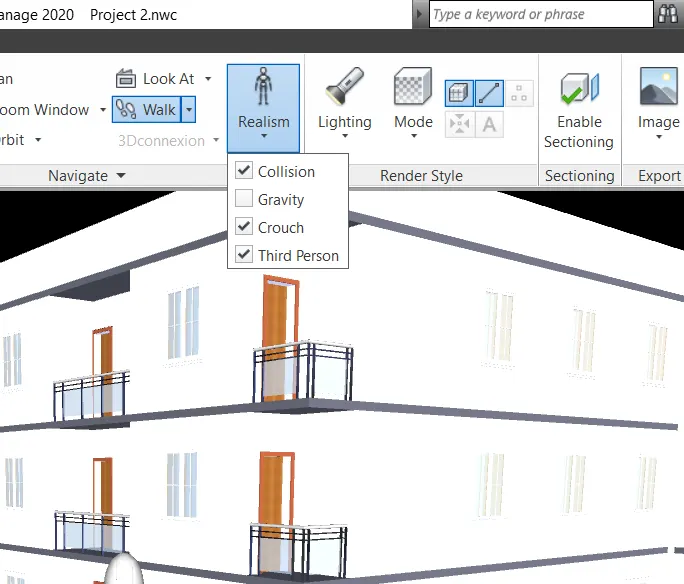
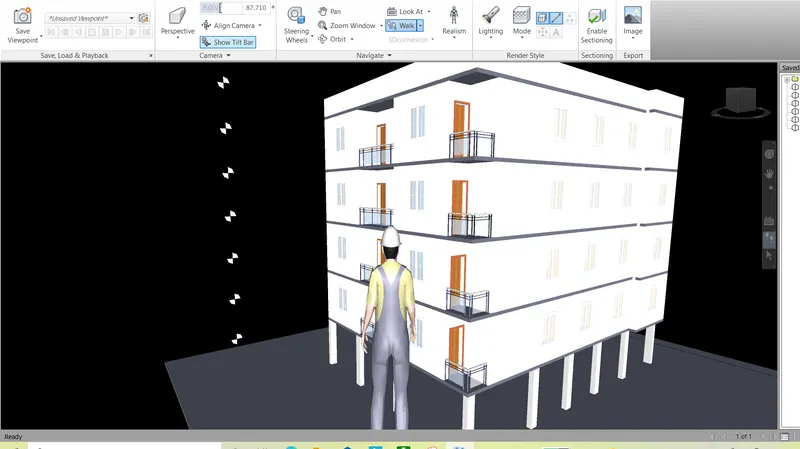
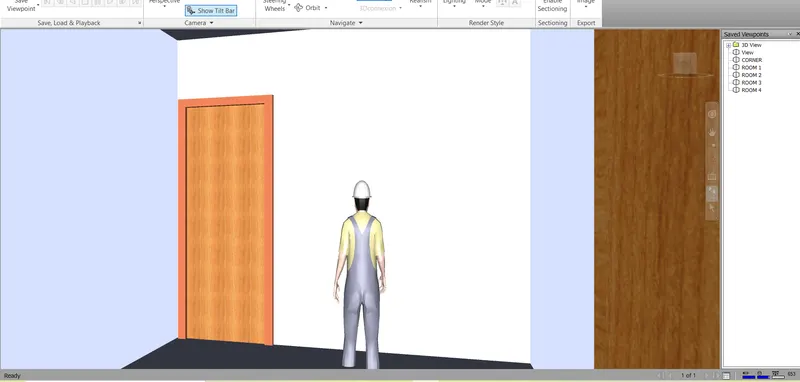
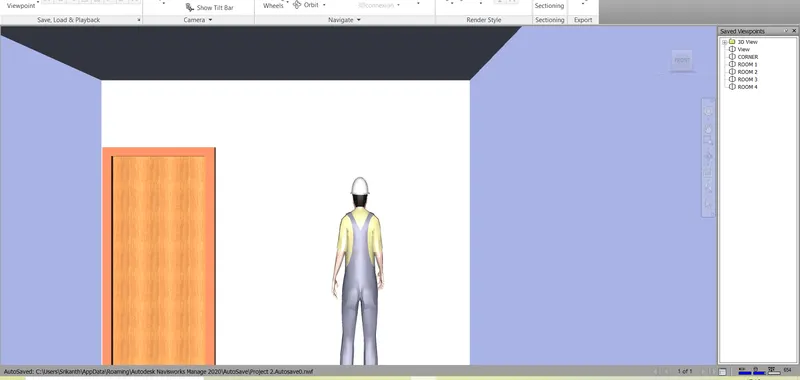
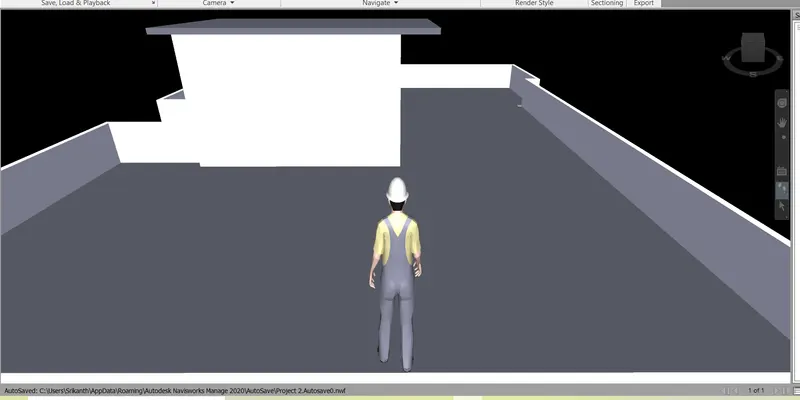
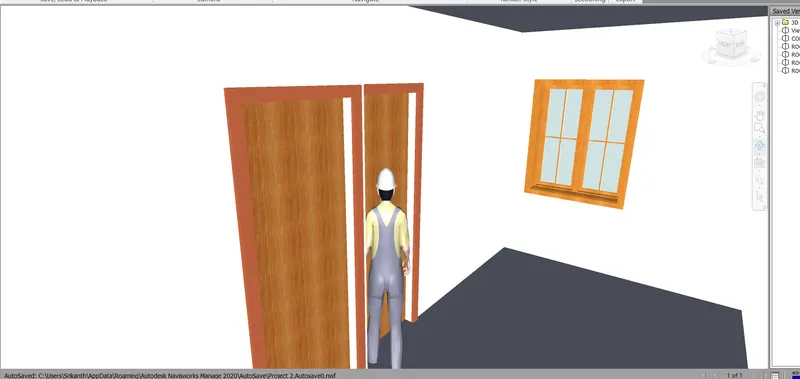
RESULT :
3D VIEW
ROOM 1
ROOM 2
TRACE
ROOM 3
4) Embed both architecture and structure *.nwc file to your Navisworks file. Create a clash detection test between the two models
a. Run the Clash Detection Test
b. Study the clashes between the two models
c. List which of the clashes could be approved
d. List which of the clashes could be neglected ( will be taken care later)
e. List which of the clashes can be resolved
f. Save the results after color coding the clashes to the Navisworks file
g. In case of resolution annotate the clash and save the view to defined views in Navisworks
AIM : TO EMBED BOTH ARCHITECTURE AND STRUCTURE NWC FILE
PROCEDURE :
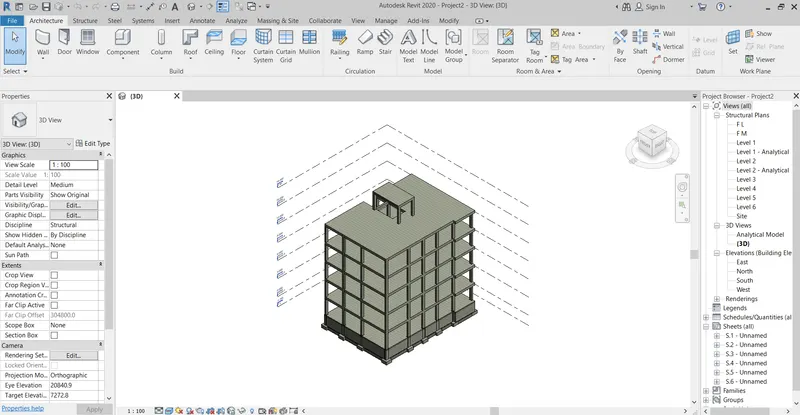
SETP 1 : TO OPEN THE REVIT PROJECT
GO REVIT 2020 ICON
DOUBLE CLICK ON REVIT
CLICK ON PROJECT 3 IN REVIT HOME PAGE
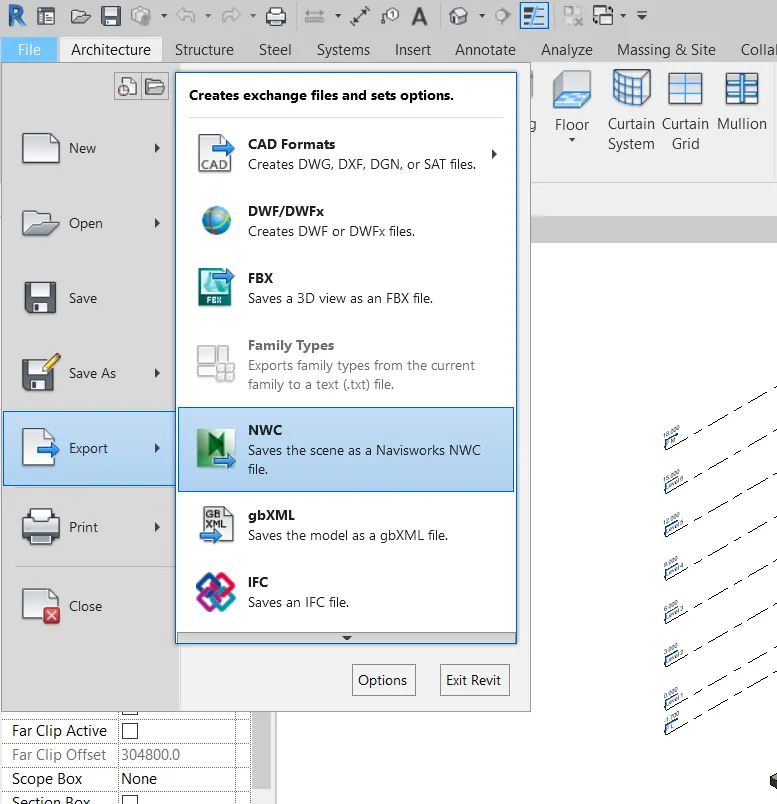
STEP 2 : TO EXPORT THE REVIT FILE INTO NWC FORMAT
GO TO FILE TAB
THEN GO TO EXPORT OPTION
THEN SELECT THE NWC OPTION
THAN EXPORT THE FILE AS NWC FORMAT
STEP 3 : TO OPEN THE NAVISWORKS
DOUBLE CLICK ON THE NAVISWORKS MANAGE 2020 ICON
THEN GO TO FILE TAB
THEN GO TO OPEN
THEN SELECT THE NWC FILE
CLICK ON OPEN
STEP 4 : APPENDING THE STRUCTURE PROJECT
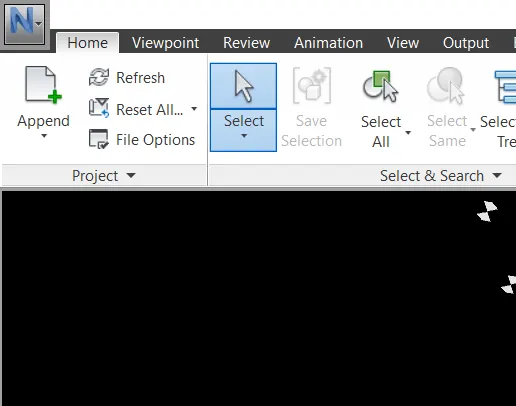
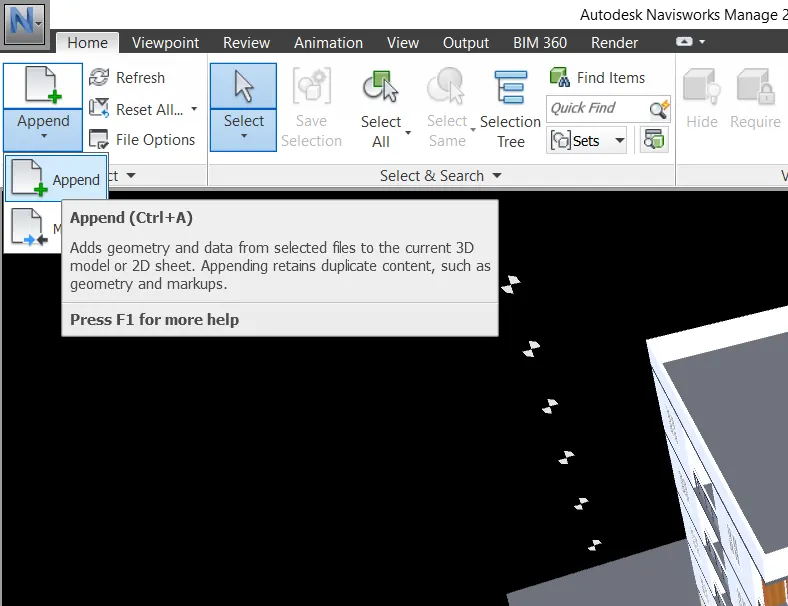
GO TO APPEND IN HOME TAB
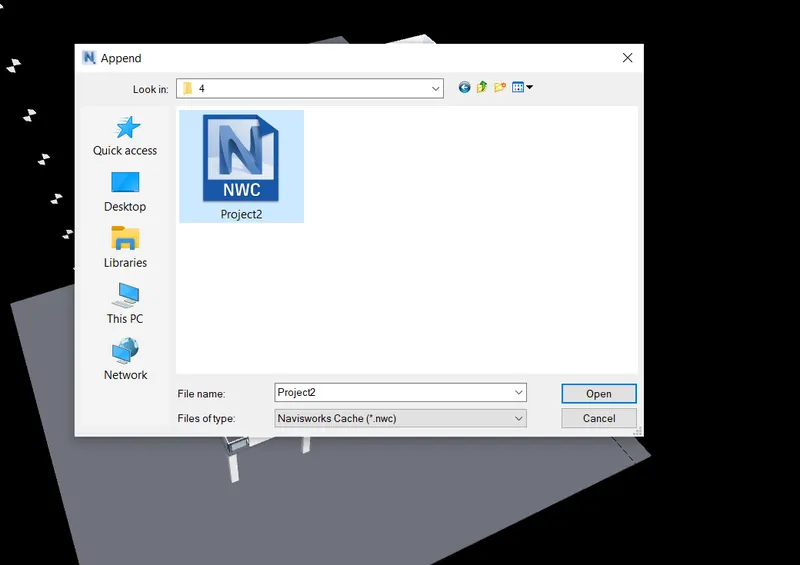
THEN SELECT THE STRUCTURAL PROJECT NWC FILE
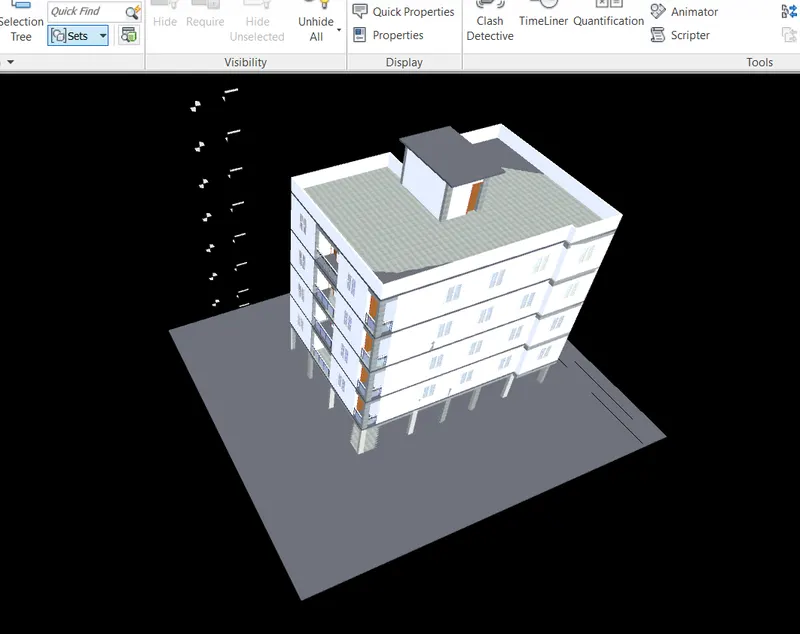
TO ATACH THE STRUCTURAL FILE
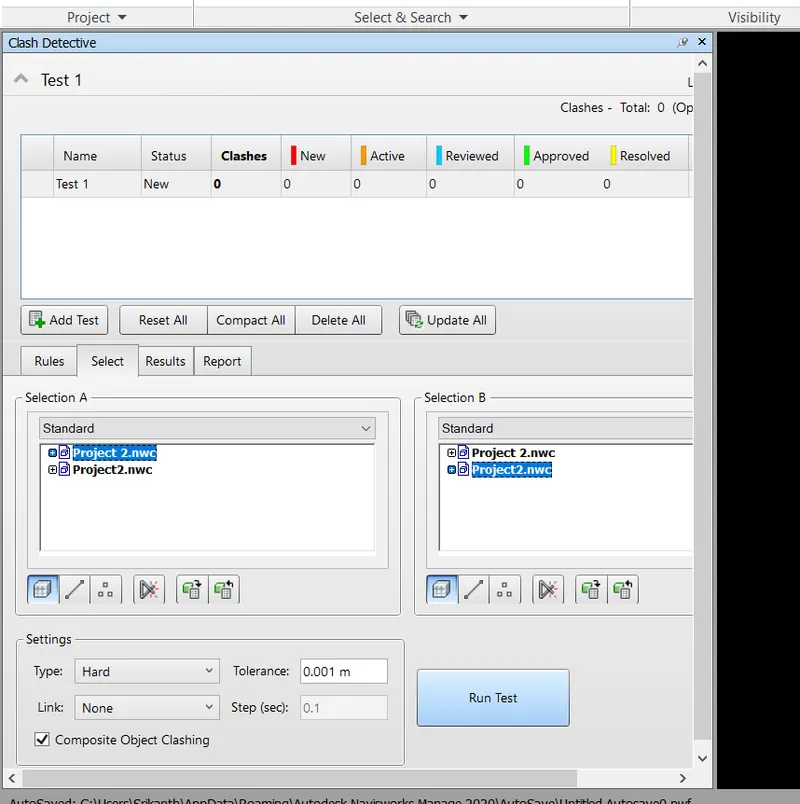
STEP 5 : CLASH DETECTION TEST
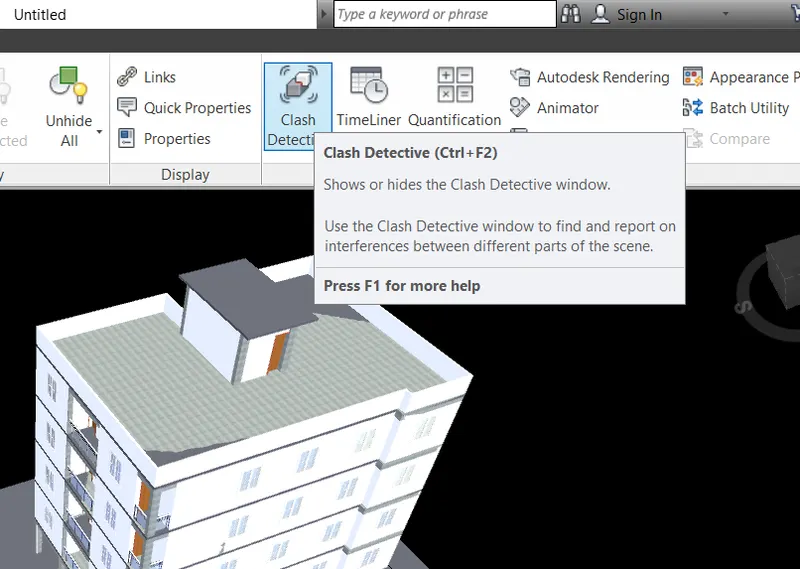
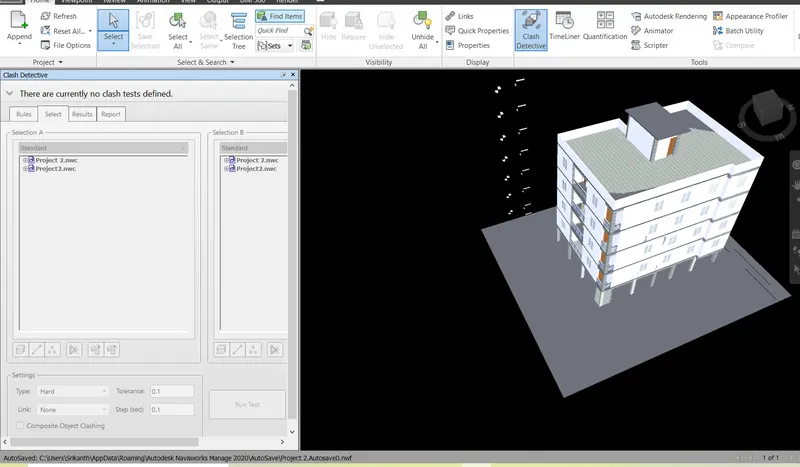
CLICK ON CLASH DETECTION TEST IN HOME TAB
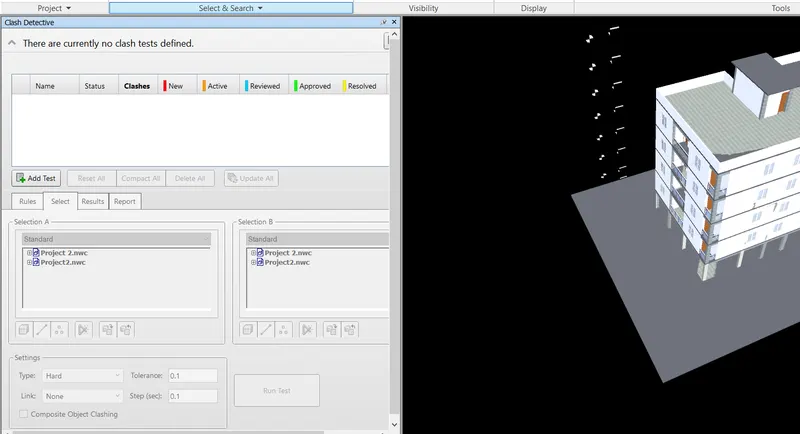
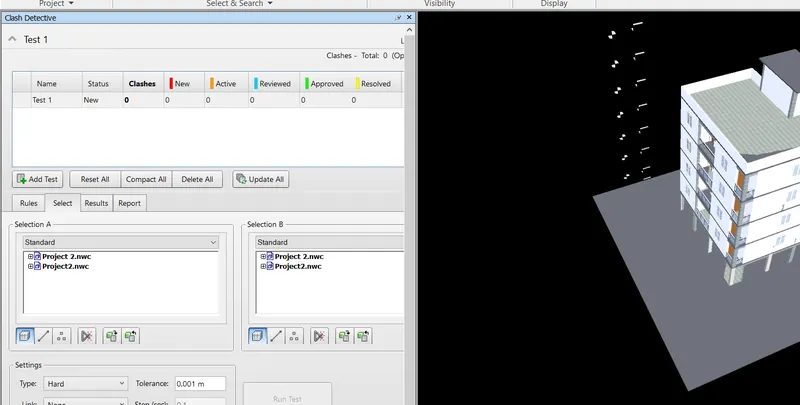
CLICK ON ADD TEST
SELECT DRAWING AS SHOW IN FIGURE
CLICK ON RUN TEST
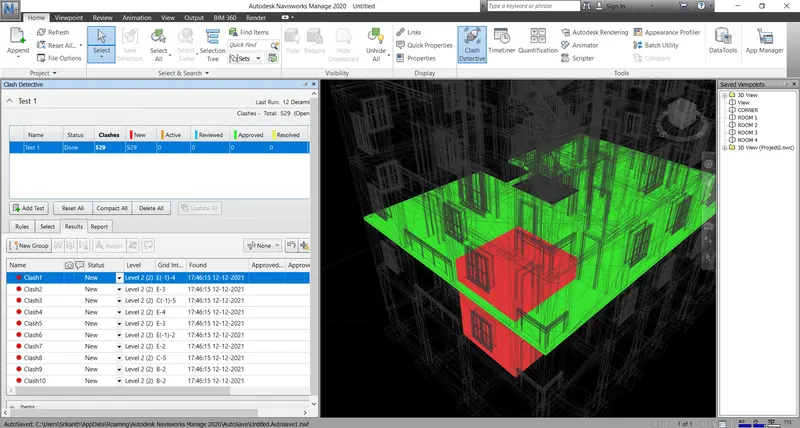
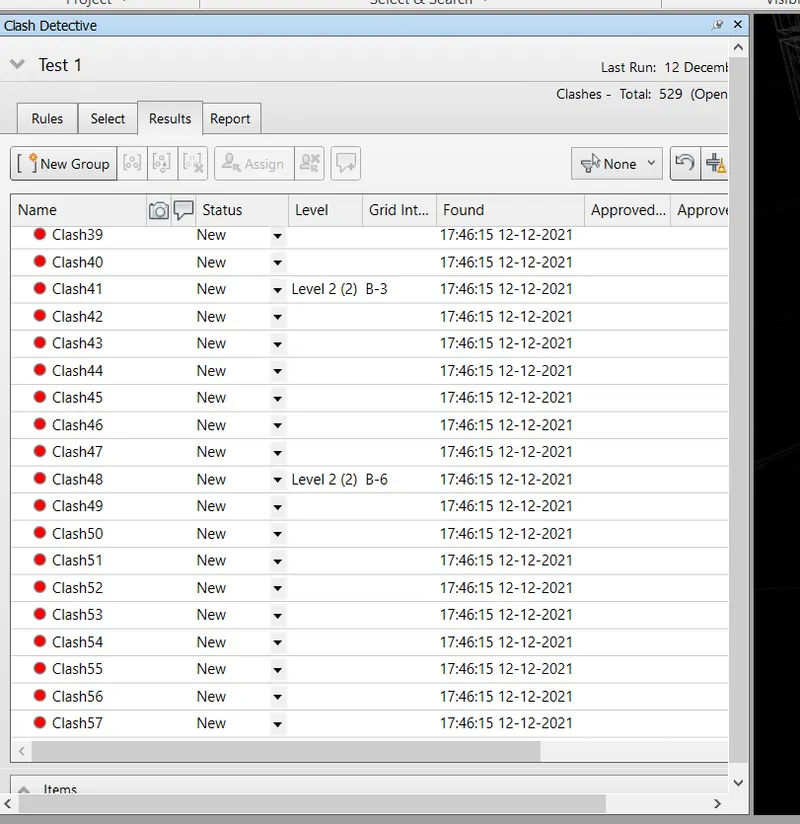
RESULT :
RESOLE OR APPROVE OR REVIEW ALL THE CLASHES IN REVIT MODEL ACCORDINGLY
5) Using the Timeliner feature in Navisworks prepare a schedule for the project developed in week 6 to 8 by adding reasonable assumptions for task start date and end date and simulate the task completion as a visual simulation. Record it and save the timeline simulation to Navisworks file
AIM : TO USE THE TIME LINER FEATURE IN NAVISWORKS TO PREPARE A SCHEDULE FOR THE PROJECT DEVELOPED IN WEEK 6 TO 8 BY ADDING REASONABLE ASSUMPTIONS FOR TASK START DATE AND END DATE AND SIMULATING THE TASK COMPLETION AS A VISUALS SIMULATION
PROCEDURE :
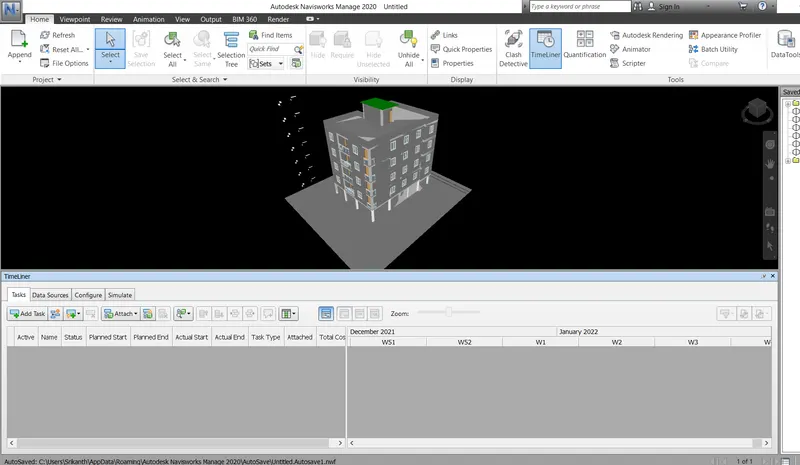
SETP 1 : OPEN TIMELINER
GO TO TIMELINER IN HOME TAB
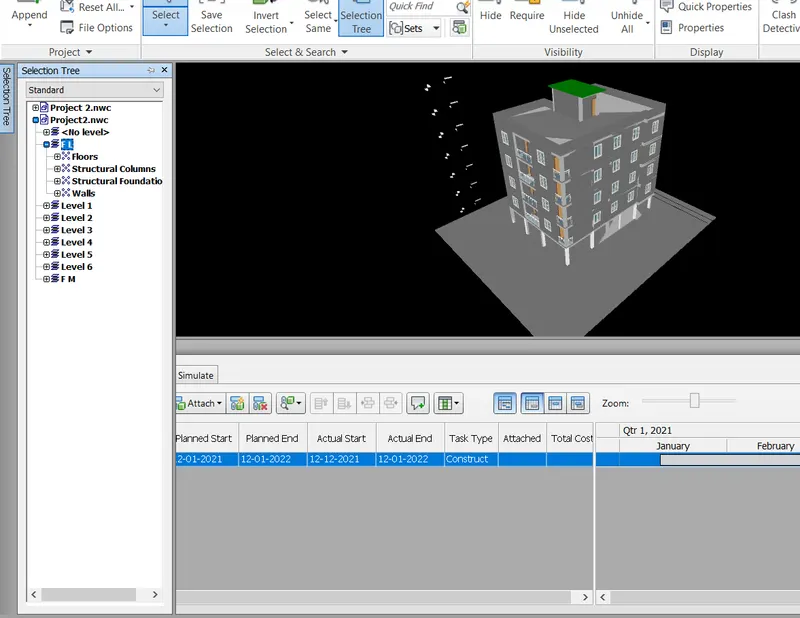
THE OPEN THE SELECTION TREE AS FOLLOWS
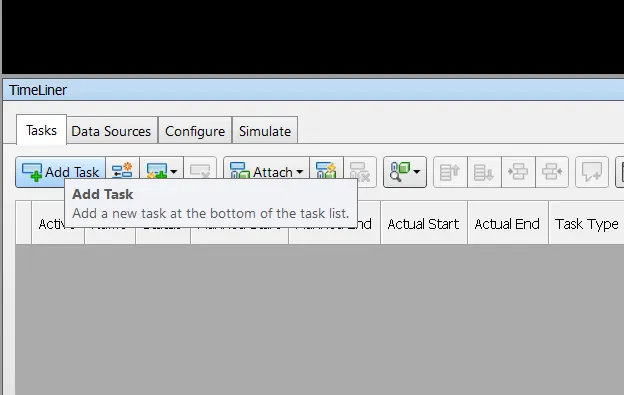
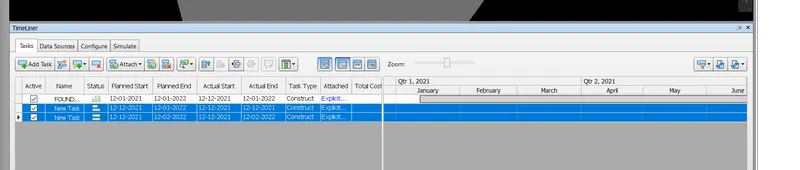
STEP 2 : ADDING TASK
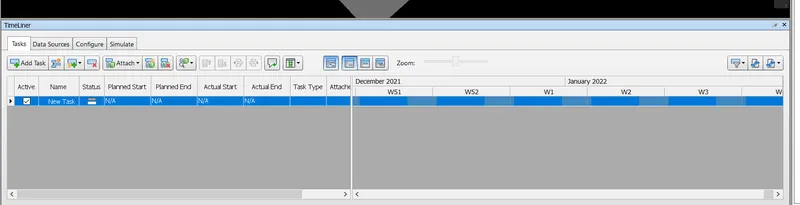
CLICK ON ADD TASK
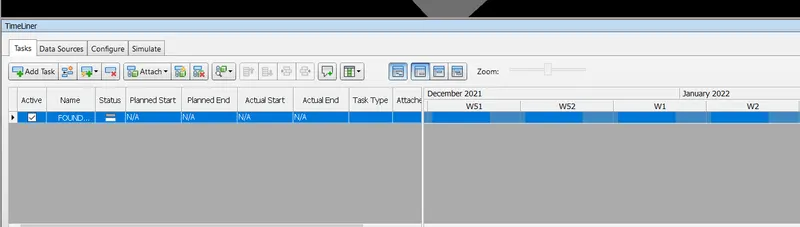
GIVE THE NAME AS YOUR REQUIRED
SET PLANNED START DATE AND ACTUAL END DATE ACCORDINGLY
SET TYPE AS YOUR REQUIRED
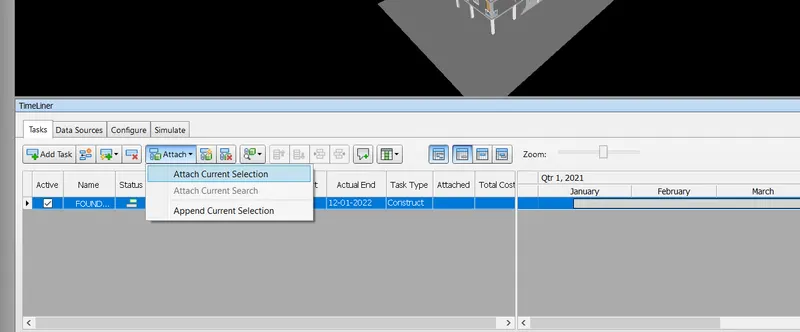
ATTACH THE COMPONNTS FROM THE SELECTION
CLICK ON ATTACH CURRENT SELECTION
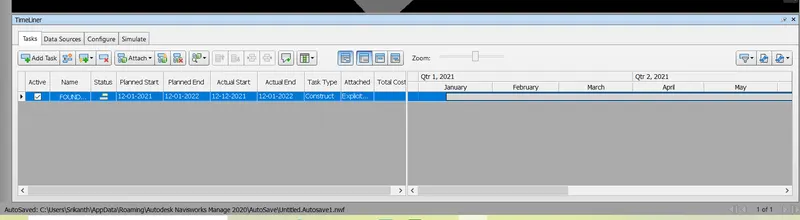
SIMILARLY ADD ALL THE OTHER TASK AND THEM TO THE SELECTION
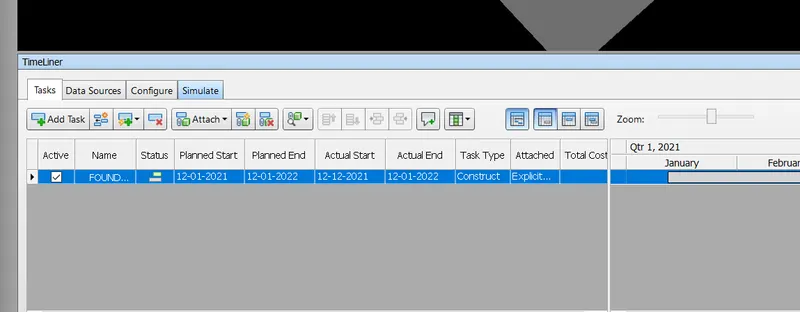
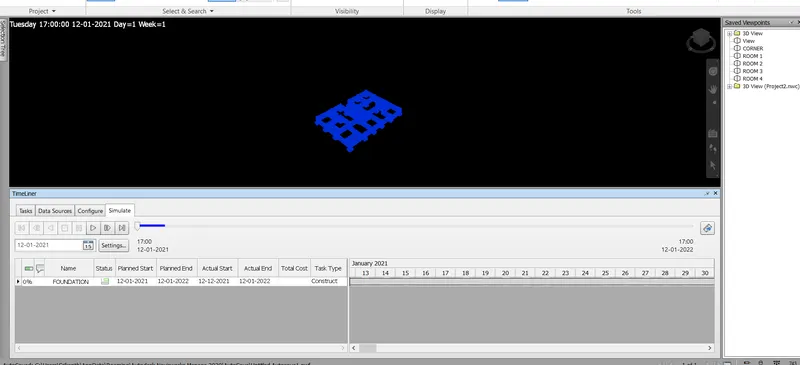
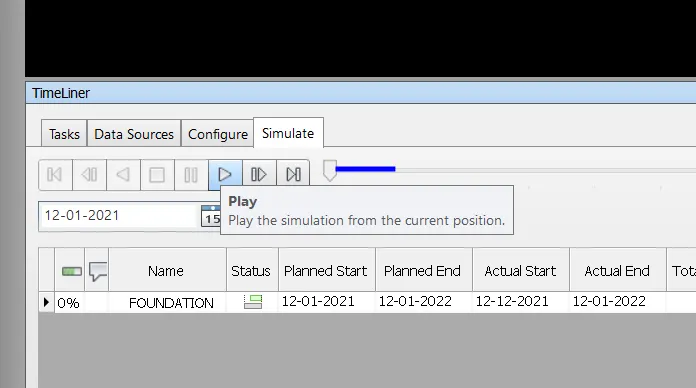
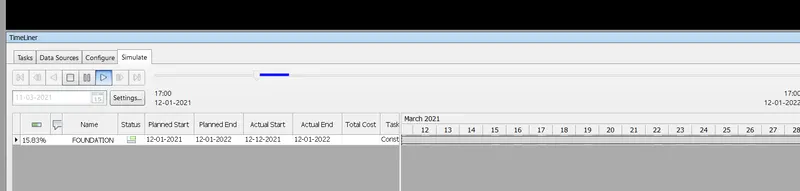
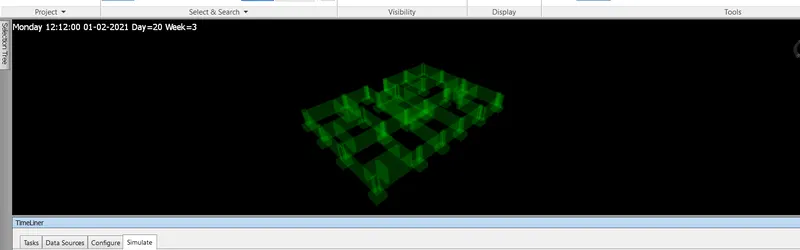
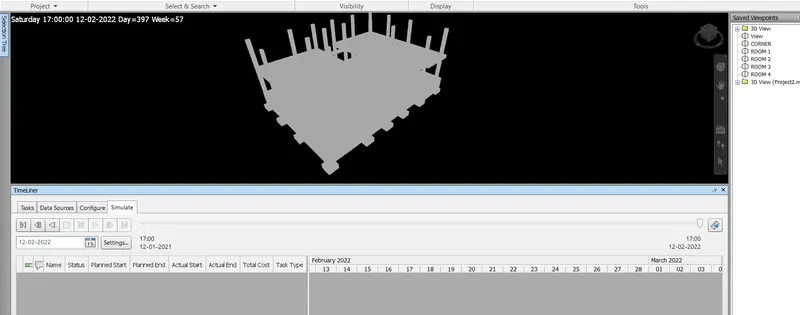
THEN GO TO SIMULATE OPTION ON TIME LINER TAB
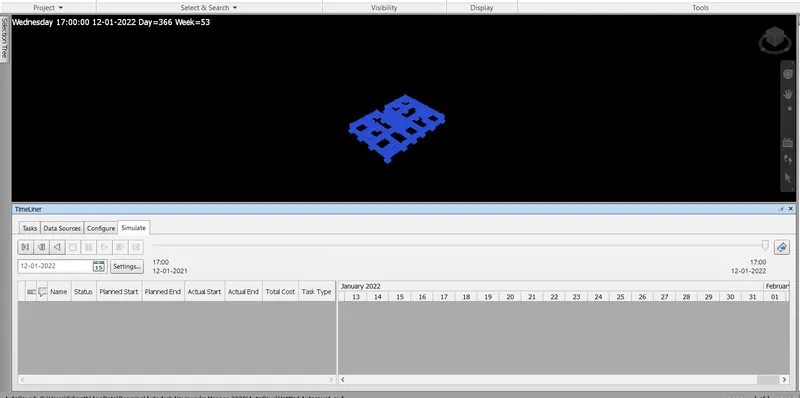
CLICK ON PLAY AND RECORD
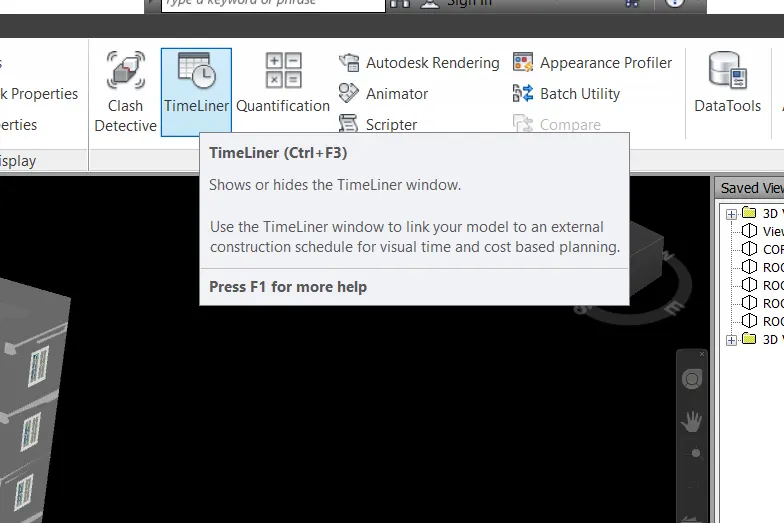
RESULT :
THE TIME LINER CREATED FOR ALL THE OTHER TASKS IS AS FOLLOW