Preparing Schedule & Cost Estimation for a building using REVIT
1) Use the shortcut keys in Revit discussed in class to complete the following tasks and list them below
a. Using 3D model create a section box
b. To create similar doors and windows in a floor plan layout
c. To reduce the thickness of lines visible in plan views
d. To apply override settings to a floor in the model section view
e. To increase the range of visibility in a plan view
f. To select the previously selected items
g. To add annotations to the model views
h. To bring the model elements in line
i. To rotate the model elements
j. To move an object to another location
k. To copy a model element
l. To mirror an element about an axis
m. To create an array of model elements
AIM : USE THE SHORT CUT KEYS IN REVIT TO COMPLETE THE FOLLOWING TASK ON BELOW.
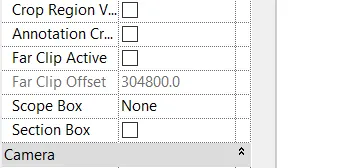
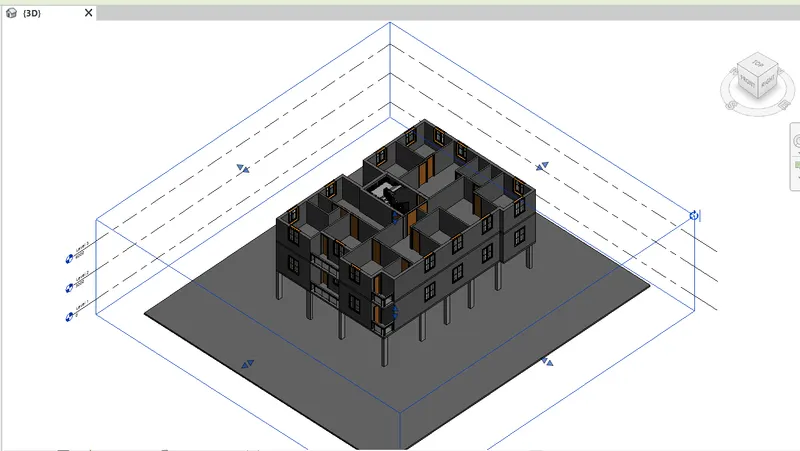
A) SECTION BOX
SHORT CUT KEY IN REVIT BX
OPEN REVIT PROJECT
SELECT THE REQUIRED OBJECT
TYPE THE BX IN KEY BOARD
THEN OPEN THE SECTION BOX AROUND THE SELECTED OBJECT
B) CREATE SIMILAR
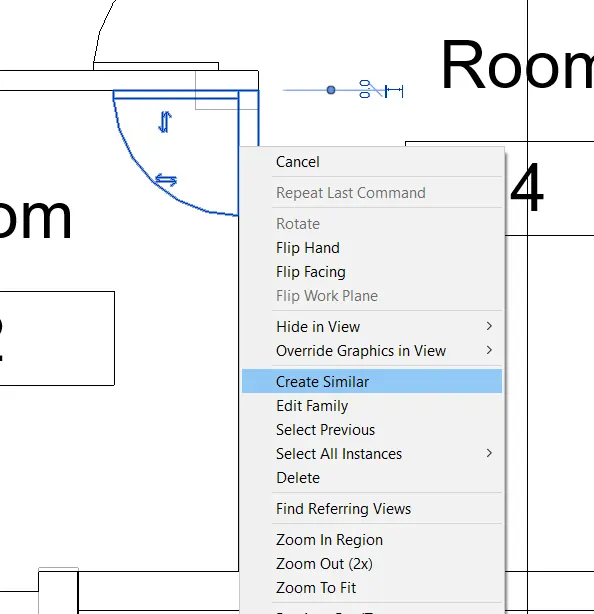
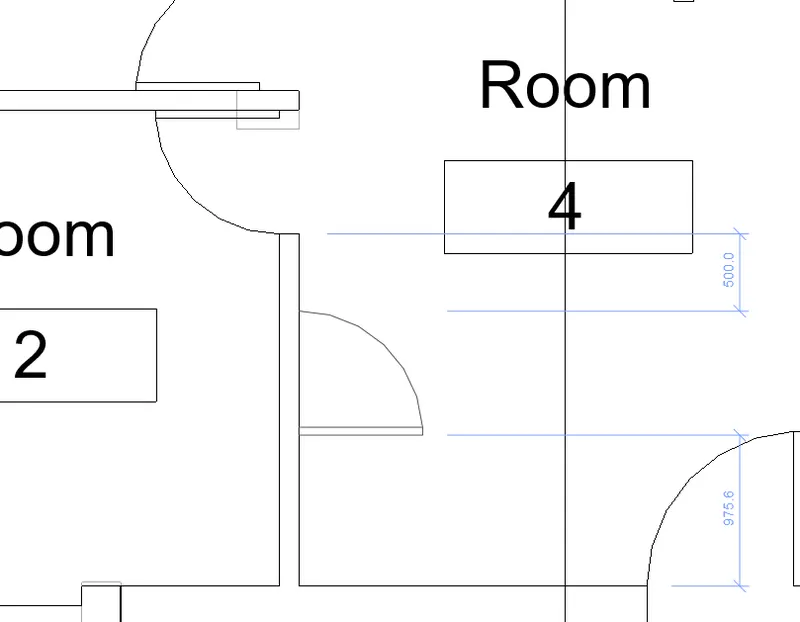
SHORT CUT KEY IN REVIT CS
OPEN REVITPROJECT
SELECT THE REQUIRED OBJECT
TYPE THE CS IN KEY BOARD
THEN PLACE THE OBJECT REQUIRED PLACE
OR
SELECT THE REQUIRED OBJECT
CLICK ON MOUSE RIGHT CLICK
SELECT THE CREATE SIMILAR
THEN PLACE THE OBJECT REQUIRED PLACE
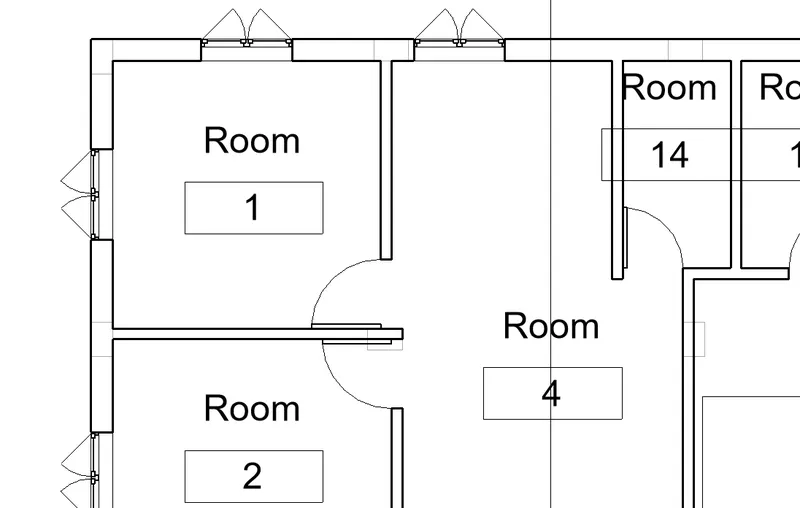
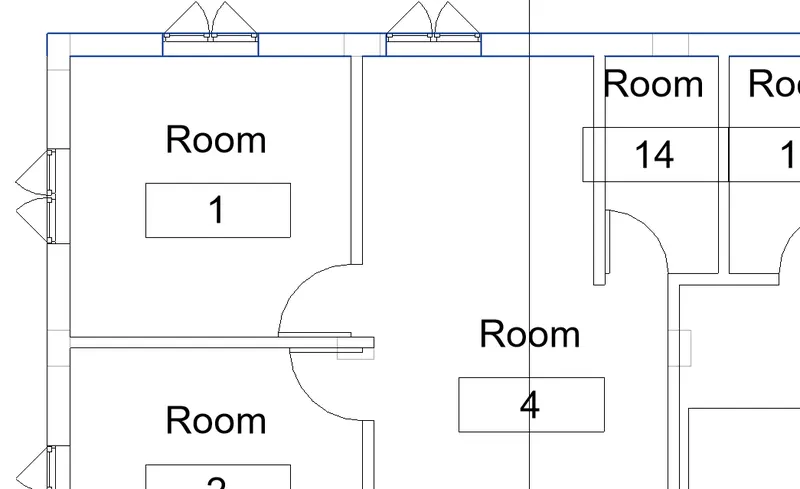
C) THIN LINE / THICK LINE
SHORT CUT KEY IN REVIT TL
OPEN THE REVIT PROJECT
ZOOM IN A PART OF VIEW
TYPE TL IN KEY BOARD
THEN CHANGE THE THICKNESS OF THE LINES IN PROJECT
D) VISIBILITY GRAPHICS
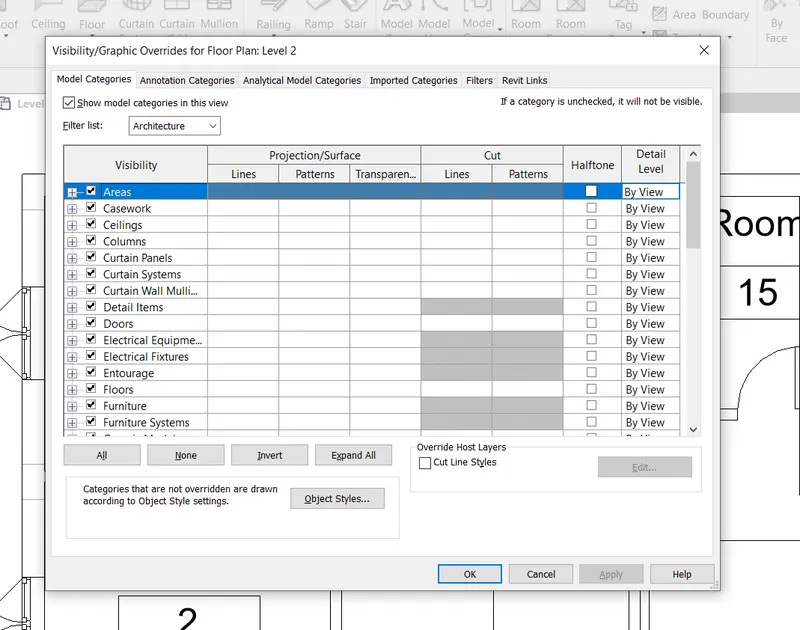
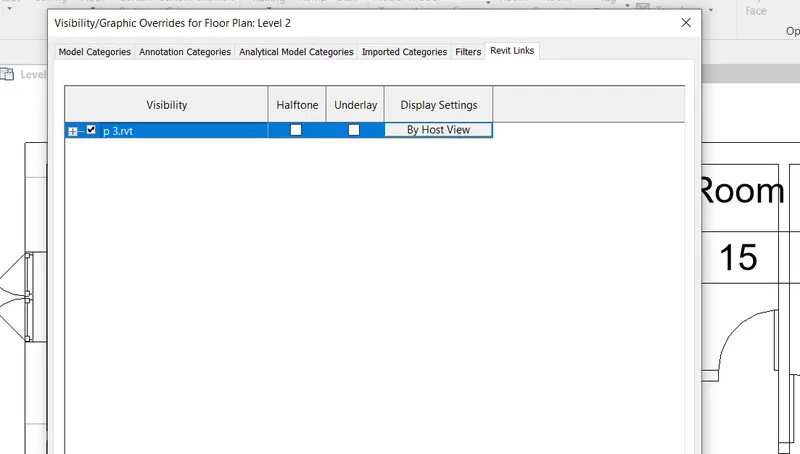
SHORT CUT KEY IN REVIT VG
OPEN THE REVIT PROJECT
TYPE THE VG IN KEY BOARD
THEN TO CHANGE THE REQUIRED OPTIONS IN VISIBILITY GRAPHICS
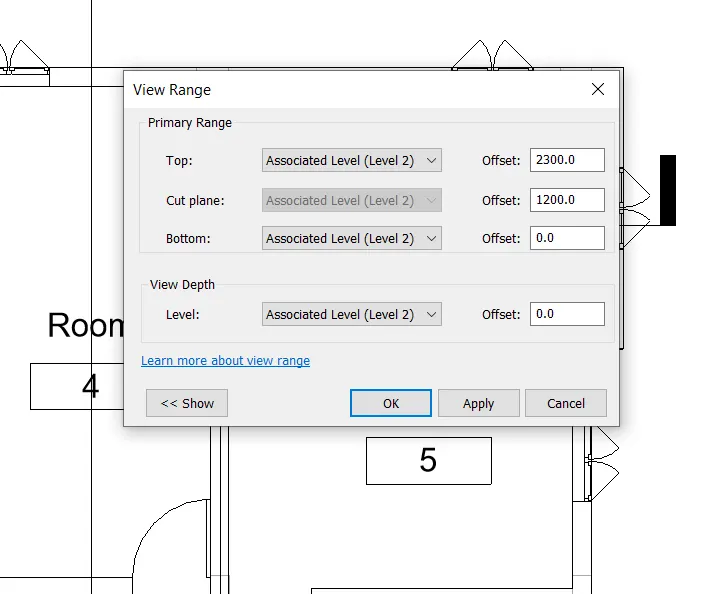
E) VIEW RANGE
SHORT CUT KEY IN REVIT VR
OPEN THE REVIT PROJECT
GO TO ANY ONE FLOOR PLAN
TYPE THE VR IN KEY BOARD
SET THE PARAMETERS OF THE VISIBILITY
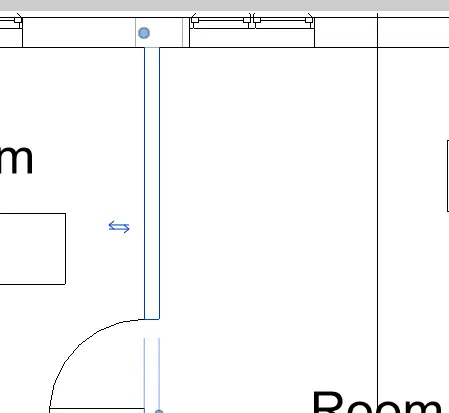
F) RESELECT
KEY BOARD SHORT CUT IN REVIT CTRL + <
IF PREVIOUSLY SELECTED INSTANCE TO GOT THE UNSELECTED
THEN PRESS THE CTRL + < IN KEY BOARD
THEN SELECTED PREVIOUSLY INSTANCE
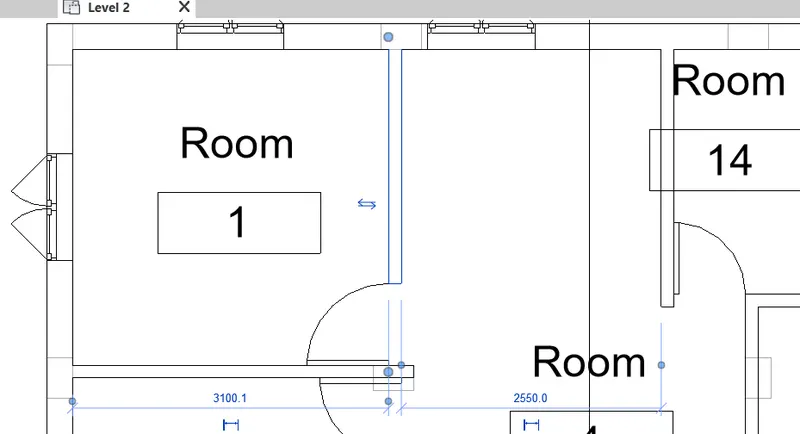
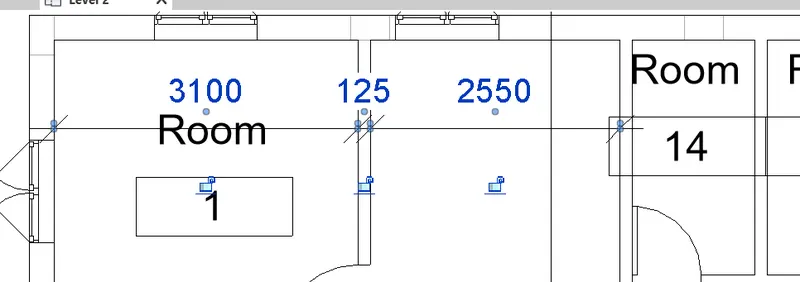
G) ANNOTATIONS
SHORT CUT KEY IN REVIT DI
OPEN THE REVIT PROJECT
THEN PRESS THE DI IN KEY BOARD
THEN CLICK THE REQUIRED DIMENSIONS
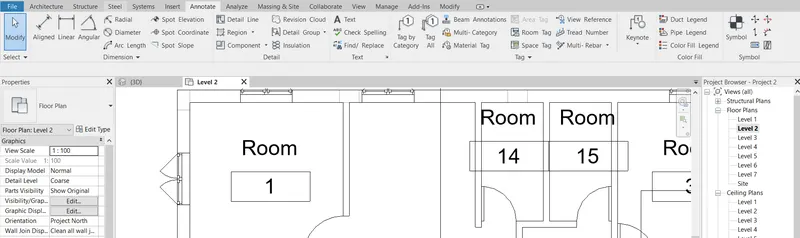
OR
GO TO ANNOTATE TAB
TAKE THE ALIGNED DIMENSIONS
THEN CHECK THE REQUIRED DIMENSIONS
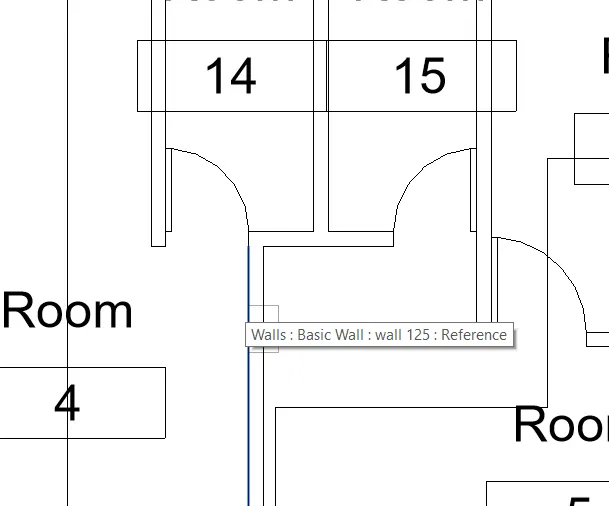
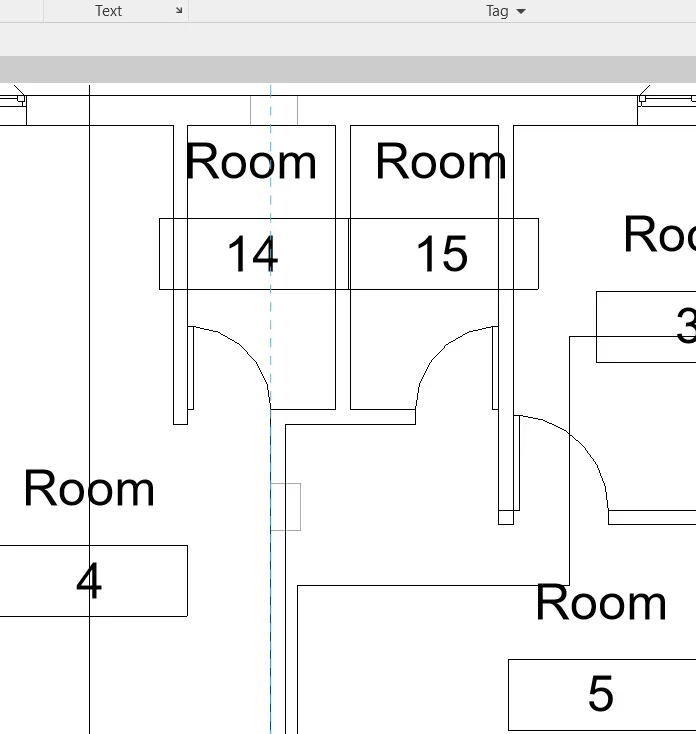
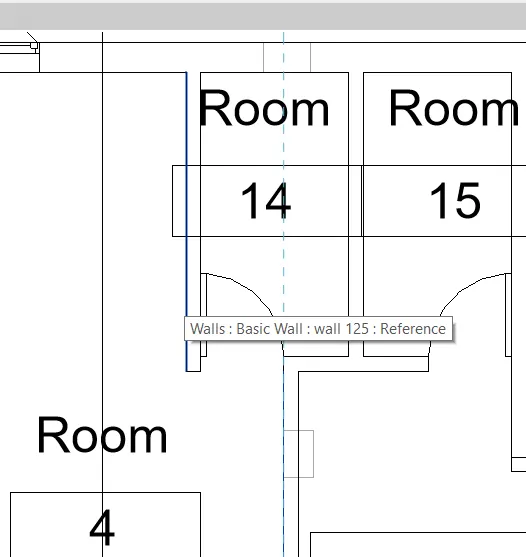
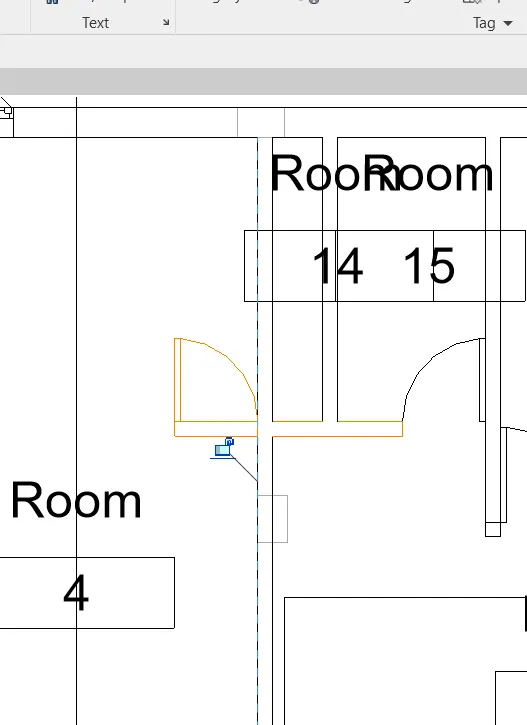
H) ALIGN
SHORT CUT KEY IN REVIT AL
OPEN REVIT PROJECT
THEN PRESS AL IN KEY BOARD
FIRST SELECT THE BASE OBJECT
THEN SELECT THE REQUIRED ALIGNED OBJECT
THEN ALIGNED THE OBJECT BASED ON THE FRIST ELEMENT
I) ROTATE
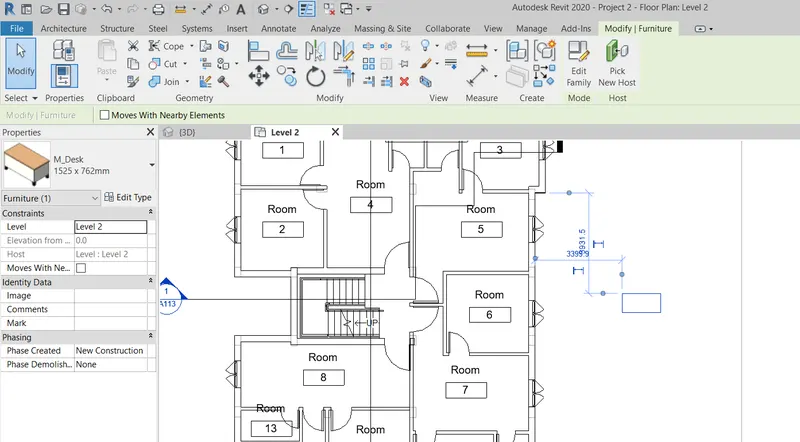
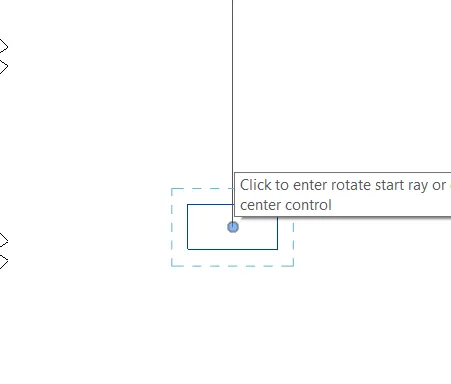
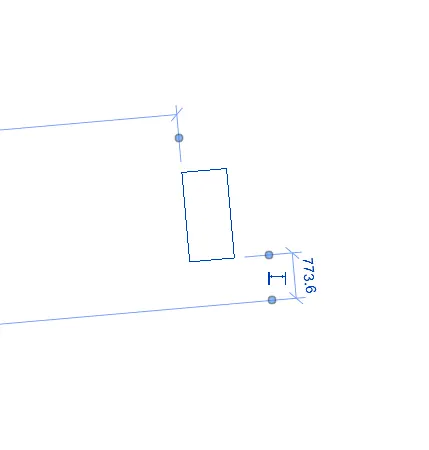
SHORT CUT KEY IN REVIT RO
OPEN THE REVIT PROJECT
PRESS THE RO IN KEY BOARD
THEN SELECT THE OBJECT
THEN TAKE THE BASE POINT
THEN GIVE THE REQUIRED ANGLE
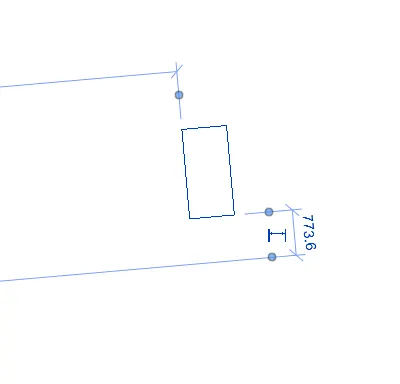
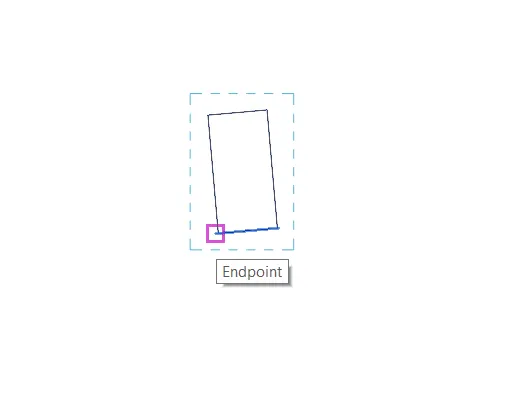
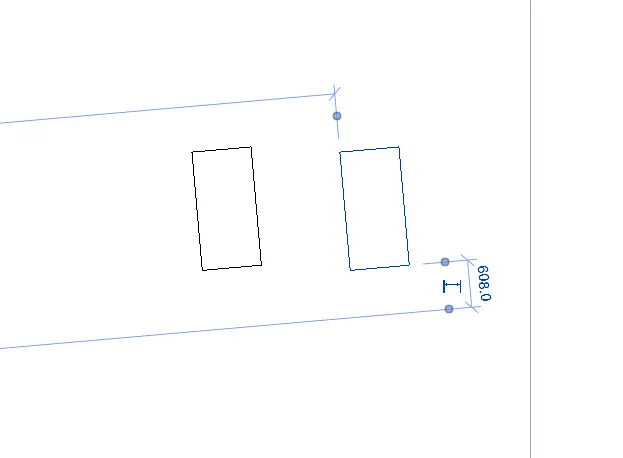
J) MOVE
SHORT CUT KEY IN REVIT MV
OPEN THE REVIT PROJECT
SELECT THE REQUIRED OBJECT
THEN PRESS THE MV IN KEY BOARD
THEN TAKE BASE POINT
THEN PLACE THE REQUIRED PLACE

K) COPY
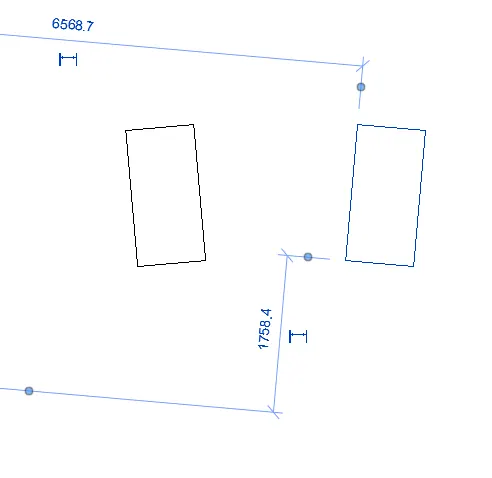
SHORT CUT KEY IN REVIT CO
OPEN THE REVIT PROJECT
SELECT THE REQUIRED OBJECT
THEN PRESS THE CO IN KEY BOARD
THEN TAKE BASE POINT
THEN PLACE THE REQUIRED PLACE
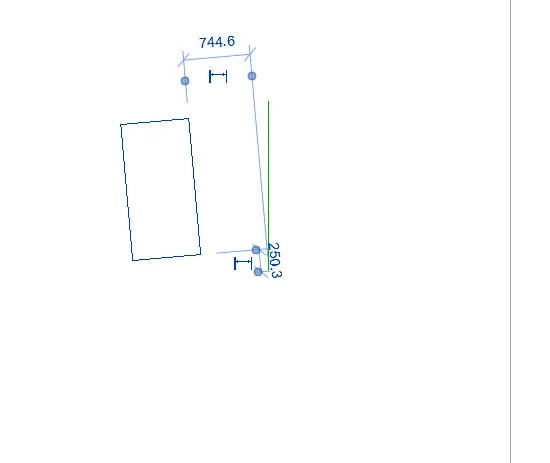
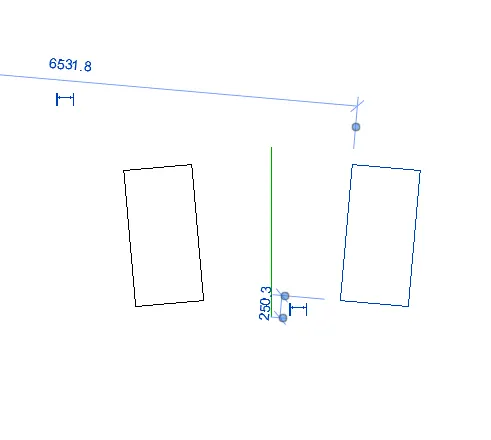
L) MIRROR
SHORT CUT KEY IN REVIT MM / DM
MIRROR IS TWO TYPE
MM FOR MIRROR BY PICK AXIS
DM FOR MIRROR BY DRAW AXIS
OPEN THE REVIT PROJECT
SELECT THE REQUIRED OBJECT
THEN PRESS THE MM IN KEY BOARD
THEN SELECT THE REQUIRED AXIS
SELECT THE REQUIRED OBJECT
THEN PRESS THE DM IN KEY BOARD
THEN DRAW THE MIRROR AXIS
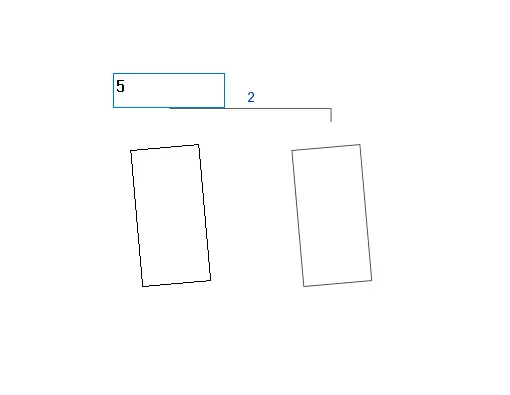
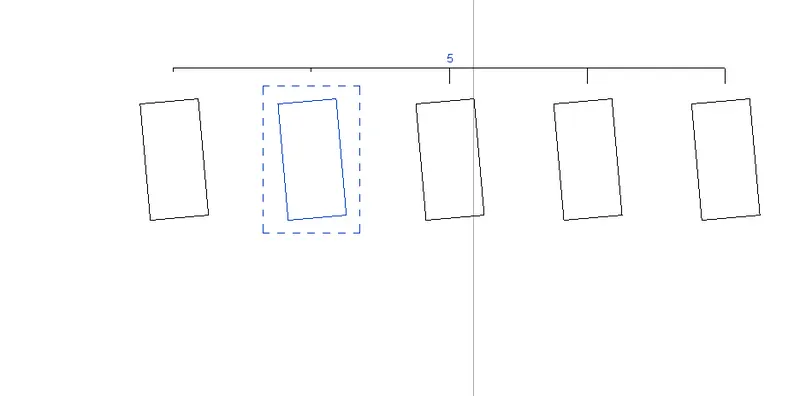
M) ARRAY
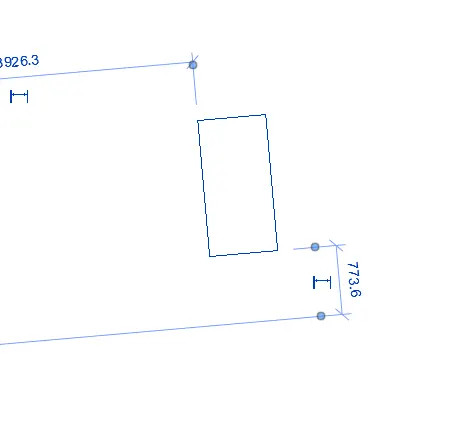
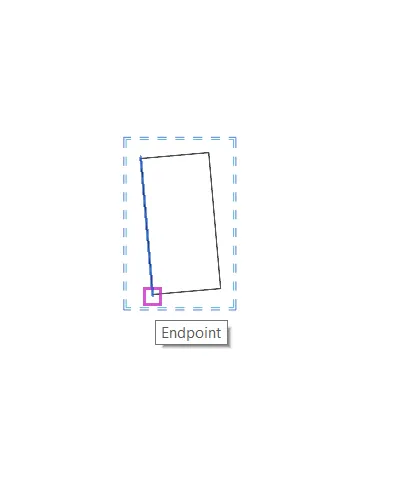
SHORT CUT KEY IN REVIT AR
OPEN THE REVIT PROJECT
SELECT THE REQUIRED OBJECT
THEN PRESS THE AR IN KEY BOARD
THEN TAKE THE REQUIRED BASE POINT
THEN PLACE THE OBJECT
THEN GIVE THE NO OF OBJECT
2) Using Revit and the project used from week 6 to 8 prepare a schedule for the following
a. Walls
b. Doors
c. Windows
d. Material – Concrete/Wood
AIM : TO CREATE SCHEDULE FOR DIFFERENT ELEMENTS IN PROJECT 2
INTRODUCTION :
A SCHEDULE IS A TABULAR DISPLAY OF INFORMATION, EXTRACTED FROM THE PROPERTIES OF THE ELEMENTS IN A PROJECT.
PROCEDURE :
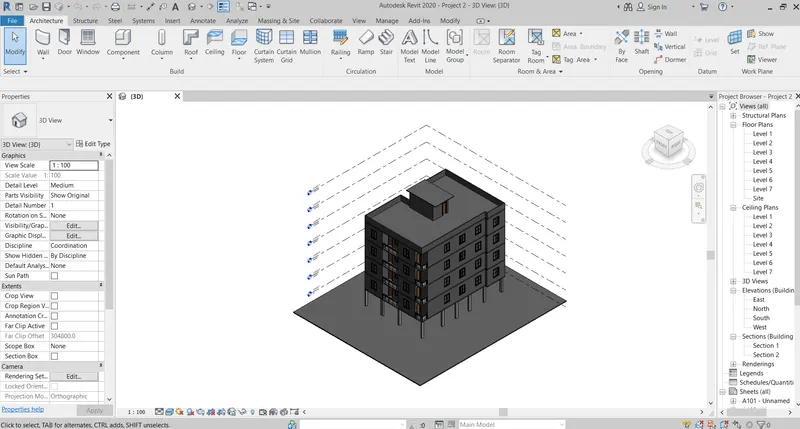
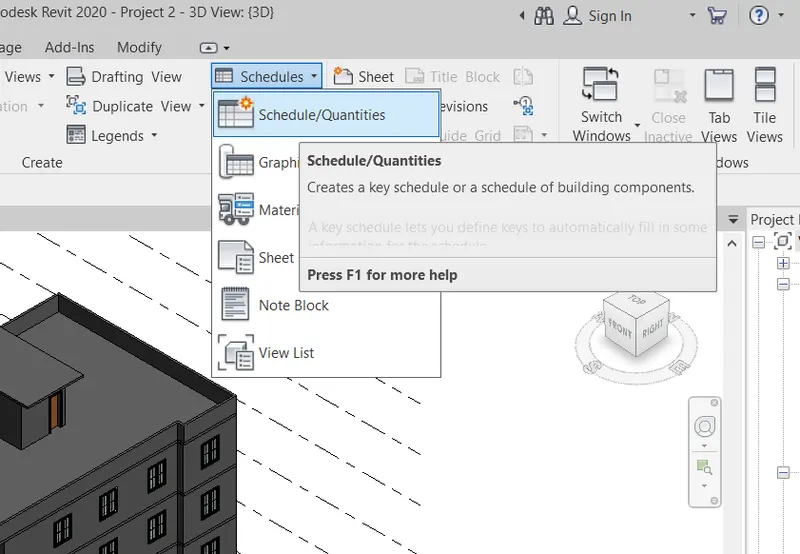
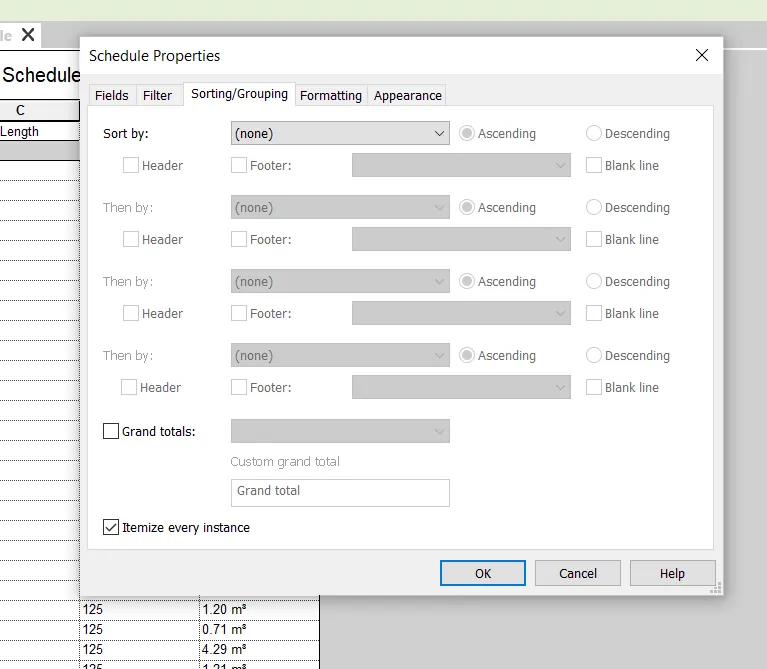
WALLS SCHEDULE
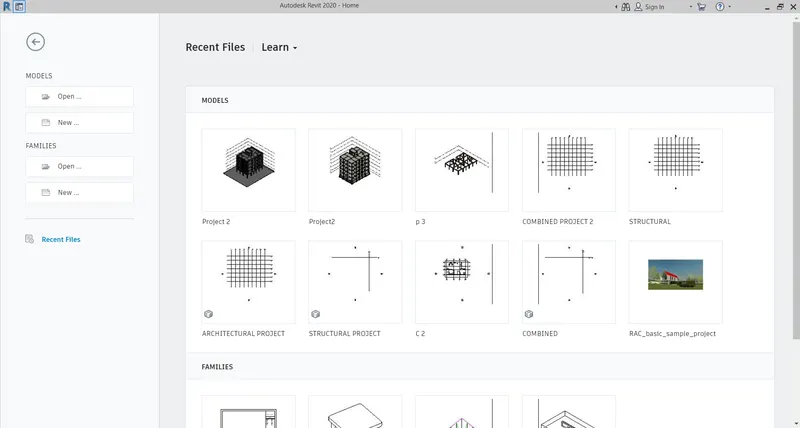
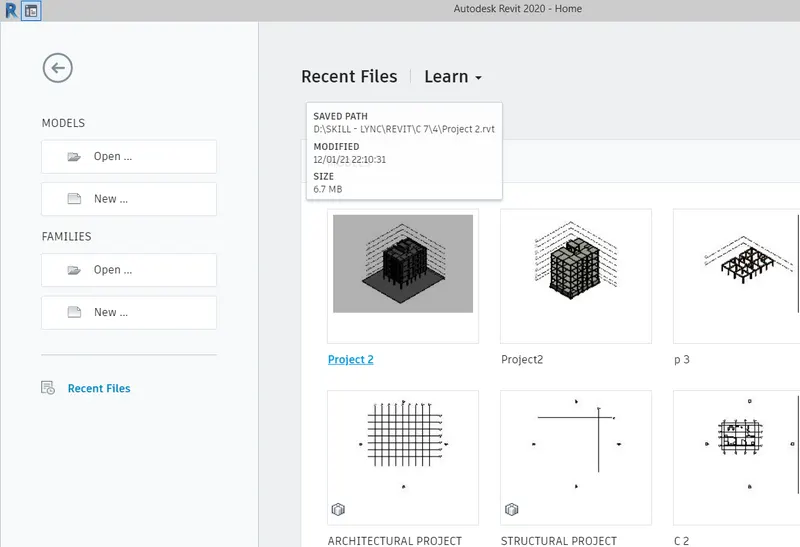
OPEN THE REVIT PROJECT
GO TO VIEW MANU
GO TO CREATE TAB
CLICK ON THE SCHEDULE DROP DOWN ARROW
THEN SELECT THE SCHEDULE / QUANTITIES
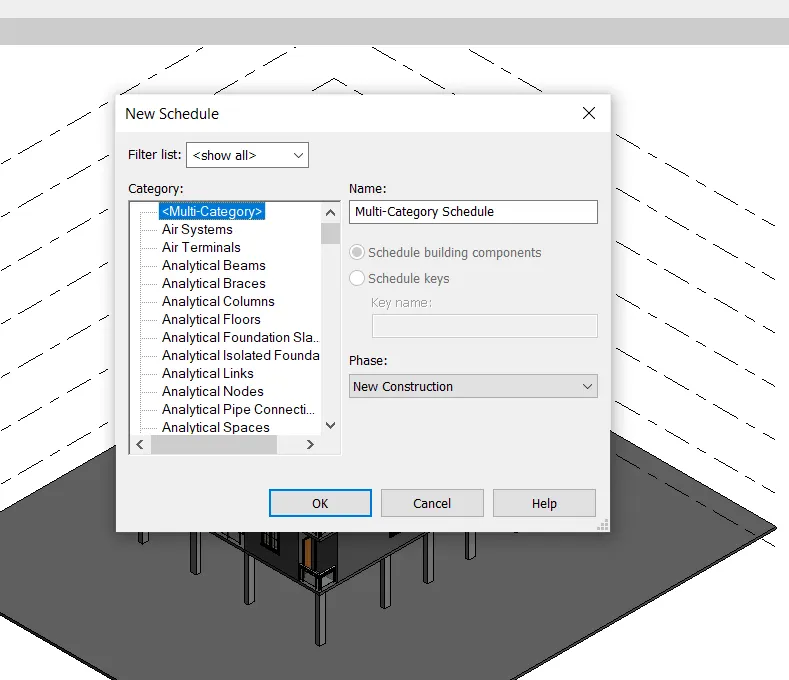
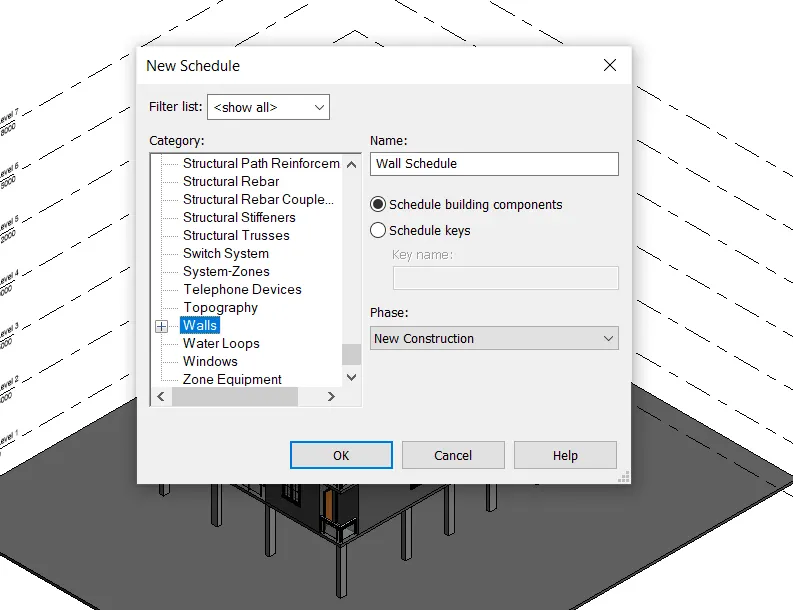
THEN SELECT THE CATEGORY TYPE
CATEGORY TYPE AS WALL
NAME AS WALL SCHEDULE
CLICK ON OK
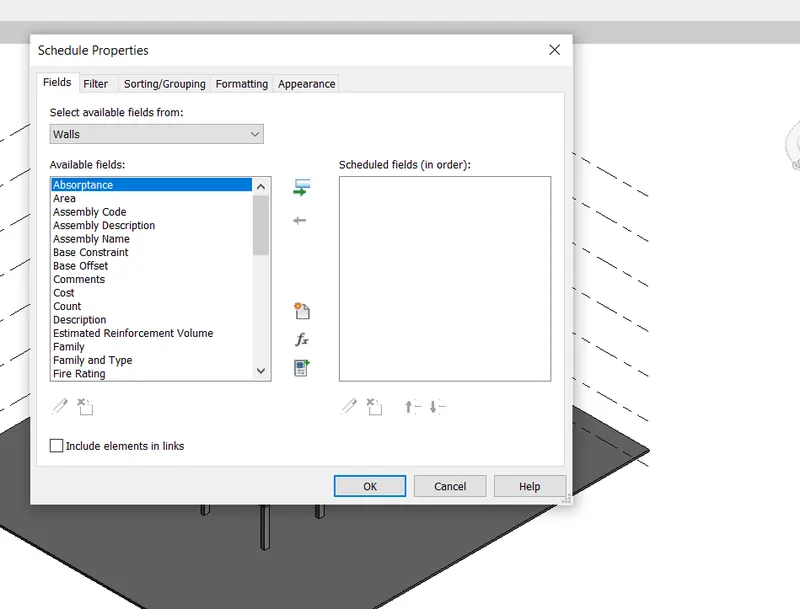
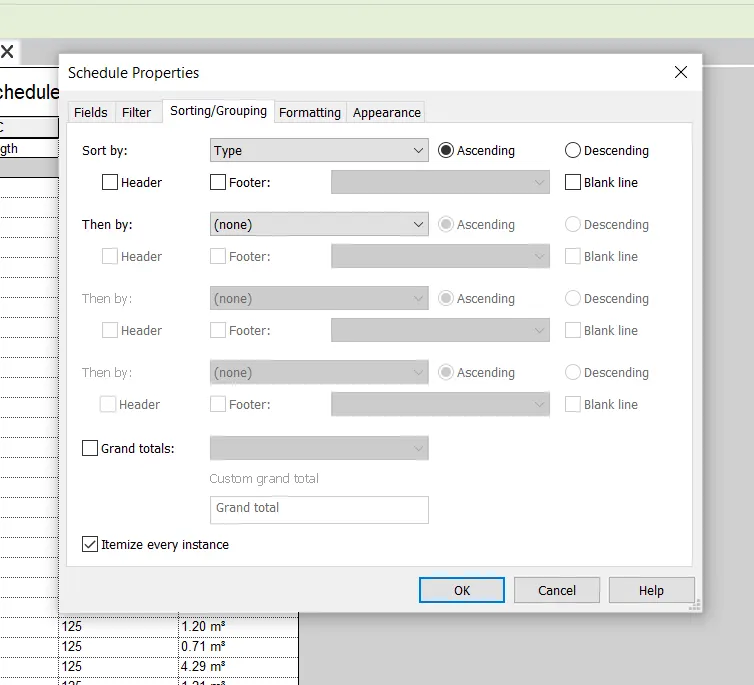
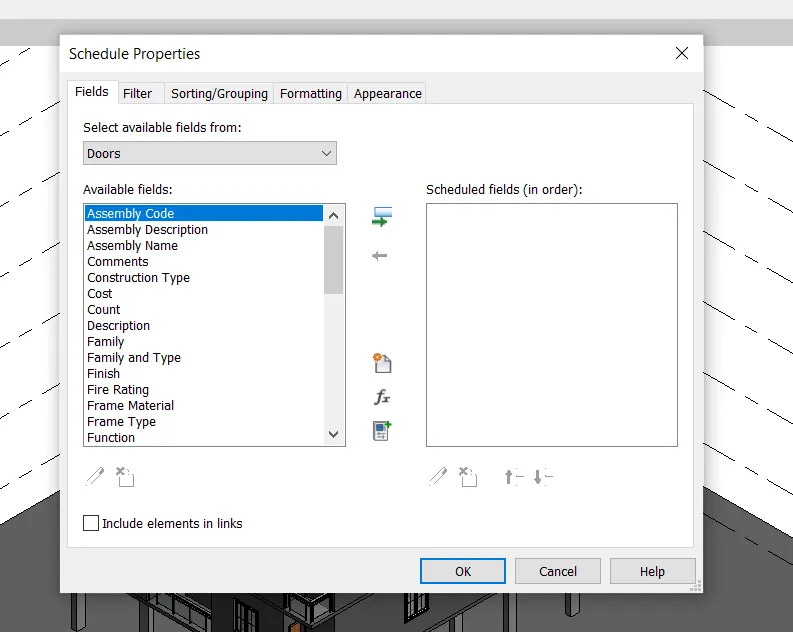
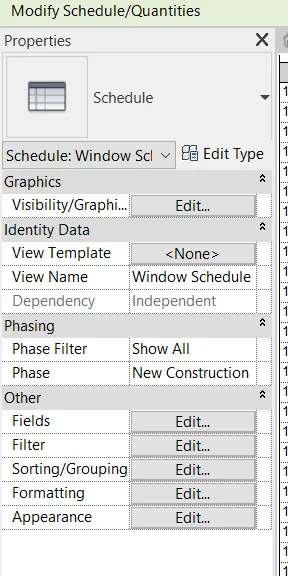
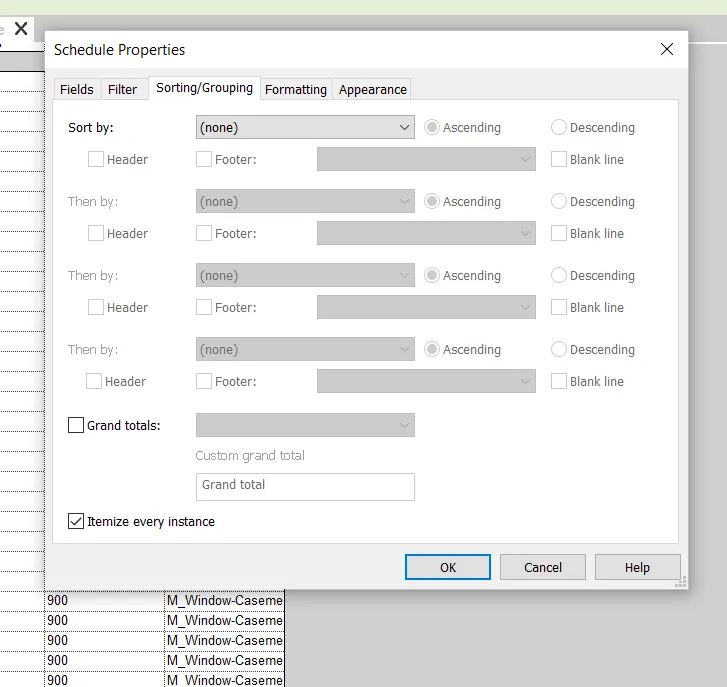
THEN SELECT THE REQUIRED AVAILABLE FIELDS
CLICK ON INDUDE ELEMENTS IN LINKS
CLICK ON OK
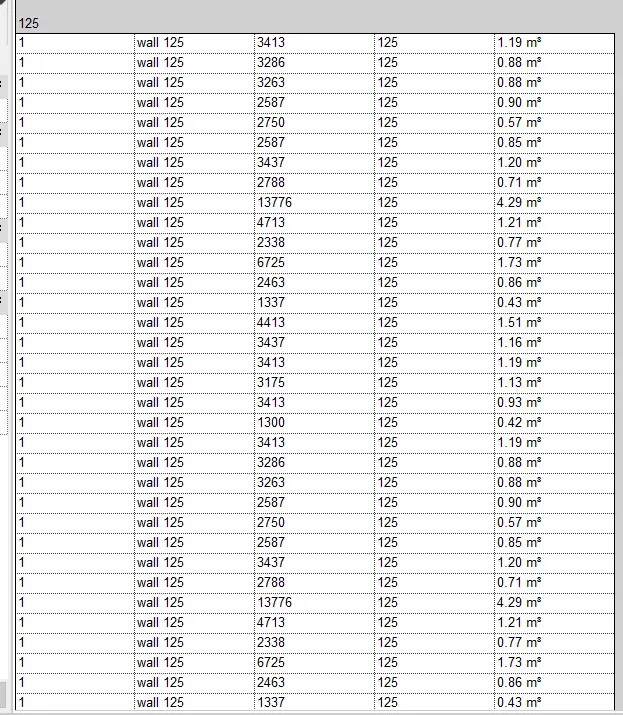
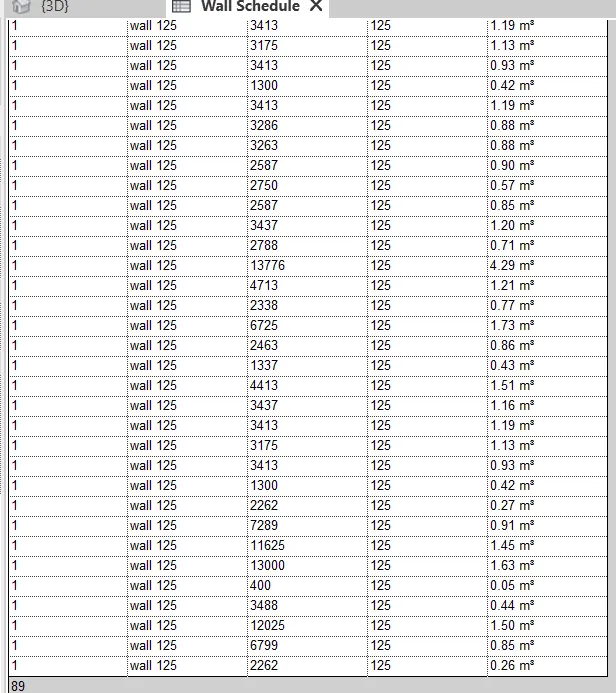
THEN CHECK THE SCHEDULE
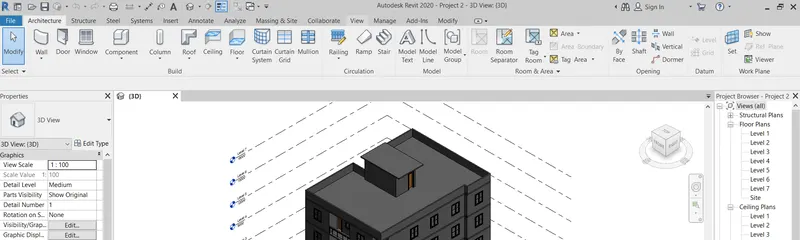
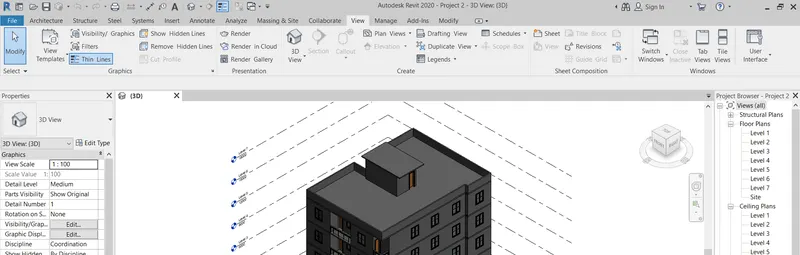
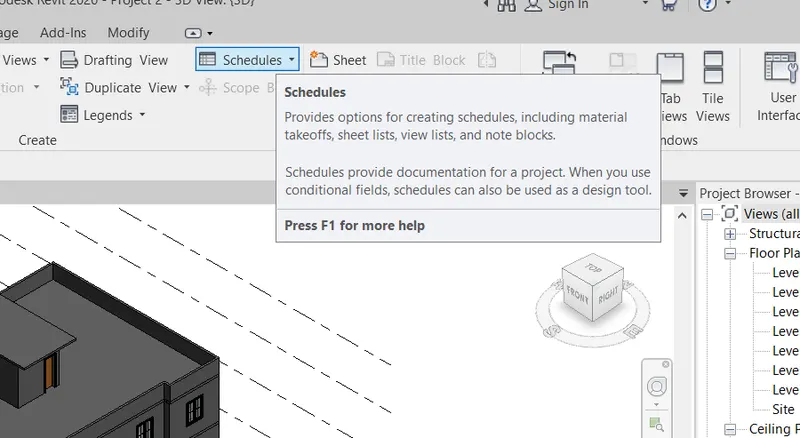
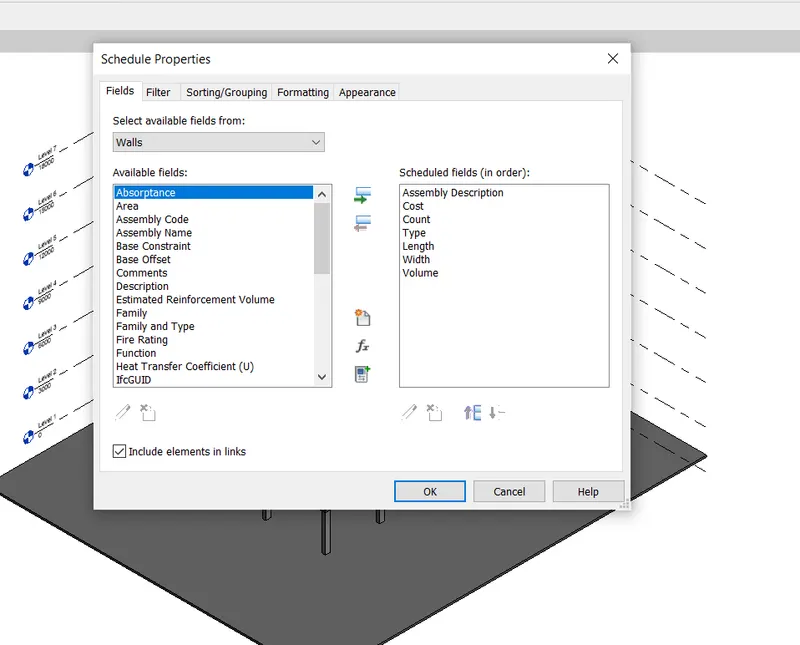
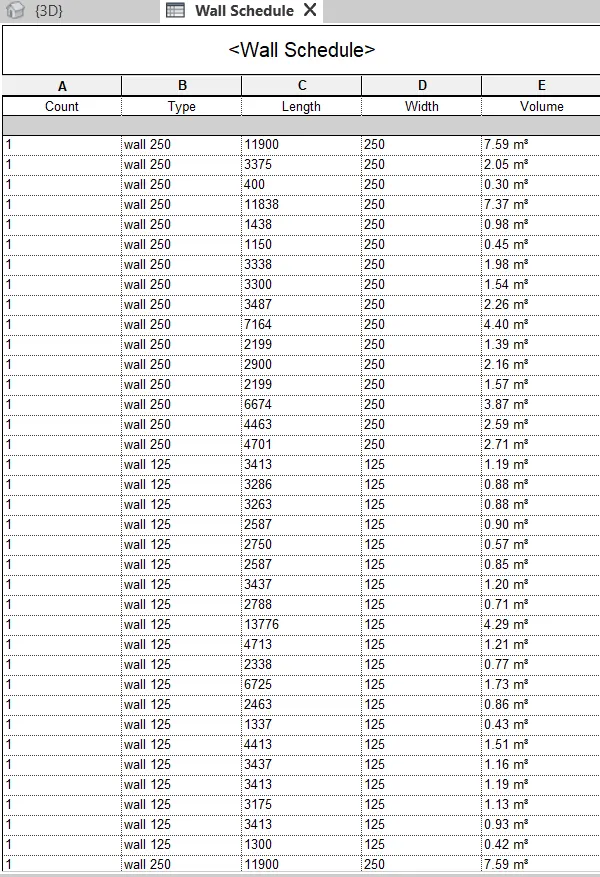
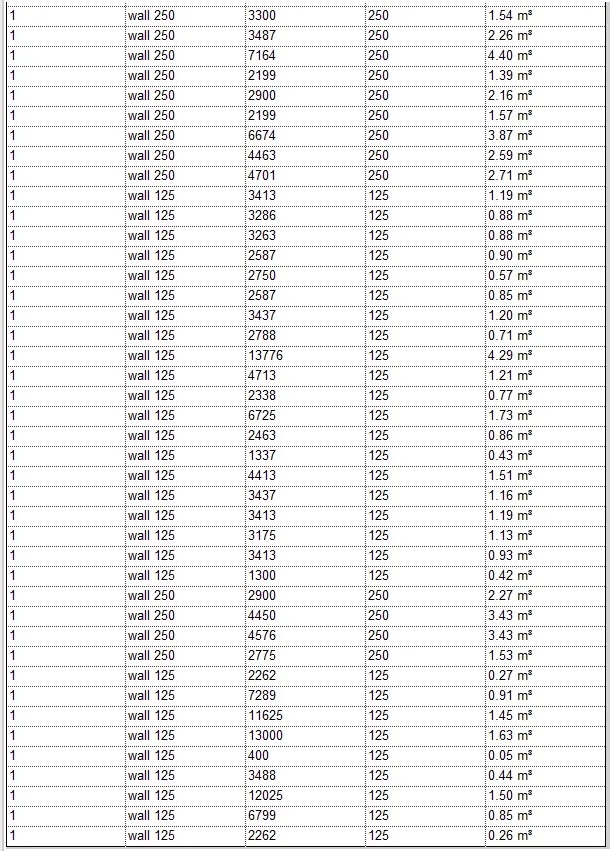
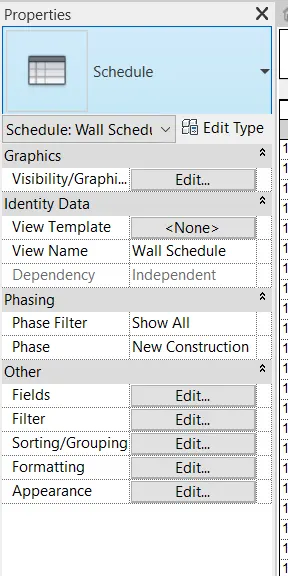
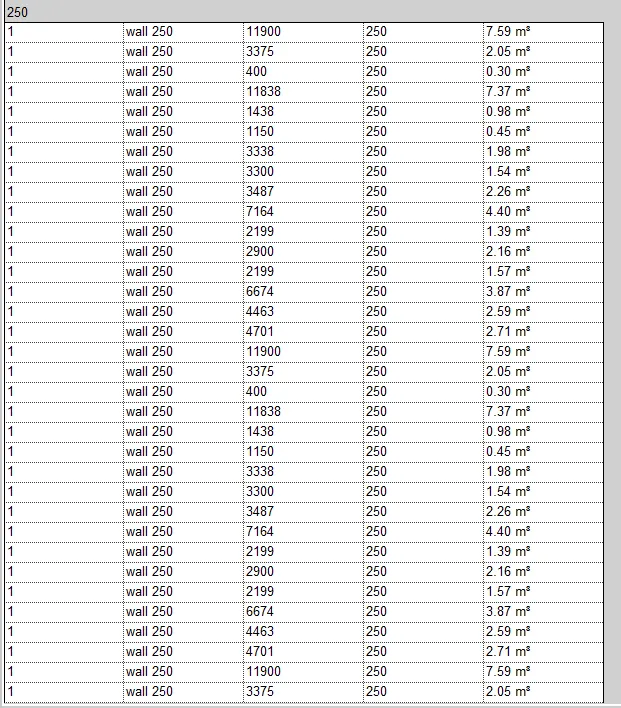
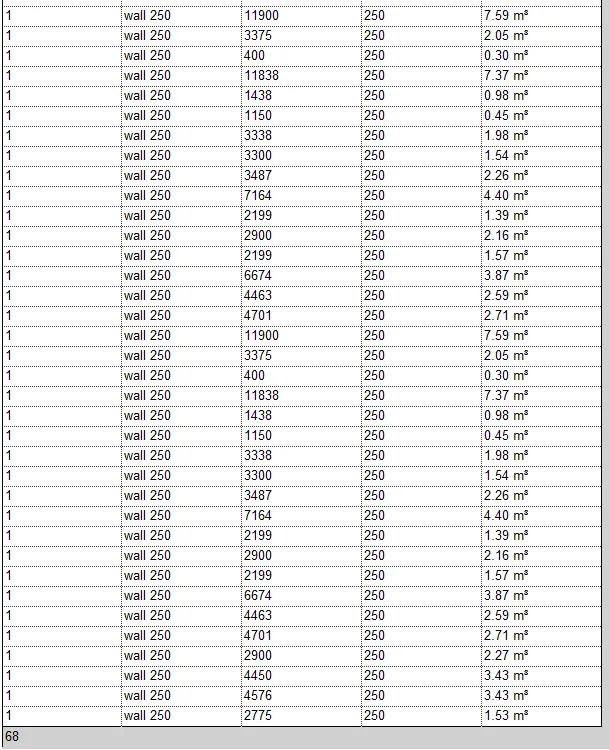
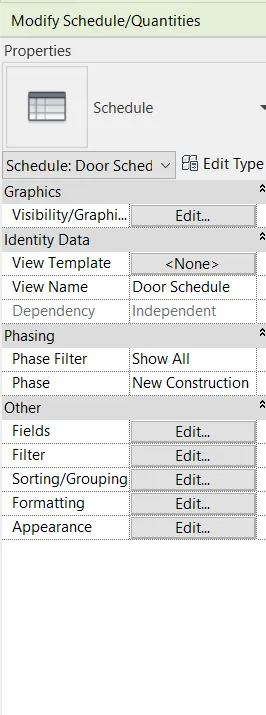
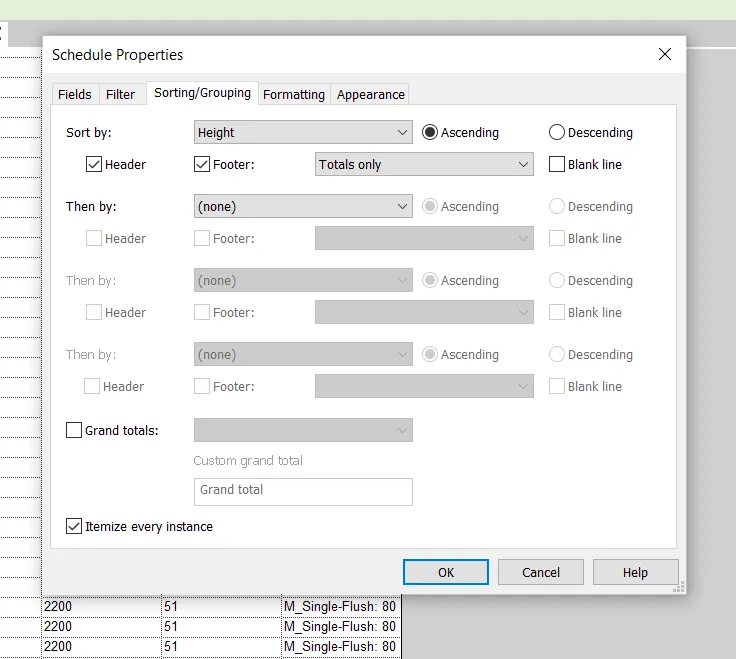
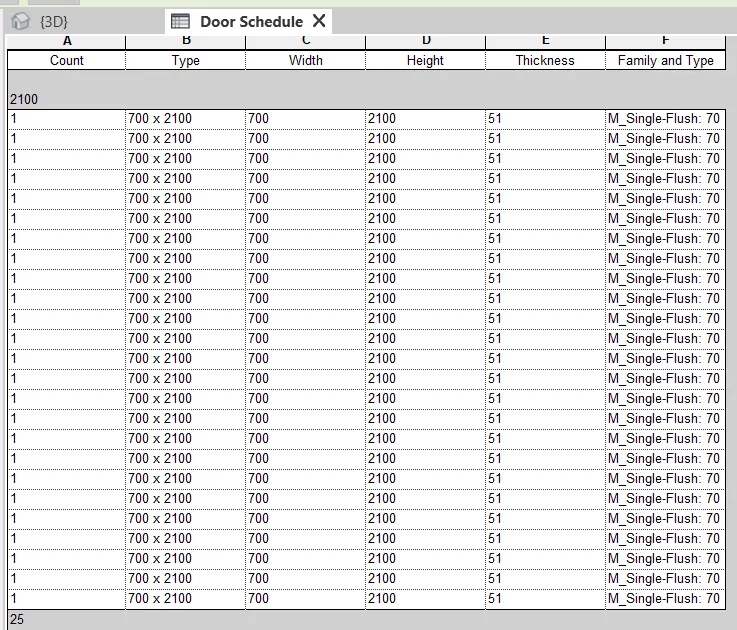
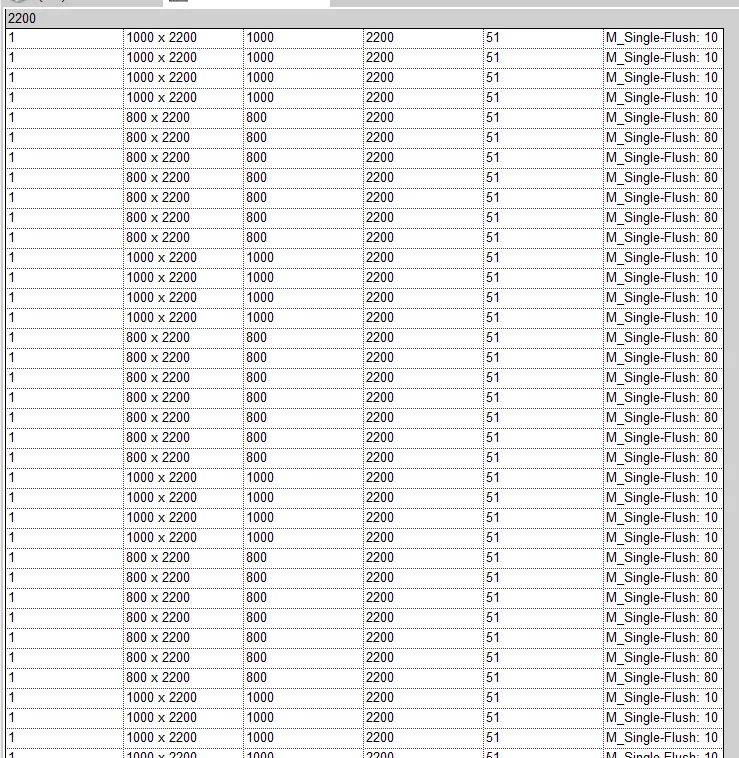
DOORS SCHEDULE
OPEN THE REVIT PROJECT
GO TO VIEW MANU
GO TO CREATE TAB
CLICK ON THE SCHEDULE DROP DOWN ARROW
THEN SELECT THE SCHEDULE / QUANTITIES
THEN SELECT THE CATEGORY TYPE
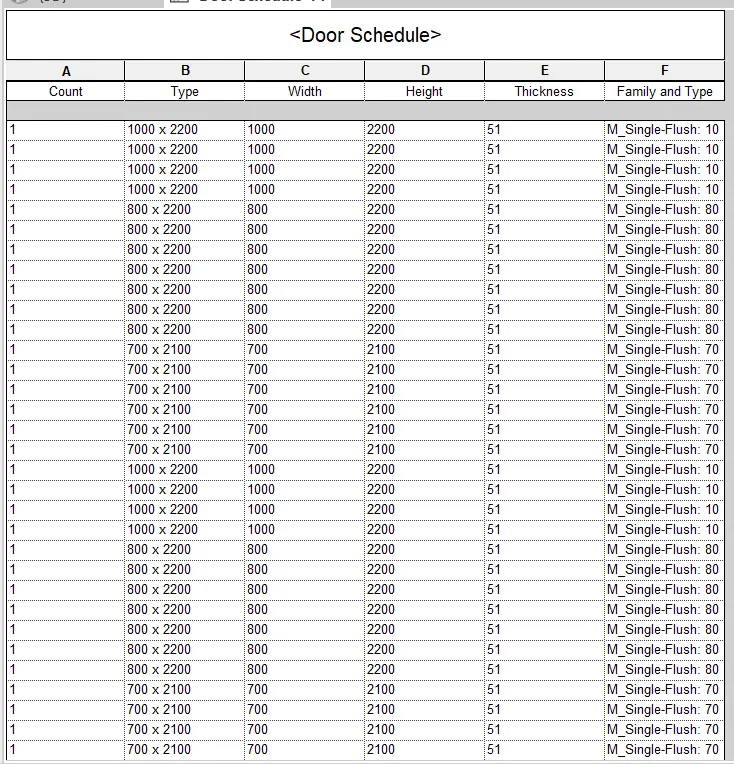
CATEGORY TYPE AS DOORS
NAME AS DOORS SCHEDULE
CLICK ON OK
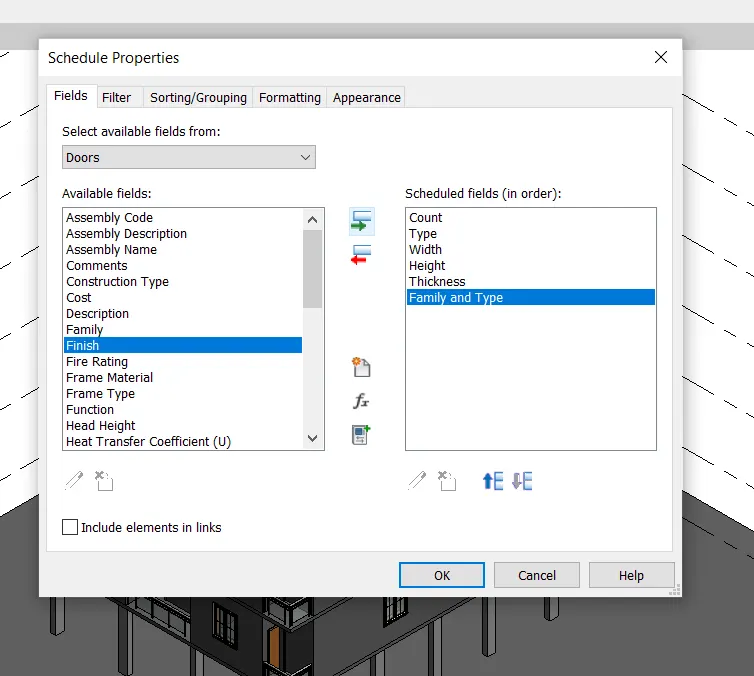
THEN SELECT THE REQUIRED AVAILABLE FIELDS
CLICK ON INDUDE ELEMENTS IN LINKS
CLICK ON OK
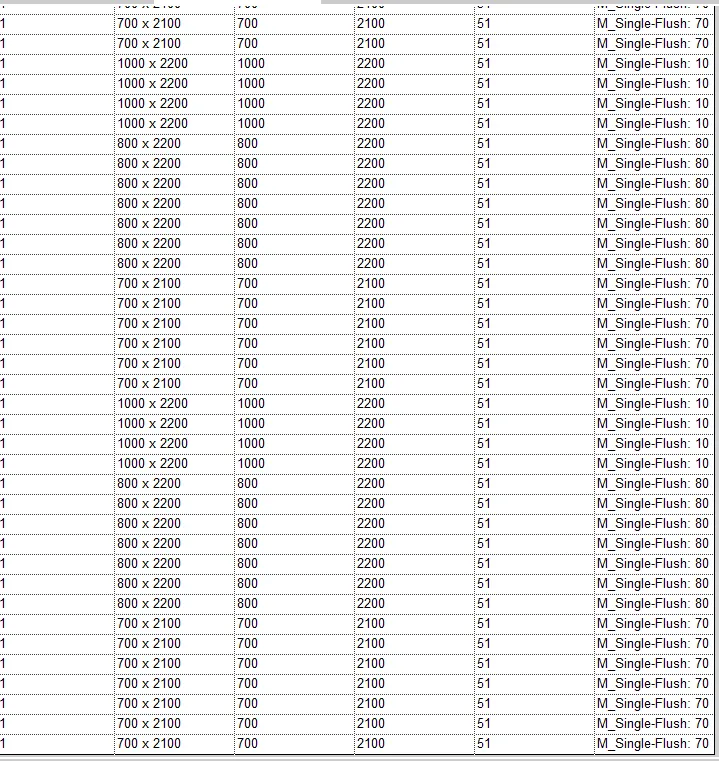
THEN CHECK THE SCHEDULE
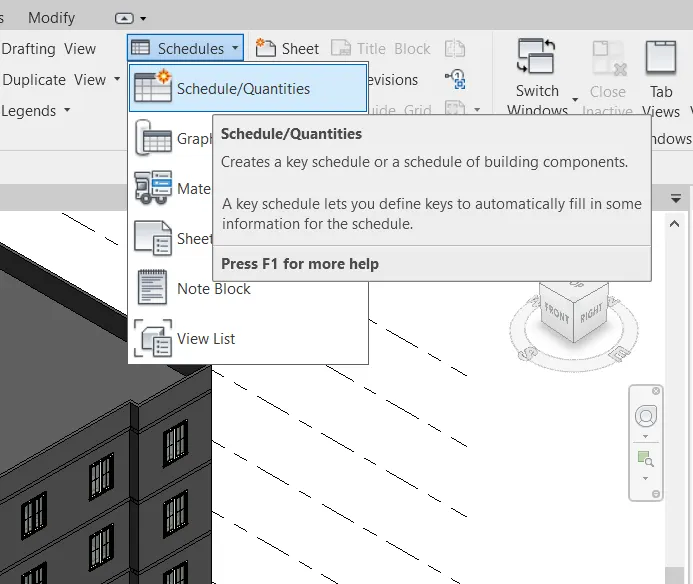
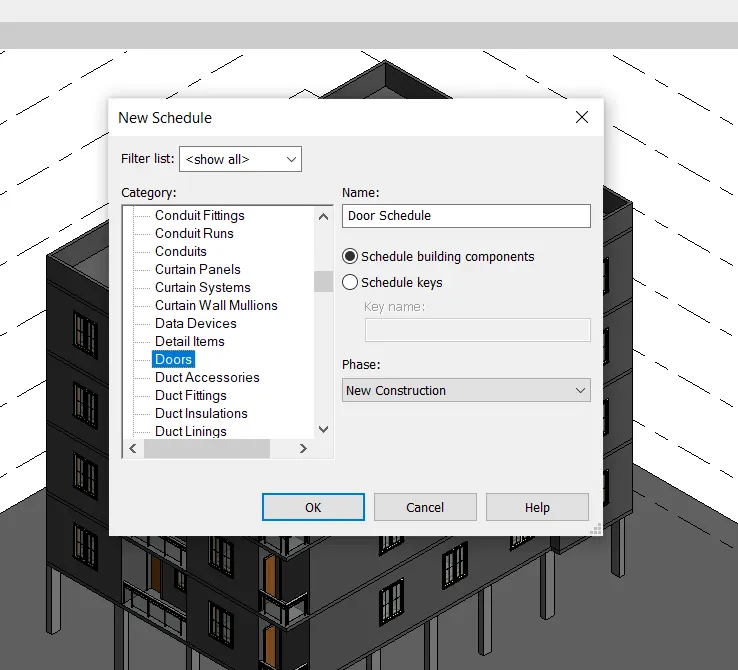
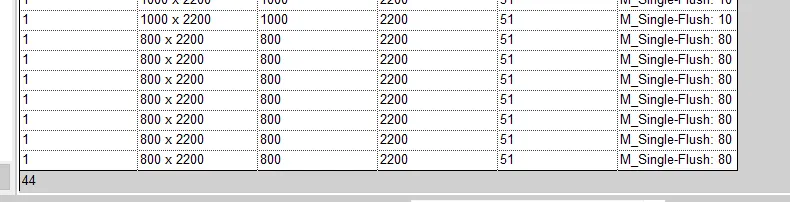
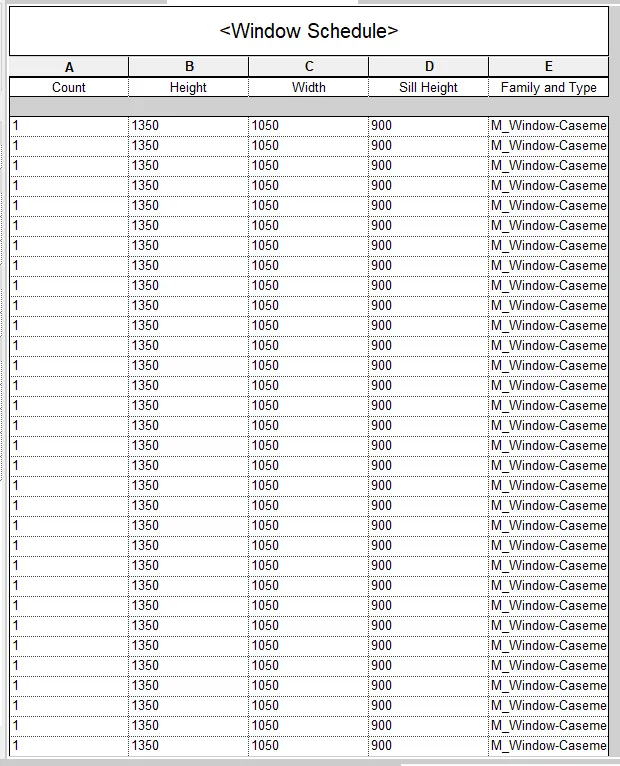
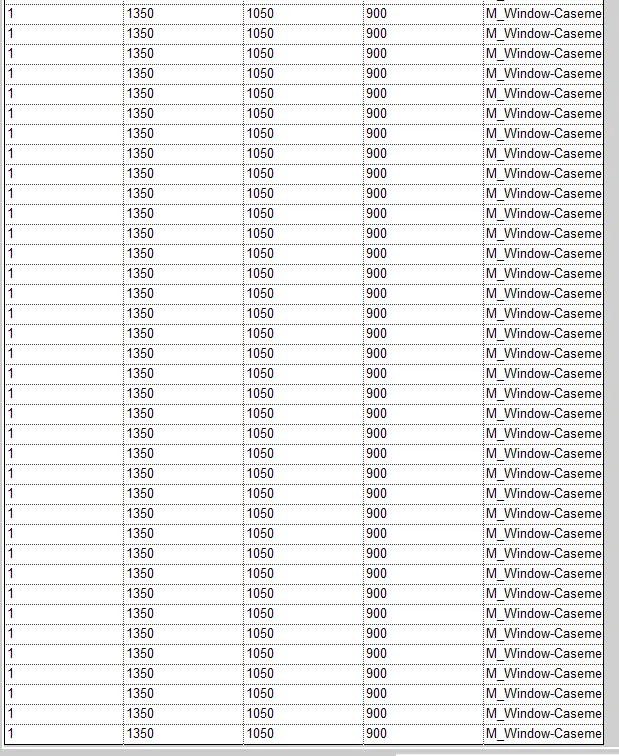
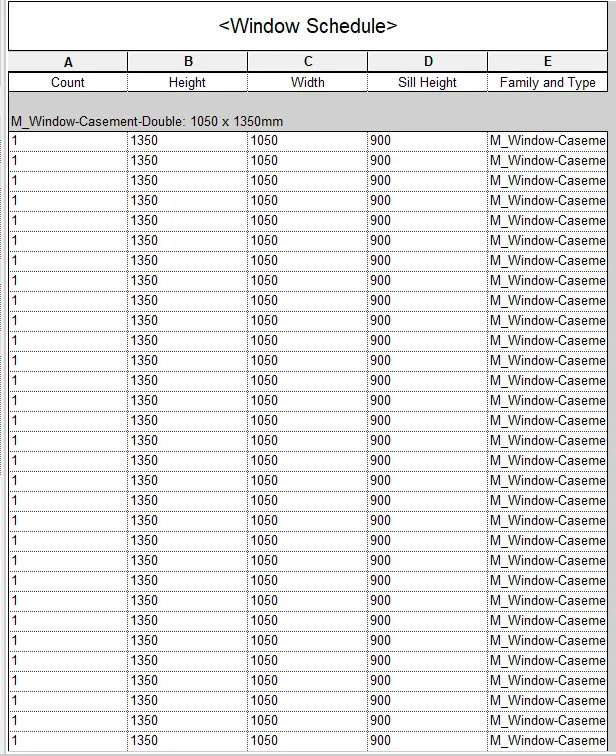
WINDOWS SCHEDULE
OPEN THE REVIT PROJECT
GO TO VIEW MANU
GO TO CREATE TAB
CLICK ON THE SCHEDULE DROP DOWN ARROW
THEN SELECT THE SCHEDULE / QUANTITIES
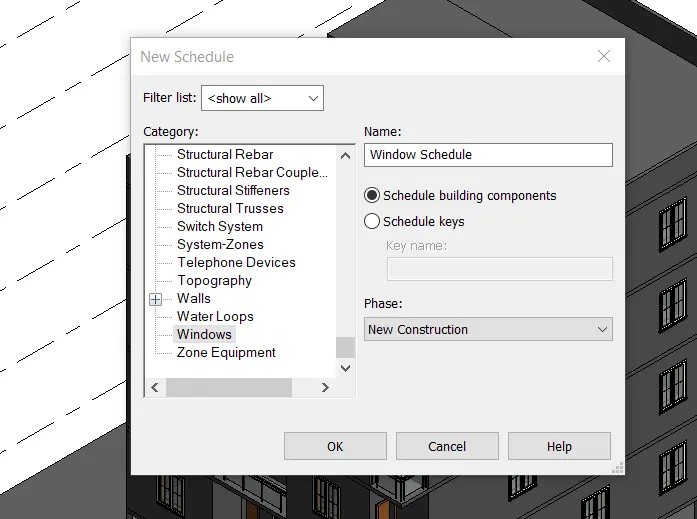
THEN SELECT THE CATEGORY TYPE
CATEGORY TYPE AS WINDOWS
NAME AS WINDOWS SCHEDULE
CLICK ON OK
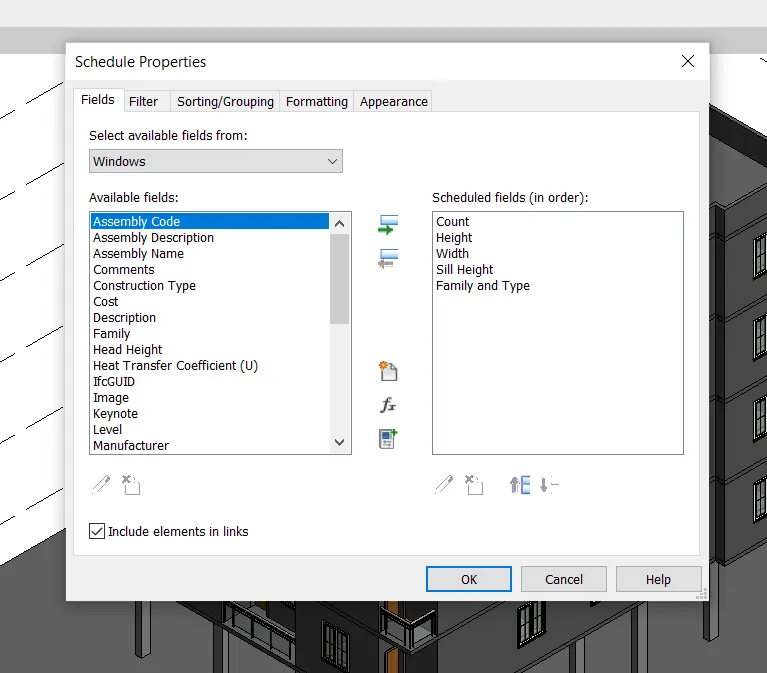
THEN SELECT THE REQUIRED AVAILABLE FIELDS
CLICK ON INDUDE ELEMENTS IN LINKS
CLICK ON OK
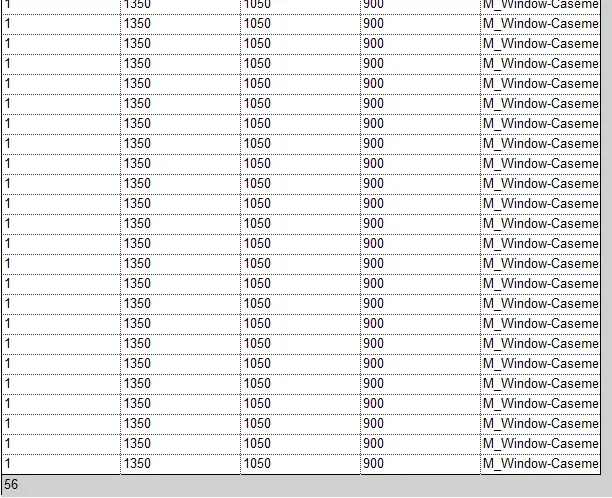
THEN CHECK THE SCHEDULE
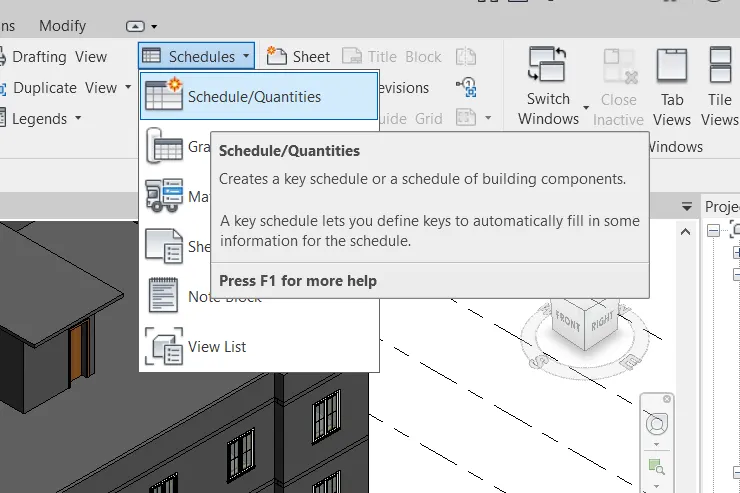
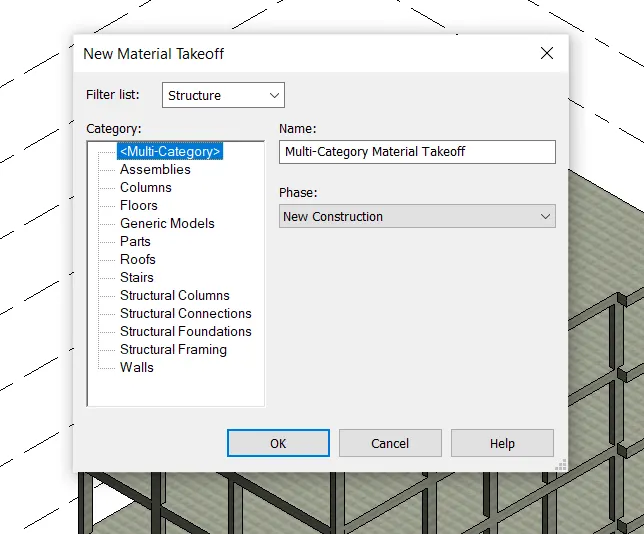
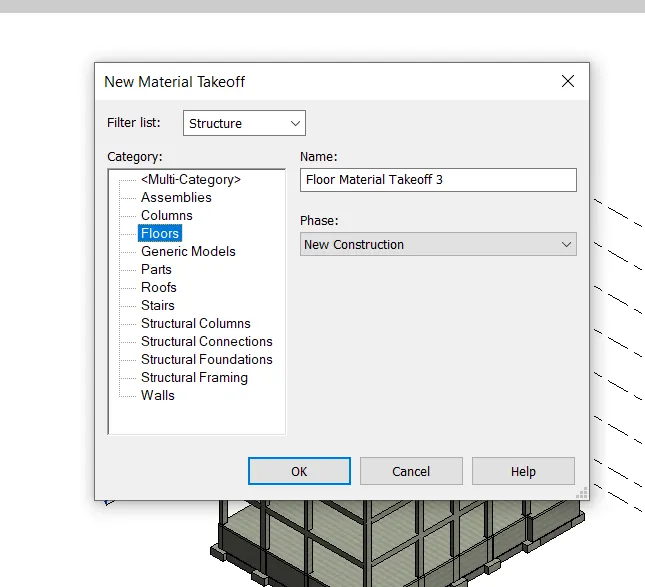
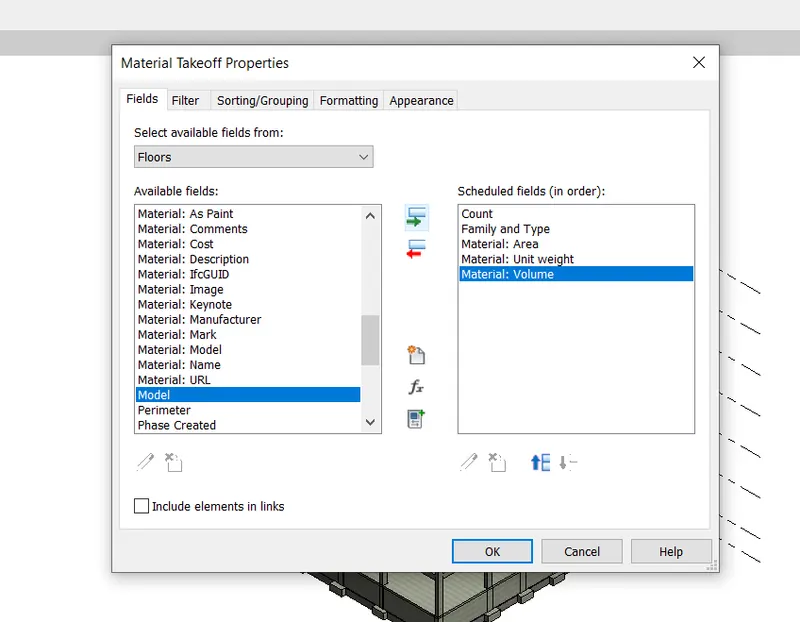
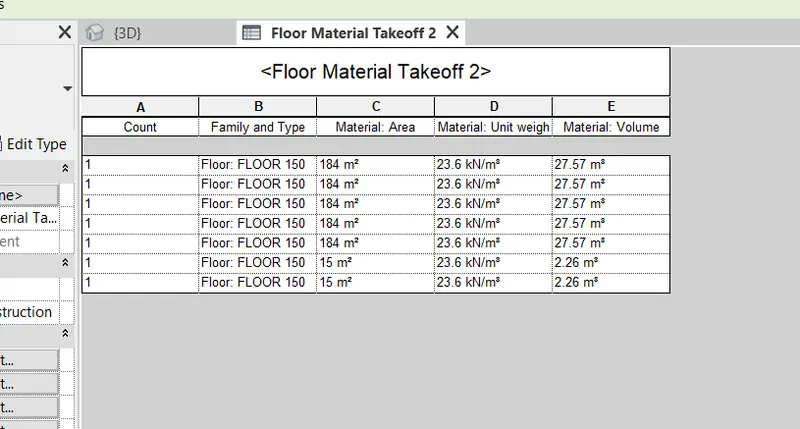
MATERIAL SCHEDULE FOR FLOORS
OPEN THE REVIT PROJECT
GO TO VIEW MANU
GO TO CREATE TAB
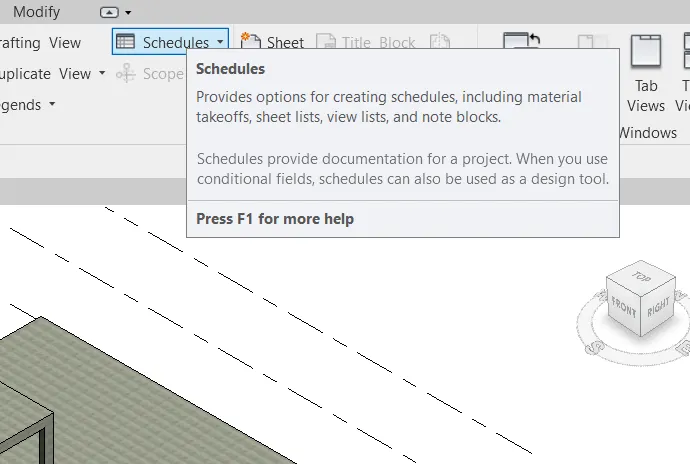
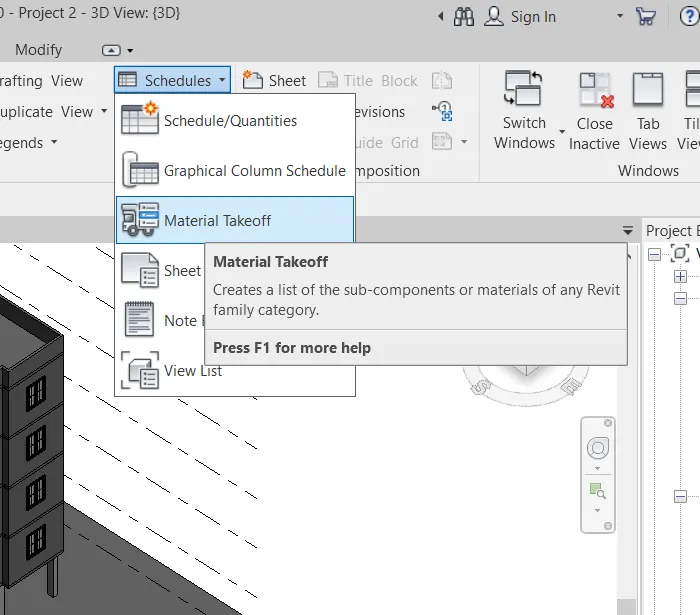
CLICK ON THE SCHEDULE DROP DOWN ARROW
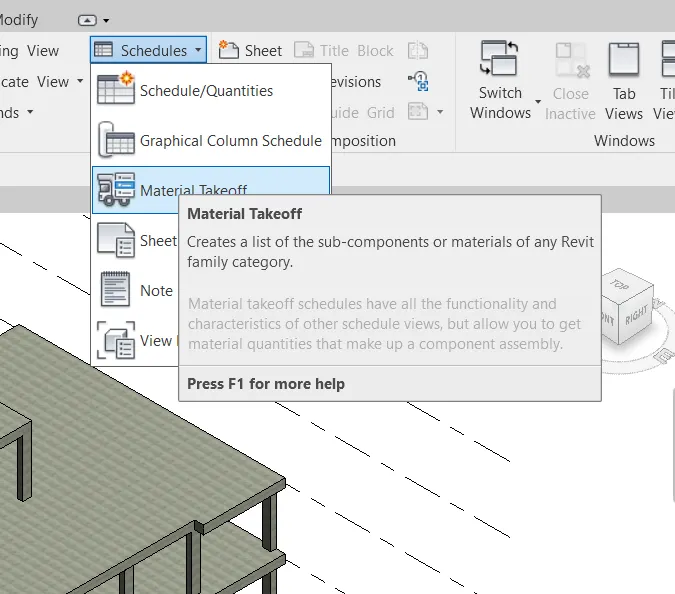
THEN SELECT THE SCHEDULE / MATERIAL
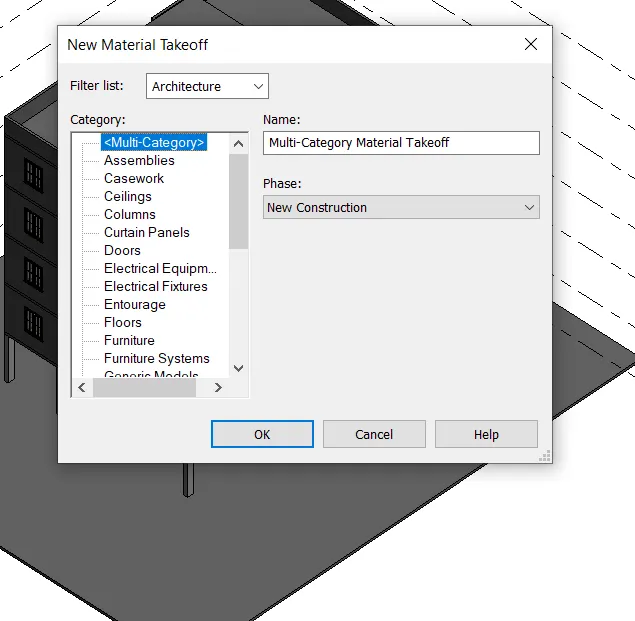
THEN SELECT THE CATEGORY TYPE
CATEGORY TYPE AS FLOORS
NAME AS FLOORS MATERIAL SCHEDULE
CLICK ON OK
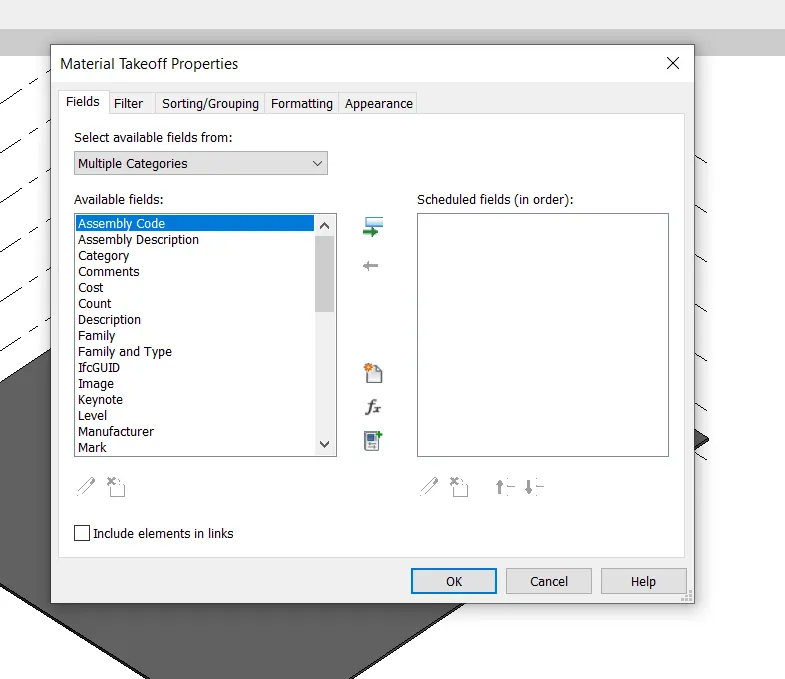
THEN SELECT THE REQUIRED AVAILABLE FIELDS
CLICK ON INDUDE ELEMENTS IN LINKS
CLICK ON OK
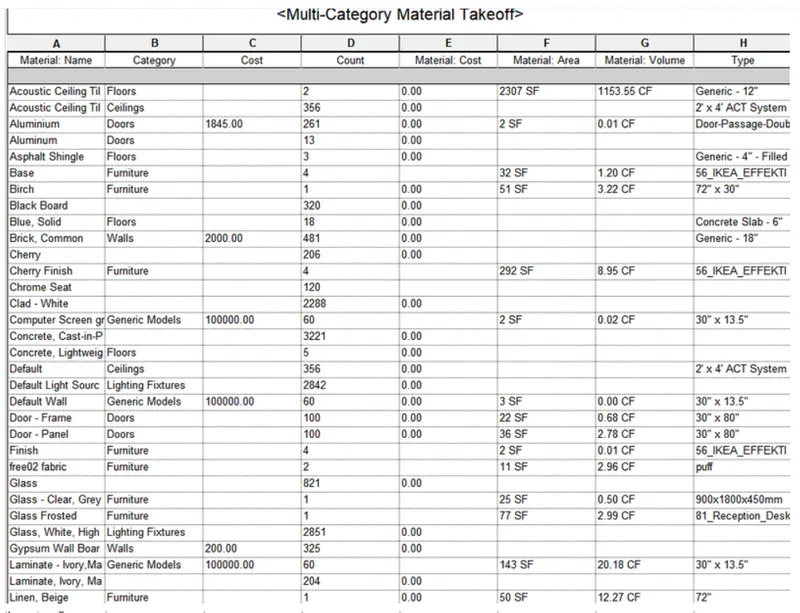
THEN CHECK THE SCHEDULE
RESULT :
WALLS SCHEDULE
DOORS SCHEDULE
WINDOWS SCHEDULE
MATERIAL SCHEDULE FOR FLOORS OR MATERIAL TAKEOFF
3) Using Revit Calculate area and volume of each room in the model with appropriate room tags applied to each room. Prepare a schedule report for area and volume of each room.
AIM : TO CREATE THE SCHEDULE AND CALCULATE THE AREA AND VOLUME OF THE ALL ROOMS
PROCEDURE :
OPEN THE REVIT PROJECT
GO TO VIEW MANU
GO TO CREATE TAB
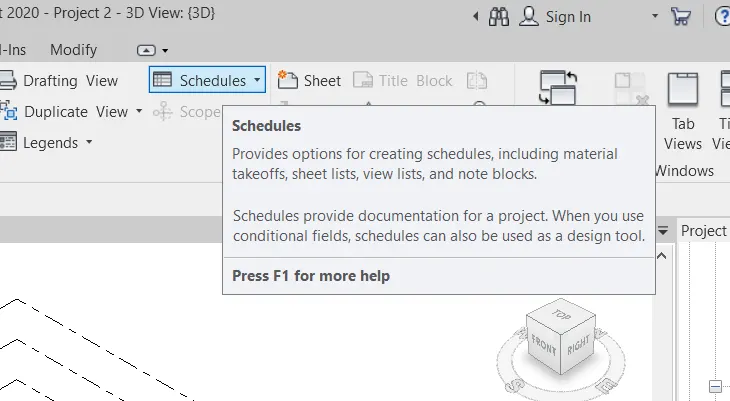
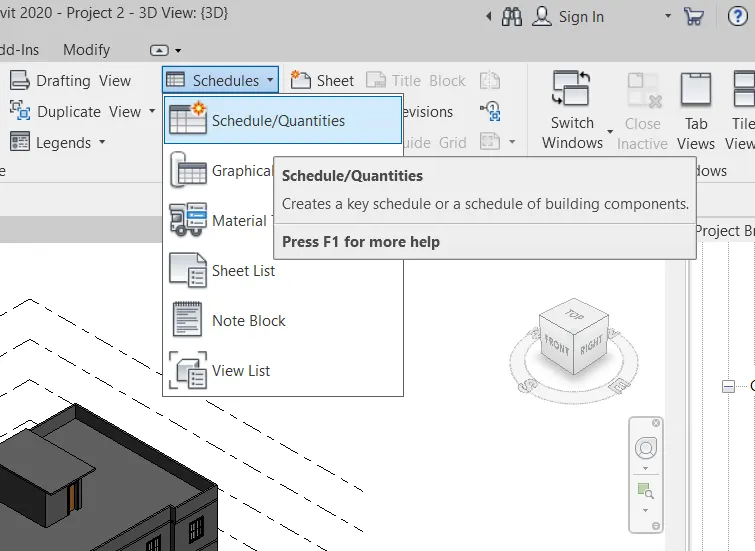
CLICK ON THE SCHEDULE DROP DOWN ARROW
THEN SELECT THE SCHEDULE / QUANTITIES
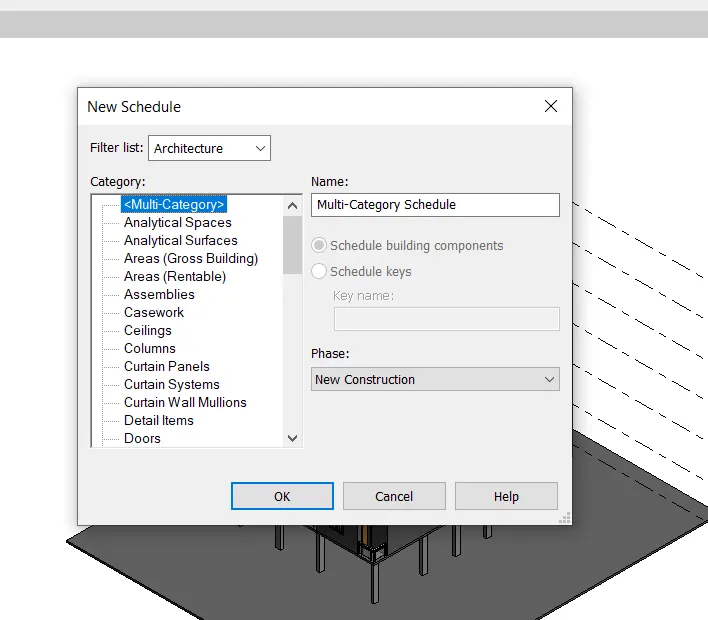
THEN SELECT THE CATEGORY TYPE
CATEGORY TYPE AS ROOM SCHEDULE
NAME AS ROOM SCHEDULE
CLICK ON OK
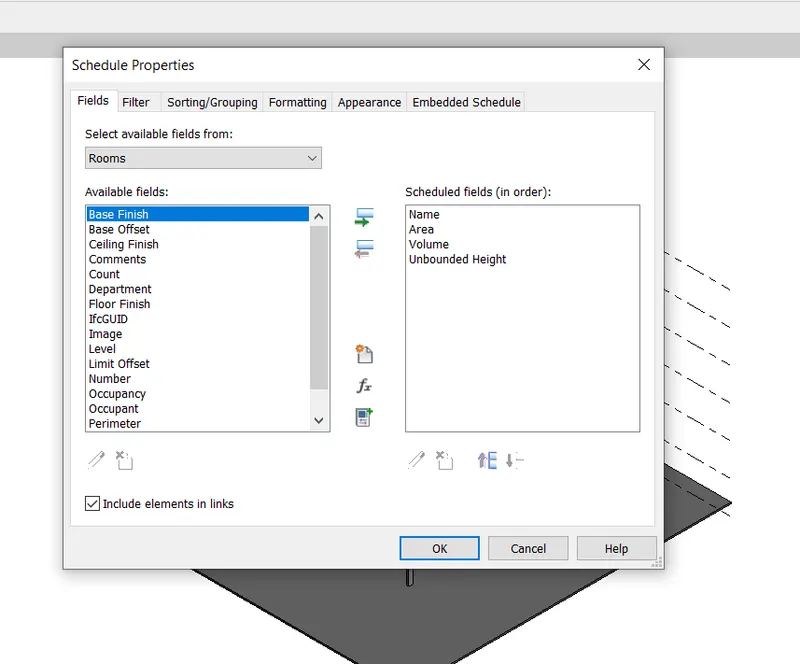
THEN SELECT THE REQUIRED AVAILABLE FIELDS
CLICK ON INDUDE ELEMENTS IN LINKS
CLICK ON OK
THEN CHECK THE SCHEDULE
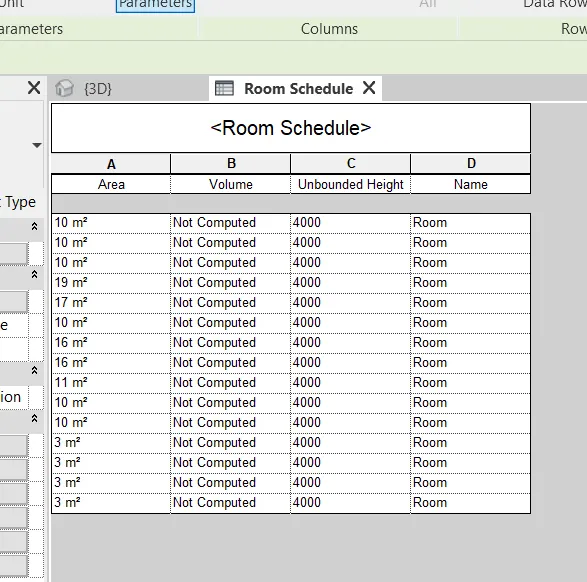
RESULT :
TO CREATED THE SCHEDULE AND CALCULATED THE ROOMS AREA AND VOLUME
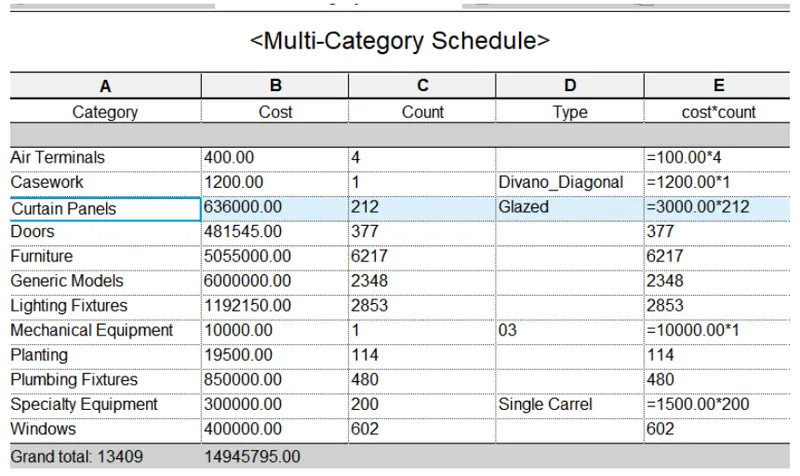
4) Using the same schedule using the unit cost rate for materials available in the internet, prepare total cost of materials used in the project
a. Total Cost of Materials
b. Individual Material Take off
AIM : TO PREPARE THE MATERIAL TAKEOFF AND TOTAL COST OF THE MATERIALS USING THE REVIT
PROCEDURE :
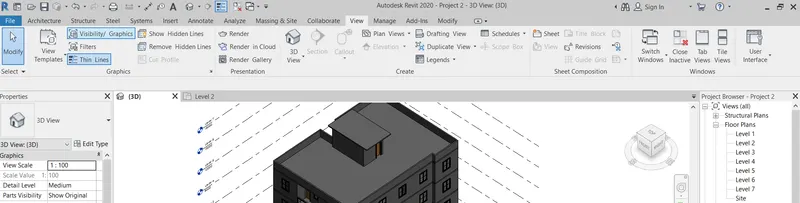
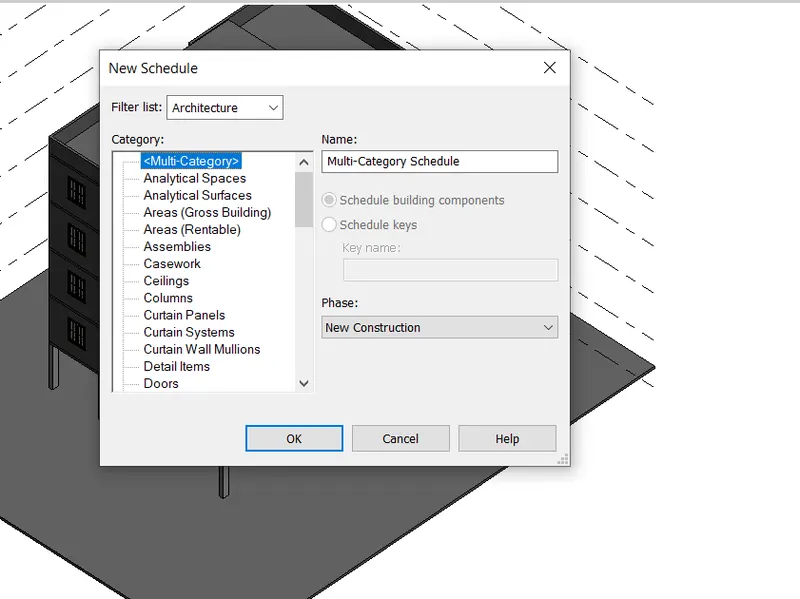
MATERIAL SCHEDULE
OPEN THE REVIT PROJECT
GO TO VIEW MANU
GO TO CREATE TAB
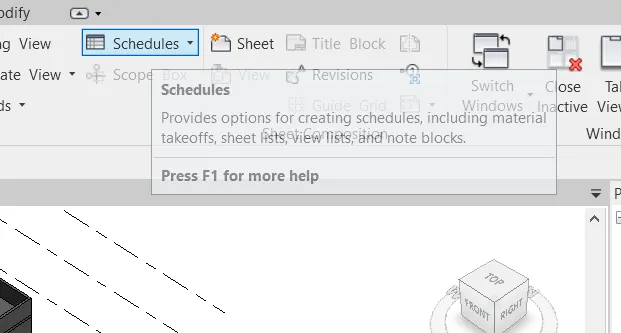
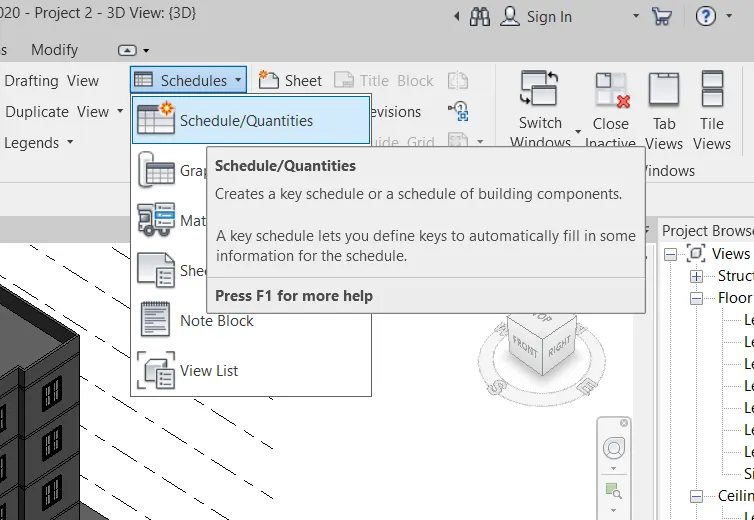
CLICK ON THE SCHEDULE DROP DOWN ARROW
THEN SELECT THE SCHEDULE / MATERIAL
THEN SELECT THE CATEGORY TYPE
CATEGORY TYPE AS FLOORS
NAME AS FLOORS MATERIAL SCHEDULE
CLICK ON OK
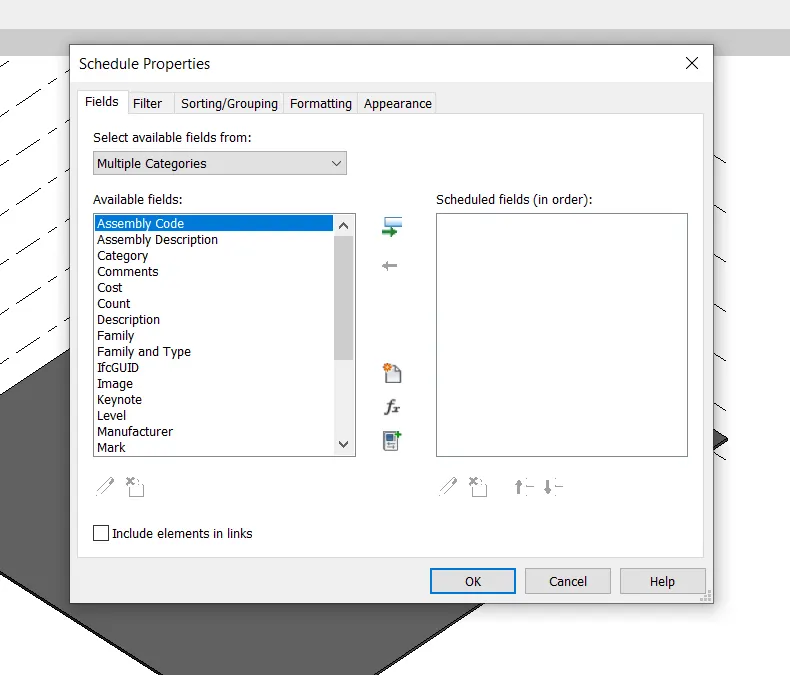
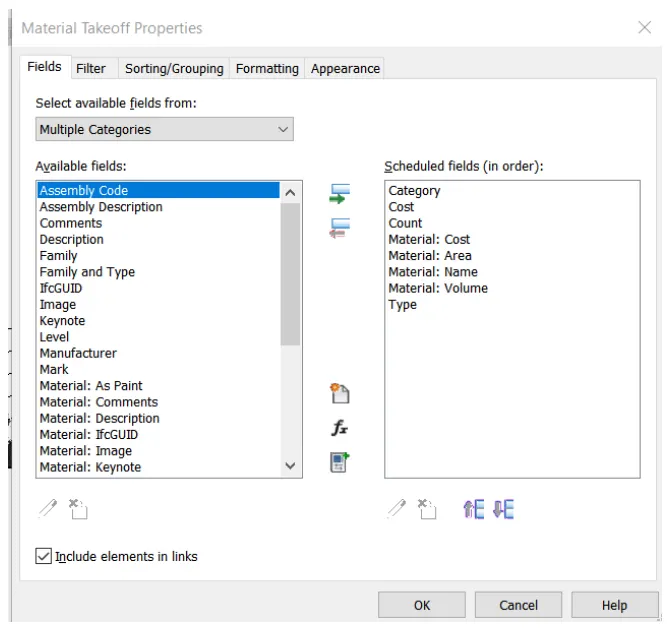
THEN SELECT THE REQUIRED AVAILABLE FIELDS
CLICK ON INDUDE ELEMENTS IN LINKS
CLICK ON OK
THEN CHECK THE SCHEDULE
MATERIAL SCHEDULE
OPEN THE REVIT PROJECT
GO TO VIEW MANU
GO TO CREATE TAB
CLICK ON THE SCHEDULE DROP DOWN ARROW
THEN SELECT THE SCHEDULE / MATERIAL
THEN SELECT THE CATEGORY TYPE
CATEGORY TYPE AS FLOORS
NAME AS FLOORS MATERIAL SCHEDULE
CLICK ON OK
THEN SELECT THE REQUIRED AVAILABLE FIELDS
CLICK ON INDUDE ELEMENTS IN LINKS
CLICK ON OK
THEN CHECK THE SCHEDULE
RESULT :
5) Using the concept of Visual Programming discussed in class, list a flowchart for the following scenario
a. How to decide framings for a structure using Dynamo ?
b. If there is no water coming from the pipes
c. If request for money from client has been declined for the project
A) HOW TO DECIDE FRAMING FOR A STRUCTURE USING THE DYNAMO
TYPE OF STRUCTURE
FRAMING OPTIONS
FRAMING OPTIONS 1
FRAMING OPTIONS 2
FRAMING OPTIONS 3
LOAD CALCULATIONS
STRUCTURAL ANALYSIS
DESIGN FEASIBILITY
EVALUATION OPTION FEASIBILITY
SELECT THE OPTION
B) IF THERE IS NO WATER COMING FROM THE PIPES
WATER PROBLEMS
FIND WATER SOURCE
PROBLEMS FINDING
- CHECK FOR BLOCKAGE
- CHECK TAP CONNECTION
- SOURCE SUPPLY PROBLEMS
TO IDENTIFY THE PROBLEMS
- CLEAR THE PIPES BLOCK
- REPAIR / REPLACE THE TAP
- CONTACT SUPPLY COMPANY
C) IF THE REQUEST FOR MONEY FROM THE CLIENT HAS BEEN DECLINED FOR THE PROJECT
PROJECT EXECUTION
REQUESTED FOR MONEY
REQUEST REJECTED
CONTACT CLIENT
REASON FOR REJECTING
EVALUATION REASON AND REQUEST AGAIN
6) List the parameters associated with each model element
a. Wall
b. Floor
c. Door
d. Window
e. Table
f. Building
WALL
- TYPE OF WALLS
- LENGTH
- HEIGHT
- THICKNESS
- TOP CONSTRAINED
- UNCONNECTED
- LOCATION LINE
- MATERIAL
- FINSHING
FLOORS
- TYPE OF FLOORS
- MATERIAL
- THICKNESS
- FUNCTION
- LENGTH
- WIDTH
DOORS
- TYPE OF DOORS
- MATERIAL
- SILL HEIGHT
- THICKNESS
- HIGHT
- TRIM PROJECTION EXTRIAR
- TRIM PROJECTION INTERIOR
- TRIM WIDTH
- WIDTH
- LENGTH
- FUNCTION
- WALL CLOSURE
- LINTEL HEIGHT
WINDOWS
- TYPE OF WINDOWS
- MATERIAL
- FUNCTION
- SILL HEIGHT
- WALL CLOSURE
- HEIGHT
- WIDTH
- LENGTH
TABLE
- TYPE OF TABLE
- PURPOSE
- WIDTH
- HIGHT
- LENGTH
- LEG HIGHT
- MATERIAL
BUILDINGS
- TYPE OF BUILDINGS
- PURPOSE OF BUILDINGS
- FUNCTION OF BUILDINGS
- NUMBER OF FLOORS
- MATERIAL USED
- FURNITURE TYPE
- LENGTH
- WIDTH
- HIGHT
- PLITH AREA
- TYPE OF STRIS
- LOADS OF BUILDINGS
- COLUMNS TYPE
- BEAMS TYPE
- SLAB TYPE
- THICKNESS OF SLAB
- SIZE OF COLUMNS
- SIZE OF BEAMS
- TYPE OF FOUNDATION
- SIZE OF FOUNDATION
- LOCATION OF BUILDING