Creating Architectural and Structural model with 3D rendering using REVIT
1) Select the type of structure you want to build from one of the three below:
a. Multi-Unit Residential Apartment
b. Office Buildings
c. School
AIM : TO CREATE MULTIPLE STORE RESIDENTIAL BUILDING UNIT
PROCEDURE :
HERE I AM SELECT THE MULTI UNIT RESIDENTIAL APARTMENT
THIS ONE I CAN DO IT
AUTOCAD FILE
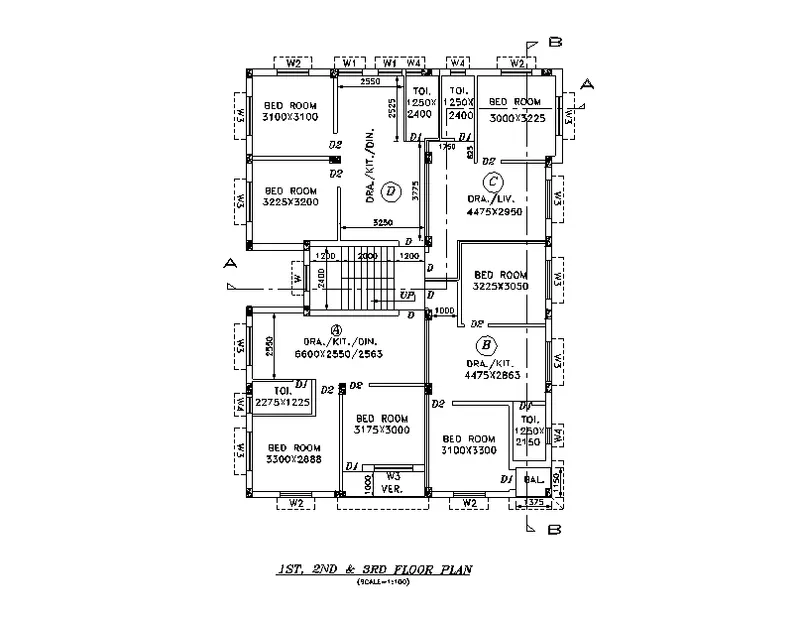
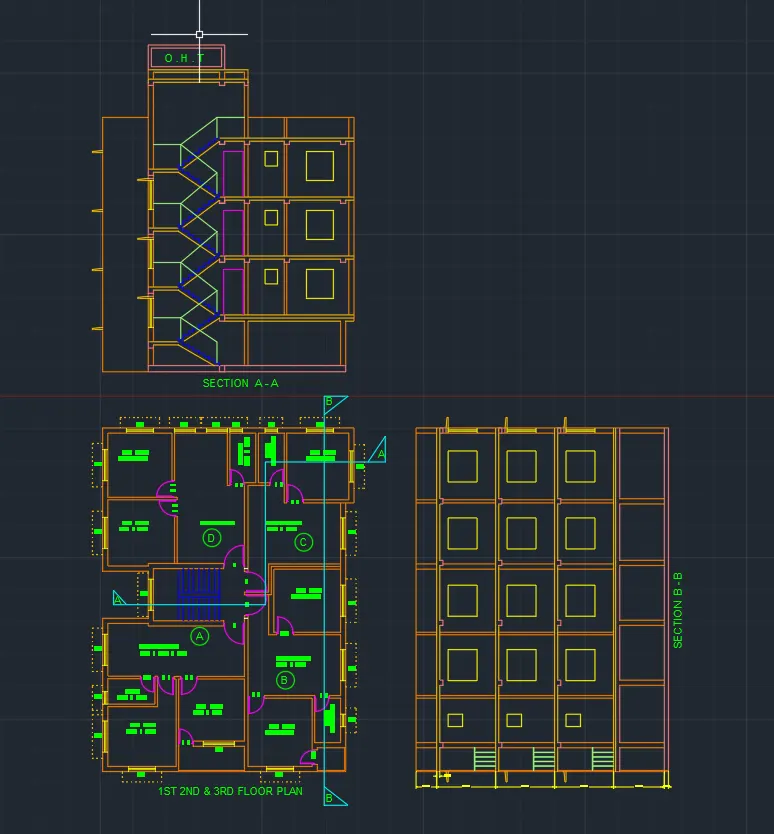
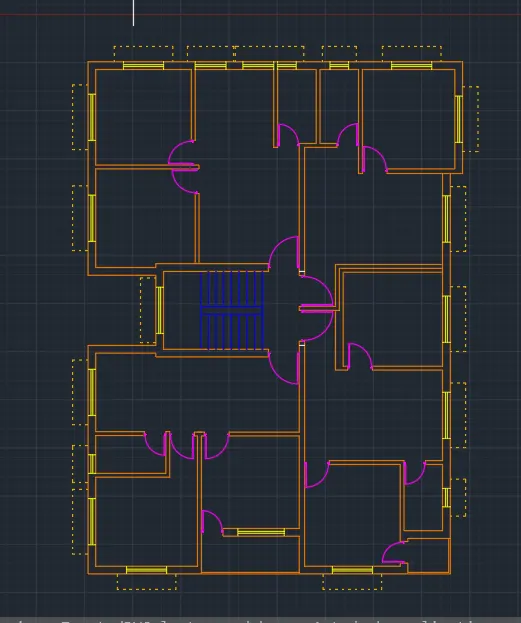
2) Assume reasonable assumptions for geographic and location details for your project modeling. Based on assumptions and type of structure selected identify the modeling requirements from NBC
AIM : TO SET GEOGRAPHIC AND LOCATION DETAILS FOR YOUR PROJECT MODELING.
PROCEDURE :
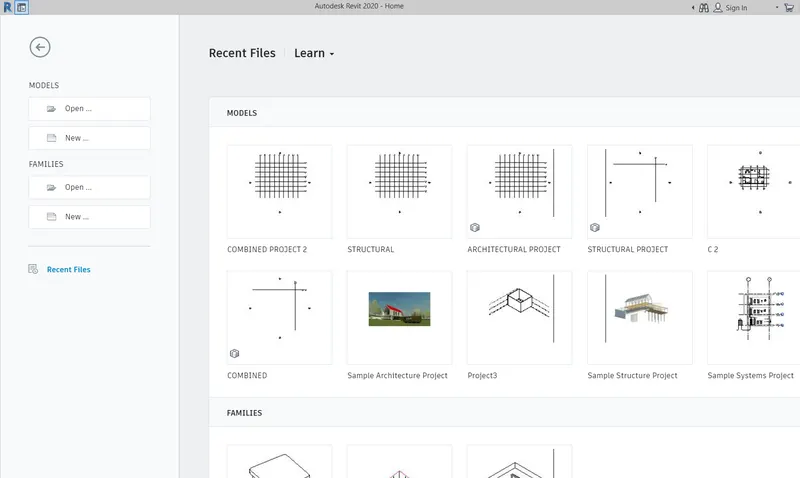
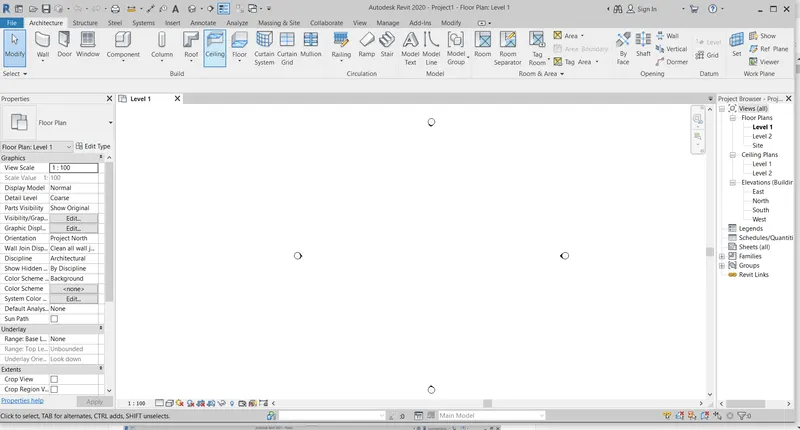
STEP 1 : TO OPEN REVIT SOFTWARE
DOBLE CLICK ON REVIT ICON
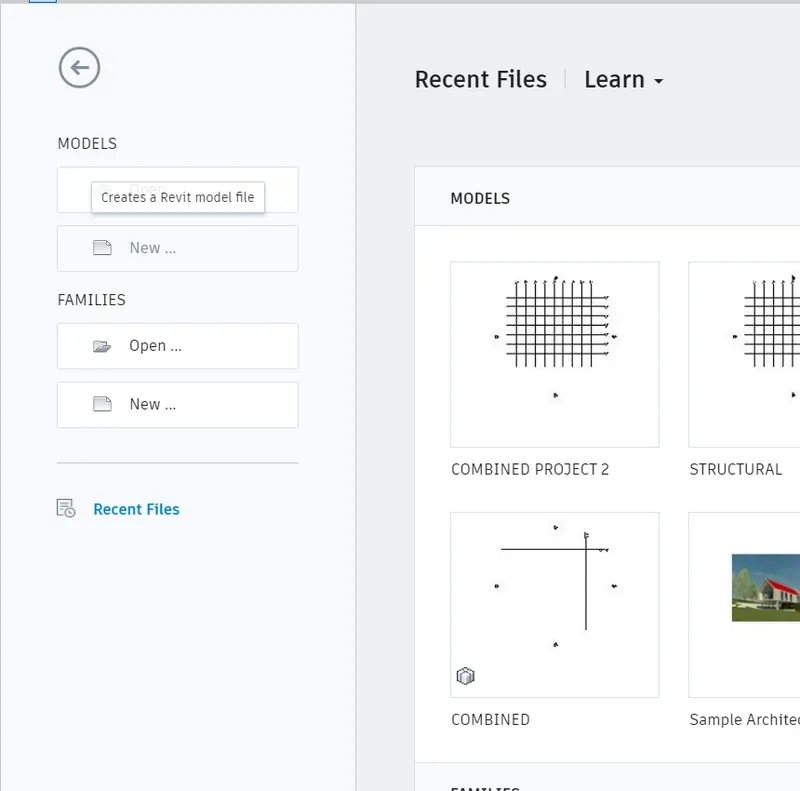
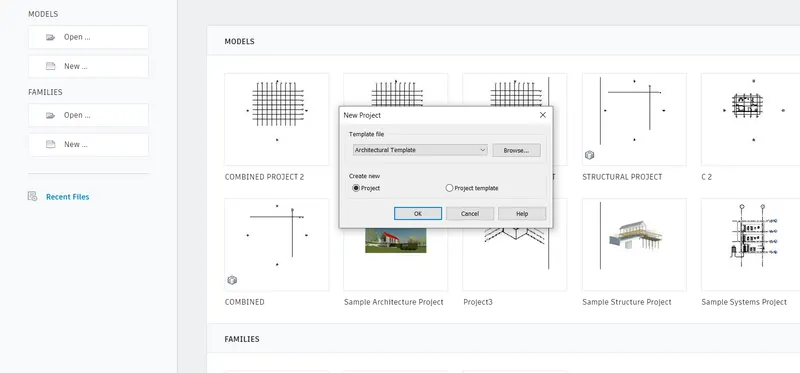
CLICK ON NEW IN HOME PAGE
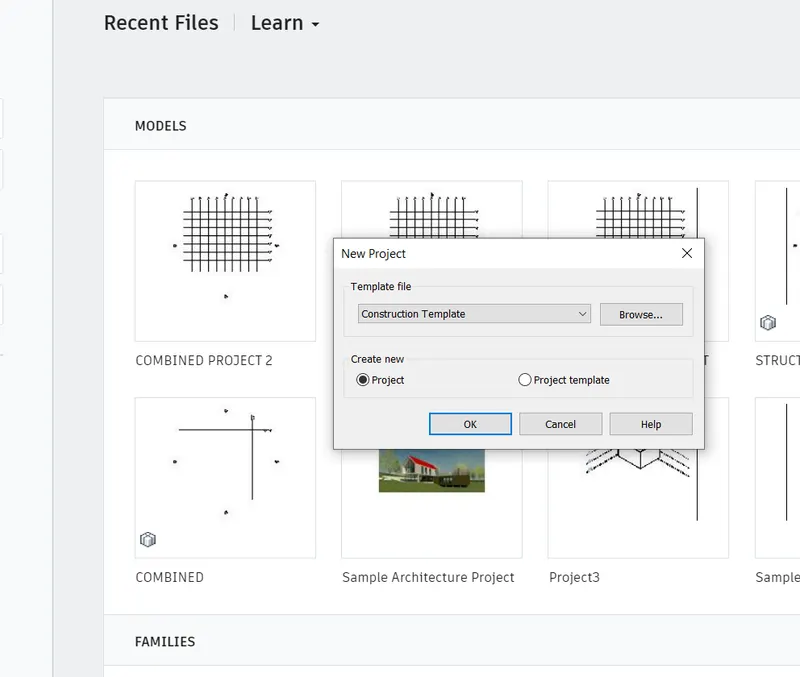
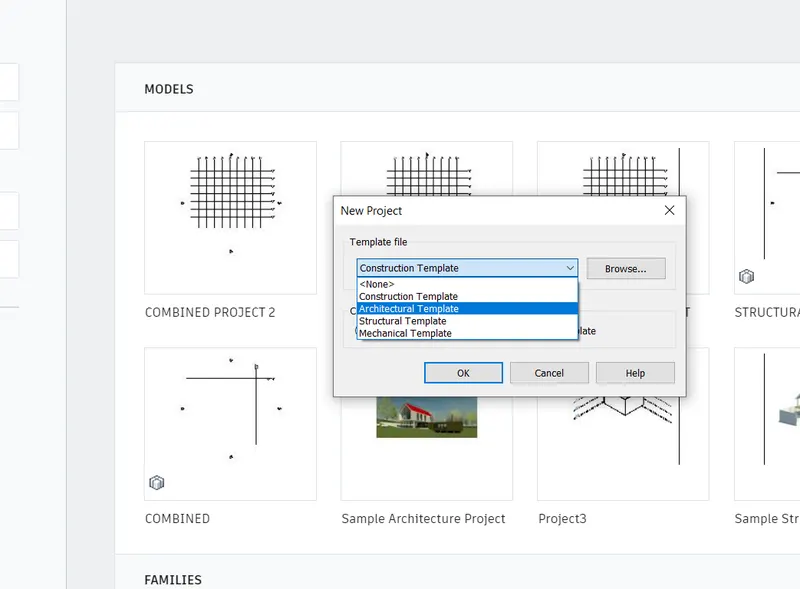
SELECT THE TAPLATE FILE AS ARCHITECTURAL TEMPLATE
CREATE NEW AS PROJECT
FINALY CLICK ON OK
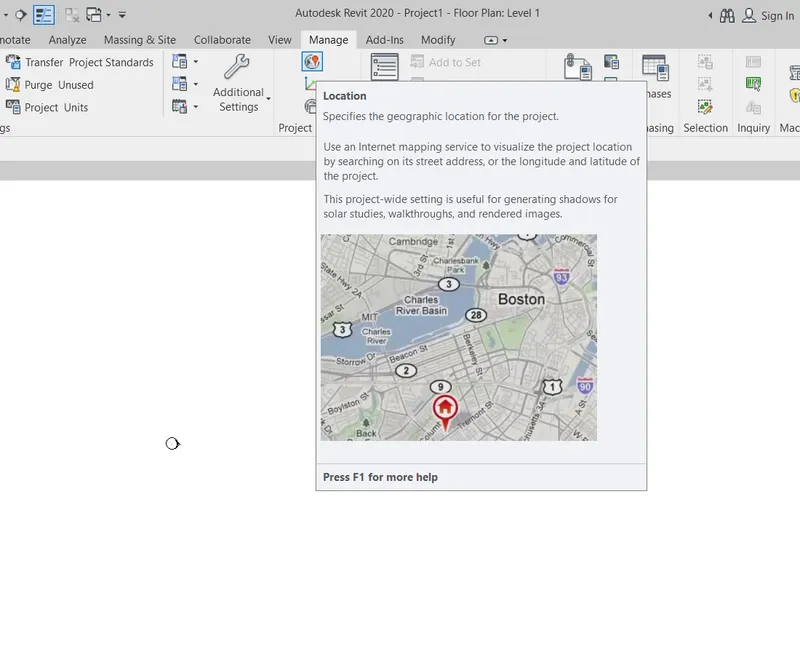
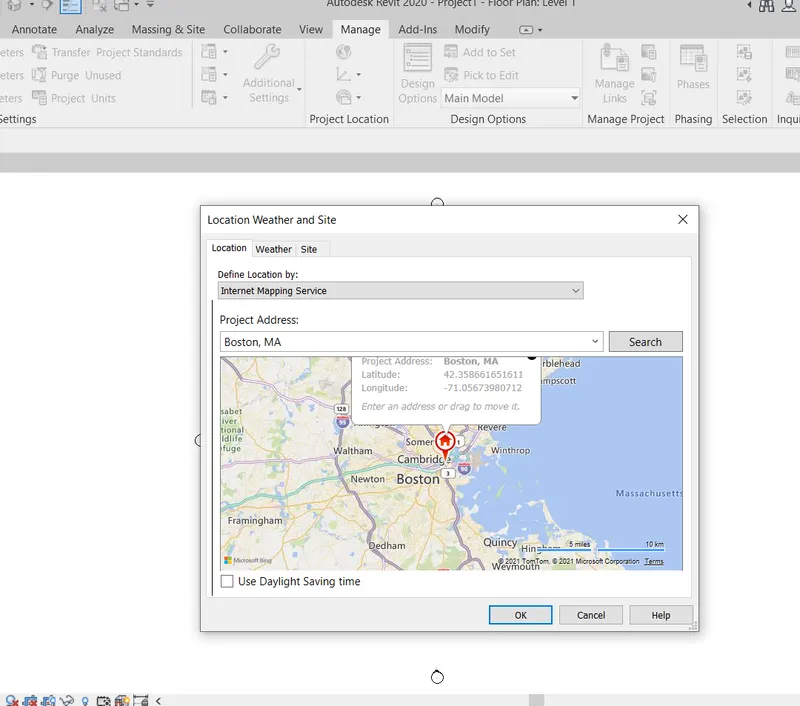
STEP 2 : TO ADD THE REQUIRED PROJECT LOCATION
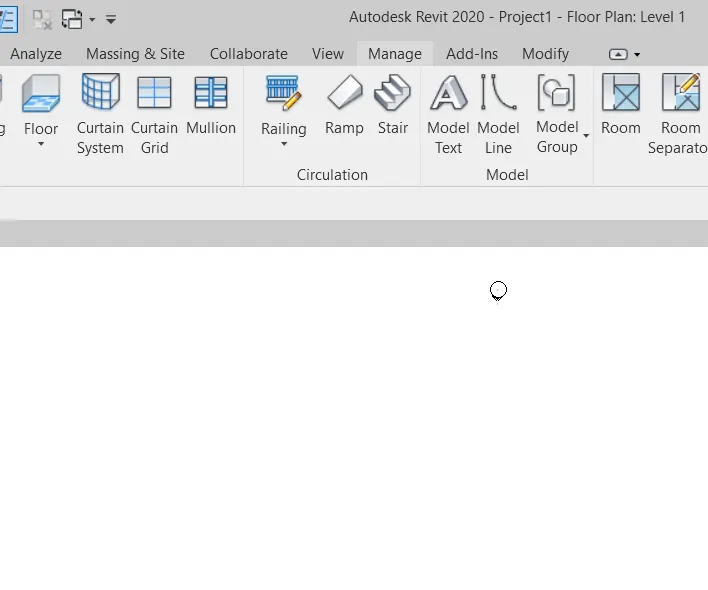
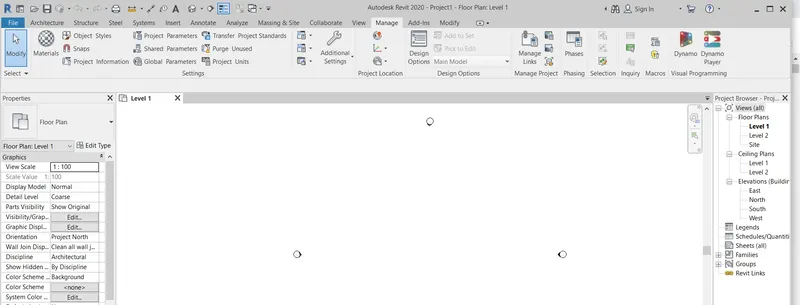
GO TO MANAGE TAB
THEN GO TO PROJECT LOCATION OPTION
CLICK ON THE LOCATION
TO SET THE LOCATION AS YOUR REQUIRED LOCATION
STEP 3 : TO SAVE THE PROJECT
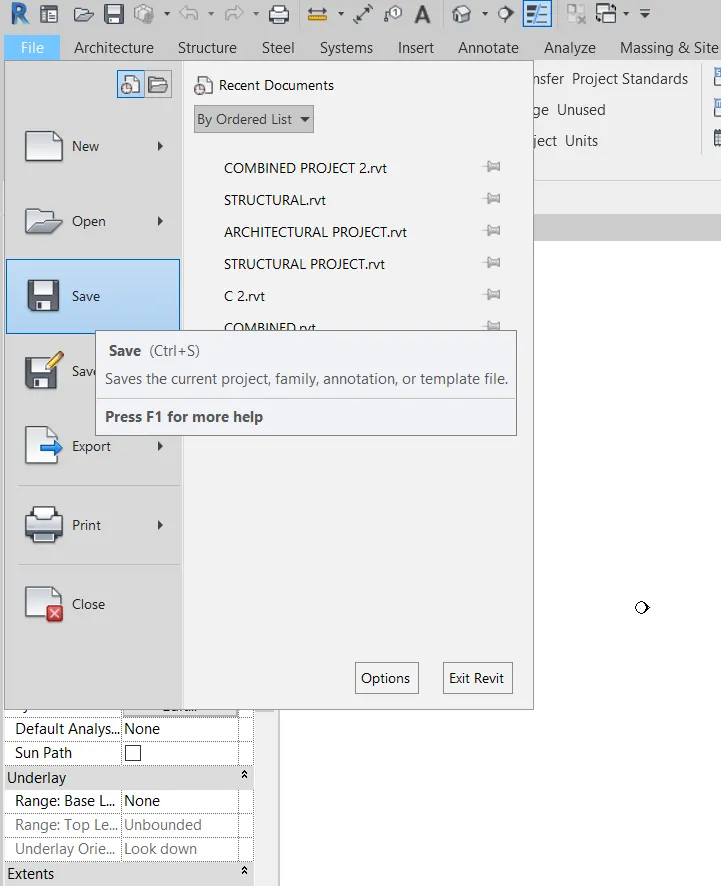
GO TO FILE TAB
SLECT ON SAVE
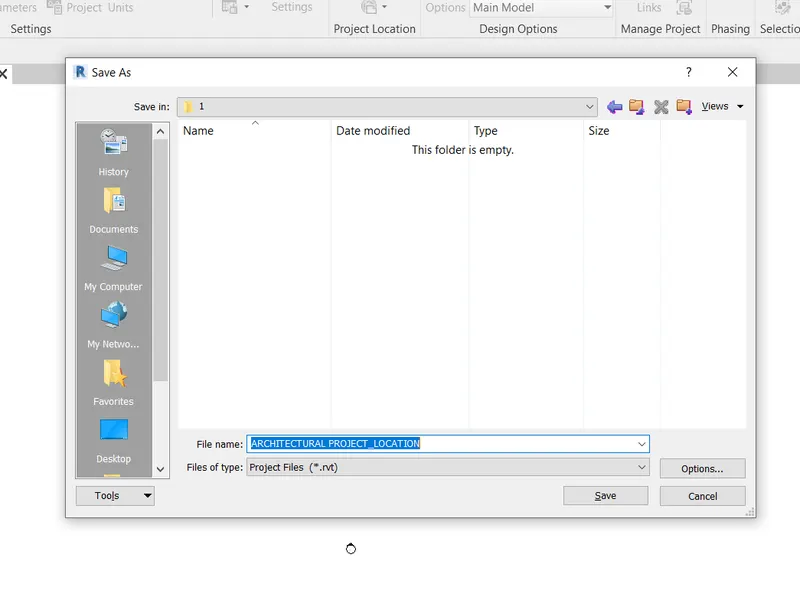
GIVE THE FILE LOCATION
GIVE THE FILE NAME
RESULT :
TO SETED THE REQUIRED LOCATION ON MY PROJECT
3) Using the structural model, include the following components based on the type of structure selected
a. Foundation – Isolated / Wall/Matt Foundation
b. Columns
c. Beams Connected to Columns
d. Roof Framing/ Truss
e. Floor / Decks
f. Floor Openings for Elevators and Stairs
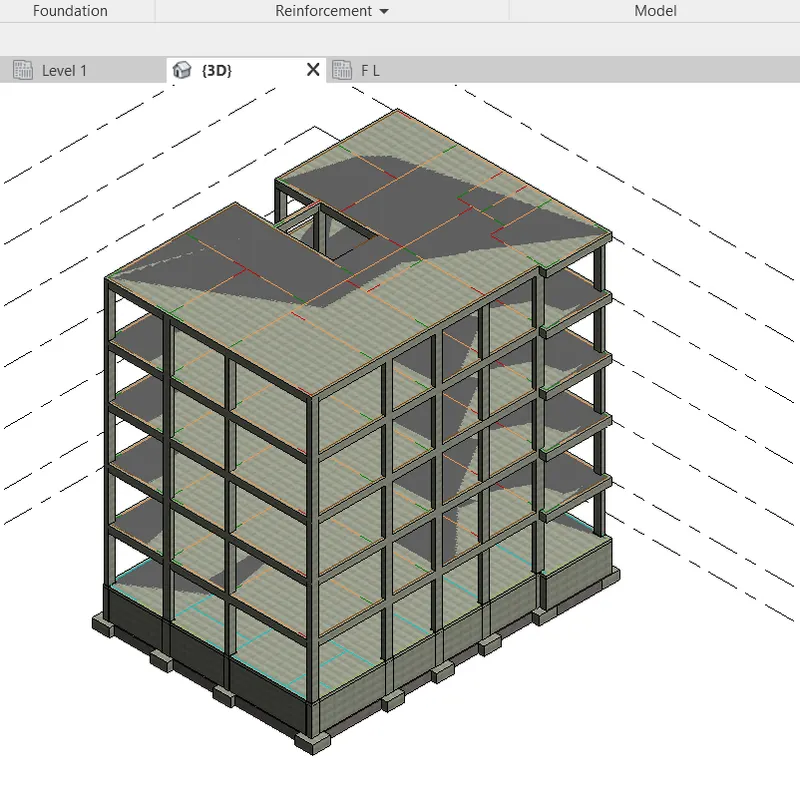
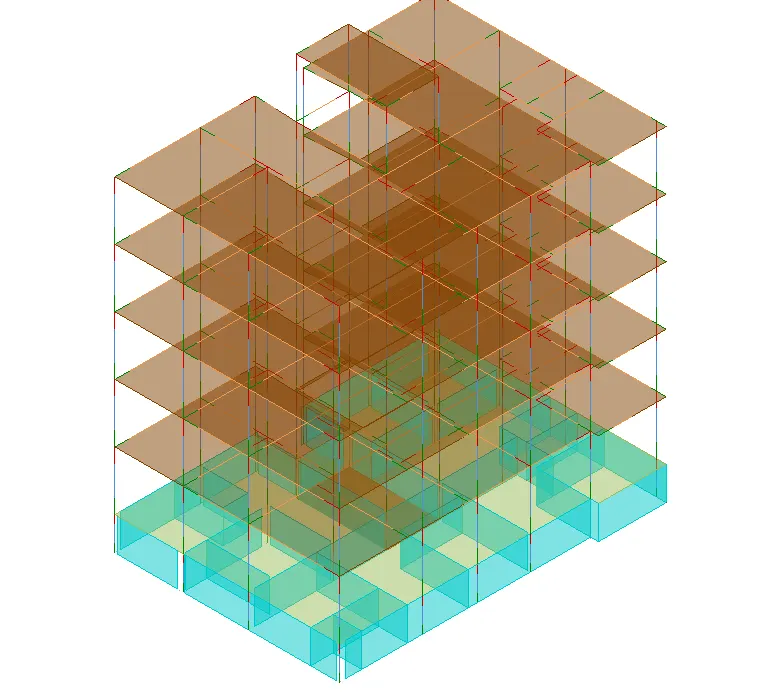
AIM : TO CREATE THE MULTI STORY RESIDENTIAL UNIT ON STRUCTURAL DATILES BY USING STRUCTURAL TEMPLATE
TO CREATE THE COMPONENTS AS
FOUNDATION BASED ON YOUR PROJECT
COLUMNS
BEAMS CONNECTED WITH COLUMNS
ROOF FRAMING
FLOORS
FLOORS OPENING
PROCEDURE :
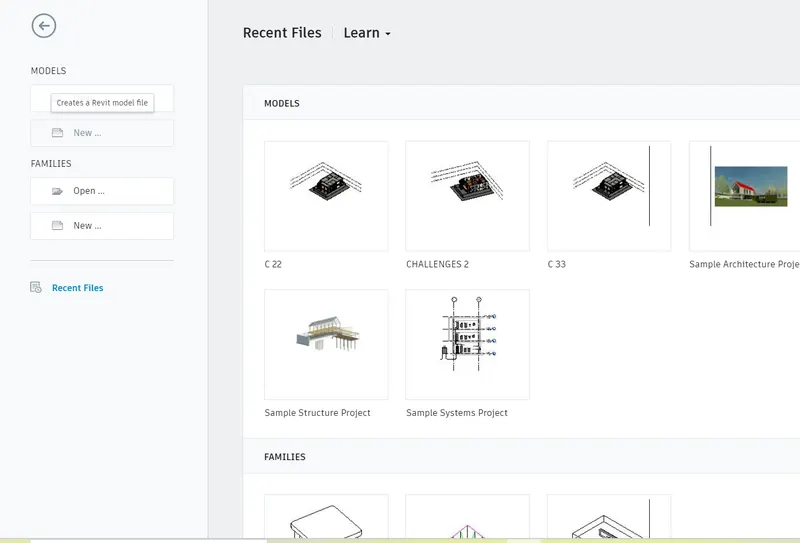
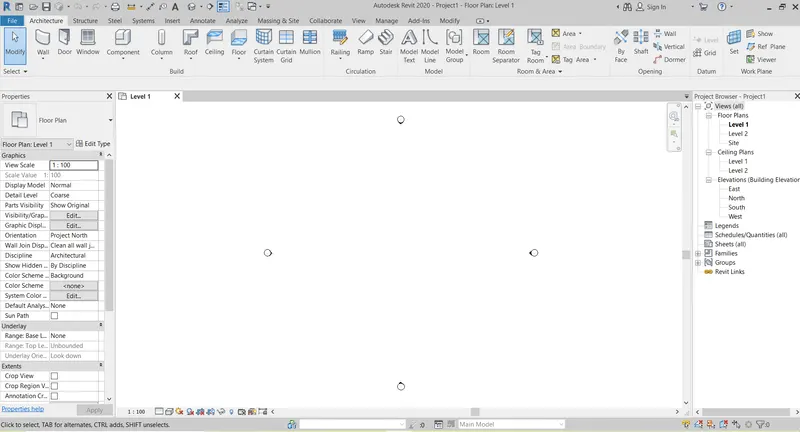
STEP 1 : TO OPEN NEW ARCHITECTURAL TEMPLATE.
GO TO REVIT 2020 ICON
DOBLE CLICK ON REVIT
ON THE HOME PAGE CLICK ON NEW
SELECT ARCHITECTURAL FILE
CLICK ON OK
.
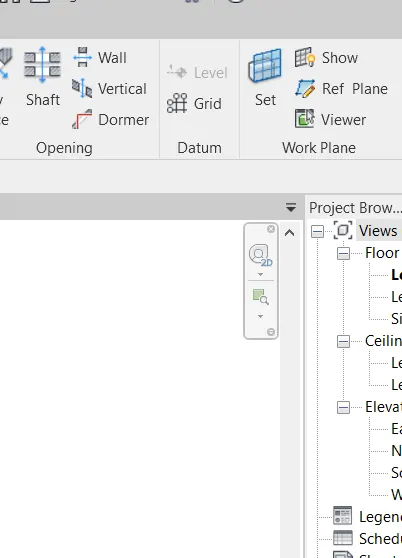
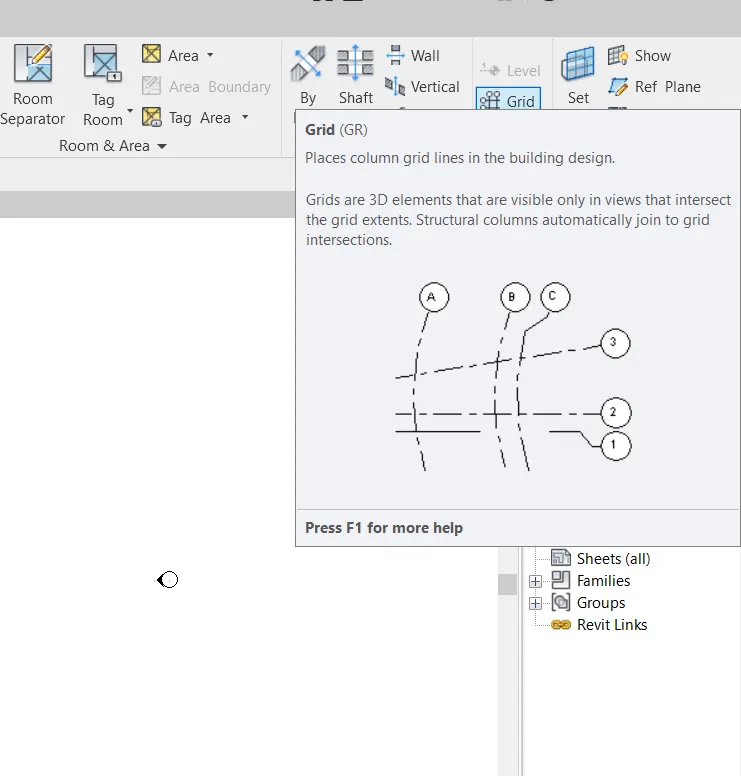
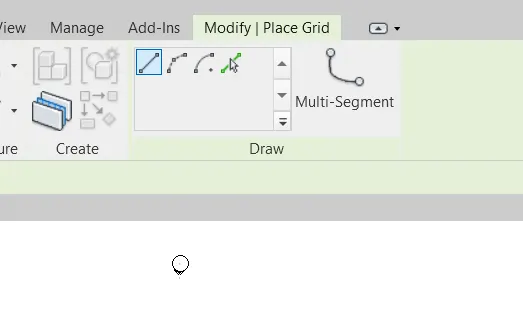
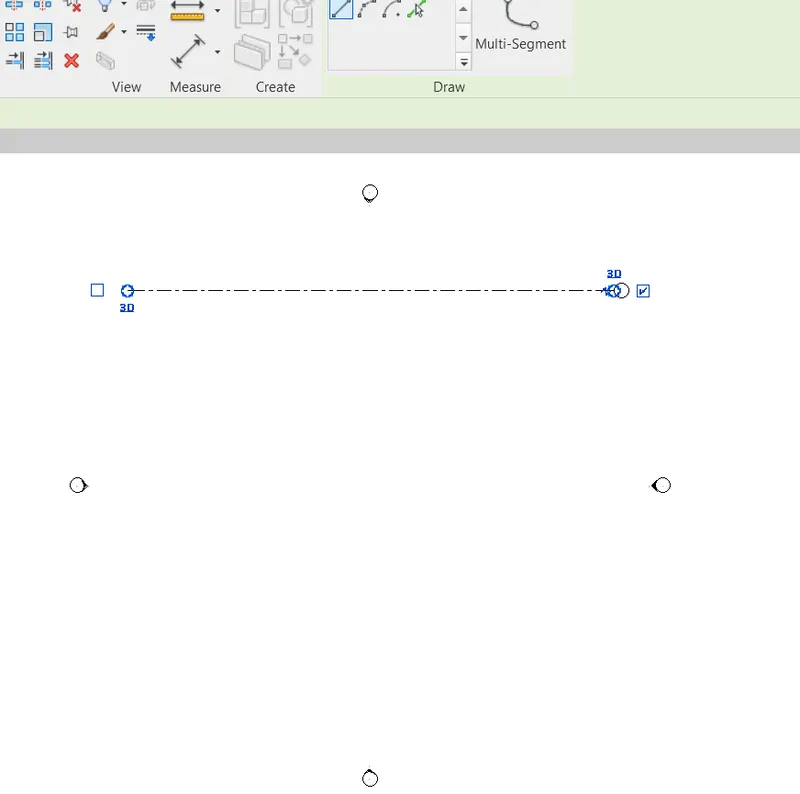
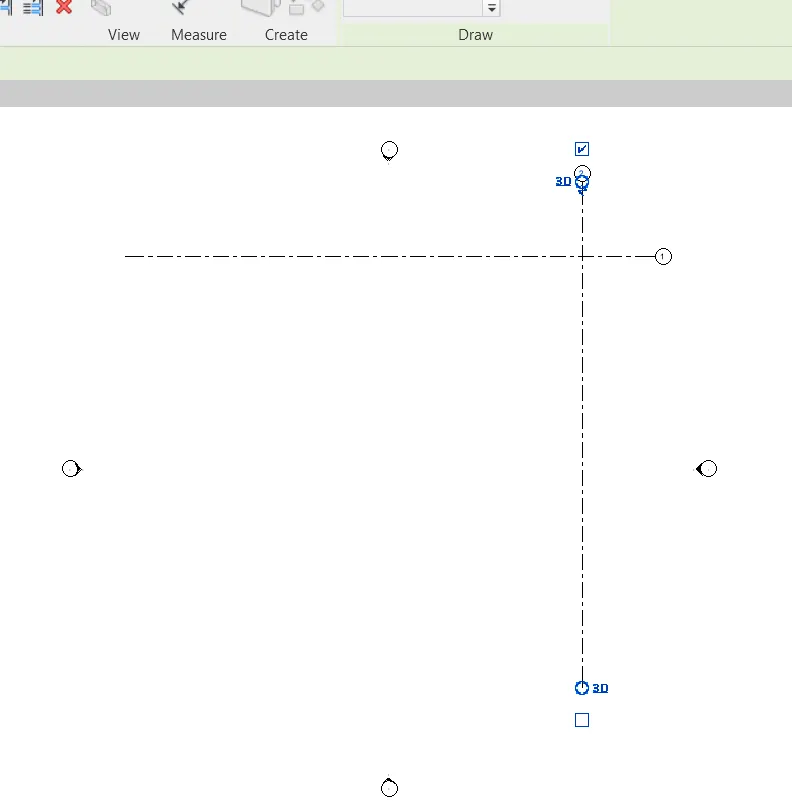
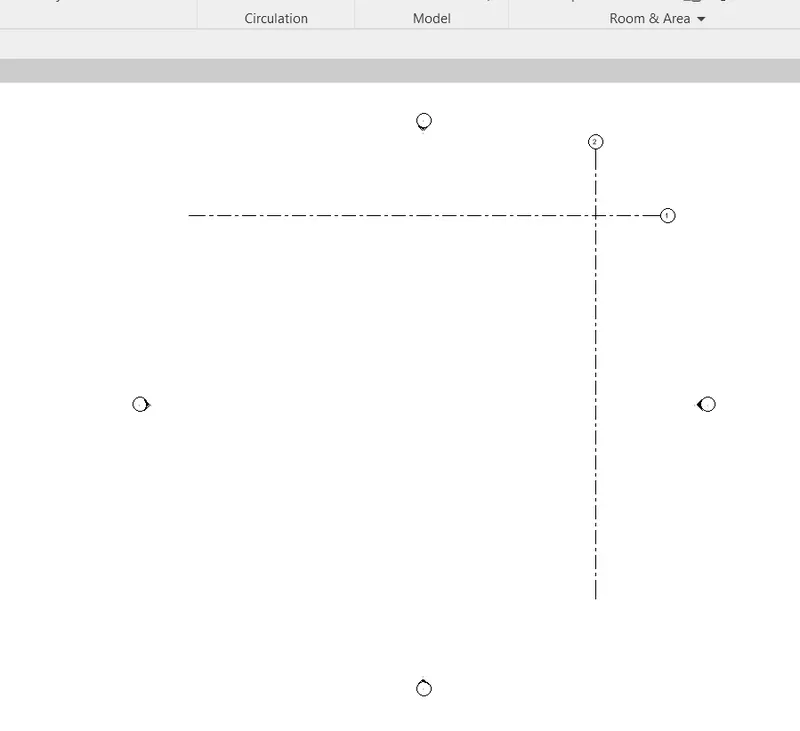
STEP 2 : TO DRAW THE GRID LINES AND BASE POINT
GO TO ARCHITECTURAL TAB
GO TO DATUM OPTION
TAKE GRID LINE
TAKE REQURIED DRAW COMMANED
DRAW THE REQUIRED LAYOUT
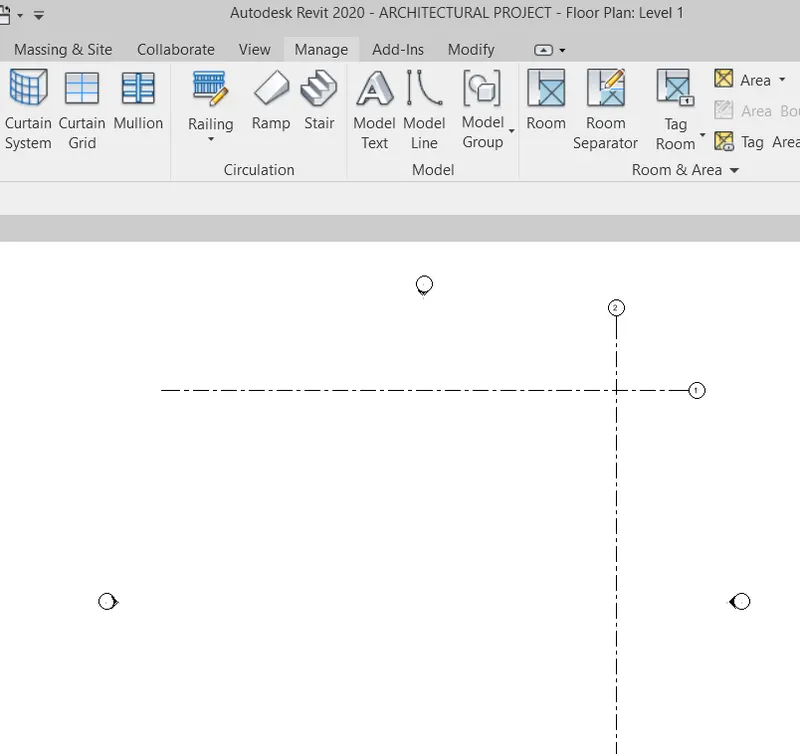
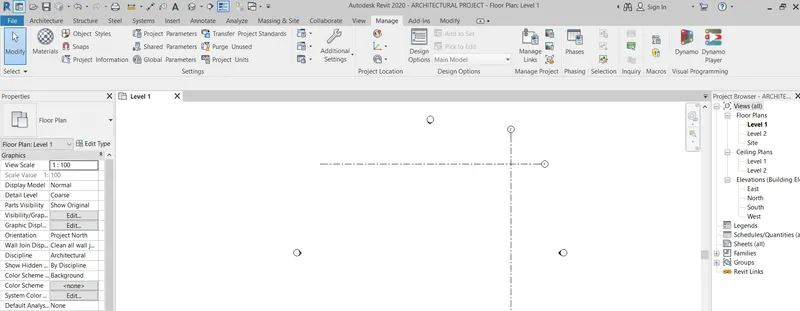
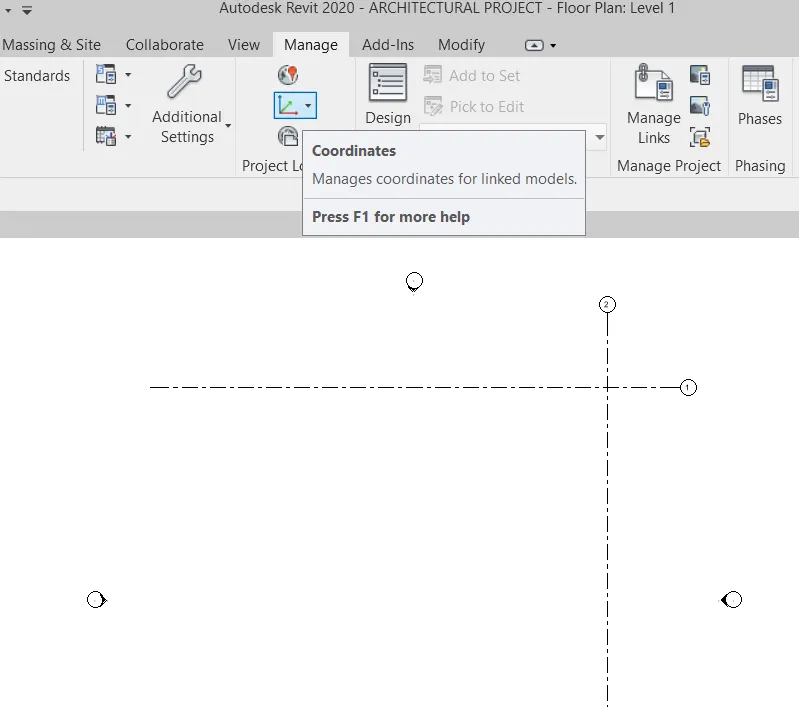
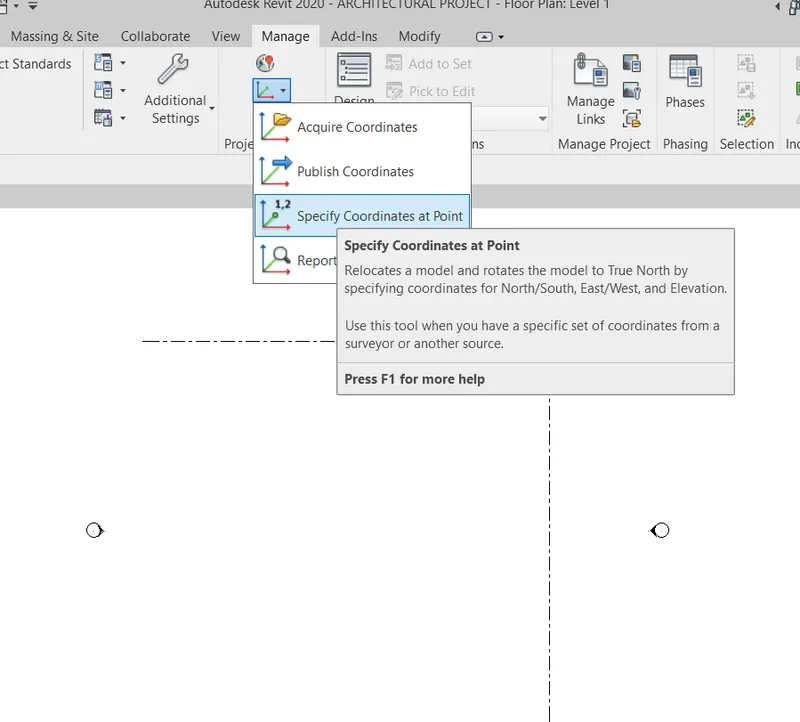
STEP 3 : TO SETTING PROJECT COORDINATES
GO TO MANAGE TAB
GO TO COORDINATES
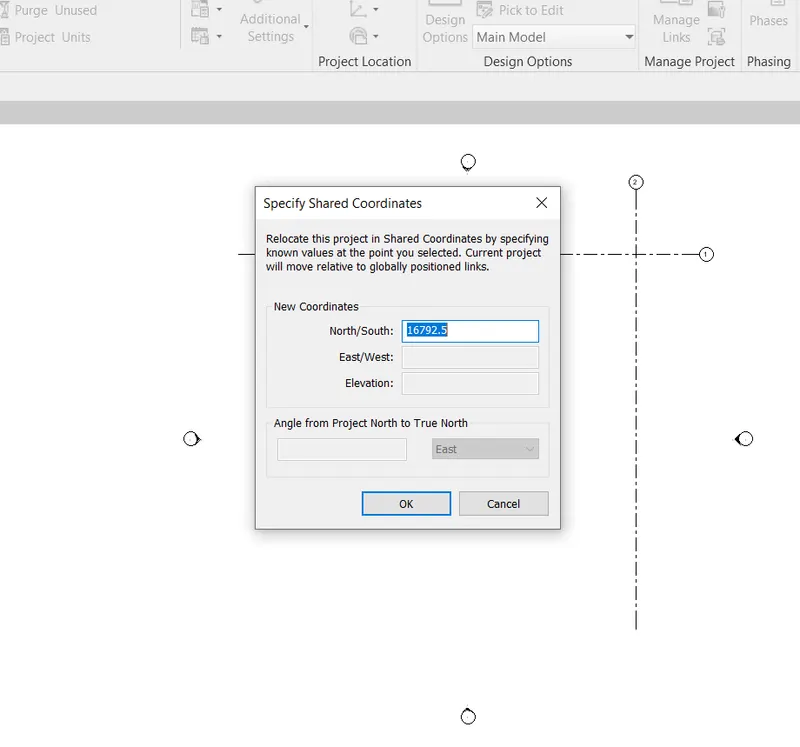
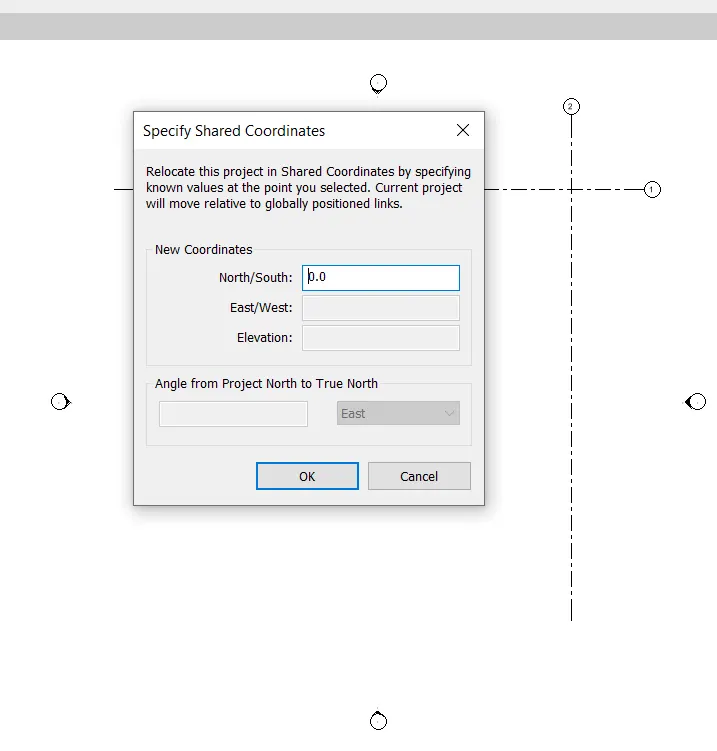
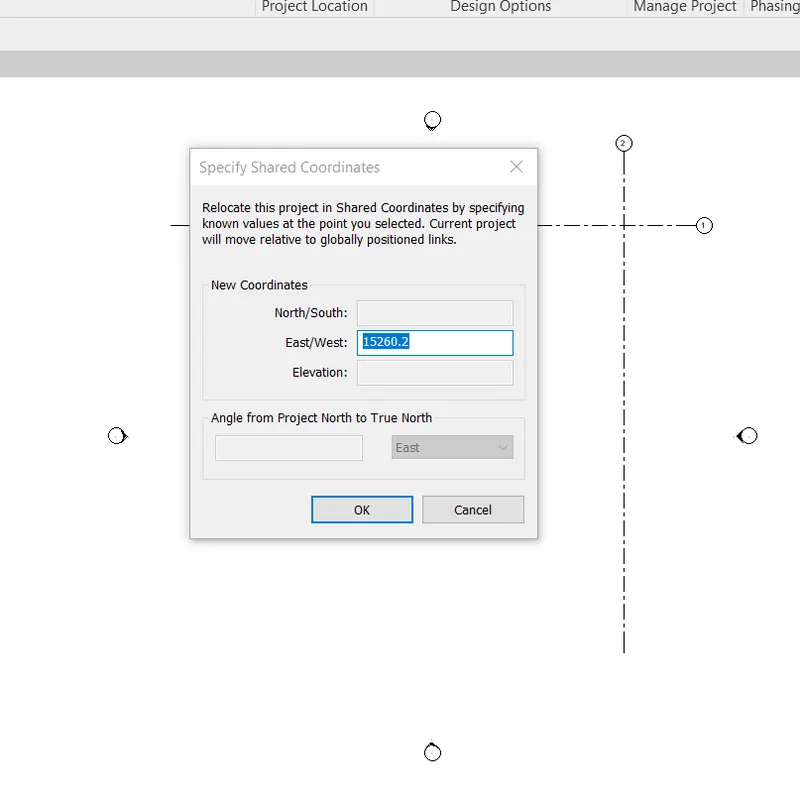
TAKE SPECIFY COORDINATES AT POINT
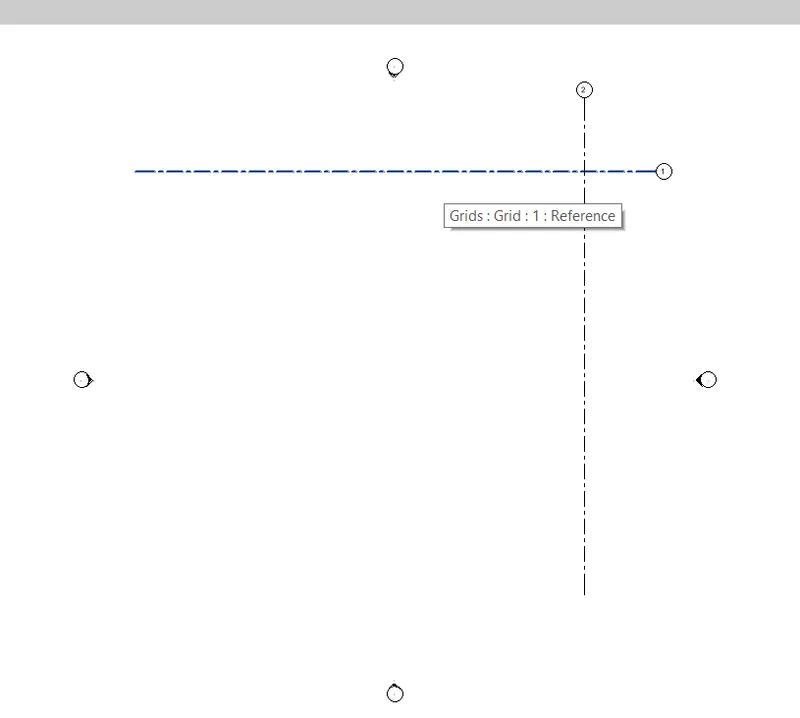
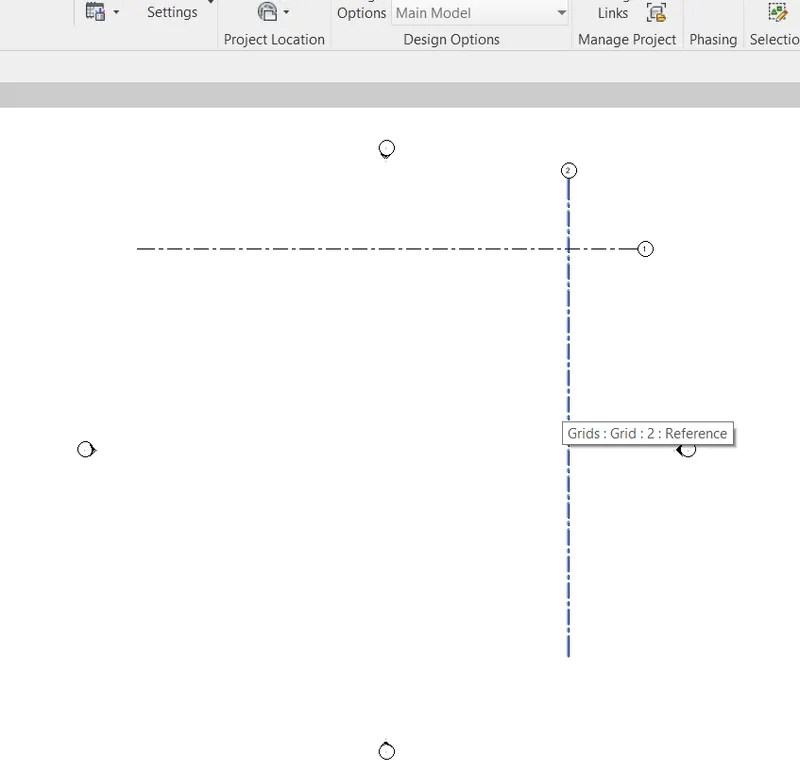
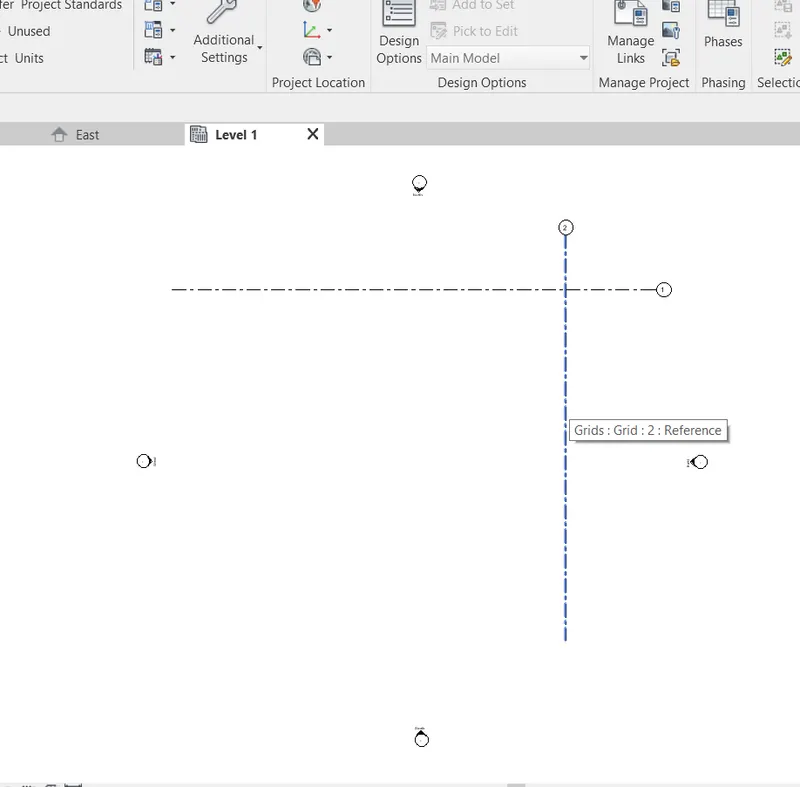
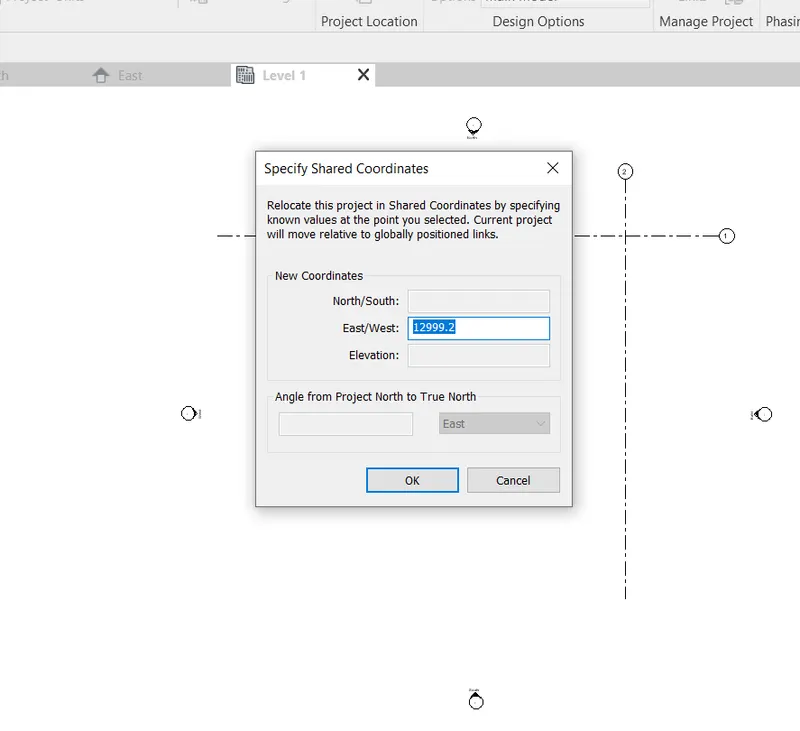
CLICK ON THE VERTICAL GRIDLINE AND SET EAST/WEST AS 00 AS SHOWN IN THE BELOW
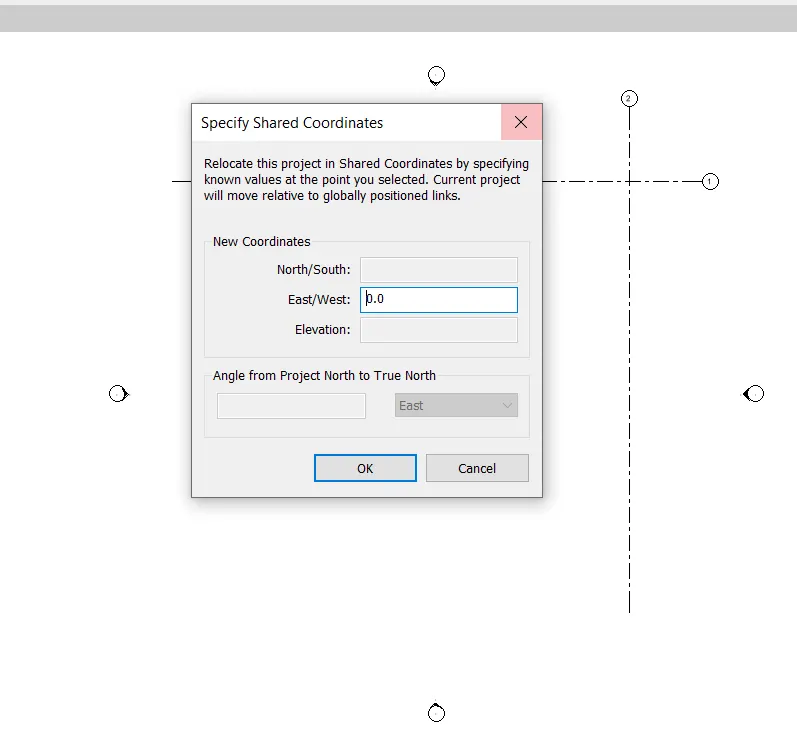
AS WELL AS
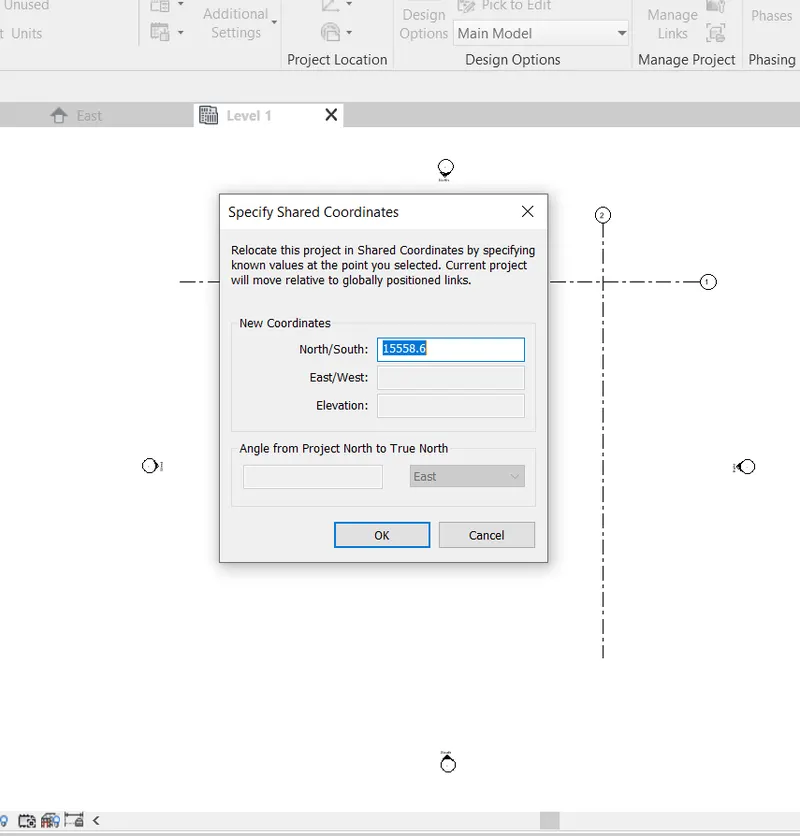
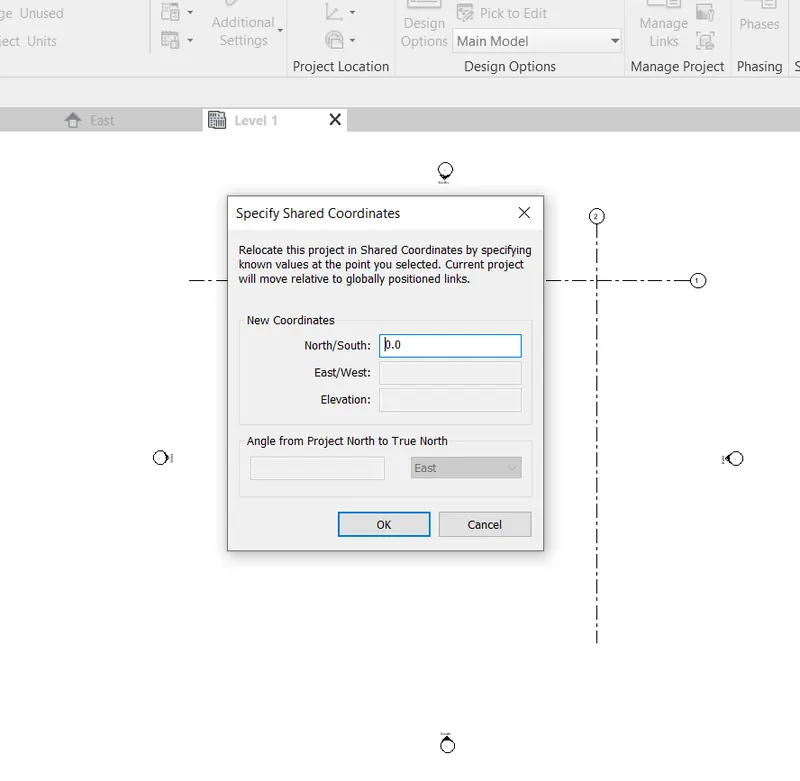
CLICK ON THE VERTICAL GRIDLINE AND SET NORTH/SOUTH AS 00 AS SHOWN IN THE BELOW
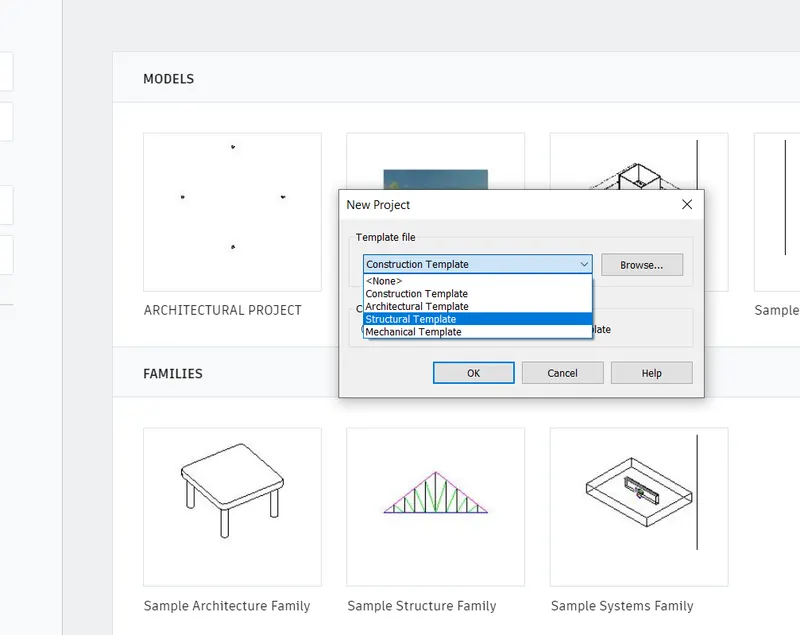
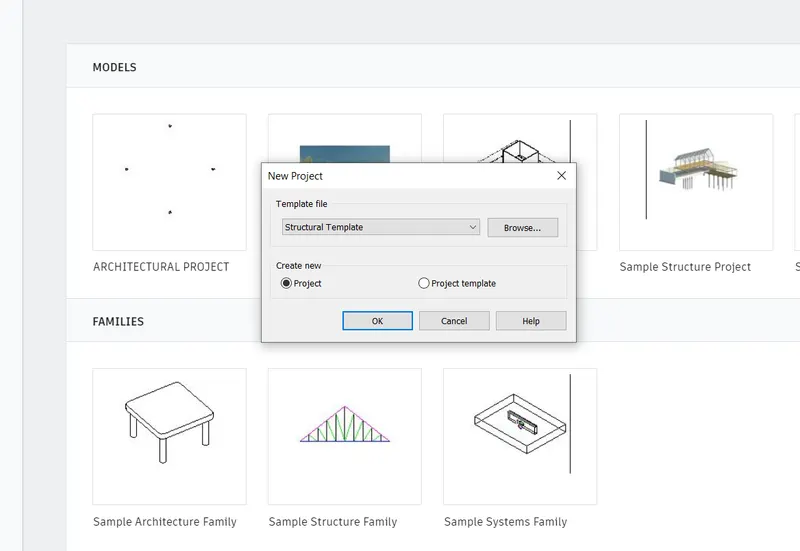
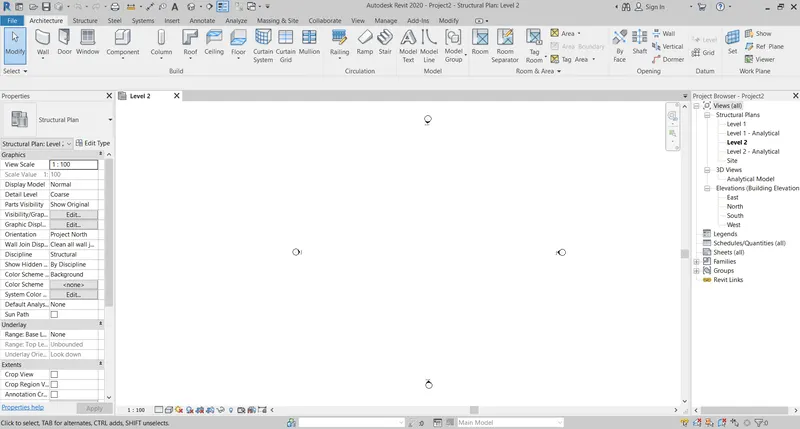
STEP 4 : TO OPEN NEW STRUCTURAL TEMPLATE.
GO TO REVIT 2020 ICON
DOBLE CLICK ON REVIT
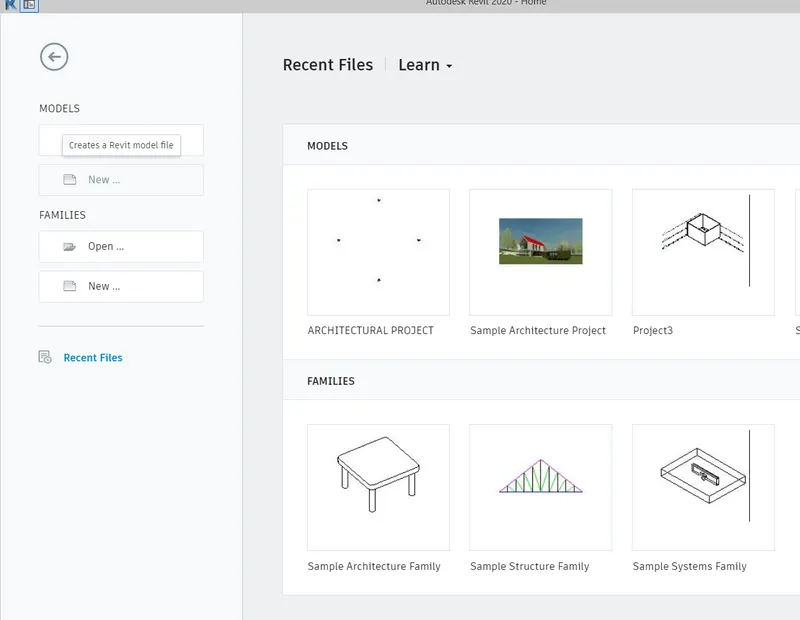
ON THE HOME PAGE CLICK ON NEW
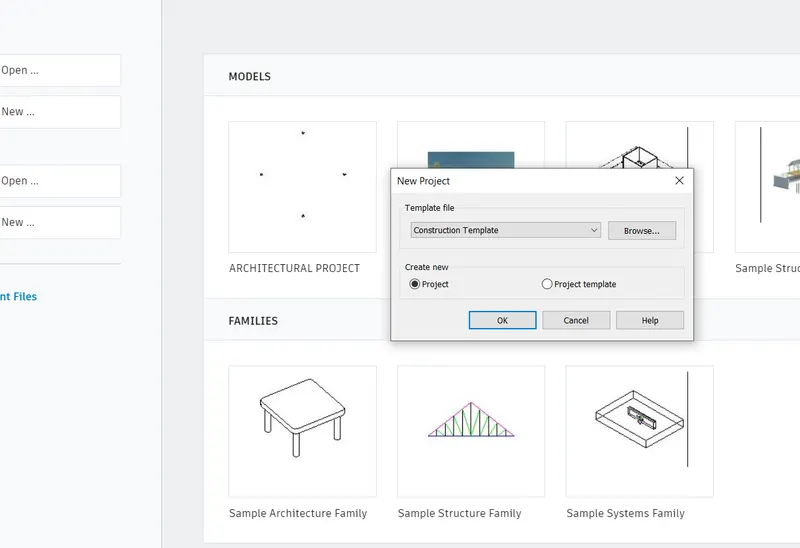
SELECT STRUCTURAL TEMPLATE
CLICK ON OK
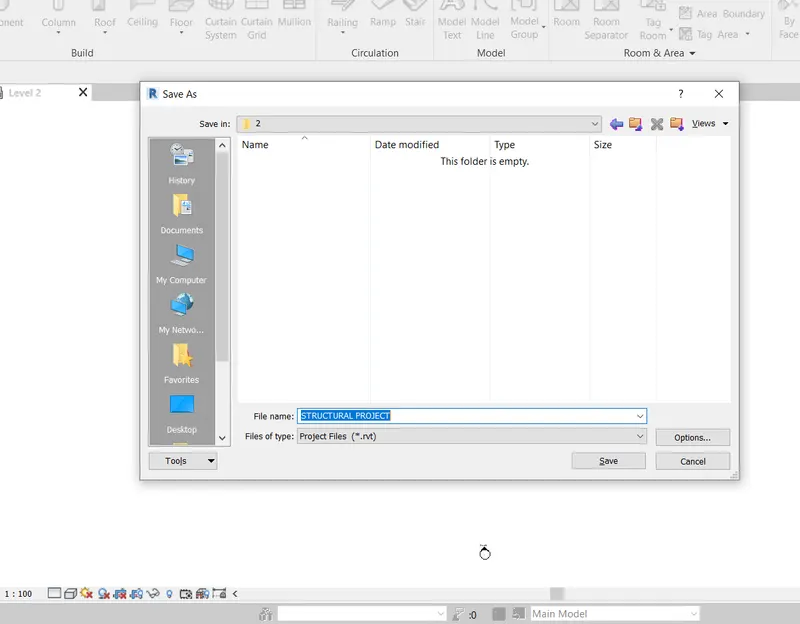
STEP 5 : TO SAVE THE PROJECT
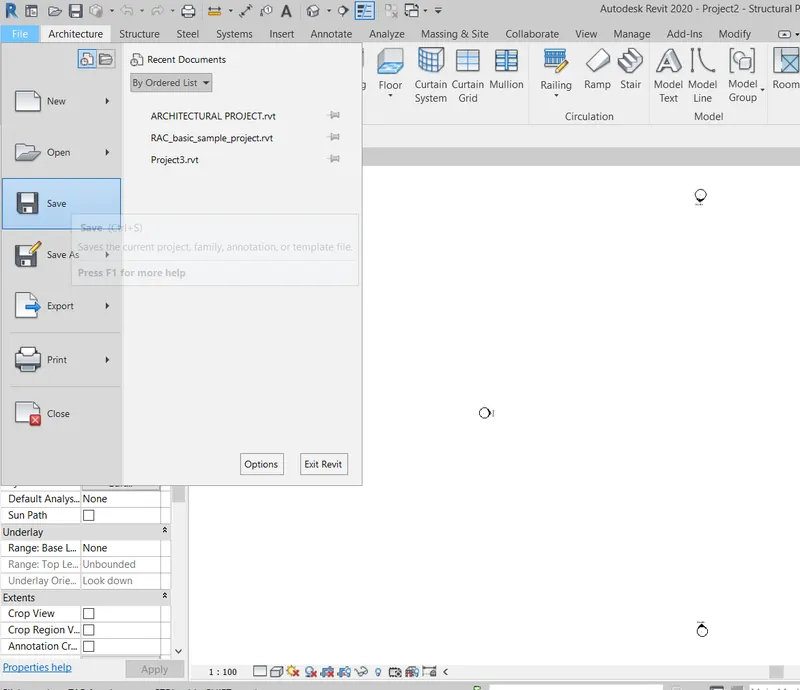
GO TO FILE TAB
SLECT ON SAVE
GIVE THE FILE LOCATION
GIVE THE FILE NAME
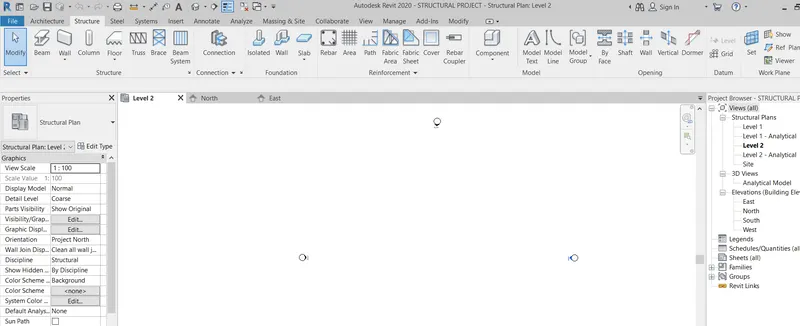
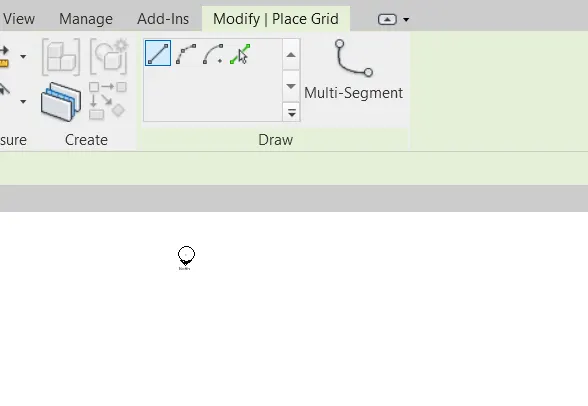
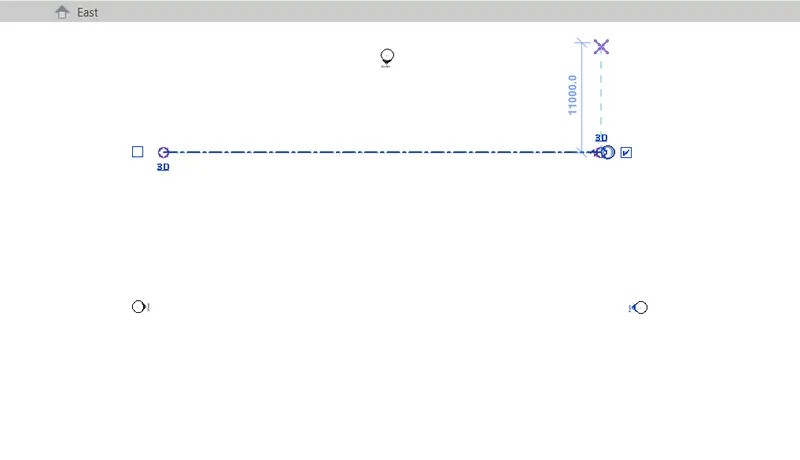
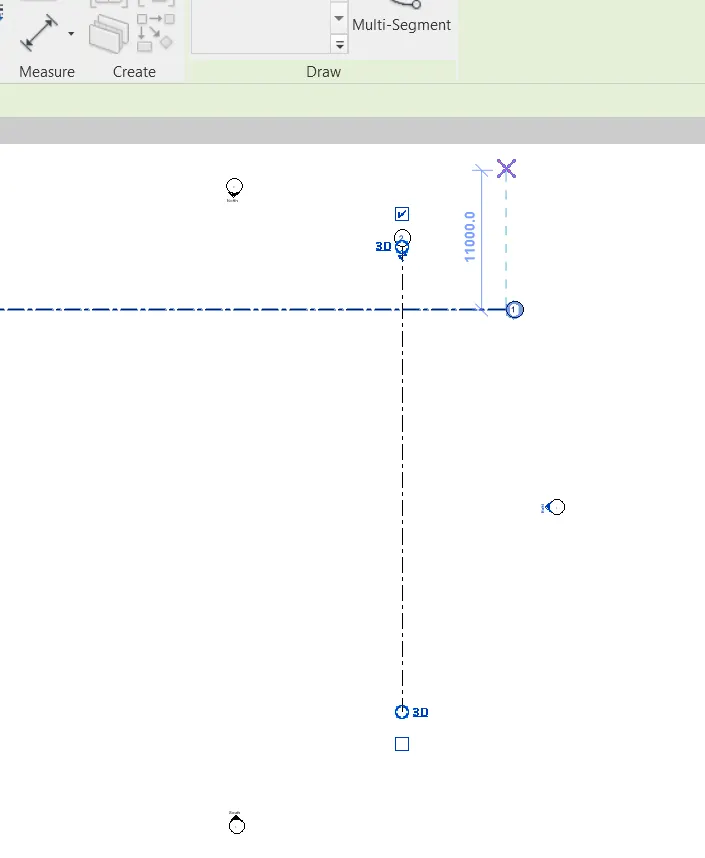
STEP 6 : TO DRAW THE GRID LINES AND BASE POINT
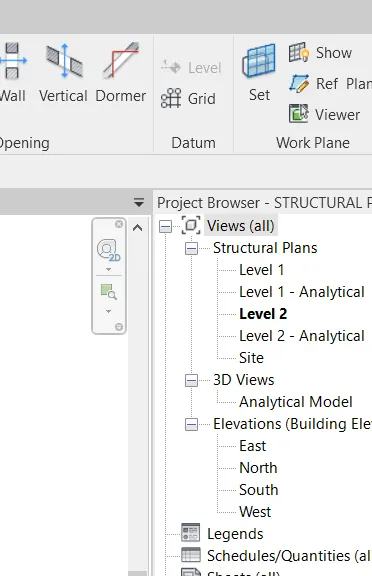
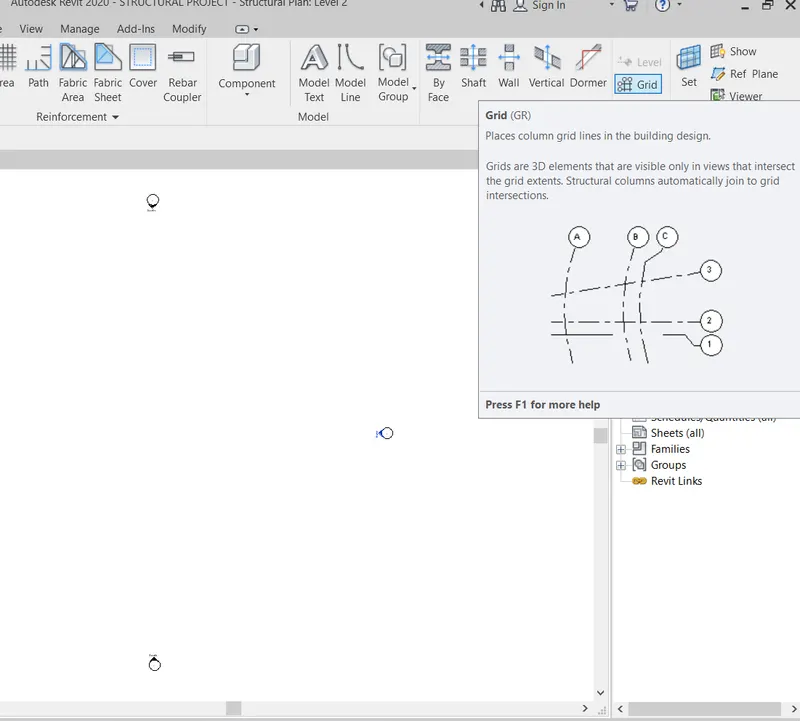
GO TO STRUCTURAL TAB
GO TO DATUM OPTION
TAKE GRID LINE
TAKE REQURIED DRAW COMMANED
DRAW THE REQUIRED LAYOUT
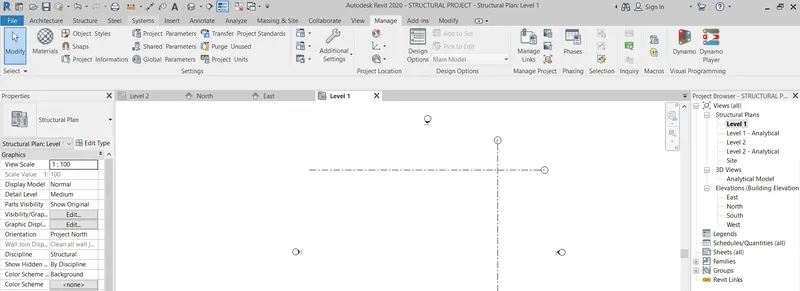
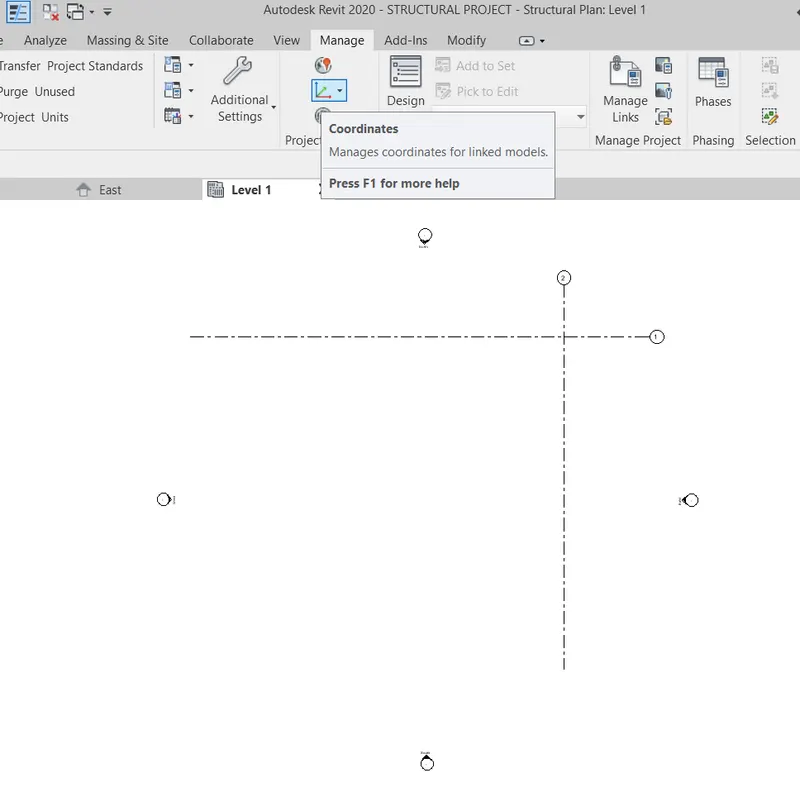
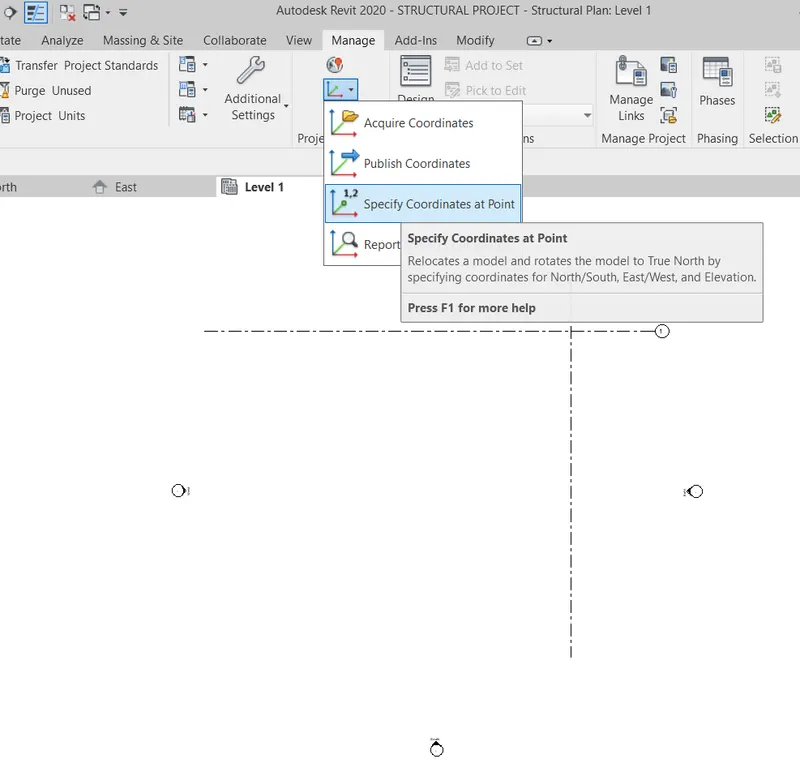
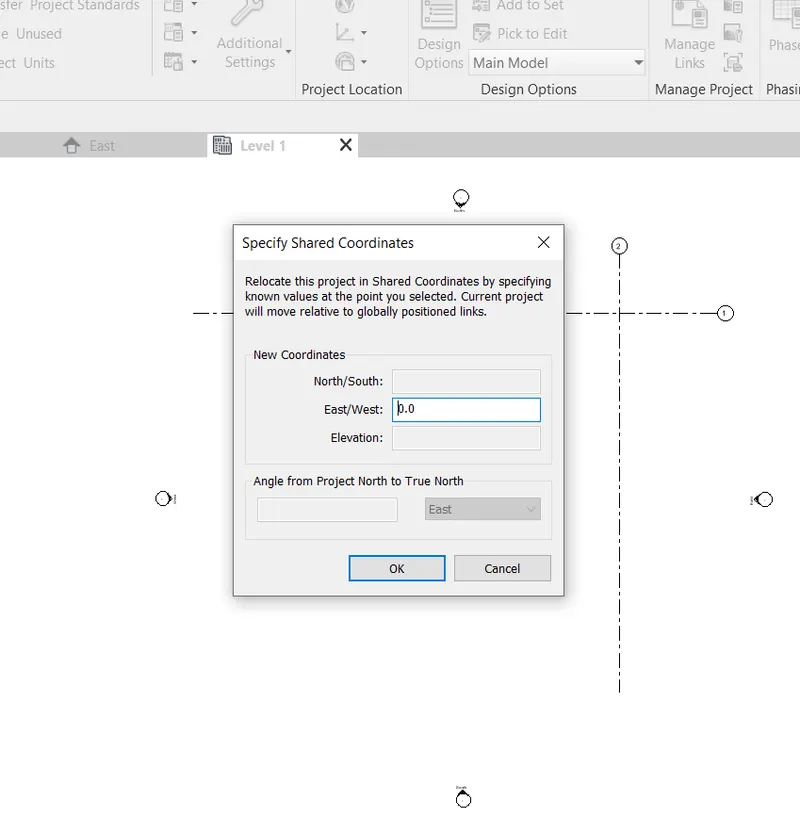
STEP 7 : TO SETTING PROJECT COORDINATES
GO TO MANAGE TAB
GO TO COORDINATES
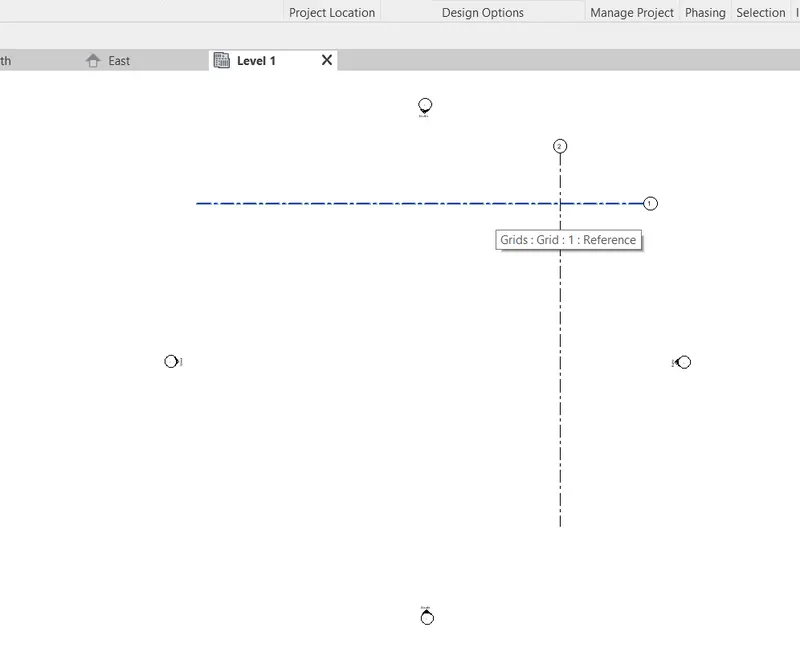
TAKE SPECIFY COORDINATES AT POINT
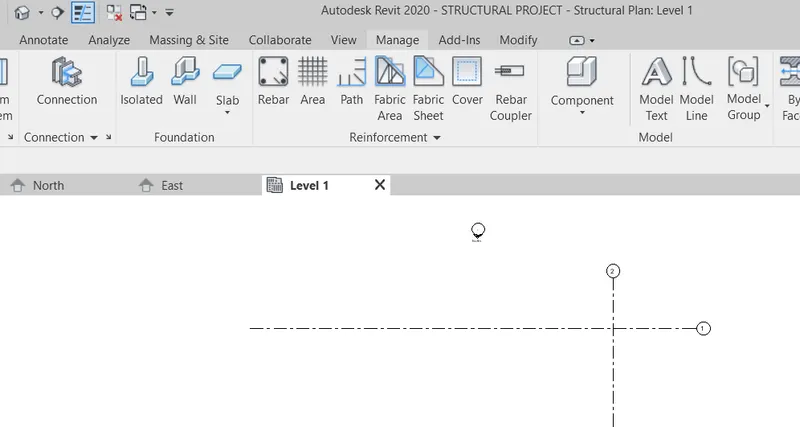
CLICK ON THE VERTICAL GRIDLINE AND SET EAST/WEST AS 00 AS SHOWN IN THE BELOW
AS WELL AS
CLICK ON THE VERTICAL GRIDLINE AND SET NORTH/SOUTH AS 00 AS SHOWN IN THE BELOW
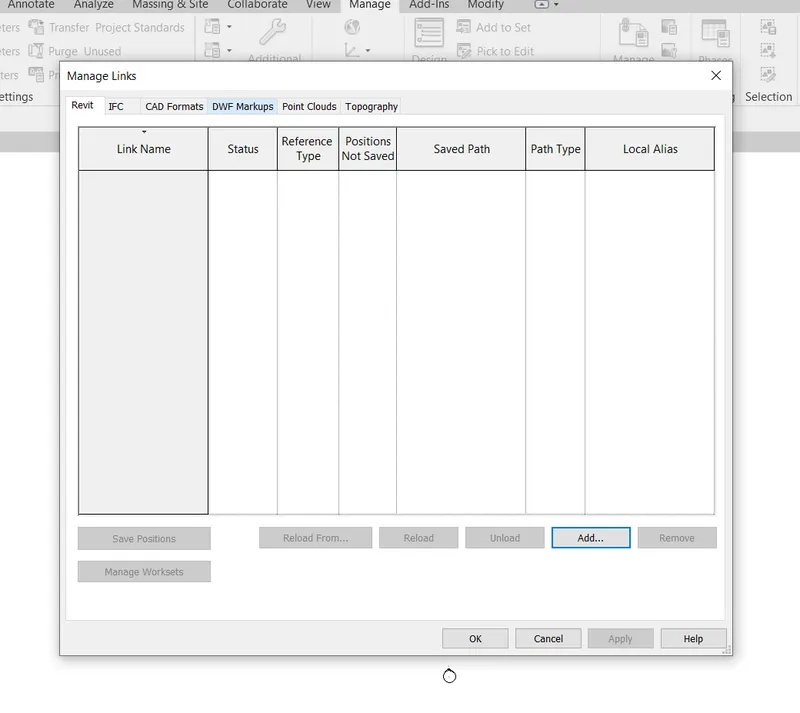
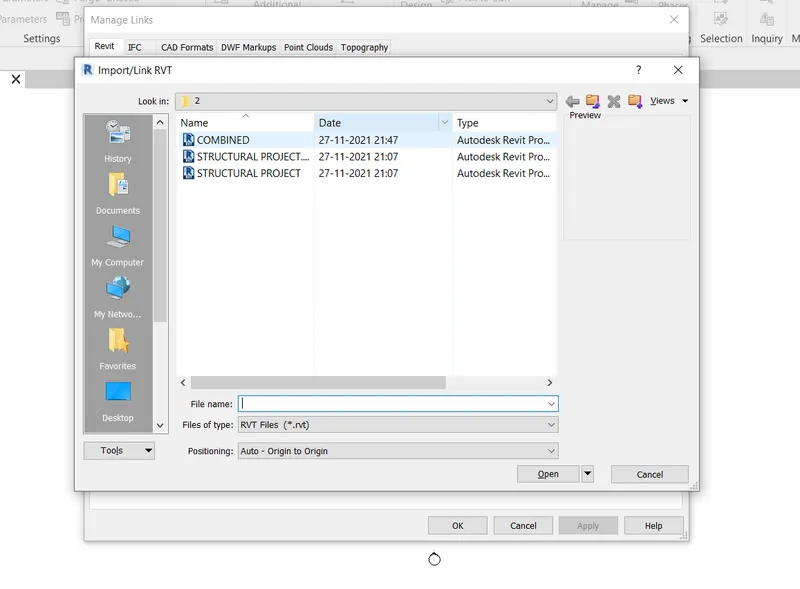
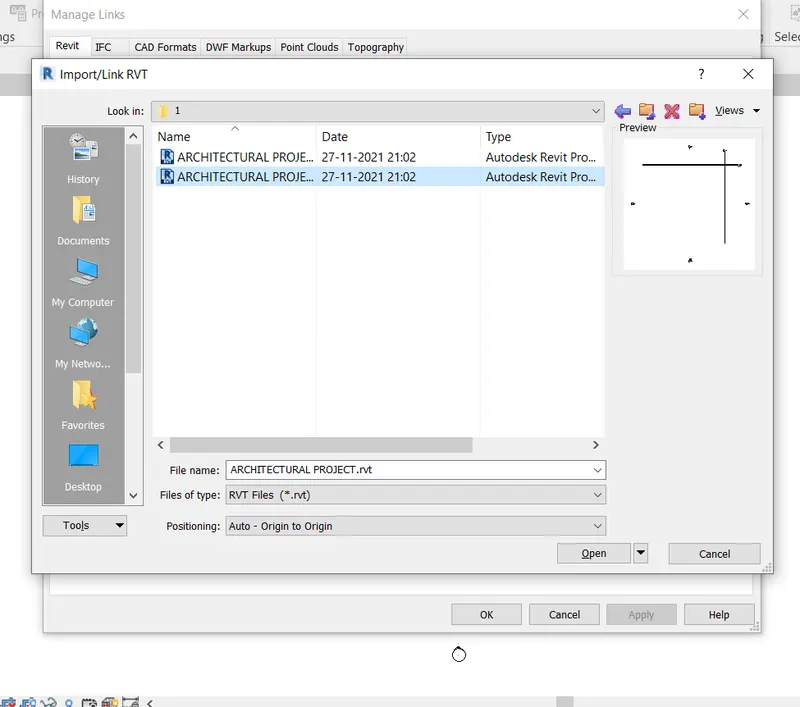
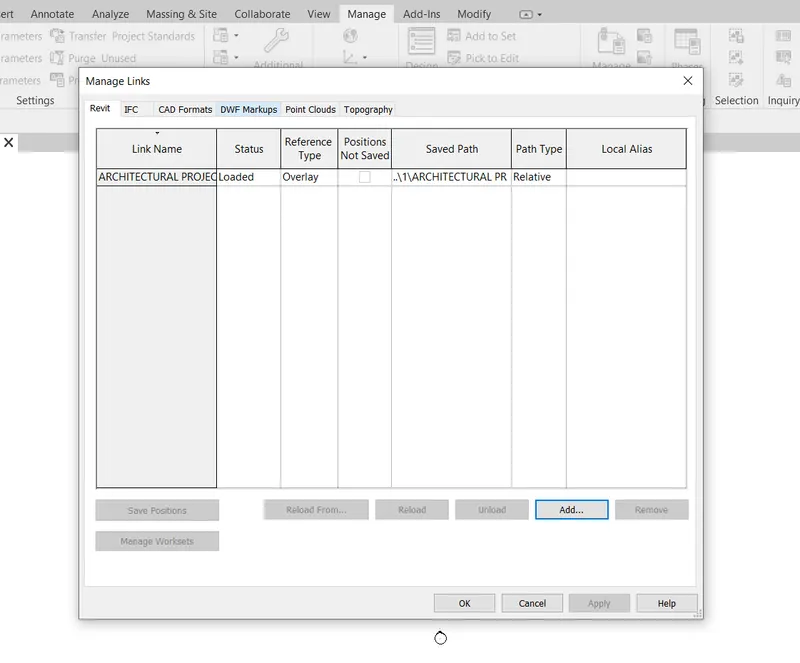
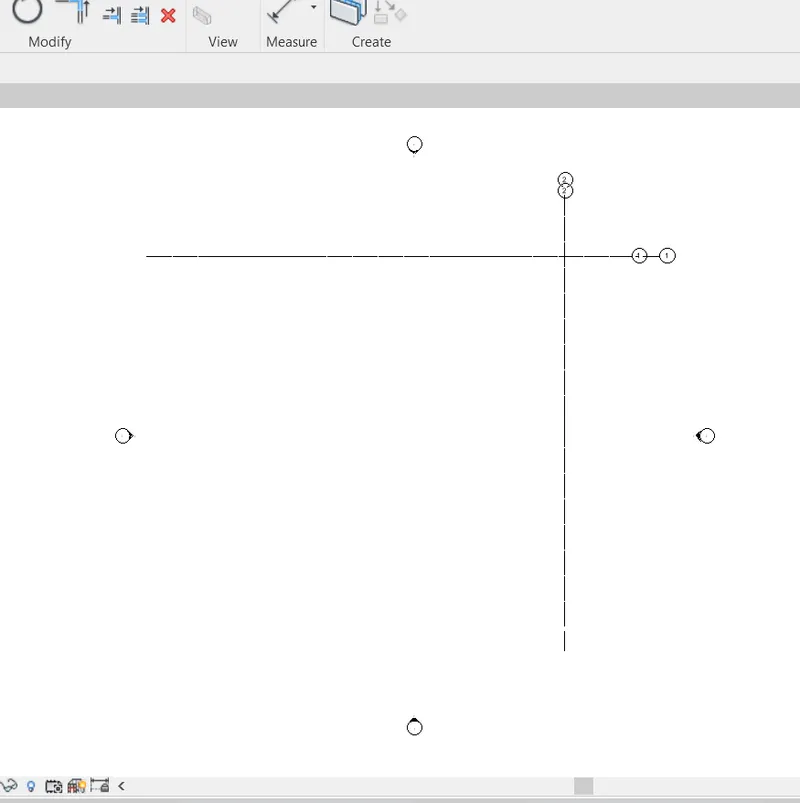
STEP 8 : TO COMBINED THE ARCHITECTURAL AND STRUCTURAL FILES
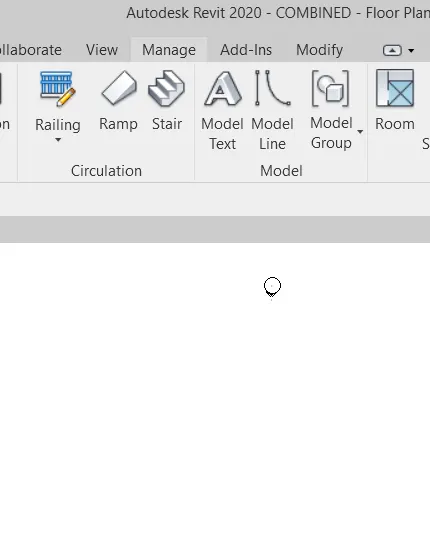
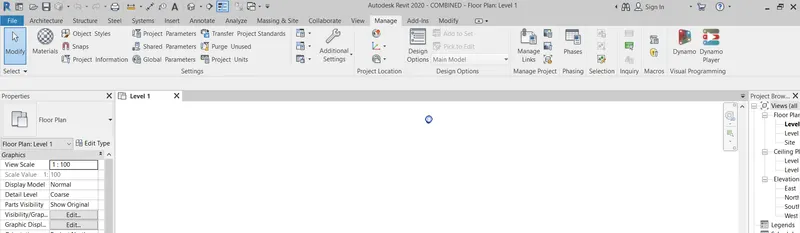
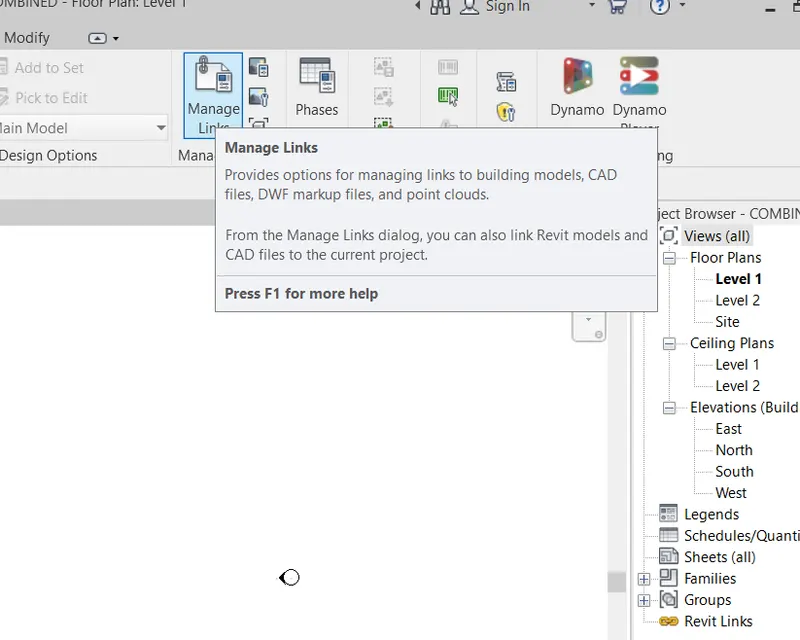
GO TO MANAGE TAB
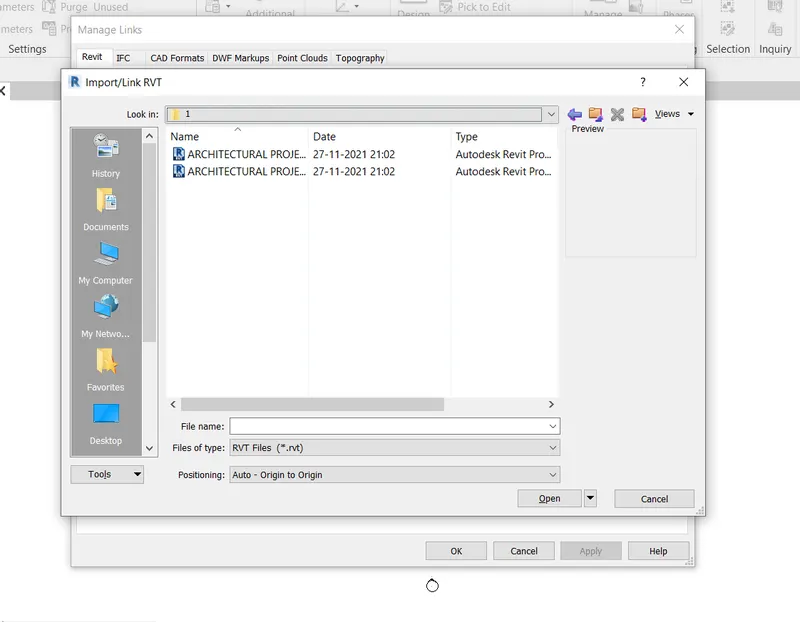
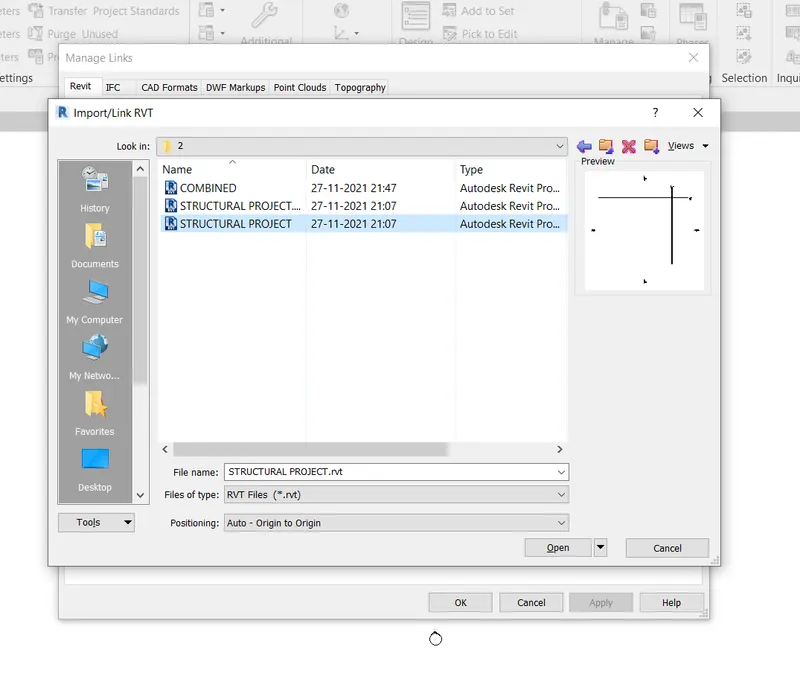
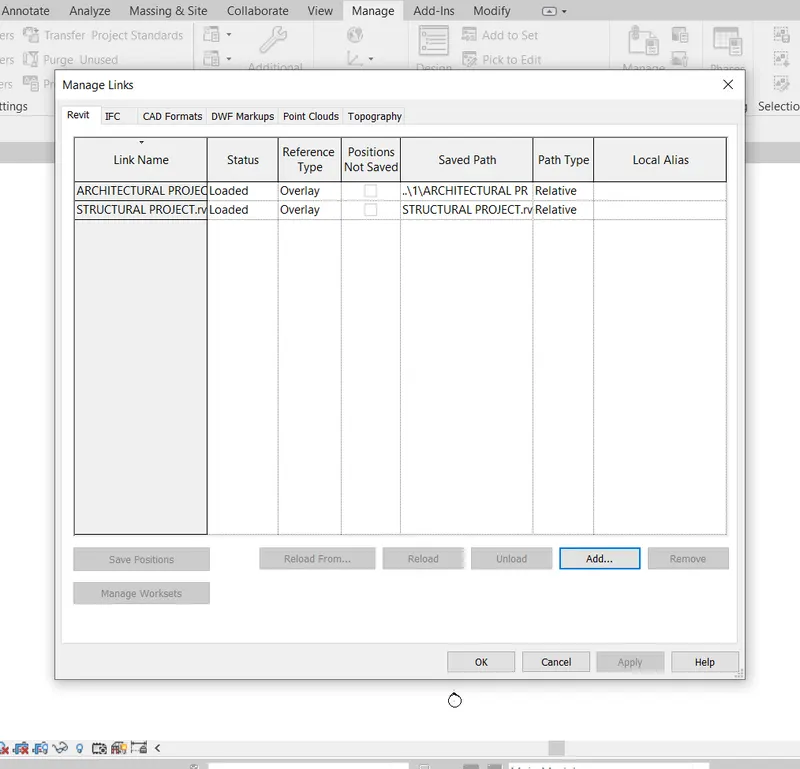
CLICK ON MANAGE LINKS
THEN CLICK ON ADD
THEN ADD BOTH ARCHITECTURAL AND STRUCTURAL FILES
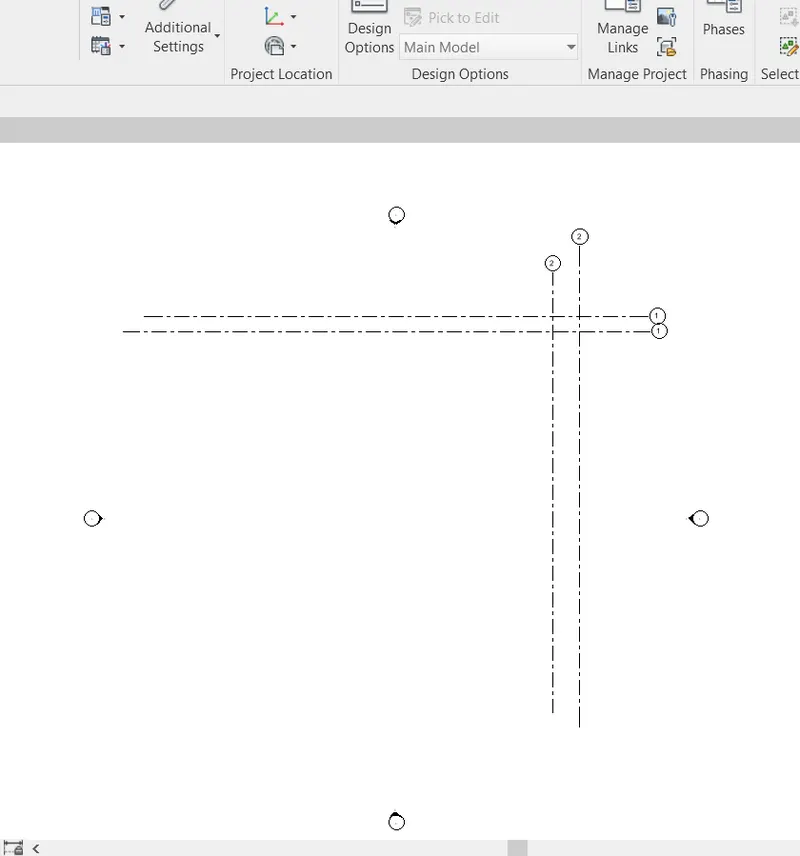
AFTER ADDING LINKS GO TO THE MANAGE TAB
CLICK ON RELOCATE PROJECT BY CLICKING ON INTERSECTING POINTS
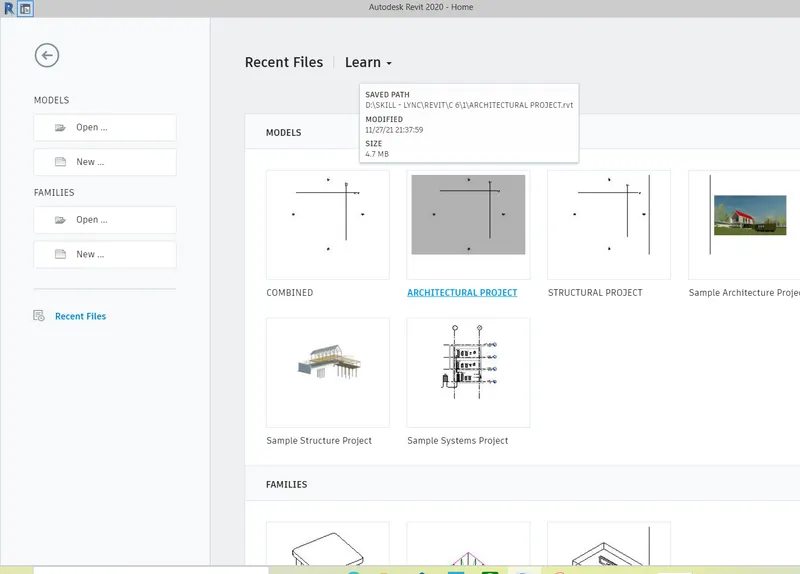
SETP 9 : TO RE OPEN THE ARECHITECTURAL MODEL
GO TO REVIT 2020 ICON
DOBLE CLICK ON REVIT
ON THE HOME PAGE
SELECT ARECHITECTURAL MODEL
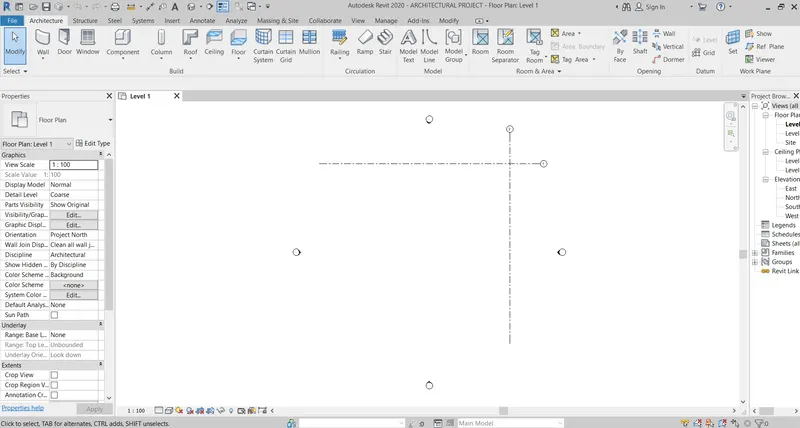
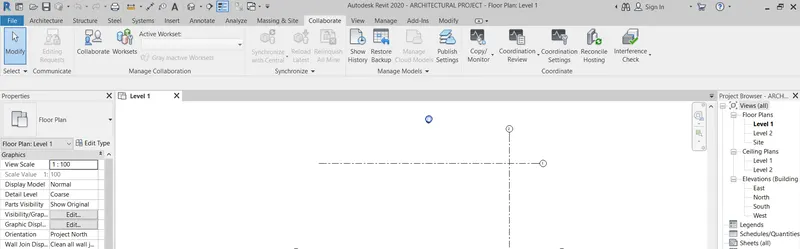
STEP 10 : TO USE COLLABORATE TOOL AND SAVE IT AS A CENTRAL MODEL.
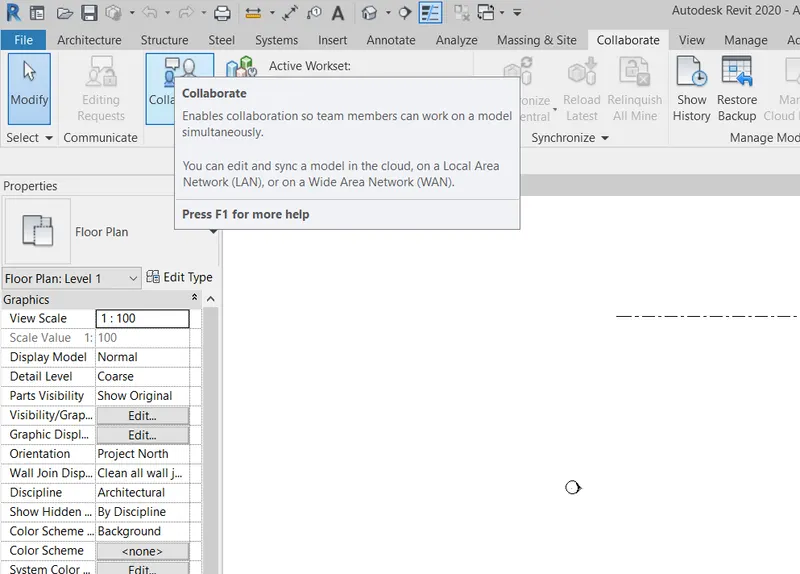
GO TO COLLABORATE TAB
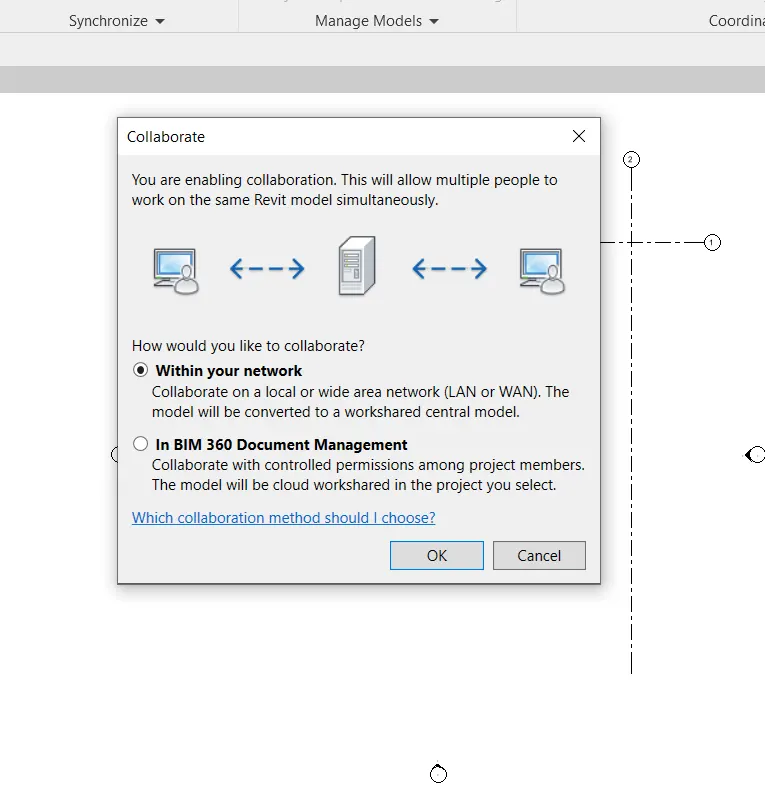
CLICK ON COLLABORATE FROM MANAGE COLLABORATION PANEL
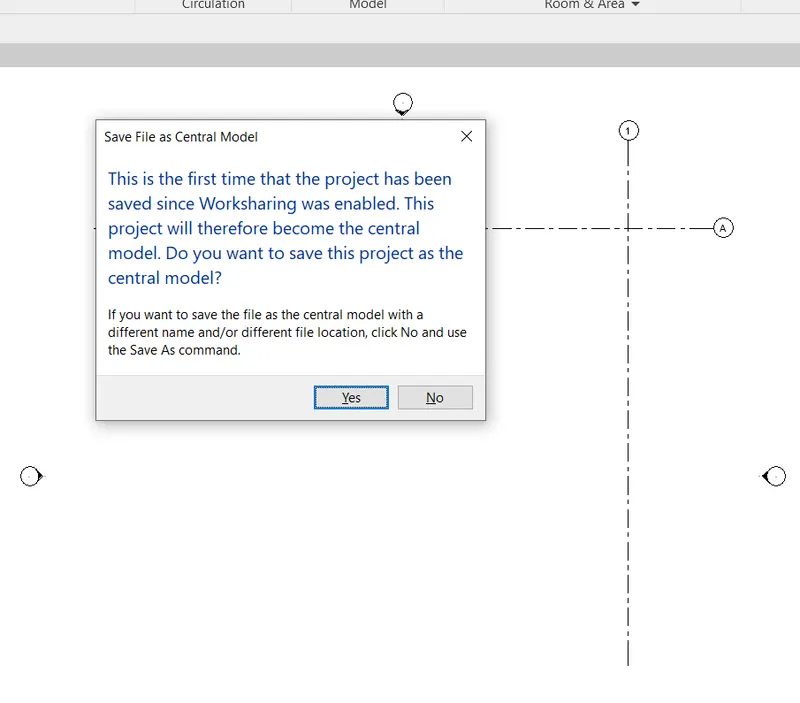
SAVE FILE TO CONTINUE
CLICK ON WITH IN YOUR NETWORK
SAVE THE FILE TO A CENTRAL MODEL.
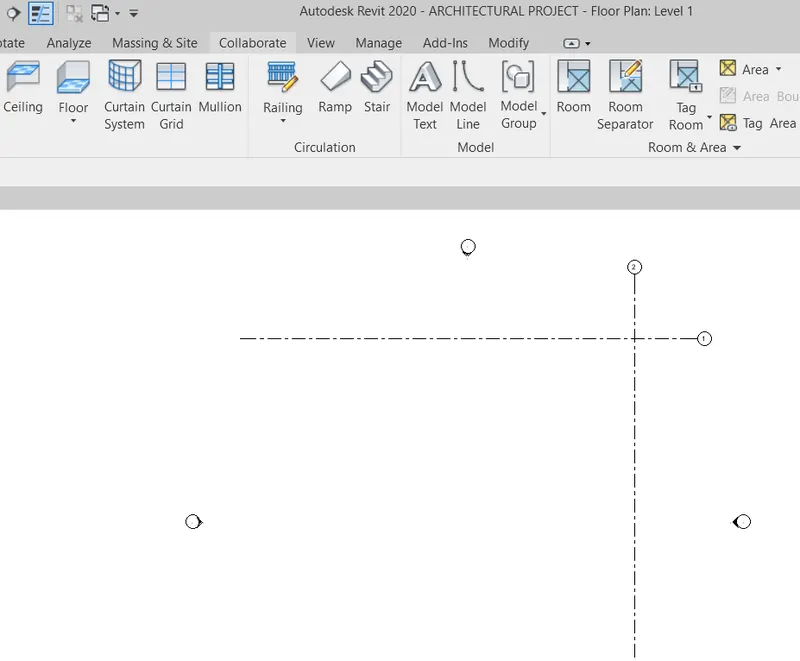
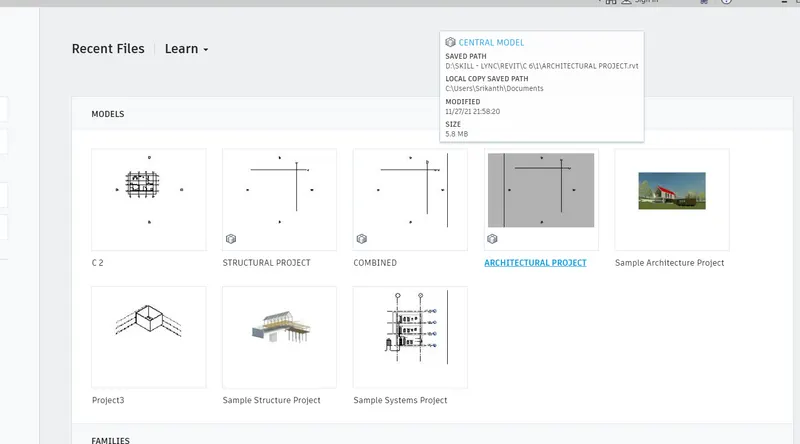
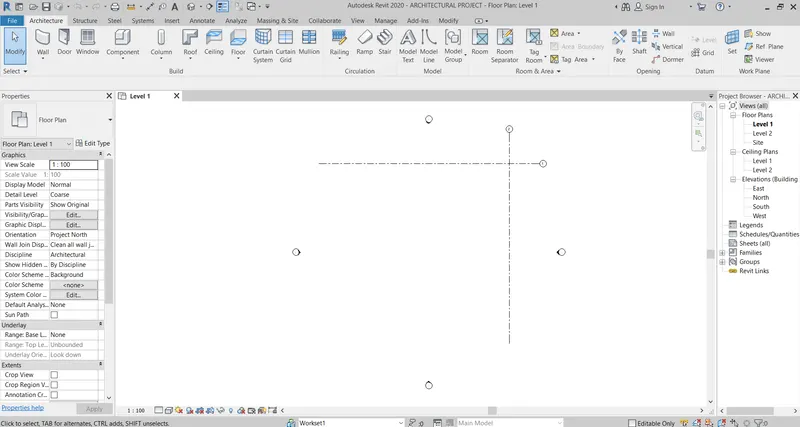
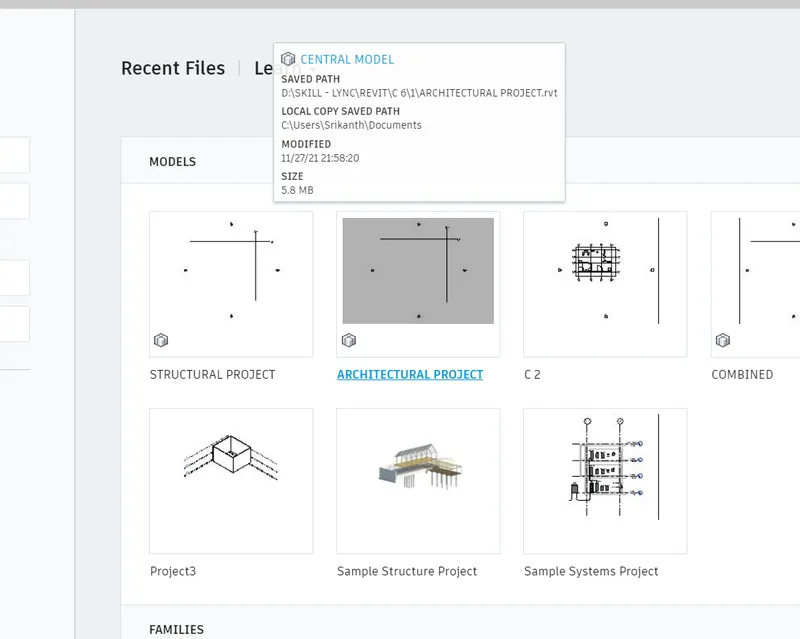
STEP 11 : OPENING ARCHITECTURAL MODE AND TO SYNCHRONIZE THE CHANGES FROM THE THE LOCAL COPY TO THE CENTRAL FILE OF THE ARCHITECTURAL MODEL.
GO TO REVIT 2020 ICON
DOBLE CLICK ON REVIT
ON THE HOME PAGE
CLICK ON ARCHITECTURAL MODEL
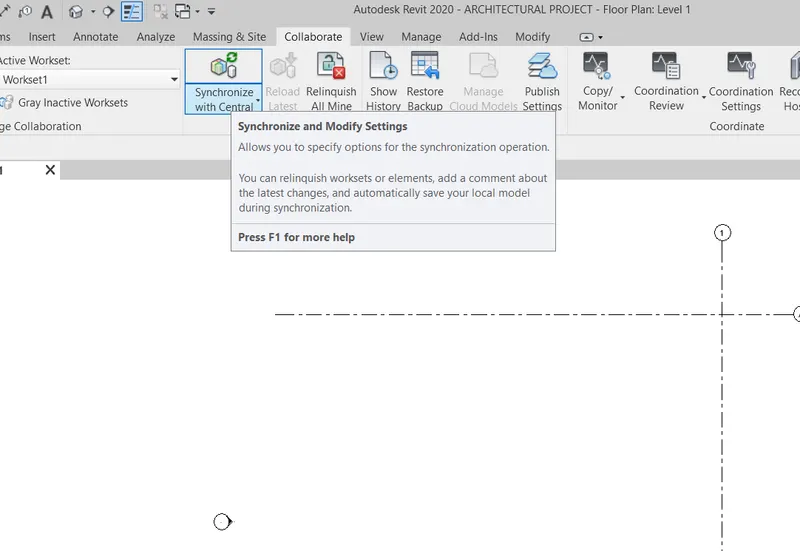
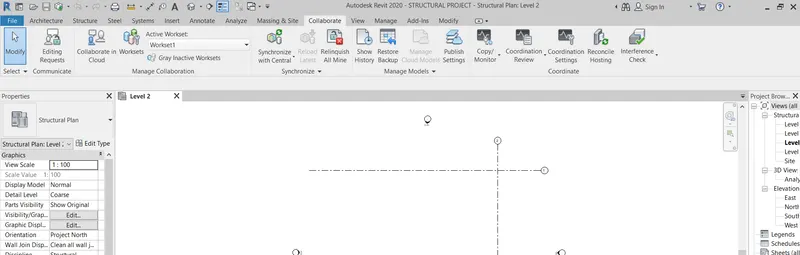
STEP 12 : SYNCHRONIZING WITH CENTRAL FILE
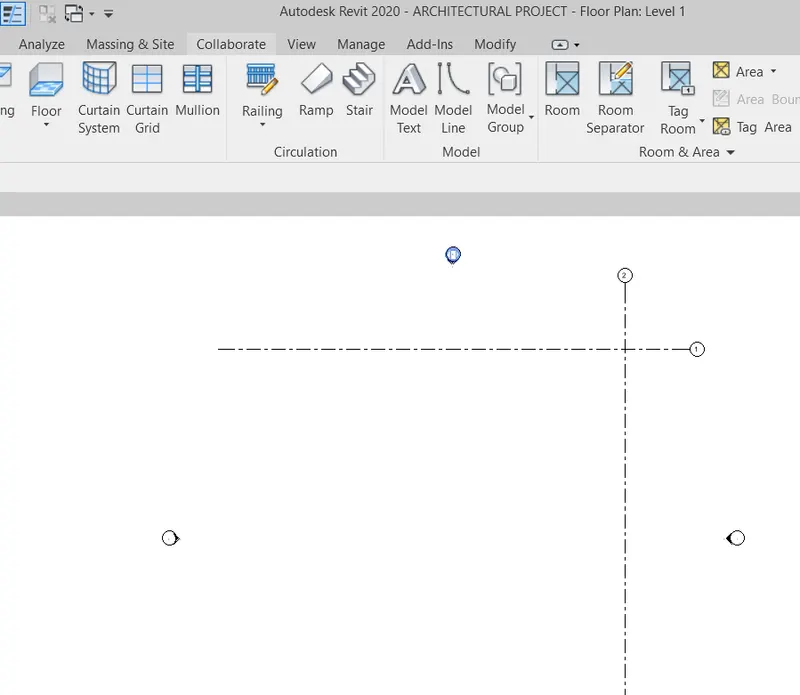
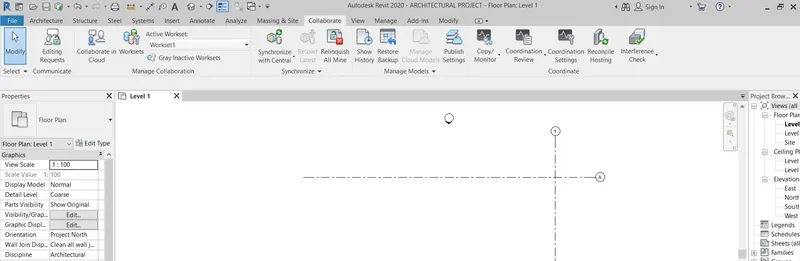
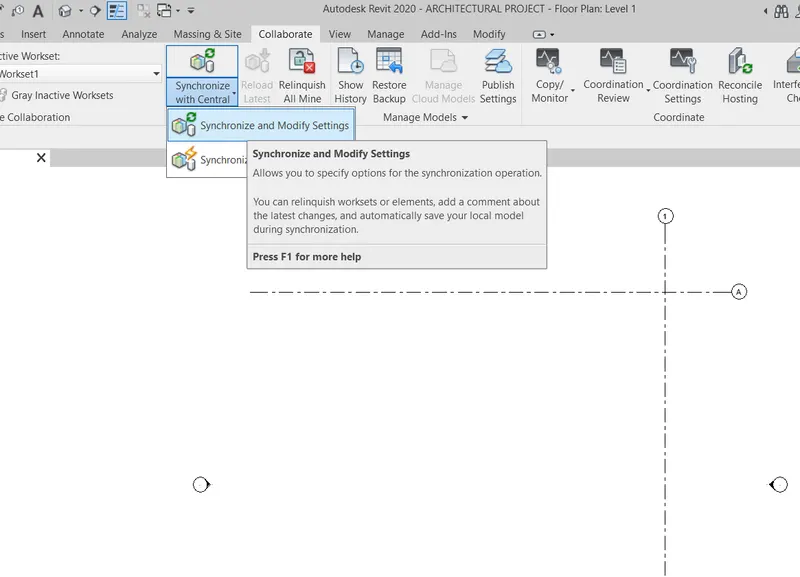
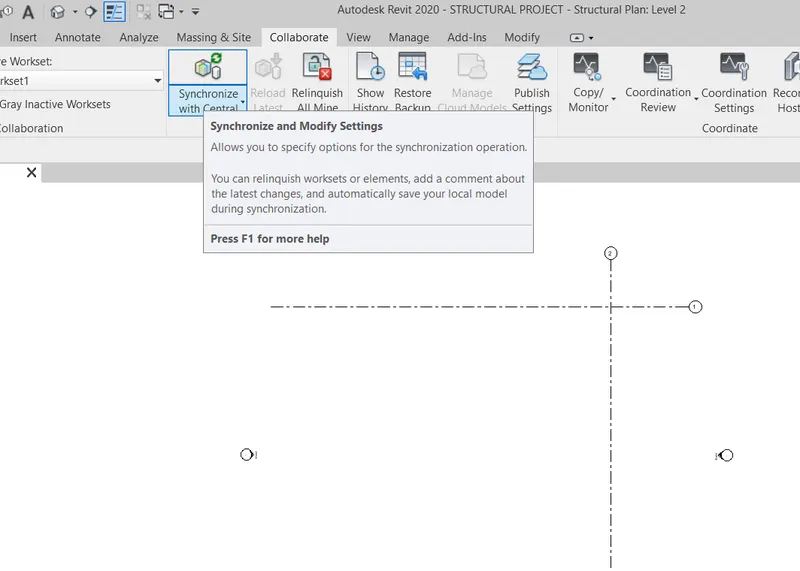
GO TO COLLABORATE TAB
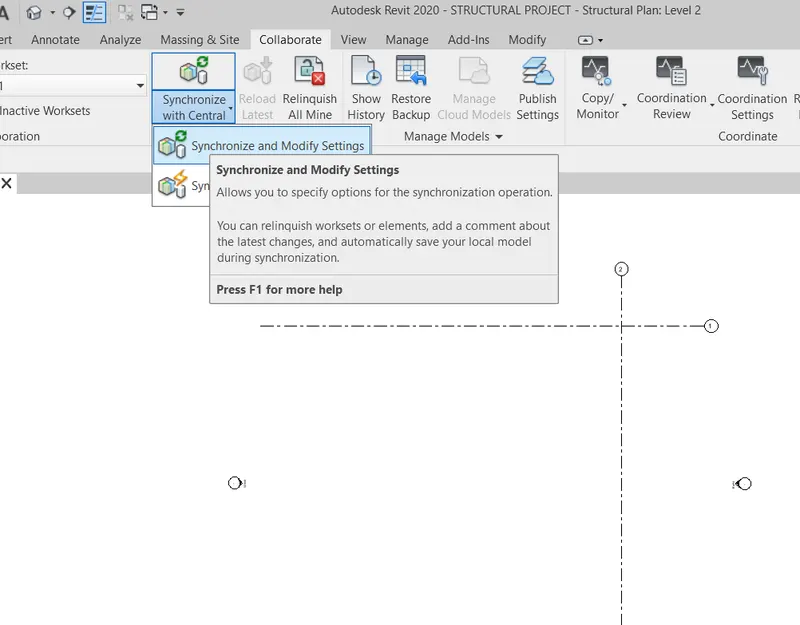
THEN GO TO SYNCHRINIZE WITH CENTAL
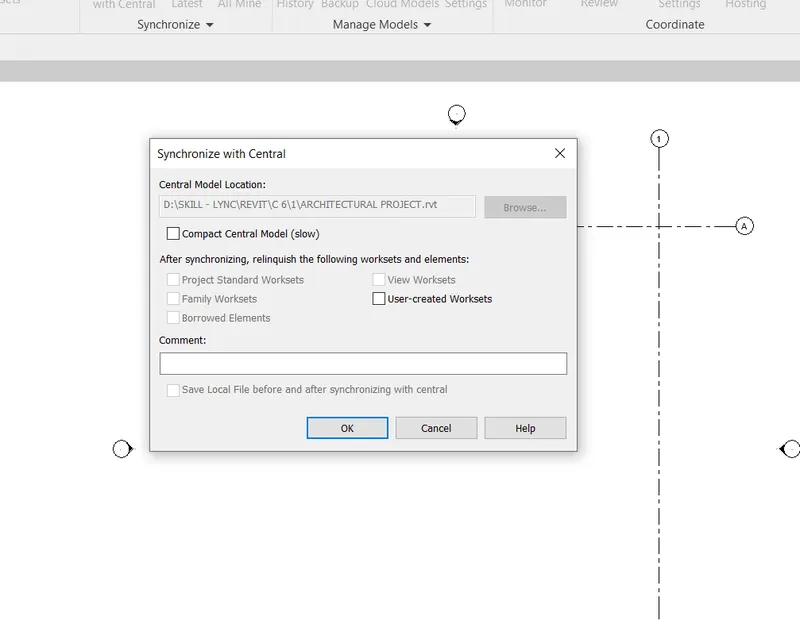
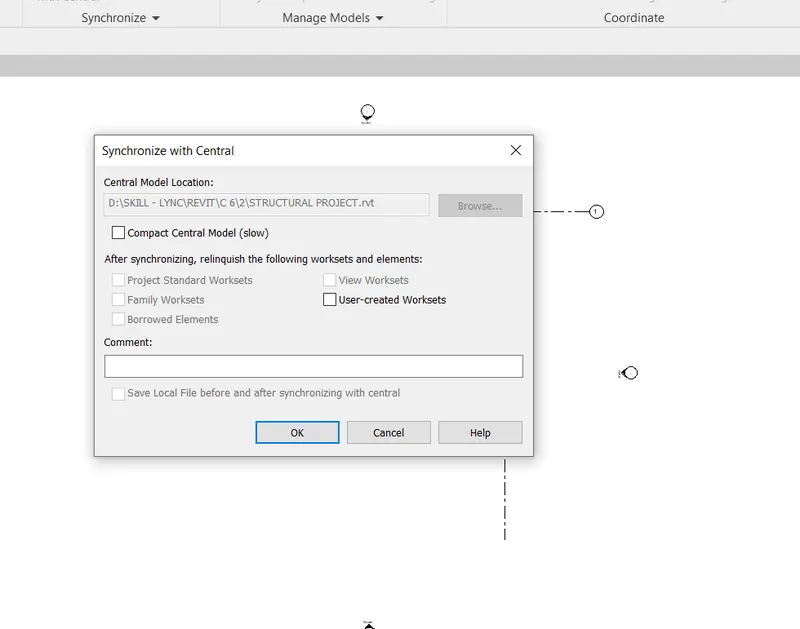
THEN SELECT SYNCHRONIZE AND MODIFY SETTINGS
FROM THE POPUP CLICK ON BROWSE TO SELECT A COMBINED FILE
CLICK ON OK
STEP 13 : TO OPEN THE STRUCTURAL MODEL AND TO SYNCHRONIZE THE CHANGES FROM THE THE LOCAL COPY TO THE CENTRAL FILE OF THE STRUCTURAL MODEL.
GO TO REVIT 2020 ICON
DOBLE CLICK ON REVIT
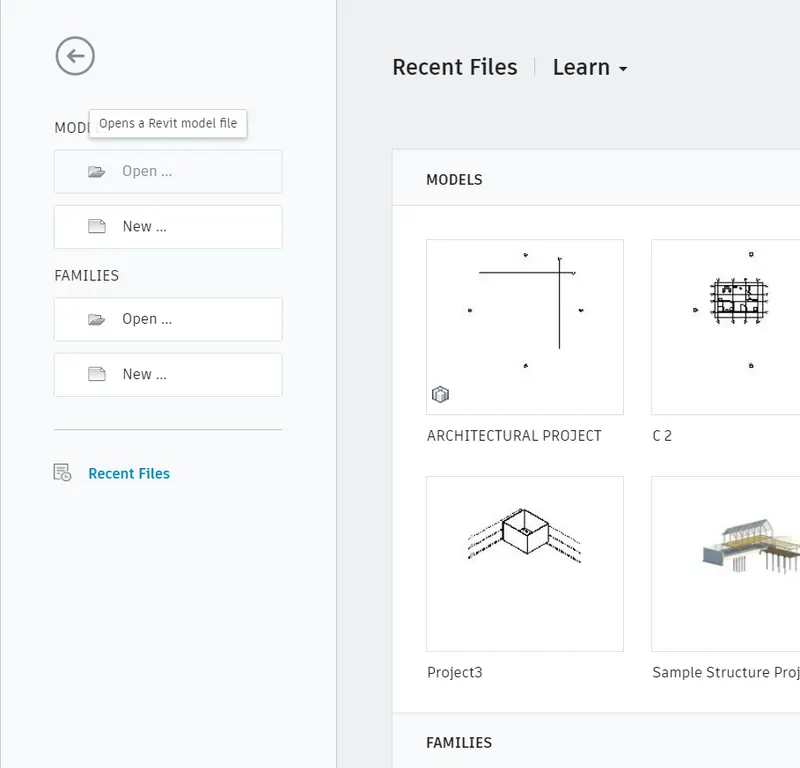
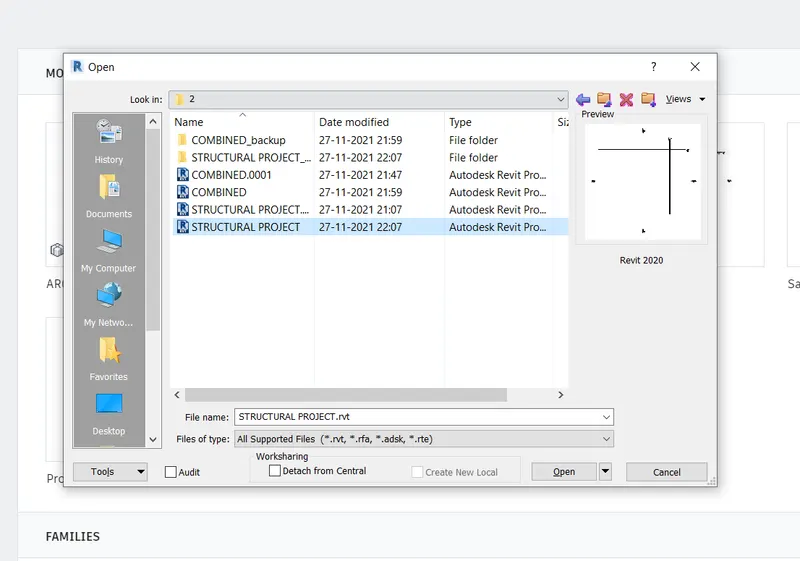
ON THE HOME PAGE CLICK ON OPEN
THEN GO TO FILE LOCATION
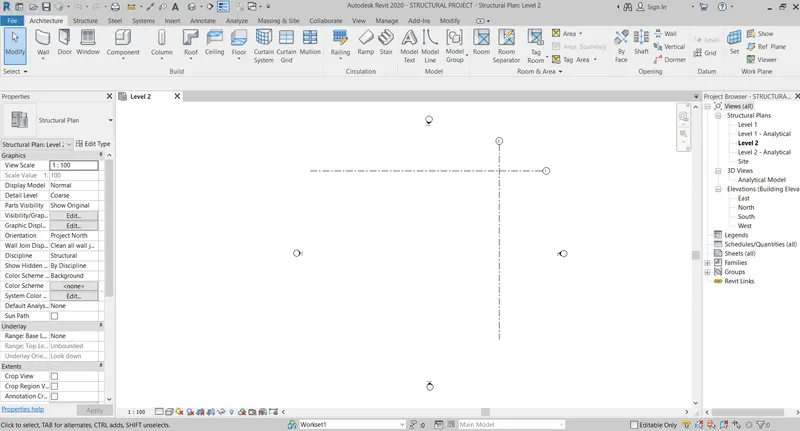
CLICK ON STRUCTURAL MODEL
STEP 14 : SYNCHRONIZING WITH CENTRAL FILE
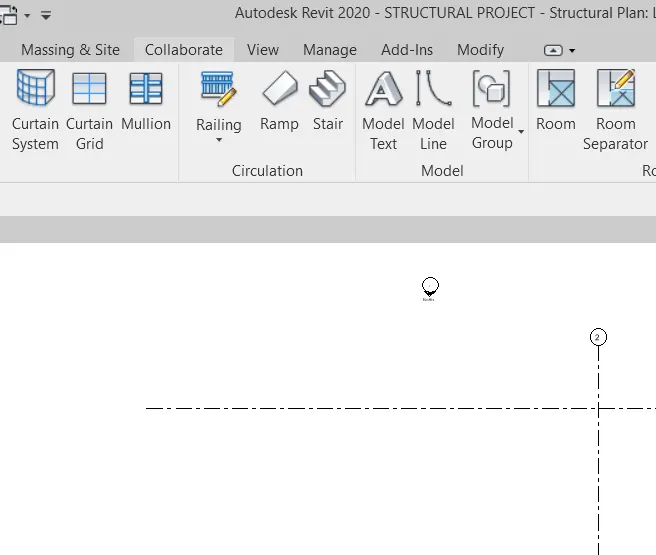
GO TO COLLABORATE TAB
THEN GO TO SYNCHRINIZE WITH CENTAL
THEN SELECT SYNCHRONIZE AND MODIFY SETTINGS
FROM THE POPUP CLICK ON BROWSE TO SELECT A COMBINED FILE
CLICK ON OK
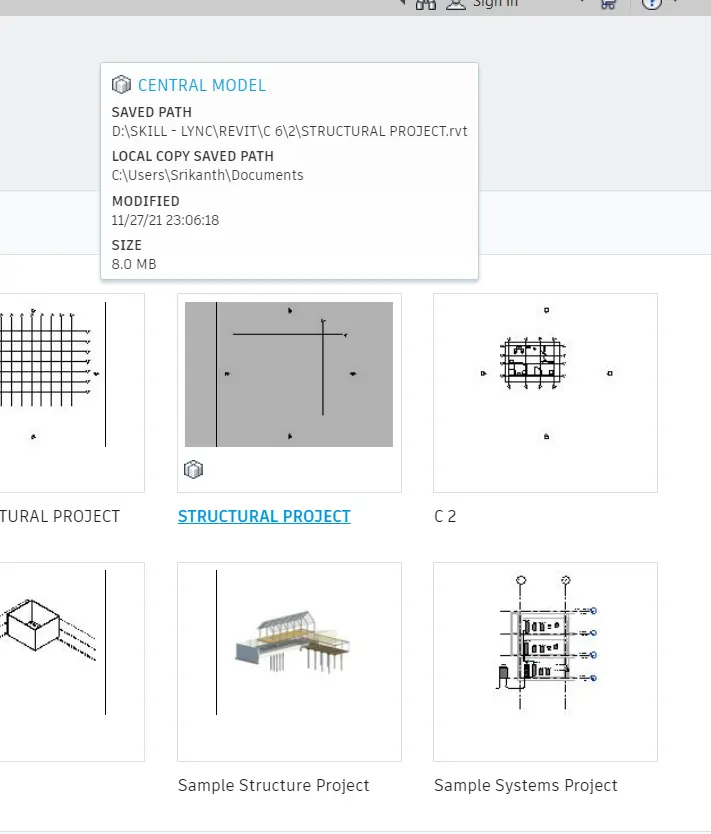
STEP 15 : OPENING STRUCTURAL MODEL
GO TO REVIT 2020 ICON
DOBLE CLICK ON REVIT
ON THE HOME PAGE
CLICK ON MODEL
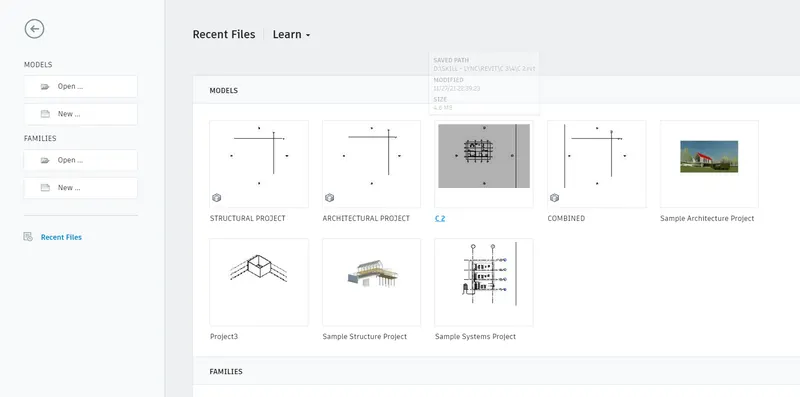
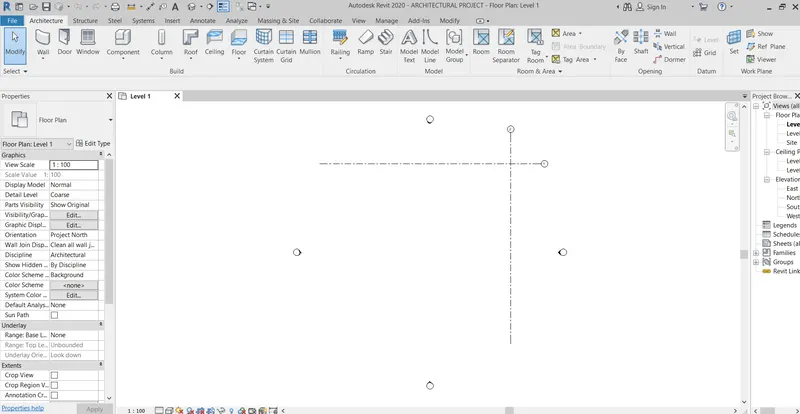
STEP 16 : TO LINK THE AUTOCAD FILE
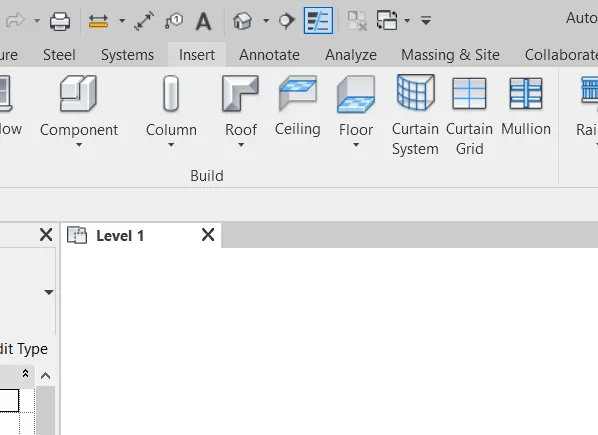
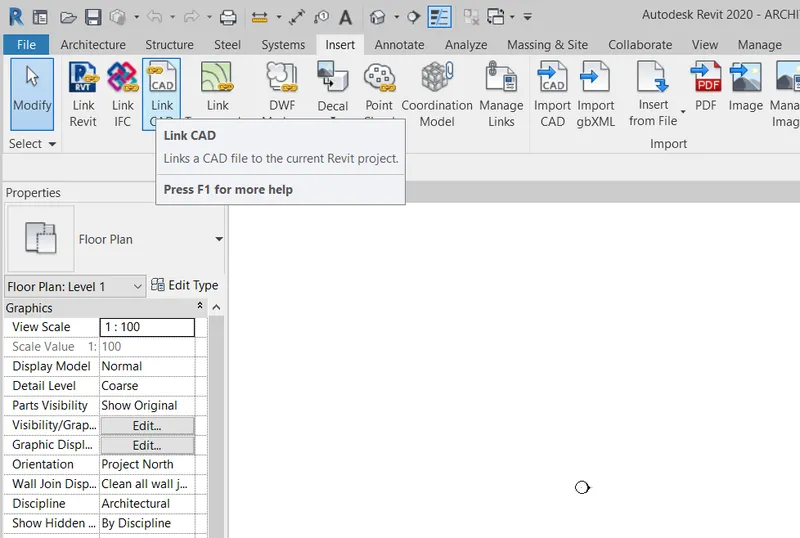
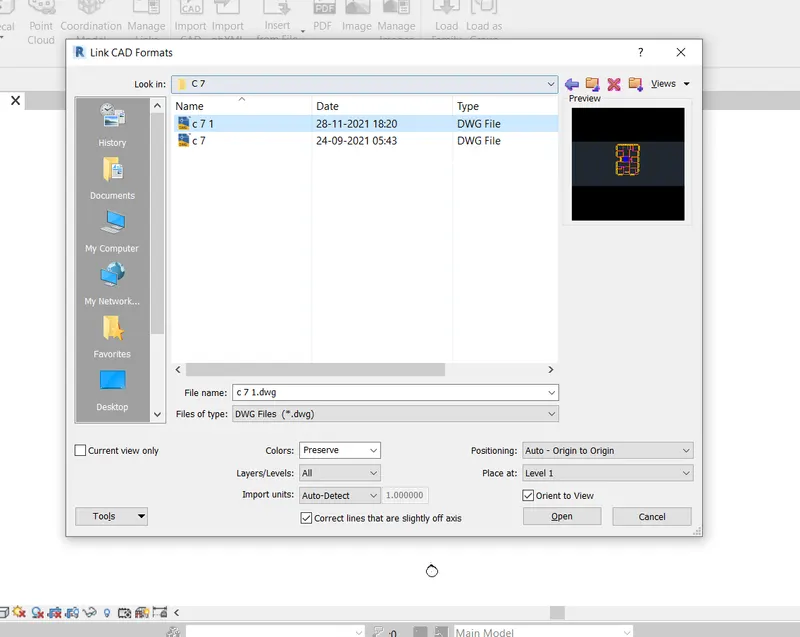
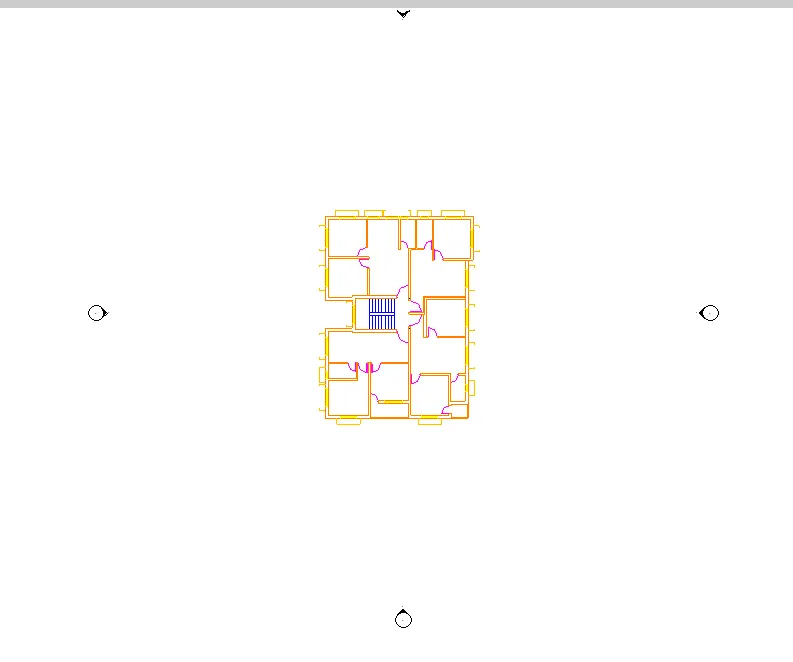
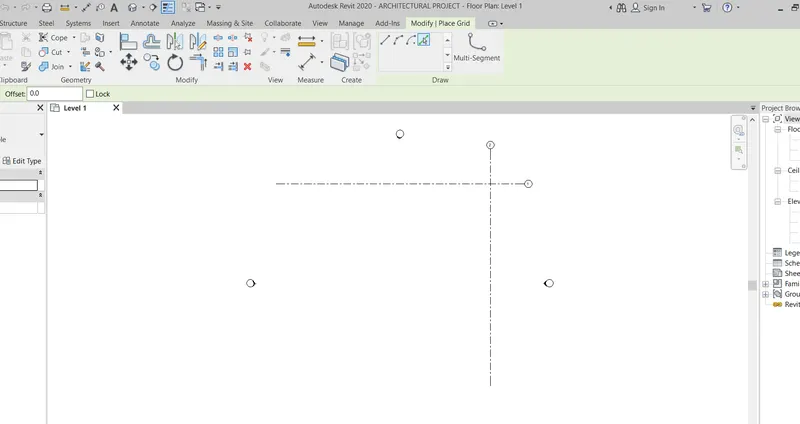
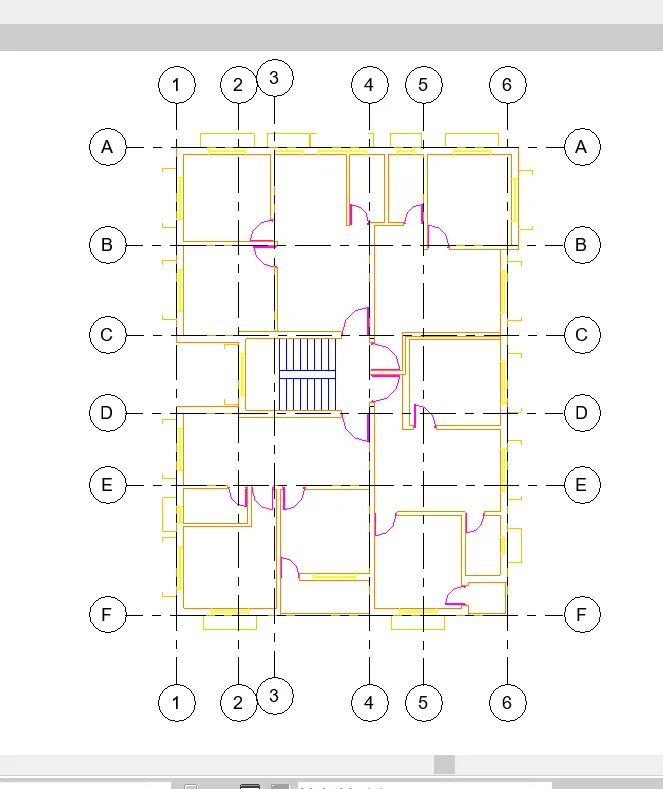
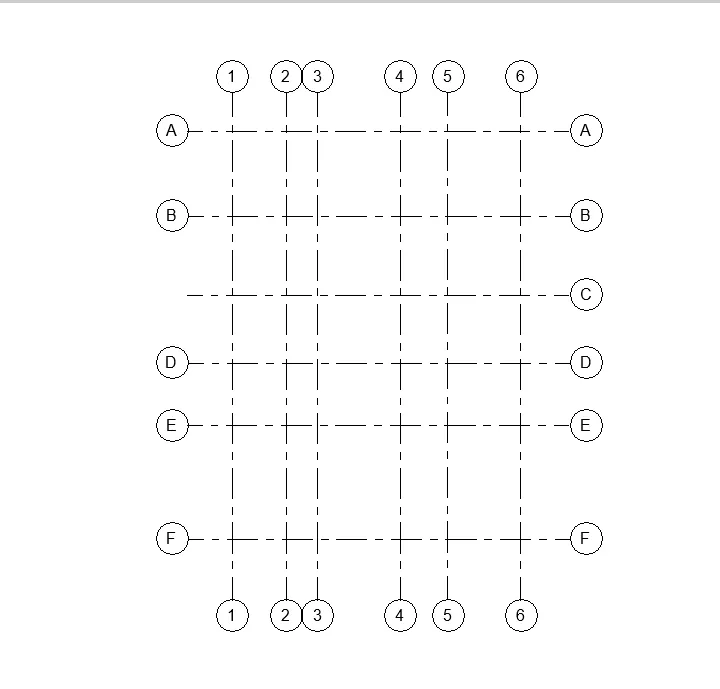
STEP 17 : TO DRAW THE GRID LINES
GO TO STRUCTURAL TAB
GO TO DATUM OPTION
TAKE GRID LINE
TAKE REQURIED DRAW COMMANED
DRAW THE REQUIRED LAYOUT
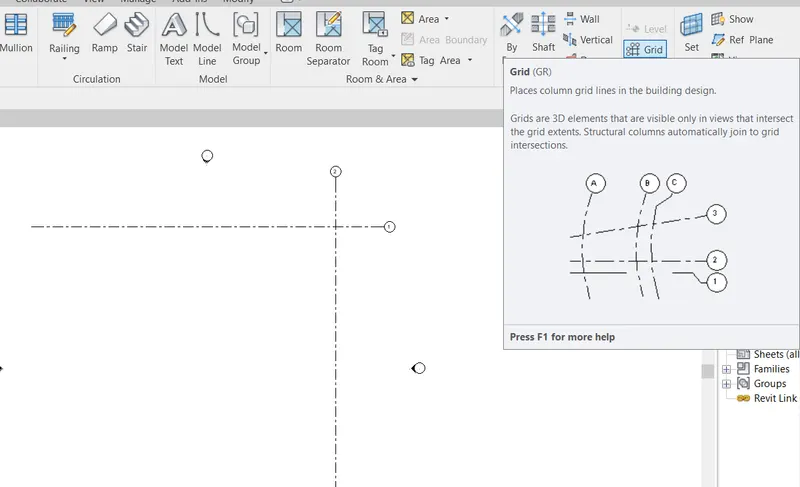
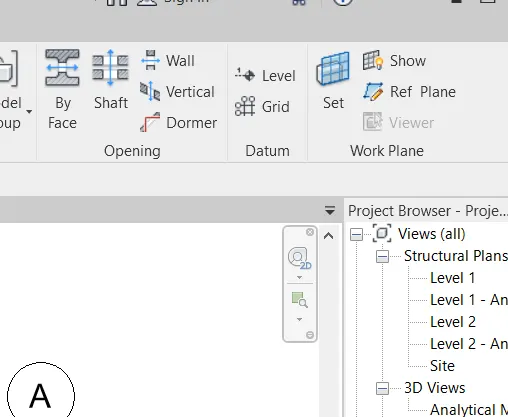
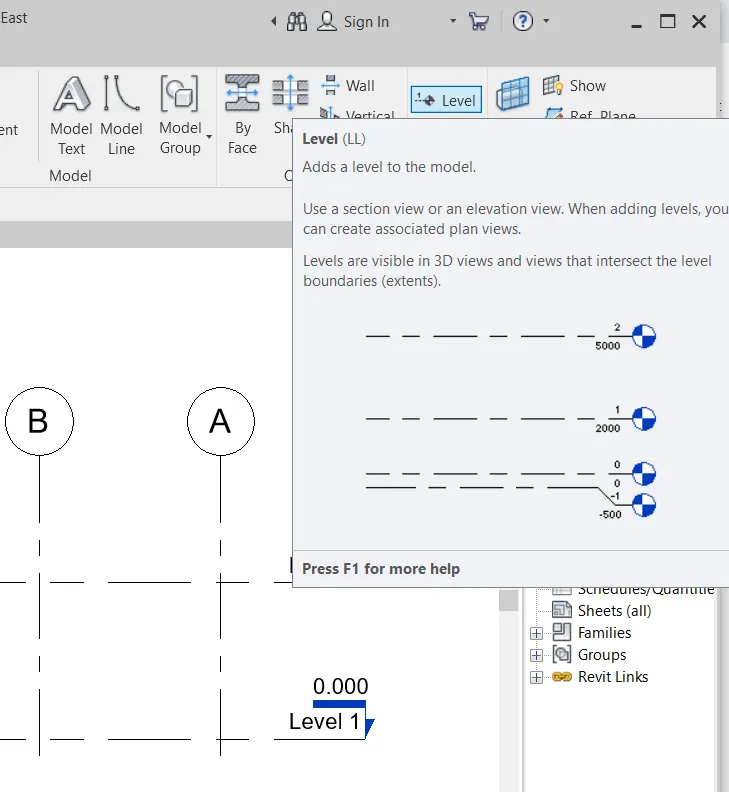
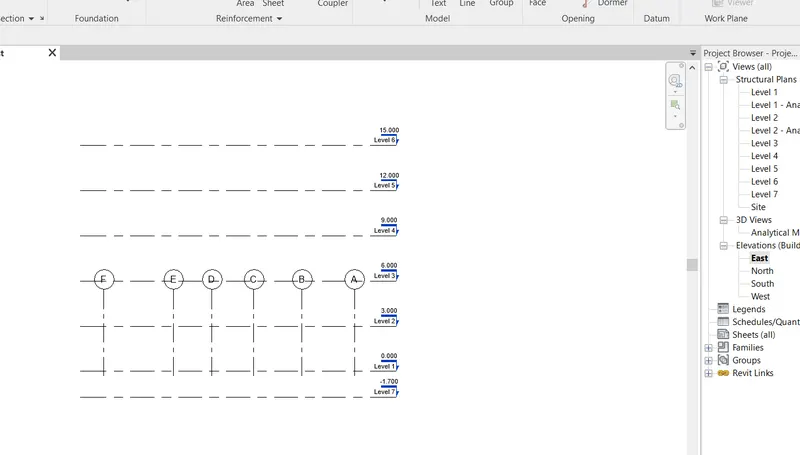
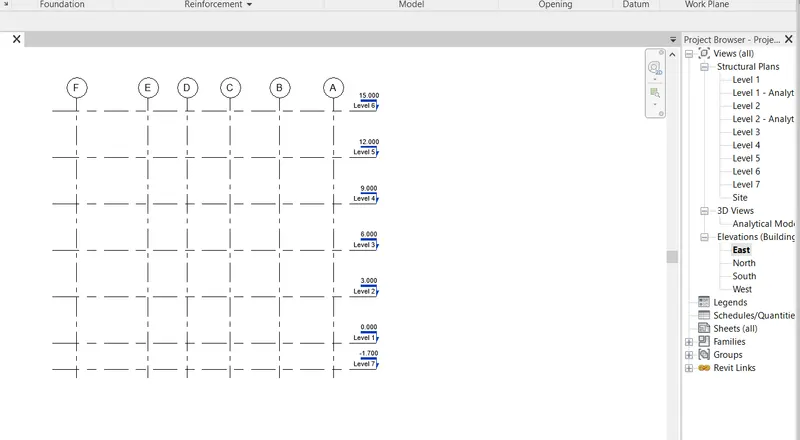
STEP 18 : TO ADDING THE LEVELS
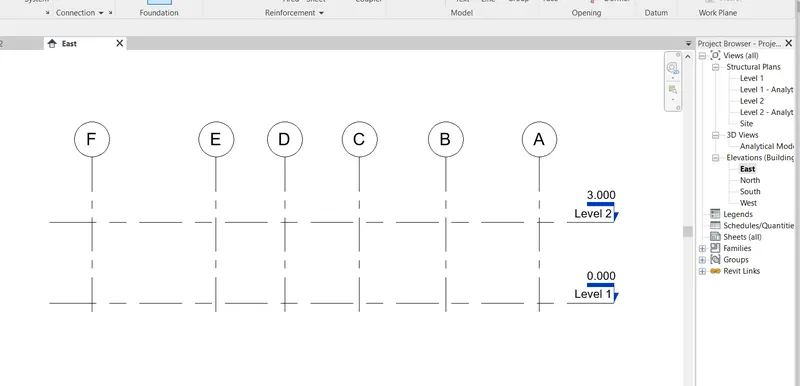
GO ANY ELEVATION VIEW
GO TO STRUCTURAL TAB
GO TO DATUM OPTION
TAKE LEVELS OPTIONS
TAKE REQURIED DRAW COMMANED
AND DRAW THE LEVELS AS YOUR REQUIRED
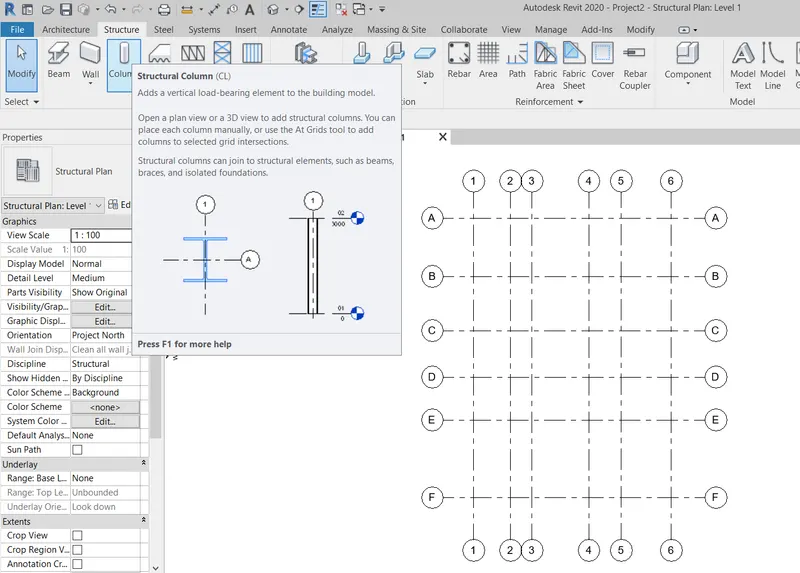
STEP 19 : TO ADDING THE COLUMNS
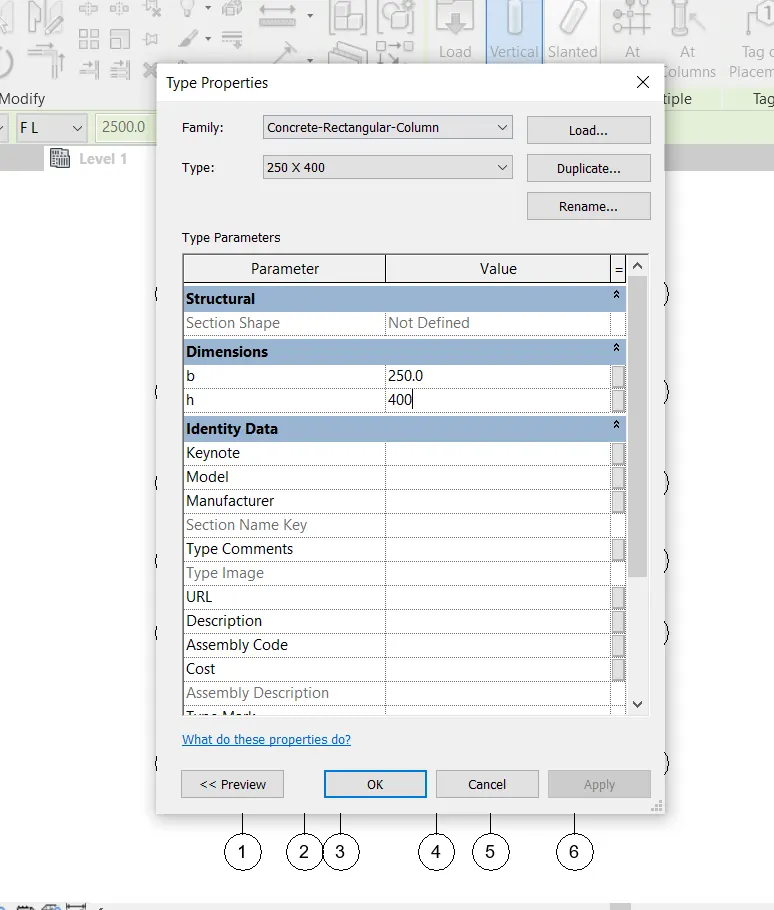
COLUMNS SIZE IS 250 mm X 400 mm
GO TO STRUCTURAL TAB
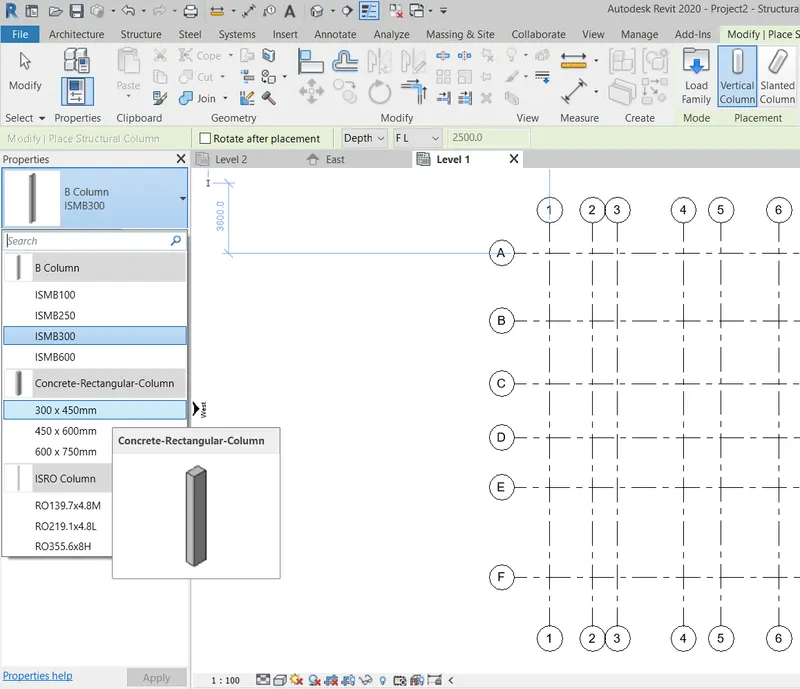
SELECT THE COLUMN
THEN GO TO SELECT PRAMETERS IN PROPERTIES TAB
SELECT THE RECTANGULAR RCC COLUMN
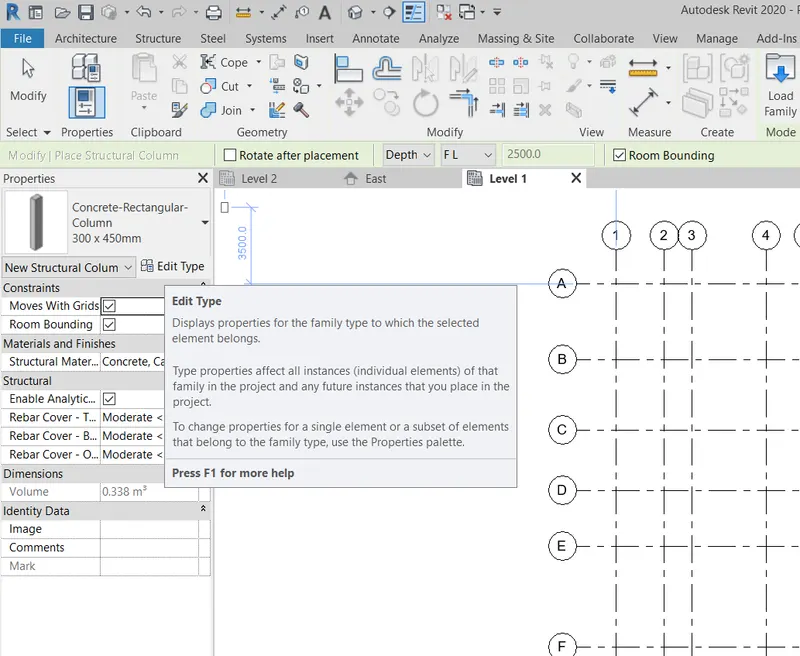
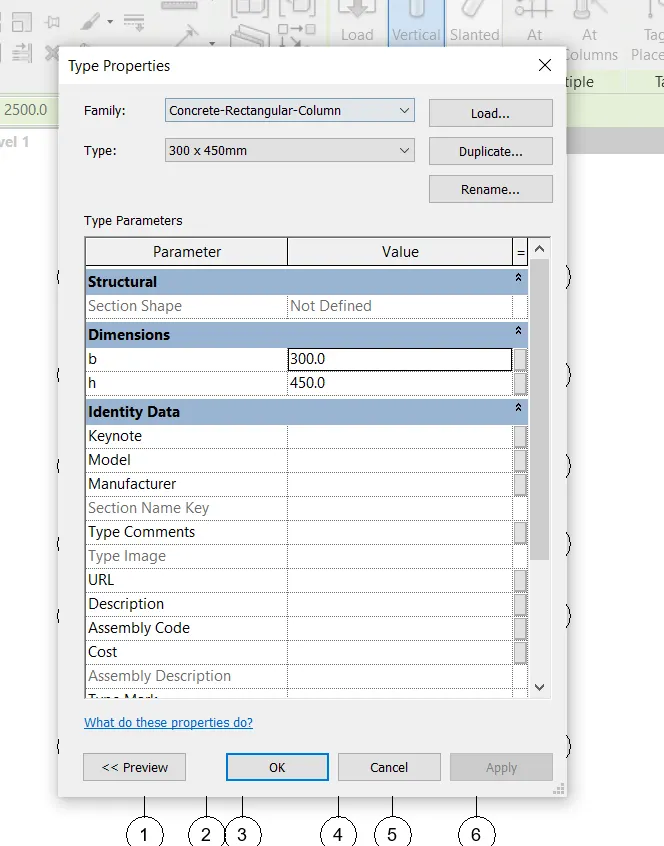
GO TO EDIT TYPE IN PROPERTIES TAB
THEN CHANGE THE REQUIRED NAME
THEN CHANGE THE REQUIRED DIMENSIONS
THEN CLICK ON OK
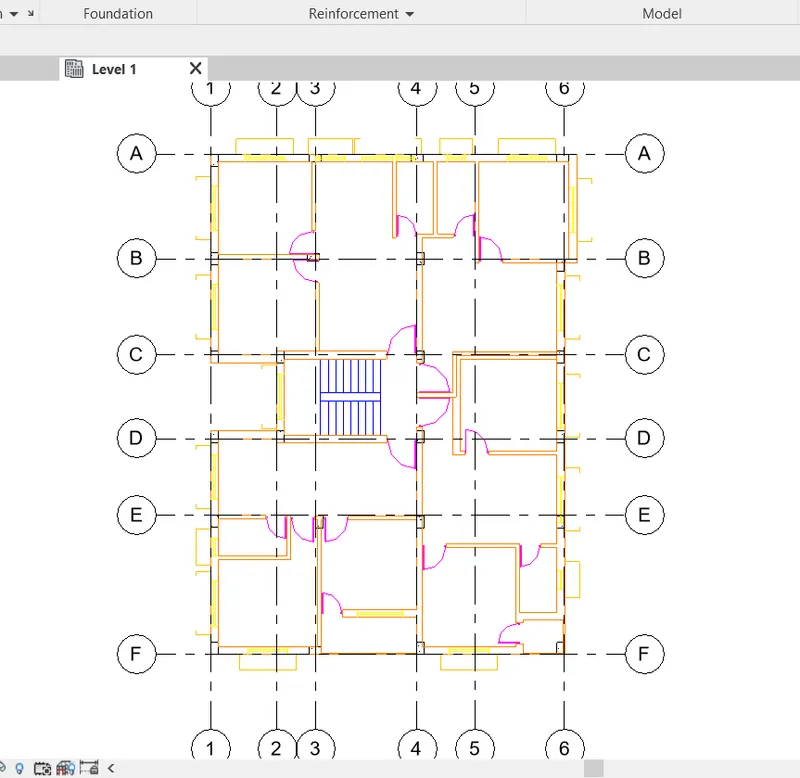
THEN PLACE THE COLUMN AS YOUR REQUIRED LAYOUT
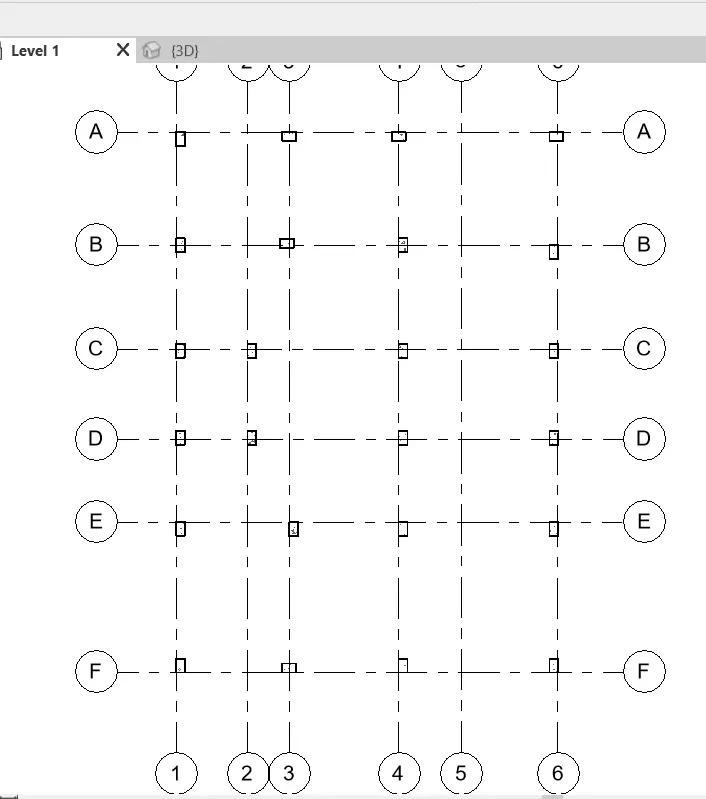
STEP 20 : TO ADDING THE PEDESTAL
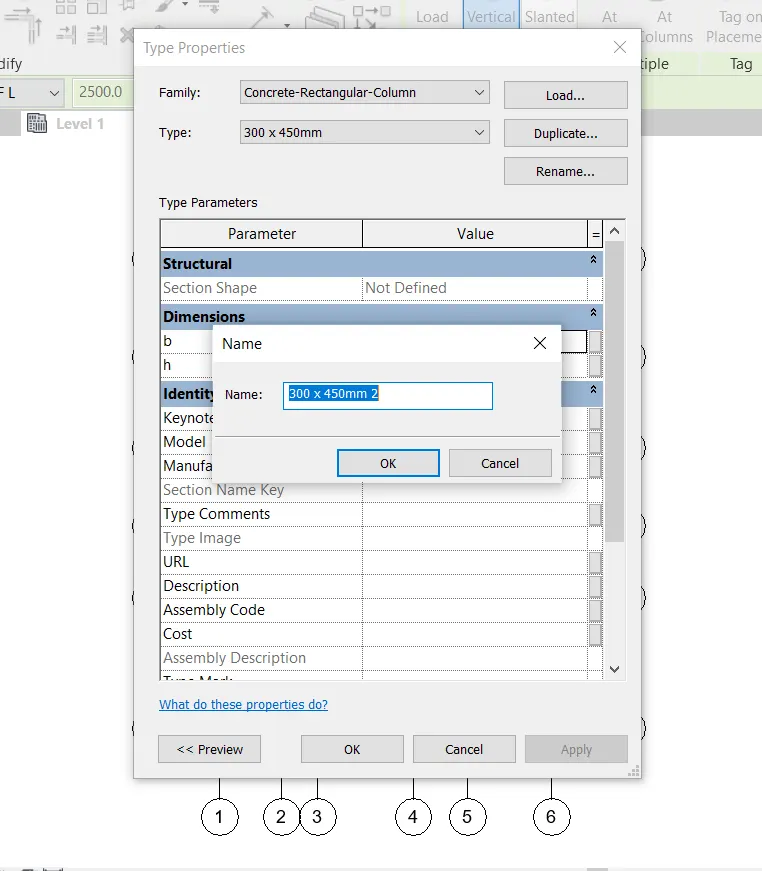
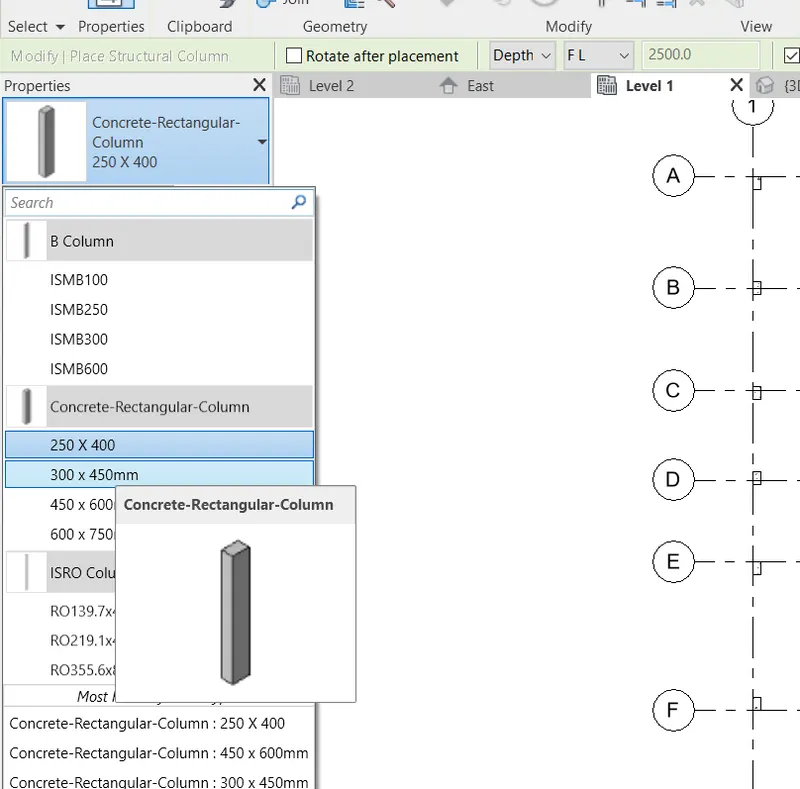
PEDESTAL SIZE IS 300 mm X 450 mm
GO TO STRUCTURAL TAB
SELECT THE COLUMN
THEN GO TO SELECT PRAMETERS IN PROPERTIES TAB
SELECT THE RECTANGULAR RCC COLUMN
GO TO EDIT TYPE IN PROPERTIES TAB
THEN CHANGE THE REQUIRED NAME
THEN CHANGE THE REQUIRED DIMENSIONS
THEN CLICK OK
THE PLACE THE PEDESTAL AS YOUR REQUIRED LAYOUT
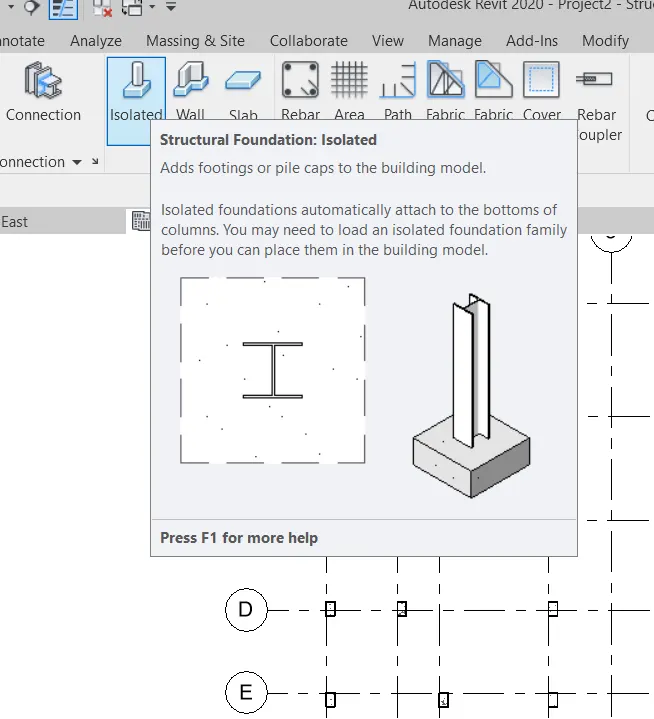
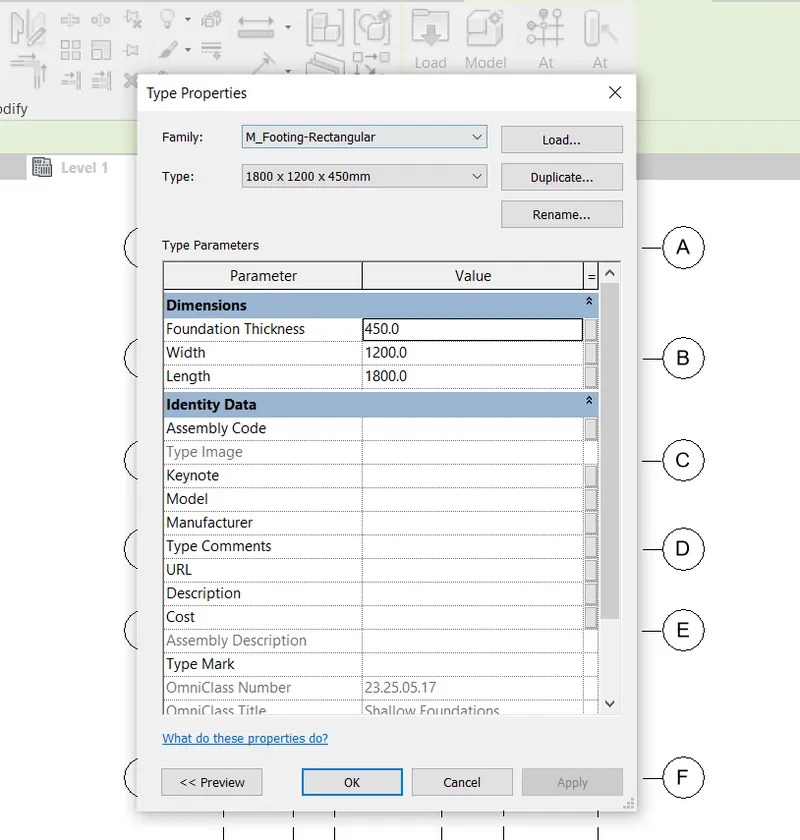
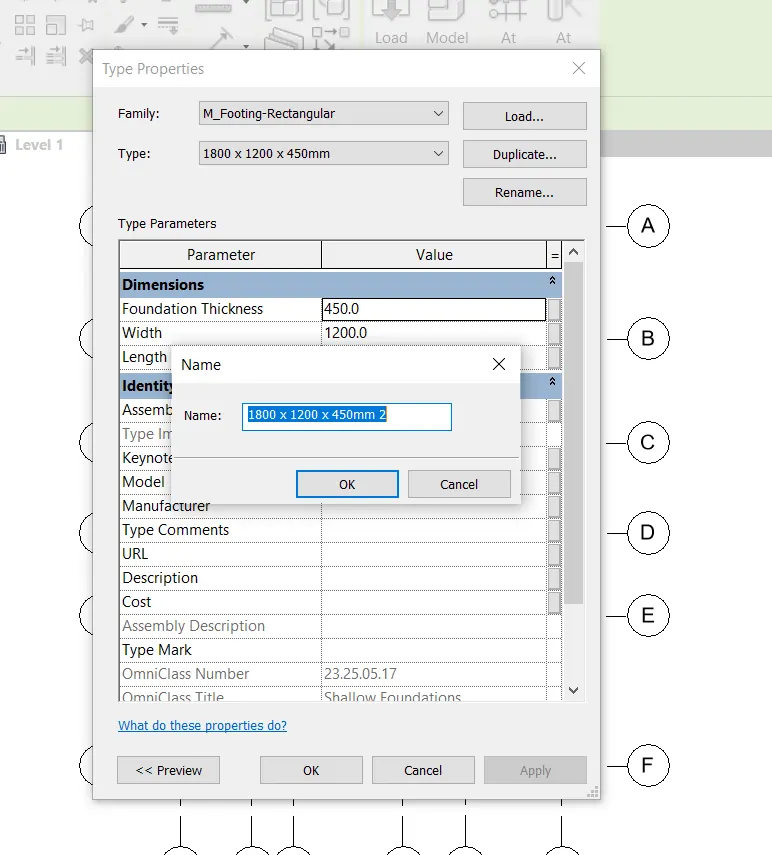
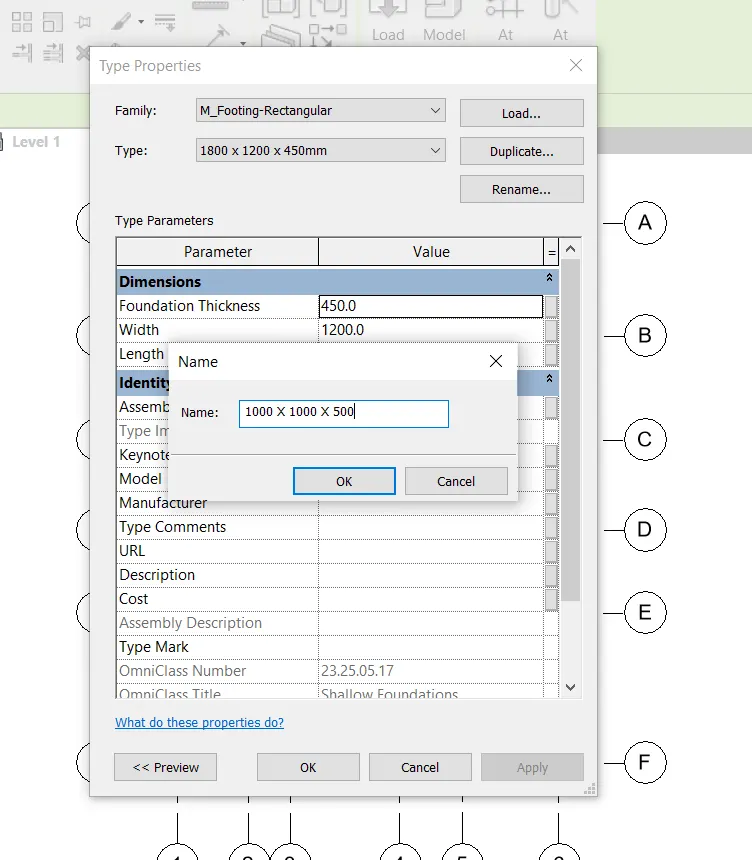
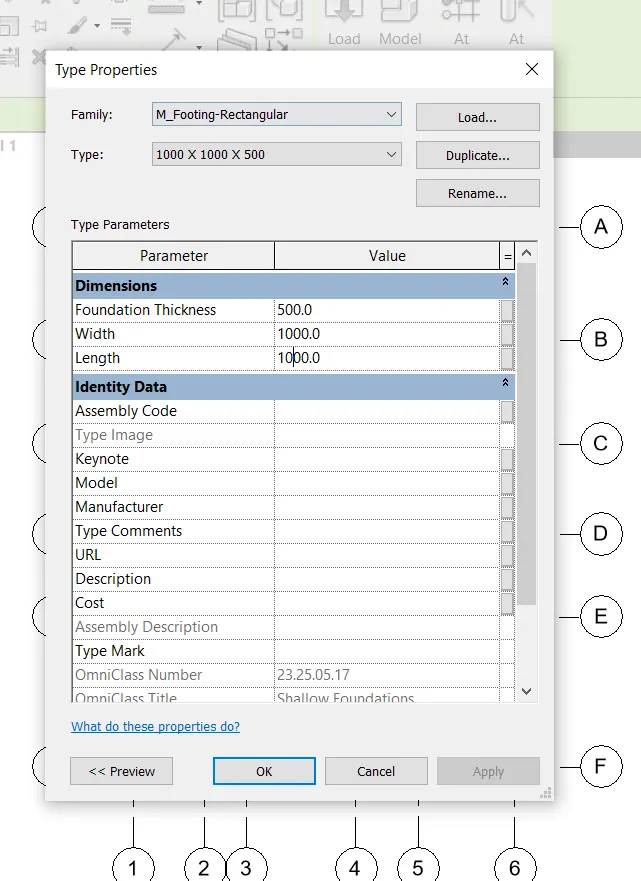
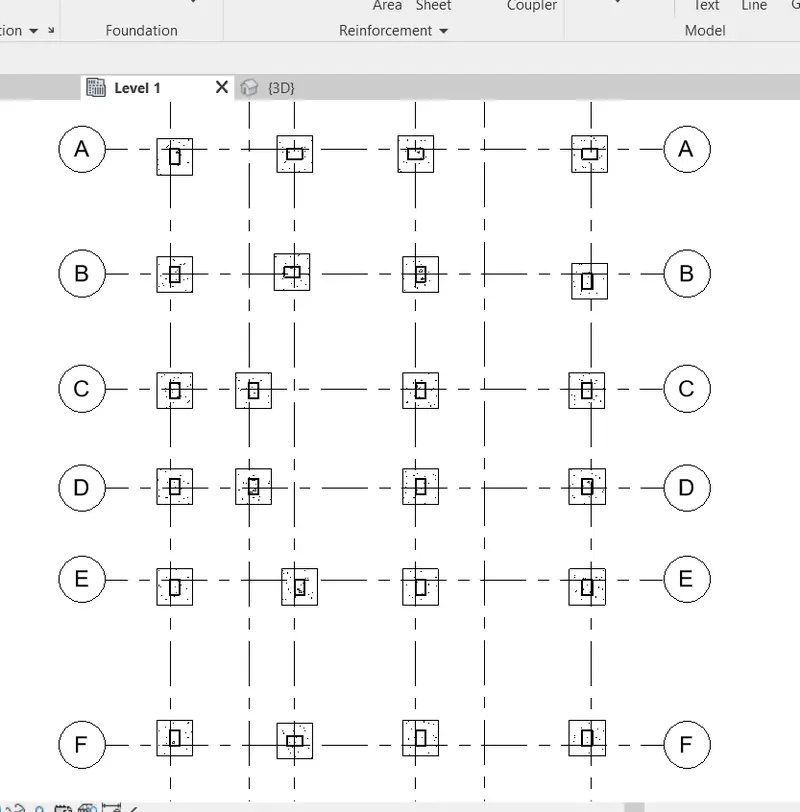
STEP 21 : TO ADDING THE ISOLATED FOUNDATION
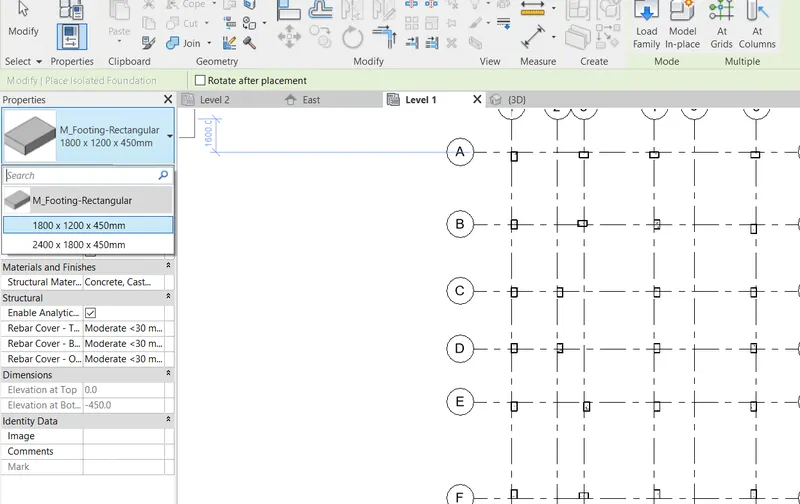
ISOLATED FOUNDATION SIZE IS 1000 mm X 100 mm X 500 mm
GO TO STRUCTURAL TAB
THEN SELECT THE ISOLATED FOUNDATION
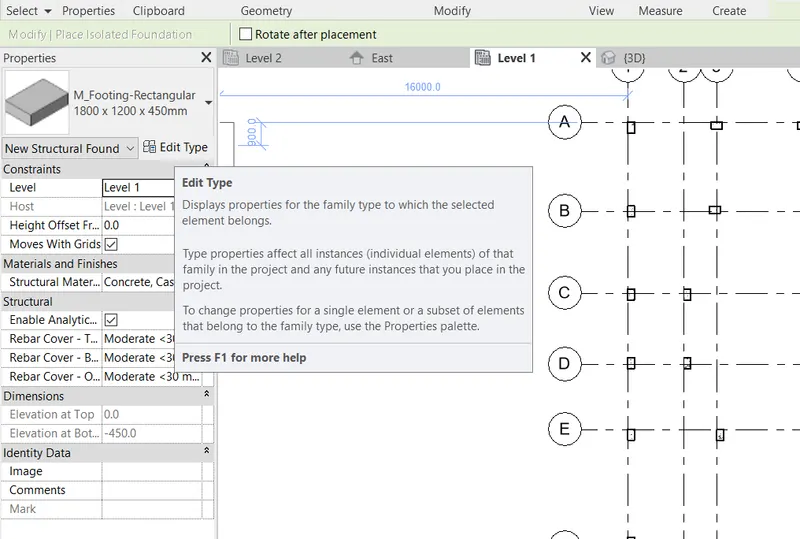
THEN GO TO EDIT TYPE IN PROPERTIES PANEL
THEN CHANGE THE NAME AS YOUR REQUIRED
THEN GIVE THE REQUIRED DIMENSIONS
CLICK ON OK
THEN PLACE ISOLATED FOUNDATION AS YOUR REQUIRED LAYOUT
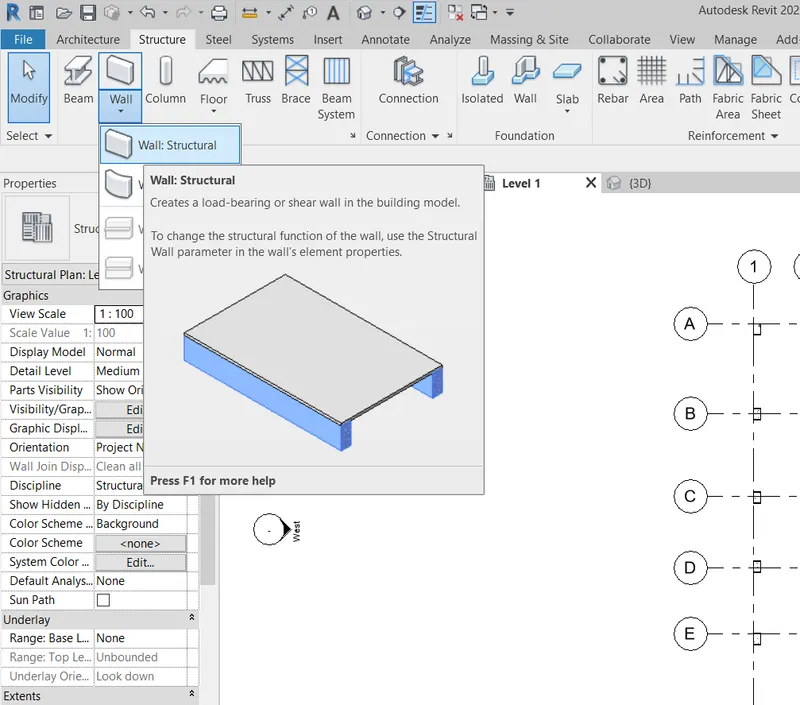
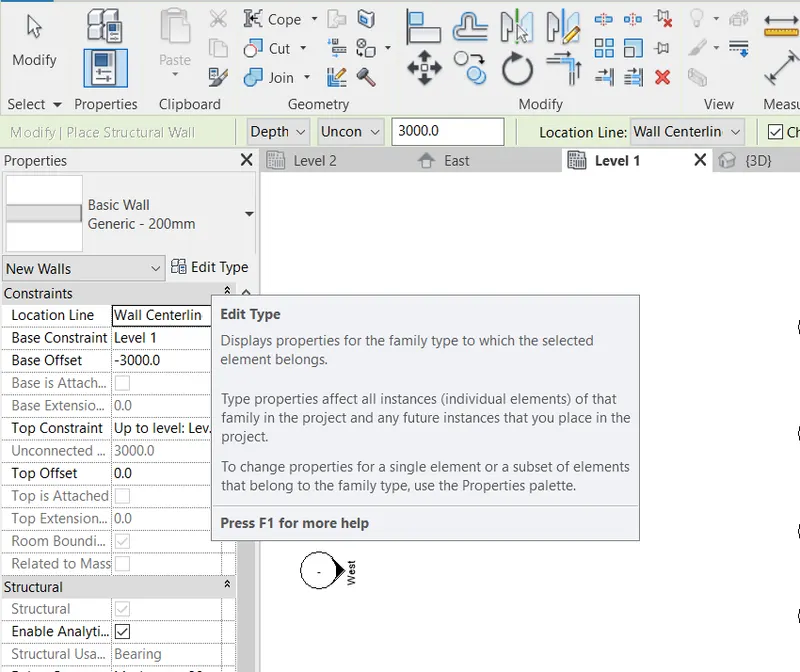
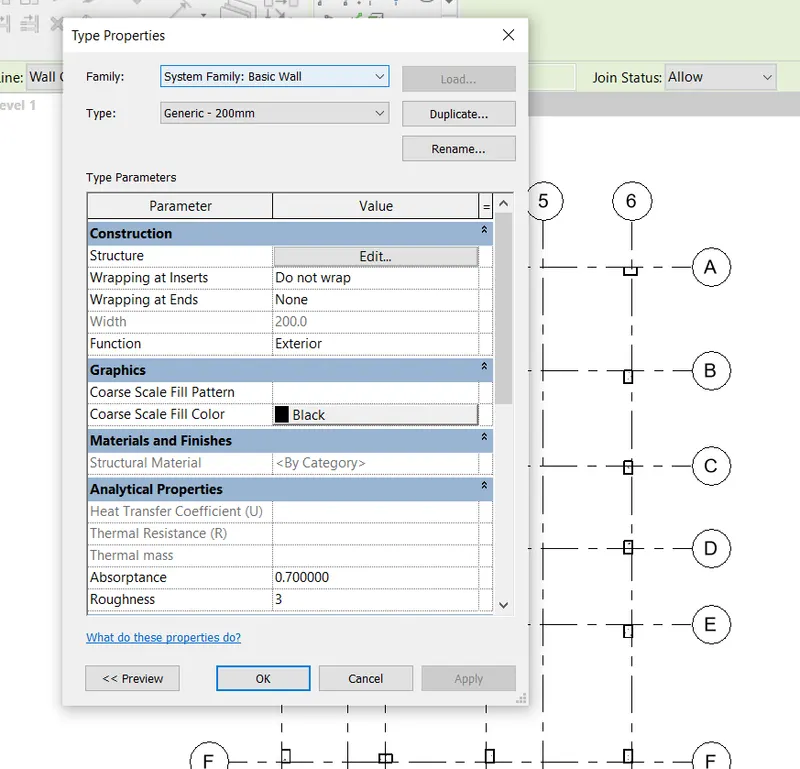
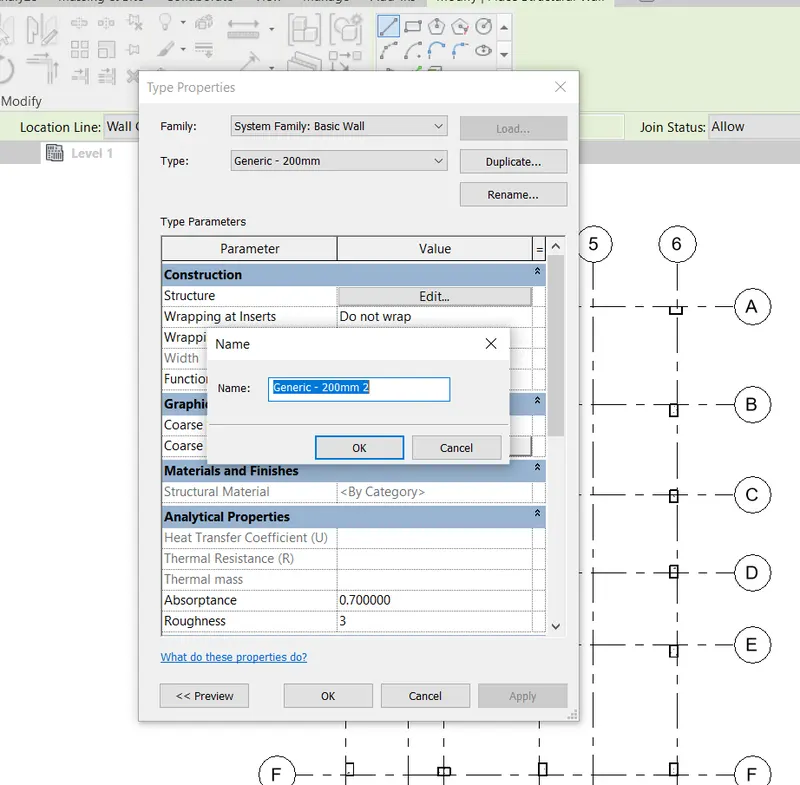
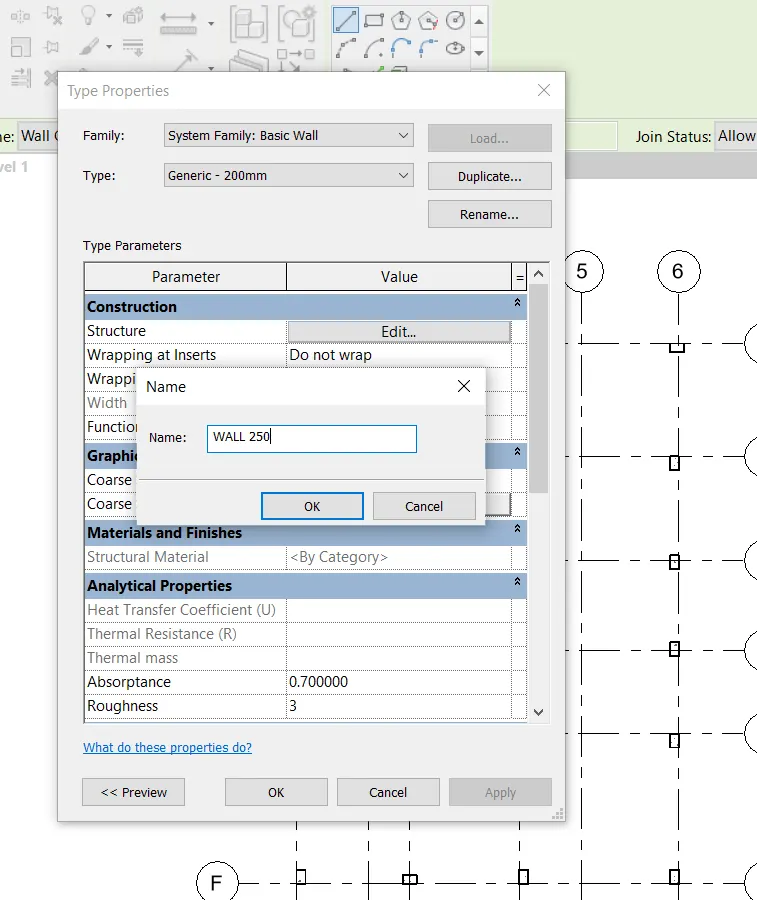
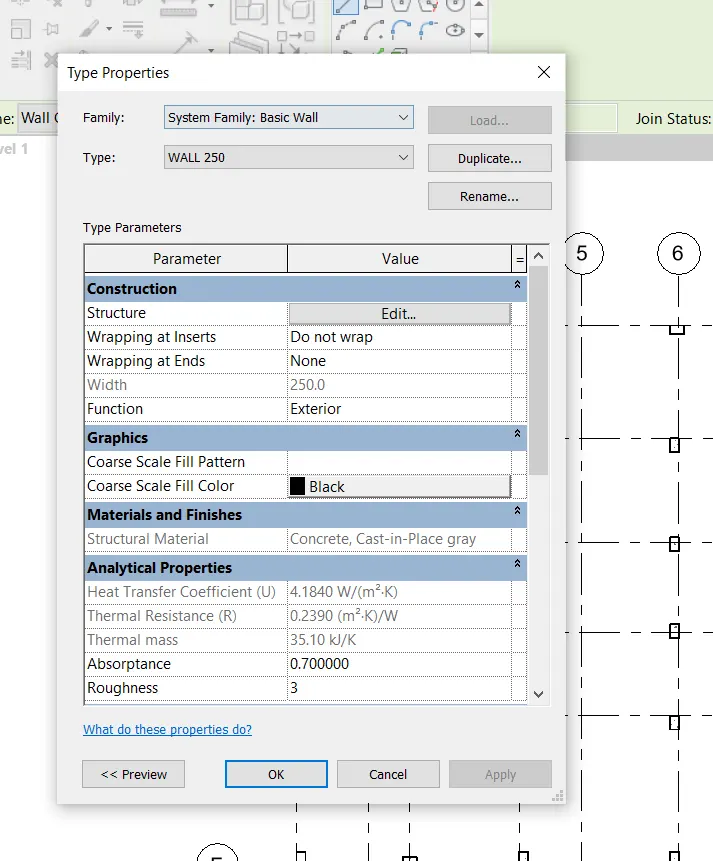
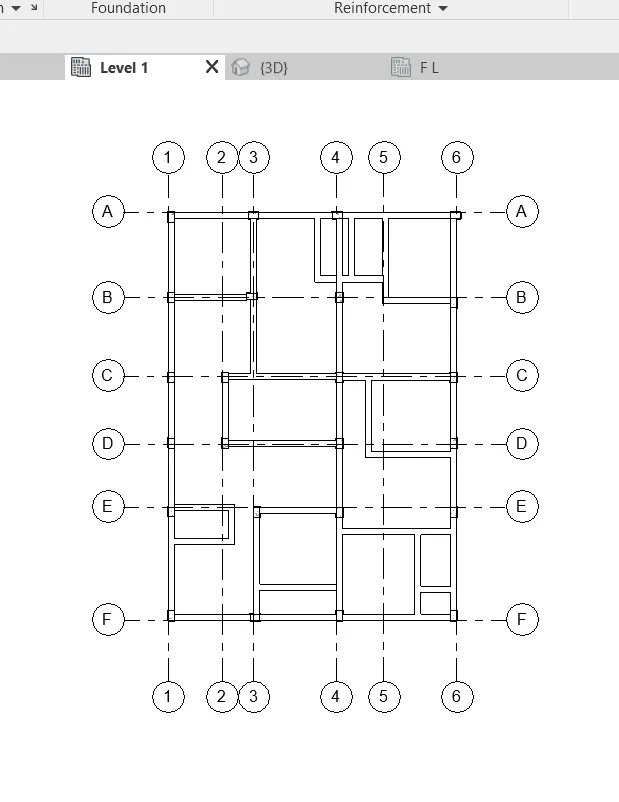
STEP 22 : TO ADDING THE WALL IN FOUNDATION
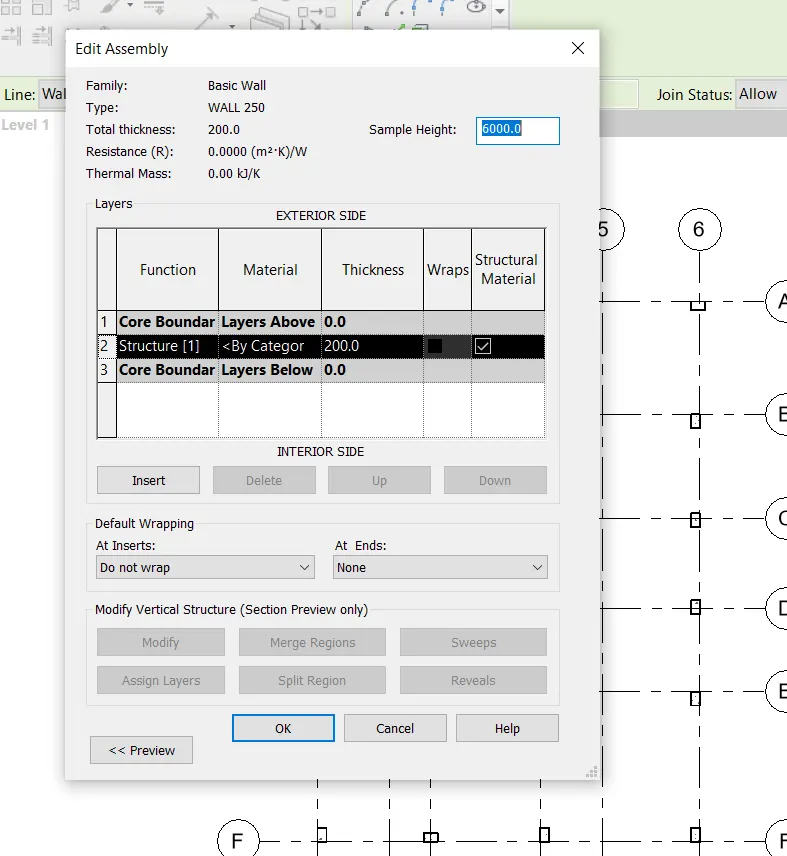
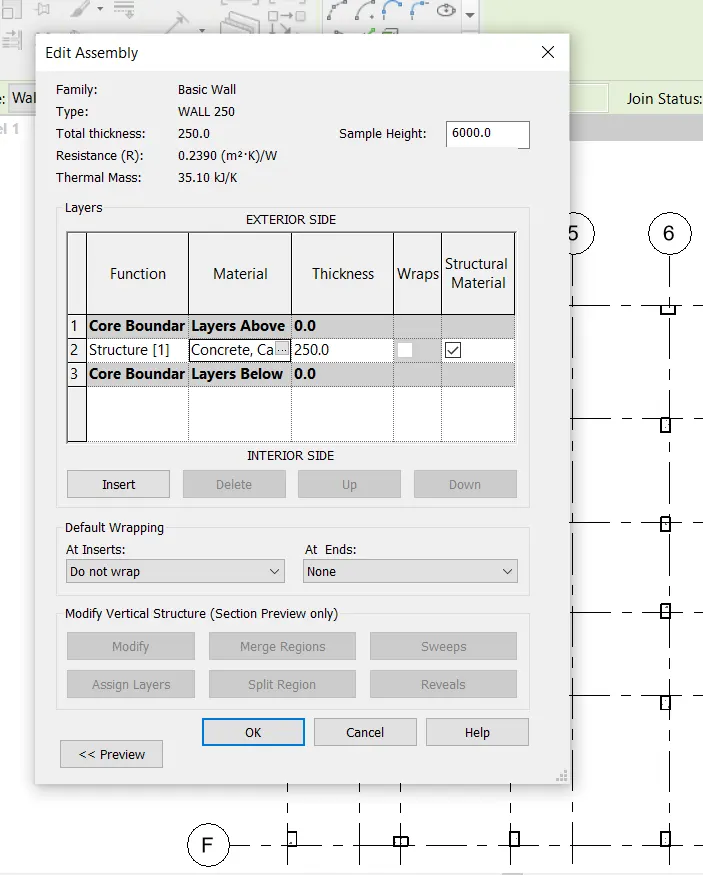
WALL FOUNDATION THICKNESS IS 250 mm
GO TO STRUCTURAL TAB
CLICK ON WALL DROP DOWN ARROW
TAKE WALL STRUCTURAL
GO TO EDIT TYPE IN PROPERTIES PANEL
TO CHANGE THE NAME AS YOUR REQUIRED NAME
GO TO EDIT OPTION
TO CHANGE THE THICKNESS AS YOUR REQUIRED
STEP 23 : TO ADDING THE STRUCTURAL FOUNDATION WALL
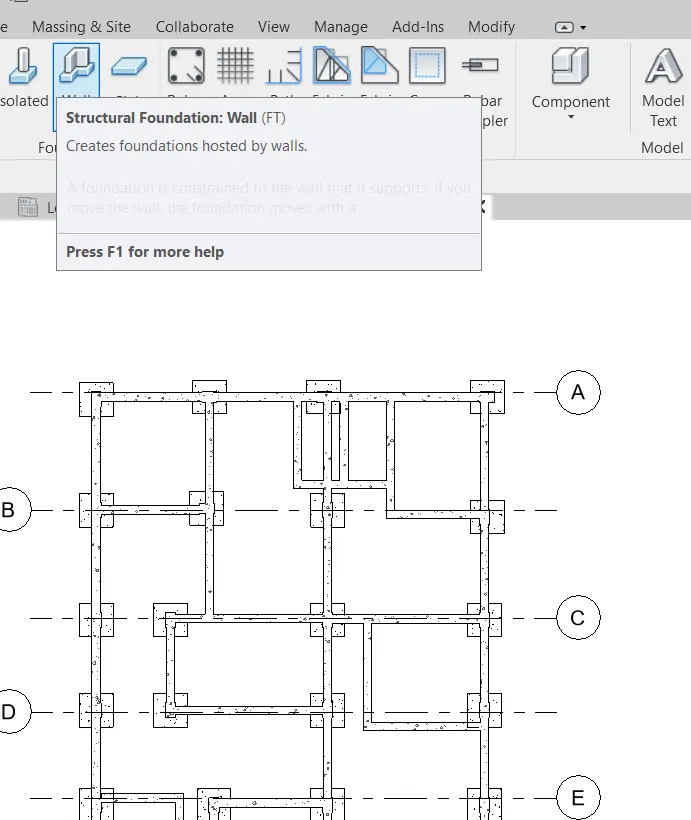
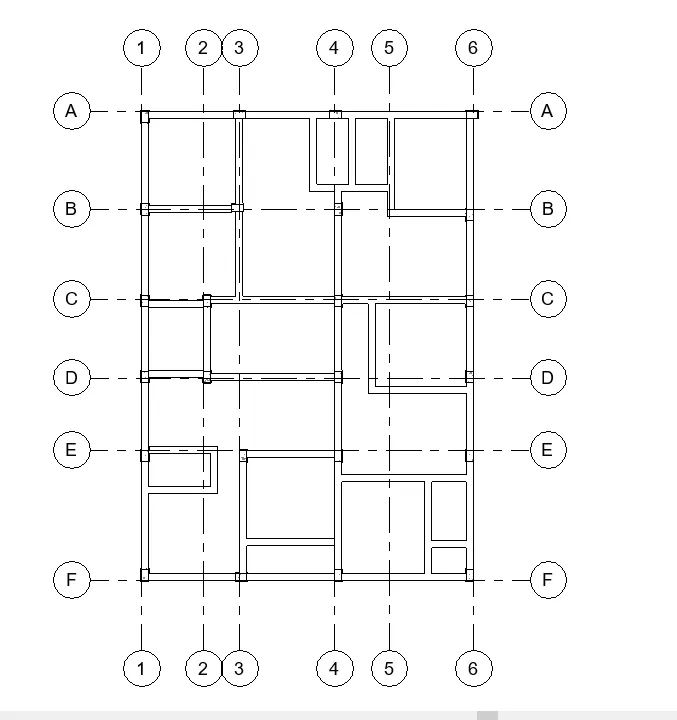
STRUCTURAL FOUNDATION WALL THICKNESS IS 400 mm
GO TO STRUCTURAL TAB
GO TO STRUCTURAL FOUNDATION WALL
GO TO EDIT TYPE IN PROPERTIES PANEL
TO CHANGE THE REQUIRED DIMENSIONS AS YOUR REQUIRED
CLICK ON OK
THEN DRAW THE WALL AS YOUR REQUIRED LAYOUT
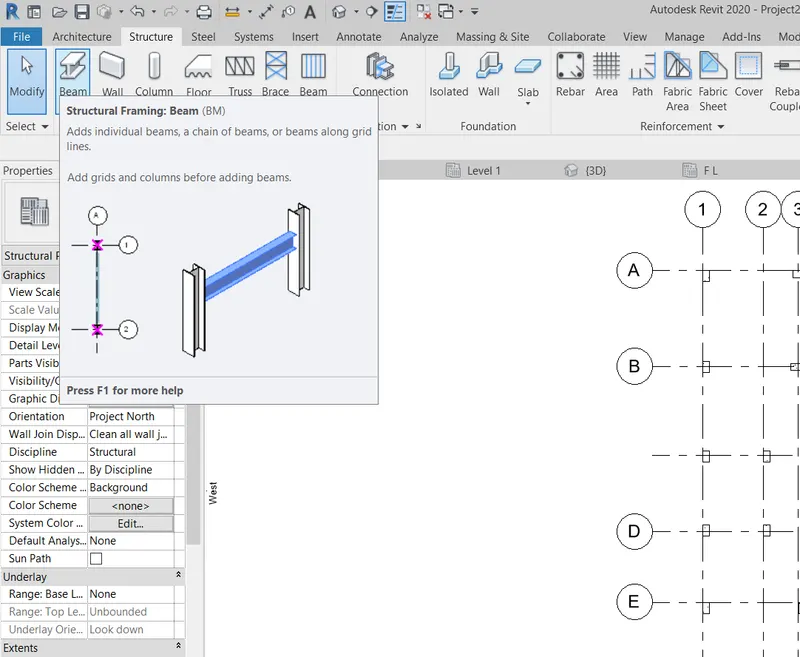
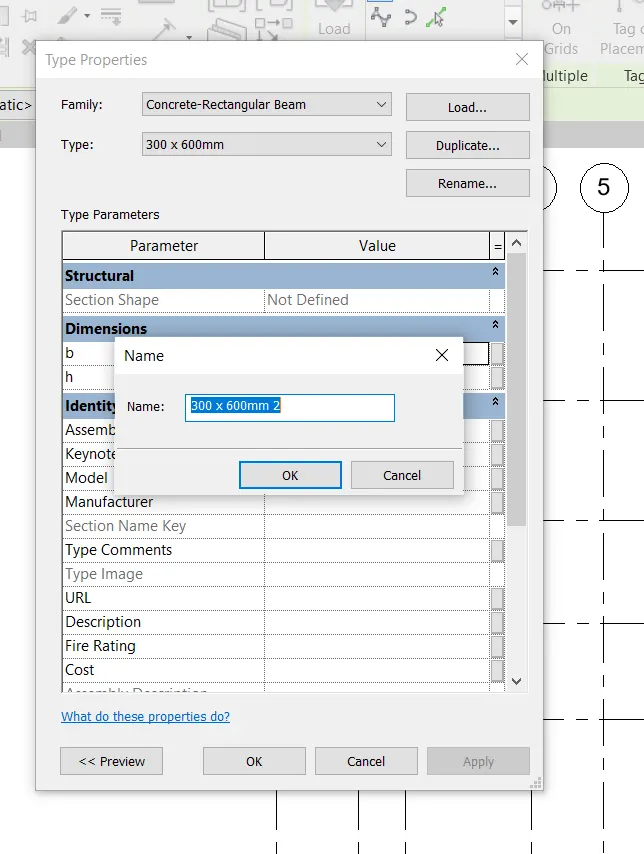
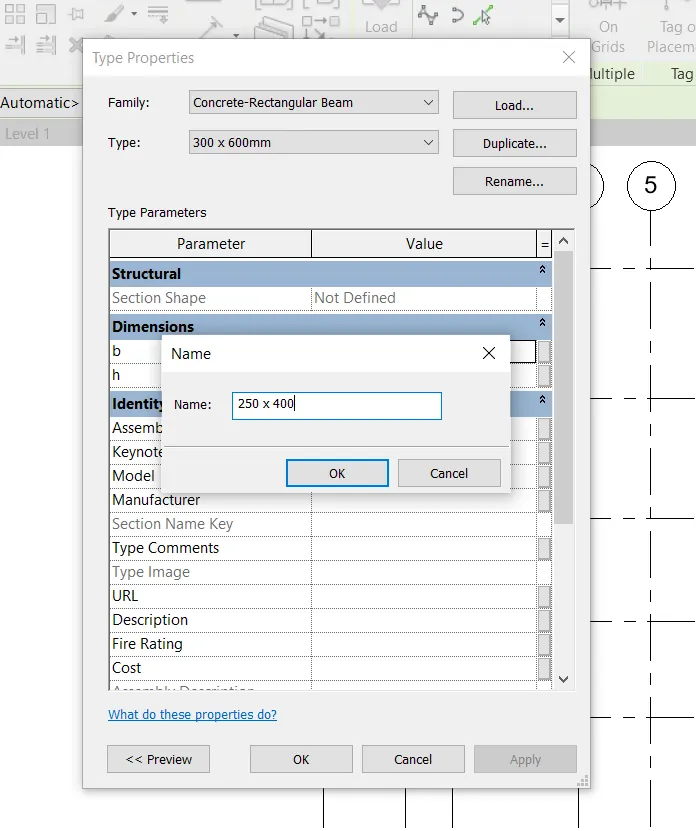
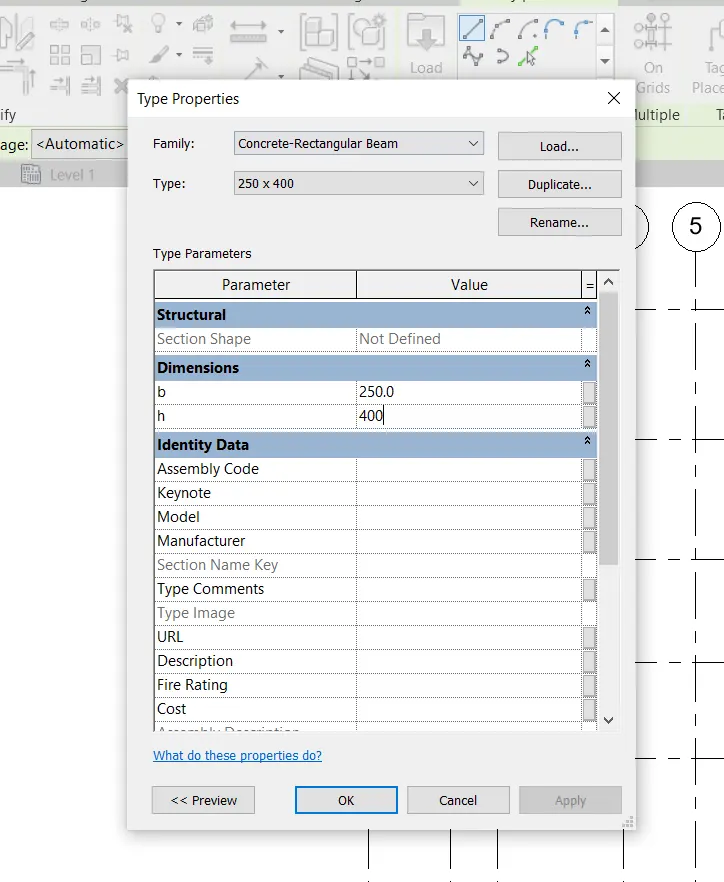
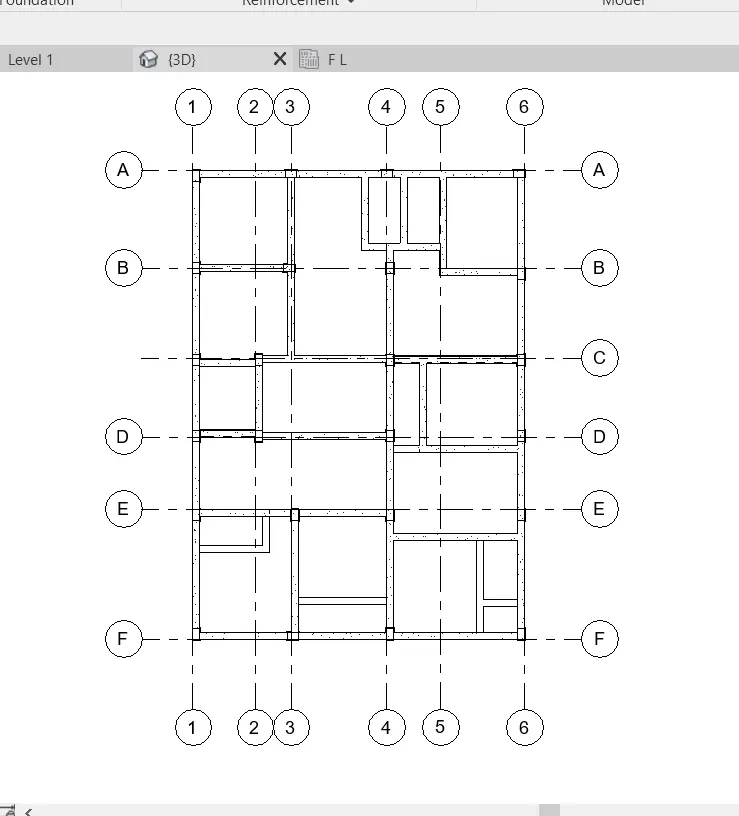
STEP 24 : TO ADDING THE BEAMS
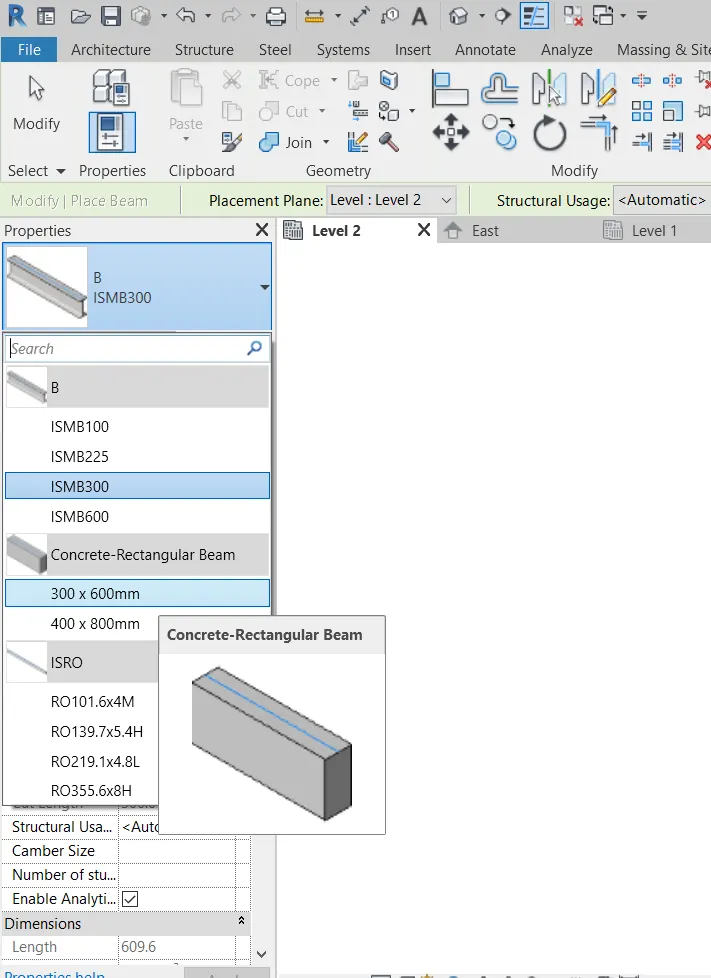
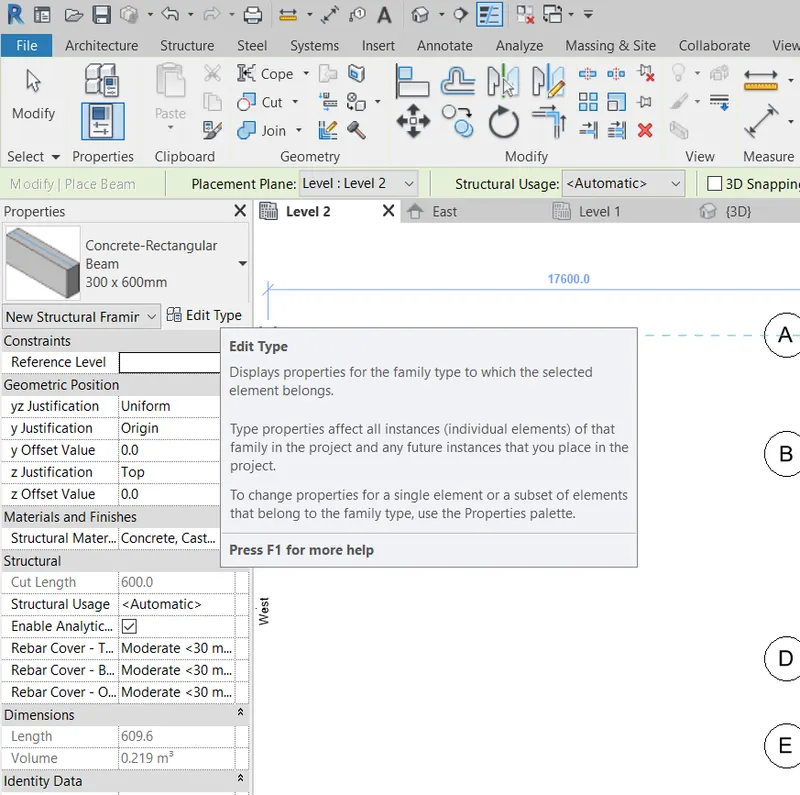
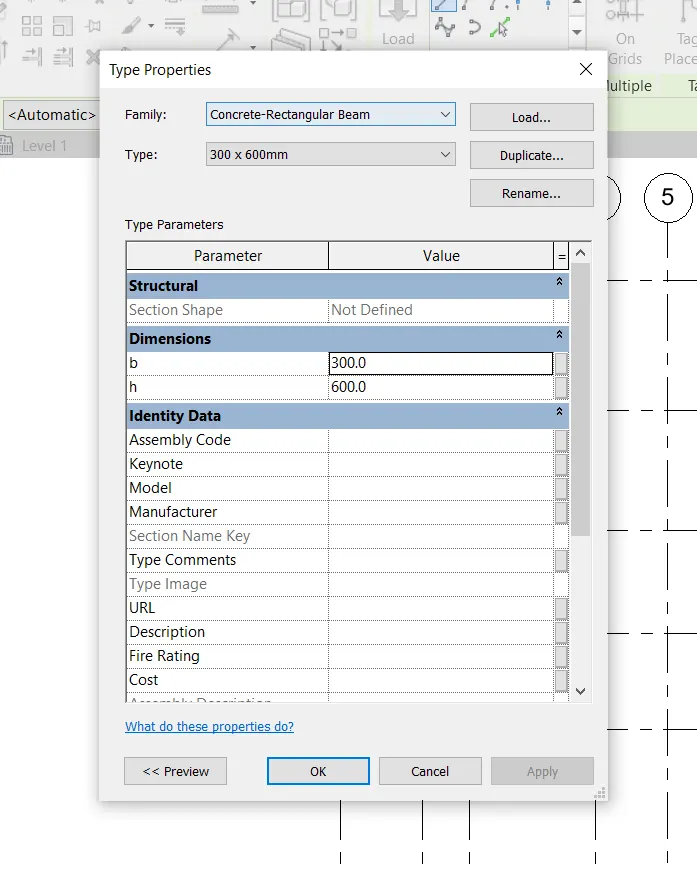
BEAMS SIZE IS 250 mm X 400 mm
GO TO STRUCTURAL TAB
TAKE BEAM OPTION
GO TO EDIT TYPE
TO CHANGE THE NAME AS YOUR REQUIRED
THEN GIVE THE REQUIRED DIMENSIONS
CLICK ON OK
THE PLACE THE BEAMS AS YOUR REQUIRED LAYOUT
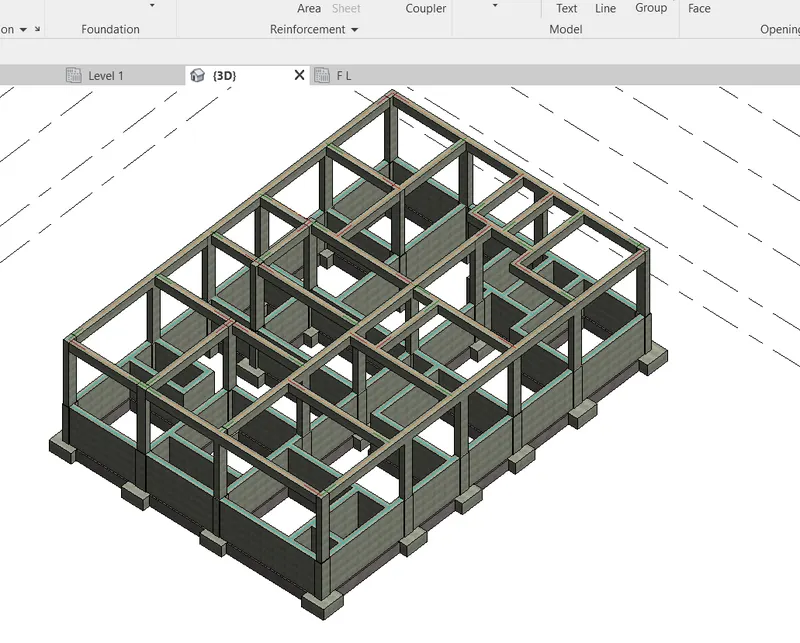
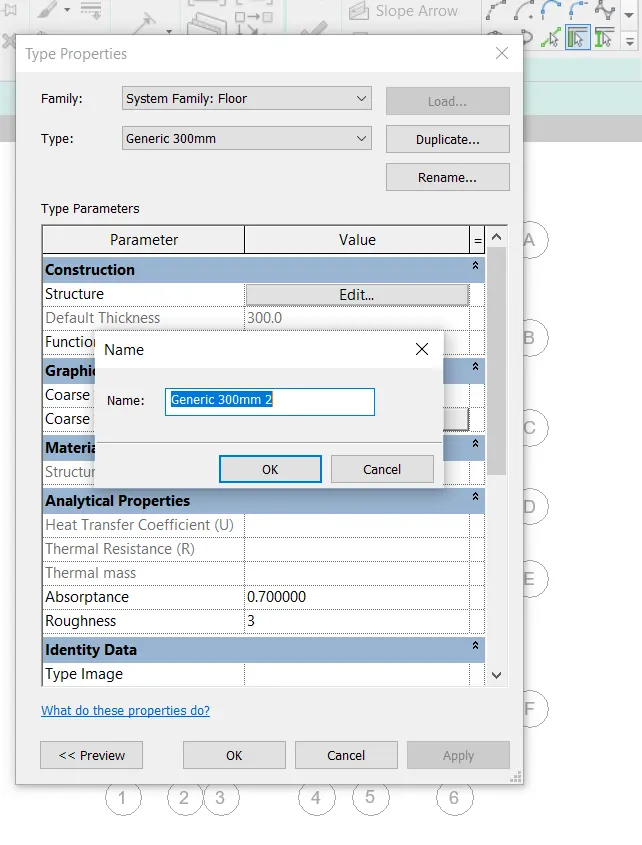
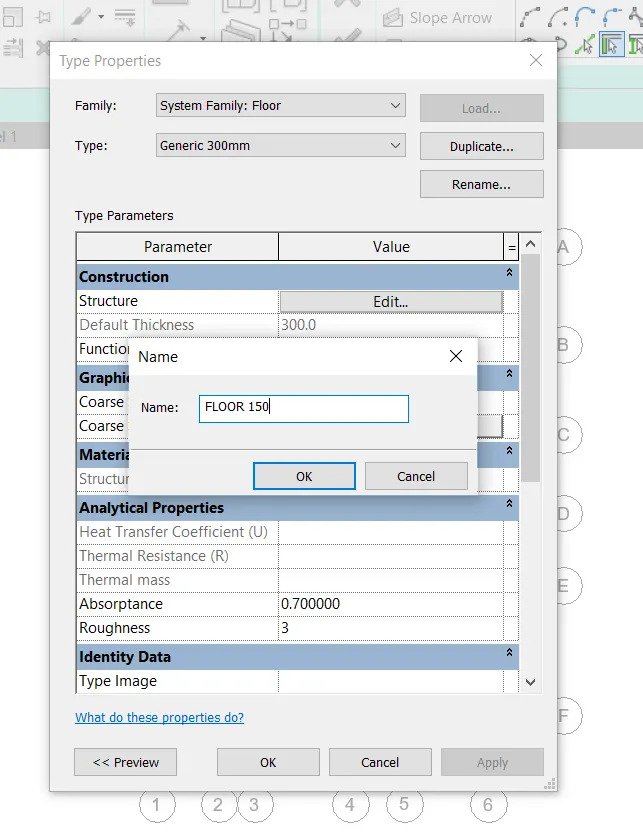
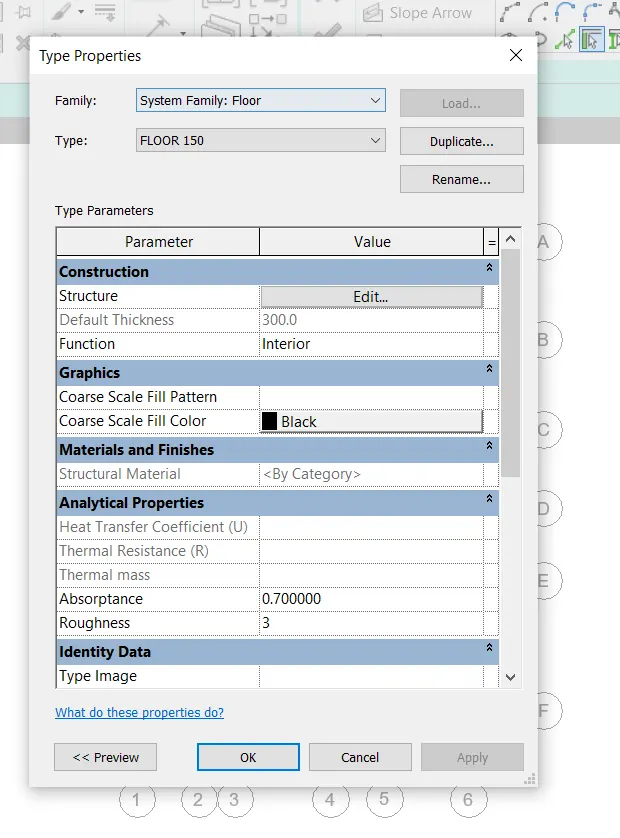
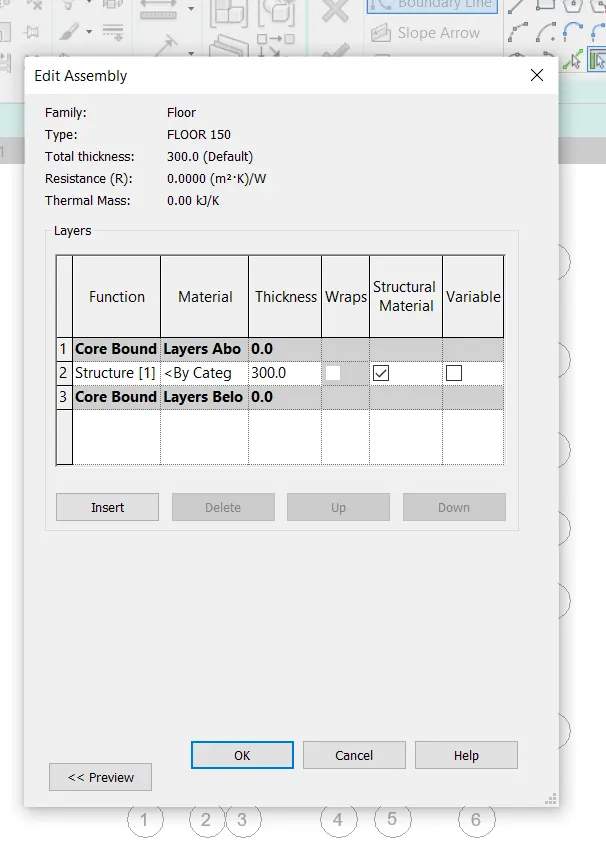
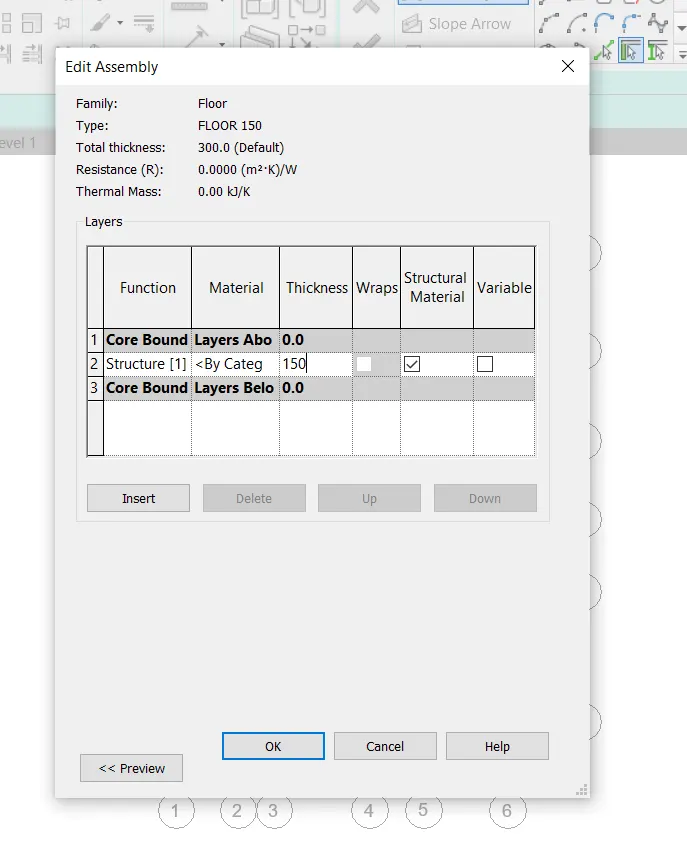
STEP 25 : TO ADDING THE FLOOR / SLAB
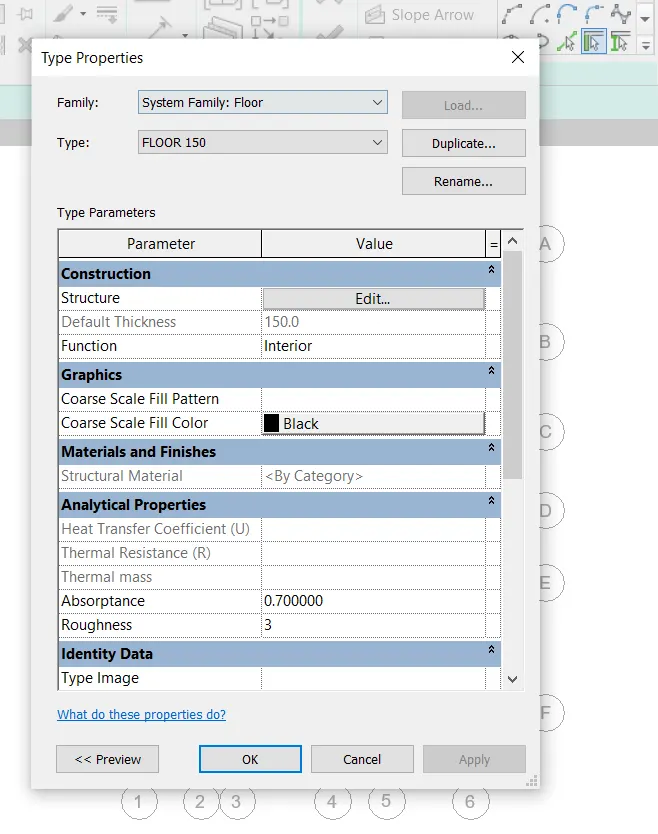
SLAB THICKNESS IS 150 mm
GO TO STRUCTURAL TAB
SELECT THE FLOOR DROP DOWN ARROW
TAKE STRUCTURAL FLOOR
GO TO EDIT TYPE IN PROPERTIES PANEL
TO CHANGE THE NAME AS YOUR REQUIRED
GO TO EDIT OPTION
GIVE THE REQUIRED DIMENSIONS
CLICK ON OK
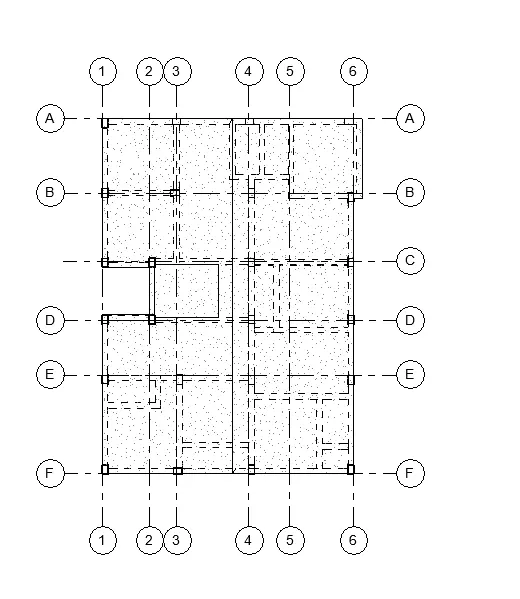
TO PLACE FLOOR AS YOUR REQUIRED LAYOUT
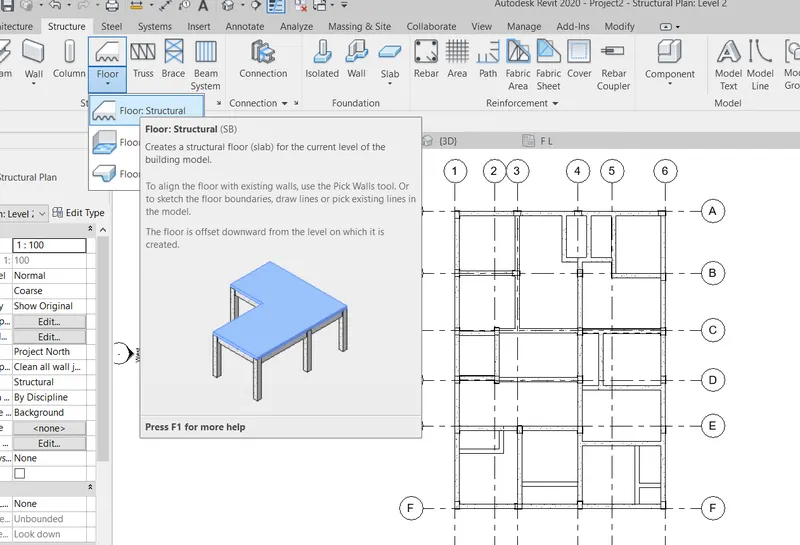
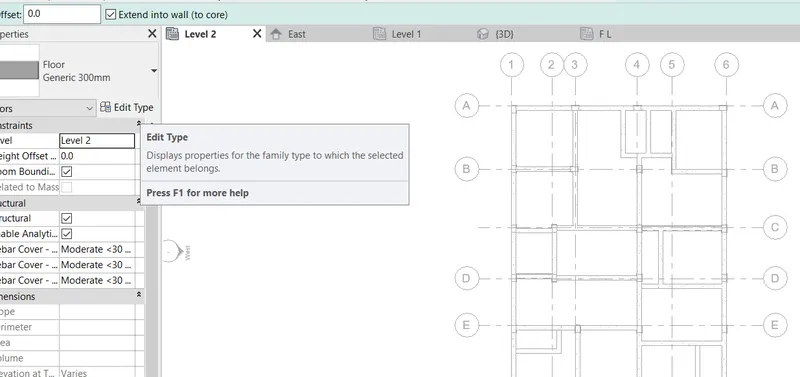
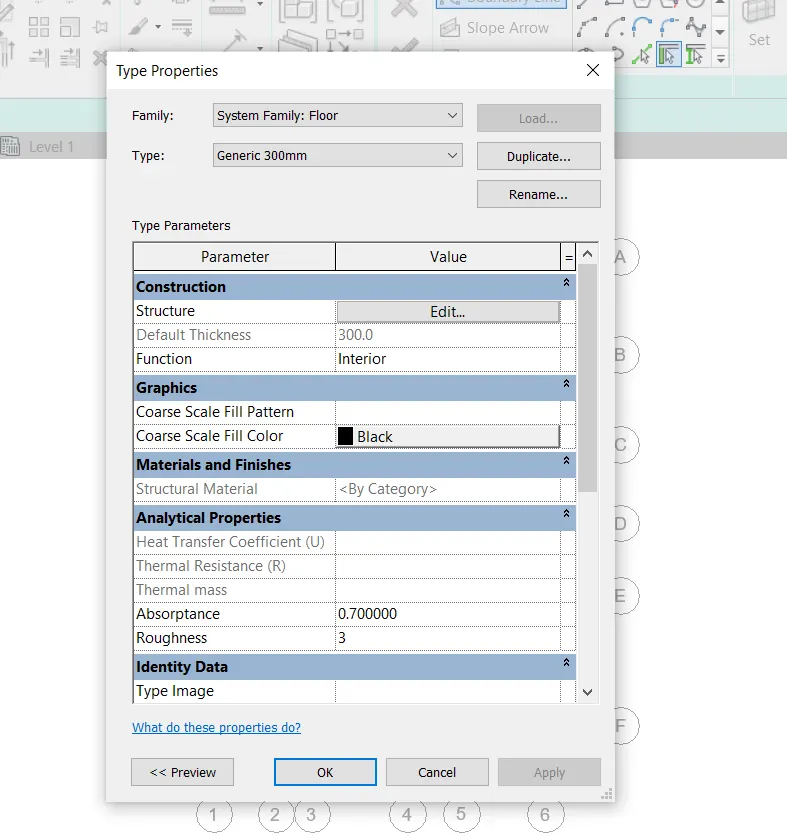
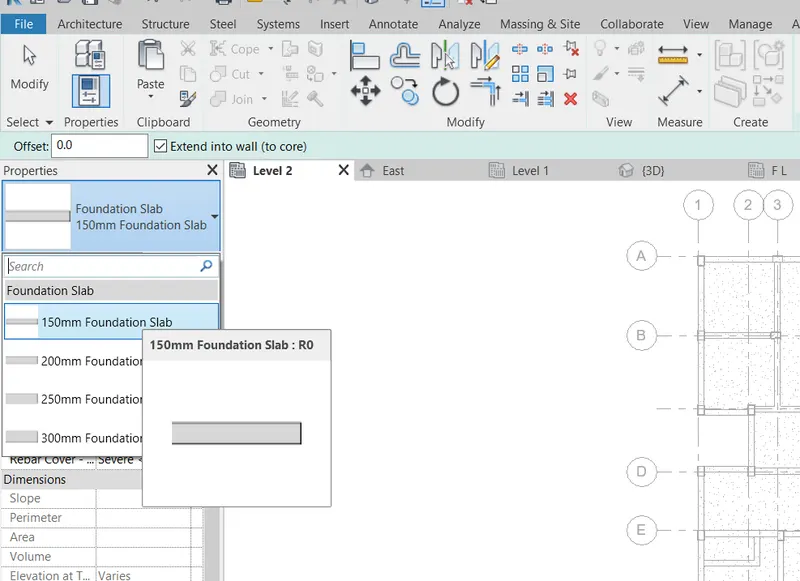
STEP 26 : TO ADDING THE STRUCTURAL FOUNDATION SLAB
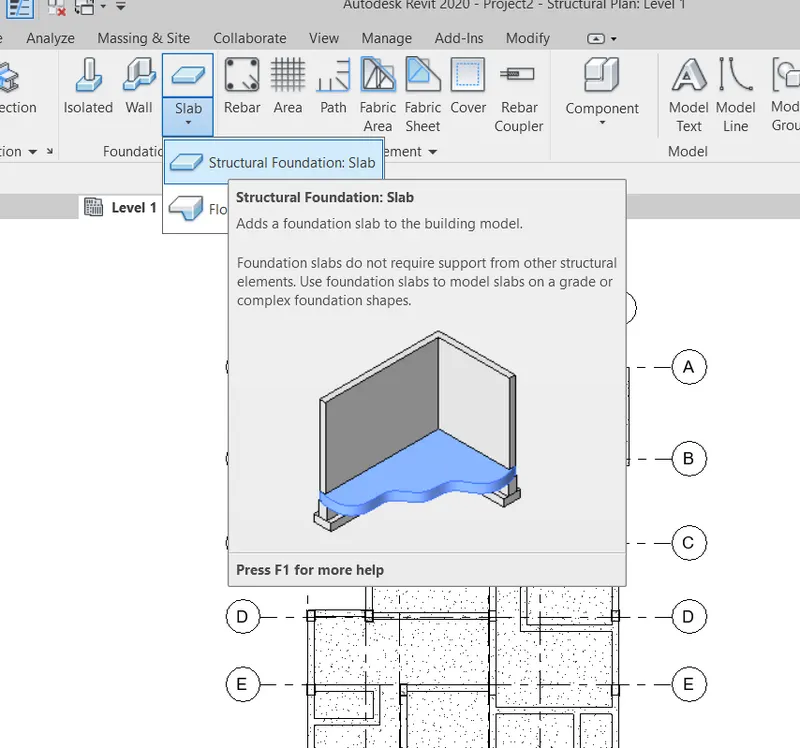
STRUCTURAL FOUNDATION SLAB THICKNESS IS 150 mm
GO TO REQUIRED LEVEL IN PROJECT BROWSER
GO TO STRUCTURAL TAB
SLECT THE SLAB DROP DOWN ARROW
TAKE STRUCTURAL FOUNDATION SLAB
GO TO EDIT TYPE IN PROPERTIES PANEL
CHANGE THE NAME AS YOUR REQUIRED
GO TO EDIT OPTION
TO CHANGE THE DIMENSIONS AS YOUR REQUIRED
CLICK ON OK
FINALY CLICK ON OK
THEN TAKE REQUIRED DRAW COMMAND
THEN DRAW THE SLAB AS YOUR REQUIRED LAYOUT
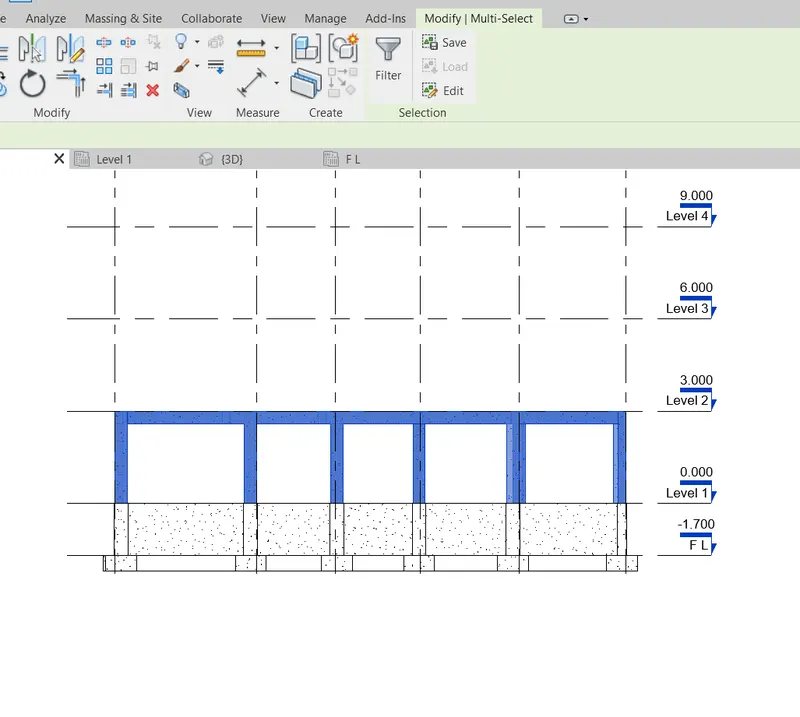
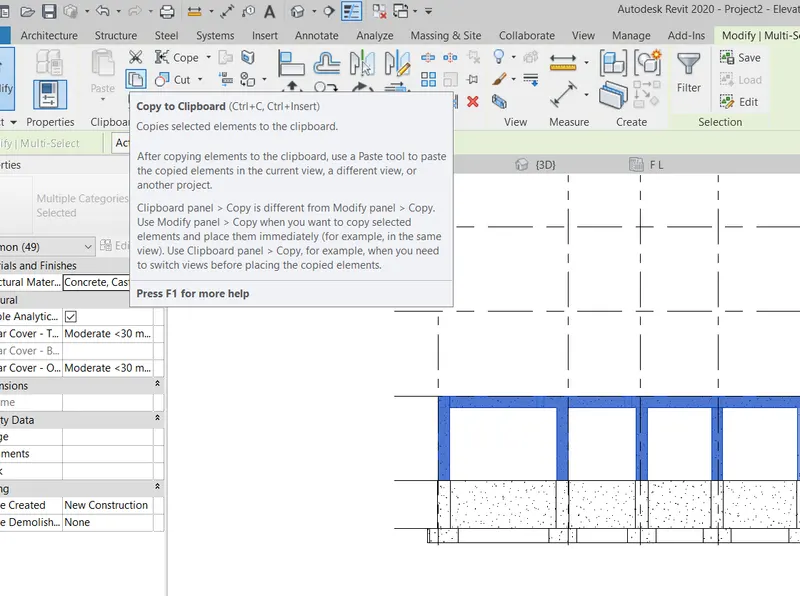
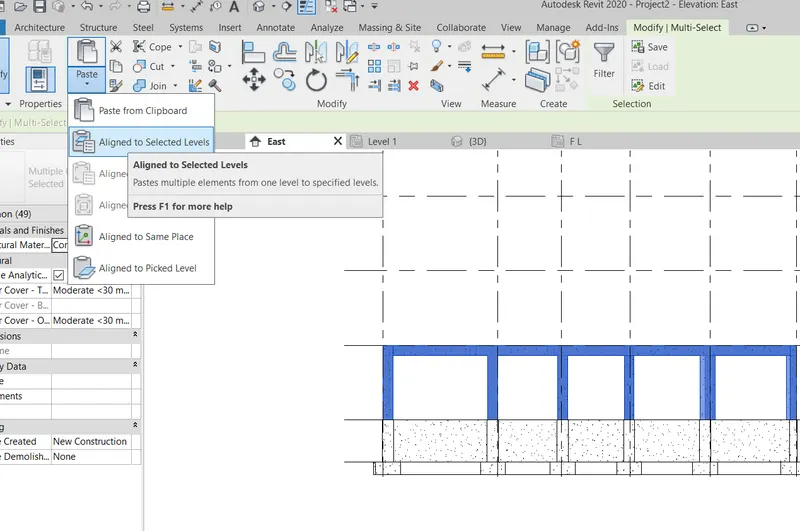
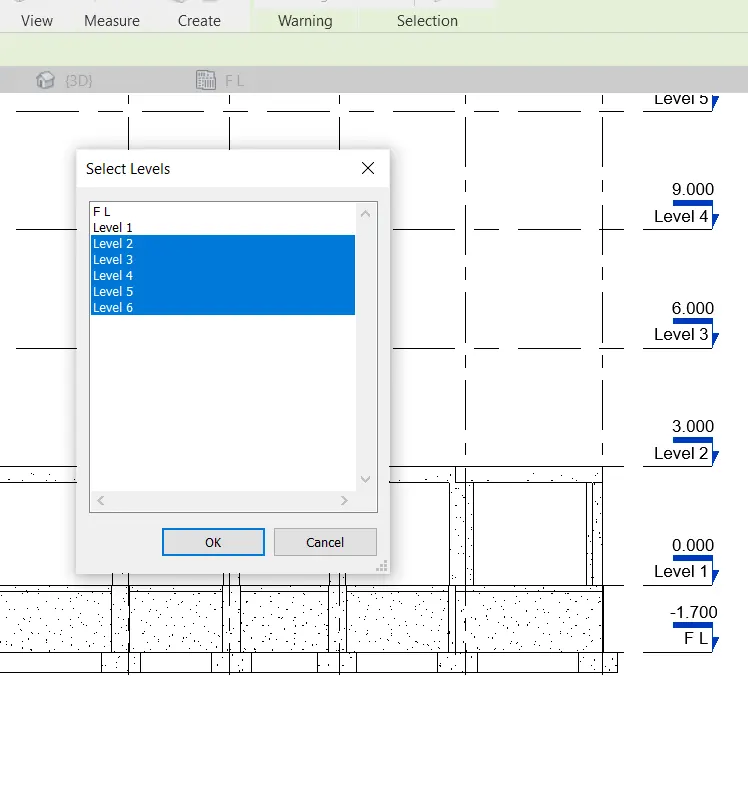
STEP 27 : TO CREATE THE NO OF FLOORS
SELECT THE REQUIRED FLOOR PLAN
THEN SELECT THE COPY CLIPBOARD OPTION IN MODIFY TAB
THE GO TO PASTE DROP DOWN ARROW
SELECT THE ALINE SELECTED LEVELS
THEN SELECT THE REQUIRED LEVELS
THEN CLICK ON OK
RESULT :
TO CREATED THE MULTI STORY RESIDENTIAL UNIT ON STRUCTURAL DATILES BY USING STRUCTURAL TEMPLATE
TO CREATED THE COMPONENTS AS
FOUNDATION BASED ON YOUR PROJECT
COLUMNS
BEAMS CONNECTED WITH COLUMNS
ROOF FRAMING
FLOORS
FLOORS OPENING
4) Using the architectural model, include the following components based on the type of structure selected
a. Wall Layout with appropriate material and finishing
b. Exterior façade with fancy finish
c. Interior partition walls to size rooms
d. Components to add details to a room ( Desk, Chair, Lighting, Plumbing fixtures)
e. Add components such as stairs Elevators
f. Have at-least one side of the building with curtain walls and glass panels
g. Include interior and exterior lighting fixtures
h. Place proper topographic components from outside ( Trees, Parking, Plants) to add details to the model
AIM : TO CREATE THE ARCHITECTURAL MODEL
PROCEDURE :
STEP 1 : OPENING ARCHITECTURAL MODE
GO TO REVIT 2020 ICON
DOBLE CLICK ON REVIT
ON THE HOME PAGE
CLICK ON ARCHITECTURAL MODEL
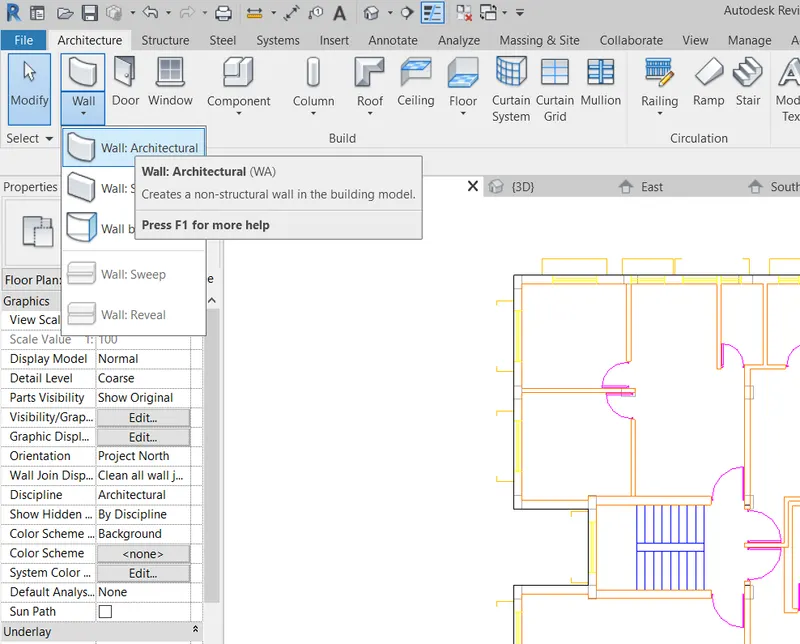
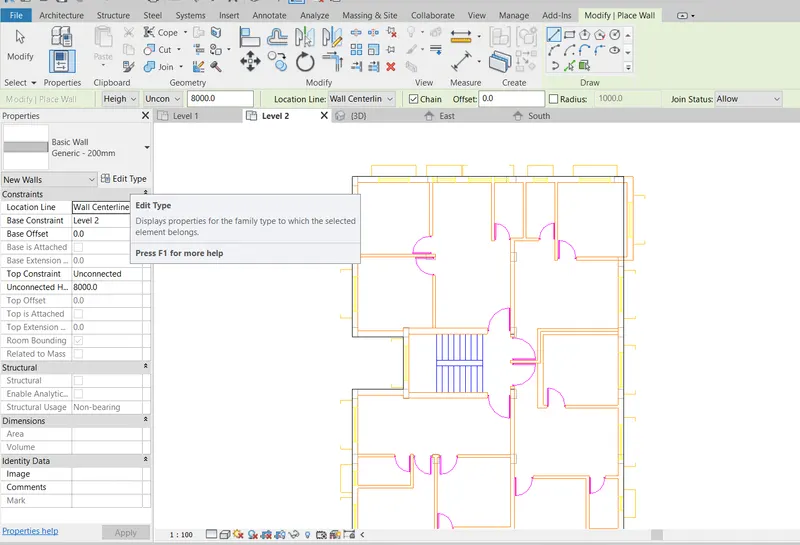
STEP 2 : TO ADDING WALL
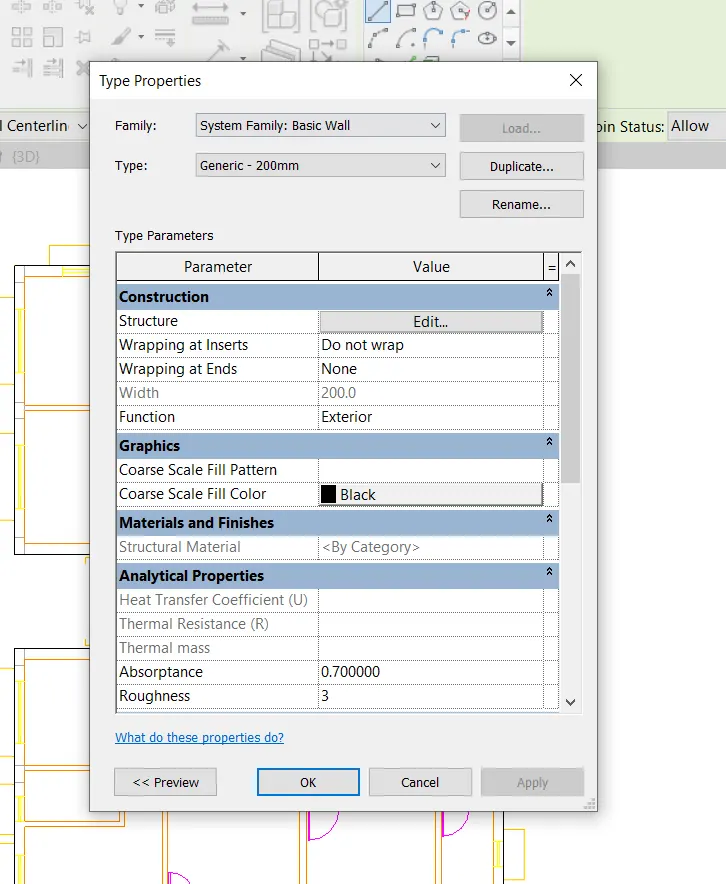
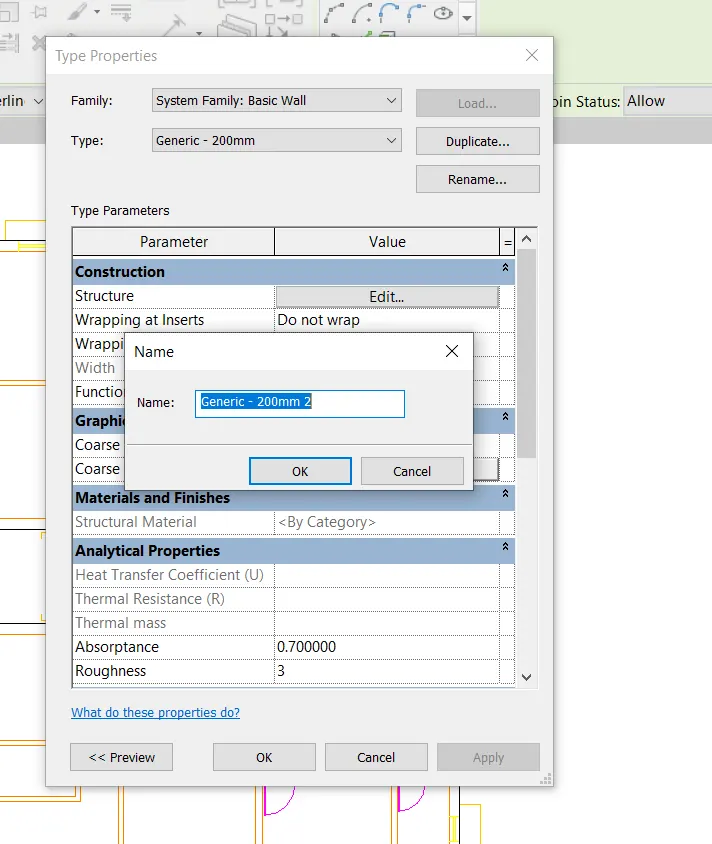
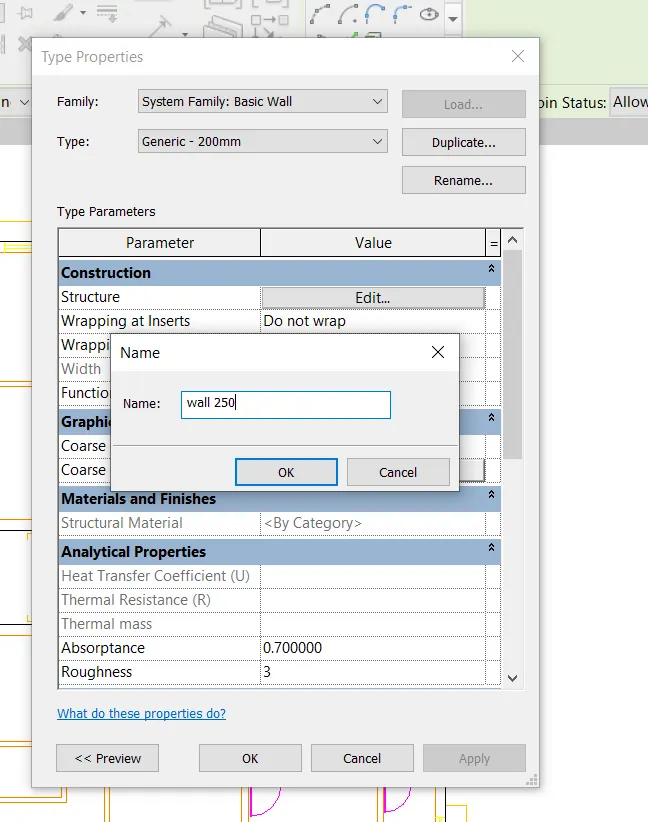
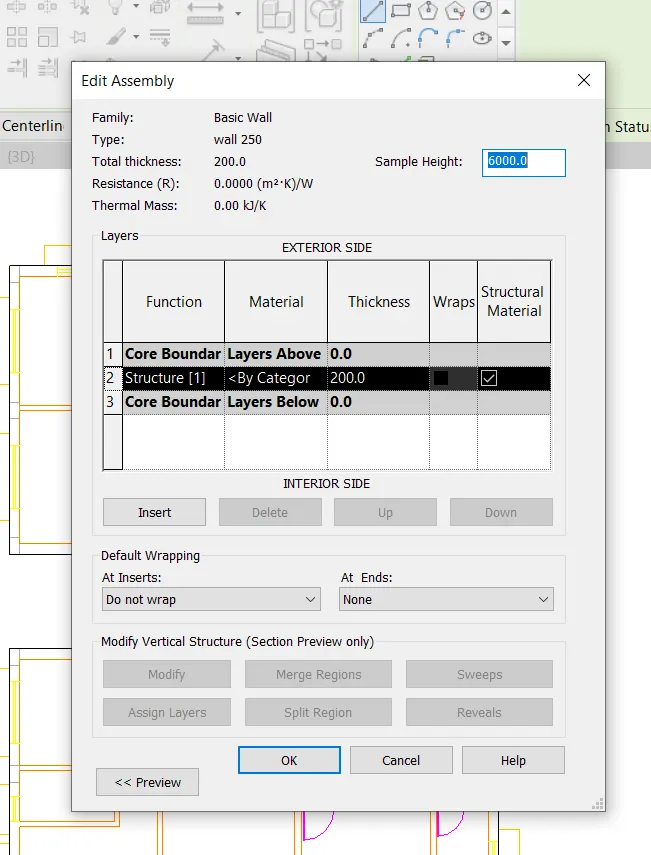
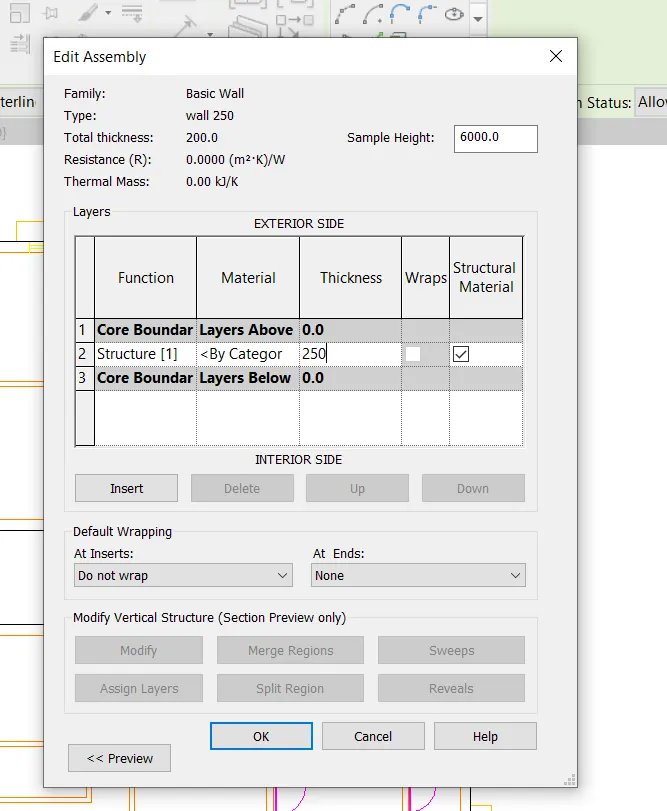
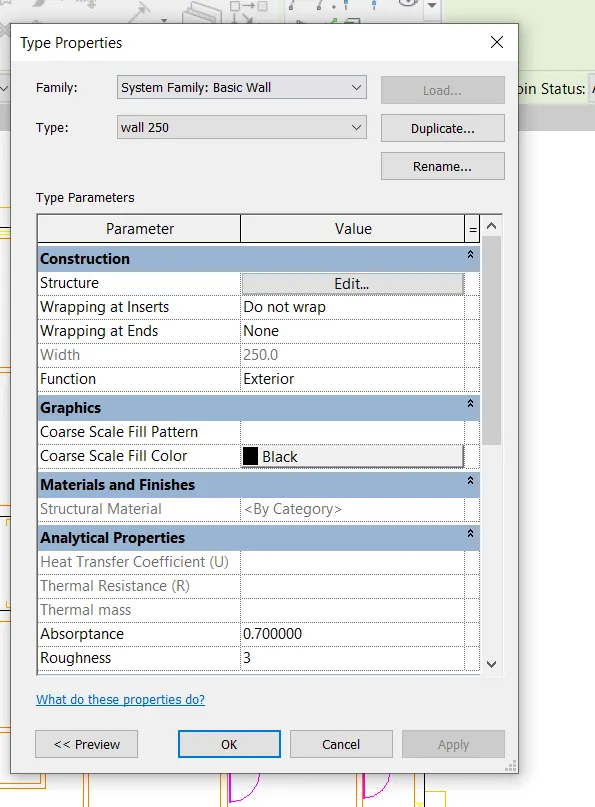
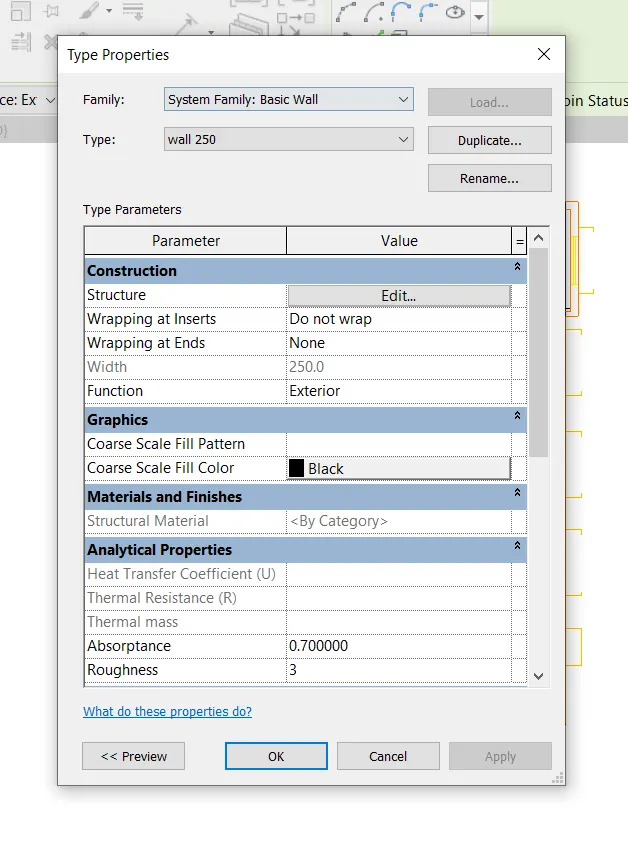
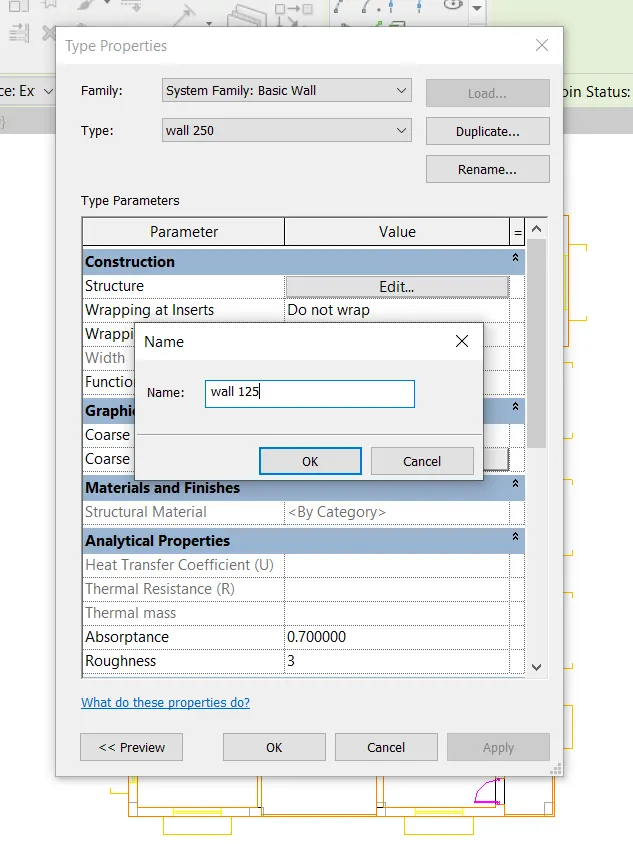
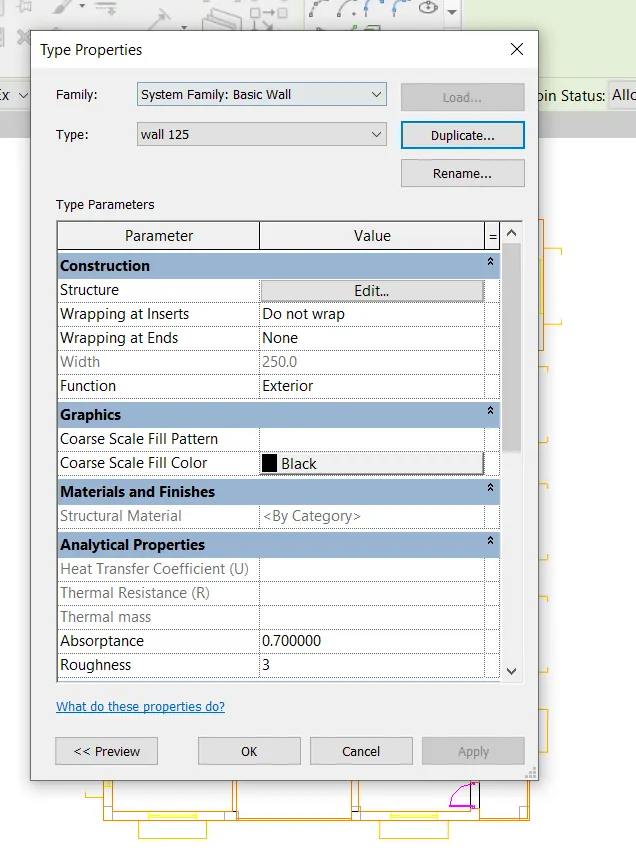
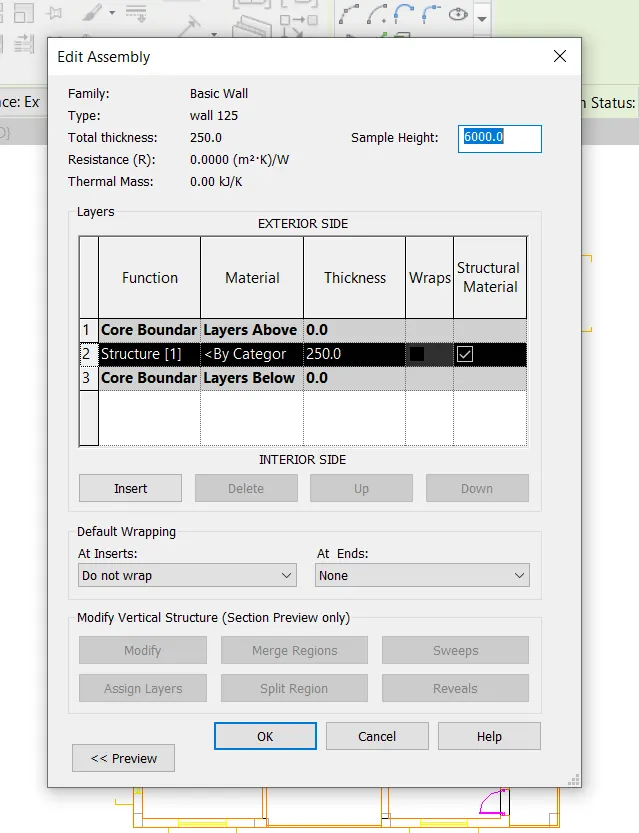
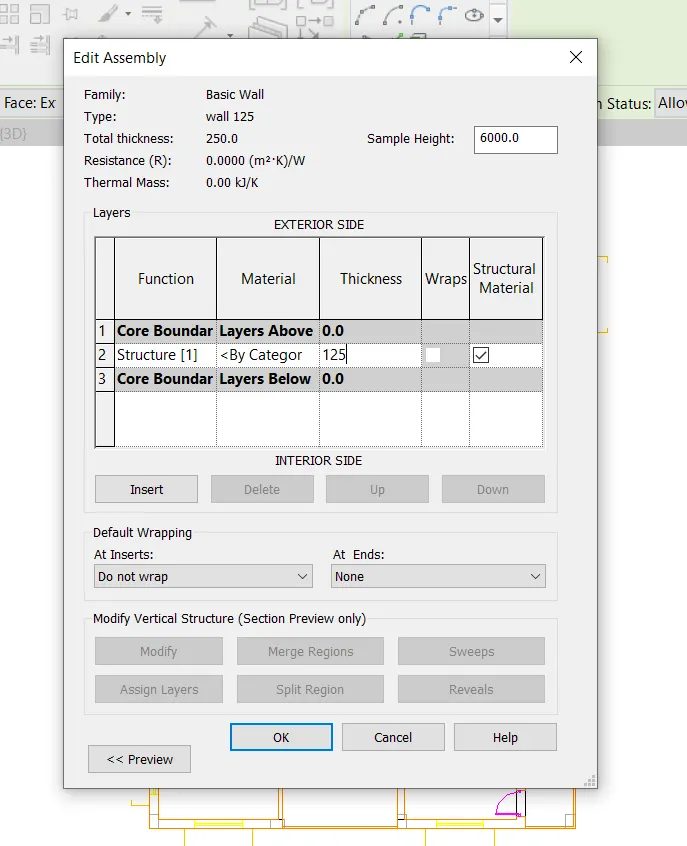
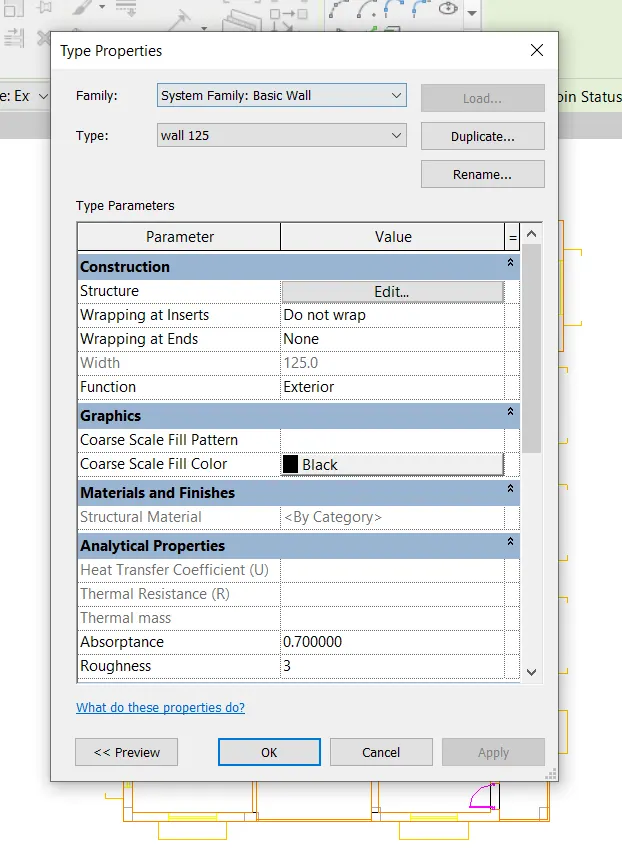
EXTRIAR WALL THICKNESS IS 25O mm
INTERIOR WALL THICKNESS IS 125 mm
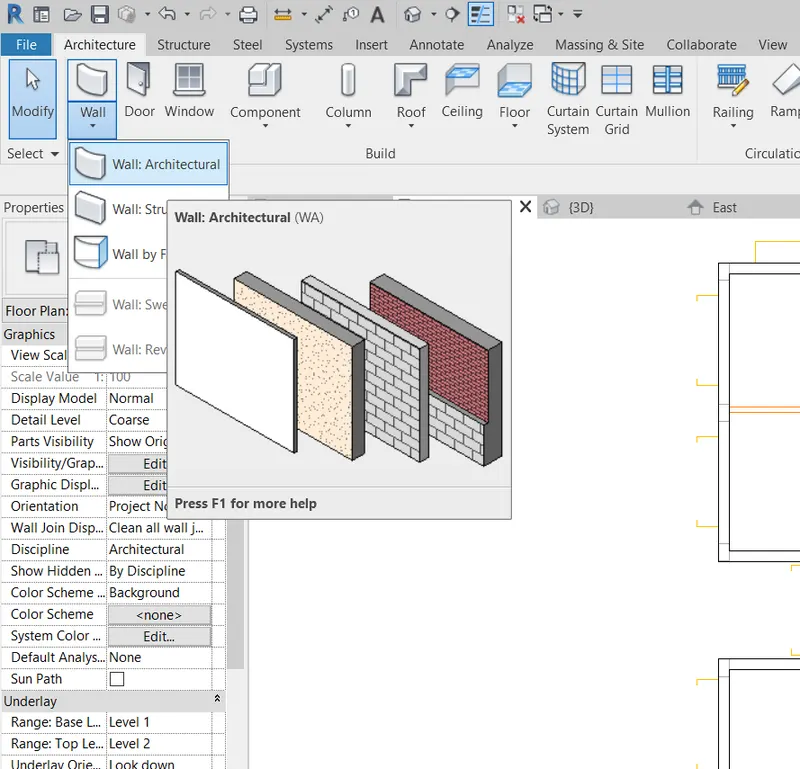
GO TO ARCHITECTURE TAB
GO TO WALL DROP DOWN ARROW
SELECT WALL ARCHITECTURAL
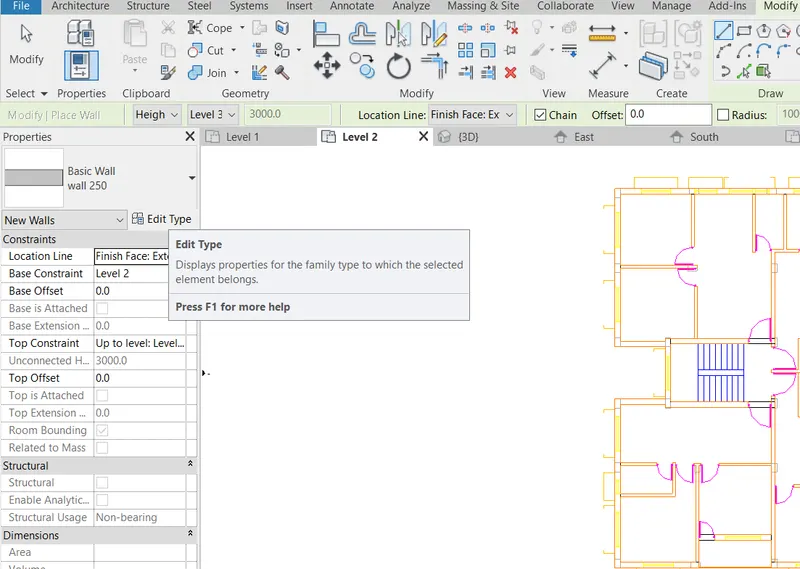
GO TO EDIT TYPE IN PROPERTIES PANEL
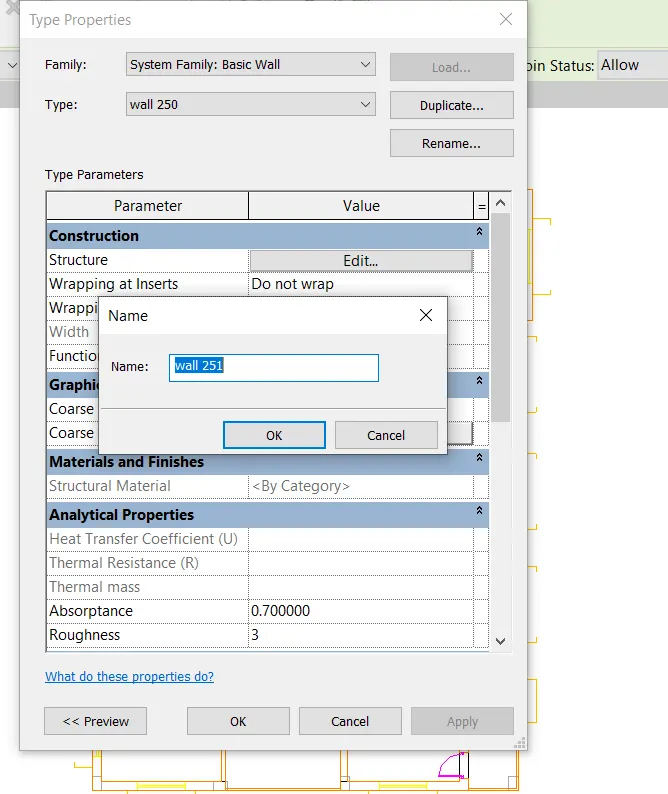
CHANGE THE REQUIRED NAME
GO TO EDIT OPTION
TO CHANGE THE REQUIRED DIMENSIONS
THEN CLICK ON OK
AND CLICK ON OK
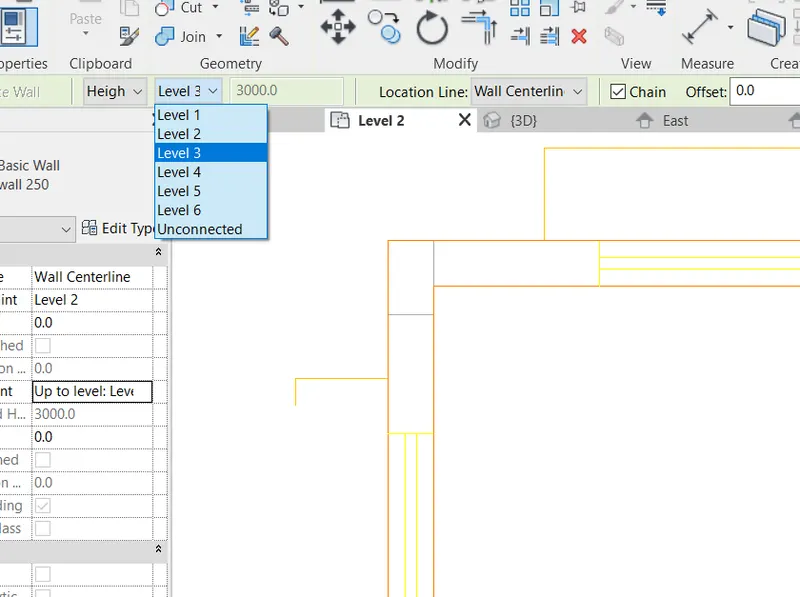
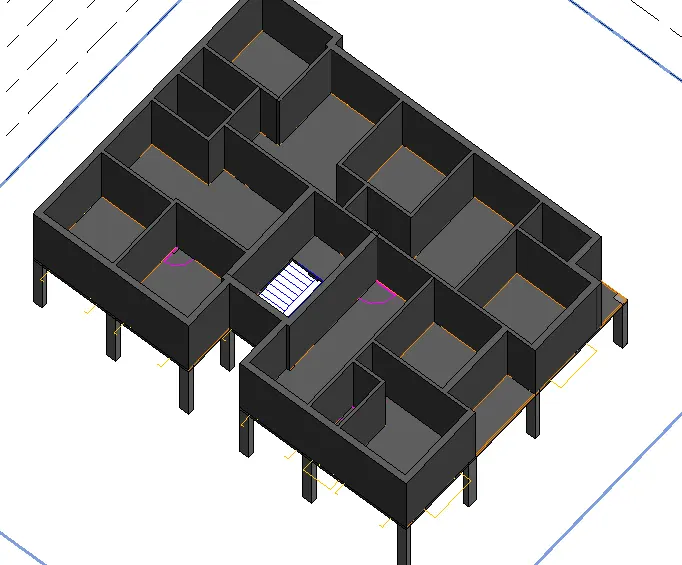
TAKE THE REQUIRED DRAW COMMAND
THEN DRAW THE AS YOUR REQUIRED LAYOUT
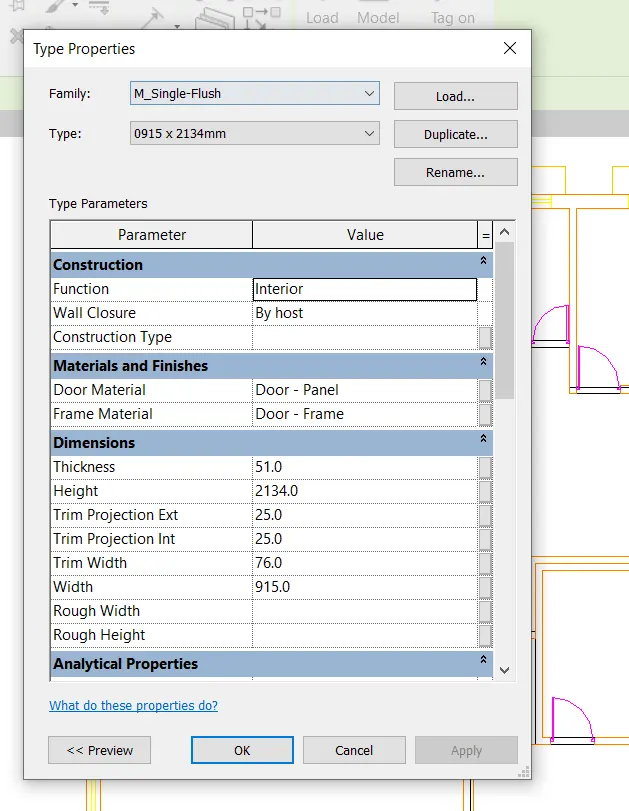
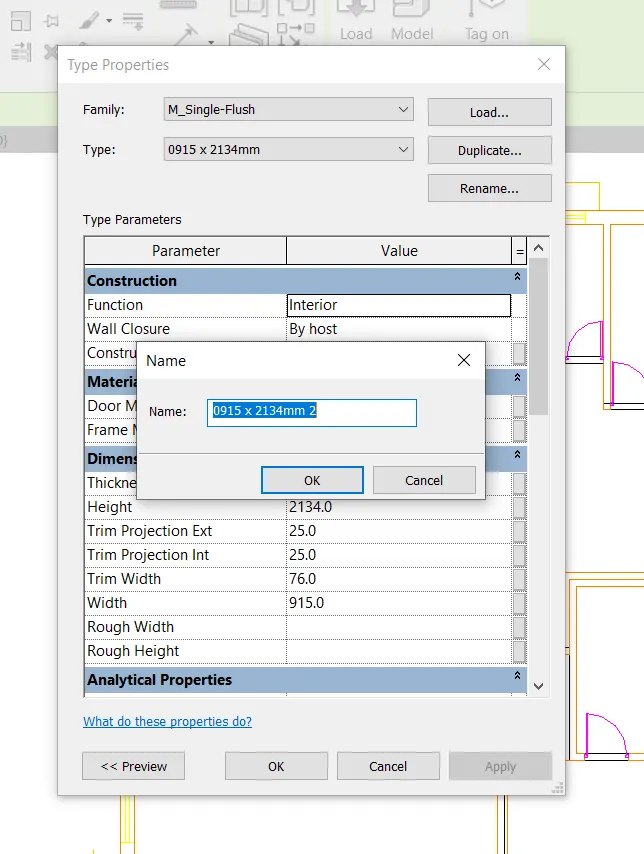
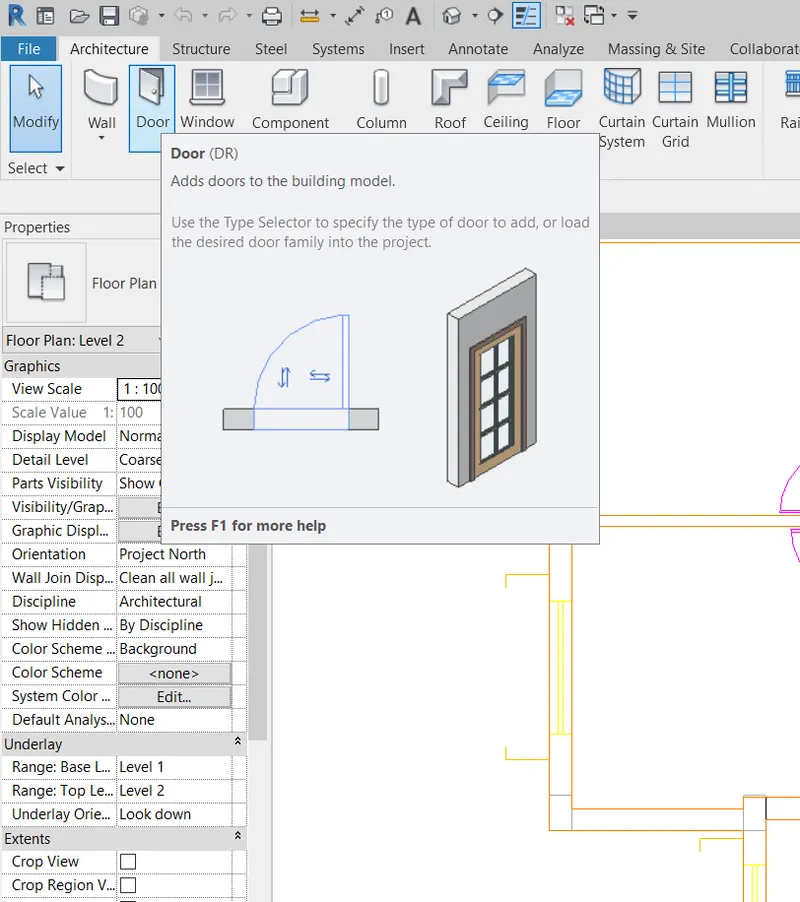
STEP 3 : TO ADDING THE DOORS
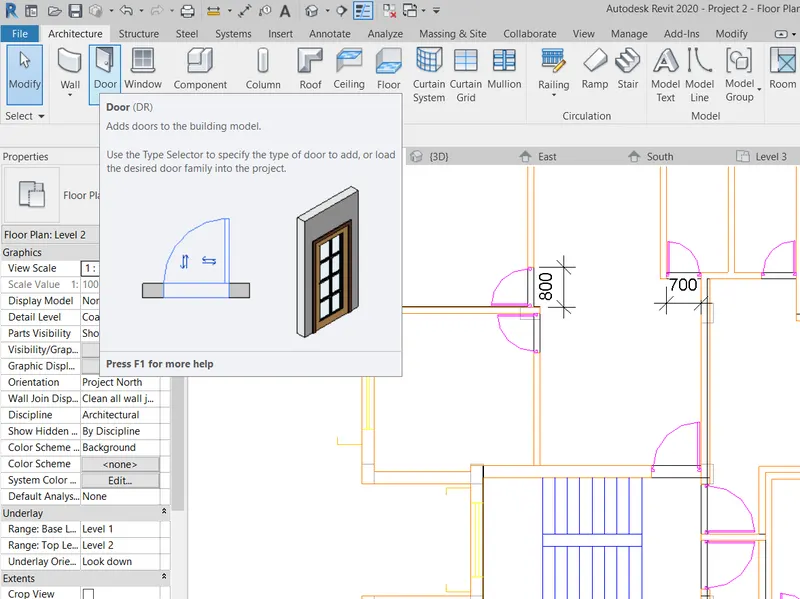
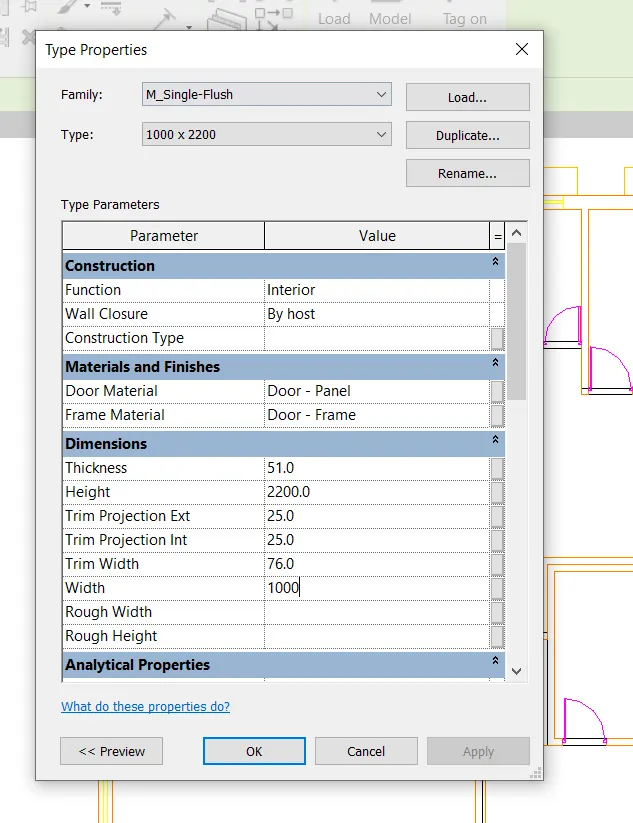
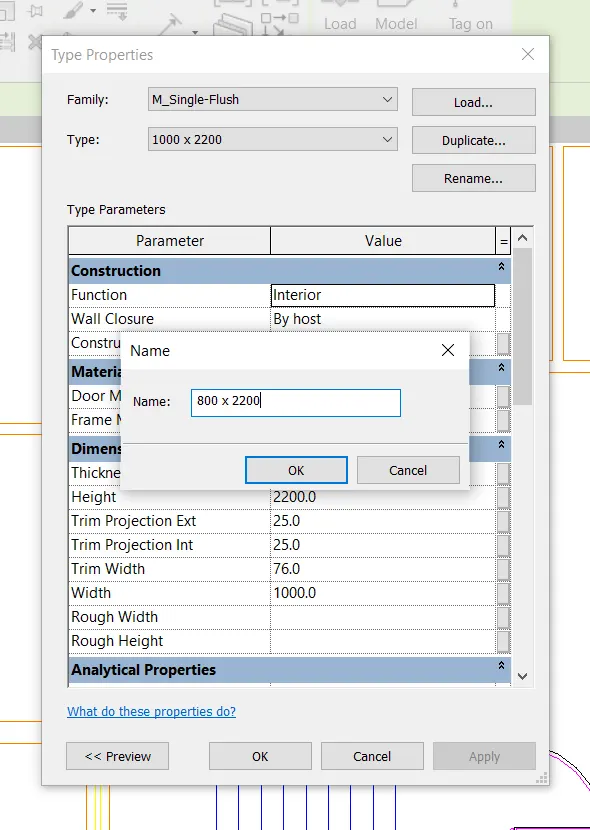
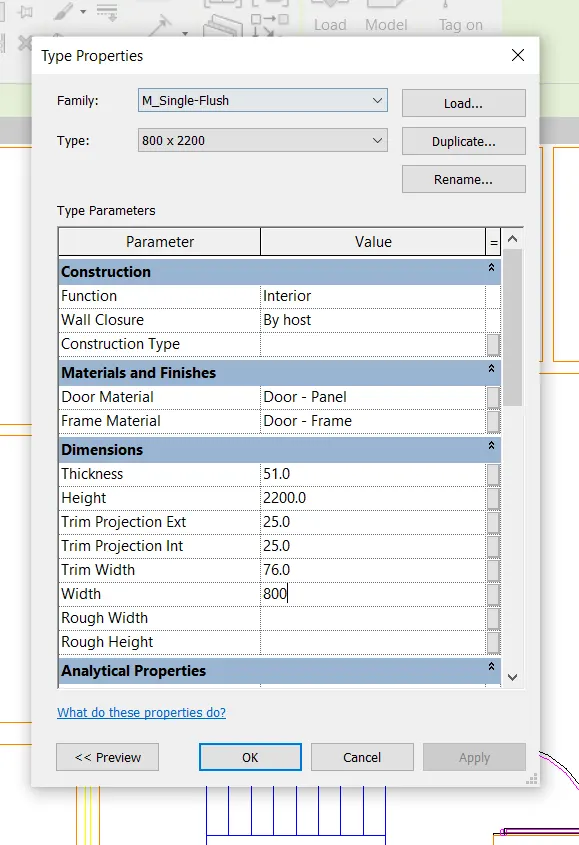
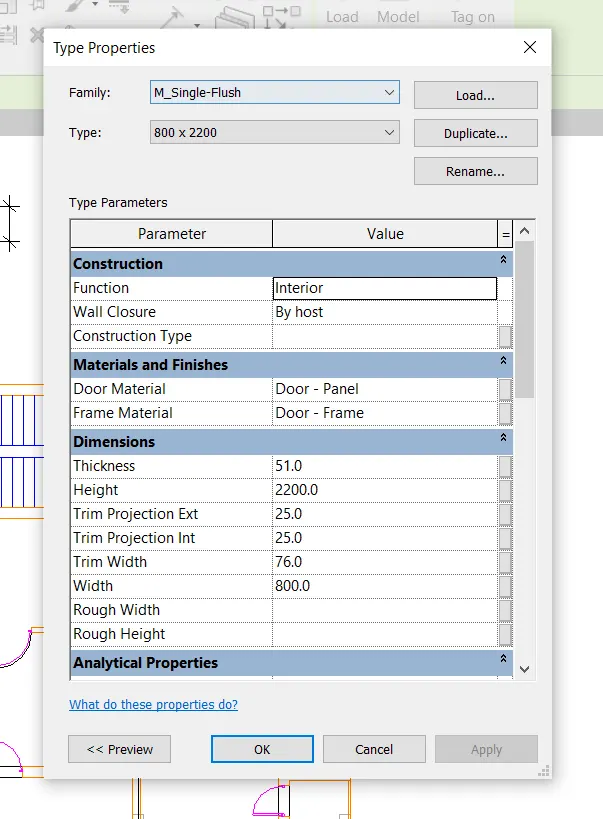
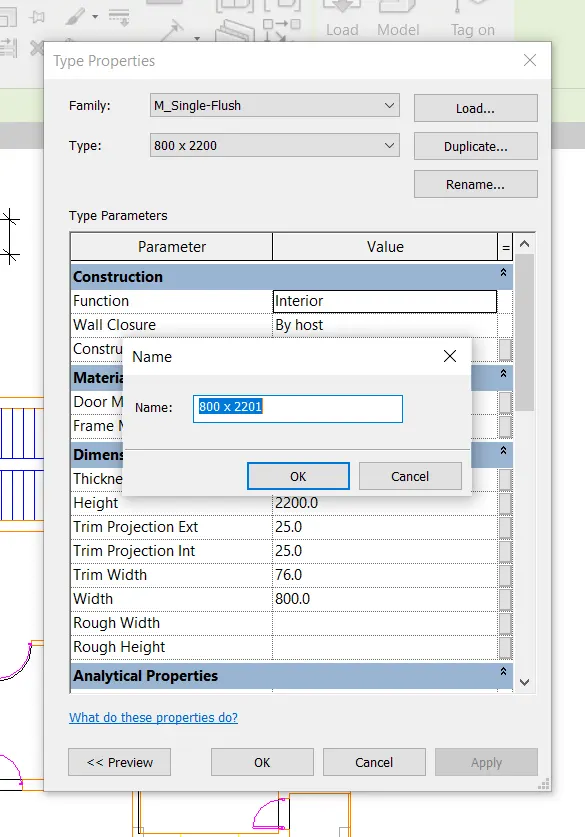
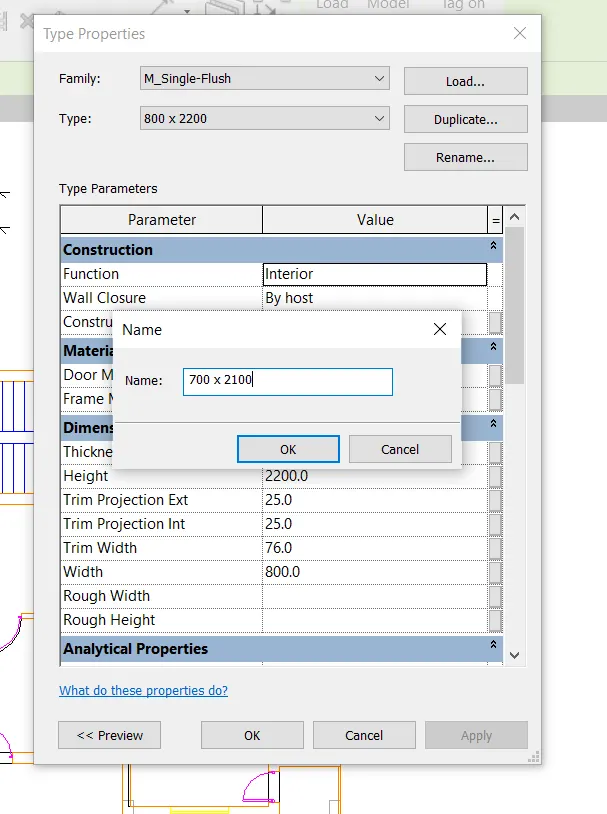
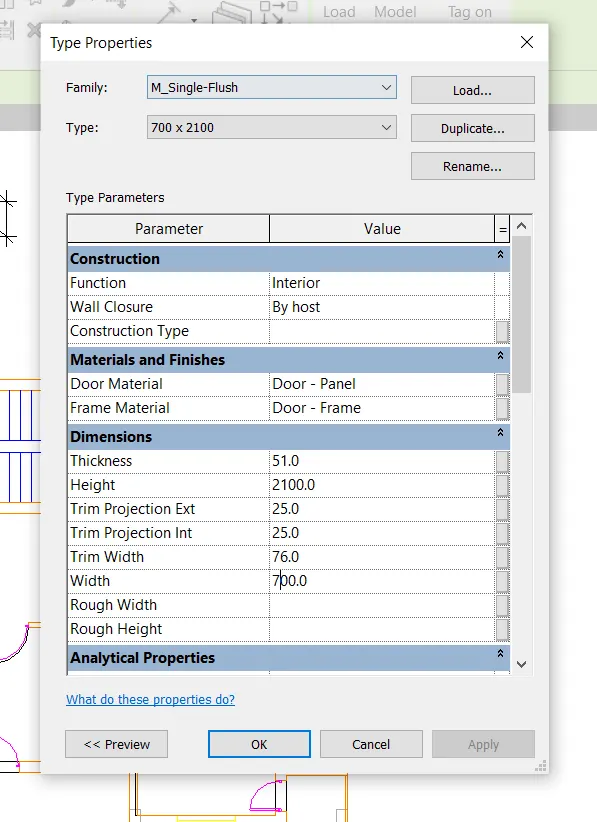
DOORS SIZE IS
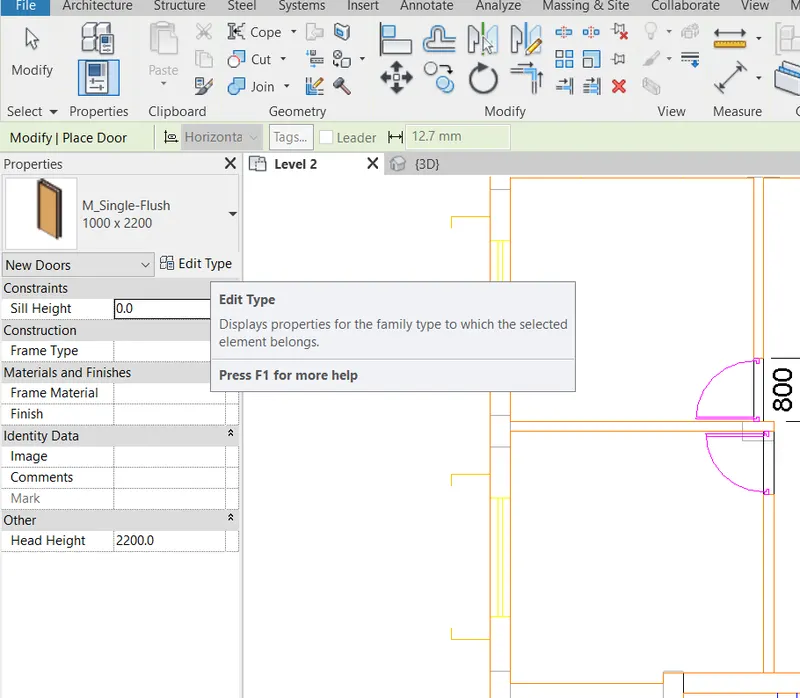
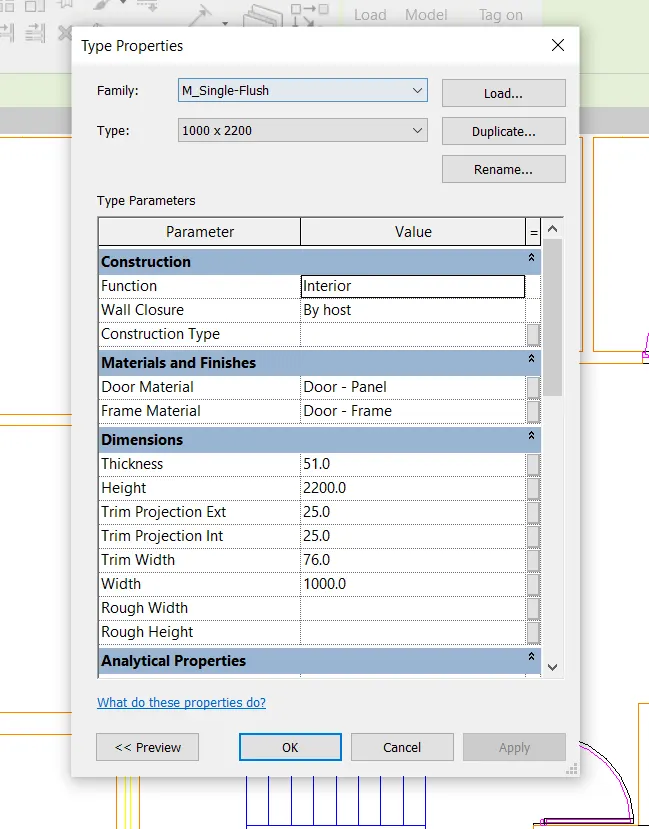
D1 IS 1000 mm X 2200 mm
D2 IS 800 mm X 2200 mm
D3 IS 700 mm X 2100 mm
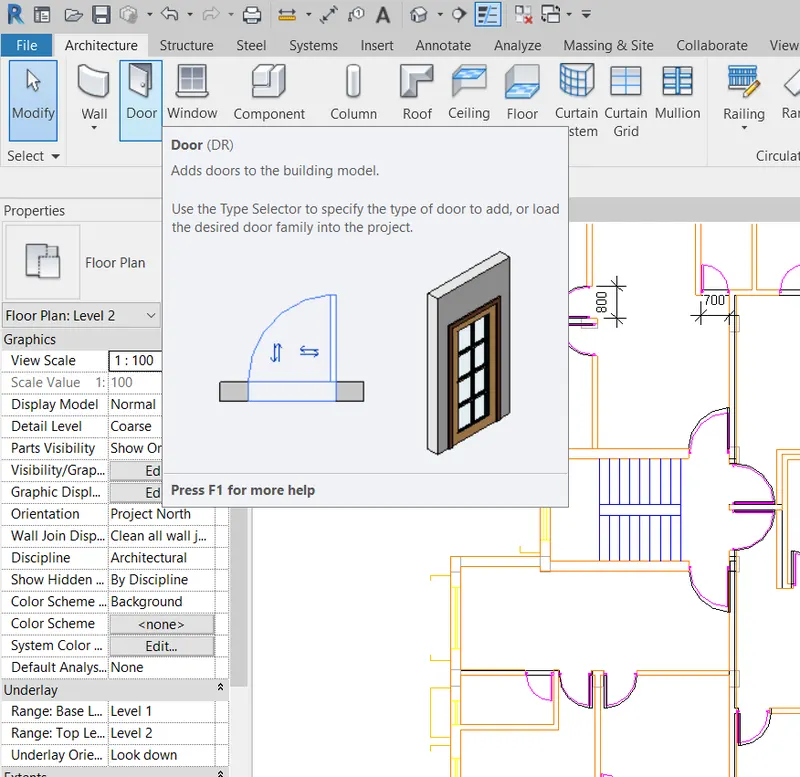
GO TO ARCHITECTURE TAB
TAKE DOOR OPTION
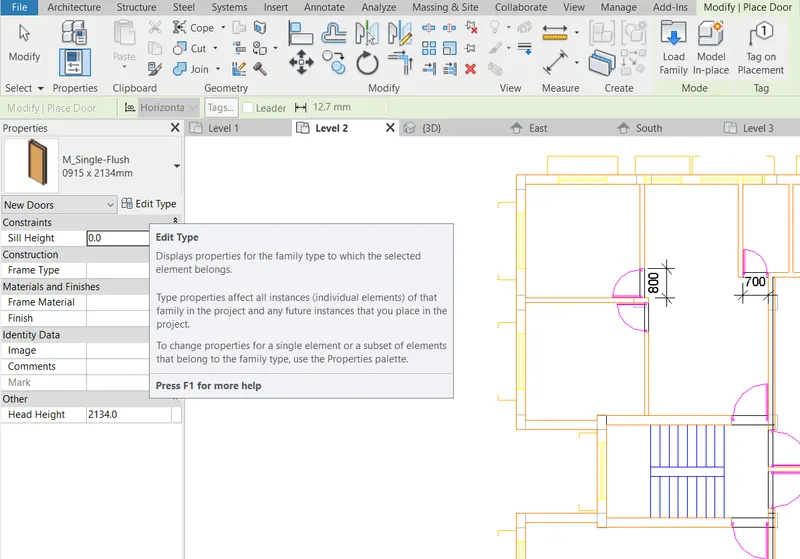
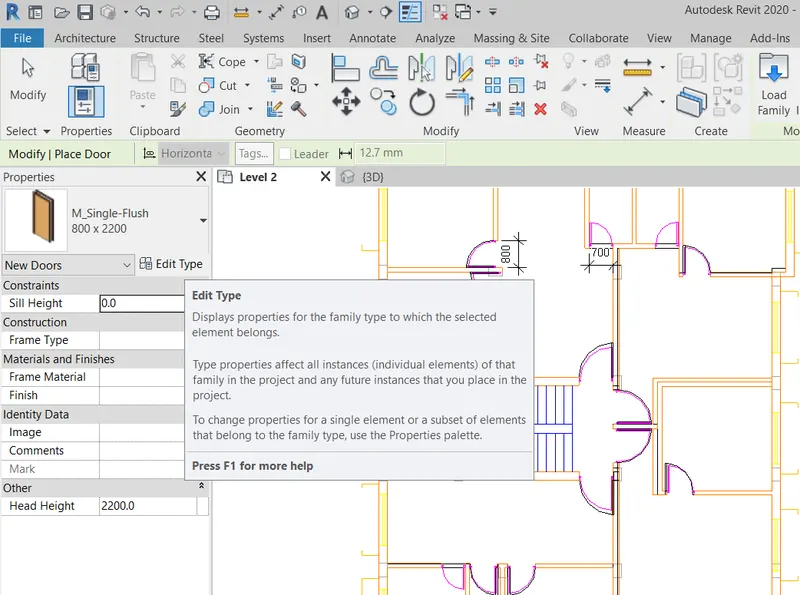
THEN BE TO EDIT TYPE IN PROPERTIES PANEL
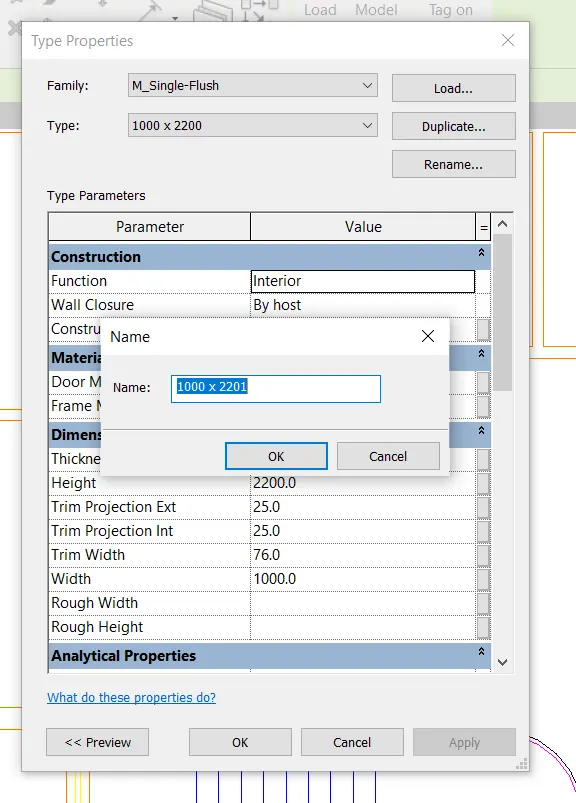
TO CHANGE THE NAME AS YOUR REQUIRED
TO CHANGE THE REQUIRED DIMENSIONS
CLICK ON OK
THEN PLACE THE DOORS AS YOUR REQUIRED LAYOUT
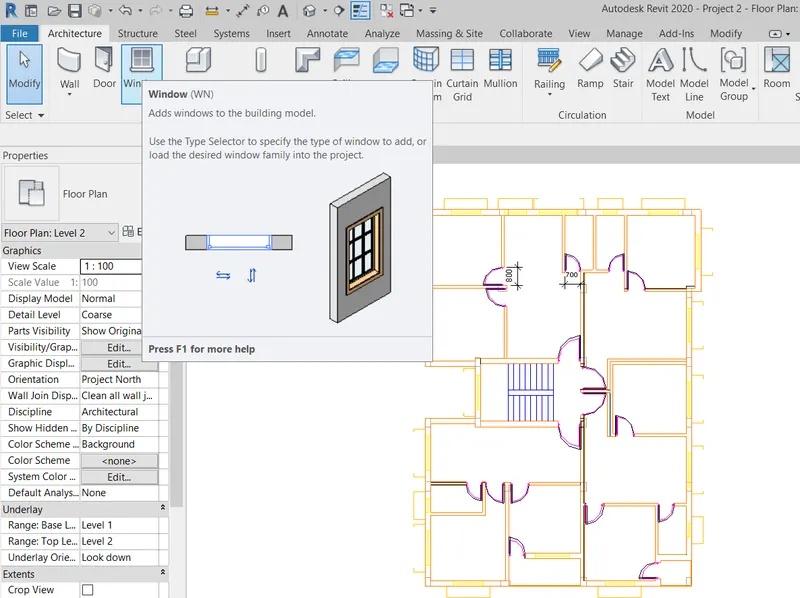
STEP 4 : TO ADDING THE WINDOWS
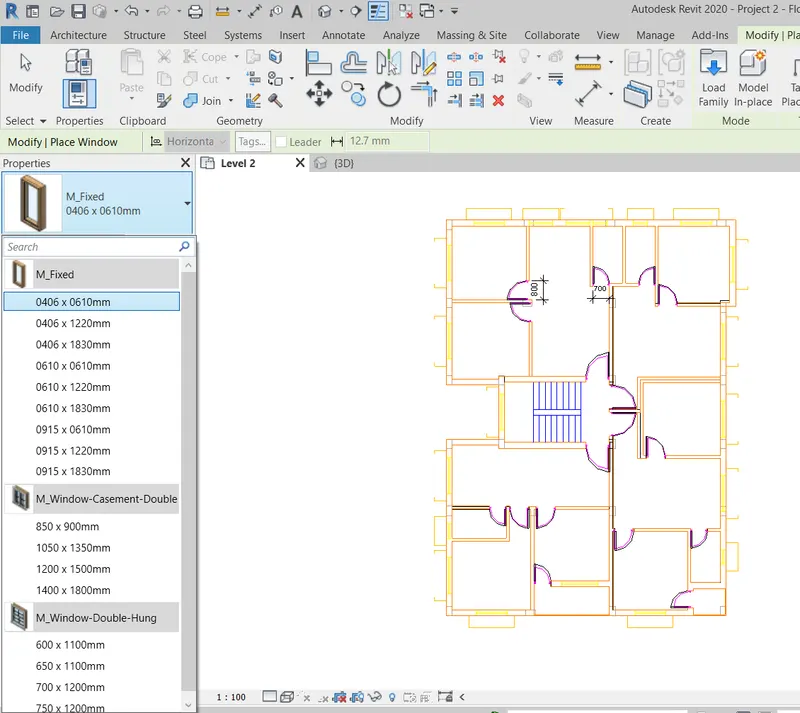
GO TO ARCHITECTURE TAB
TAKE THE WINDOWS
THEN GO TO PROPERTIES PANEL
SLECT THE REQUIRED WINDOW
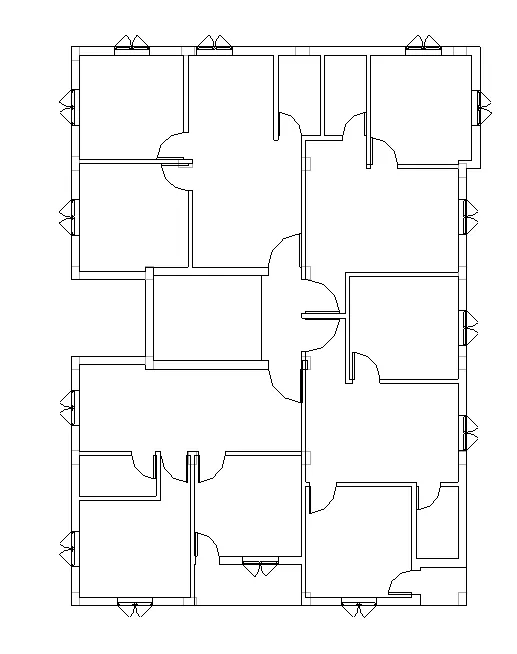
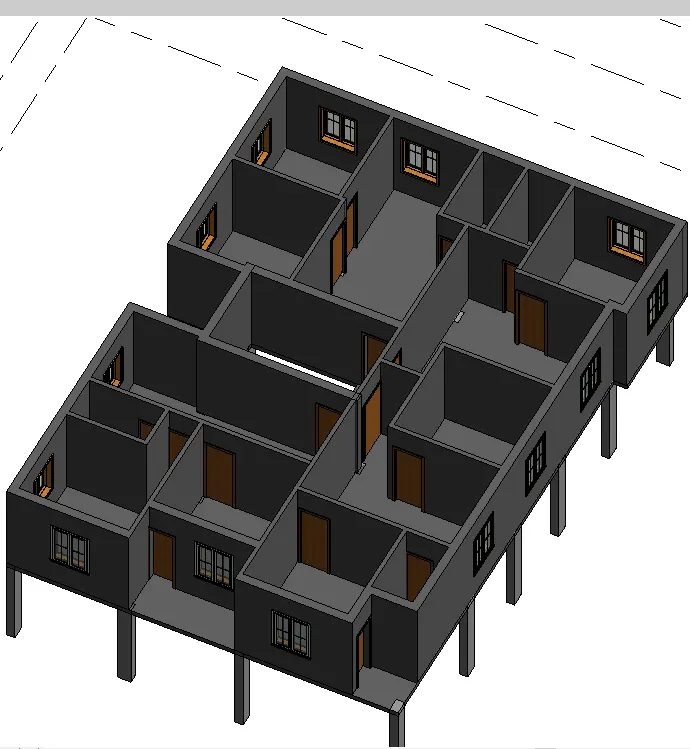
THEN PLACE THE WINDOWS AS YOUR REQUIRED LAYOUT
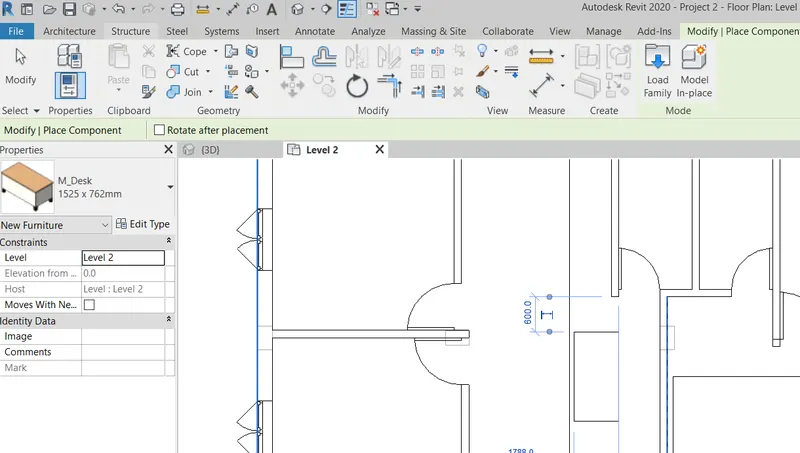
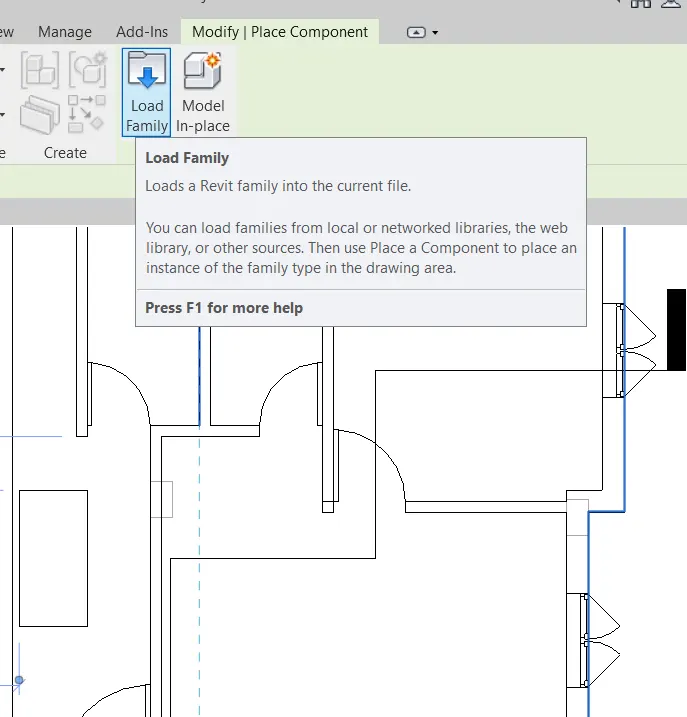
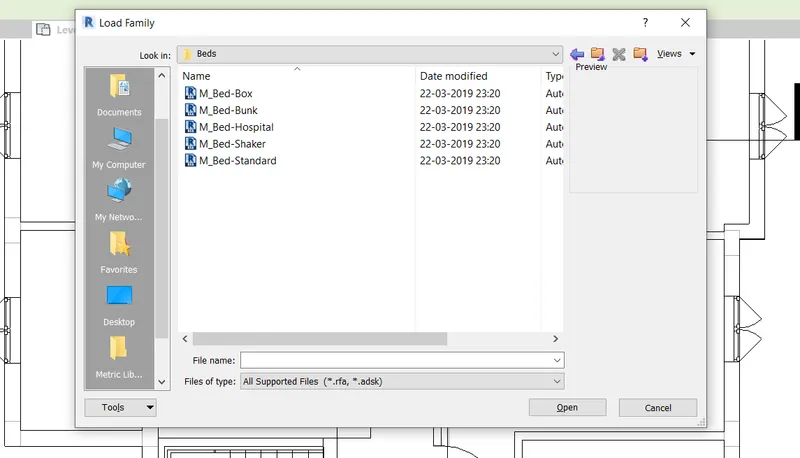
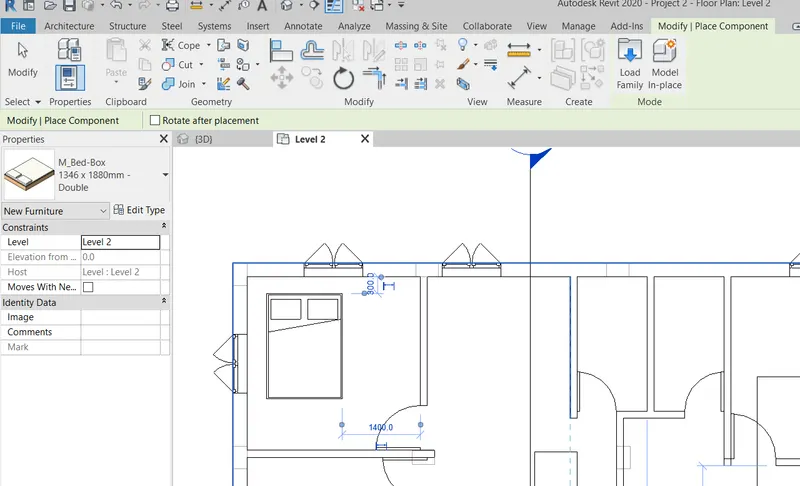
STEP 5 : TO ADDING THE REQUIRED FURNITURE
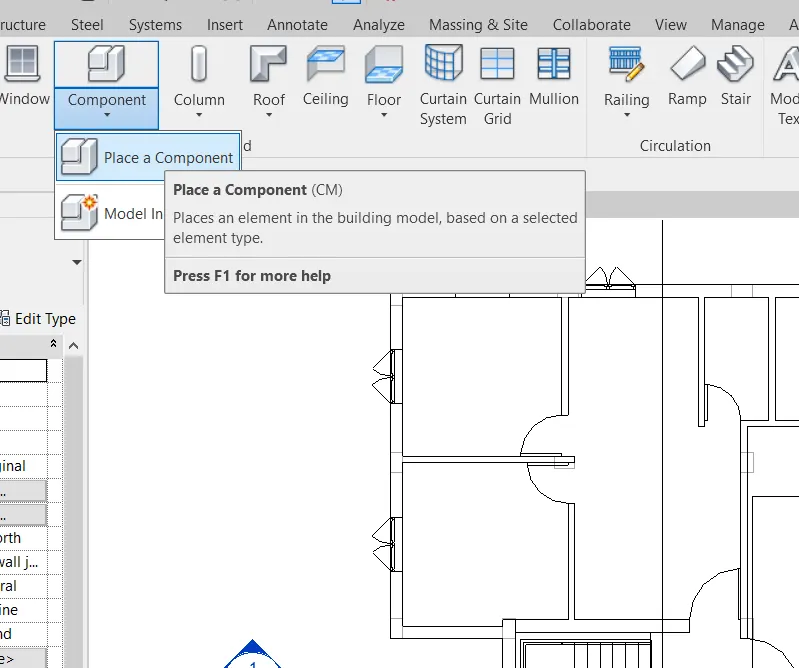
GO ARCHITECTURAL TAB
GO COMPONENTS DROP DOWN ARROW
THE SLECT THE PLACE A COMPONENTS
THE GO TO LOAD FAMILIES
LOAD THE REQUIRED FAMILY
THEN PLACE FAMILIES AS YOUR REQUIRED LAYOUT
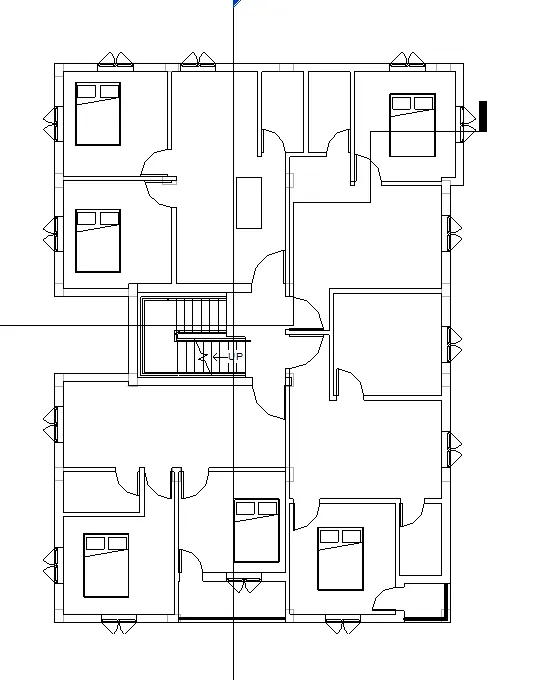
STEP 6 : TO ADDING THE STRAIR CASE
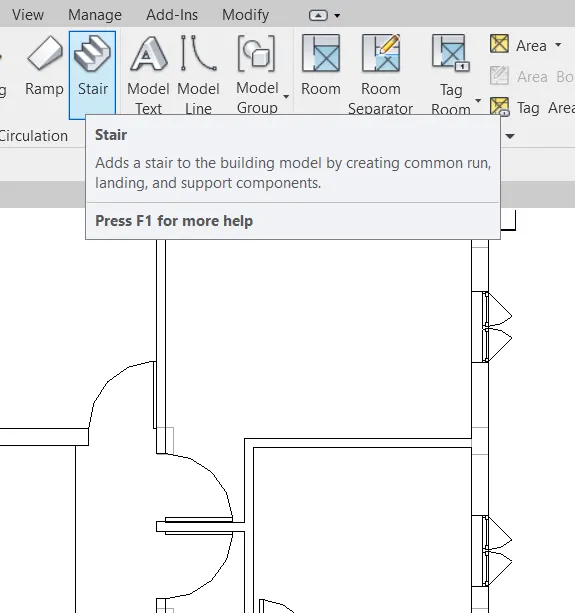
GO TO ARCHITECTURE TAB
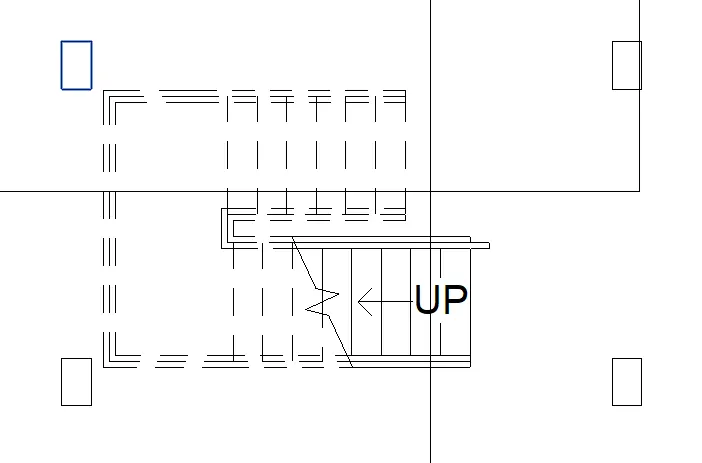
THEN TAKE THE STRAIR OPTION
THEN CHANGE THE REQUIRED DIMENSIONS
THEN PLACE STRAIR AS YOUR REQUIRED LAYOUT
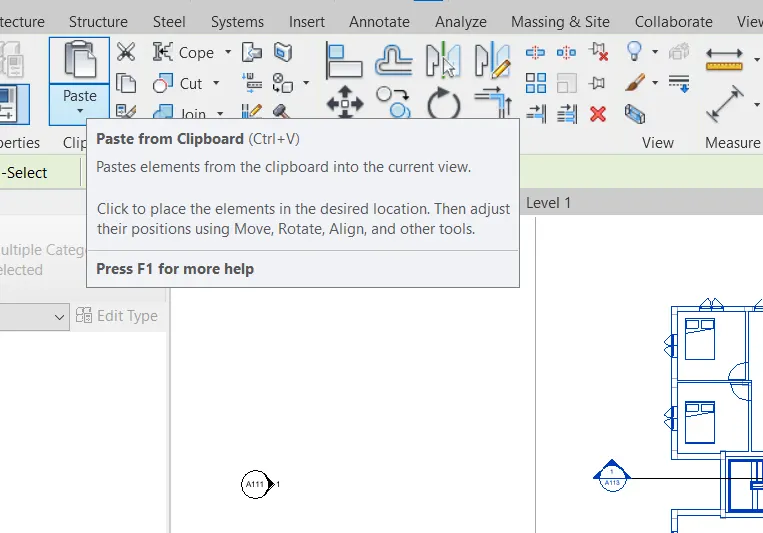
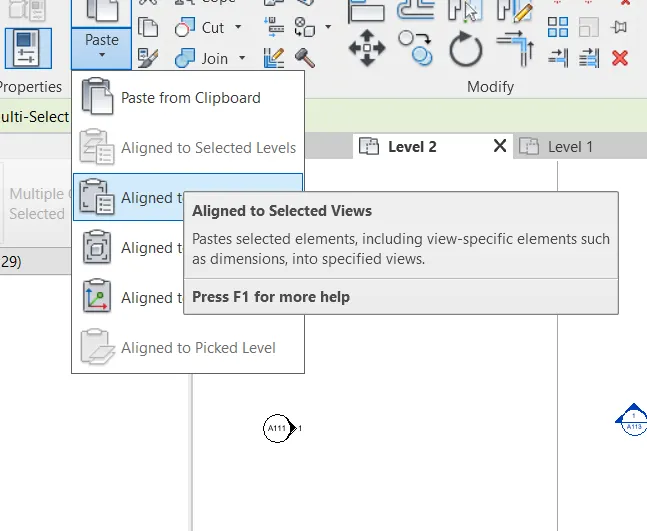
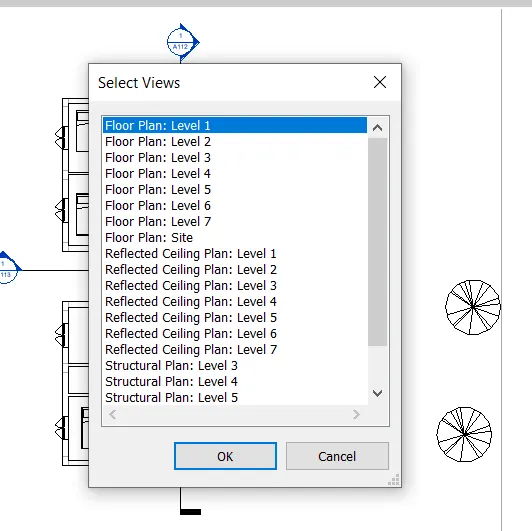
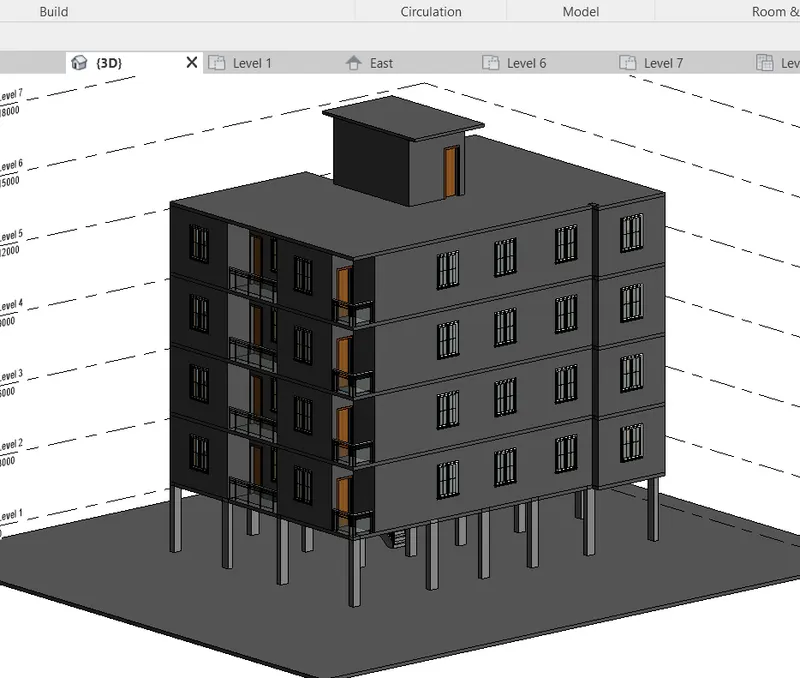
STEP 7 : TO CREATE THE NO FLOORS
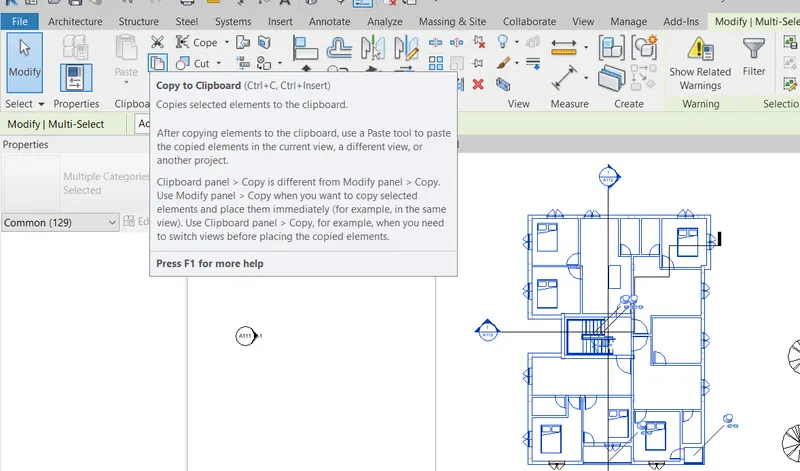
SELECT THE REQUIRED FLOOR
THEN CLICK ON THE COPY TO CLIPBOARD IN MODIFY PANEL
THE GO TO PASTE DROP DOWN ARROW
THEN SELECT THE ALINE TO SELECTED LEVELS
THEN SELECT THE REQUIRED FLOORS LEVELS
THEN CLICK OK
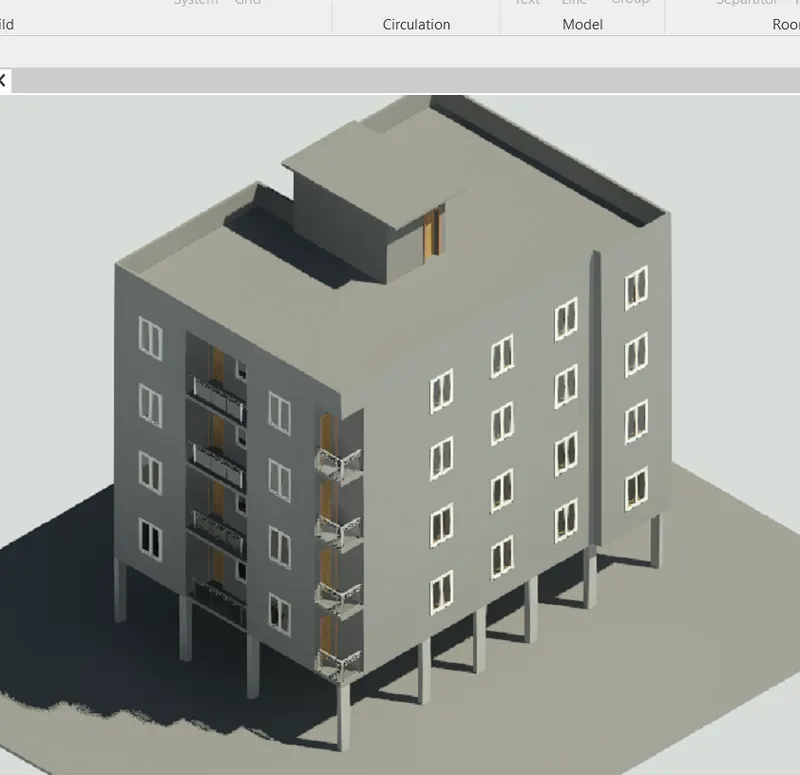
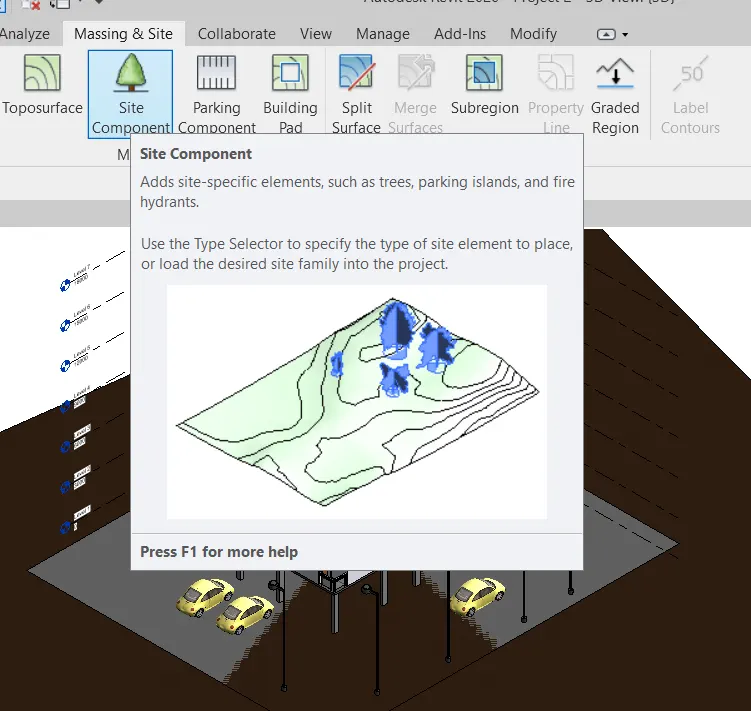
STEP 8 : TO CREATE THE MASSING AND SITE
GO TO MASSING AND SITE TAB
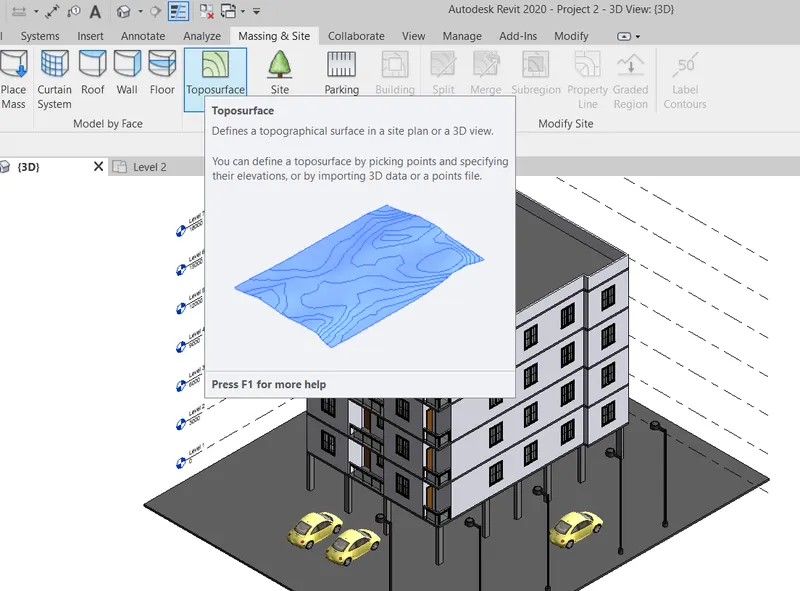
TAKE TOPOGRAPHY
TO DRAW THE REQUIRED TOPOGRAPHY AS YOUR REQUIRED LAYOUT
THEN TAKE THE SITE
THEN PLACE THE TREES AS YOUR REQUIRED LAYOUT
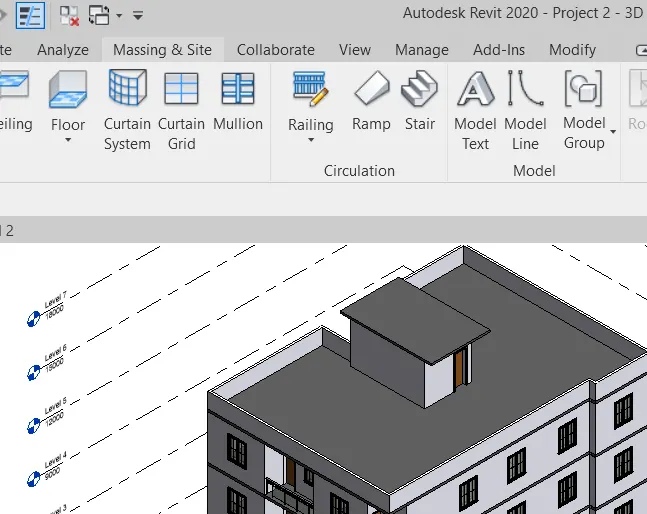
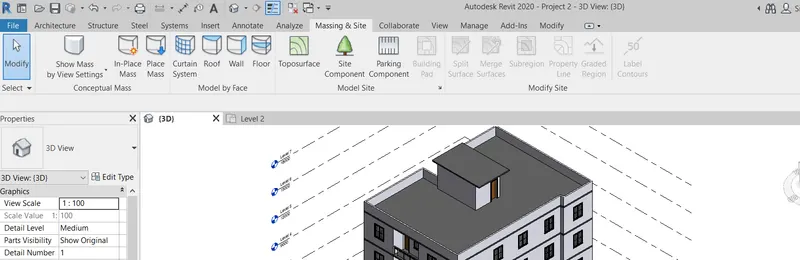
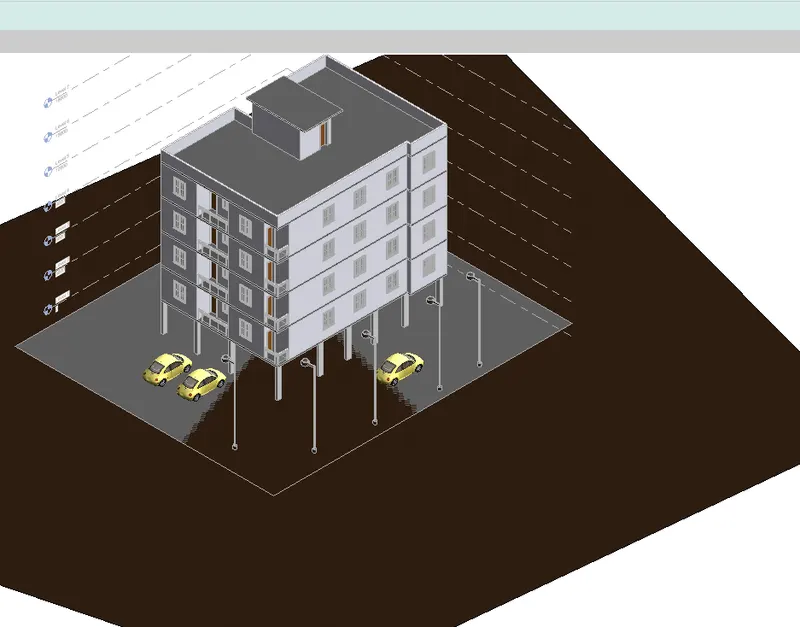
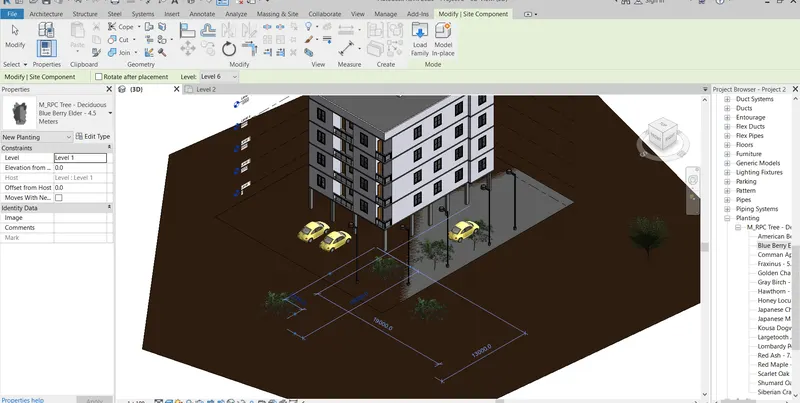
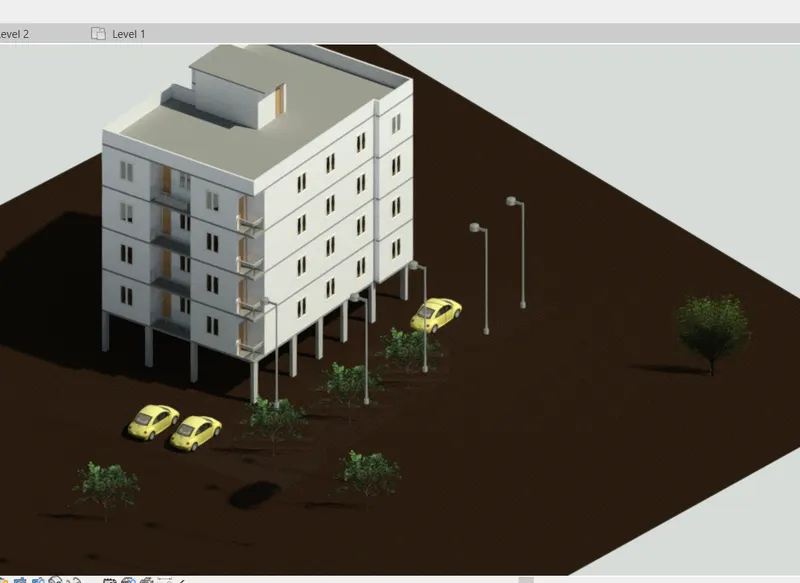
RESULT :
TO CREATED THE ARCHITECTURAL MODEL
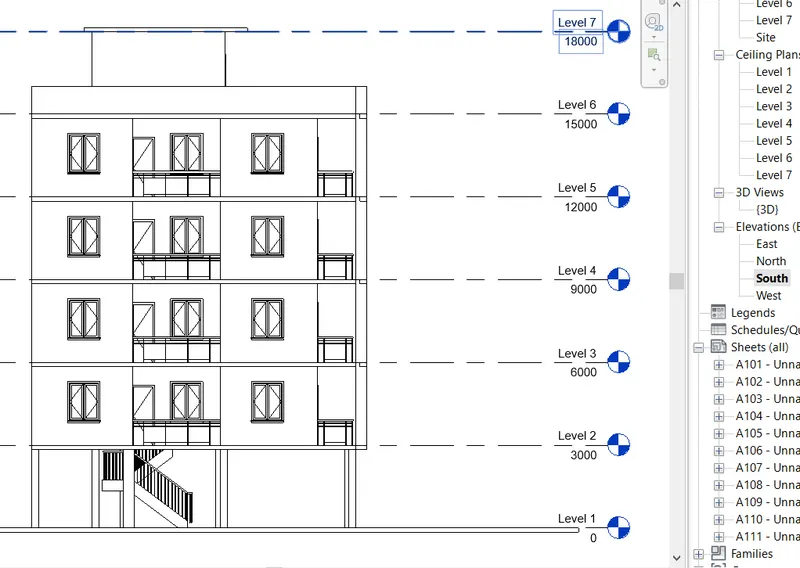
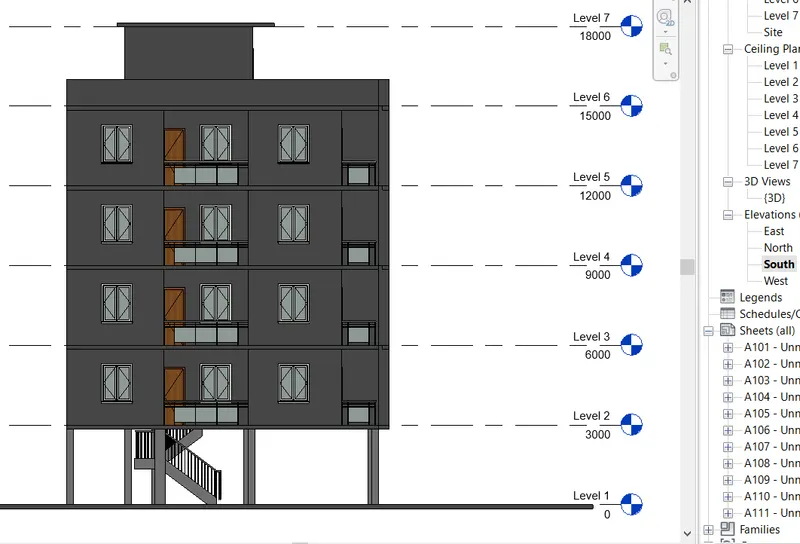
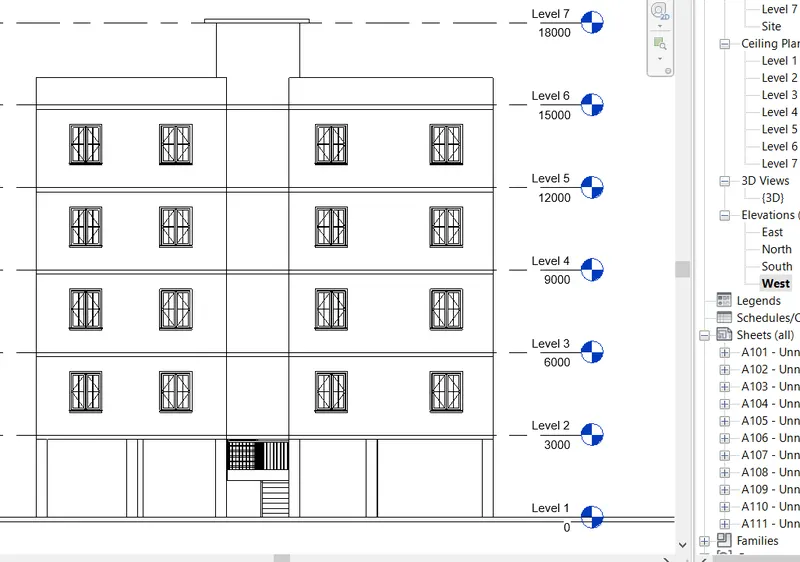
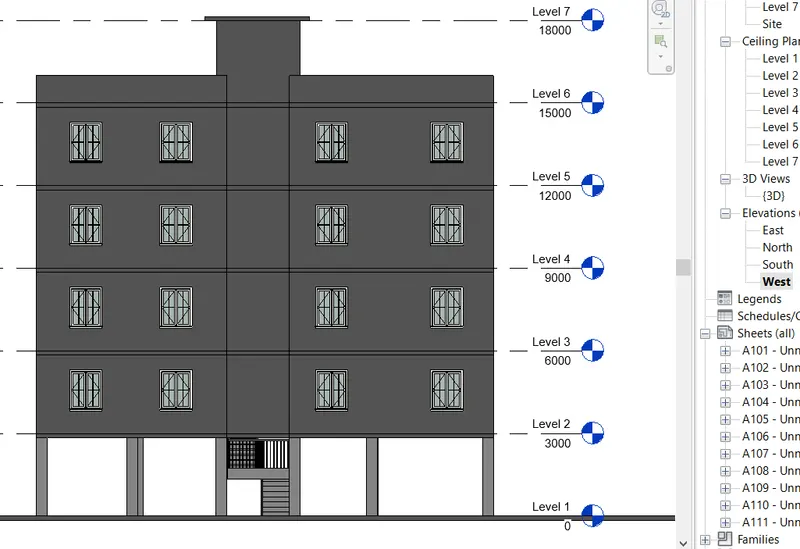
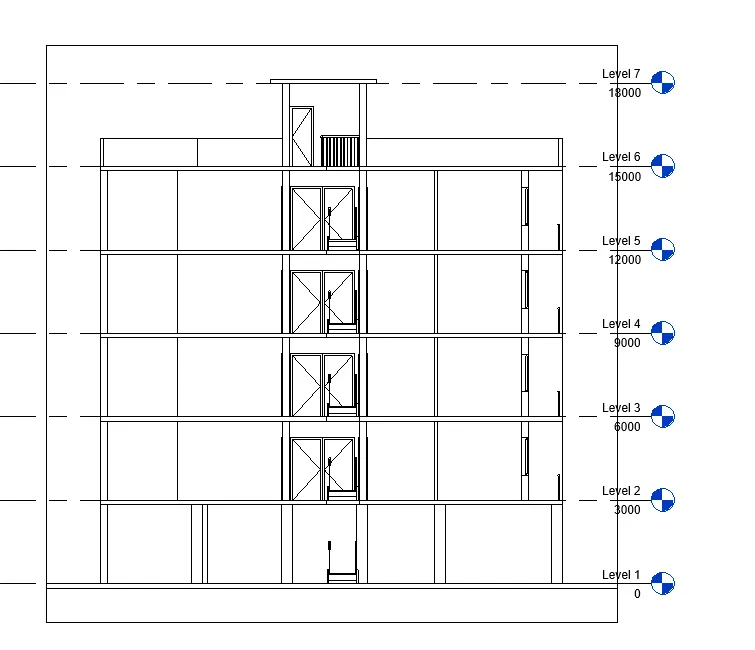
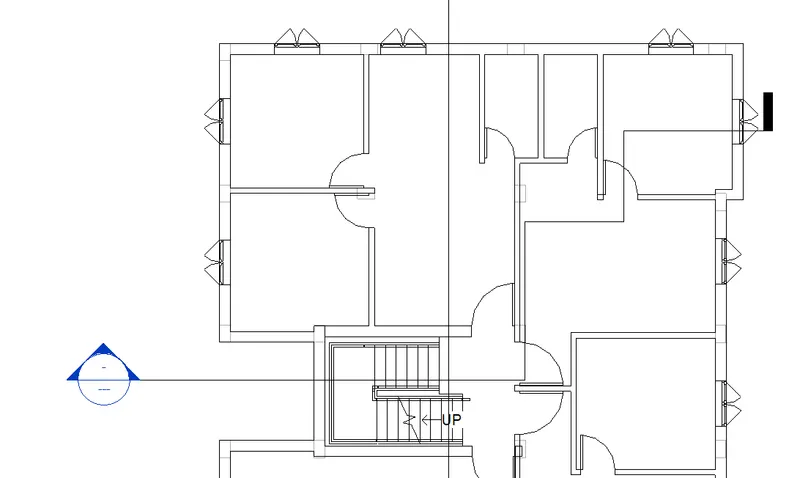
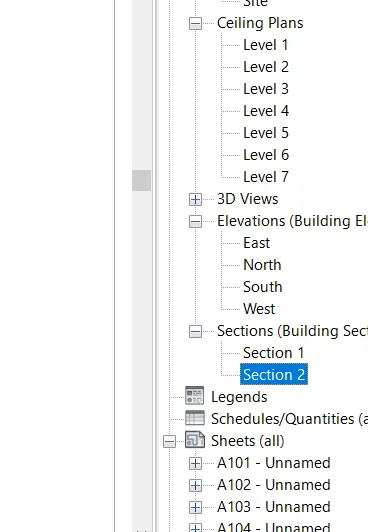
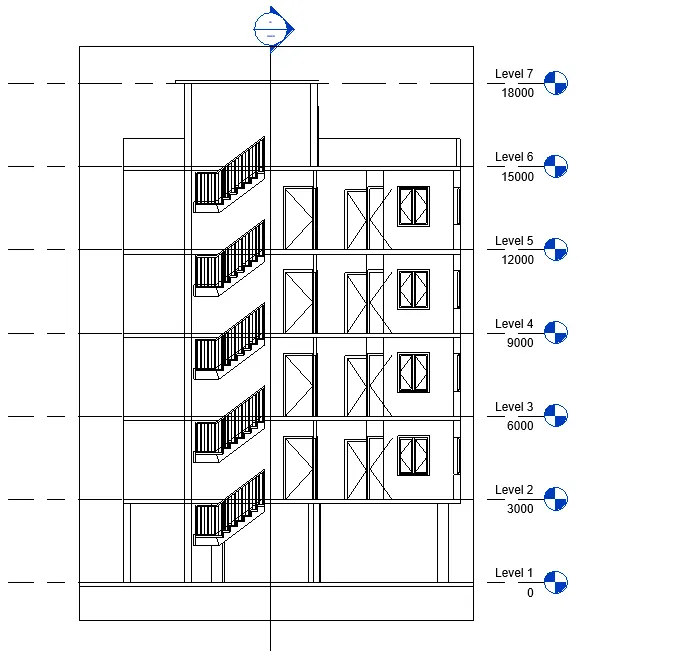
5) Provide a set of drawings in an architectural and structural model to list the following details with categories and appropriate sheet templates included
a. Floor Plans with Annotations
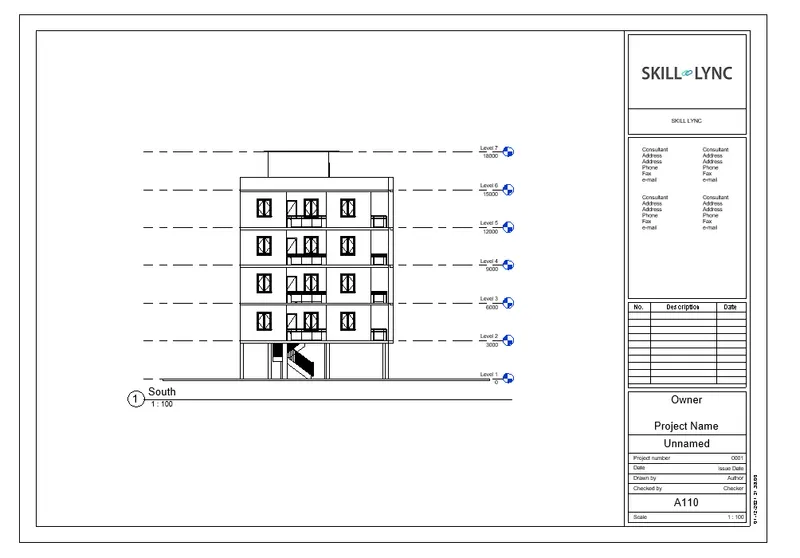
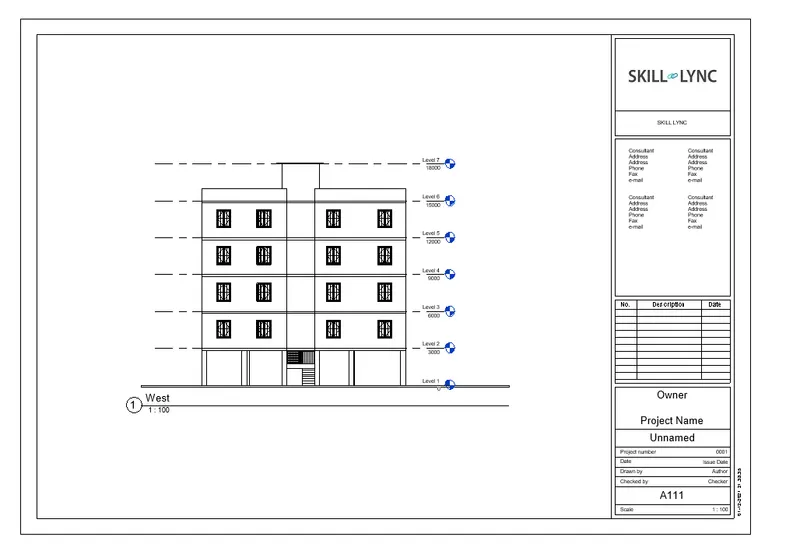
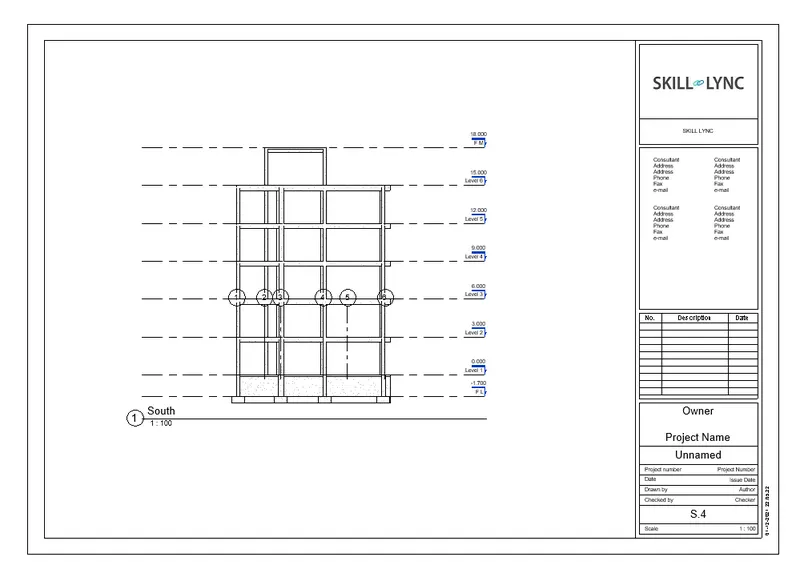
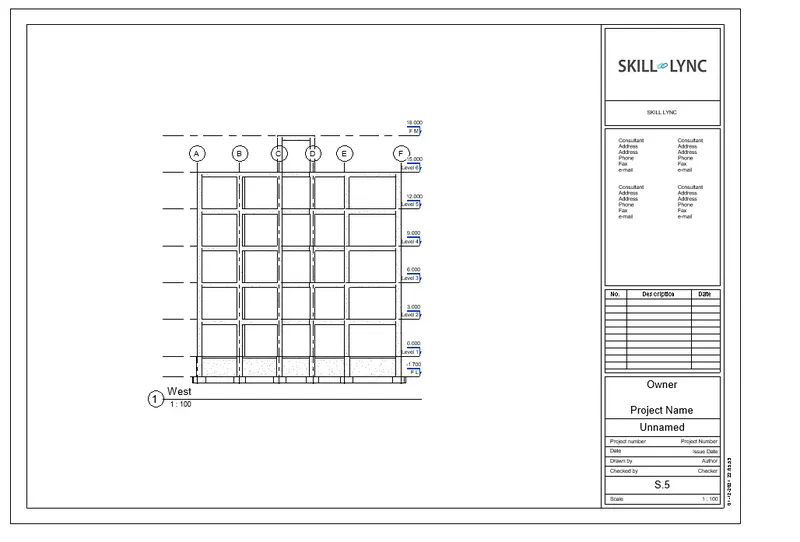
b. Elevations
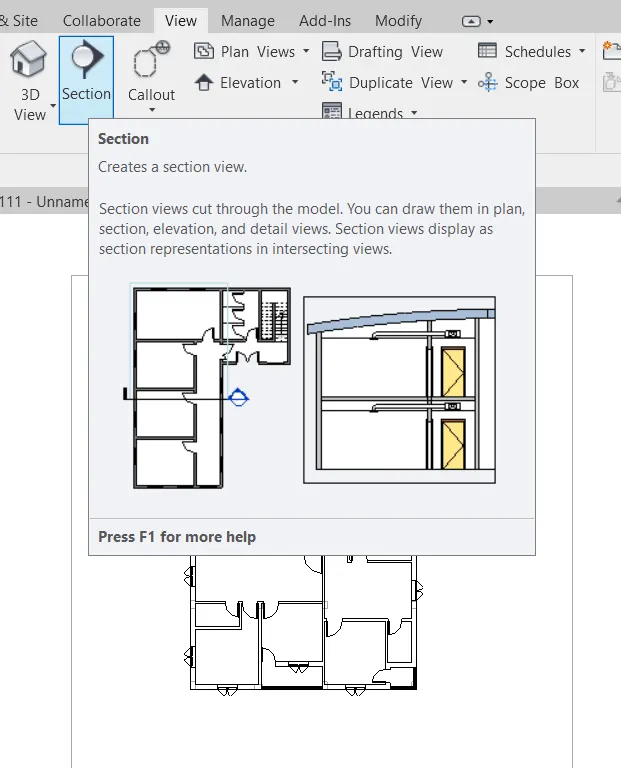
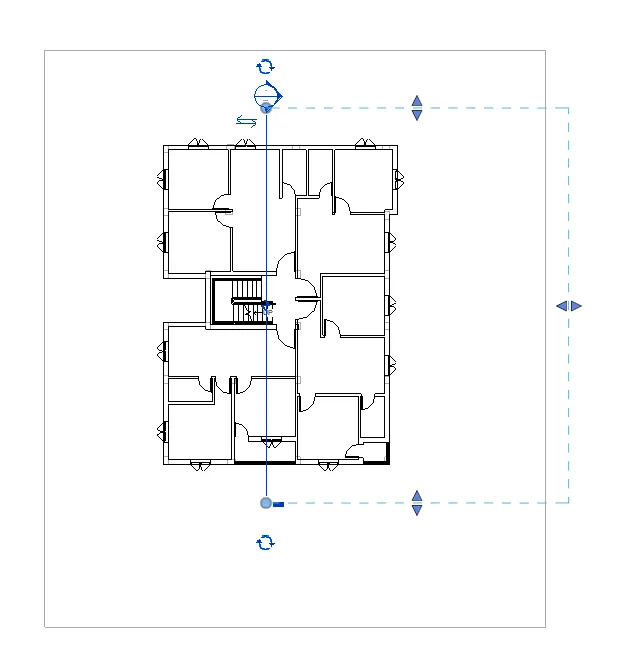
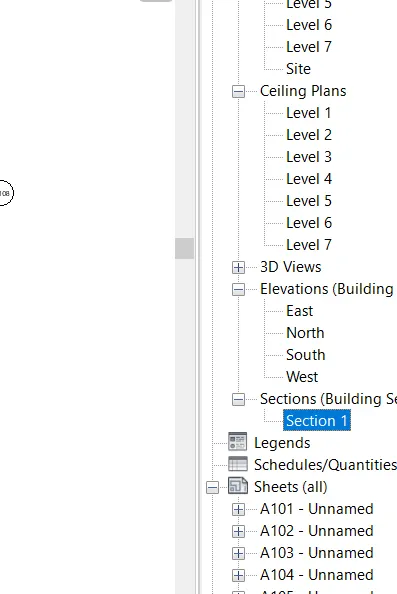
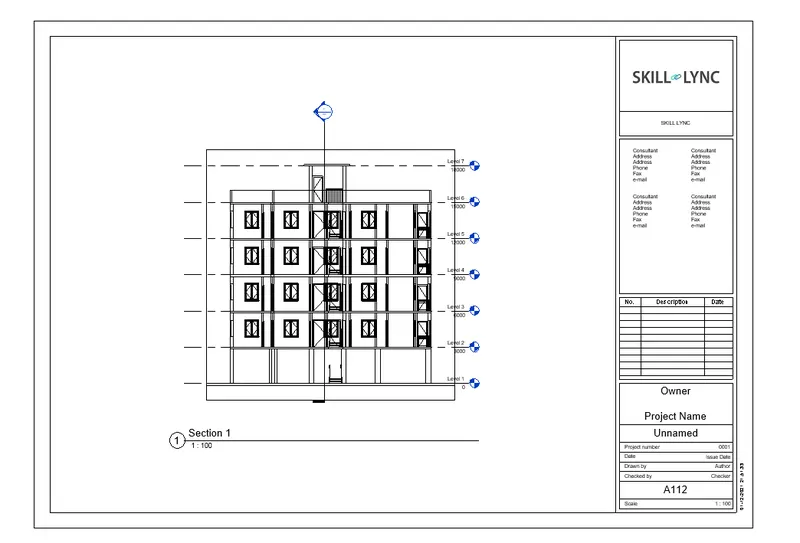
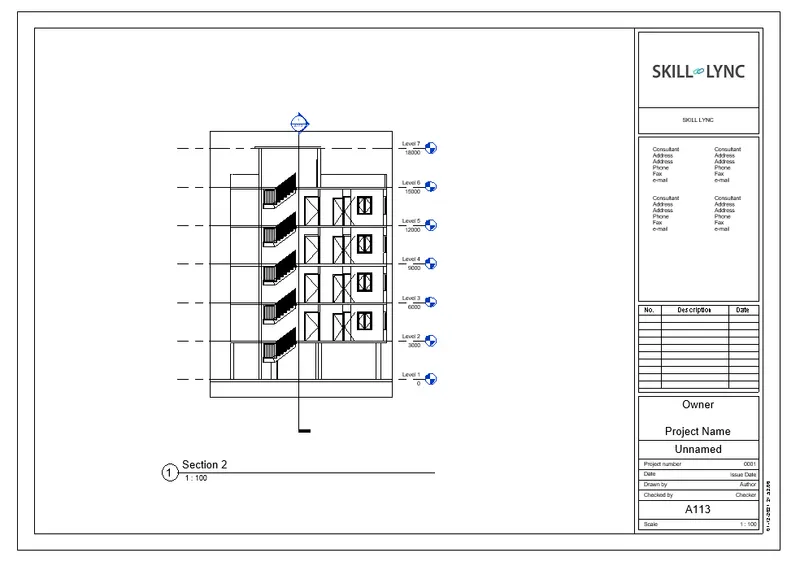
c. Sections
AIM : TO PROVIDE A SET OF DRAWINGS IN AN ARCHITECTURAL AND STRUCTURAL MODEL
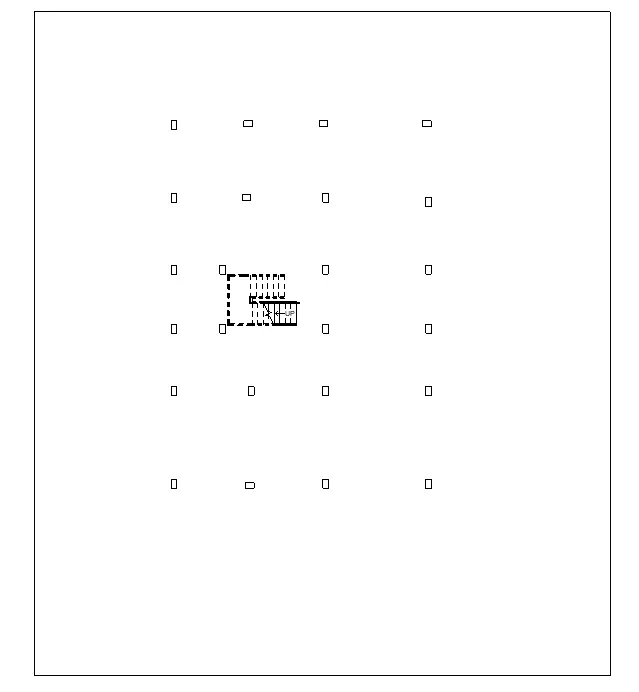
DRAWINGS AS
FLOORS PLANS
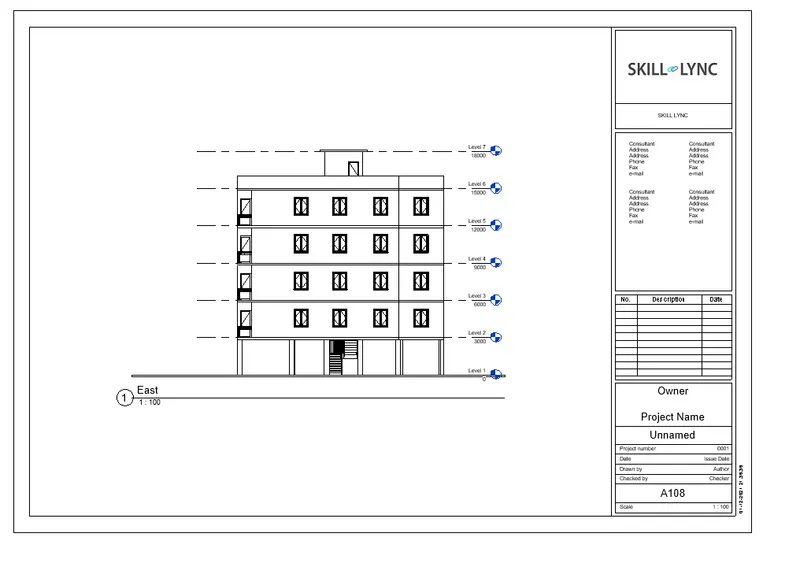
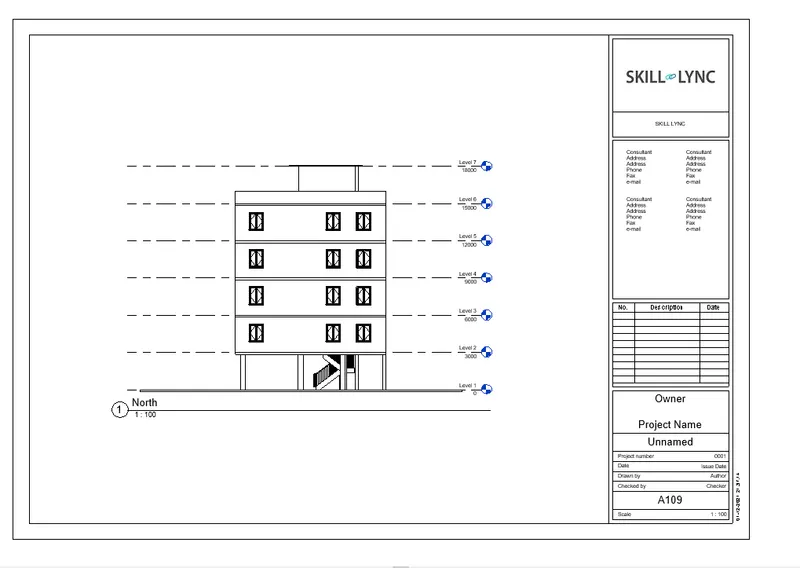
ELEVATIONS
SECTION
PROCEDURE :
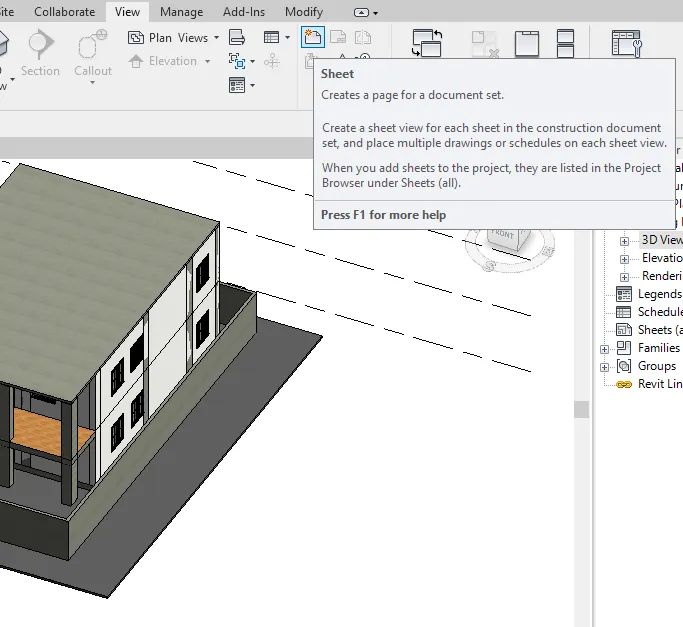
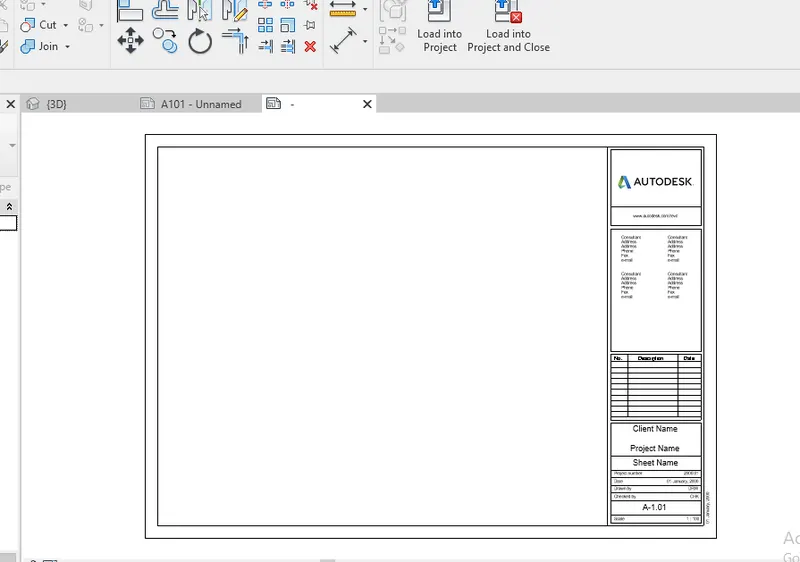
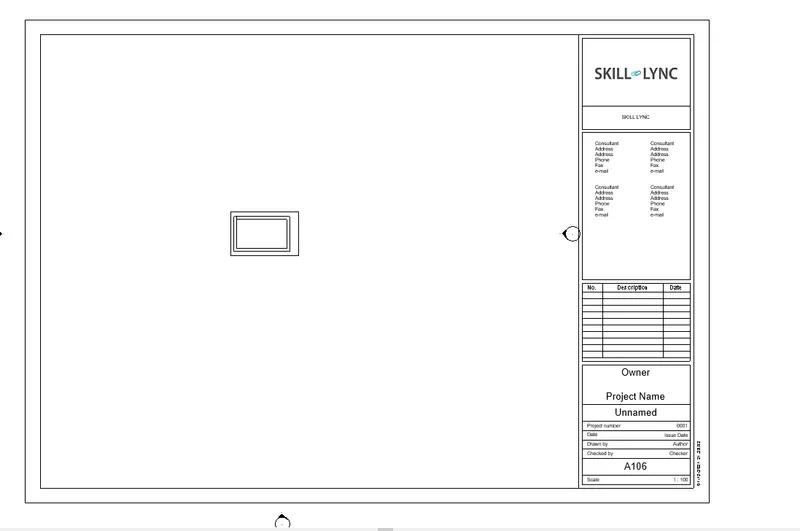
STEP 1 : TO CREATE THE SHEET TEMPLATE
GO TO VIEW TAB IN MANU BAR
GO TO SHEET COMPOSITION
NOW TAKE A SHEET
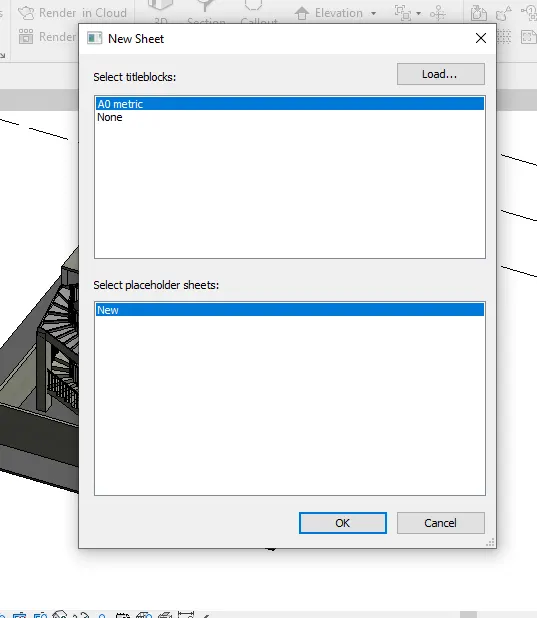
NOW OPEN NEW WINDOWS
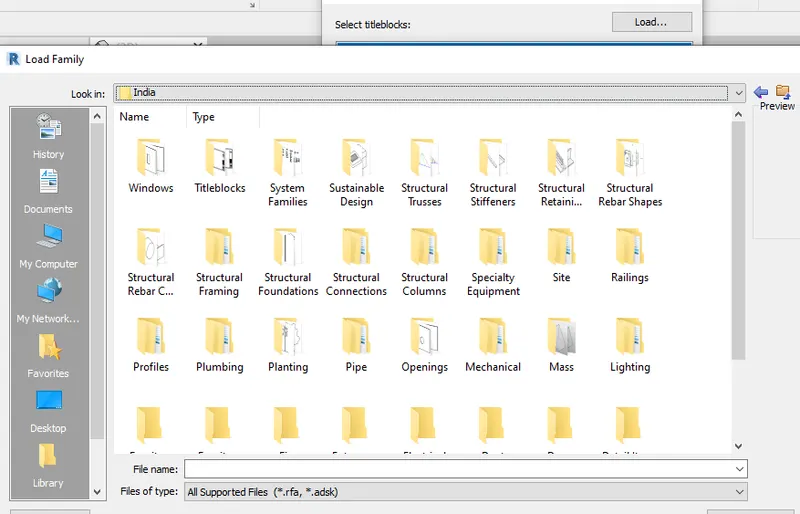
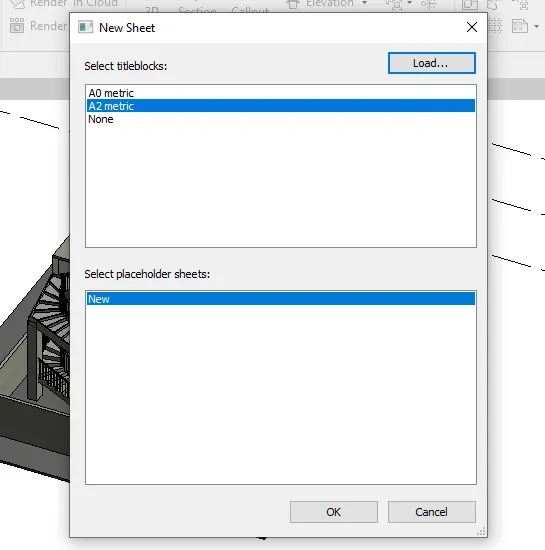
HEAR DEFAULT SHEET IS A0 METRIC
BUT REQUIRED ANTHER SHEET
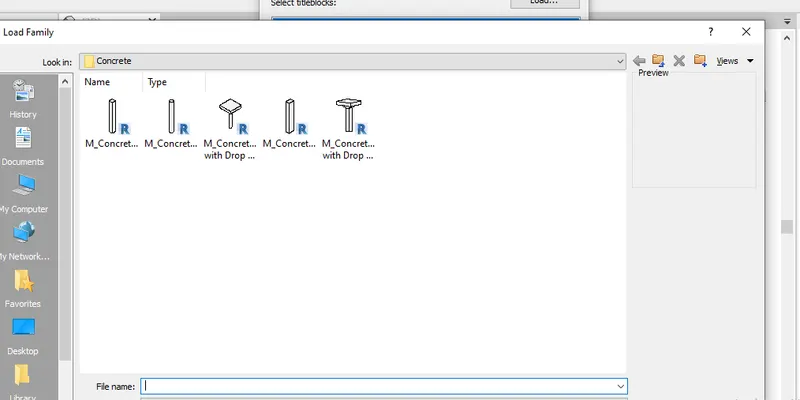
THEN GO TO LOAD OPTION
THEN OPEN LOAD FAMILIES
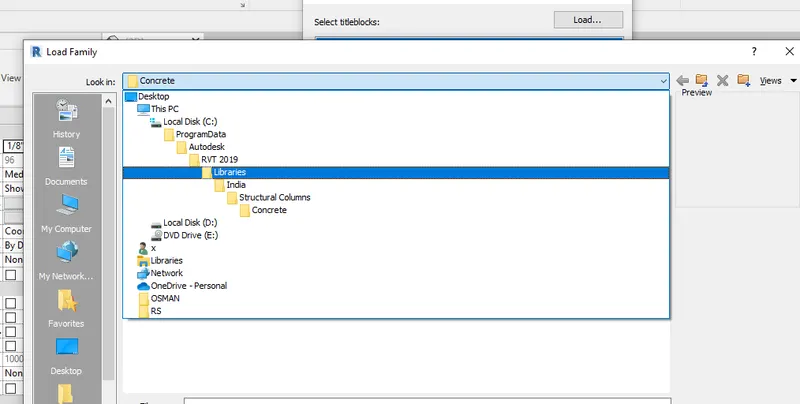
TAKE INDIA
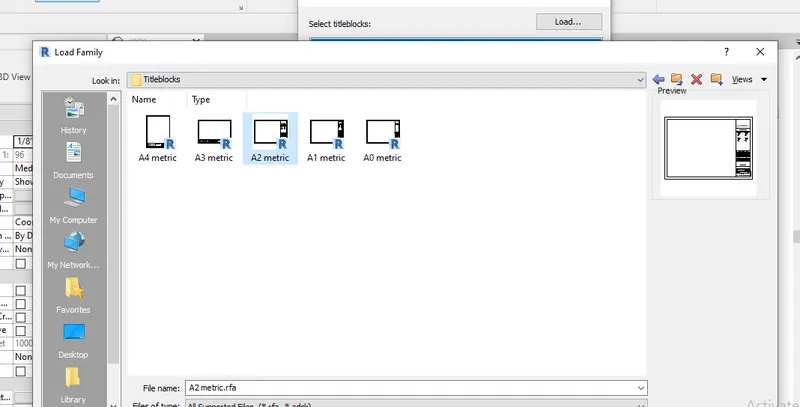
THEN GO TO TITLE BLOCK
HEAR I AM SELECT A2 METRIC
CLICK ON OPEN
CLICK ON OK
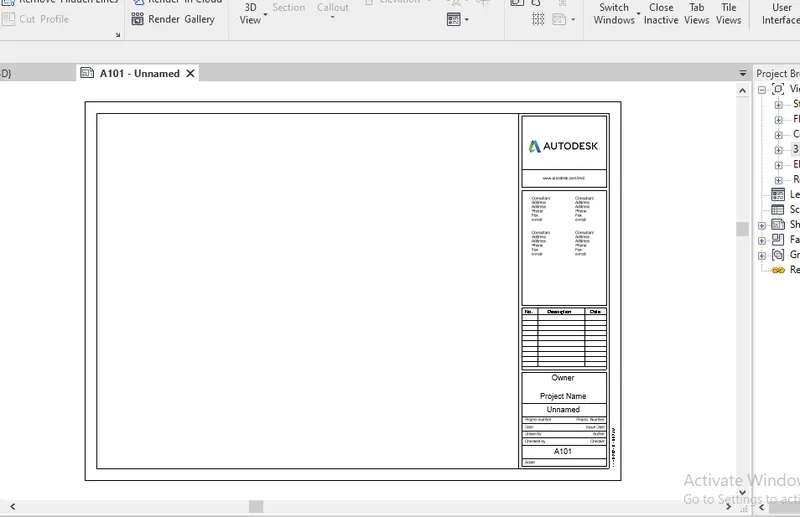
NOW OPEN OUR REQUIRED SHEETS
THEN DOUBLE CHECK
TO EDIT IS POSSIBLE THEN EDIT OUR REQUIRED
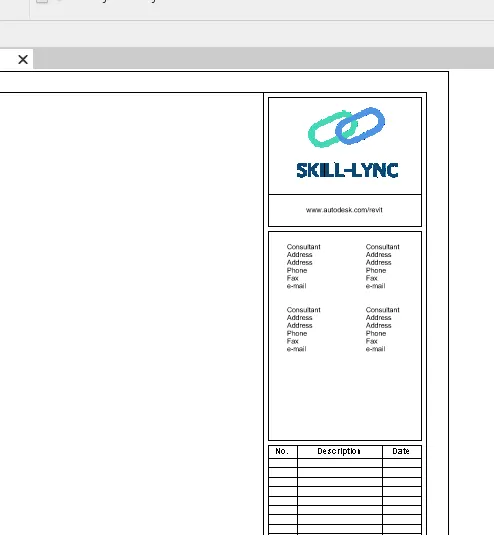
SELECT THE AUTODESK IMAGE DELETE
THEN GO TO INSET
THEN GO TO IMAGE
LOAD OURREQUIREDIMAGE
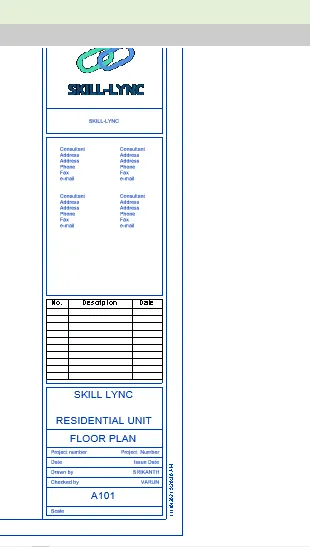
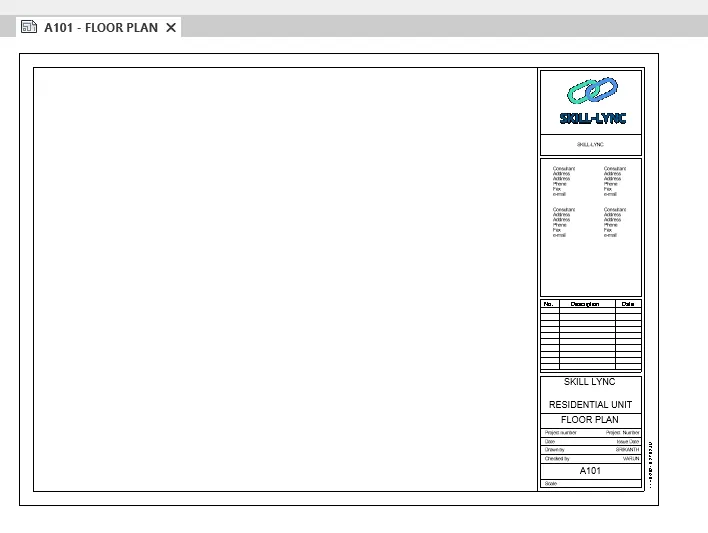
FINALY TO CHANGE THE OUR REQUIRED DATA
 .
.
 .
.
 .
.
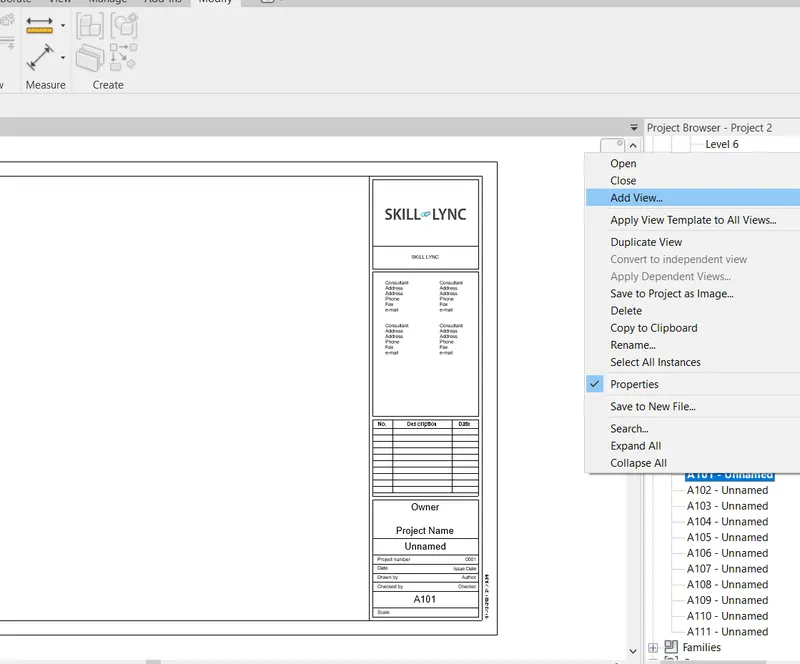
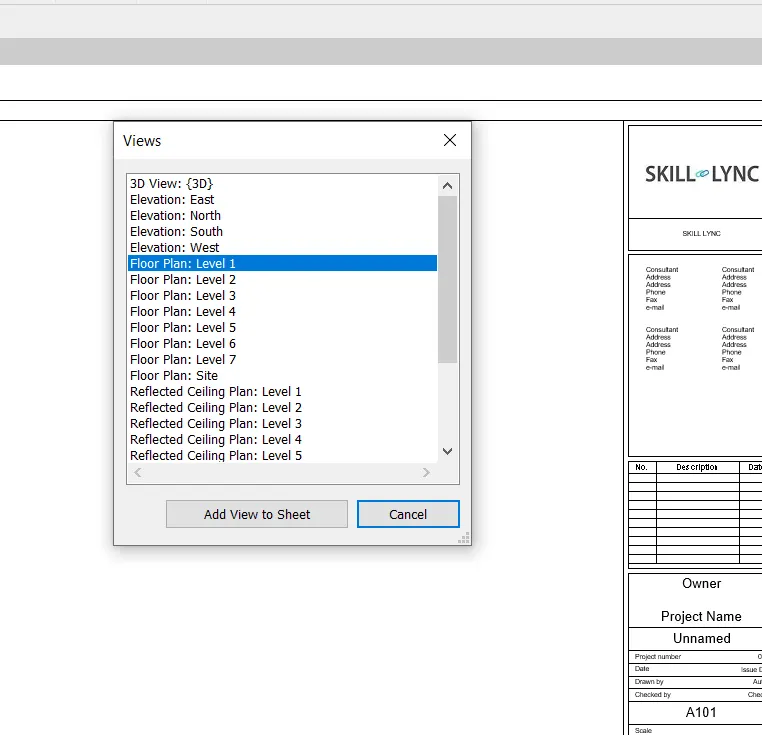
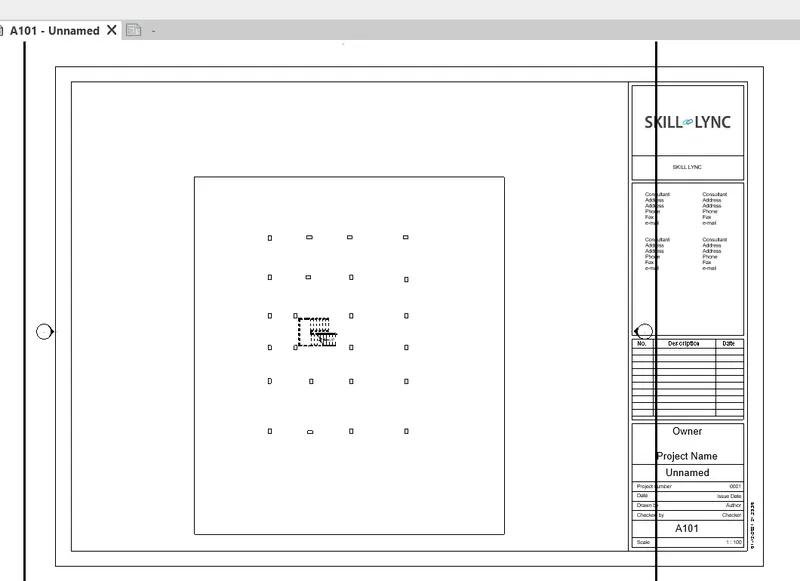
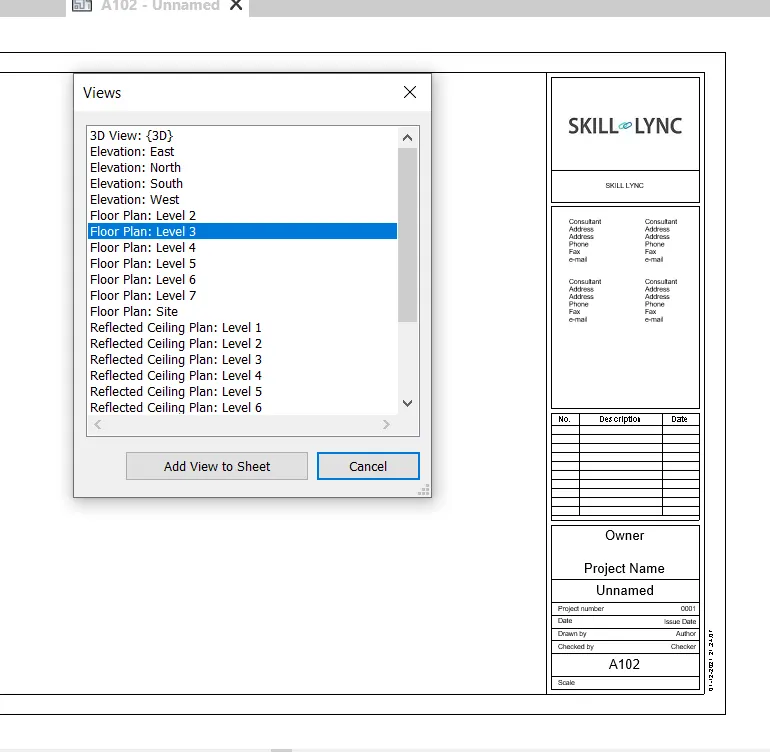
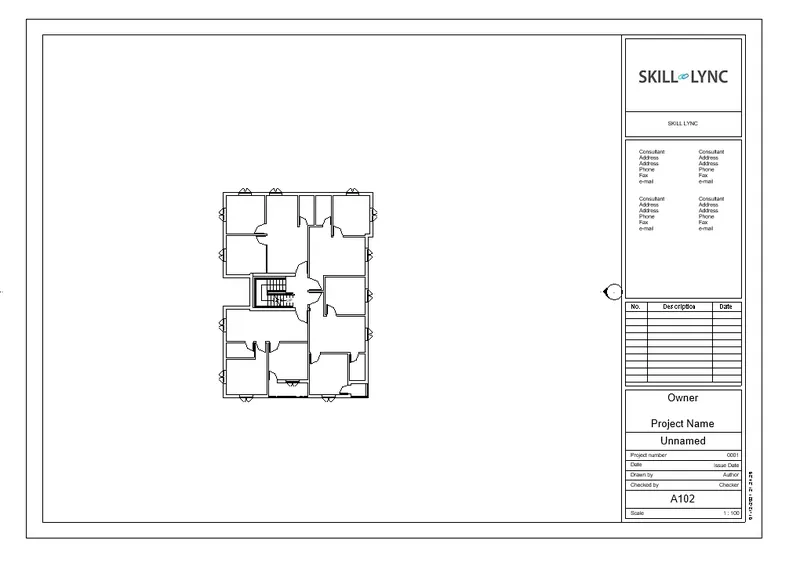
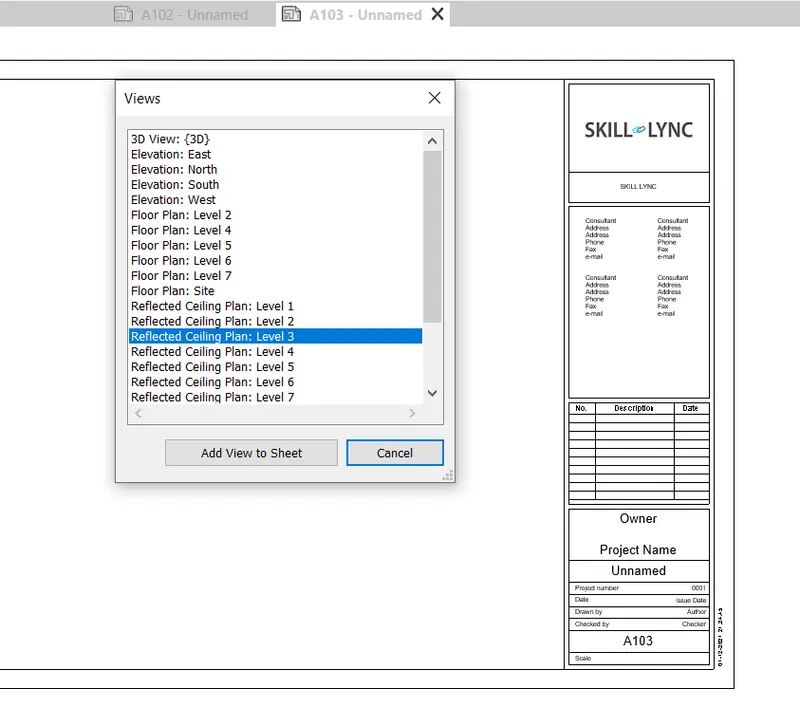
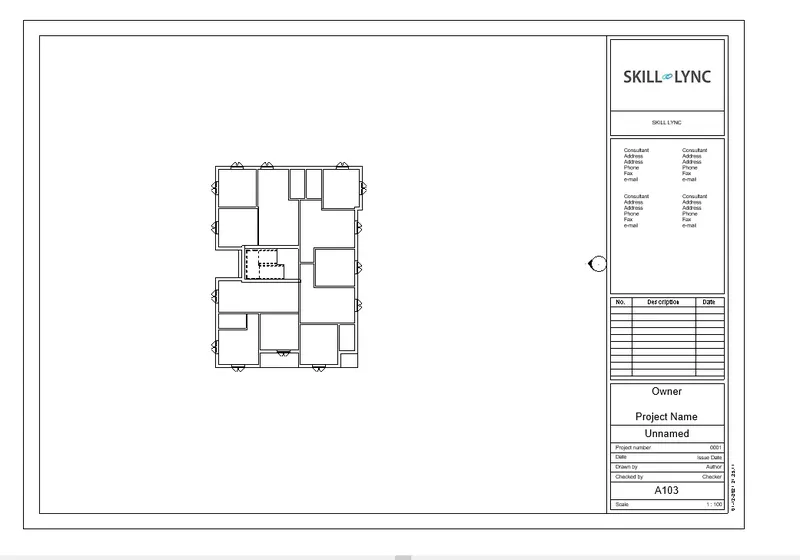
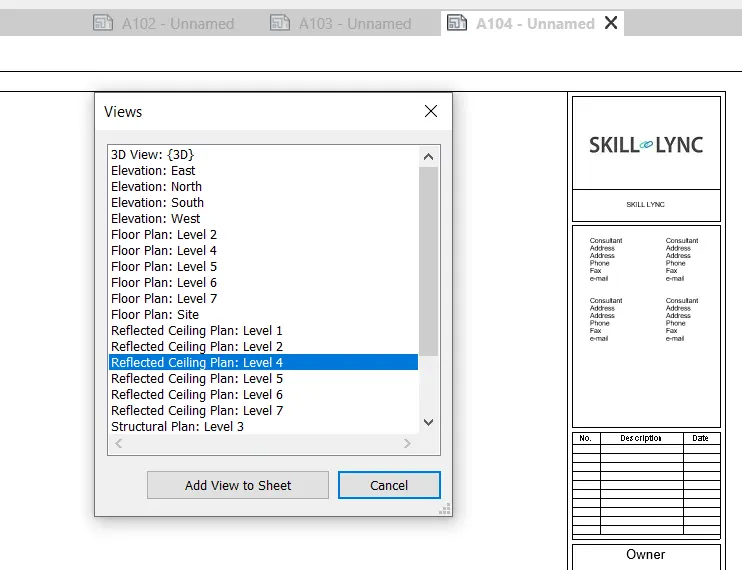
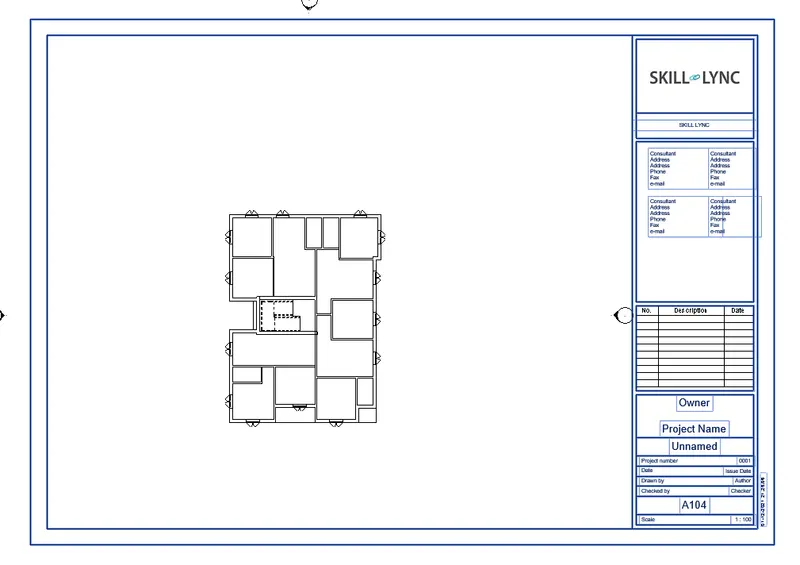
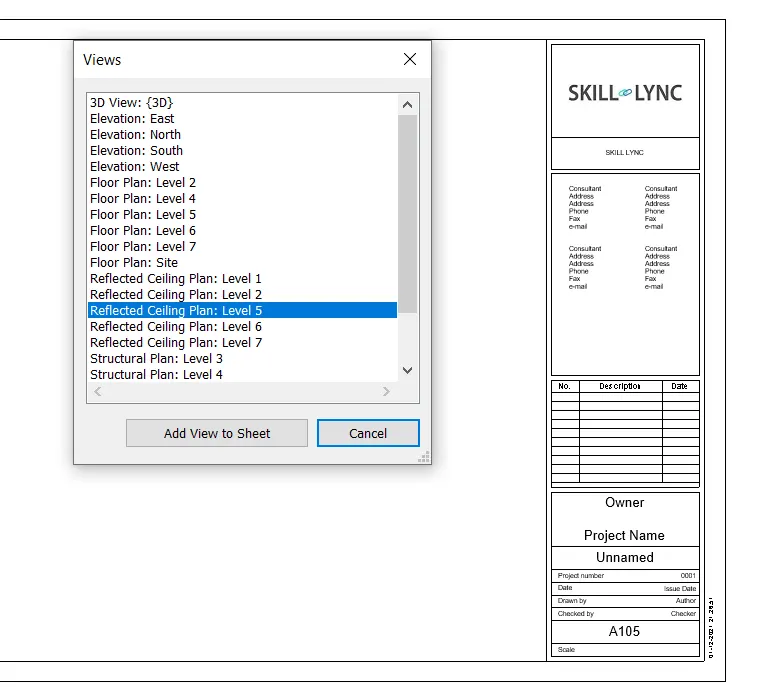
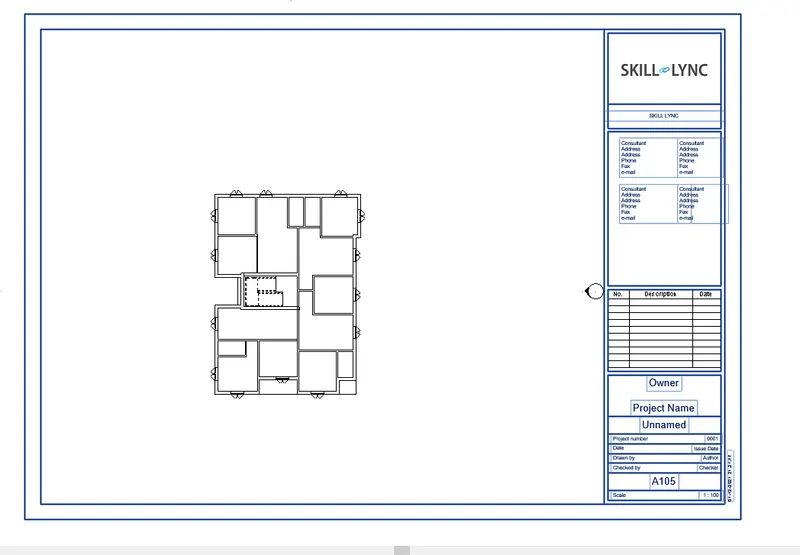
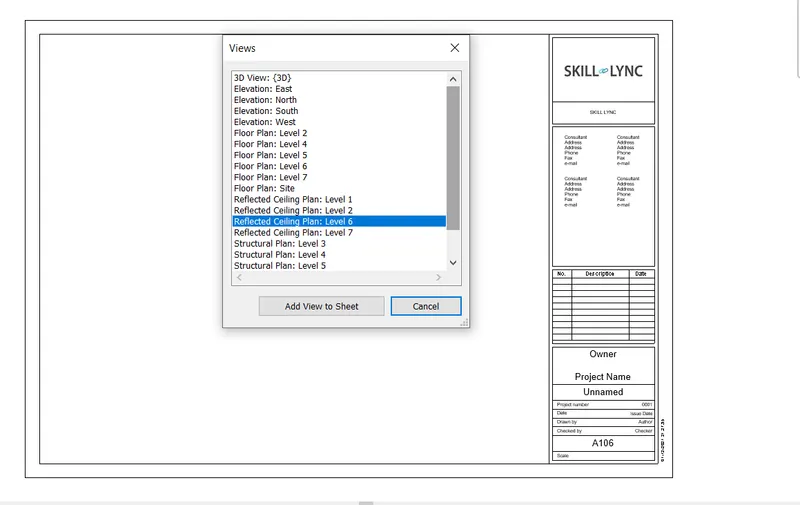
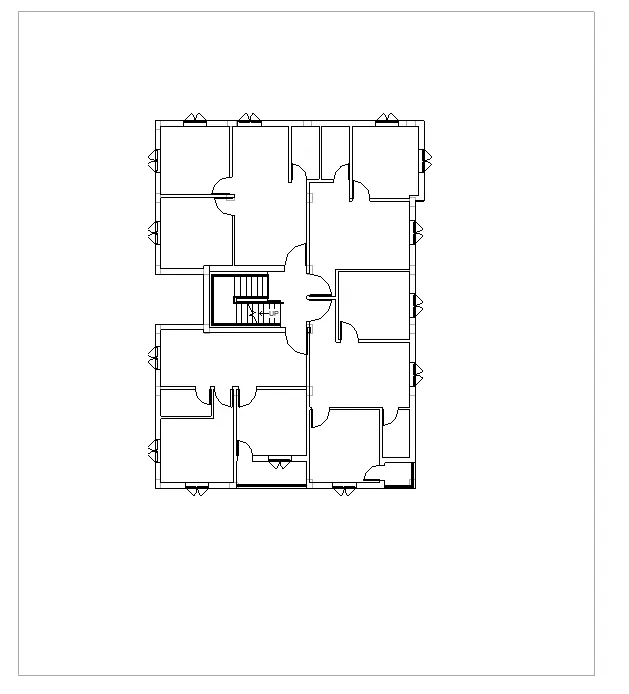
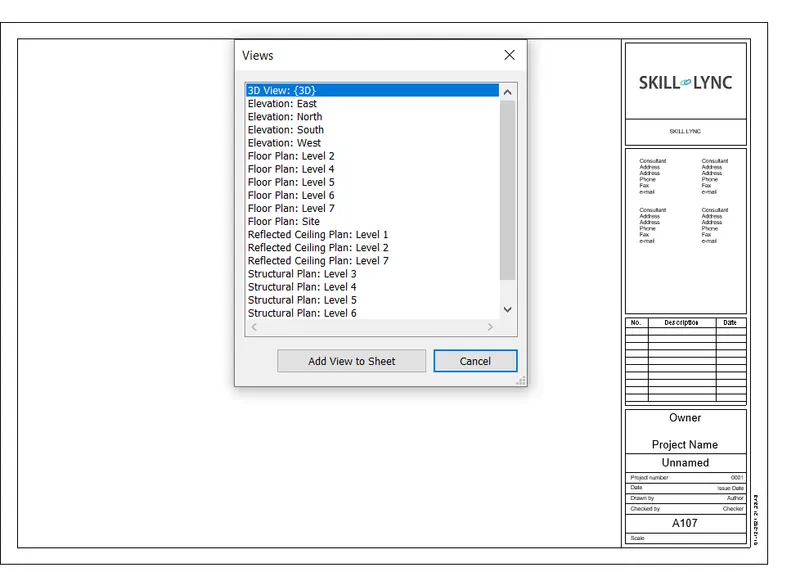
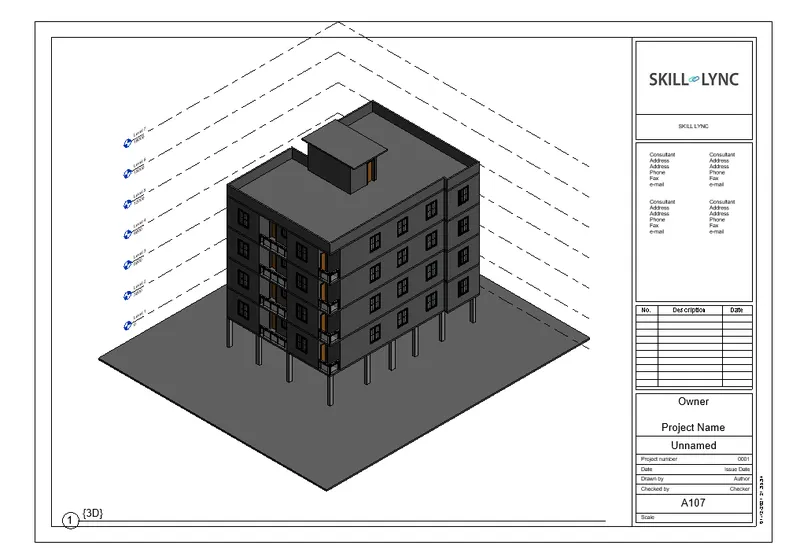
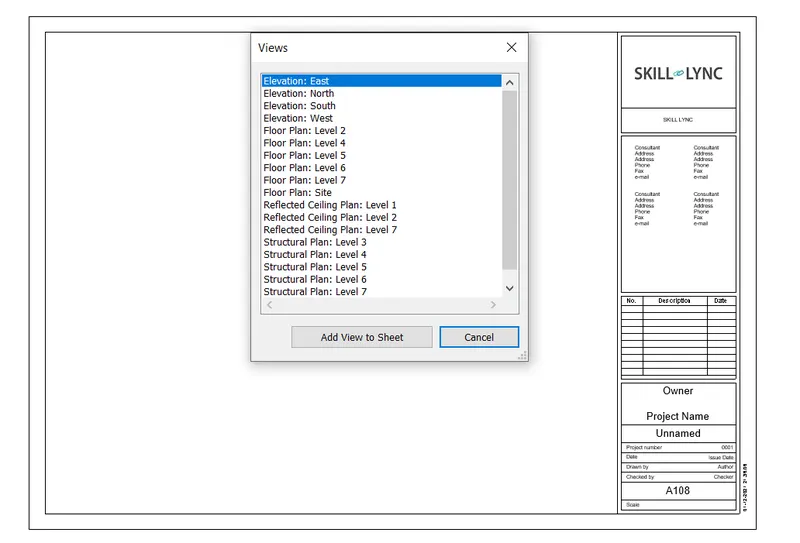
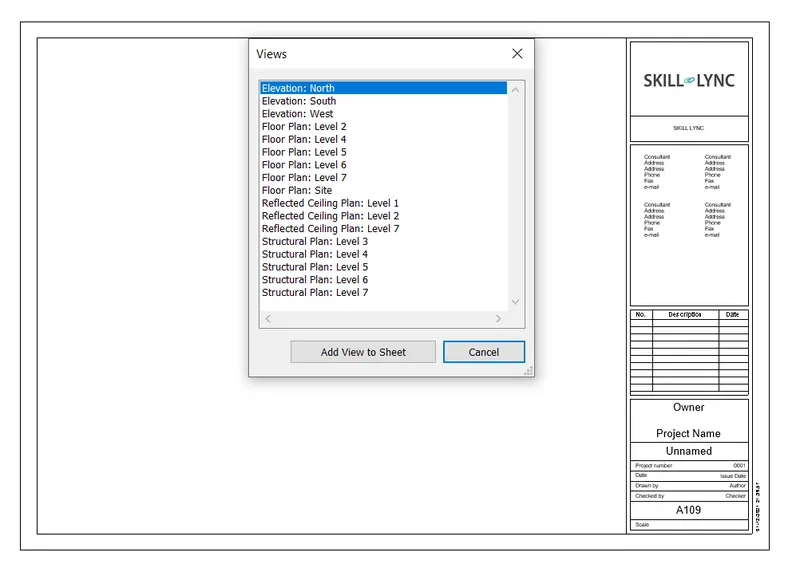
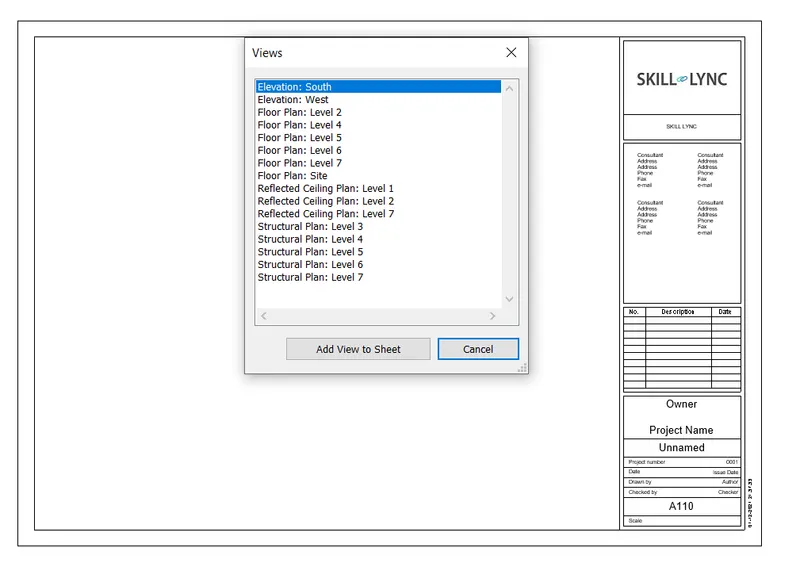
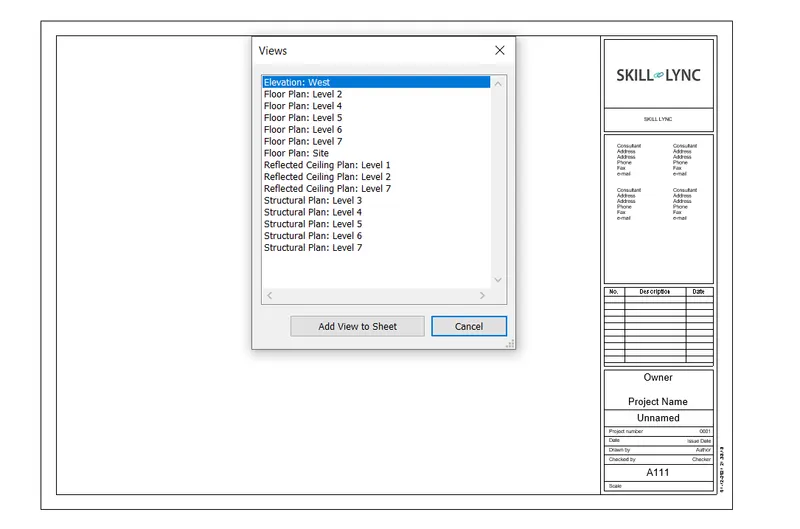
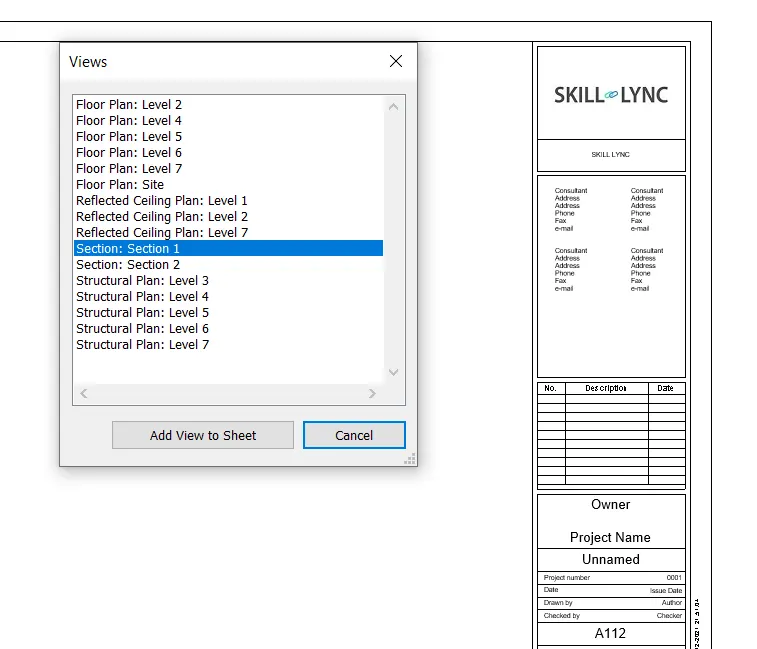
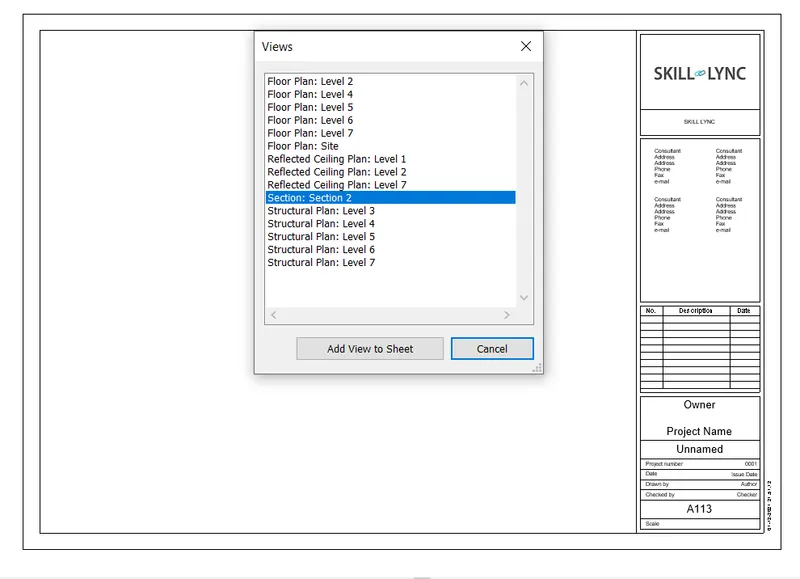
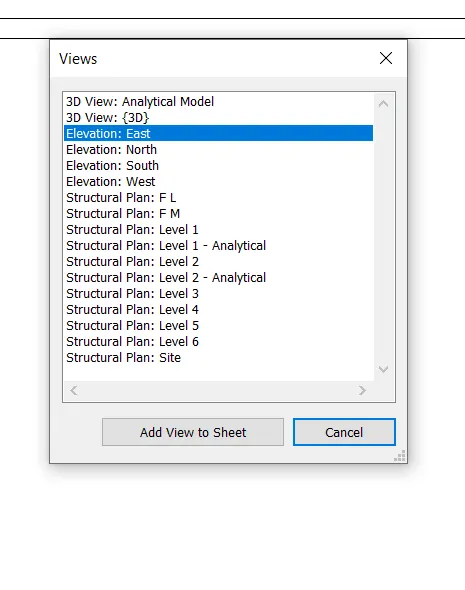
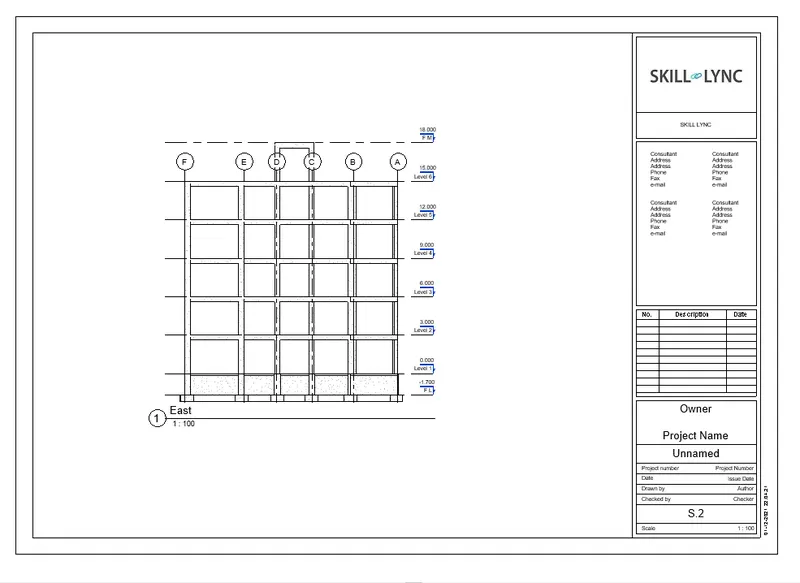
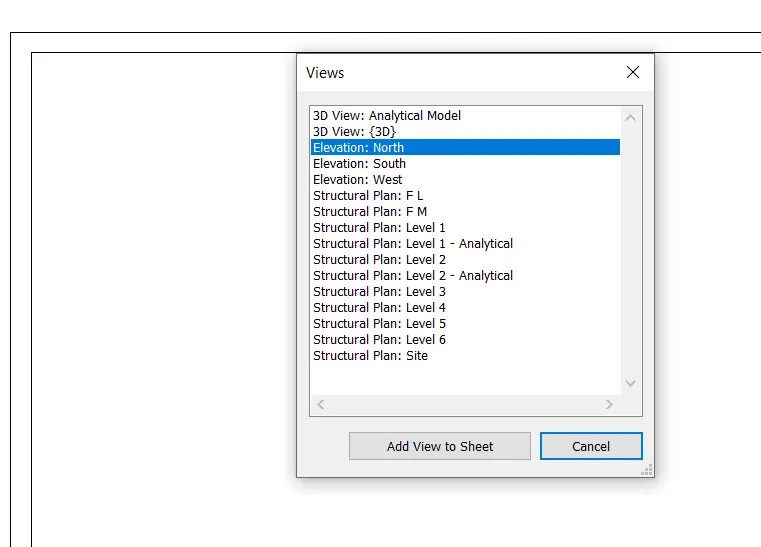
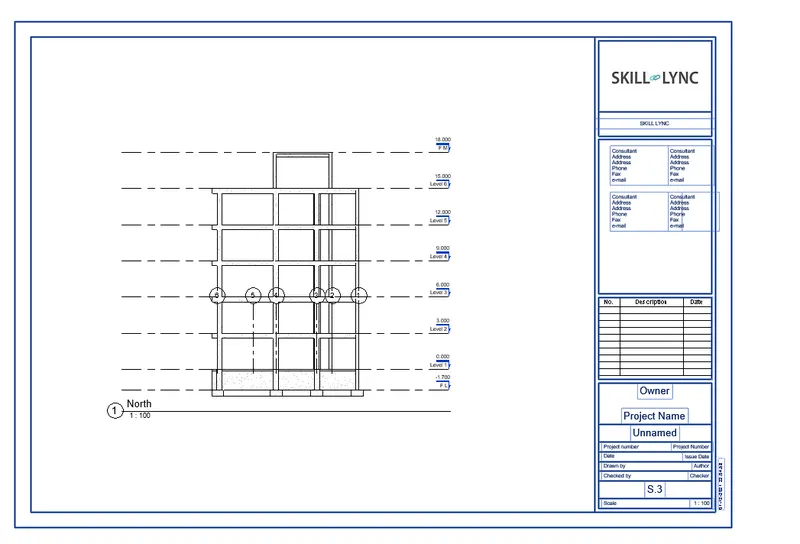
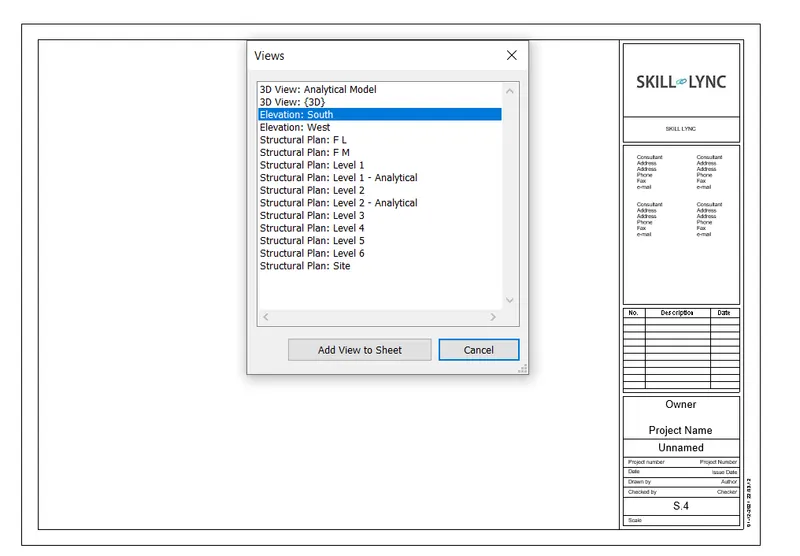
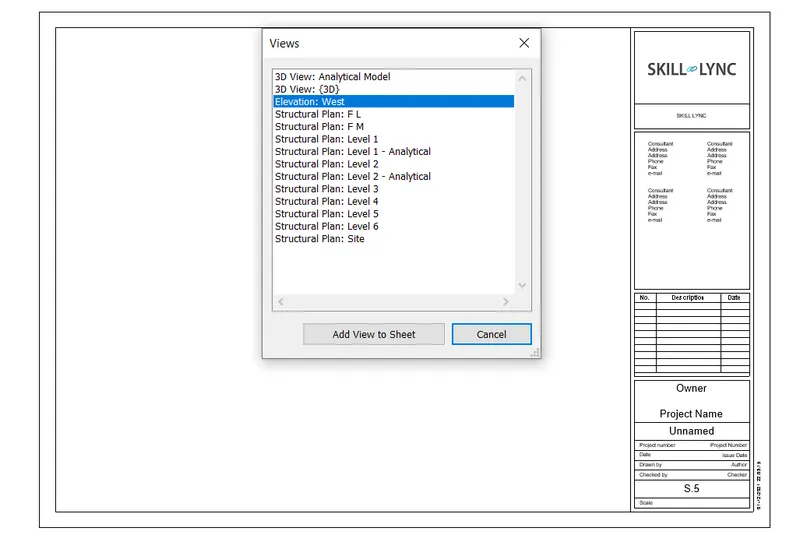
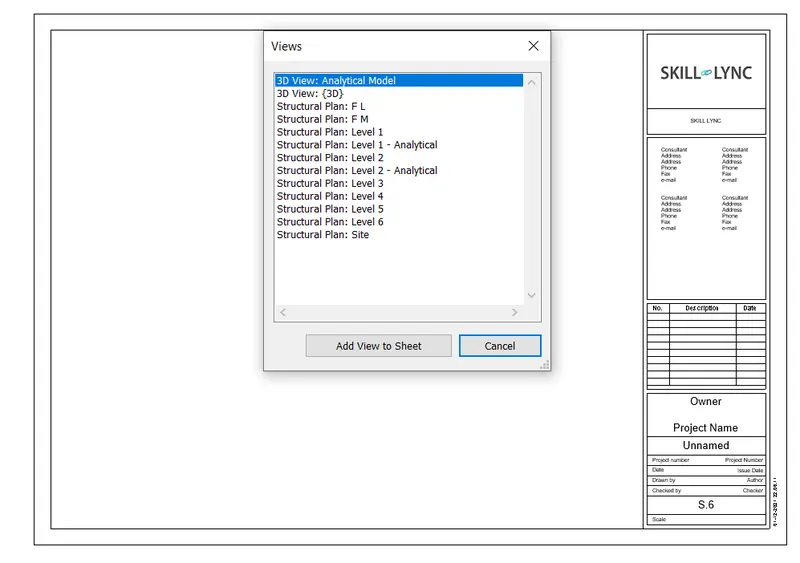
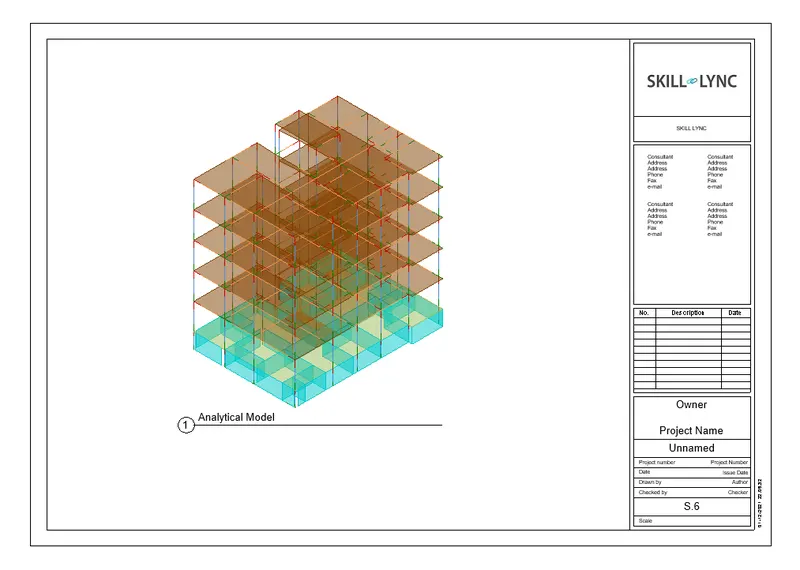
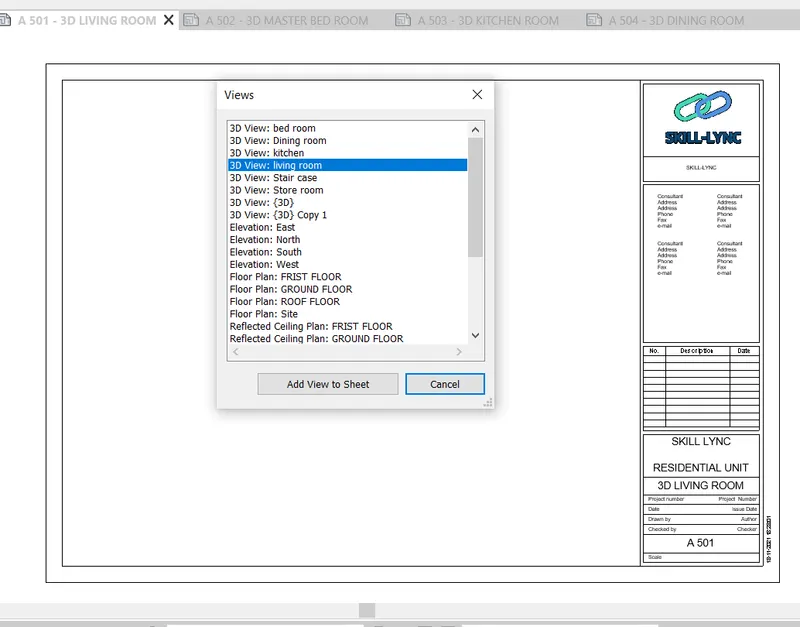
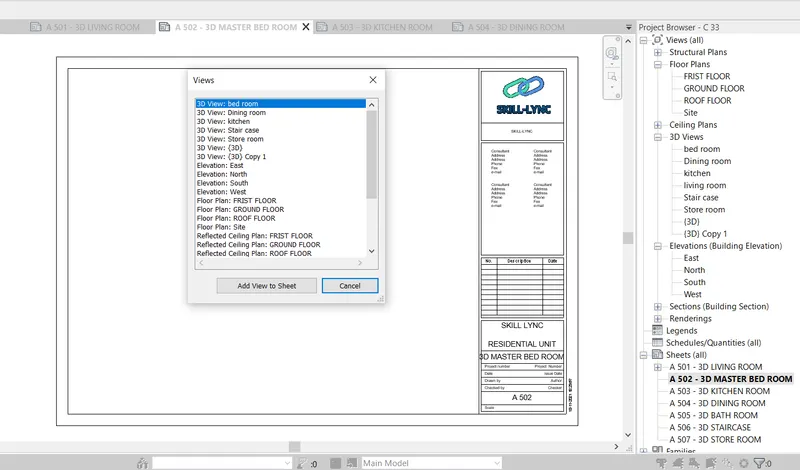
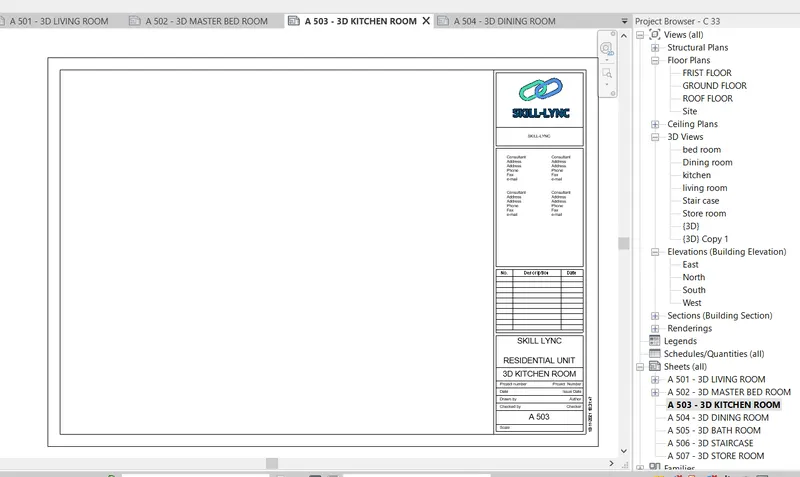
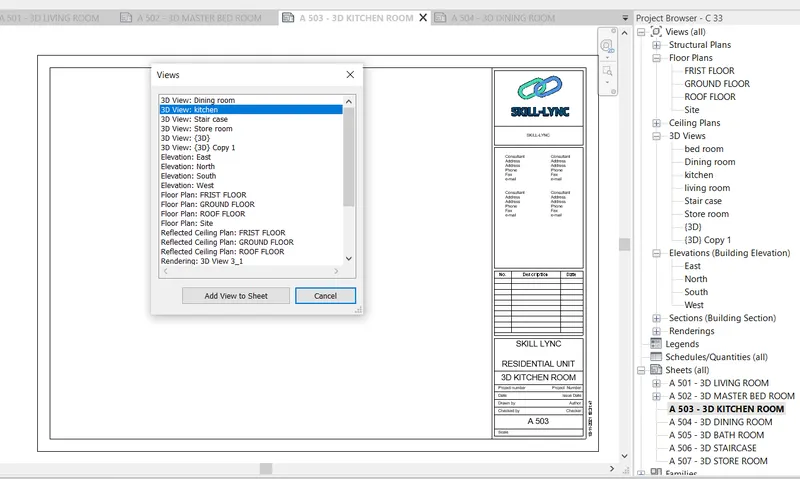
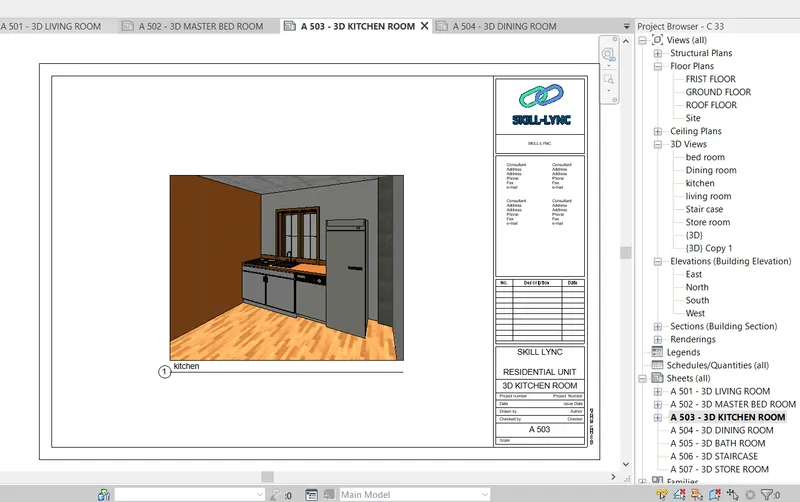
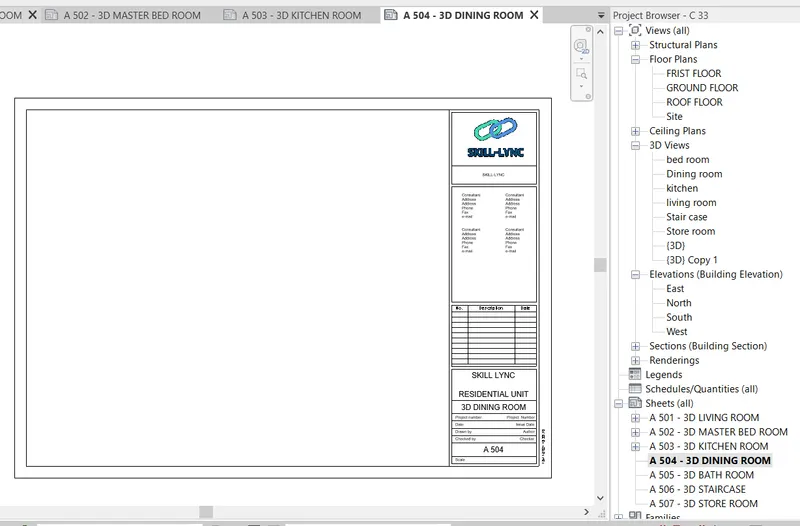
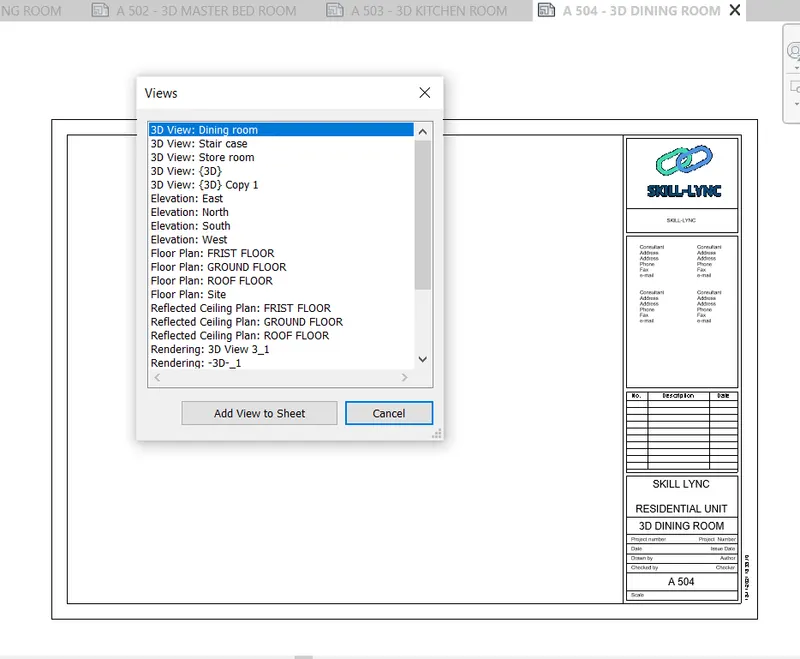
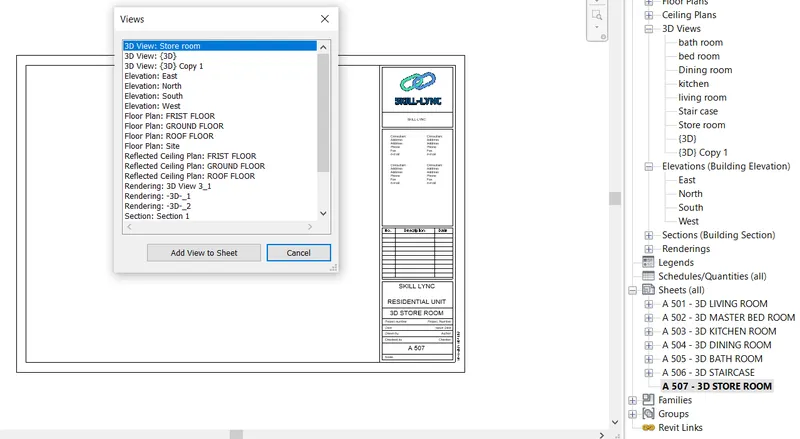
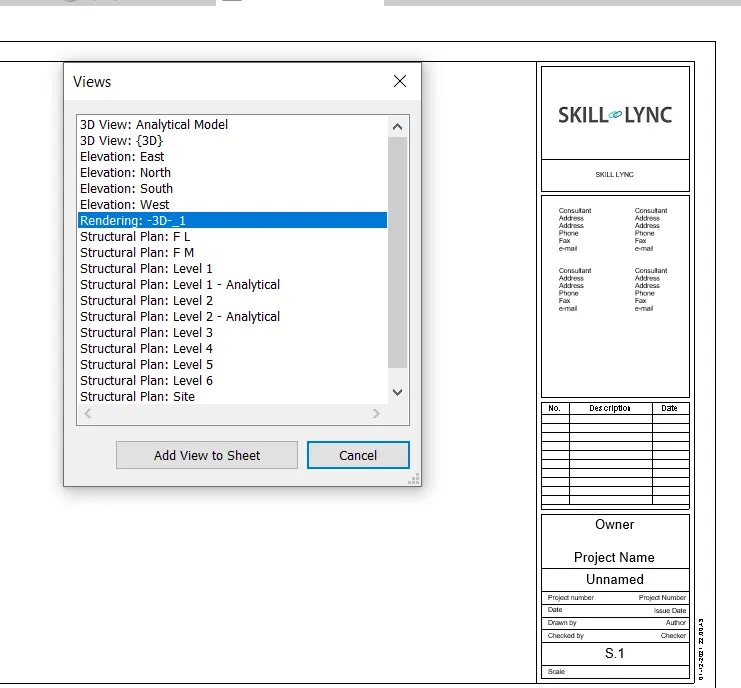
STEP 2 : ADD VIEWS
SELECT THE REQUIRED SHEET
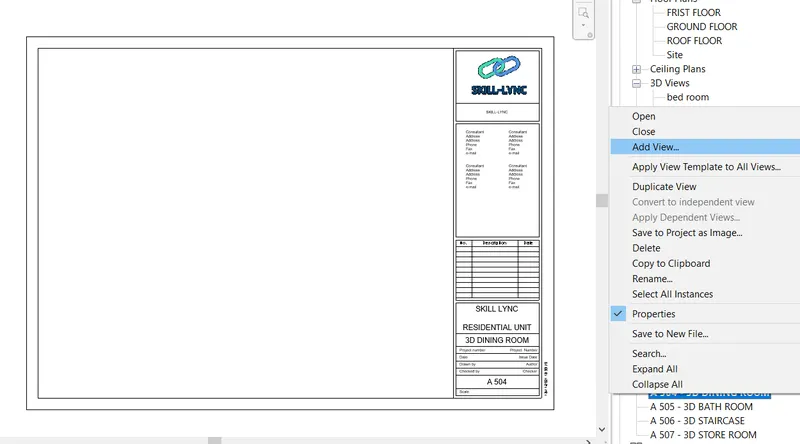
THEN MOUSE RIGHT CLICK
TAKE ADD VIEW
SELECT THE REQUIRED VIEW
CLICK ON ADD TO VIEW TO SHEET
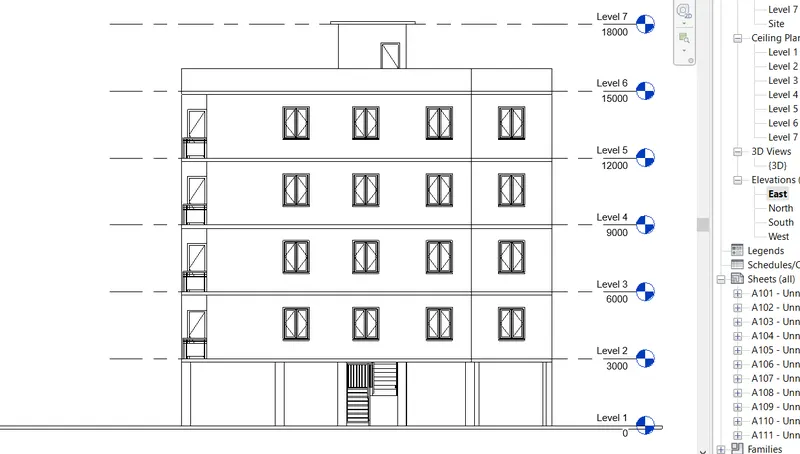
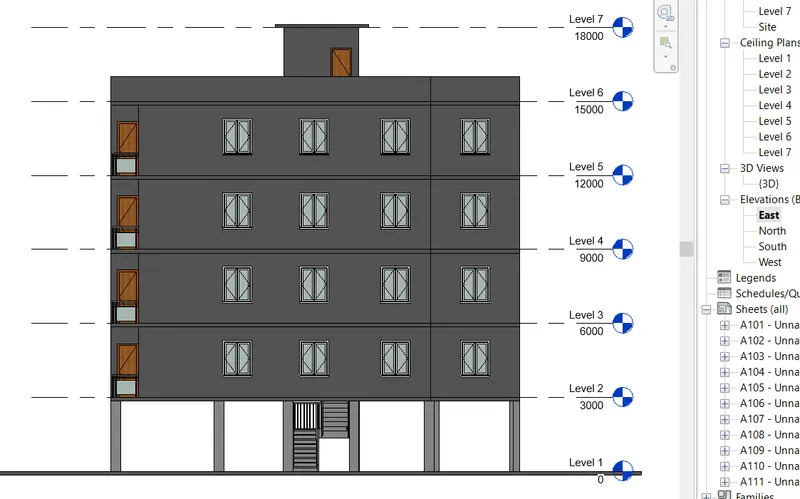
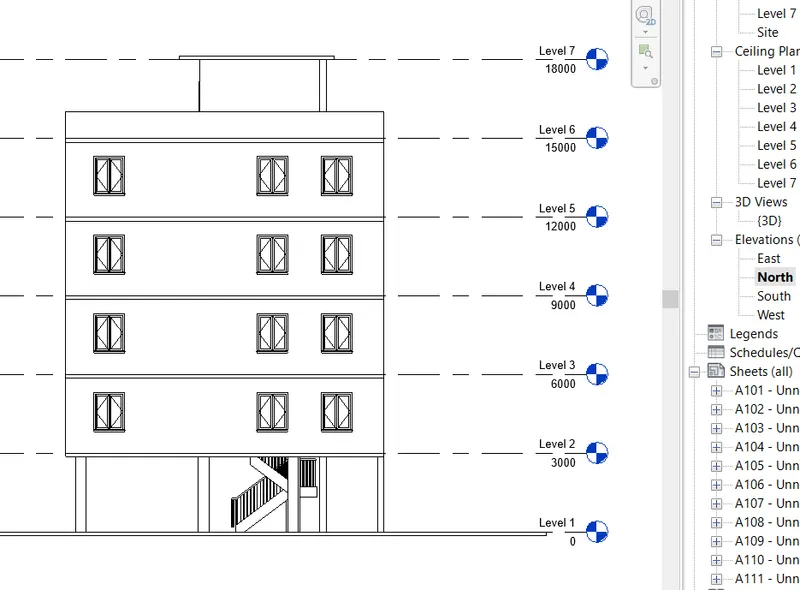
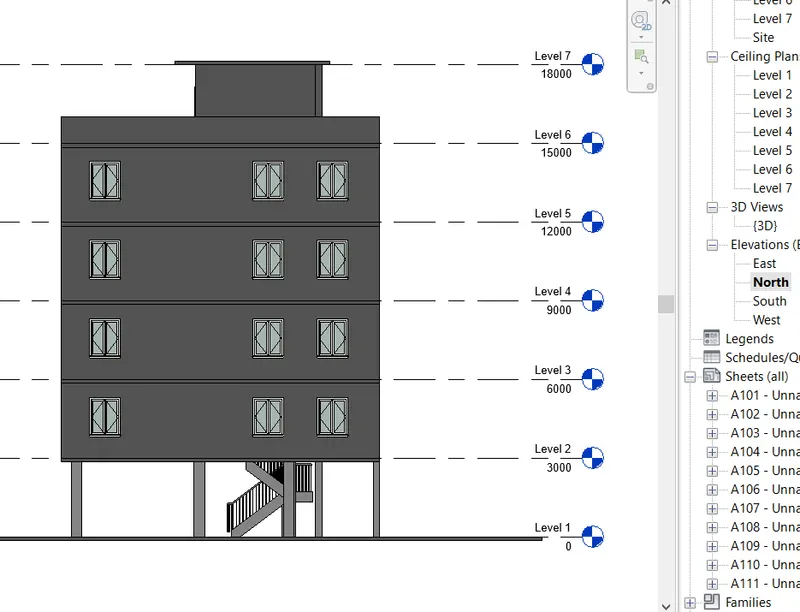
RESULT :
TO PROVIDE A SET OF DRAWINGS IN AN ARCHITECTURAL AND STRUCTURAL MODEL
DRAWINGS AS
FLOORS PLANS
ELEVATIONS
SECTION
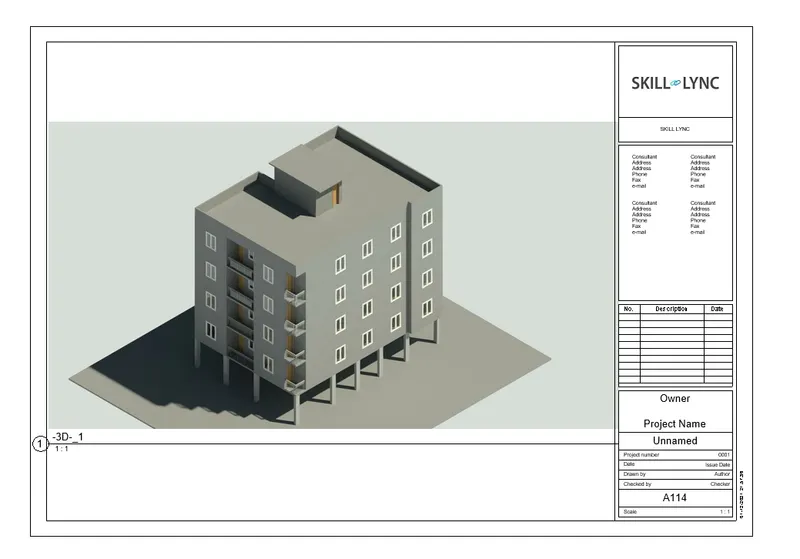
6) Using the Rendering settings, Render images of the 3D model produced and include the rendered images to the drawing sheets
a. Rendering from interior rooms
b. Rendering from out showing topographic features
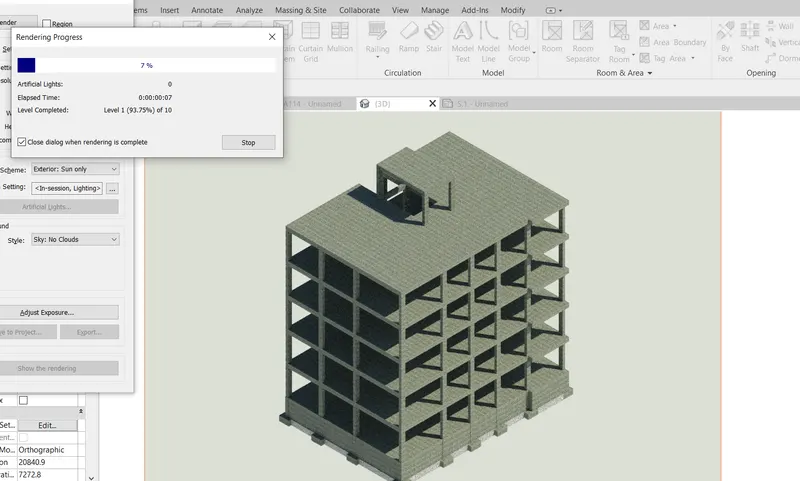
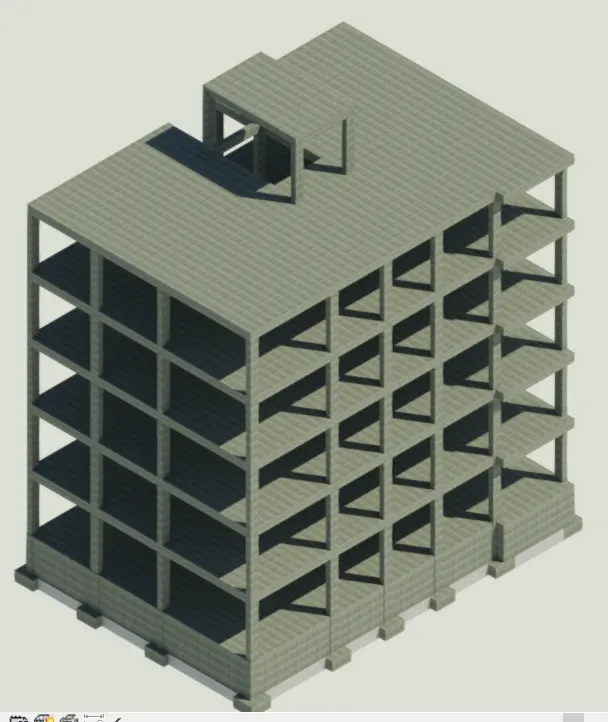
c. Rendering through structural framing
AIM : Using the Rendering settings, Render images of the 3D model produced and include the rendered images to the drawing sheets
a. Rendering from interior rooms
b. Rendering from out showing topographic features
c. Rendering through structural framing
PROCEDURE :
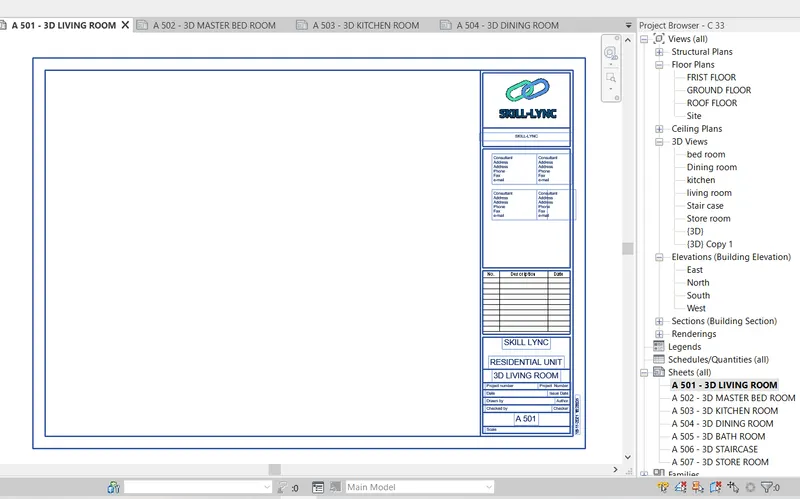
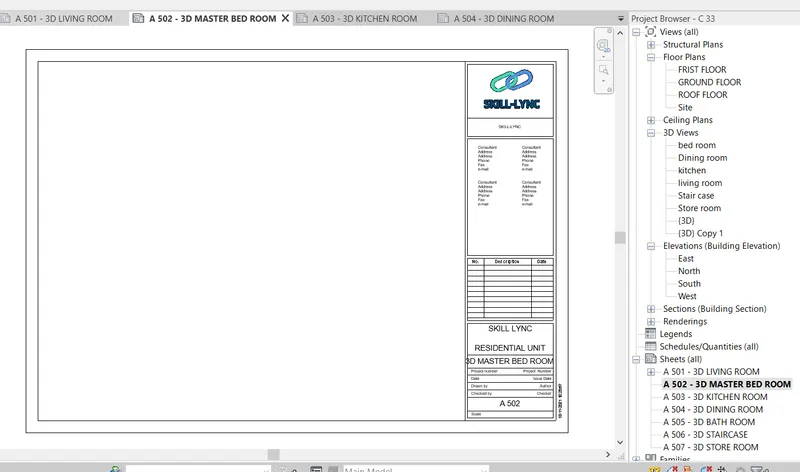
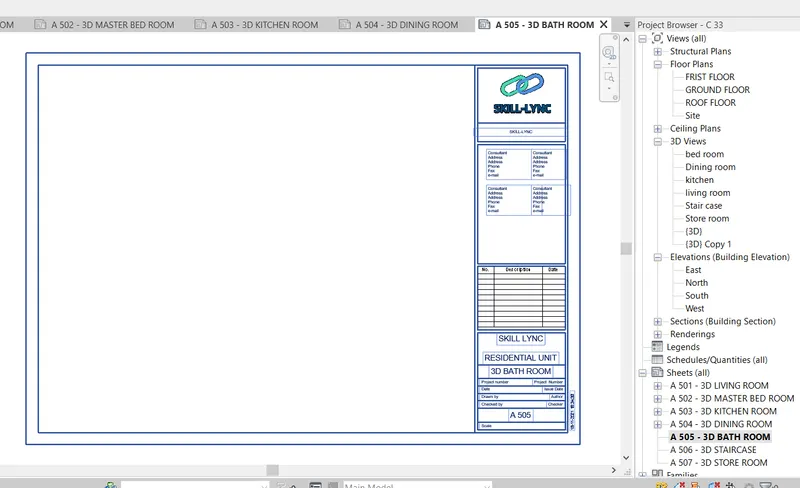
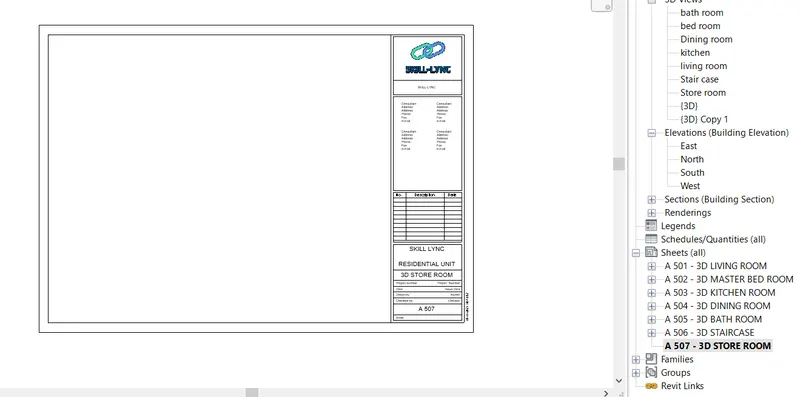
STEP 1 : ADD SHEETS AND RENAME THE SHEETS
GO TO PROJECT BROWSER
THEN GO TO SHEETS (ALL)
MOUSE RIGHT CLICK
THEN TAKE NEW SHEET
THEN GO TO LOAD
GO TO LIBRARY THEN INDIA
GO TO TITLE BLOCK
THEN SELECT YOUR REQUIRED SHEETS
CLICK ON OPEN
THEN SELECT THE LOADED SHEET
CLICK ON OK
THEN SELECT THE SHEET
MOUSE RIGHT CLICK
TAKE THE RENAME OPTION
THEN GIVE THE REQUIRED NAME
CLICK ON OK
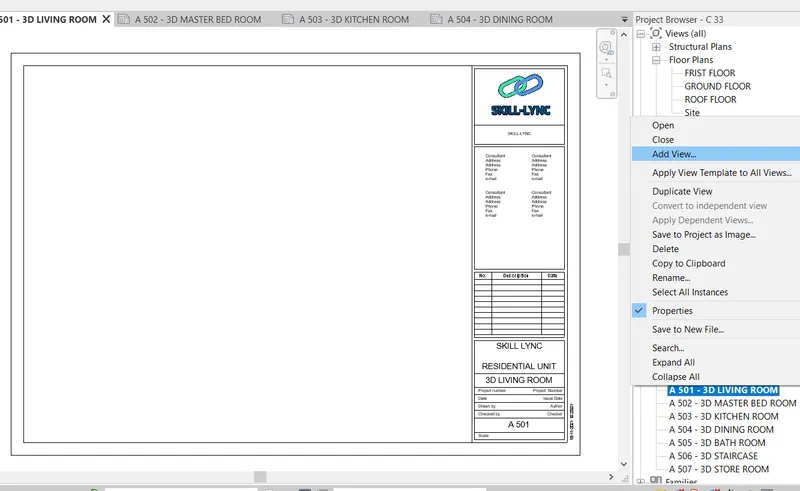
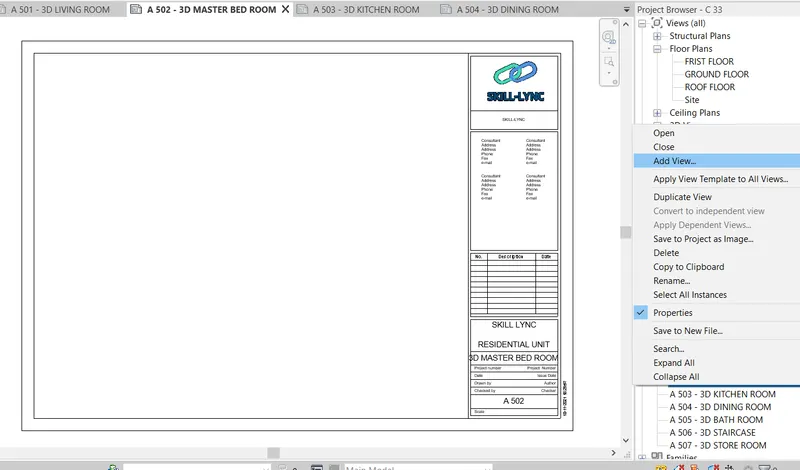
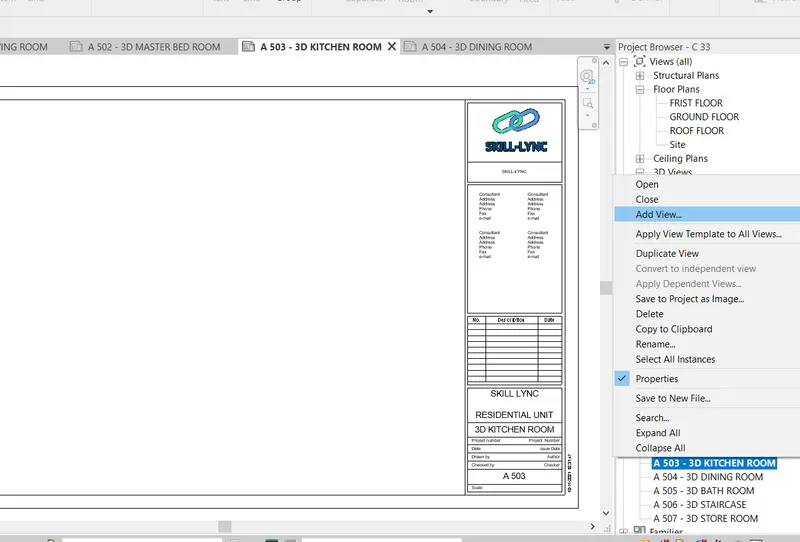
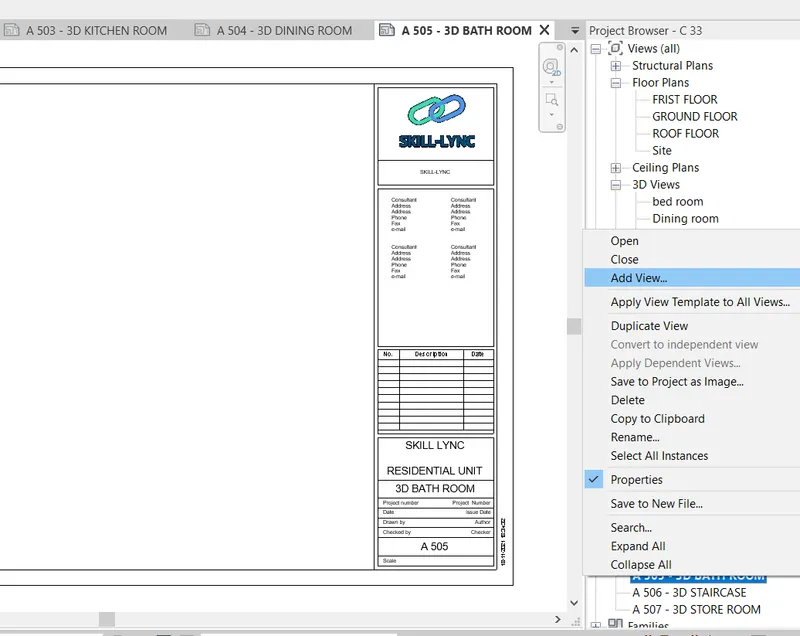
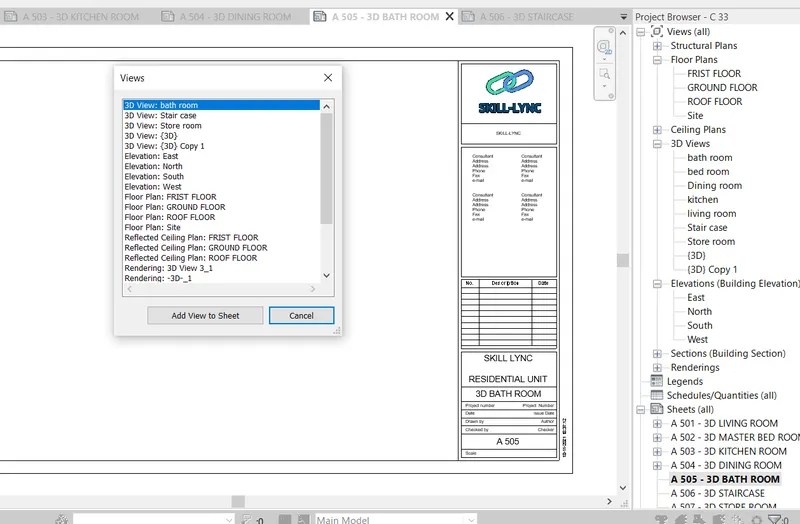
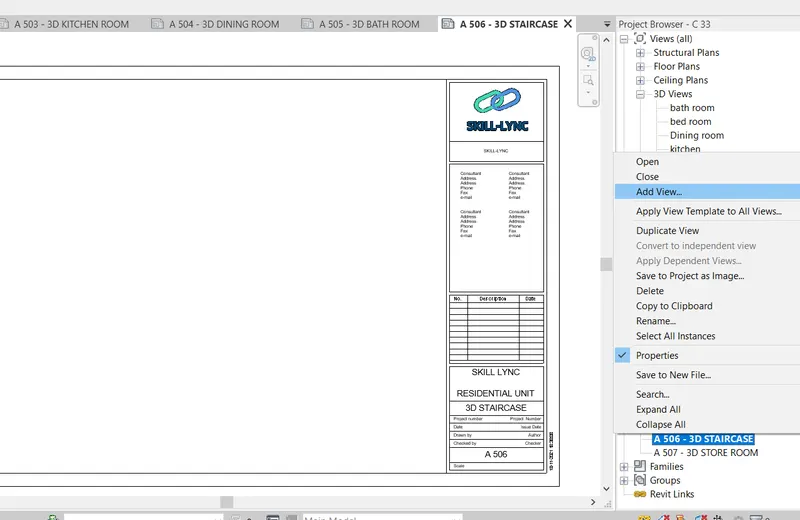
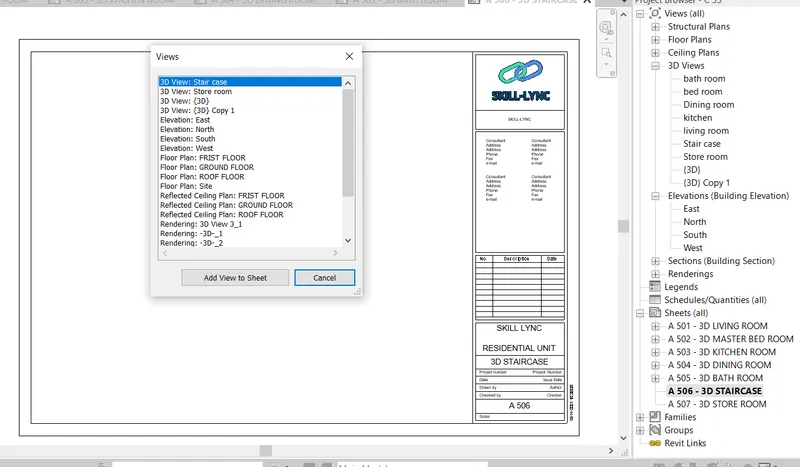
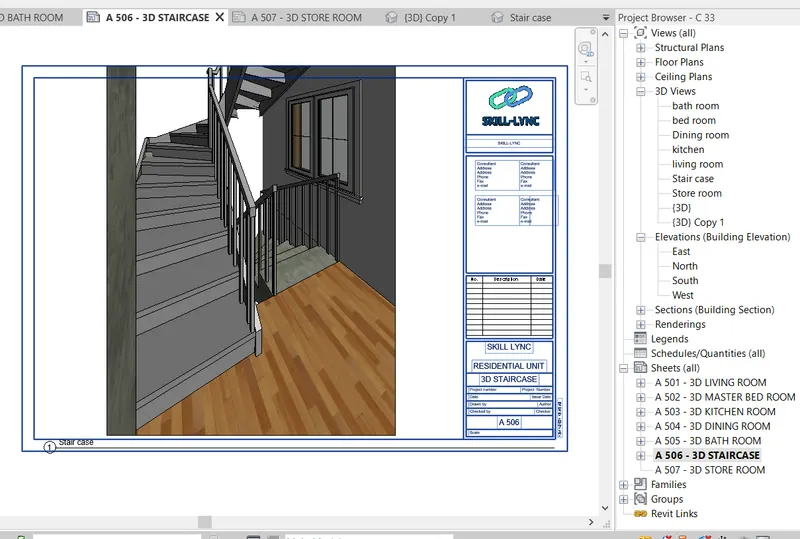
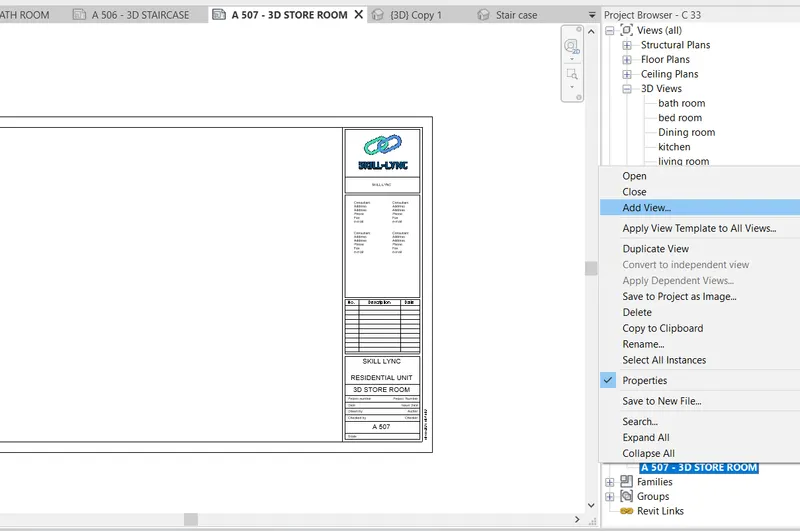
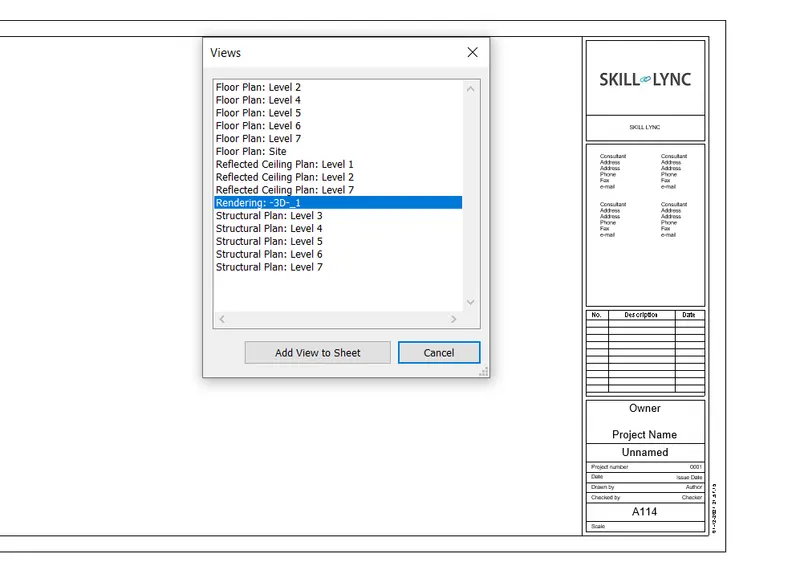
STEP 2 : ADD VIEWS
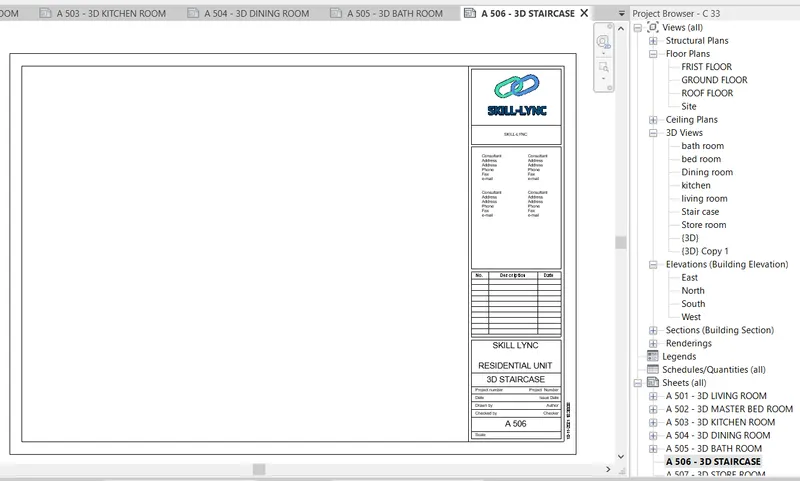
SELECT THE REQUIRED SHEET
THEN MOUSE RIGHT CLICK
TAKE ADD VIEW
SELECT THE REQUIRED VIEW
CLICK ON ADD TO VIEW TO SHEET
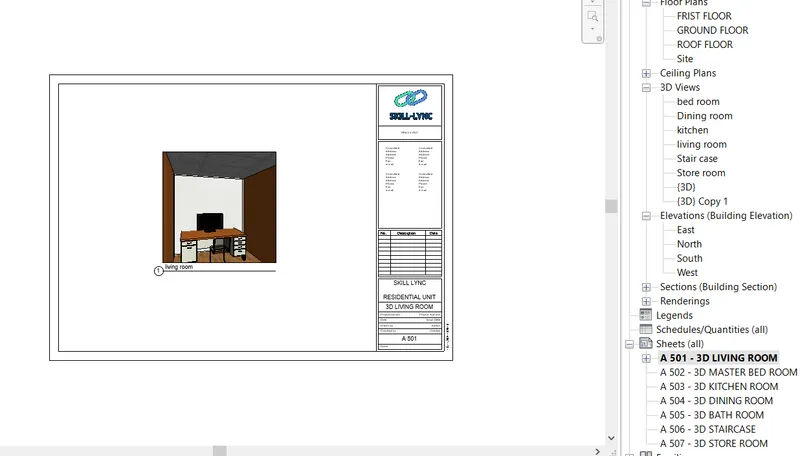
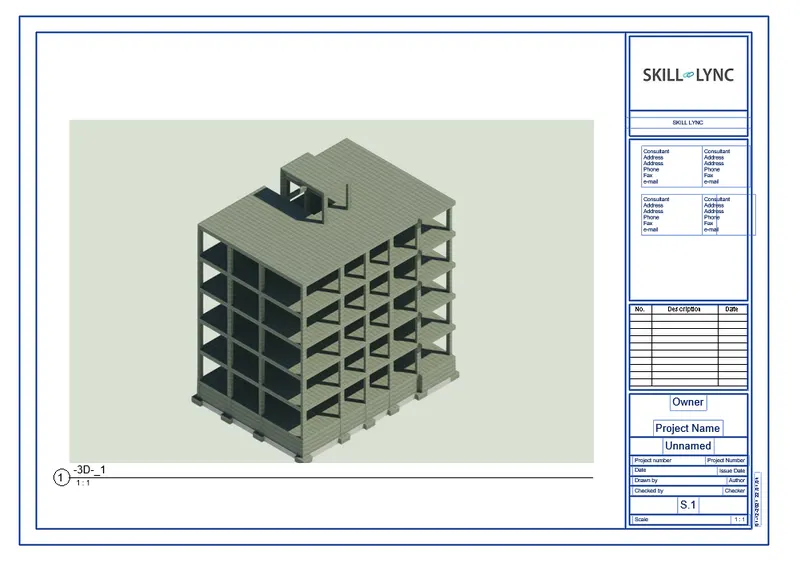
RESULT :
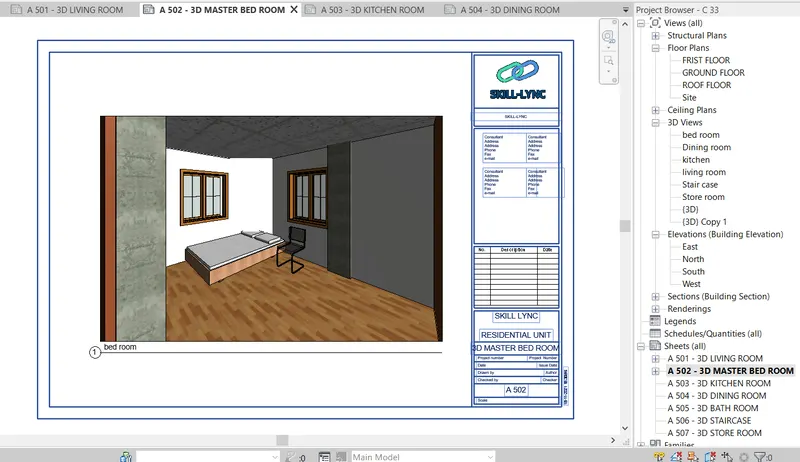
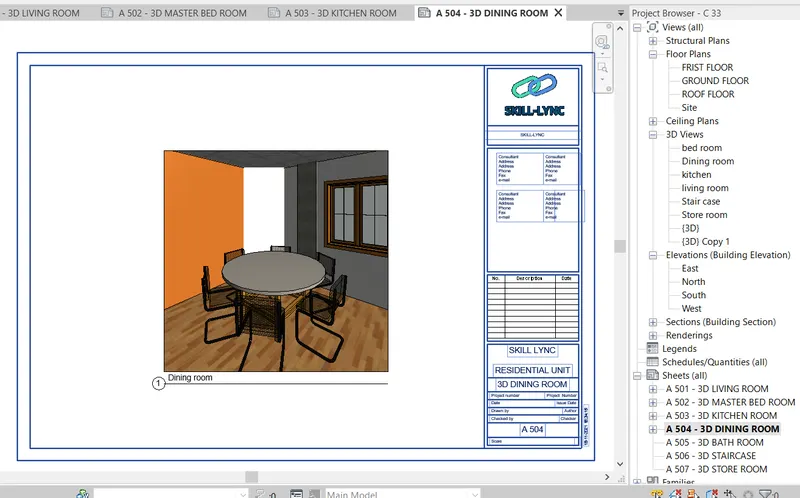
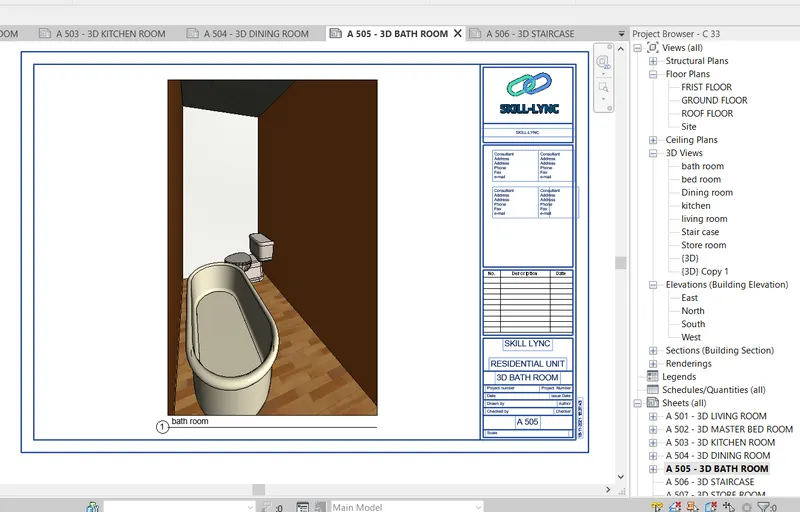
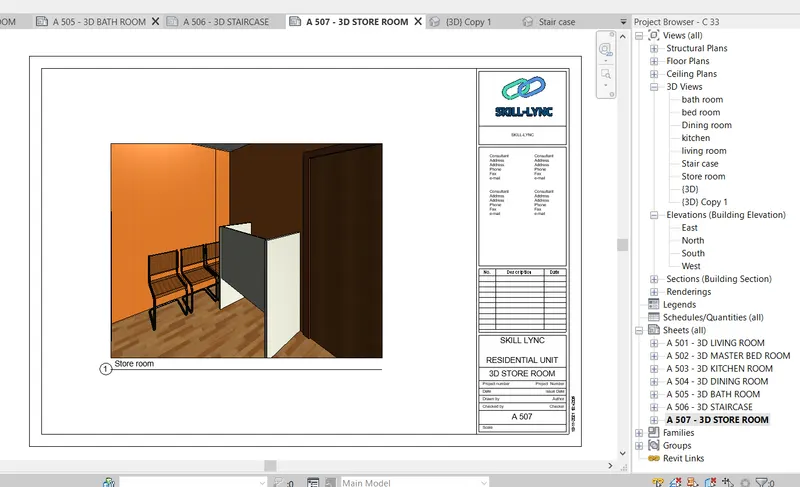
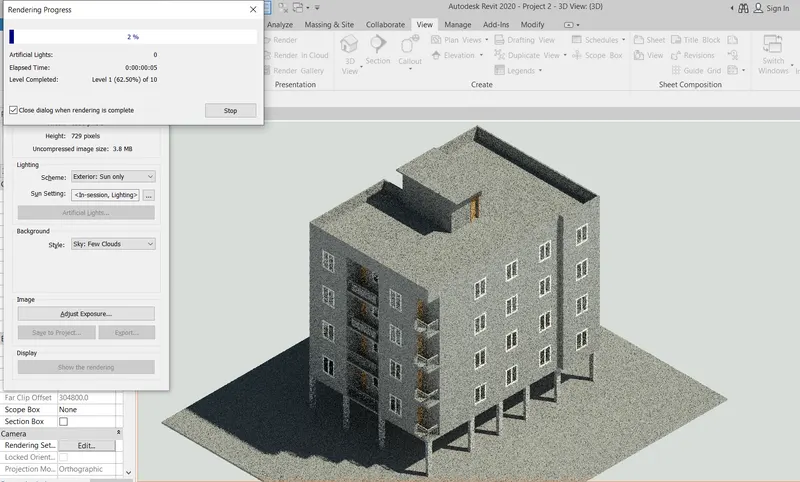
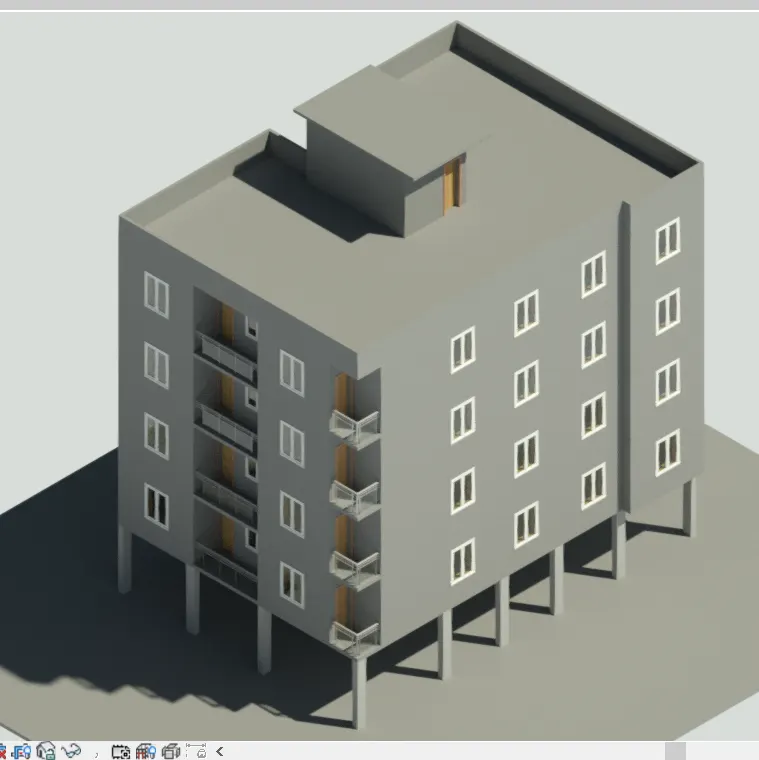
FOLLOWING DIFFERENT 3D CAMERA VIEWS ARE CREATED IN THE PROJECT
7) Print the set of drawing sheets created and submit the drawings from the architecture and structure model
AIM : PRINT THE SET DRAWINGS SHEETS CREATE AND SUBMIT THE DRAWINGS
PROCEDURE :
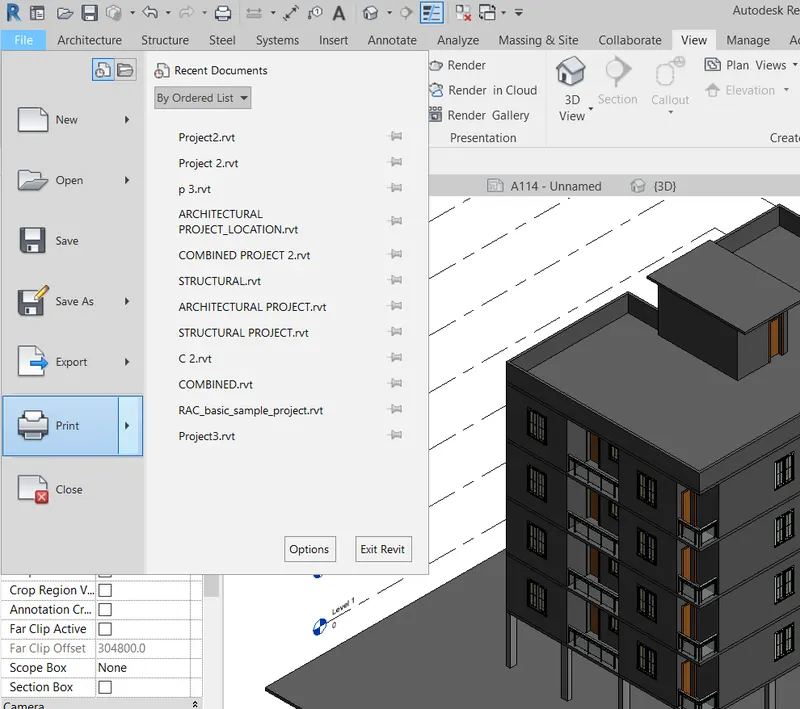
CLICK ON CTRL + P ON THE KEYBOARD
OR
GO TO FILE MANU BAR
SELECT THE PRINT OPTION
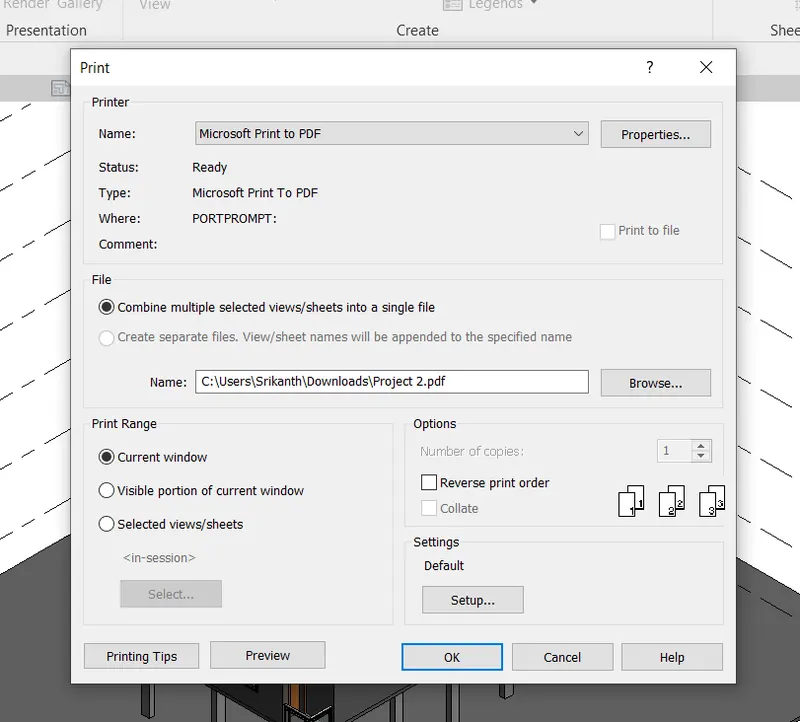
CLICK ON SELECT SET
SELECT THE REQUIRED SHEETS FOR PRINT
CLICK ON OK
RESULT :
PRINTED THE SET OF DRAWINGS SHEETS CREATED AND SUBMITTED THE DRAWINGS