3D Creation of Celing, Roof, Architectural plan, Structural plan, Sectional view, Elevation view and Camera specific view for a house plan using REVIT
1) Based on the project saved from Week 3, proceed from the First Floor Level. Model a Ceiling from the architecture tab above the walls at the first-floor level
AIM : TO CREATE / MODEL A CEILING TO OUR PROJECT
PROCEDURE :
GO PROJECT BROWSER
CLICK ON FRIST FLOOR PLAN VIWE ON CEILING FLOOR PLAN
GO TO ARCHITECTURAL TAB
CLICK ON CEILING OPTION
THEN MODEL THE CEILING FOR FRIST FLOOR
SELECT THE REQUIRED CEILING TYPE
SELECT THE REQUIRED AREA OF THE CEILING
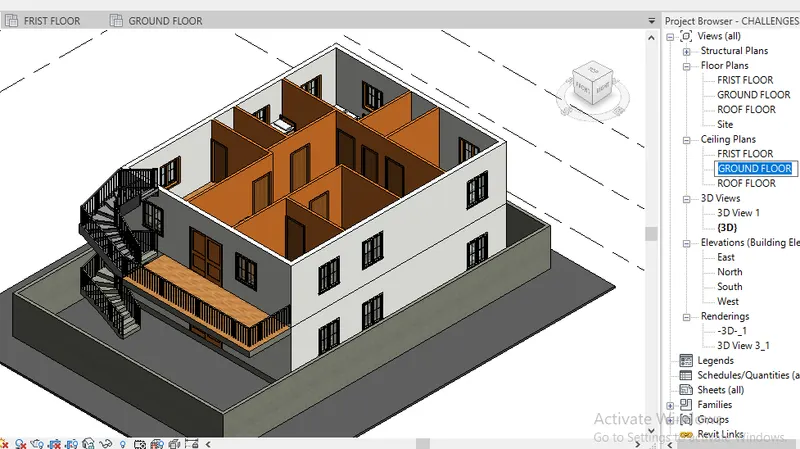
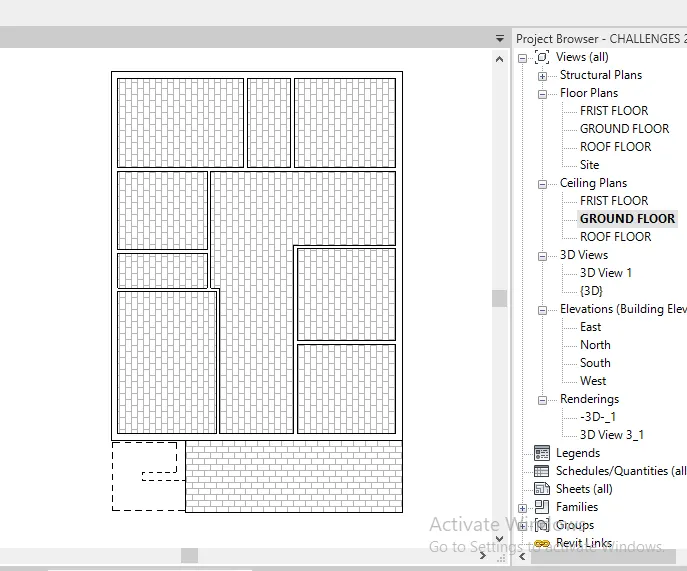
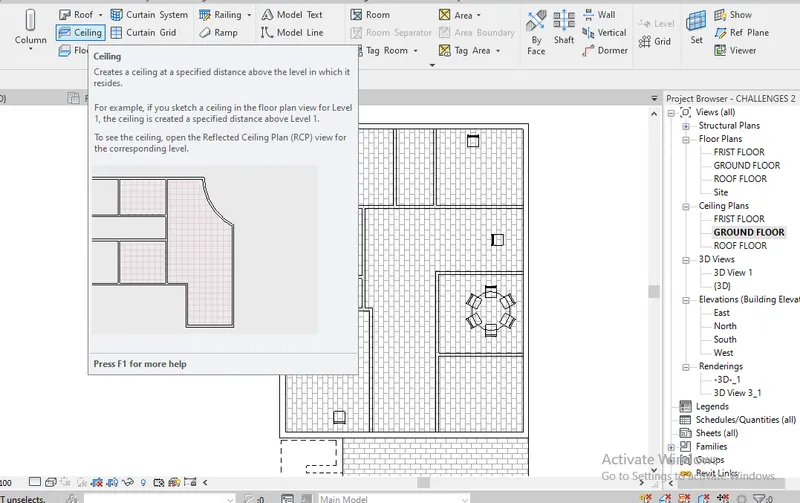
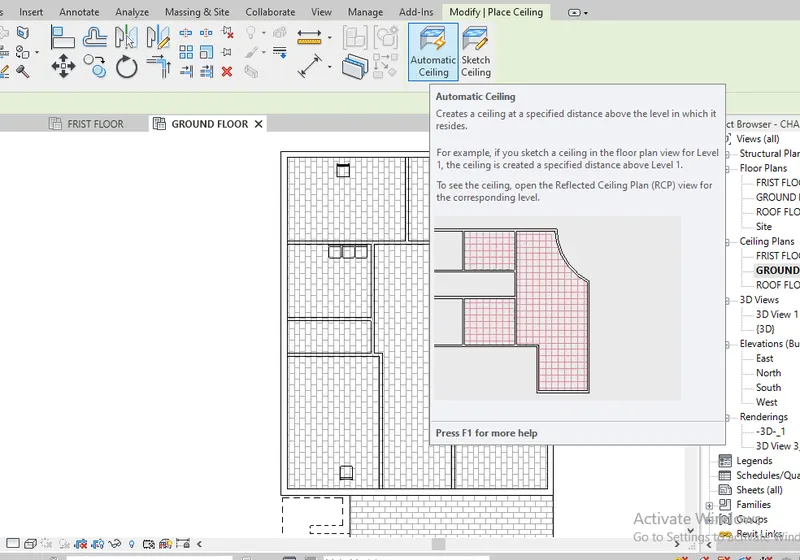
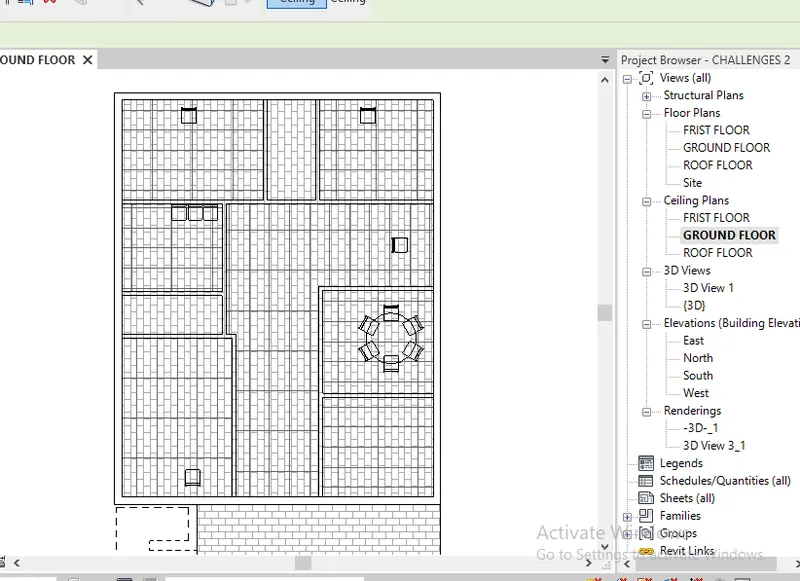
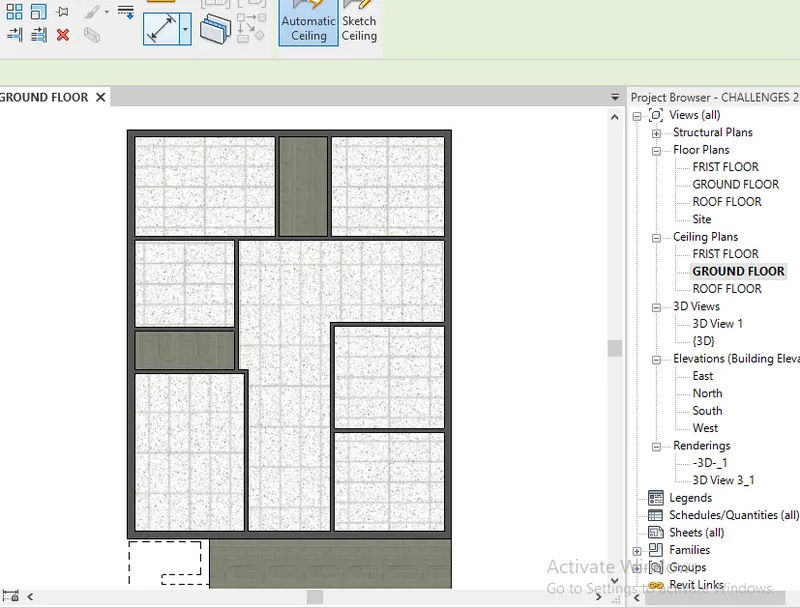
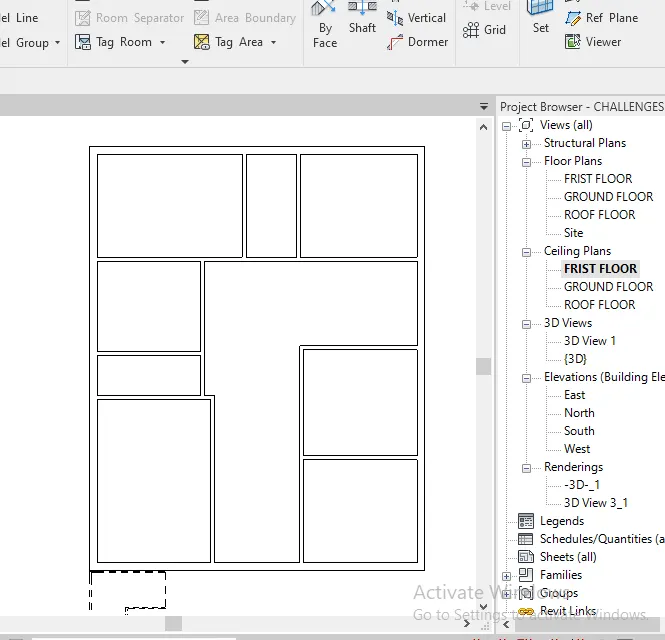
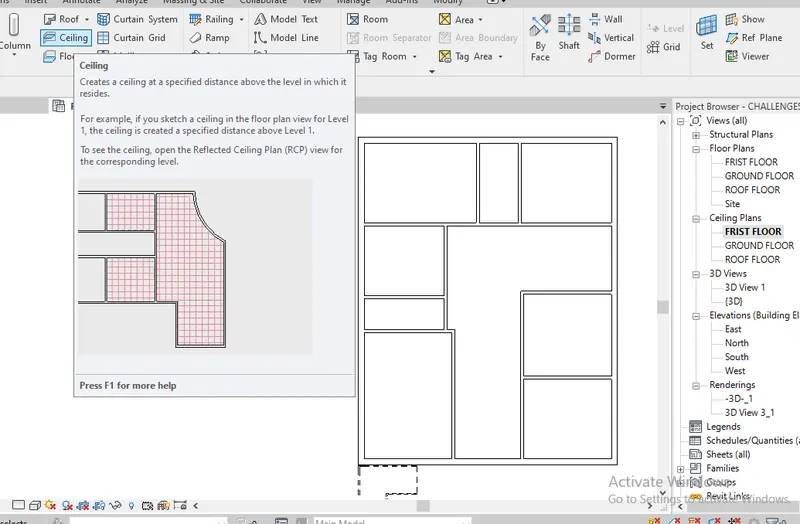
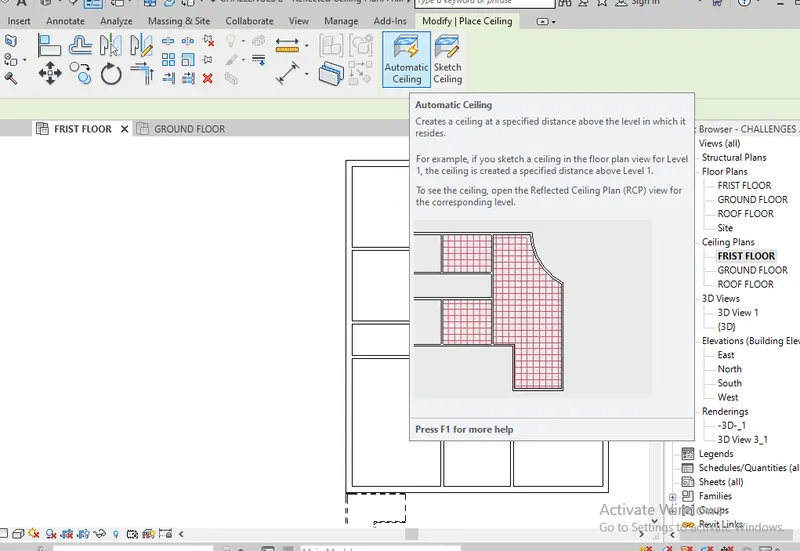
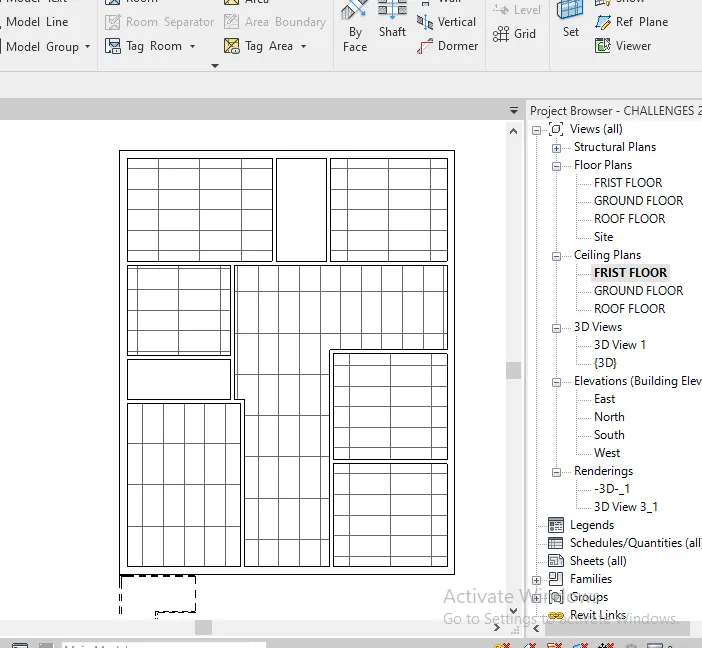
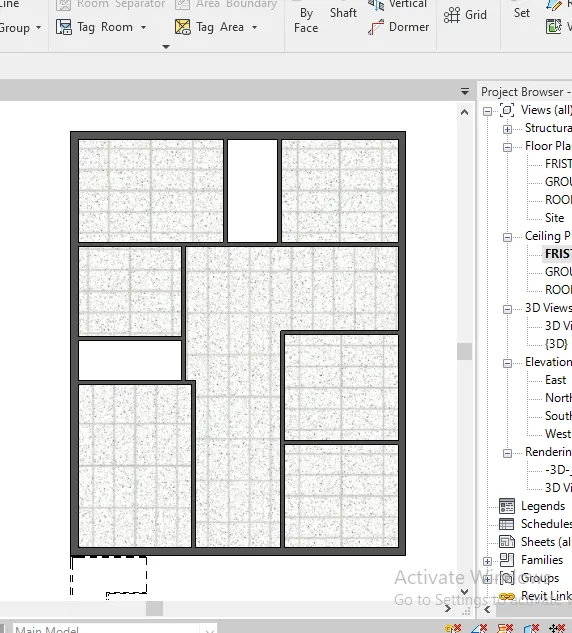
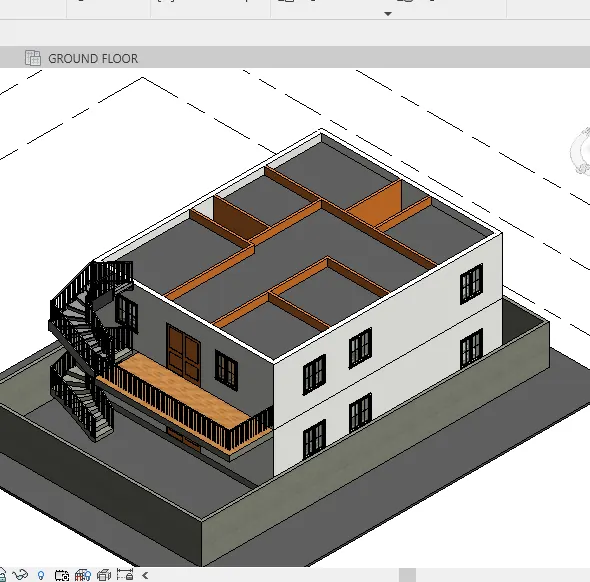
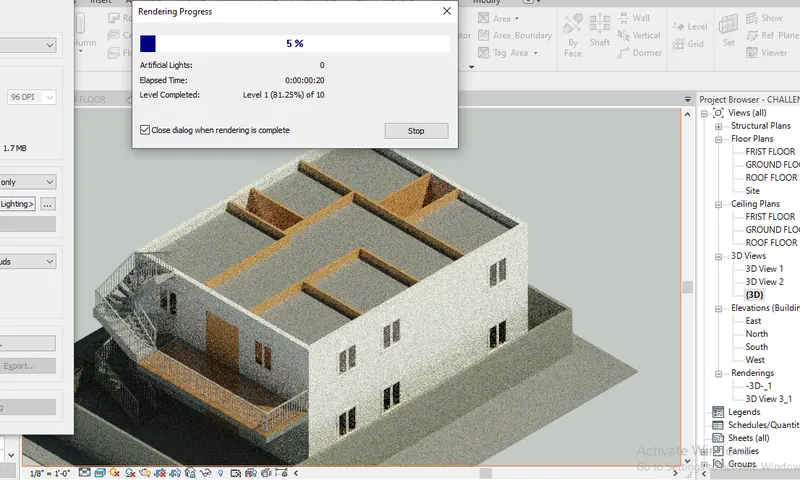
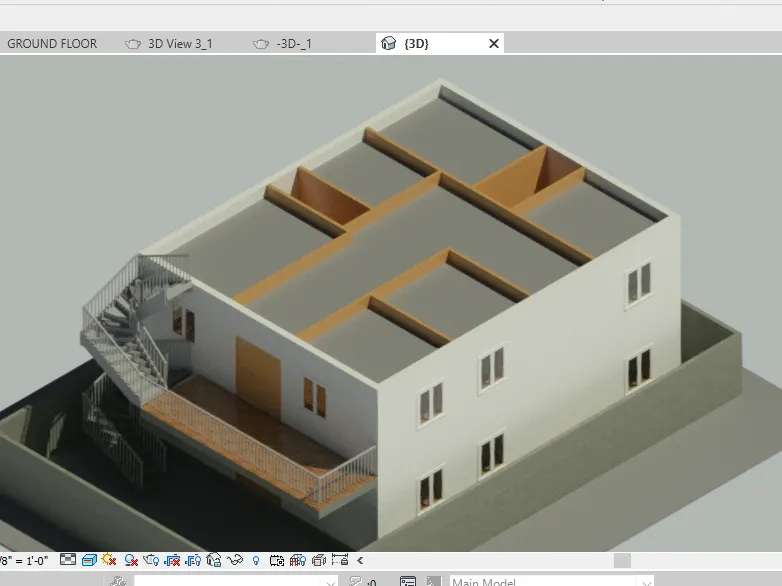
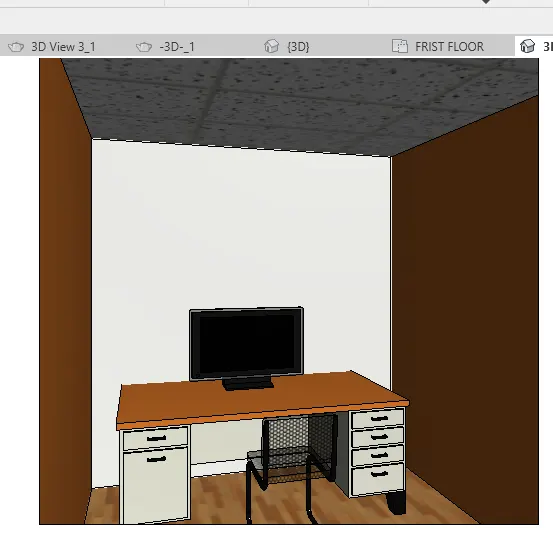
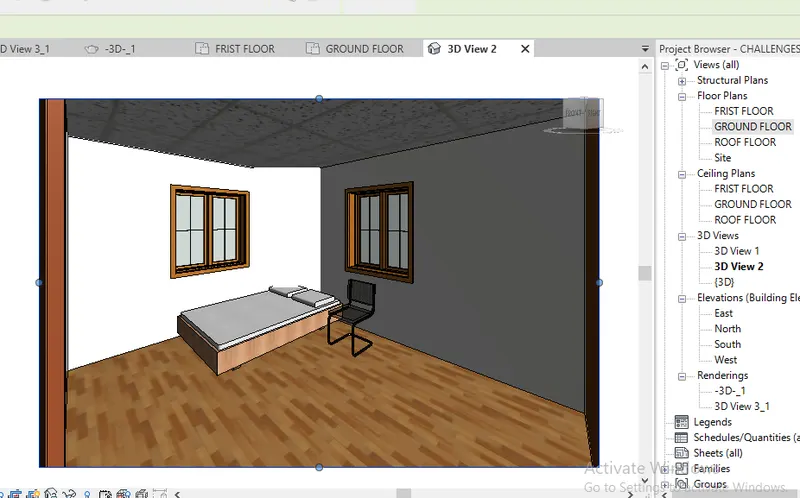
RESULT :
TO CREATED / MODEL A OUR REQURIED CEILING TO OUR PROJECT
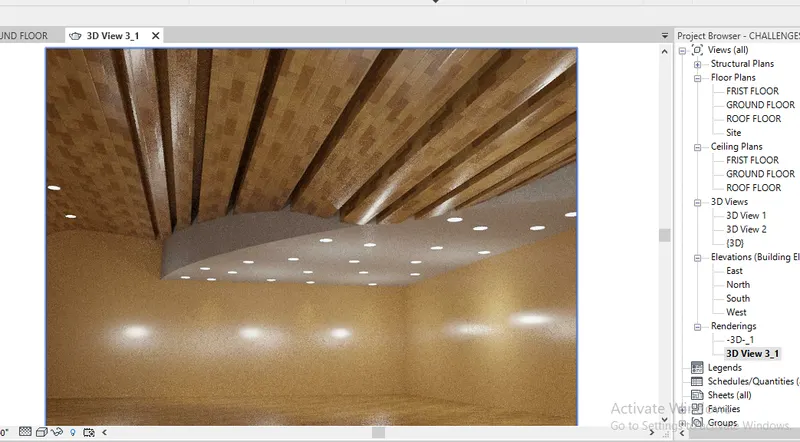
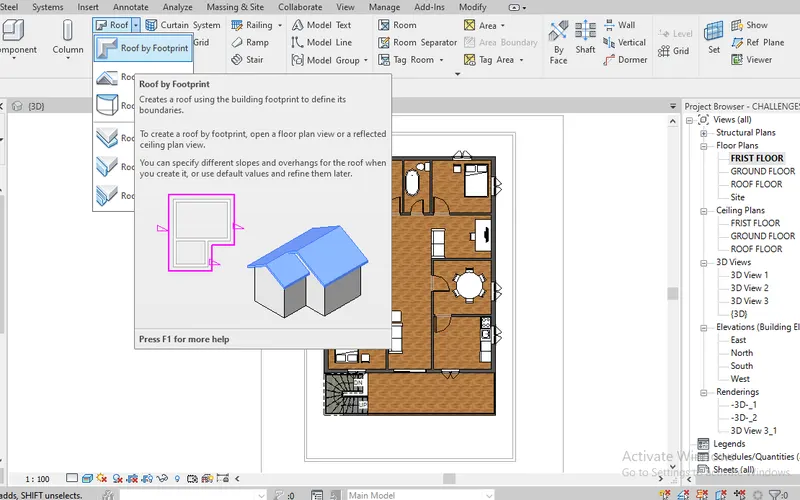
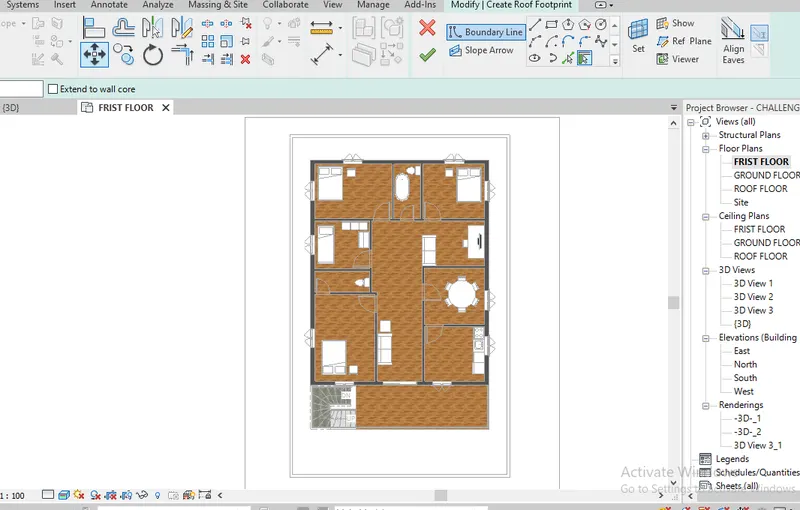
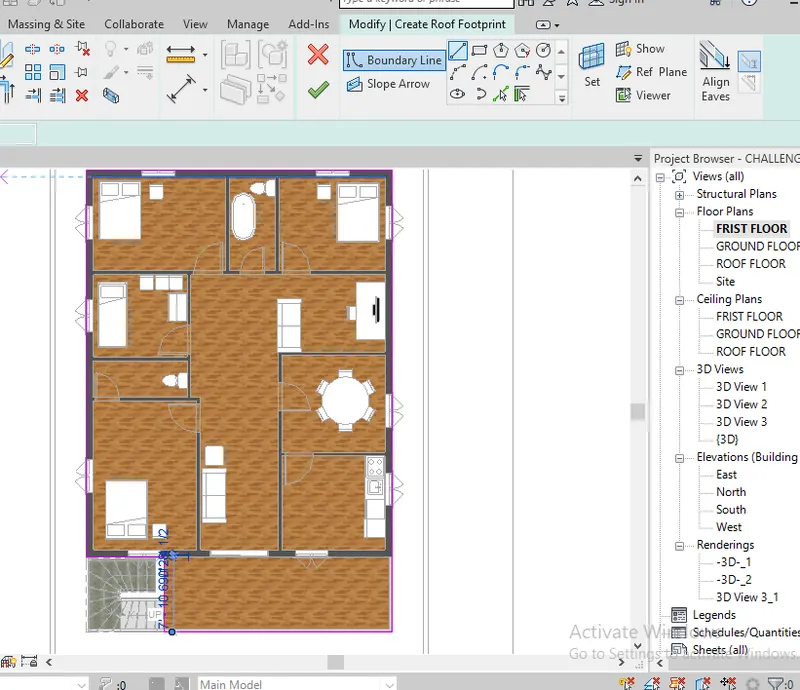
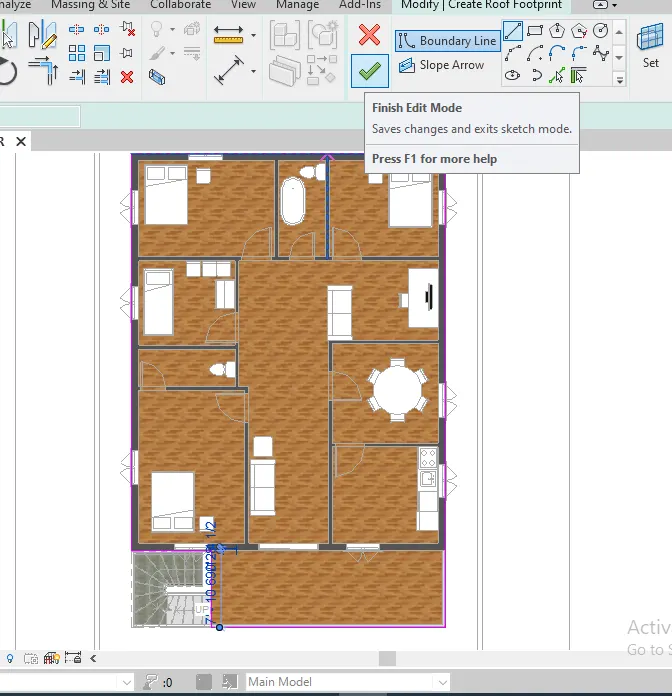
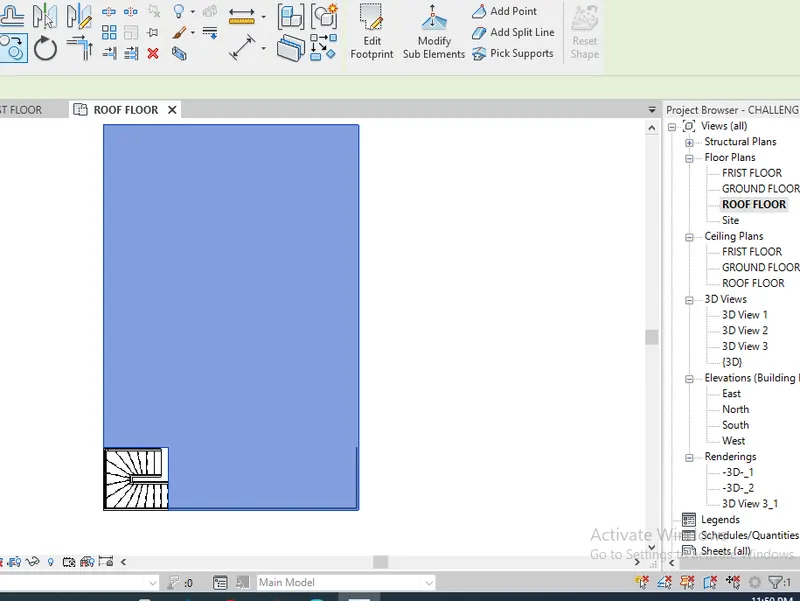
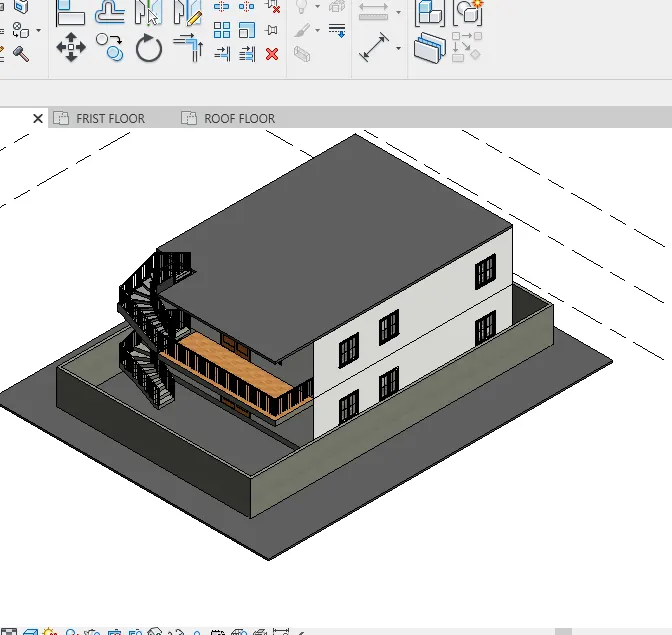
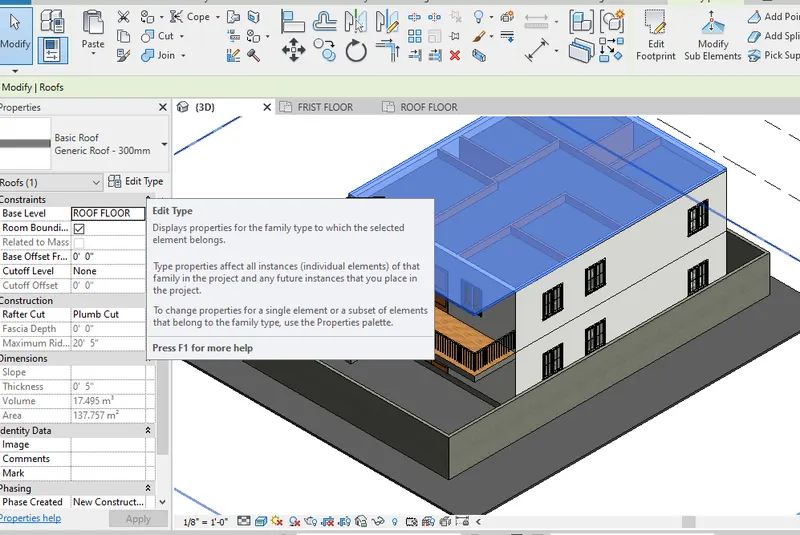
2) Model a roof above the ceiling by selecting the footprints of the ceiling. Using the adjustment toolbars appearing on-screen adjust the roof slope to 10 degrees
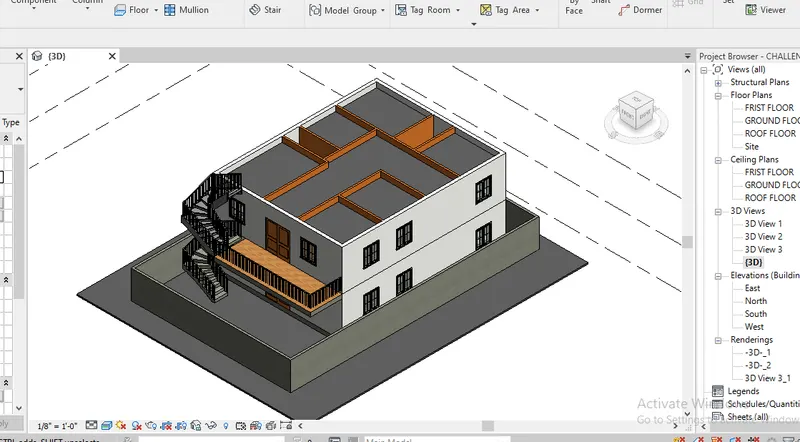
AIM : TO CREATE / MODEL A ROOF FRAMING TO THE OUR PROJECT TO ADJUST THE ROOF SLOPE TO 10 DEGREES
PROCEDURE :
GO TO PROJECT BROWSER
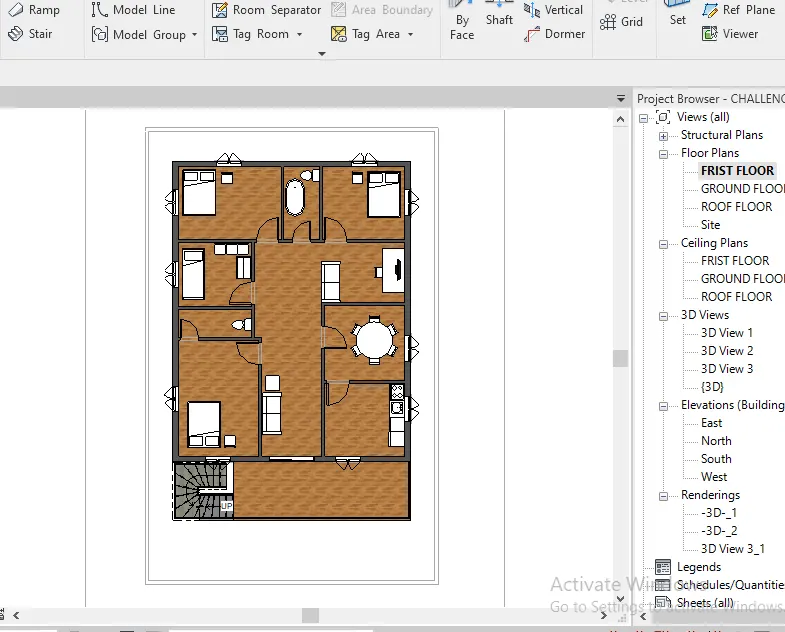
OPEN THE FRIST FLOOR PLAN LEVEL
GO TO ARCHITECTURAL TAB
GO FLOOR OPTION
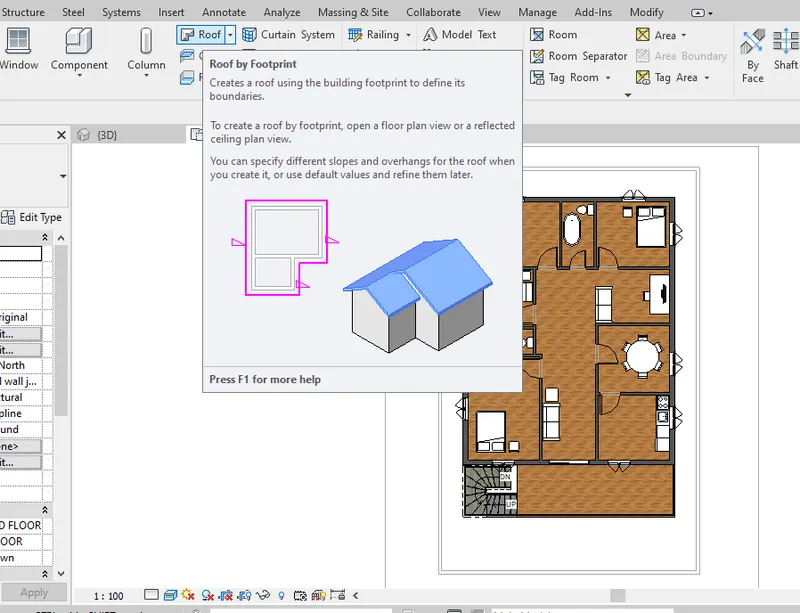
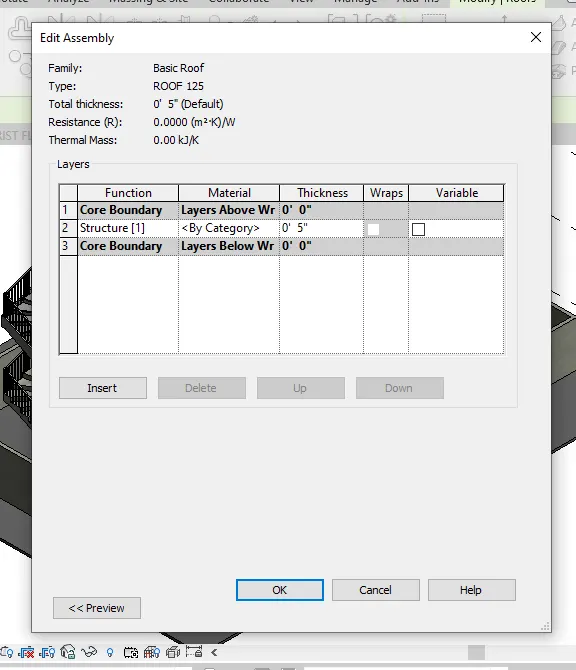
TAKE THE ROOF BY FOOTPRINT
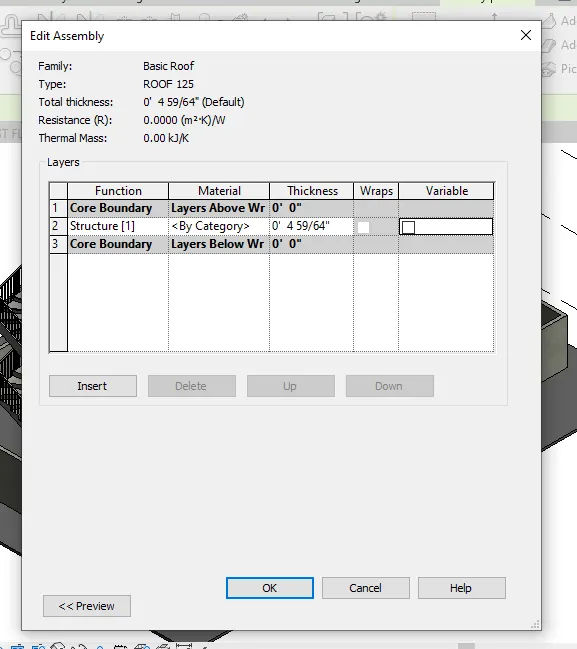
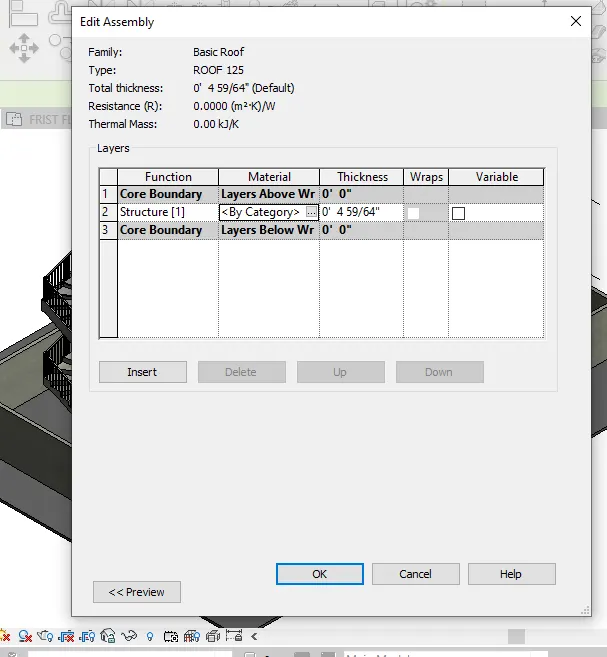
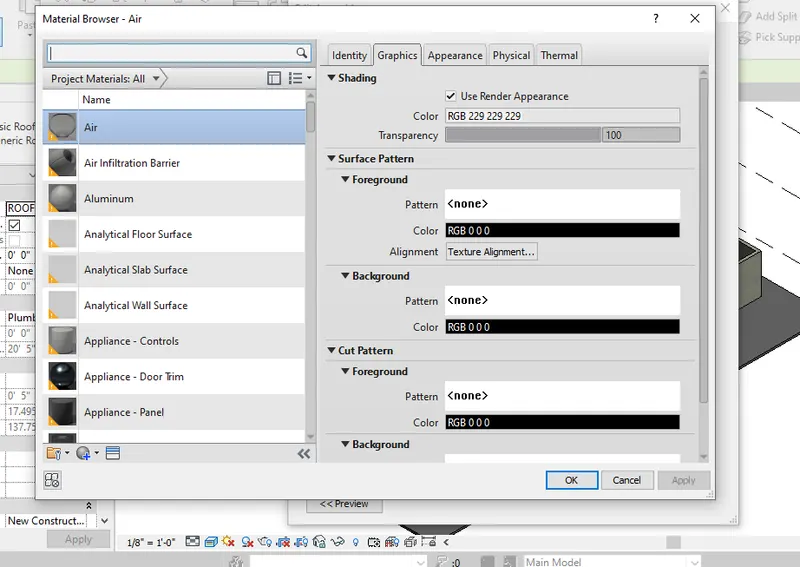
SELECT THE REQUIRED TYPE
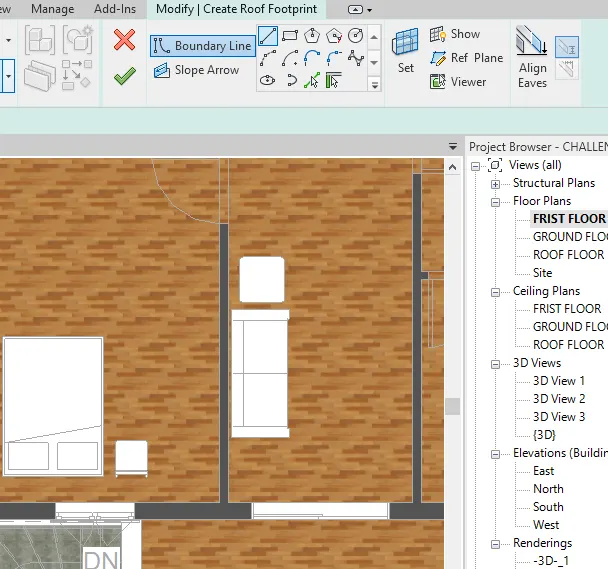
TAKE REQUIRED DRAW COMMOND
DRAW THE ROOF AS YOUR REQUIRED LAUOUT
GIVE THE SLOPING AS 10 DEGREES
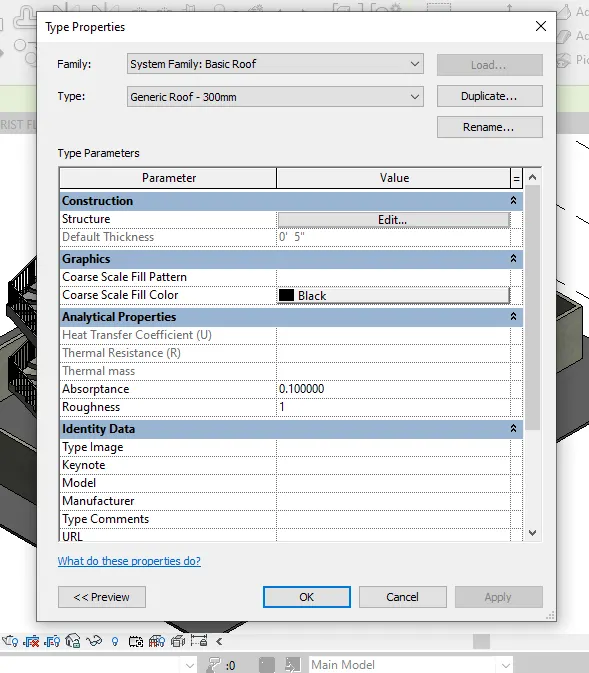
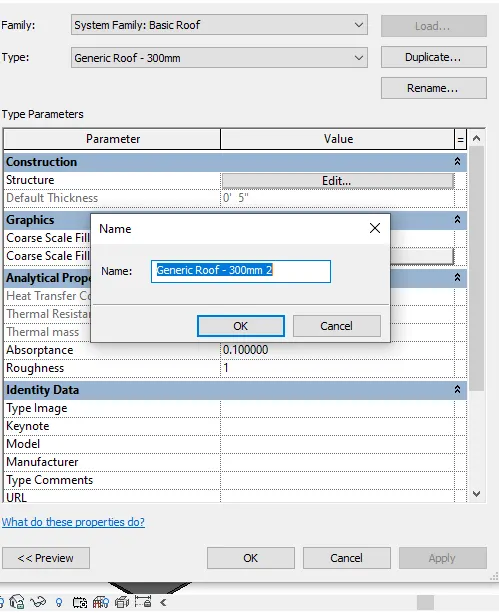
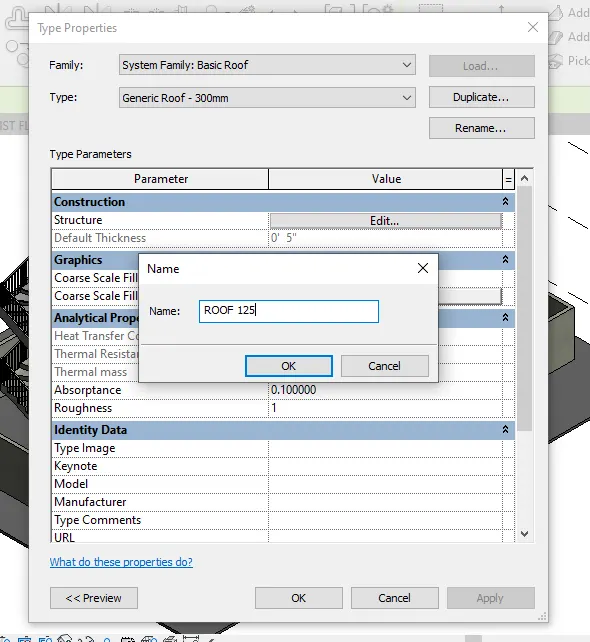
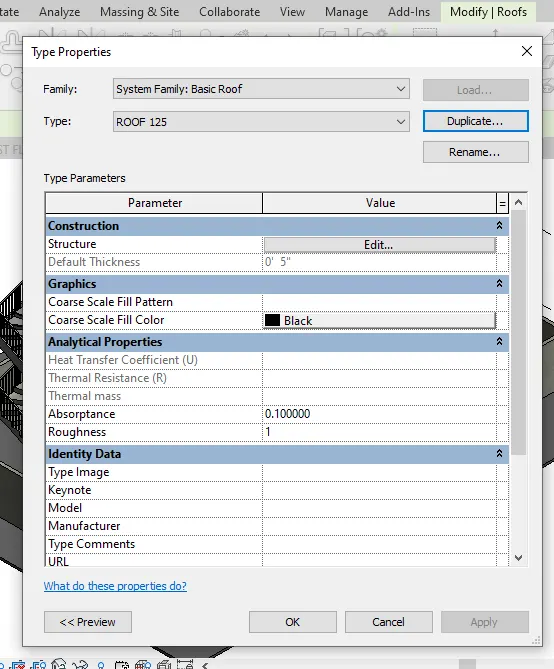
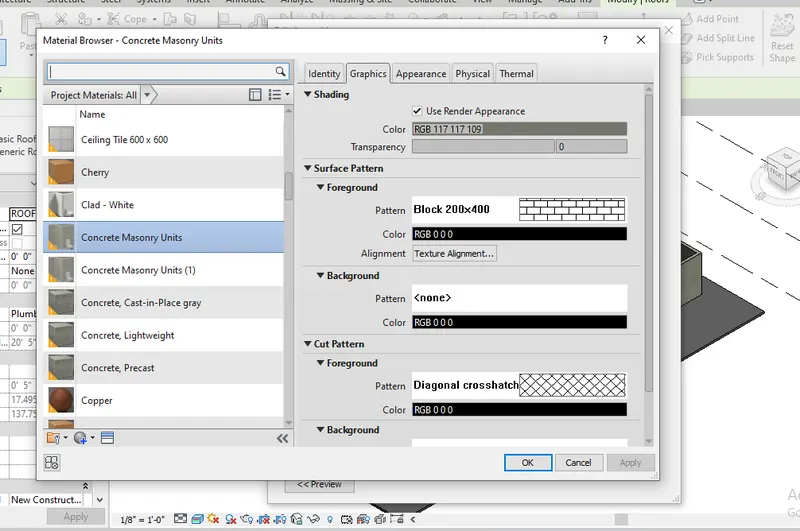
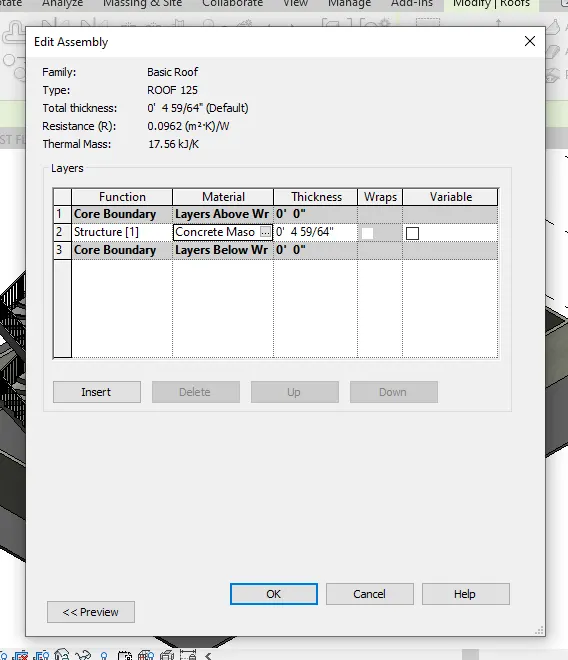
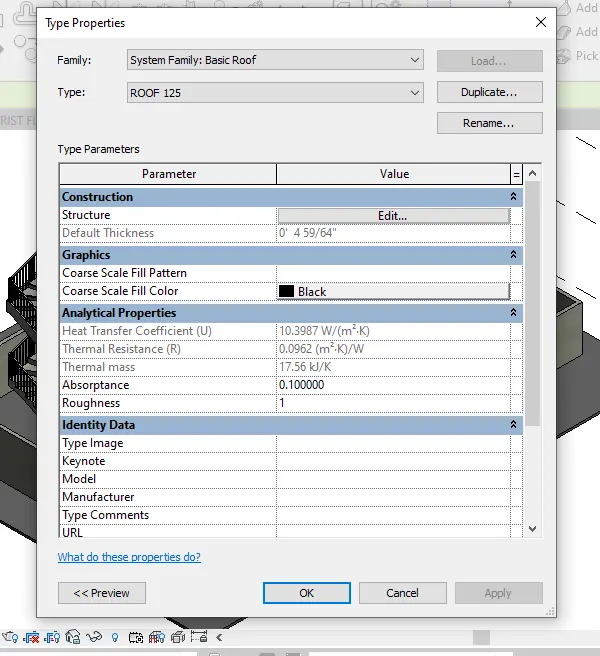
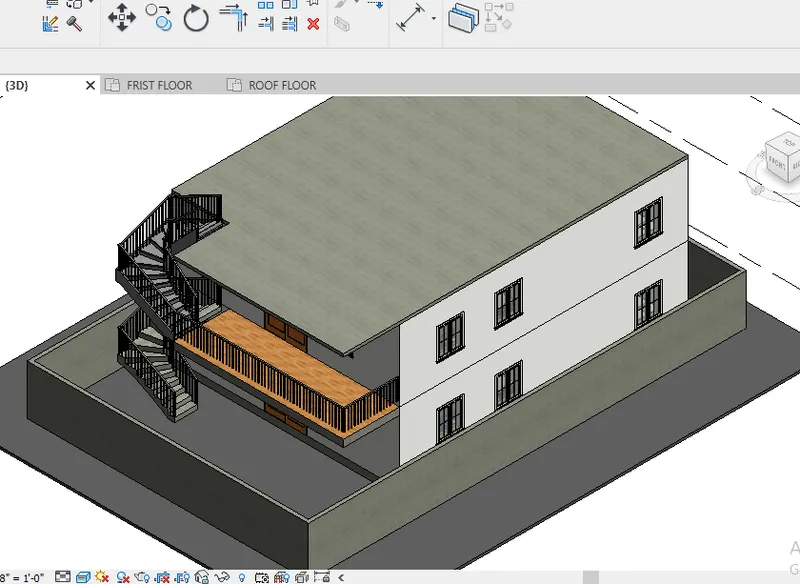
RESULT :
TO CREATED / MODEL A ROOF FRAMING TO THE OUR PROJECT TO ADJUST THE ROOF SLOPE TO 10 DEGREES
3) Using the file saved from weeks 2 to 4, create plan views for ground floor level and first-floor level including all the walls, floors, and components. Separate them to
architecture and structural plans
a. Architecture plan must have walls, floors, and all the components placed within the building
AIM : TO CREATE ARCHITECTURE PLAN
PROCEDURE :
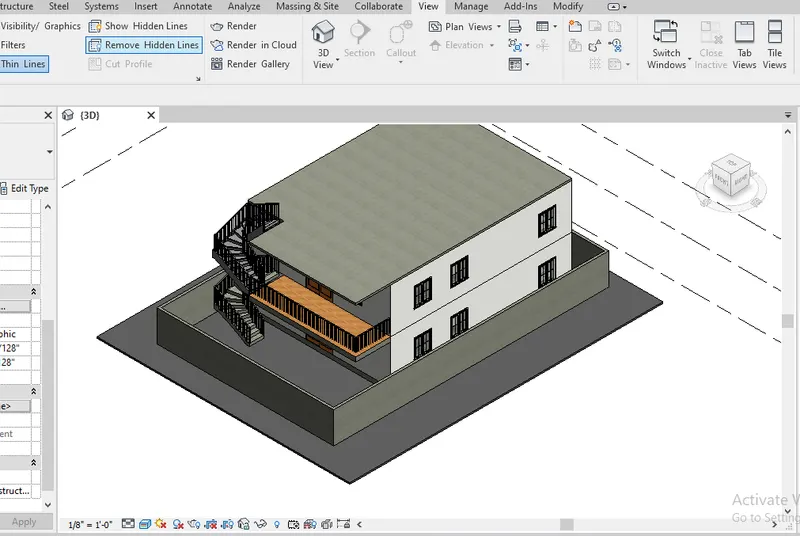
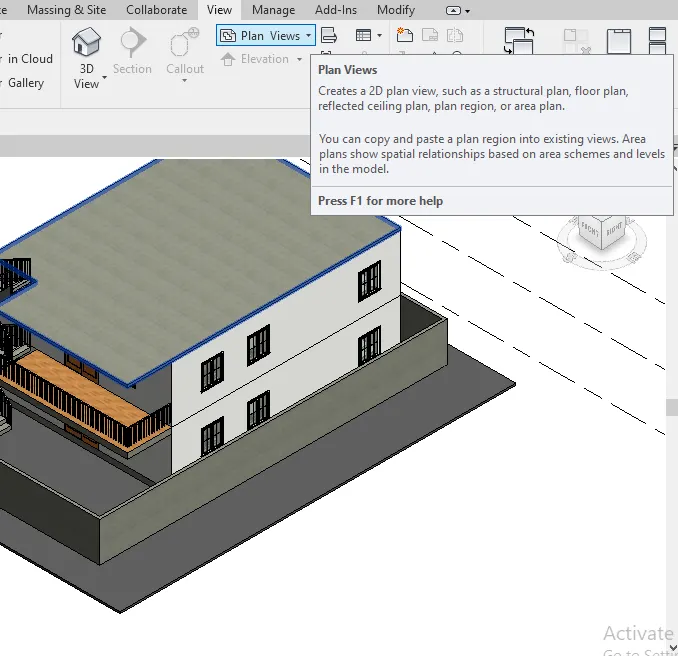
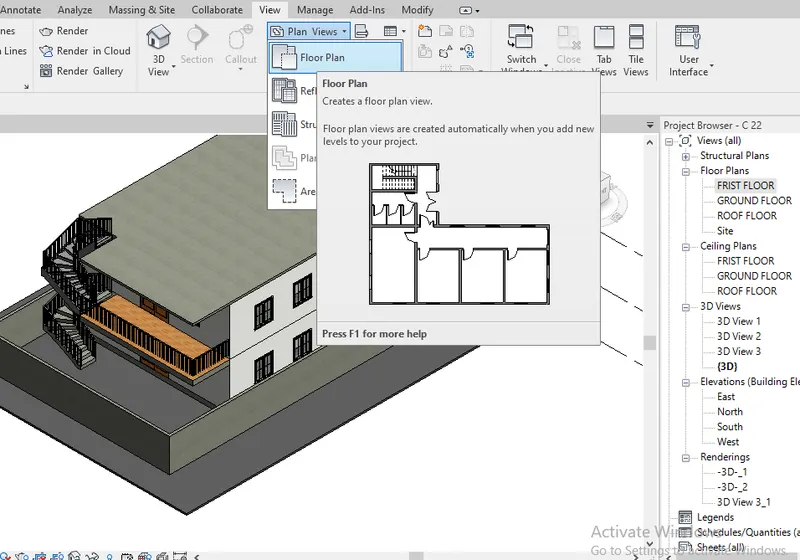
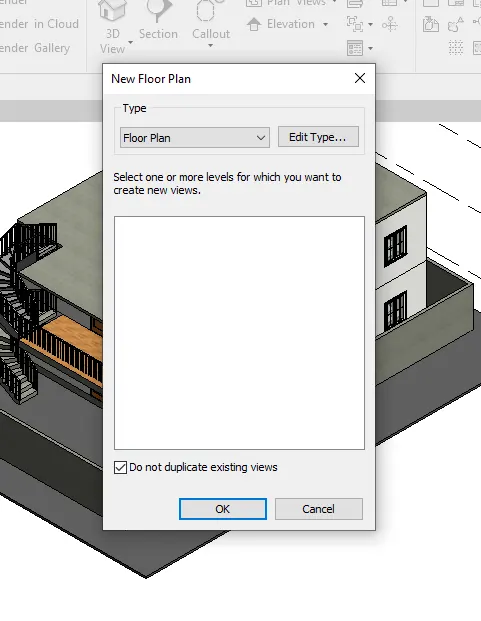
GO TO PROJECT BROWSER
OPEN FLOOR PLANS
CLICK ON GROUND FLOOR PLAN TO OPEN 2D LAYOUT
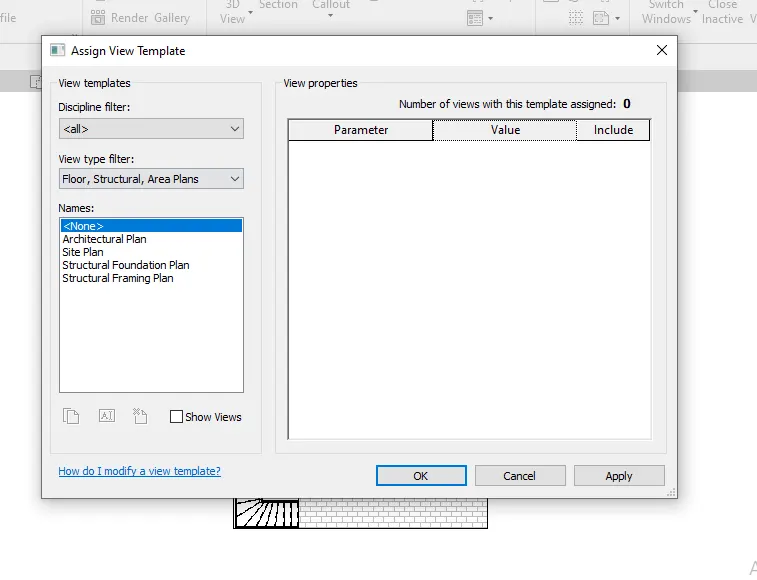
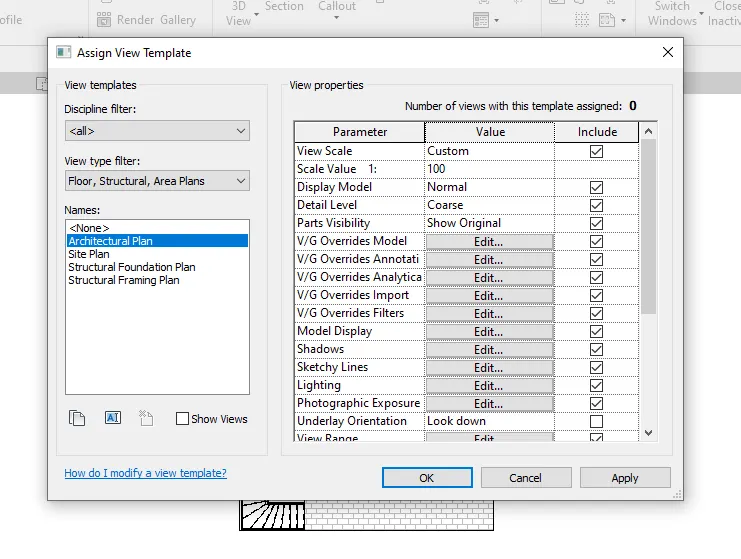
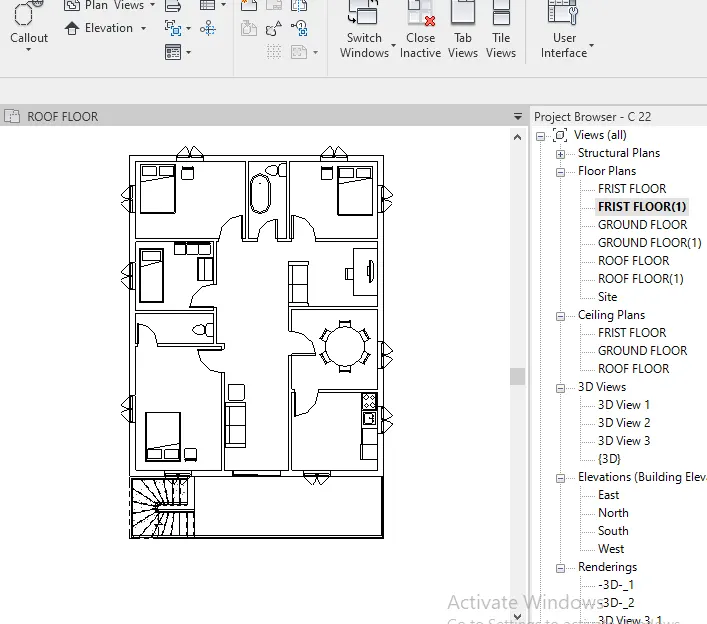
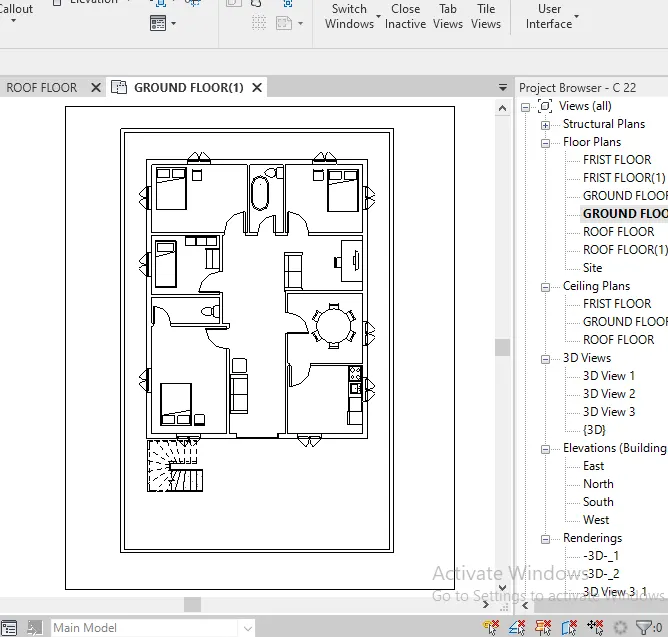
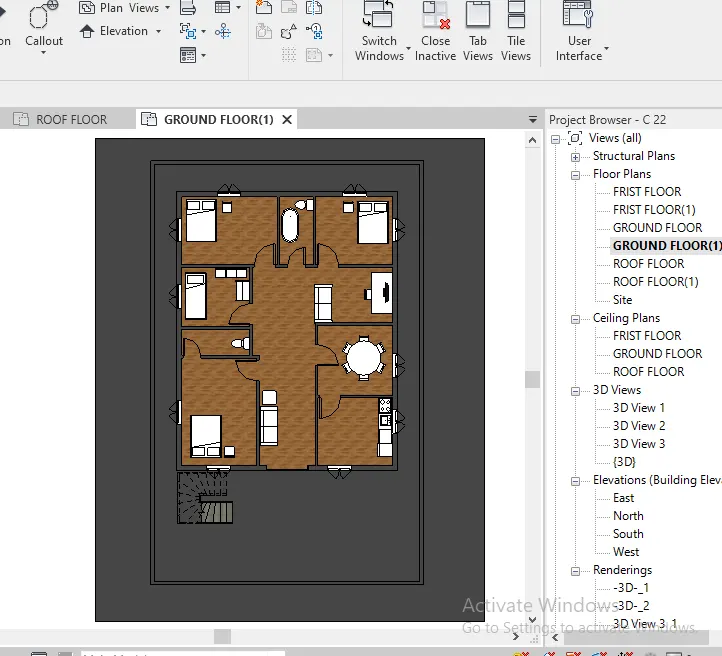
THE ARCHITECTURAL PLAN OF THE GROUND FLOOR CONSIST OF WALLS , STAIRS , WINDOWS , DOORS
GROUND FLOOR PLAN IS SHOWN BELOW
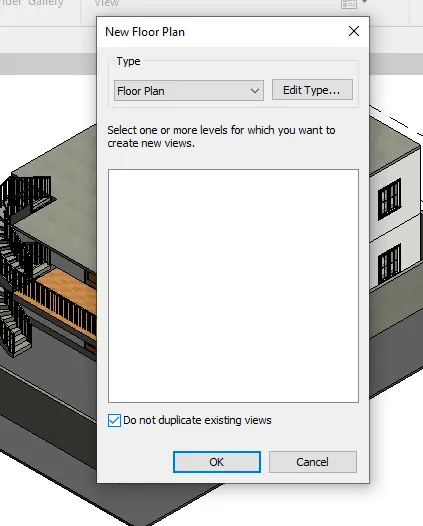
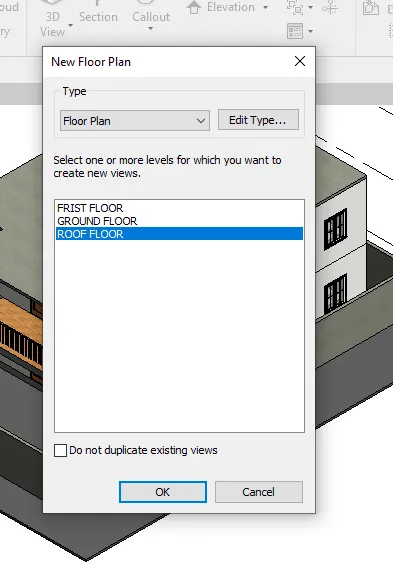
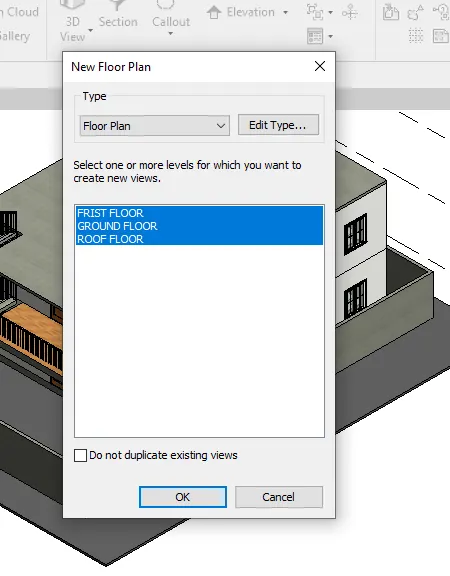
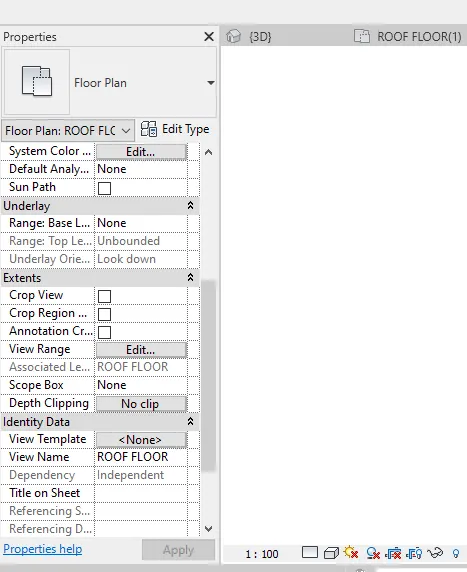
RESULT :
TO CREATED ARCHITECTURE PLAN
GROUND FLOOR PLAN
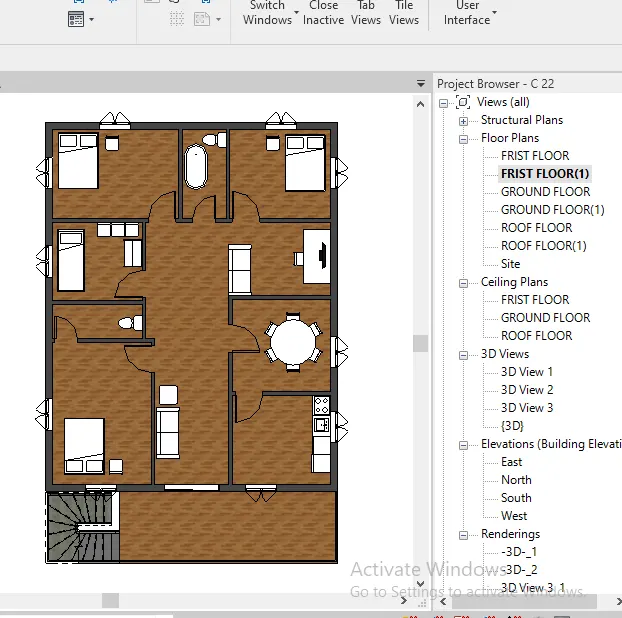
FRIST FLOOR PLAN
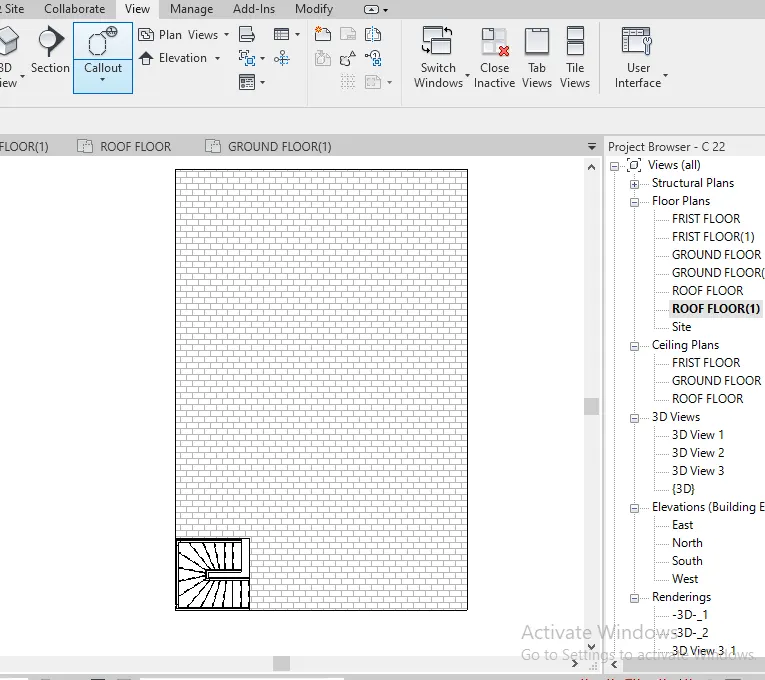
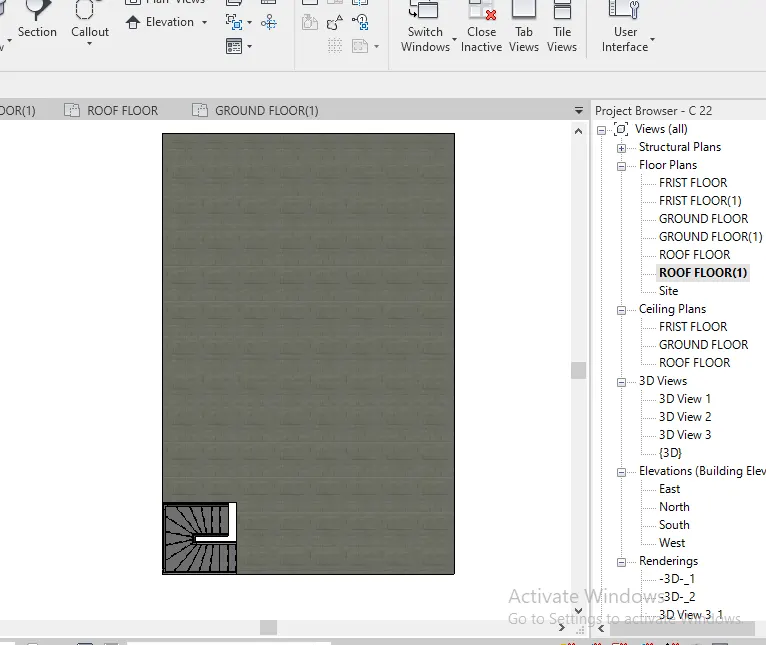
ROOF FLOOR PLAN
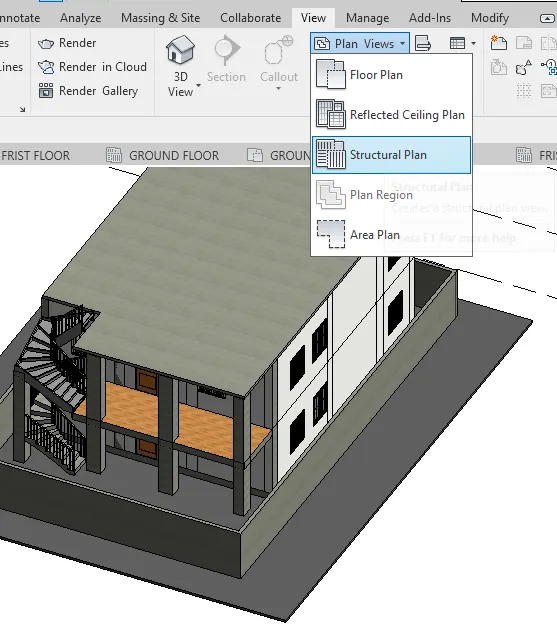
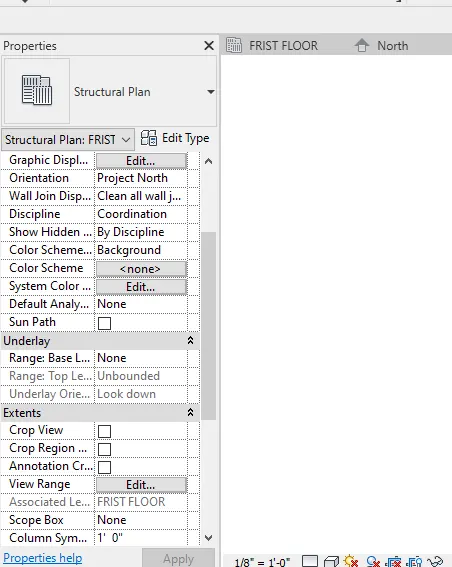
b. Structure plan must have details of only walls, floors, and columns
AIM : TO CREATE STRUCTURAL PLAN
PROCEDURE :
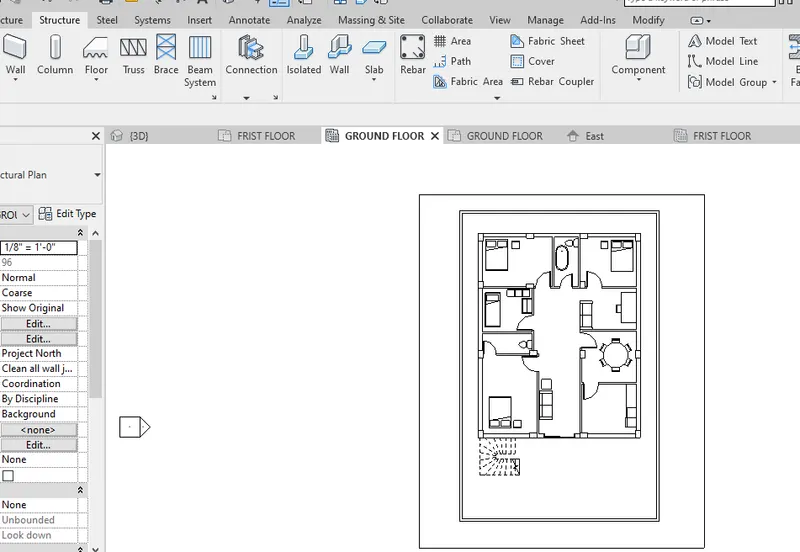
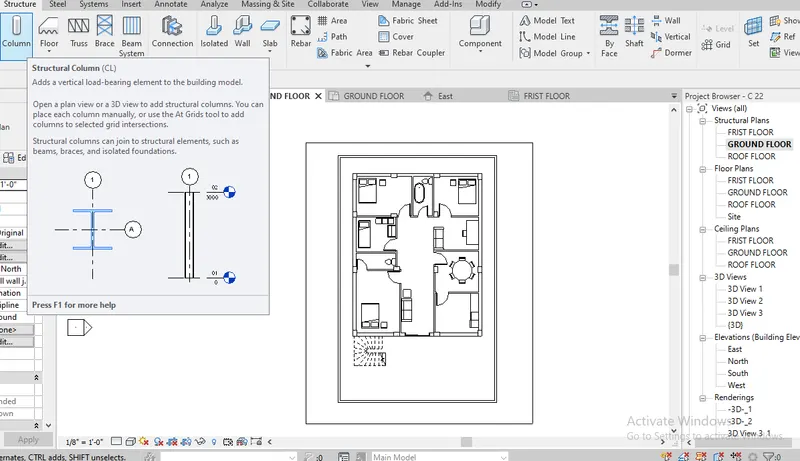
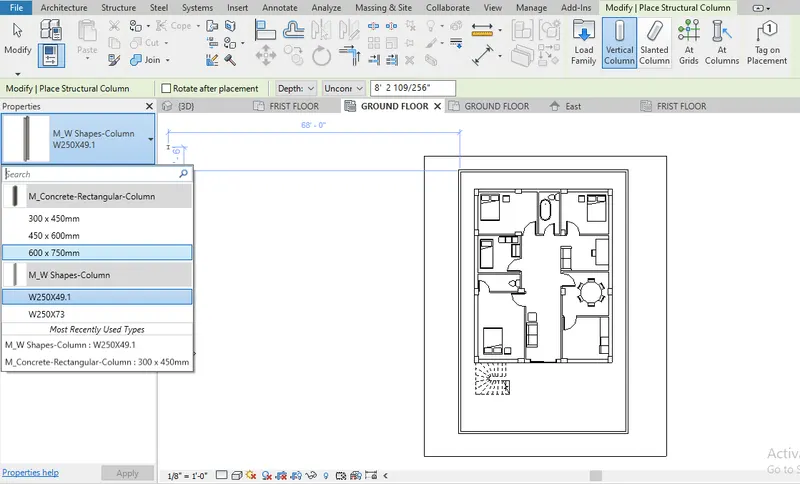
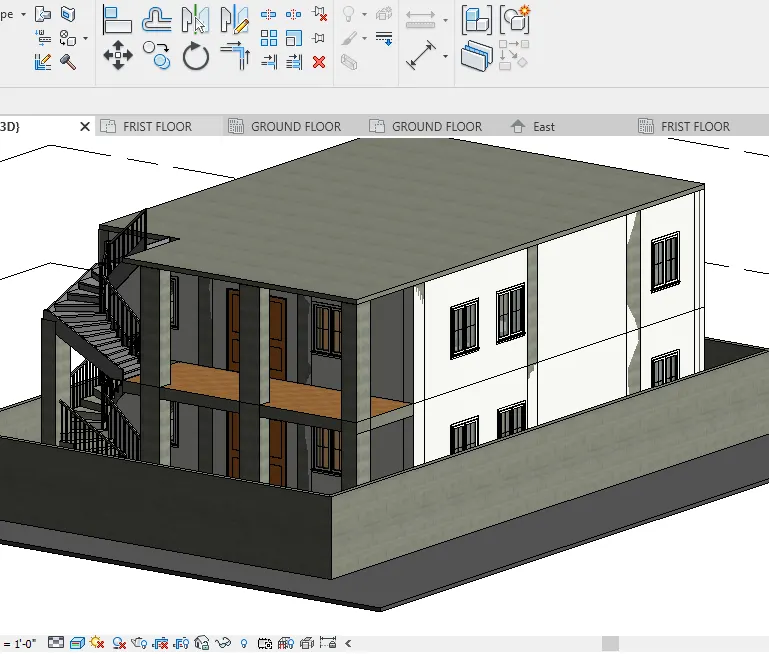
GO TO STRUCTURAL TAB
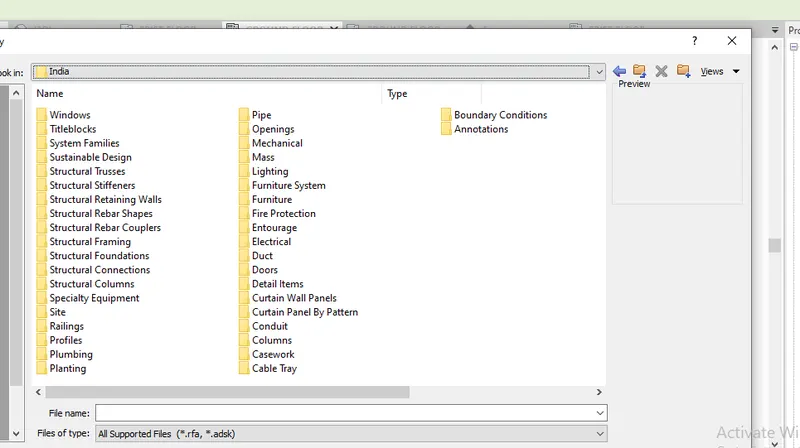
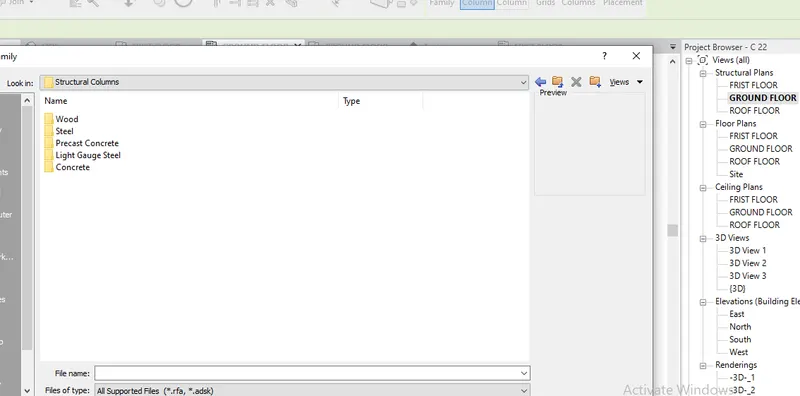
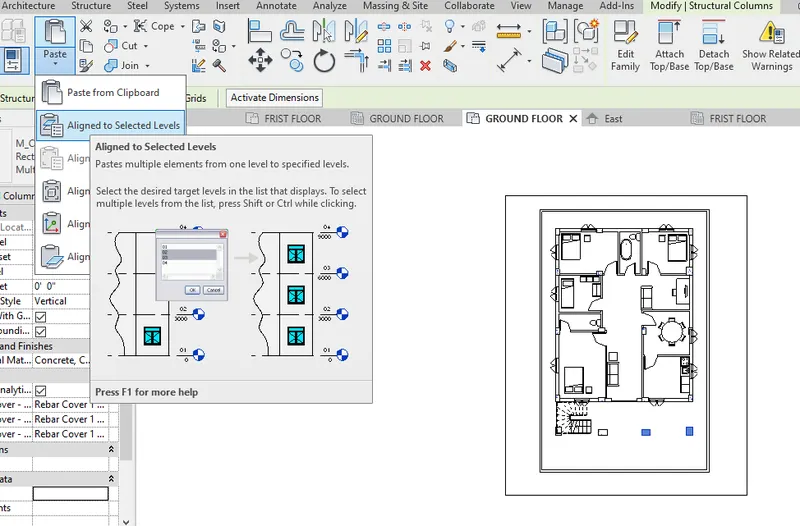
CLICK ON COLUMN IS ADD STRUCTURAL COLUMN IS ADDED FROM INSERT TAB
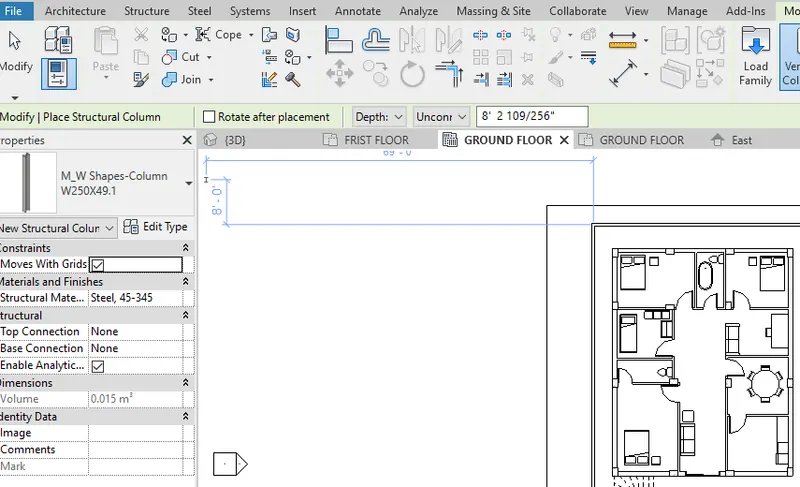
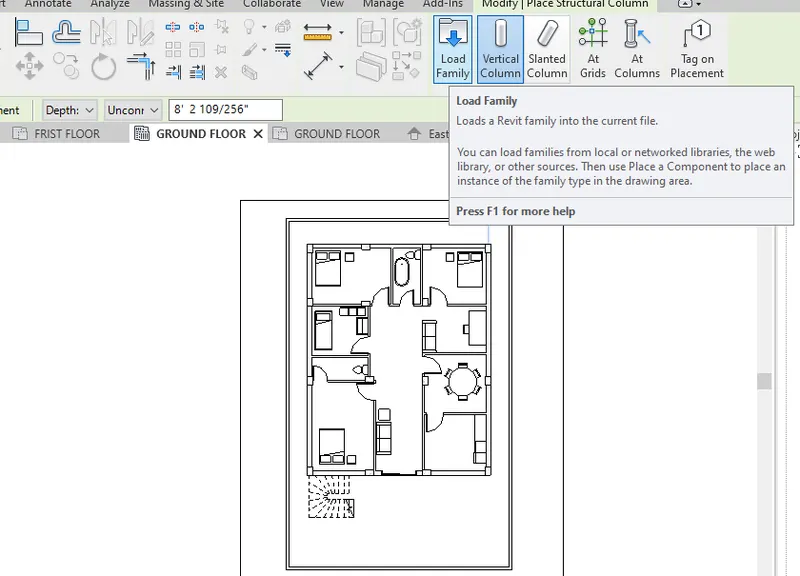
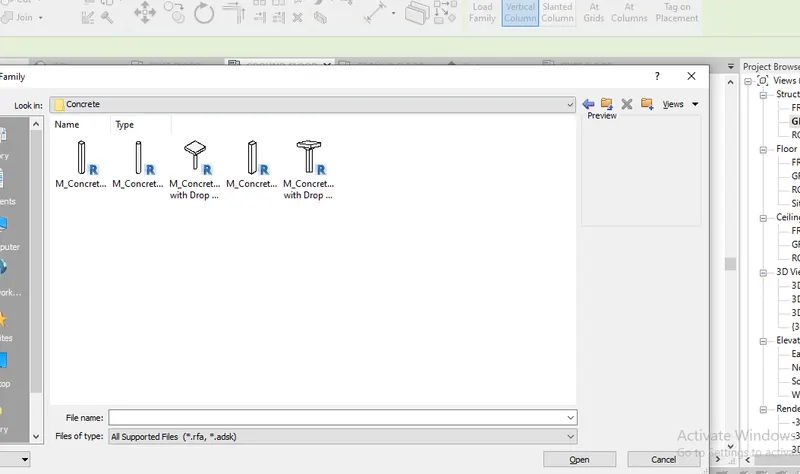
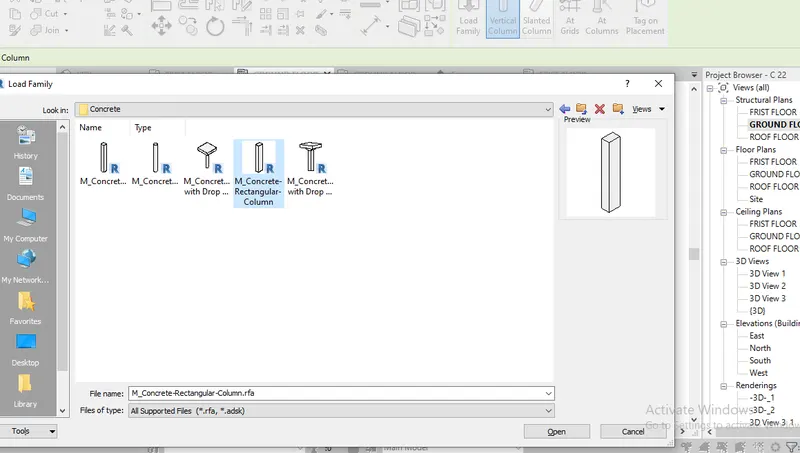
LOAD THE REQURED COLUMN TYPE
CLICK OPEN TO ADD FAMILY TO THE PROJECT
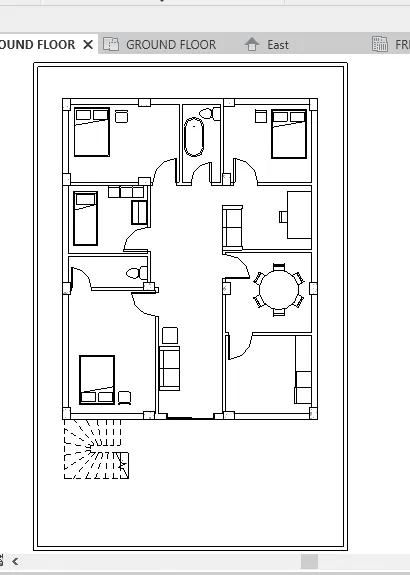
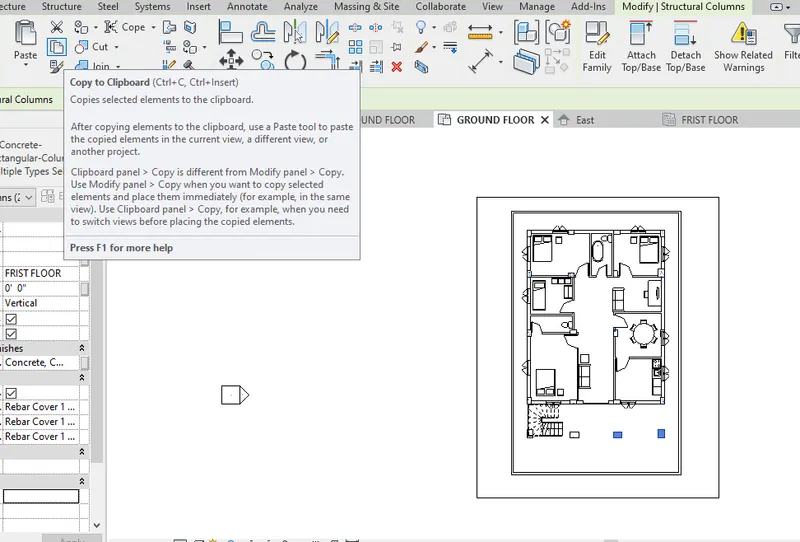
ADD THE COLUMN AND PLACE THE REQURED PLACE
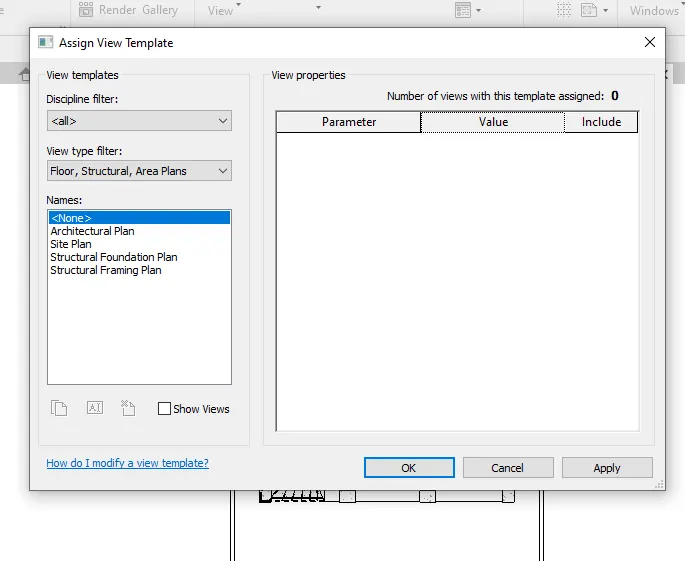
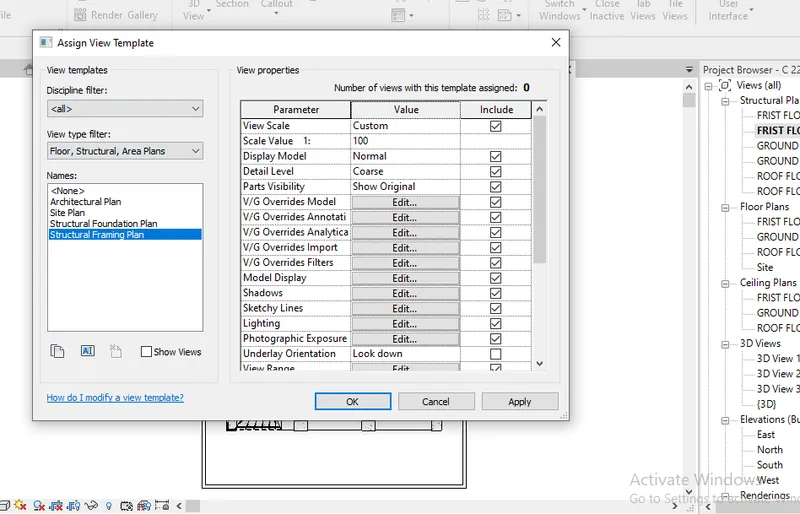
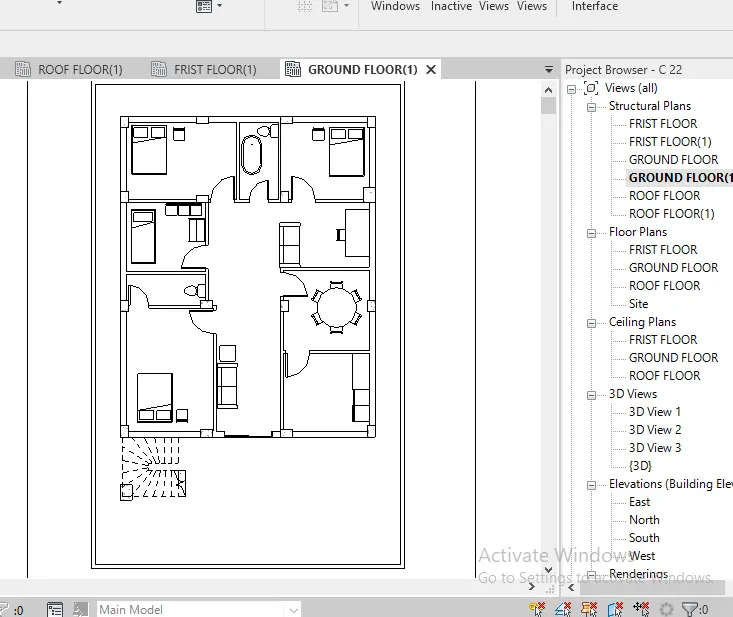
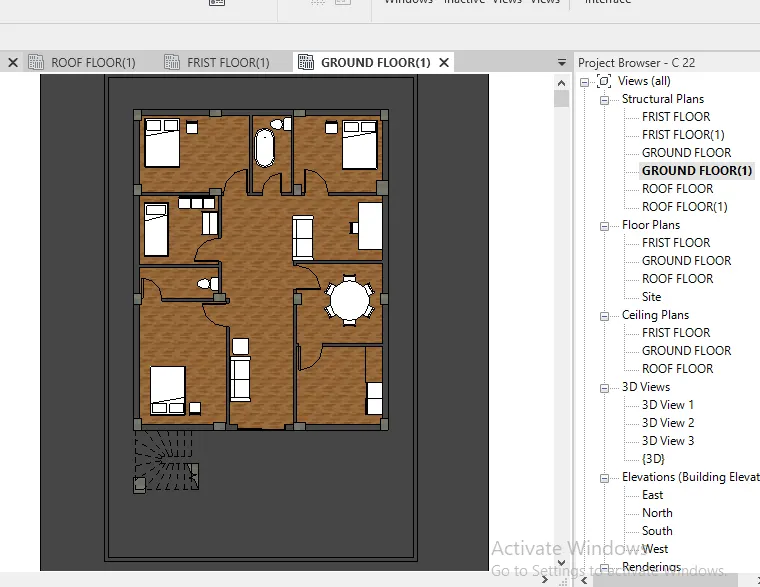
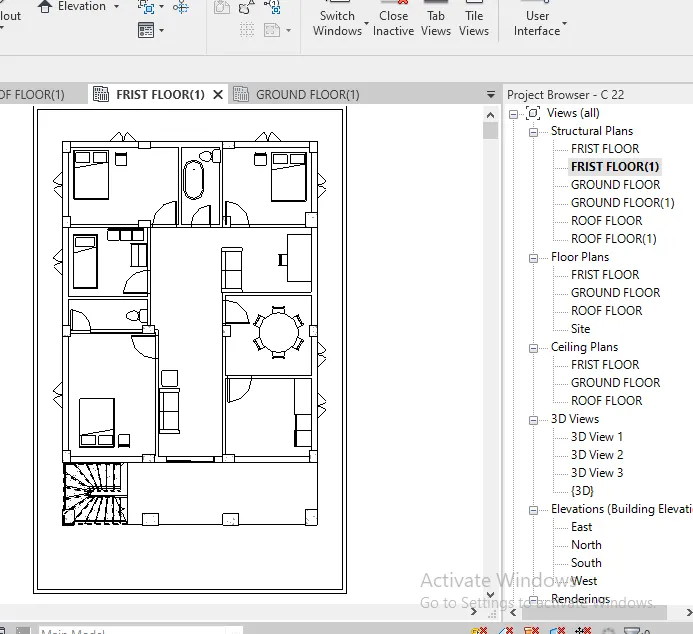
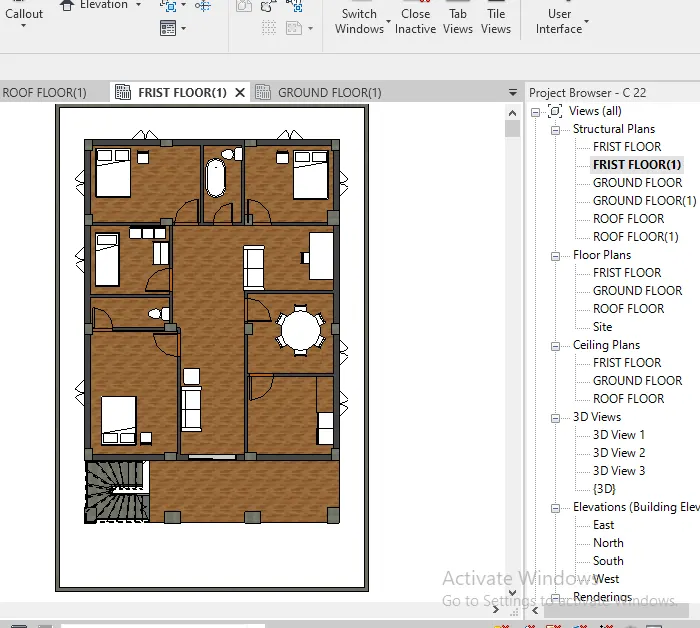
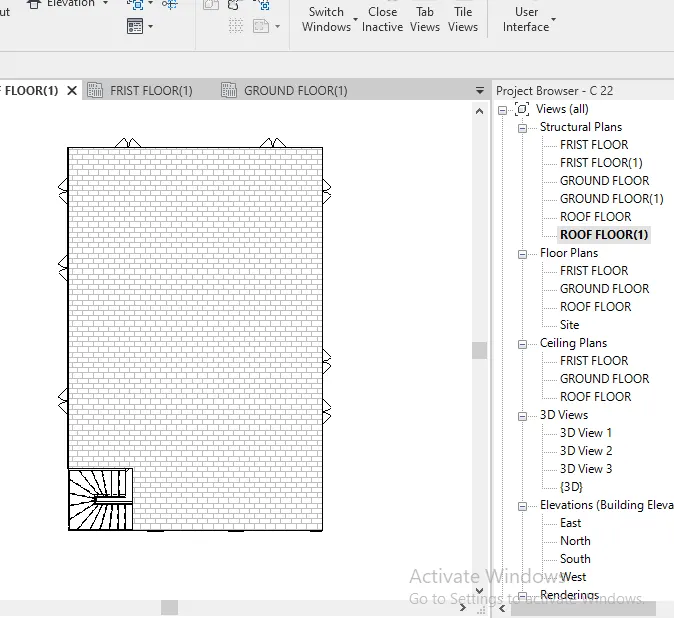
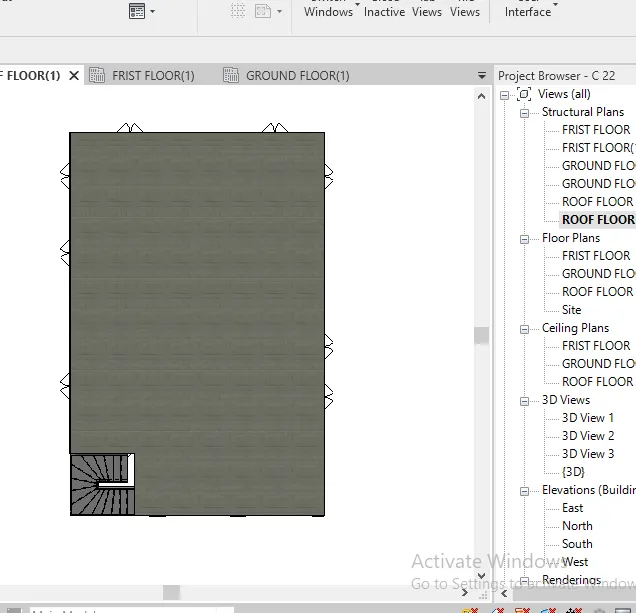
RESULT :
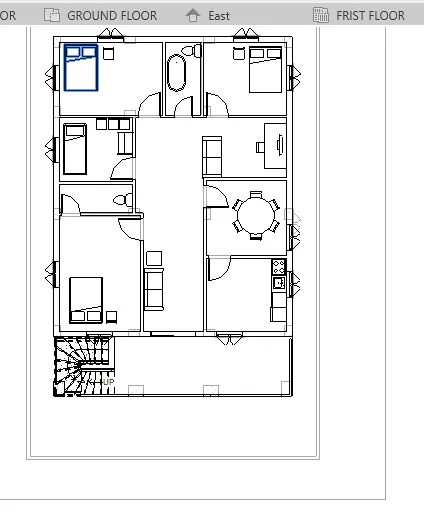
TO CREATED STRUCTURAL PLAN
GROUND FLOOR
FRIST FLOOR
ROOF FLOOR
4) Using annotate toolbar add dimensions to all the walls and floors with reference to the longitudinal and transverse grids created in the project file
a. The architecture plan dimensions include details on where the components are placed within the buildings with relation to grids. Overall dimensions are sufficient for architecture plans
b. The Structure plan dimensions must include details on the position of all the walls and interior walls with reference to grids. Locate all the framing components of the building with reference to a fixed point using Structural plans
AIM : TO ANNOTATE THE PROJECT CONCERNING THE LONGITUDINALLY AND TRANSVERSE GRIDS
PROCEDURE :
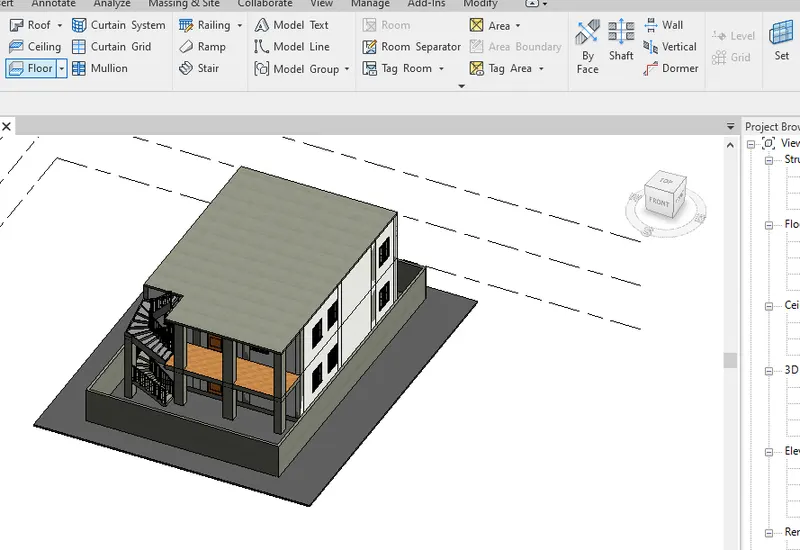
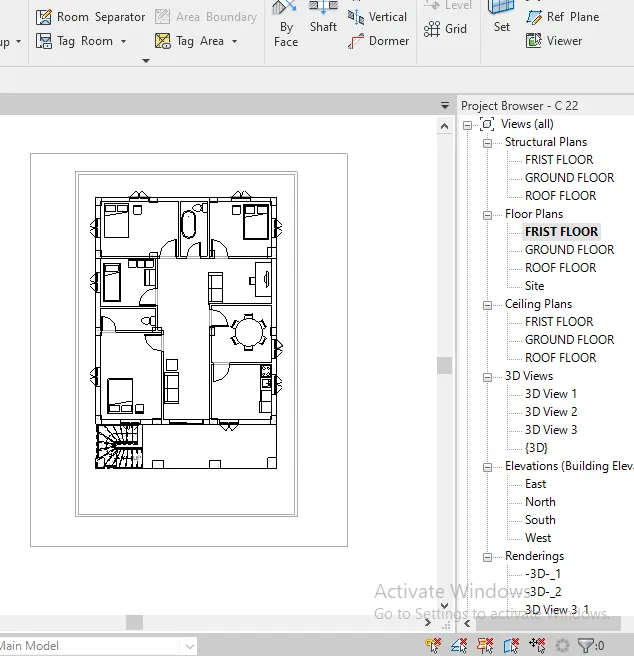
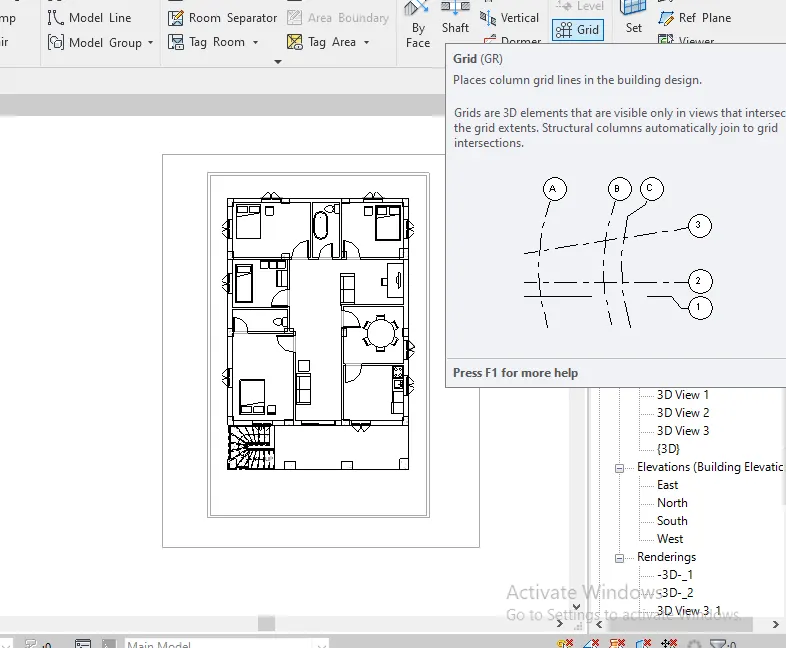
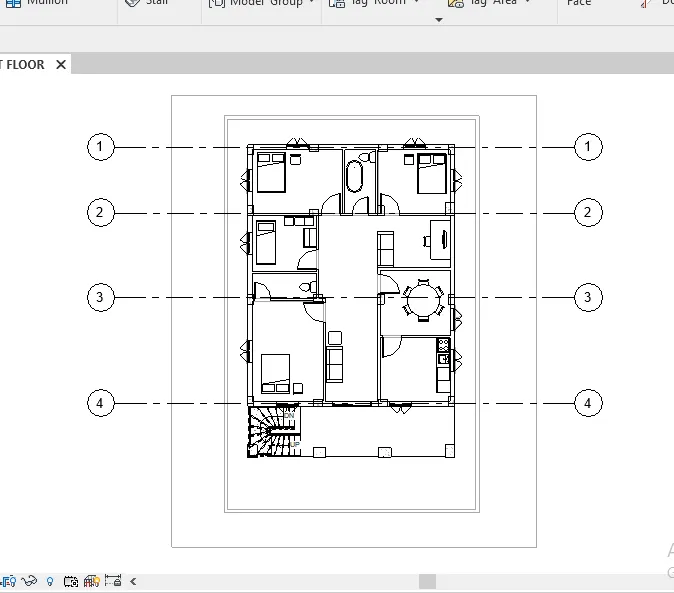
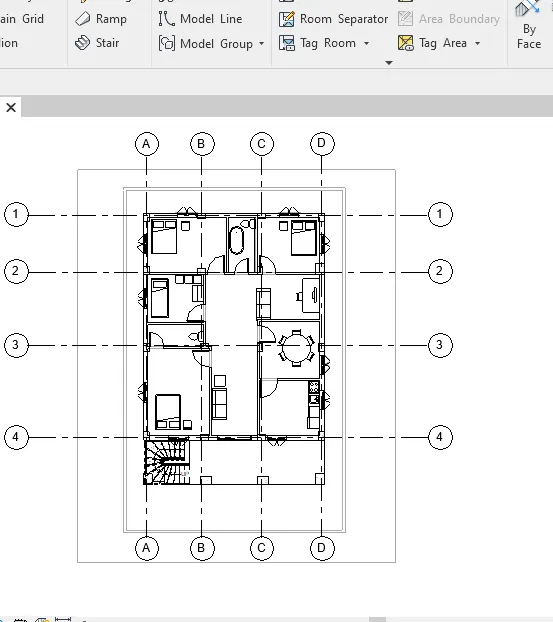
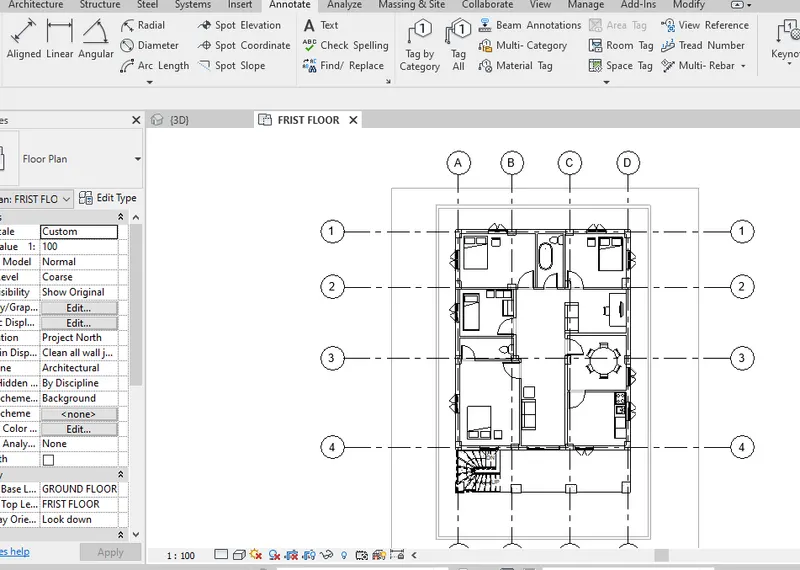
STEP 1 : TO CREATE GRIDS
GO TO ARCHITECTURAL TAB
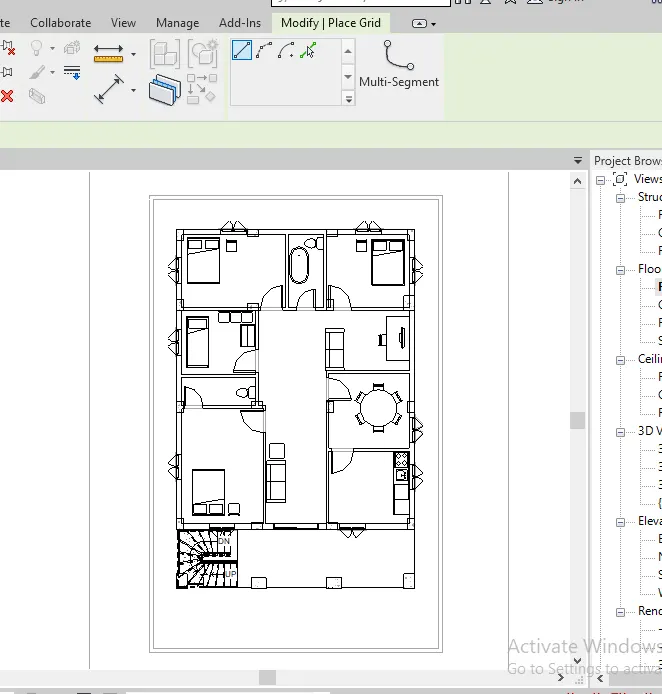
CLICK ON GRID
DRAW THE GRID LINE AS YOUR REQURED
HRIIZONTAL GRIDS ARE REQURED NAME
STEP 2 : ARCHITECTURE PLAN ANNOTATIONS
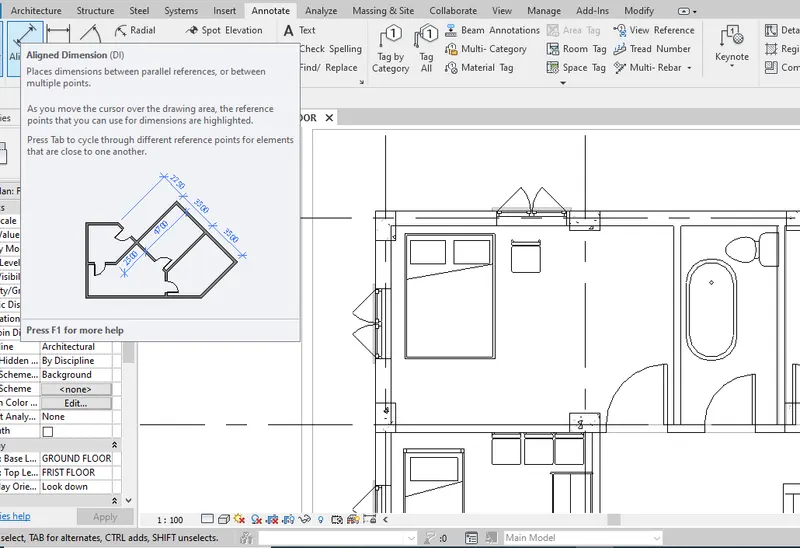
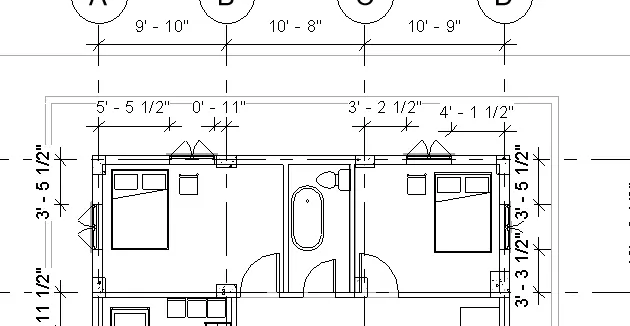
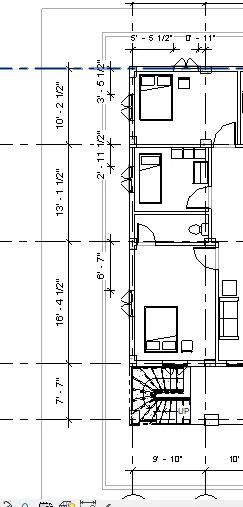
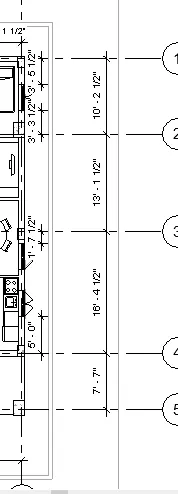
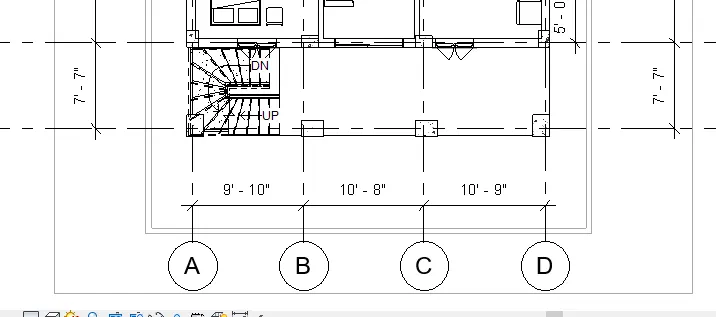
ANNOTATION ARE CREATED FORCOMPONENTS CONCERNINGCONCERNING THE GRID LINE CREATED AS SHOWN
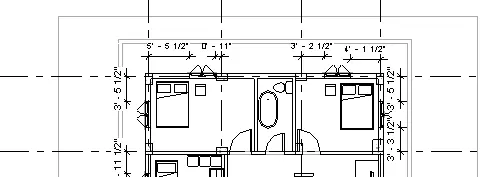
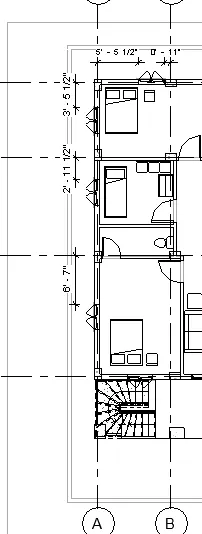
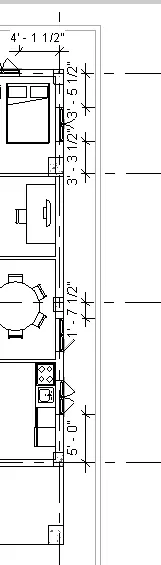
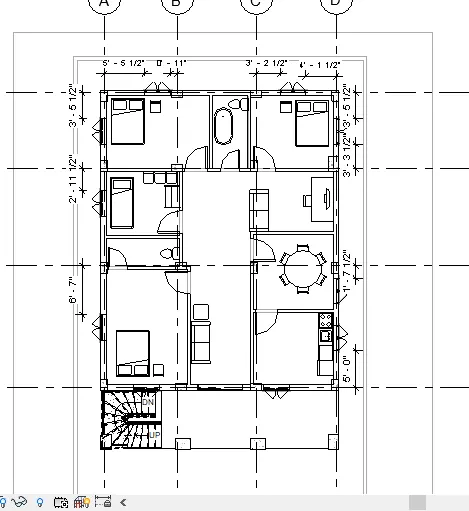
STEP 3 : STRUCTURAL PLAN ANNOTATIONS
ANNOTATION ARE CREATED FOR WALL CENTER LINE CONCERNING THE GRIDLINE CREATED AS SHOWN
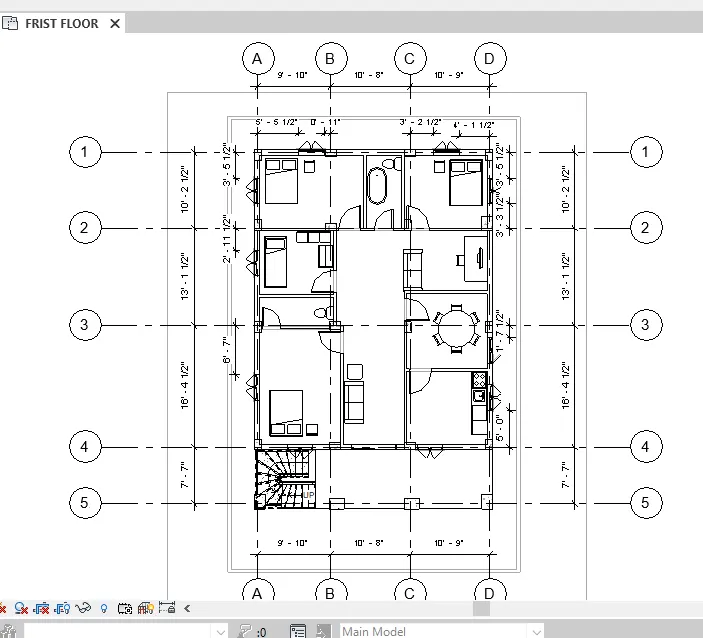
RESULT :
TO CREATED OUR REQURED GRID LINES ARICHITECTURAL AND STRUCTURAL ANNOTATIONS
GRID LINES
STEP A : ARCHITECTURE PLAN ANNOTATIONS
STEP B : STRUCTURAL PLAN ANNOTATIONS
5) Create a sheet template from the view tab and adjust the parameters on the sheet to add appropriate views
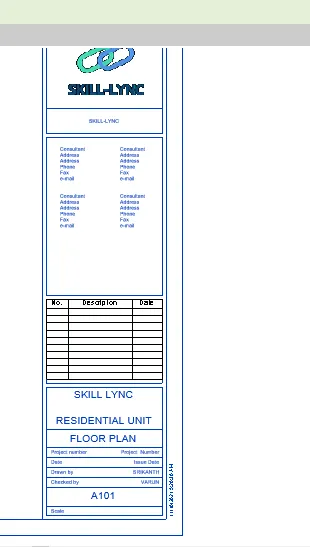
AIM : TO CREATE THE SHEET TEMPLATE
PROCEDURE :
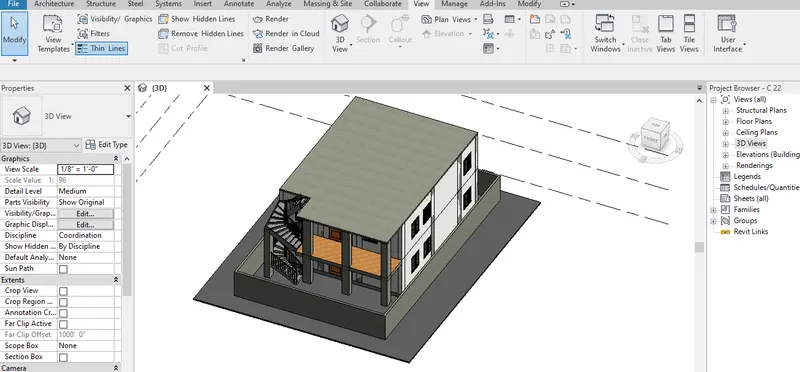
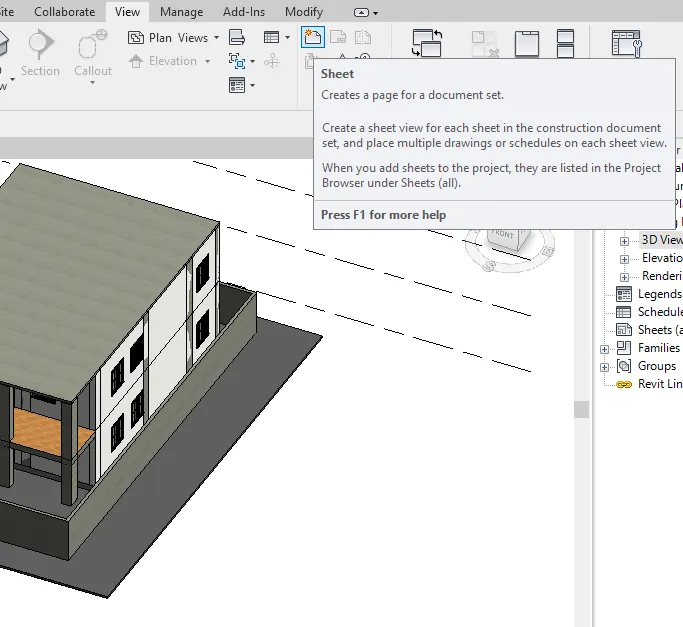
GO TO VIEW TAB IN MANU BAR
GO TO SHEET COMPOSITION
NOW TAKE A SHEET
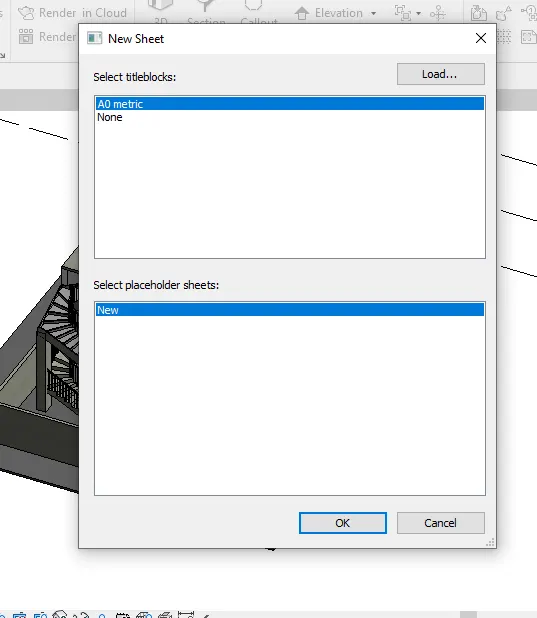
NOW OPEN NEW WINDOWS
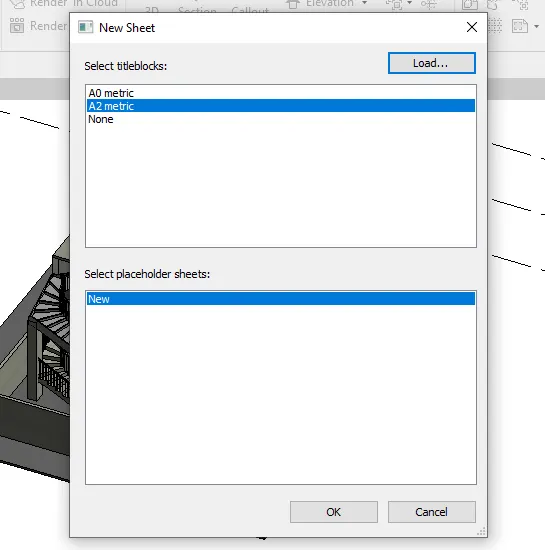
HEAR DEFAULT SHEET IS A0 METRIC
BUT REQUIRED ANTHER SHEET
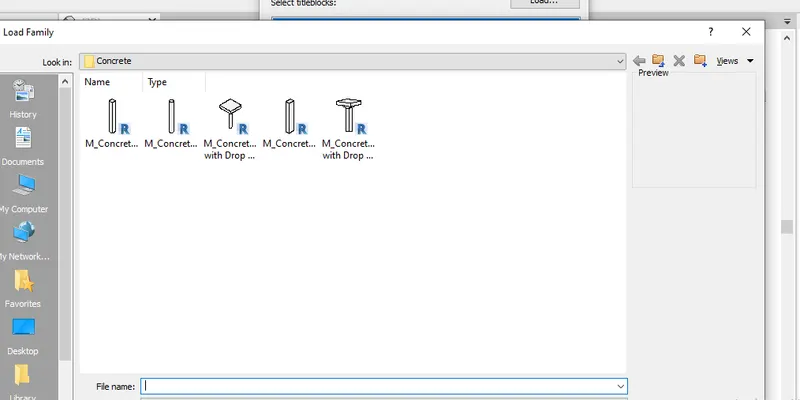
THEN GO TO LOAD OPTION
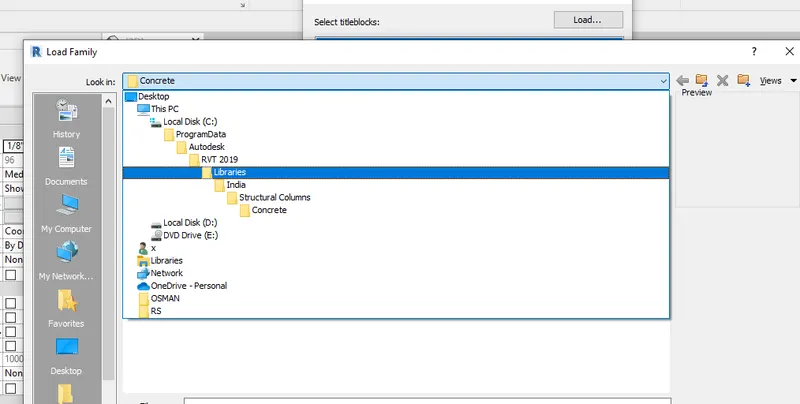
THEN OPEN LOAD FAMILIES
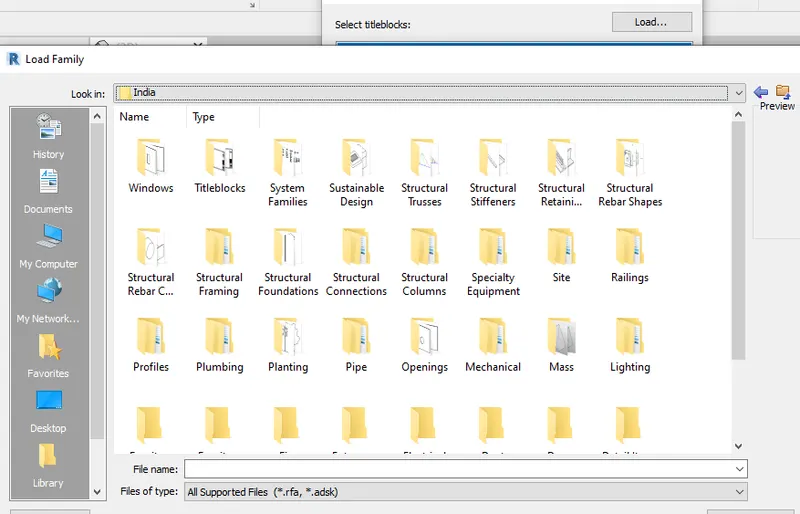
TAKE INDIA
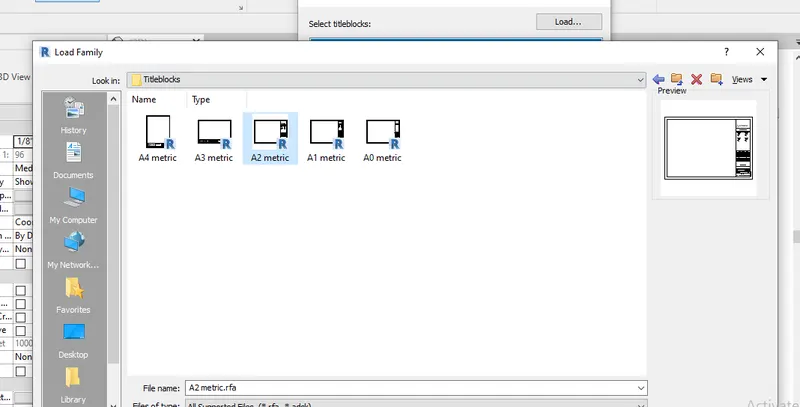
THEN GO TO TITLE BLOCK
HEAR I AM SELECT A2 METRIC
CLICK ON OPEN
CLICK ON OK
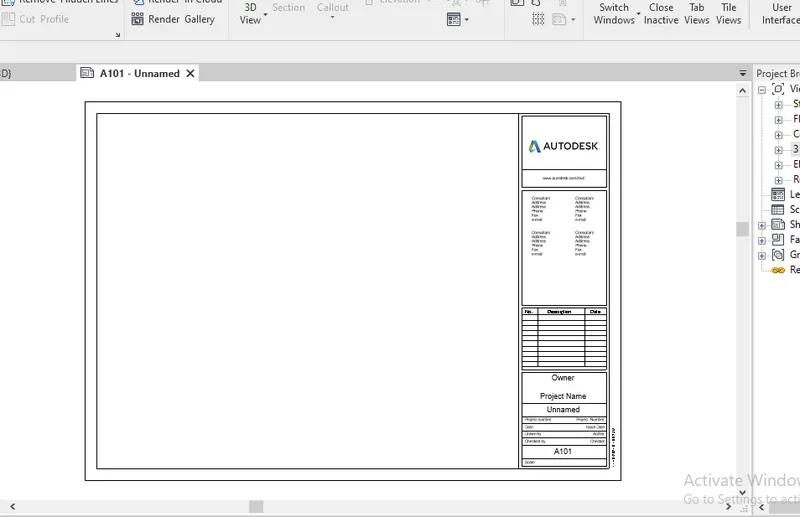
NOW OPEN OUR REQUIRED SHEETS
THEN DOUBLE CHECK
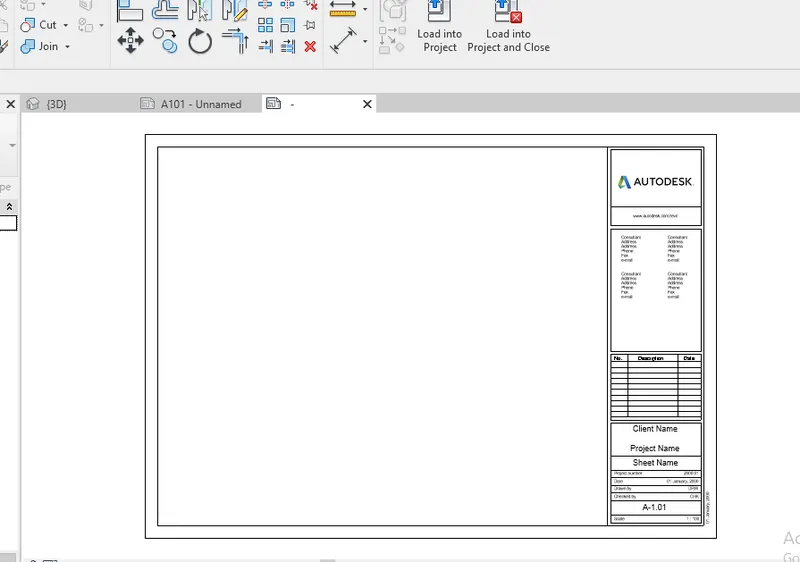
TO EDIT IS POSSIBLE THEN EDIT OUR REQUIRED
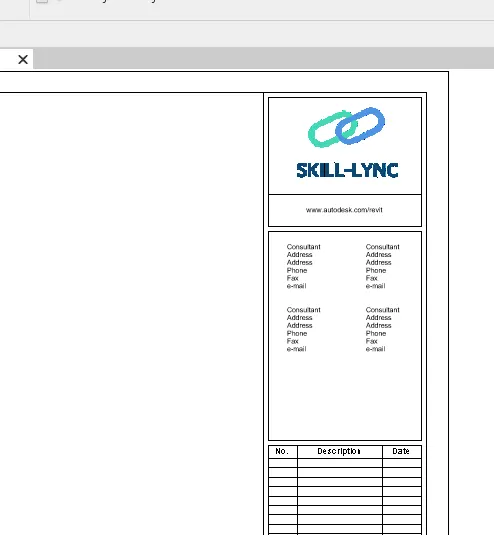
SELECT THE AUTODESK IMAGE DELETE
THEN GO TO INSET
THEN GO TO IMAGE
LOAD OURREQUIREDIMAGE
FINALY TO CHANGE THE OUR REQUIRED DATA
 .
.
 .
.
 .
.
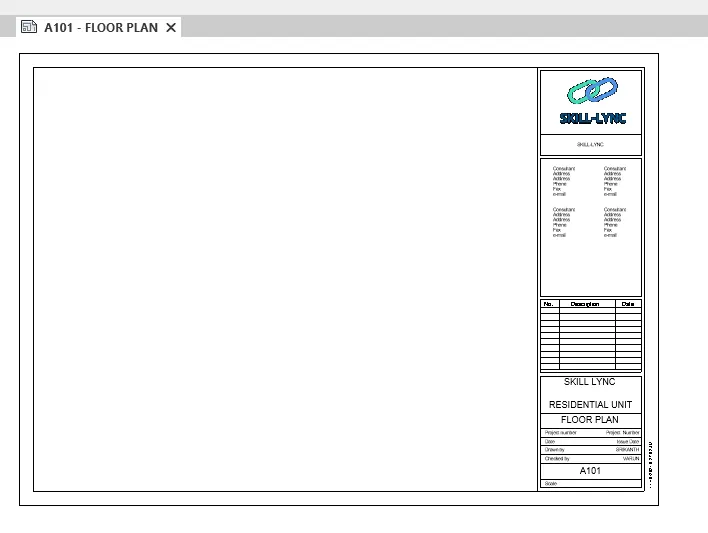
RESULT :
6) Using the elevation tab create the elevation views, looking at your building from East, North, South, and West
AIM : TO CREATE ELEVATION VIEW
PROCEDURE :
STEP 1 : TO CREATE ELEVATIONS VIEWS
GO TO VIEWTAB
THEN TAKE THE ELEVATION OPTION
THEN PLACE THE AS REQUIRED PLACE OR VIEW
STEP 2 : TO CREATE ELEVATION VIEW POINTS
GO TO FLOOR PLAN VIEW IN PROJECT BROWSER
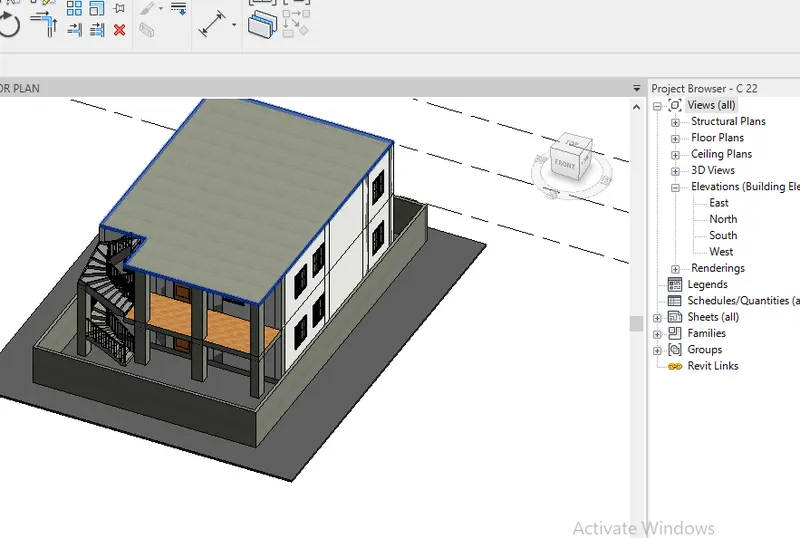
PLACE THE ELEVATION MARKER POINT IN THE SPECIFIED LOCATION / DIRECTION AS FOLLOWS
STEP 3 : OPENING ELEVATION VIEW
GO TO PROJECT BROWSER
THEN SELECT THE ELEVATION VIEW
THEN OPEN REQUIRED ELEVATION
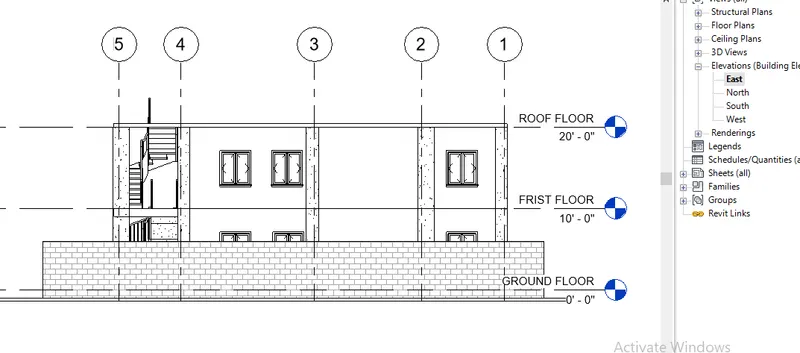
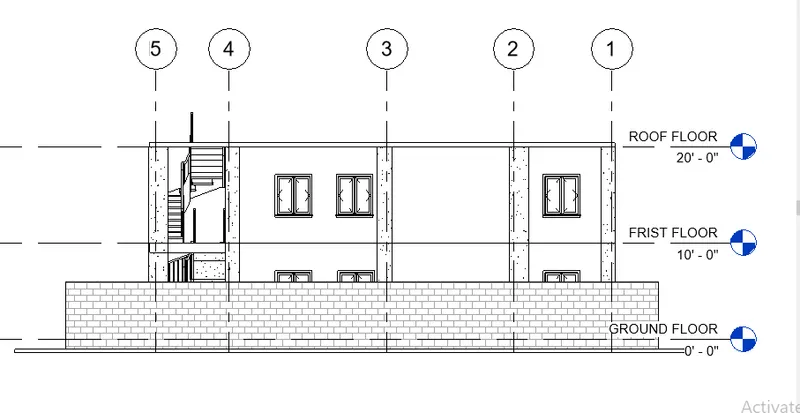
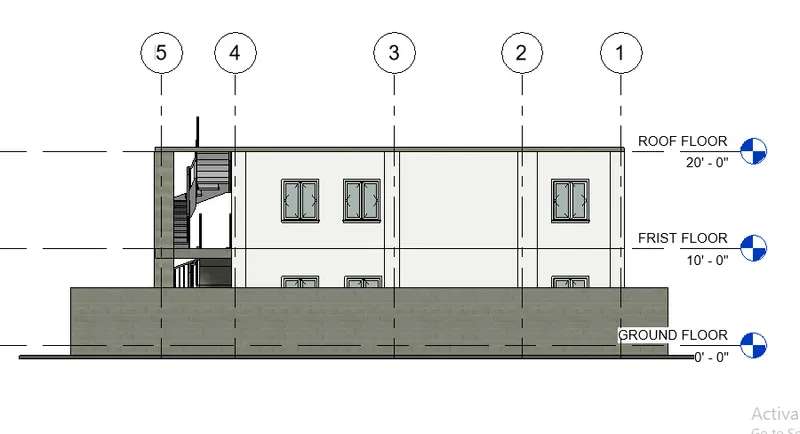
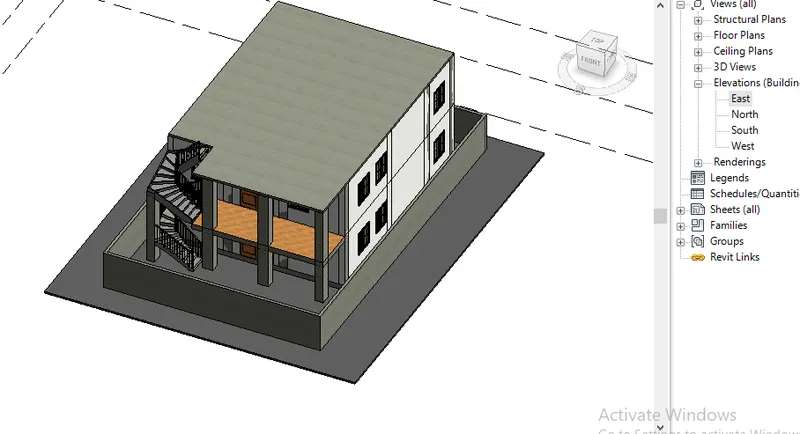
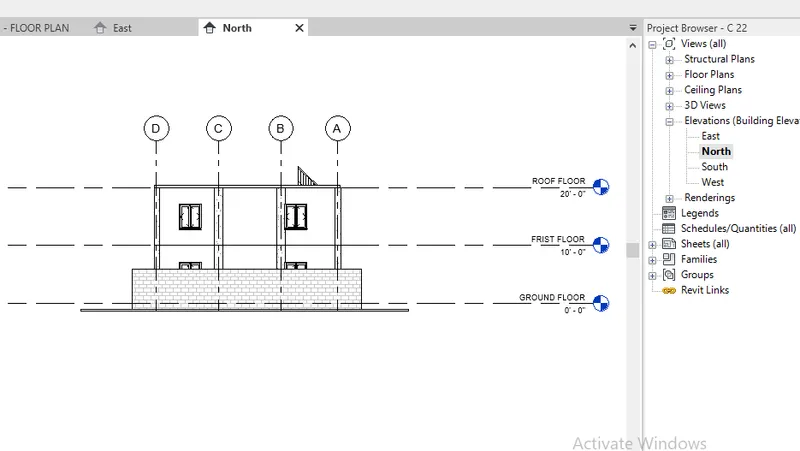
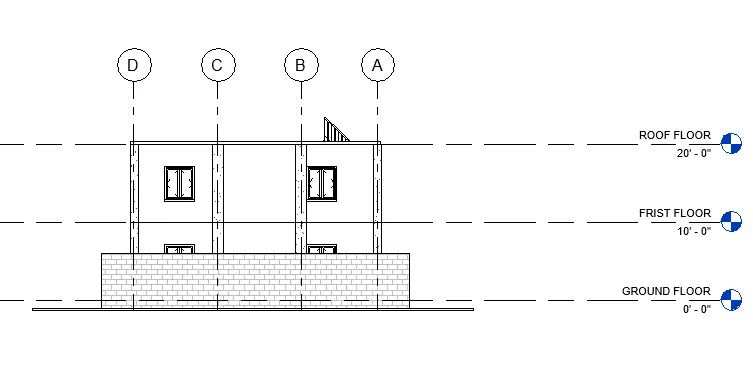
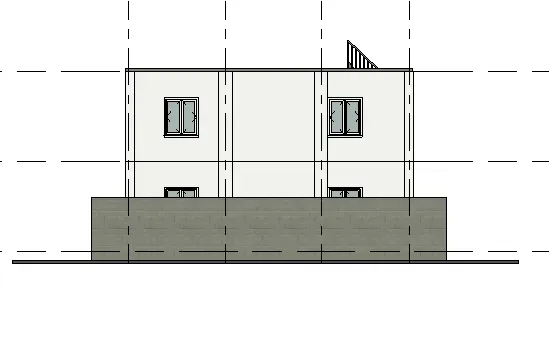
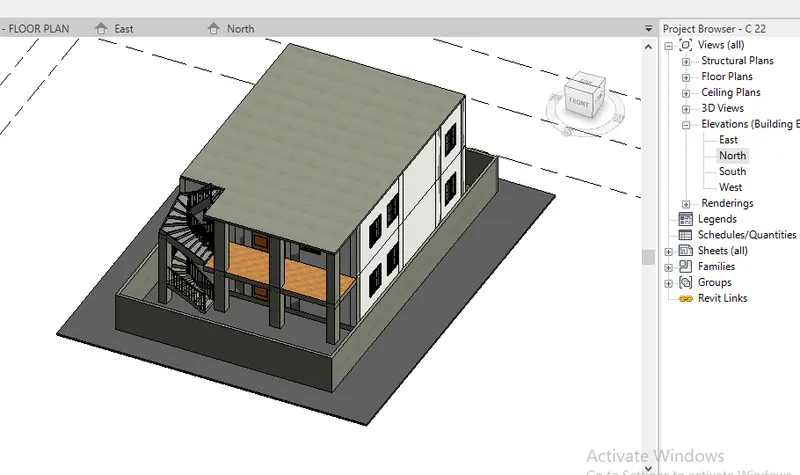
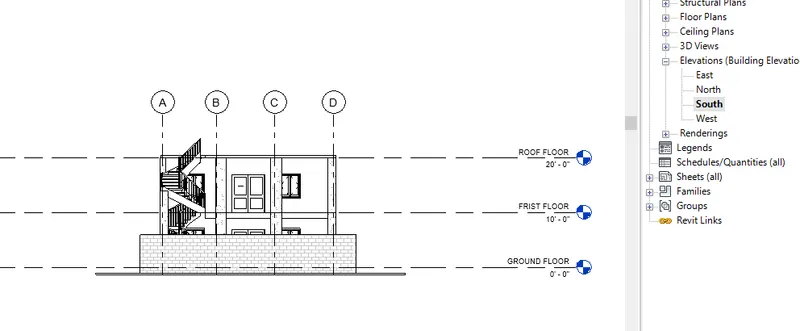
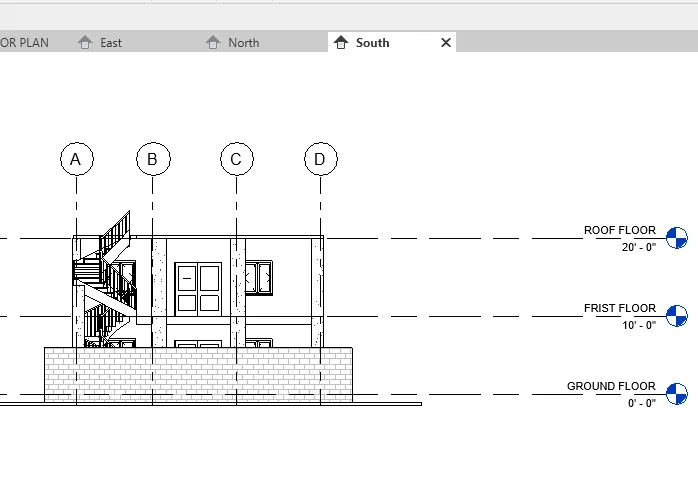
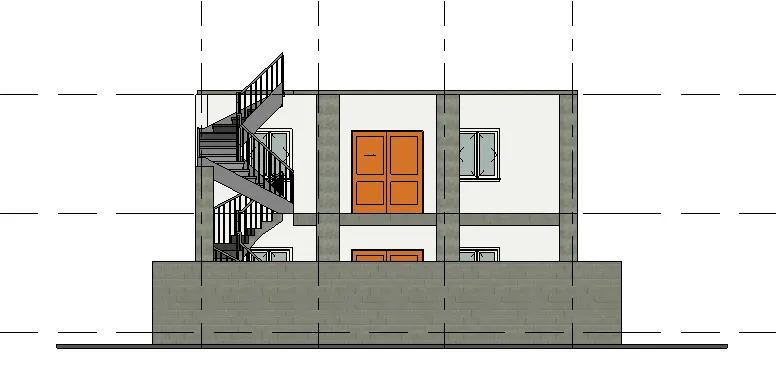
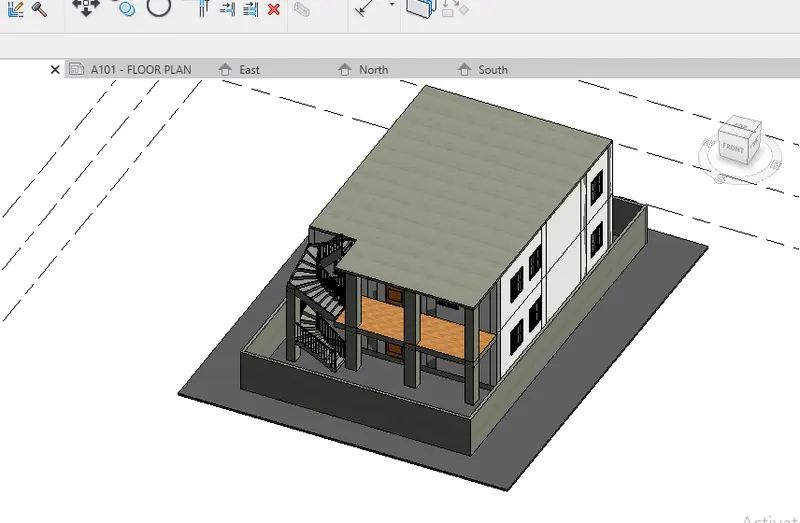
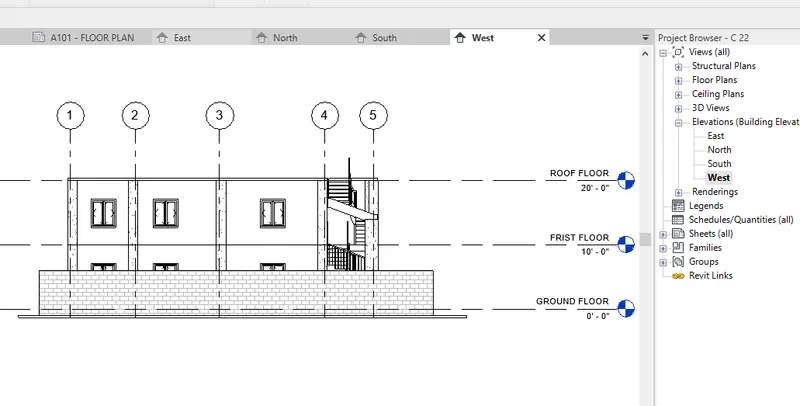
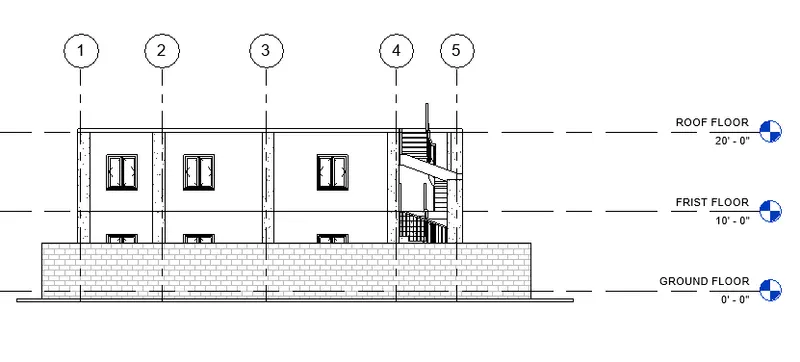
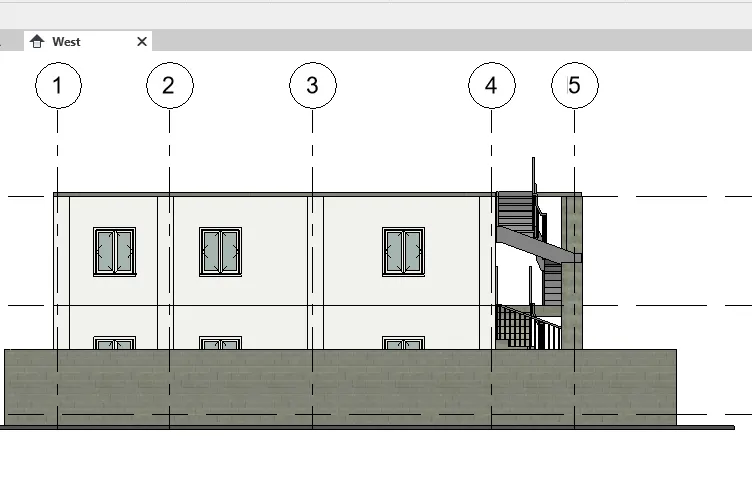
RESULT :
EAST
NORTH
SOUTH
WEST
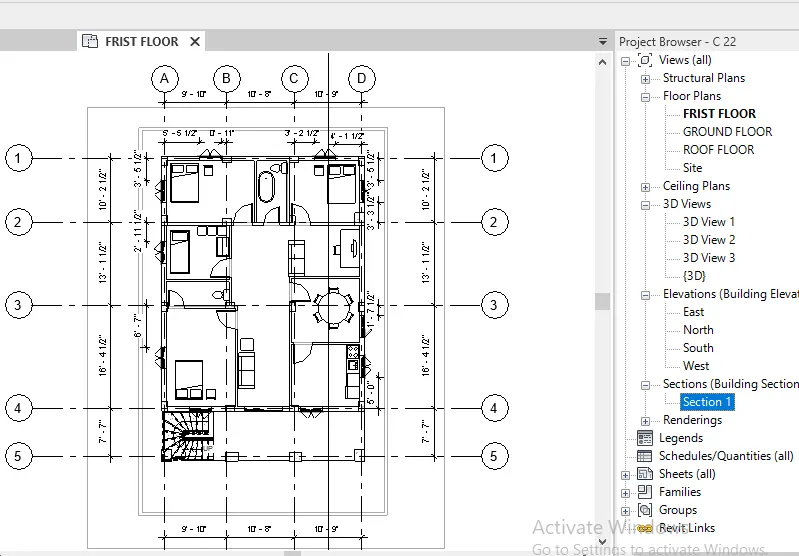
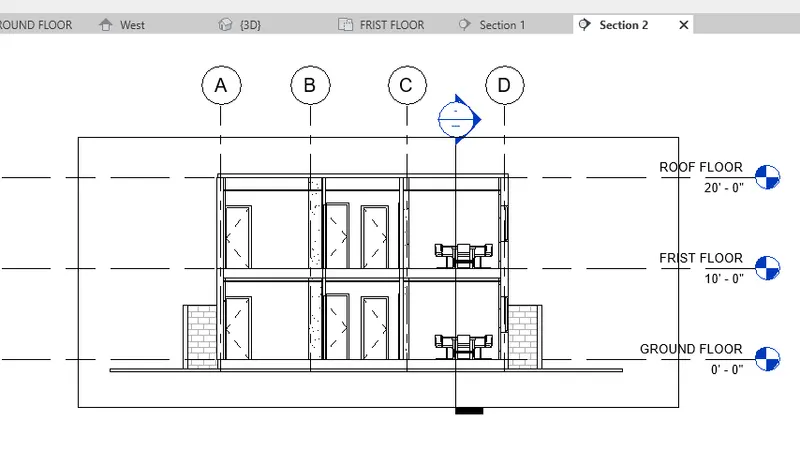
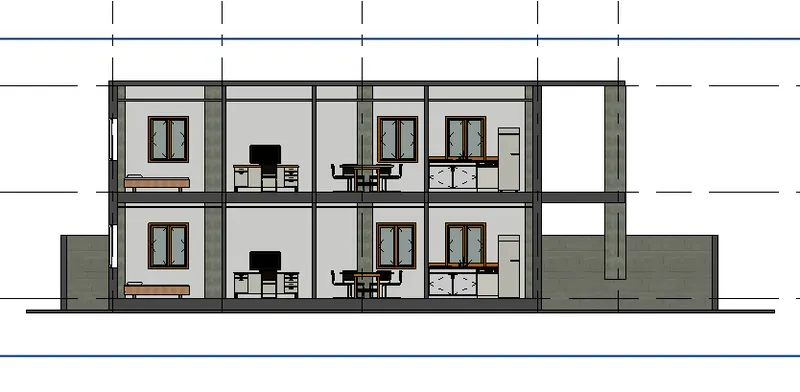
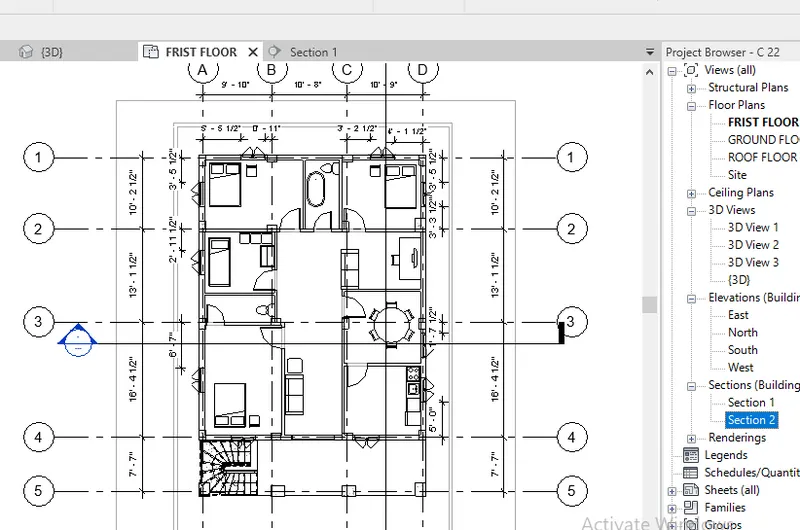
7) Produce section cut through each room either cutting across longitudinally or in a transverse direction
AIM : TO CREATE THE SECTION VIEWS
PROCEDURE :
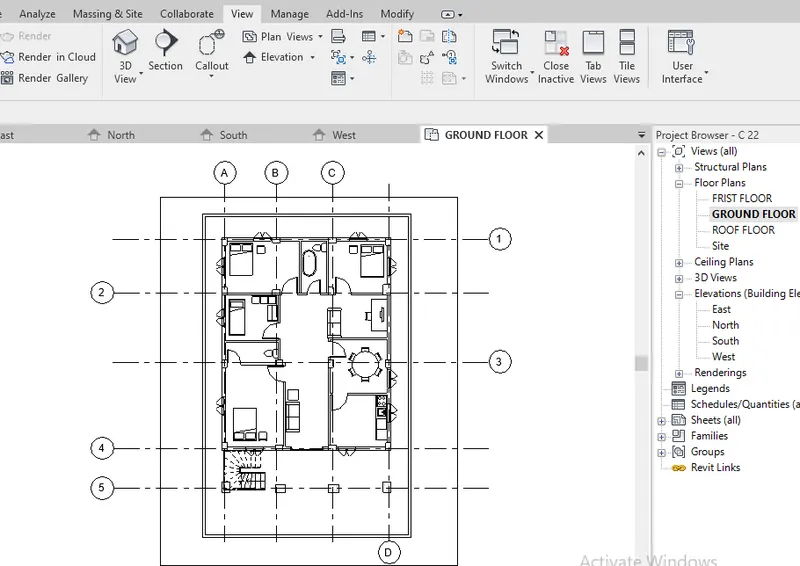
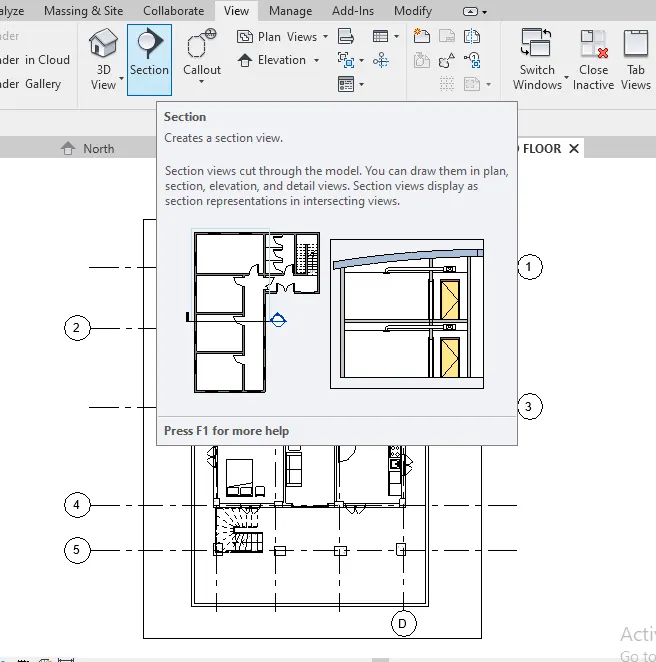
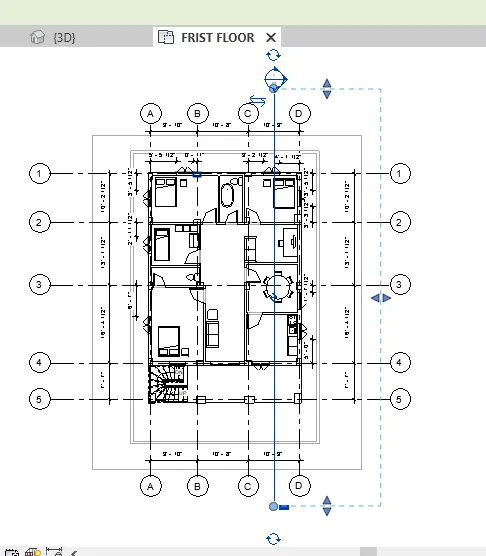
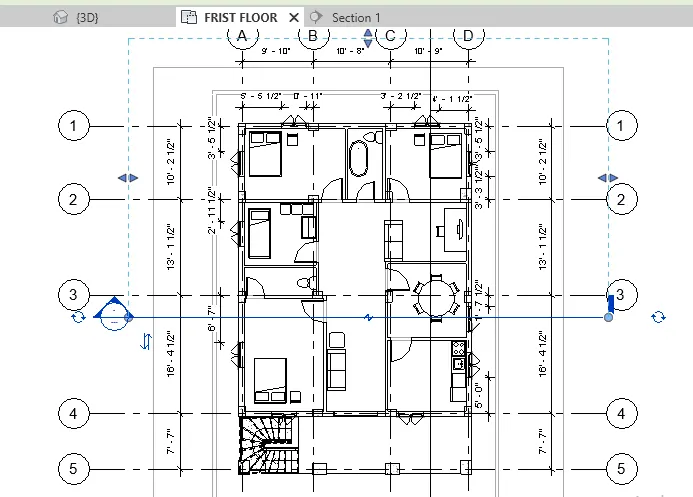
STEP 1 : TO CREATE SECTION
GO TO VIEW TAB
THEN TAKE THE SECTION OPTION
THEN PLACE OR DRAW THE REQUIRED SECTION VIEW
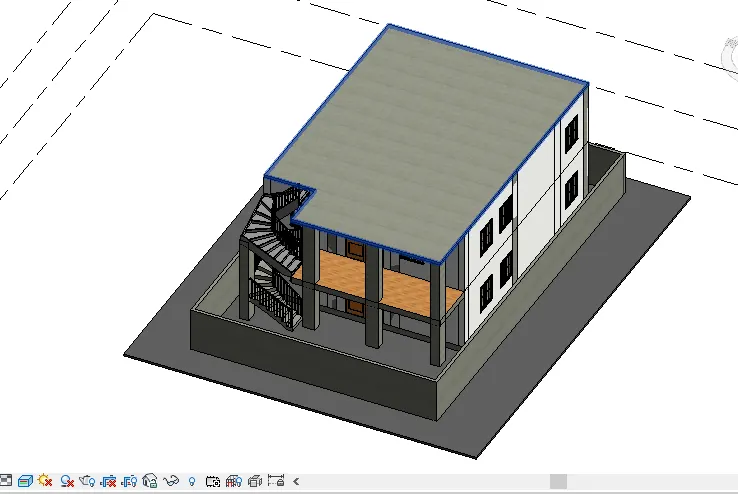
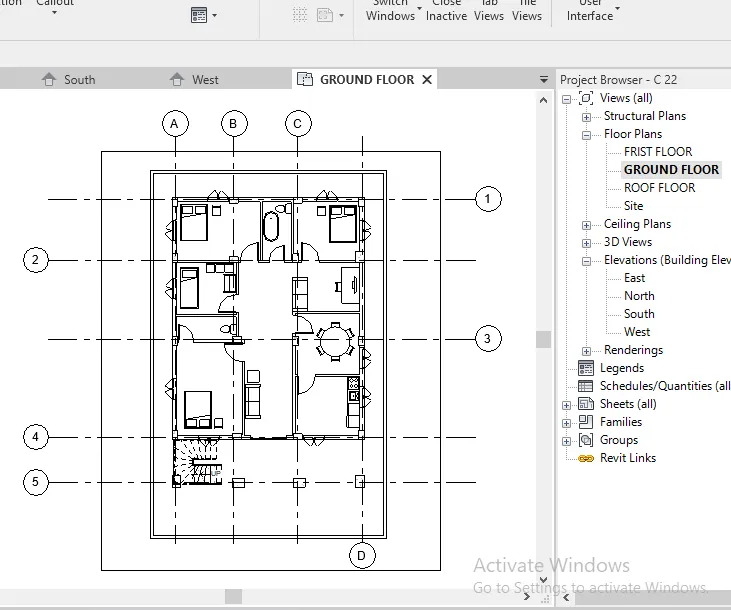
STEP 2 : TO OPEN SECTION VIEW
GO TO PROJECT BROWSER
THEN SELECT THE SECTION VIEW
THEN OPEN REQUIRED SECTION VIEW
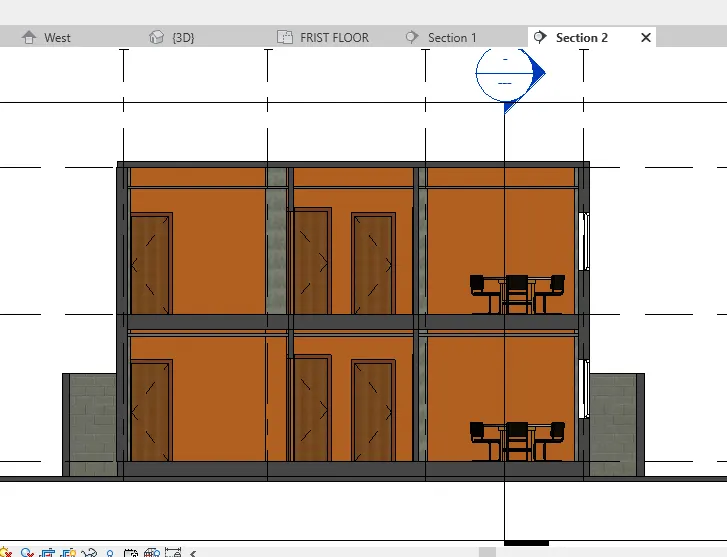
RESULT :
THE SECTION LINE CREATED AS TWO SECTION AS LONGITUDINALLY AND TRANSVERSE SECTION
SECTION 1
SECTION 2
8) Classify the views, Plan Views, Section Views, and Elevation views to either Design or Documentation category using Properties browser
AIM : TO CLASSIFY THE DIFFERENT VIEWS
INTRODUCTION :
USE VIEW TYPES TO QUICKLY CERTAIN GRAPHICAL PROPERTIES AND VIEW TEMPLATE TO CREATE NEW VIEWS OR TO CHANGE GRAPHICAL PROPERTIES FOR EXISTING VIEWS.
DO ONE OF THE FOLLOWING NOTE WHEN CHANGEING THE VIEW TYPE FOR AN EXISTING VIEW, ONLY THE GRAPHICAL PROPERTIES ARE APPLIED TO THE VIEW.
PROCEDURE :
1 : FLOOR PLANS :
FLOOR PLANS ARE 2D VIEWS OF THE RESIDENTIAL BUILDING SHOWING THE COMPONENTS OF THE HOUSE WITH DIMENSIONS AND TAGS.
GROUND FLOOR PLAN
FIRST FLOOR PLAN
ROOF PLAN
2 : CEILING PLANS :
CEILING PLANS OF DIFFERENT FLOORS JUST BELOW THE ROOF.
GROUND FLOOR CEILING PLAN
FIRST FLOOR CEILING PLAN
3 : 3D VIEWS :
3D VIEW OF DIFFERENT ROOMS AND OUTER OF THE RESIDENTIAL HOUSE.
LIVING ROOM
MASTER BED ROOM
KITCHEN ROOM
BATH ROOM
STAIR CASE
STORE ROOM
3D VIEW OF RESIDENTIAL HOUSE
4 : ELEVATIONS :
THESE VIEWS ARE HELPFUL IN DETERMINING EXTRACT HIGHT COMPONENTS OF THE RESIDENTIAL HOUSE AND COMPONENTS LOCATION.
EAST
NORTH
WEST
SOUTH
5 : SECTION VIEWS :
SHOWS INTERIOR CONFIGURATION OF THE COMPONENTS SUCH AS WALLS ,ARCHITECTURAL FEATURES ETC.
SECTION 1
SECTION 2
6 : SHEETS :
DIFFERENT SHEETS CREATED FOR THE PRESENTATION TO THE CLIENT.
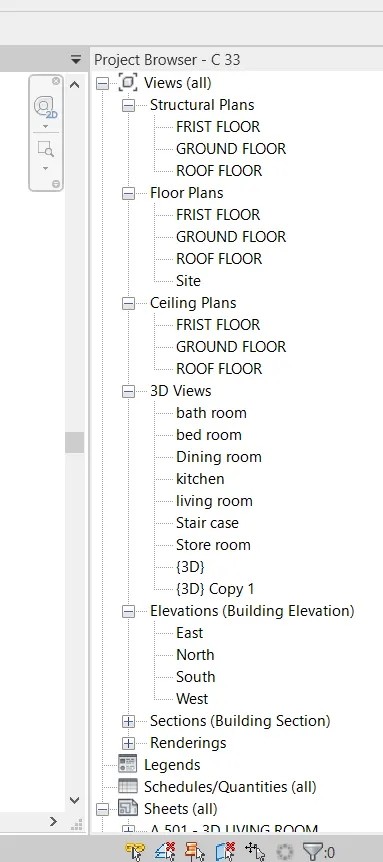
RESULT :
VIEWS CLASSIFY ABOVE ARE AS PER THE PROJECT BROWSER SHOWS BELOW
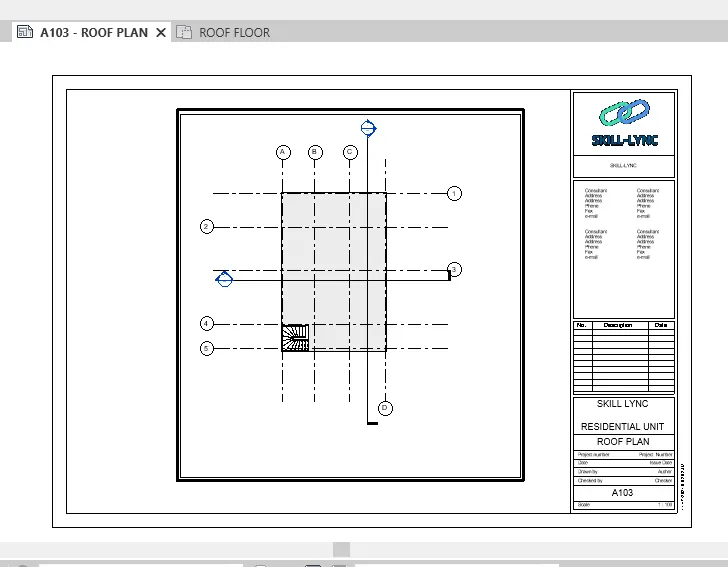
9) Using the sheet template produced create multiple sheets as follows
a. A 101- Ground Floor Architecture Plan
b. A 102- First Floor Architecture Plan
c. A 103- Roof Plan
d. S 101- Ground Floor Structural Plan
e. S 102- First Floor Structural Plan
f. S 103- Roof Framing Plan
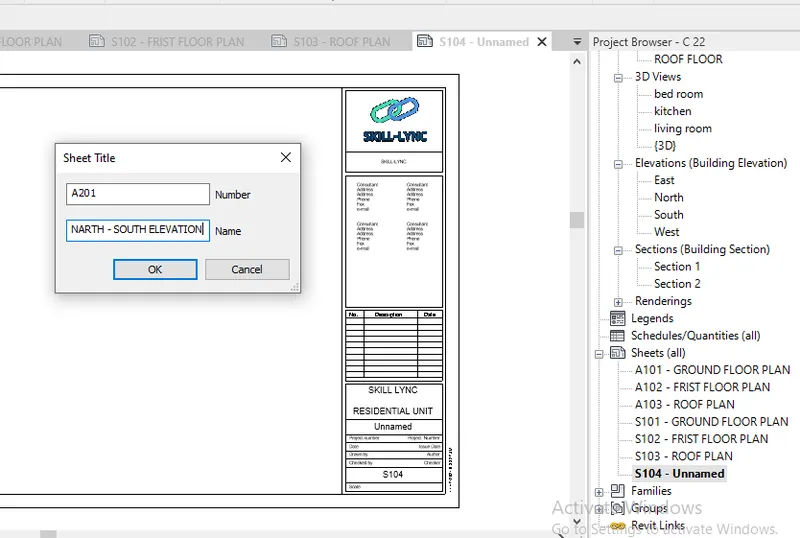
g. A-201- North-South Elevations
h. A-202- East-West Elevations
Add additional sheets based on the sections created in your Revit file
AIM : TO CREATE MULTIPLE SHEETS TEMPLATE FOR DIFFERENT VIEWS
SHEET TEMPLATE AS :
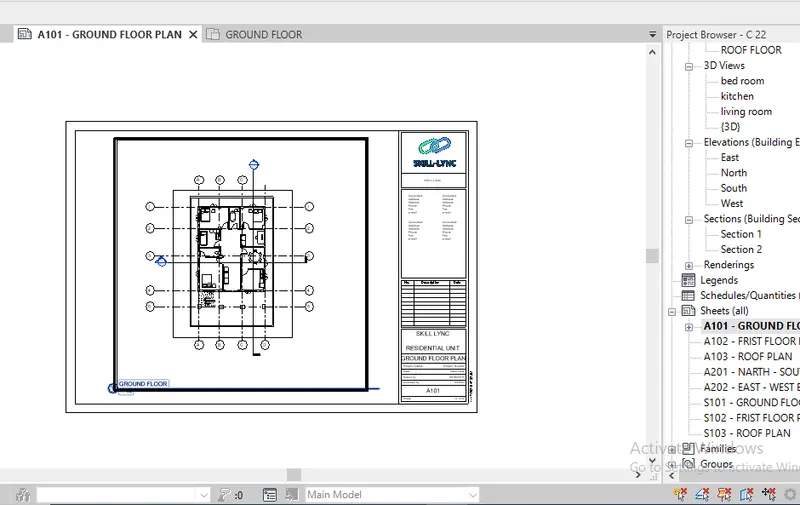
A101 - GROUND FLOOR ARCHITECTURE PLAN
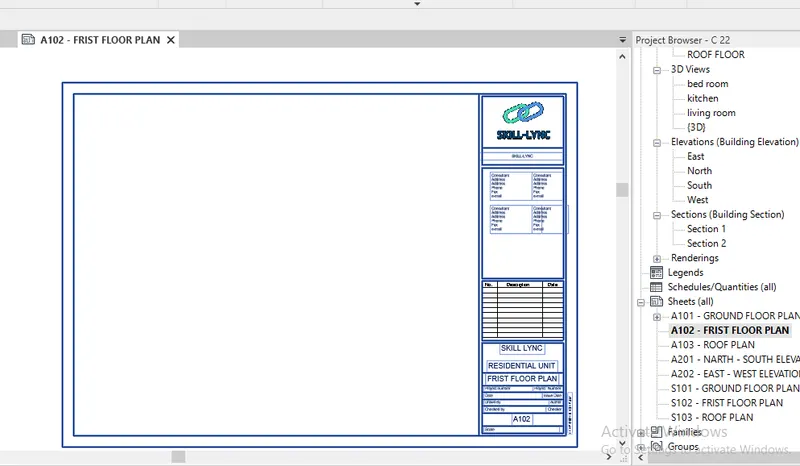
A102 - FIRST FLOOR ARCHITECTURE PLAN
A103 - ROOF ARCHITECTURE PLAN
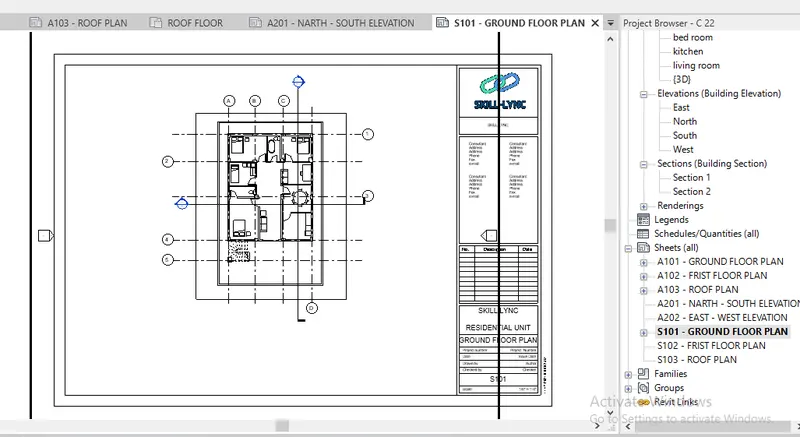
S101 - GROUND FLOOR STRUCTURAL PLAN
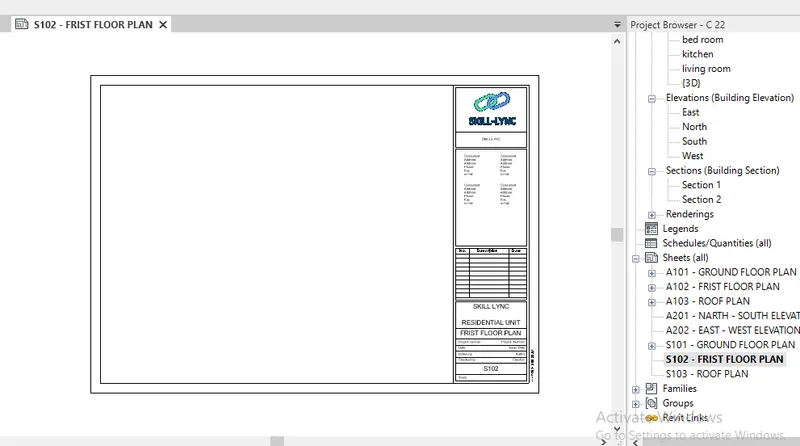
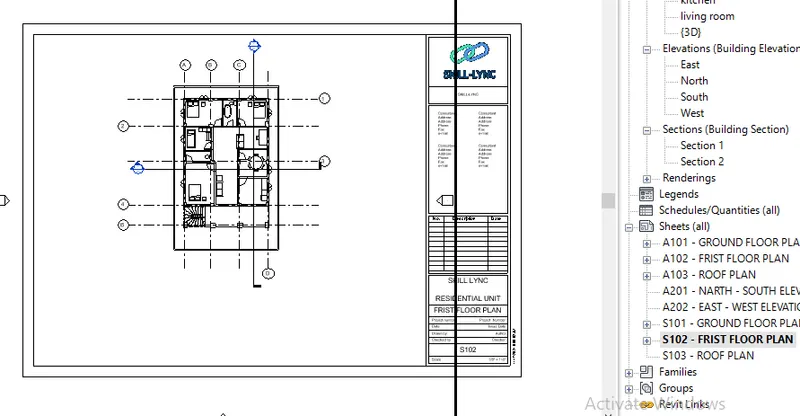
S102 - FIRST FLOOR STRUCTURAL PLAN
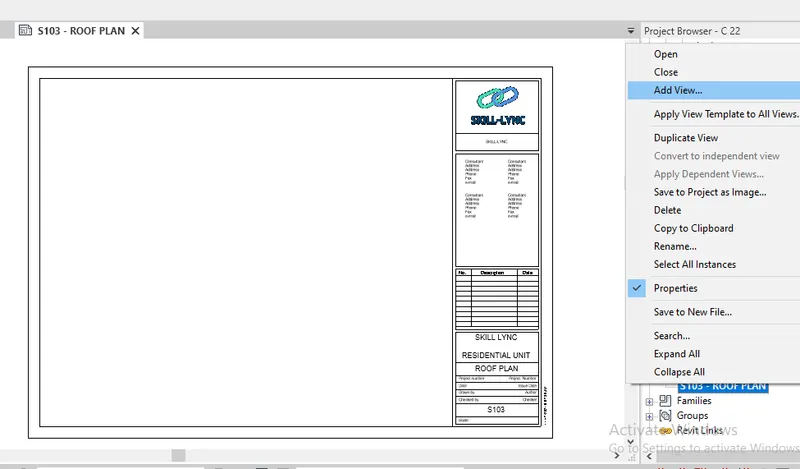
S103 - ROOF FRAMING PLAN
A - 201 - NORTH-SOUTH ELEVATION
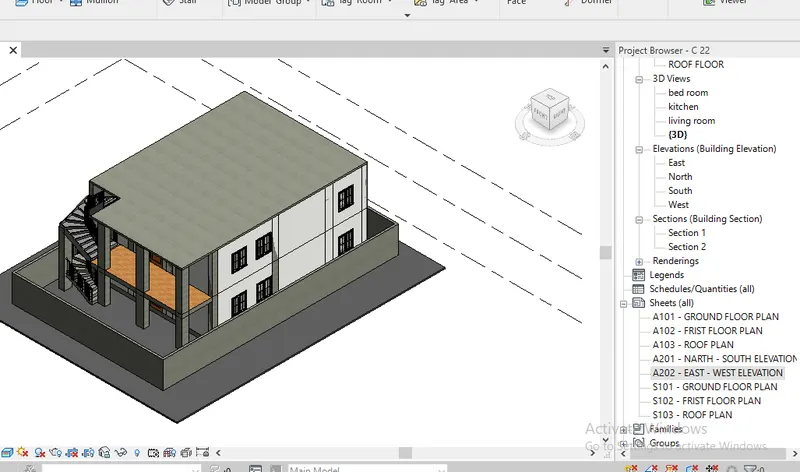
A - 202 - EAST-WEST ELEVATION
PROCEDURE :
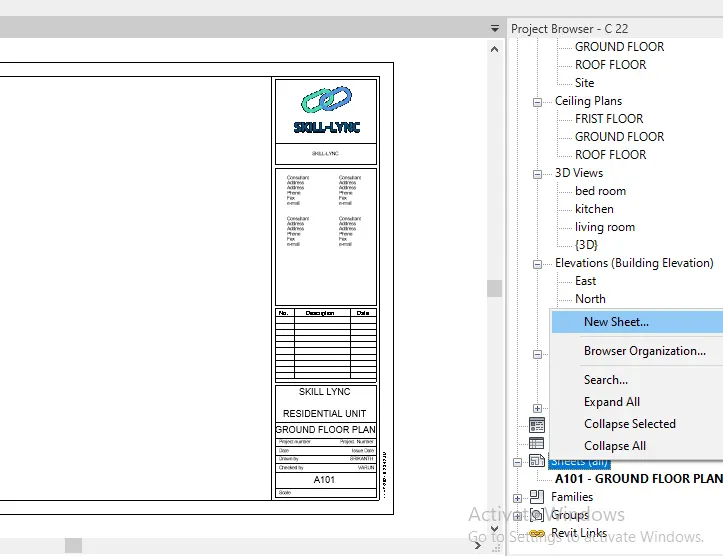
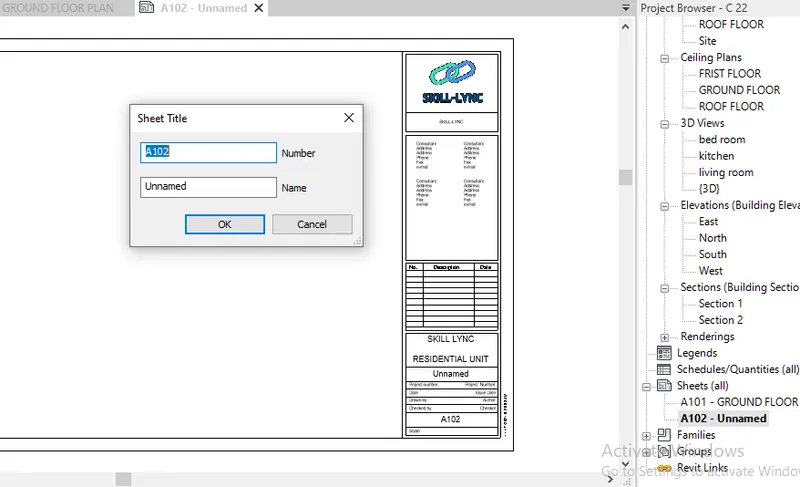
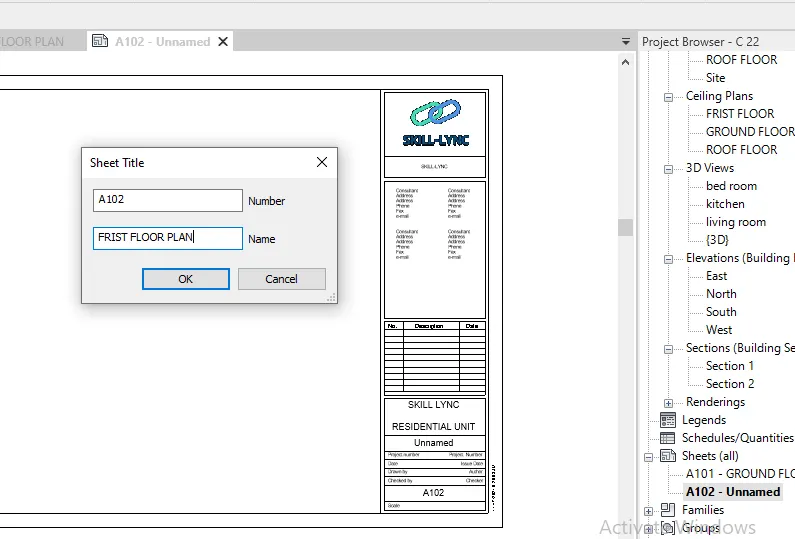
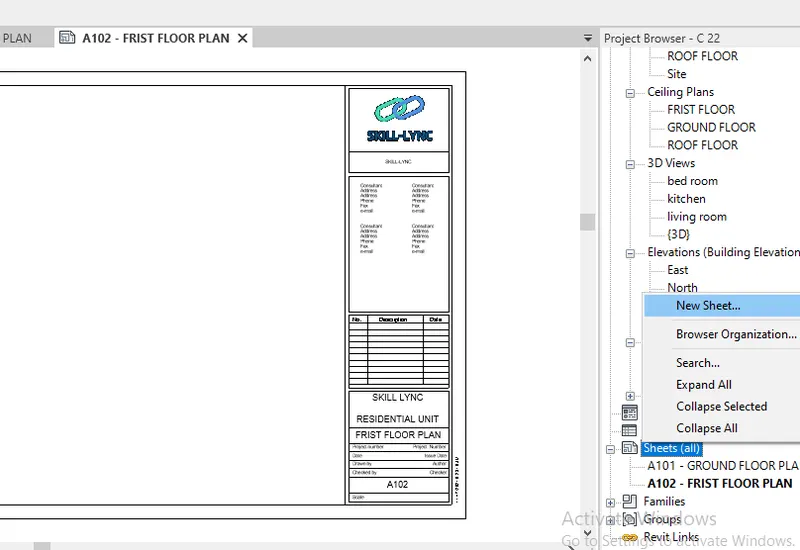
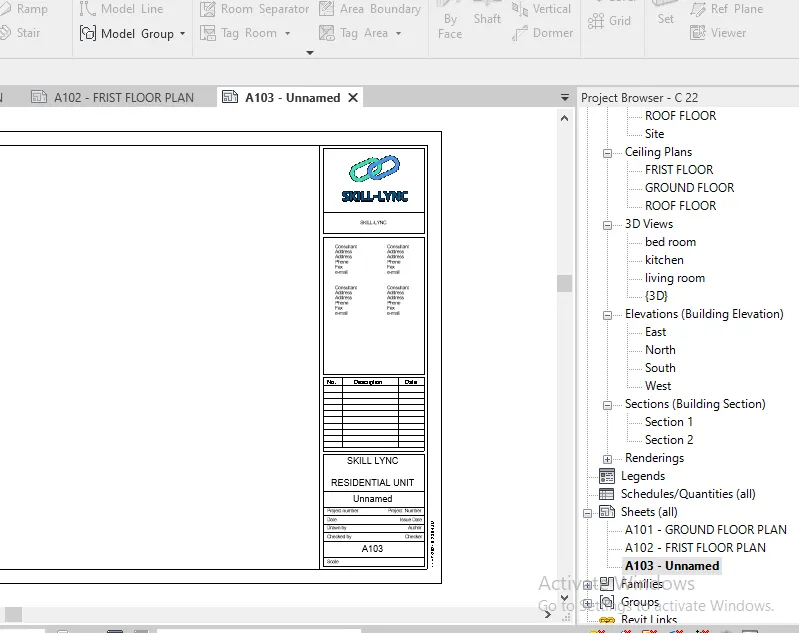
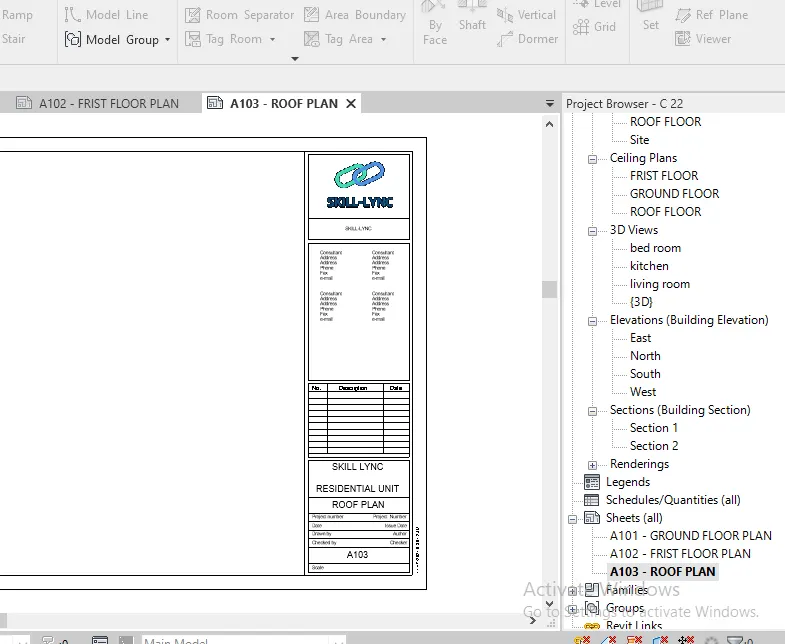
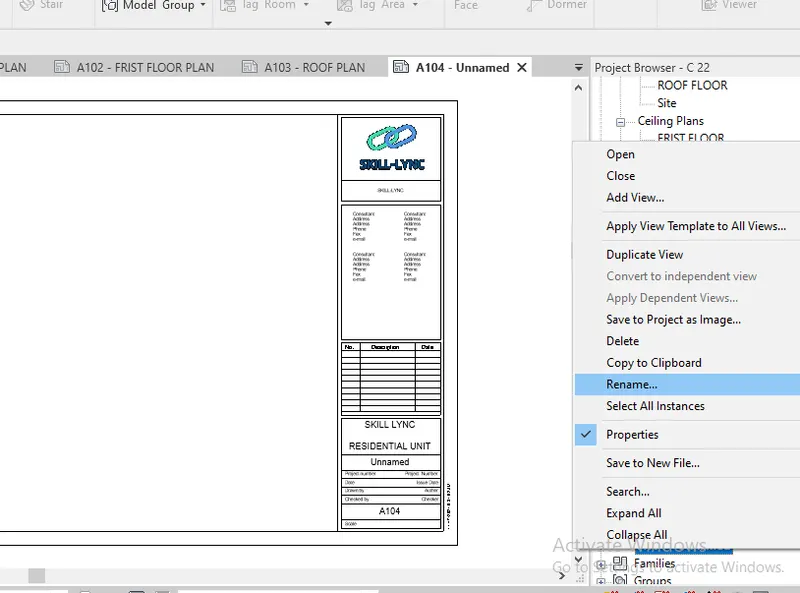
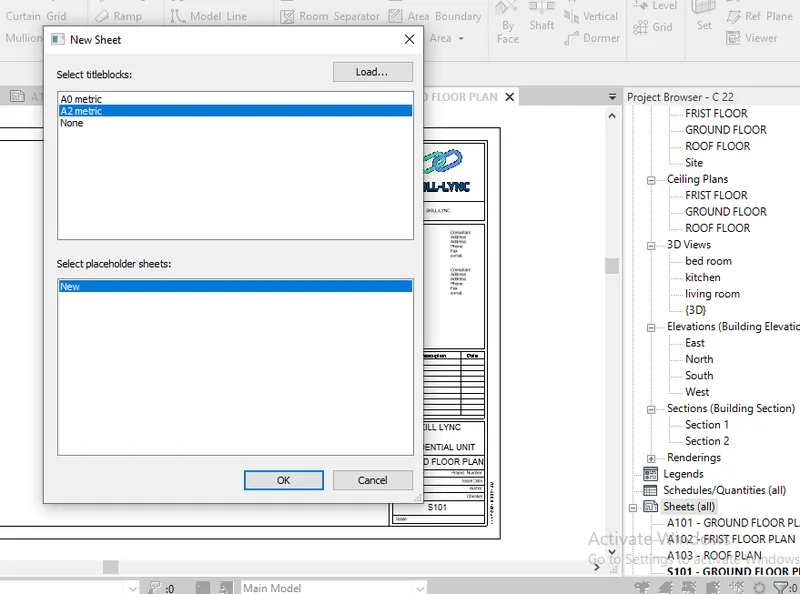
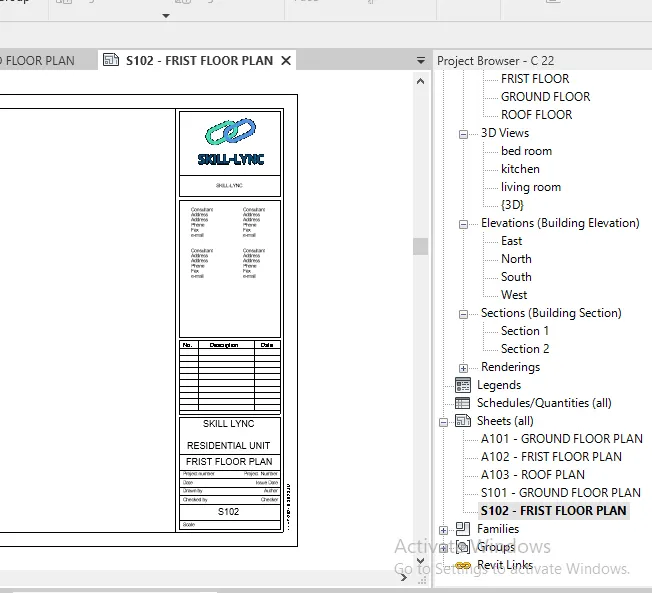
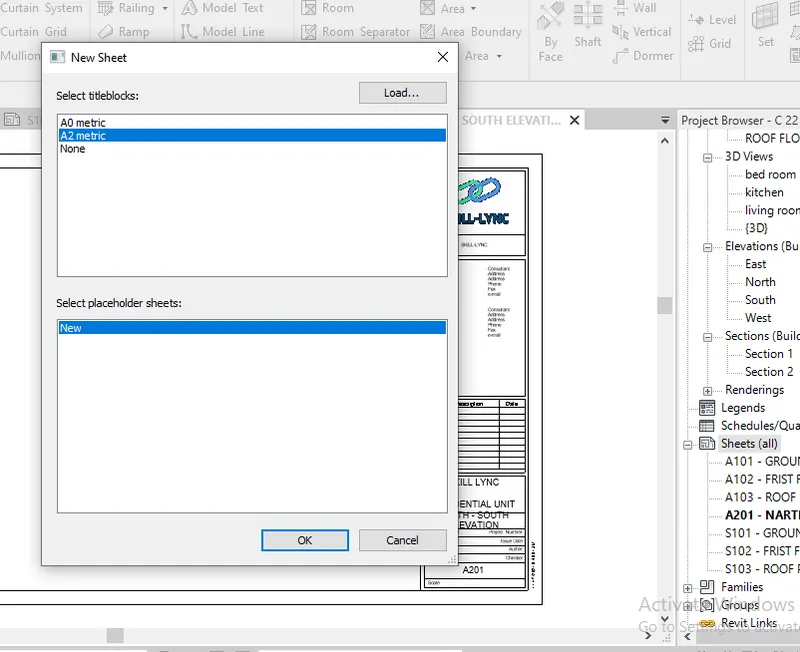
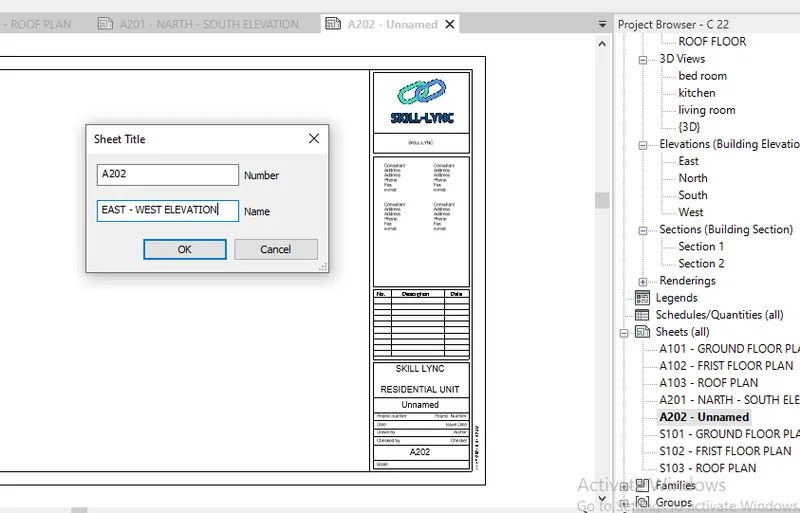
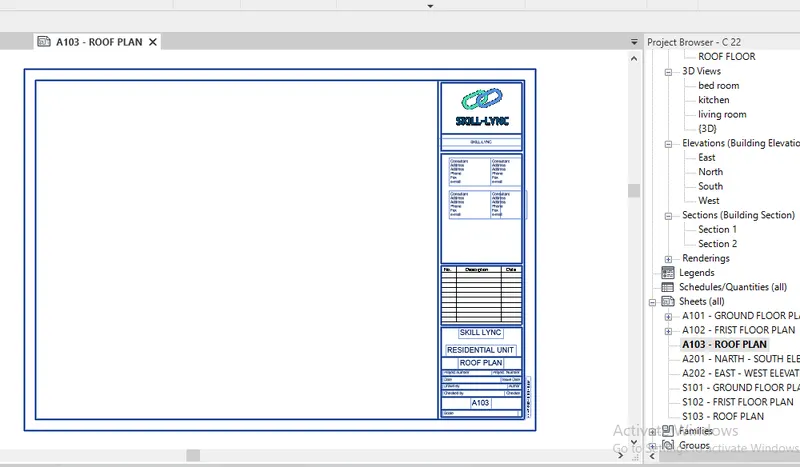
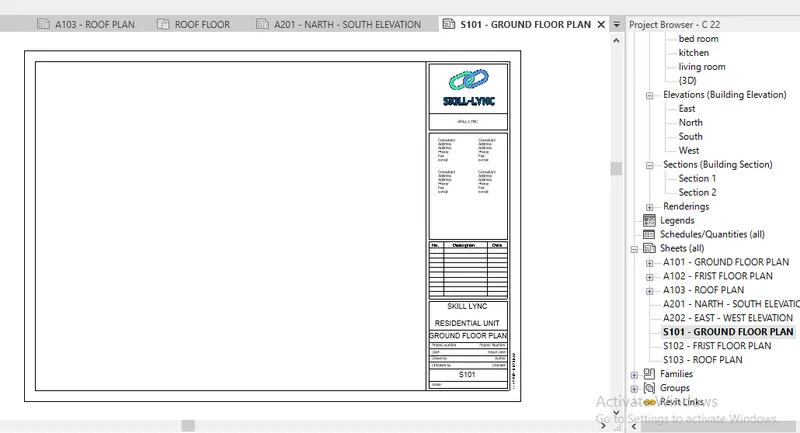
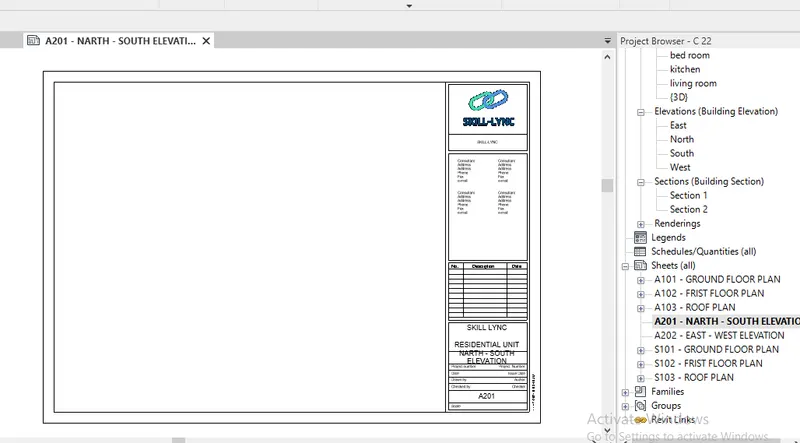
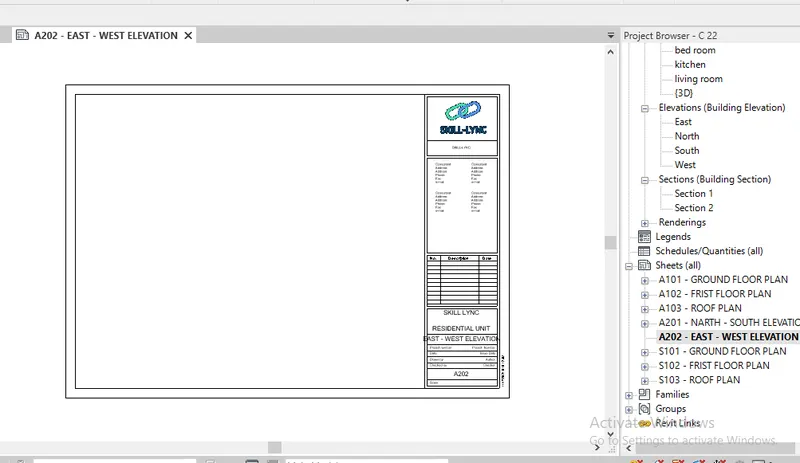
STEP 1 : ADD SHEETS AND RENAME THE SHEETS
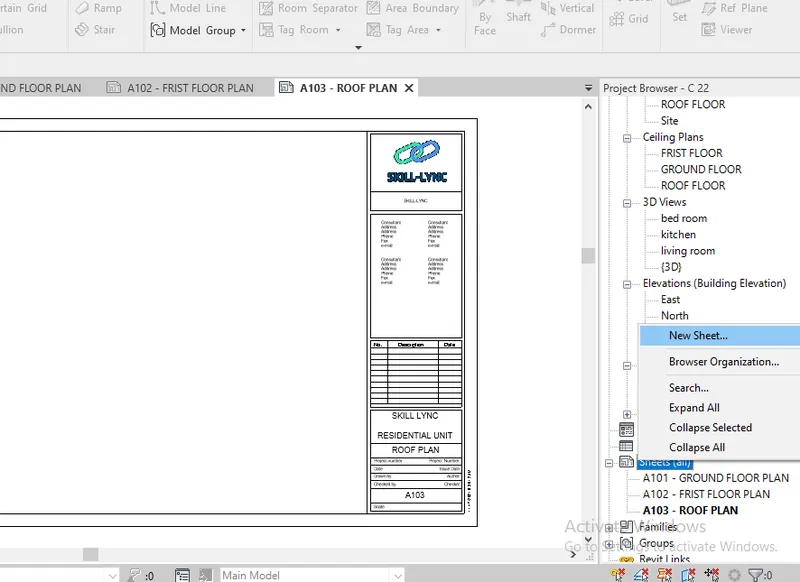
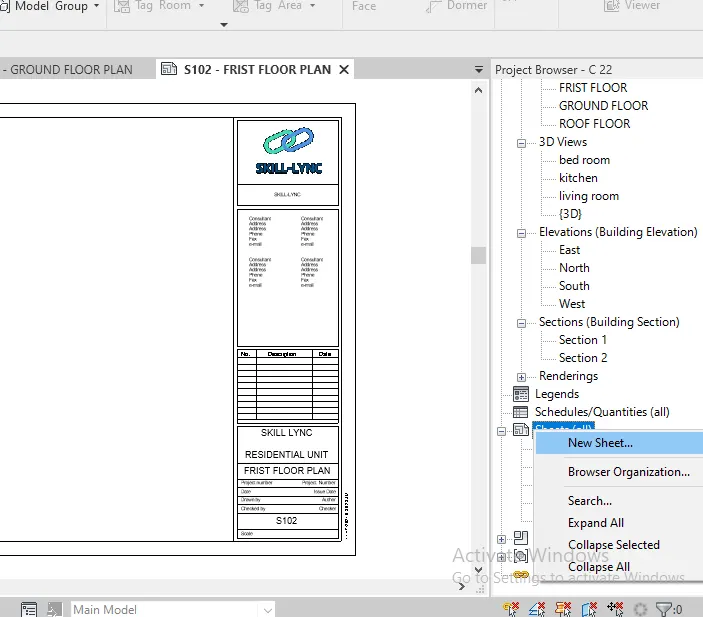
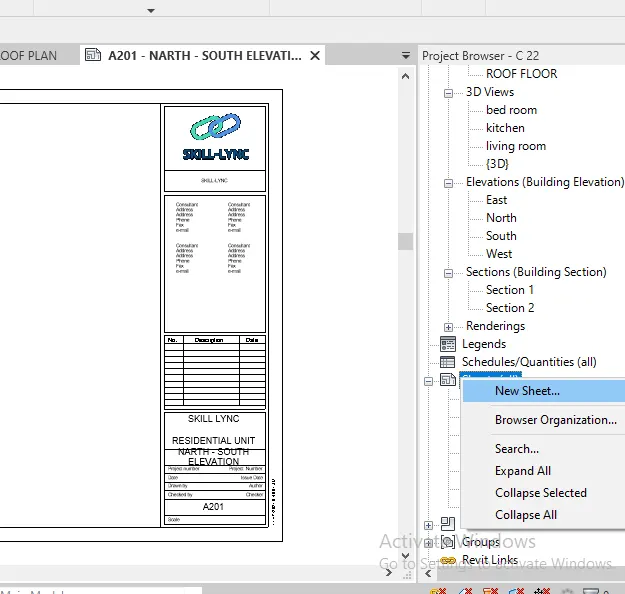
GO TO PROJECT BROWSER
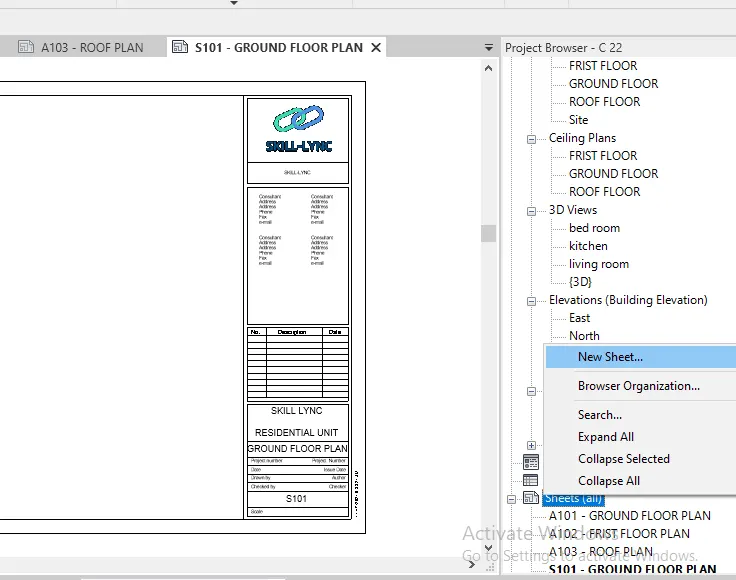
THEN GO TO SHEETS (ALL)
MOUSE RIGHT CLICK
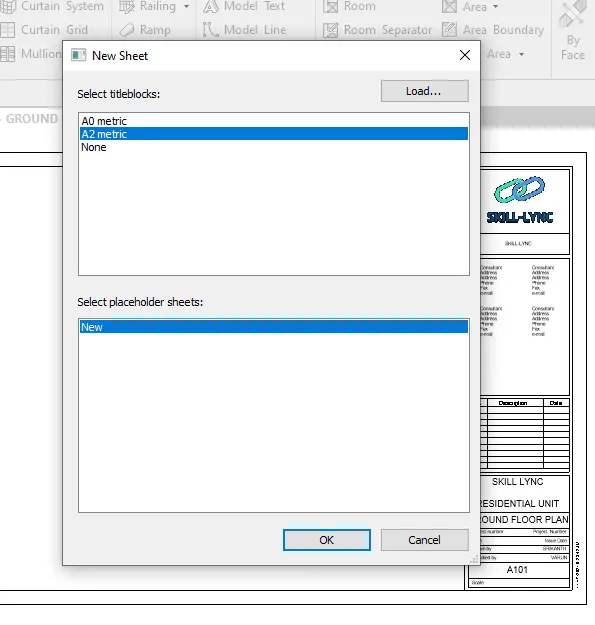
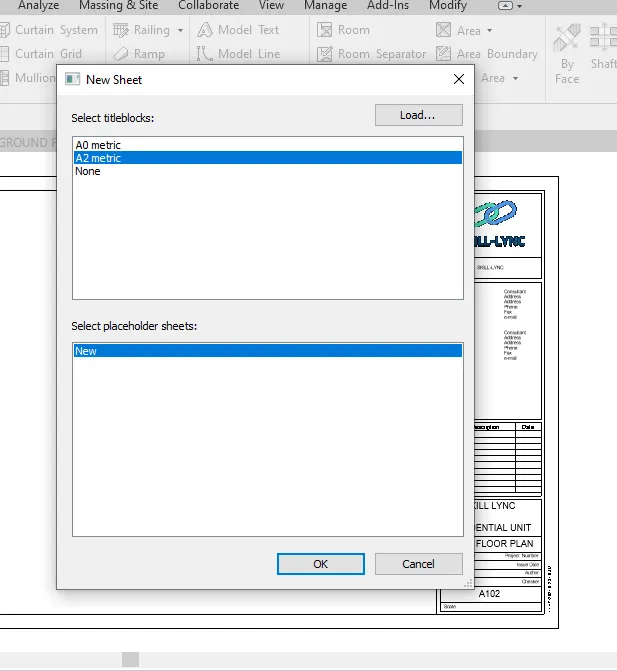
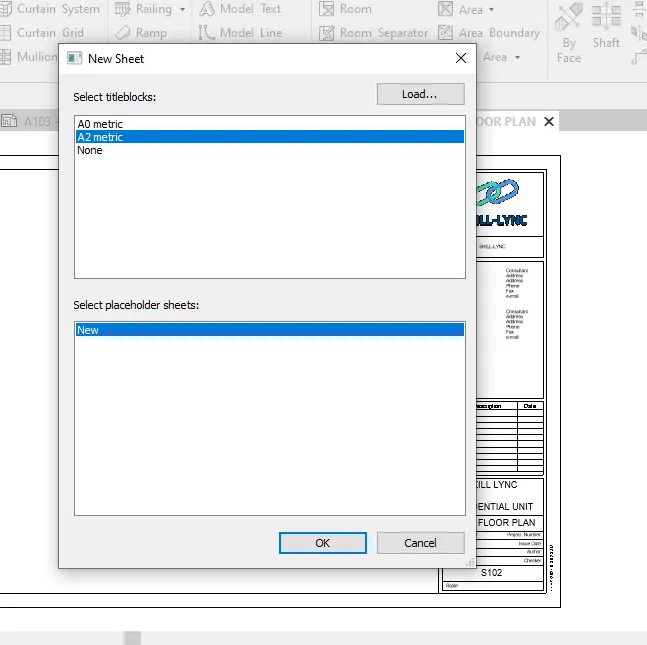
THEN TAKE NEW SHEET
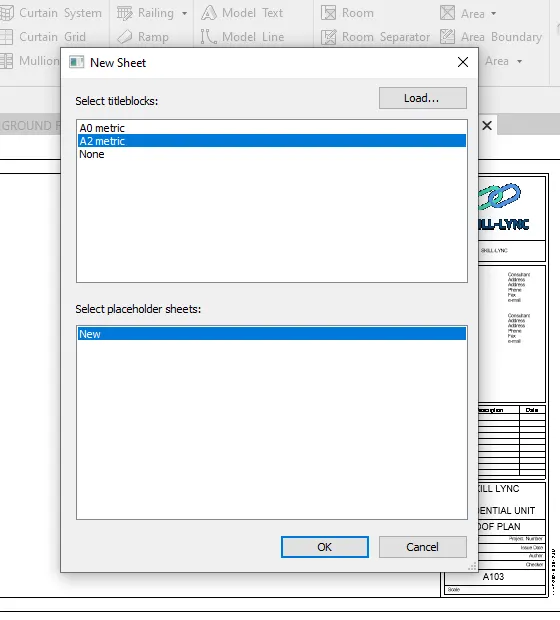
THEN GO TO LOAD
GO TO LIBRARY THEN INDIA
GO TO TITLE BLOCK
THEN SELECT YOUR REQUIRED SHEETS
CLICK ON OPEN
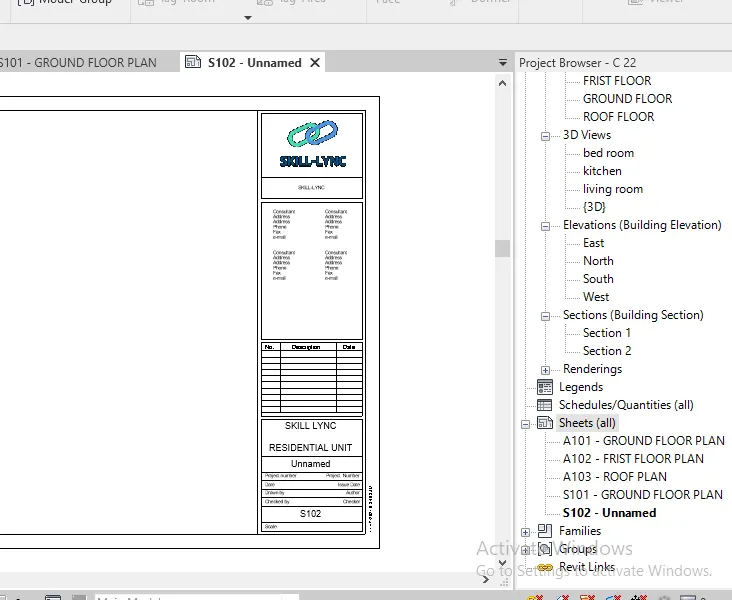
THEN SELECT THE LOADED SHEET
CLICK ON OK
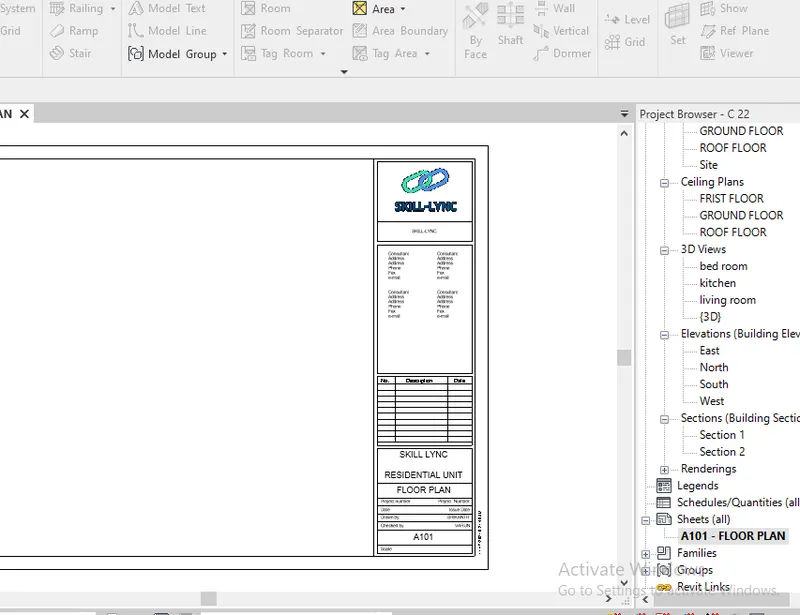
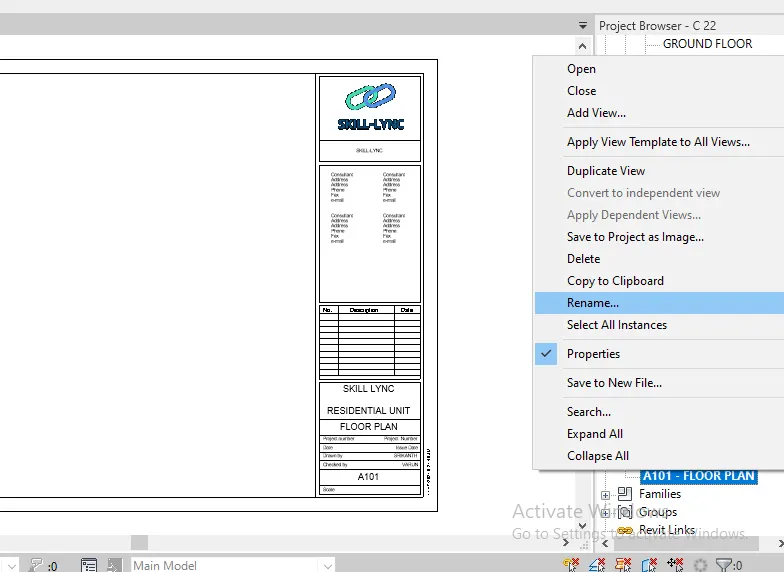
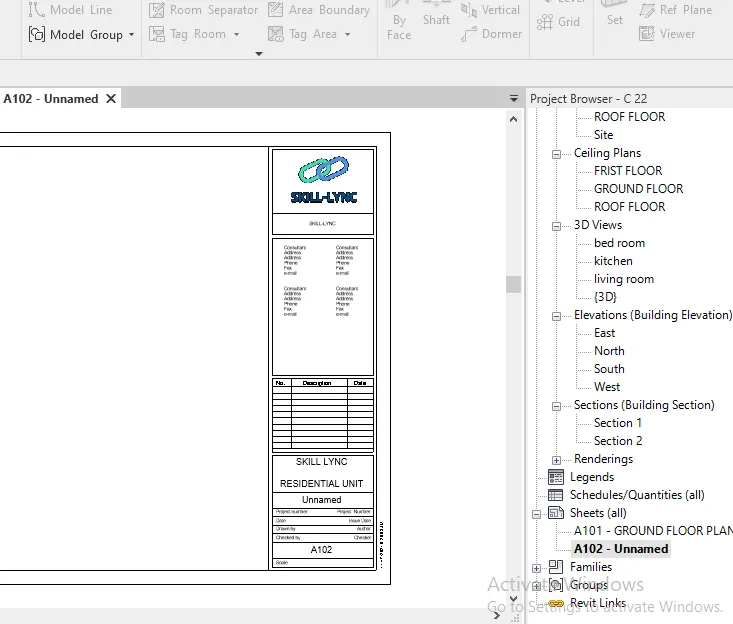
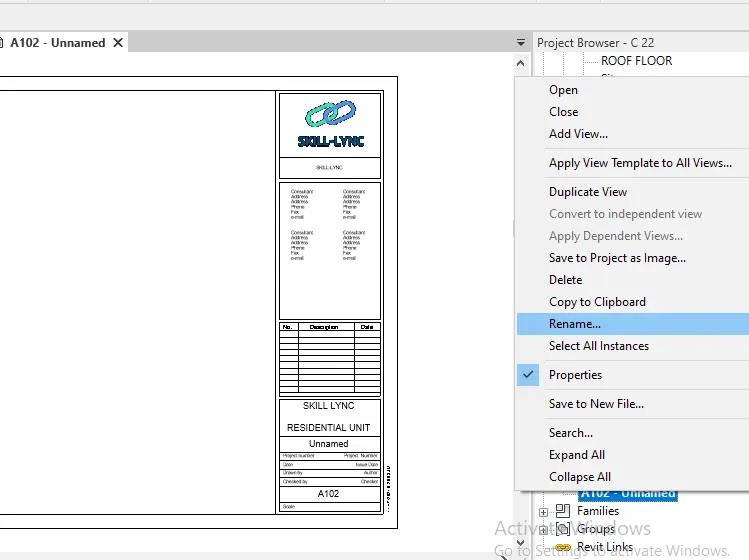
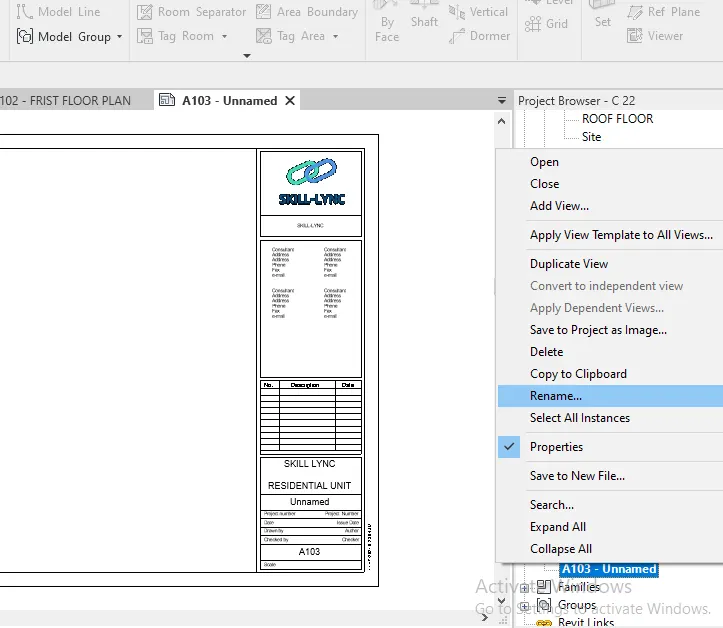
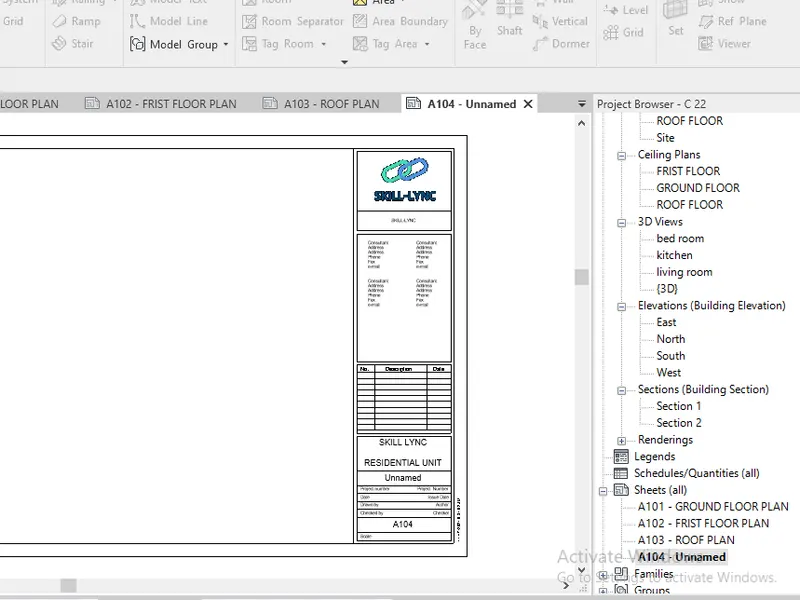
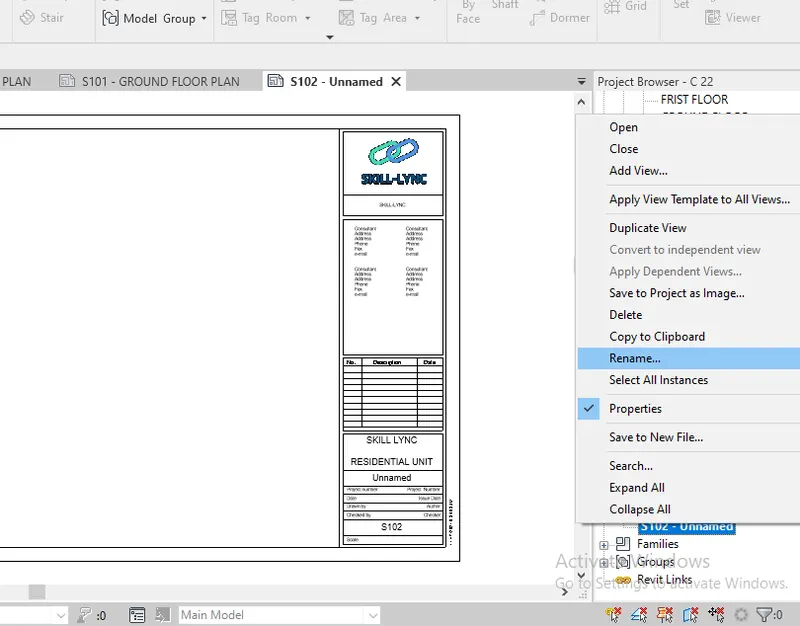
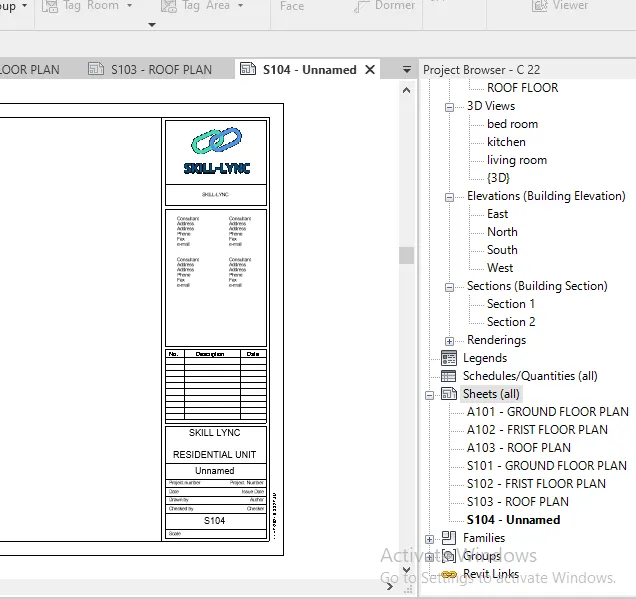
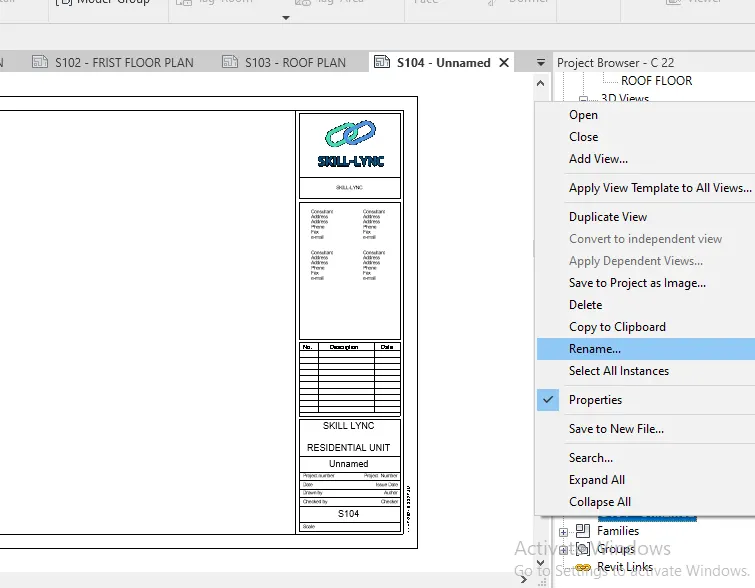
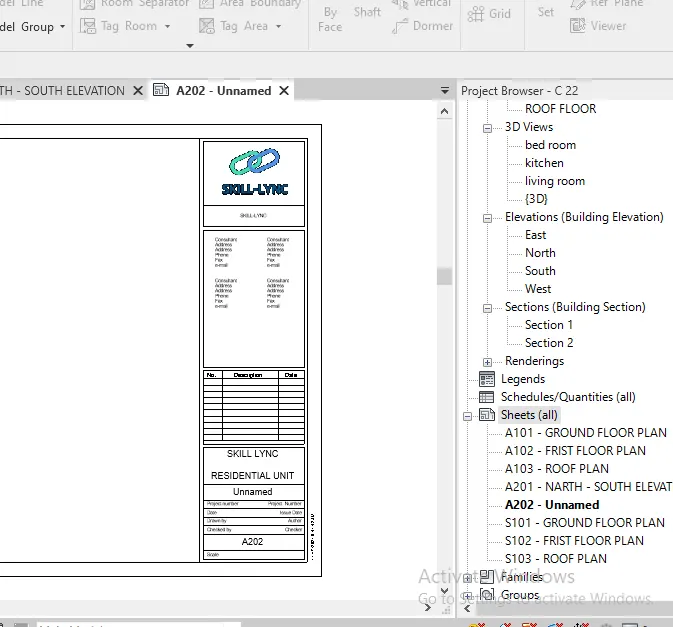
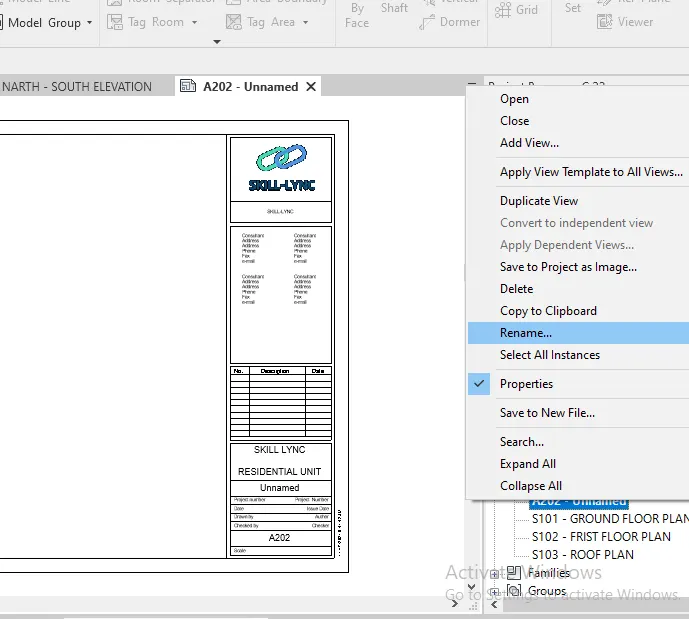
THEN SELECT THE SHEET
MOUSE RIGHT CLICK
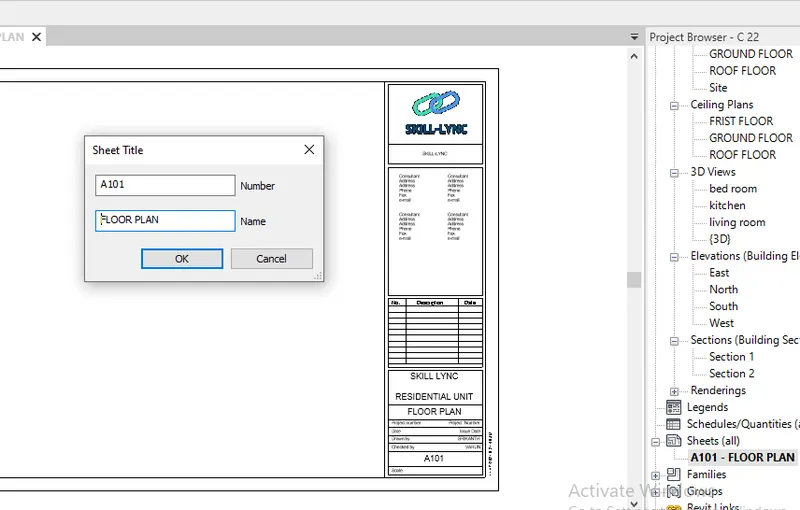
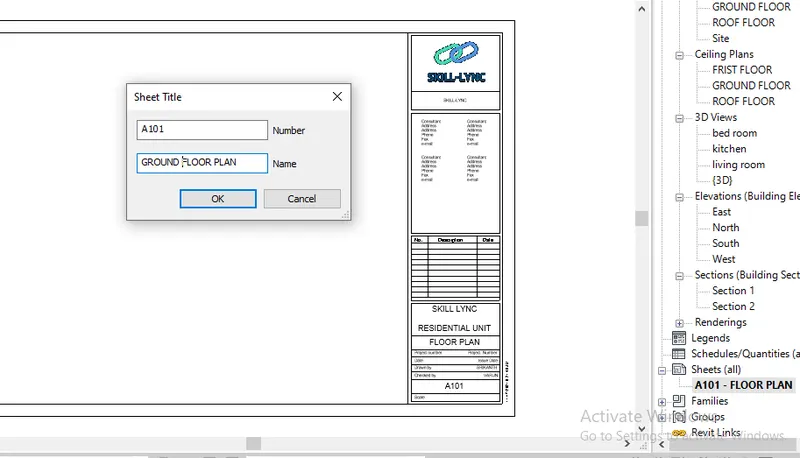
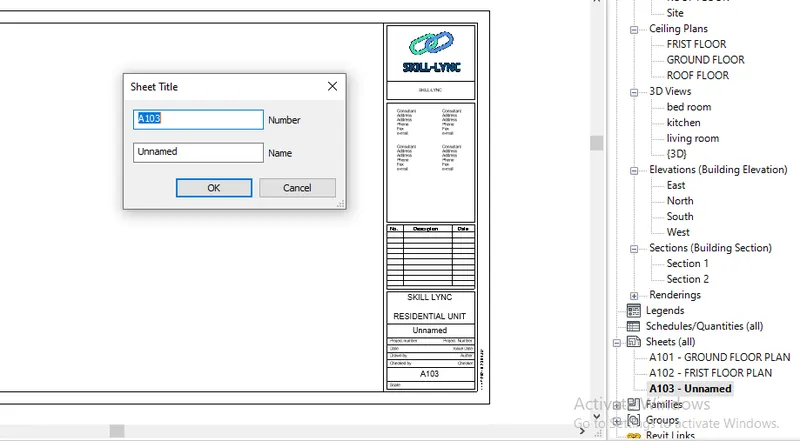
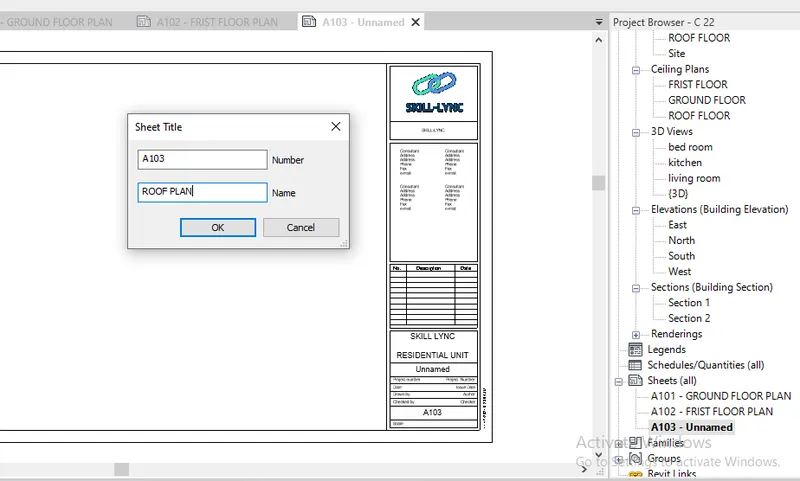
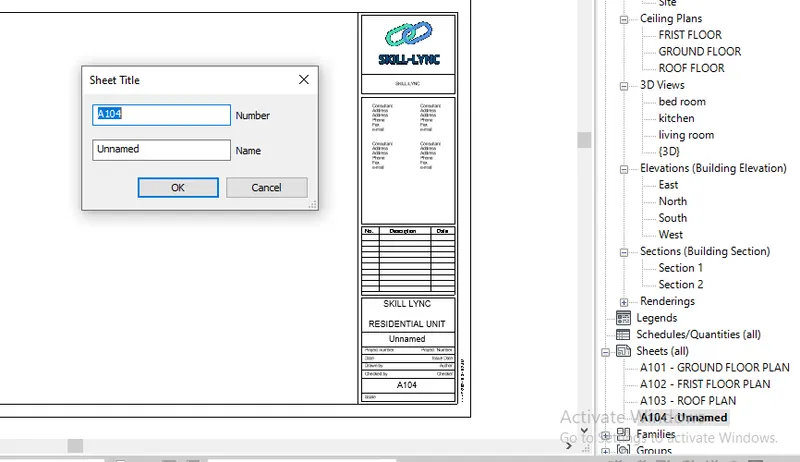
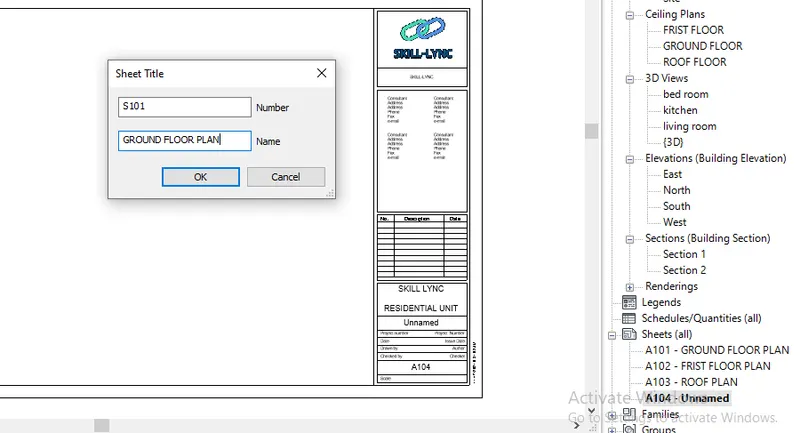
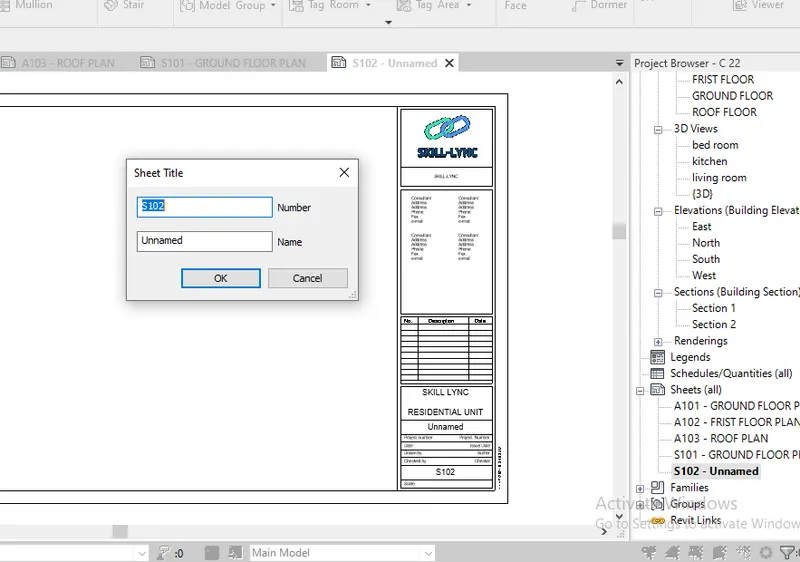
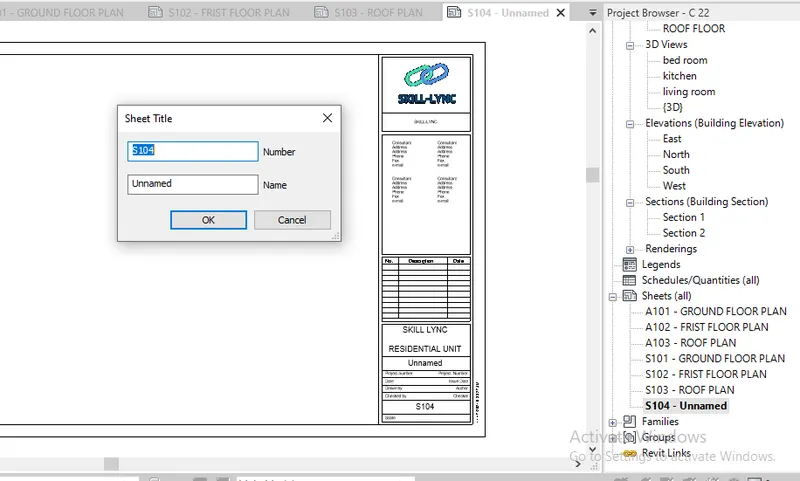
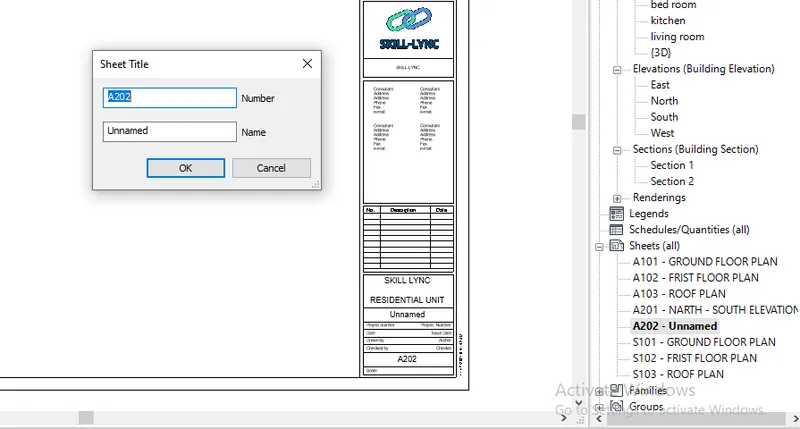
TAKE THE RENAME OPTION
THEN GIVE THE REQUIRED NAME
CLICK ON OK
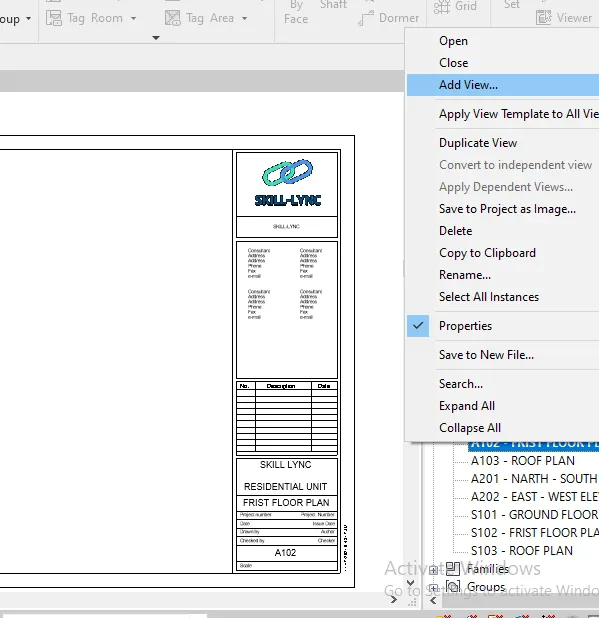
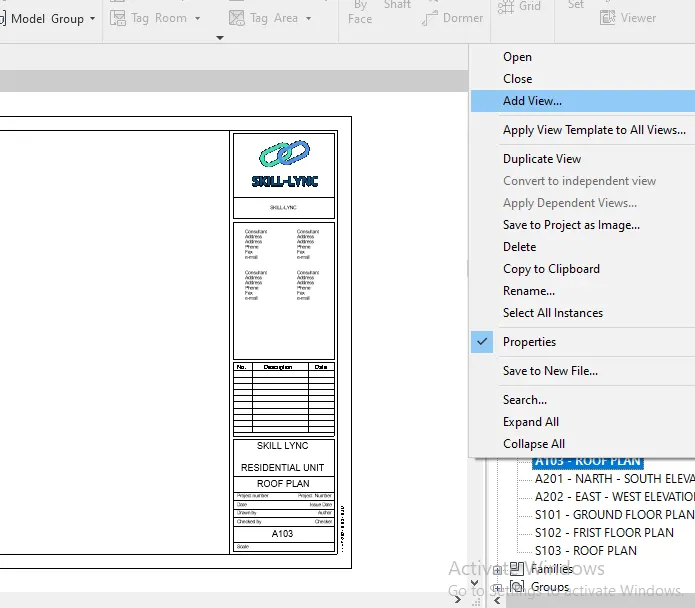
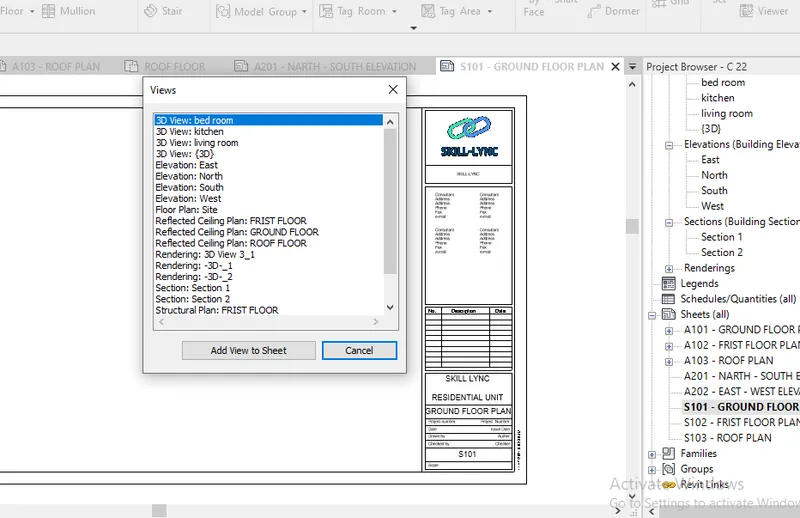
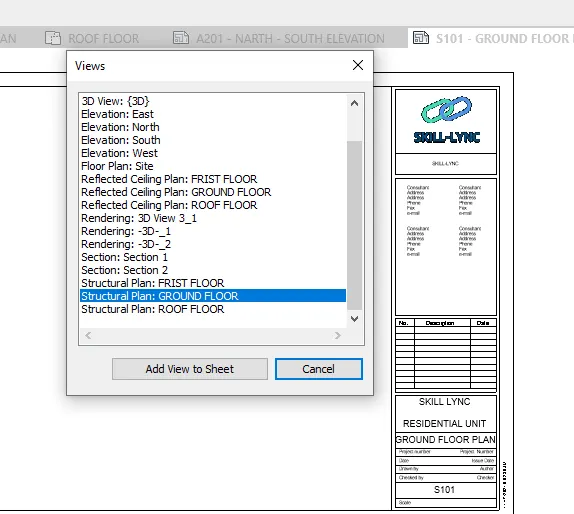
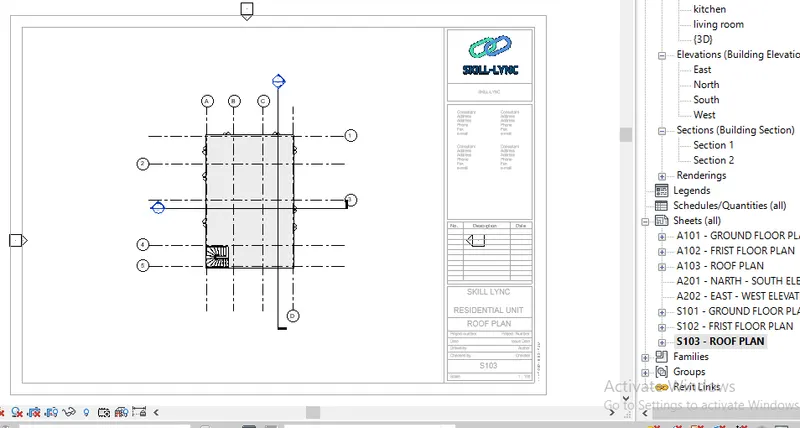
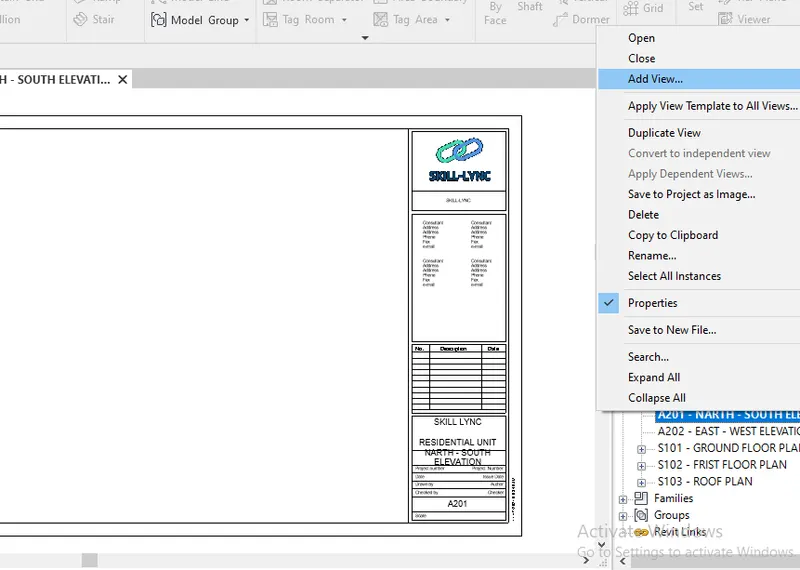
STEP 2 : ADD VIEWS
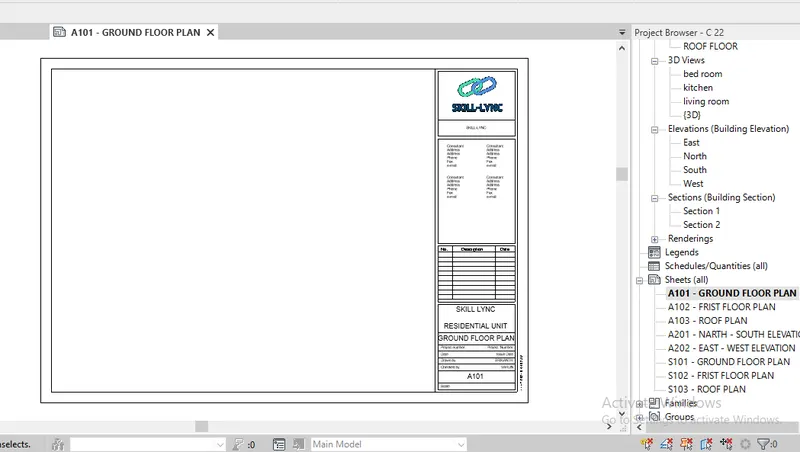
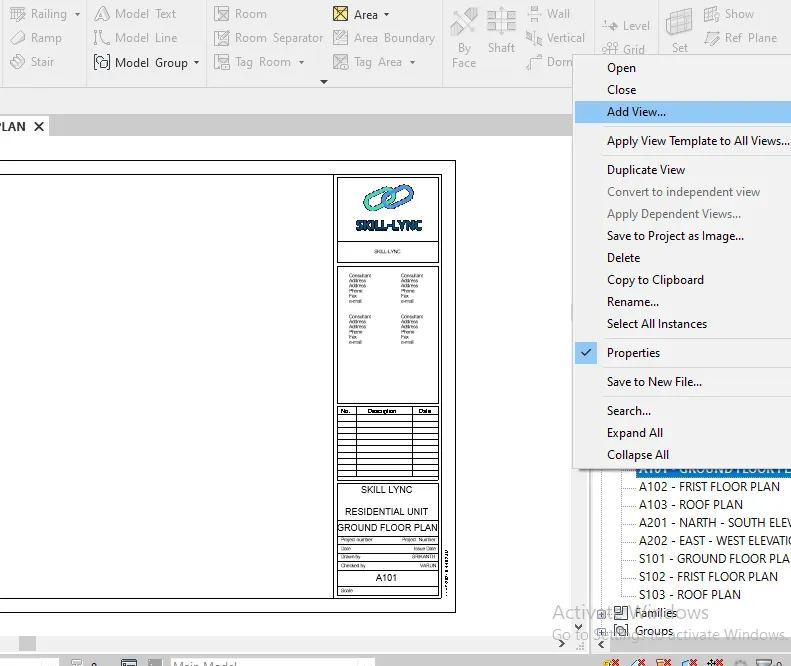
SELECT THE REQUIRED SHEET
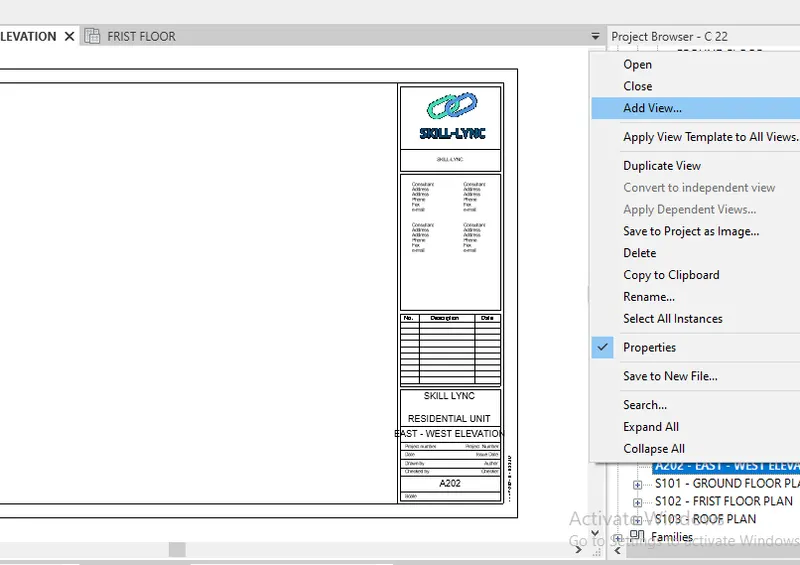
THEN MOUSE RIGHT CLICK
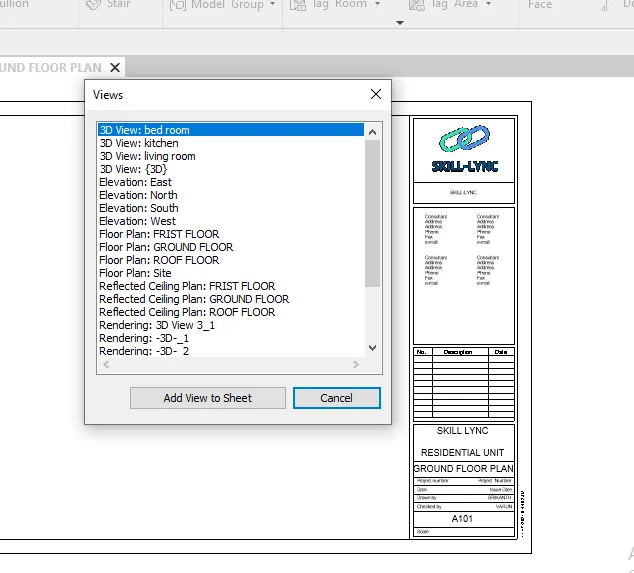
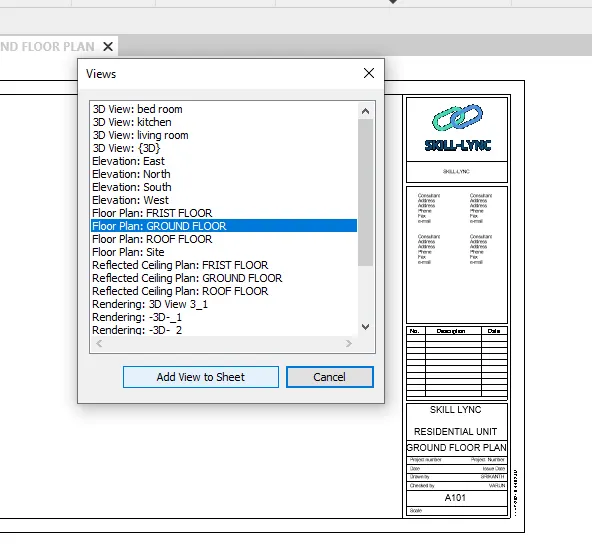
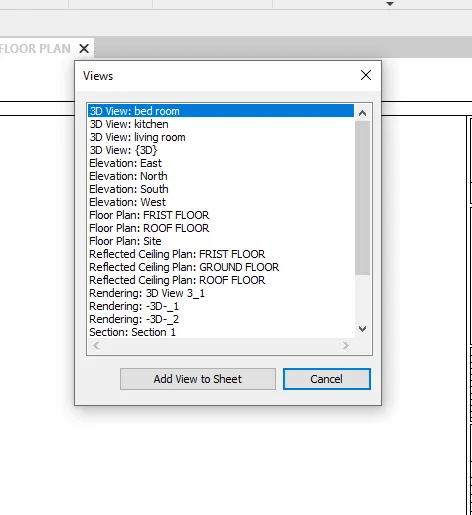
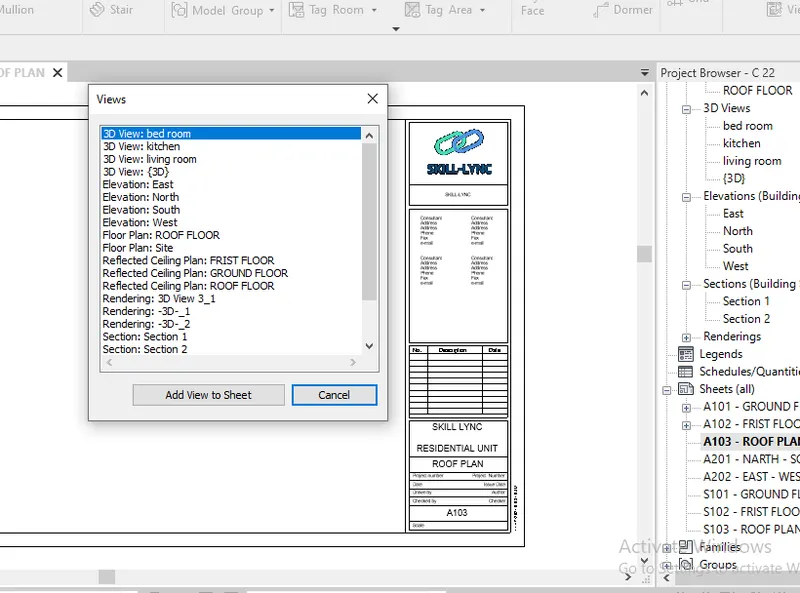
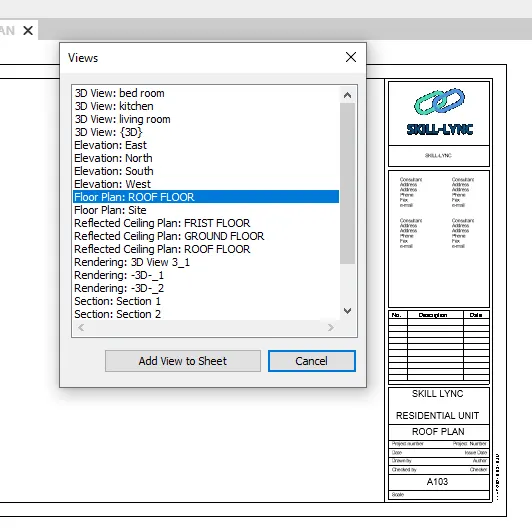
TAKE ADD VIEW
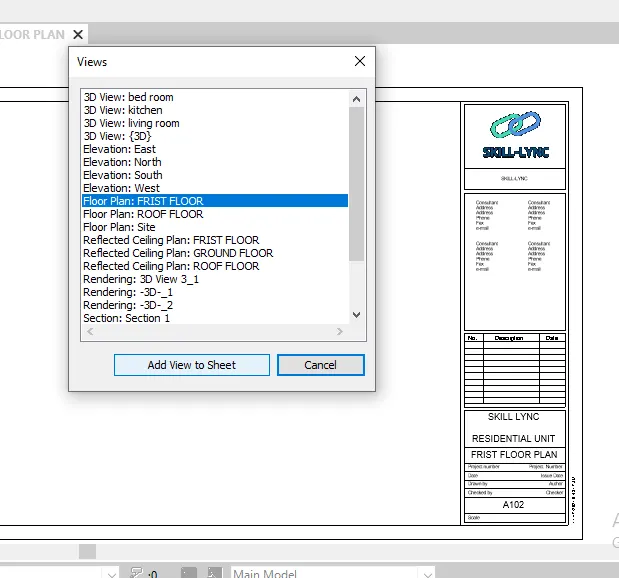
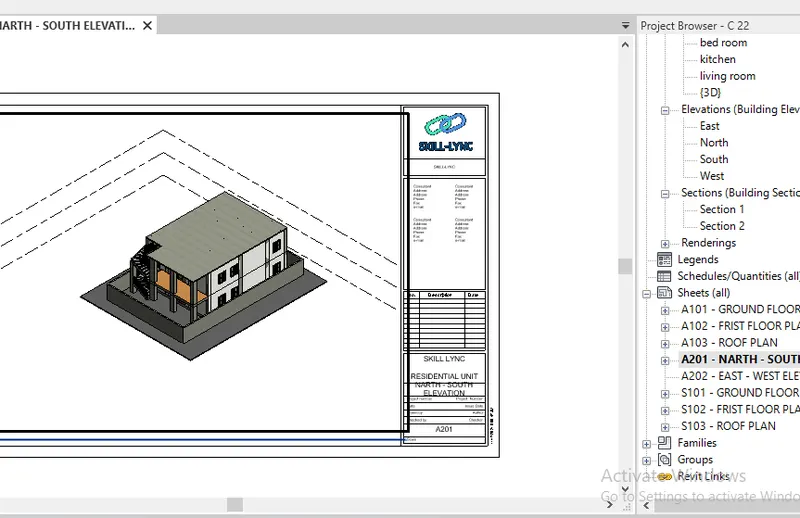
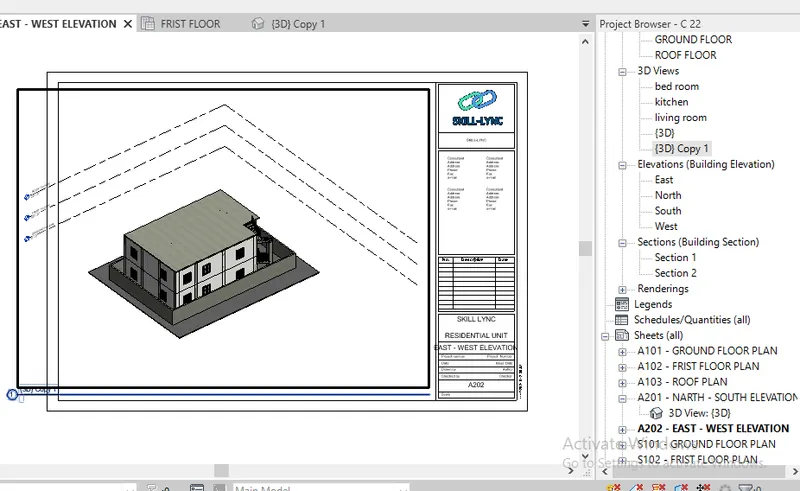
SELECT THE REQUIRED VIEW
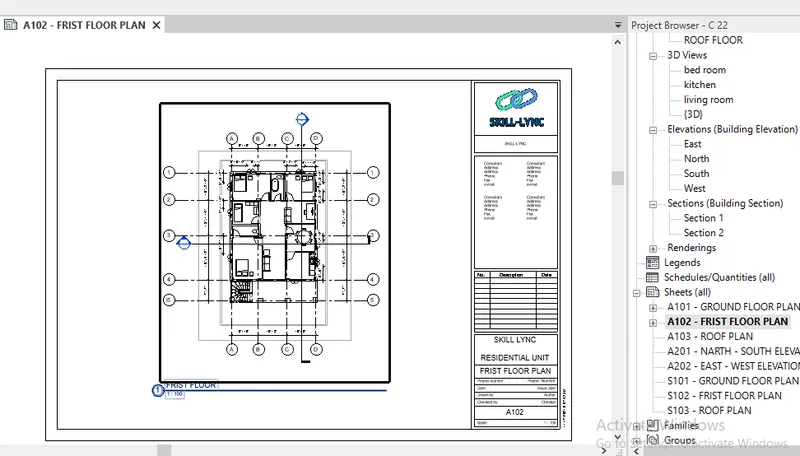
CLICK ON ADD TO VIEW TO SHEET
RESULT :
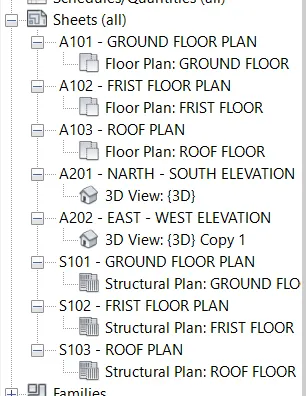
THE FOLLOWING SHEET TEMPLATE ARE CREATED IN THE PROJECT
A101 - GROUND FLOOR ARCHITECTURE PLAN
A102 - FIRST FLOOR ARCHITECTURE PLAN
A103 - ROOF ARCHITECTURE PLAN
S101 - GROUND FLOOR STRUCTURAL PLAN
S102 - FIRST FLOOR STRUCTURAL PLAN
S103 - ROOF FRAMING PLAN
A - 201 - NORTH-SOUTH ELEVATION
A - 202 - EAST-WEST ELEVATION
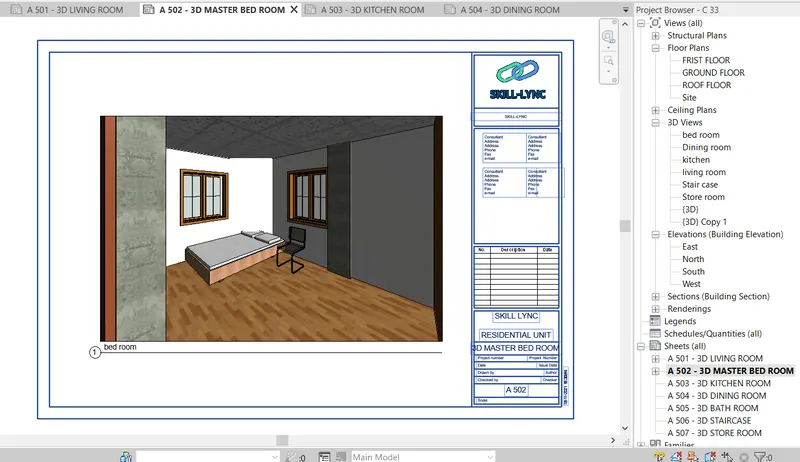
10) Create a camera-specific view or a 3D view in each room ( living, dining, bedroom). Based on the views create a new set of sheets starting A-501 (you can add as many sheets after, 502, 503.. n)to place the 3D view images. Produce the sheets as a part of project drafting.
AIM : TO CREATE CAMERA VIEWS AND MULTIPLE SHEETS FOR DIFFERENT VIEWS
SHEET TEMPLATE AS :
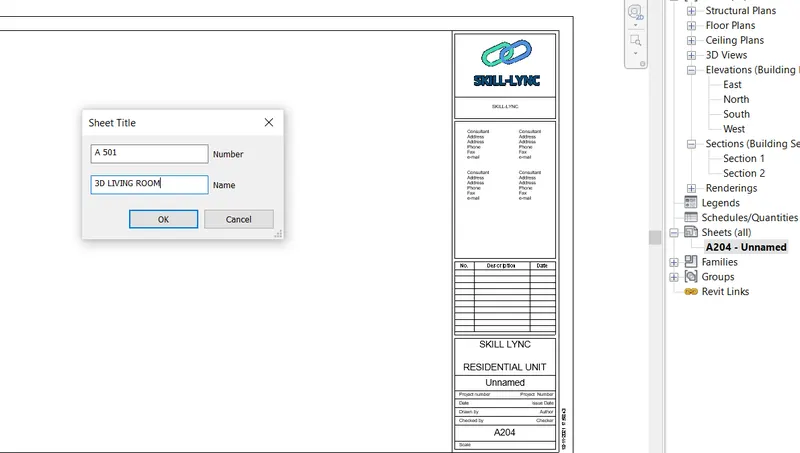
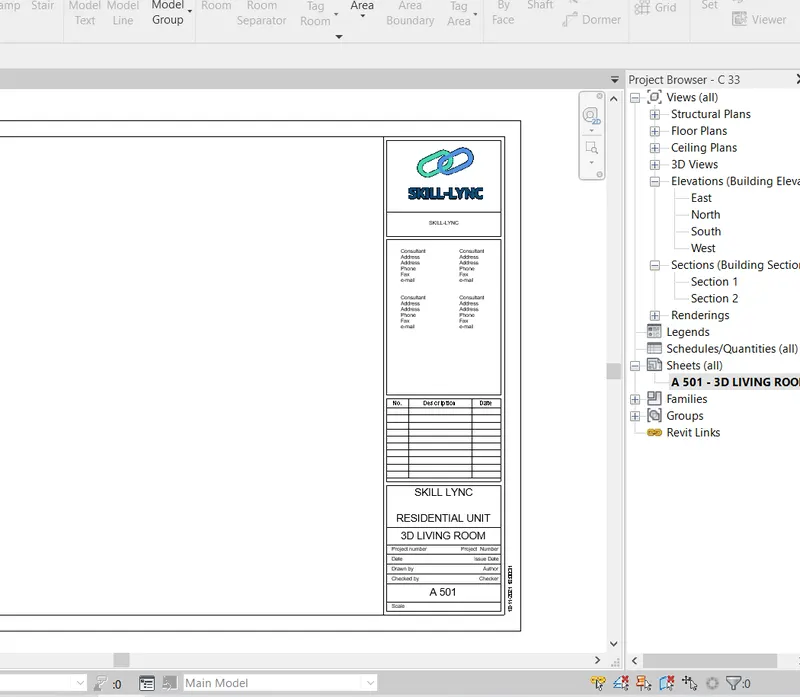
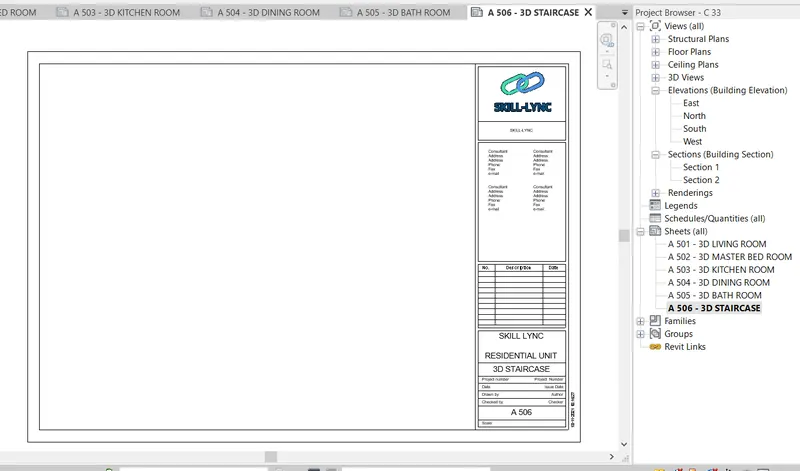
A - 501 - 3D LIVING ROOM
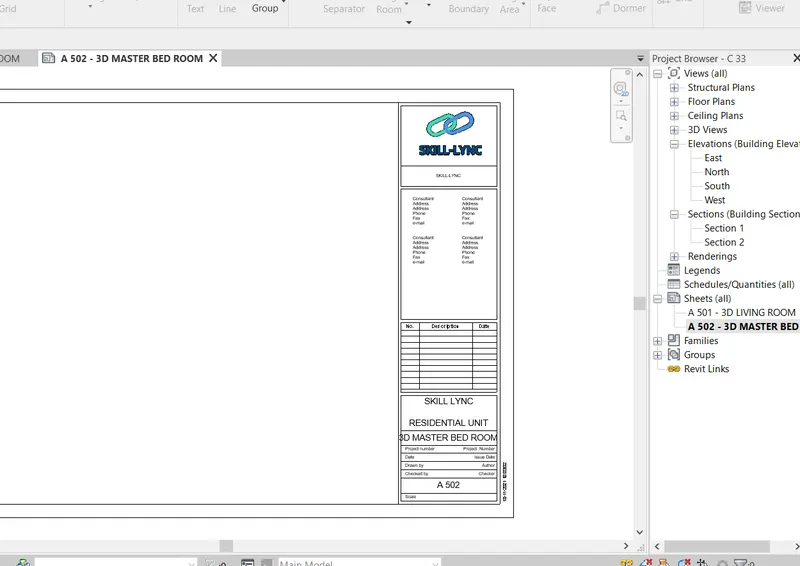
A - 502 - 3D MASTER BED ROOM
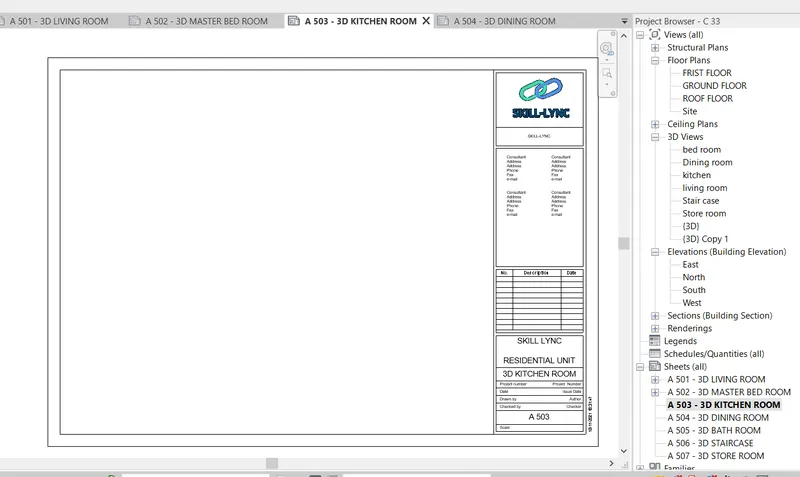
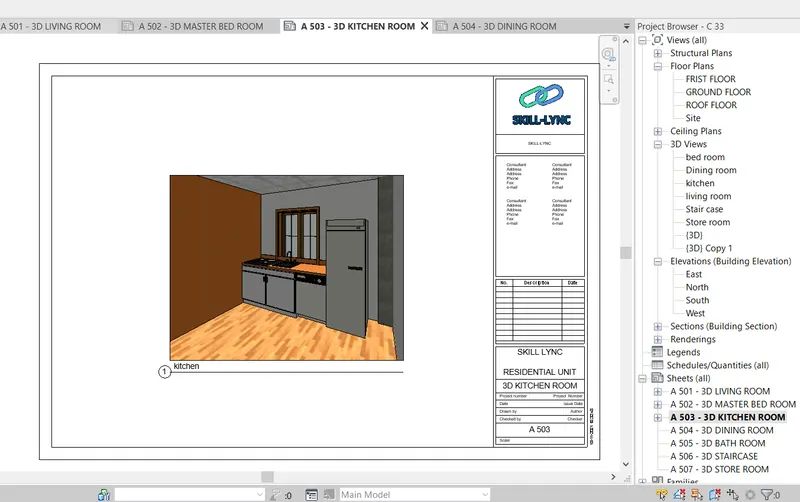
A - 503 - 3D KITCHEN ROOM
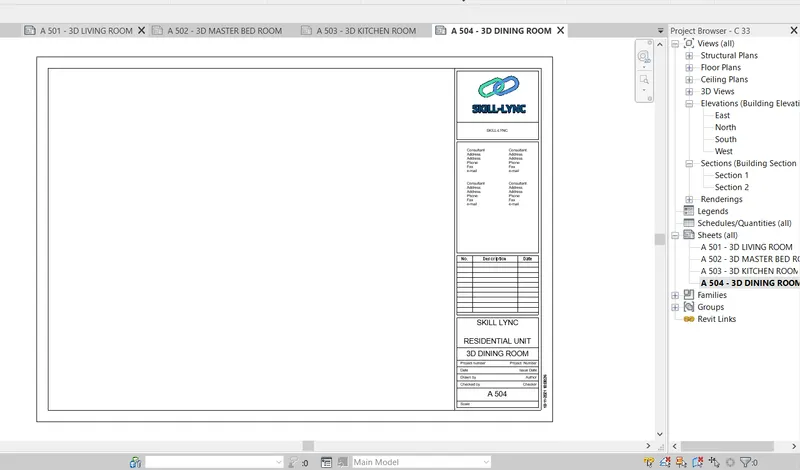
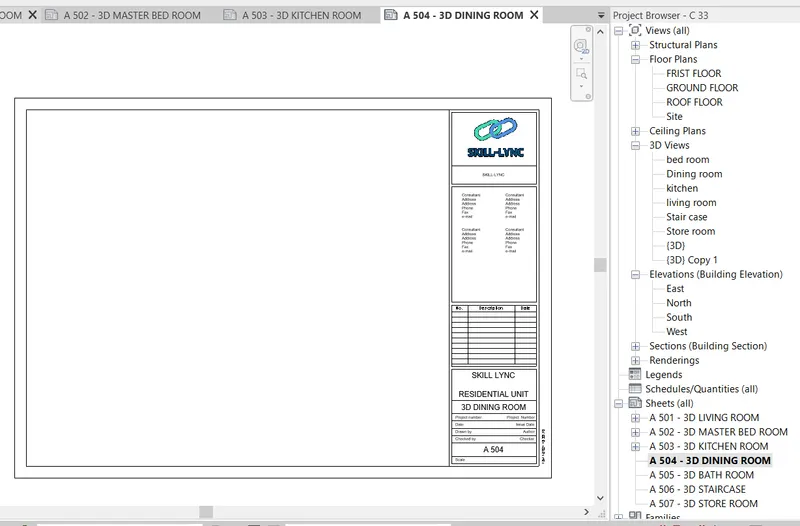
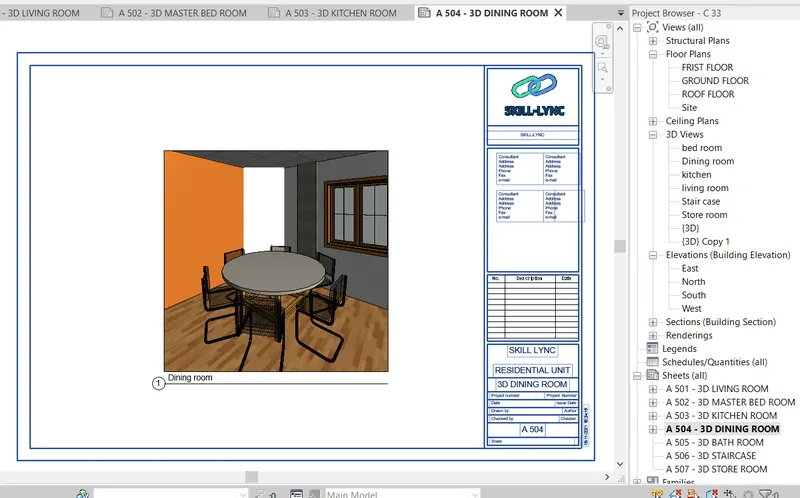
A - 504 - 3D DINING ROOM
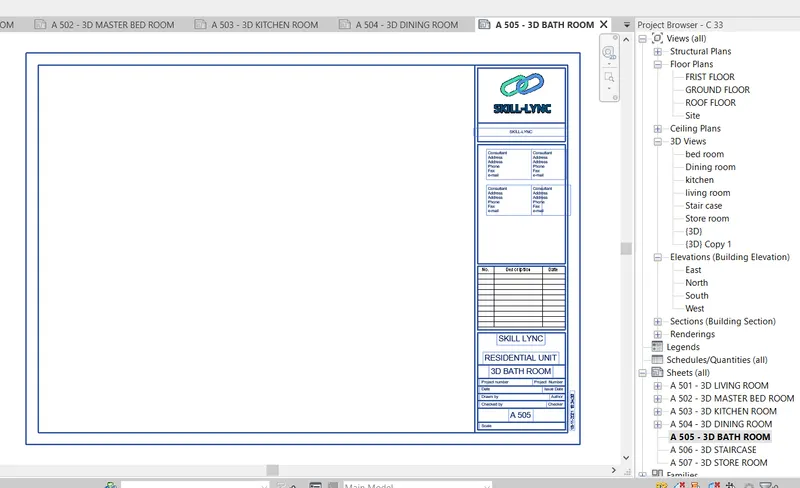
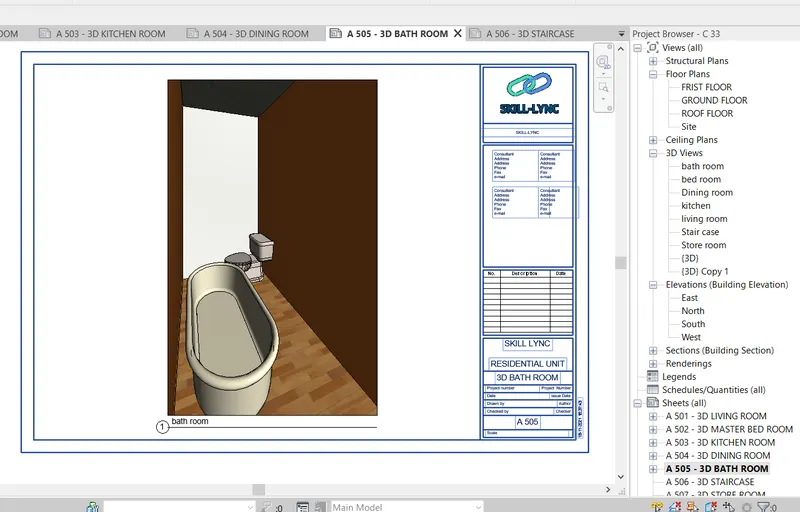
A - 505 - 3D BATH ROOM
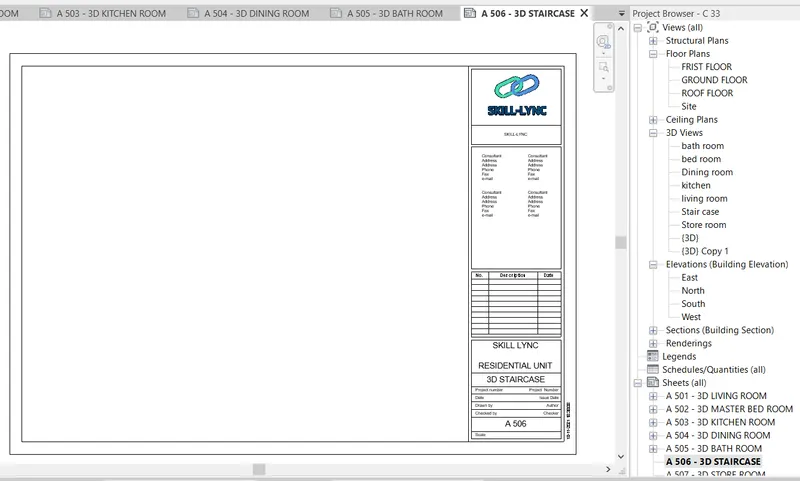
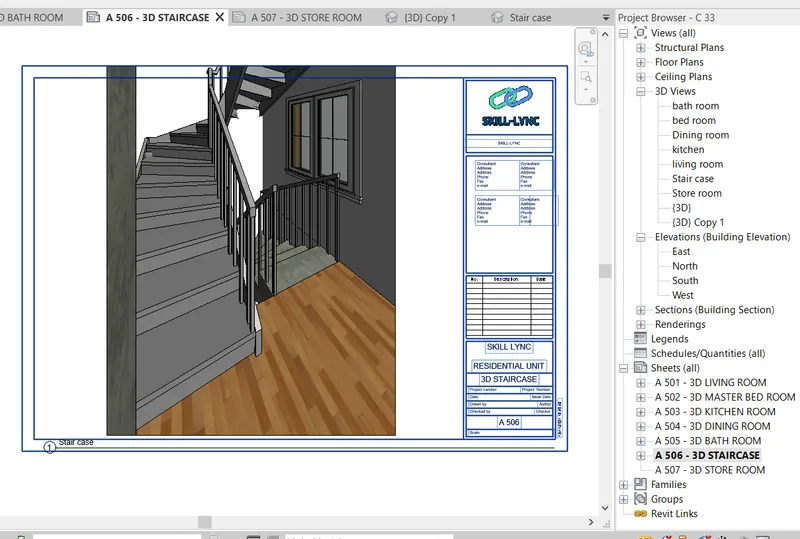
A - 506 - 3D STAIR CASE
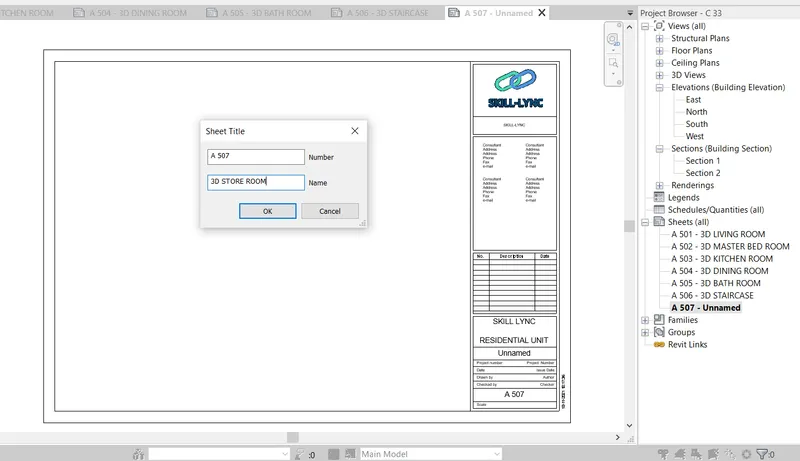
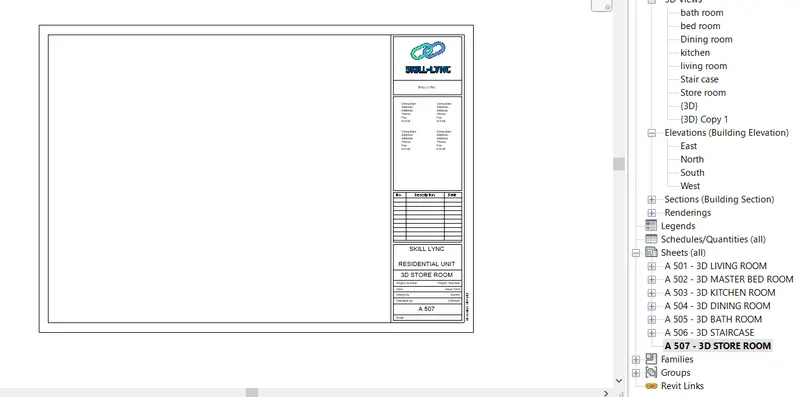
A - 507 - 3D STORE ROOM
PROCEDURE :
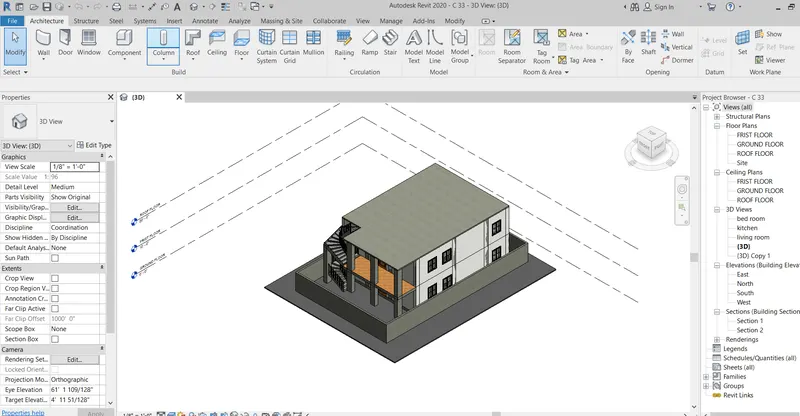
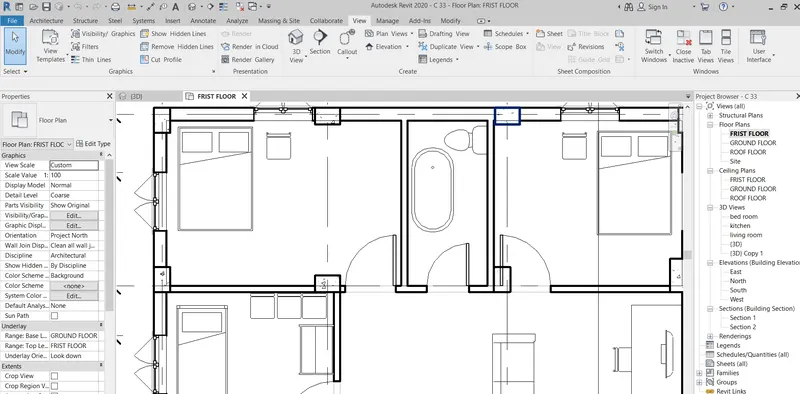
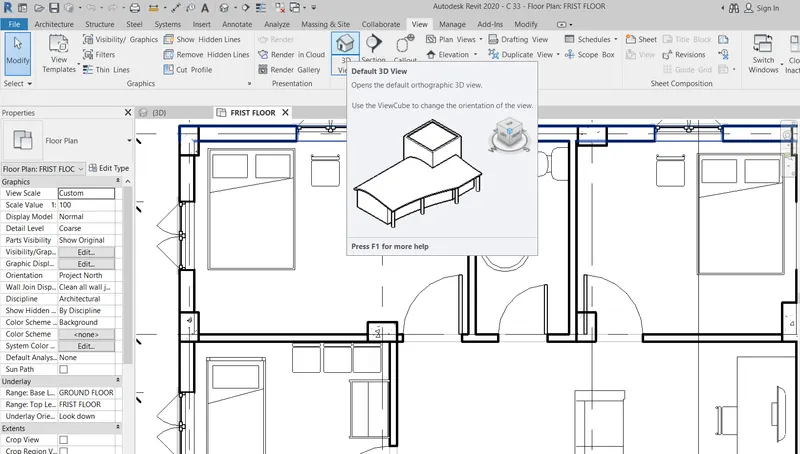
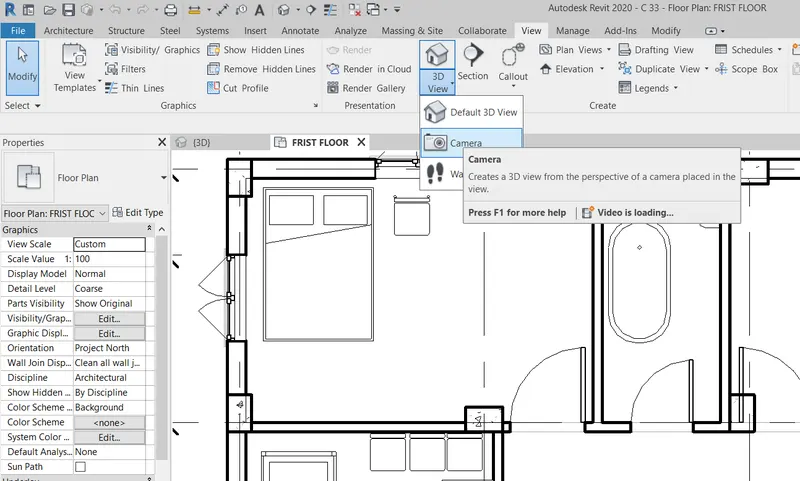
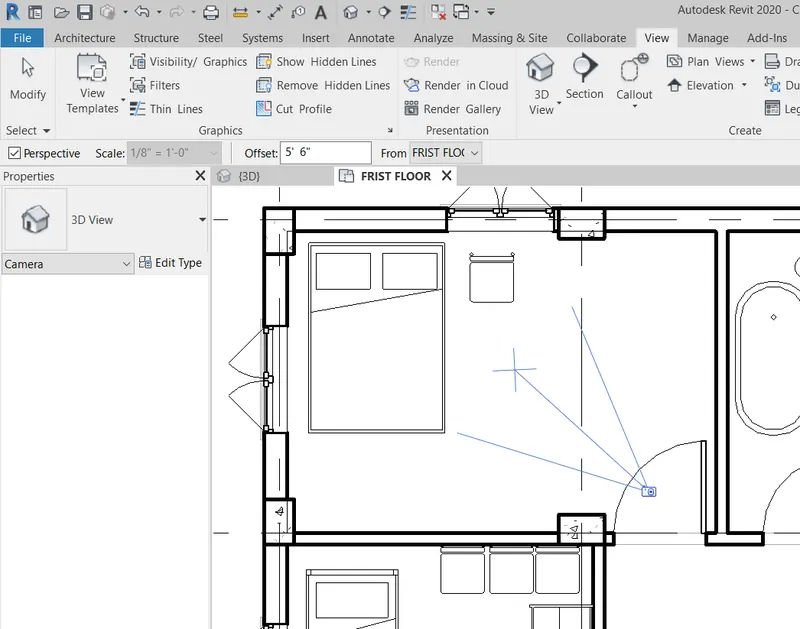
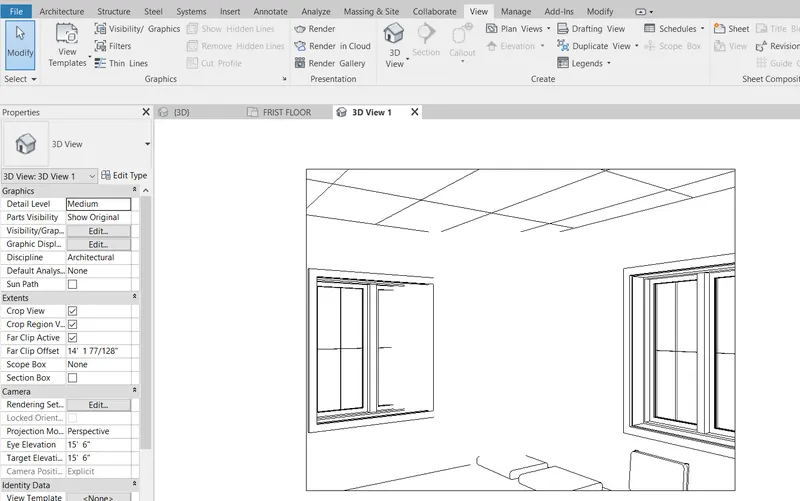
STEP 1 : TO CREATE CAMERA VIEWS
GO TO VIEW TAB
THEN CLICK ON 3D VIEW DOWN ARROW
SELECT THE CAMERA
THEN PLACE THE REQUIRED PLACE
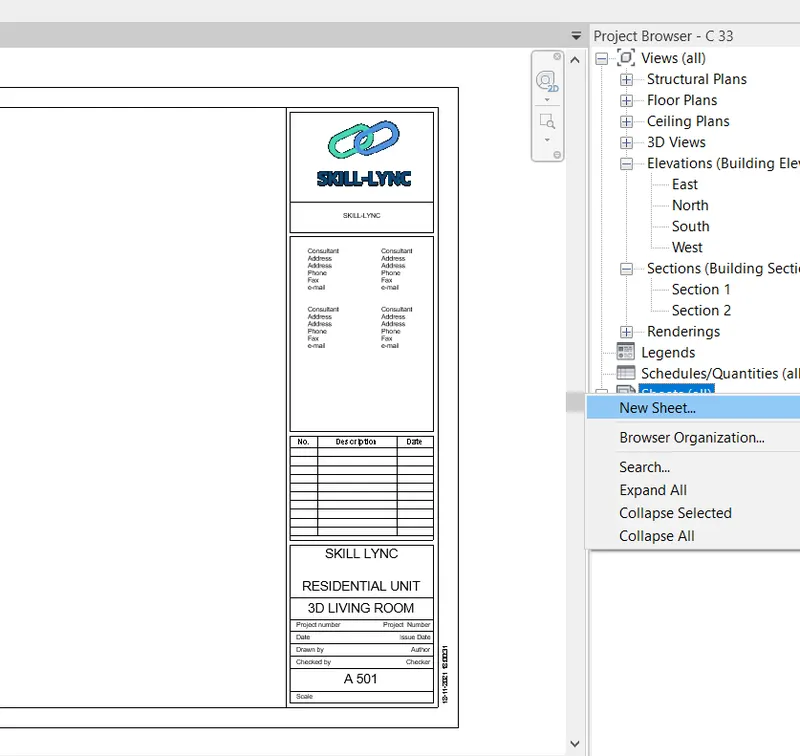
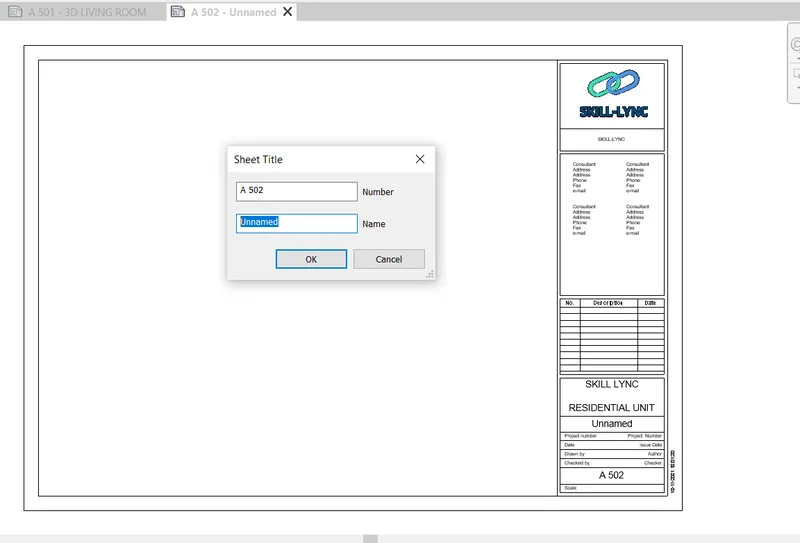
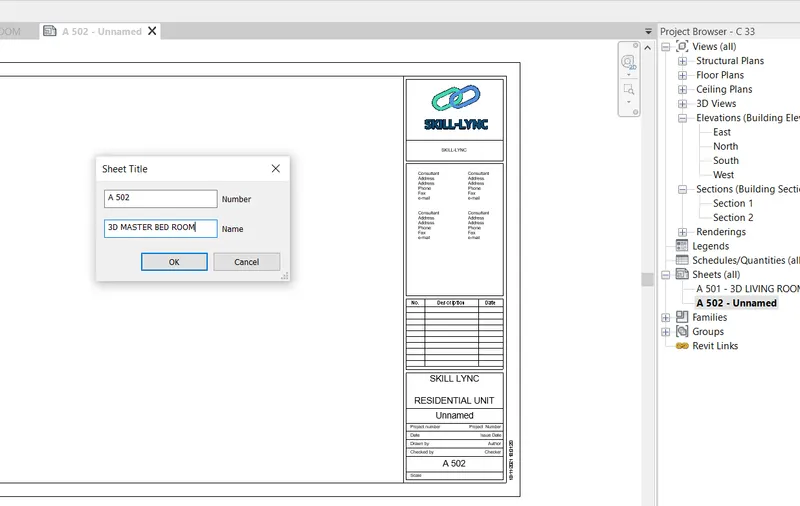
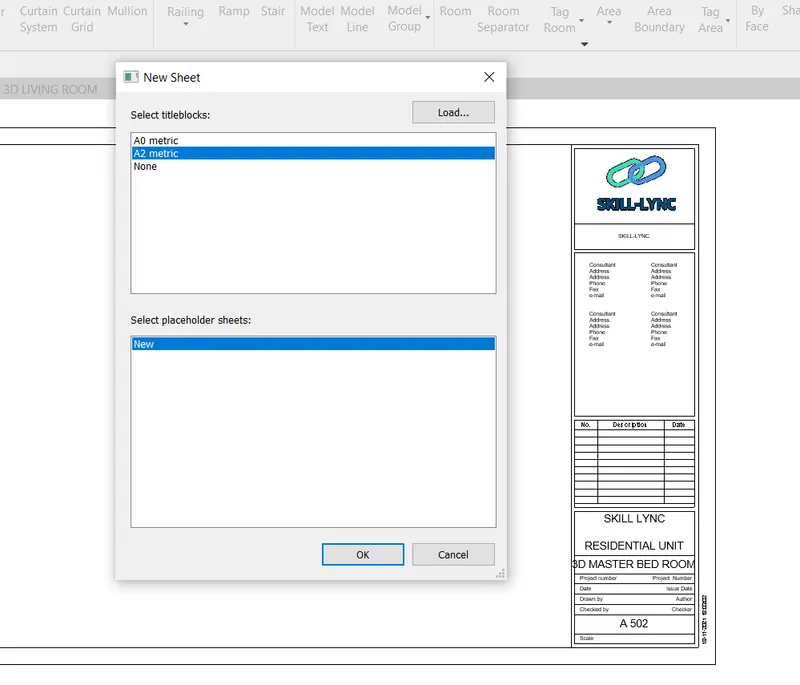
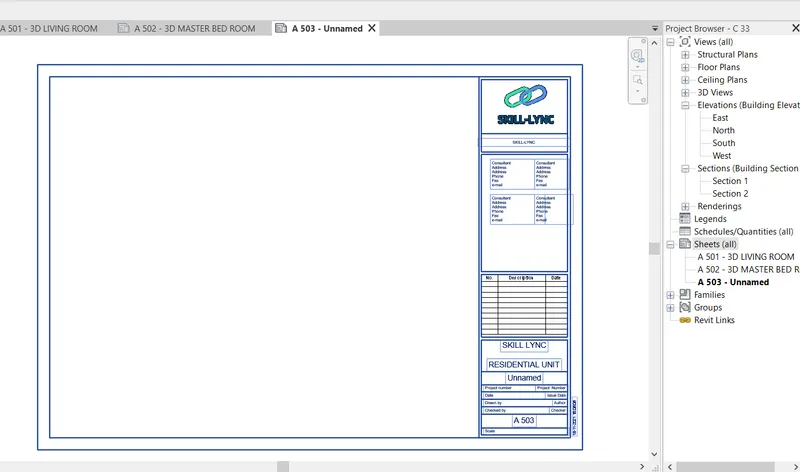
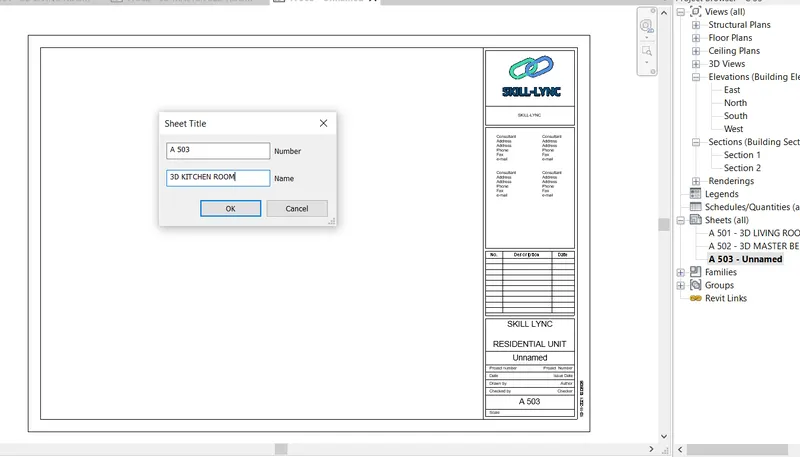
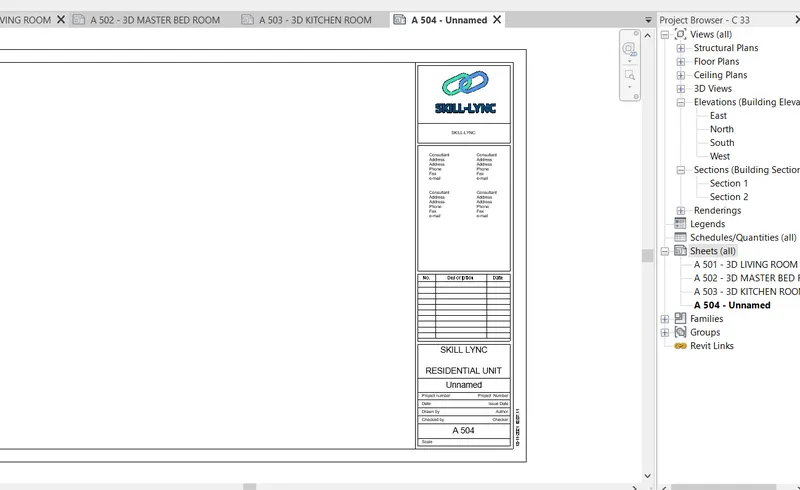
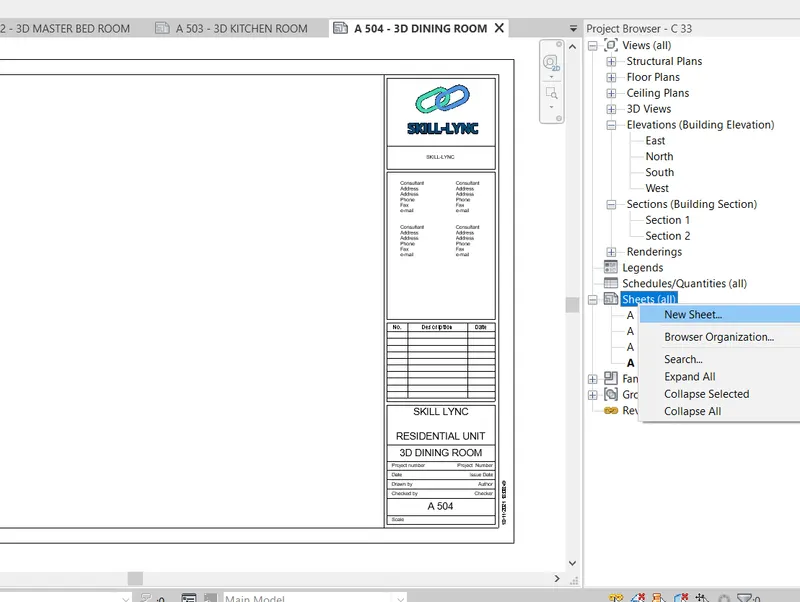
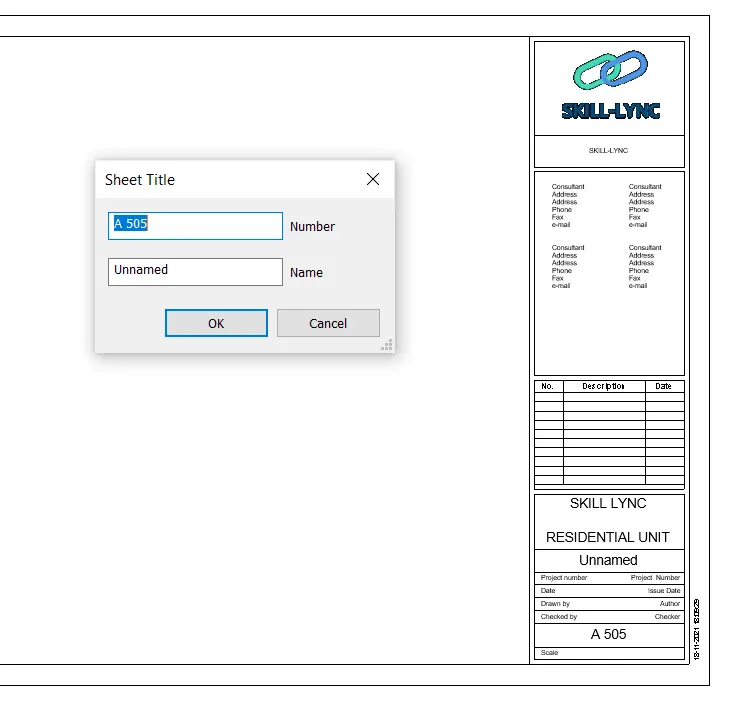
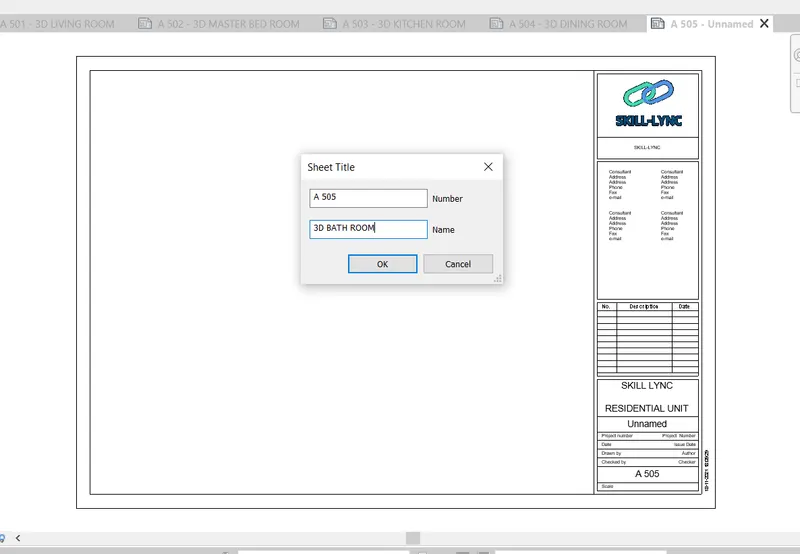
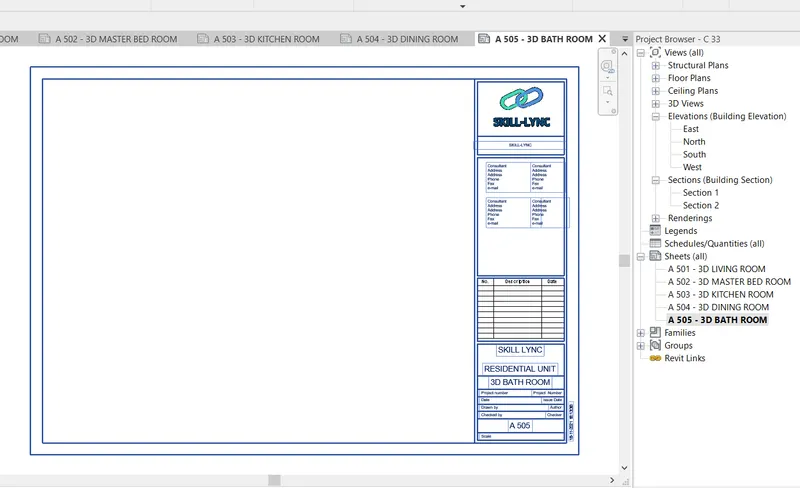
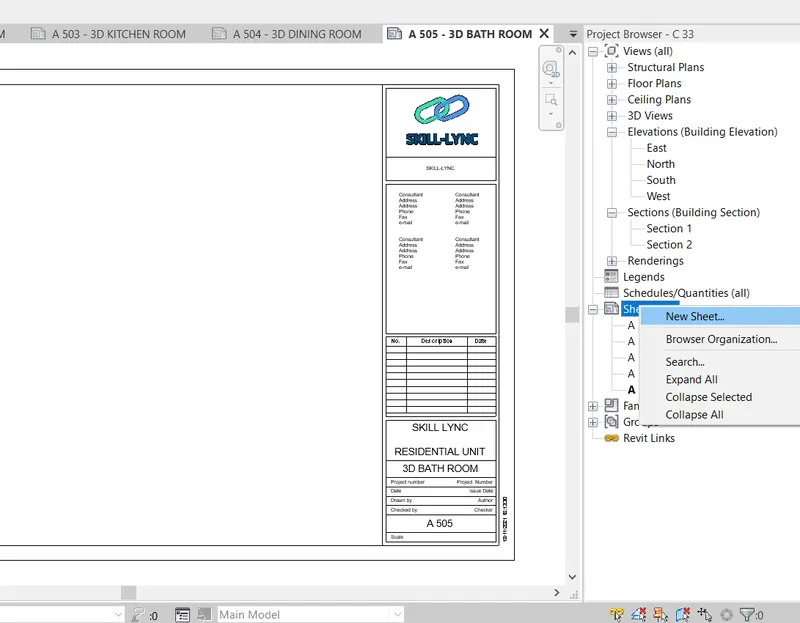
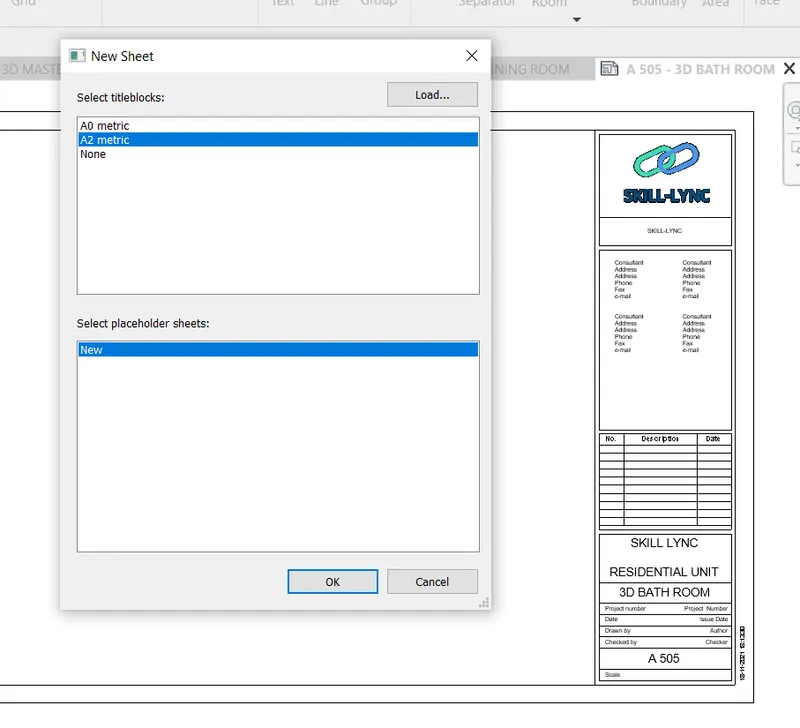
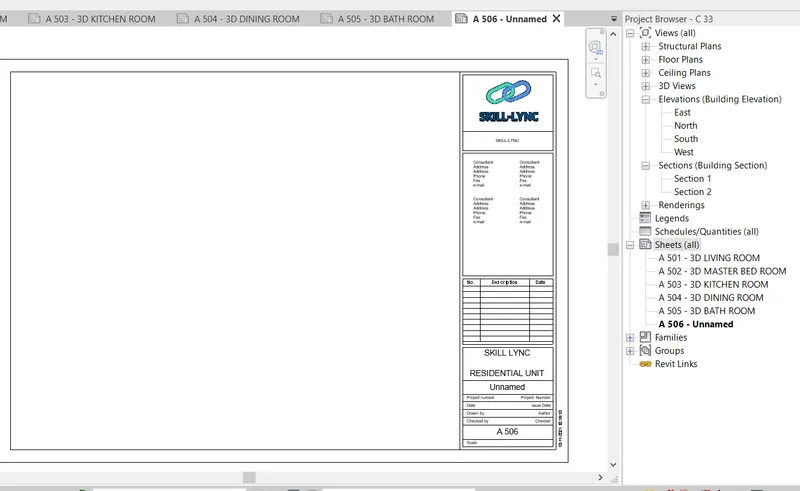
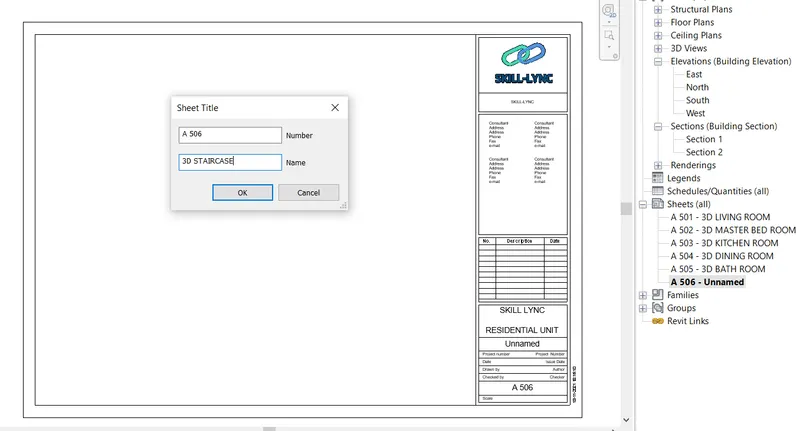
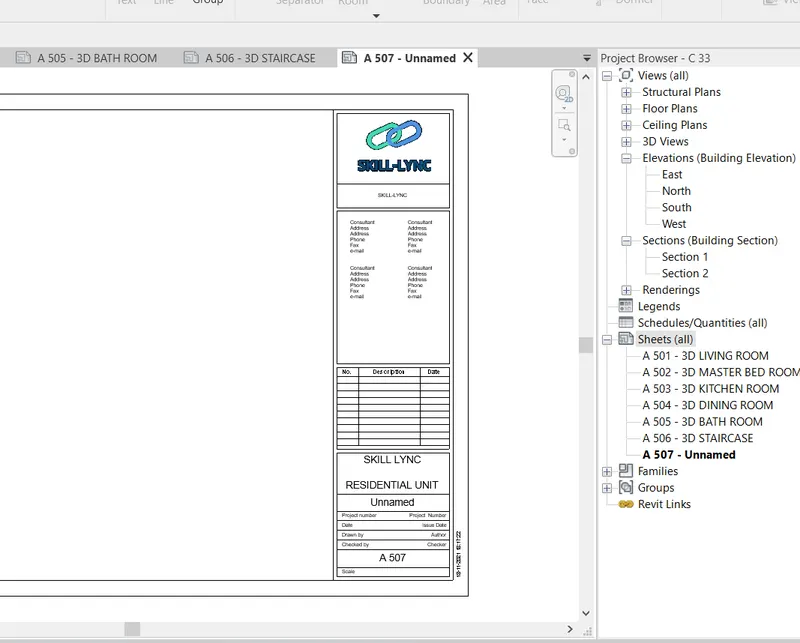
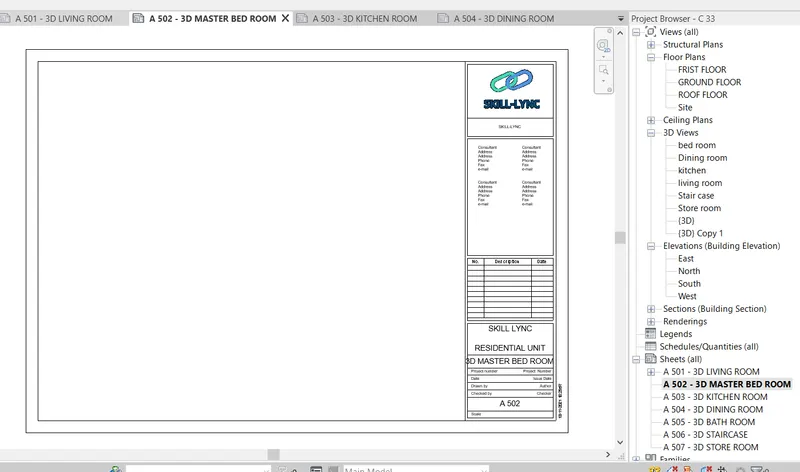
STEP 2 : ADD SHEETS AND RENAME THE SHEETS
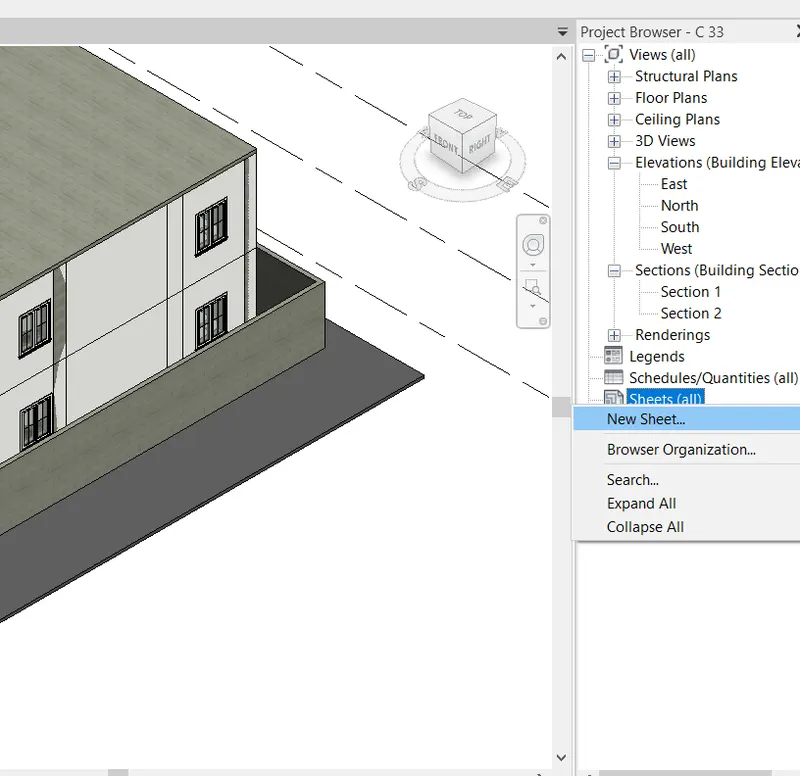
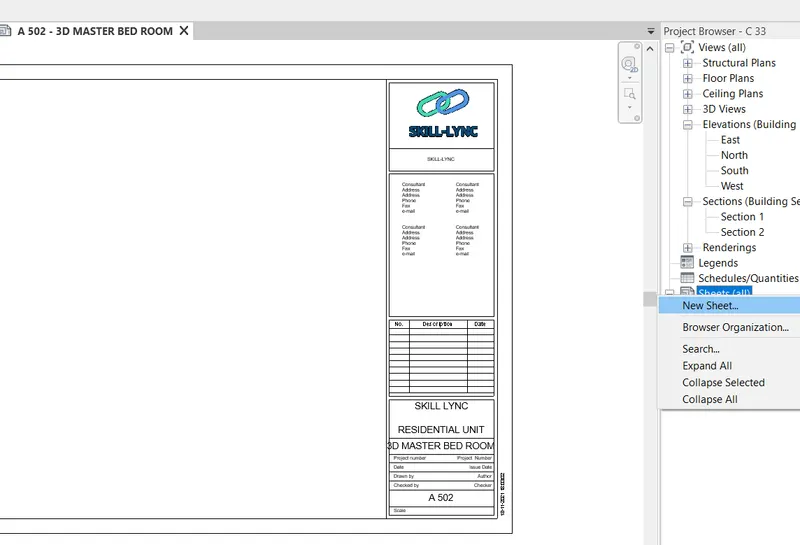
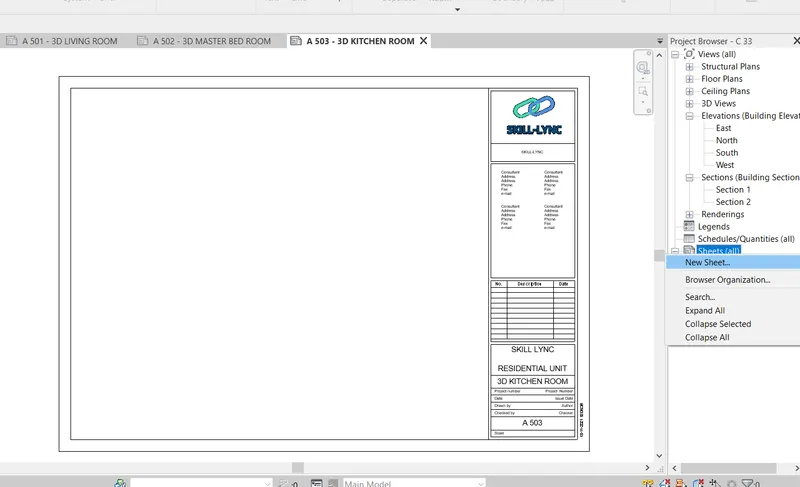
GO TO PROJECT BROWSER
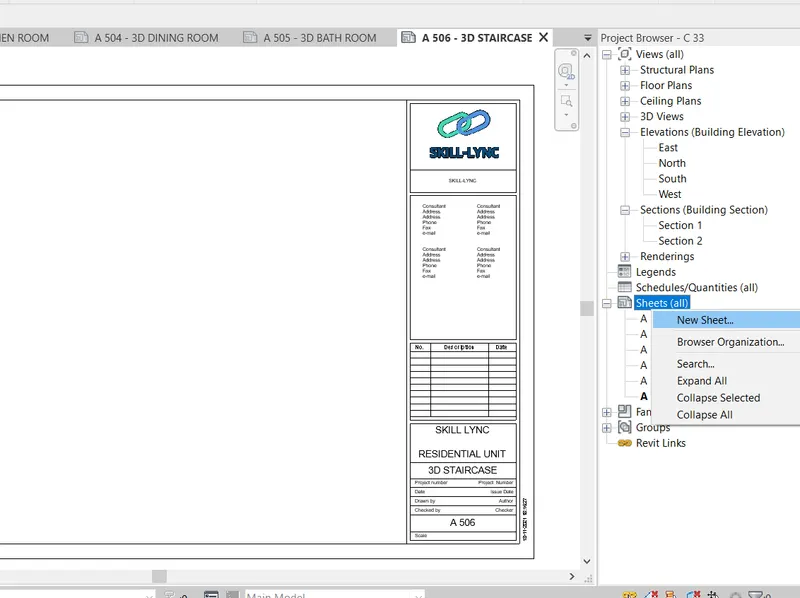
THEN GO TO SHEETS (ALL)
MOUSE RIGHT CLICK
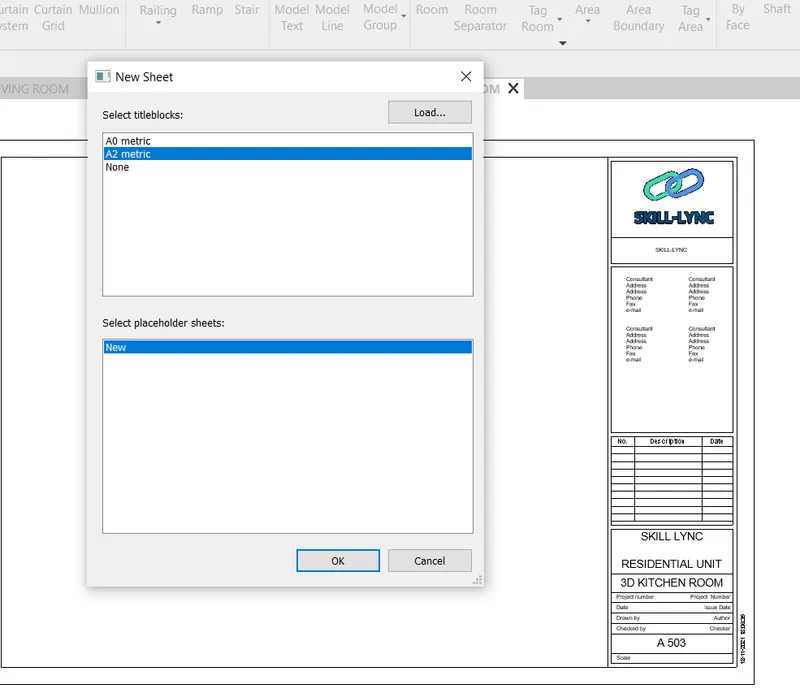
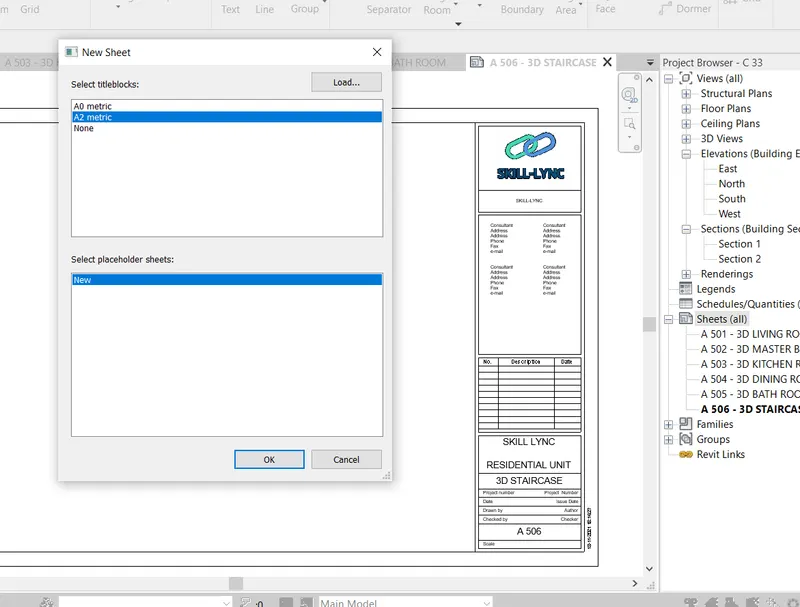
THEN TAKE NEW SHEET
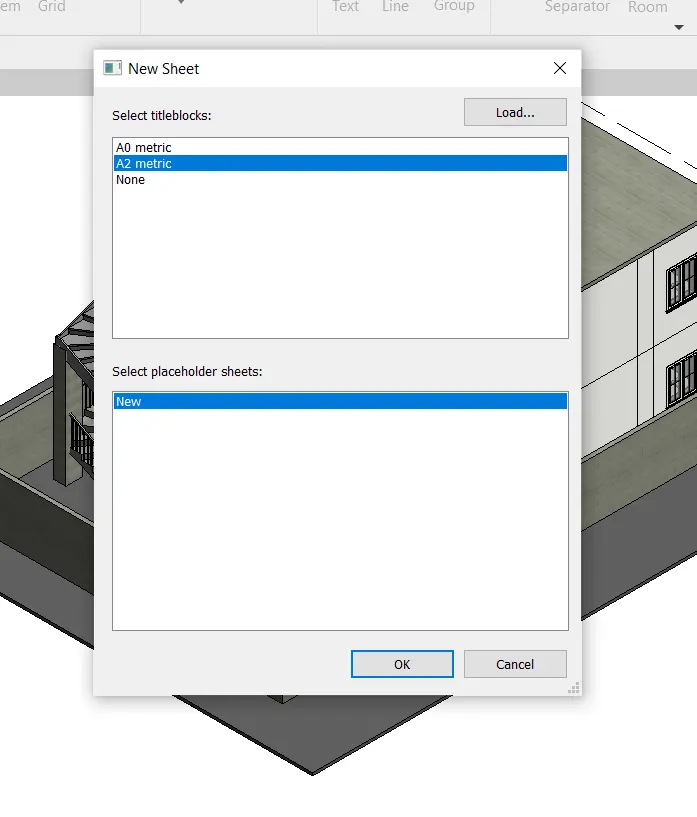
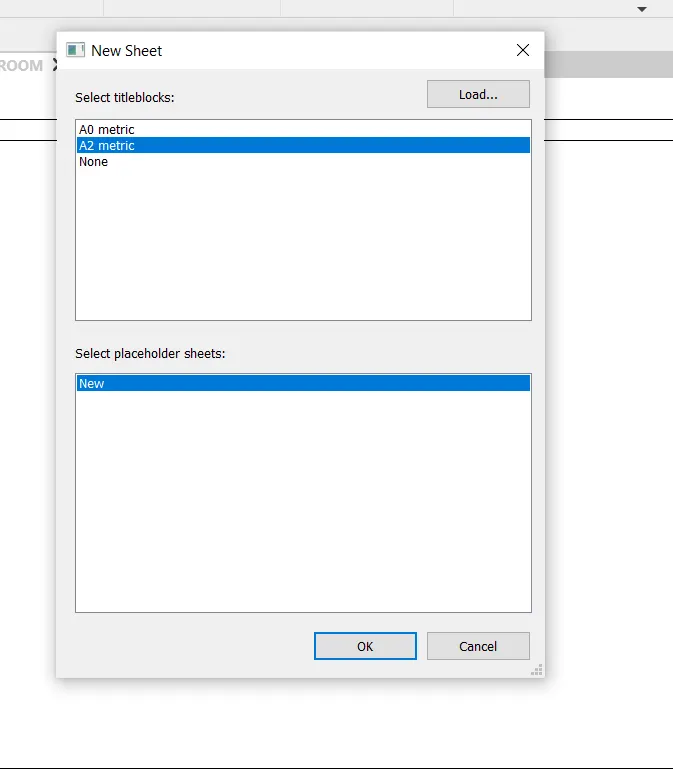
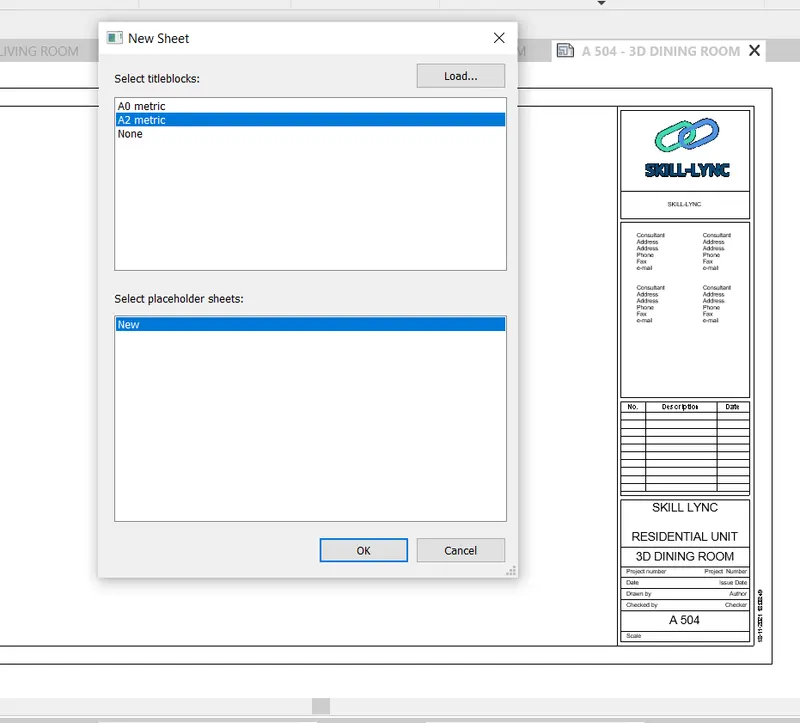
THEN GO TO LOAD
GO TO LIBRARY THEN INDIA
GO TO TITLE BLOCK
THEN SELECT YOUR REQUIRED SHEETS
CLICK ON OPEN
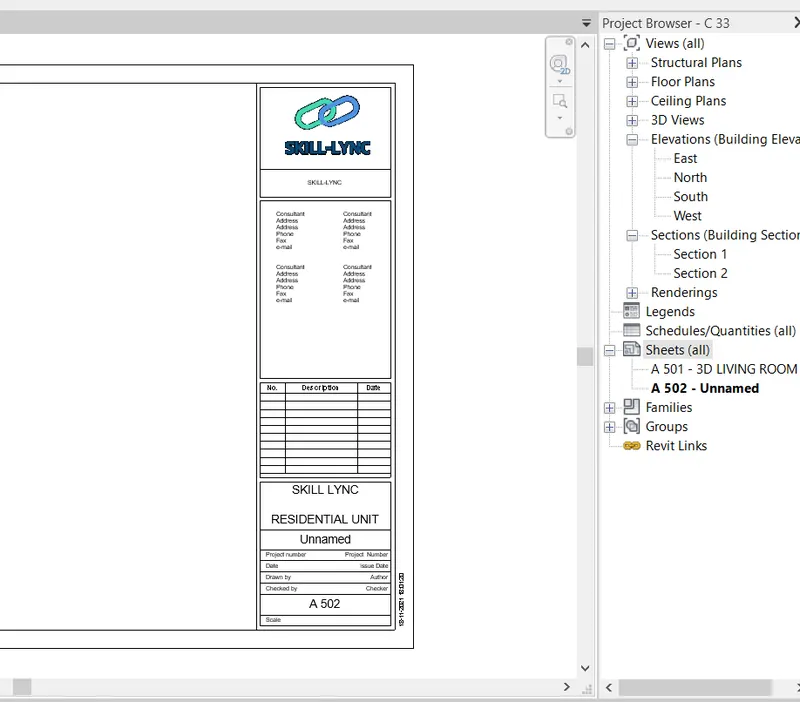
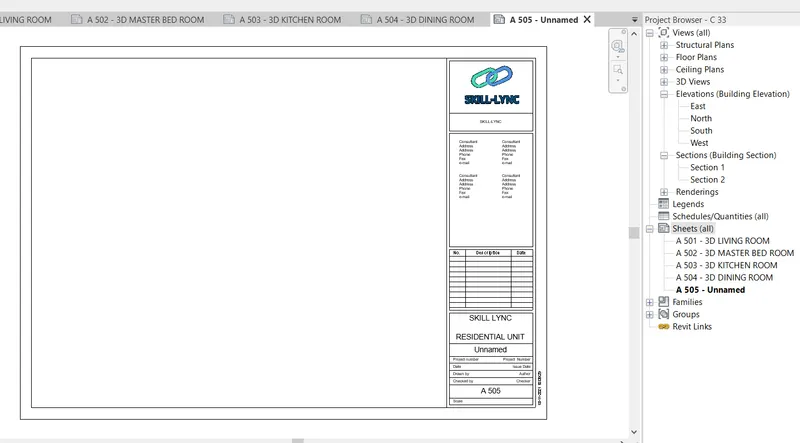
THEN SELECT THE LOADED SHEET
CLICK ON OK
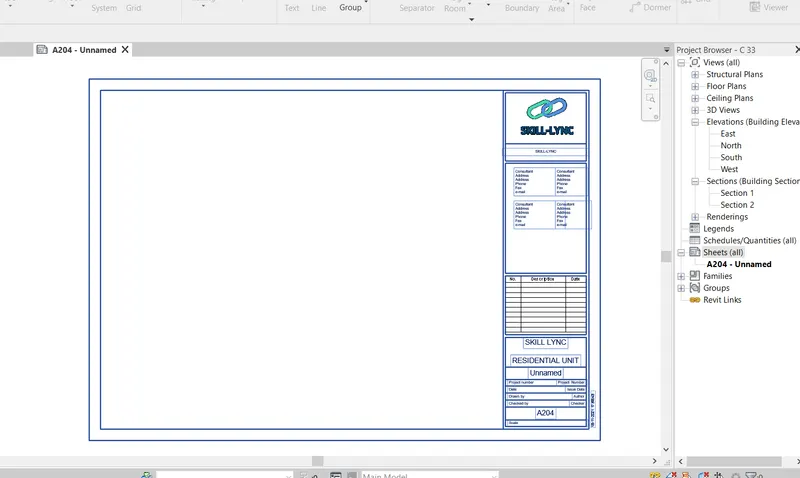
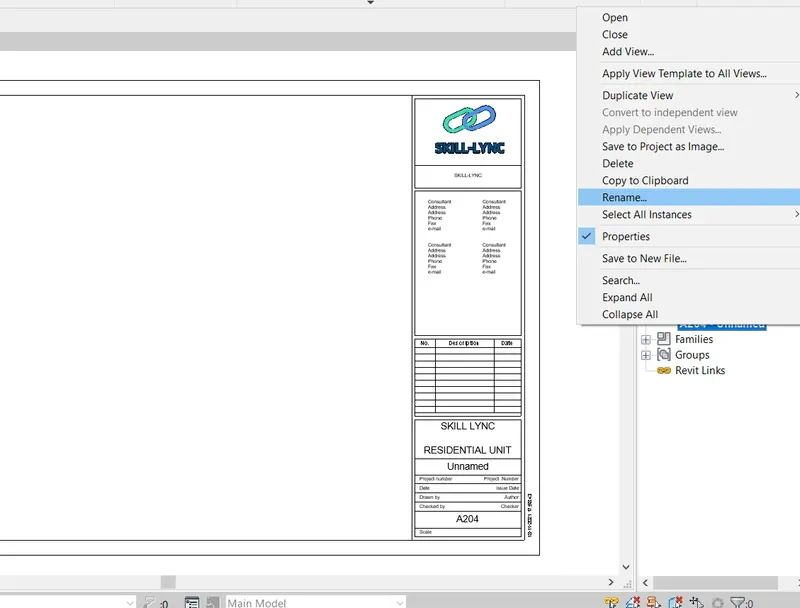
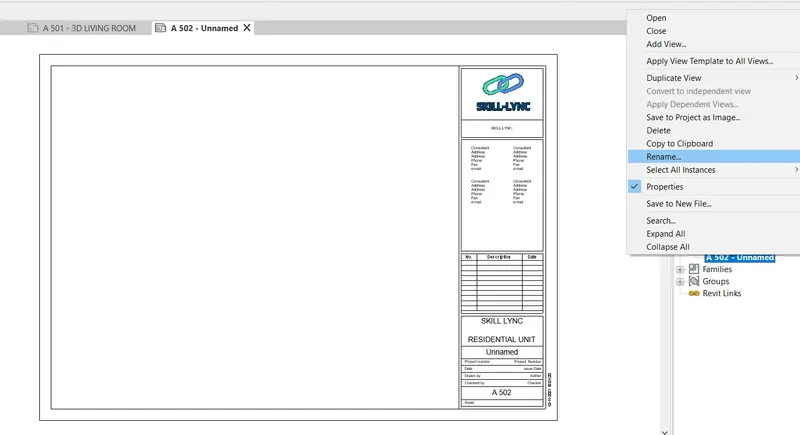
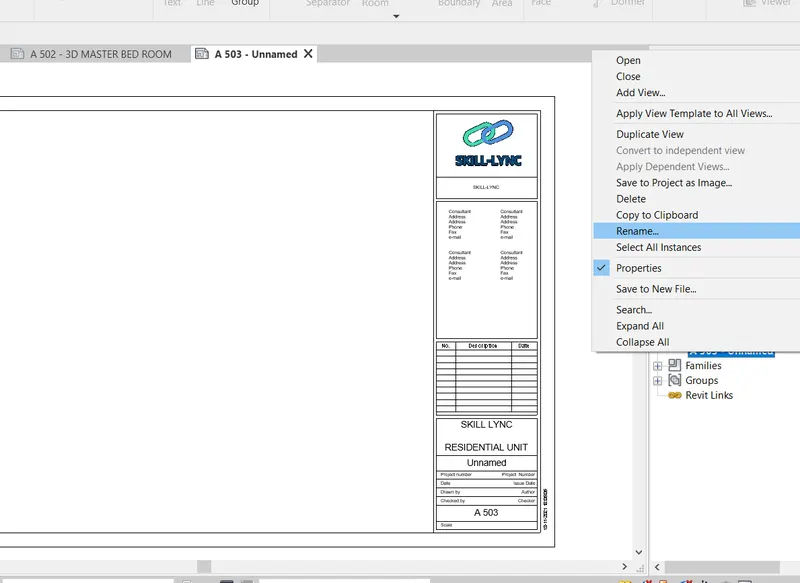
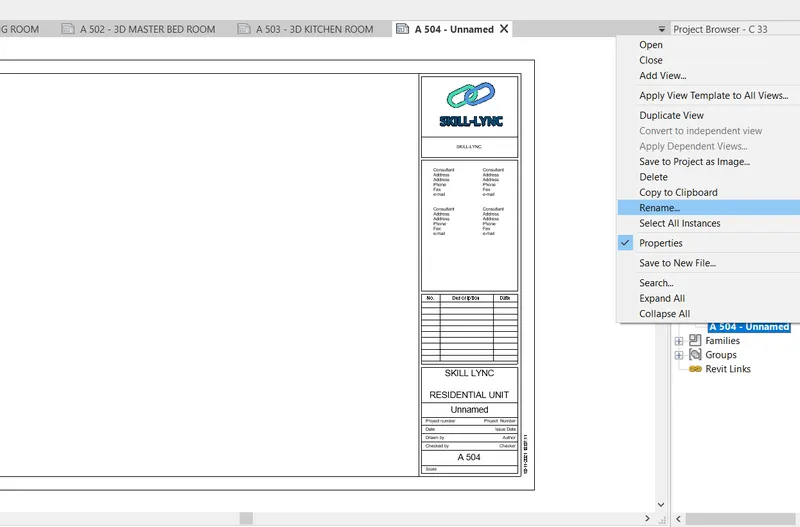
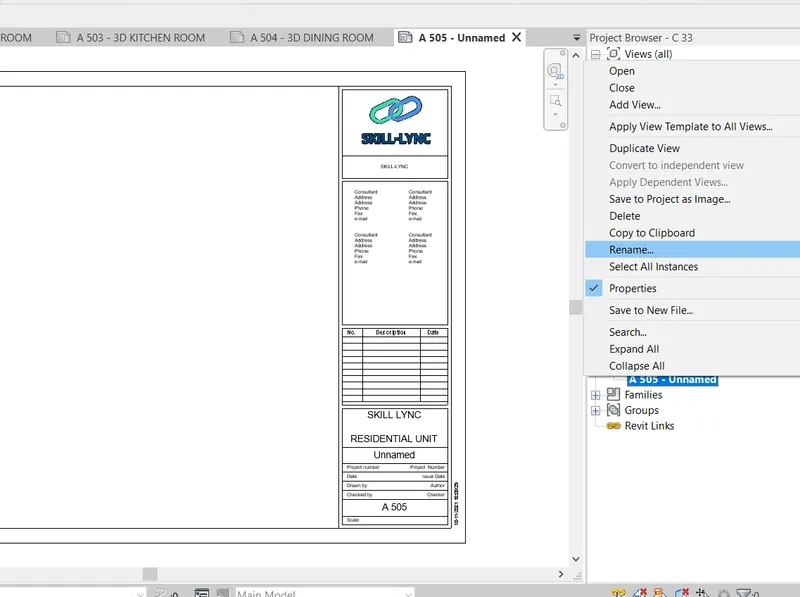
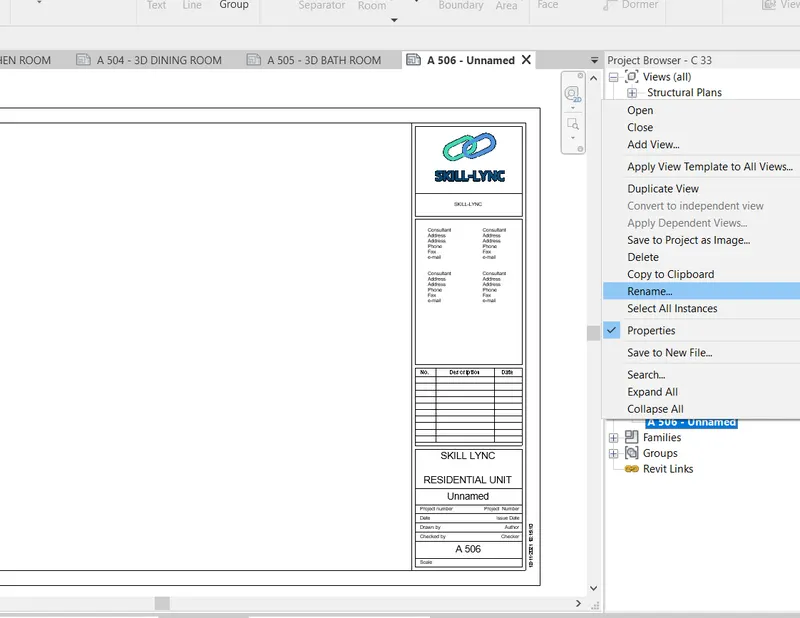
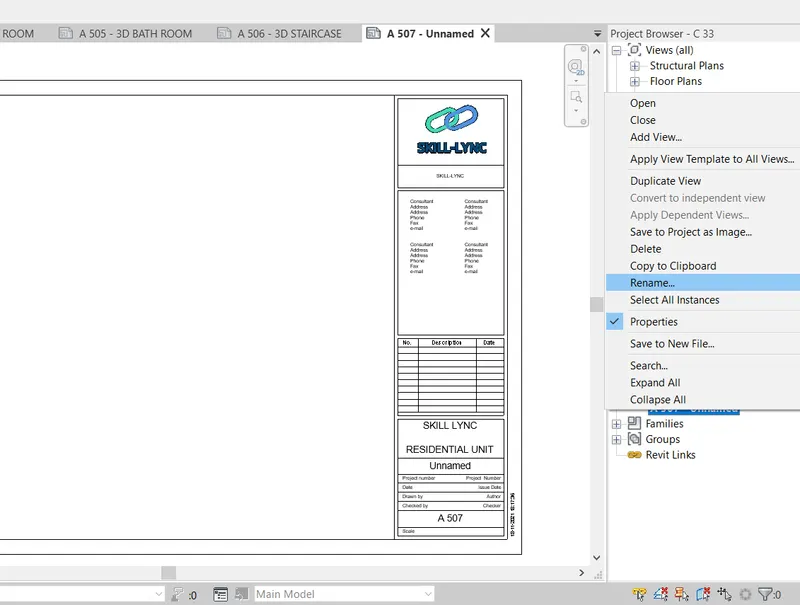
THEN SELECT THE SHEET
MOUSE RIGHT CLICK
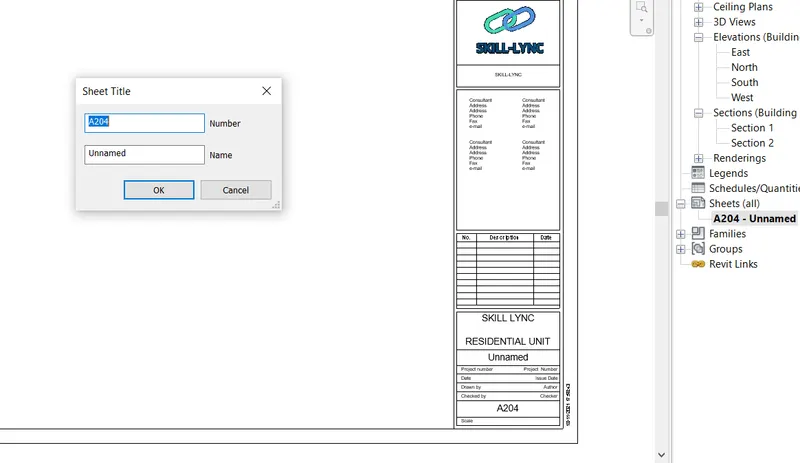
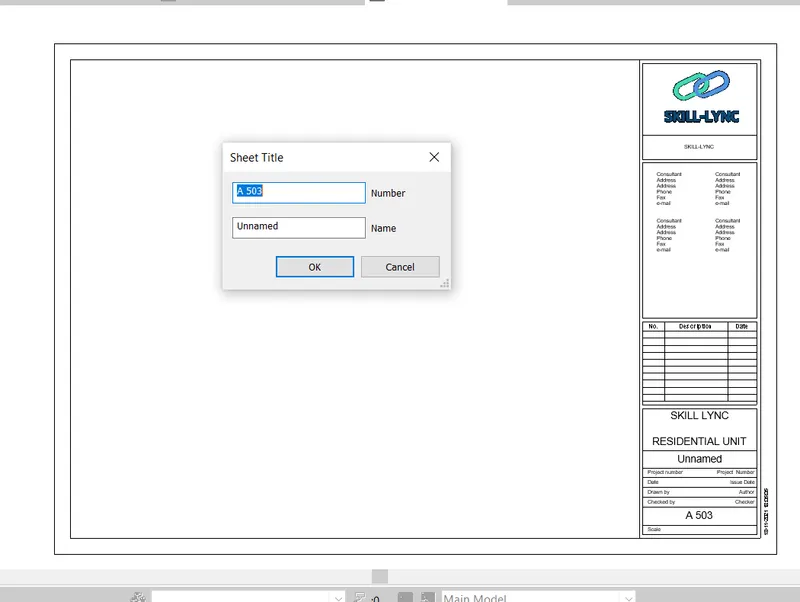
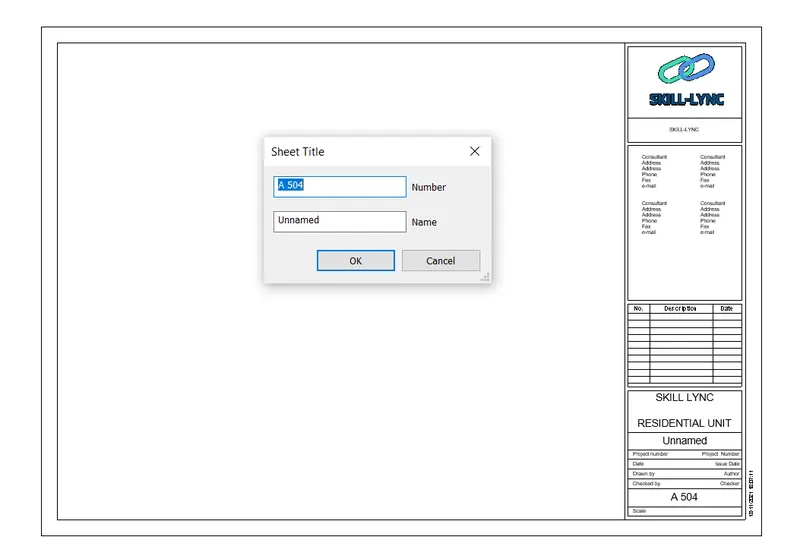
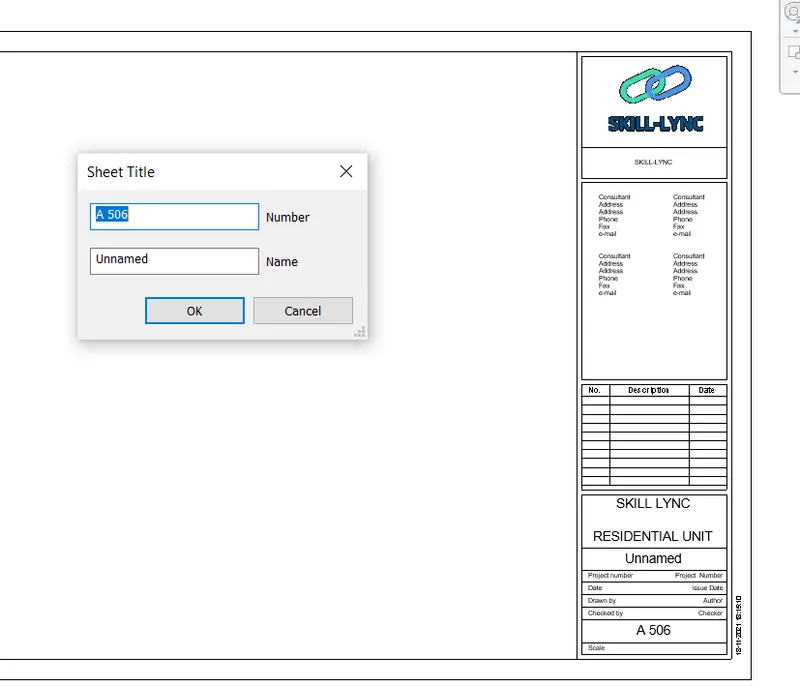
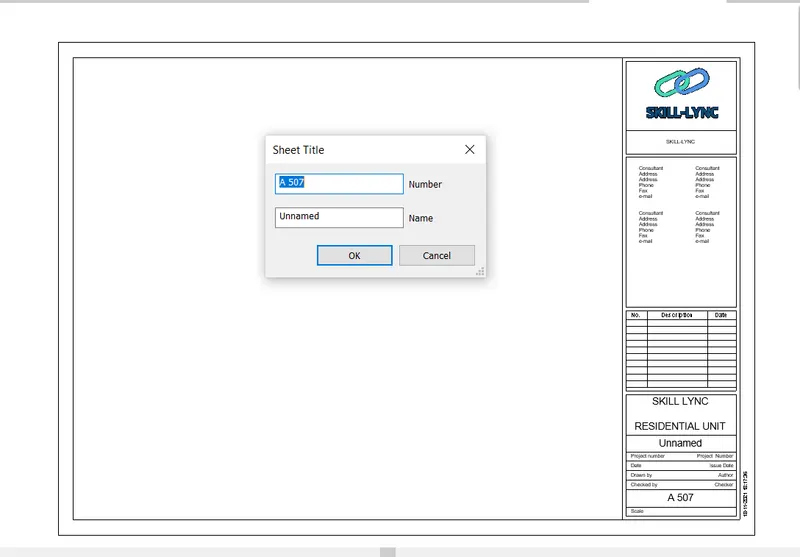
TAKE THE RENAME OPTION
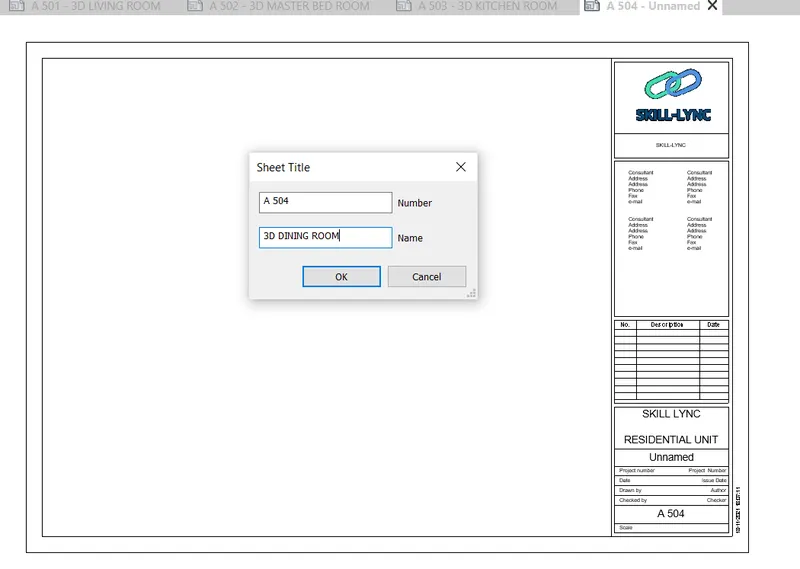
THEN GIVE THE REQUIRED NAME
CLICK ON OK
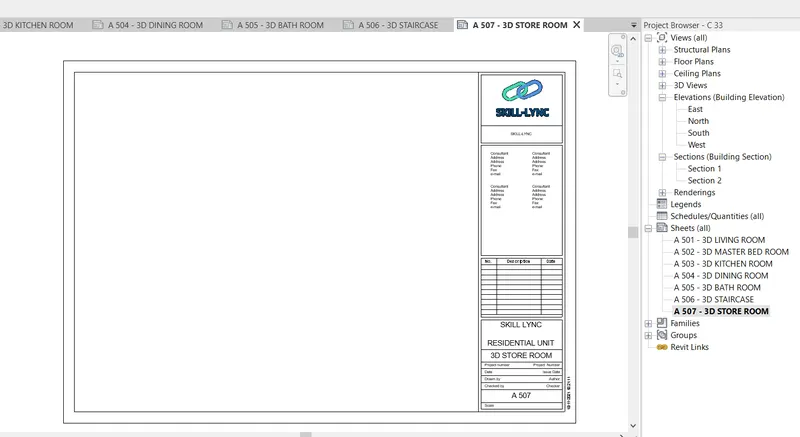
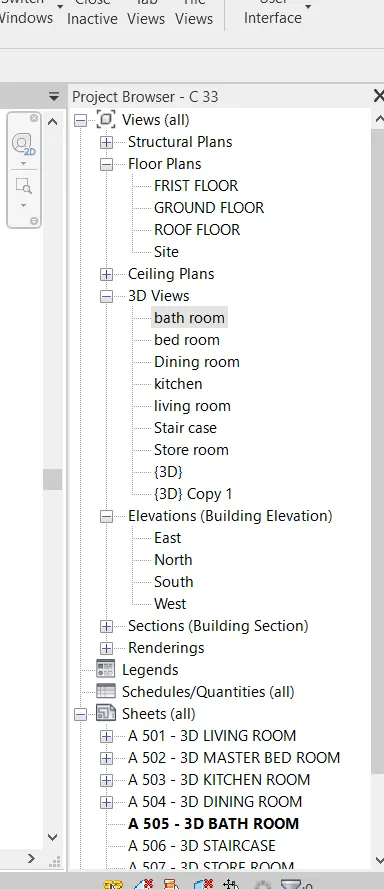
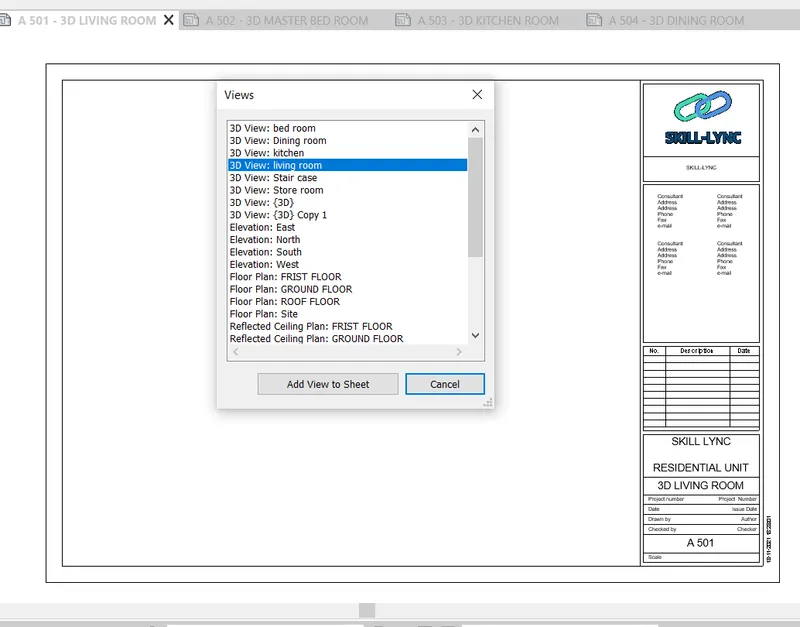
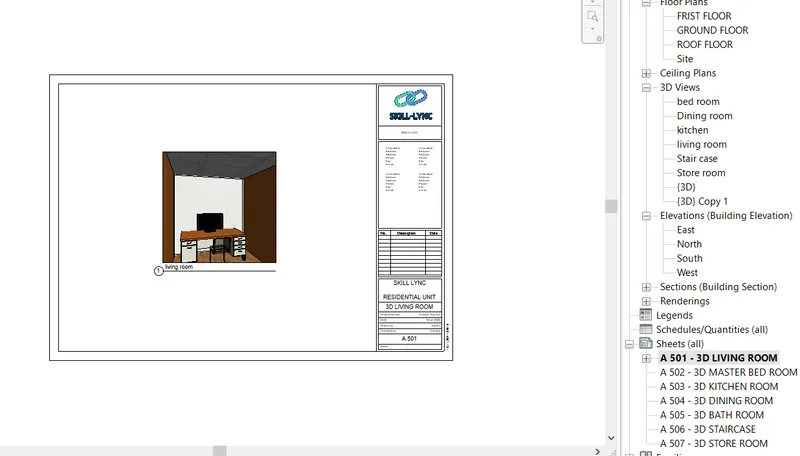
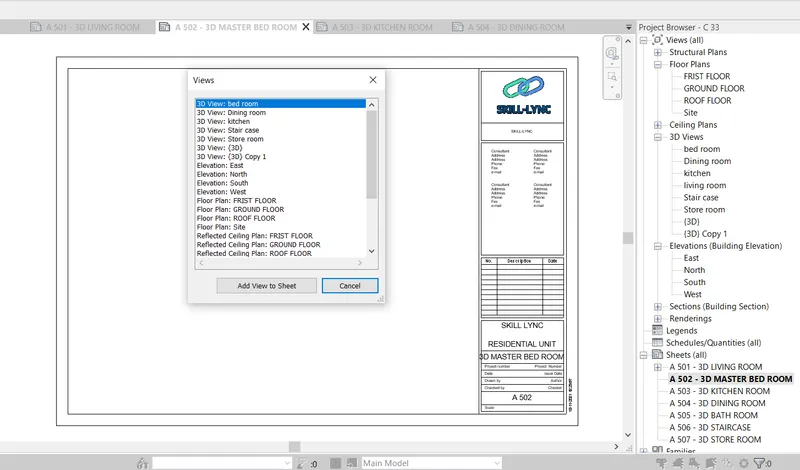
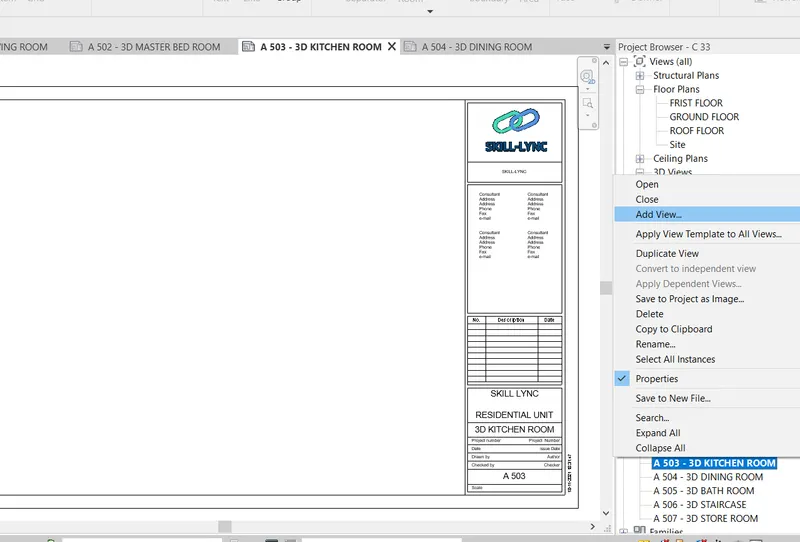
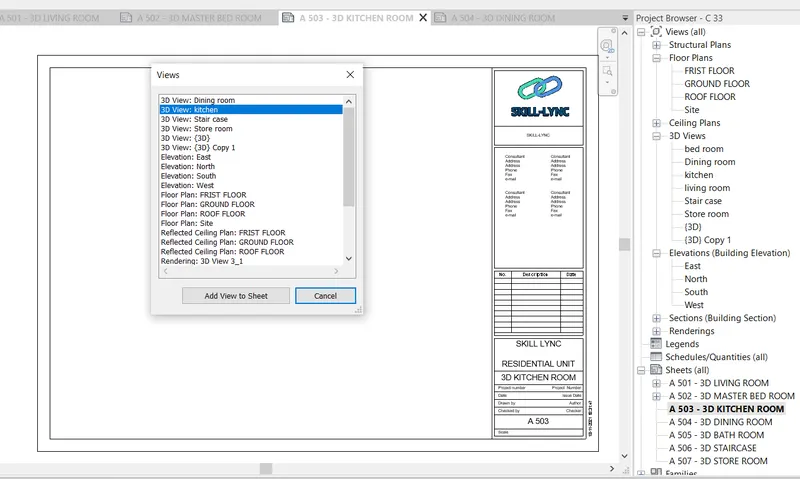
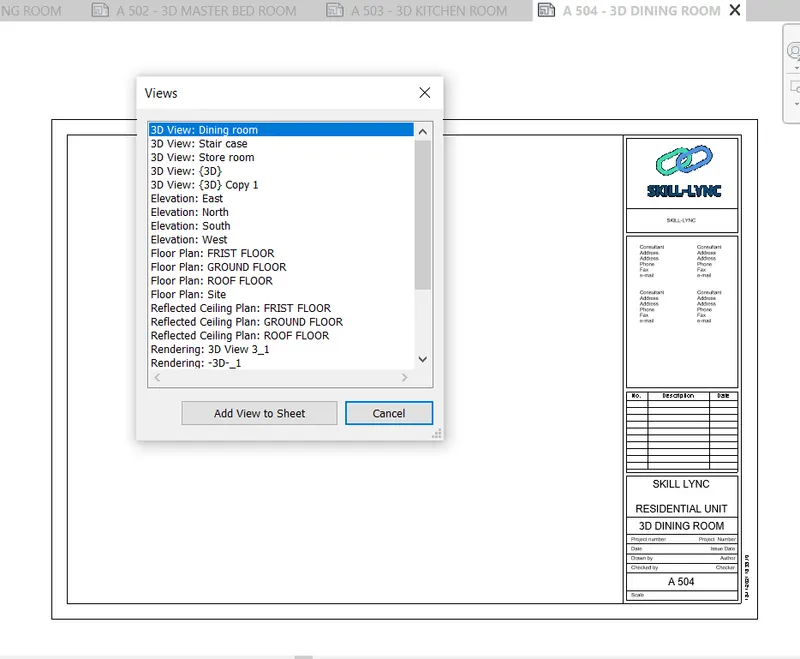
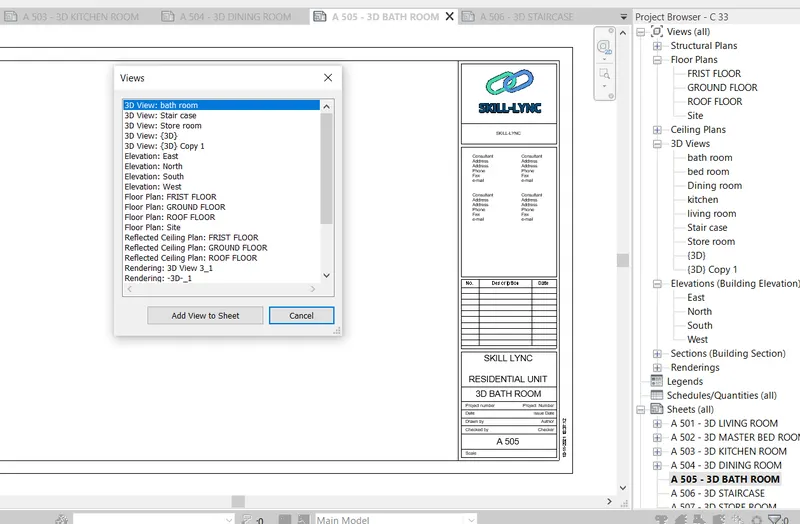
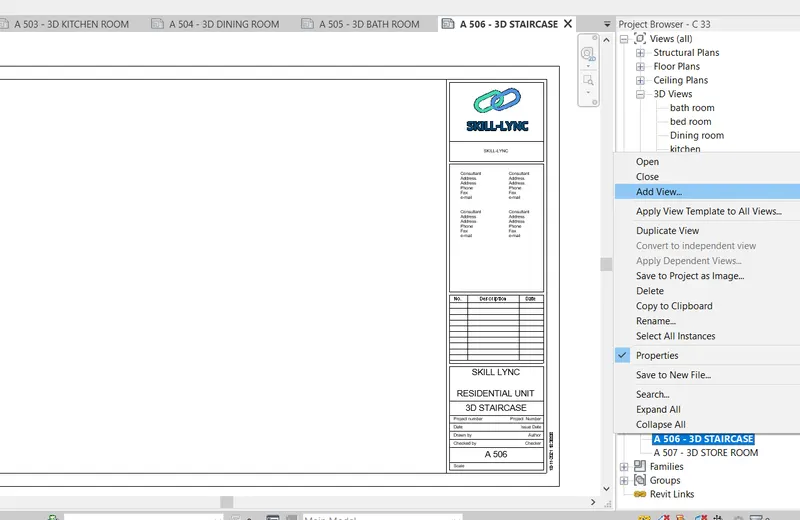
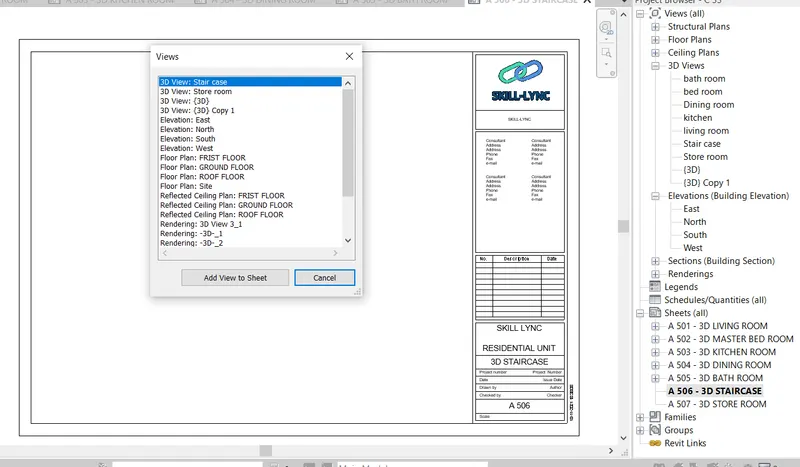
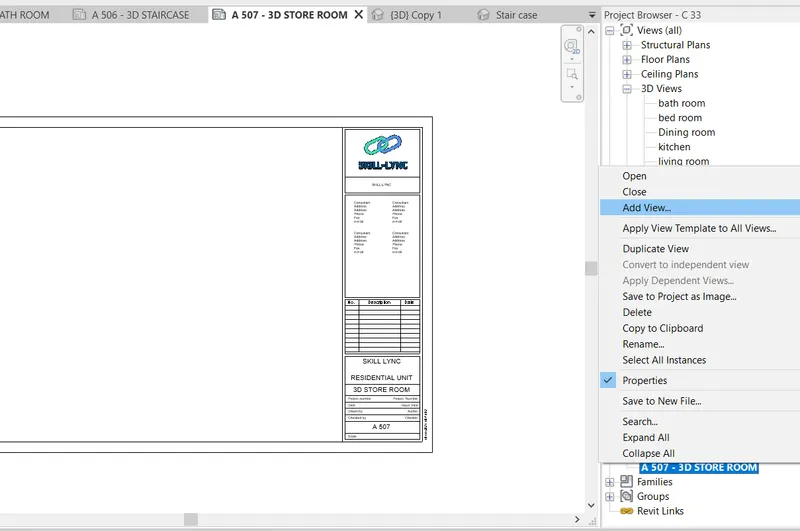
STEP 3 : ADD VIEWS
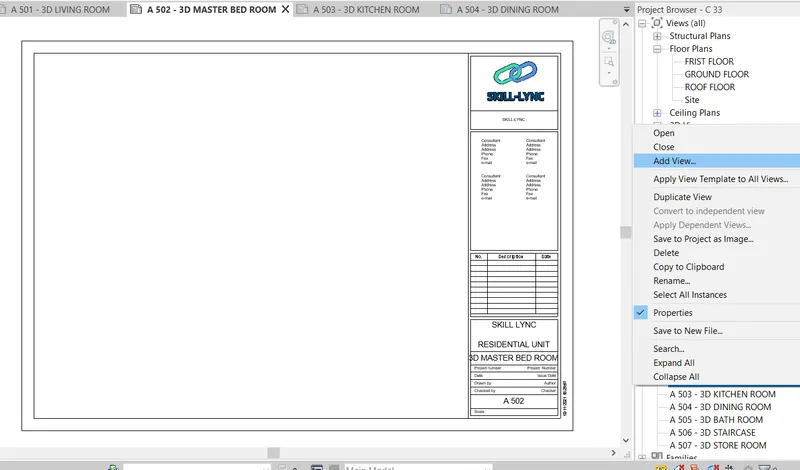
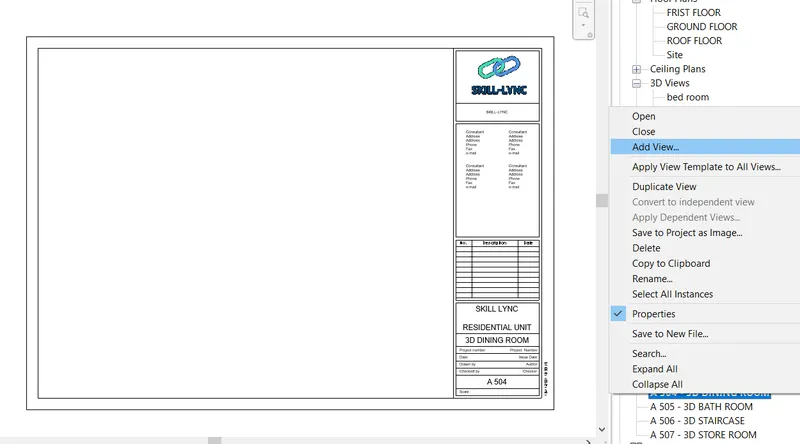
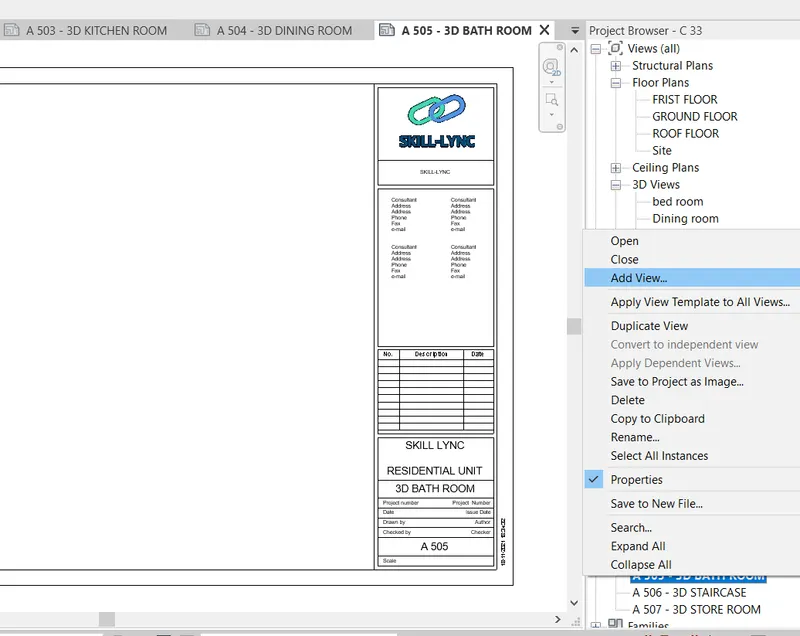
SELECT THE REQUIRED SHEET
THEN MOUSE RIGHT CLICK
TAKE ADD VIEW
SELECT THE REQUIRED VIEW
CLICK ON ADD TO VIEW TO SHEET
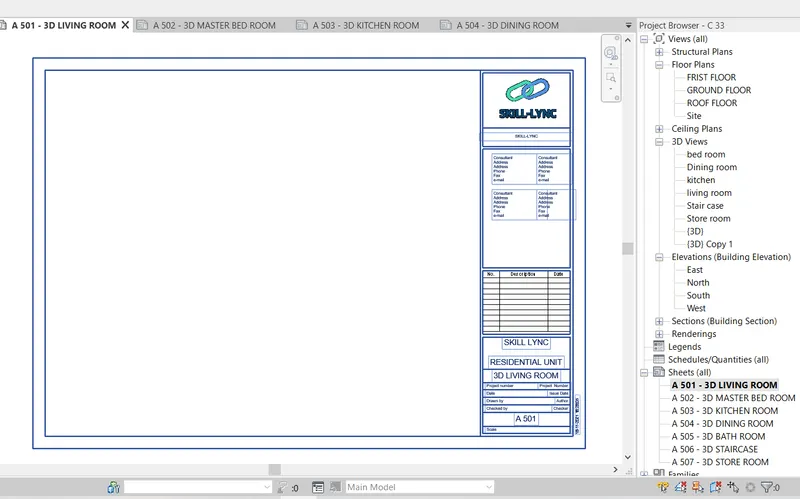
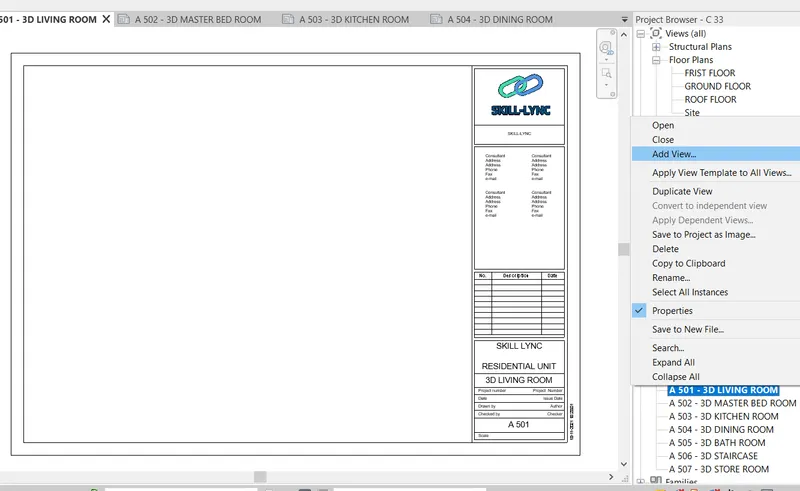
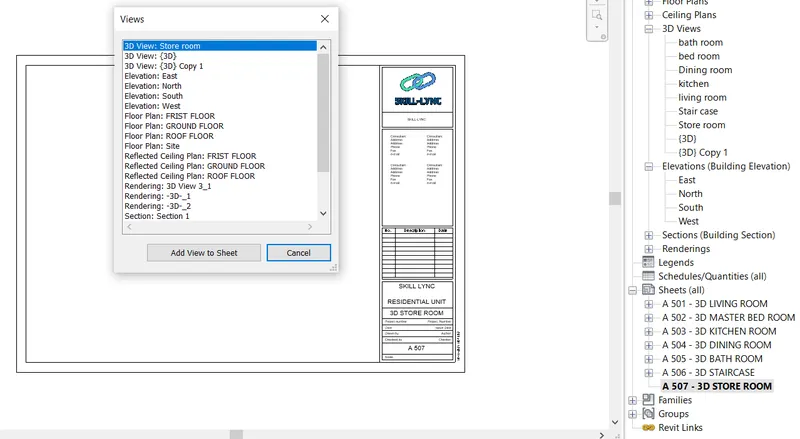
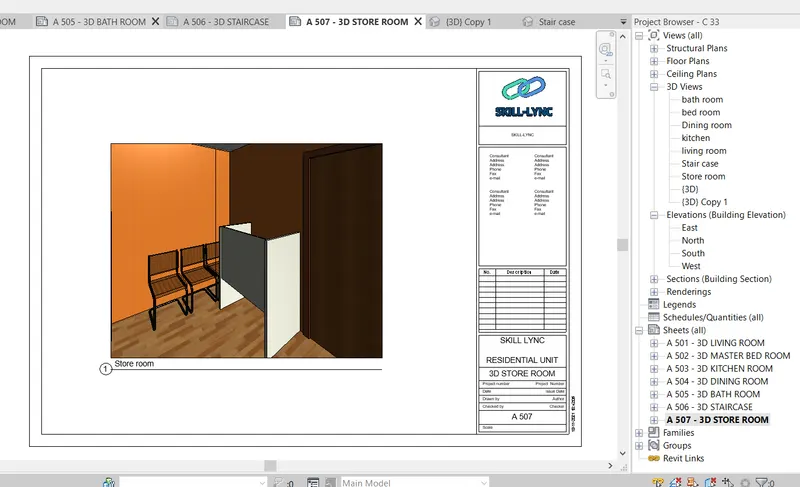
RESULT :
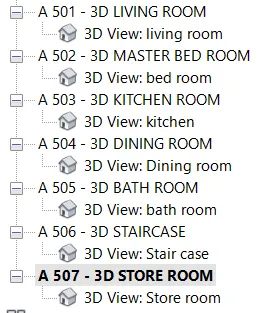
FOLLOWING DIFFERENT 3D CAMERA VIEWS ARE CREATED IN THE PROJECT
A - 501 - 3D LIVING ROOM
A - 502 - 3D MASTER BED ROOM
A - 503 - 3D KITCHEN ROOM
A - 504 - 3D DINING ROOM
A - 505 - 3D BATH ROOM
A - 506 - 3D STAIR CASE
A - 507 - 3D STORE ROOM