Wiring harness routing & packaging Rules Week 3 Challenge
1. AIM : Download following cad data & define it as Electrical support using Electrical Part design Workbench. Define all the necessary properties.
2. STEP-1
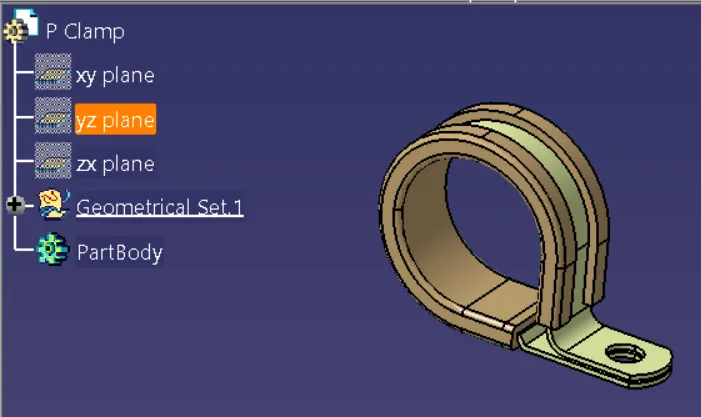
DOWNLODE THE MODEL FROM TE.COM AND IMPORT IT
3.STEP-2
CREATING THE GEO PARAMETERS LIKE PONIT AND PLANE USING THE POINT OPTION .
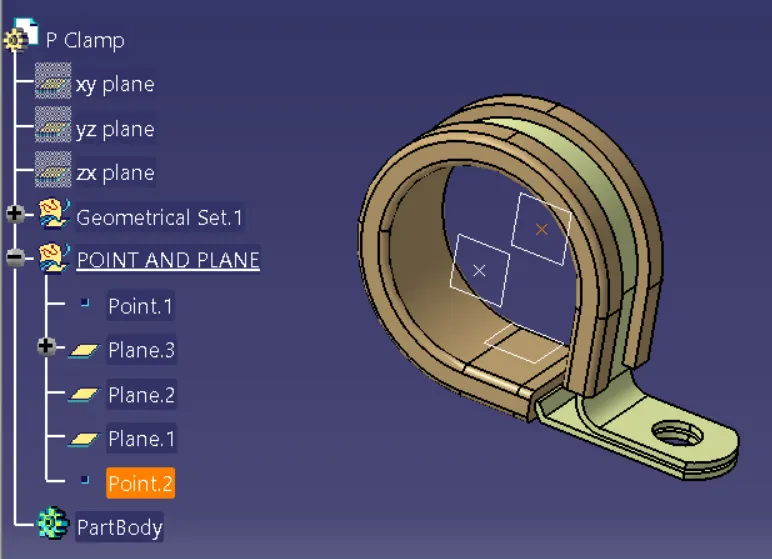
CREATED ENTRY PLANE , EXIT PLANE , AND BASE PLANE.
STEP-3
1. SWITCH TO ELECTICAL PART DESIGN
2. CONVETING MECHANICAL PART TO ELECTICAL PART
3. NOW DEFINE CLIP AS "SUPPORT PART" USING THE SUPPORT PART OPTION
4. SECLETING THE ENTRY PART
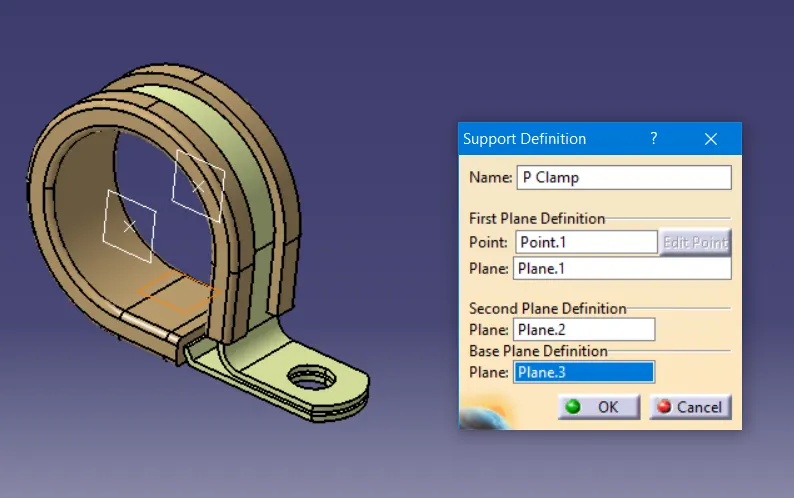
STEP-4
1. SELECT THE SAME SUPPORT PART OPTION AND GIVE EXIT OPTIONS
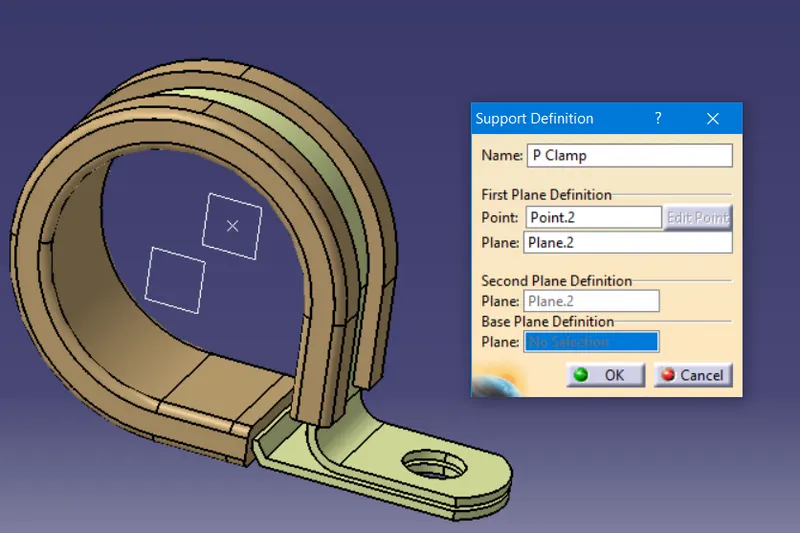
NOW THE CLIP IS READY TO USE FOR ELECTRICAL HARNESS
STEP-5 DESIGN TREE
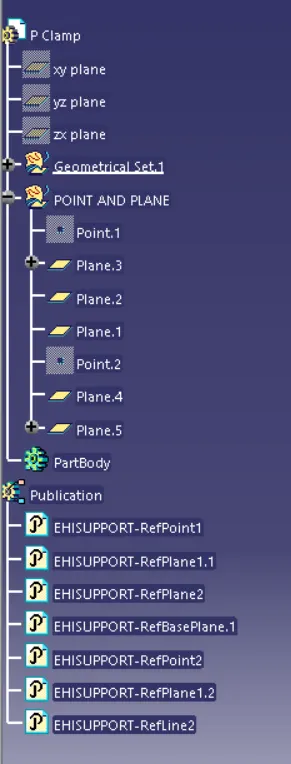
2. AIM : Download following Back shell cad data & define it as Electrical back shell using Electrical Part design Workbench. Define all the necessary properties.
STEP-1
DOWNLODE CAD MODEL FROM TE.COM AND IMPORT IT.
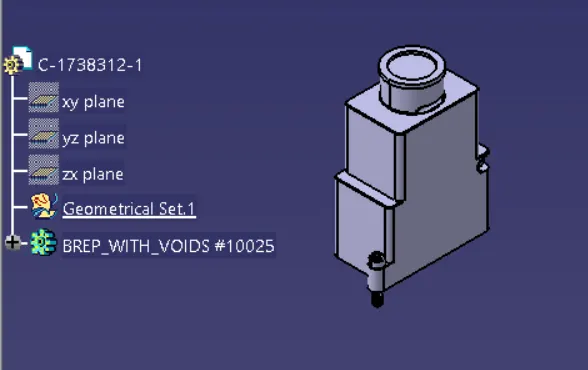
STEP-2
CREATE THE POINT AT THE ENTRY AND EXIT AREAS AND CREATE THE AXIS AT ENTRY POINT
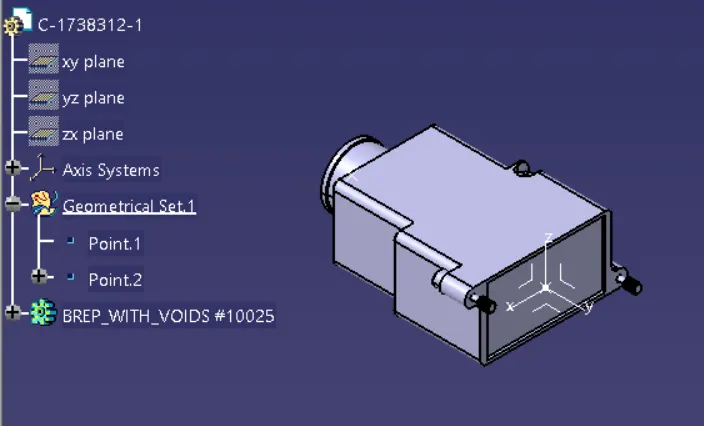
STEP-3
1. NOW MOVE TO THE PART TO ELECTRICAL PART WINDOW.
2. SELECT "DEFINE PART AS BACKSHELL" TO CONVERT MECHANICAL PART TO ELCTRICAL PART
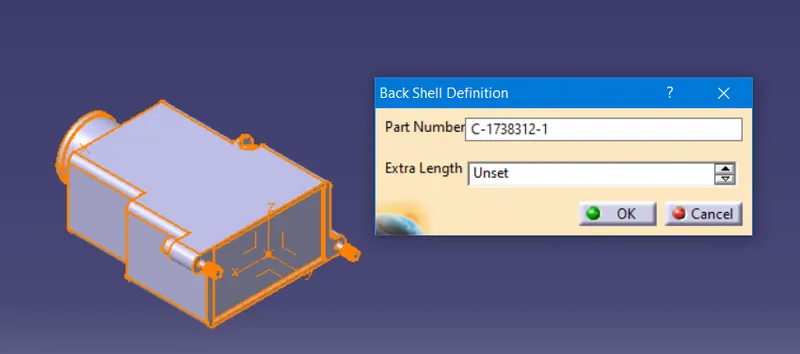
STEP-4
1. NOW SELECTING THE "BACKSHELL CONNECTION POINT"
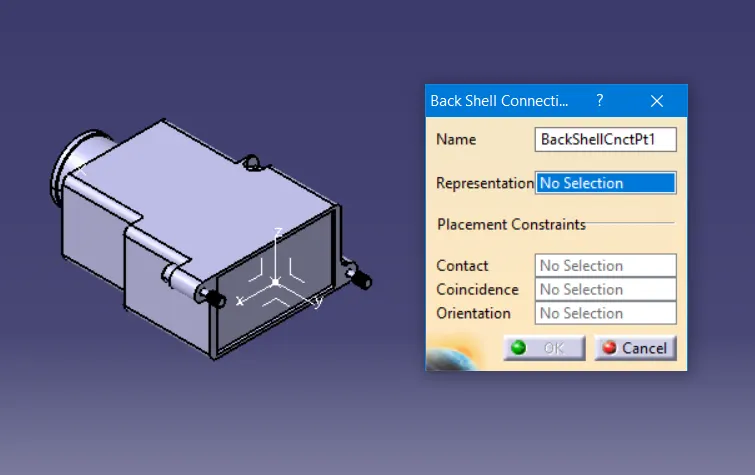
SELECT ALL THE REQUIRED DATA IN PART
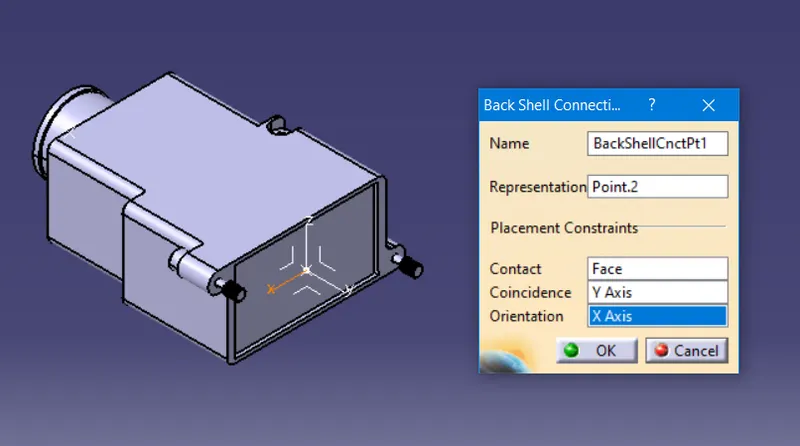
STEP-5
NOW SELECT THE "BUNDDLE CONNECTION POINT"
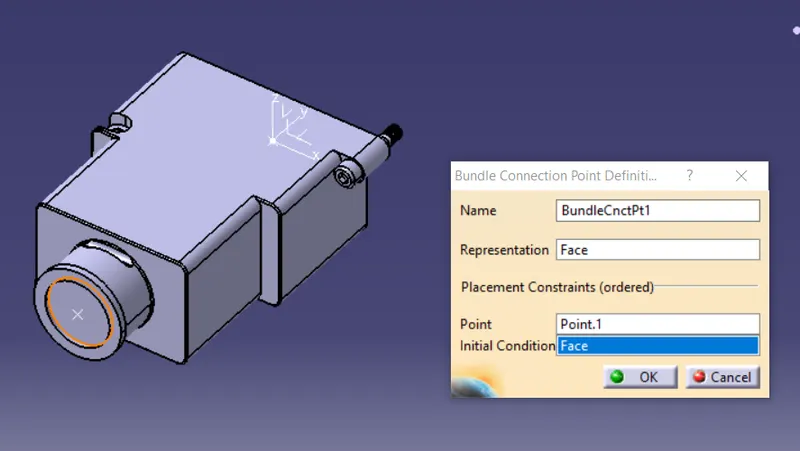
STEP-6 DESIGN TREE
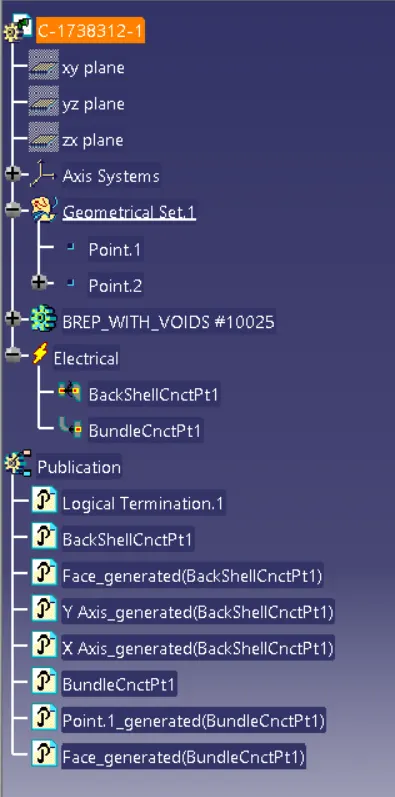
3. AIM:
Create Following Corrugated tubes & Add them in Catalogue under “Slit COT” family.
|
Name |
ID (mm) |
OD (mm) |
Thickness (mm) |
|
15mm COT |
12 |
15 |
1.5 |
|
20mm COT |
17 |
20 |
1.5 |
|
35mm COT |
32 |
35 |
1.5 |
|
10mm COT |
7 |
10 |
1.5 |
|
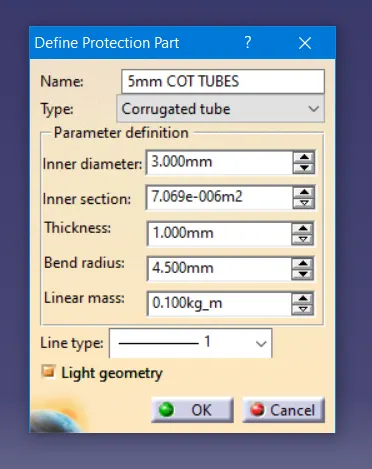
5mm COT |
3 |
5 |
1 |
1. 15mm COT
STEP-1
DIRECTLY SWITCH TO THE ELECTRCAL PART WINDOW
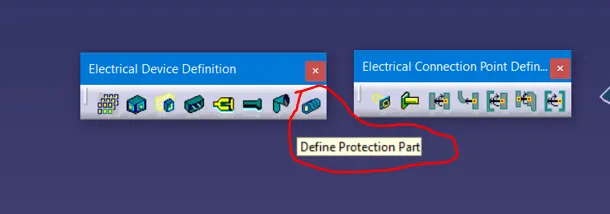
NOW SELECT THE "DEFINE PROTECTION PART" OPTION
STEP-2
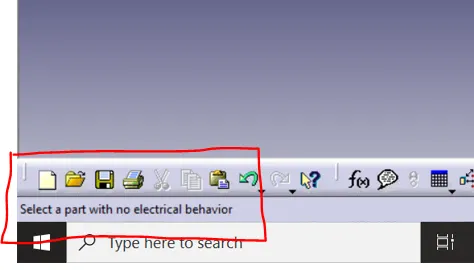
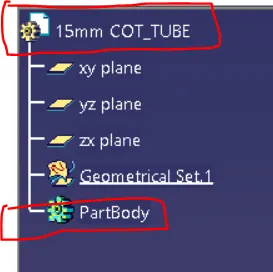
AT BOTTOM WE CAN SEE THAT NEED TO SELECT THE PART WITOUT ANY ELECTRIC BEHAVIOR,SO SLECT THE DESIGN TREE TOP PART OR THE PART BODY
STEP-3
WE CAN FINE ONE WINDOW OPTION
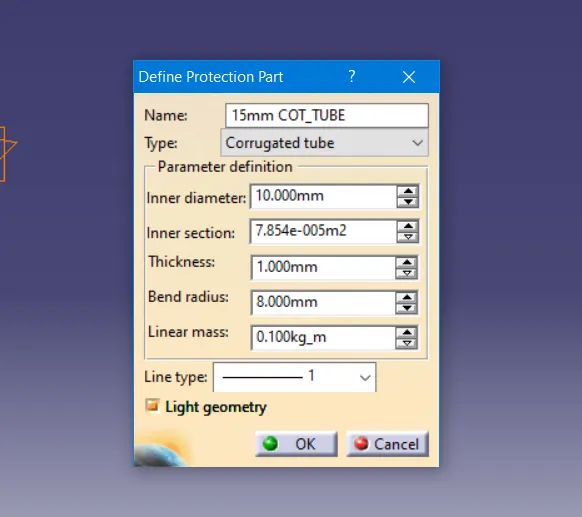
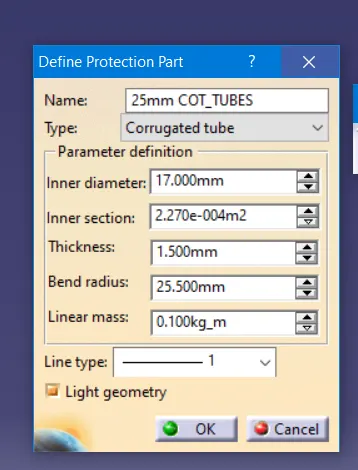
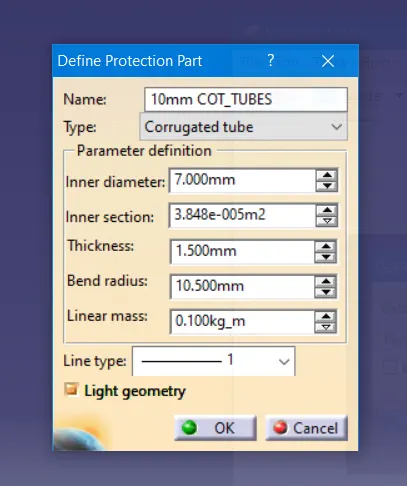
NOW ENTER THE VALUES GIVEN IN THE QUESTION TO GET REQUIRED COT TUBE
STEP-4
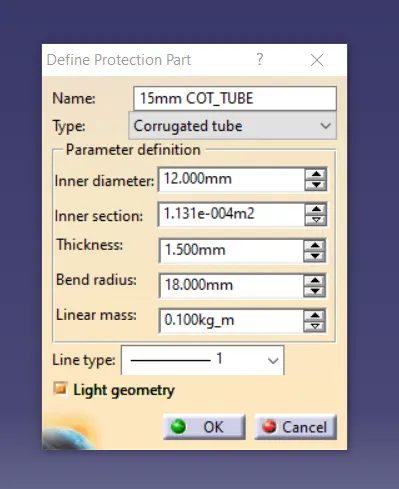
1. ENTER THE VALUES OF INNER DIA AND THICKNESS BEND RADIUS WILL BE 1.5*ID
2. OD VALUE WILL BE AUTOMATICALY GENETATED
STEP-5
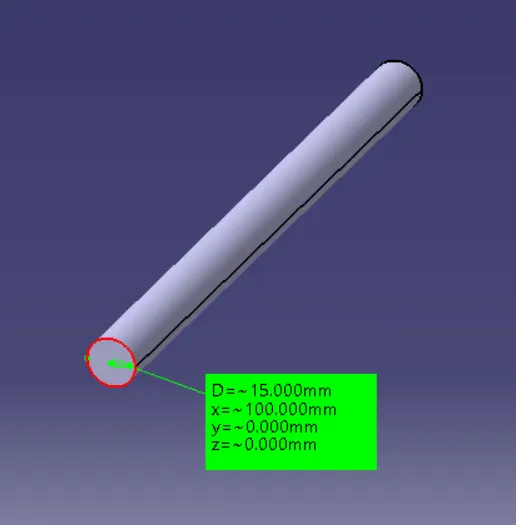
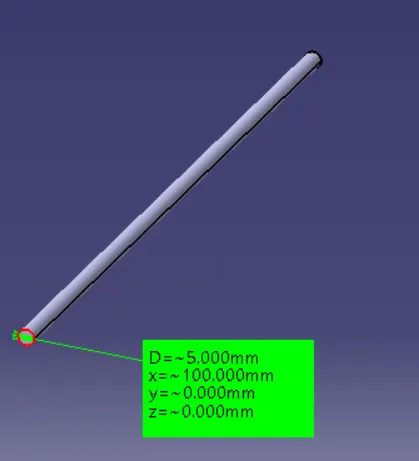
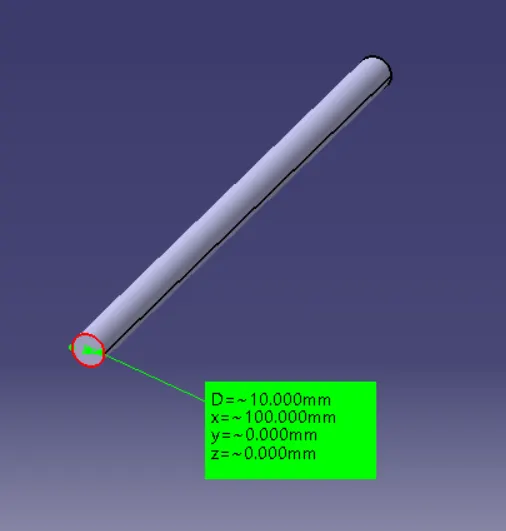
OD -15mm
STEP-6
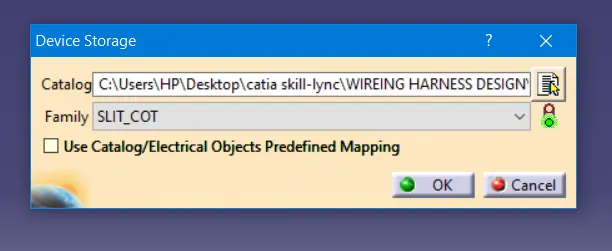
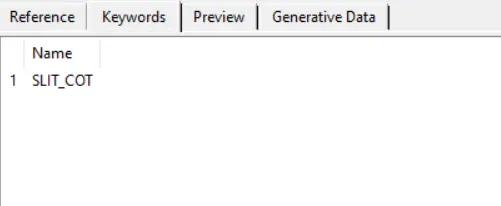
1. ADD THE PROFILE TO THE CATALOUGE UNDER "SLIT COT"
2. CREATE A NEW CATLOUGE FOLDER
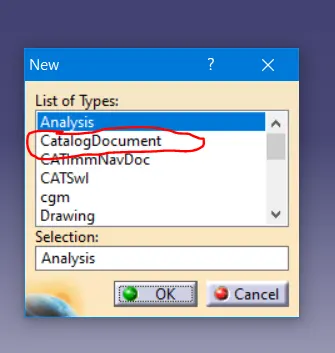
STEP-7
CREATE A ADD FAMILY
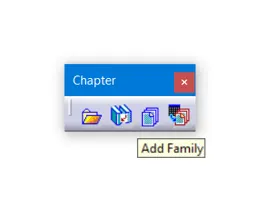
STEP-8
1. CREATE FOLDER "SLIT COT"
2. TYPE CONDUIT
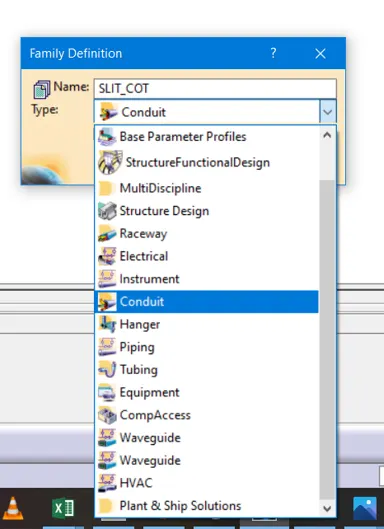
NEW FOLDER WILL CREATED
STEP-9
NOW SAVE THE CATALOUGE FILE
STEP-10
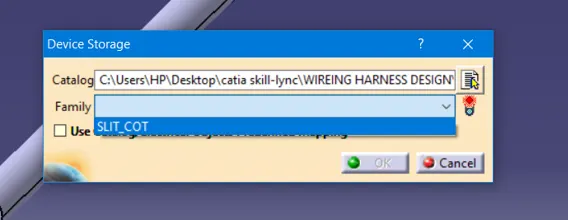
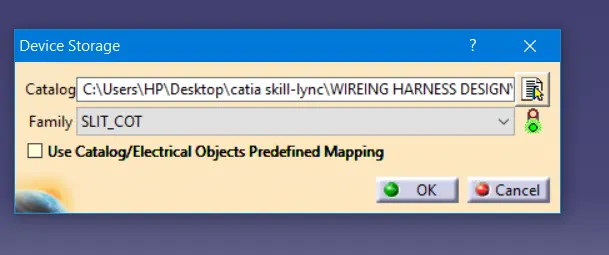
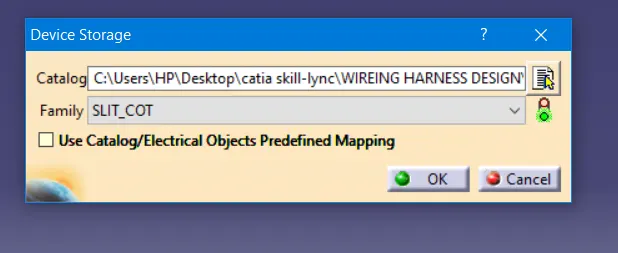
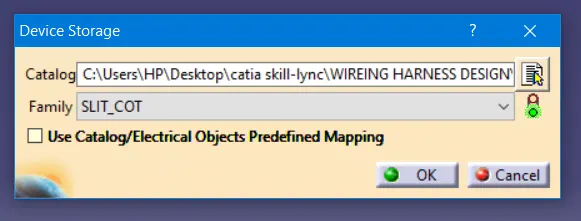
SELECT THE STORE DEVICE FILE AND ADD THE COT FILES
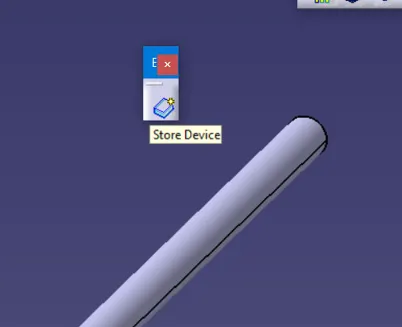
ADD TO THE FOLDER
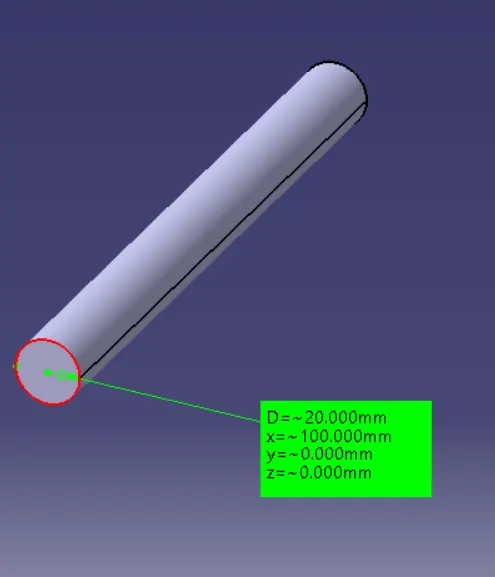
2. 25mm COT TUBES
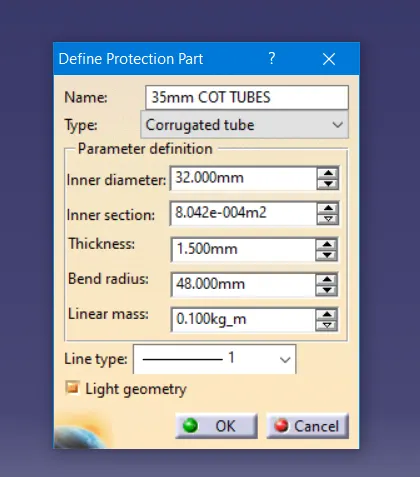
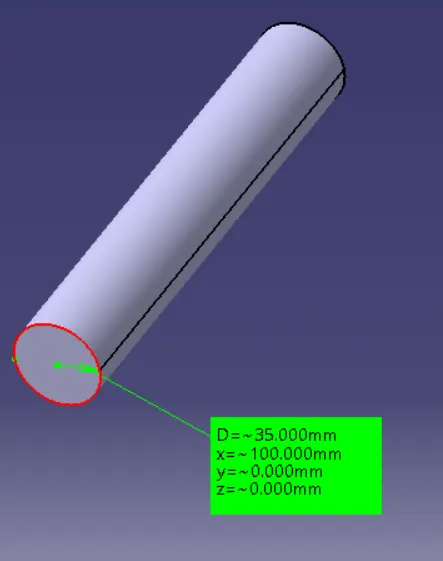
3. 35mm COT TUBES
4. 10mm COT TUBES
5. 5Mmm COT TUBE