Week 8-3D Tetra Meshing Challenge
AIM:
Aim to Generate Unstructured Mesh on given models Using Different Methods
Procedure:
METHOD 1(2D-3D CONVERSION):-
- opening .stp file
- Generating Unstructured surface Mesh {2D-3D Conversion}
- Generate Tetra Mesh using surface Mesh
- Clear Tet Collapse from 3D Tetra Mesh
1- Opening .stp file:
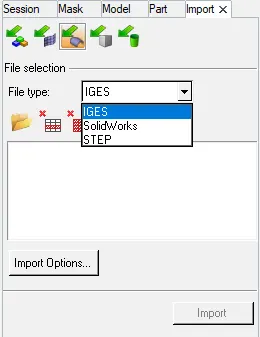
- Given File is in .stp Format
- Select STEP from list and select model
- click on import to import model in hypermesh
2-Generating Unstructured surface Mesh {2D-3D Conversion}
- now with given Quality Criteria, deploy tria mesh on surface of given model
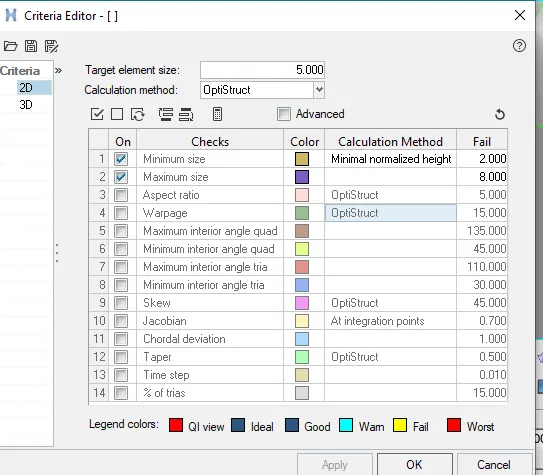
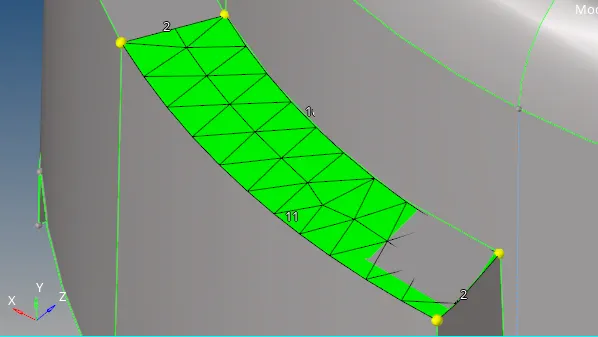
- clear min & max quality errors in surface tria mesh by Quality Index Tool
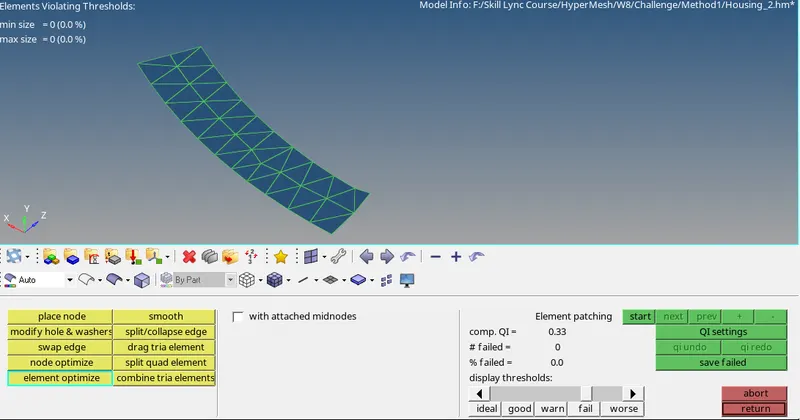
3-Generate Tetra Mesh using surface Mesh:
- now to generate tetra mesh inside volume of given model use 3D->Tetra Mesh Tool

- First Check All tetramesh parameters in 3D->Tetra mesh->Tetra Mesh Parameters
- Always Check this option 1-fill voids 2-fix midnodes 3-smoothing
- By Checking this option it helps to improve our quality of mesh in fillets or critical areas

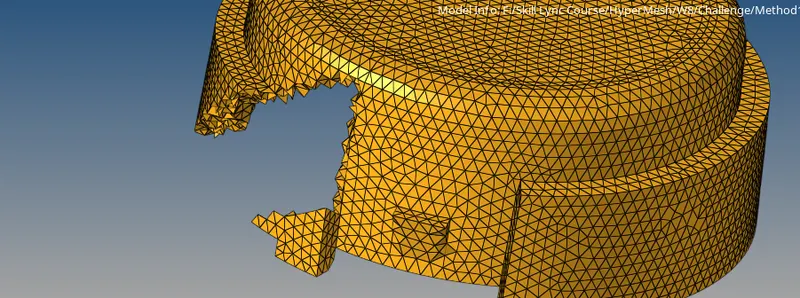
- Images of Model after generating tetra mesh on model using 3D->Tetra mesh->Tetra Mesh Option
4-Clear Tet Collapse from 3D Tetra Mesh:-
- Now Clear all tet Collapse failing elements
- Tet Collapse:-Tet collapse is one of the quality parameters, which will be checked while generating Tetrahedral elements. It can be calculated by measuring the
distance of a node from the opposite face, then each of the four values will be divided by the Square root of the opposite face’s area. The minimum of
four resulting values is then normalized by dividing it by 1.24 - Generally tet collapse can be calculated by the formula = Min of (h/√A) ÷ 1.24
- Where "h" represents height of node "A" represents the area of triangle.
- Now to Clear Tet Collapse Click on 2D->Check Elements Tool
- now click on 3D

- Click on Tet Collapse with given value
- from left bottom side of hypermesh tab, it shows how many failing elems are there in model

- Click on Save Failed from check quality bar

- now click on mask(F5)-Elements-retrieve

- Click on mask and click on reverse
- now only failed elems are displayed on screen
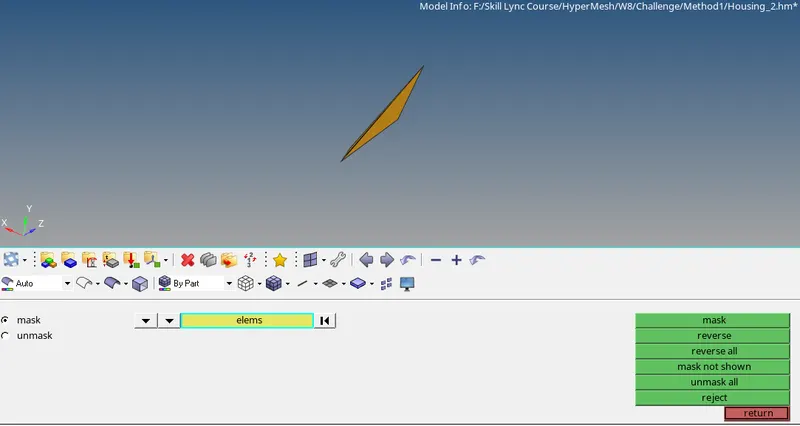
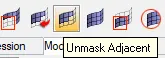
- now click on unmask adjacent located in menu bar
- Now Click on 3D->Tetra Mesh->Tetra Remesh
- select elems and click on remesh
- with this we can clear tet collapse failed elements
METHOD 2(Using Quick Tetra/Volume Tetra Mesh):-
- opening .iges file
- Generate Volume Mesh using Quick Tetra Tool
- Clear Tet Collapse from 3D Tetra Mesh
1- Opening .stp file:
- Given File is in .iges Format
- Select STEP from list and select model
- click on import to import model in hypermesh
2-Generate Volume Mesh using Quick Tetra Tool:
- Now to generate Volume mesh on given model
- click in View->Browser->Hypermesh->Utility from Title Bar of HyperMesh
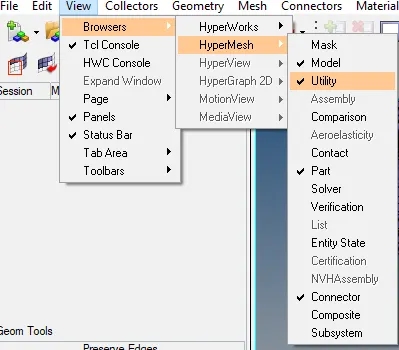
- Now Click on Geom/Mesh from Utility Tab
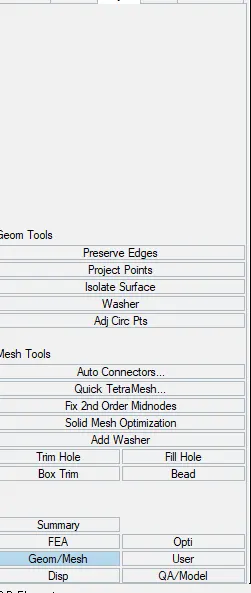
- Click on Quick Tetra , New Quick Tetra tab will pop up
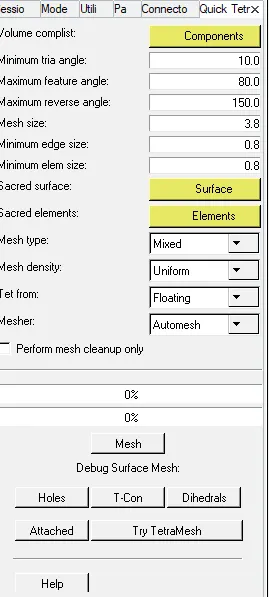
- Give required values and select component and surfaces
- Click on Mesh
- it will automatically creates a new component named as Quick_tets
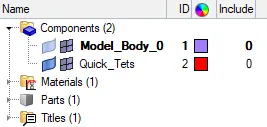
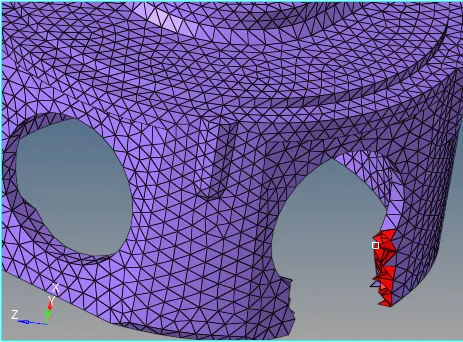
- And it will give a volume tetra mesh given below
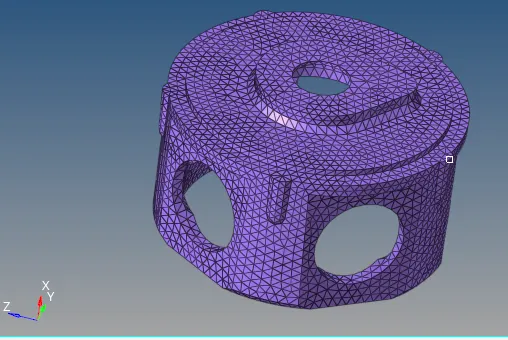
- Images of Model After Generating Tetra mesh using Quick Tetra Tool
3-Clear Tet Collapse from 3D Tetra Mesh:
- Now to clear tet collapse follow the same above procedure mentioned in Method 1
METHOD-3: Using Quick Tetra/Volume Tetra Mesh:-
- opening .iges file
- Generate Volume Mesh using Volume Tetra Tool
- Clear Tet Collapse from 3D Tetra Mesh
1-opening .iges file
- Follow procedure mentioned in above methods
2-Generate Volume Mesh using Volume Tetra Tool
- Now to generate Tetra Mesh on Model Using Volume Tetra Tool
- Select Tool 3D->Tetra Mesh->Volume Tetra Option

- But First Give Parameter Values in Tetra Mesh Parameters Tab

- Always Check Fill Voids, Fix MidNodes & Smoothing Options from Tetramesh Parameters to get Better Mesh Results on Surface & Volume
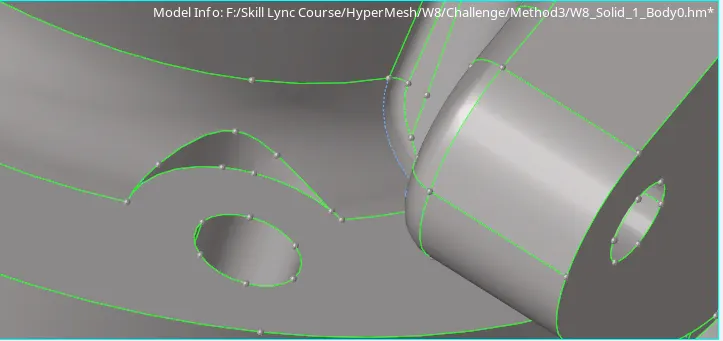
- Always Check Use Curvature, Use Proximity & Cleanup Elements Options from Volume Tetra tab to get rib of Elements to fail on Curve or fillet or Critical areas like given below
- Now Select Solids or Surface and click on mesh
- Mesh Results are Given Below
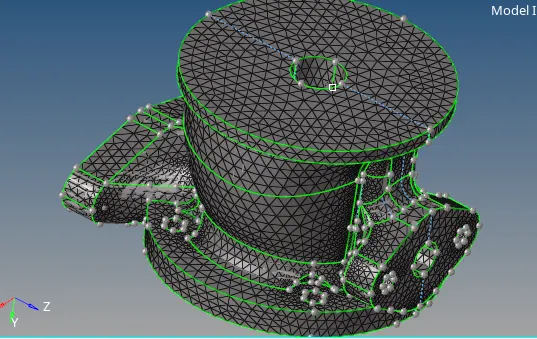
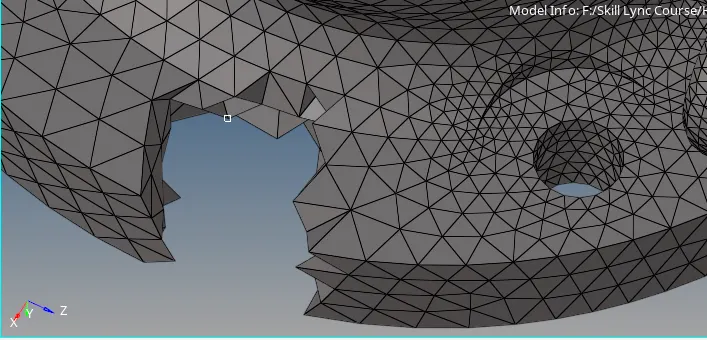
- Follow same procedure for remaining parts
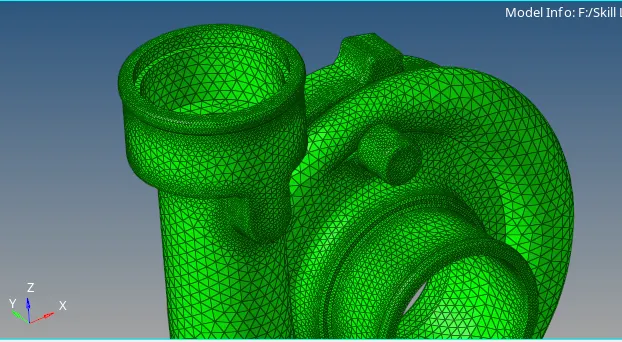
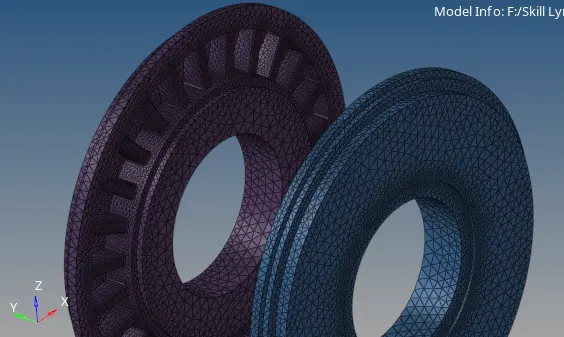
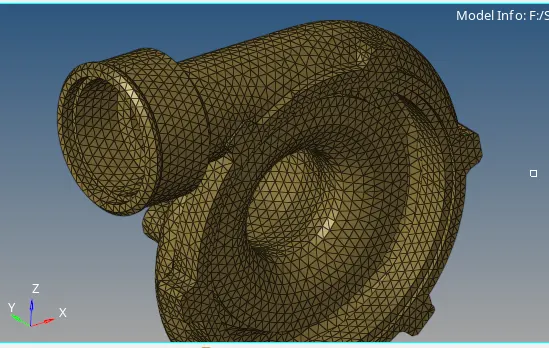
- Images of Different parts of an assembly
3-Clear Tet Collapse from 3D Tetra Mesh:
- Now to clear tet collapse follow the same above procedure mentioned in Method 1
Learning Outcomes:
- Learned how to generate Unstructured Tetra Mesh on any Model Using 3 Methods
- 2D-3D Conversion
- Quick Tetra/Volume Tetra
- Learned how to Clear Tet Collapse from Volume of Tetra Mesh
Time Taken to Complete This Challenge: 8 Hours