Week 6- Challenge
MESHING THE GIVEN COMPONENT WITH GIVEN CRITERIA
STEP 1.IMPORT THE GEOMETRY
- GO TO IMPORT --> GEOMETRY -->CHOOSE THE STEP FORMAT FILE -->IMPORTA
STEP 2. CREATE A NEW COMPONENT AND HIDE ALL OTHER COMPONENTS AND EXTRACT MID SURFACE AND
CHOOSE SKIN OFFSET
STEP 3. GO TO TOOLS ORGANIZE AND CHOOSE THE SURFACE AND MOVE MIDSURFACE INTO THE CREATED COMPONENT
STEP4. DO AN AUTO CLEAN UP AND MANUAL CLEAN UP , USING QUICK EDIT
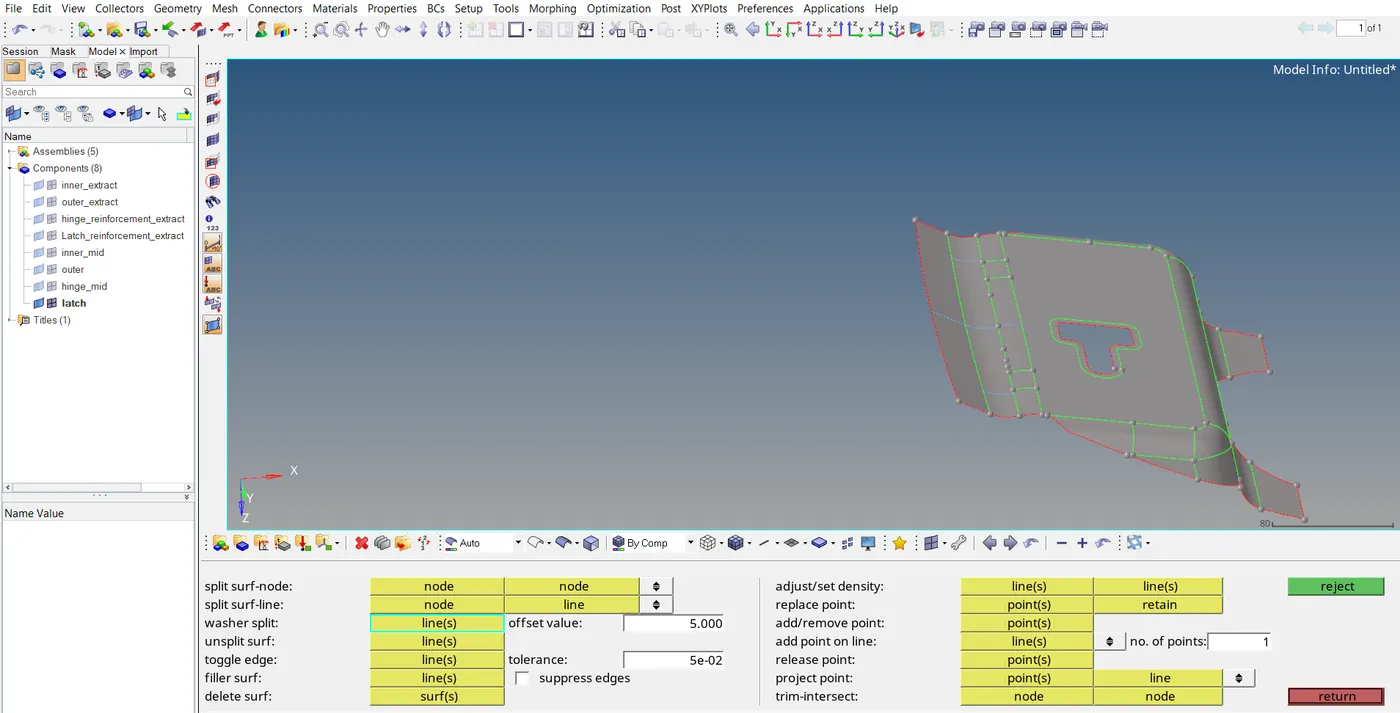
STEP 5 . CREATE A WASHER SPLIT OF OFFSET VALUE -->5
STEP 6. MESH THE GIVEN COMPONENT AND SET THE ELEMENT SIZE AS--> 5
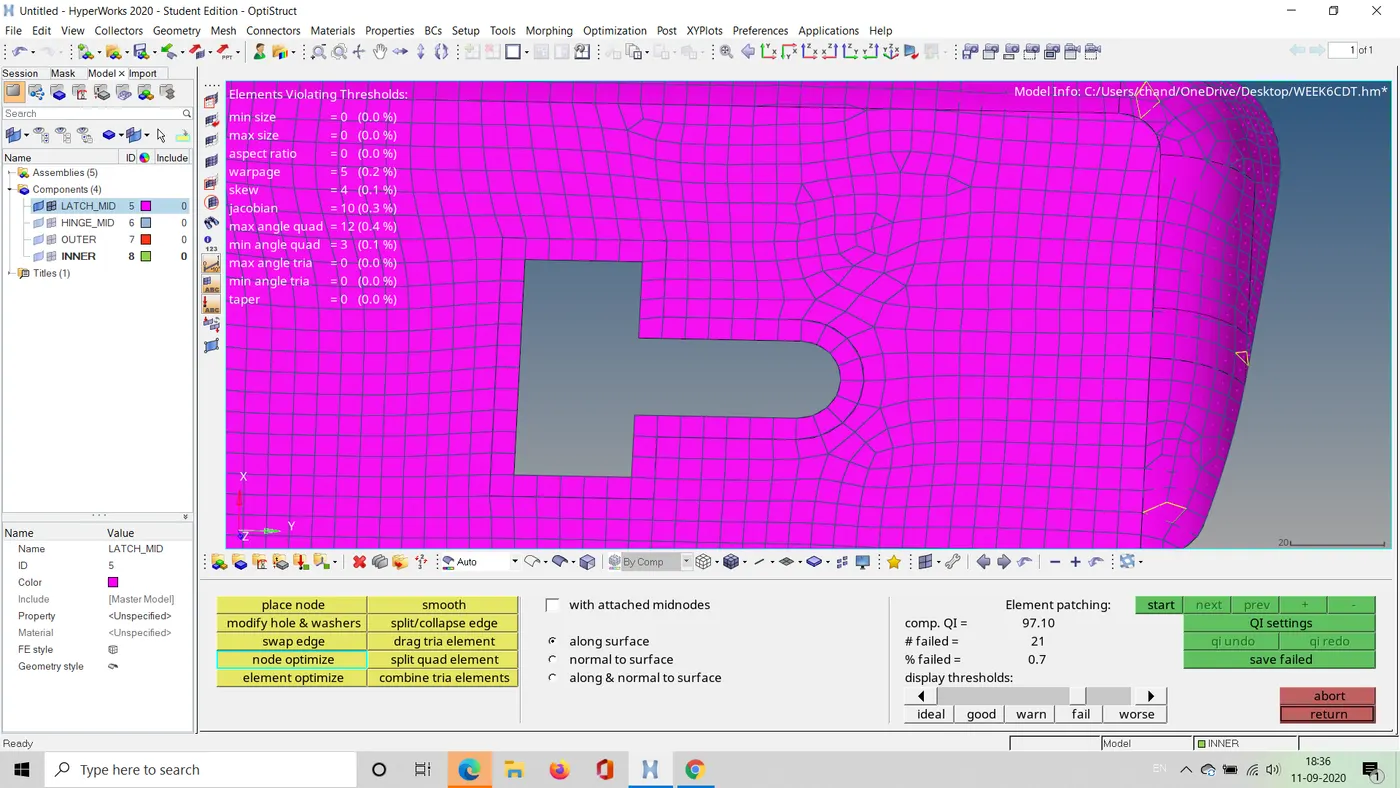
STEP 7 --> GO TO NODE EDIT --> ALLIGN AND CHOOSE TWO NODES WHICH ARE IN A STRAIGHT LINE AND CHOOSE REST OF THE NODES TO BE ALIGNED , AND TRY ELEMENT EDIT AND REJECT ROTATIONAL QUADS AND TRIAS
STEP 8-->GO TO QUALITY INDEX -->SLIDE IT TO WORSE AND CHOOSE CLEAN UP TOOL -->PLACE NODES,COMBINE TRIAS,AND SMOOTH, DRAG TRIA USING THESE TOOLS YOU CAN IMPROVE THE MESH QUALITY
STEP 9--> CHECK ELEMENTS -->SAVE FAILED AND TRY EDITING IT
STEP 10. HIDE THE CURRENT COMPONENT AND EXTRACT MID SURFACE OF ANOTHER COMPONENT AND DO THE SAME
FEW SNAPSHOTS OF HOW QUALITY PROCESS WAS TAKEN OUT FOR EVERYELEMENT
B.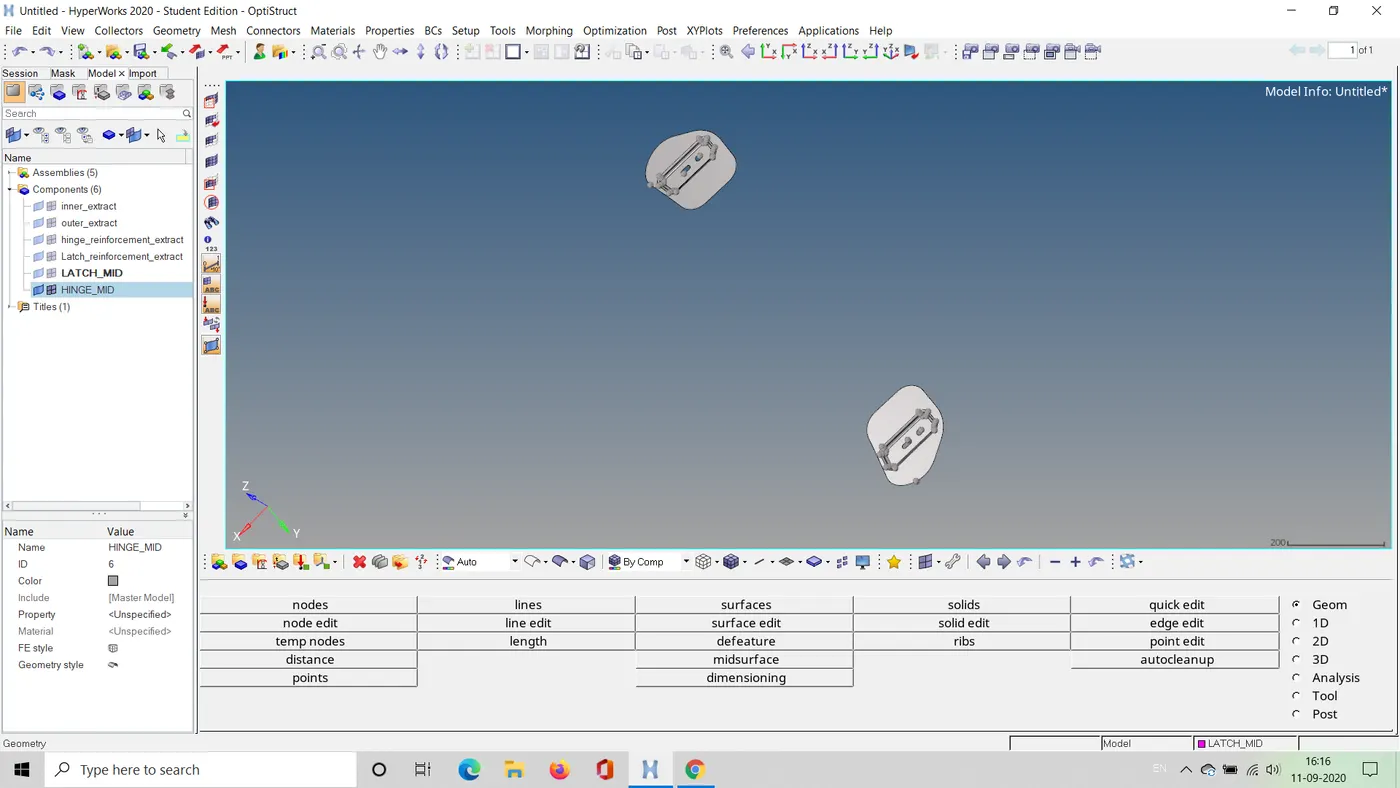
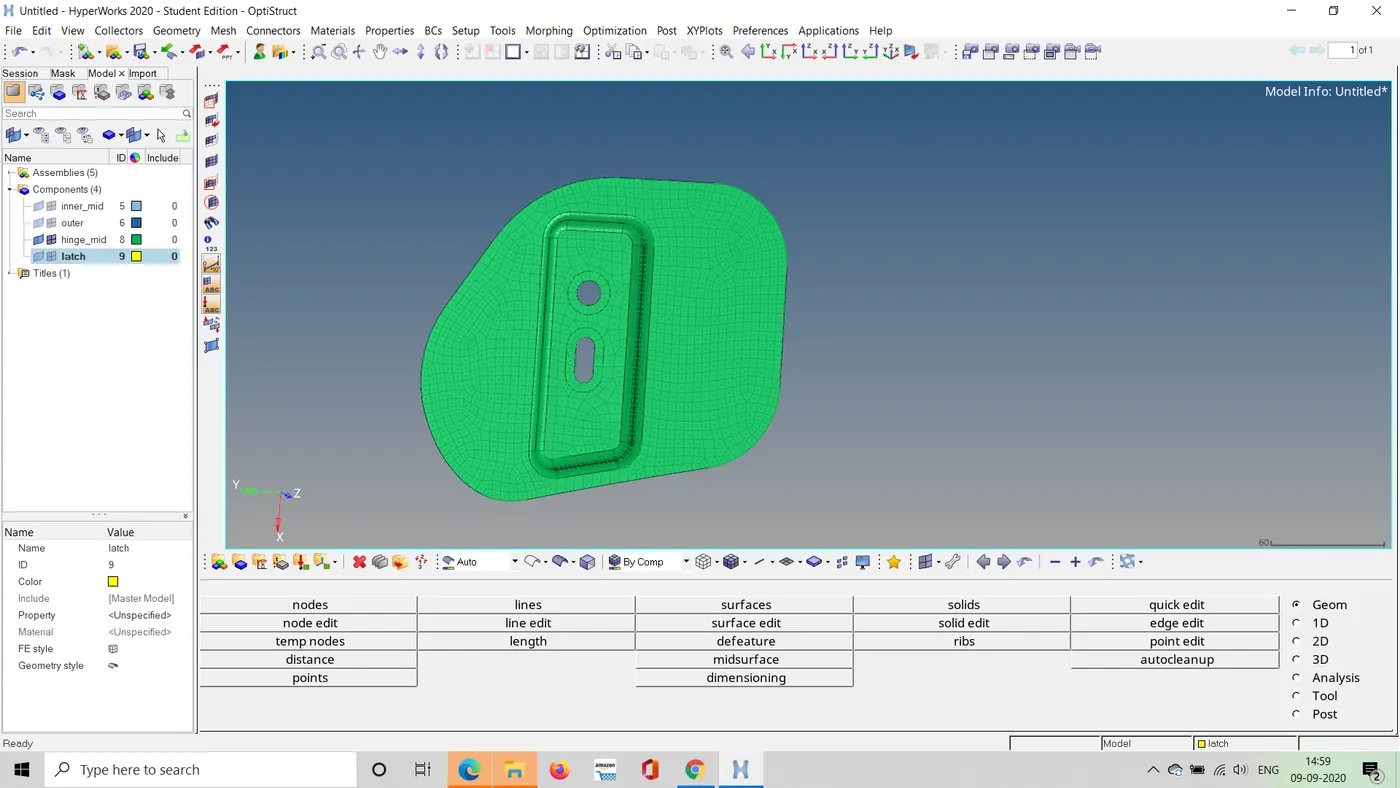
NOTE-MAKE SURE YOU CREATE WASHER SPLIT FOR FREE EDGES IN THE SURFACE
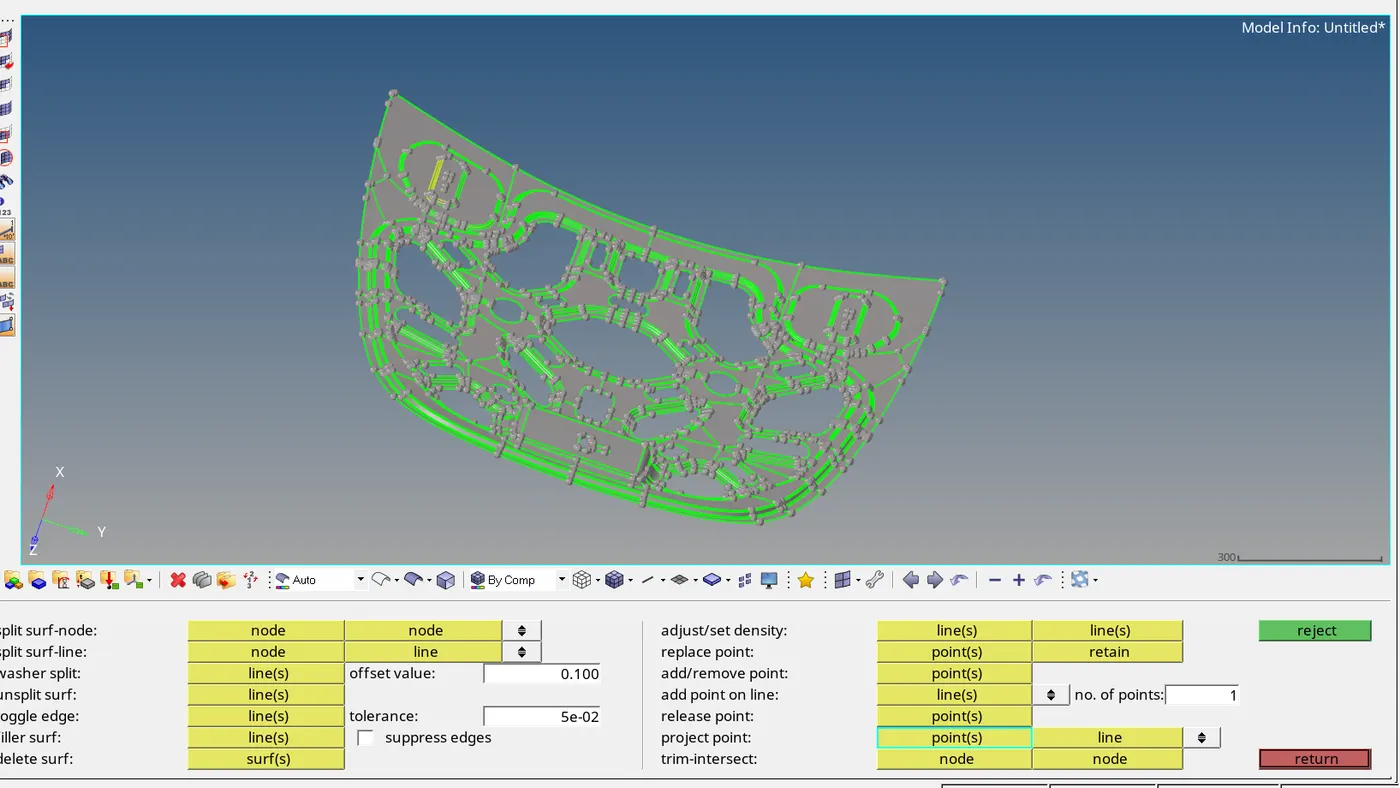
- AFTER EXTRACING MID SURFACE DO A GEOMETRIC CLEAN UP AND GO TO QUICK EDIT AND USING REPLACE POINTS REMOVE SMALL FILLETS
- AND CREATE WASHER SPIT AND MESH THE COMPONENT
- AND USING QUALITY INDEX IMPROVE QUALITY OF THE MESH
- CHECK FOR ANY FAILED ELEMENTS AND SOLVE FOR IT
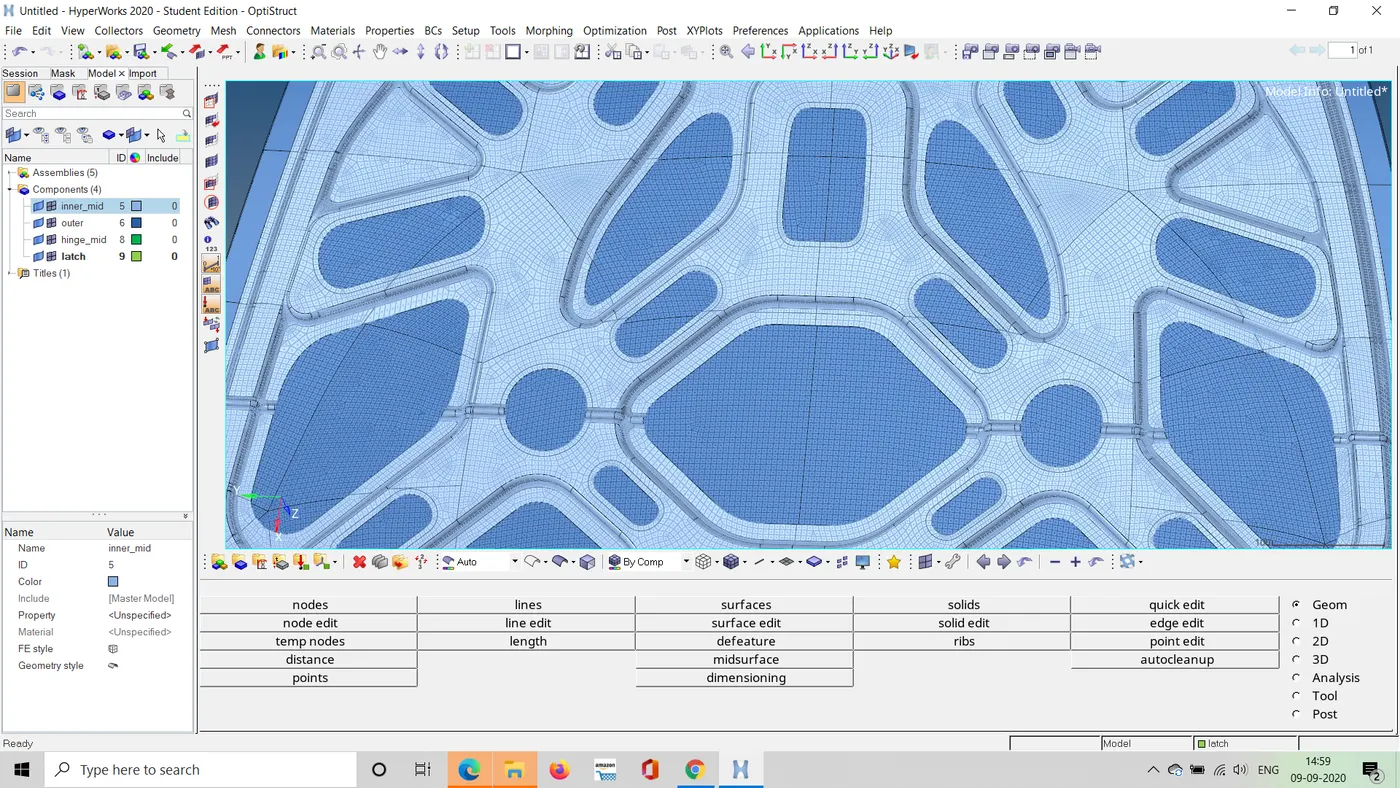
- NOTE- DURING MESHING OUTER HOOD , UNTOGGLE OR UNSUPRESS THE LINES AND MESH IT INTO DIFFERENT PARTS AND MAKE SURE IT DOESNT CROSS THE NODE LIMIT
- AND SAVE THE FILE IN.Hm FORMAT