REVIT_Introduction to REVIT_Week 1
QUESTION 1:
AIM : To create a new project like Architectural template.
PROCEDURE:
Step 1: Click on FILE MENU which is at the top left corner.
Step 2: Click on NEW option.
Step 3: Click on ARCHITECTURE TEMPLATE.
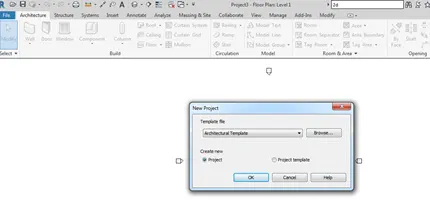

RESULT: The new project is created and is name as “SHAFAQAT QUESTION 1”.
QUESTION 2:
AIM : To save a new project file, and close and open using icons from file toolbar.
PROCEDURE:
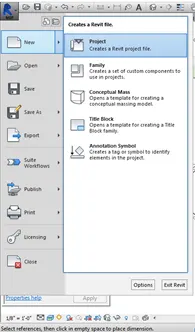
Step 1: Click On FILE DROPDOWN TOOLBAR And Select NEW Option
Step 2: Select PROJECT(TO CREATE A NEW REVIT PROJECT)
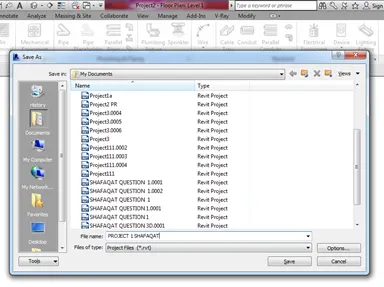
STEP 3: SAVE The Project With It Appropriately (Here Named As PROJECT 1 SHAFAQAT)
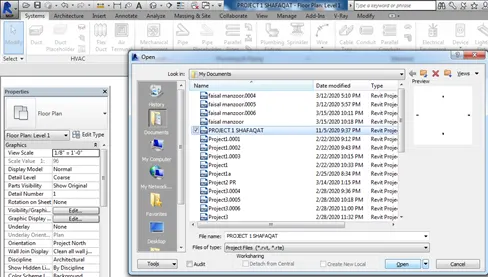
STEP 4: GOTO FILE TOOLBAR And Select OPEN option (OPENS A REVIT PROJECT)
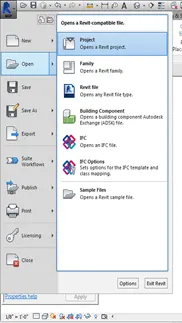
STEP 5 : OPEN YOUR CREATED PROJECT BY SELECTING IT (HERE WE OPEN THE PROJECT NAMED “PROJECT 1 SHAFAQAT”)
QUESTION 3:
SOLUTION:
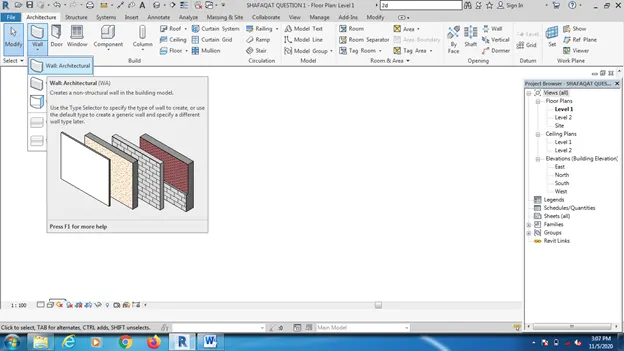
- STEP 1: Select ARCHITECTURE TOOLBAR
- STEP 2:Select WALL ICON
- STEP 3: Select WALL ARCHITECTURAL
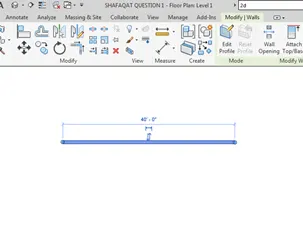
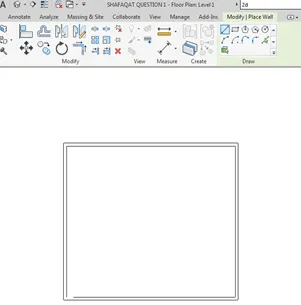
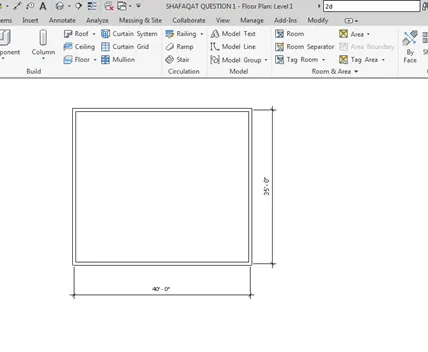
- STEP 4: CREATE A RECTANGULAR LAYOUT OF SIZE 40’X35’.
QUESTION 4:
SOLUTION:
- STEP 1: GO TO ANNOTATE TOOLBAR
- STEP 2: Select ALIGNED OPTION
- STEP 3: ADD DIMENSIONS OF BOTH SIDES OF THE SIDES OF THE RECTANGULAR LAYOUT i.e; 40’X35’.
QUESTION 5:
SOLUTION:
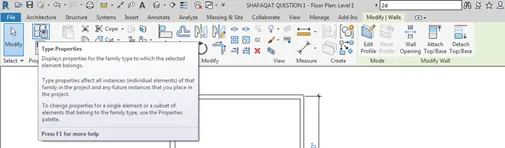
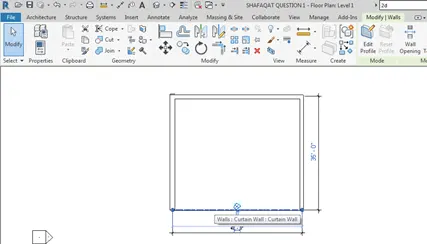
- STEP 1: GO TO MODIFY| WALLS
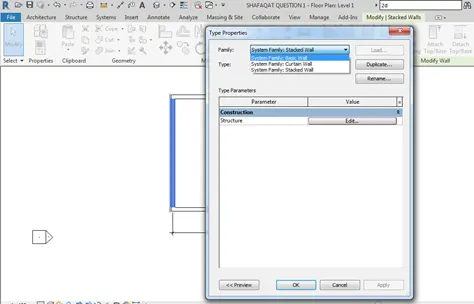
- STEP 2: Select TYPE PROPERTIES
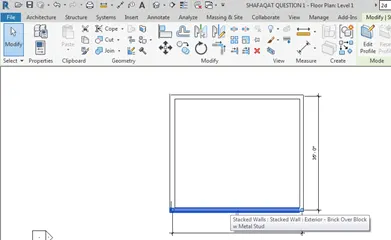
- STEP 3: SELECT CURTAIN WALL/ BASIC WALL/ STACKED WALL AS PER REQUIREMENT.
QUESTION 6:
SOLUTION :
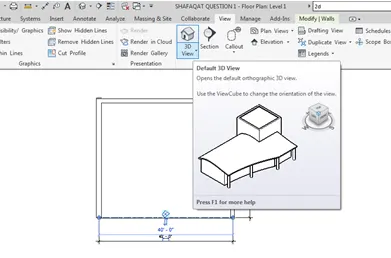
- STEP 1: Select The VIEW TOOLBAR
- STEP 2: Select 3D VIEW.
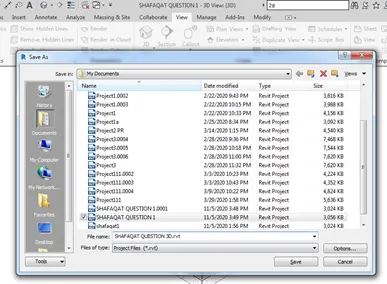
- STEP 3: SAVE THE 3D VIEW FILE (I SAVED IT AS SHAFAQAT QUESTION 3D)
QUESTION 7:
SOLUTION:
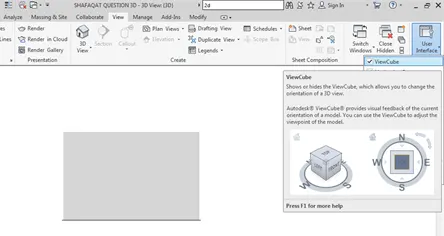
- STEP 1: Select VIEW TOOLBAR
- STEP 2: Select USER INTERFACE DROPDOWN
- STEP 3: Select VIEW CUBE FEATURE and ENABLE it.
- STEP 4: Select the DESIRED VIEW ( ORBIT/PAN) of the layout.
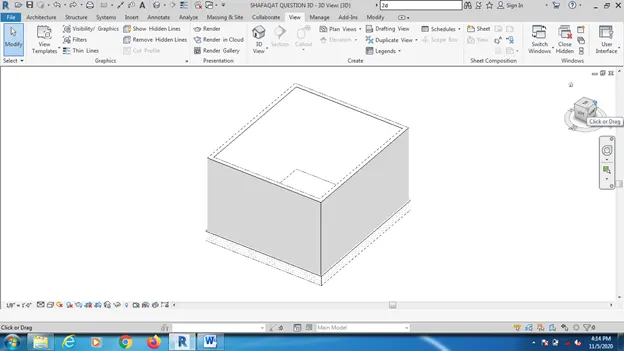
QUESTION 8:
SOLUTION:
STEP 1: SELECT THE VISUAL STYLE OPTION GIVEN BELOW
STEP 2: SELECT SHADED OPTION
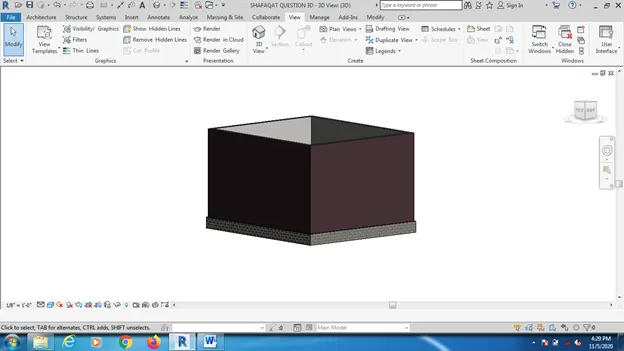
STEP 3: SELECT REALISTIC OPTION
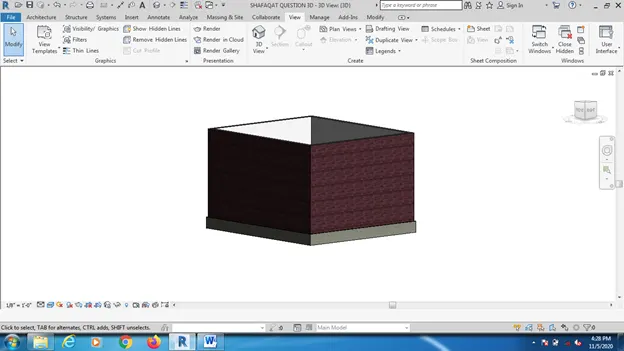
QUESTION 9:
SOLUTION:
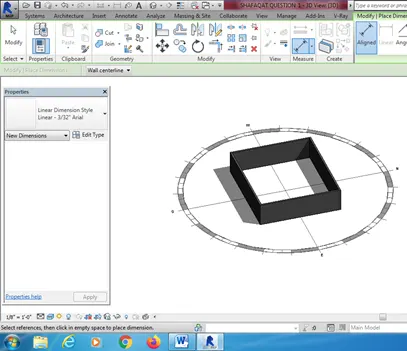
AIM: TO TURN THE SUNLIGHT ON AND OFF AND TO VIEW THE SHADINGS IN THE LAYOUT
PROCEDURE:
STEP 1:on the VIEW CONTROL BAR, click SUN PATH ON.
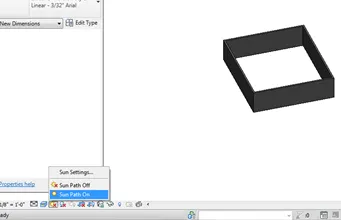
STEP 2:now go to VIEW CONTROL BAR and select SHADOWS ON Option
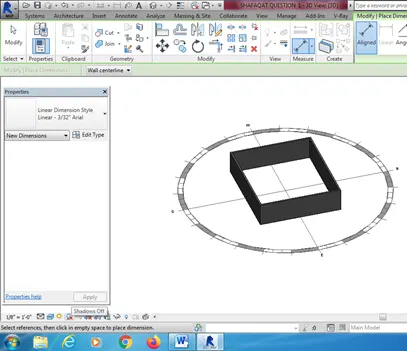
Step 3: Shadows turned ON.
QUESTION 10:
SOLUTION:
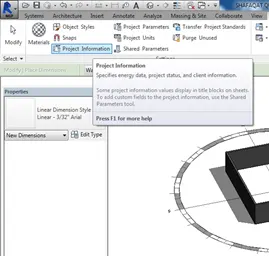
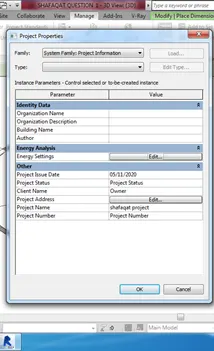
AIM: To use the manage toolbar to enter project settings, project name and project issue date.
PROCEDURE:
Step 1: go to MANAGE toolbar
Step 2: select PROJECT INFORMATION option
Step 3: Edit the required details
Question 11: What is Analyze tool bar used in Revit? How it is beneficial for design and modelling.
SOL:
- Analyze toolbar is used to join/combine various types of loads in structure, load comb, etc.
- It is used for different load bar analysis.
- It is beneficial in way, that it helps detect the load failures or mishandlings.
Question 12: What are the links that Revit supports to be linked to the model?
Ans: It supports the below links:-
- Link Revit,
- Link IFC,
- Link Topography, and
- Link CAD.
Question 13: why do you need Collaborate tab in Revit? How it supports modelling and its efficiency?
Ans:
- The collaborate tab in Revit enables the collaboration which helps to allow the team members to work on a same model simultaneously.
- Multi user interaction helps provide efficiency to the building or project environment.
- Helps save time.