Usage of Navigation tool , Timeliner and Clash Detection test using Naviswork
AIM -
Use the Architecture/ Structure Project file developed by you in Week 6 to 8. Export the Revit architecture and structure model to Navisworks Cache file following the export settings discussed in class.
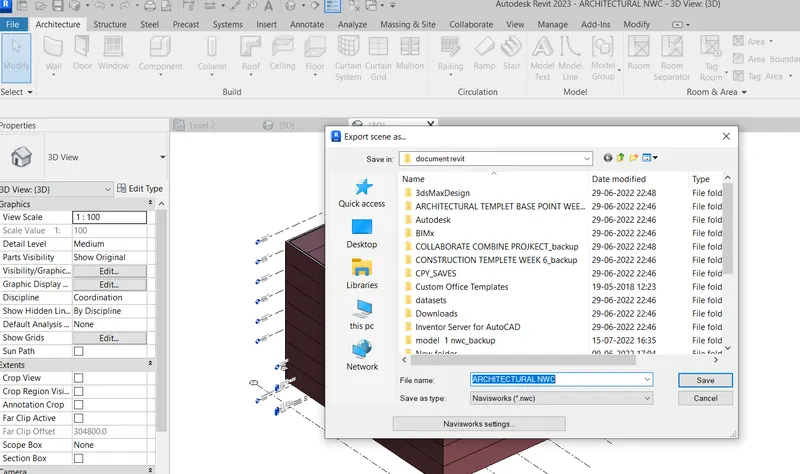
ANS - EXPORT FILE NWC -
TO EXPORT ARCHITECTURAL AND STRUCTURAL FILE TO NAVISWORK OPEN A BOTH FILE INTO REVIT. CLICK ON FILE OPTION AFTETER THAT NWC FROM EXPORT OPTION.
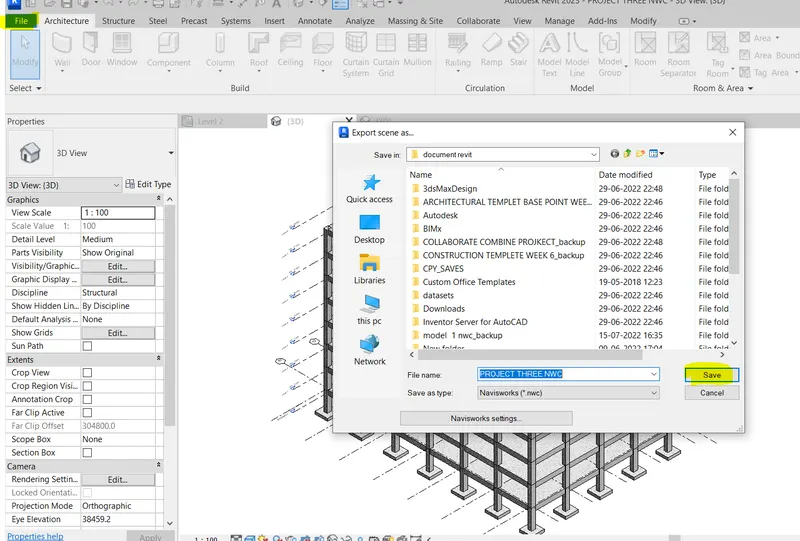
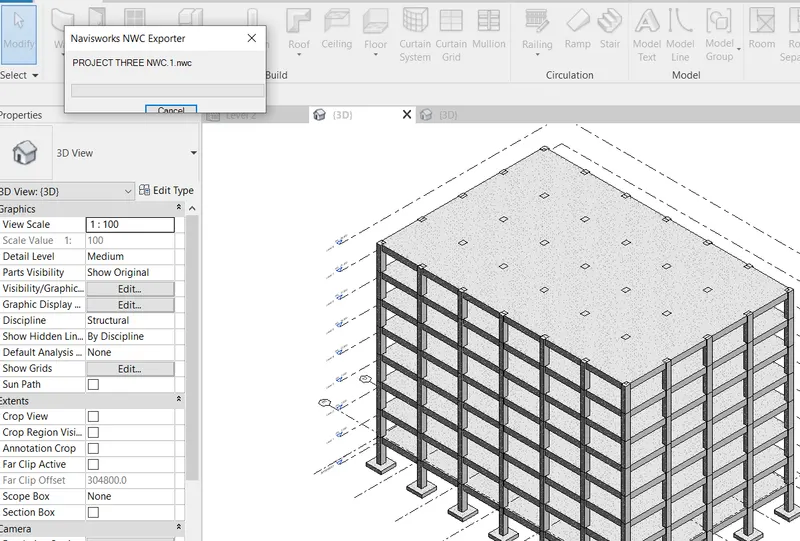
AFTER THAT IT SHOWS THE DOCUMENT SAVE OPTION. AFTER SAVING THE FILR RUN TO EXPORT THE DOCUMENT.
RESULT -
SIMILLERLY OPEN A ARCHITECTURAL FILE AND EXPORT THE FILE AS SAME AS THE STRUCTURAL FILE WE EXPORT IT.
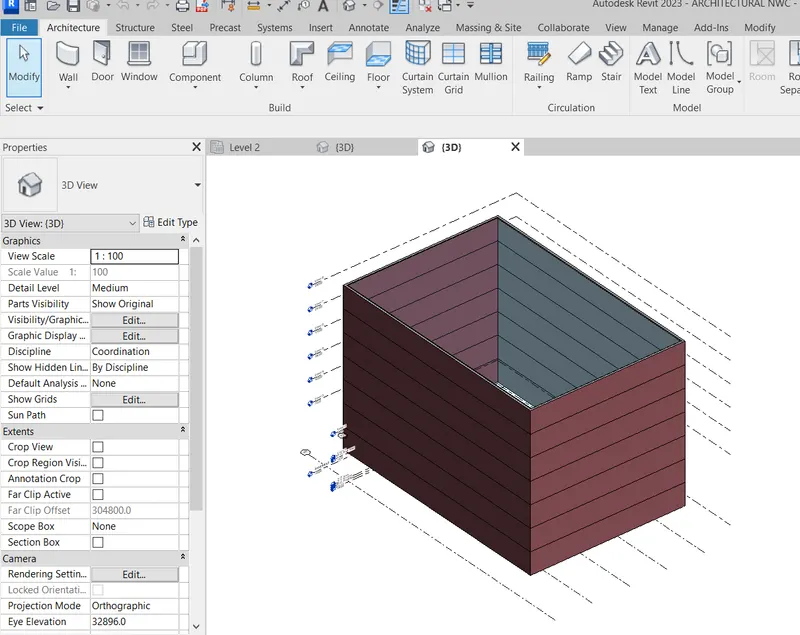
SAVE IT.
AIM -
Use Navigate Tool to walk around the model and walk through the rooms created and record your moving as animation in your Navisworks file
ANS - NAVIGATE TOOL -
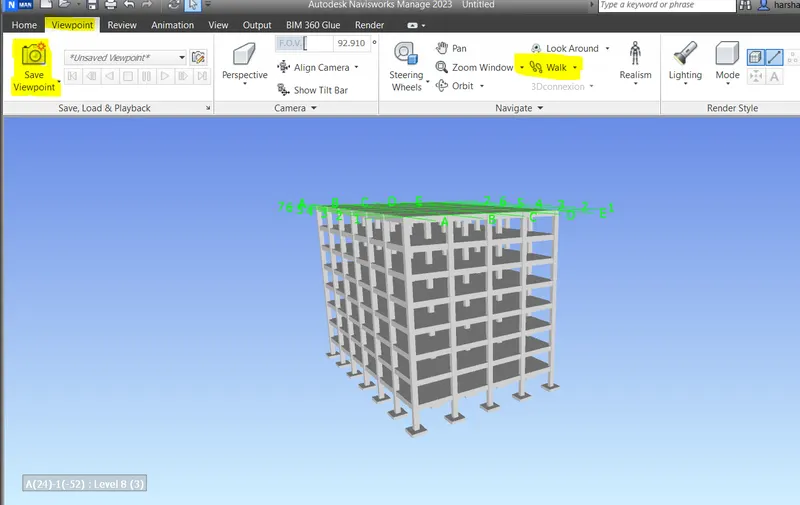
FOR USING NAVIGATE TOOL TO WALK AROUND AROUND THE MODEL AND WALK THROUGH THE ROOMS. OPEN A EXPORTED FILE FROM REVIT (NWC FILE ).
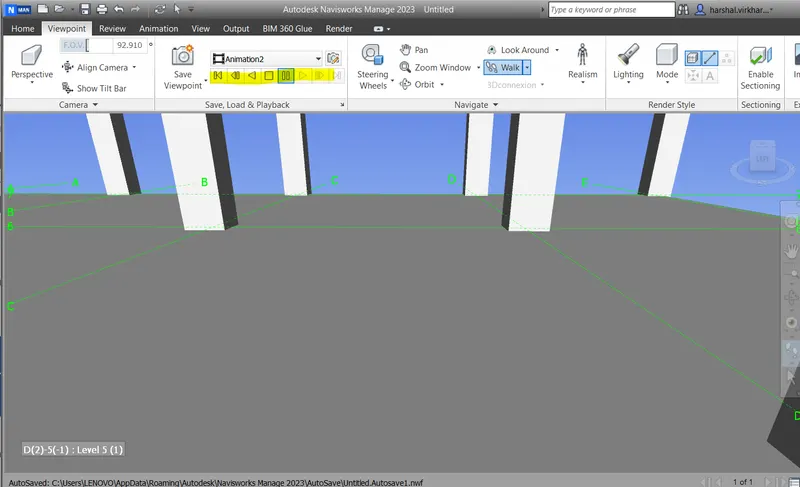
FROM SCROLL BUTTON JUST GO INSIDE TO THE BUILDING. AFTER THAT USE WALK THROUGH GOING TO VIEW POINT OPTION AND AFTER THAT USE WALK TOOL.
IF WANT TO SAVE IT USE SAVE OPTION FROM VIEWPOINT ALSO. AND RECORDIT BY PROVIDING A NAME.
RESULT -
AIM -
Use Navigate tool to use Realism feature to walk through the model and record your moving as animation in Navisworks file
ANS - REALISM FEATURE -
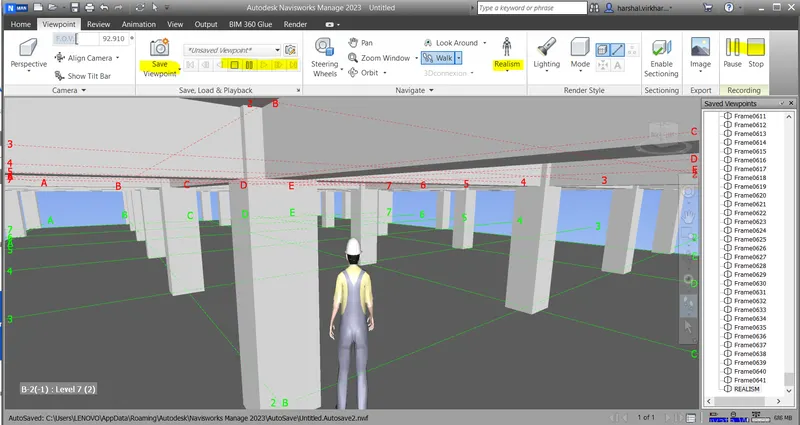
TO USE REALISM FEATURE SELECT REALISM THIRD PERSON FROM VIEW POINT. AND THE THIRD PERSON IS CREATED.
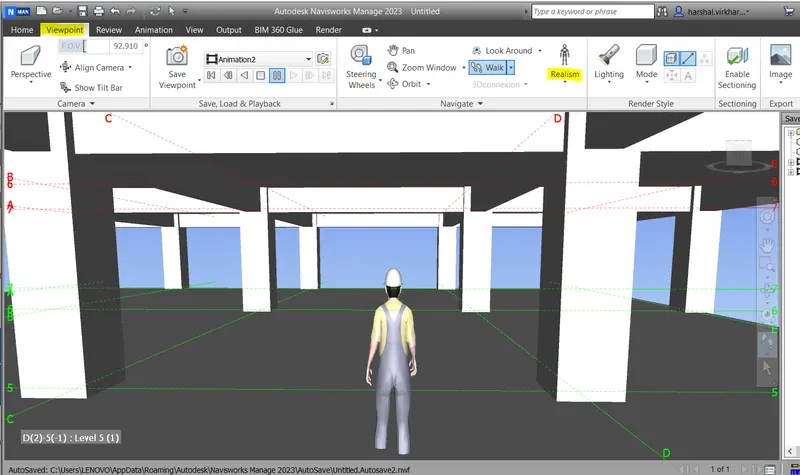
FROM SAVE OPTION SAVE THE REALISM VIEPOINT AND RENAME IT IN SAVE OPTION.
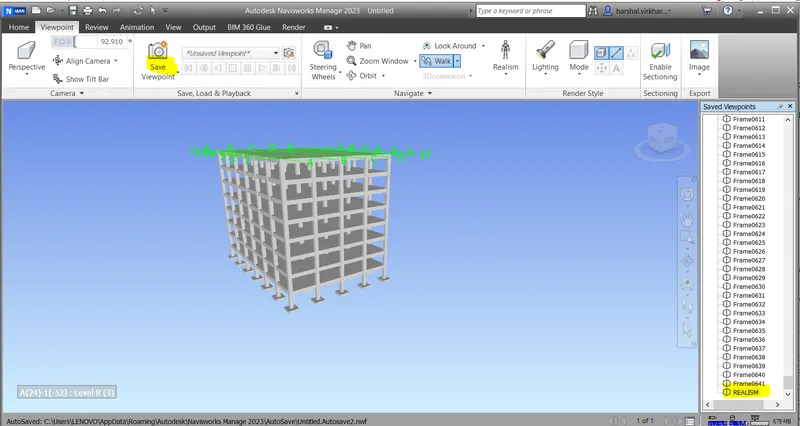
RECORD -
TO RECORD AN VIDEO OF WALK IN SAVE VIEW POINT DROP DOWN LIST. AND RUN WALK WITH MOUSE.
RESULT -
AIM - Embed both architecture and structure *.nwc file to your Navisworks file. Create a clash detection test between the two models
a. Run the Clash Detection Test
b. Study the clashes between the two models
c. List which of the clashes could be approved
d. List which of the clashes could be neglected ( will be taken care later)
e. List which of the clashes can be resolved
f. Save the results after color coding the clashes to the Navisworks file
g. In case of resolution annotate the clash and save the view to defined views in Navisworks.
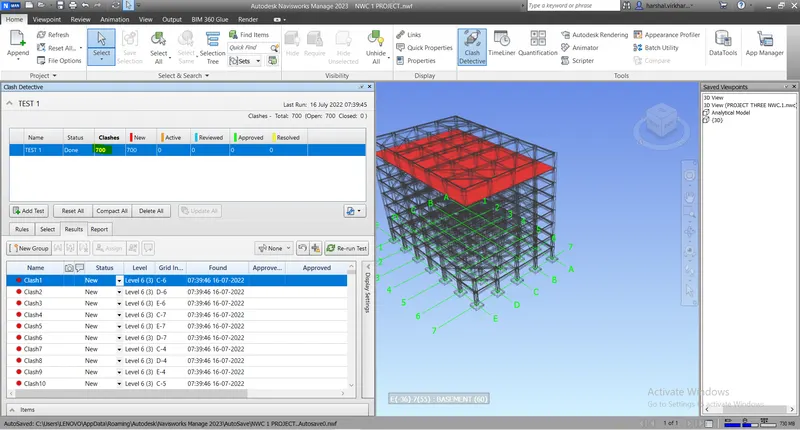
ANS - A. CLASH DETECTION - TO RUN THE CLASH DETECTION TEST. SELECT CLASH DETECTION UNDER THE HOME TAB. AND START CLASH DETACTION.
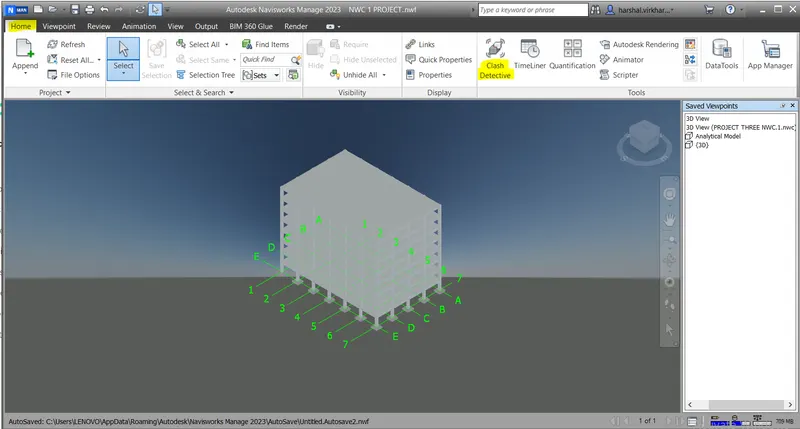
ADD TEST -
AFTER THAT TO RUN THE CLASH DETECTION NEED TO ADD TEST. AFTER ADDING A TEST RUN CLASH DETECTION BETWEEN STRUCTURAL AND ARCHITECTURAL MODEL.
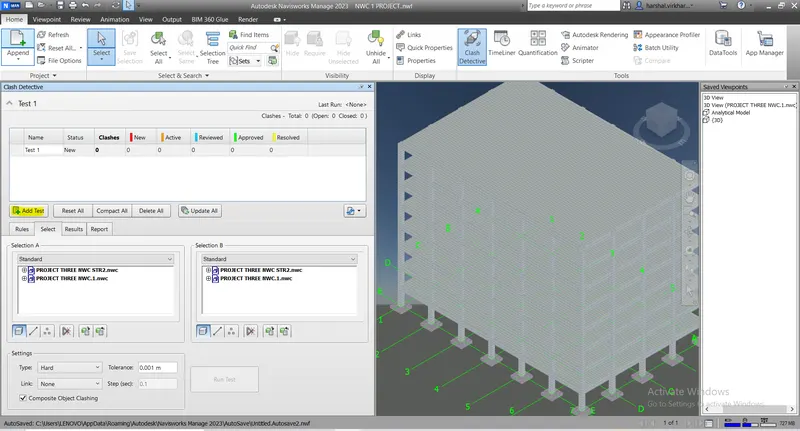
B. STUDY THE CLASHES BETWEEN TWO MODEL -
TO STUDY THE CLASHES BETWEEN TWO MODEL ADDING A TEST AND STUDY THE CLASHES BETWEEN TWO MODEL. SELECT A BOTH MODEL STRUCTURAL AND ARCHITECTURAL AFTER THAT SWELECT A RUN TEST.
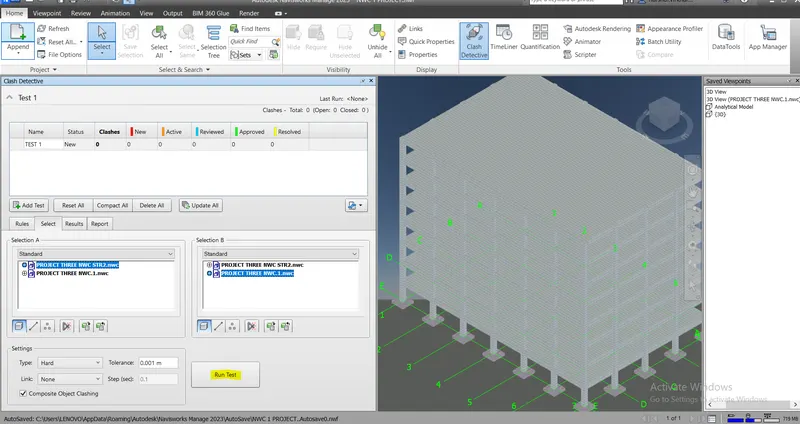
AFTER RUN THE TEST TOTAL 700 CLASHES IS DETECTED.
C. LIST WHICH OF THE CLASHES COULID APPROVE -
THERE IS CLASHES BETWEEN COLUMN , CLASHES BETWEEN WALL AND SLAB IS APPROVED.
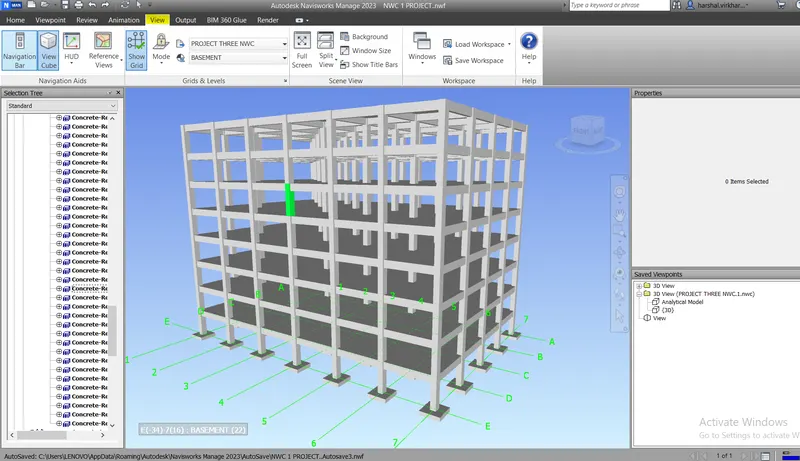
D. LIST WHICH OF THE CLASHES COULD BE NEGLECTED -
ANY WALL IS COMING ON THE BEAM OR COLUMN SHOULD BE NEGLECTED , DUCT , BEAM GOING THROUGH COLUMN NEGLECTED, ALSO IGNORE DUPLICATE CLASH IN THE CLASH DETACTIVE TOOL.
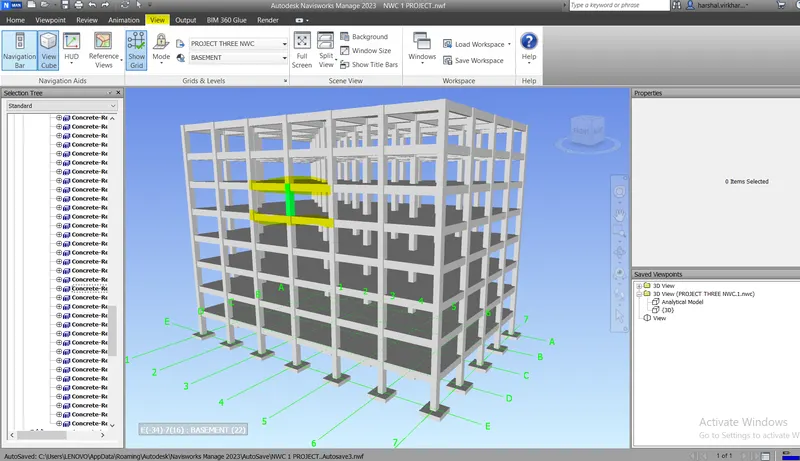
E. LIST WHICH OF THE CLASHES CAN BE RESOLVED -
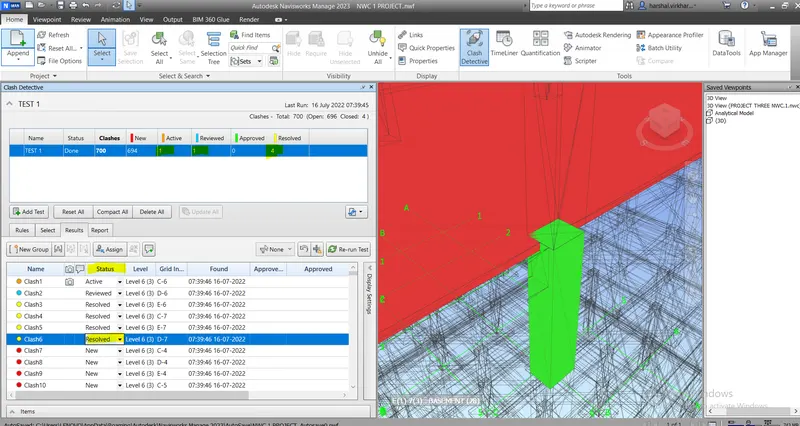
THERE IS CLASHES BETWEEN COLUMN , CLASHES BETWEEN WALL AND SLAB CAN BE RESOLVED IN NEVISWORK.
F. SAVE THE RESULT AFTER COLOR CODING THE CLASHES TO THE NEVISWORK FILE -
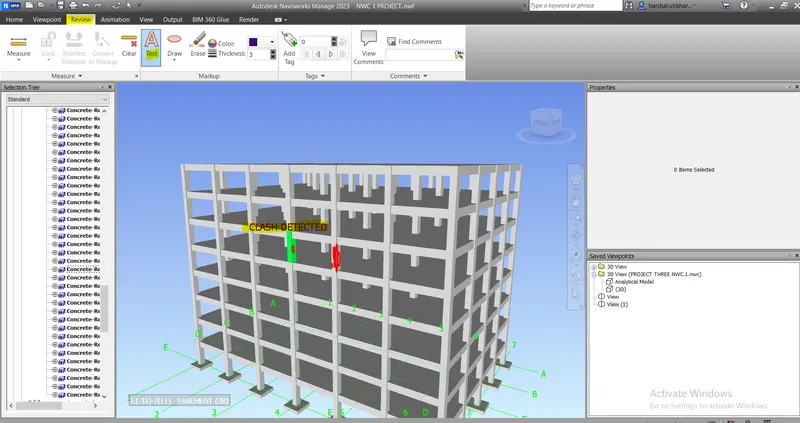
HERE I CODING A GREEN COLOR AND RED COLOTR TO THE COLUMN AND SHOWING THE SNAP OF IT.
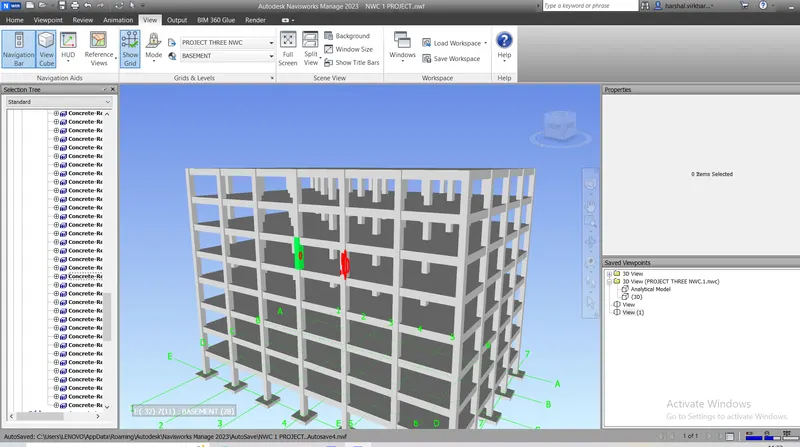
G. IN CASE OF RESOLUTION ANNOTATE THE CLASH AND SAVE THE VIEW TO DEFINED THE VIEWS IN NEVIS WORK -
TO ANNOTATE AND SAVE THE VIEW SELECT A DRAW PANNEL FROM THE REVIEW TAB AND WRITE A TEXT (CLASH DETECTION) AND DEFINED A VIEW IN THE NEWISWORK.
E. LIST WHICH OF THE CLASHES CAN BE RESOLVED -
THERE IS CLASHES BETWEEN COLUMN , CLASHES BETWEEN WALL AND SLAB CAN BE RESOLVED IN NEVISWORK.
AIM -
Using the Timeliner feature in Navisworks prepare a schedule for the project developed in week 6 to 8 by adding reasonable assumptions for task start date and end date and simulate the task completion as a visual simulation. Record it and save the timeline simulation to Navisworks file
ANS -
TIMELINER -
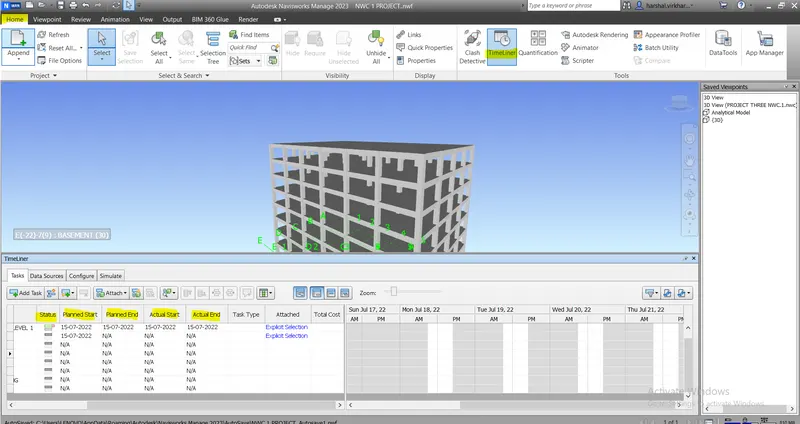
FOR USING TIMELINER SELECT TIMELINER UNDER THE HOME TAB. AND SELECT TIME AND SCHEDULE FOR A PARTICULAR PART OF THE BUILDING LIKE COLUMN FOOTING SLAB FRAME.
ADD TASK -
FOR ADD THE TASK NEED TO SELECTY SELECTION TREE. AND TOTAL DETAILS IS SHOWN OF STR AND ARCHITECTURAL MODEL AND AFTER THAT ADDING A TASK LIKE START AND END DATE OF HE PARTICULAR PART OF THE BUILDING. AND ASSIGN THE WHAT ARE ACTUAL WORK.
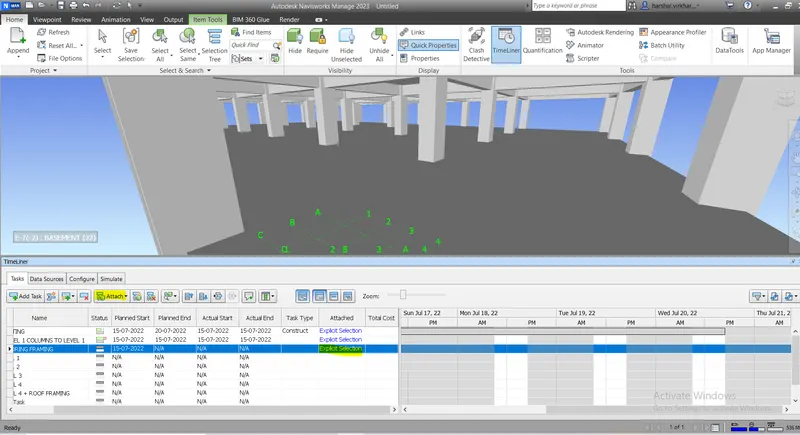
AFTER ADDING TASK NEED TO SELECT A PARTICULAR MODEL OR PART OF THE BUILDING. IT IS CALLED EXPLICIT SELECTION AFTER THAT CLICK ON ATTACH SELECT A ELEMENT FROM A MODEL WHICH WE ARE GOING TO DESGIN OR CONSTRUCTING IN A PARTICULAR TIME PERIOD AND ALSO PROVIDE A DATE OF STARTING AND ENDING OF THE CONSTRUCTION.
FOR ANIMATED MODEL AS PER THE TIMELINER NEED TO CLICK ON SIMULATE BUTTON. AFTER THAT IT WILL PLAY THE CONSTRUCTION MODULE BY VIDEO.
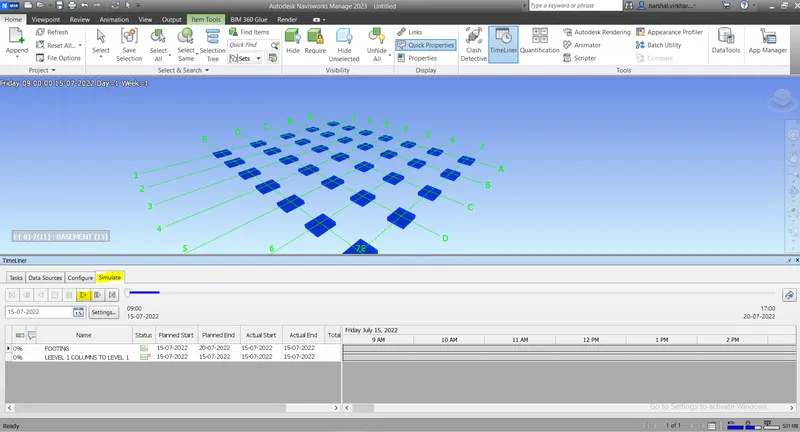
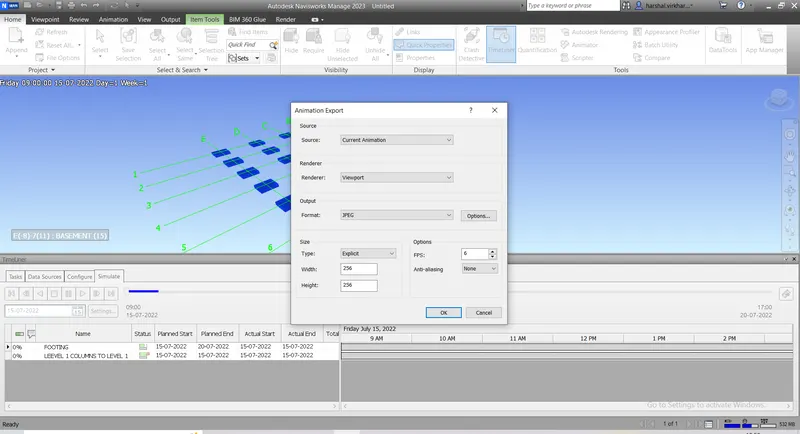
SAVING THE ANIMATED VIDEO CLICK ON EXPORT ANIMATED VIDEO AND AFTER THAT SELECT A SOURCE RENDERED,AND FORMAT CLICK OK.
RESULT -