Usage of Collaborate tool in REVIT
1) Open an architectural template. Using the Manage tab set project base point and project shared coordinates for the project
AIM : TO CREATE A ARCHITECTURAL TEMPLATE AND USING MANAGE TAB SET THE PROJECT BASE POINT AND PROJECT SHARED COORDINATES FOR THE PROJECT.
PROCEDURE :
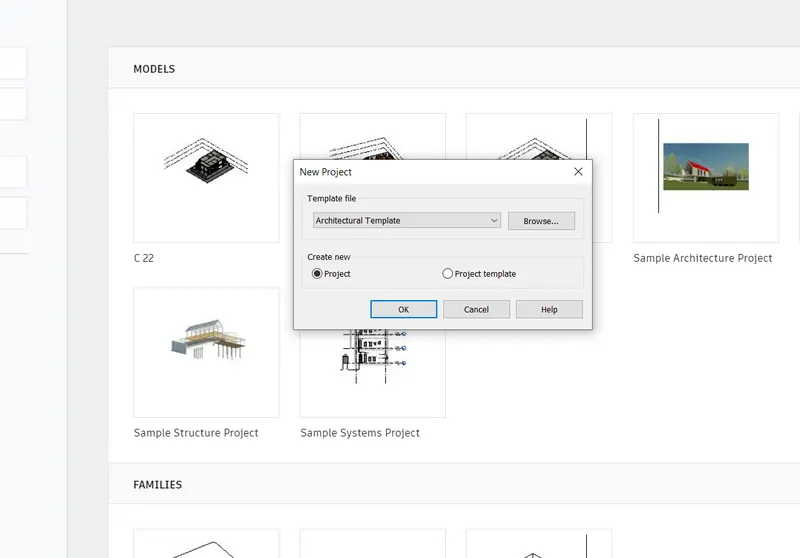
STEP 1 : TO OPEN NEW ARCHITECTURAL TEMPLATE.
GO TO REVIT 2020 ICON
DOBLE CLICK ON REVIT
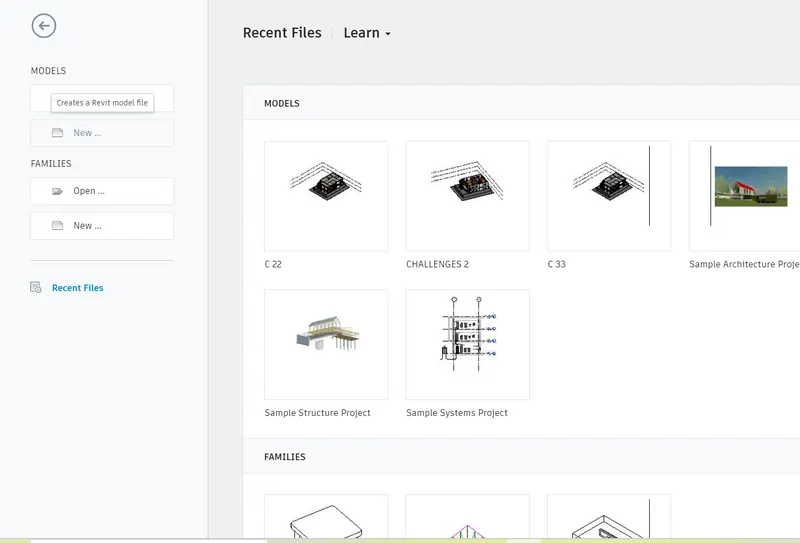
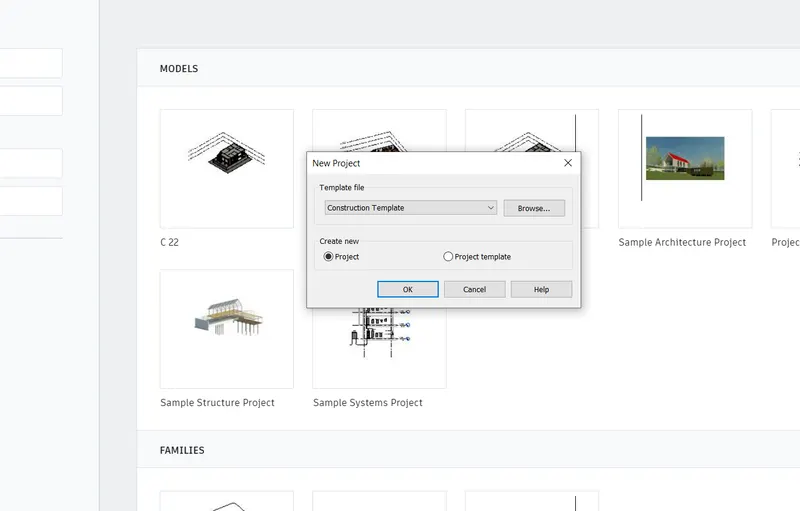
ON THE HOME PAGE CLICK ON NEW
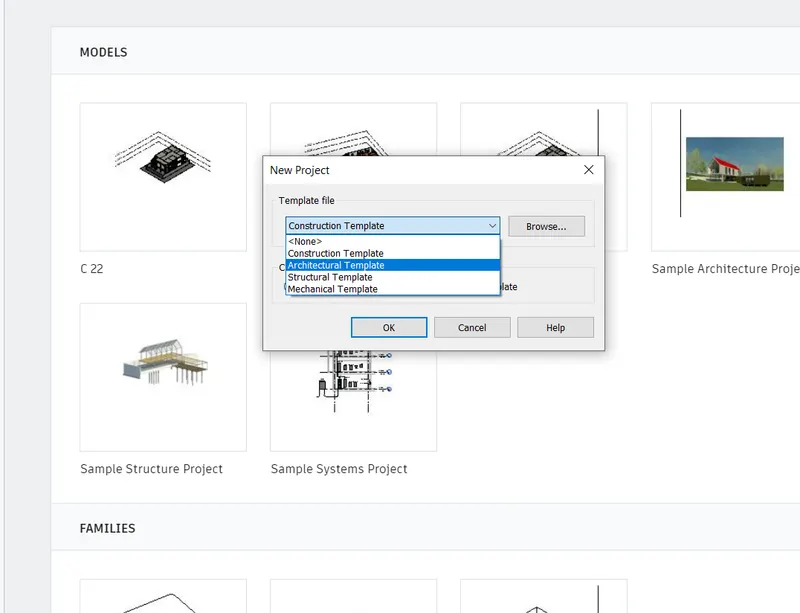
SELECT ARCHITECTURAL TEMPLATE
CLICK ON OK
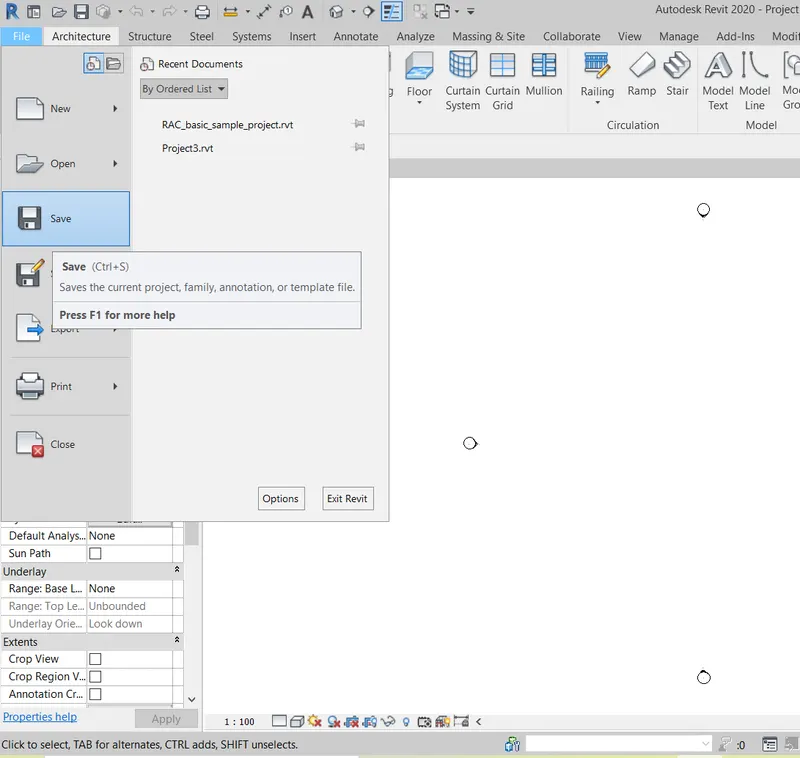
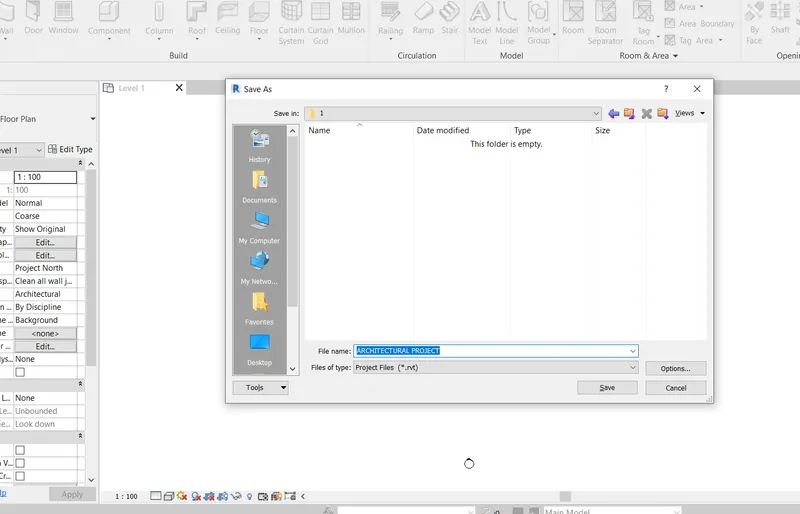
STEP 2 : TO SAVE THE PROJECT
GO TO FILE TAB
SLECT ON SAVE
GIVE THE FILE LOCATION
GIVE THE FILE NAME
 .
.
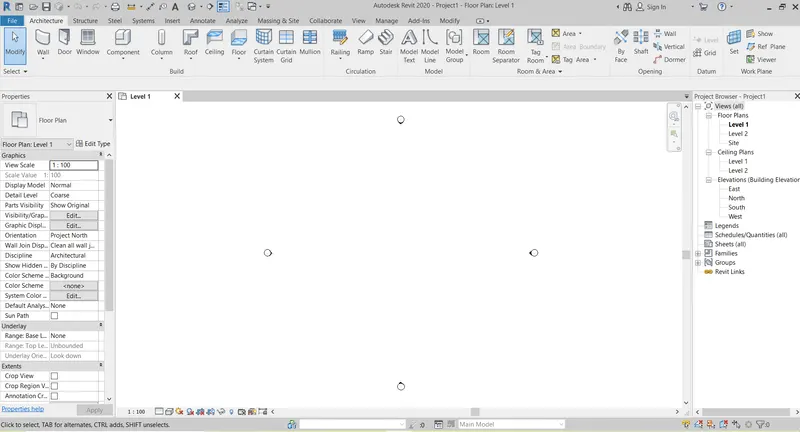
STEP 3 : TO DRAW THE GRID LINES AND BASE POINT
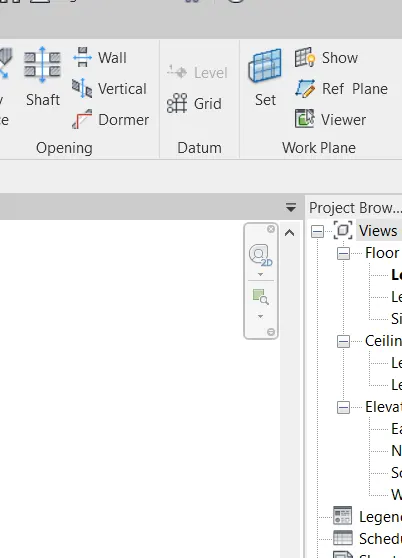
GO TO ARCHITECTURAL TAB
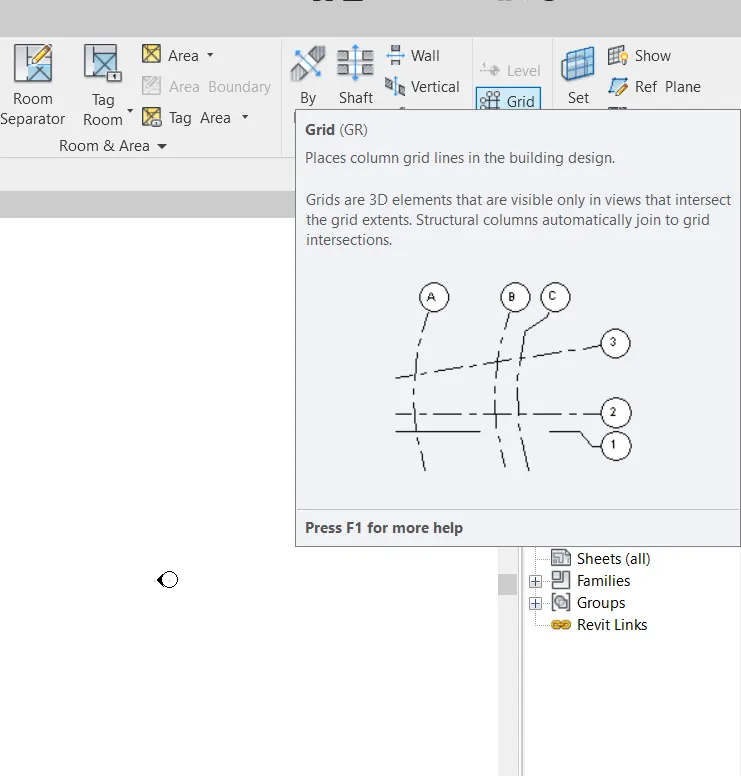
GO TO DATUM OPTION
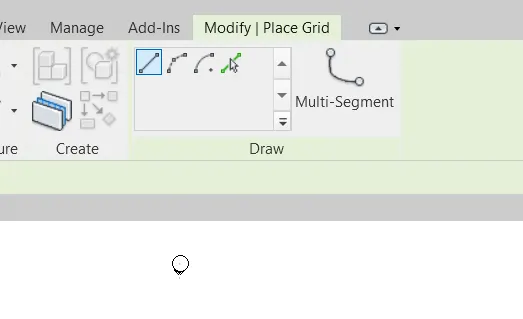
TAKE GRID LINE
TAKE REQURIED DRAW COMMANED
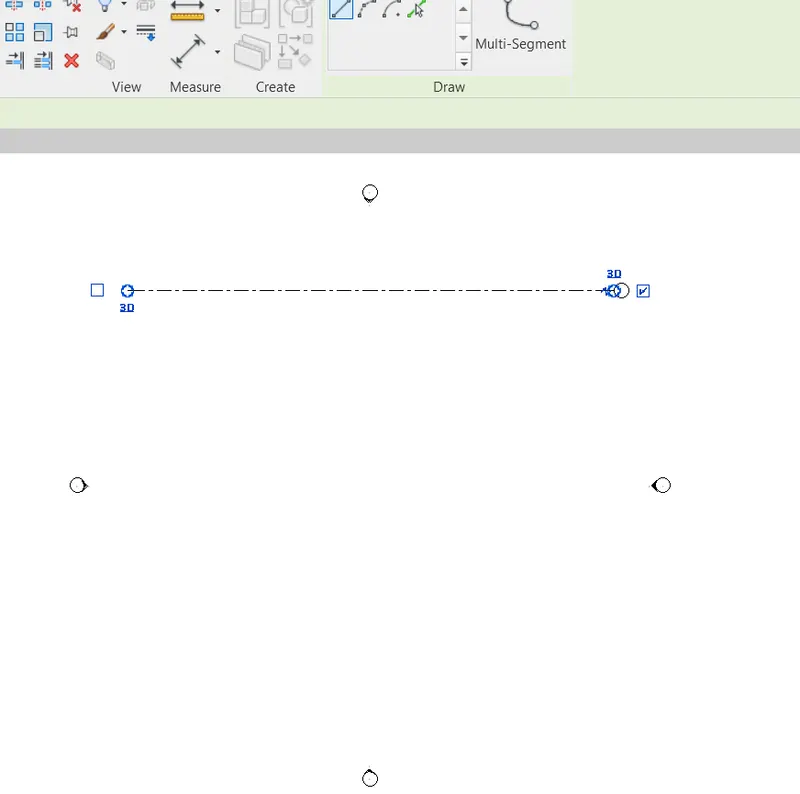
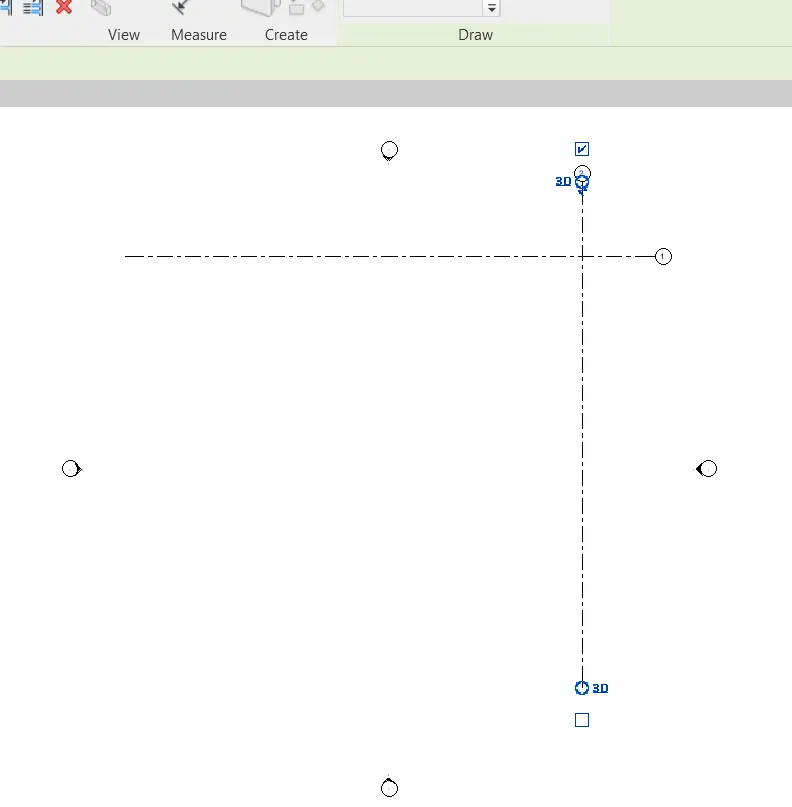
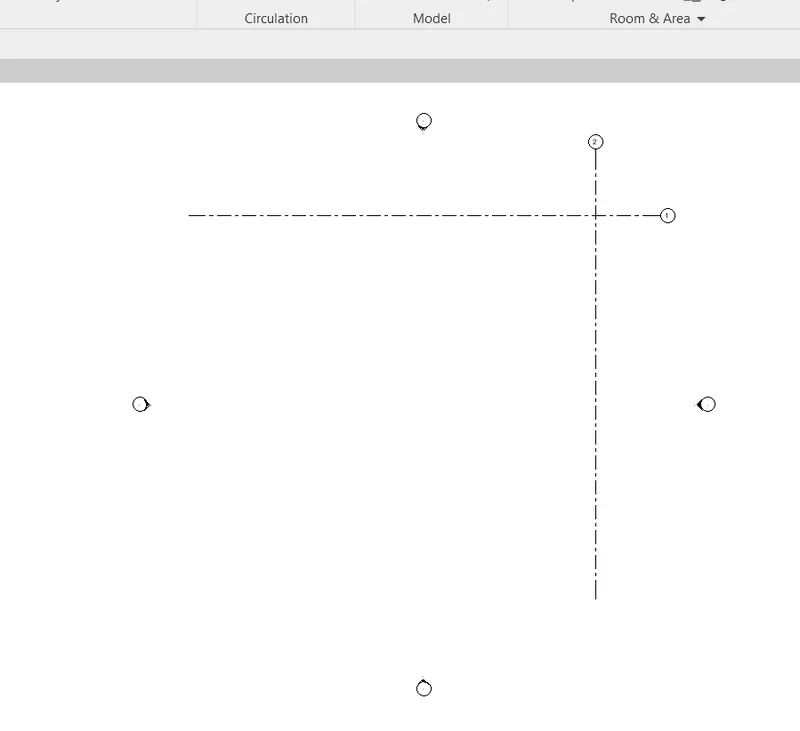
DRAW THE REQUIRED LAYOUT
STEP 4 : TO SETTING PROJECT COORDINATES
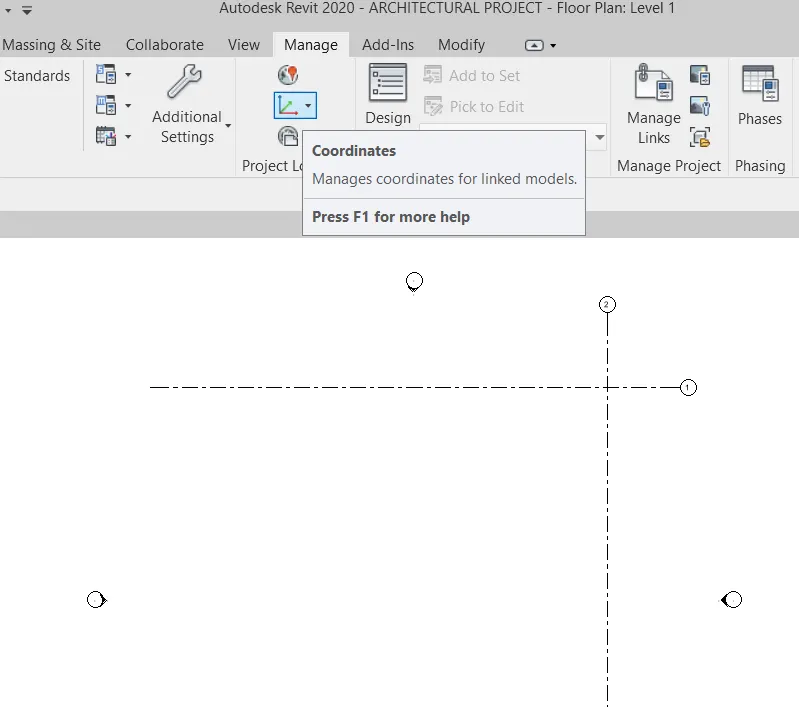
GO TO MANAGE TAB
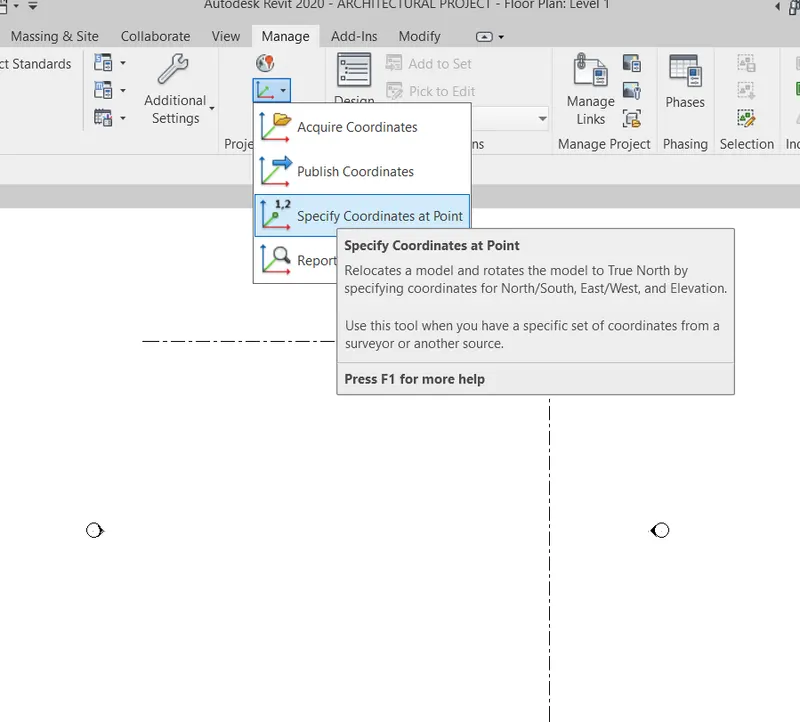
GO TO COORDINATES
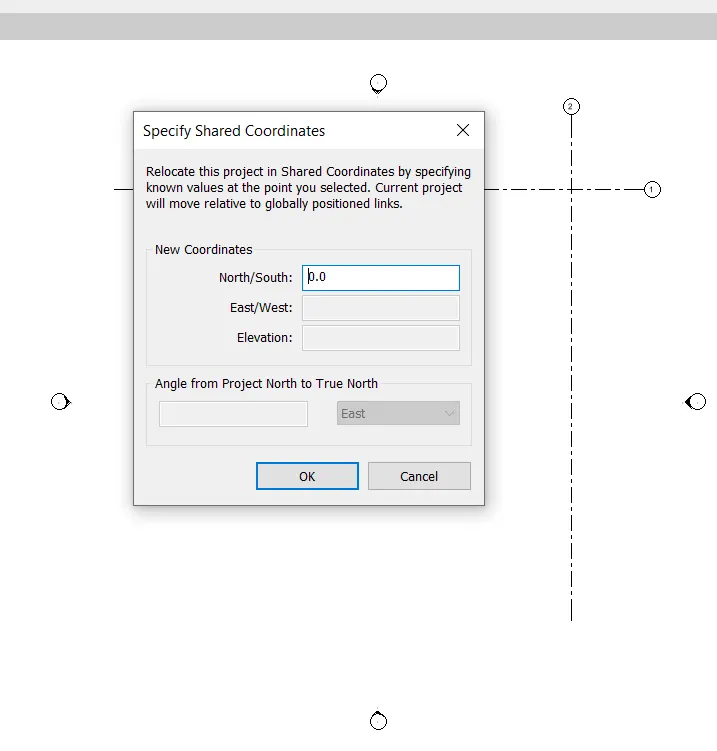
TAKE SPECIFY COORDINATES AT POINT
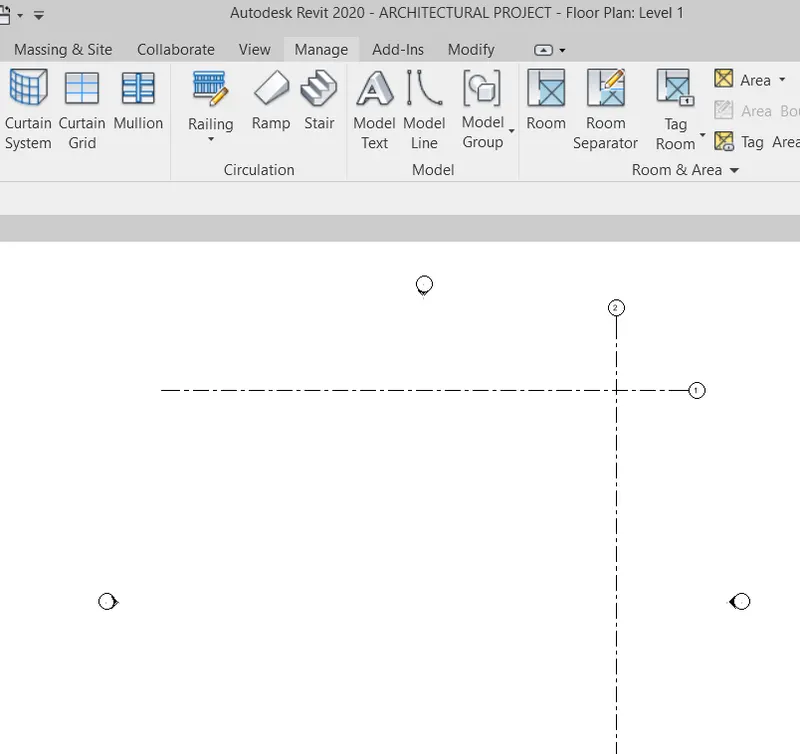
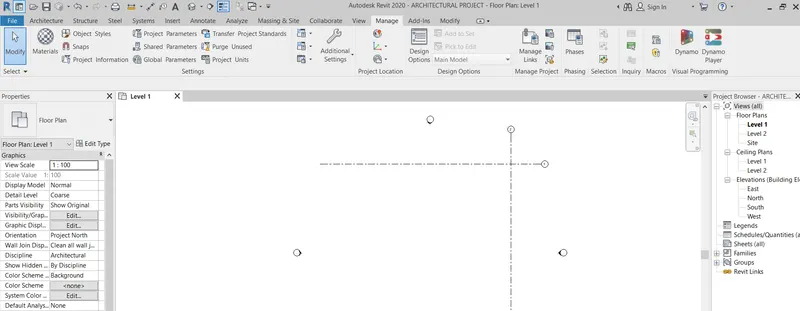
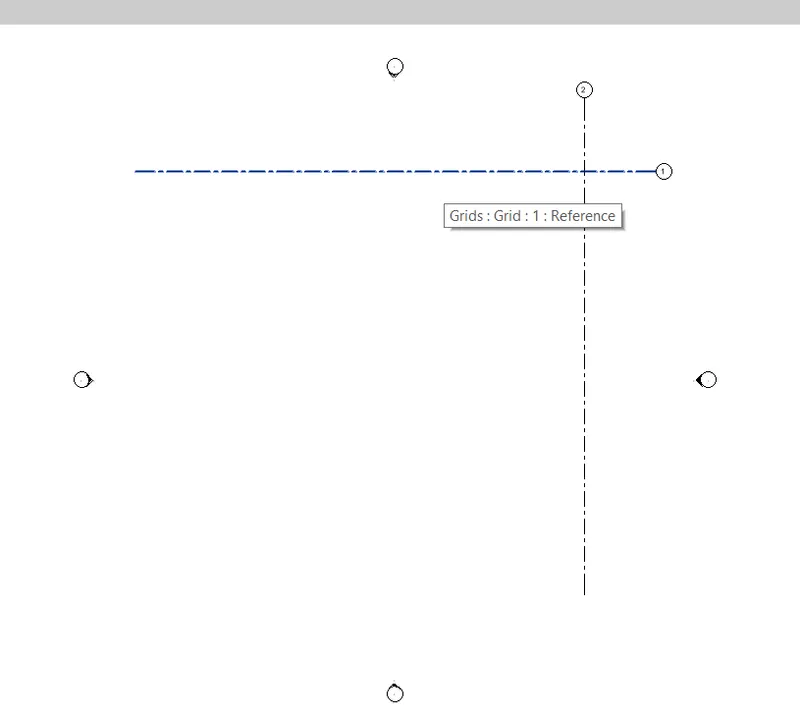
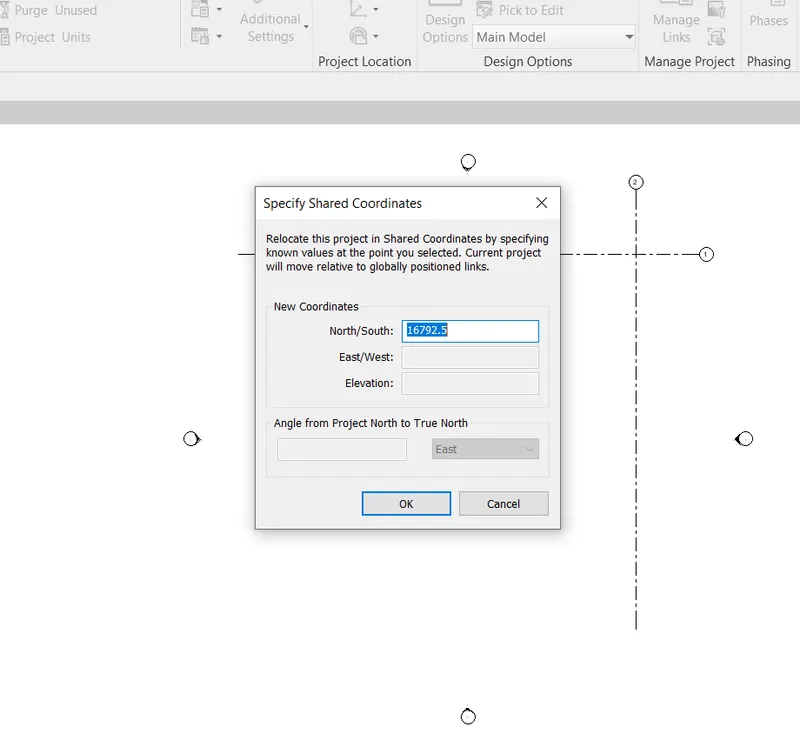
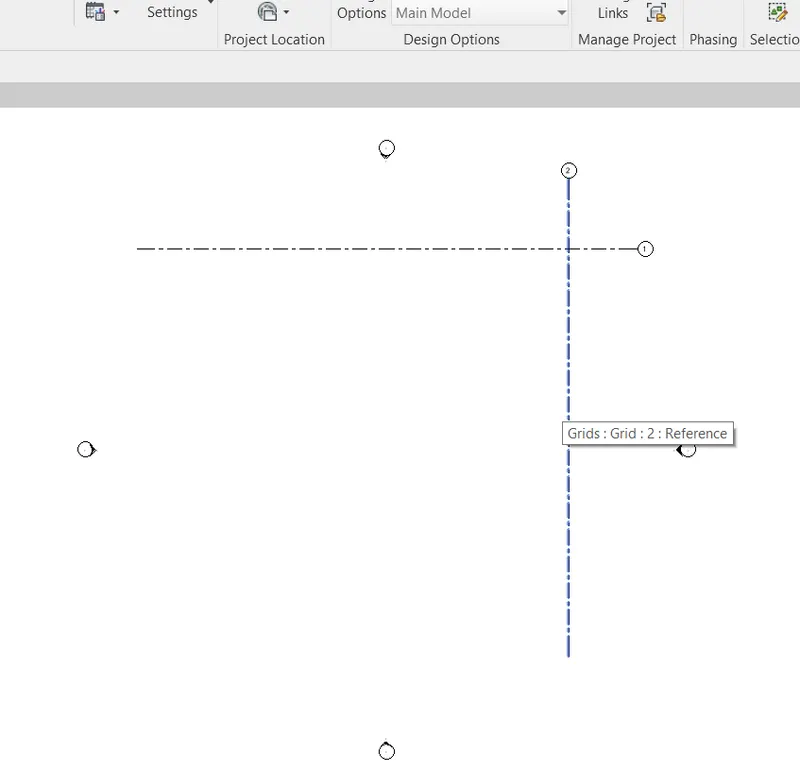
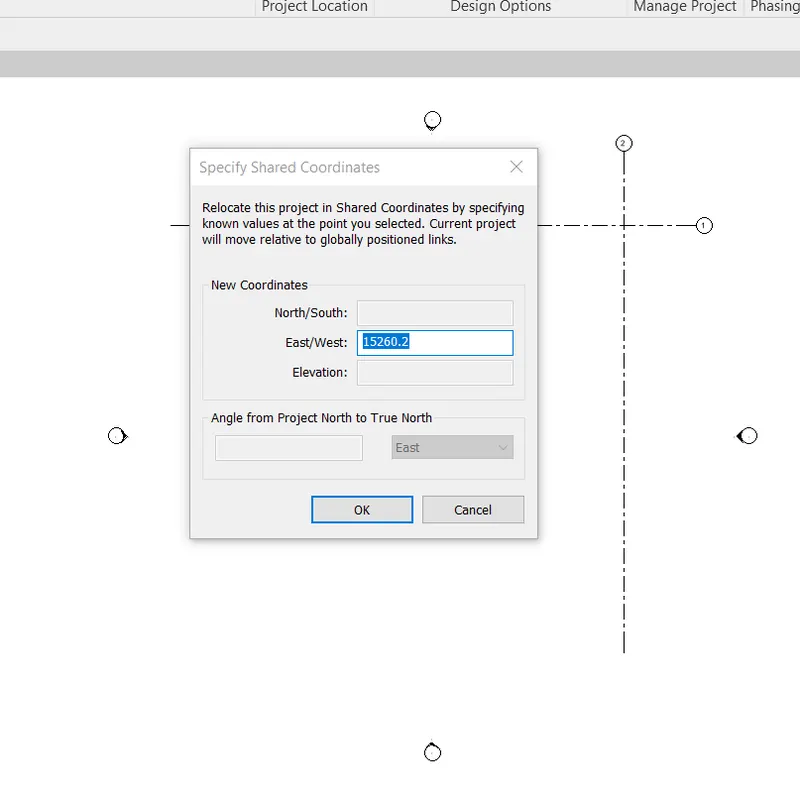
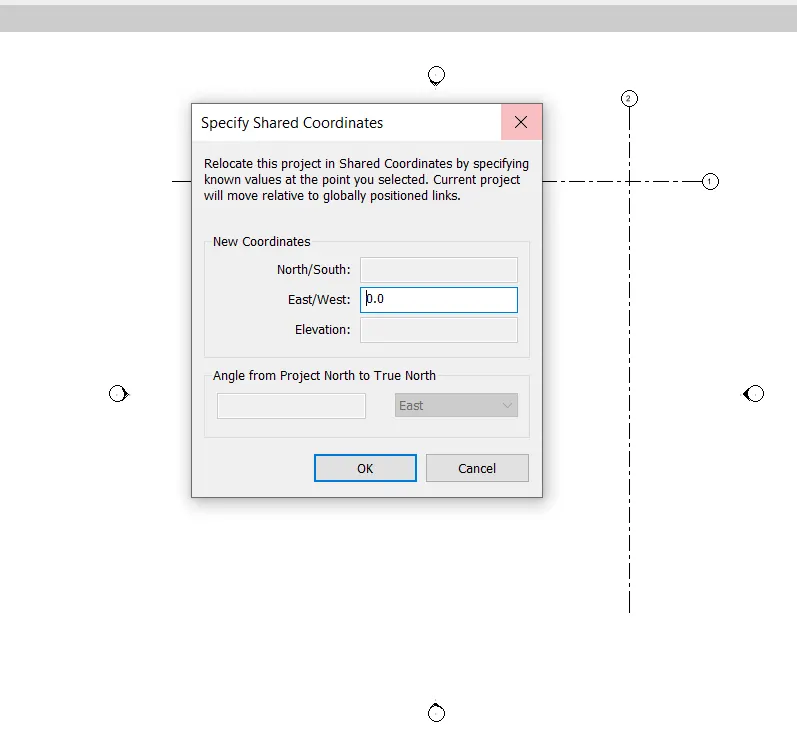
CLICK ON THE VERTICAL GRIDLINE AND SET EAST/WEST AS 00 AS SHOWN IN THE BELOW
AS WELL AS
CLICK ON THE VERTICAL GRIDLINE AND SET NORTH/SOUTH AS 00 AS SHOWN IN THE BELOW
RESULT :
PROJECT COORDINATES HAVE BEEN CREATED AND BASE POINT ALSO.
2) Open another new file but with a structural template. Using the manage tab set project parameters the same as the architectural model. Copy the parameters from the architectural model to the structural template or enter the parameters manually into the structural model
AIM : TO CREATE A STRUCTURAL TEMPLATE AND SET PROJECT PARAMETERS THE SAME AS THE ARCHITECTURAL MODEL BY USING THE MANAGE TAB.
PROCEDURE :
STEP 1 : TO OPEN NEW STRUCTURAL TEMPLATE.
GO TO REVIT 2020 ICON
DOBLE CLICK ON REVIT
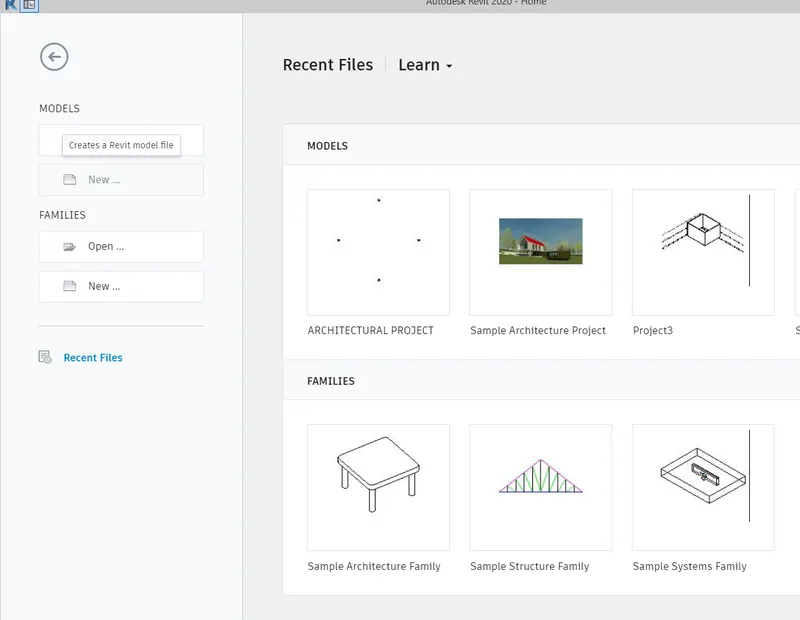
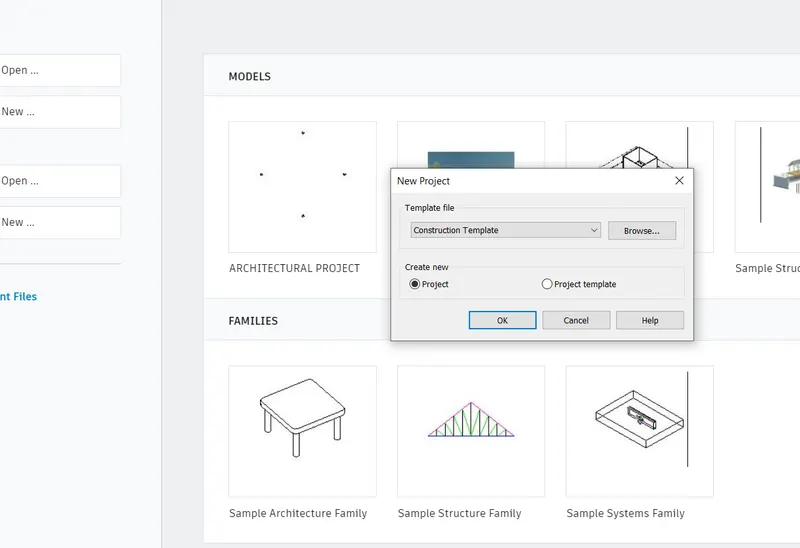
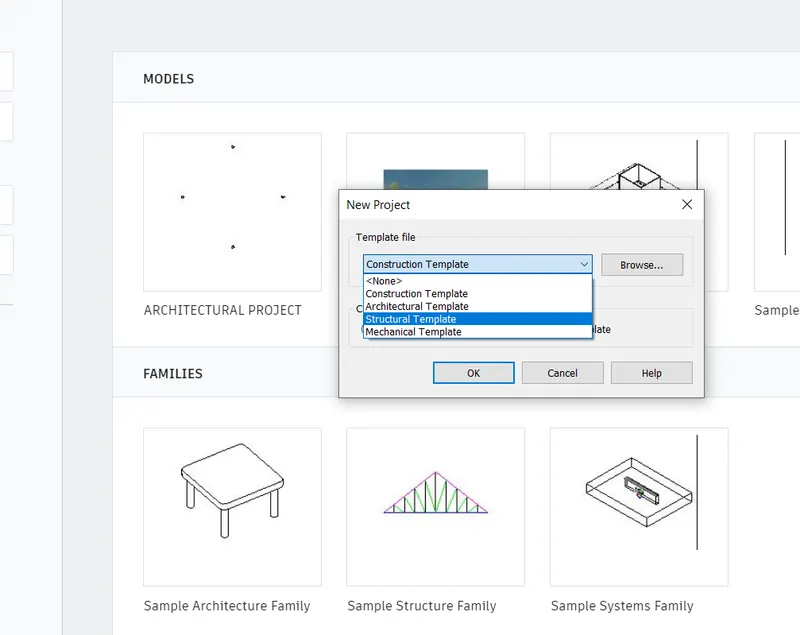
ON THE HOME PAGE CLICK ON NEW
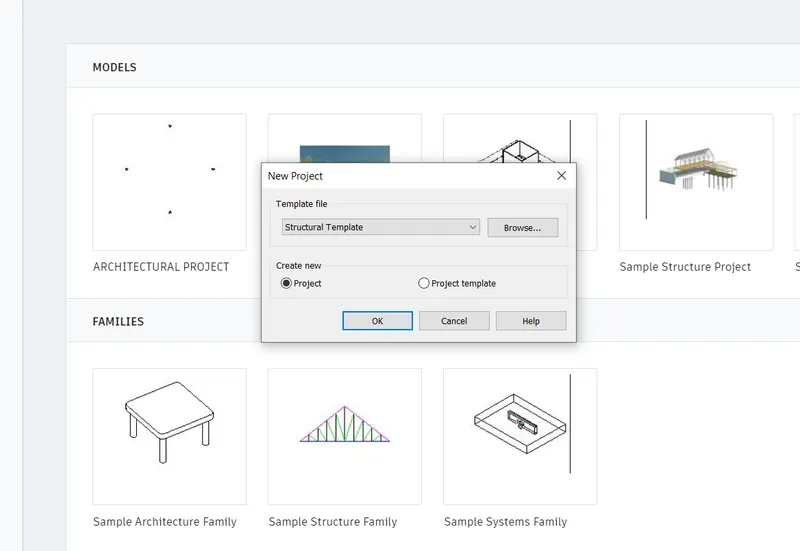
SELECT STRUCTURAL TEMPLATE
CLICK ON OK
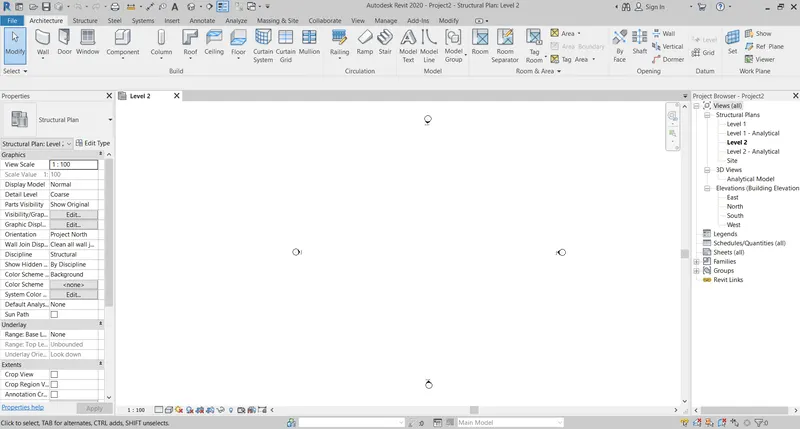
STEP 2 : TO SAVE THE PROJECT
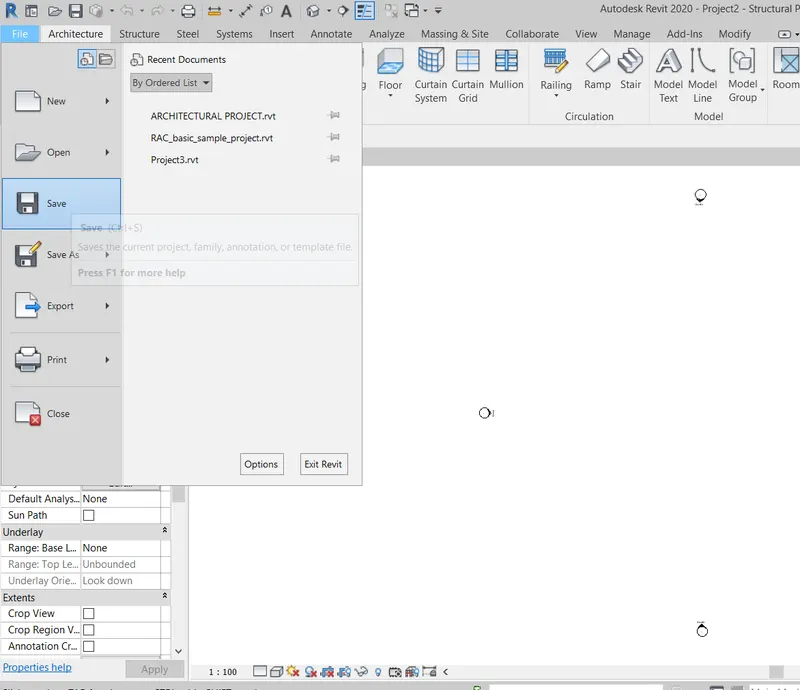
GO TO FILE TAB
SLECT ON SAVE
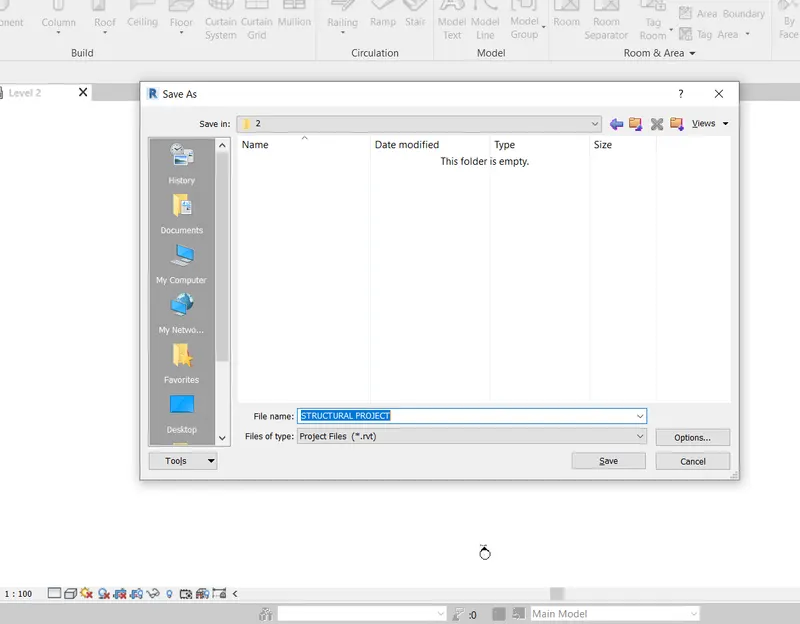
GIVE THE FILE LOCATION
GIVE THE FILE NAME
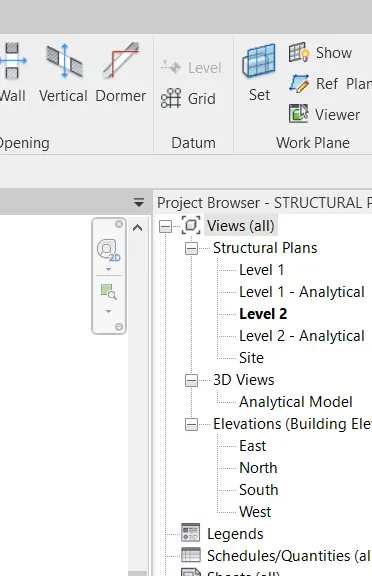
STEP 3 : TO DRAW THE GRID LINES AND BASE POINT
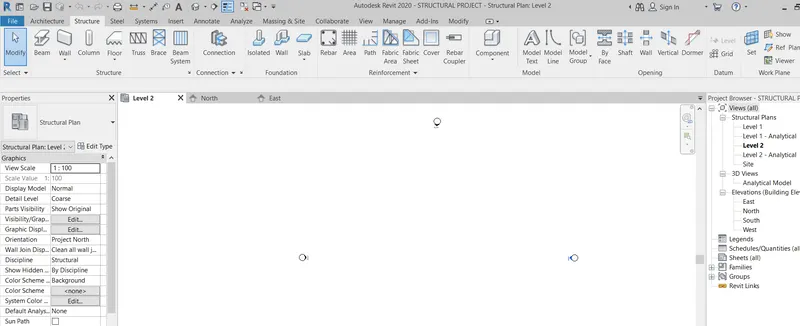
GO TO STRUCTURAL TAB
GO TO DATUM OPTION
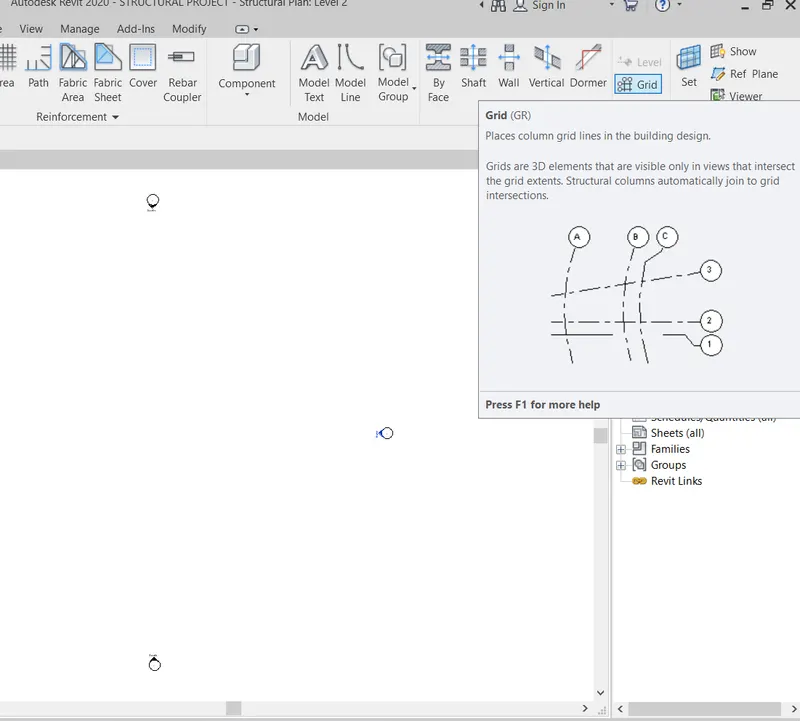
TAKE GRID LINE
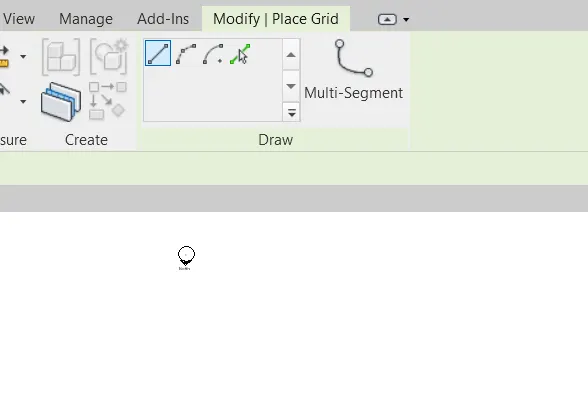
TAKE REQURIED DRAW COMMANED
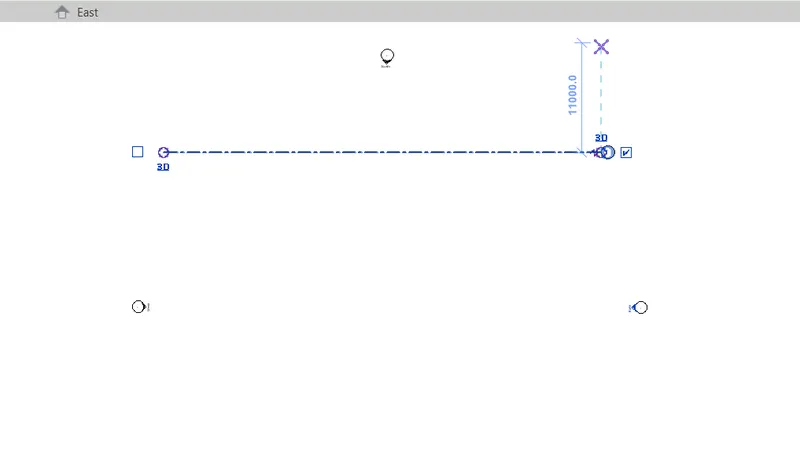
DRAW THE REQUIRED LAYOUT
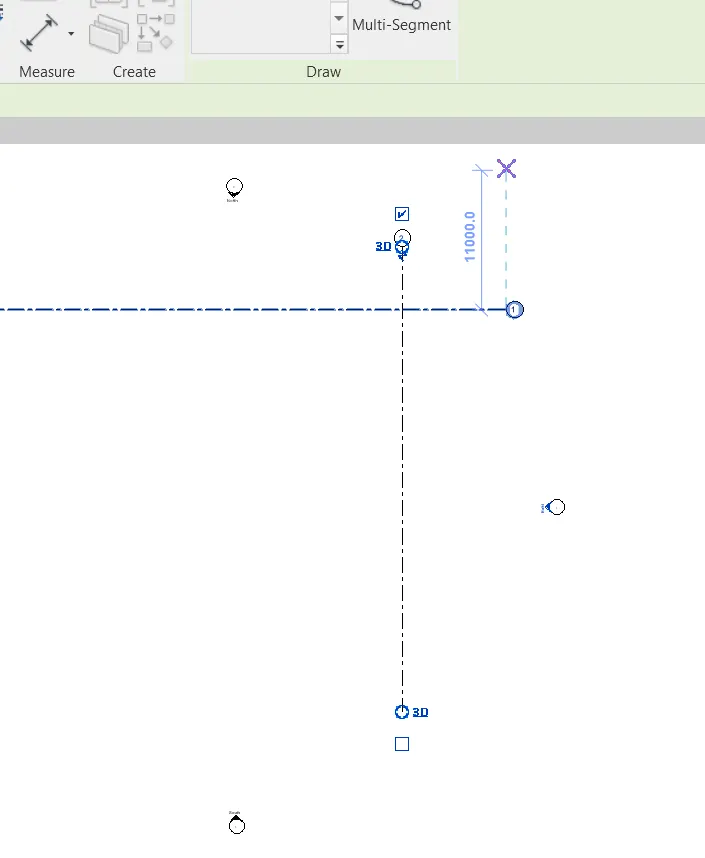
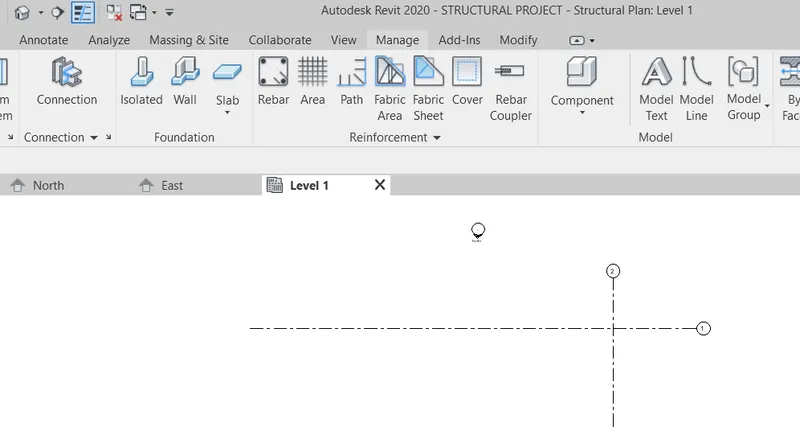
STEP 4 : TO SETTING PROJECT COORDINATES
GO TO MANAGE TAB
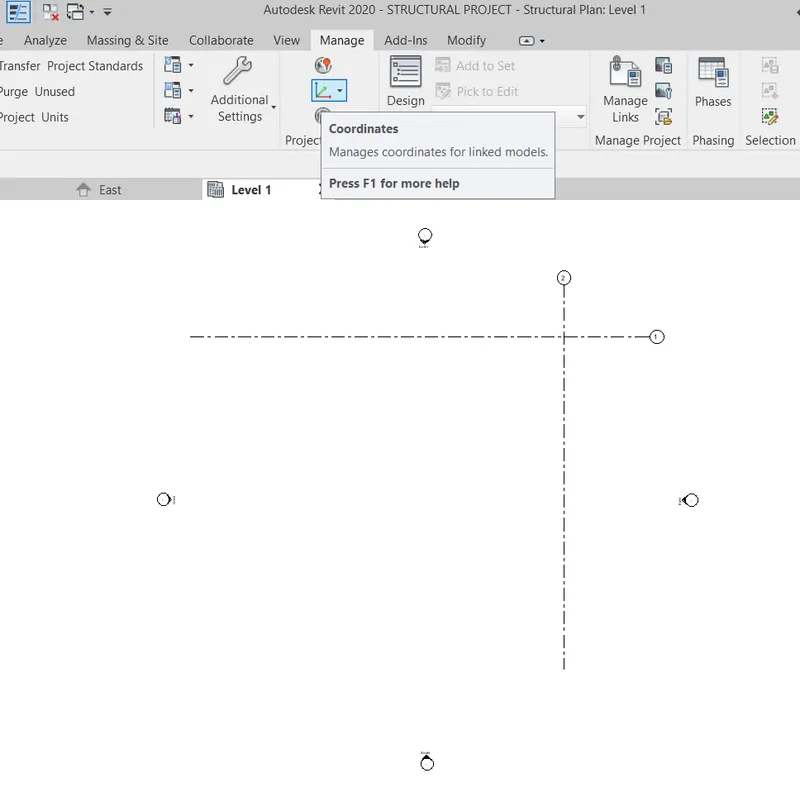
GO TO COORDINATES
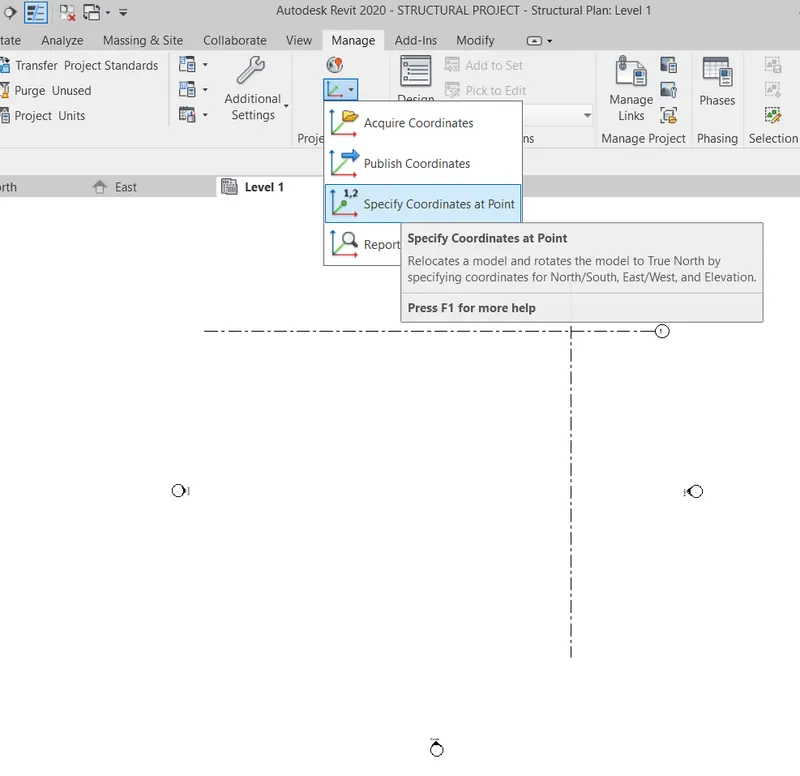
TAKE SPECIFY COORDINATES AT POINT
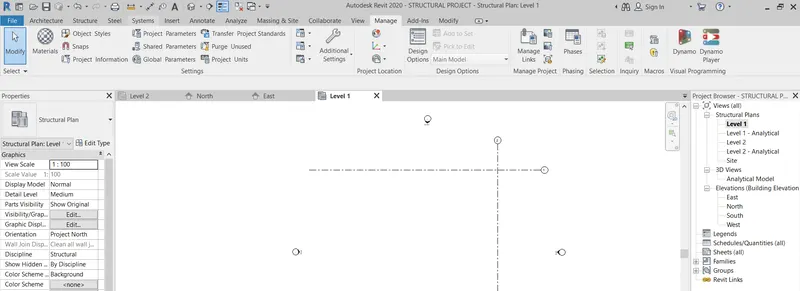
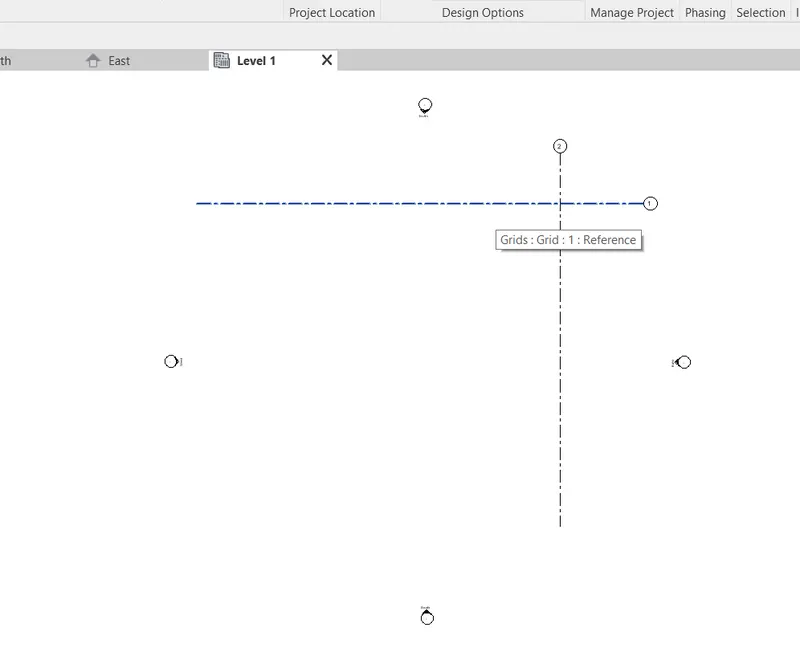
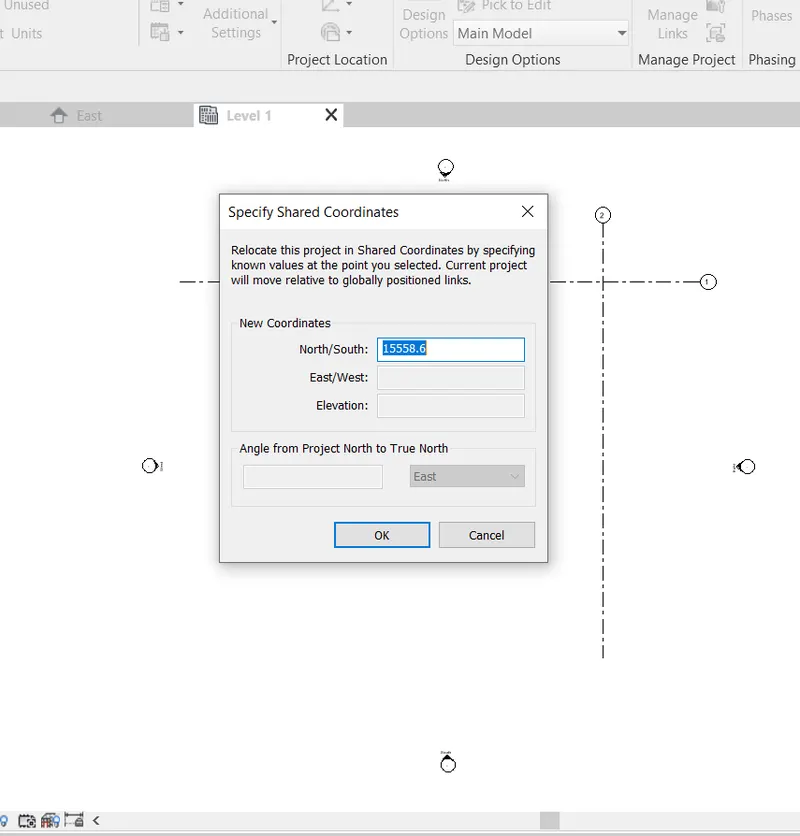
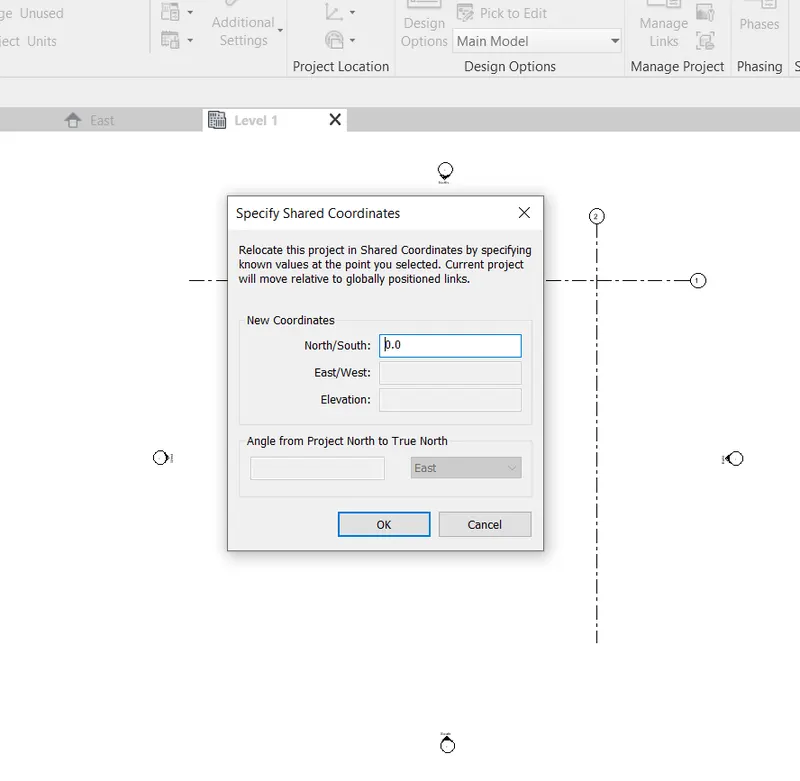
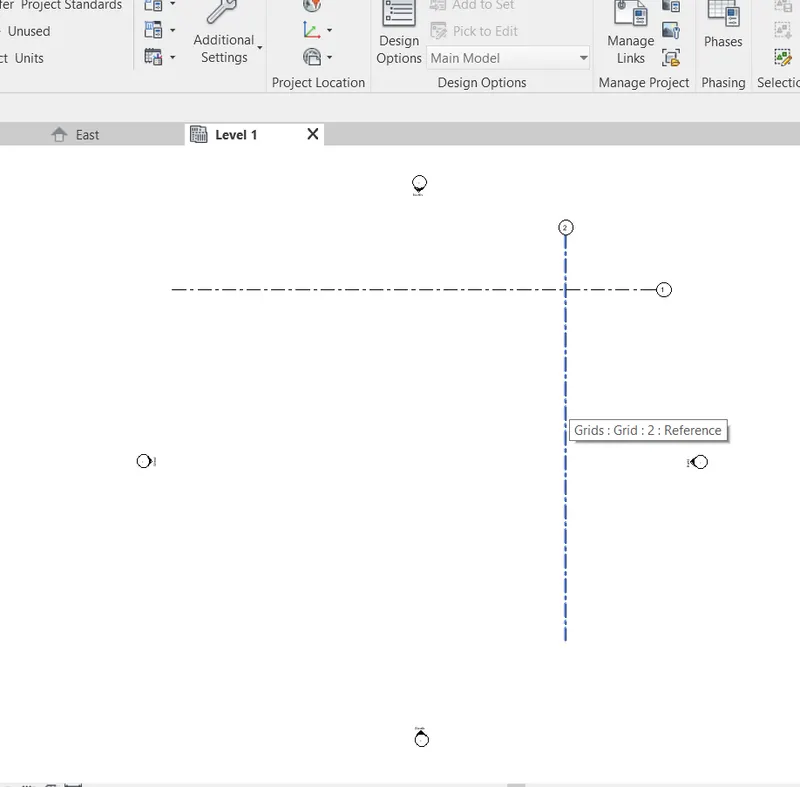
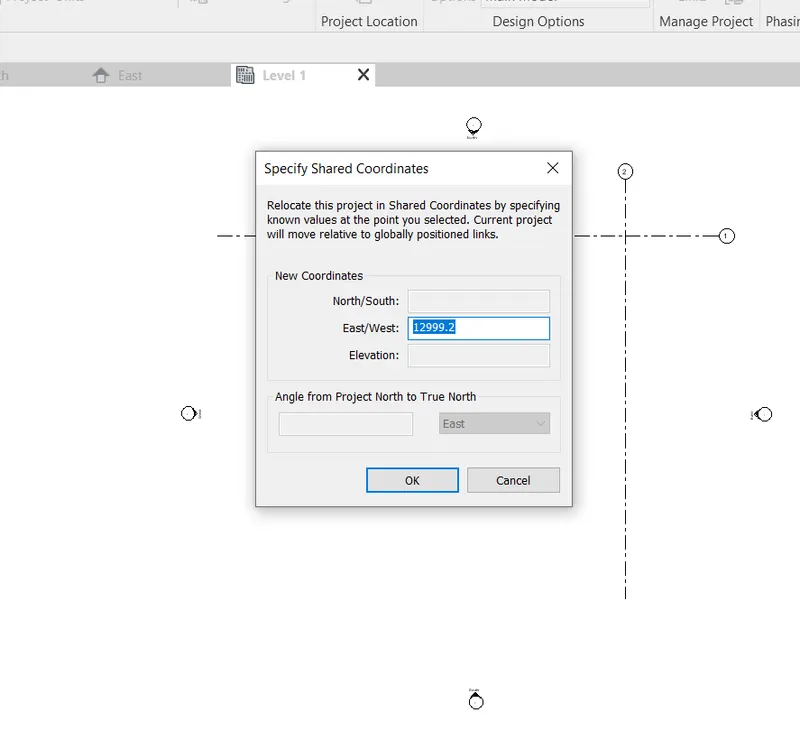
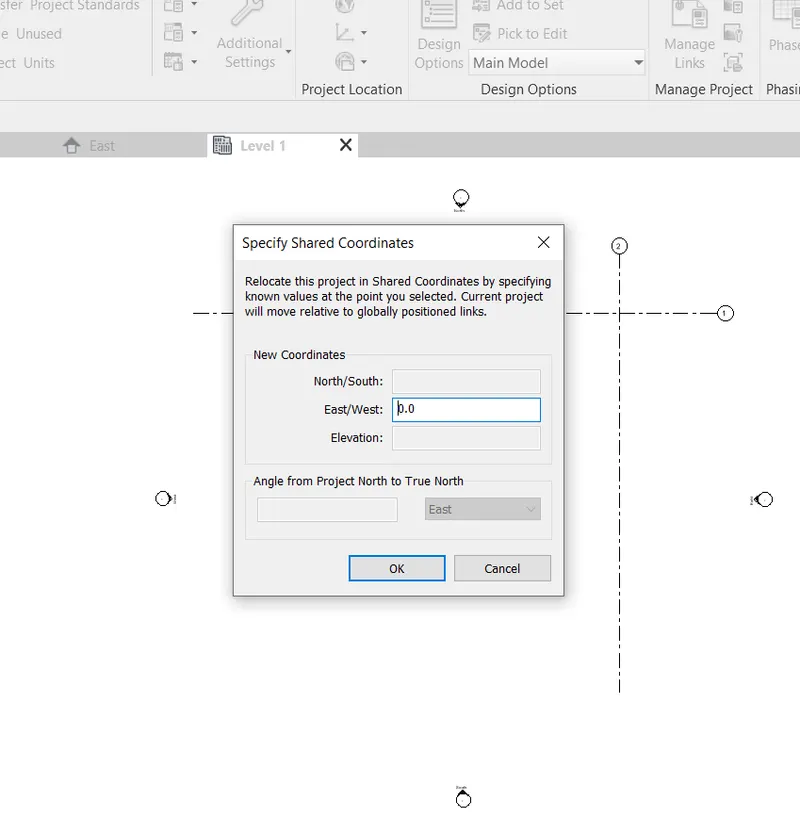
CLICK ON THE VERTICAL GRIDLINE AND SET EAST/WEST AS 00 AS SHOWN IN THE BELOW
AS WELL AS
CLICK ON THE VERTICAL GRIDLINE AND SET NORTH/SOUTH AS 00 AS SHOWN IN THE BELOW
STEP 5 : TO COMBINED THE ARCHITECTURAL AND STRUCTURAL FILES
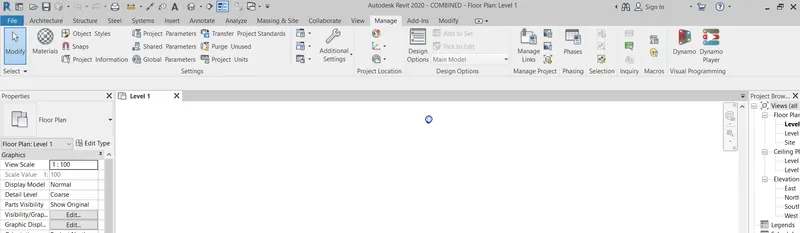
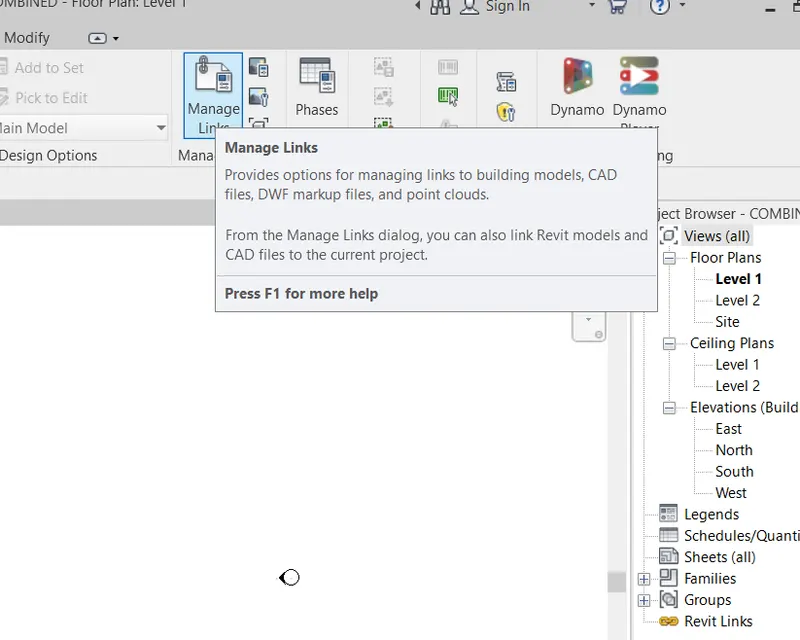
GO TO MANAGE TAB
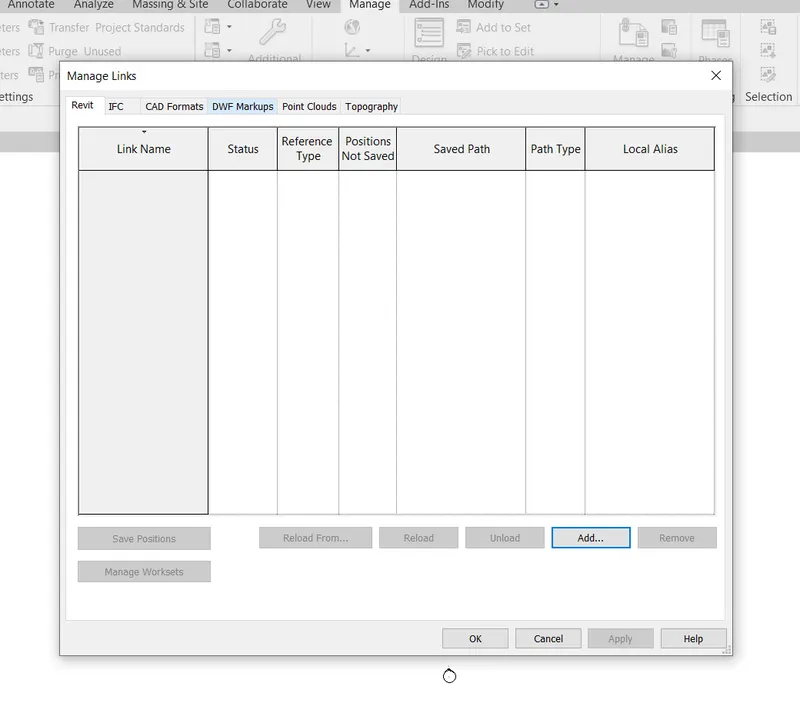
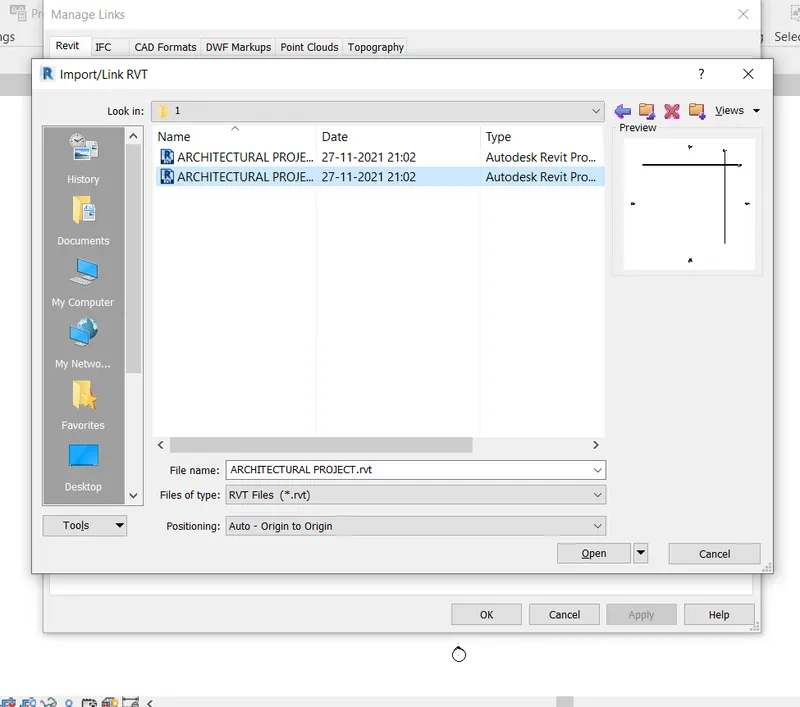
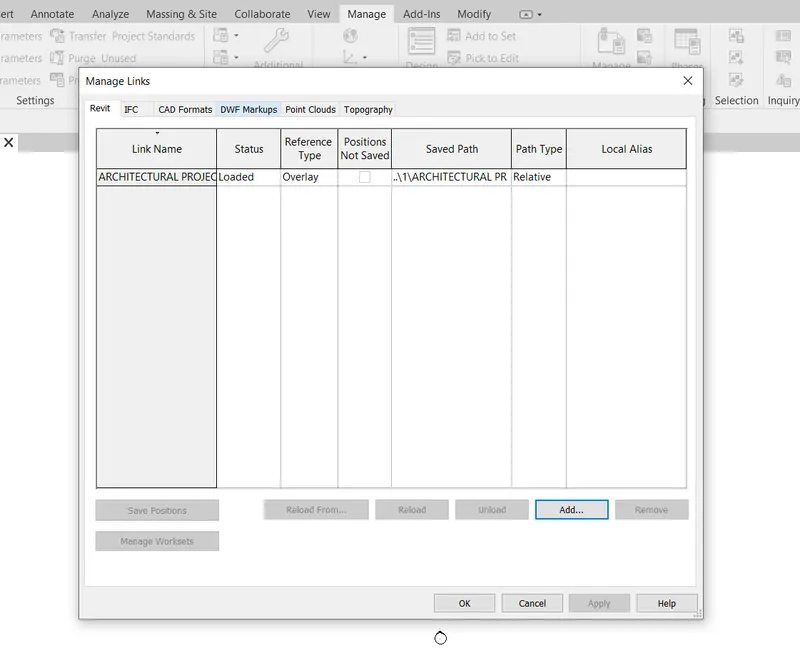
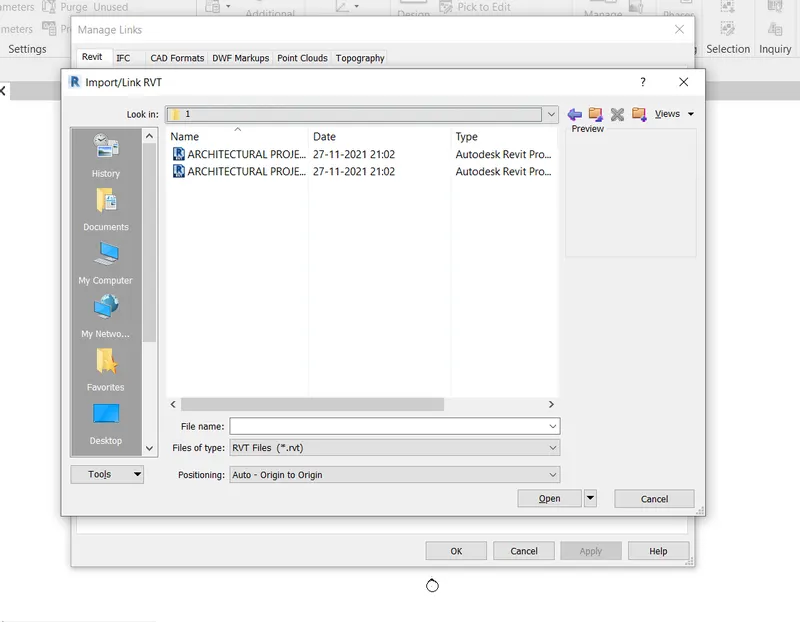
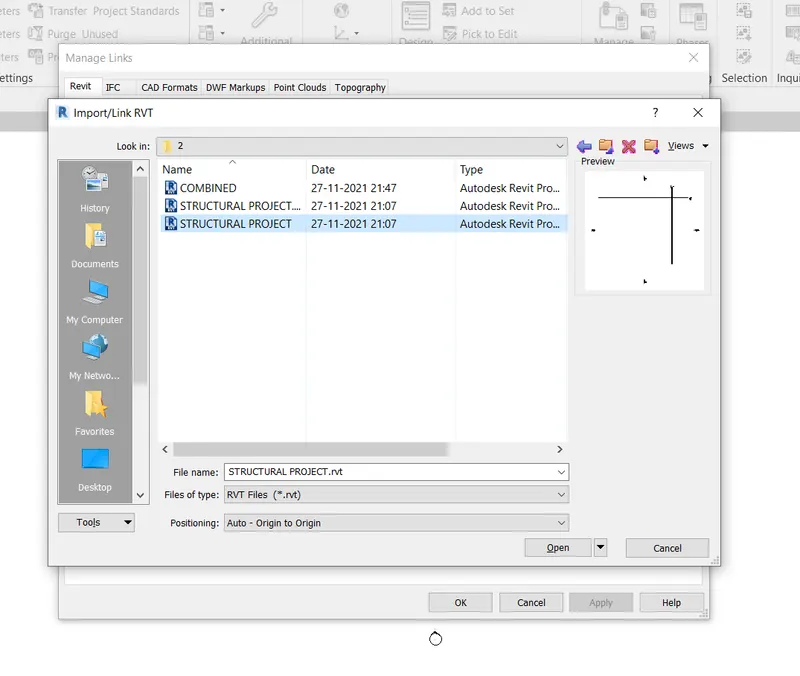
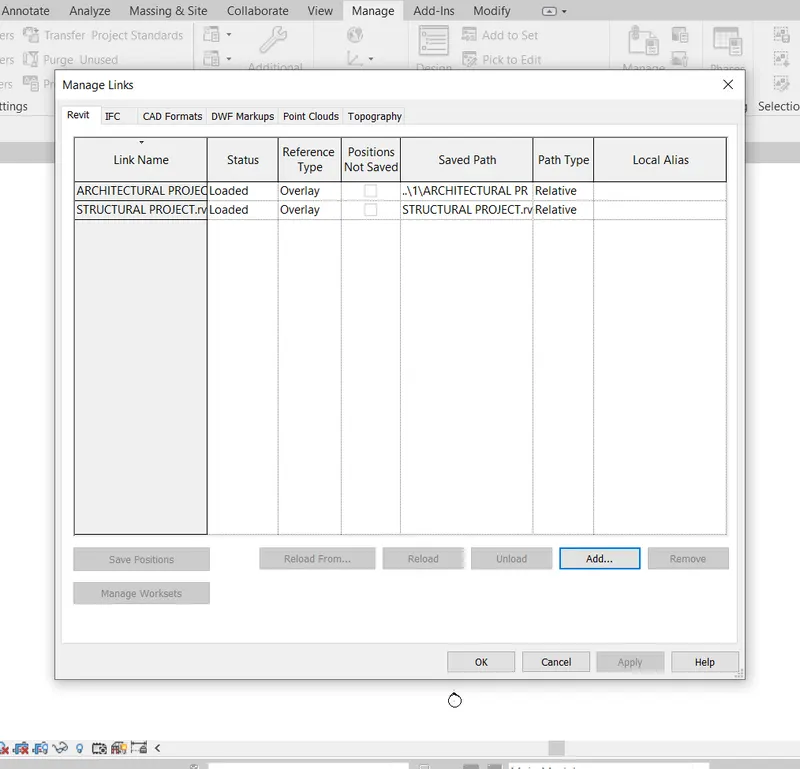
CLICK ON MANAGE LINKS
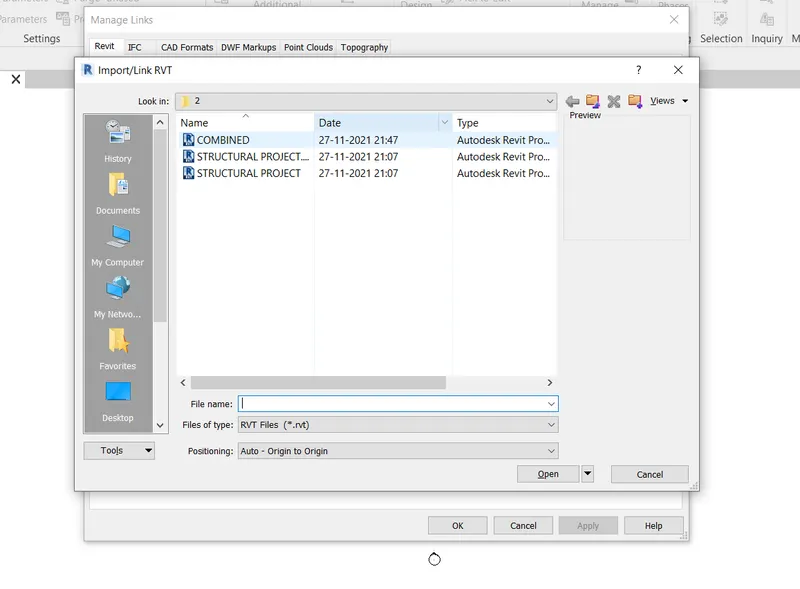
THEN CLICK ON ADD
THEN ADD BOTH ARCHITECTURAL AND STRUCTURAL FILES
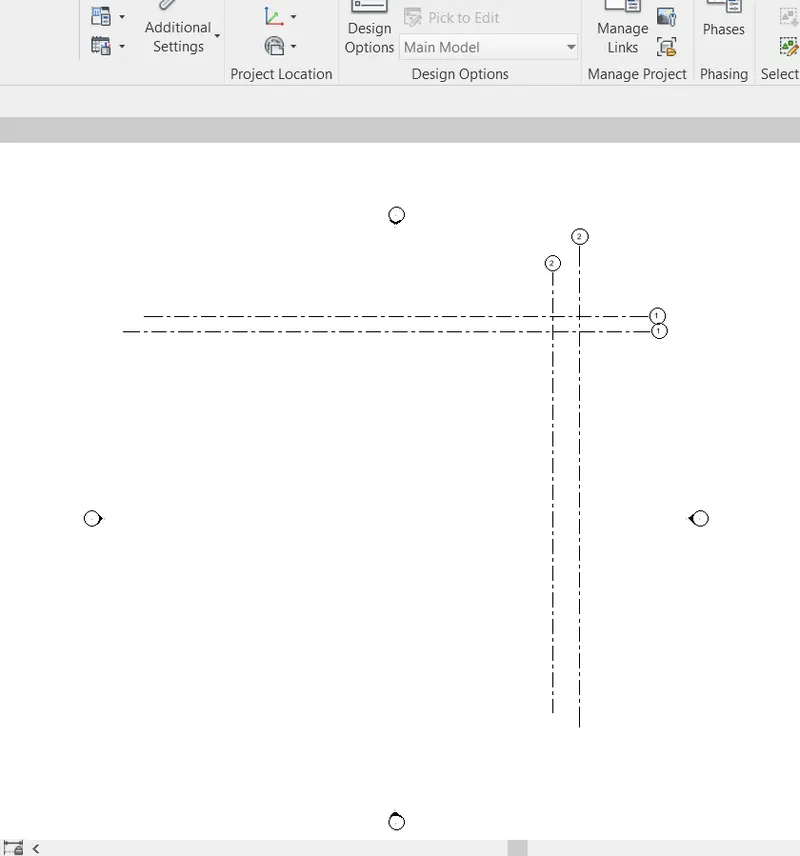
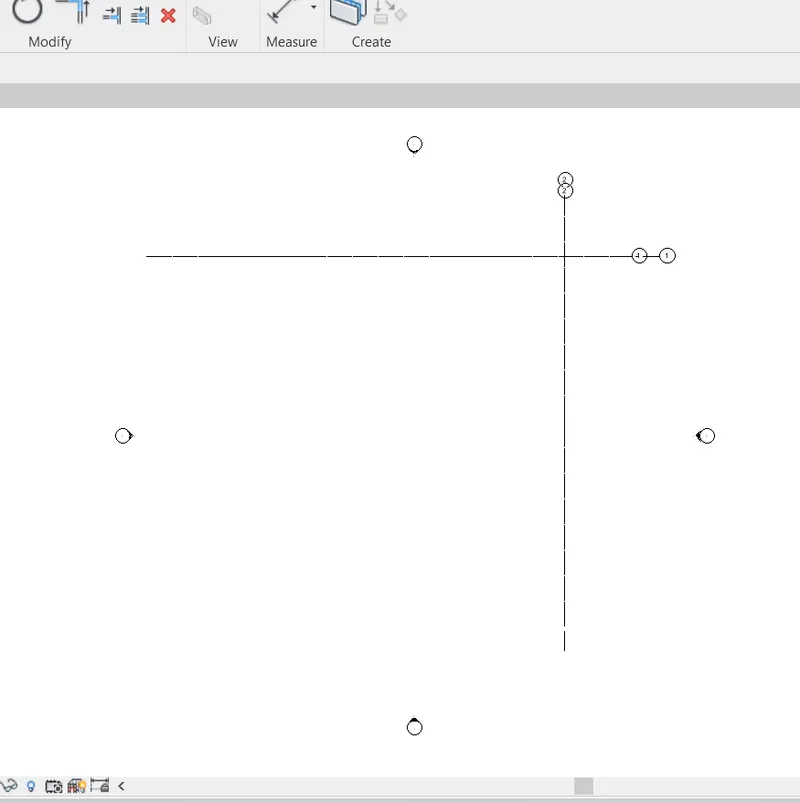
AFTER ADDING LINKS GO TO THE MANAGE TAB
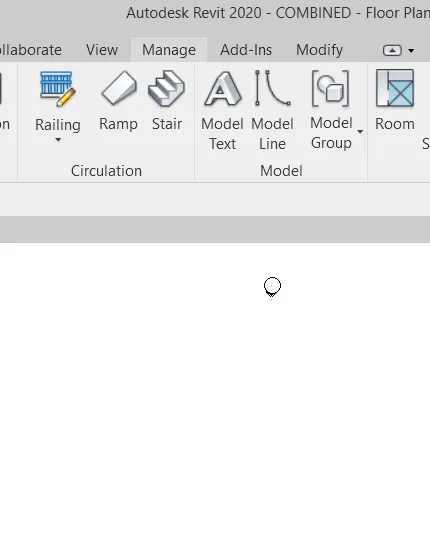
CLICK ON RELOCATE PROJECT BY CLICKING ON INTERSECTING POINTS
RESULT :
TO CREATED A STRUCTURAL TEMPLATE AND SET PROJECT PARAMETERS THE SAME AS THE ARCHITECTURAL MODEL BY USING THE MANAGE TAB
3) Re-open the architectural model. Using the tools under the Collaborate tab make the architectural model a central model (enabling simultaneous working on the model)
AIM : RE OPEN THE ARECHITECTURAL MODEL TO USE COLLABORATE TOOL AND SAVE IT AS A CENTRAL MODEL.
PROCEDURE :
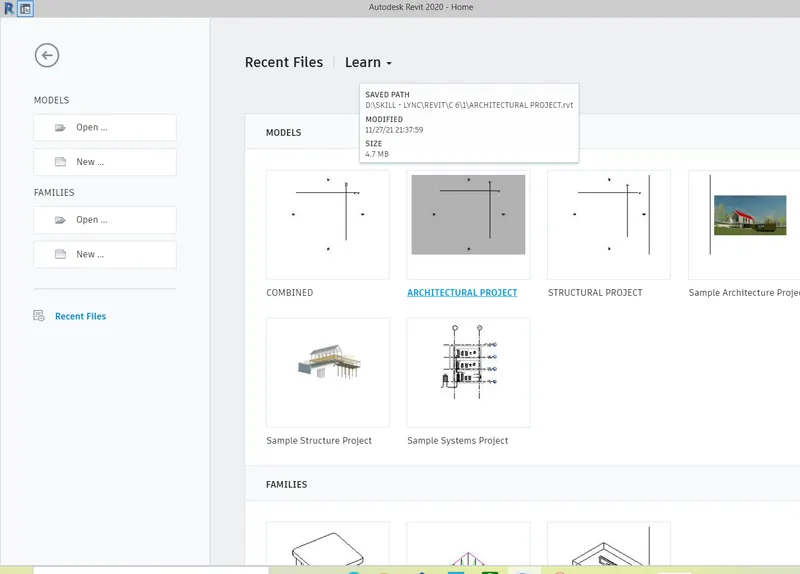
SETP 1 : TO RE OPEN THE ARECHITECTURAL MODEL
GO TO REVIT 2020 ICON
DOBLE CLICK ON REVIT
ON THE HOME PAGE
SELECT ARECHITECTURAL MODEL
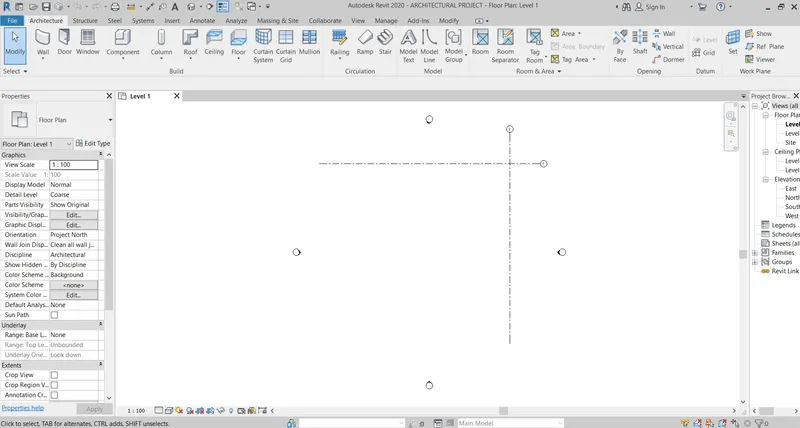
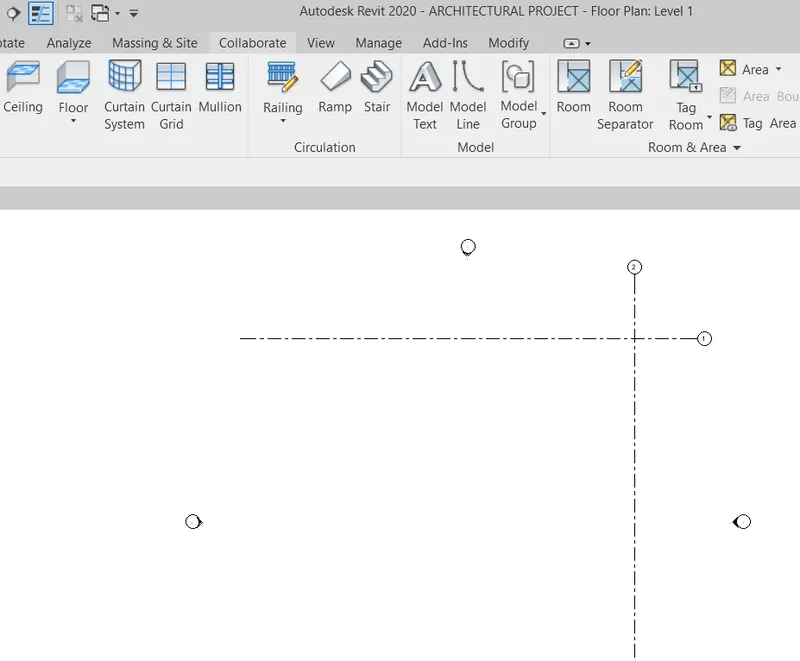
STEP 2 : TO USE COLLABORATE TOOL AND SAVE IT AS A CENTRAL MODEL.
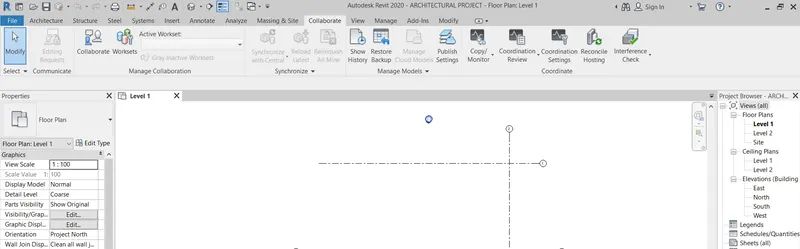
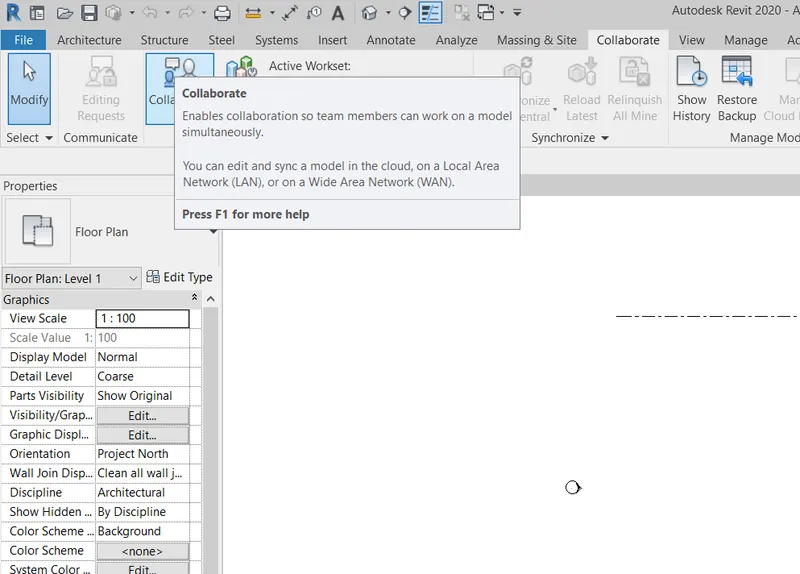
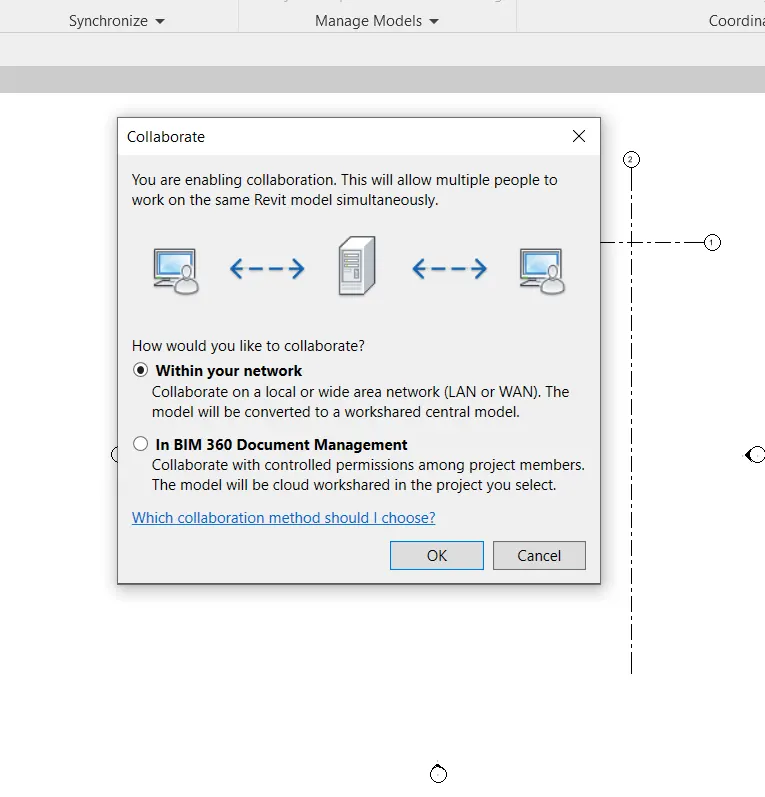
GO TO COLLABORATE TAB
CLICK ON COLLABORATE FROM MANAGE COLLABORATION PANEL
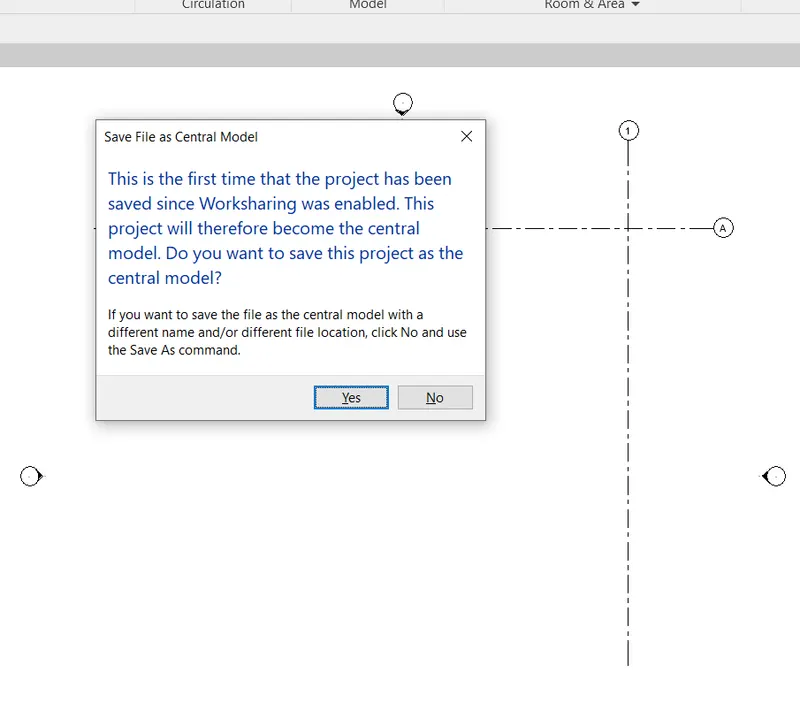
SAVE FILE TO CONTINUE
CLICK ON WITH IN YOUR NETWORK
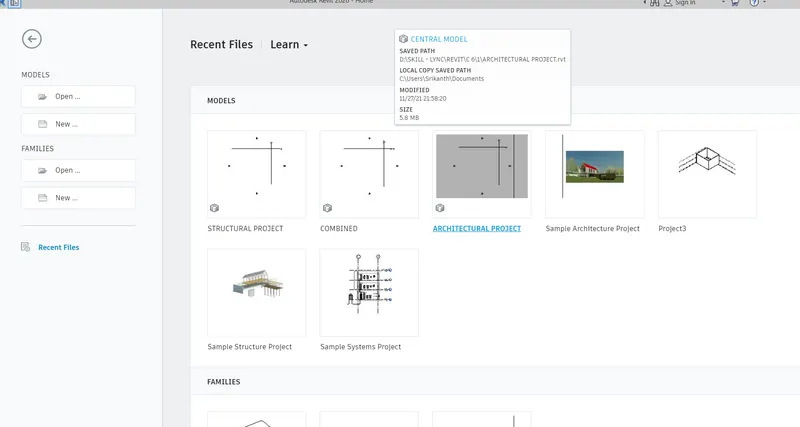
SAVE THE FILE TO A CENTRAL MODEL.
RESULT :
RE OPENED THE ARECHITECTURAL MODEL TO USE COLLABORATE TOOL AND SAVED IT AS A CENTRAL MODEL.
4) Create the Grids Longitudinal and Transverse pattern for the project similar to the task done in Week 2
AIM : CREATE GRIDS LINES IN LONGITUDINAL AND TRANSVERSE PATTERN FOR THE PROJECT SIMILAR TO THE TASK DONE IN WEEK 2.
PROCEDURE :
STEP 1 : TO OPEN THE WEEK 2 CHALLENGE FILE
GO TO REVIT 2020 ICON
DOBLE CLICK ON REVIT
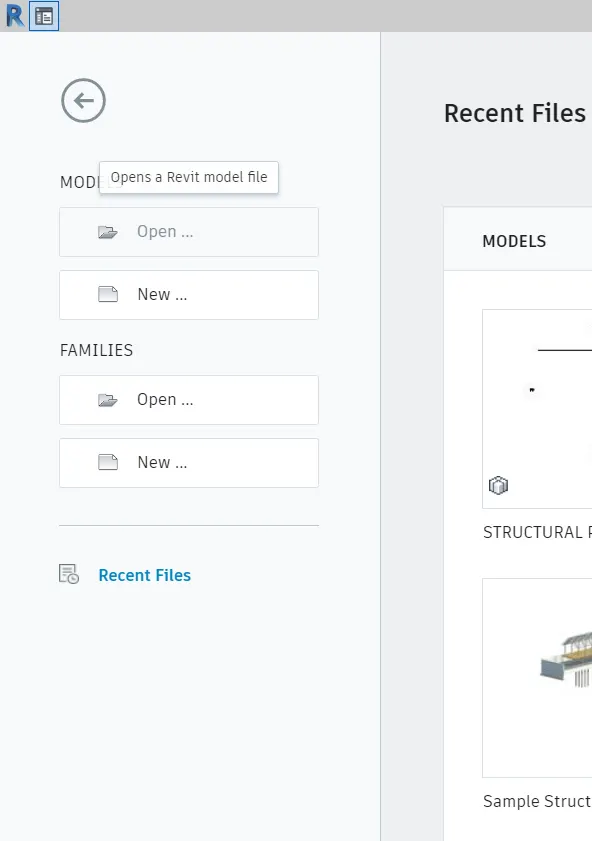
ON THE HOME PAGE CLICK ON OPEN
GO TO FILE LOCATION
SELECT THE WEEK 2 CHALLENGE FILE
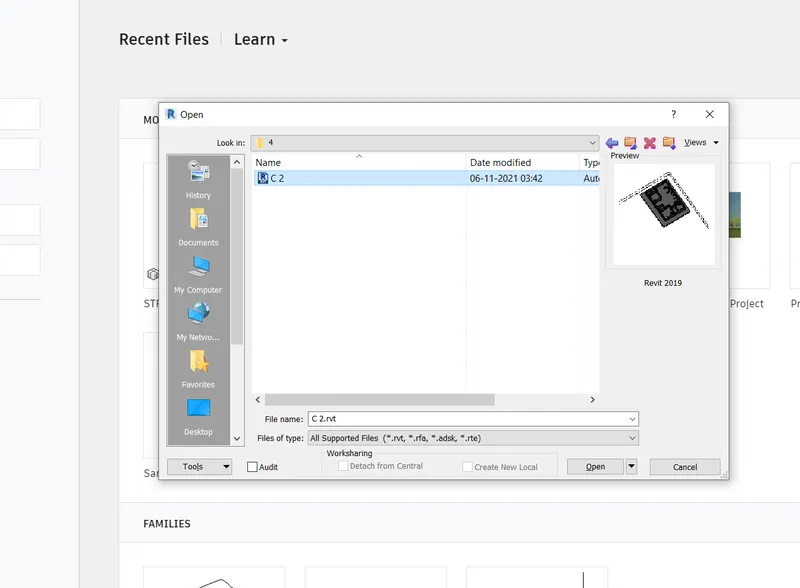
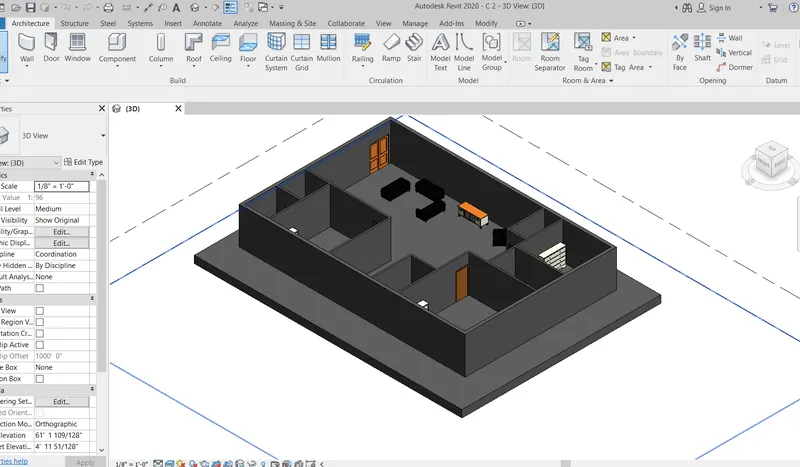
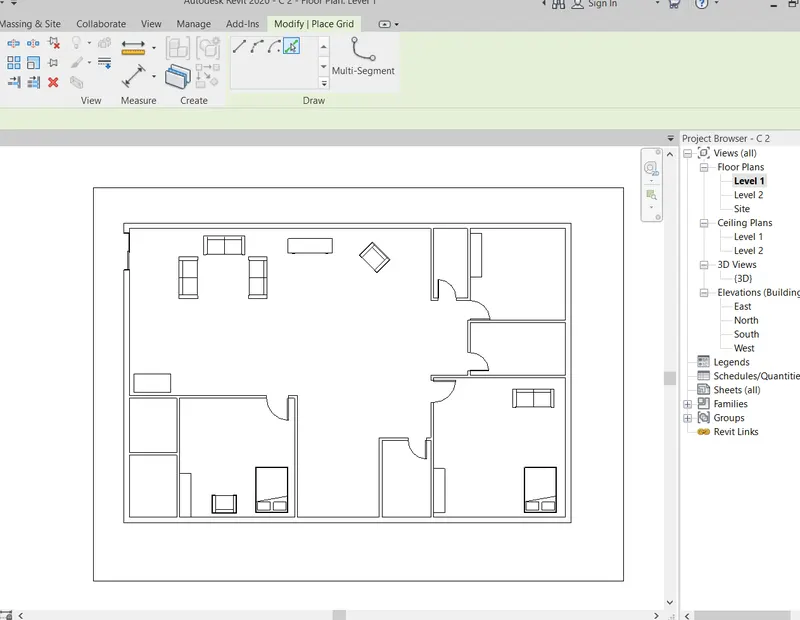
STEP 2 : TO CREAT THE GRID LINES
GO TO LEVEL 1
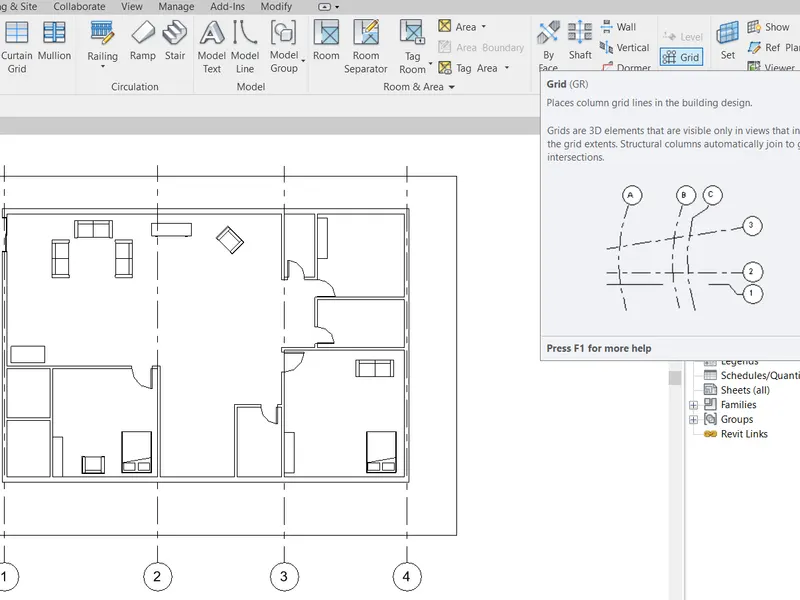
GO TO DATUM OPTION
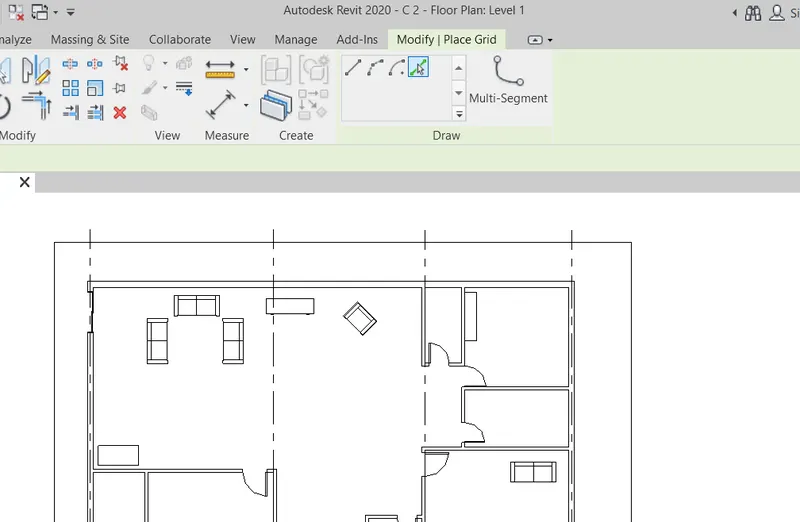
TAKE GRID LINE
TAKE REQURIED DRAW COMMANED
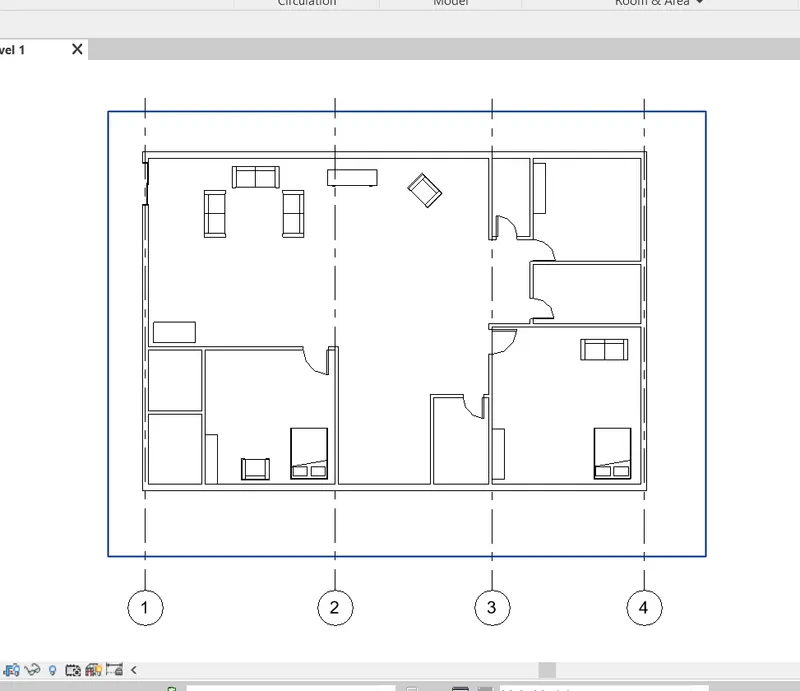
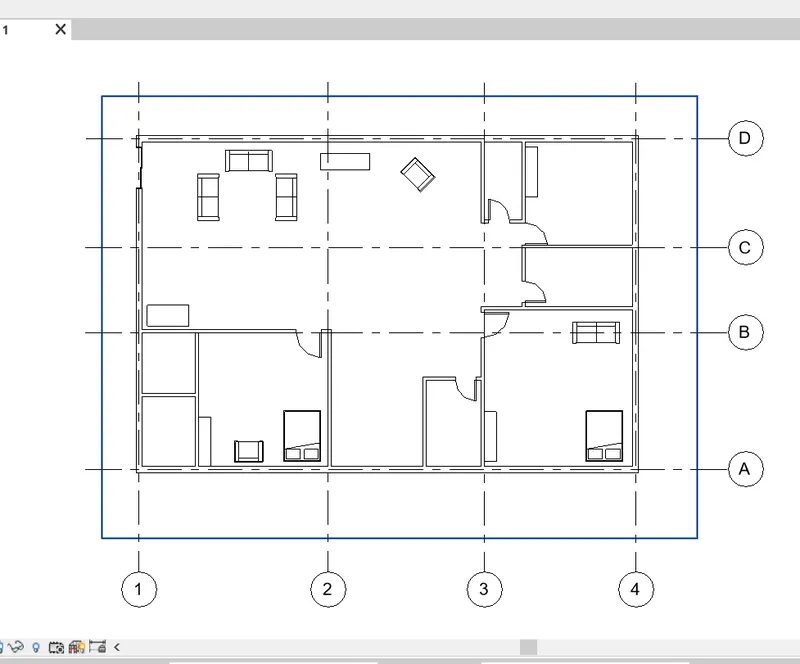
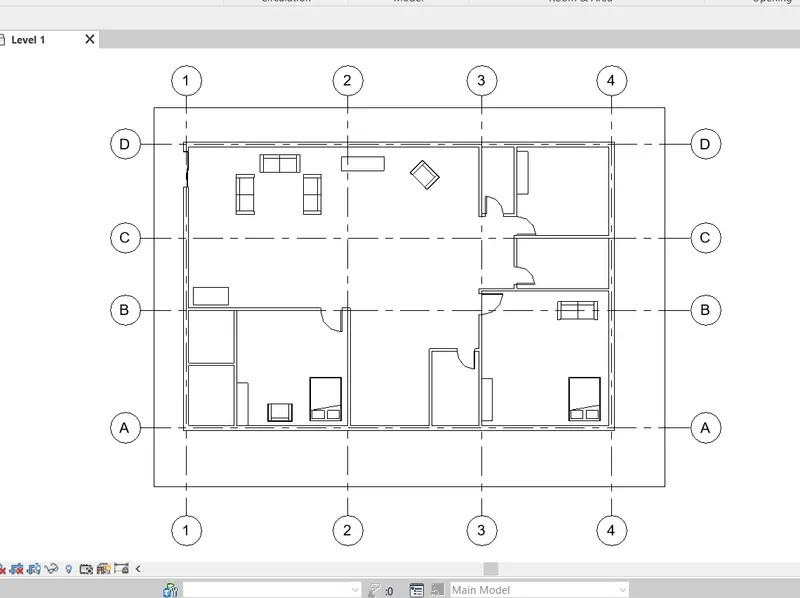
DRAW THE REQUIRED LAYOUT BY USING GRID LINES
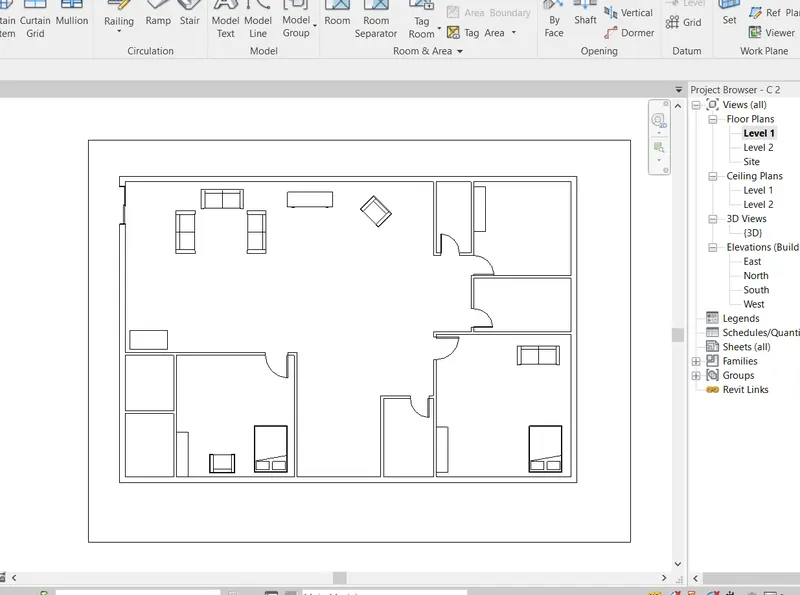
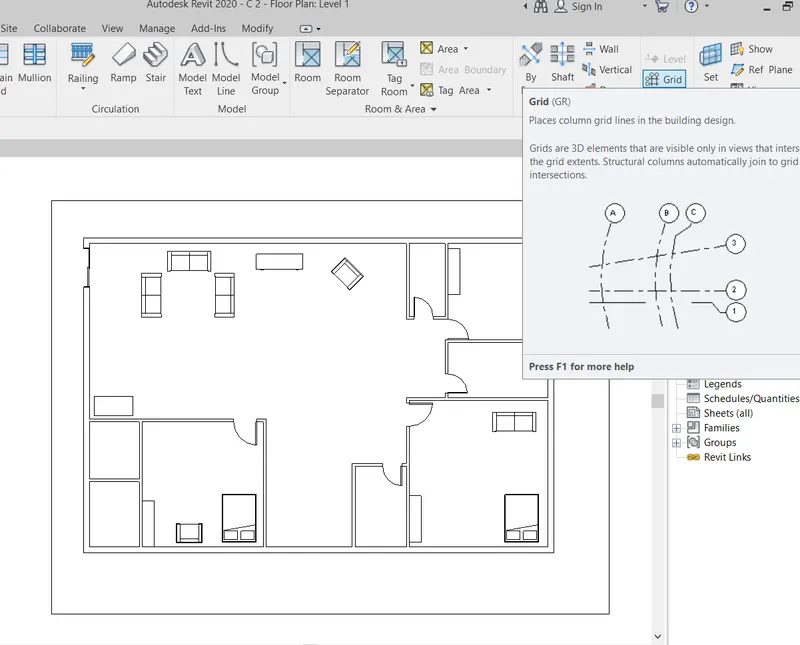
RESULT :
CREATED GRIDS LINES IN LONGITUDINAL AND TRANSVERSE PATTERN FOR THE PROJECT SIMILAR TO THE TASK DONE IN WEEK 2.
5) Synchronize the changes from the local copy to the central file of the architectural model.
AIM : TO SYNCHRONIZE THE CHANGES FROM THE THE LOCAL COPY TO THE CENTRAL FILE OF THE ARCHITECTURAL MODEL.
PROCEDURE :
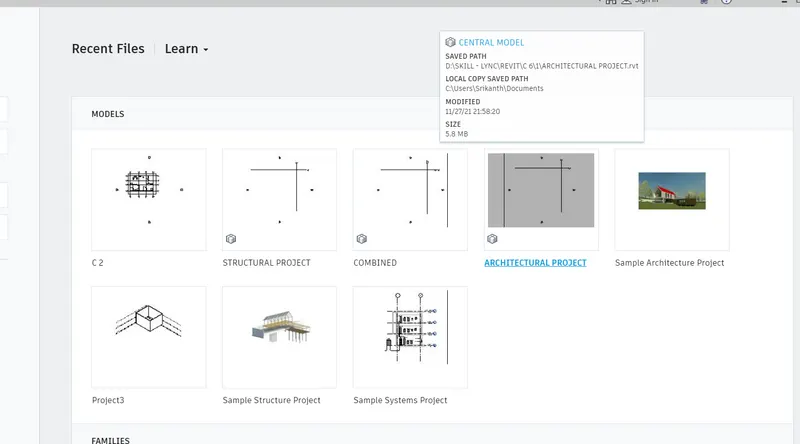
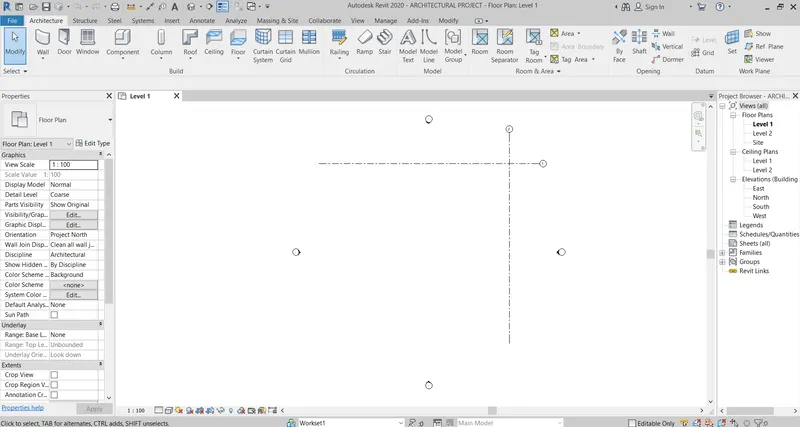
STEP 1 : OPENING ARCHITECTURAL MODEL
GO TO REVIT 2020 ICON
DOBLE CLICK ON REVIT
ON THE HOME PAGE
CLICK ON ARCHITECTURAL MODEL
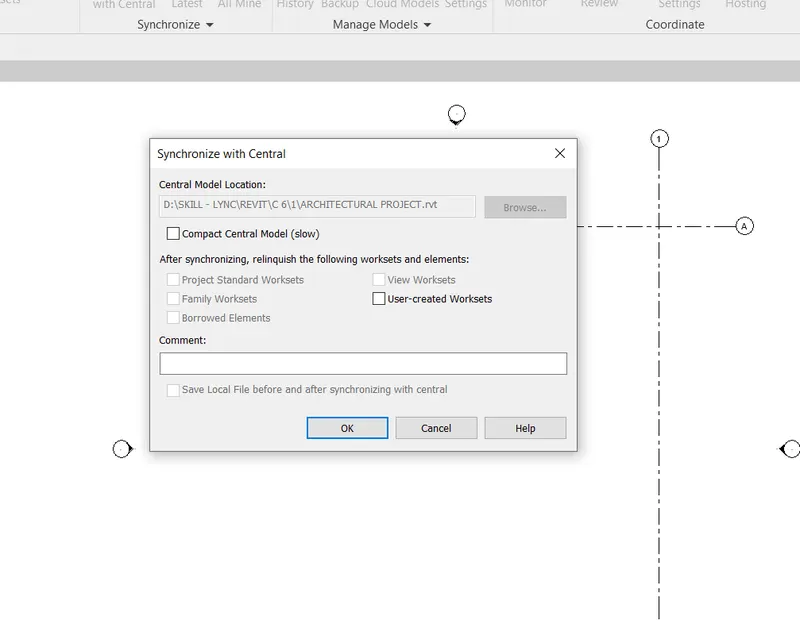
STEP 2 : SYNCHRONIZING WITH CENTRAL FILE
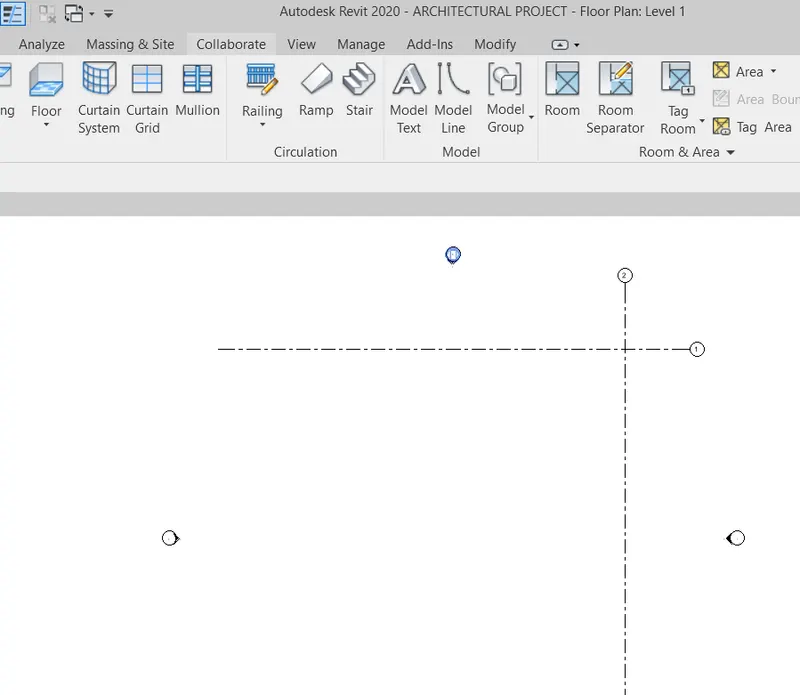
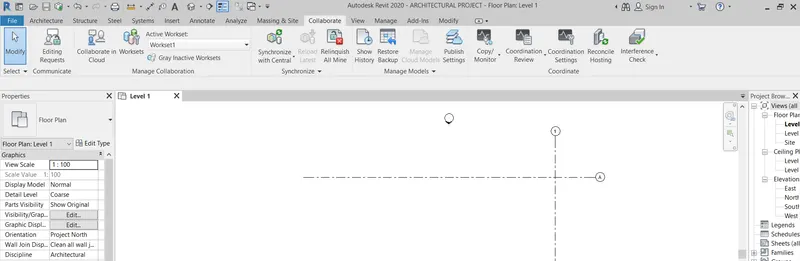
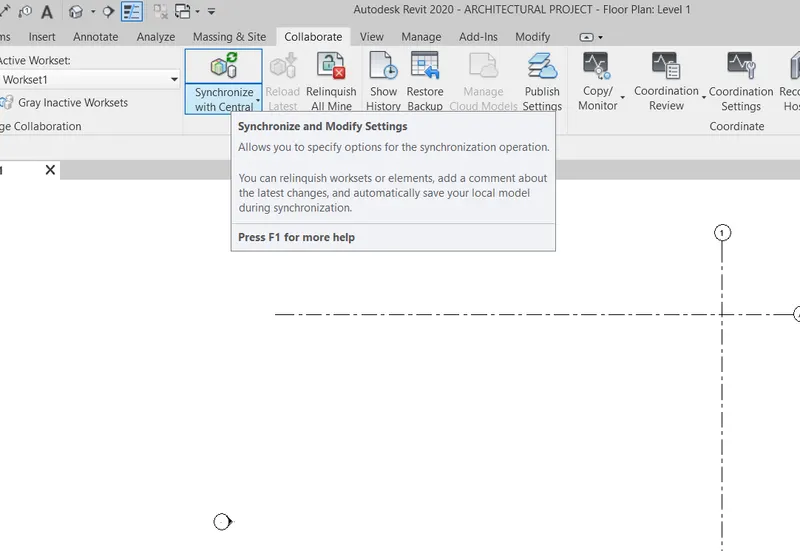
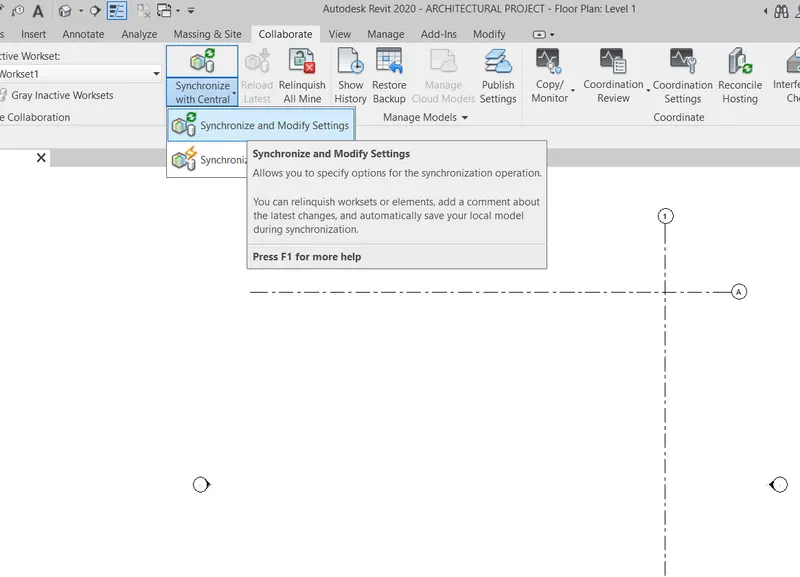
GO TO COLLABORATE TAB
THEN GO TO SYNCHRINIZE WITH CENTAL
THEN SELECT SYNCHRONIZE AND MODIFY SETTINGS
FROM THE POPUP CLICK ON BROWSE TO SELECT A COMBINED FILE
CLICK ON OK
RESULT :
TO SYNCHRONIZE THE CHANGES FROM THE THE LOCAL COPY TO THE CENTRAL FILE OF THE ARCHITECTURAL MODEL.
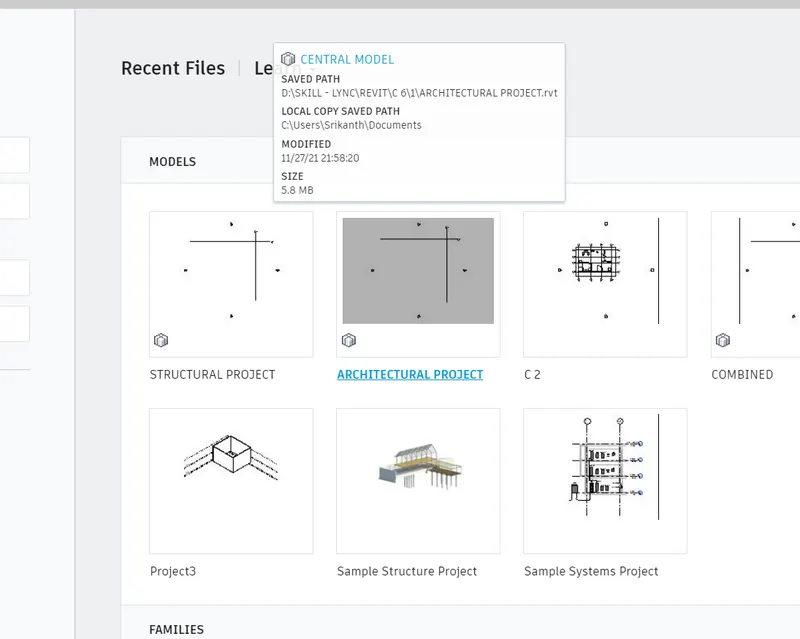
6) Open the structural model and use the collaborate tools to save the model as a central file.
AIM : TO SYNCHRONIZE THE CHANGES FROM THE THE LOCAL COPY TO THE CENTRAL FILE OF THE STRUCTURAL MODEL.
PROCEDURE :
STEP 1 : TO OPEN THE STRUCTURAL MODEL.
GO TO REVIT 2020 ICON
DOBLE CLICK ON REVIT
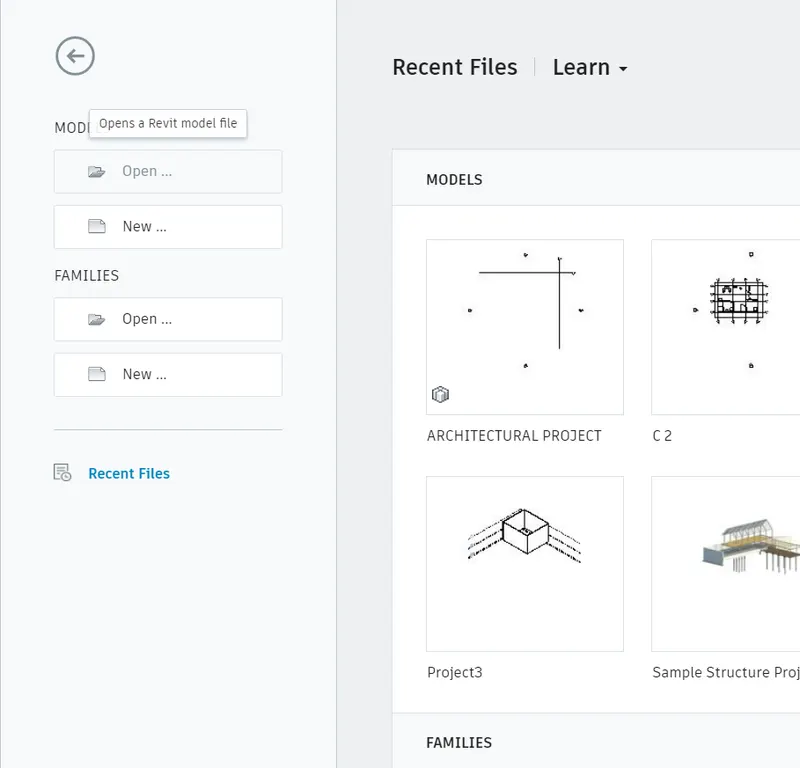
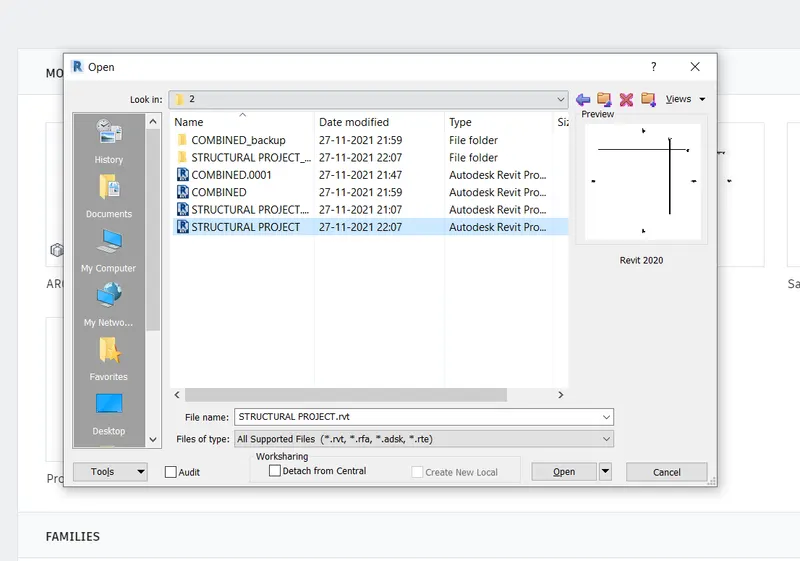
ON THE HOME PAGE CLICK ON OPEN
THEN GO TO FILE LOCATION
CLICK ON STRUCTURAL MODEL
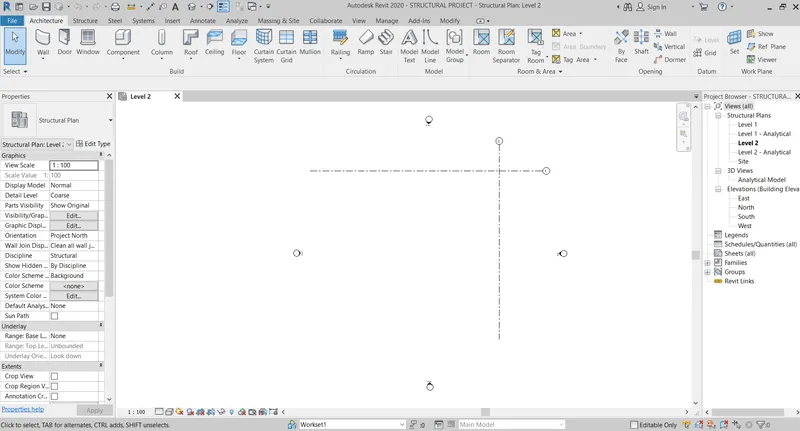
STEP 2 : SYNCHRONIZING WITH CENTRAL FILE
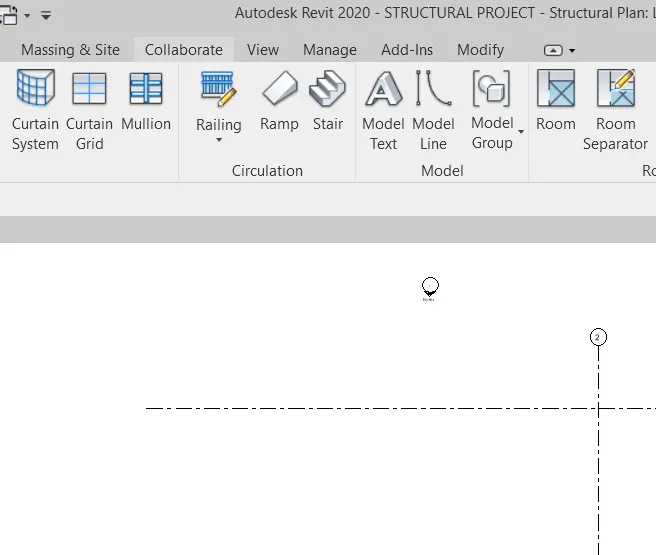
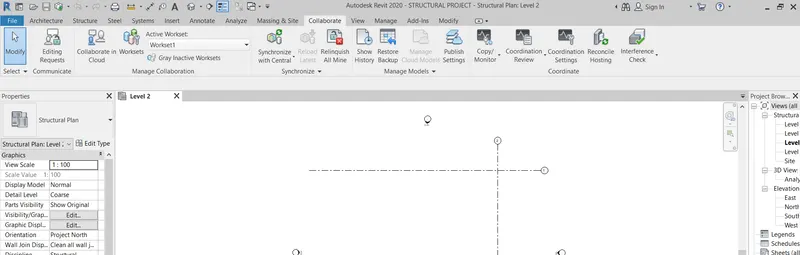
GO TO COLLABORATE TAB
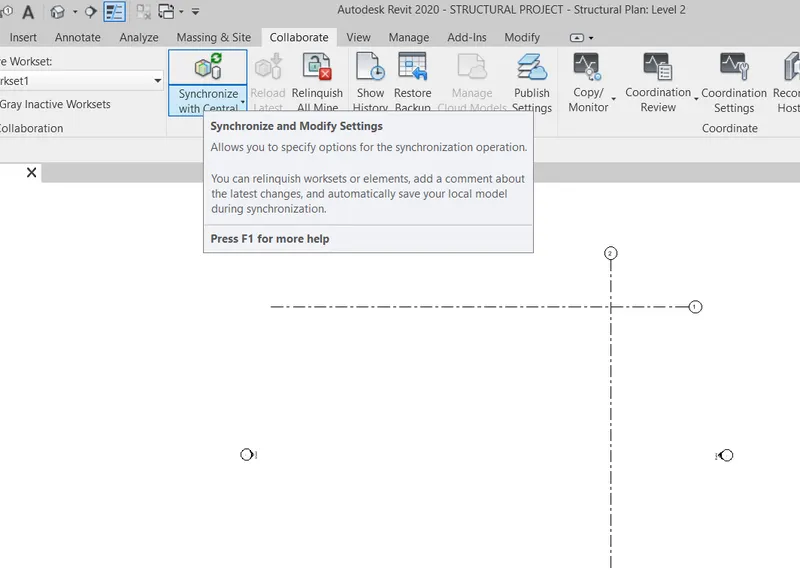
THEN GO TO SYNCHRINIZE WITH CENTAL
THEN SELECT SYNCHRONIZE AND MODIFY SETTINGS
FROM THE POPUP CLICK ON BROWSE TO SELECT A COMBINED FILE
CLICK ON OK
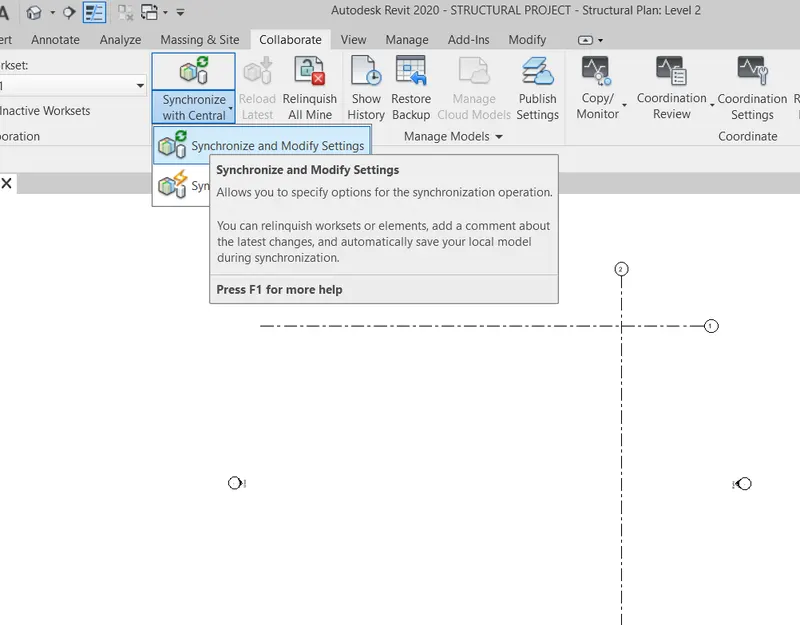
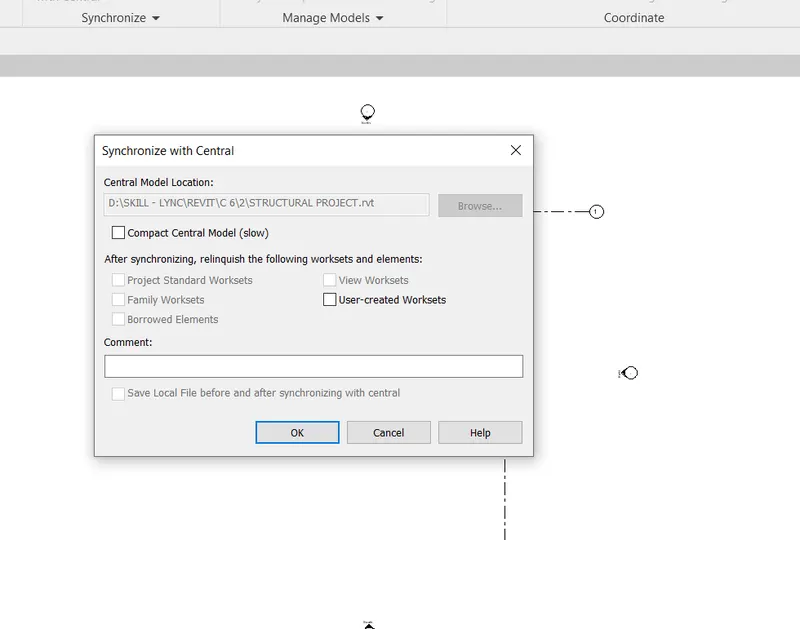
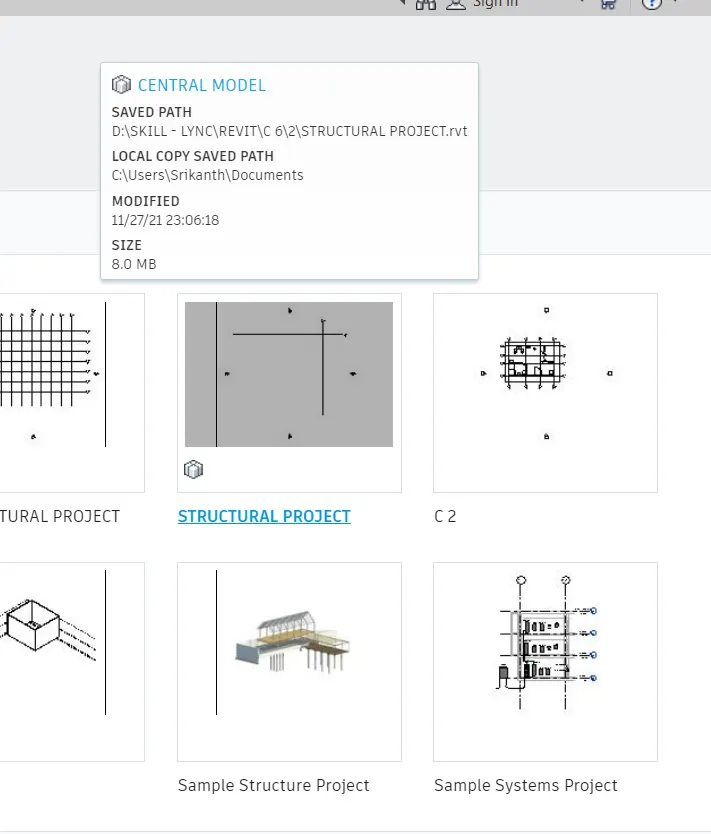
RESULT :
TO SYNCHRONIZE THE CHANGES FROM THE THE LOCAL COPY TO THE CENTRAL FILE OF THE STRUCTURAL MODEL.
7) Under the Collaborate tab, select the grids and levels from the architectural model, and using Copy Monitor try to copy the grids to the structural model. See what happens when the copy monitored grid is moved around in the structural model
AIM : UNDER THE COLLABORATE TAB, SELECT THE GRIDS AND LEVELS FROM THE ARCHITECTURAL MODEL, AND USING COPY MONITOR TRY TO COPY THE GRIDS TO THE STRUCTURAL MODEL.
PROCEDURE :
STEP 1 : OPENING ARCHITECTURAL MODEL
GO TO REVIT 2020 ICON
DOBLE CLICK ON REVIT
ON THE HOME PAGE
CLICK ON ARCHITECTURAL MODEL
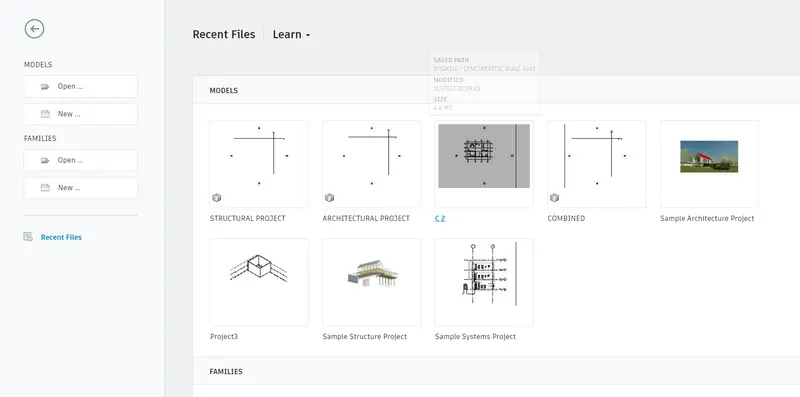
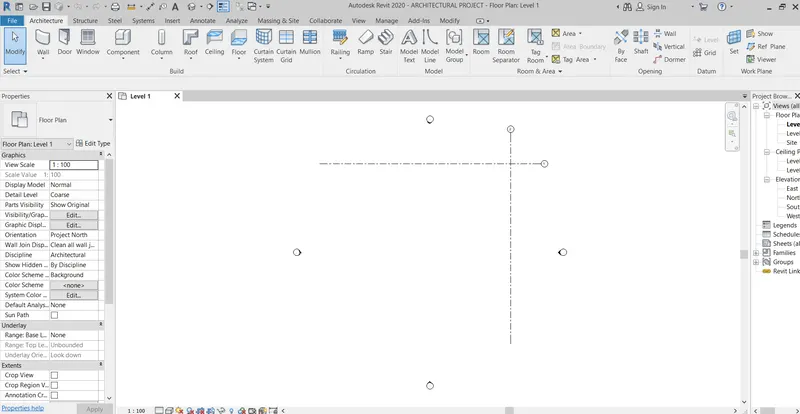
STEP 2 : TO DRAW THE GRID LINES
GO TO ARCHITECTURAL TAB
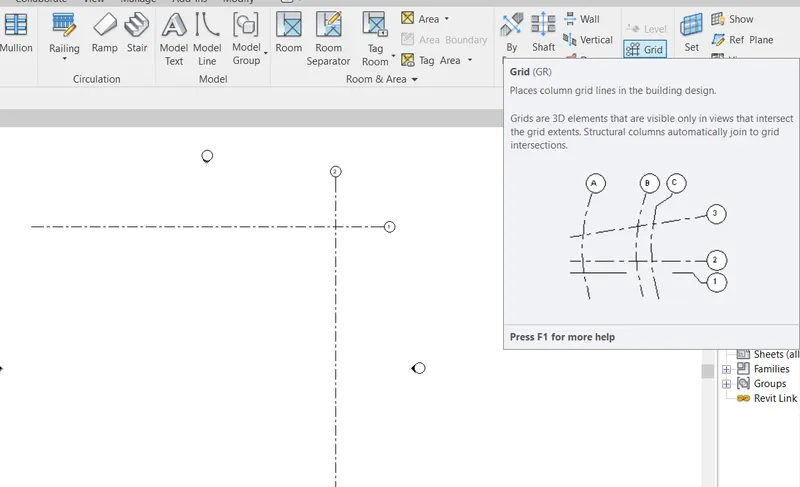
GO TO DATUM OPTION
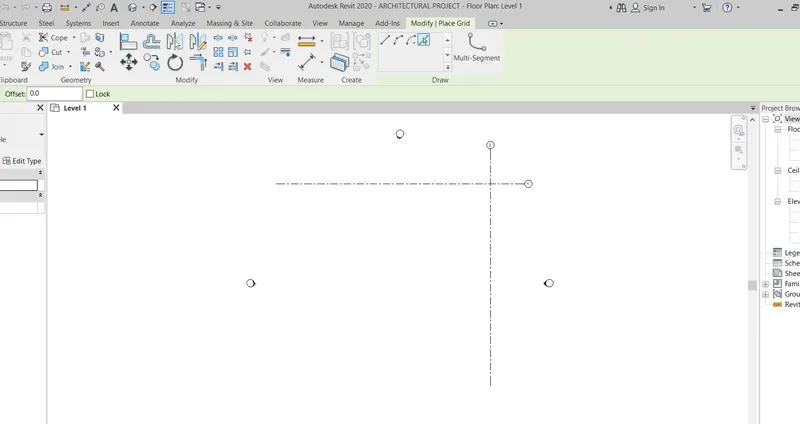
TAKE GRID LINE
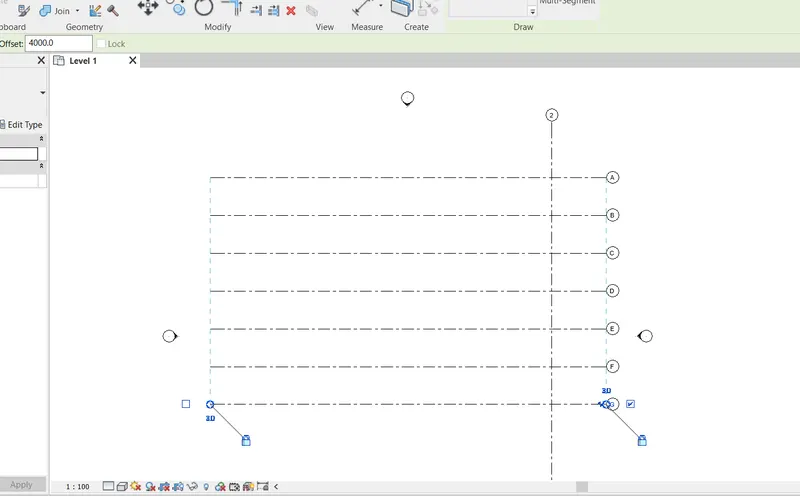
TAKE REQURIED DRAW COMMANED
DRAW THE REQUIRED LAYOUT
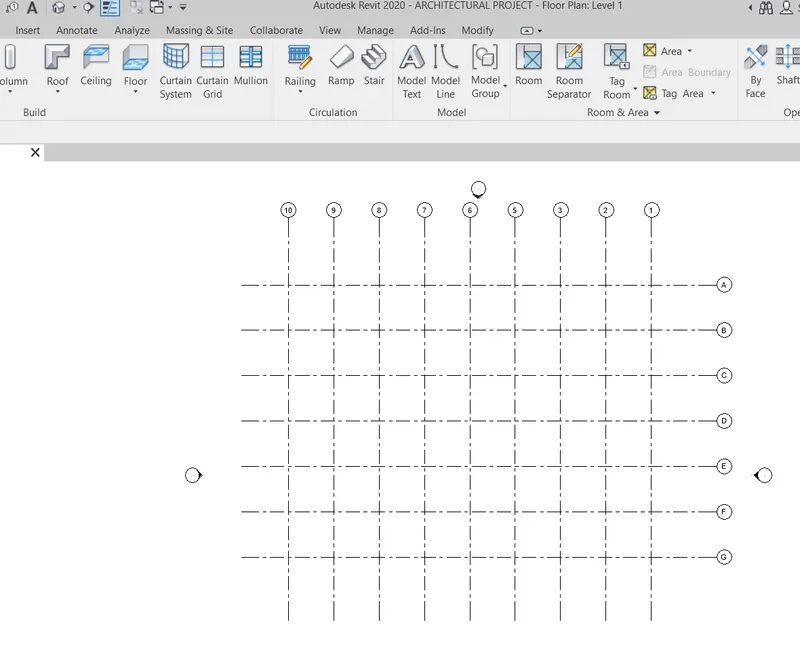
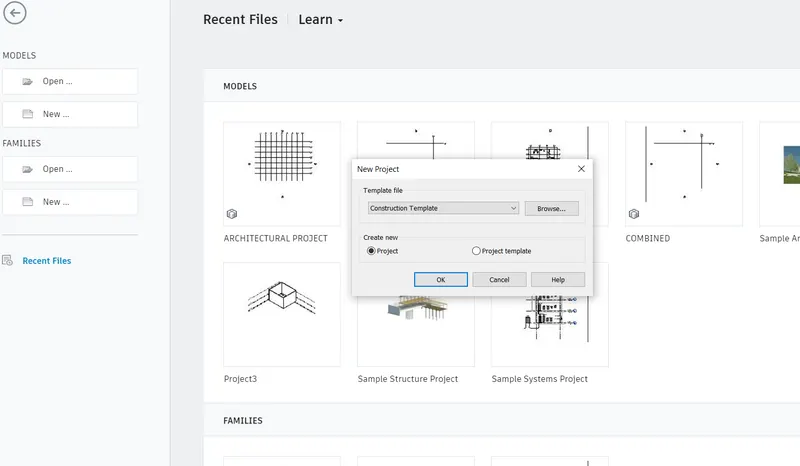
STEP 3 : TO OPEN NEW CONSTRUCTION TEMPLATE.
GO TO REVIT 2020 ICON
DOBLE CLICK ON REVIT
ON THE HOME PAGE CLICK ON NEW
SELECT CONSTRUCTION TEMPLATE
CLICK ON OK
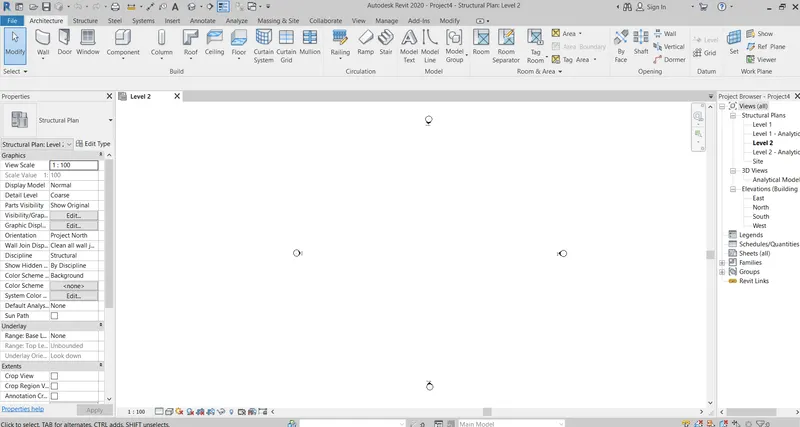
STEP 4 : TO ADD TO COMMBINED FILE
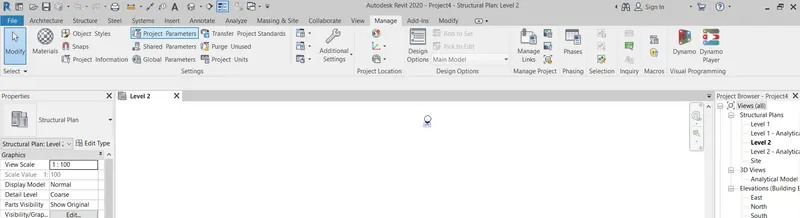
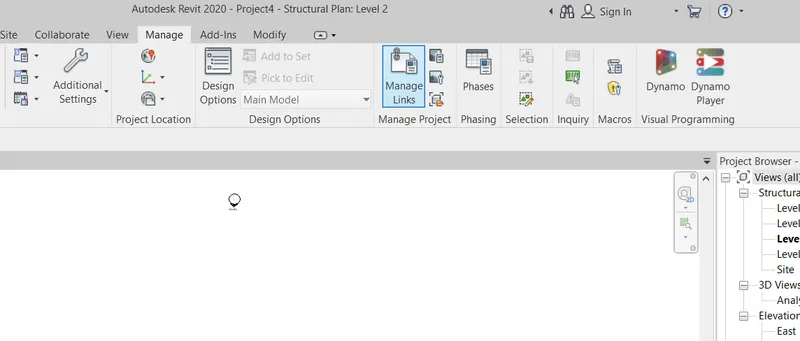
GO TO MANAGE TAB
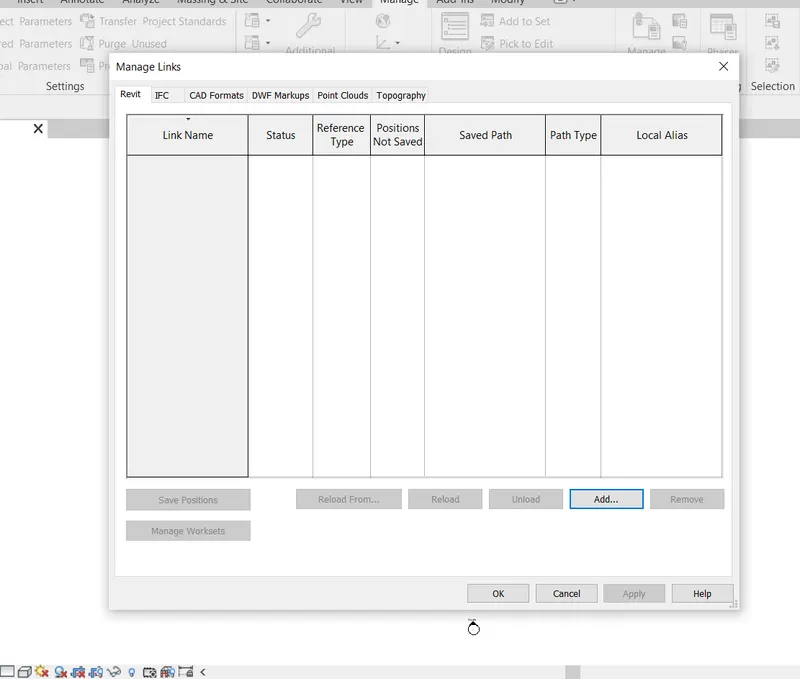
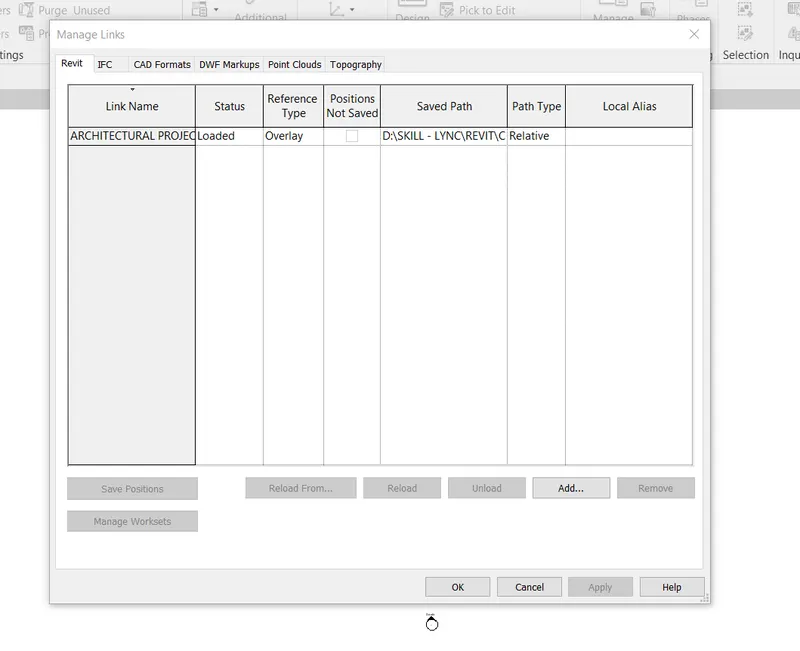
CLICK ON MANAGE LINK
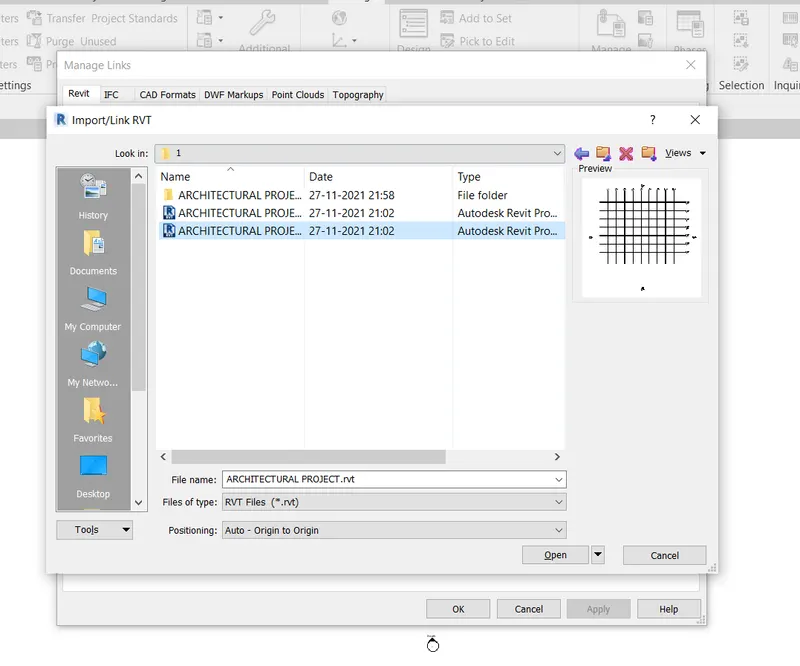
CLICK ON ADD TO ARCHITECTURAL FILE
AND
CLICK ON ADD TO CONSTRUCTION FILE
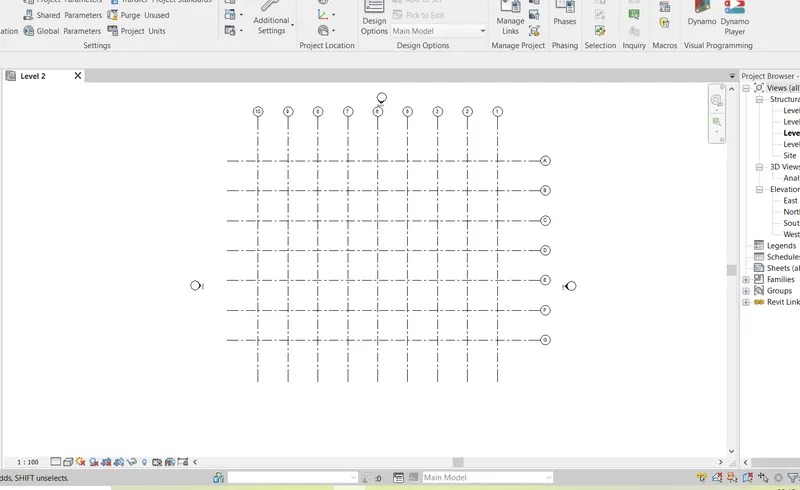
STEP 5 :
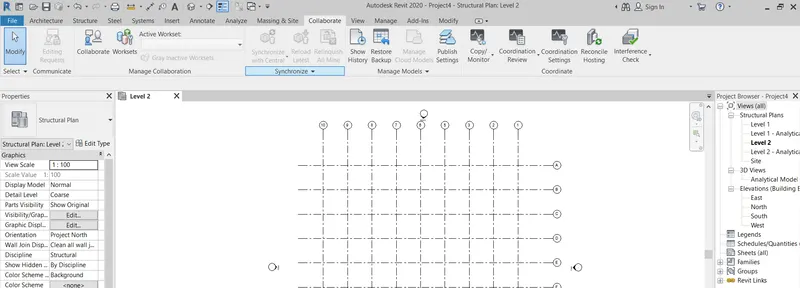
GO TO COLLABORATE TAB
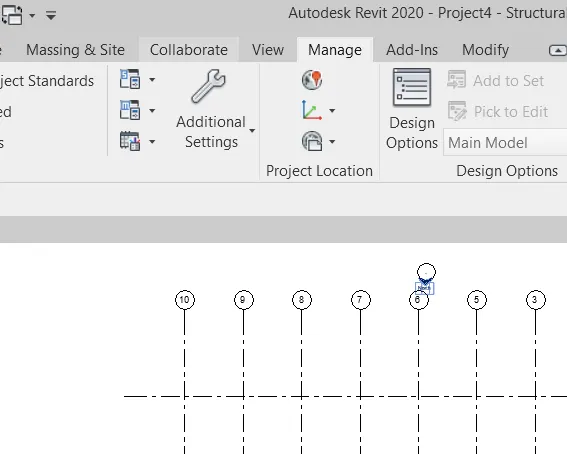
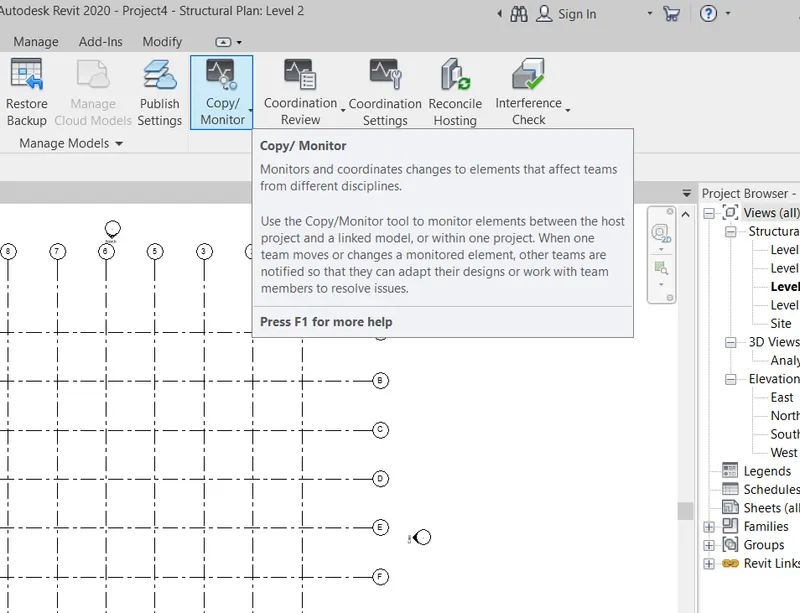
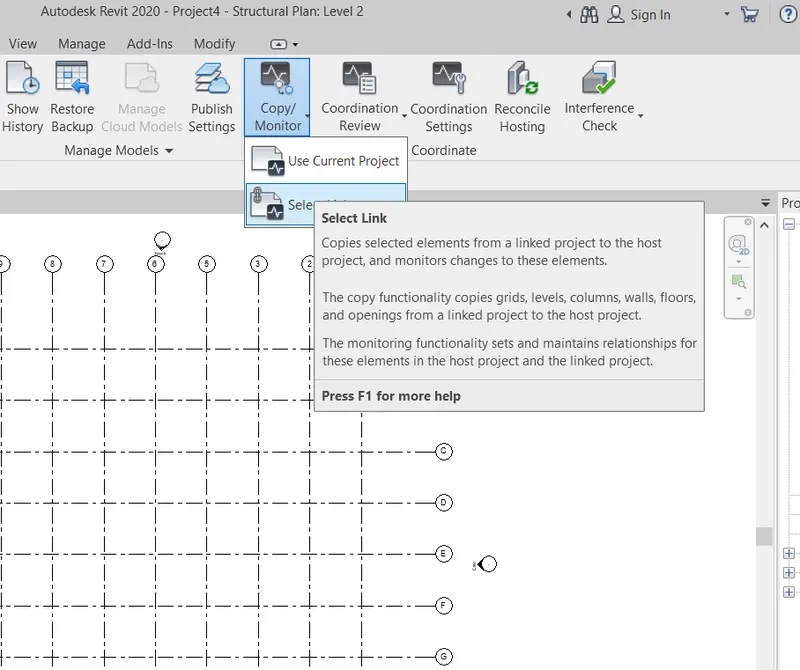
THEN TAKE COPY MONITOR
SELECT ON THE LINK
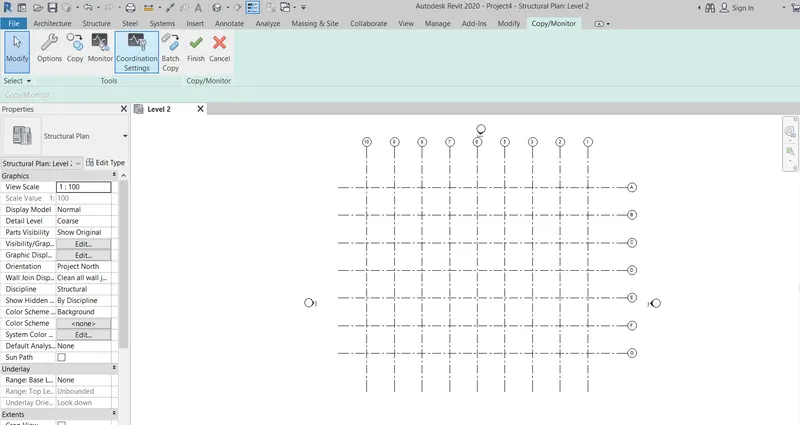
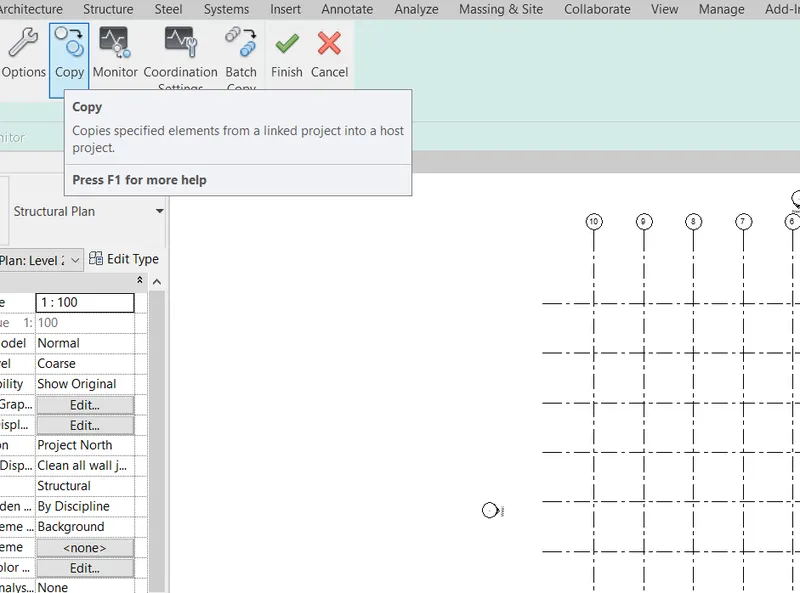
CLICK ON COPY TO CREATE A COPY OF SELECTED FILES
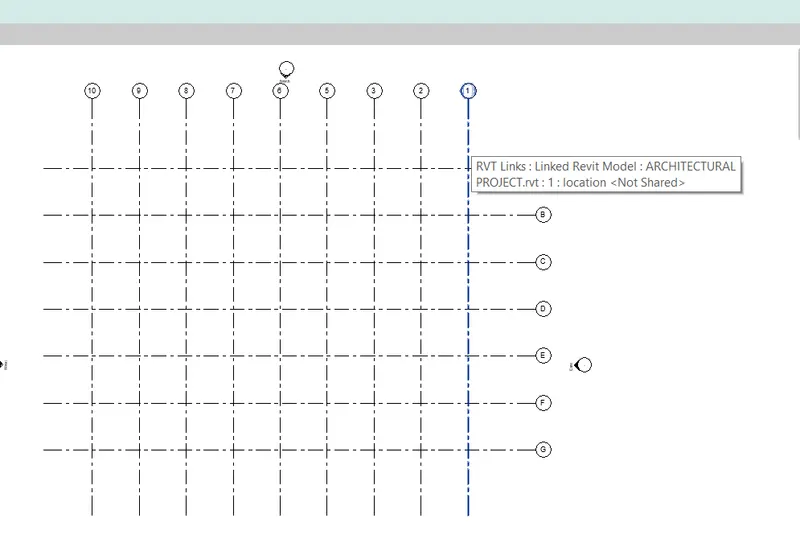
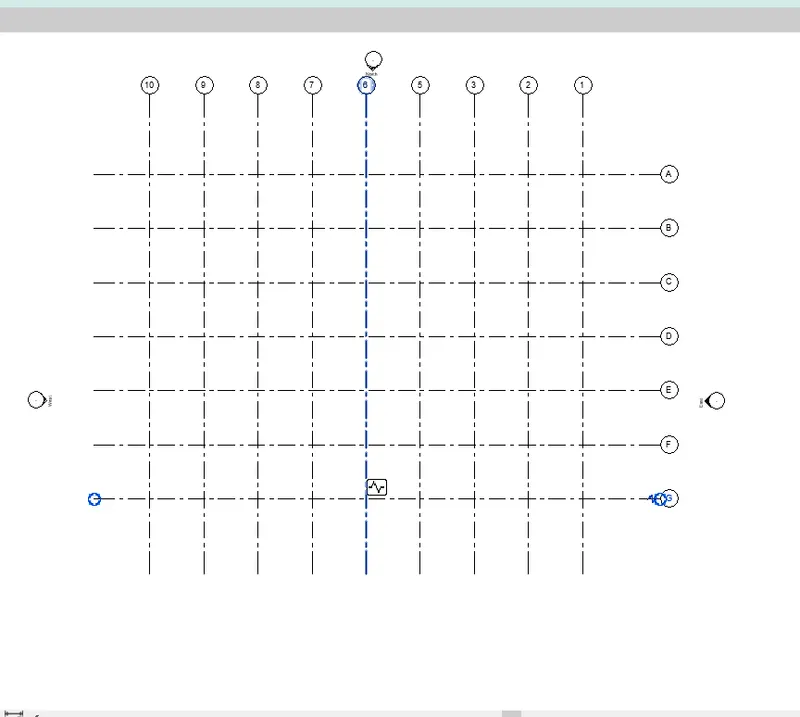
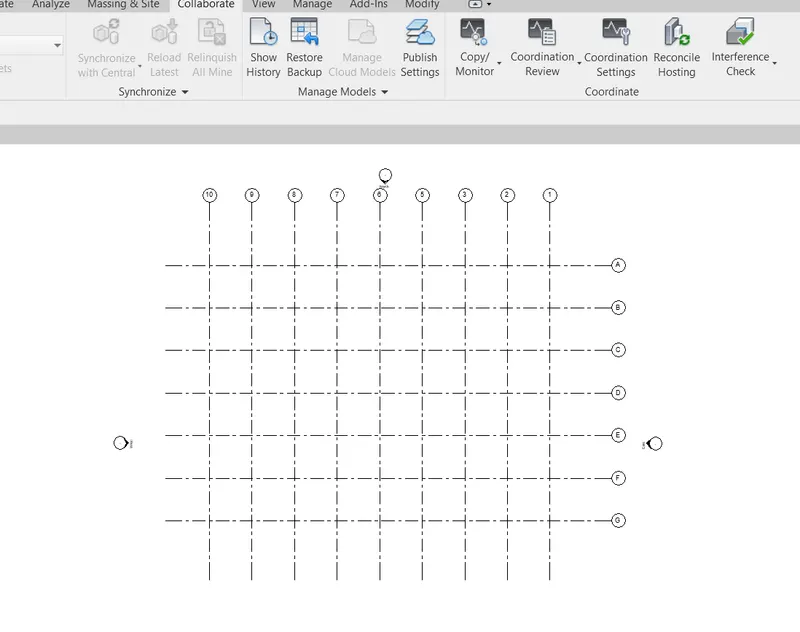
RESULT :
UNDER THE COLLABORATE TAB, SELECT THE GRIDS AND LEVELS FROM THE ARCHITECTURAL MODEL, AND USING COPY MONITOR TRY TO COPY THE GRIDS TO THE STRUCTURAL MODEL.
8) Create another new file with a construction template. Save the new file as a central model. This file will include both architectural and structural model. Under the manage tab, Click manage links to link both architectural and structural files. Save the file and close all the files.
AIM : TO OPEN NEW CONSTRUCTION TEMPLATE FILE AND LINK THE BOTH ARCHITECTURAL AND STRUCTURAL MODEL BY USING MANAGE TAB ON MANAGE LINKS.
PROCEDURE :
STEP 1 : OPENING CONSTRUCTION FILE
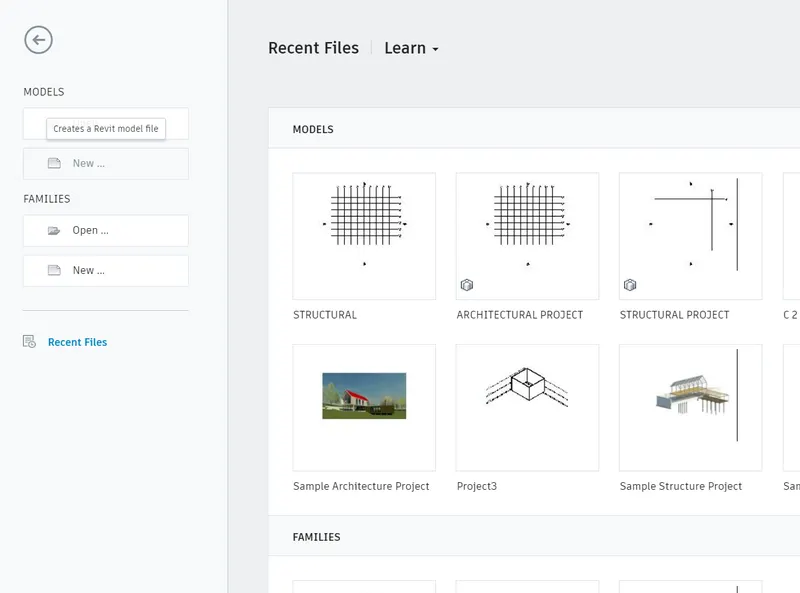
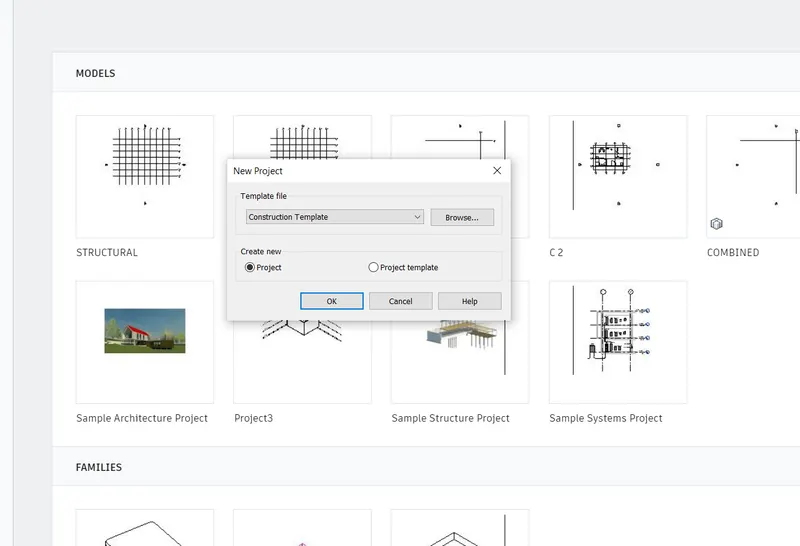
OPEN REVIT
CLICK ON NEW TAB
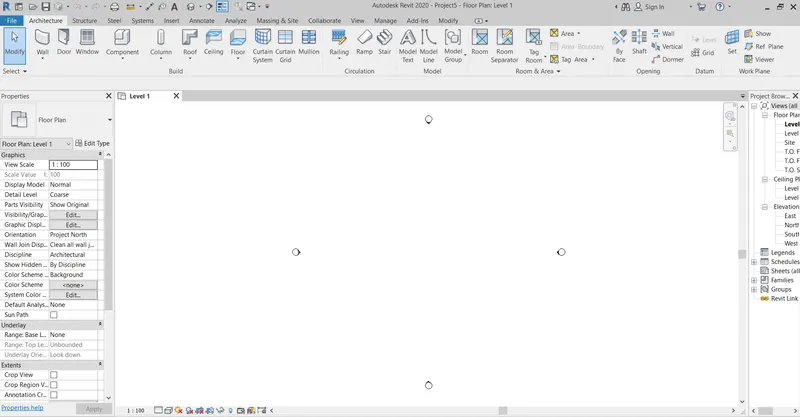
OPEN THE NEW CONSTRUCTION TEMPLATE FILE
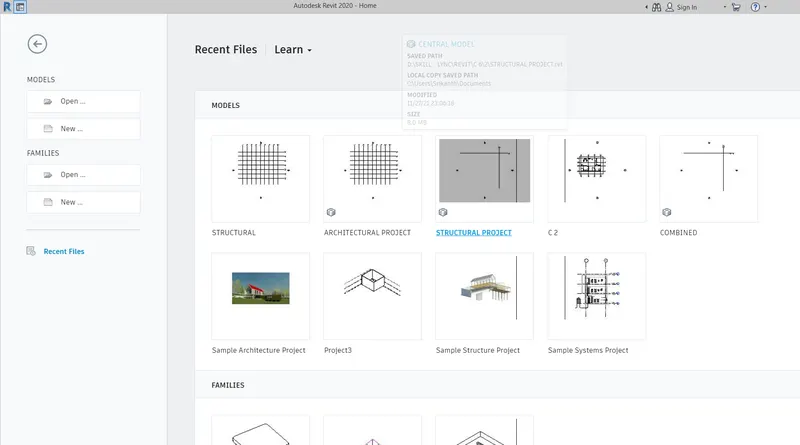
STEP 2 : TO COMBINED THE ARCHITECTURAL AND STRUCTURAL FILES
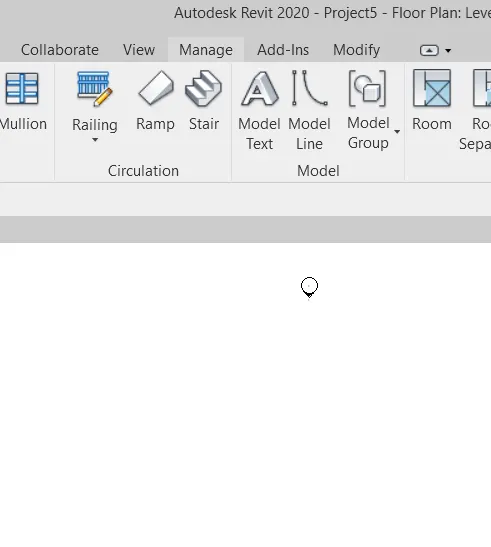
GO TO MANAGE TAB
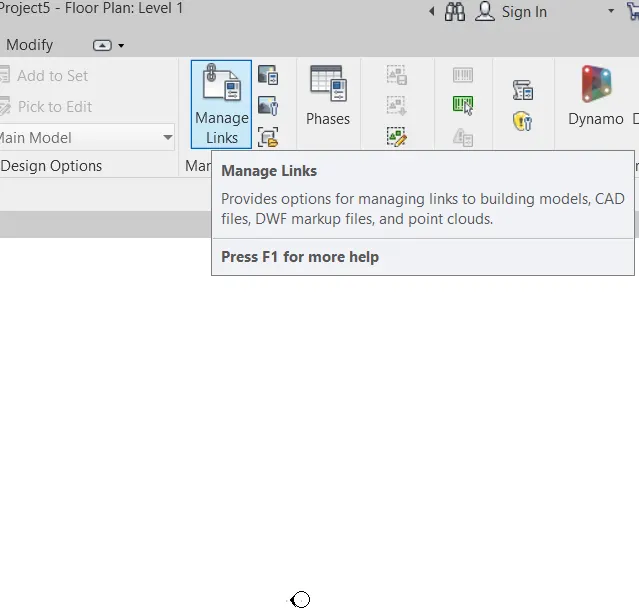
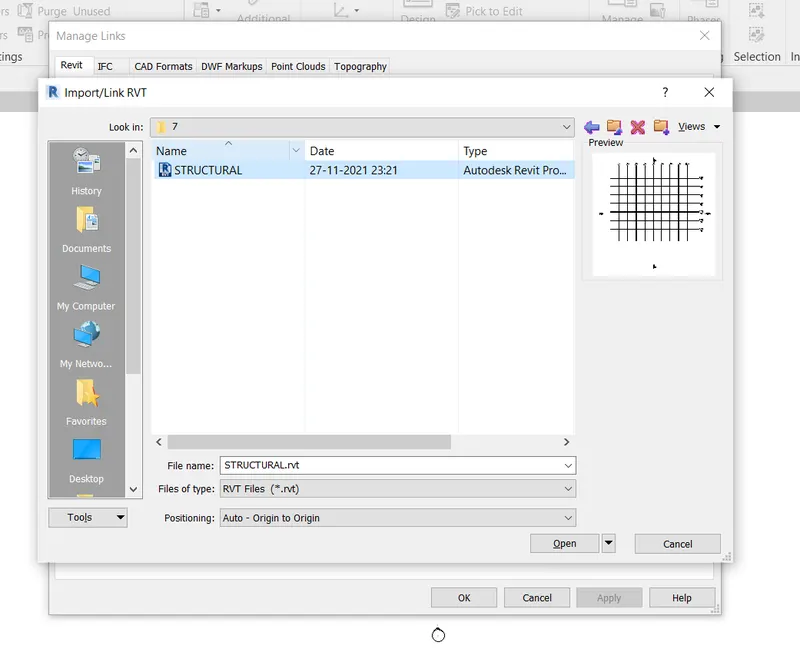
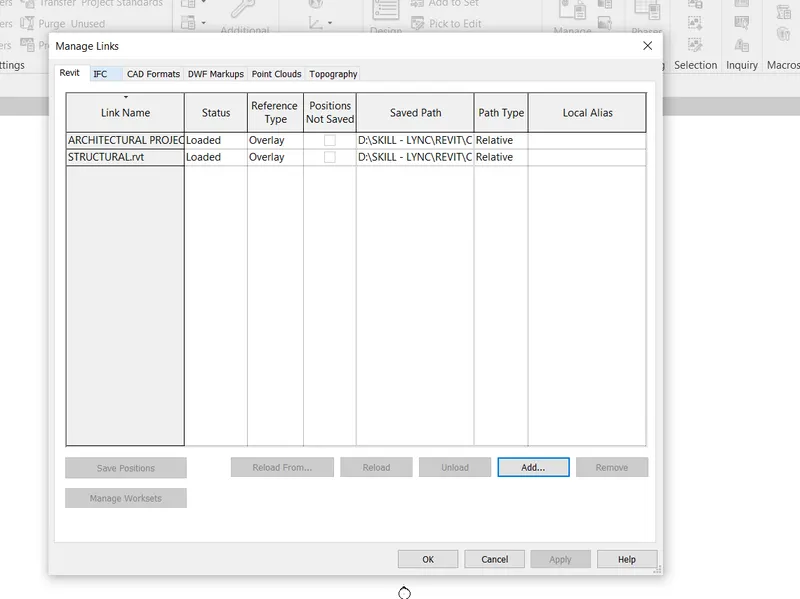
CLICK ON MANAGE LINKS
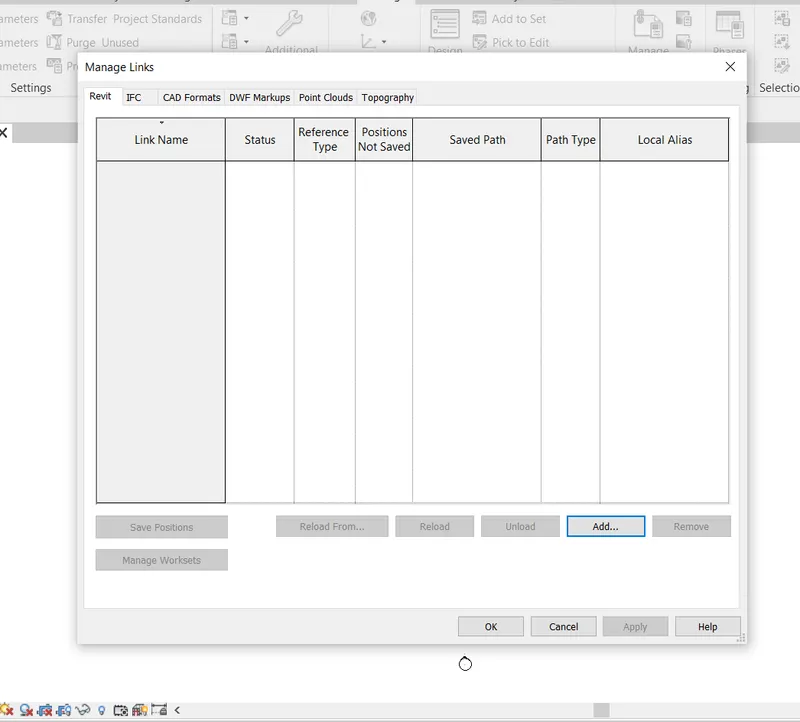
THEN CLICK ON ADD
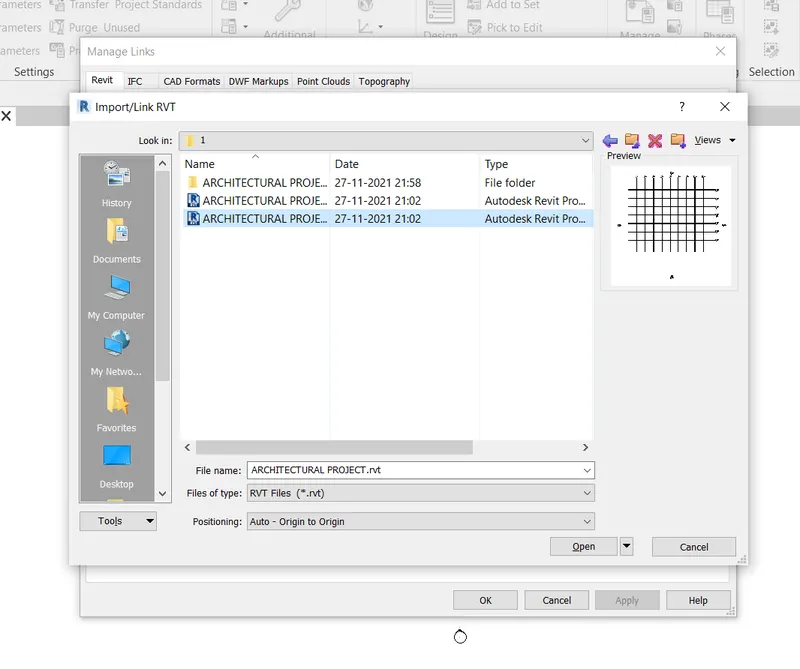
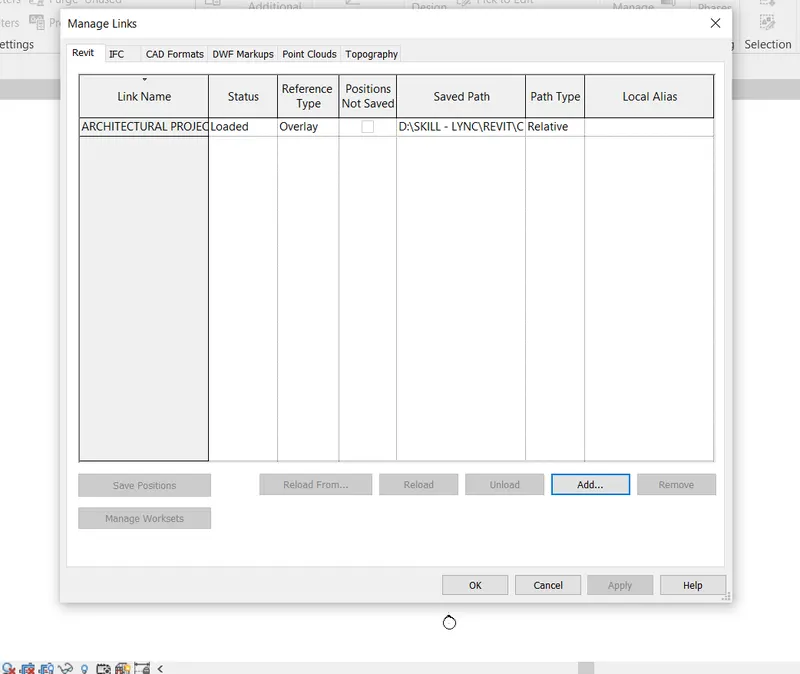
THEN ADD BOTH ARCHITECTURAL AND STRUCTURAL FILES
AFTER ADDING LINKS GO TO THE MANAGE TAB
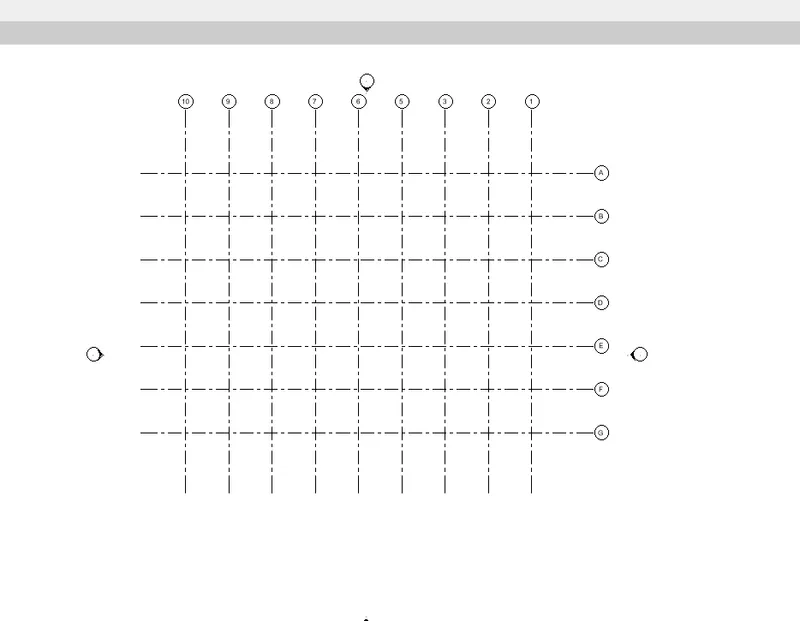
CLICK ON RELOCATE PROJECT BY CLICKING ON INTERSECTING POINTS
RESULT :
TO OPENED NEW CONSTRUCTION TEMPLATE FILE AND LINKED THE BOTH ARCHITECTURAL AND STRUCTURAL MODEL BY USING MANAGE TAB ON MANAGE LINKS.
9) Are the grids from structural and architectural model matching in the construction template created? If yes the model is set up for project 2. If not work on the shared parameters and linking options under Manage links
( Hint: origin to origin, by shared coordinates or by project base point to base point ) to link the models in an appropriate manner
AIM : TO ADJUST THE GRID LINES IN QUESTION NO 8
PROCEDURE :
STEP 1 : OPENING THE QUESTION NO 8
OPEN REVIT
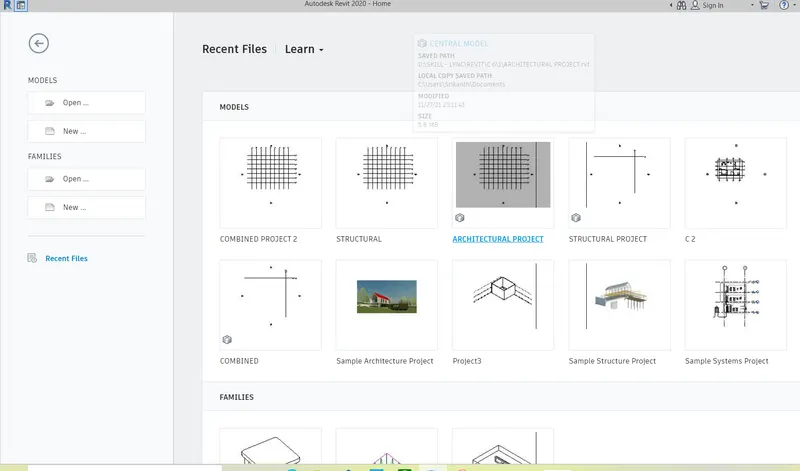
IN HOME PAGE SELECT QUESTION NO 8 FLIE
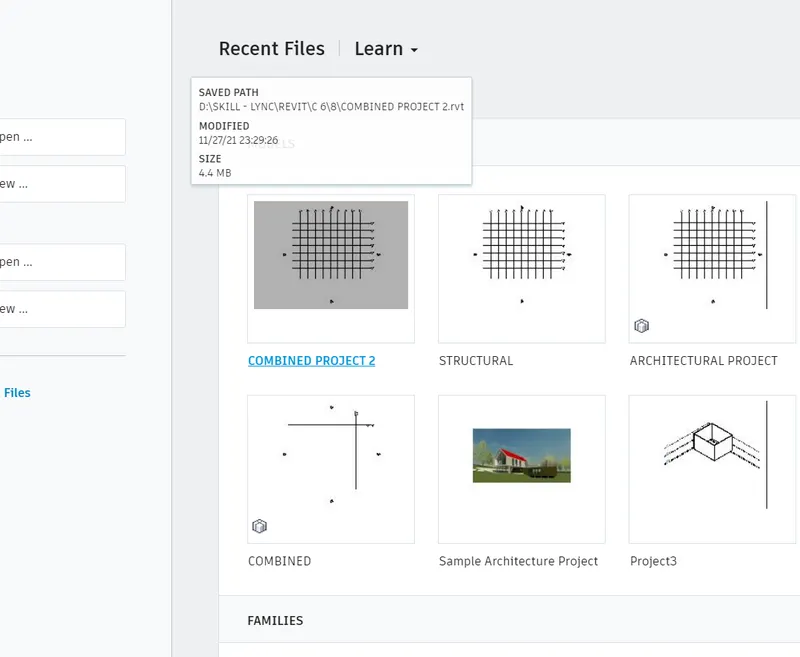
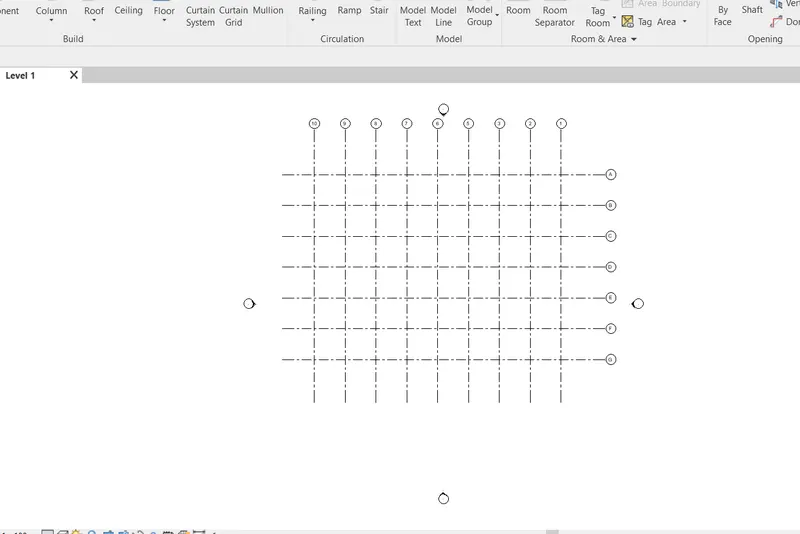
STEP 2 : CHECKING THE GRID LINES
THE GRID LINE ARE MACHED
STEP 3 : ADJUSTING LINKS
GO TO MANAGE TAB
TAKE THE RELOCATE THE PROJECT
TO ADJUST THE PROJECT
RESULT :
TO ADJUST THE GRID LINES IN QUESTION NO 8
10) List a flow chart of a project tree set up in terms of Construction model, Architecture & Structure model, in this exercise and understand how many people can work on the same project using Revit simultaneously
AIM : LIST OUT A FLOW CHART OF A PROJECT TREE SET UP IN TERMS OF CONSTRUCTIONS MODEL.
THE FLOW CHART FOR THE CONSTRUCTION MODEL
- ARCHITECTURAL MODEL
- STRUCTURAL MODEL
- MEP MODEL
ARCHITECTURAL MODEL
- MODELLING WALLS
- MODELLING DOORS
- MODELLING WINDOWS
- MODELLING ARCHITECTURAL FLOORING
- MODELLING ARCHITECTURAL ROOFING
- MODELLING CEILING
- MODELLING STAIRCASE
- ASSIGNS MATERIALS
- ENABLES TO PROVIDE THE GEOGRAPHIC CONDITIONS
- CREATES OPEINGS
- ARCHITECTURAL MODEL IN OVERALL CONTRIBUTES TO AESTHETIC BEAUTY OF BUILDING
STRUCTURAL MODEL
- MODELLING COLUMN
- MODELLING BEAM
- MODELLING FOOTING
- MODELLING STRUCTURAL FLOORS
- MODELLING LABELS
- MODELLING CONNECTIONS
- STRUCTURAL MODEL IN GENERAL DEVELOPS THE ENTIRE FRAME WORK OF A STRUCTURE
MEP MODEL
- MODELLING MECHANICAL EQUIPMENTS
- MODELLING ELECTRICAL EQUIPMENTS
- MODELLING PULBING EQUIPMENTS
WORK SHARING TO ALLOW MULTIPLE USERS TO WORK ON DIFFERENT PARTS OF ONE REVIT PROJECT.