Modelling of 25 storey building with the specified properties using ETABS
AIM:
To model a 25 storey building on ETABS with structural properties as specified below. Ground floor or plinth floor level can be taken at a height of 1.5 metres from the base. Each of the successive 25 storeys has a storey height of 3 metres. Provide the structure with the load and Analyze it.
PROCEDURE:
Open the sofware Select the built-in settings with:
Check the display unit, steel design, steel design code, concrete design >OK.
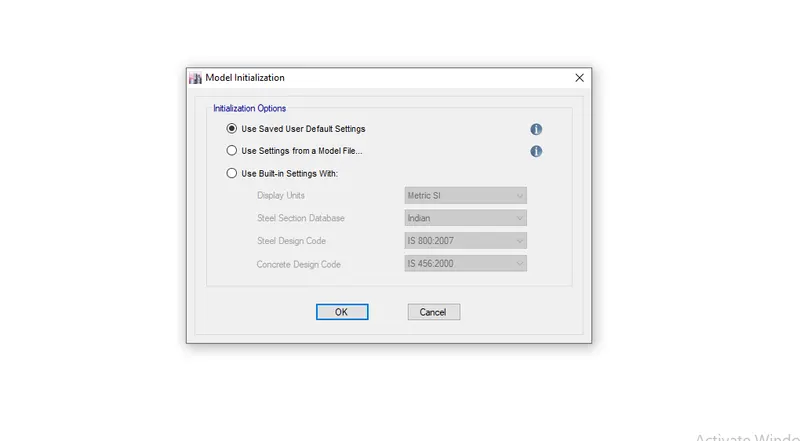
step:1
- The next dialog box gets you to the grid and storey system, select the custom grid selection, and select the edit grid option.
- As per the given dimesions in the question, enter 5 grid on X axis and 4 grids on the Y axis, with the spacing of 4 meter.
- Now the grids are set.
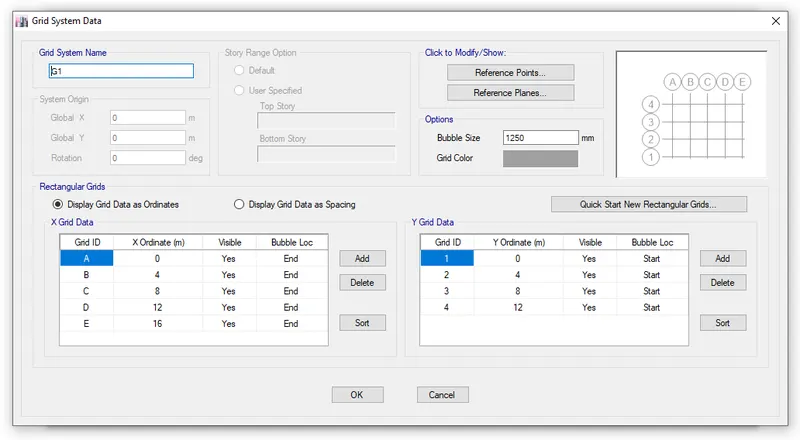
step:2
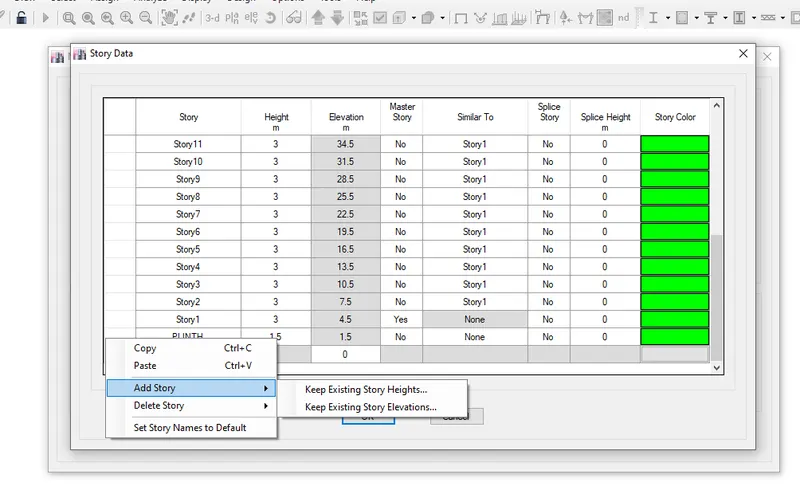
- Now the select the custom storey option and edit the storey option.
- Now the plinth heigth shuld be given as 1.5m.
- Now rigth click on the left side of the plinth text, it pops a option which shows add story option, select that > new dialog box opens
- Fill the no.of.stories as 25, and the height of story as 3m.
step:3 - Assinging material:
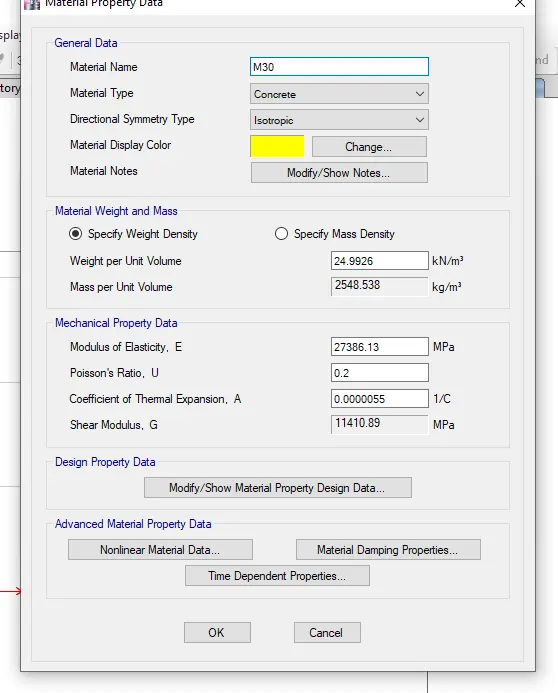
- Now select define > material property> new dialog box appears
- Select Add new material option.
- That take us to the new dialog box, assign the codal as INDIAN, grade as m30, material as Concrete.
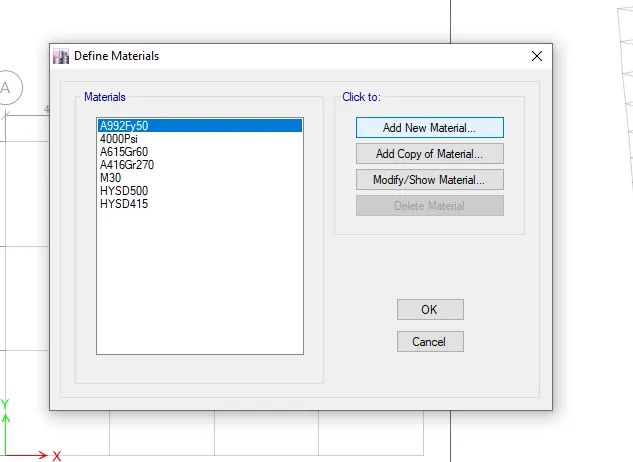
- That take us to the another new dialog box as below.
- Material name as m30
- Material type as concrete and > OK.
FOLLOW THE SAME PROCEDURE FRO THE STEEL
Select the material as rebar, and the grade as HYSD 415.
STEP:4 - Defining the dimension of the beams and the column and the thickness of slab.
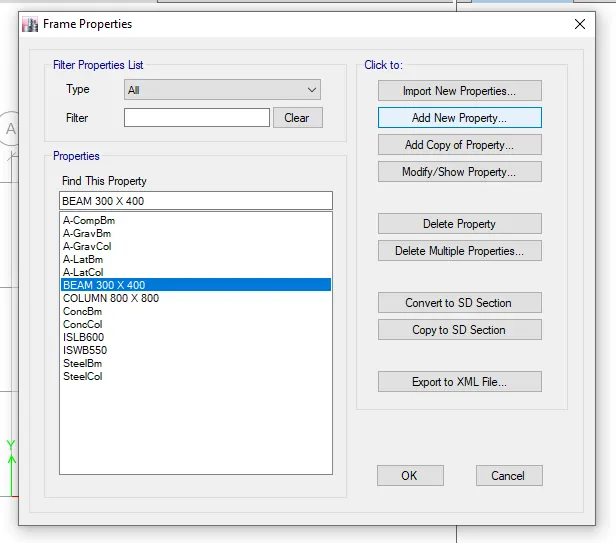
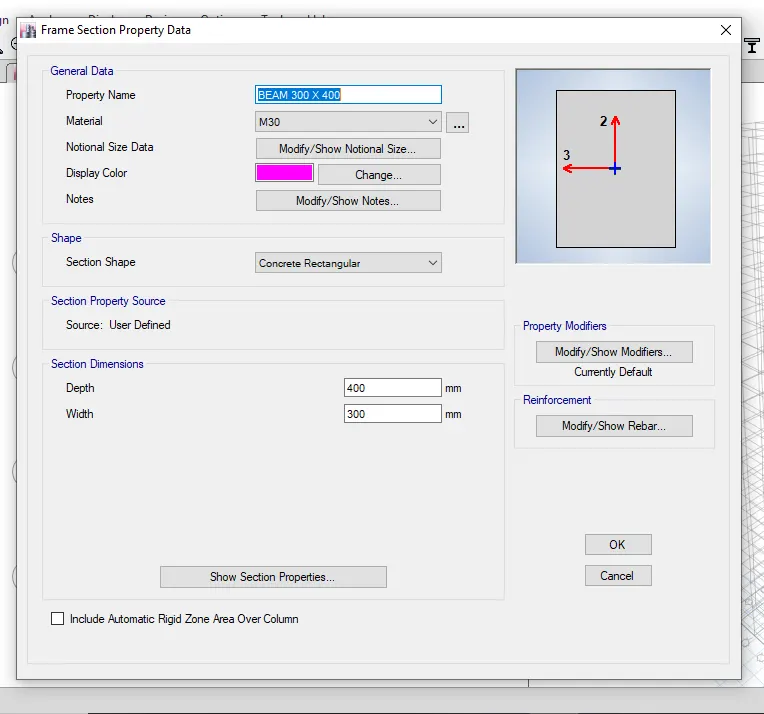
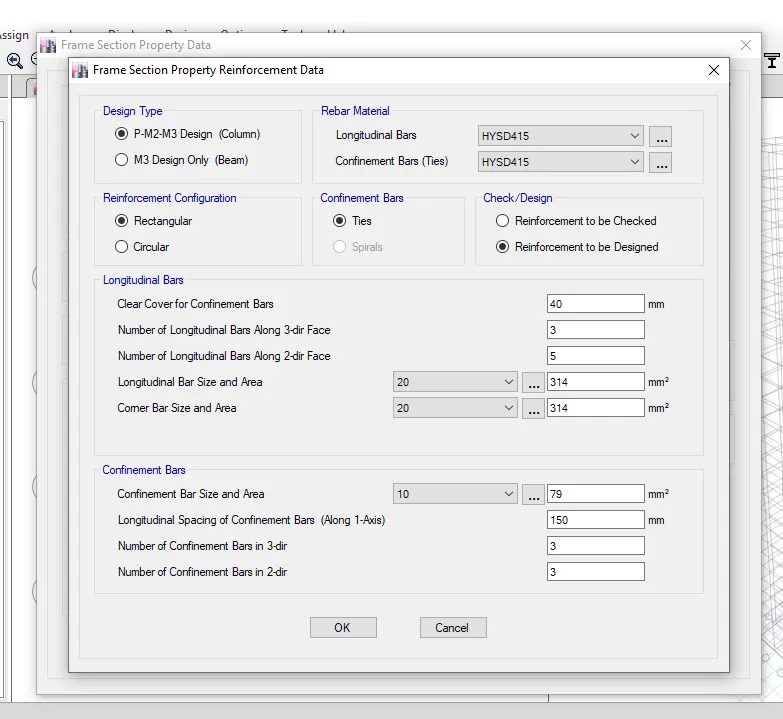
Go to DEFINE > SECTION PROPERTY > FRAME SECTION > NEW DIALOG BOX > SELECT ADD NEW PROPERTY > NEW DIALOG BOX > ASSIGN THE PROPERTY NAME AS BEAM 300 X 400 > CHANGE THE MASTERIAL AS M30 > ASSIGN THE SECTION DIMENSION > ASSIGN THE REINFORCEMENT DATA BY CLICKING ON THE REINFROCEMENT OPTION IN THE RIGTH SIDE OF THE DIALOG BOX > THERE COMES THE AN OTHER DIALOG BOX > SELECT M3 DESIGN ONLY BEAM > SELECT THE REINFORCEMENT DETAIL AND THE CLEAR COVER > OK.
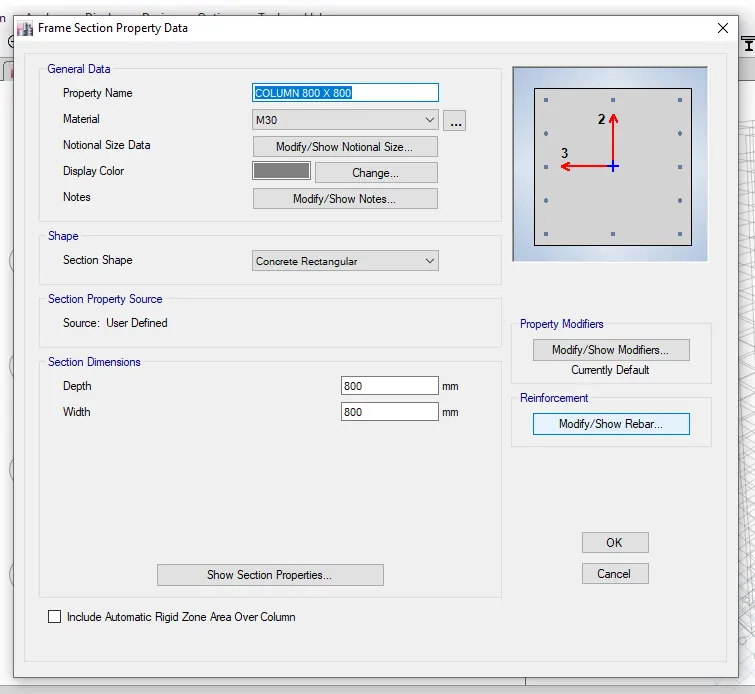
FOLLOW THE SAME PROCEDURE FOR THE COLUMN.
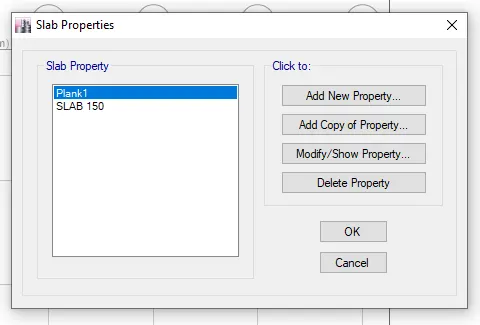
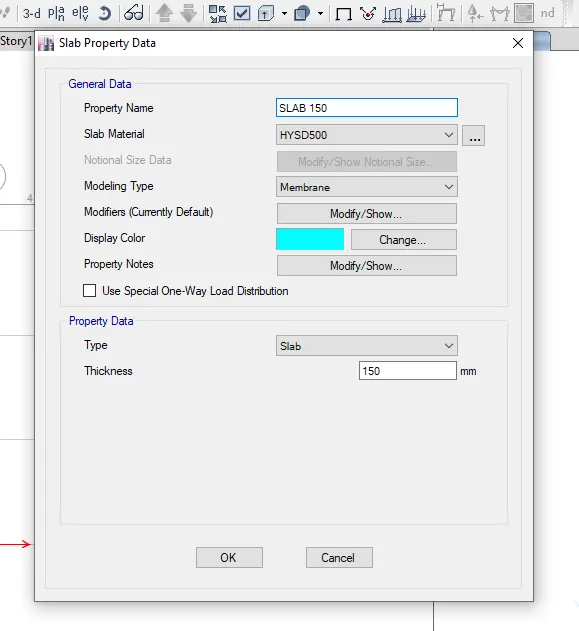
DEFINE > SECTION PROPERTY > SLAB SECTION > NEW DIALOG BOX > ADD NEW PROPERTY > NAME THE PROPERTY AS SLAB 150 > CHANGE THE SLAB AMTERIAL AS M30 > SELECT THE SHELL TYPE AS MEMBRANE > THICKNESS OF THE SLAB 150mm.
STEP:5- ASSIGNING THE LOAD
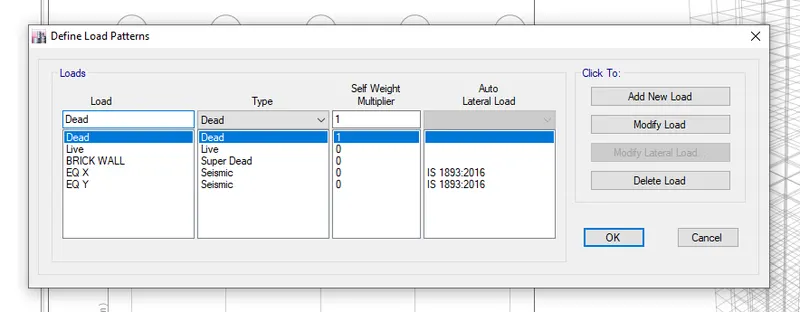
DEFINE > LOAD PATTERNS > NEW DIALOG BOX > INPUT THE DIFERENT LOADS
DEAD LOAD, LIVE LOAD, WALL LOAD AS SUPER DEAD LOAD AND SEISMIC LOAD AS PER THE IS 1893:2016.
AND PROVIDE THE SEISMIC LOAD THE LATERAL LOAD BY SELECTING THE OPTION MODIFY LATERAL LOAD.
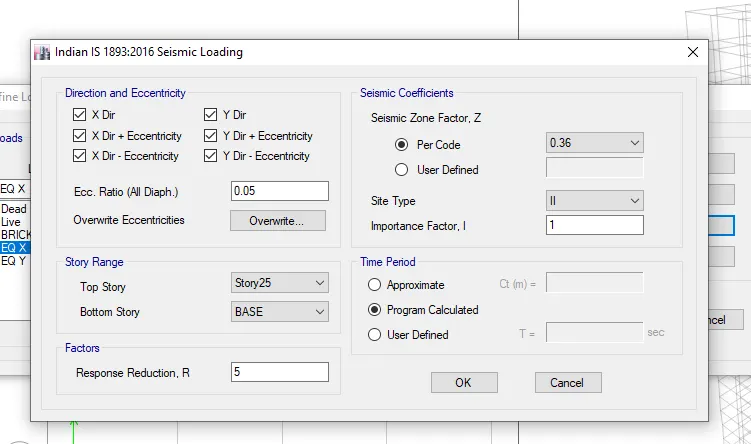
ONLY CHECK MARK THE SELECTED SEISMIC LOAD.
RESPONSE REDUCTION FACTOR AS 5, IMPORTANCE FACTOR AS 1, SITE TYPE AS II, ZONE AS 3.
ONCE ALL THE LOAD IS ASSIGNED THE PROCESS REACHES THE PLACE WHERE ITS TO BE MODELED.
NOW THE MODEL CAN BE DRAWN ON THE GRIDS, USE THE ALL STORY OPTION BEFORE DRAWING THE COLUMN.
SELECT THE QUICK DRAW COLUMN ON THE TOOL BAR AND JUST CLICK ON THE CENTER POINT TOF THE ALL GRIDS.
NOW DRAW THE BEAM USING THE QUICK DRAW OF BEAM.
PICK THE LINES ON THE GRID.
AND FINALLY THE SLAB IS DRAWN WITH THE SIMILAR FLOORS OPTION ON.
SELECT THE AREA ON THE GRID.
STEP:6-ASSIGNING THE LIVE LOAD TO THE SLAB:
SELECT > SELECT > OBJECT TYPE > FLOOR.
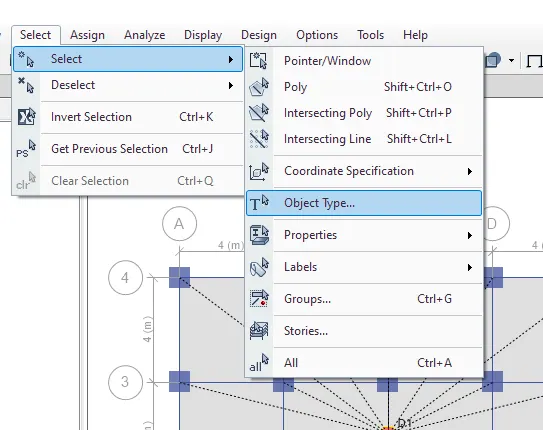
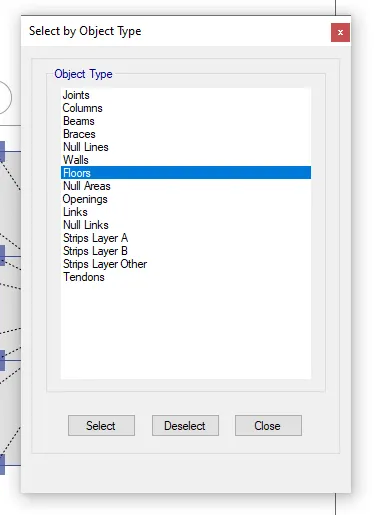
ONCE THE SLAB IS SELECTED
GO TO ASSIGN > SHELL LOADS > UNIFORM > NEW DIALOG BOX.
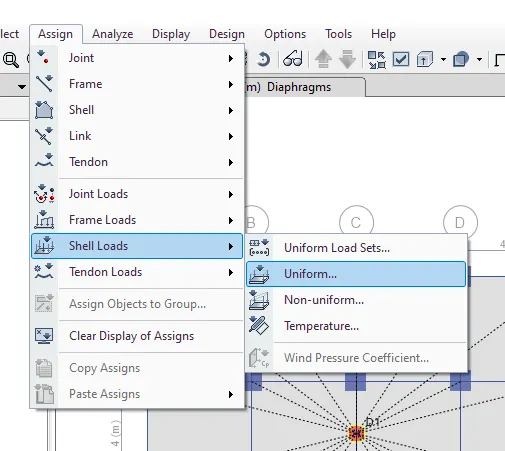
SELECT LOAD PATTERN NAME AS LIVE > FILL THE LOAD AS 3 KN/M^2 >OK
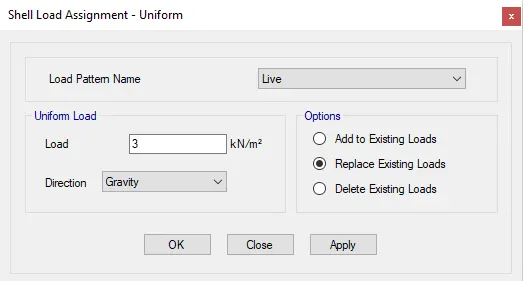
ASSIGNING THE SUPER DEAD LOAD:
SELECT > SELECT > OBJECT TYPE > BEAM.
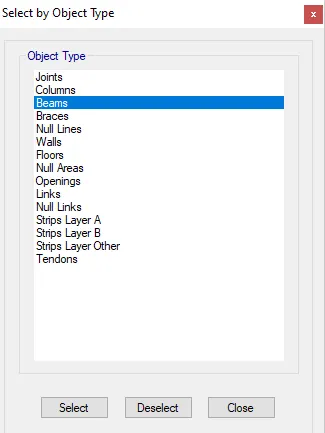
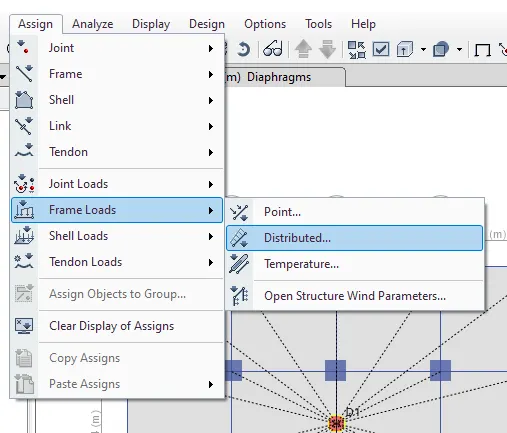
ONCE THE BEAMS ARE SELECTED ASSIGN > FRAME LOAD > DISTRIBUTED.
NEW DIALOG BOX > SELECT THE LOAD PATTERN NAME AS BRICK WALL > UNIFORM LOAD AS 10 KN/M.
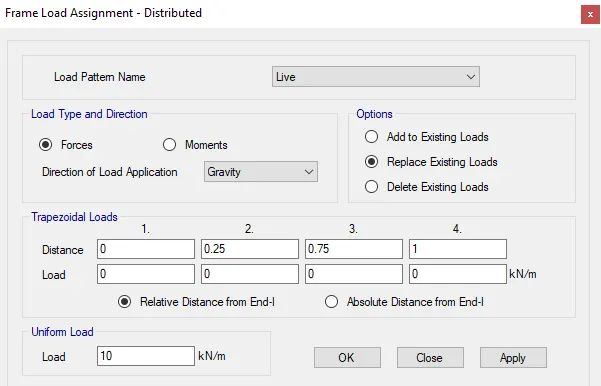
NEXT STEP IS TO DEFINE THE MASS SOURCE
SELECT DEFINE > MASS SOURCE > NEW DIALOG BOX APPEARS.
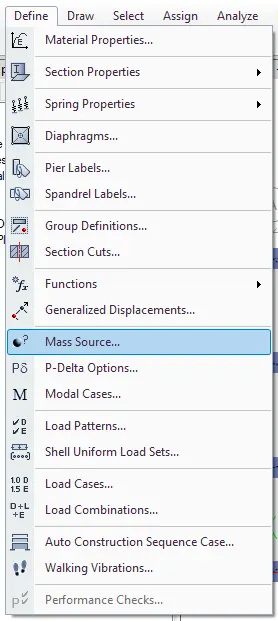
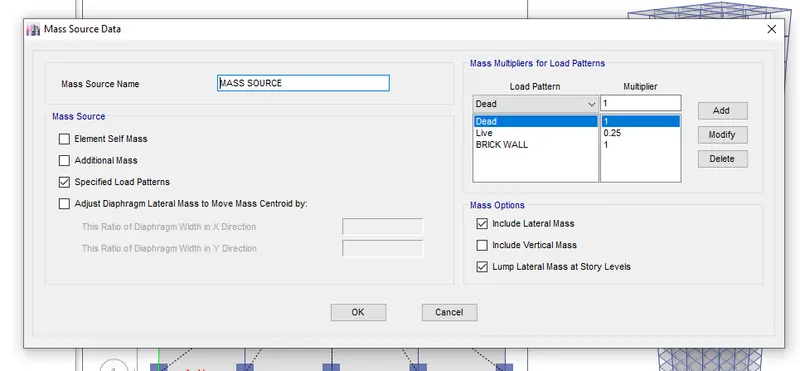
SELECT THE MODIFY MASS SOURCE > NDB > SPECIFIED LOAD PATTERN > ADD THE LIVE LOAD, BRICK WALL LOAD AND THE 25 PERCENT OF LIVE LOAD.
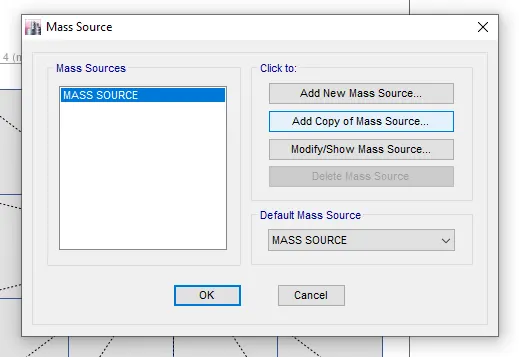
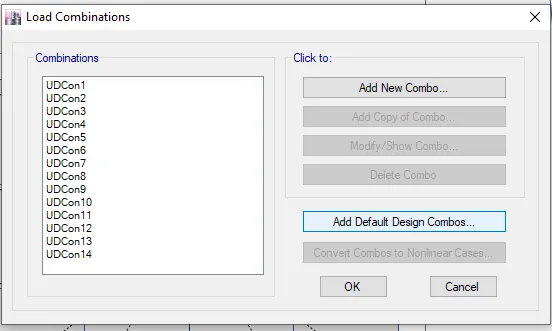
NEXT STEP IS TO ASSIGN THE LOAD COMBINATION:
SELECT > DEFINE > LOAD COMBINATION > NDB > SELECT ADD DEFAULT DESIGN COMBOS > OK > NDB > CHECK BOX THE CONCRETE FRAME DESIGN AND THE CONVERT USER COMBINATIONS.
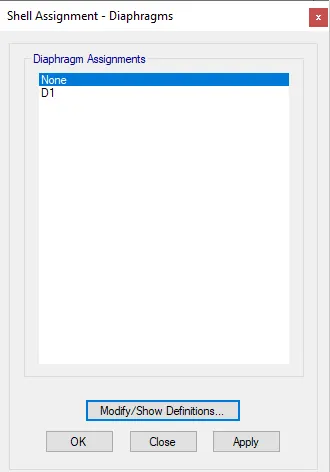
ASSIGNING THE DIAPHRAGM FRO THE SLAB
SELECT > SELECT > OPJECT TYPE > FLOORS.
ONCE THE SLABS ARE SELECTED THE GO TO ASSIGN > SHELL > DIAPHRAGMS > SELECT THE D1.
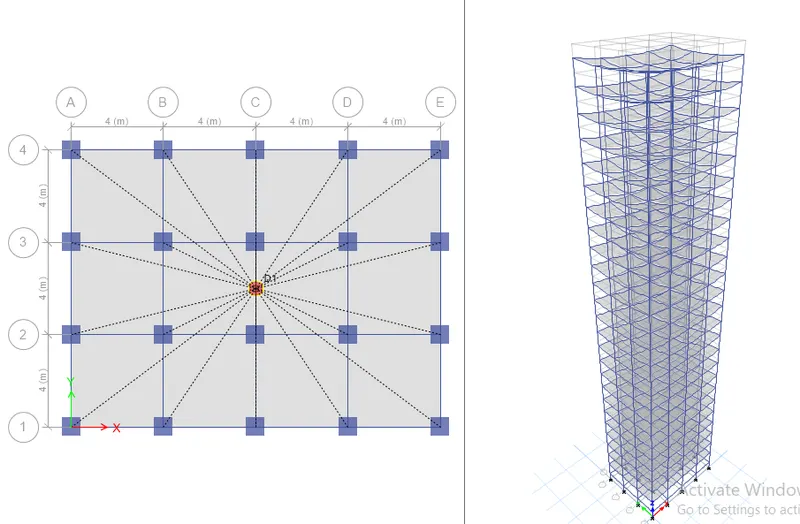
THE DESIGN IS NOW READY TO ANALYZE.
CHECK THE DESIGN BEFORE THE ANALYSIS.
RESULT AND REPORT:
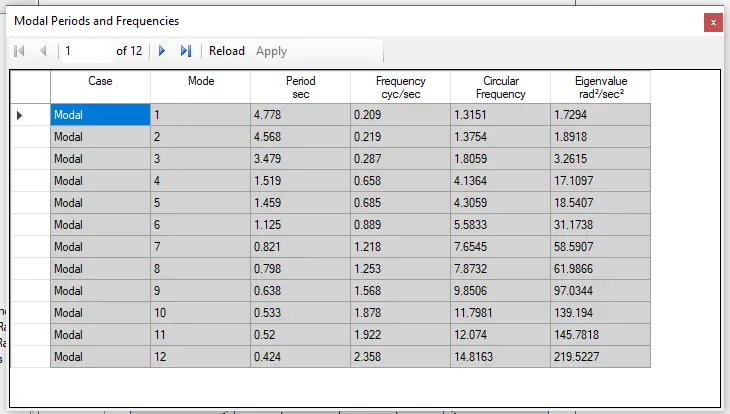
THE DESIRABLE FUNDAMENTAL TRANSULATION NATURAL PERIOD:
X-AXIS :4.4 SEC :4.71
Y-AXIS :4.2 SEC :4.54
TORSIONAL IRREGULARITY: THE THIRD MODAL VALUE SHOULD BE LESSER THAN THE 1ST AND 2ND MODAL VAULE
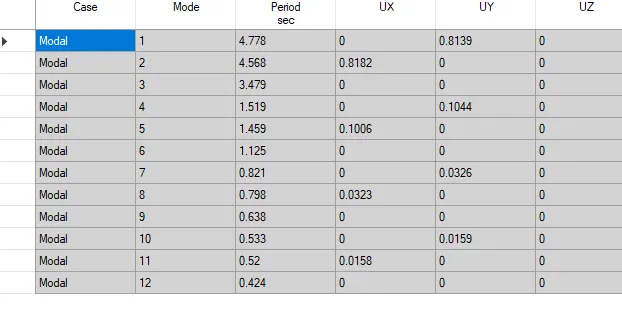
VERTICAL IRREGULARUTY(THE 1ST AND 2ND VALUE SHOULD BE ATLEAST 65 % OF THE MODAL PARTICIPATION MASS RATIO): BOTH THE 1ST AND 2ND VALUE INDIVIDUALLY SATISFYING CRITRIAL, SO YES.
STOREY RESPONCE:
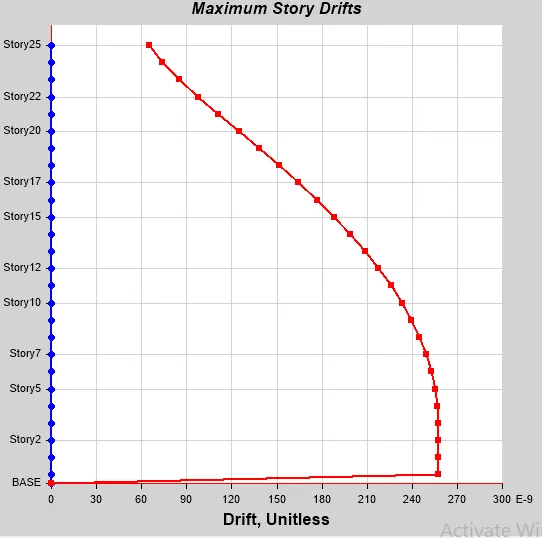
As per IS code 1893-2016, THE INTER STOREY LIMIT IS BELOW 0.004.
Etabs result values of both EQ-X & EQ-Y direction the inter storey drift value
is below 4x10E^-3.