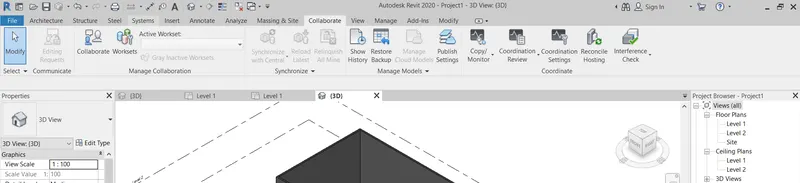
Introduction to REVIT concepts
1) From the file menu, create a new project (Structural / Architectural / Construction template ) and name the project appropriately
AIM :
TO CREATE A NEW PROJECT WITH ARCHITECTURAL TEMPLATE FROM THE FILE MENU
TOOLS USED :
PROJECT ICON
FILE MENU
PROCEDURE :
OPEN REVIT SOFTWARE BY USING REVIT ICON
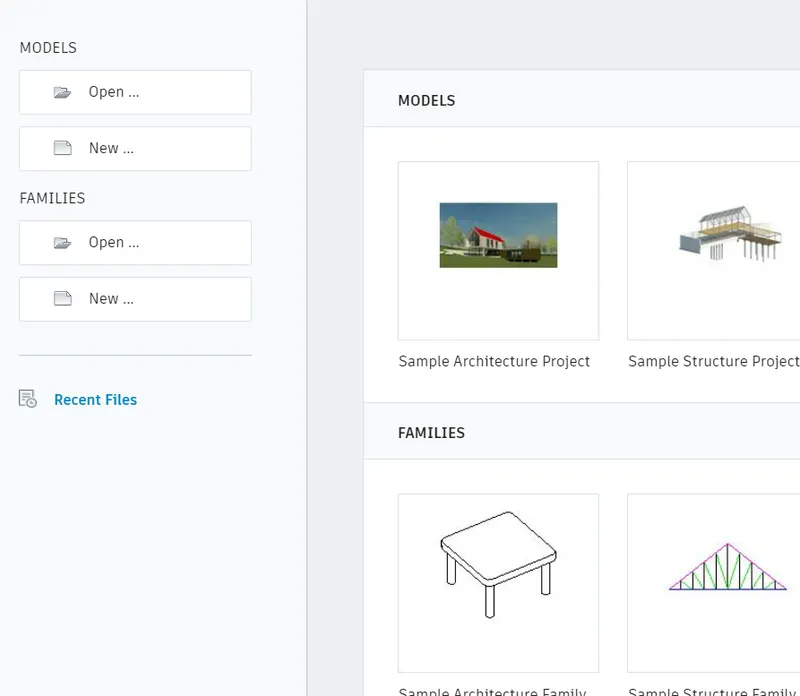
GO TO NEW
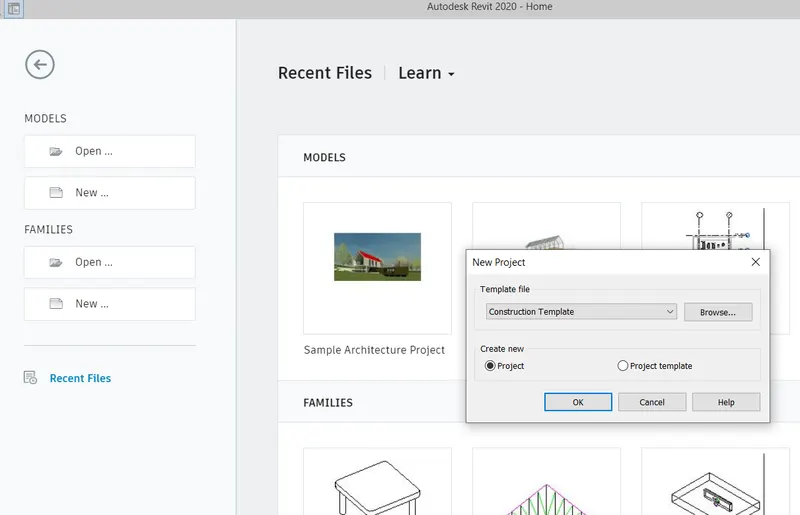
SCELET TEMPLATE FILE AS ARCHITECTURAL TEMPLATE
SCELET CREATE NEW AS PROJECT
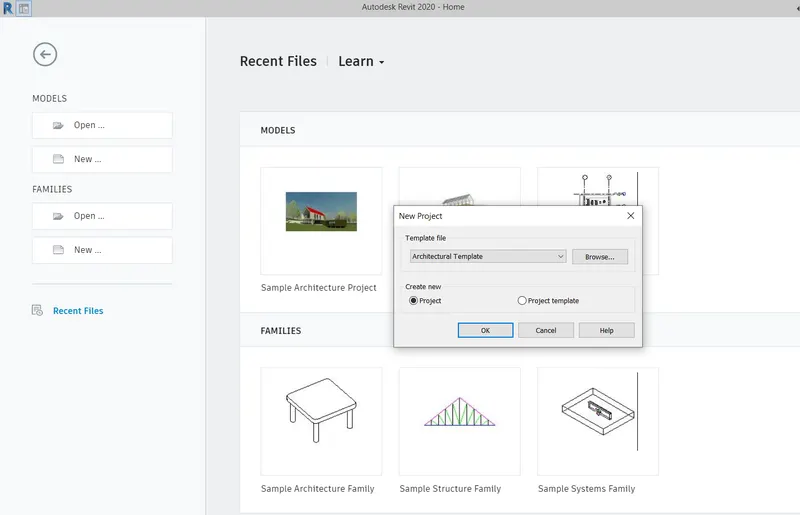
FINALY CLICK ON OK
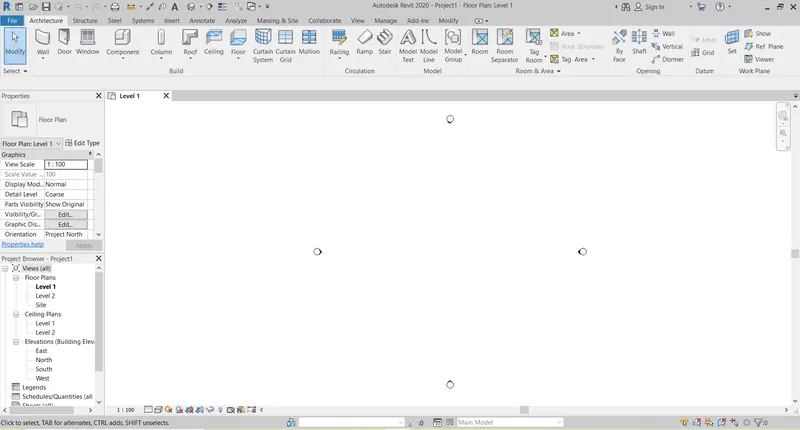
GO TO FILE MENU BAR
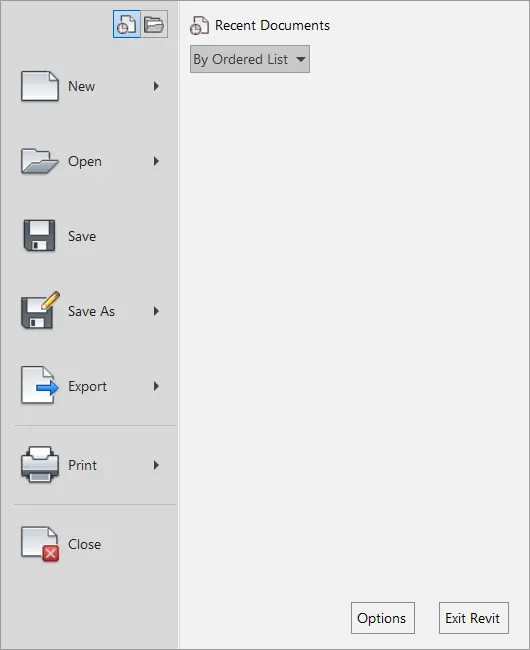
GO TO NEW OPTION
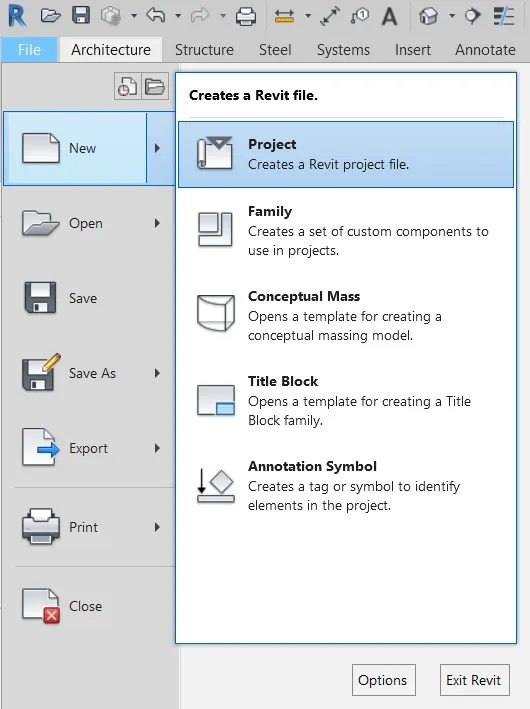
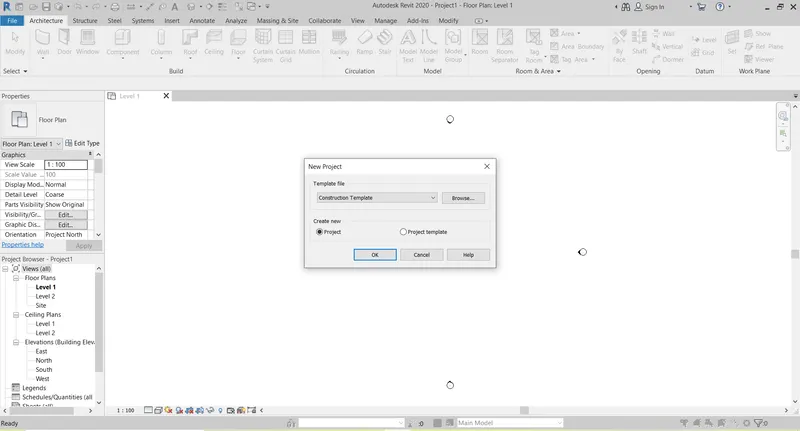
THEN GO TO PROJECT
SCELET TEMPLATE FILE AS ARCHITECTURAL TEMPLATE
SCELET CREATE NEW AS PROJECT
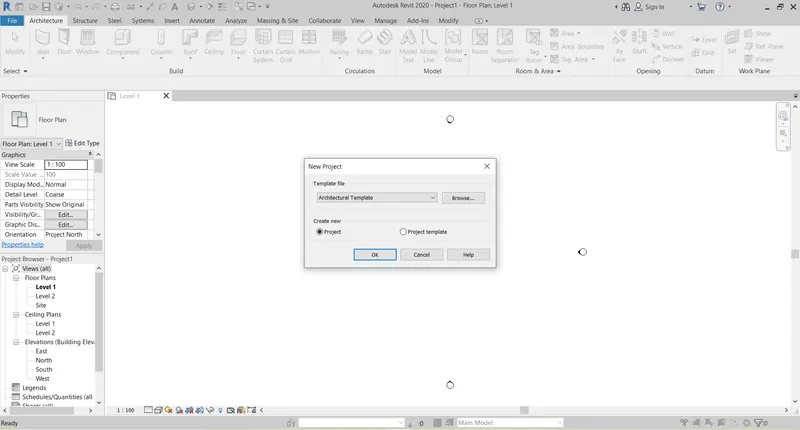
FINALY CLICK ON OK
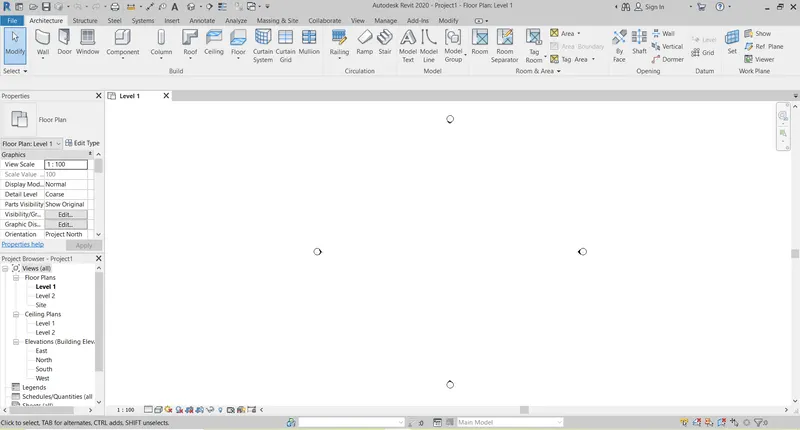
RESULT :
A NEW TEMPLATE OF ARCHITECTURAL TEMPLATE TYPE IS CREATED USING FILE MENU
2) Save the new project file. Close and open using icons from file toolbar
AIM :
TO SAVE THE NEW PROJECT FILE AND NEED TO CLOSE AND OPEN USING ICONS FROM FILE TOOLBAR
TOOLS USED :
PROJECT ICON
FILE MENU
PROCEDURE :
OPEN REVIT SOFTWARE BY USING REVIT ICON
GO TO NEW
SCELET TEMPLATE FILE AS ARCHITECTURAL TEMPLATE
SCELET CREATE NEW AS PROJECT
FINALY CLICK ON OK
GO TO FILE TOOLBAR
CLICK ON THE SAVE OPTION
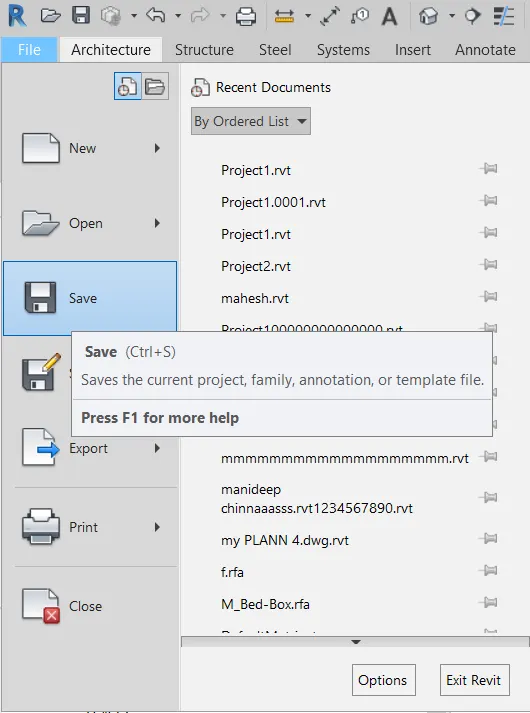
THEN THE NEW TAB WILL BE OPEN
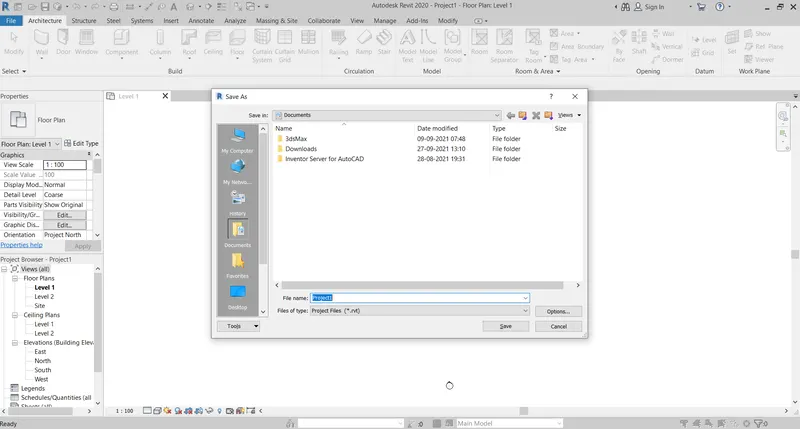
GIVE PROJET NAME AS YOUR REQURED
FINALY CLICK ON SAVE
OPEN THE FILE TOOL BAR
CLICK ON OPEN OPTION
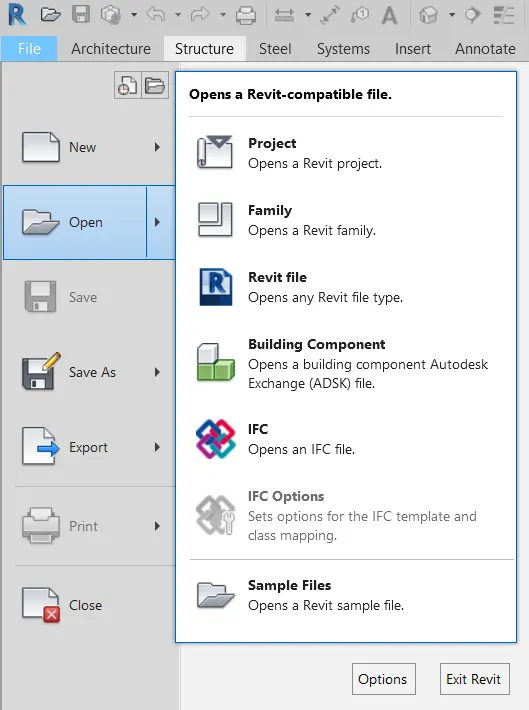
THEN NEW TAB WILL BE OPEN
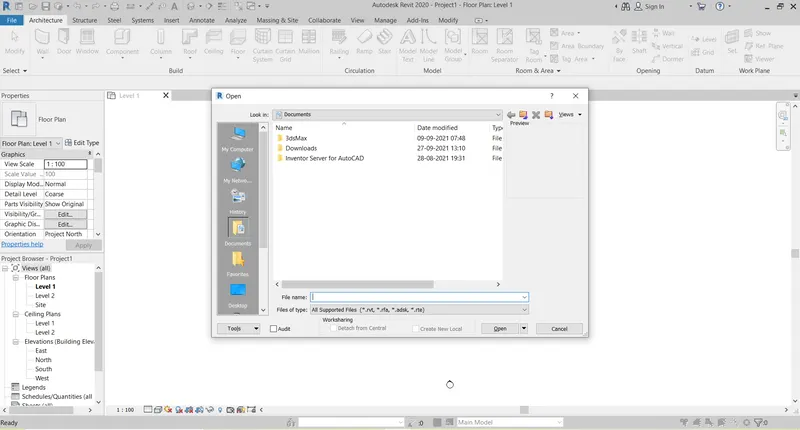
THE PREVIOUS FILE TAB WILL BE OPEN AND THEN WE NEED TO SELECT THE ANY FILE FROM THE PREVIOUS CREATED FILES.
OPEN FILE TAB
THEN CLOSE OPTION THE PROJECT WILL BE CLOSED
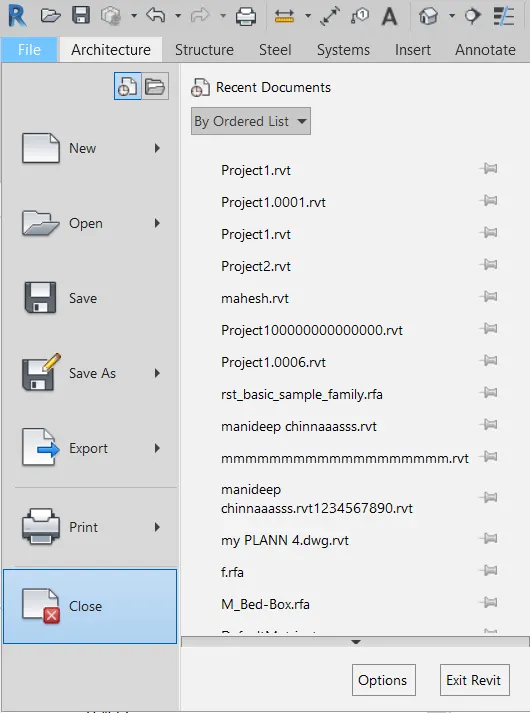
RESULT :
THE NEW PROJECT FILE HAS BEEN SAVED AND WE OPENED AND CLOSED THE NEW PROJECT USING THE ICONS FROM THE TOOLBAR
3) From the architecture/ structure toolbar familiarize with options to draw a wall. Create a rectangular layout of walls of about 40’-0” X 35’-0”
AIM :
TO DRAW A RECTANGULAR LAYOUT OF WALLS OF ABOUT 40' X 35' FROM THE ARCHITECTURE / STRUCTURE TOOLBAR
TOOLS USED :
PROJECT ICON
FILE MENU
PROCEDURE :
OPEN REVIT SOFTWARE BY USING REVIT ICON
GO TO NEW
SCELET TEMPLATE FILE AS ARCHITECTURAL TEMPLATE
SCELET CREATE NEW AS PROJECT
FINALY CLICK ON OK
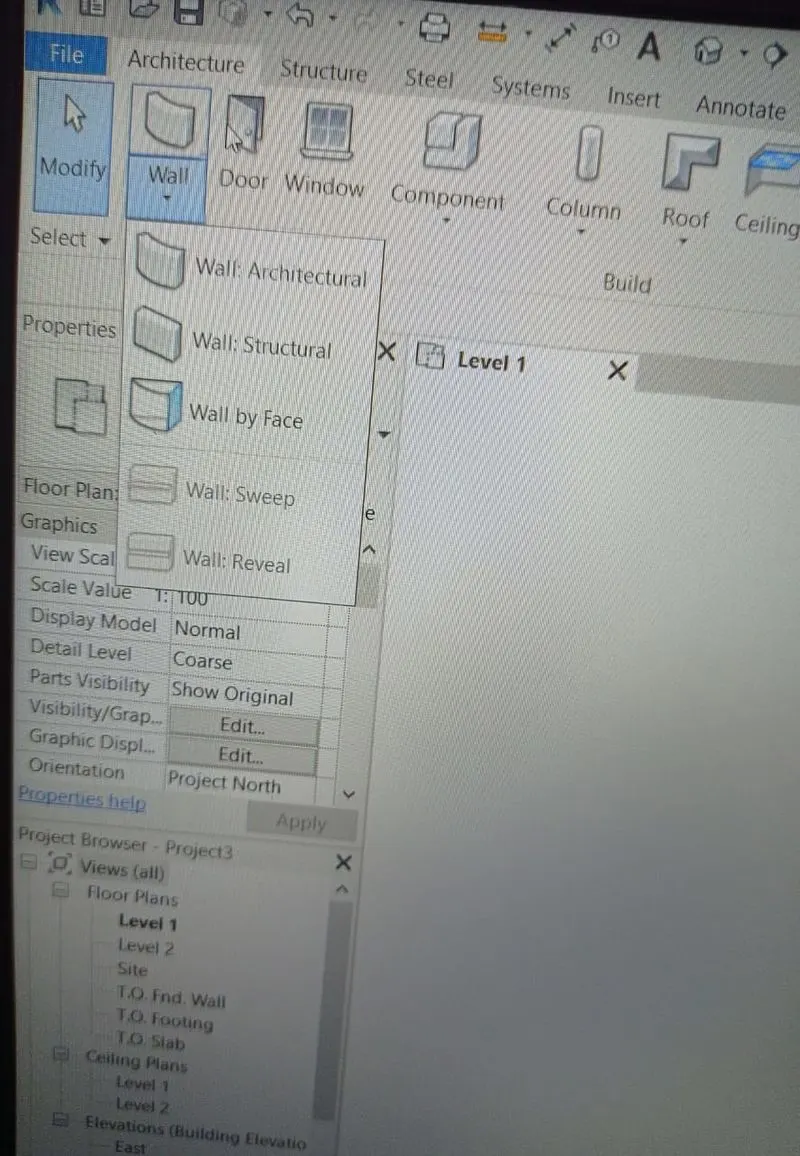
GO TO ARCHITECTURE TOOLBAR TO CREATE DIFFERENT TYPES OF WALLS AS SHOWN
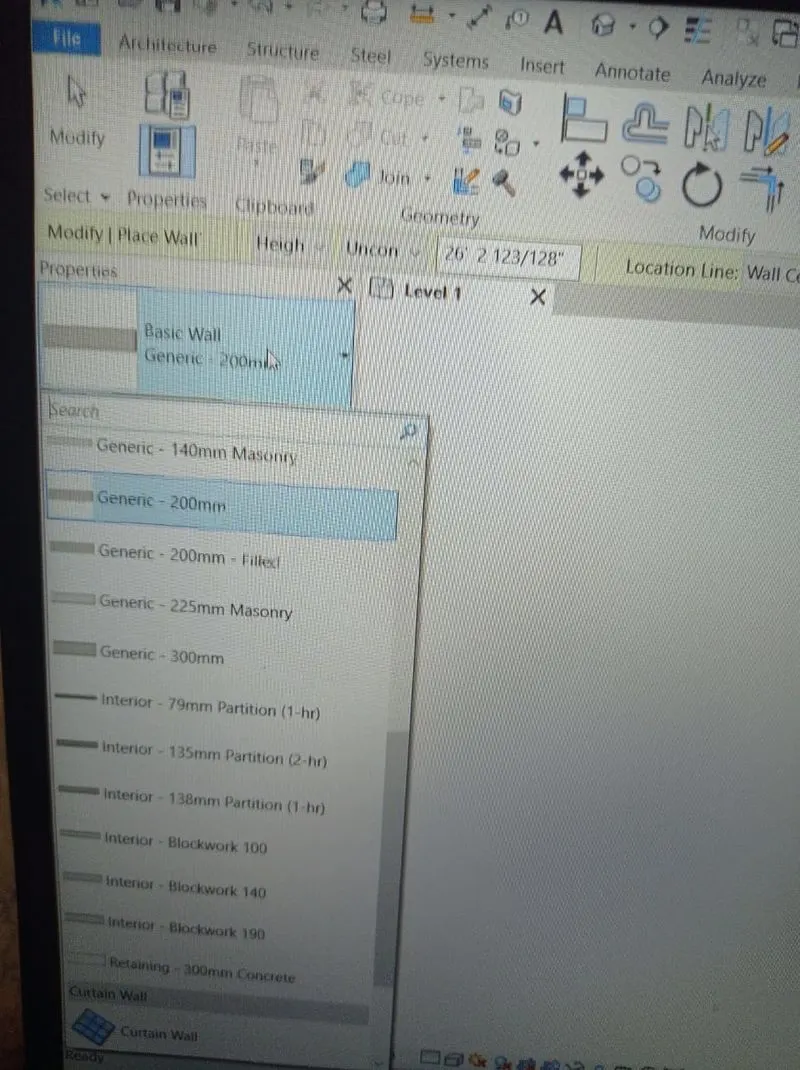
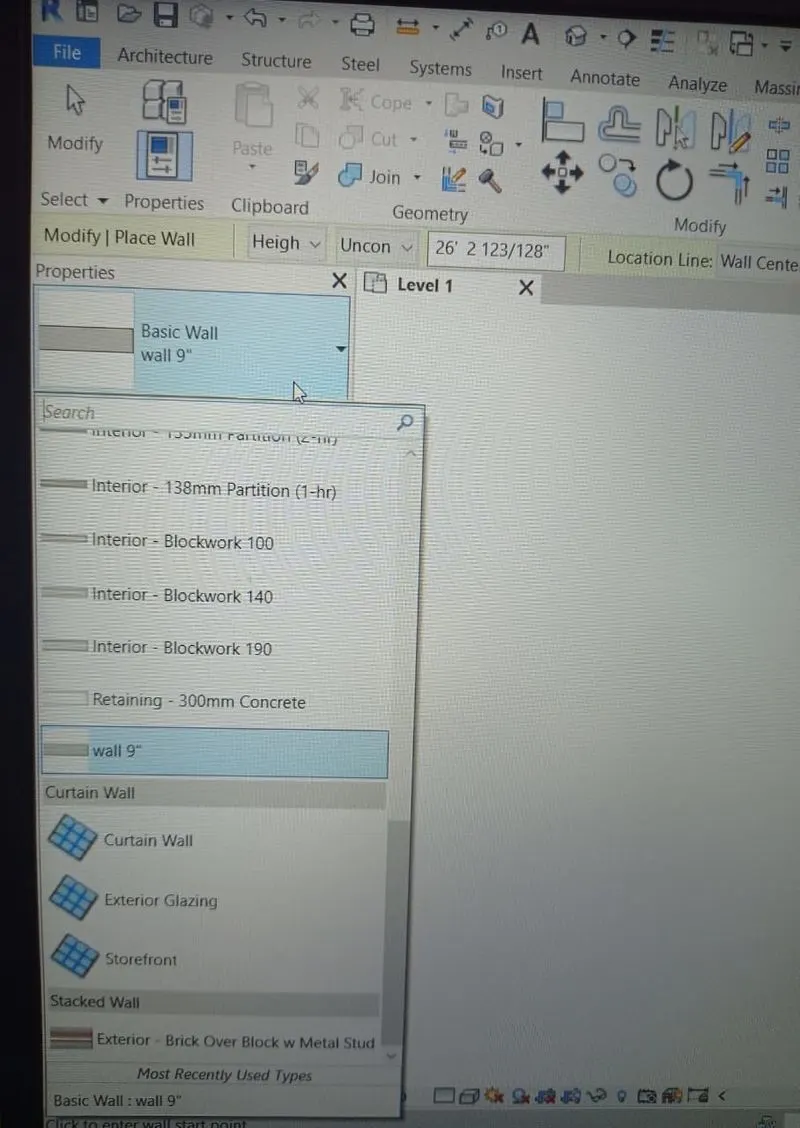
NEXT WE CREAT THE 9" WALL BY USING EDIT TYPE AND DUPILICATE OPTION
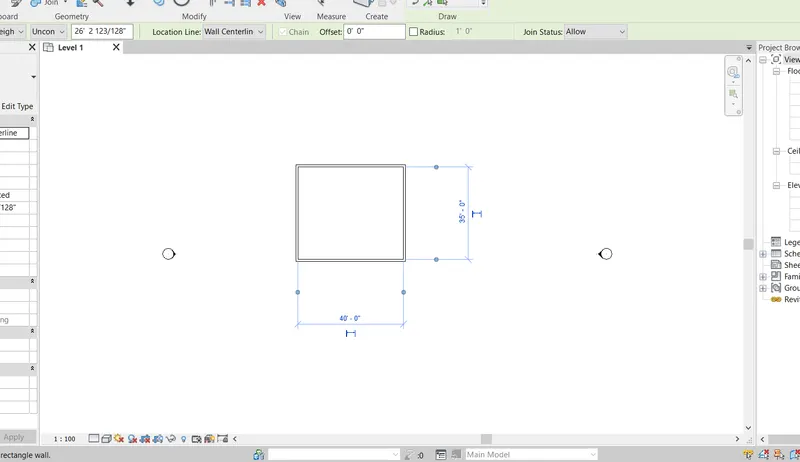
TAKE THE WALL TOOL THEN THE TAKE THE RECTANGLE DRAW TOOL THEN DRAW THE 40' X 35' COMPLETE THE RECTANGULAR WALL LAYOUT
RESULT :
THE REACTANGULAR WALL LAYOUT OF 40' X 35' IS CREATED USING ARCHITECTURAL TOOL BAR SUCCESSFULLY.
4) From the Annotate toolbar use the aligned option to add dimensions to the layout
AIM :
TO ADD DIMENSIONS TO THE LAYOUT USING ALIGNED OPTION FROM ANNOTATE TOOL BAR
TOOLS USED :
ALIGNED TOOL FROM ANNOTATE MENU
PROCEDURE :
OPEN REVIT SOFTWARE BY USING REVIT ICON
GO TO NEW
SCELET TEMPLATE FILE AS ARCHITECTURAL TEMPLATE
SCELET CREATE NEW AS PROJECT
FINALY CLICK ON OK
GO TO ARCHITECTURE TOOLBAR TO CREATE DIFFERENT TYPES OF WALLS AS SHOWN
NEXT WE CREAT THE 9" WALL BY USING EDIT TYPE AND DUPILICATE OPTION
TAKE THE WALL TOOL THEN THE TAKE THE RECTANGLE DRAW TOOL THEN DRAW THE 40' X 35' COMPLETE THE RECTANGULAR WALL LAYOUT
THEN GO TO ANNOTATE TAB
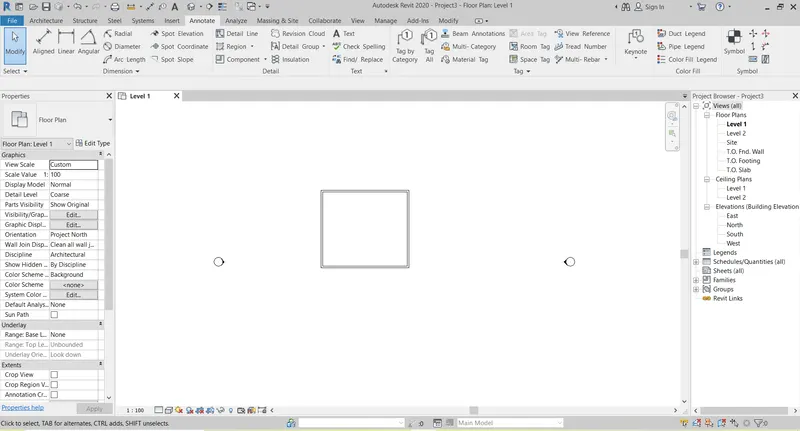
THEN TAKE ALIGNED DIMENSION THEN TAKE THE DIMENSION ON CENTER TO CENTER
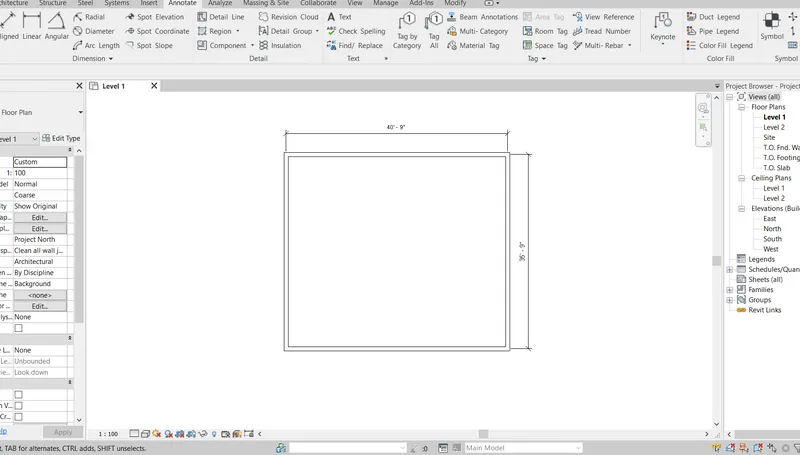
RESULT :
THE DIMENSION ARE ASSIGNED TO THE LAYOUT BY USING THE ALIGNED DIMENSION
5) Use the properties browser to switch to different wall types
AIM :
TO SWITCH TO DIFFERENT WALL TYPE USING PROPERTIES BROWSER
TOOLS USED :
PROPERTIES BROWSER IN MODIFY MENU
PROCEDURE :
OPEN REVIT SOFTWARE BY USING REVIT ICON
GO TO NEW
SCELET TEMPLATE FILE AS ARCHITECTURAL TEMPLATE
SCELET CREATE NEW AS PROJECT
FINALY CLICK ON OK
GO TO ARCHITECTURE TOOLBAR TO CREATE DIFFERENT TYPES OF WALLS AS SHOWN
NEXT WE CREAT THE 9" WALL BY USING EDIT TYPE AND DUPILICATE OPTION
TAKE THE WALL TOOL THEN THE TAKE THE RECTANGLE DRAW TOOL THEN DRAW THE 40' X 35' COMPLETE THE RECTANGULAR WALL LAYOUT
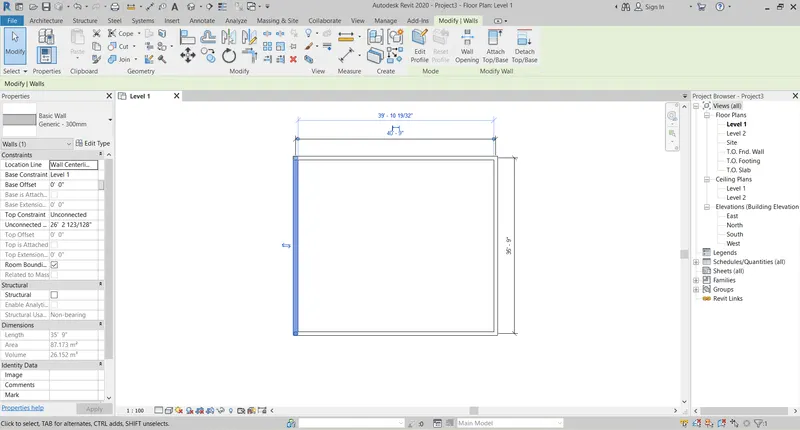
SELECT THE WALL AS YOUR REQURED CHANGE THE WALL TYPE
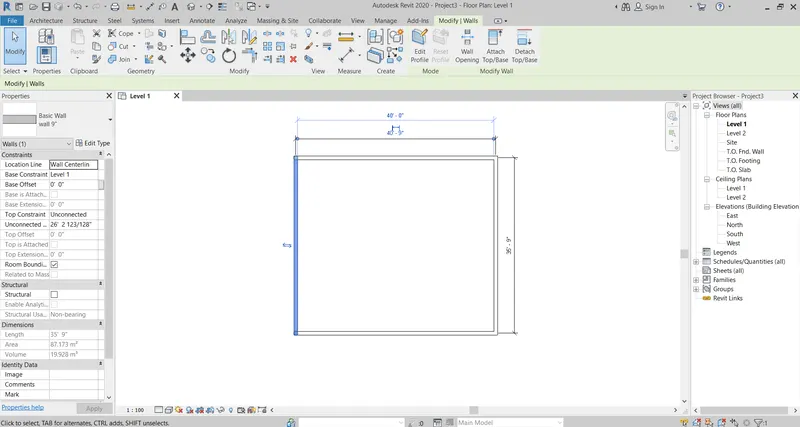
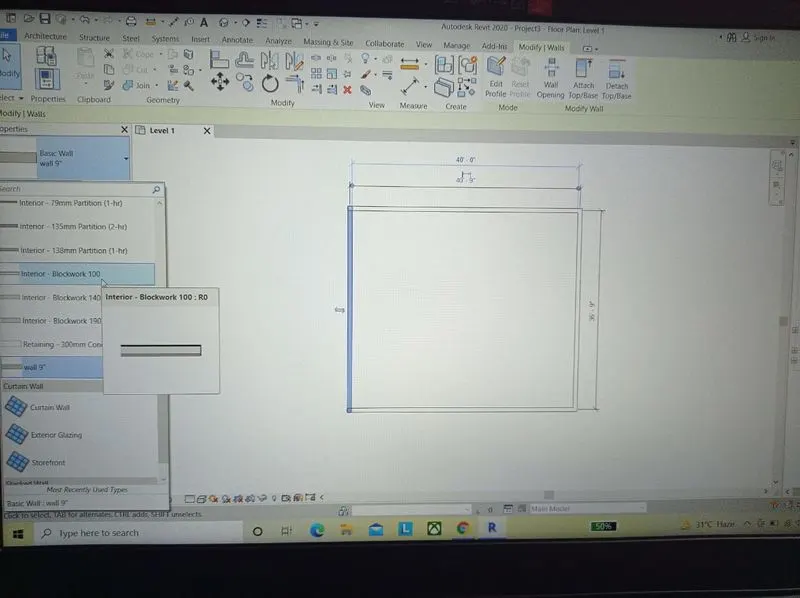
RESULT :
THE REQUIRED CHANGE OF WALL TYPE IS DONE SUCCESSFULLY
6) Create a 3D view from the view toolbar and save the view with the appropriate name
AIM :
TO CREATE A 3D VIEW FROM VIEW TOOL BAR AND SAVE VIEW WITH APPROPRIATE NAME
TOOLS USED :
3D VIEW IN VIEW TOOL BAR
PROCEDURE :
OPEN REVIT SOFTWARE BY USING REVIT ICON
GO TO NEW
SCELET TEMPLATE FILE AS ARCHITECTURAL TEMPLATE
SCELET CREATE NEW AS PROJECT
FINALY CLICK ON OK
GO TO ARCHITECTURE TOOLBAR TO CREATE DIFFERENT TYPES OF WALLS AS SHOWN
NEXT WE CREAT THE 9" WALL BY USING EDIT TYPE AND DUPILICATE OPTION
TAKE THE WALL TOOL THEN THE TAKE THE RECTANGLE DRAW TOOL THEN DRAW THE 40' X 35' COMPLETE THE RECTANGULAR WALL LAYOUT
IN VIEW MENU TAB AND CLICK ON 3D VIEW AND CLICK
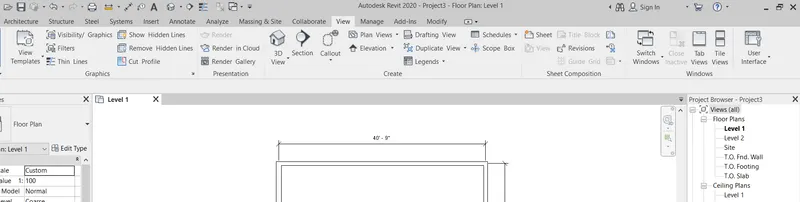
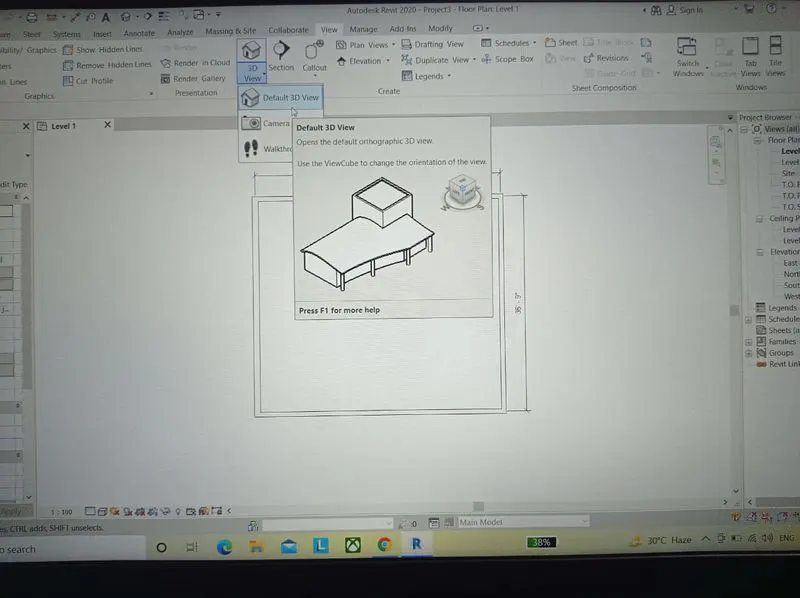
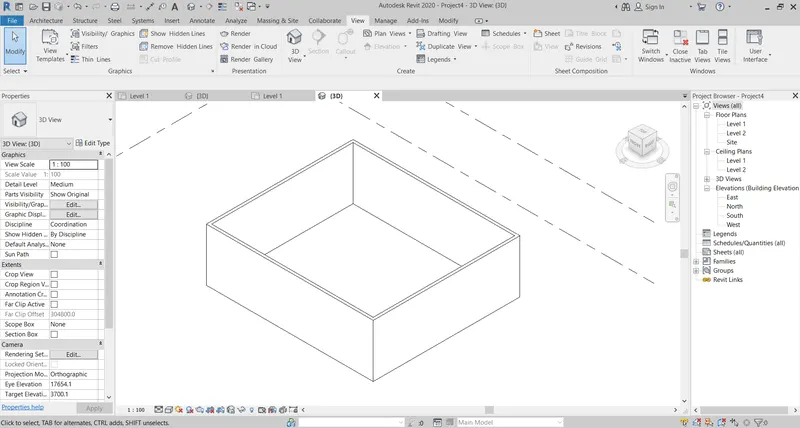
IN PROJECT BROWSER IN 3D VIEW DOUBLE CLICK ON THE FILE NAME TO CHANGE NAME AS YOUR REQUIRED
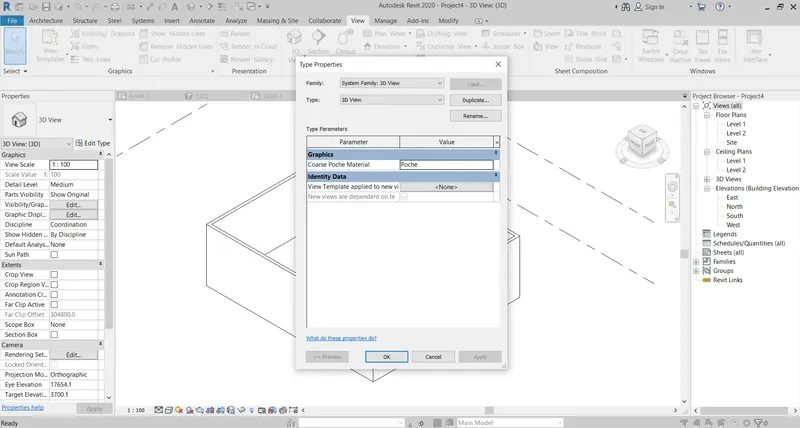
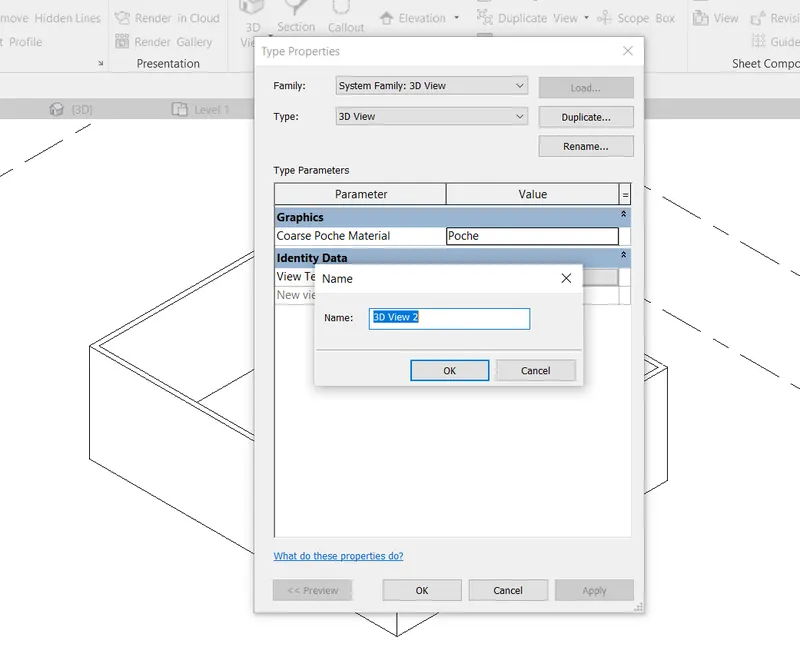
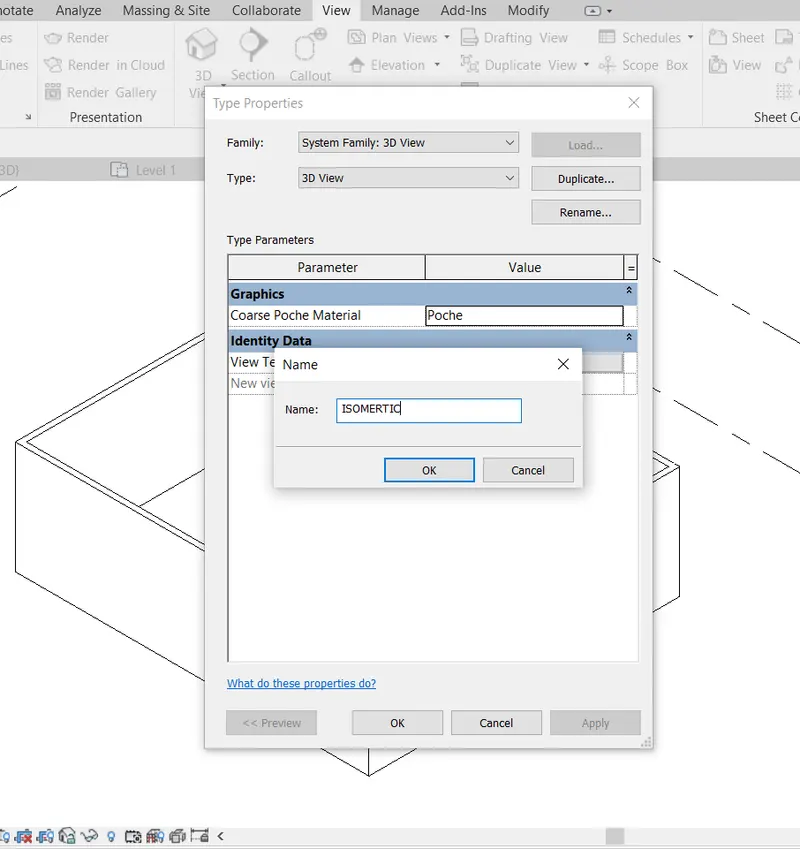
RESULT :
REQUIRED 3D VIEW IS CREATED WITH APPROPRIATE NAME , LEVEL 1 AS SHOWN IN PICTURE
7) Navigate through the 3D model using the view cube. Orbit/pan through the model layout created
AIM :
TO NAVIGATE THROUGH THE 3D MODEL USING VIEW CUBE
TOOLS USED :
VIEW CUBE
PROCEDURE :
OPEN REVIT SOFTWARE BY USING REVIT ICON
GO TO NEW
SCELET TEMPLATE FILE AS ARCHITECTURAL TEMPLATE
SCELET CREATE NEW AS PROJECT
FINALY CLICK ON OK
GO TO ARCHITECTURE TOOLBAR TO CREATE DIFFERENT TYPES OF WALLS AS SHOWN
NEXT WE CREAT THE 9" WALL BY USING EDIT TYPE AND DUPILICATE OPTION
TAKE THE WALL TOOL THEN THE TAKE THE RECTANGLE DRAW TOOL THEN DRAW THE 40' X 35' COMPLETE THE RECTANGULAR WALL LAYOUT
CHANGE THE 3D MODEAL
THERE WILL BE OPTION IN THE RIGHT SIDE CORNER BELOW ZOOM OPTION NAMED 2D WHEEL IT CREATES A NAVIGATION WHEEL WITH THE HELP OF WHICH WE CAN ROTATE THE VIEW 360 DEGREES. SELECT THE PAN TO MOVE IN ANY DIRECTION.
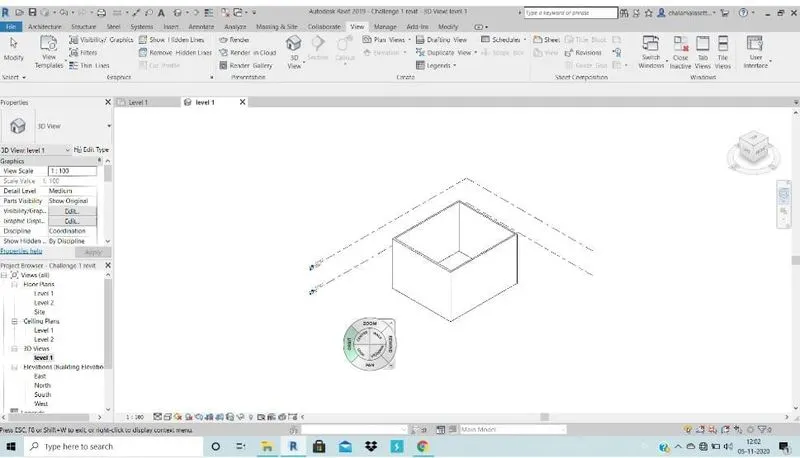
RESULT :
NAVIGATION OF THE 3D VIEW IS DONE SUCCESSFULLY
8) Use the visibility settings option below to switch model to shaded, realistic, hidden lines options
AIM :
TO USE VISIBILITY SETTINGS OPTION TO SWITCH MODEL TO SHADED , REALISTIC AND HIDDEN LINES OPTIONS.
TOOLS USED :
3D VIEW
VISUAL STYLE OPTION
PROCEDURE :
OPEN REVIT SOFTWARE BY USING REVIT ICON
GO TO NEW
SCELET TEMPLATE FILE AS ARCHITECTURAL TEMPLATE
SCELET CREATE NEW AS PROJECT
FINALY CLICK ON OK
GO TO ARCHITECTURE TOOLBAR TO CREATE DIFFERENT TYPES OF WALLS AS SHOWN
NEXT WE CREAT THE 9" WALL BY USING EDIT TYPE AND DUPILICATE OPTION
TAKE THE WALL TOOL THEN THE TAKE THE RECTANGLE DRAW TOOL THEN DRAW THE 40' X 35' COMPLETE THE RECTANGULAR WALL LAYOUT
IN THE REVIT SOFTWARE , THERE IS TAB IN WHICH WE HAVE VISUAL STYLE , THERE WILL BE OPTION SHADED, REALISTIC AND HIDDEN LINES
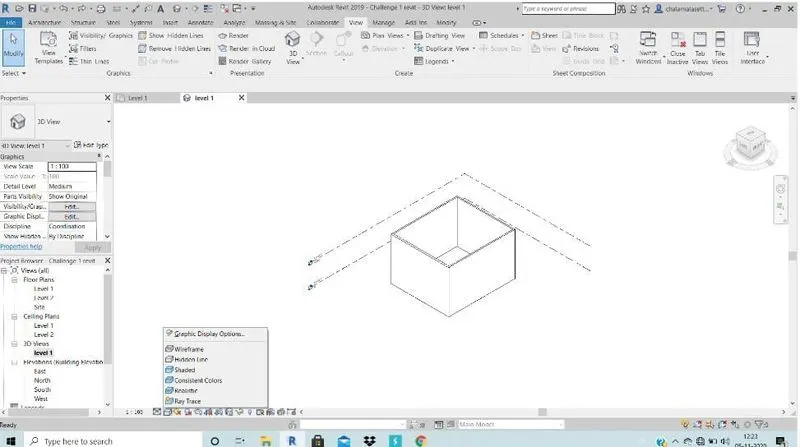
REALISTIC VIEW
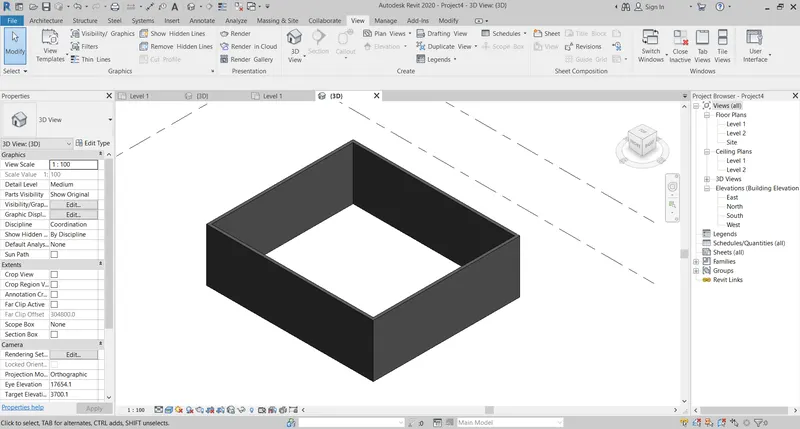
SHADED VIEW
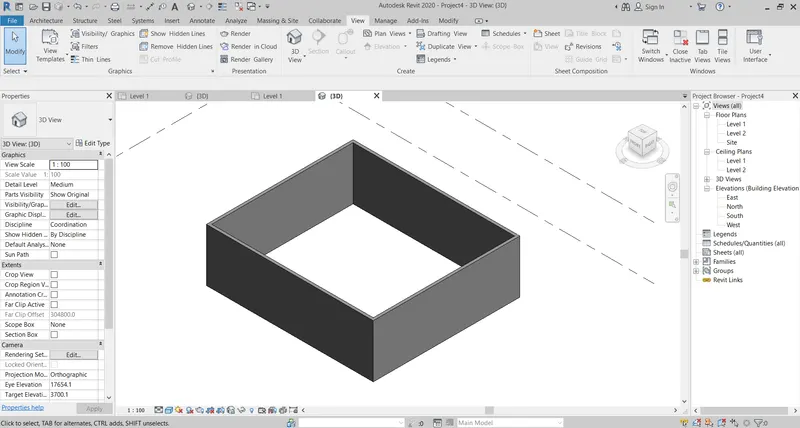
HIDDEN LINES
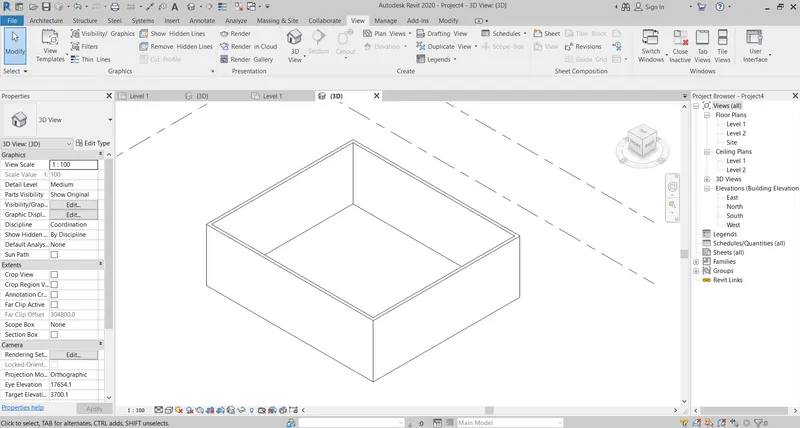
RESULT :
THE FOLLOWING VIEWS ARE CREATED
REALISTIC VIEW
SHADED VIEW
HIDDEN LINES
9) Turn the sun path on and off to view shadings in the layout created
AIM :
TO TURN THE SUNLIGHT ON AND OFF TO VIEW SHADINGS IN THE LAYOUT CREATED
TOOLS USED :
SUNLIGHT
PROCEDURE :
OPEN REVIT SOFTWARE BY USING REVIT ICON
GO TO NEW
SCELET TEMPLATE FILE AS ARCHITECTURAL TEMPLATE
SCELET CREATE NEW AS PROJECT
FINALY CLICK ON OK
GO TO ARCHITECTURE TOOLBAR TO CREATE DIFFERENT TYPES OF WALLS AS SHOWN
NEXT WE CREAT THE 9" WALL BY USING EDIT TYPE AND DUPILICATE OPTION
TAKE THE WALL TOOL THEN THE TAKE THE RECTANGLE DRAW TOOL THEN DRAW THE 40' X 35' COMPLETE THE RECTANGULAR WALL LAYOUT
IN THE REVIT SOFTWARE , THERE IS TAB IN WHICH WE HAVE VISUAL STYLE , THERE WILL BE OPTION SHADED, REALISTIC AND HIDDEN LINES
REALISTIC VIEW
SUNLIGHT
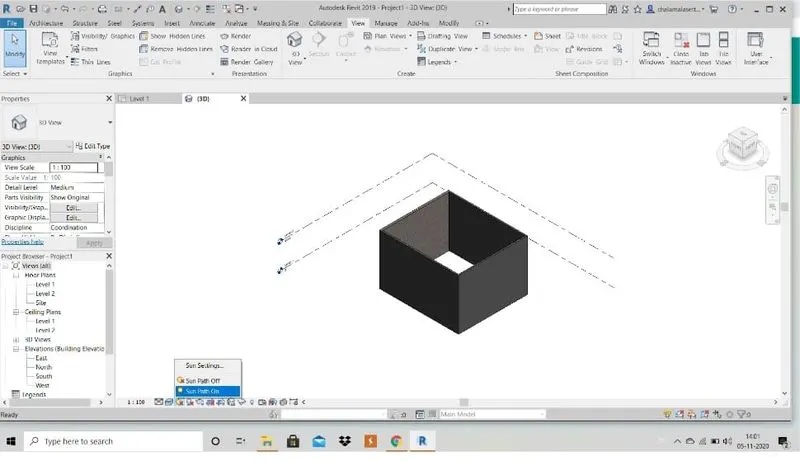
SUNLIGHT OFF
SUNLIGHT ON
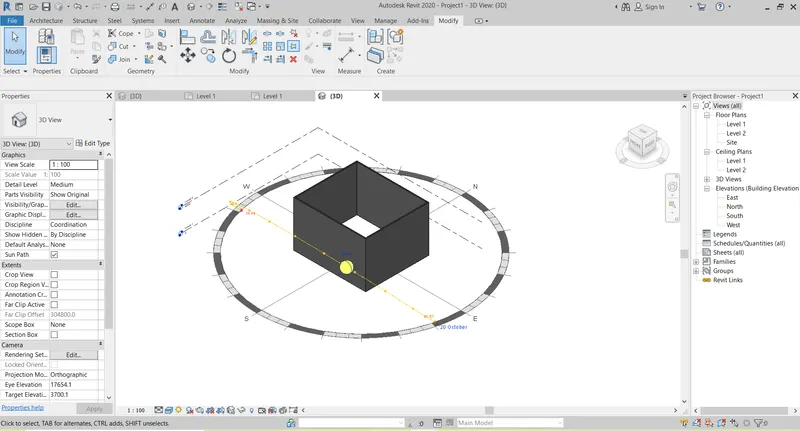
RESULT :
SUNLIGHT OFF
SUNLIGHT ON
10) Use the Manage toolbar to enter project settings, project name, and project issue date (choose according to your convenience).
AIM :
TO USE THE MANAGE TOOL BAR TO ENTER PROJECT SETTING, PROJECT NAME AND PROJECT ISSUE DATE
TOOLS USED :
MANAGE TOOL BAR
PROJECT INFORMATION TOOL
PROCEDURE :
OPEN REVIT SOFTWARE BY USING REVIT ICON
GO TO NEW
SCELET TEMPLATE FILE AS ARCHITECTURAL TEMPLATE
SCELET CREATE NEW AS PROJECT
FINALY CLICK ON OK
GO TO ARCHITECTURE TOOLBAR TO CREATE DIFFERENT TYPES OF WALLS AS SHOWN
NEXT WE CREAT THE 9" WALL BY USING EDIT TYPE AND DUPILICATE OPTION
TAKE THE WALL TOOL THEN THE TAKE THE RECTANGLE DRAW TOOL THEN DRAW THE 40' X 35' COMPLETE THE RECTANGULAR WALL LAYOUT
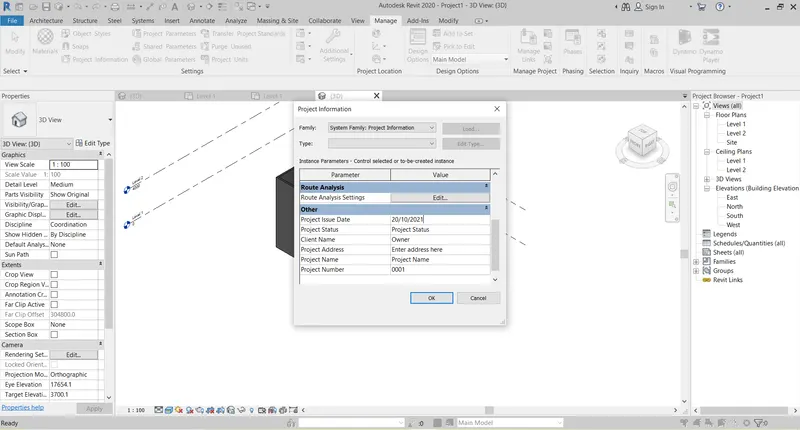
CLICK ON MANAGE TOOL TO OPEN THE MANAGE TOOL BAR
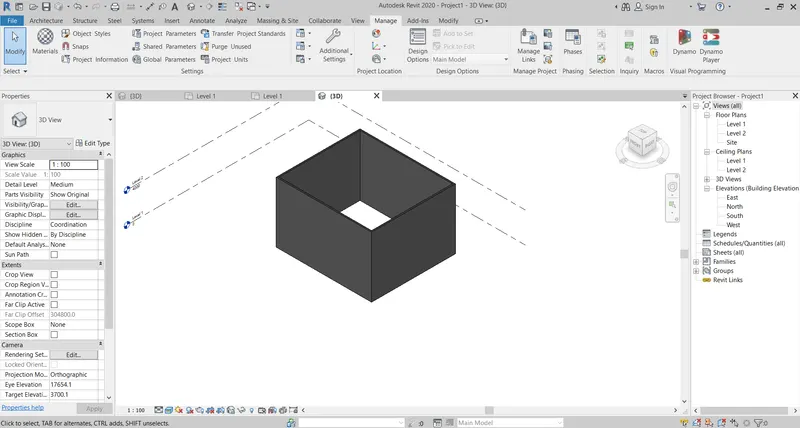
NOW WE WILL FIND PROJECT INFORMATION ICON UNDER SETTINGS SECTION IN MANAGE TOOL BAR
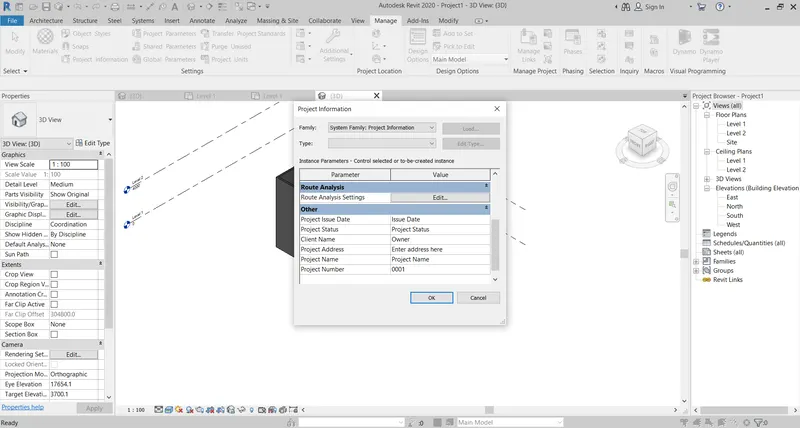
BY CLICKING THE PROJECT INFORMATION TOOL , A DIALOGUE BOX IS OPENED WE CAN ENTER NAME , ISSUED DATE AND PROJECT SETTING AND CLICK OK
RESULT :
11) What is the Analyze toolbar used in Revit? How it is beneficial for design and modeling
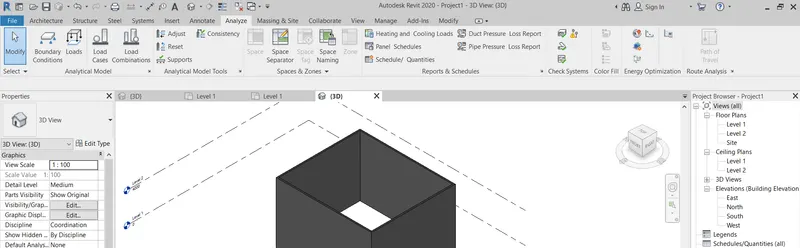
ANALYZA TOOL BAR IS USED TO ANALYZE THE ENTIRE STRUCTURAL PROJECT.
IT ALSO HELP IN LOAD COMBINATION , BOUNDRY CONDITIONS , CASES ADJUSTMENTS ETC.
IT HELPS IN ENERGY ANALYSIS OR ENERGY OPTIMIZATION OF BUILDING.
IT EVALUATES AND GENERATE SUSTAINABILITY OF THE STRUCTURE SO ONE CAN CHANGE DEVELOP NECESSARY CHANGES IN PROJECT.
IT ALSO HELPS IN MANAGING COOLING AND HEATING LOADS.
THERE ARE MANY OPTIONS AVAILABLE IN THIS ANALYZE TOOL BAR AS SHOWN
12) What are the links that Revit supports to be linked to the model?
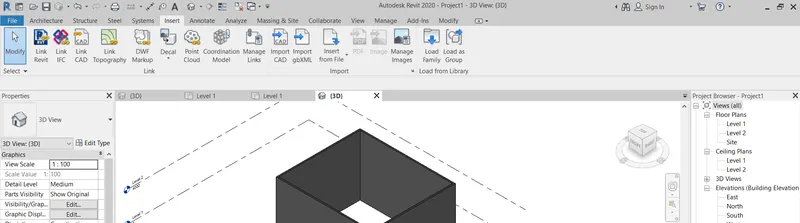
LINK REVIT :
LINK ONE REVIT MODEL TO CURRENT REVIT MODEL OR ANOTHER REVIT MODEL
LINK CAD :
LINK 2D PLAN TO REVIT FILE THEN CONVERTS TO 3D MODEL BY USING 3D DIMESIONS
LINK IFC :
LINK AN IFC FILE TO CURRENT PROJECT FOR INFORMATION THAT IS REQUIRED FOR ADDITIONAL DESIGN WORK
LINK TOPOGRAPHY :
LINK THE EXISTING TOPOGRAPHY TO PRESENT REVIT MODEL
MANAGE LINKS :
LINK REVIT CAD FILE TO CURRENT WORKING PROJECT
LINK IMAGE :
LINK AN IMAGE FOR THE CURRENT WORKING PROJECT
DWF MARKUP :
LINK DWF FILES INTO REVIT PROJECT
POINT CLOUD :
LINK POINT CLOUD PROJECT INTO CURRENT PROJECT
COORDINATION MODEL :
LINK A NWD OR NWC FILE TO PROVIDE CONTEXT FOR THE THE REVIT MODEL
13) Why do you need the Collaborate tab in Revit? How it supports modeling and its efficiency
COLLABORATE TAB IS ONE WHERE TEAM MEMBER OR GROUP OF PEOPLE CAN CREATE MULTIPLE PROJECTS , THESE MEMBERS ARE NOT ONLY INSIDE NETWORK BUT ALSO OUTSIDE NETWORK.
THIS MAKE ONE TO CREATE MORE PROJECTS IN LESS TIME
UNDER THIS COLLABORATE TAB WE HAVE MANY OPTIONS LIKES TO SHOW PAST WORK , COORDINATION REVIEW ETC
EFFICIENCY OF THE WORK CAN BE INCREASESD AS MORE NO OF PEOPLE WORK ON SAME PROJECT , THIS MAKES TO LESS TIME TO COMPLETE PROJECT