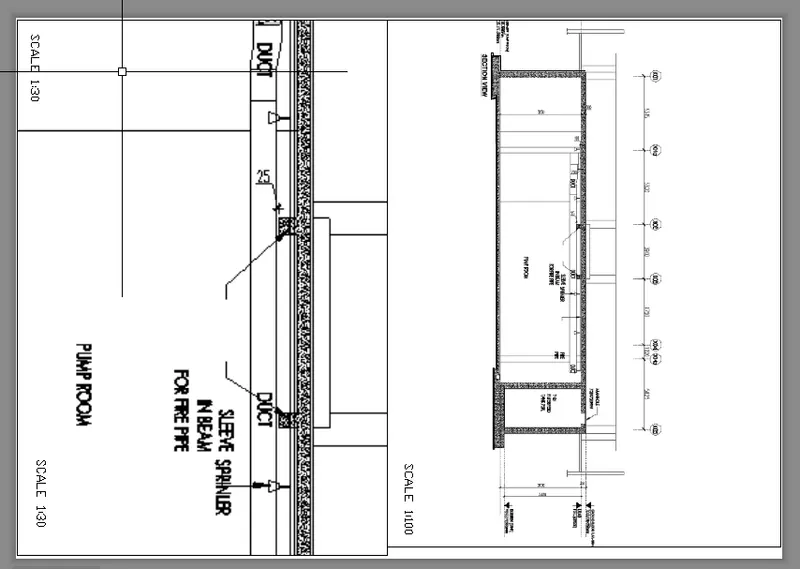
Creation of Multiple viewports, Scaling the drawing and setting in Template in AutoCad
Q1.AIM AND INTRODUCTION:
TO CREATE THE LAYOUT OF THE PLAN AND TO CONVERT THE MODEL DIAGRAM INTO LAYOUT FORM WITH ACCURATE SCALES.
PROCEDURE:
- THE PROCEDURE IS FIRST TAKE THE PLAN THAT ARE ALREADY PREPARED AND CONVERT THEM FROM THE MODEL SPACE TO PAPER SPACE.
- SO,FIRSTLY OPEN THE LAYOUT SPACE
- THEN USE MV OR MVIEW COMMAND TO DRAG THE OUTER LAYOUT SPACE FOR THE PLAN.
- WHEN WE USE MVIEW COMMAND, THE PLAN IS DRAGED INTO THE LAYOUT SPACE
- THEN USE MS COMMAND OR MODEL SPACE COMMAND TO ZOOM WHICH PART OF THE PLAN IS NEEDED.
- USE PAN COMMAND TO SET THE PLAN IN ACCURATE POSITION.
- THEN USE PS COMMAND TO ZOOM IN AND OUT THE PAPER SPACE OF THE PLAN.
- SCALE THE DIAGRAM AS PER THE REQUIREMENT.
- THEN REPEAT THE SAME STEPS FOR ALL THE DIAGRAMS THAT WE NEED TO INSERT IN THE LAYOUT SPACE.
RESULT:
Q2.AIM AND INTRODUCTION:
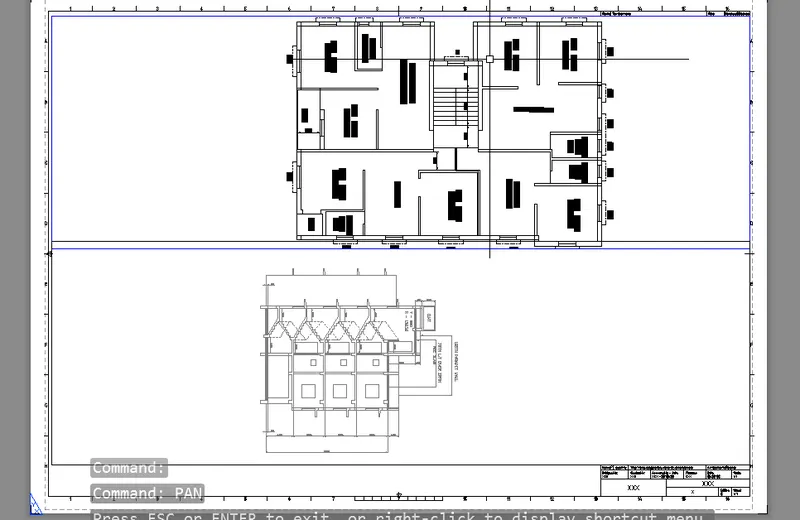
TO CREATE THE LAYOUT OF THE PLAN AND TO CONVERT THE MODEL DIAGRAM INTO LAYOUT FORM WITH ACCURATE SCALES.
PROCEDURE:
- THE PROCEDURE IS FIRST TAKE THE PLAN THAT ARE ALREADY PREPARED AND CONVERT THEM FROM THE MODEL SPACE TO PAPER SPACE.
- SO,FIRSTLY OPEN THE LAYOUT SPACE
- THEN USE MV OR MVIEW COMMAND TO DRAG THE OUTER LAYOUT SPACE FOR THE PLAN.
- WHEN WE USE MVIEW COMMAND, THE PLAN IS DRAGED INTO THE LAYOUT SPACE
- THEN USE MS COMMAND OR MODEL SPACE COMMAND TO ZOOM WHICH PART OF THE PLAN IS NEEDED.
- USE PAN COMMAND TO SET THE PLAN IN ACCURATE POSITION.
- THEN USE PS COMMAND TO ZOOM IN AND OUT THE PAPER SPACE OF THE PLAN.
- SCALE THE DIAGRAM AS PER THE REQUIREMENT.
- THEN REPEAT THE SAME STEPS FOR ALL THE DIAGRAMS THAT WE NEED TO INSERT IN THE LAYOUT SPACE.
RESULT:
Q3.AIM AND INTRODUCTION:
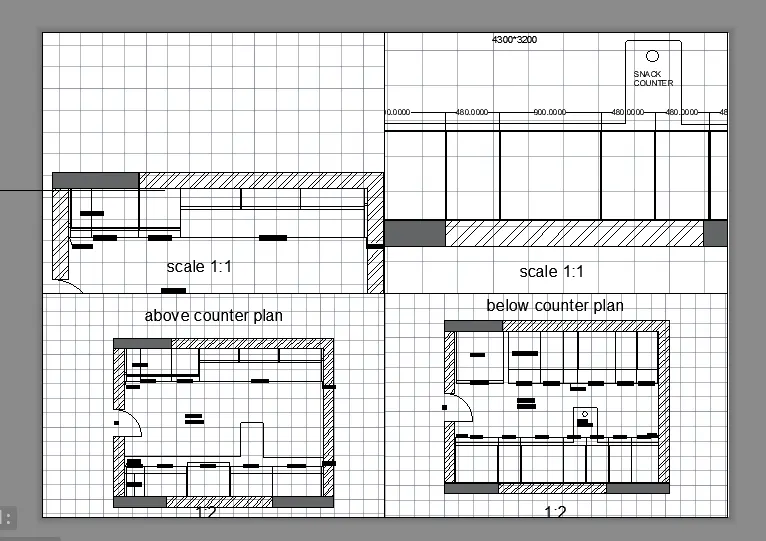
TO CREATE THE LAYOUT OF THE PLAN AND TO CONVERT THE MODEL DIAGRAM INTO LAYOUT FORM WITH ACCURATE SCALES.
PROCEDURE:
- THE PROCEDURE IS FIRST TAKE THE PLAN THAT ARE ALREADY PREPARED AND CONVERT THEM FROM THE MODEL SPACE TO PAPER SPACE.
- SO,FIRSTLY OPEN THE LAYOUT SPACE
- THEN USE MV OR MVIEW COMMAND TO DRAG THE OUTER LAYOUT SPACE FOR THE PLAN.
- WHEN WE USE MVIEW COMMAND, THE PLAN IS DRAGED INTO THE LAYOUT SPACE
- THEN USE MS COMMAND OR MODEL SPACE COMMAND TO ZOOM WHICH PART OF THE PLAN IS NEEDED.
- USE PAN COMMAND TO SET THE PLAN IN ACCURATE POSITION.
- THEN USE PS COMMAND TO ZOOM IN AND OUT THE PAPER SPACE OF THE PLAN.
- SCALE THE DIAGRAM AS PER THE REQUIREMENT.
- THEN REPEAT THE SAME STEPS FOR ALL THE DIAGRAMS THAT WE NEED TO INSERT IN THE LAYOUT SPACE.
RESULT: