Creation of Multiple viewports, Scaling the drawing and setting in Template in AutoCad
AIM :
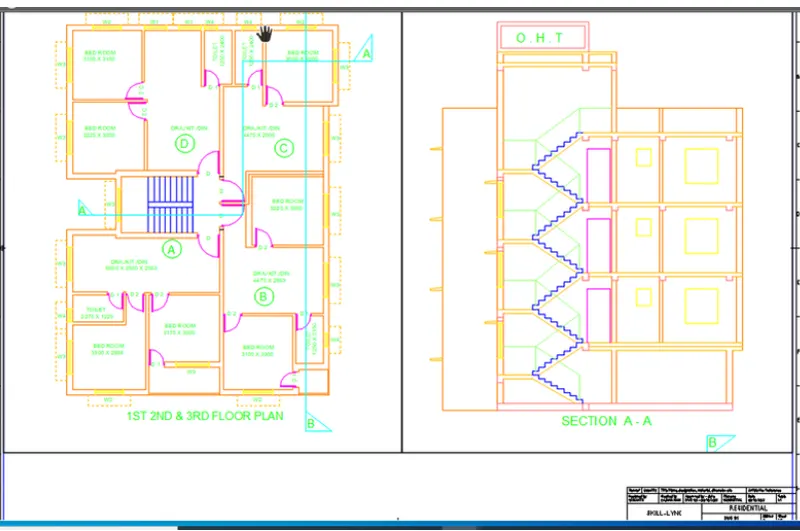
TO CREATE THE LAYOUT FOR FIOOR PLAN, SECTION AA AS SHOWN IN FIGURE BY USING AUTOCAD TOOL.
INTRODUCTION :
THE FLOOR PLAN GIVEN IS AN APARTMENT BUILDING WITH SAME PLAN FOR 1st , 2nd , AND 3rd FLOORS.
EACH FLOOR CONSISTS OF FOUR HOUSES, THREE TWO BED ROOM FLATS AND ONE SINGLE BED ROOM FLAT EACH WITH KITCH AND LIVING ROOM.
EACH FLAT HAS ONLY ONE COMMON BATHROOM.
STAIRS CONNECT ALL THE FLOORS.
STAIR DIMENSIONS ARE TAKEN FROM STAIR SECTION VIEW.
THE TOP TWO FLATS ARE GIVEN FLAT B AND FLAT A RESPECTIVELY.
THE SECTION VIEWS AA AND BB ARE DRAWN USING PROJECTION LINES FROM PLAN DRAWING.
DIMENSIONS AND TEXT IS PLACED ACCORDINGLY.
THE DIMENSIONS OF DOORS AND WINDOWS ARE ASSUMED AS FOLLOWS
MAIN DOOR OR D AS 1000mm X 2200mm
DOOR 1 OR D1 AS 700 mm X 2000mm
DOOR 2 OR D2 AS 800mm X 2000mm
WINDOW 1 OR W1 AS 1000mm X 1400mm
WINDOW 2 OR W1 AS 1300mm X 1400mm
WINDOW 3 OR W1 AS 1500mm X 1400mm
WINDOW 4 OR W1 AS 600mm X 1400mm
PROCEDURE :
OPEN AUTOCAD
CHANGE UNITS AS YOUR REQURED
TYPE UN IN COMMAND BOX AND PRESS ENTER
CHANGE UNITS TYPE TO DECIMAL AND PRECISION TO 0.00 AND INSRTION SCALE TO MILLIMETERS
NEXT TYPE D IN COMMAND BOX AND PRESS ENTER
CHANGE DIMSTYLE AS BASED ON UNITS
Xref COMMAND HELPS IN ATTACHING THE ORTHER DRAWING IN THE WORKSPACE OF THE CURRENT DRAWING.
USING THIS COMMAND
THE EXTENSION LINES CAN DRAWN
LAYERS CAN BE UTILISED WHICH ARE PREVIOUSLY CREATAD.
ALL THE REFERENCES RELATED TO COLOUR, TEXT, SIZE, SHAPE, LINETYPE, LINEWEIGHT, ETC CAN BE CAPTURED AND USED IN THE CURRENT DRAWING.
ALSO IT IS USED TO MAKE CHANGES IN THE Xref PLANE OR CREATING NEW ELEMENTS.
NEW LAYERS OF SAME NAME OR DIFFERENT NAMES USING ATTACHMENT OR OVERLAY OPTIONS
IT IS ALSO USED TO SELECT THE RELATIVEPATH OF THE DRAWING.
WHEN THE XREF DOCUMENT IS MODIFIED THEN THE DOUCMENT CAN BE MODIFIED IN THE CURRENT DRAWING BY USING RELOAD OPTION.
Xclip COMMAND IS USED IN CREATING CLIPS OF THE Xrefed (EXTERNAL REFERENCE) .dwg DRAWING.
THE CLIPPING CAN BE OF ANY SHAPE AND MADE FOR EASE IN IDENTIFICATION AND THE CHECKING OF THE REQUIRED ELEMENTS DIMENSION OR CLOUR OR SHAPE ETC
TYPE Xref IN COMMAND BOX AND PRESS ENTER.
CLICK ON ATTACHEMENT
KEEP SCALE AS 1
CLICK ON OKAY AND SPECIFY THE POINT OF INSERTION
CLICK ON INSERTION POINT AS SPECIFY THE POINT OF INSERTION
RIGHT CLICK ON THE W7C1 DRAWING AND SELECT THE BIND OPTION
IN POP UP CLICK ON INSERT THE DRAWING INTO W10Q1 ALONG WITH LAYERS
CREATING LAYOUT
GO TO LAYOUT TAB AND DELETE THE CURRENT VIEWPORTS AVAILABLE
RIGHT CLICK ON THE LAYOUT TAB
CLICK ON FROM TEMPLATE
FROM POP UP CLICK ON Tutorial - mArch
RIGHT CLICK ON LAYOUT AND CLICK ON RENAME AND TYPE
CREATING VIEWS
GO TO MODEL TAB
TYPE V AND PRESS ENTER
CLICK ON NEW
TYPE NAME AS FLOOR PLAN
CLICK ON DEFINE WINDOW
SELECT THE FLOOR PLAN
PRESS ENTER
CLICK ON OK
CLICK ON NEW
TYPE NAME AS SECTION AA
CLICK ON DEFINE WINDOW
SELECT THE SECTION VIEW
PRESS ENTER
CLICK ON OK
CREATING VIEWPORTS
DRAW RECTANGLE FROM THE TOP OF LAYOUT OF DIMENSIONS 400 X 445
DRAW ANOTHER RECTANGLE ADJACENT TO THE RECTANGLE FROM THE TOP RIGHT CRONER WITH DIMENSIONS 375 X 445
GO TO PAPER SPACE OR PS
TYPE MV IN COMMAND BOX AND CLICK ON OBJECT IN COMMAND BOX
SELECT THE OBJECT TO VIEWPORT AS FRIST RECTANGLE DRAWN
GO TO MODEL SPACE OR MS
TYPE V AND PRESS ENTER
SELECT THE FLOOR PLAN VIEW CREATED AND CLICK ON SET CURRENT AND CLICK OKAY
CHANGE THE SCALE TO 1:50/2% AND PLAN THE FIGURE TO ADJUST
GO TO PAPER SPACE OR PS
TYPE MV IN COMMAND BOX AND CLICK ON OBJECT IN COMMAND BOX
SELECT THE OBJECT TO VIEWPORT AS SECOND RECTANGLE DRAWN
GO TO MODEL SPACE OR MS
TYPE V AND PRESS ENTER
SELECT THE SECTION AA VIEW CREATED AND CLICK ON SET CURRENT AND CLICK OKAY
CHANGE THE SCALE TO 1:50/2% AND PLAN THE FIGURE TO ADJUST
.
GO TO PAPER SPACE OR PS
SELECT THE TWO VIEWPORTS CREATED AND GO TO PROPERTIES
CHANGE THE DISPLAY LOCKED TO YES
CHANGING LAYERES
LAYERS ARE CHANGE FOR BETTER VISIBILITY AS FOLLOWS
FOR VIEWPORT 1 AND 2 RESPECTIVELY
ADDING DETAILS TO TEMPLATE
FOR CHANGING THE DATA OF THE ATTRIBUTE GO TO BATTMAN OR DOUBLE TO ENTER THE VALUE
THE VALUES ARE CHANGED AS FOLLOWS
AND DIMENSIONS OF THE VIEW PORTS AND TEXT REGARDING SCALE AS 1:50
PLOTTING
TYPE PLOT AND PRESS ENTER OR SELECT PLOT FROM THE MENU BAR
SET NAME AS WEEK_10_LAYOUT
CHANGE PRINTER TO AUTOCAD PDF
SET PAPER SIZE AS ISO A1
CHANGE PLOT AREA TO LAYOUT
CHANGE PLOT STYLE TABLE TO monochrome.ctb
CHECK THE PREVIEW FOR ADJUSTMENTS
CLICK OK TO PLOT
SELECT THE PATH AND SET NAME