Creating Walls, Partition walls and Floors for a residential layout using REVIT
1) Use the project file created from Week 2. Use it for this assignment. Based on your layout from week 2, using floor tool under architecture tab and select the floor with appropriate material and thickness using the property browser create a layout in the Ground floor Level. Align the floor plan with grids created from week 2
AIM : TO CREATE A FLOOR FOR THE LAYOUT CREATED IN CHALLENGE 2
INTRODUCTION :
A FLOOR IS THE LOWER HORIZONTAL SURFACE OF ANY SPACE IN A BUILDING , INCLUDING FINISHES THAT ARE LAID AS PART OF THE PERMANENT CONSTRUCTION.
A FLOOR TYPICALLY PROVIDES :
STRUCTURAL SUPPORT FOR THE CONTENTS OF THE ROOM , ITS OCCUPANTS , AND THE WEIGHT OF THE FLOOR ITSELF.
RESISTANCE TO THE PASSAGE OF MOISTURE , HEAT , AND SOUND.
A SURFACE FINISH THAT MAY CONTRIBUTE TO THE LOOK , FEEL , AND ACOUSTICS OF A SPACE.
PROCEDURE :
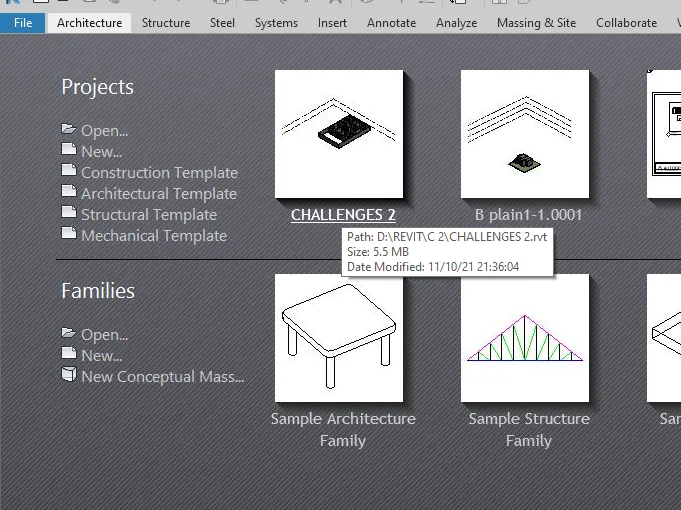
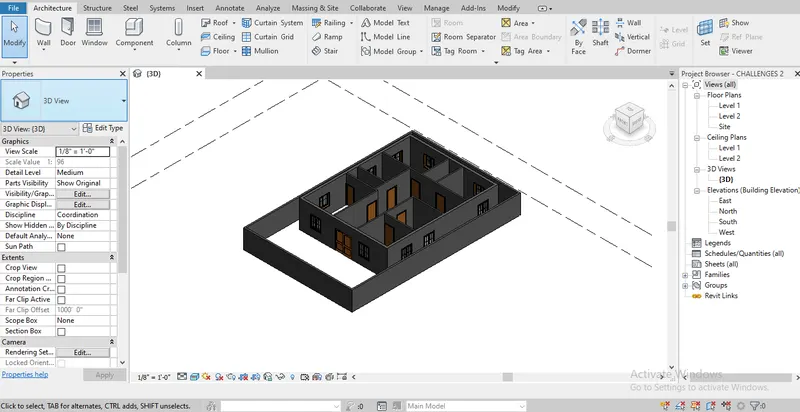
STEP 1 : OPEN LAYOUT CREATED IN CHALLENGE 2
DOUBLE CLICK ON THE REVIT ICON
GO TO NEW OPTION
THEN TEMPLATE FILE AS ARCHITECTURAL TEMPLATE
CREATE NEW AS A PROJECT
CLICK ON OK
STEP 2 : CREATING FLOOR TYPE
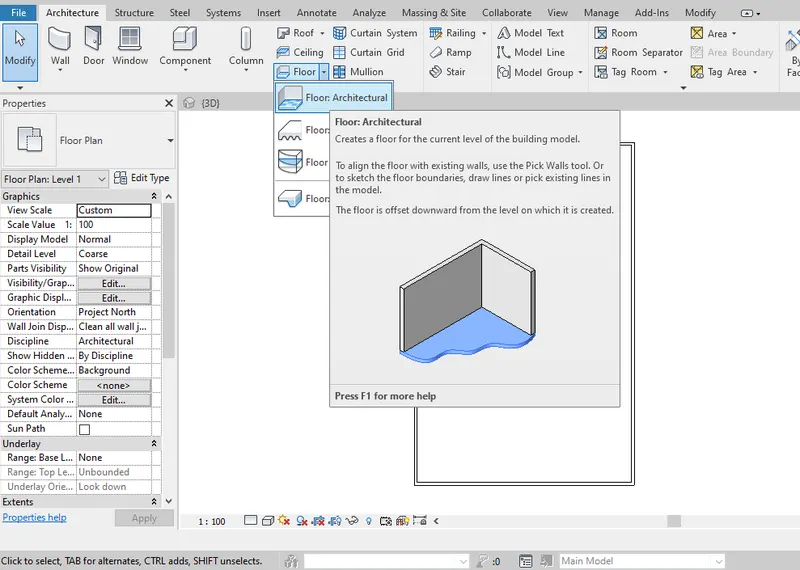
GO TO ARCHITECTURE TAB
GO TO BUILD
GO TO FLOOR OPTION
TAKE FLOOR ARCHITECTURE
THEN TAKE REQUIRED DRAW COMMAND
THEN DRAW AS YOUR REQUIRED LAYOUT
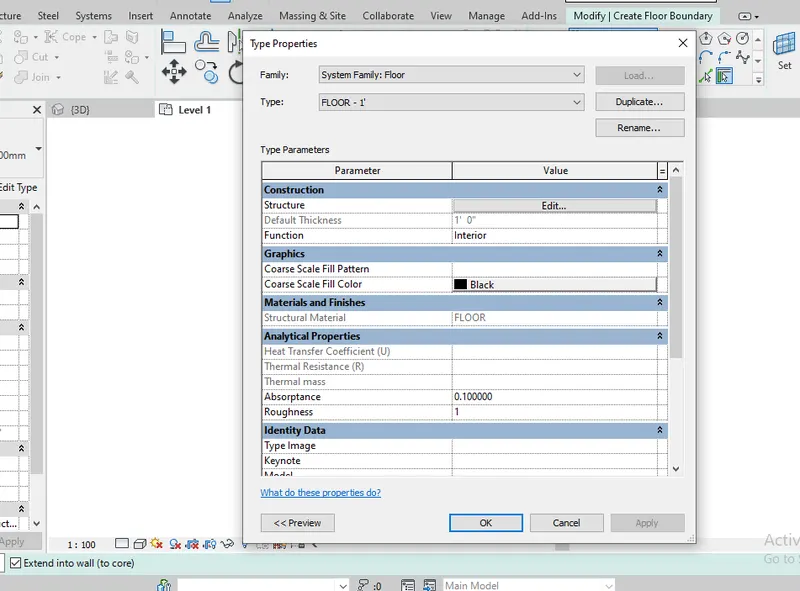
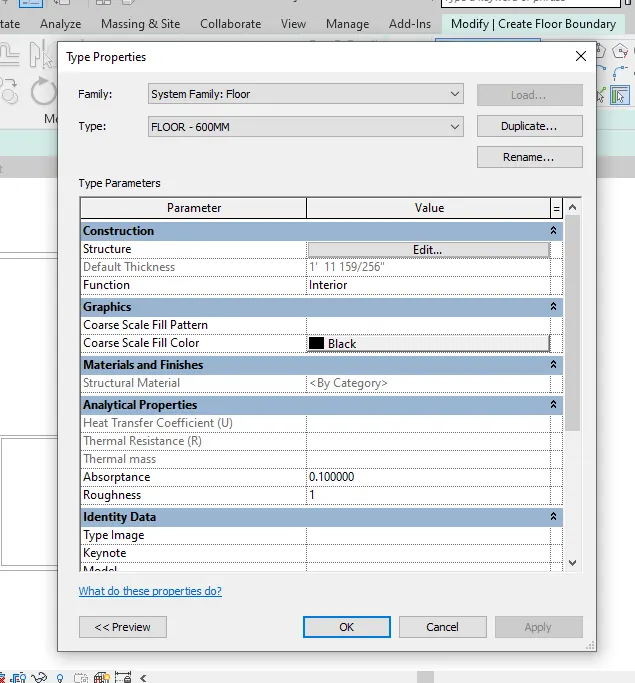
THEN GO TO EDIT TYPE IN PROPERTIES
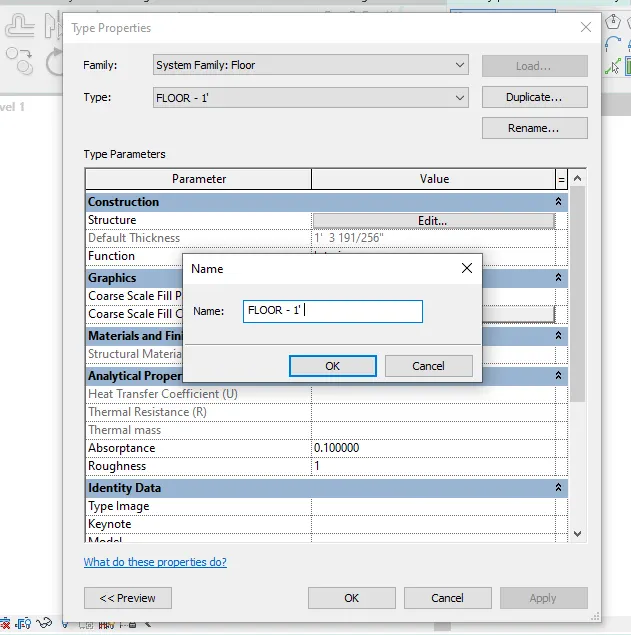
THEN DUPLICATE
THEN GIVE THE NAME AS YOUR REQUIRED
CLICK ON OK
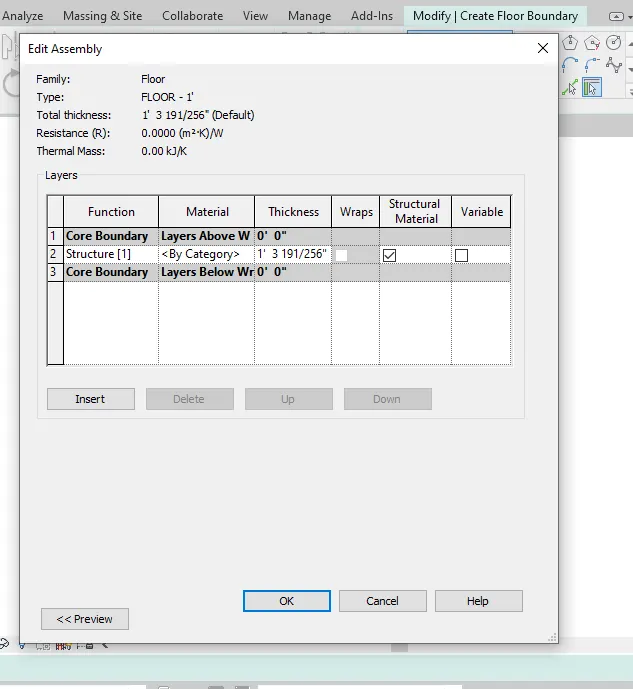
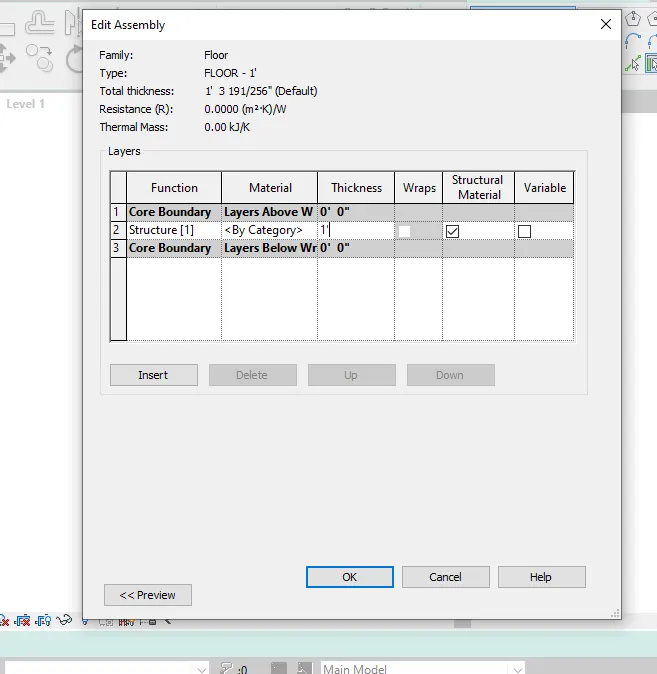
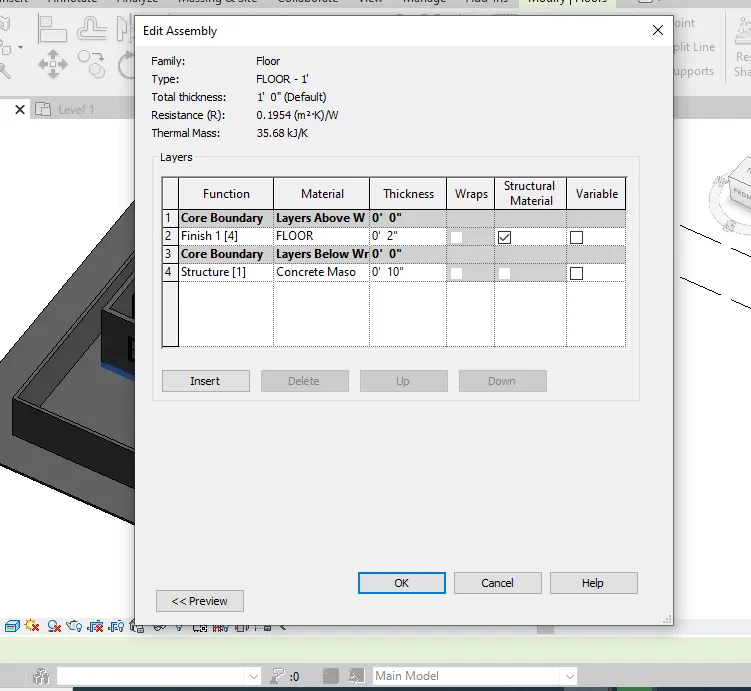
THEN EDIT
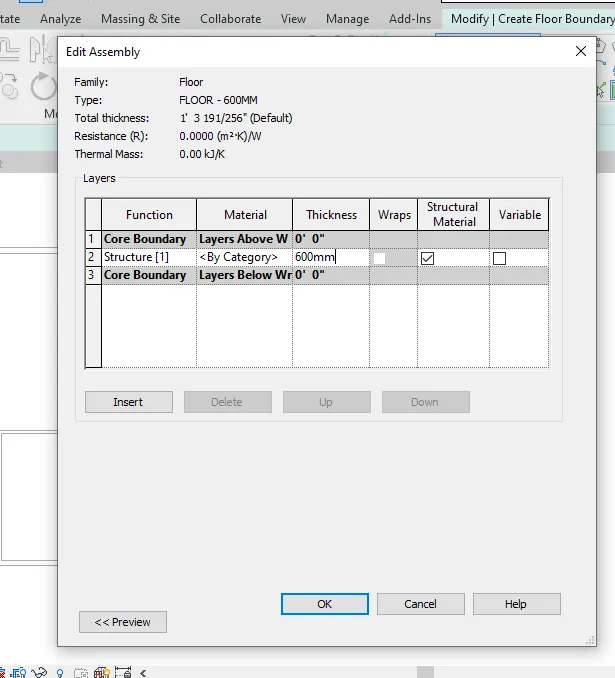
GIVE THE THICKNESS AS YOUR REQUIRED
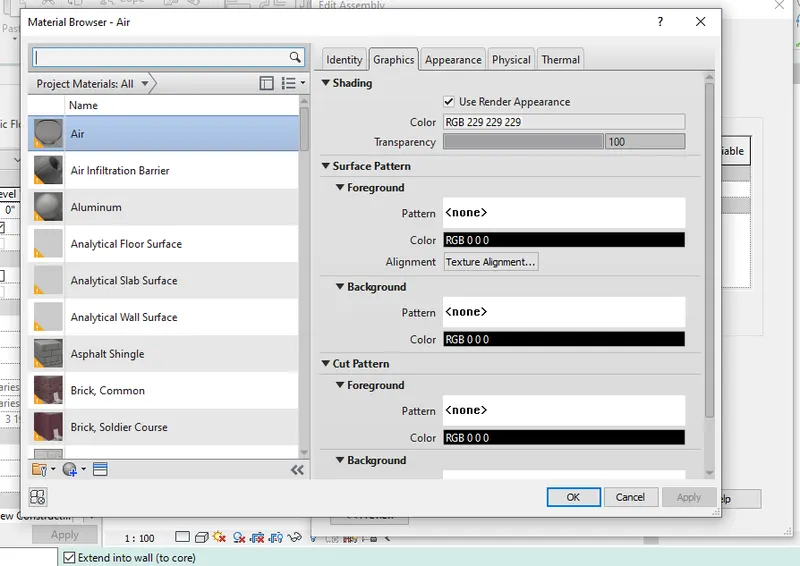
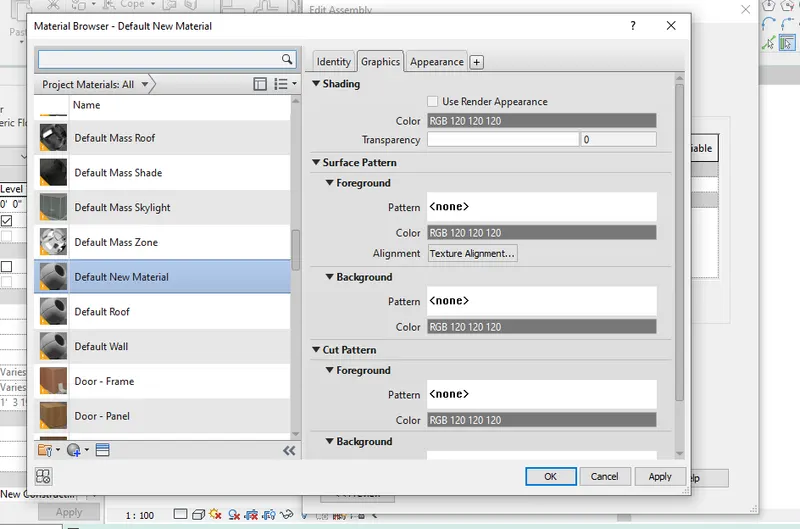
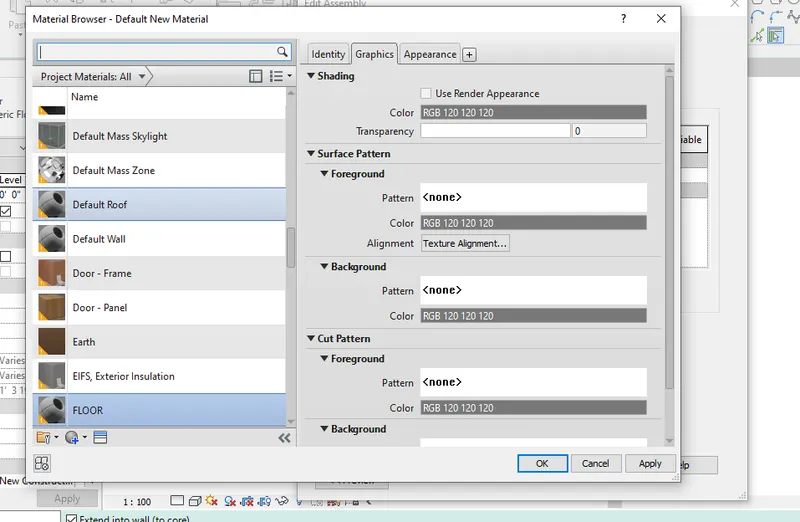
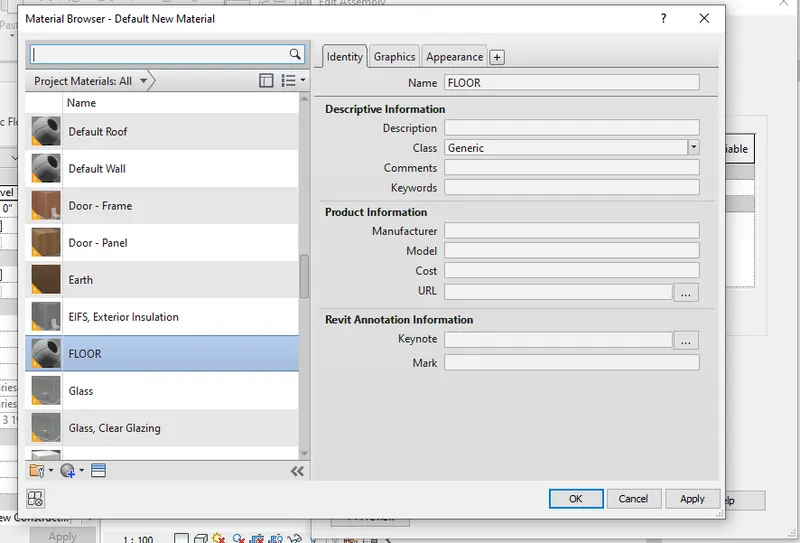
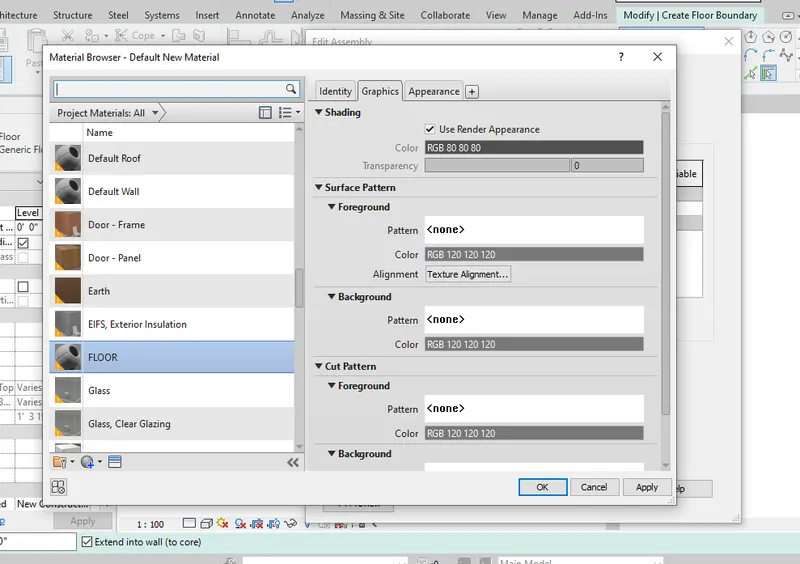
GO TO MATERIAL OPTION
THEN GO TO CREATE AND DUPLICATE MATERIAL
SELECT NEW MATERIAL
GIVE THE NAME AS YOUR REQUIRED
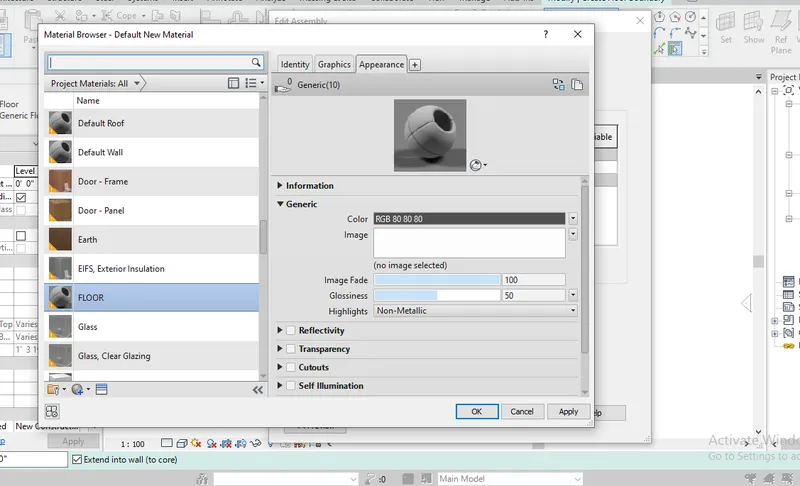
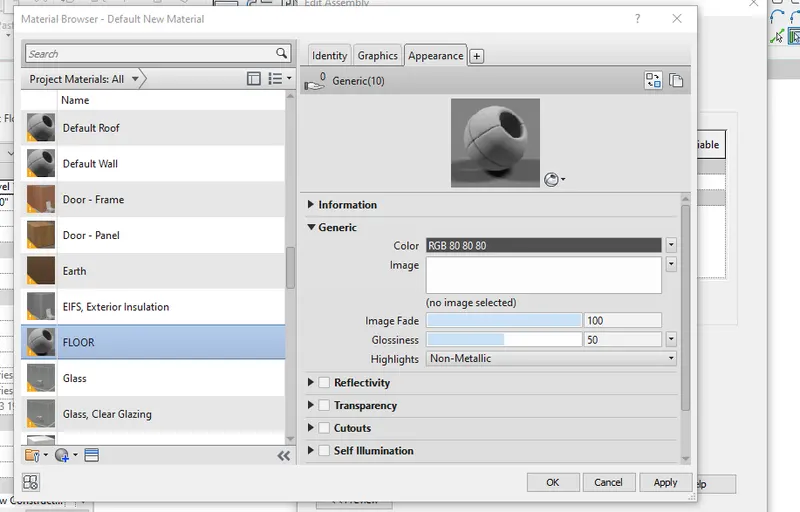
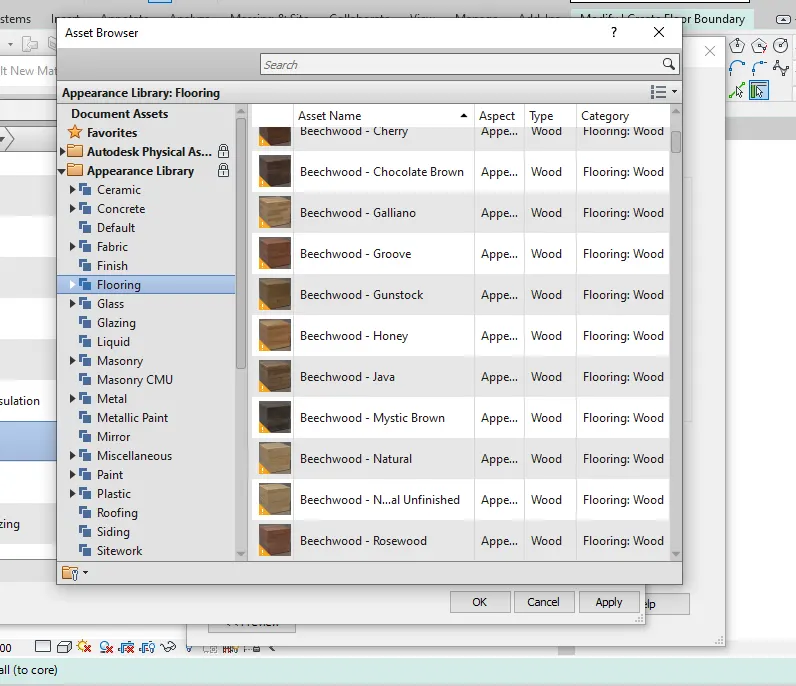
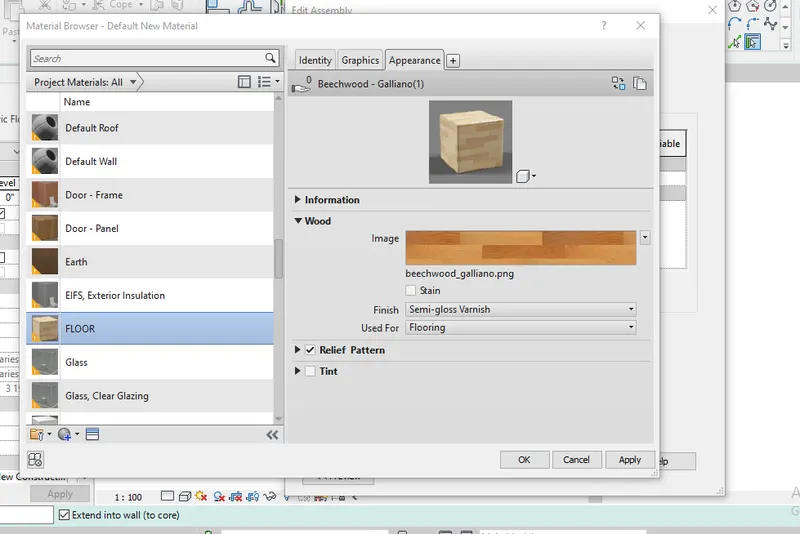
GO TO APPEARANCE
TURN ON THE USE RENDER APPEARANCE
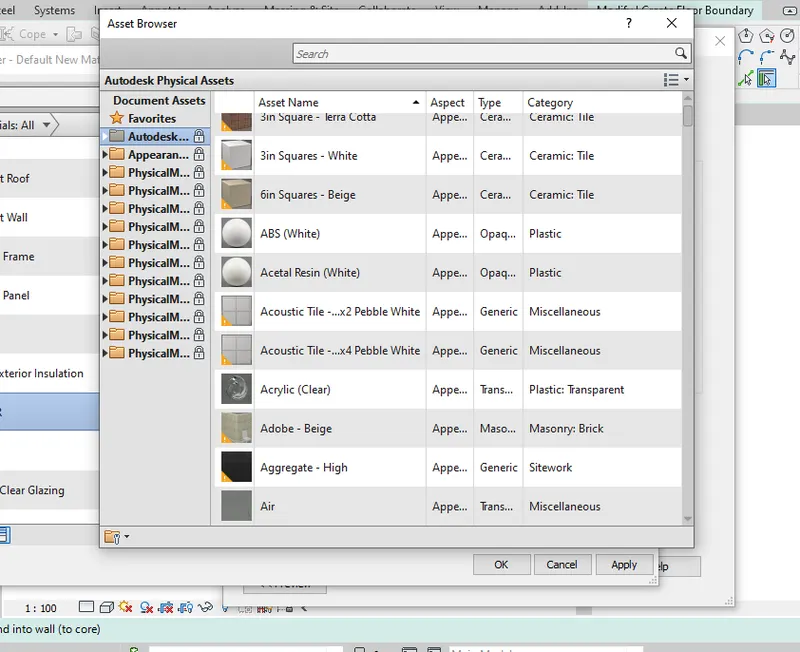
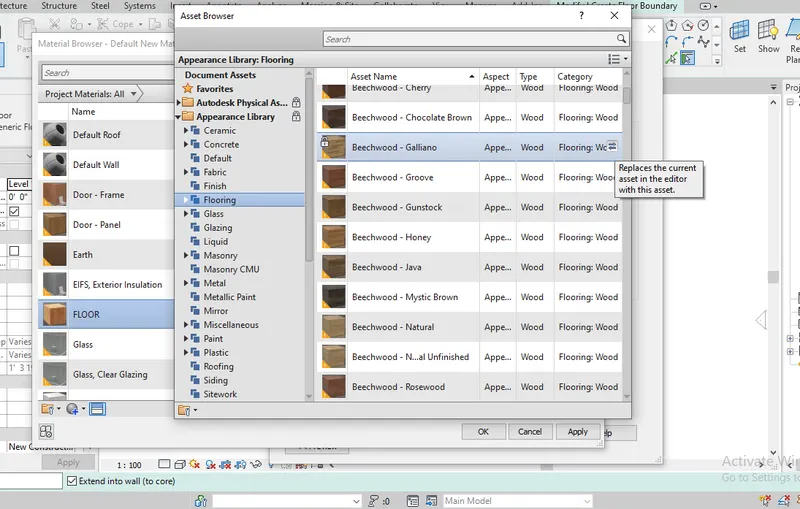
GO TO REPLACE THIS ASSET MATERIAL
THEN APPEARANCE LIBRARY
THEN SELECT AS YOUR REQUIRED MATERIAL
CLICK ON OK
CLICK ON OK
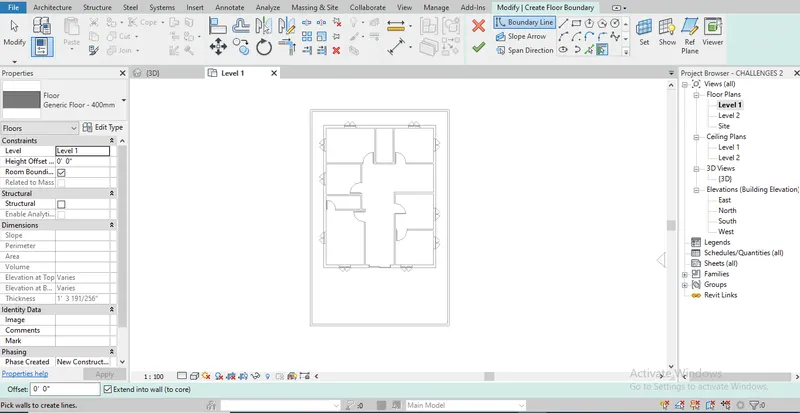
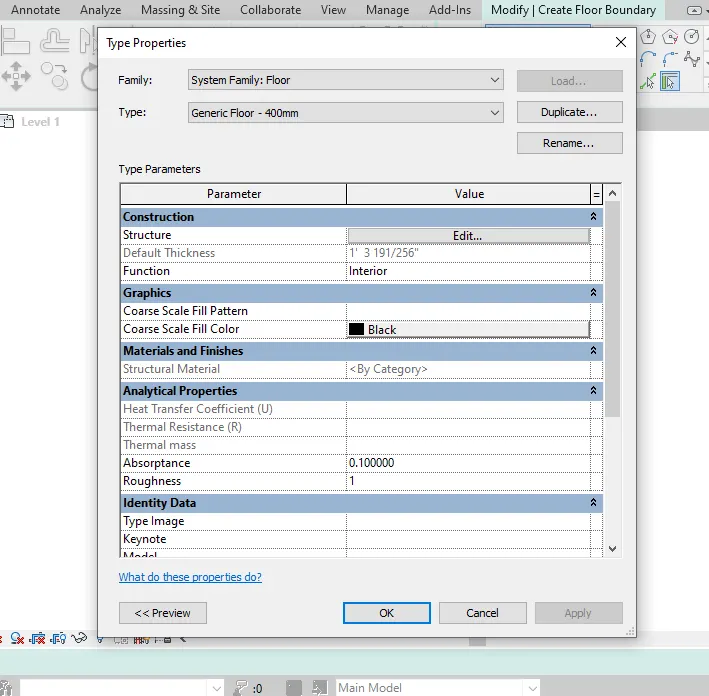
STEP 3 : ADDING FLOOR TO LAYOUT
GO TO GROUND FLOOR LEVEL
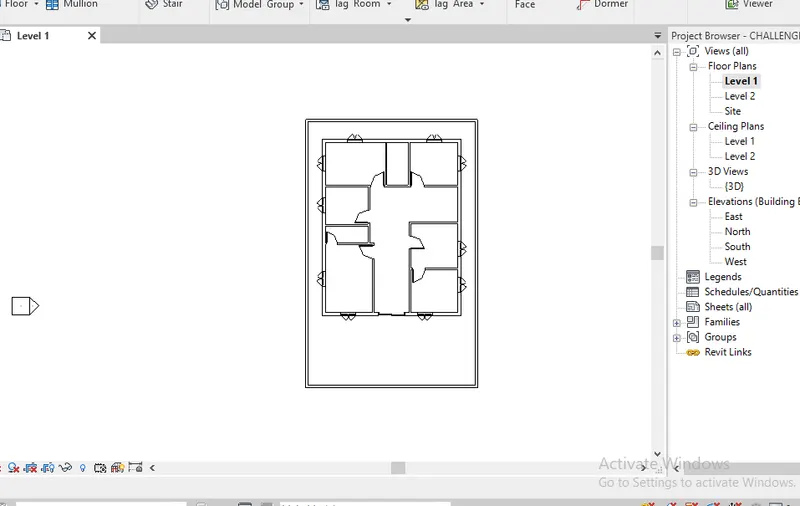
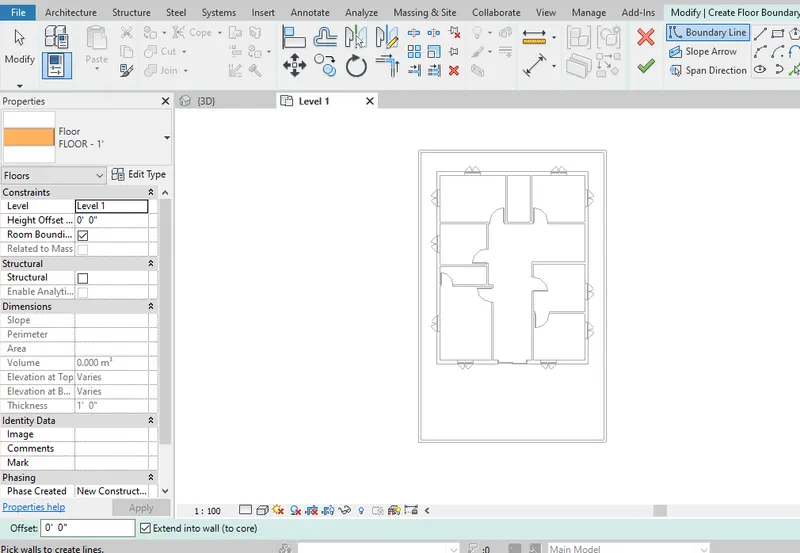
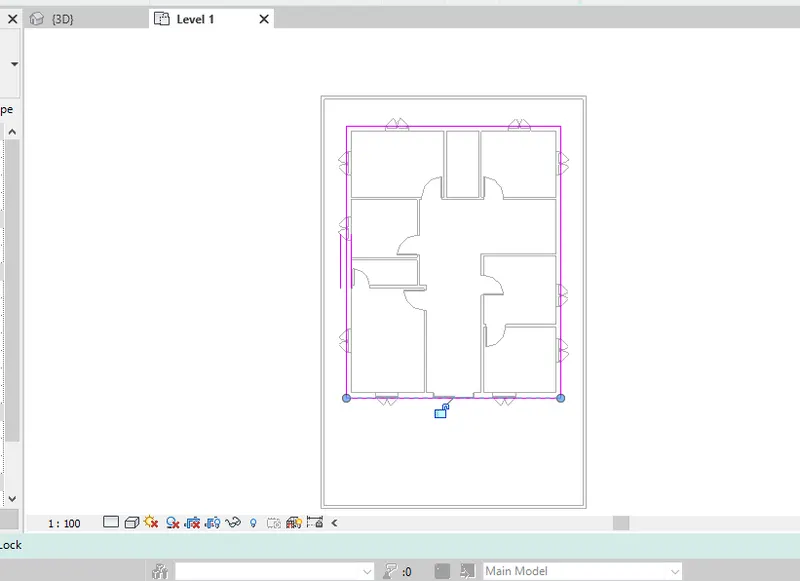
THEN DRAW AS YOUR REQUIRED LAYOUT
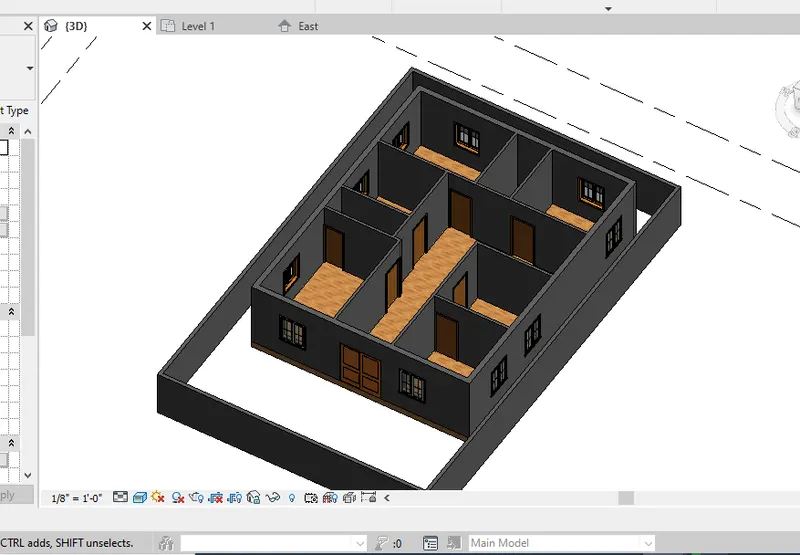
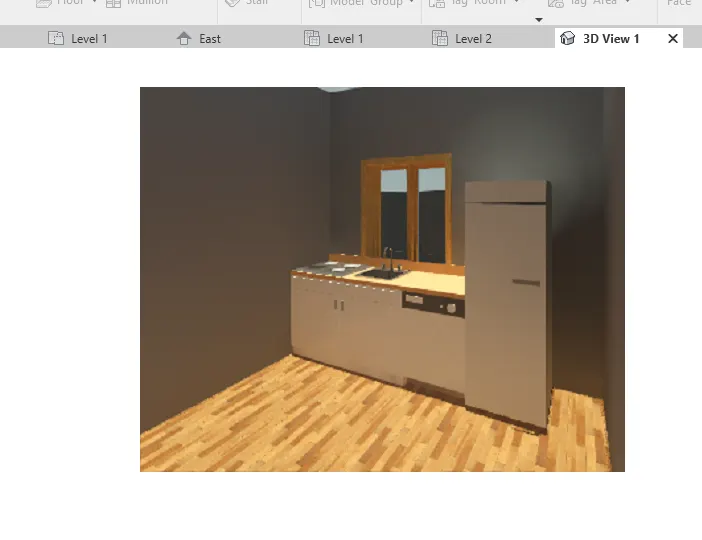
RESULT :
THE RESULT CONSISTS OF A GROUND FLOOR PLAN AND 3D VIEW OF THE LAYOUT WHICH SHOWS THE CREATED FLOOR TYPE IS GENERIC FLOOR.
2) Add walls based on the floor layout. Pick lines or use the draw tool to modify the boundary of walls. Use the property browser to select appropriate material and thickness for walls. After creating the walls verify using the property browser to see if the top and bottom of the walls are constrained.
a. Based on your observation, what is beneficial for connecting walls with associated levels rather than being Unconnected
b. Which option is convenient for modeling walls, By Height or By Depth?
AIM : TO CREATE A FLOOR FOR THE LAYOUT CREATED IN CHALLENGE 2
INTRODUCTION :
A WALL IS A STRUCTURE AND A SURFACE THAT DEFINES AN AREA , CARRIES A LOAD , PROVIDES SECURITY , SHELTER , OR SOUNDPROOFING OR IS DECORATIVE.
THERE ARE MANY KINDS OF WALLS , INTERNAL AND EXTERNAL WAL.
PROCEDURE :
STEP 1 : OPEN LAYOUT SAVED IN QUESTION 1
DOUBLE CLICK ON THE REVIT ICON
GO TO NEW OPTION
THEN TEMPLATE FILE AS ARCHITECTURAL TEMPLATE
CREATE NEW AS A PROJECT
CLICK ON OK
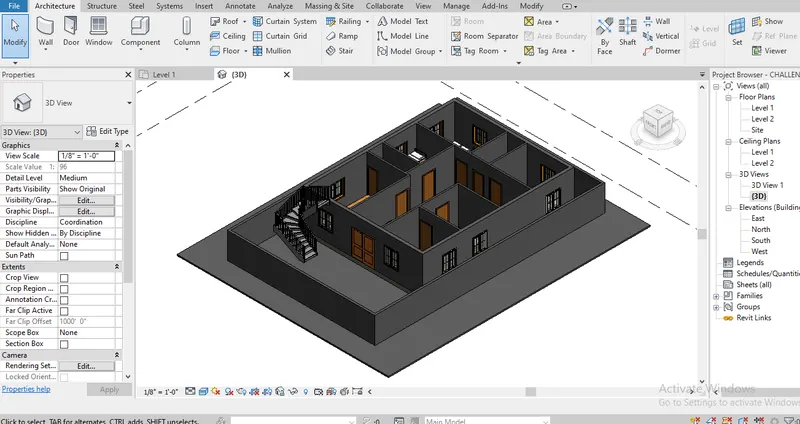
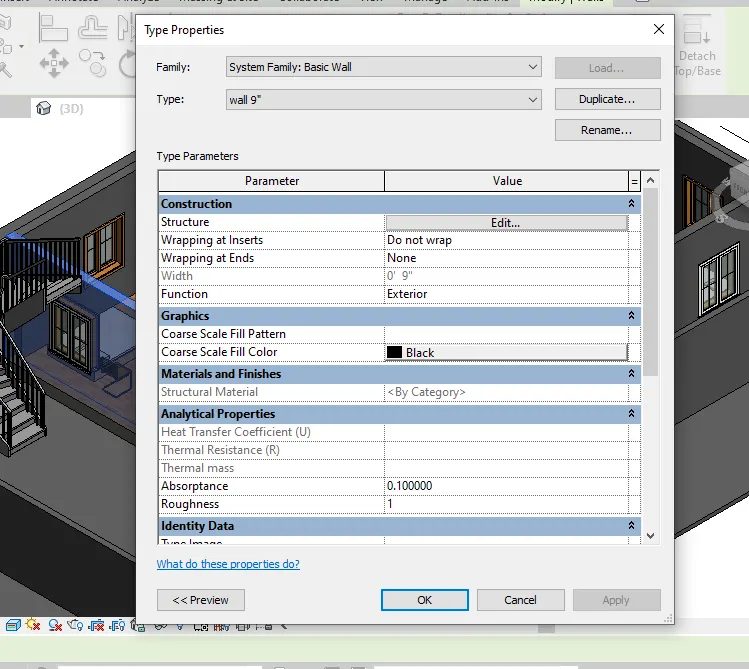
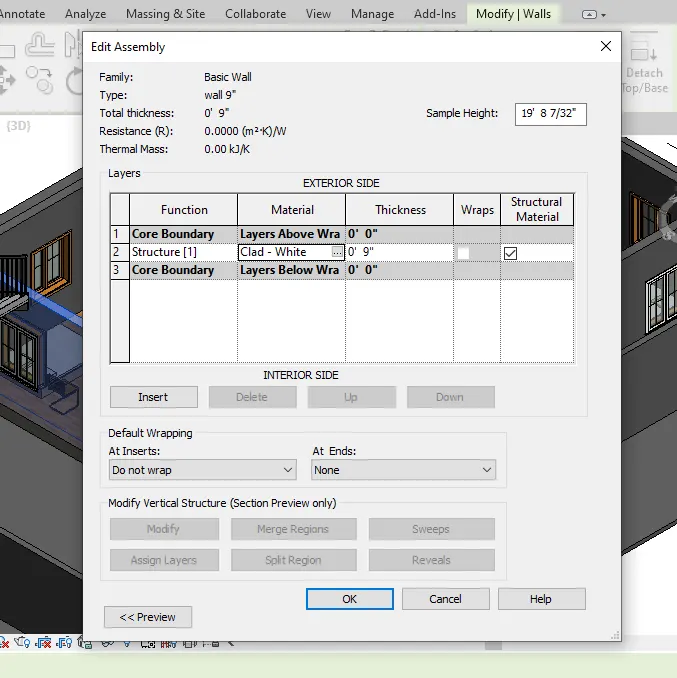
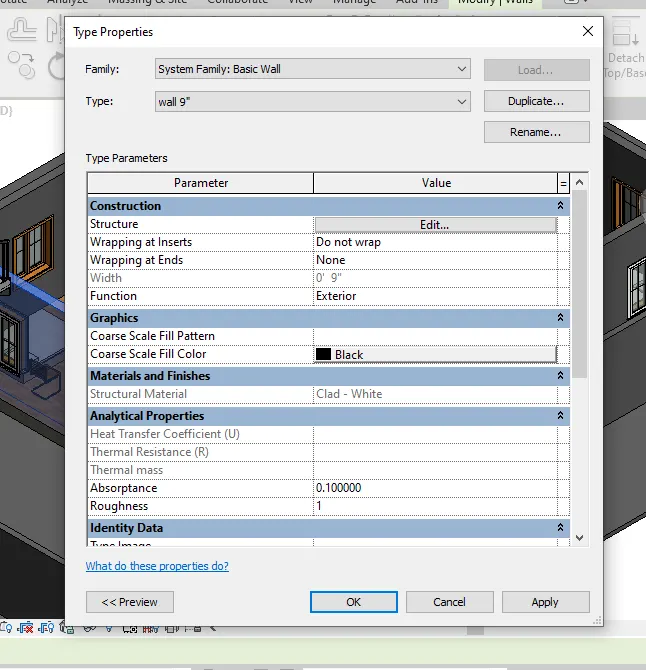
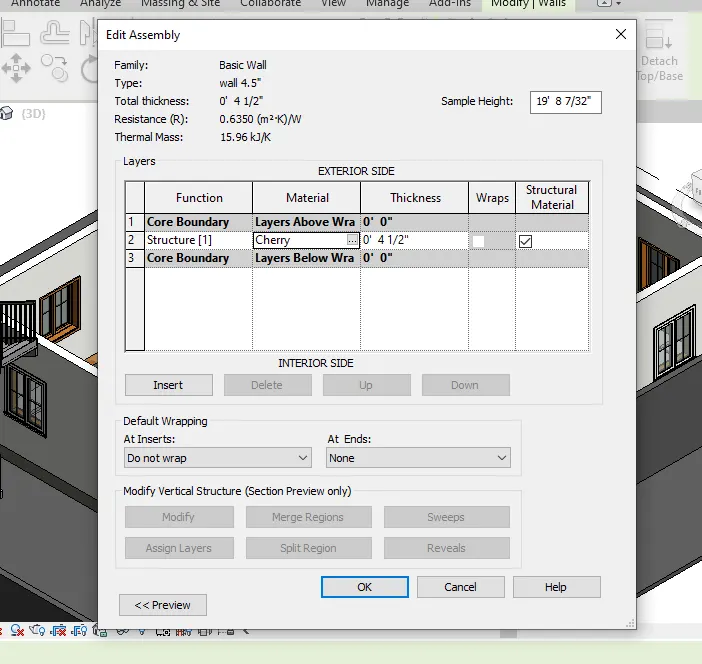
STEP 2 : CREATING OUTER WALL MATERIAL
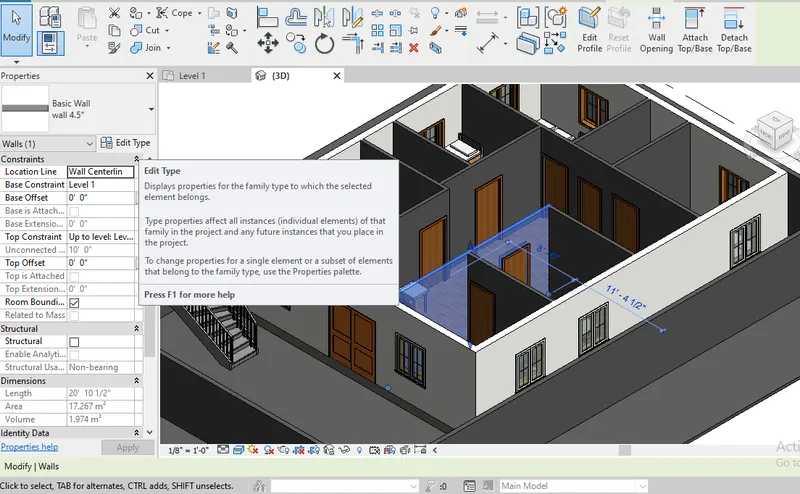
SELECT THE WALL
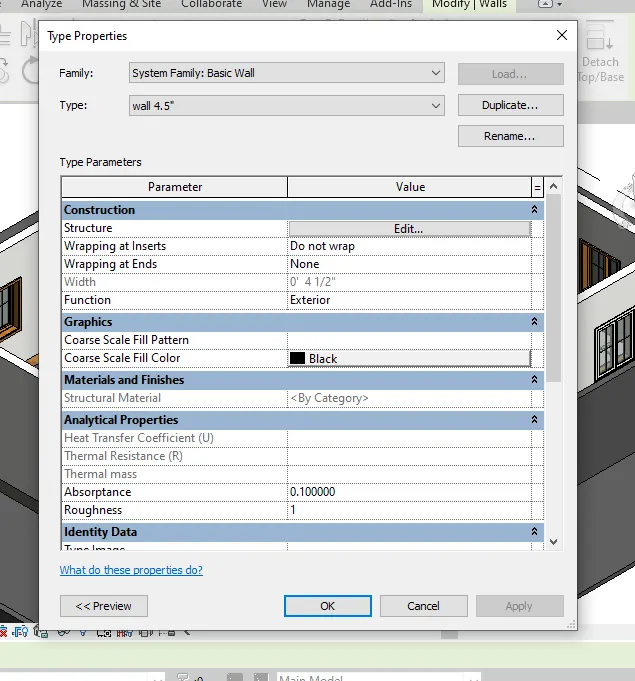
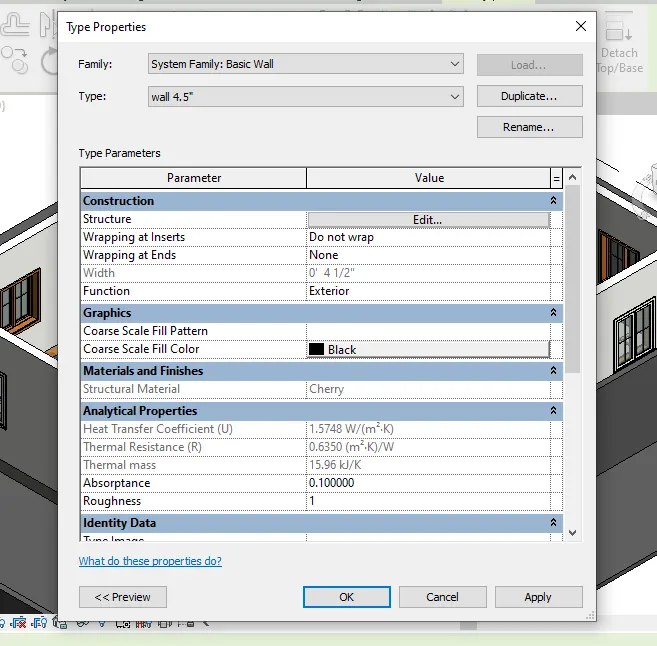
GO TO EDIT TYPE IN PROPERTIES
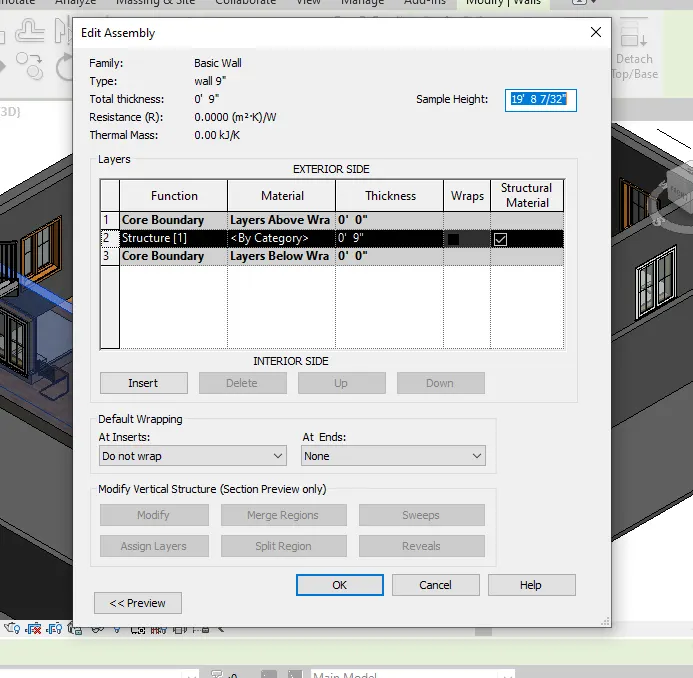
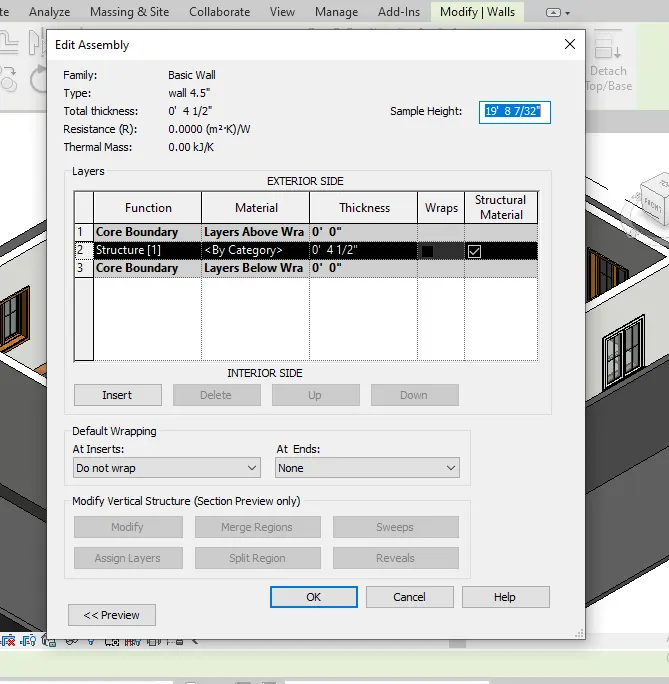
GO TO EDIT
GO MATERIAL OPTION
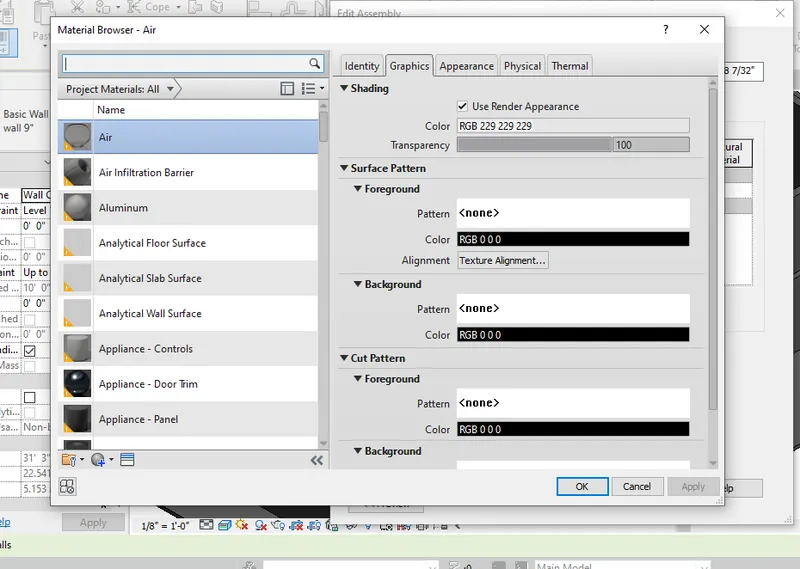
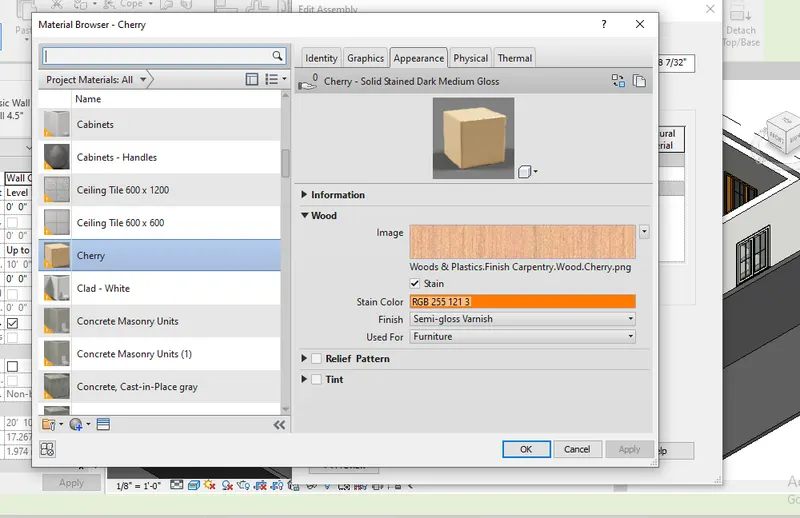
THEN GO TO CREATE AND DUPLICATE MATERIAL
SELECT NEW MATERIAL
GIVE THE NAME AS YOUR REQUIRED
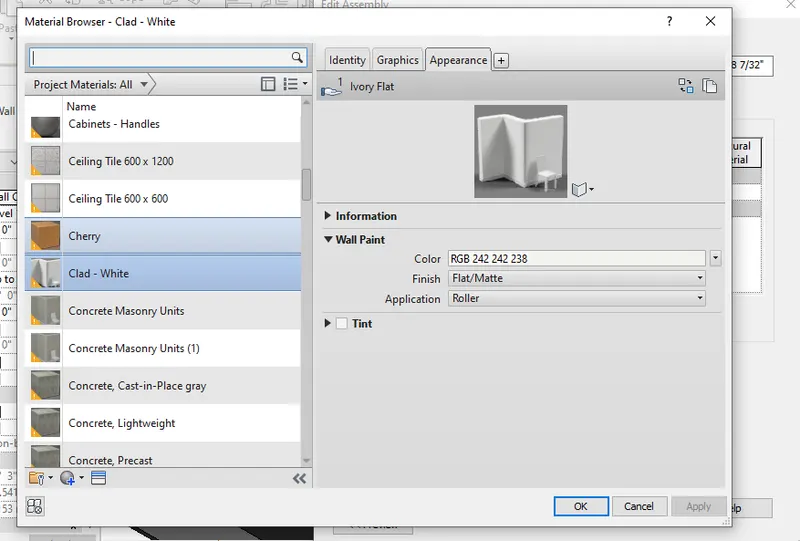
GO TO APPEARANCE
TURN ON THE USE RENDER APPEARANCE
GO TO REPLACE THIS ASSET MATERIAL
THEN APPEARANCE LIBRARY
THEN SELECT AS YOUR REQUIRED MATERIAL
CLICK ON OK
CLICK ON OK
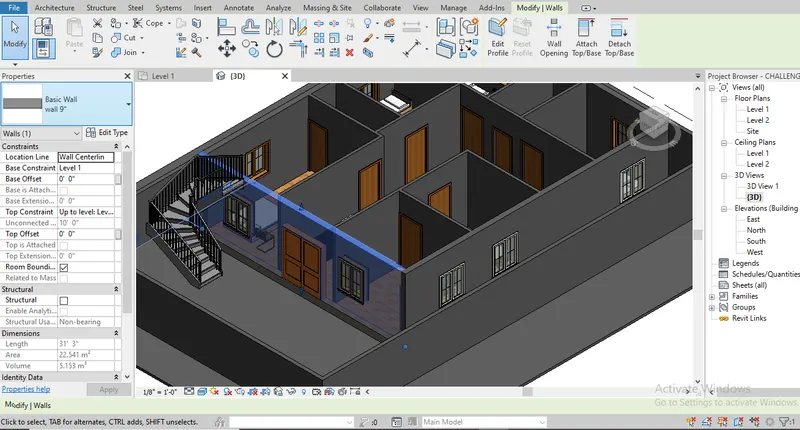
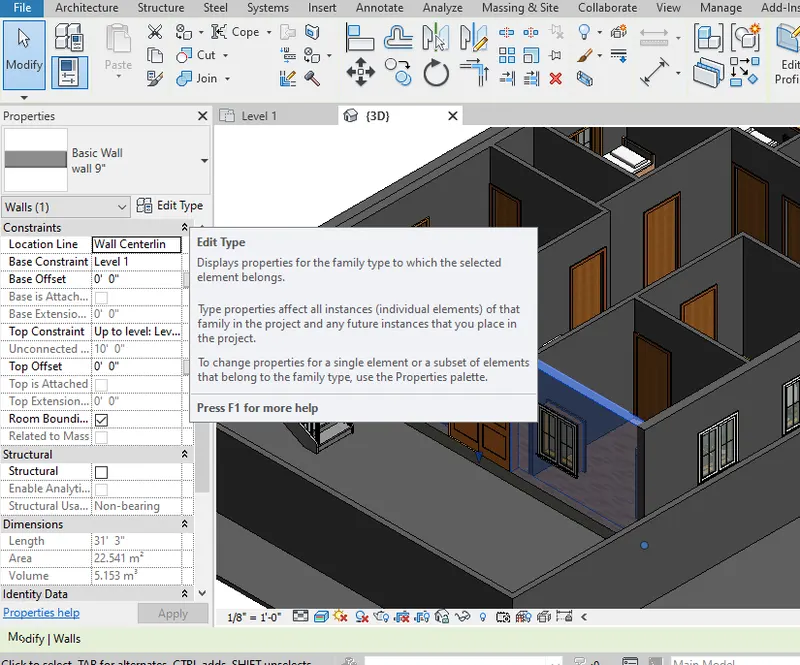
STEP 3 : CREATING INTERIOR WALL MATERIAL
SELECT THE WALL
GO TO EDIT TYPE IN PROPERTIES
GO TO EDIT
GO MATERIAL OPTION
THEN GO TO CREATE AND DUPLICATE MATERIAL
SELECT NEW MATERIAL
GIVE THE NAME AS YOUR REQUIRED
GO TO APPEARANCE
TURN ON THE USE RENDER APPEARANCE
GO TO REPLACE THIS ASSET MATERIAL
THEN APPEARANCE LIBRARY
THEN SELECT AS YOUR REQUIRED MATERIAL
CLICK ON OK
CLICK ON OK
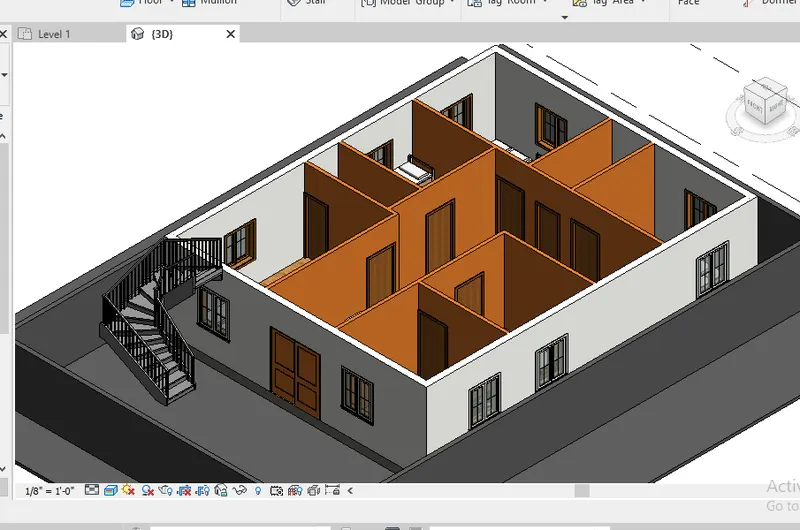
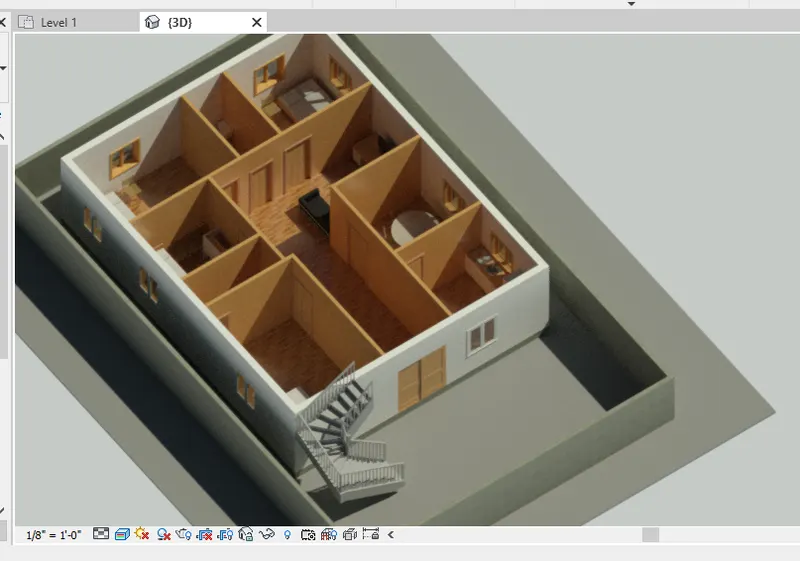
RESULT :
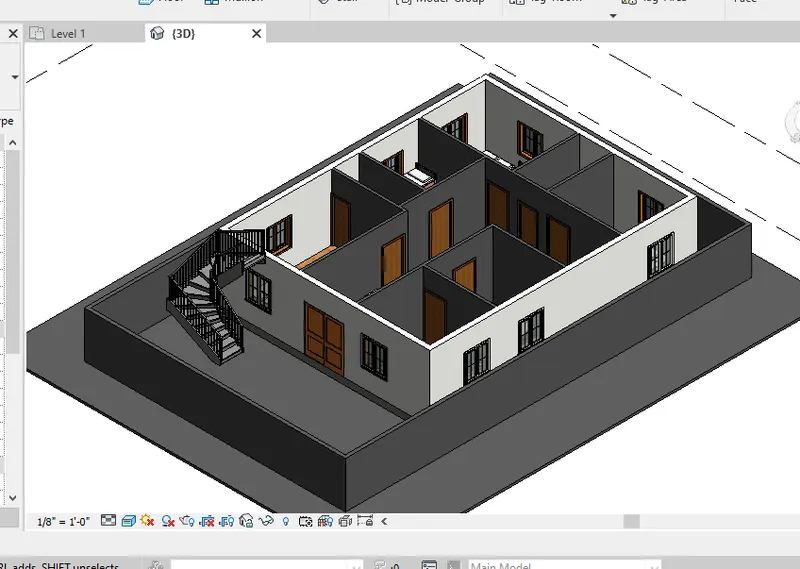
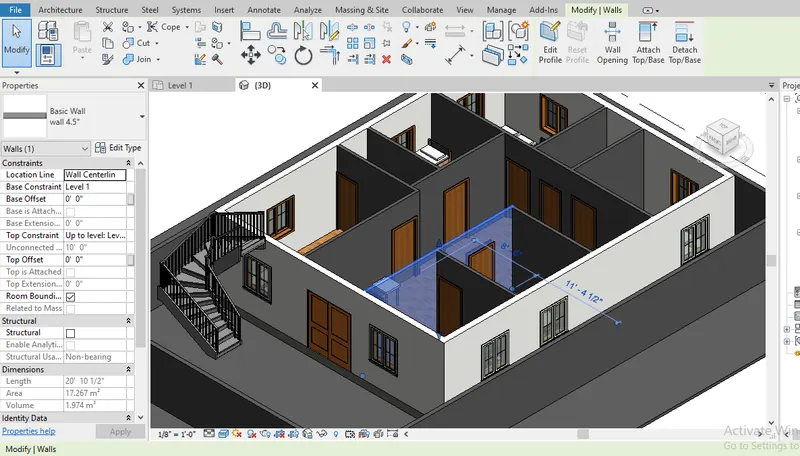
TEXTURE OF WALL IS AS FOLLOWS
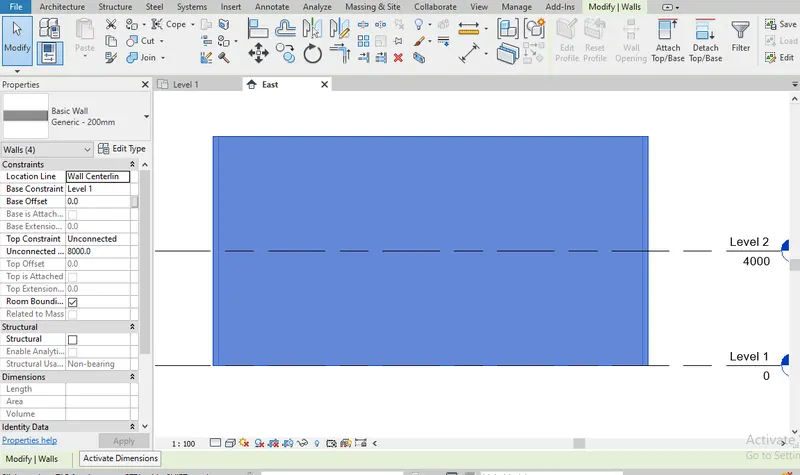
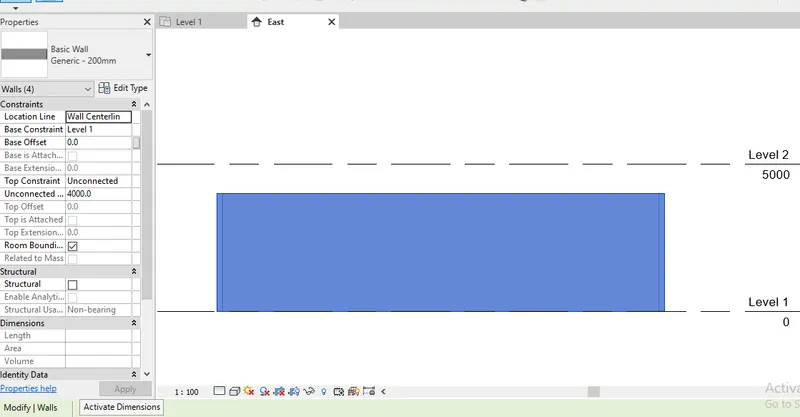
A :
SELECT WALL
GO TO PROPERTIES
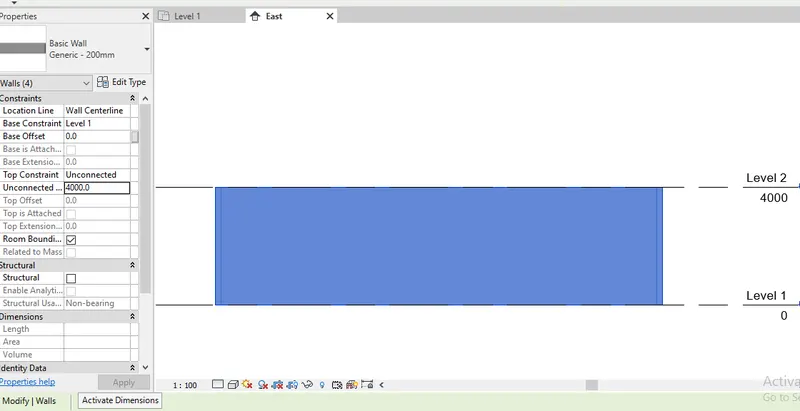
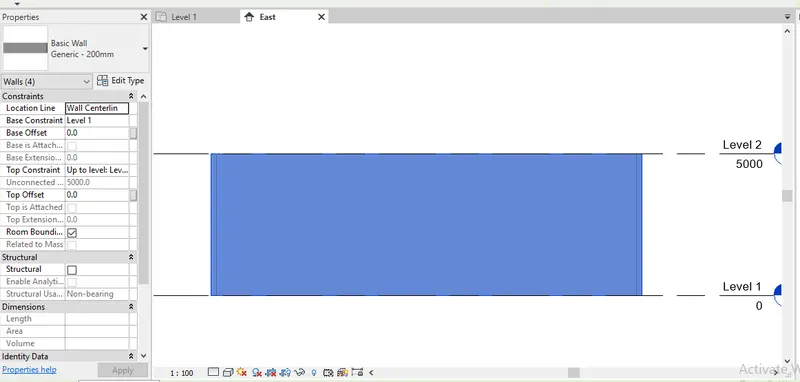
THEN CHANGE THE UNCONNECTED DISTANCE AS 4000
HEAR I AM NOT CHANGE THE CONSTRAINED AS UNCONNECTED ONLY
CLICK ON APPLY
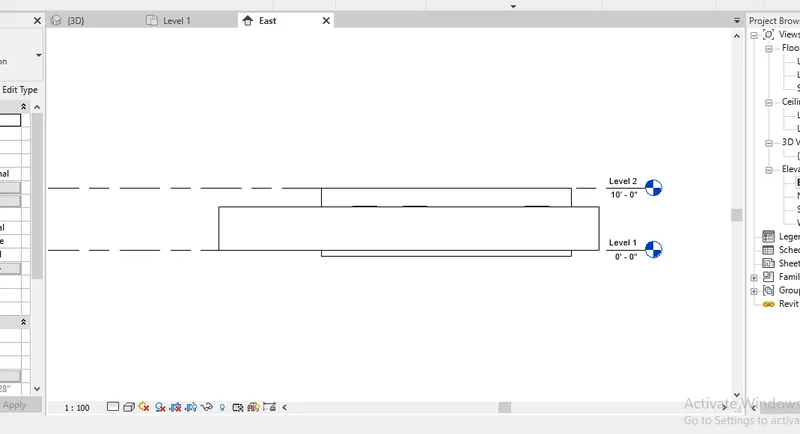
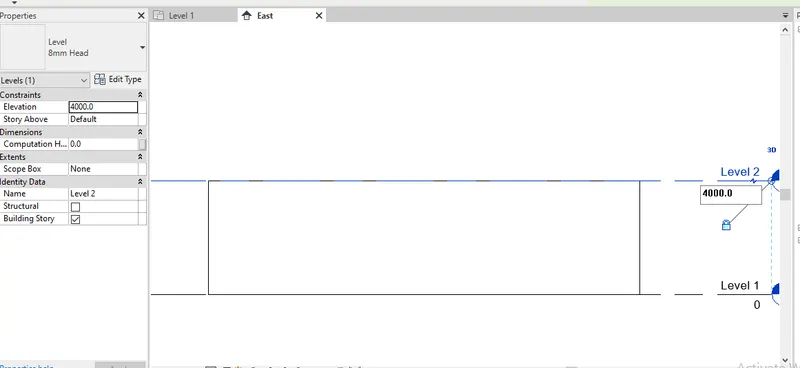
NOW GO TO ANY ELEVATION VIEW
SELECTTHELEVEL 2
CHANGE THE LEVEL 2 HEIGHT
HEAR WE ABSROBRE
NOT CHANGE THE WALL HEIGHT
B :
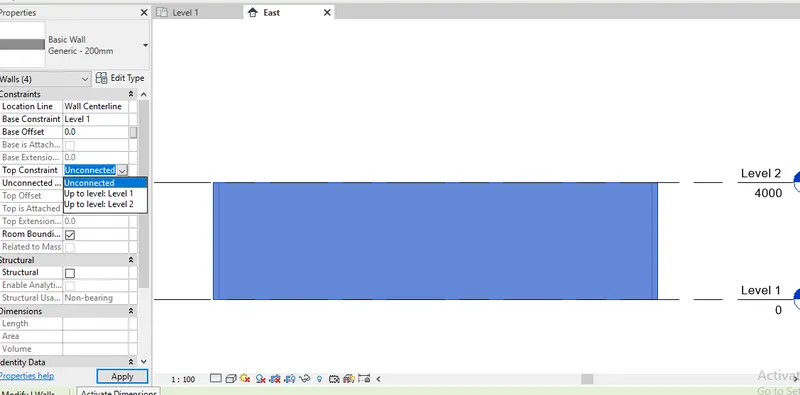
SELECT WALL
GO TO PROPERTIES
THEN CHANGE THE CONSTRAINT AS UP TO LEVEL 2
HEAR I AM NOT CHANGE THE UNCONNECTED DISTANCE AS CONSTRAINT ONLY
CLICK ON APPLY
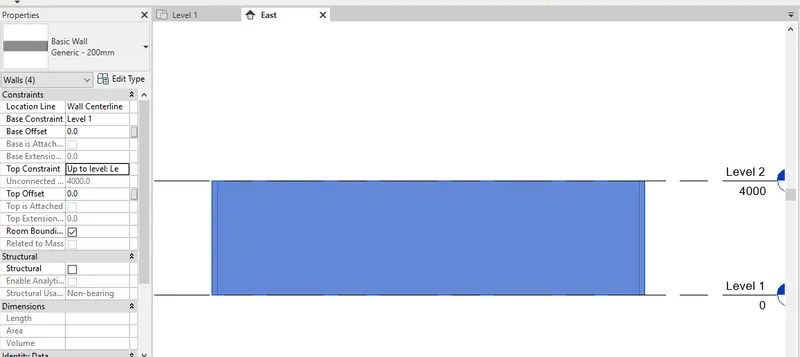
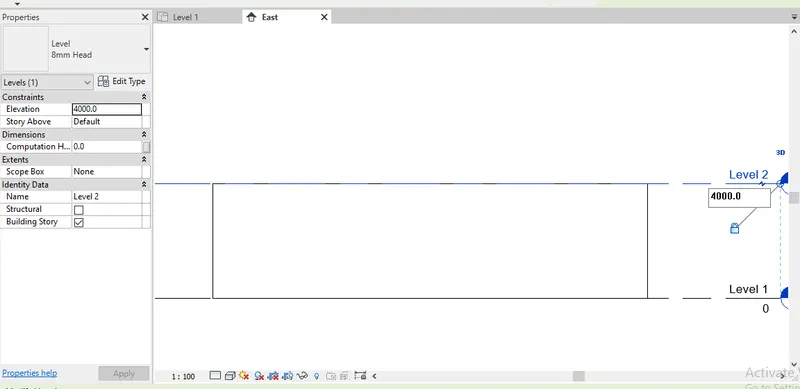
NOW GO TO ANY ELEVATION VIEW
SELECTTHELEVEL 2
CHANGE THE LEVEL 2 HEIGHT
HEAR WE ABSROBRE
CHANGE THE WALL HEIGHT ALSO
3) Copy the model elements ( wall, floor ) modelled to Ground Floor Level and paste it aligned to First Floor Level . Use modify tab to utilize copy and paste options to align
elements to a different level
AIM : TO COPY THE MODEL CREATED AND PASTE IT ALIGNED TO THE FIRST FLOOR
INTRODUCTION :
THE MODEL CREATED CAN BE EXTENDED TO LEVEL 2 OR THE FIRST FLOOR BY COPYING WITH THE ELEMENTS OF THE GROUND FLOOR AND PASTING THEM ON THE FIRST - FLOOR VIEW.
PROCEDURE :
STEP 1 : TO CREATE THE LEVELS
GO TO ANY ELEVATION VIEW IN PROJECT BROWSER
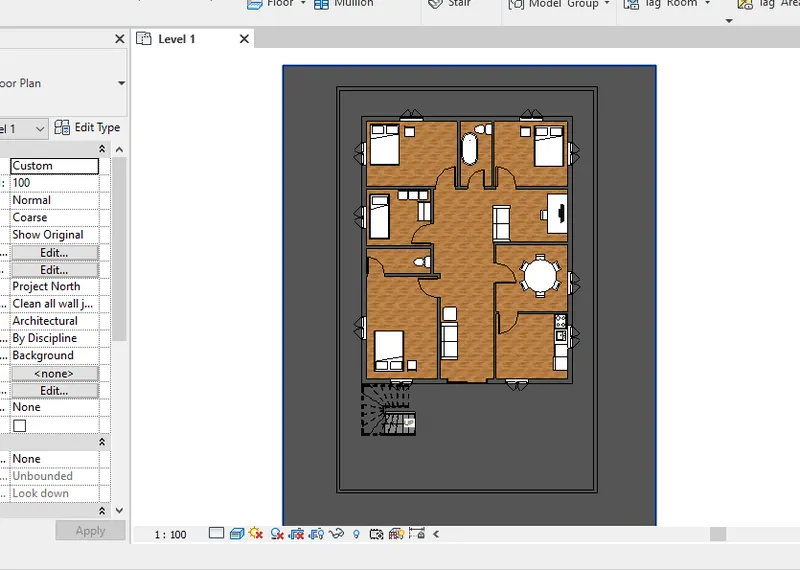
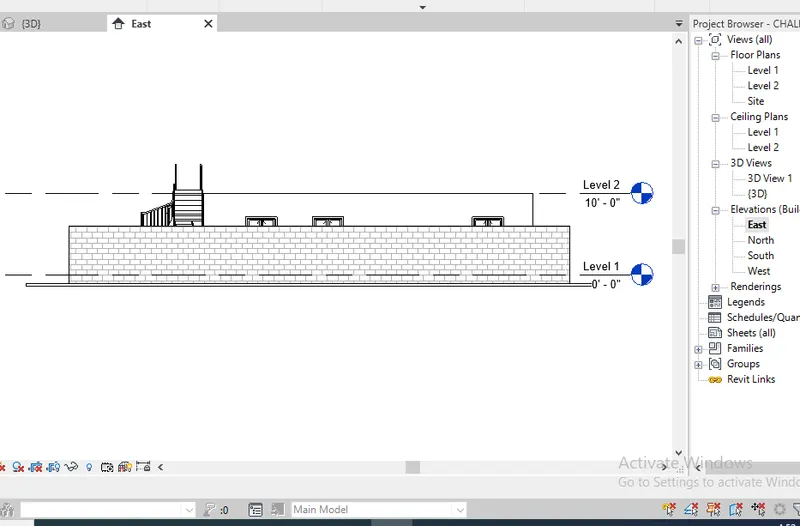
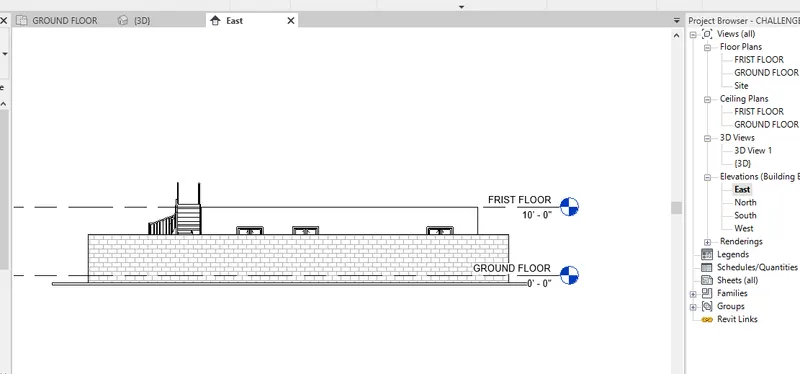
CHANGE THE LEVEL 1 AND LEVEL 2 NAME AS GROUND FLOOR AND FIRST FLOOR LEVEL
THEN GO TO ARCHITECTURE TAB
GO TO DATUM OPTION
NOW TAKE THE LEVEL
TAKE THE DRAW COMMAND AS PICK LINES
AND GIVE THE OFFSET AS YOUR REQUIRED
THENSELECTTHEFIRSTFLOOR LEVEL
THEN CREATE THE AS YOUR REQUIRED LEVEL
CHANGE THE LEVEL 3NAME AS ROOF FLOOR LEVEL
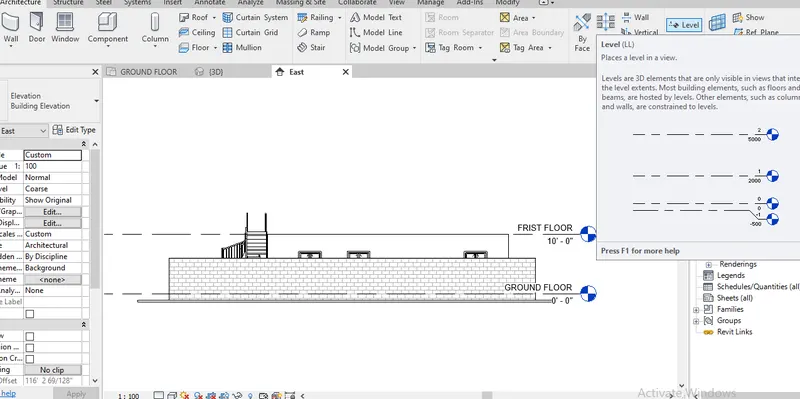
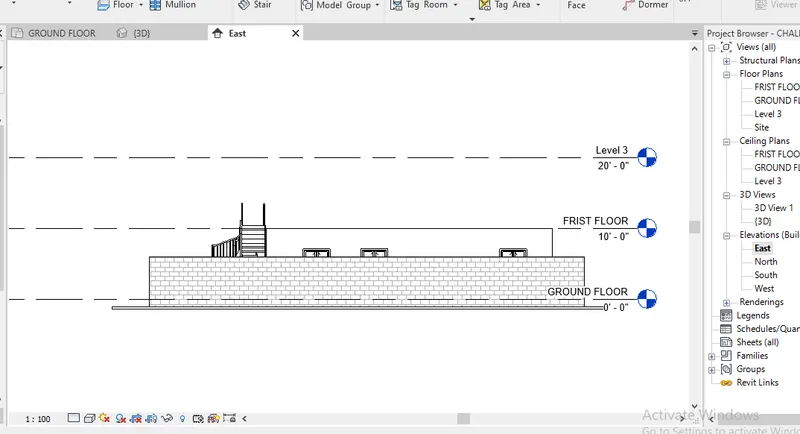
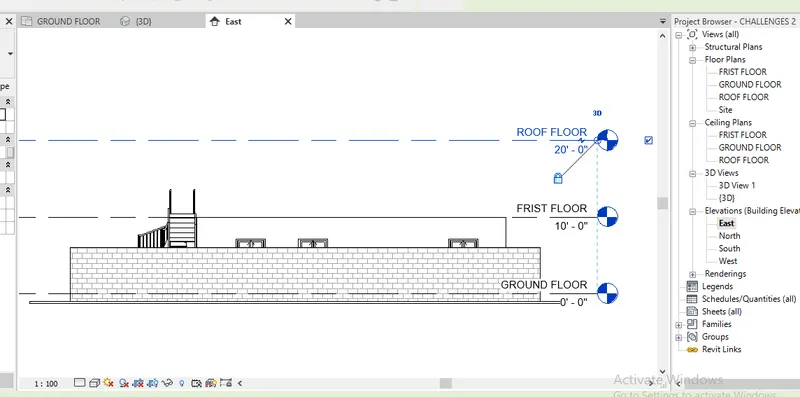
STEP 2 : TO CREATE THE FIRST FLOOR
THEN SELECT THE GROUND FLOOR AS YOUR REQUIRED PLAN
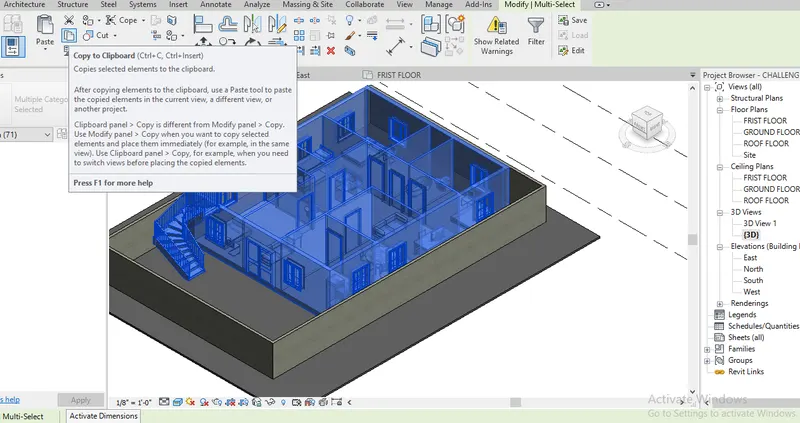
GO TO MODIFY / MULTISECT TAB
CLICK ON COPY CLIPBOARD
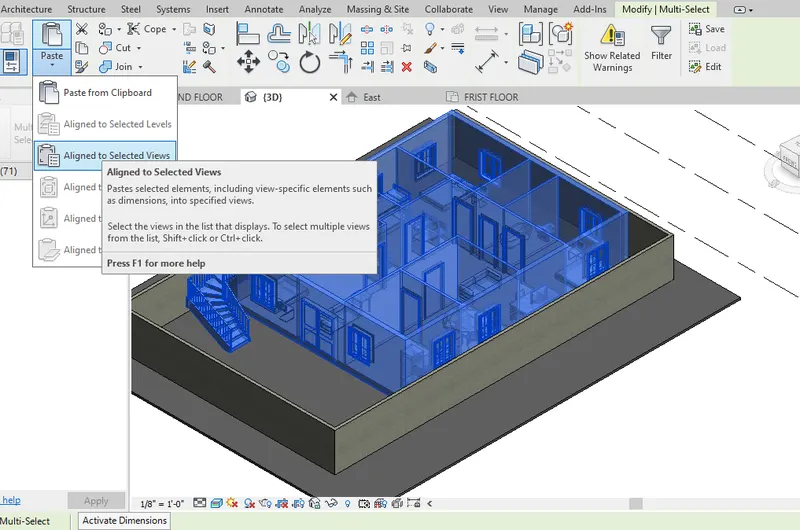
THEN GO TO PASTE DOWN ARROW
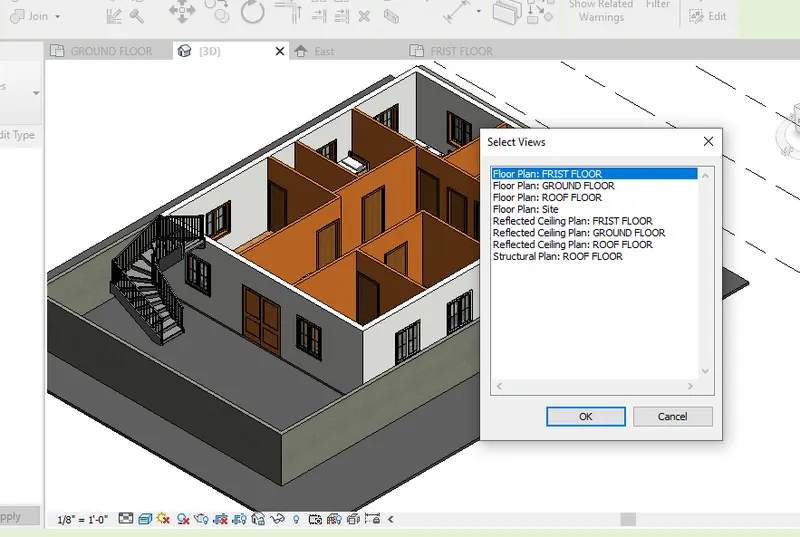
THEN SELECT THE REQUIRED FLOOR PLANS
AS A FIRST FLOOR PLAN
THEN CLICK ON OK
FINALY CREATED FIRST FLOOR PLAN
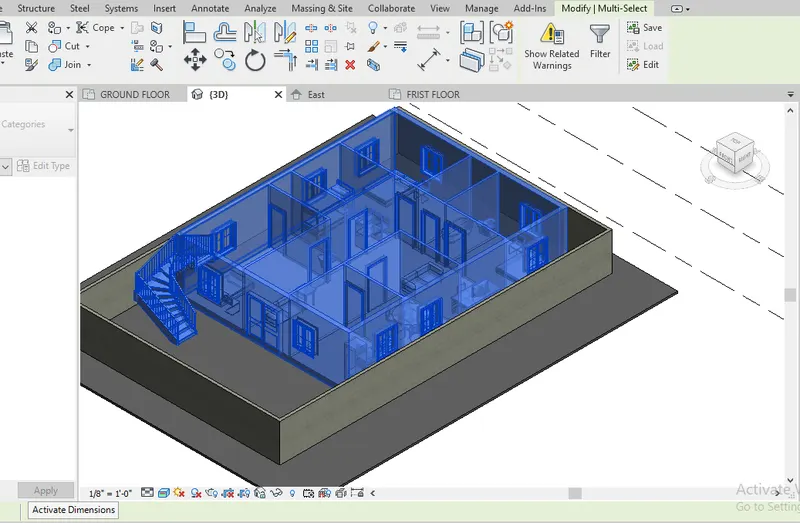
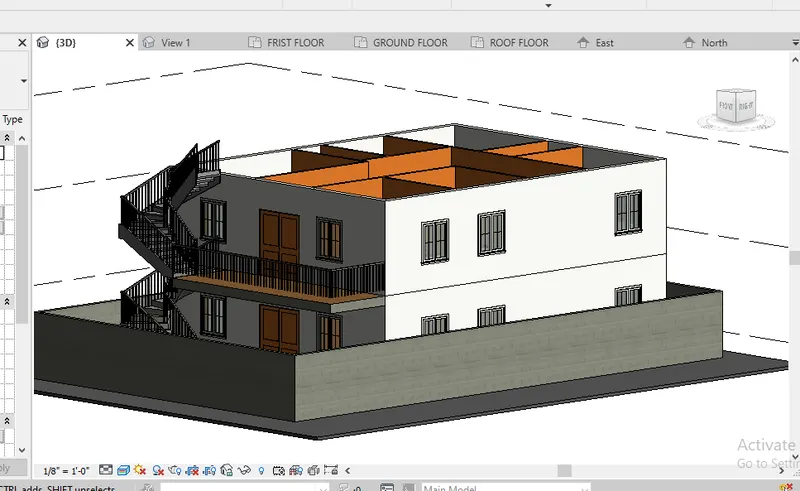
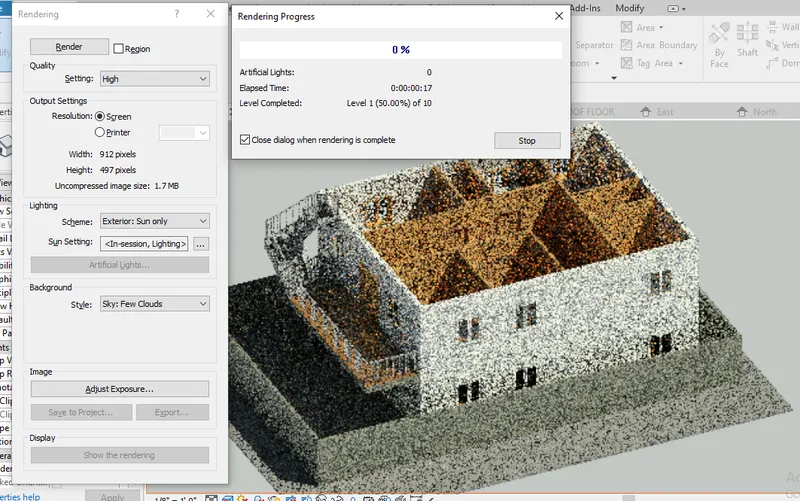
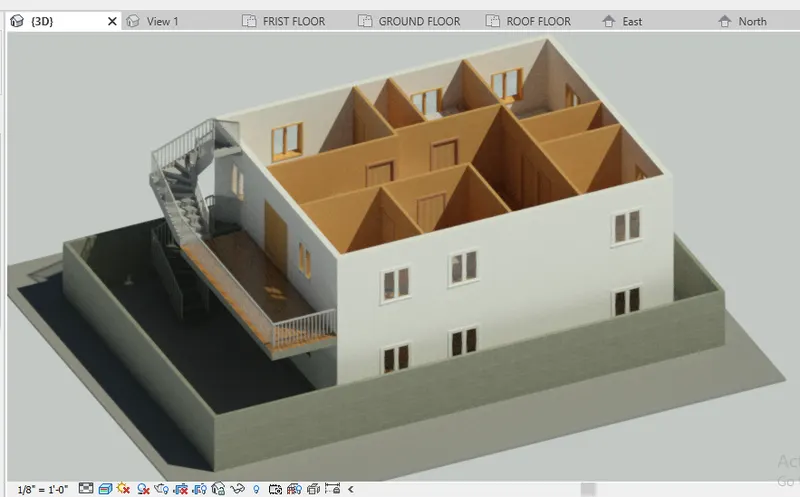
RESULT :
4) Use interior partition walls to create separate rooms within your residential unit. The model must include the following rooms
a. Living Room/ Drawing Room ( 15’ X 18’)
b. Dining Room (9’ X 11’)
c. Bed Room ( 9’ X 12’ and 15’ X 11’)
d. Rest Room ( 10’ X 12’ )
e. Kitchen (8’ X 10’)
The above are for examples. You can use them or use your measured entities to create your model based on your layout. You may include entry walkway, Patios or Guest
rooms based on your creativity and purpose of modeling. Convert units if you are using metric system
AIM : TO SEPARATE THE ROOMS USING PARTION WALLS
INTRODUCTION :
PARTITION WALLS ARE USED TO SEPARATE ROOMS OF A RESIDENTIAL HOUSE.
THESE WALLS ARE DRAWN BASED ON THE DIMENSIONS OF RESPECTIVE ROOMS.
PROCEDURE :
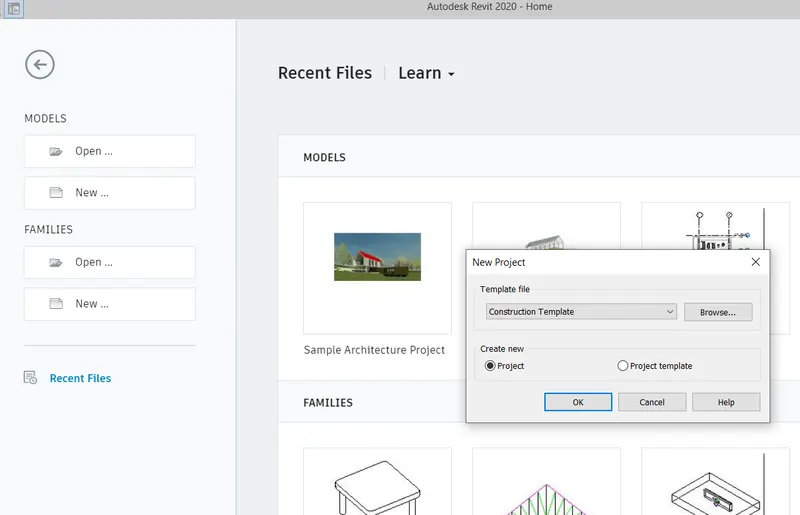
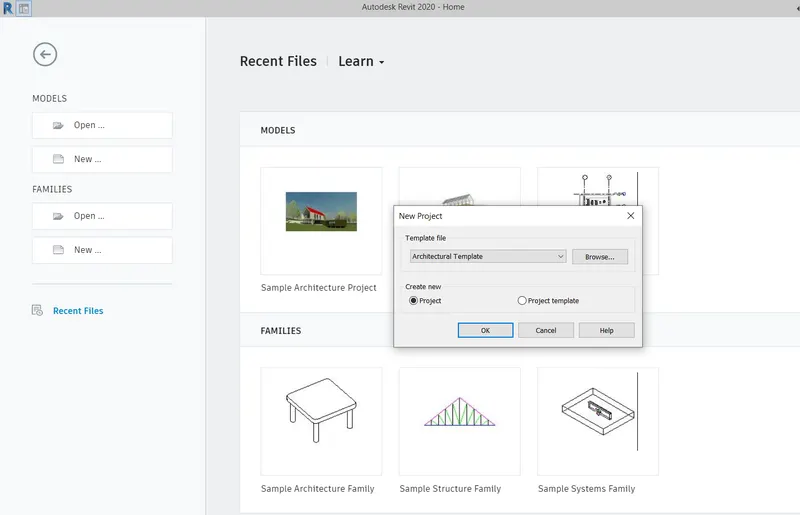
STEP 1 : OPENING REVIT
DOUBLE CLICK ON THE REVIT ICON
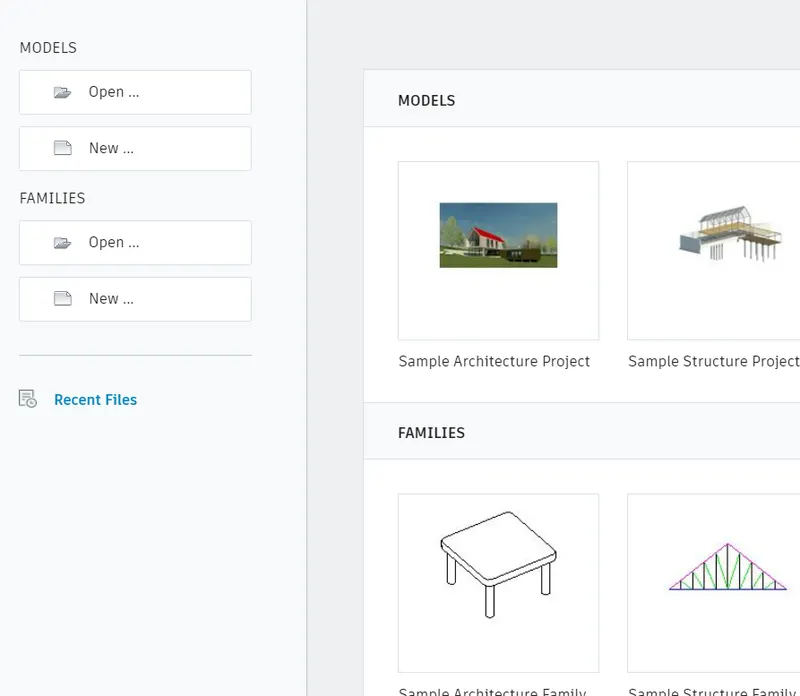
GO TO NEW OPTION
THEN TEMPLATE FILE AS ARCHITECTURAL TEMPLATE
CREATE NEW AS A PROJECT
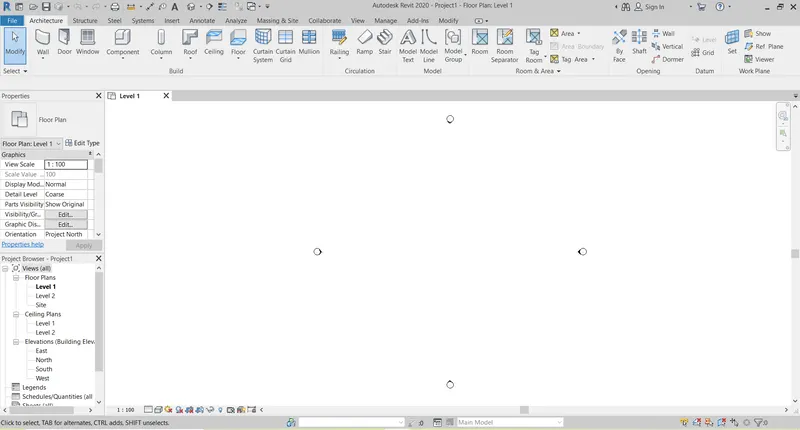
CLICK ON OK
STEP 2 : UNITS SETUP
GO TO MANAGE TAB IN MANU BAR
TAKE PROJECT UNITS OPTION
THEN GIVE THE REQUIRED UNITS
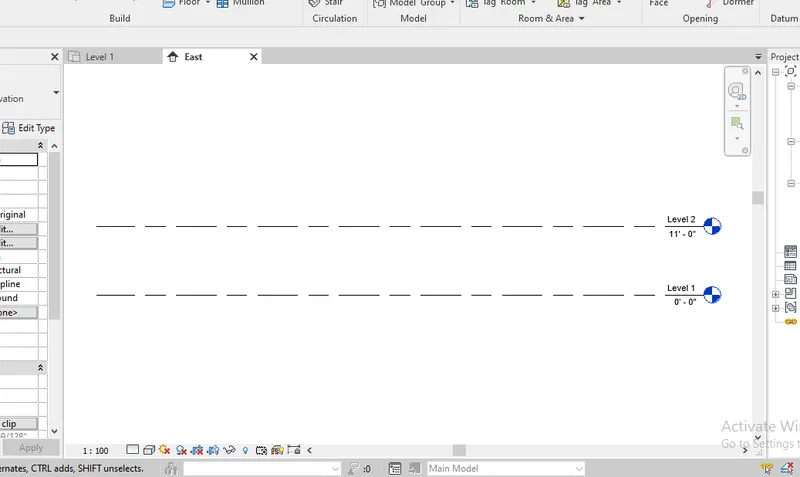
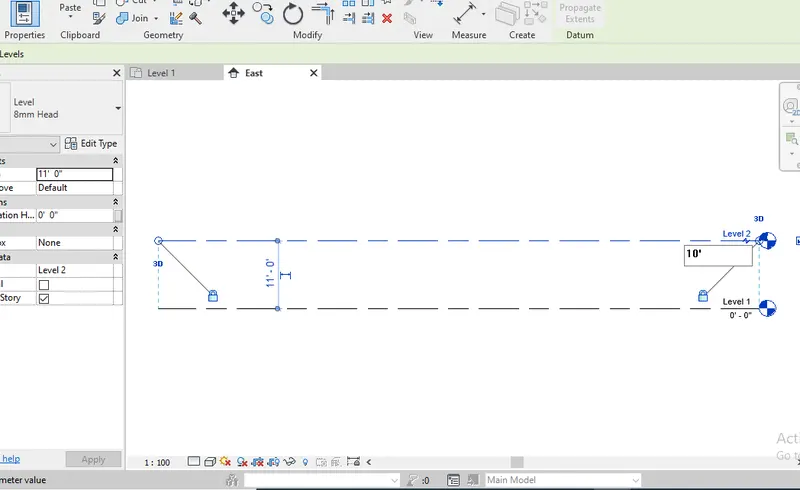
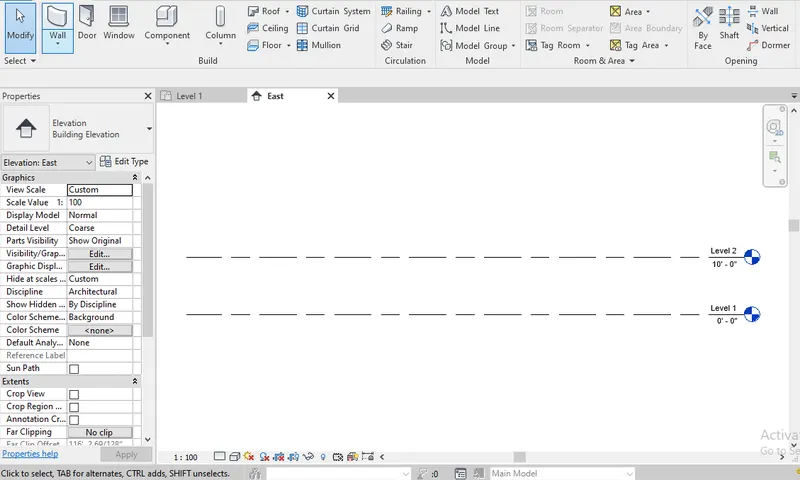
STEP 3 : LEVELS SETUP
GO TO PROJECT BROWSER
GO TO ANY ELEVATION VIEW
SELECT THE LEVEL 2
CHANGE THE HIGHT AS REQUIRED
THEN FLOOR LEVEL AS LEVEL 1
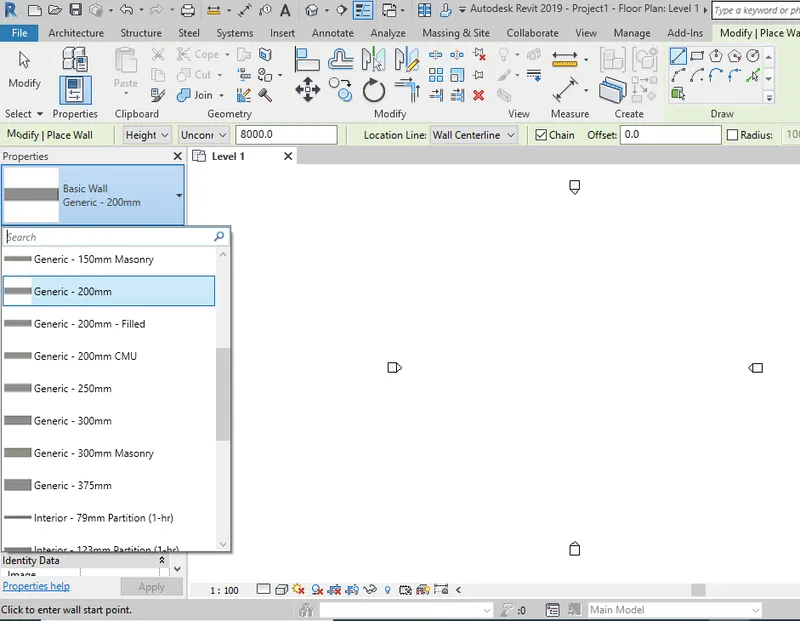
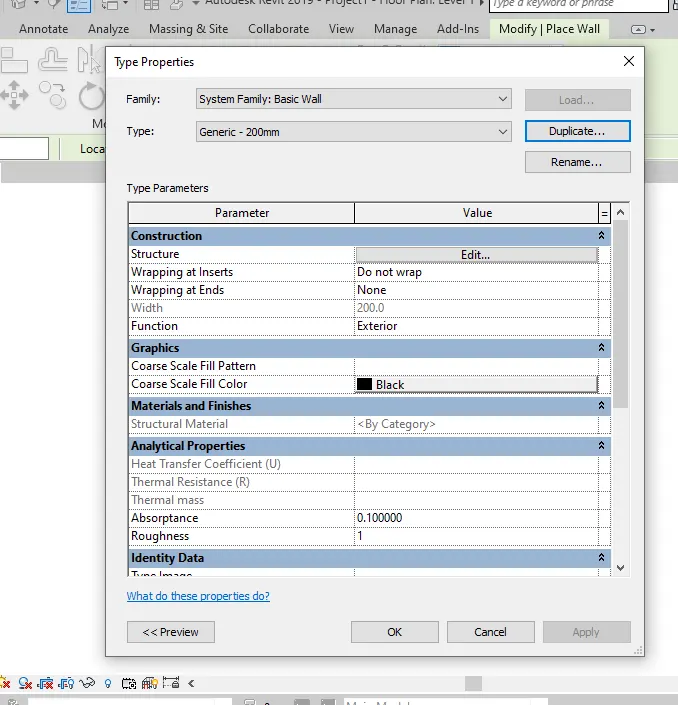
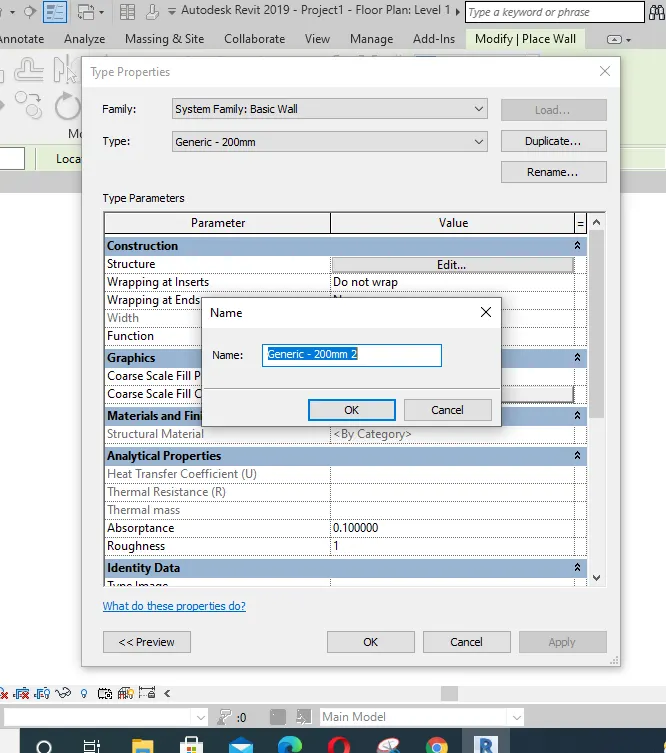
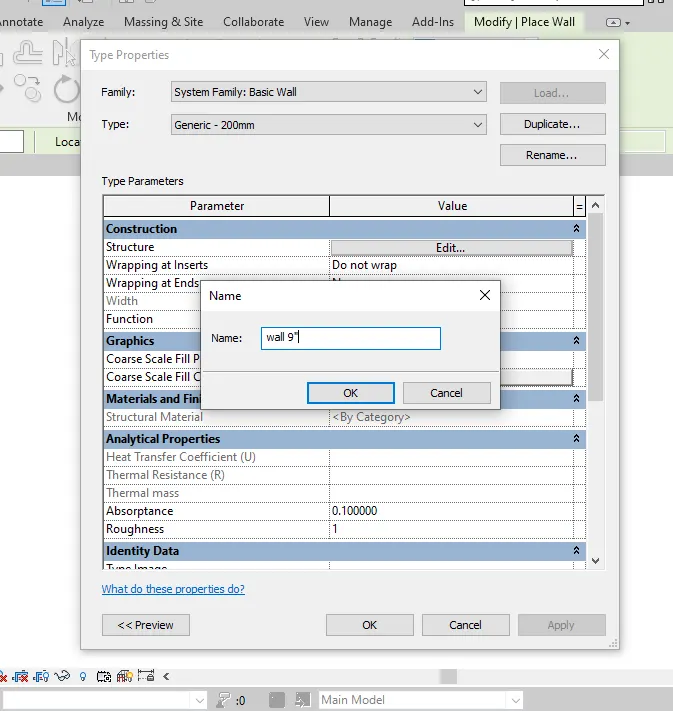
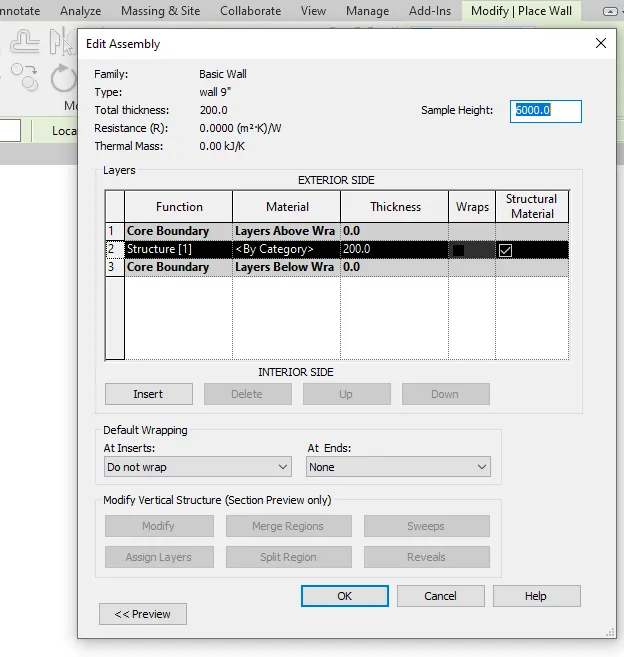
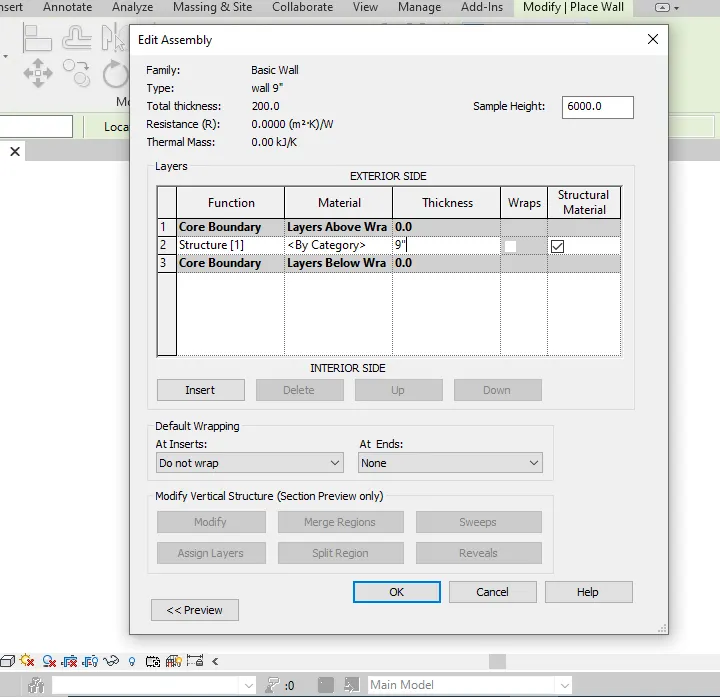
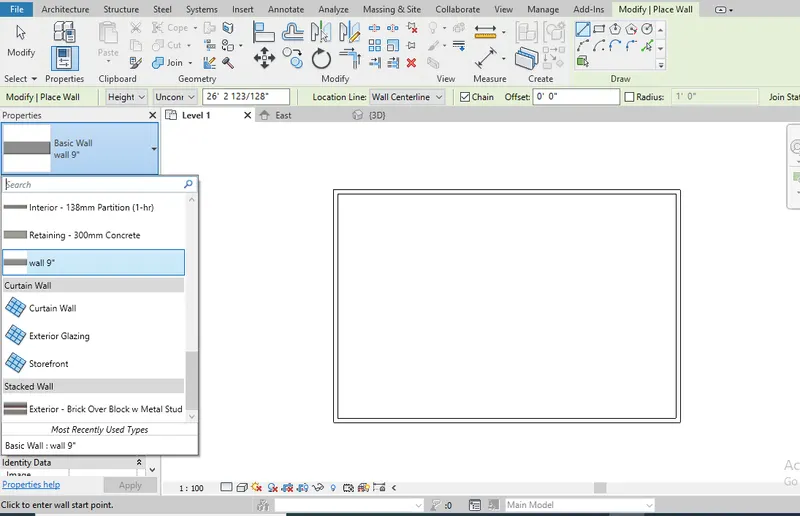
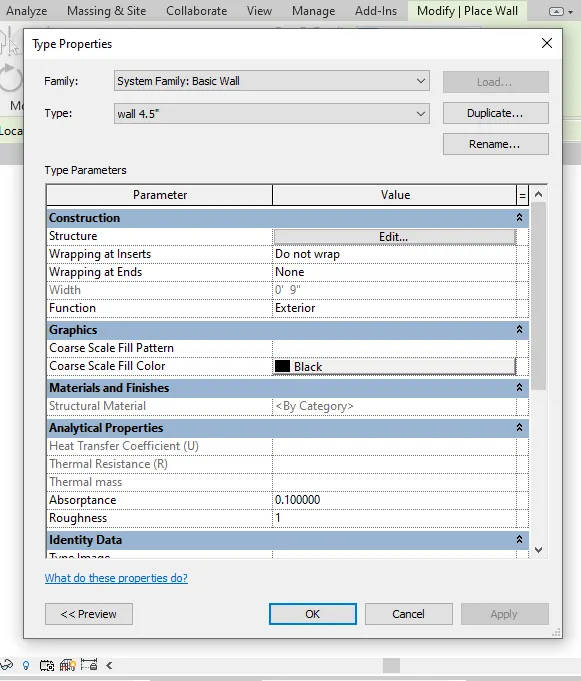
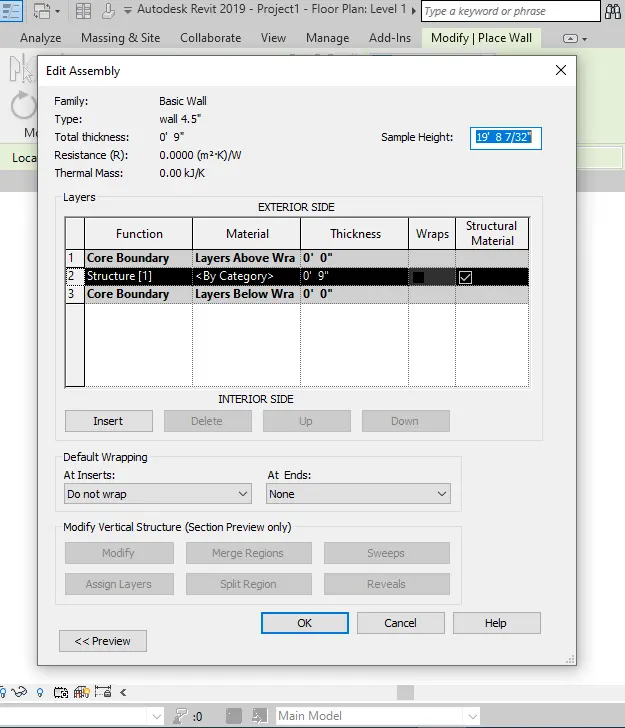
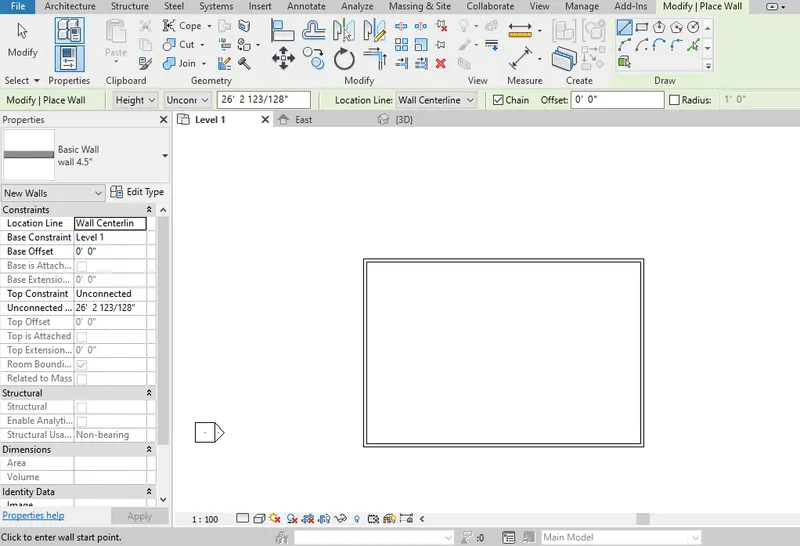
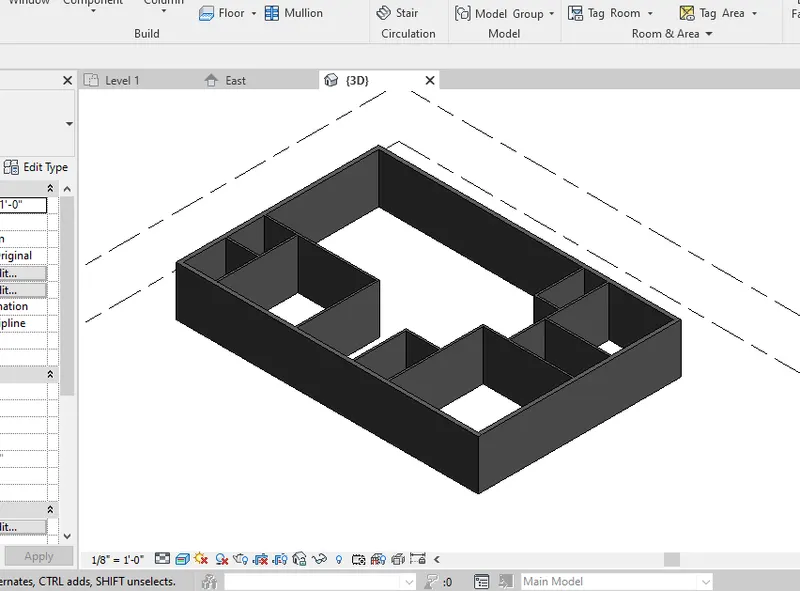
SETP 4 : TO CREATE 9" WALL
GO TO ARCHITECTURE TAB
THEN TAKE WALL OPTION
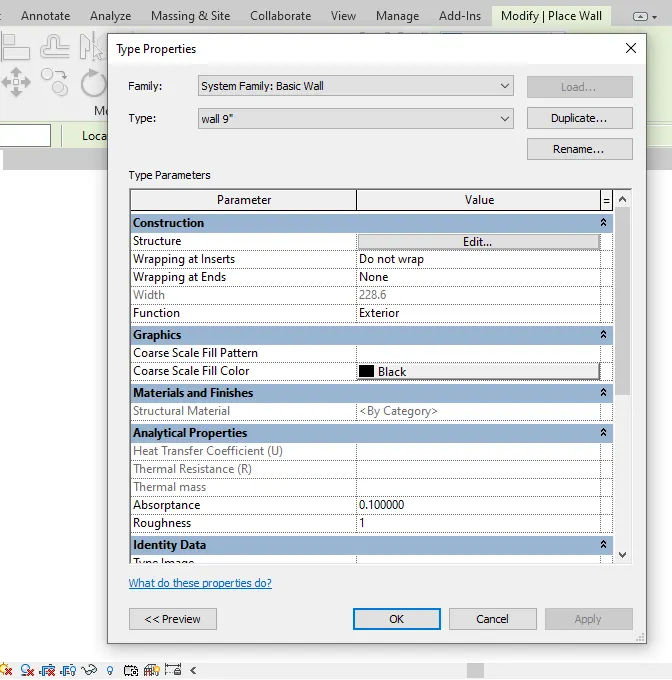
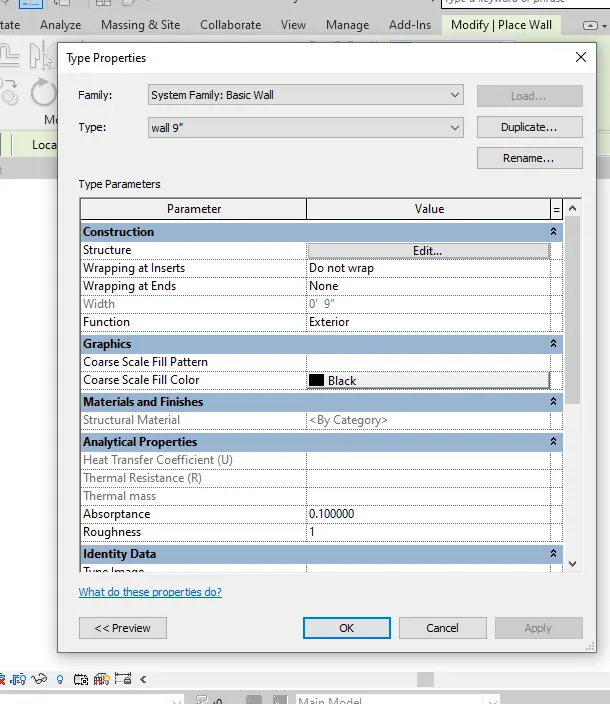
GO TO EDIT TYPE IN PROPERTIES PANEL
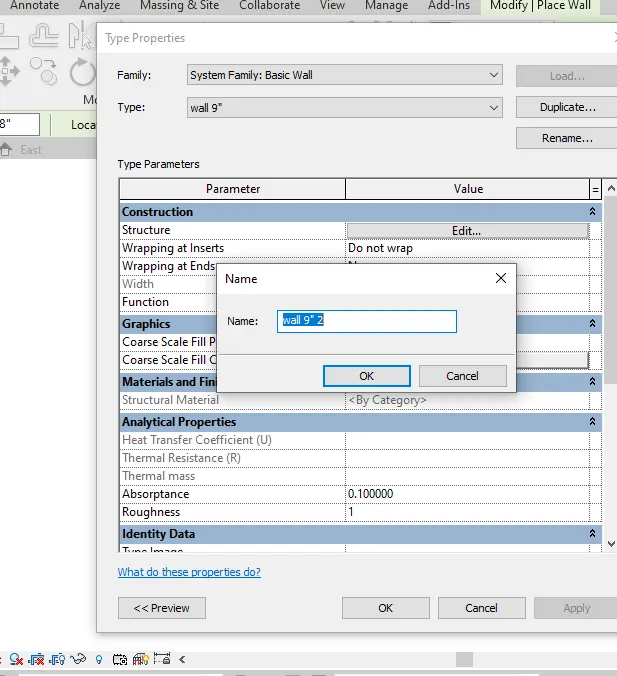
CLICK ON DUPLICATE
GIVE THE NAME AS YOUR REQUIRED
CLICK ON OK
CLICK ON OK
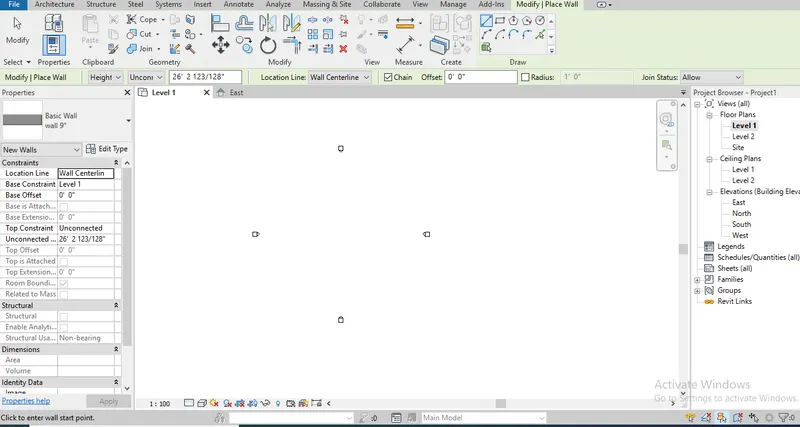
NEXT TAKE THE REQUIRED DRAW COMMAND
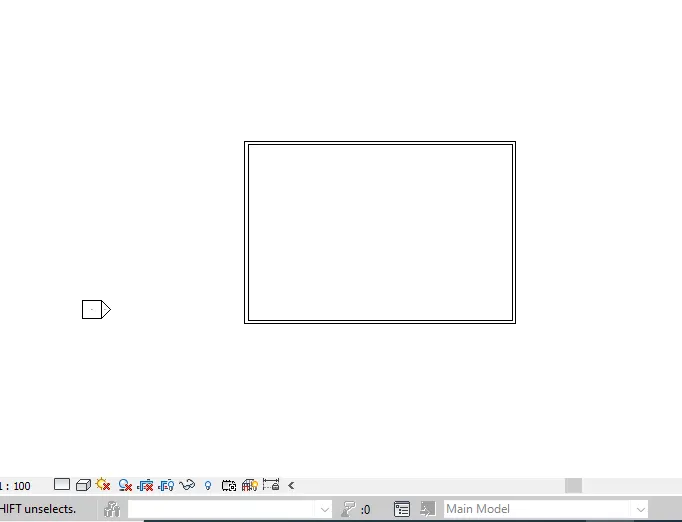
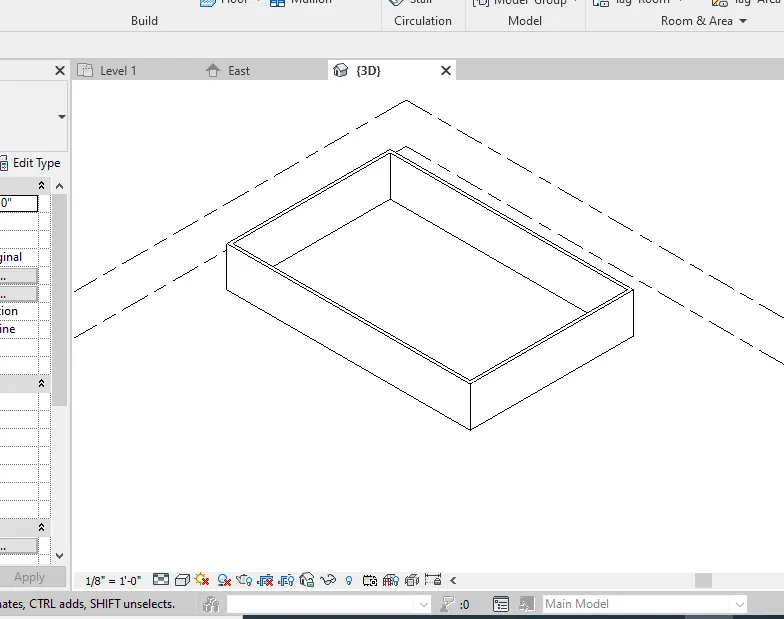
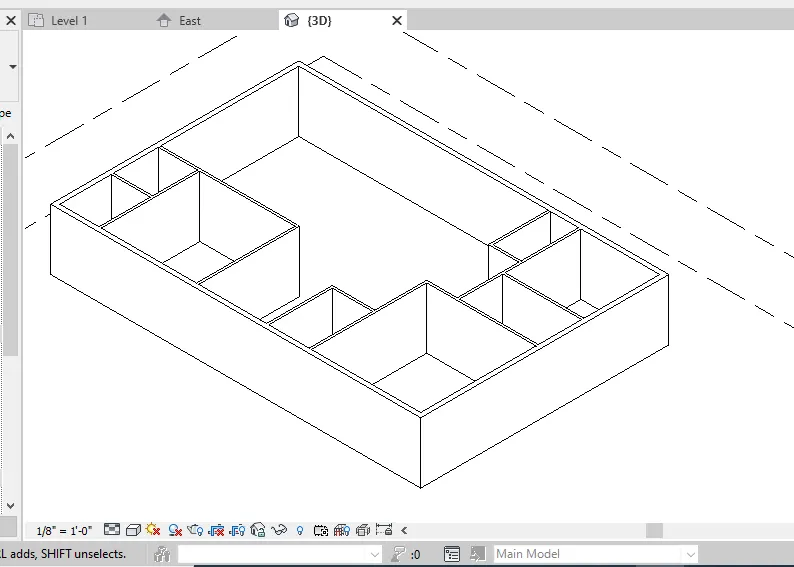
DRAW THE AS PER REQUIRED LAYOUT
BUT HEIGHT IS MORE
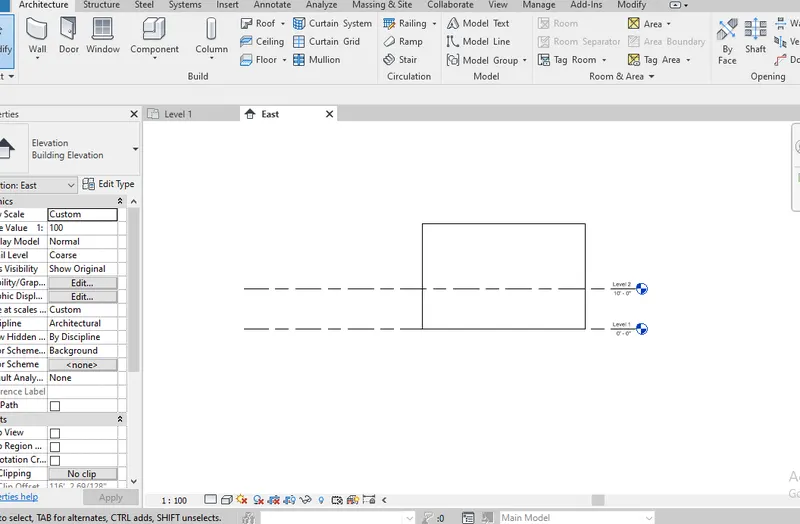
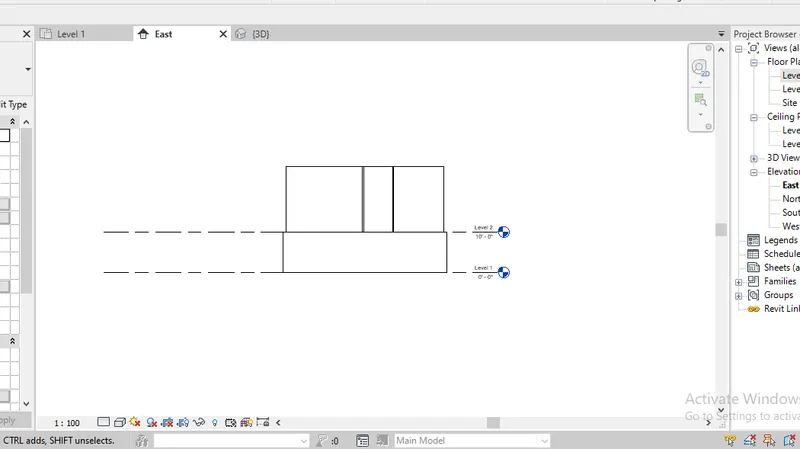
THEN GO TO ELEVATION VIEW
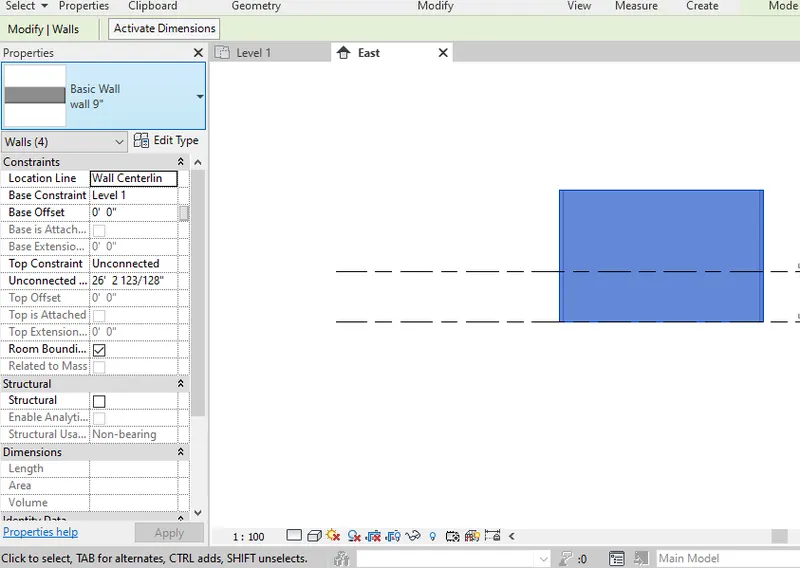
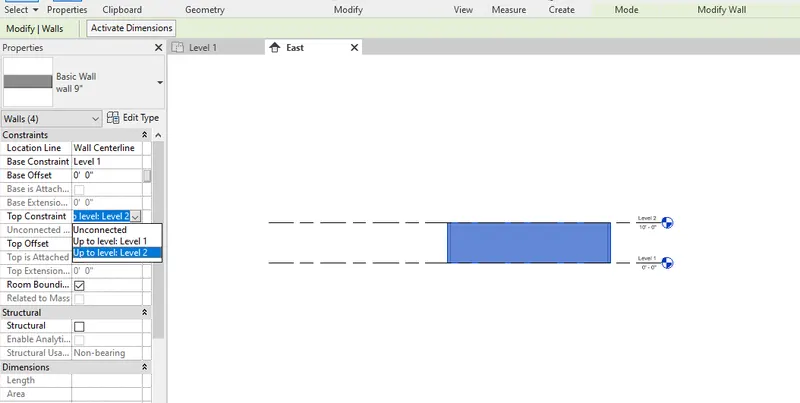
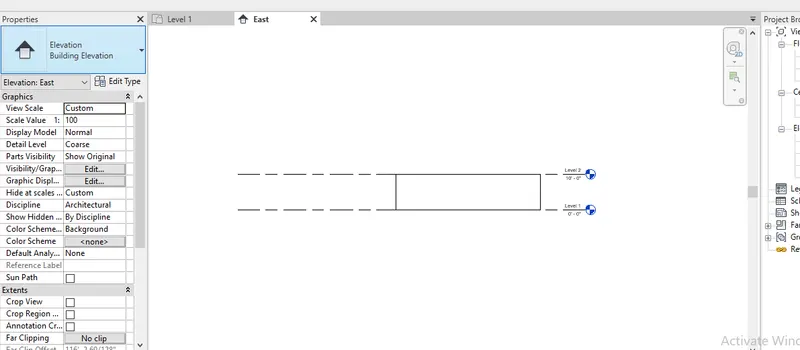
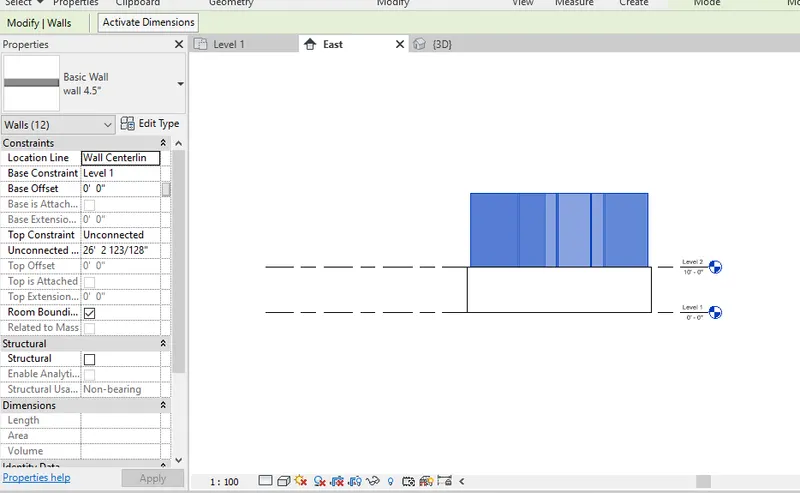
SELECT THE ALL WALLS
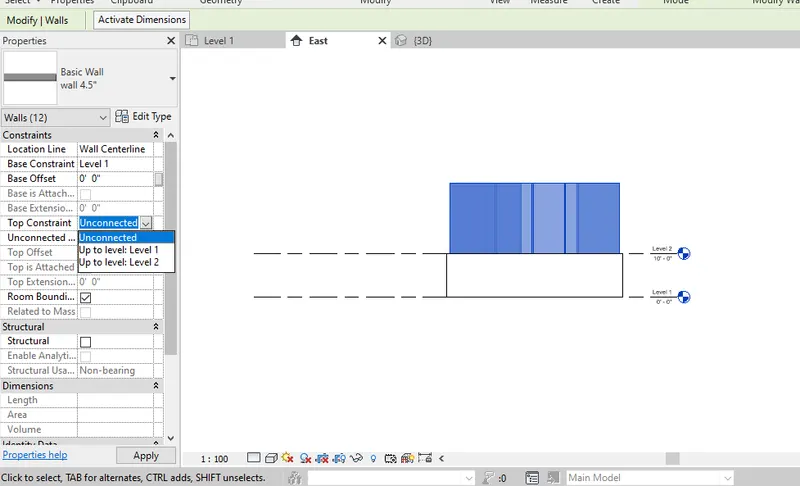
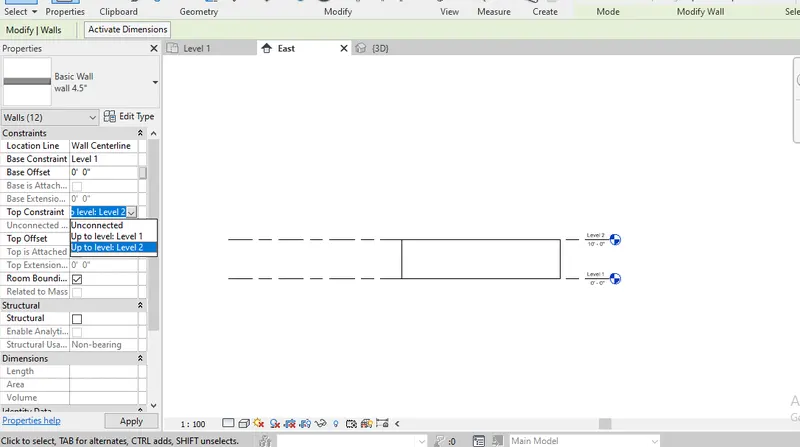
THEN SELECT THE TOP CONSTRAINT AS UP TO LEVEL 1
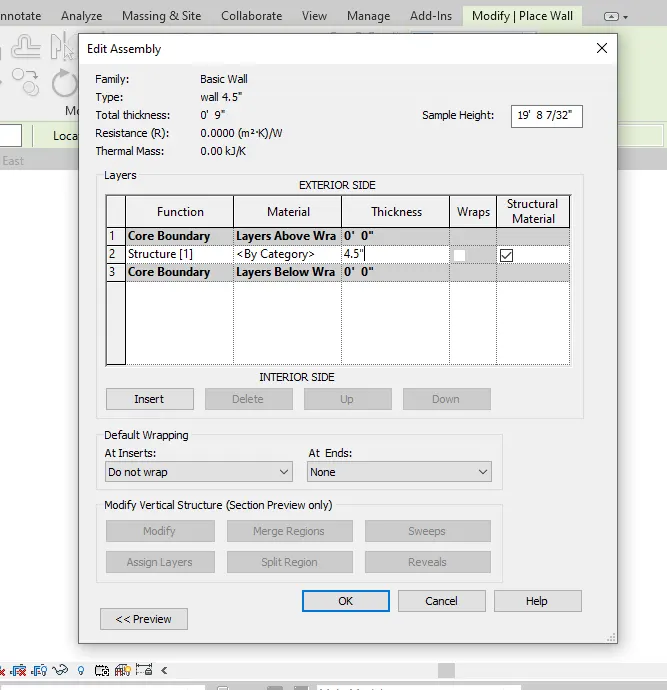
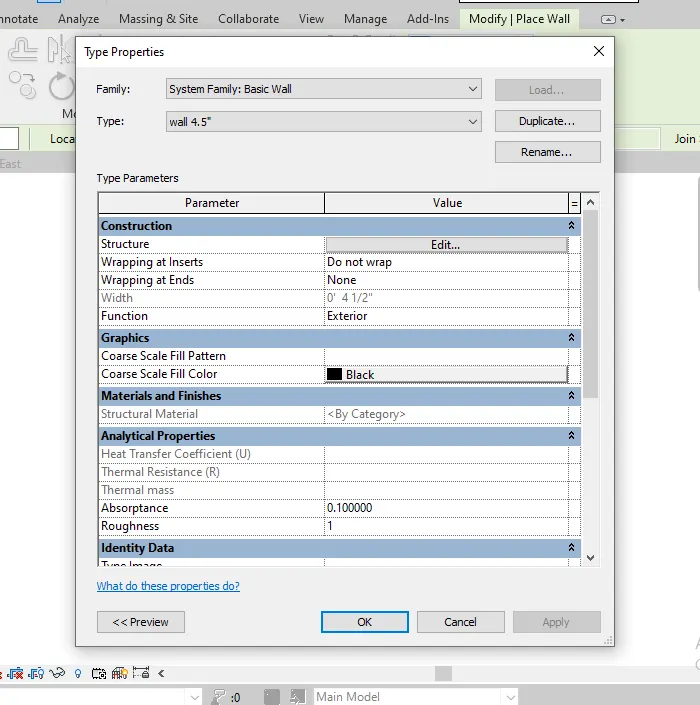
SETP 5 : TO CREATE 4" WALL
GO TO ARCHITECTURE TAB
THEN TAKE WALL OPTION
GO TO EDIT TYPE IN PROPERTIES PANEL
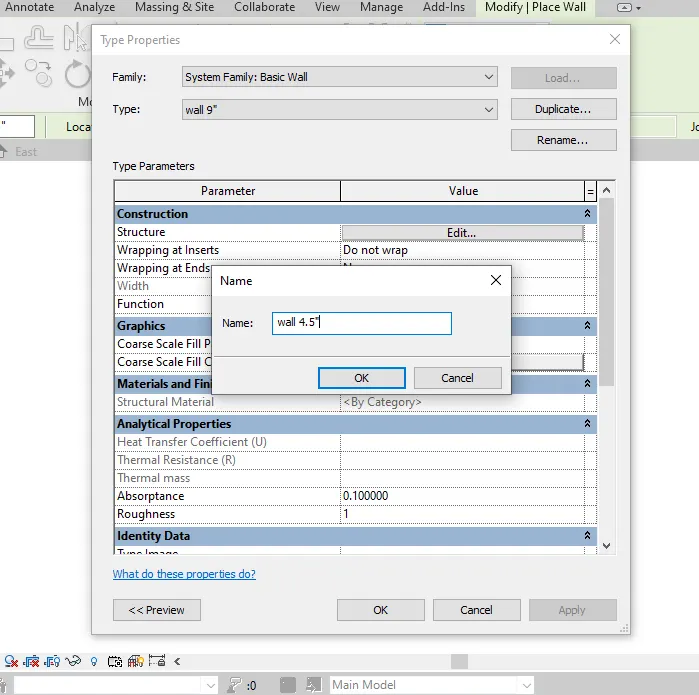
CLICK ON DUPLICATE
GIVE THE NAME AS YOUR REQUIRED
CLICK ON OK
CLICK ON OK
NEXT TAKE THE REQUIRED DRAW COMMAND
DRAW THE AS PER REQUIRED LAYOUT
BUT HEIGHT IS MORE
THEN GO TO ELEVATION VIEW
SELECT THE ALL WALLS
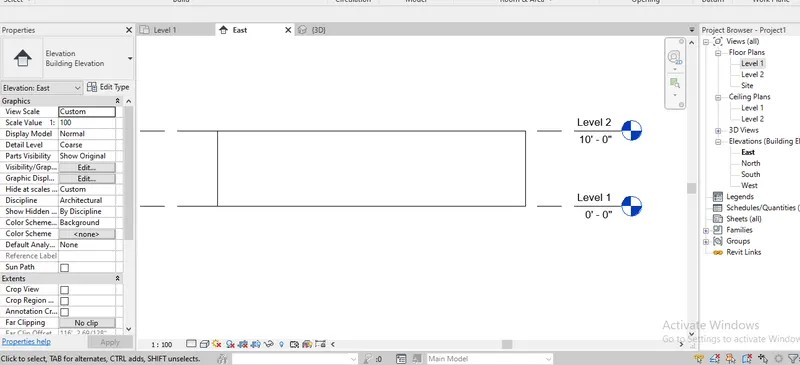
THEN SELECT THE TOP CONSTRAINT AS UP TO LEVEL 1
STEP 6 : TO CREATE THE FLOOR
GO TO FLOOR PLAN AS LEVEL 1
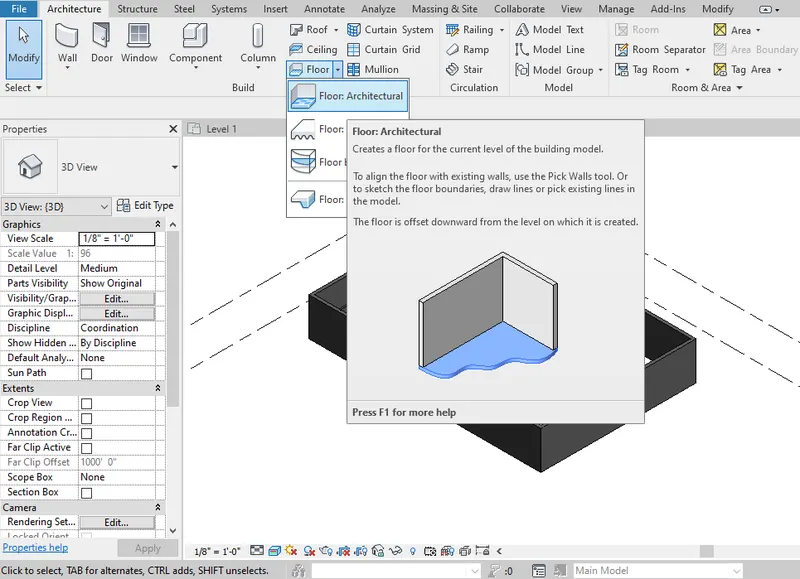
GO TO ARCHITECTURE TAB
GO TO TAKE FLOOR
THEN TAKE THE FLOOR ARCHITECTURE
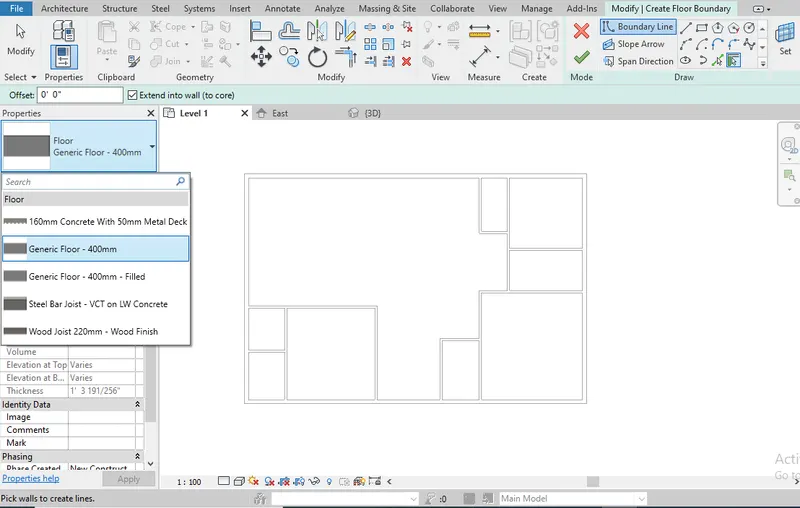
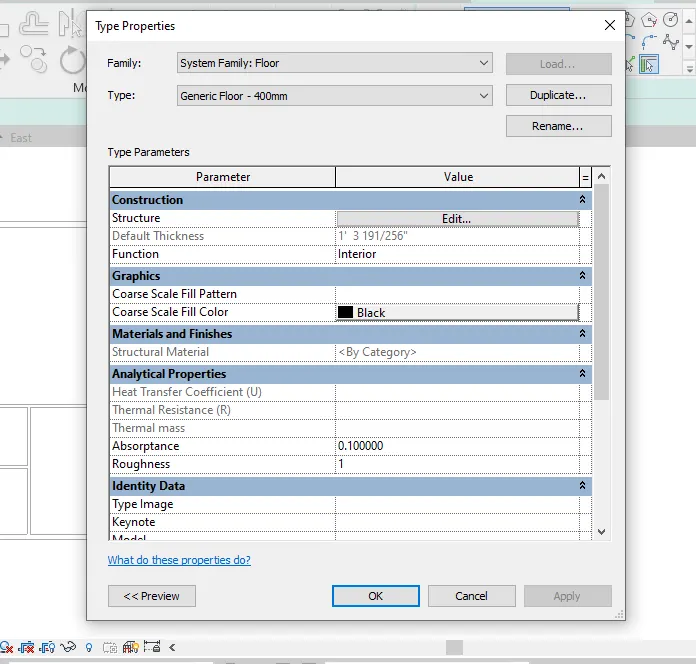
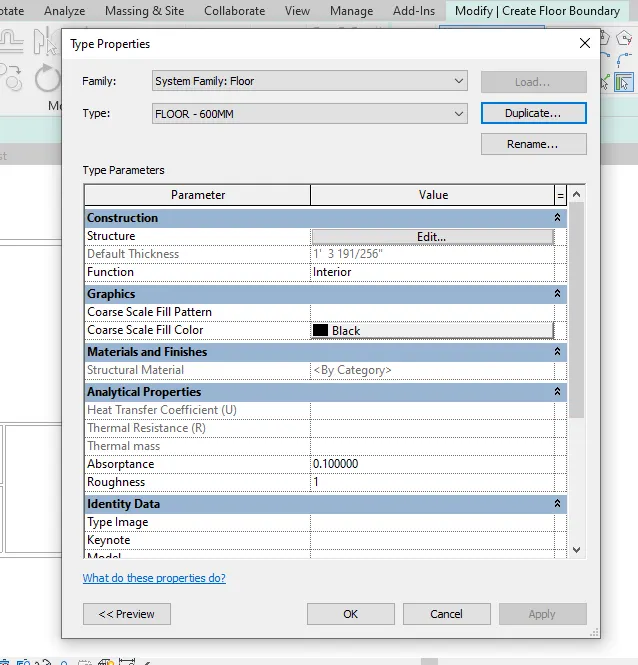
GO TO EDIT TYPE IN PROPERTIES
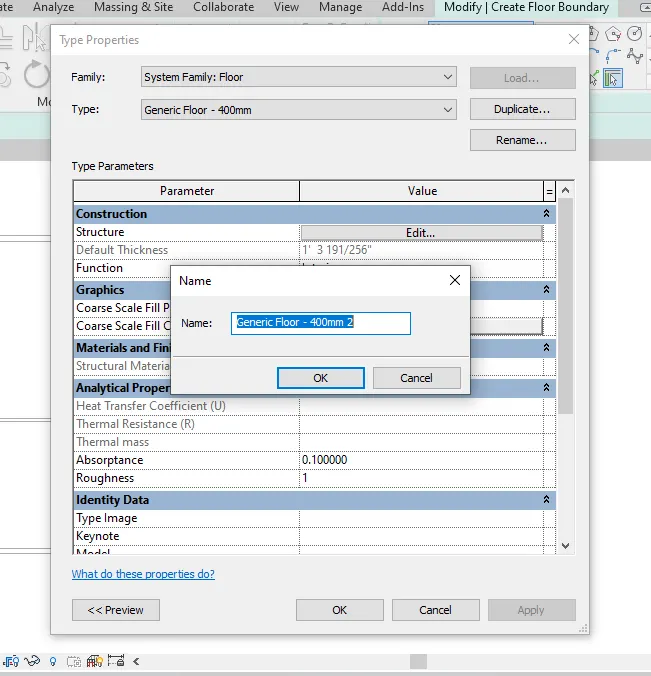
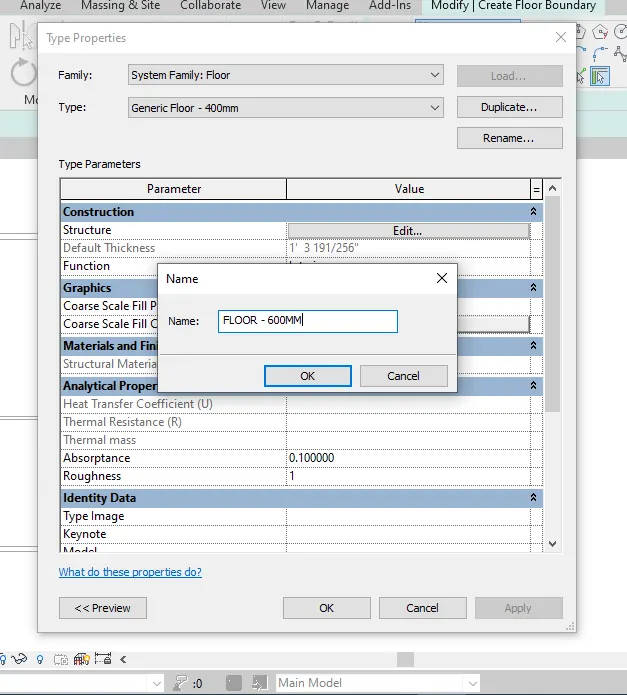
CLICK ON DUPLICATE
GIVE THE NAME AS YOUR REQUIRED
CLICK ON OK
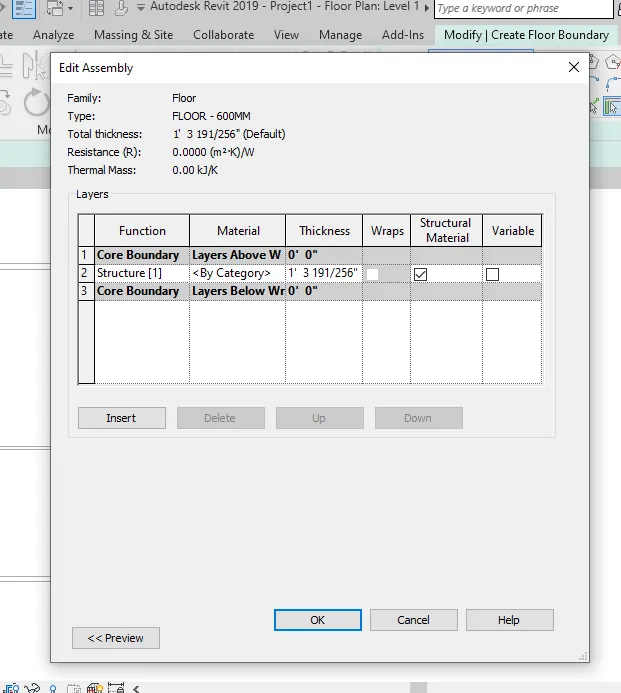
GO TO EDIT
GIVE THE THICKNESS AS YOUR REQUIRED
CLICK ON OK
CLICK ON OK
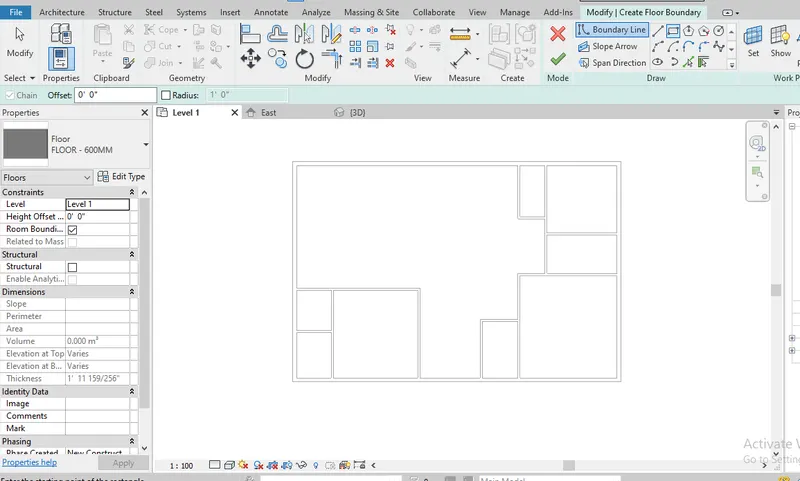
TAKE THE REQUIRED DRAW COMMAND
THEN DRAW THE BASED ON YOUR LAYOUT
THEN CLICK ON FINSH
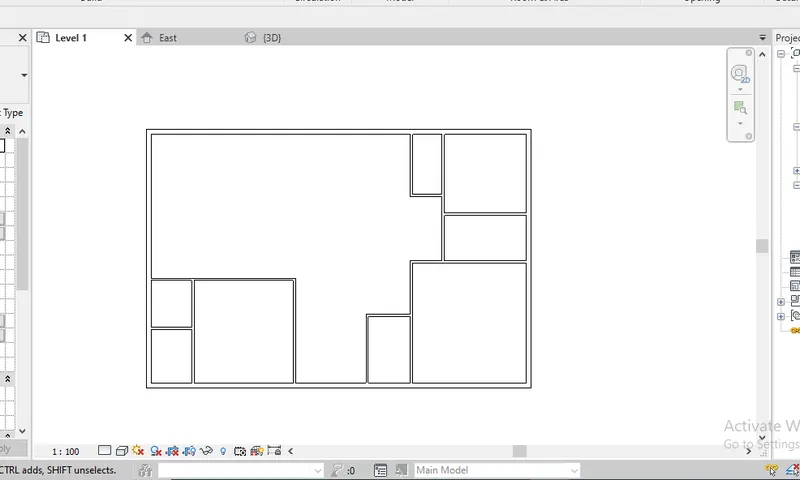
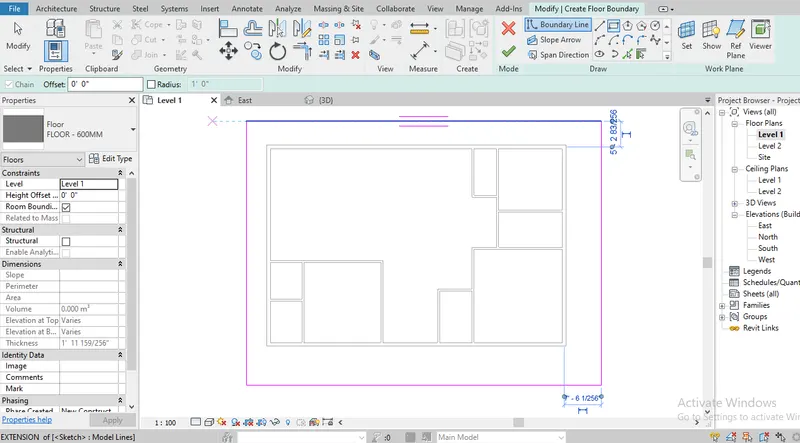
STEP 7 : DRAW THE PARTITIONS AS YOUR REQURIED
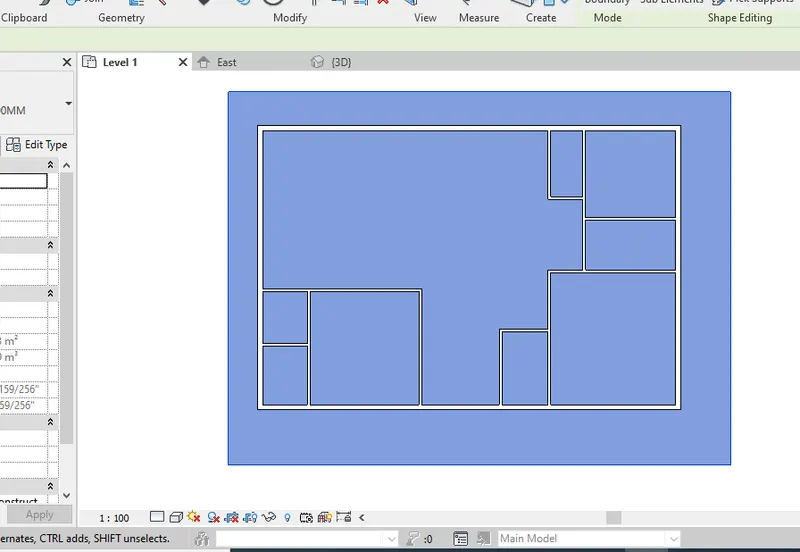
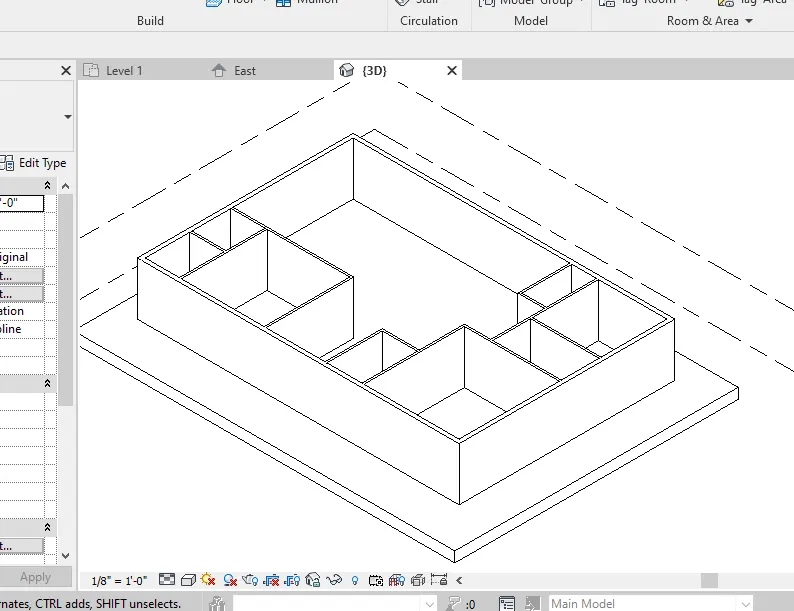
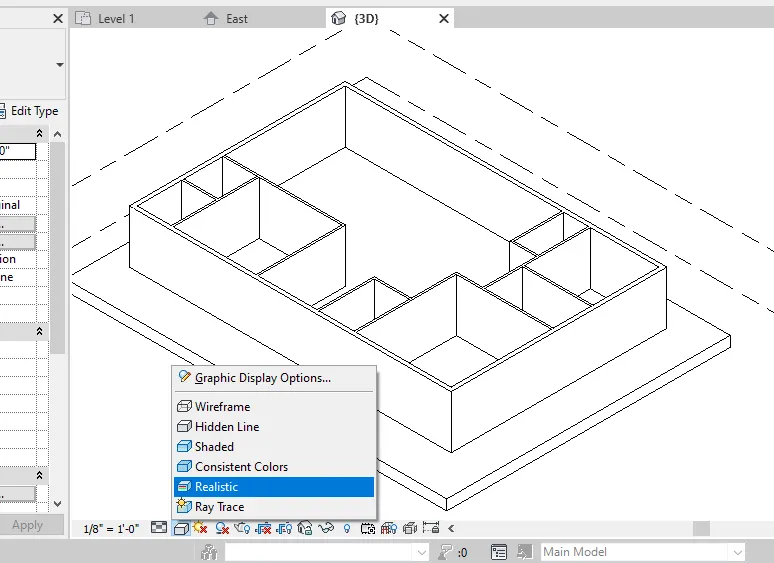
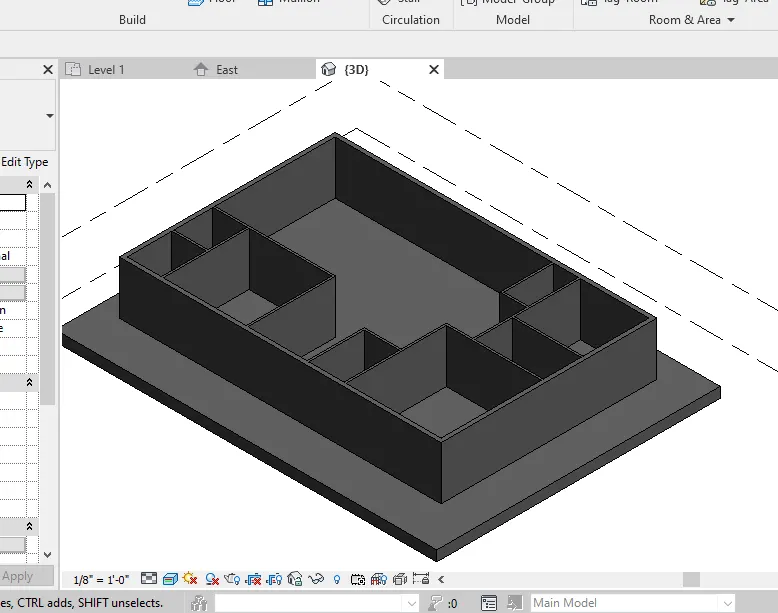
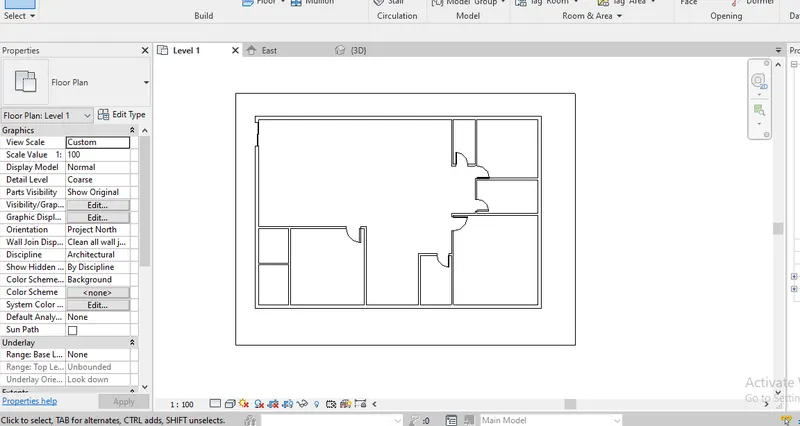
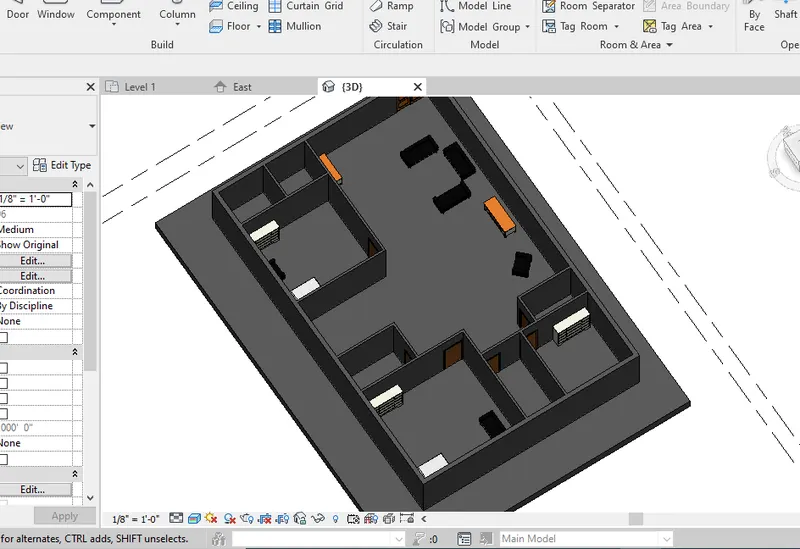
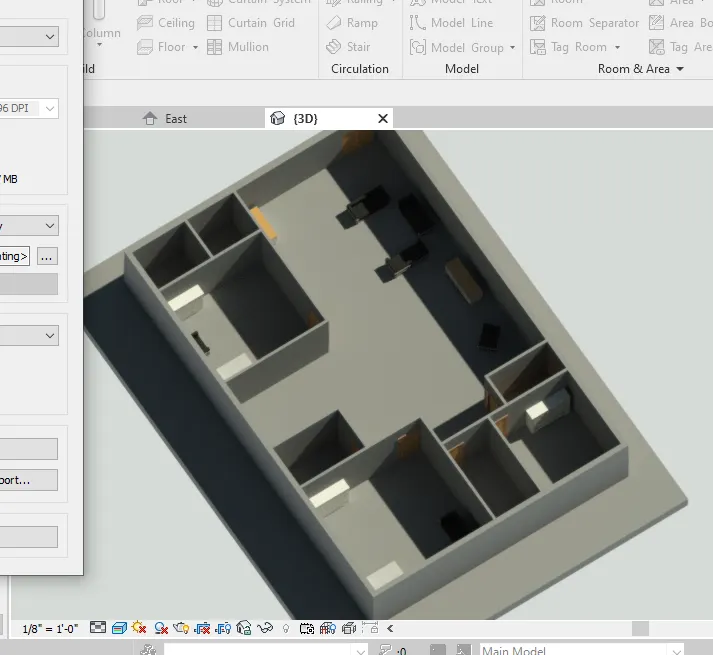
THE ROOMS DRAWN WITH DIMENSIONS ARE SHOWN BELOW
LIVING ROOM - 22' X 23'
KITCHEN - 13' X 13'
DINING - 19' X 18'
POOJA ROOM - 10' X 5'
MASTER BEDROOM - 19' X 18'
BED ROOM - 16' X 16'
STORE ROOM - 7' X 7'
DISHWASHING AND UTILITY ROOM - 7' X 13'
RESULT :
5) Based on week 2 assignment, the components to be included in a residential unit were inserted to the Revit file. Place these components in appropriate locations to add details to your residential model
a. Place Doors and windows in the wall at appropriate locations
b. The Living Room must include furniture set, couch table and TV desk and shelf cabinets
c. The Dining Room must include a table and chairs serving the purpose of eating
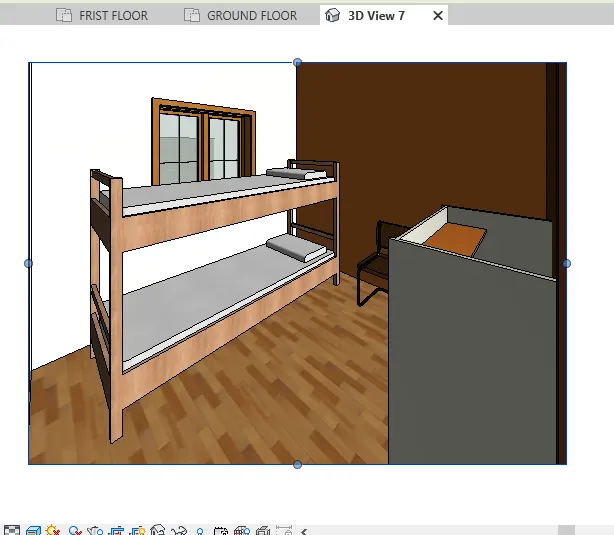
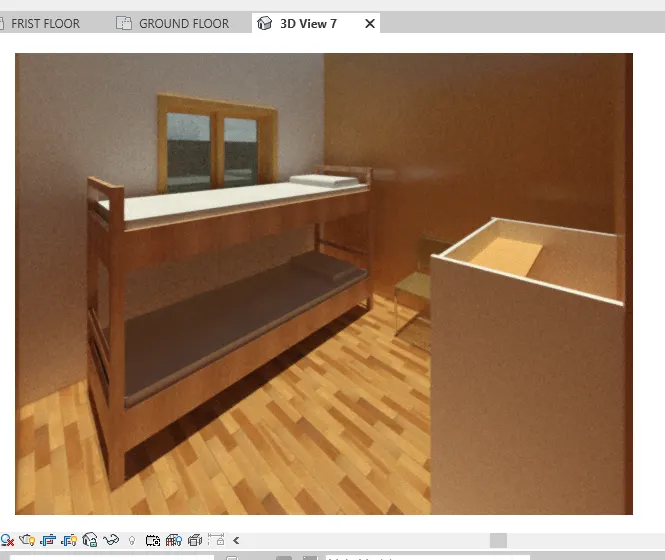
d. Bed Room must include a bed set, shelf, lighting and individual study desk and chair
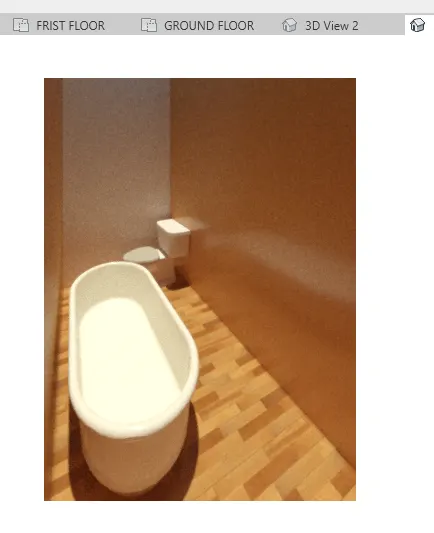
e. Rest room should include bath tub and plumbing fixtures discussed in class
f. Kitchen should include countertops, gas stove cabinet and shelves to store food items
g. The wash/storage room can include washing machines and shelves to store clothes
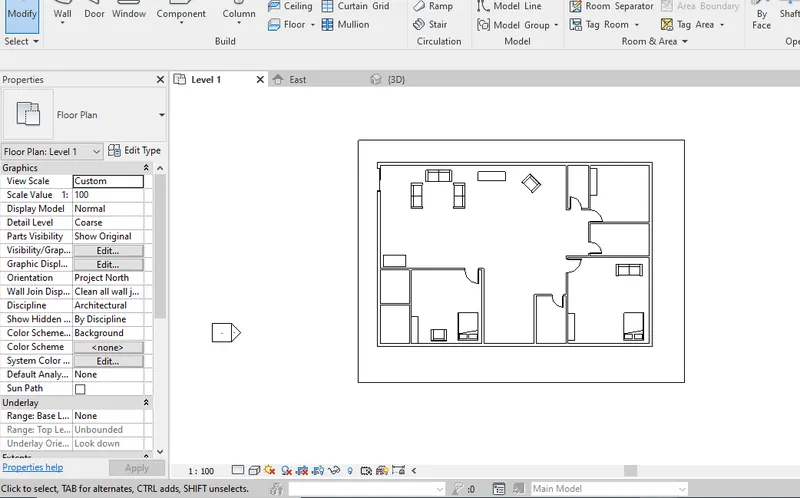
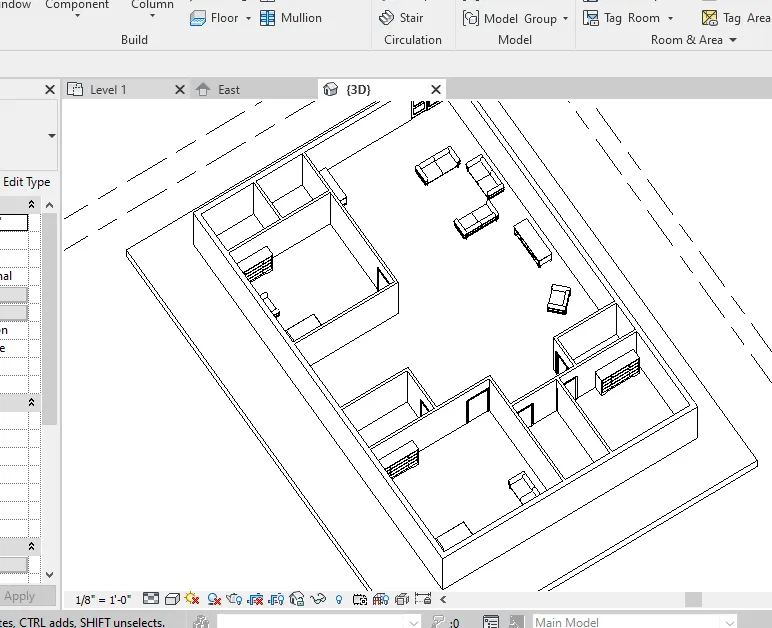
All the components are available in Revit Library. Use them to place at appropriate locations to add details to your model. Use 3D navigation to check the model and its authenticity on a real time basis to verify the model
AIM : TO INCLUDE THE COMPONENTES REQUIRED IN A RESIDENTAL UNIT
INTRODUCTION :
A FAMILY IS A GROUPING OF 2D AND 3D INFORMATION THAT SERVES TO REPRESENT A DISCRETE BUILDING COMPONENT OR ELEMENT IN THE PROJECT.
PROCEDURE :
STEP 1 : OPENING THE FILE
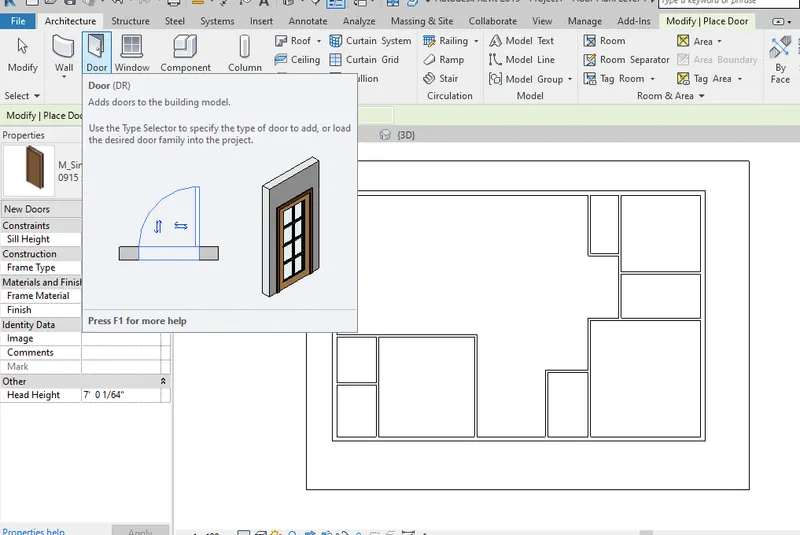
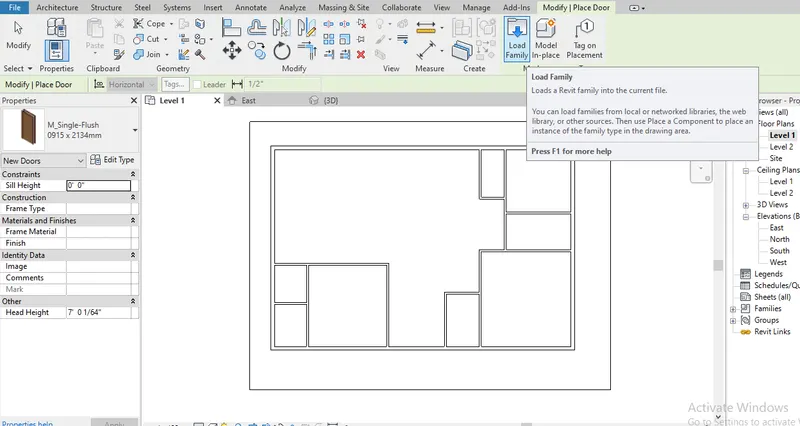
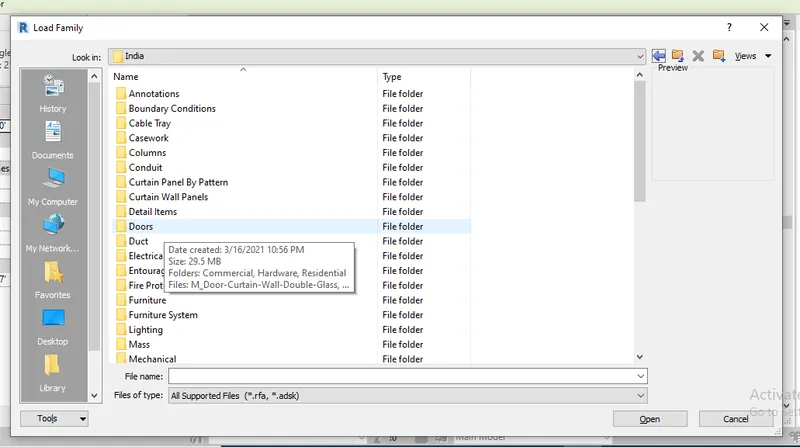
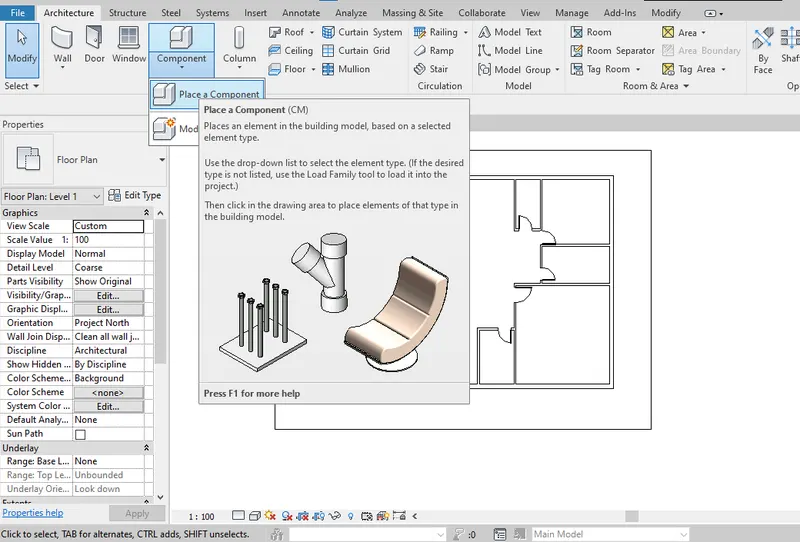
STEP 2 : LOAD THE RUQURIED FAMILIES
GO TO ARCHITECTURE TAB
SELECT DOORS OPTION
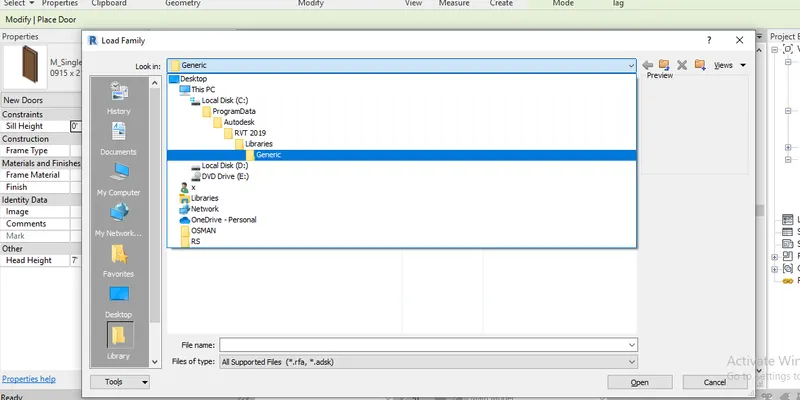
GO TO LOAD FAMILIES
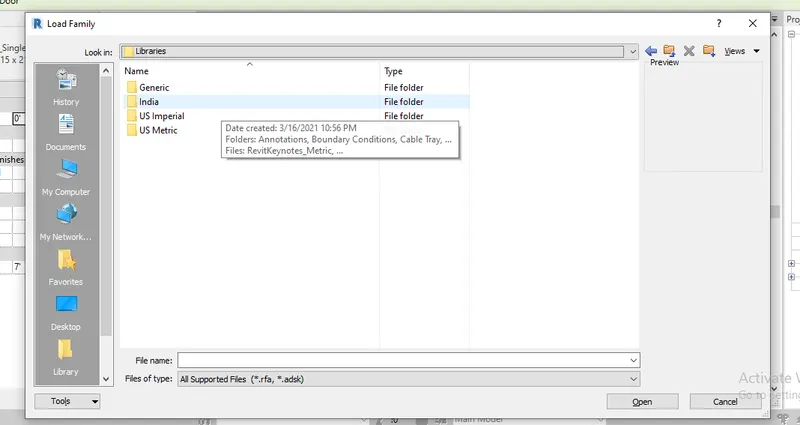
GO TO INDIA
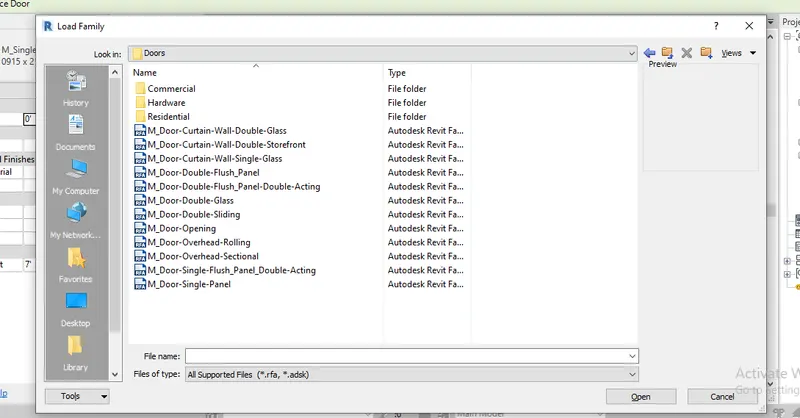
SELECT THE DOORS OPTION
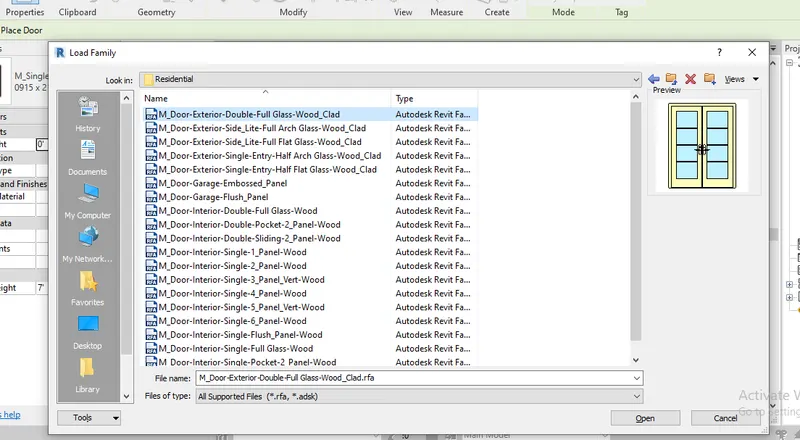
THEN TAKE THE REQUIRED DOOR TYPE
GO TO ARCHITECTURE TAB
SELECT WINDOWS OPTION
GO TO LOAD FAMILIES
GO TO INDIA
SELECT THE WINDOWS OPTION
THEN TAKE THE REQUIRED WINDOW TYPE
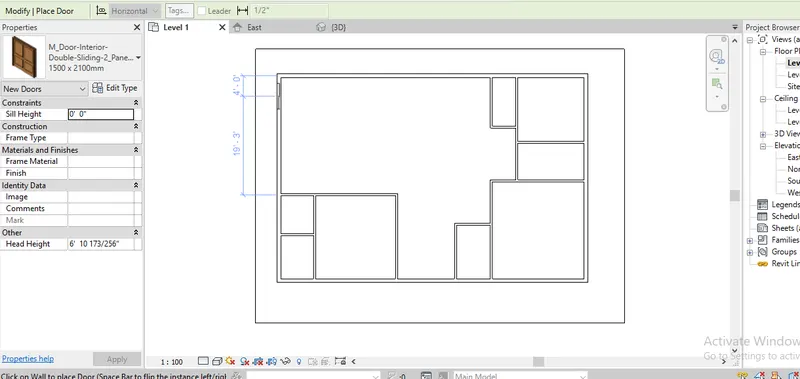
STEP 3 : ADDING THE RESPECTIVE COMPONENTS
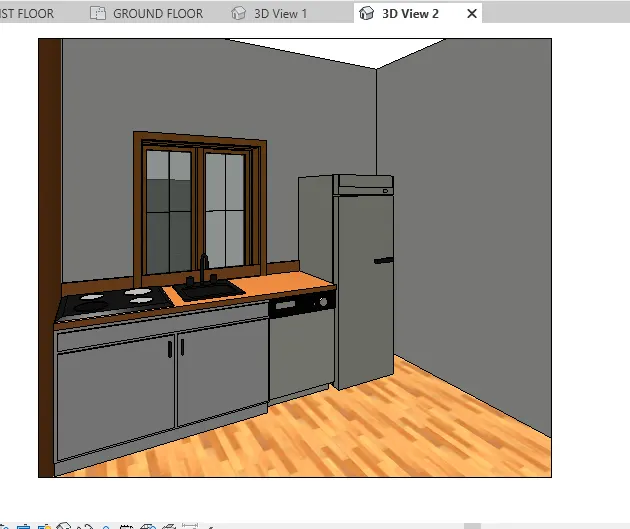
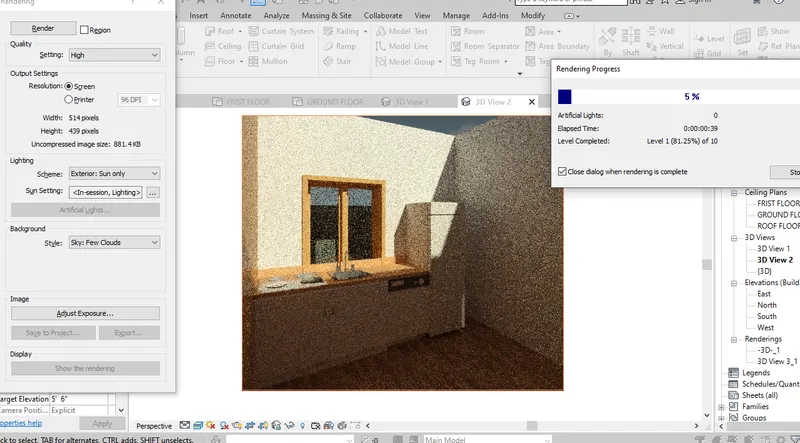
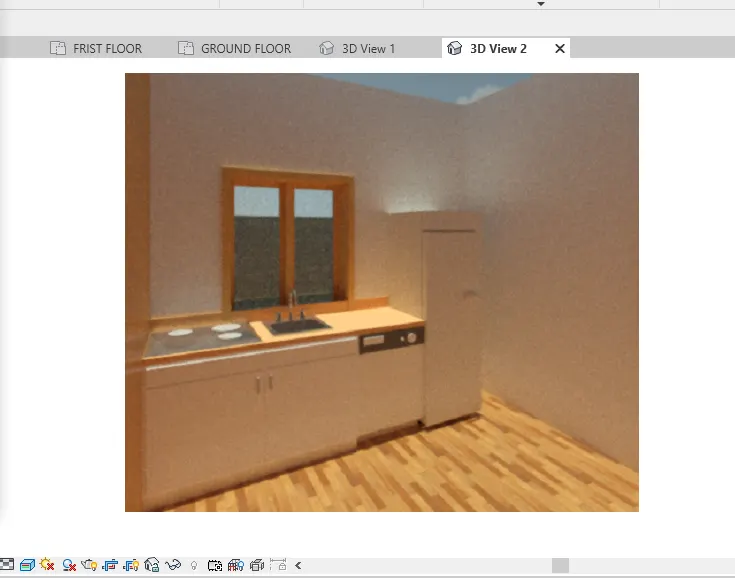
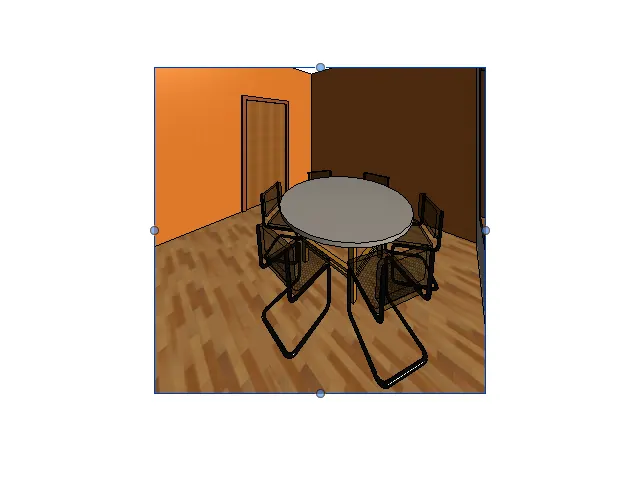
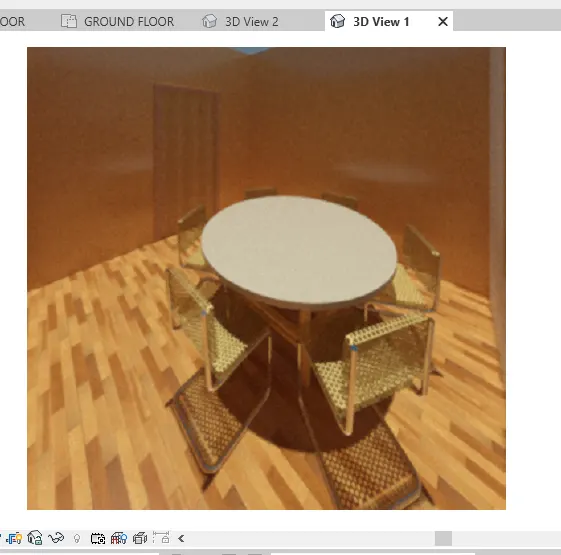
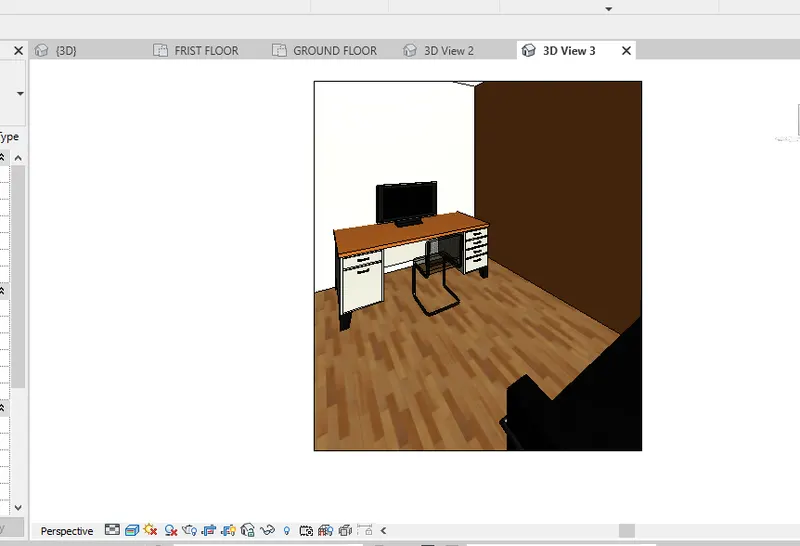
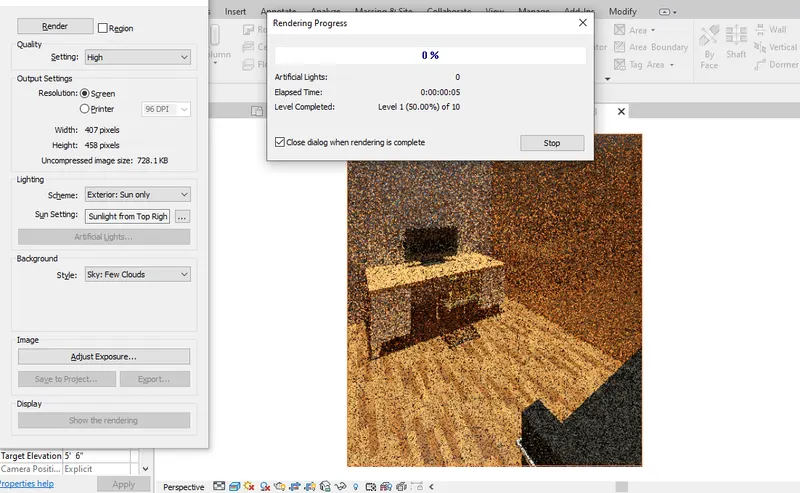
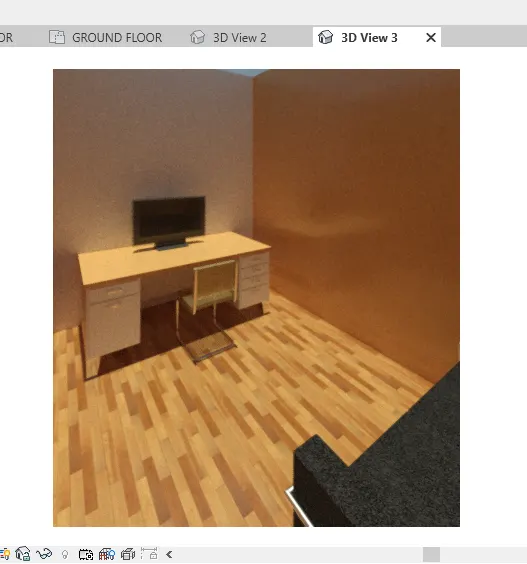
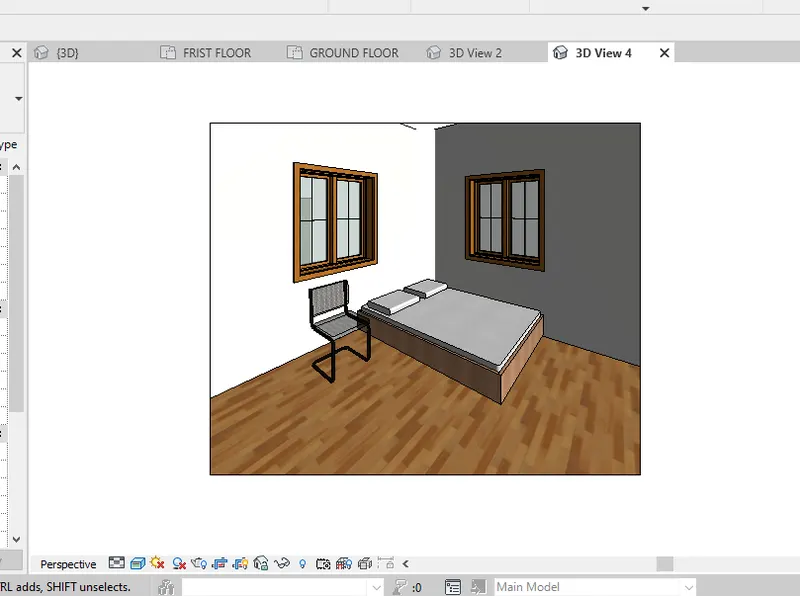
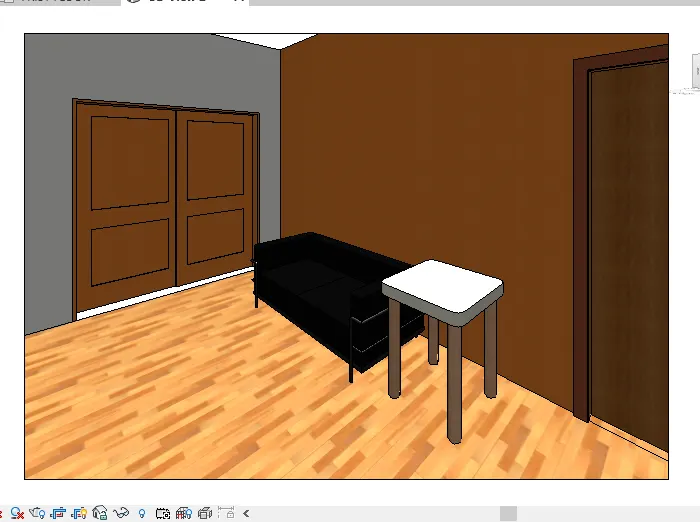
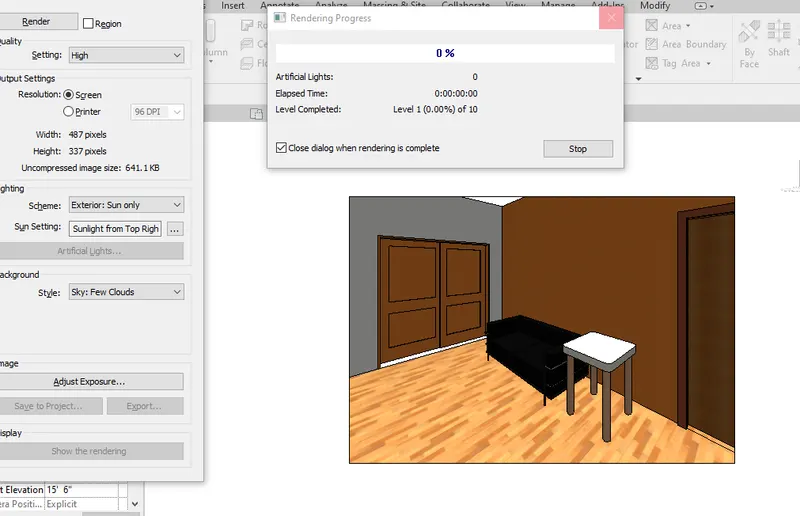
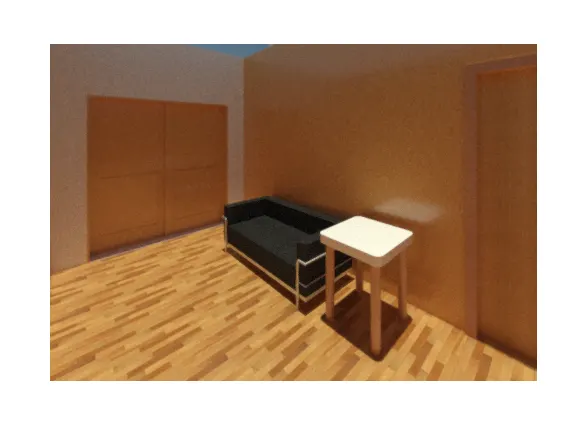
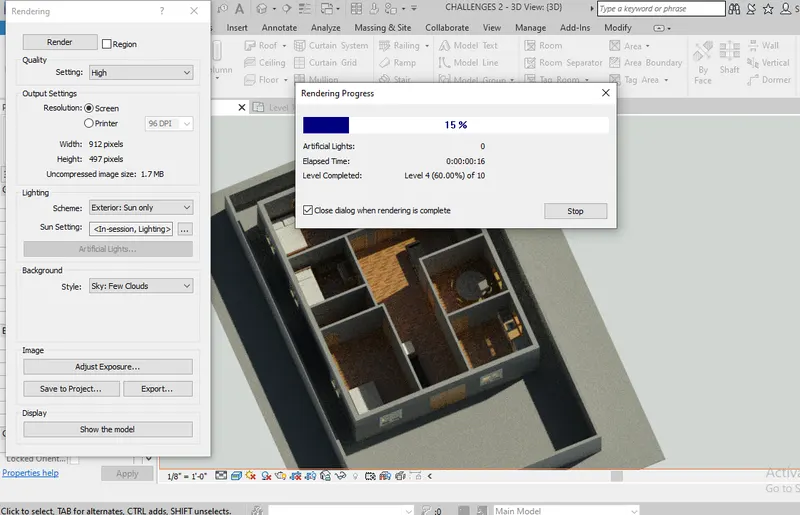
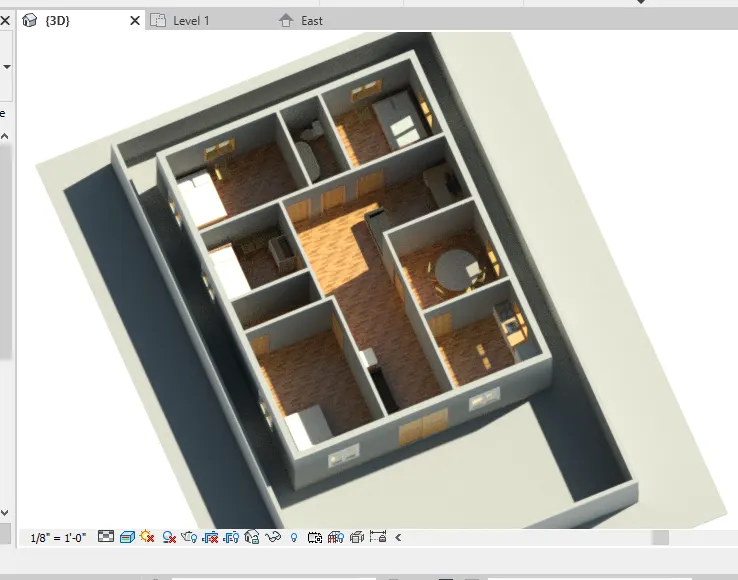
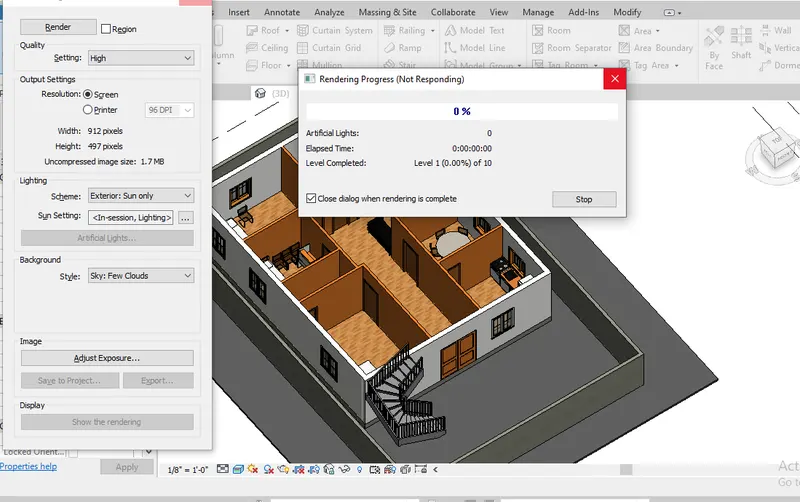
RESULT :
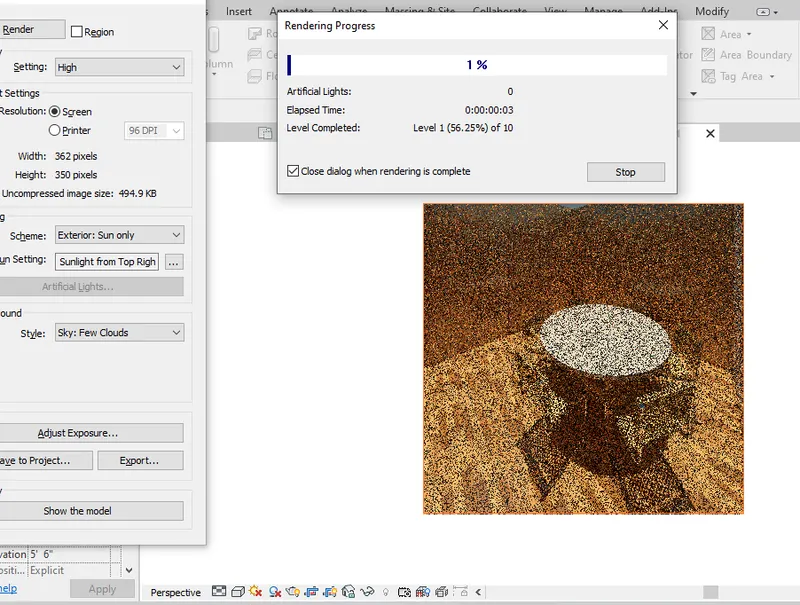
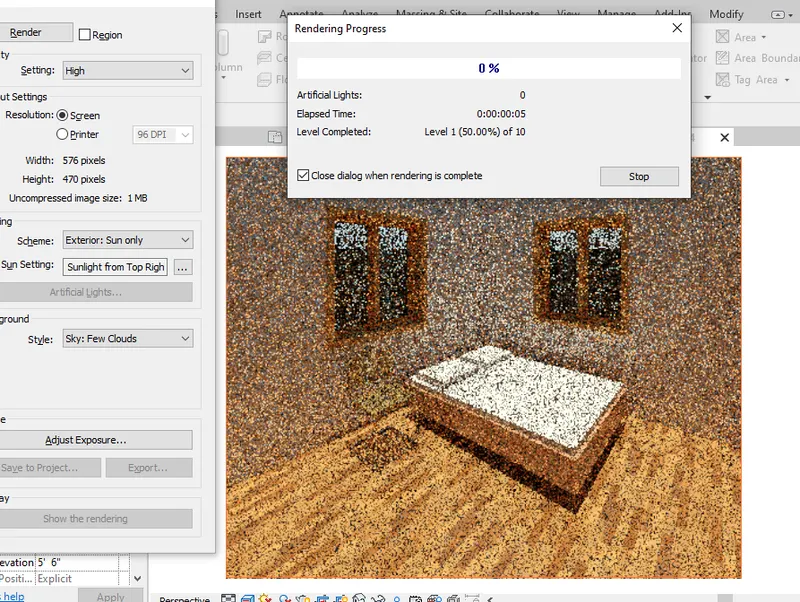
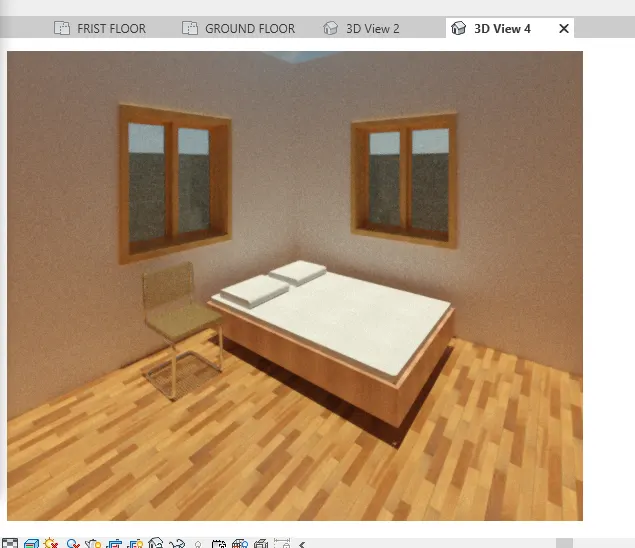
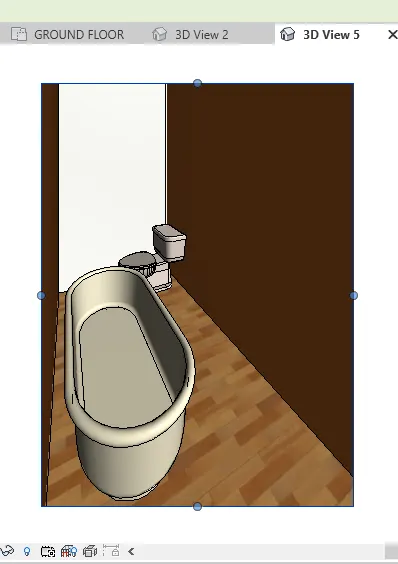
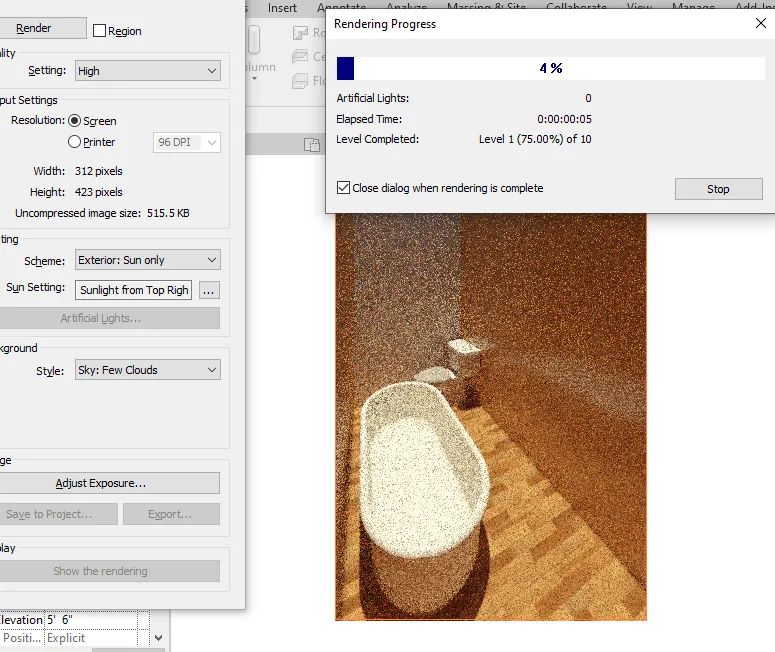
THE FLOOR PLAN VIEW , 3D VIEW , AND RENDERED VIEW OF RESPECTIVE ROOMS WITH RESPECTIVE COMPONENTS AS SHOWN