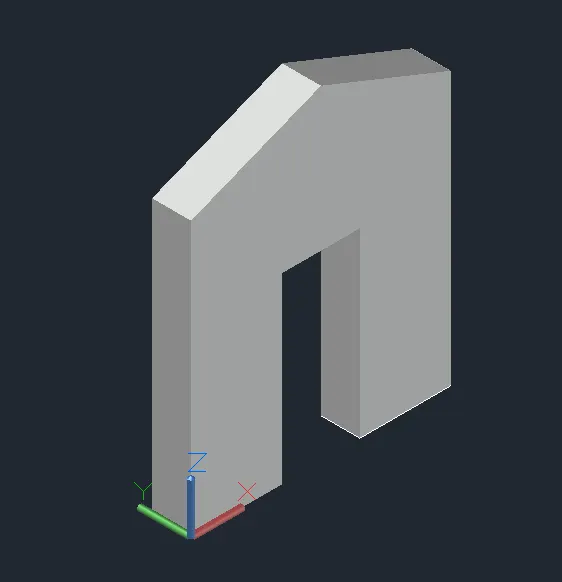
Creating various 3D Models like Furniture, Footing, Girder, Column drop with panel and Gable Wall in AutoCad
Q1. AIM AND INTRODUCTION:
TO CREATE A 3D ELEMENT WITH PROPER DIMENSION USING AUTOCADD 3D MODELLING SOFTWARE.
PROCEDURE :
- FIRSTLY, TO CREATE A 3D ELEMENT CHOOSE THE 3D MODELLING OPTION IN THE TOOL BAR.
- THEN TAKE THE VIEW CUBE FROM THE HANDLING TAB.
- SO AFTER TAKING THE VIEW CUBE, SET IT TO 2D TOP POSITION TO DRAW THE BASE IN 2D WIREFRAME.
- THEN CHANGE IT INTO 3D FORM AND USE EXTRUDE OR PRESSPULL COMMAND TO PULL THE 2D FORM INTO 3D.
- OTHERWISE JUST USE BOX COMMAND TO DRAW THE CUBE IN 3D FORM.
- USE UCS COMMAND TO SELECT WHICH FACE OF THE CUBE WE WANT TO WORK.
- USE EXPLODE COMMAND TO WORK IN SELECTED FACE AND TO ERASE THE UNWANTED SIDES.
- USE 3DFORBIT COMMAND TO VIEW THE DRAWING IN THE DESIRED FACE OR ROTATE THE DRAWINGS TO THE DESIRED FACE.
- ONCE WE COMPLETED THE DRAWING USE SAVE OPTION TO SAVE THE FILE.
RESULTS:
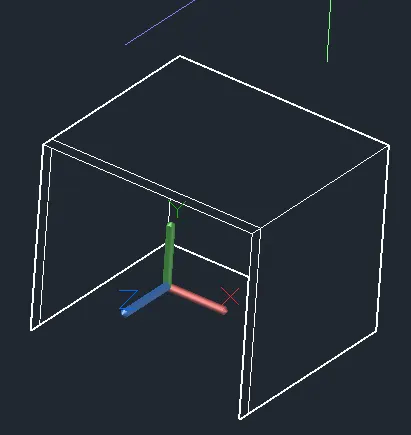
Q2. AIM AND INTRODUCTION:
TO CREATE A 3D ELEMENT WITH PROPER DIMENSION USING AUTOCADD 3D MODELLING SOFTWARE.
PROCEDURE :
- FIRSTLY, TO CREATE A 3D ELEMENT CHOOSE THE 3D MODELLING OPTION IN THE TOOL BAR.
- THEN TAKE THE VIEW CUBE FROM THE HANDLING TAB.
- SO AFTER TAKING THE VIEW CUBE, SET IT TO 2D TOP POSITION TO DRAW THE BASE IN 2D WIREFRAME.
- THEN CHANGE IT INTO 3D FORM AND USE EXTRUDE OR PRESSPULL COMMAND TO PULL THE 2D FORM INTO 3D.
- OTHERWISE JUST USE BOX COMMAND TO DRAW THE CUBE IN 3D FORM.
- USE PYRAMID COMMAND TO DRAW THE PYRAMID WITH CHANGING THE TOP RADIUS OF THE PYRAMID.
- USE UCS COMMAND TO SELECT WHICH FACE OF THE CUBE WE WANT TO WORK.
- USE EXPLODE COMMAND TO WORK IN SELECTED FACE AND TO ERASE THE UNWANTED SIDES.
- USE 3DFORBIT COMMAND TO VIEW THE DRAWING IN THE DESIRED FACE OR ROTATE THE DRAWINGS TO THE DESIRED FACE.
- ONCE WE COMPLETED THE DRAWING USE SAVE OPTION TO SAVE THE FILE.
RESULTS:
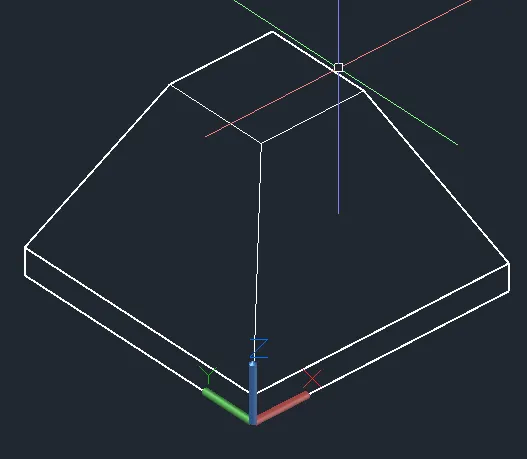
Q3. AIM AND INTRODUCTION:
TO CREATE A 3D ELEMENT WITH PROPER DIMENSION USING AUTOCADD 3D MODELLING SOFTWARE.
PROCEDURE :
- FIRSTLY, TO CREATE A 3D ELEMENT CHOOSE THE 3D MODELLING OPTION IN THE TOOL BAR.
- THEN TAKE THE VIEW CUBE FROM THE HANDLING TAB.
- SO AFTER TAKING THE VIEW CUBE, SET IT TO 2D TOP POSITION TO DRAW THE I TYPE DRAWING IN 2D WIREFRAME.
- THEN CHANGE IT INTO 3D FORM AND USE EXTRUDE OR PRESSPULL COMMAND TO PULL THE 2D FORM INTO 3D.
- AND CHANGE THE 2D WIREFRAME INTO HIDDEN OR SHADED OR SHADED WITH GRAY ETC.
- OTHERWISE JUST USE BOX COMMAND TO DRAW THE CUBE IN 3D FORM.
- USE UCS COMMAND TO SELECT WHICH FACE OF THE CUBE WE WANT TO WORK.
- USE EXPLODE COMMAND TO WORK IN SELECTED FACE AND TO ERASE THE UNWANTED SIDES.
- USE 3DFORBIT COMMAND TO VIEW THE DRAWING IN THE DESIRED FACE OR ROTATE THE DRAWINGS TO THE DESIRED FACE.
- ONCE WE COMPLETED THE DRAWING USE SAVE OPTION TO SAVE THE FILE.
RESULTS:
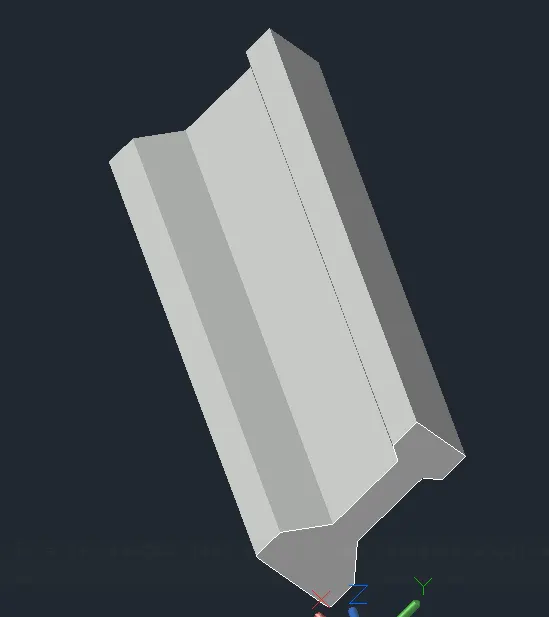
Q4. AIM AND INTRODUCTION:
TO CREATE A 3D ELEMENT WITH PROPER DIMENSION USING AUTOCADD 3D MODELLING SOFTWARE.
PROCEDURE :
- FIRSTLY, TO CREATE A 3D ELEMENT CHOOSE THE 3D MODELLING OPTION IN THE TOOL BAR.
- THEN TAKE THE VIEW CUBE FROM THE HANDLING TAB.
- SO AFTER TAKING THE VIEW CUBE, SET IT TO 2D TOP POSITION TO DRAW THE BASE IN 2D WIREFRAME.
- THEN CHANGE IT INTO 3D FORM AND USE EXTRUDE OR PRESSPULL COMMAND TO PULL THE 2D FORM INTO 3D.
- OTHERWISE JUST USE BOX COMMAND TO DRAW THE CUBE IN 3D FORM.
- USE UCS COMMAND TO SELECT WHICH FACE OF THE CUBE WE WANT TO WORK.
- USE EXPLODE COMMAND TO WORK IN SELECTED FACE AND TO ERASE THE UNWANTED SIDES.
- USE 3DFORBIT COMMAND TO VIEW THE DRAWING IN THE DESIRED FACE OR ROTATE THE DRAWINGS TO THE DESIRED FACE.
- ONCE WE COMPLETED THE DRAWING USE SAVE OPTION TO SAVE THE FILE.
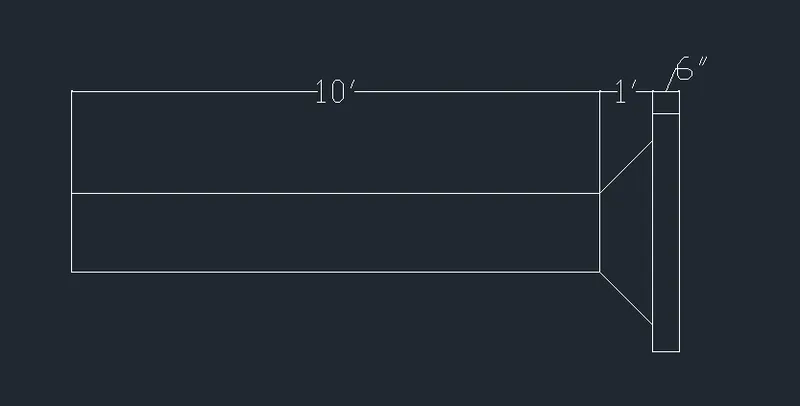
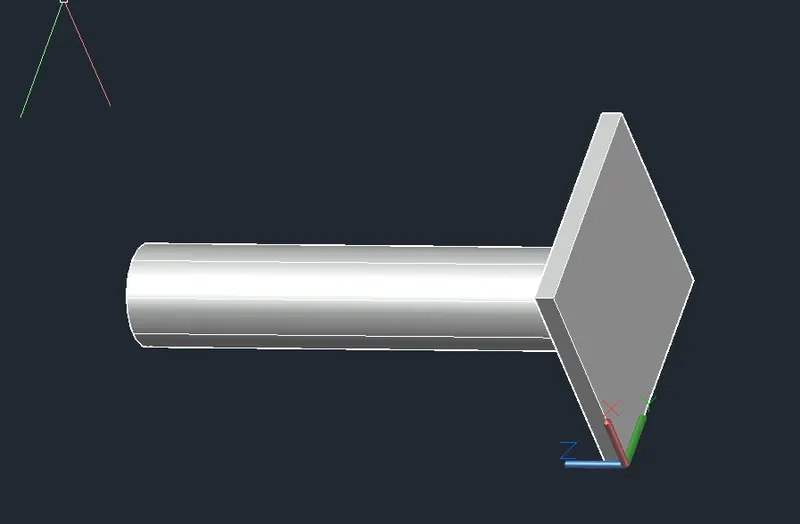
RESULTS:
Q5. AIM AND INTRODUCTION:
TO CREATE A 3D ELEMENT WITH PROPER DIMENSION USING AUTOCADD 3D MODELLING SOFTWARE.
PROCEDURE :
- FIRSTLY, TO CREATE A 3D ELEMENT CHOOSE THE 3D MODELLING OPTION IN THE TOOL BAR.
- THEN TAKE THE VIEW CUBE FROM THE HANDLING TAB.
- SO AFTER TAKING THE VIEW CUBE, SET IT TO 2D TOP POSITION TO DRAW THE BASE IN 2D WIREFRAME.
- THEN CHANGE IT INTO 3D FORM AND USE EXTRUDE OR PRESSPULL COMMAND TO PULL THE 2D FORM INTO 3D.
- OTHERWISE JUST USE BOX COMMAND TO DRAW THE CUBE IN 3D FORM.
- USE UCS COMMAND TO SELECT WHICH FACE OF THE CUBE WE WANT TO WORK.
- USE EXPLODE COMMAND TO WORK IN SELECTED FACE AND TO ERASE THE UNWANTED SIDES.
- USE 3DFORBIT COMMAND TO VIEW THE DRAWING IN THE DESIRED FACE OR ROTATE THE DRAWINGS TO THE DESIRED FACE.
- ONCE WE COMPLETED THE DRAWING USE SAVE OPTION TO SAVE THE FILE.
RESULTS: