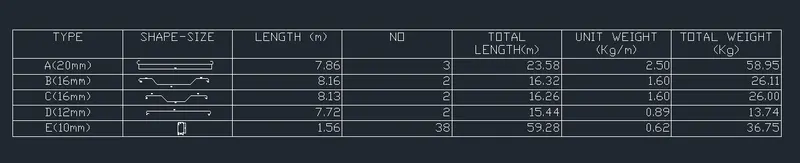
Creating Bar Bending schedule, Different Door types, and Creation of standard drawing templates using AutoCad
Q1. AIM AND INTRODUCTION:
TO DRAW THE GIVEN STRUCTURES LIKE TABLES,TEXT AND DOOR STUCTURE USING BLOCKS AND ATTRIBUTES.
PROCEDURE:
- TO DRAW THE LINES AND TABLES USING LINE COMMAND OR USE TABLES COMMAND TO INSERT TABLE.
- TO INSERT THE TEXT USE TEXT OR DT COMMAND OR ATTRIBUTE COMMAND.
- AND TO CONVERT THE STRUCTURE TO BLOCKS USE COMAND BLOCK OR B
- THE BLOCK FUNCTION BOX WILL OPEN
- THEN TYPE THE TITLE OR NAME THAT WE WANT TO IDENTIFY THE BLOCK.
- SELECT OBJECT POINT WHERE THE BLOCK CAN SELECT TO MOVE.
- THEN SELECT THE OBJECT TO COVERT IT AS A BLOCK.
- THEN SELECT OK THEN THE DRAWN OBJECT WILL CONVERT INTO BLOCKS.
- THEN USE COMMAND I OR INSERT COMMAND TO INSERT THE BLOCKS.
RESULT:
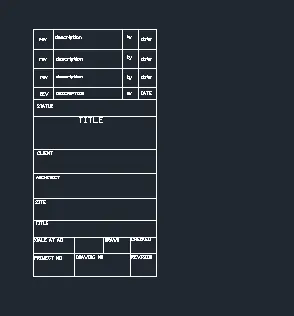
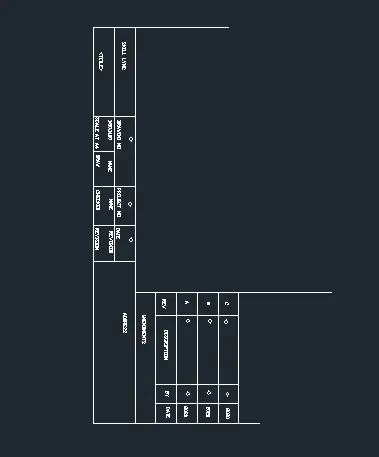
Q.2
AIM AND INTRODUCTION:
TO DRAW THE GIVEN STRUCTURES LIKE TABLES,TEXT AND DOOR STUCTURE USING BLOCKS AND ATTRIBUTES.
PROCEDURE:
- TO DRAW THE LINES AND DOOR TYPES AND USING LINE COMMAND TO INSERT
- TO INSERT THE TEXT USE TEXT OR DT COMMAND OR ATTRIBUTE COMMAND.
- AND TO CONVERT THE STRUCTURE TO BLOCKS USE COMAND BLOCK OR B
- THE BLOCK FUNCTION BOX WILL OPEN
- THEN TYPE THE TITLE OR NAME THAT WE WANT TO IDENTIFY THE BLOCK.
- SELECT OBJECT POINT WHERE THE BLOCK CAN SELECT TO MOVE.
- THEN SELECT THE OBJECT TO COVERT IT AS A BLOCK.
- THEN SELECT OK THEN THE DRAWN OBJECT WILL CONVERT INTO BLOCKS.
- THEN USE COMMAND I OR INSERT COMMAND TO INSERT THE BLOCKS.
RESULT:
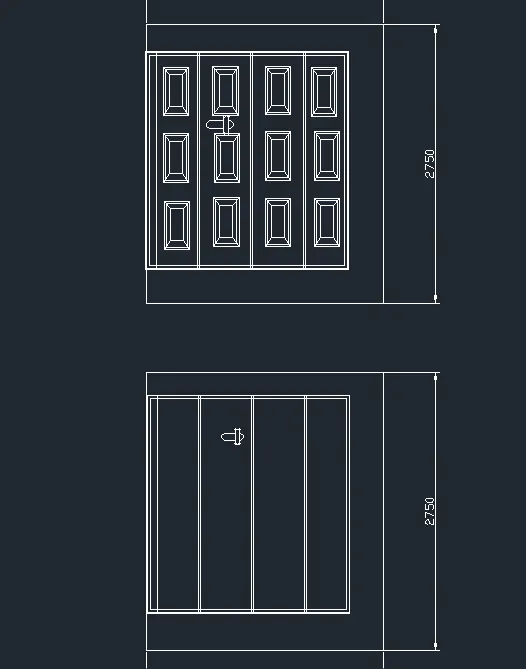
Q3.
AIM AND INTRODUCTION:
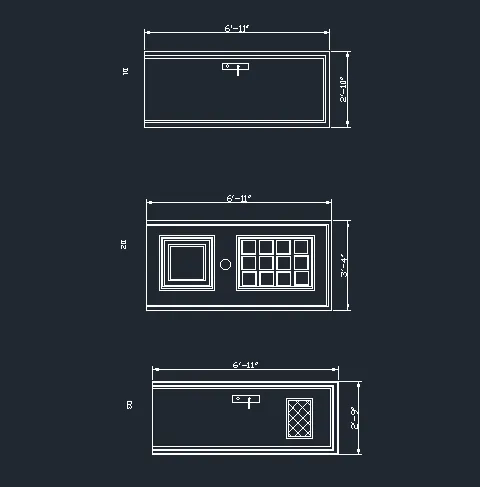
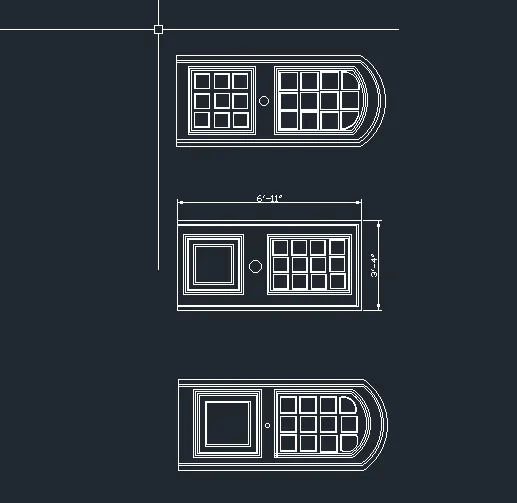
TO DRAW THE GIVEN STRUCTURES LIKE TABLES,TEXT AND DOOR STUCTURE USING BLOCKS AND ATTRIBUTES.
PROCEDURE:
- TO DRAW THE LINES AND DOOR TYPES AND USING LINE COMMAND TO INSERT
- TO INSERT THE TEXT USE TEXT OR DT COMMAND OR ATTRIBUTE COMMAND.
- AND TO CONVERT THE STRUCTURE TO BLOCKS USE COMAND BLOCK OR B
- THE BLOCK FUNCTION BOX WILL OPEN
- THEN TYPE THE TITLE OR NAME THAT WE WANT TO IDENTIFY THE BLOCK.
- SELECT OBJECT POINT WHERE THE BLOCK CAN SELECT TO MOVE.
- THEN SELECT THE OBJECT TO COVERT IT AS A BLOCK.
- THEN SELECT OK THEN THE DRAWN OBJECT WILL CONVERT INTO BLOCKS.
- THEN USE COMMAND I OR INSERT COMMAND TO INSERT THE BLOCKS.
RESULT:
Q4.
AIM AND INTRODUCTION:
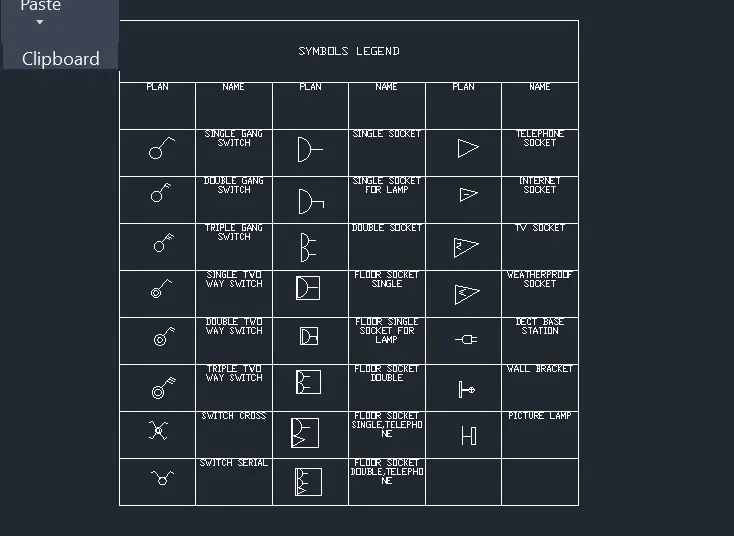
TO DRAW THE GIVEN STRUCTURES LIKE TABLES,TEXT AND DOOR STUCTURE USING BLOCK AND ATTRIBUTES.
PROCEDURE:
- TO DRAW THE LINES AND TABLES USING LINE COMMAND OR USE TABLES COMMAND TO INSERT TABLE.
- TO INSERT THE TEXT USE TEXT OR DT COMMAND OR ATTRIBUTE COMMAND.
- AND TO CONVERT THE STRUCTURE TO BLOCKS USE COMAND BLOCK OR B
- THE BLOCK FUNCTION BOX WILL OPEN
- THEN TYPE THE TITLE OR NAME THAT WE WANT TO IDENTIFY THE BLOCK.
- SELECT OBJECT POINT WHERE THE BLOCK CAN SELECT TO MOVE.
- THEN SELECT THE OBJECT TO COVERT IT AS A BLOCK.
- THEN SELECT OK THEN THE DRAWN OBJECT WILL CONVERT INTO BLOCKS.
- THEN USE COMMAND I OR INSERT COMMAND TO INSERT THE BLOCKS.
RESULT:
Q5.
AIM AND INTRODUCTION:
TO DRAW THE GIVEN STRUCTURES LIKE TABLES,TEXT AND DOOR STUCTURE USING BLOCK AND ATTRIBUTES.
PROCEDURE:
- TO DRAW THE LINES AND TABLES USING LINE COMMAND OR USE TABLES COMMAND TO INSERT TABLE.
- TO INSERT THE TEXT USE TEXT OR DT COMMAND OR ATTRIBUTE COMMAND.
- AND TO CONVERT THE STRUCTURE TO BLOCKS USE COMAND BLOCK OR B
- THE BLOCK FUNCTION BOX WILL OPEN
- THEN TYPE THE TITLE OR NAME THAT WE WANT TO IDENTIFY THE BLOCK.
- SELECT OBJECT POINT WHERE THE BLOCK CAN SELECT TO MOVE.
- THEN SELECT THE OBJECT TO COVERT IT AS A BLOCK.
- THEN SELECT OK THEN THE DRAWN OBJECT WILL CONVERT INTO BLOCKS.
- THEN USE COMMAND I OR INSERT COMMAND TO INSERT THE BLOCKS.
RESULT: