Creating Architectural and Structural model with 3D rendering using REVIT
AIM -
Select the type of structure you want to build from one of the three below:
a. Multi-Unit Residential Apartment
b. Office Buildings
c. School
ANS - A. MULTI UNIT RESIDENTIAL APPARTMENT - FOR MULTI UNIT UNIT RESIDENTIAL APPARTMENT SHOWING BOTH ARCHITECTURAL AND STRUCTUIRAL MODEL.
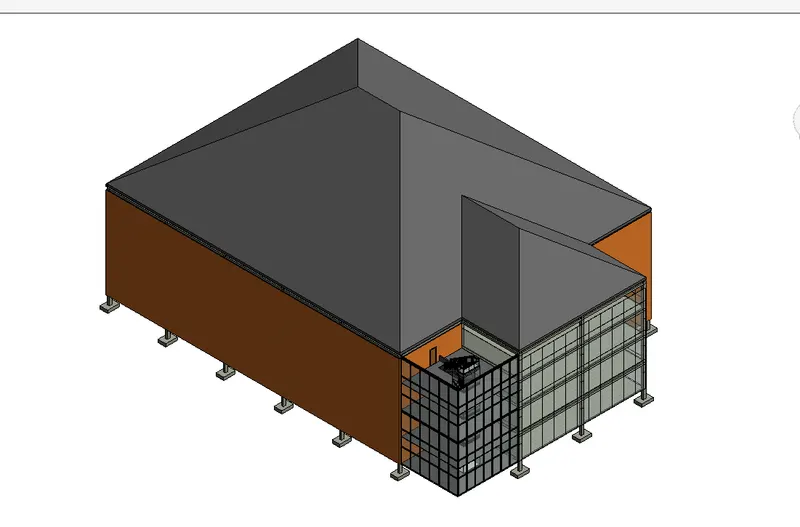
ARCHITECTURAL MODEL -
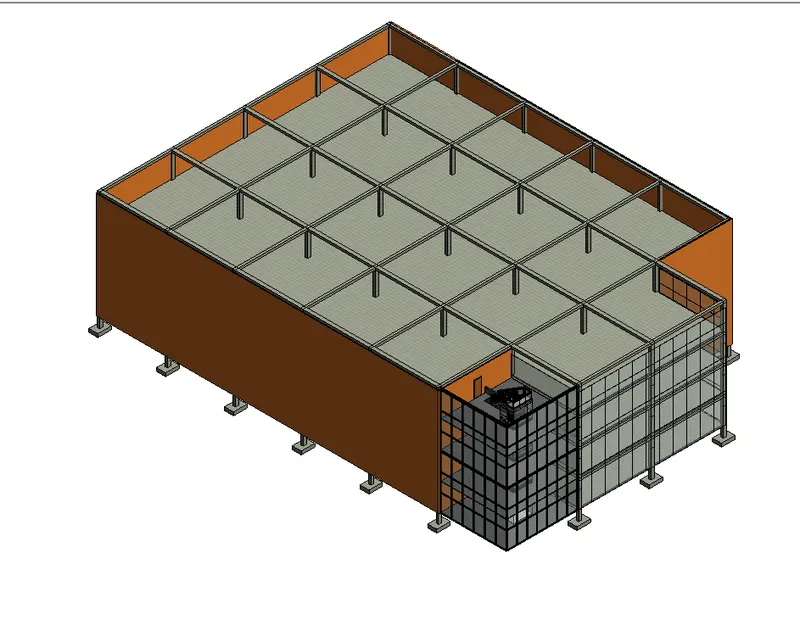
STRUCTURAL MODEL -
AIM -
Assume reasonable assumptions for geographic and location details for your project modeling. Based on assumptions and type of structure selected identify the modeling requirements from NBC
ANS - GEOGRAPHICAL AND LOCATION -
I HAVE SELECTED GEOGRAPHICAL LOCATION IS CHENNAI AND SELECTING MODELLING REQUIREMENT FROM NBC.
MODELLING REQUIREMENT -
1. THE OPEN SPACE AROUND THE BUILDING SHAL NOT BE LESS THAN 4.5M.
2. THE TYPE OF CONSTRUCTION AS TYPE 2 CONSTRUCTION THE FAR VALUE FOR THE BUISNESS BUILDING SHALL BE TAKEN AS 2.9M.
3. THE PLOY SIZE IS TAKEN AS 40X70M. WHICH IS 2800 M2 AN INDIVISUALLY FLOOR VALUE AREA IS 2000 M2 HENCE FAR VALUE OBTAIN IS 2.14 WHICH IS WITHIN THE PRESCRIBED LIMITS AS PER NBC.
4.THE WIDTH OF THE ROAD ABUTTING THE BUILDING IS TAKEN AS 9M. (30')
AIM - Using the structural model, include the following components based on the type of structure selected
a. Foundation – Isolated / Wall/Matt Foundation
b. Columns
c. Beams Connected to Columns
d. Roof Framing/ Truss
e. Floor / Decks
f. Floor Openings for Elevators and Stairs
ANS - A. FOUNDATION -
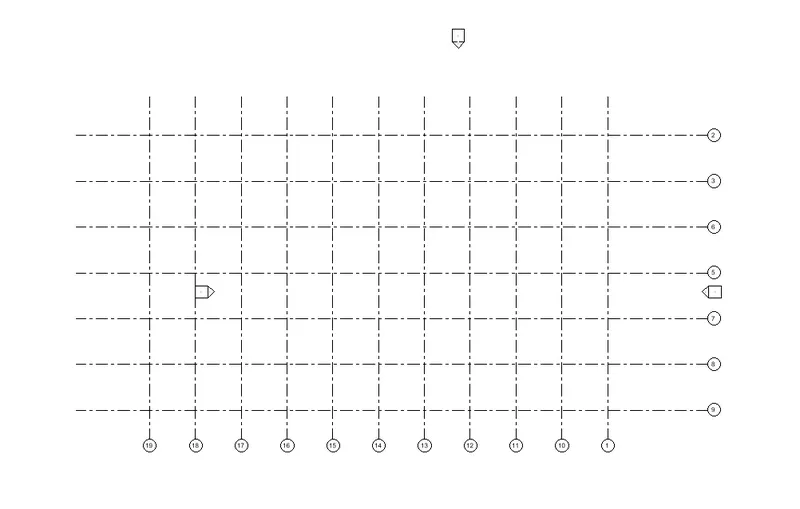
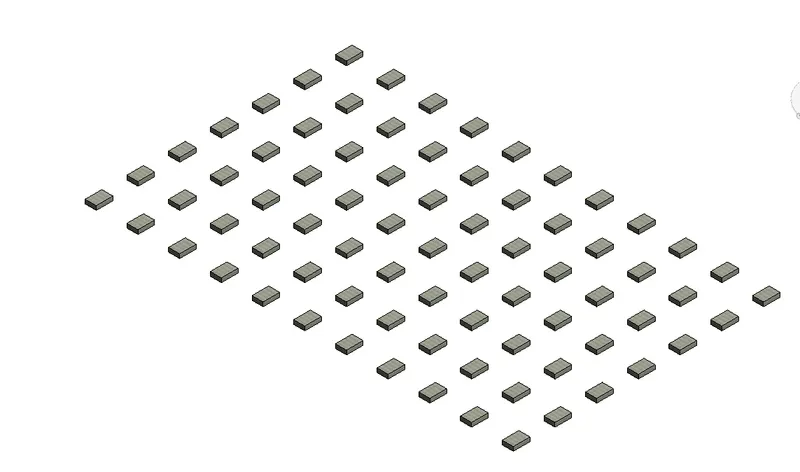
OPENNING A NEW STRUCTURAL TEMPLETE AND CRTEATE HORIZONTAL AND LONGITUDANAL GRIDS BY PROVIDING 10' OFFSET. AFTER THAT RENAMING THE LEVEL LIKE FOUNDATYION PLAN ,GROUND FLOOR , AND FIRST FLOOR. TAKING ISOLATED FOOTING FOR FOUNDATION FROM STRUCTURAL TAB AND SELECT ALL GRID AND CRETED A FOUNDATION IN FOUNDATION IN PLAN.
3D VIEW OF FOUNDATION-
2. COLUMNS -
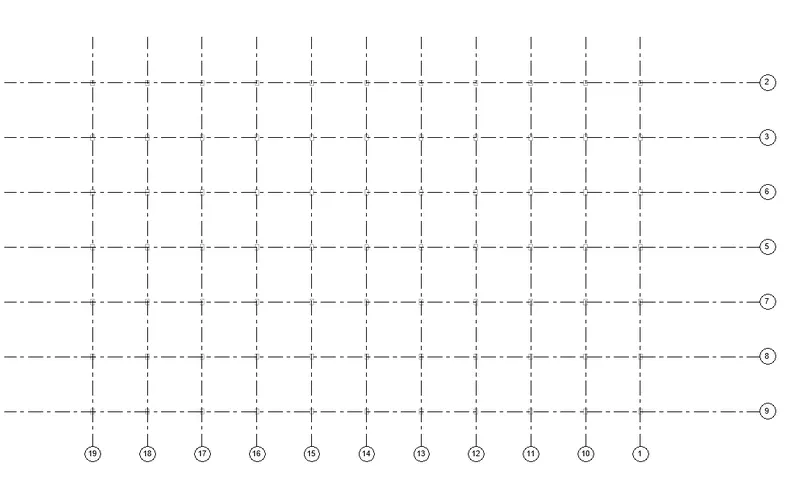
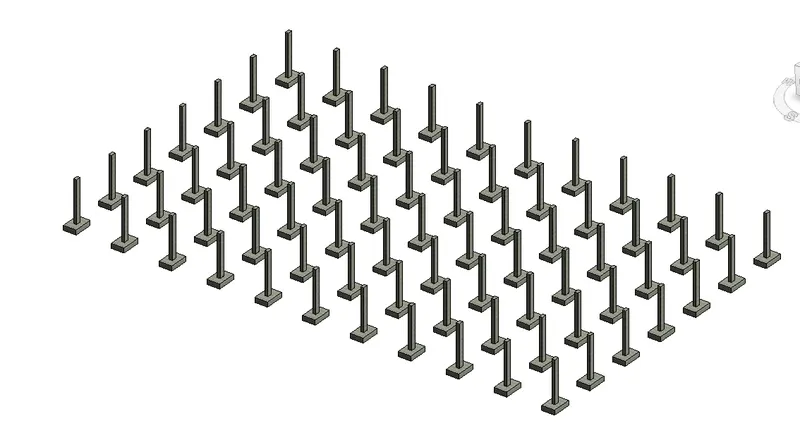
SELECTING RECTANGULAR CONCRETE COLUMN FROM STRUCTURAL TAB PLACING COLUMN BY SELECTINGB ALL THE GRIDS. AND FINISH THE TICK MARK. AND ALSO CHENGE ITS HEIGHT FROM PROPERTIES BROWSER.
2D VIEW OF THE COLUMNS
3D VIEW OF THE COLUMNS
3. BEAMS CONNECTED TO THE COLUMN -
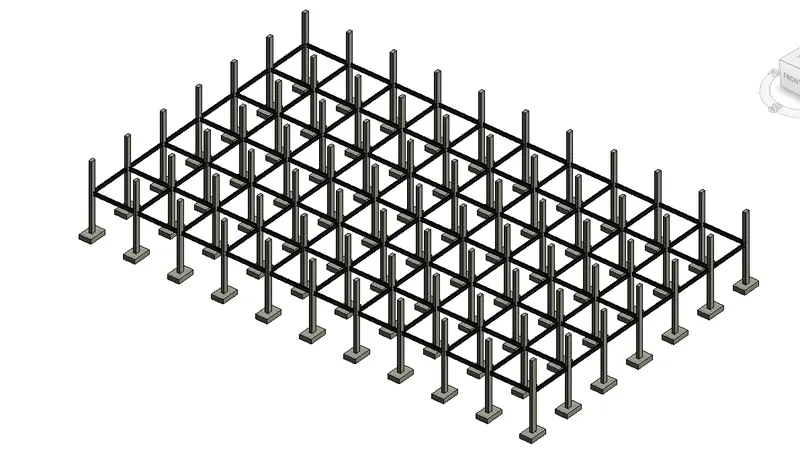
SELECTING GROUND FLOOR WICH I HAVE CREATED IN STRUCTURAL PLAN AND SELECT A BEAM CREATING BEAM IN ALL THE BEAMS BY SELECTING AALL THE GRIDS.
3D VIEW OF THE BEAM
FIRST FLOOR BEAM -
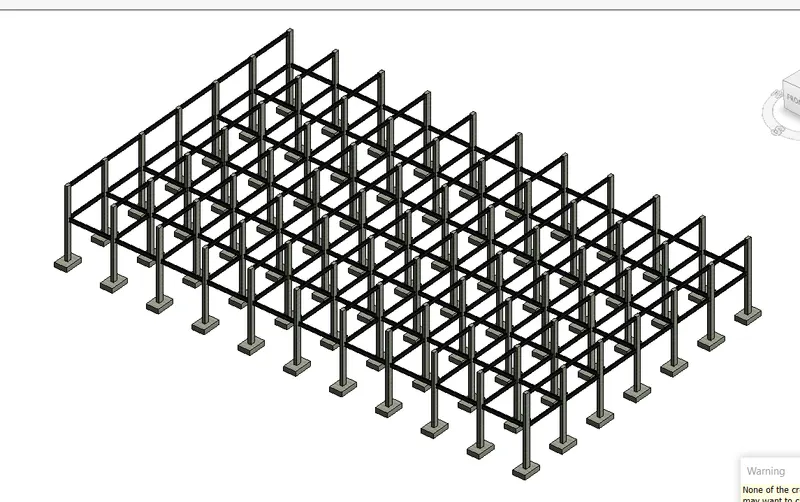
TO CRWEATE A FIRSTY FLOOR BEAM SELECTING A FIRST FLOOR LEVEL FROM STRUCTURAL TAB SELECT A BEAM AND CREATE A BEAMS BY SELECTING ALL THE GRIDS.
3D VIEW OF FIRST FLOOR BEAMS
FLOORS -
FOR OBJECT CREATING FLORR FOR GROUND AND FIRST FLOOR. SELECTING A FLOOR FROM ARCHITECTURAL TAB CHOOSING RECTANGLE OPTION FROM MODIFIE PANNEL. AND CREATE A FLOOR
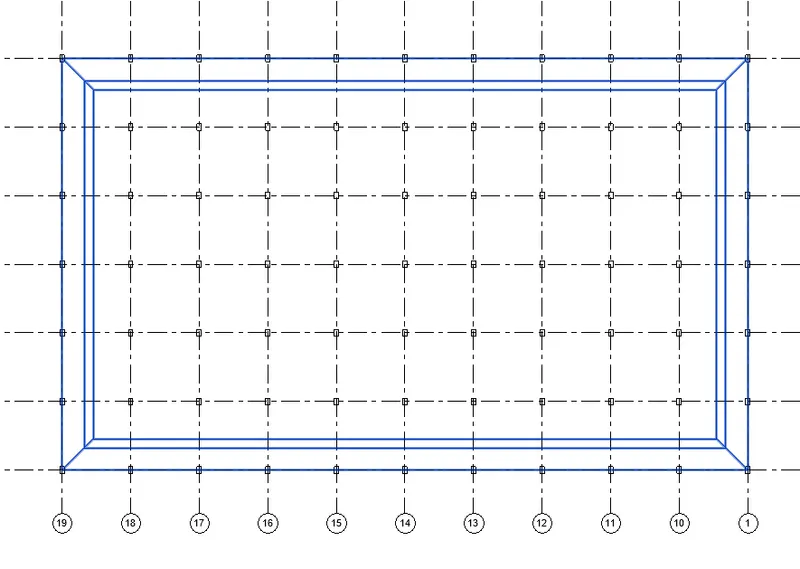
GROUND FLOOR 2D VIEW
FIRST FLOOR -
CREATING A FLOOR TO THE FIRST FLOOR SELECTING FLOOR FROM STRUCTURAL TAB SELECT RECTYANGLE OPTION AND CREATE A FLOOR TO THE FIRST FLOOR
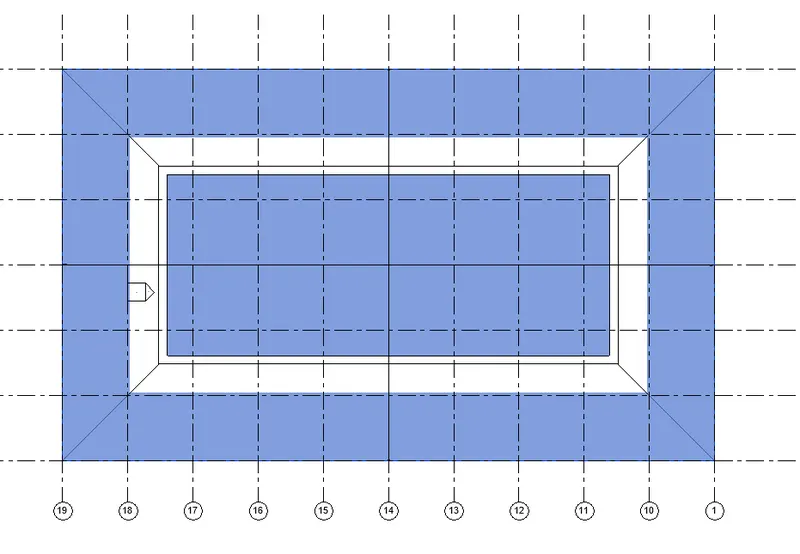
3D VIEW OF FLOOR -
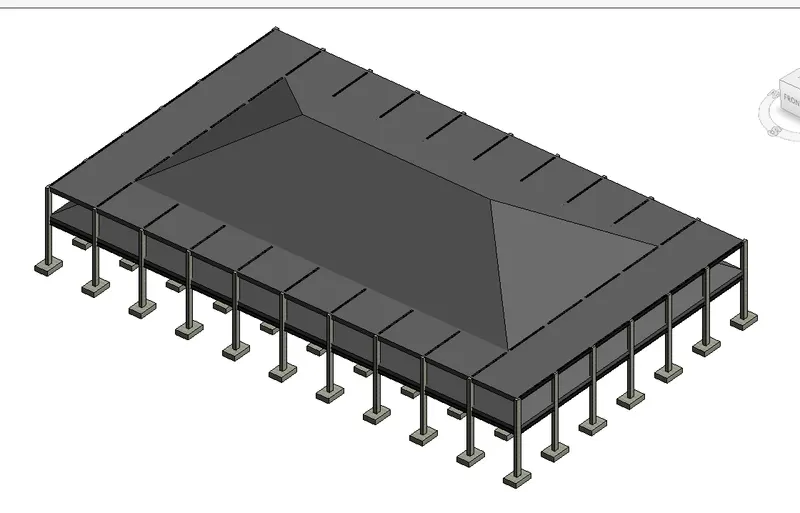
3. FLOOR OPENINGS FOR ELEVATORS AND STAIR -
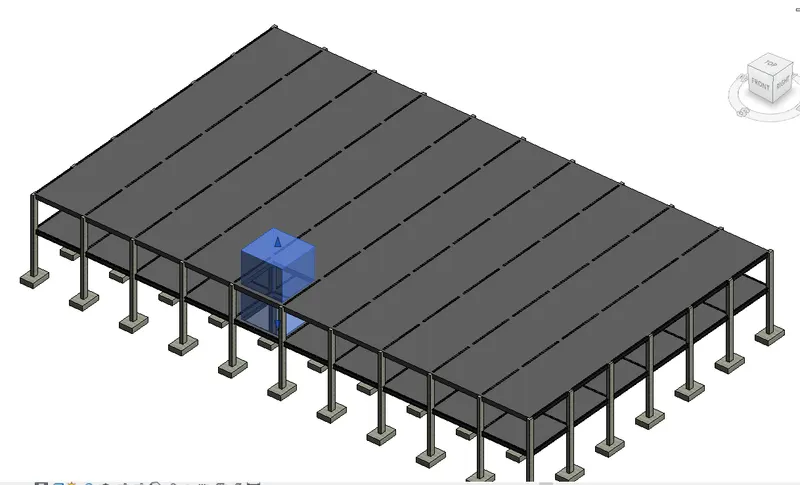
TO PROVIDE OPENING FOR ELEVATOR AND STAIR SELECTING SHAFT TOOL FROM THE ARCHITECTURAL TAB SELECT RECTANGLE FROM MODIFIED TAB AND CRETAE A RECTANGLE IN GROUND FLOOR AND OPENNING WILL BE CREATED TO THE FIRST FLOOR.
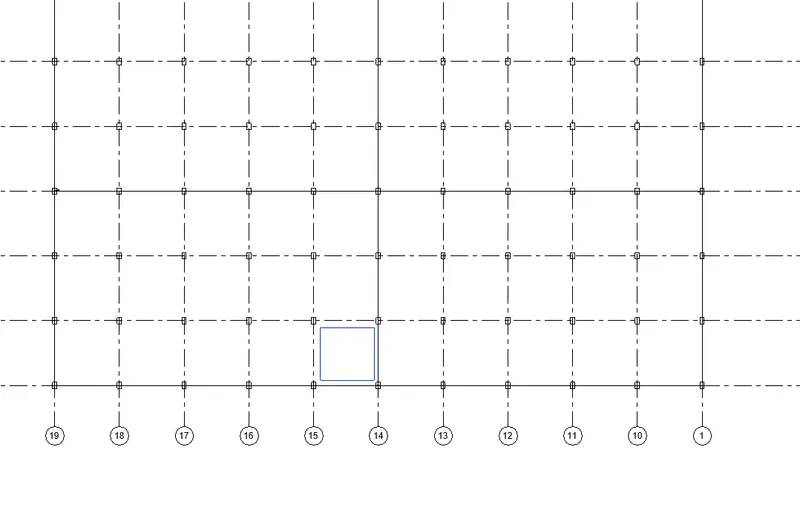
3D VIEW OF SHAFT -
AIM - Using the architectural model, include the following components based on the type of structure selected
a. Wall Layout with appropriate material and finishing
b. Exterior façade with fancy finish
c. Interior partition walls to size rooms
d. Components to add details to a room ( Desk, Chair, Lighting, Plumbing fixtures)
e. Add components such as stairs Elevators
f. Have at-least one side of the building with curtain walls and glass panels
g. Include interior and exterior lighting fixtures
h. Place proper topographic components from outside ( Trees, Parking, Plants) to add details to the model
ANS - A. WALL LAYOUT WITH APPROPRIATE MATERIAL AND FINISHING -
IN A CREATED MODEL PROVIDE A PROPER WALL LAYOUT AND CREATE A BASIC GENERIC WALL WITH PROVIDING CHERRY BROWN FINISHING MATERIAL.
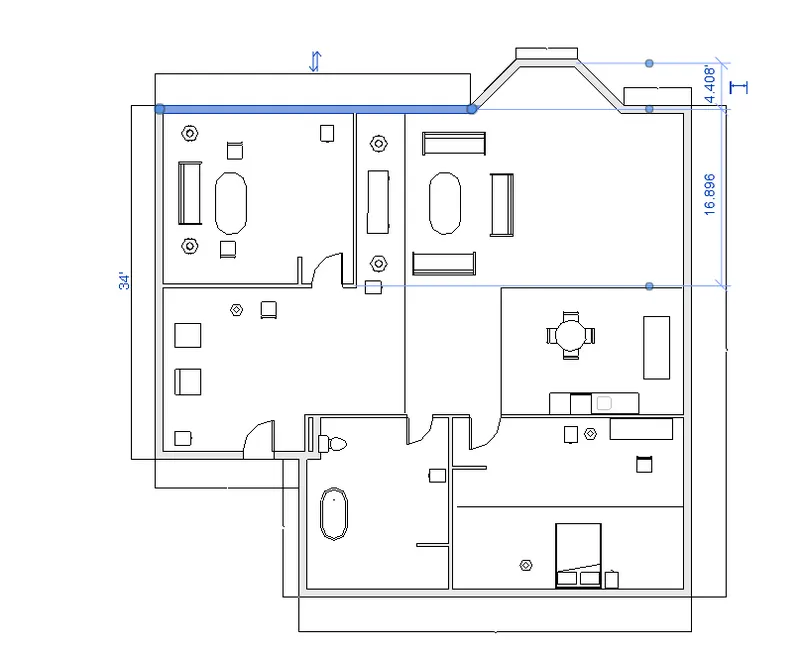
WALL LAYOUT
2. EXTERIOR FACADE WITH FANCY FINISH -
FOR PROVIDE FANCY FINISH TO THE BUILDING USE WINDOW AND ADD SOME FURNITURE INSIDE THE LIVING ROOM PROVIDE GOOD TEXTURE TO THE FLOOR.
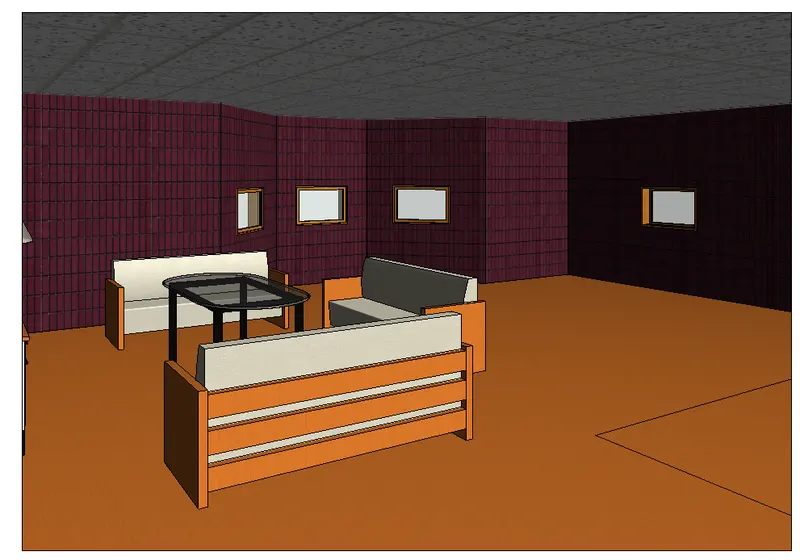
3. INTERIOR PARTITION WALL -
TO PROVIDE INTERIOR PARTITION WALL SELECT A GENERIC WALL FROM THE ARCHITECTURAL PLAN AND PROVIDE A PARTITION BY USE OF WALL.
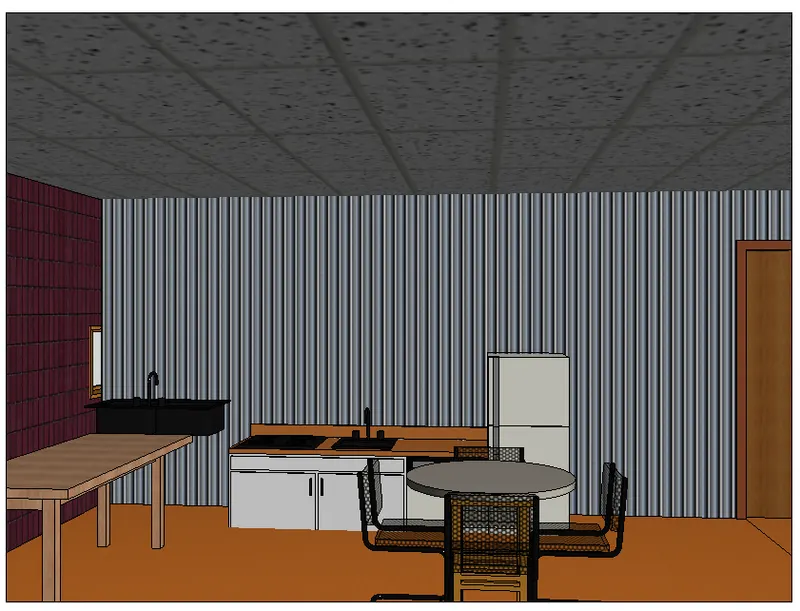
IN THE KITCHEN MODEL PROVIDE A PARTITION FOR THE ROOM AND USING A GENERICWALL.
4. COMPONENTS TO ADD DETAILS TO A ROOM -
ADDING A COMPONENTS TO LIVING ROOM IS CHAIR TABLE SOFA AND SOME FURNITURE BY LOADING A FAMILEY,FOR BEDROOM USE BED, TABLE, TV ALSO FOR KITCHEN ADD GAS,REFRIDGERATOR,SINK,WASHBASIN,DINNING TABE.FOR BATHROOM ADD BATHTUB,MIRROR,WESTREN TOILET ETC.
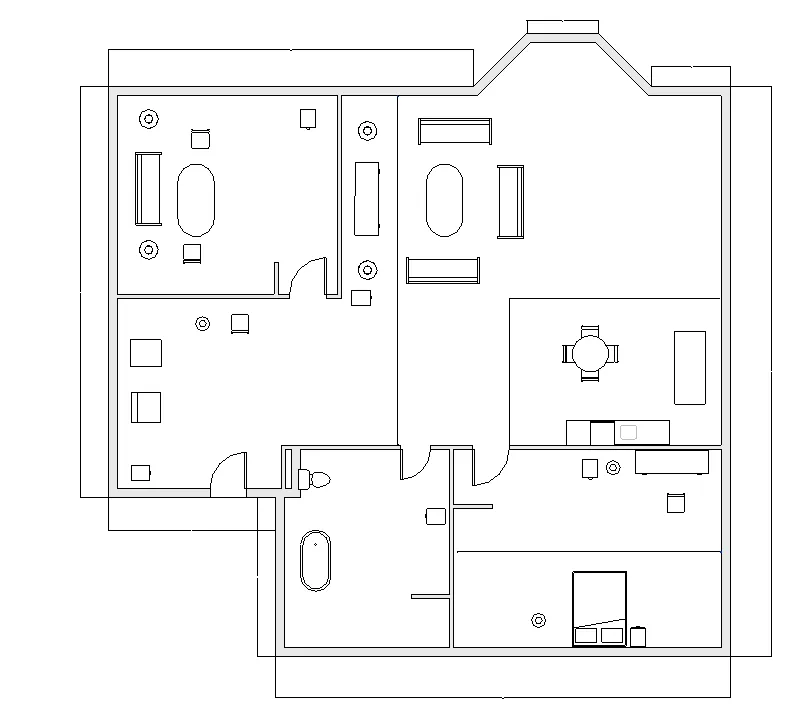
2D VIEW OF COMPONENTS WICH I HAVE ADDED
5.Have at-least one side of the building with curtain walls and glass panels -
PROVIDED A EXTERIOR GLAZING TO THE WALL WHICH IS GLASS GAZING AND CREATED A GOOD EXTERIOR FINISH.
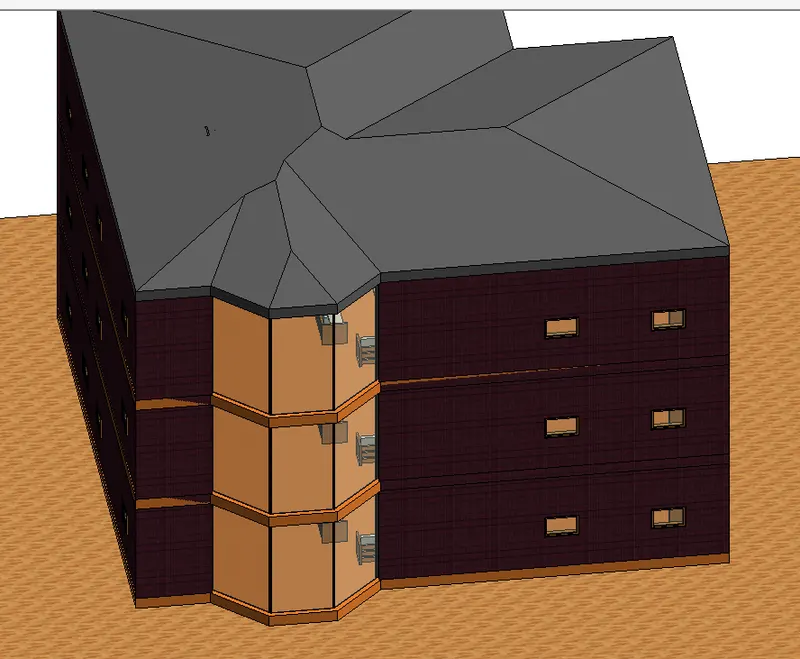
6.Include interior and exterior lighting fixtures -
PROVIDED A ENTERIOR LIGHTING LIKE LAMP INTO THE BEDROOM AND LIVING ROOM ALSO ANS FIXED THE EXTERIOR LIGHTS WITH STREET 400VOLT LIGTHS.
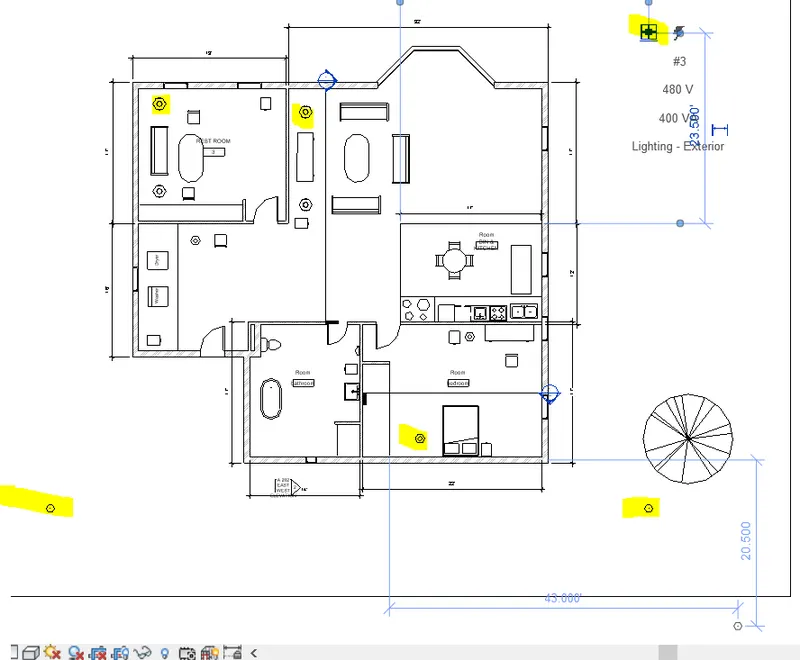
7. Place proper topographic components from outside -
FOR PROVIDE TOPOGRAPHIC CONTENTS TO OUTSIDE OF THE WALL SELECTING A SITE COMPONENT FROM MASSING A SITE AND ADDED SOME PLANTATION OUTSIDE THE OBJECT.
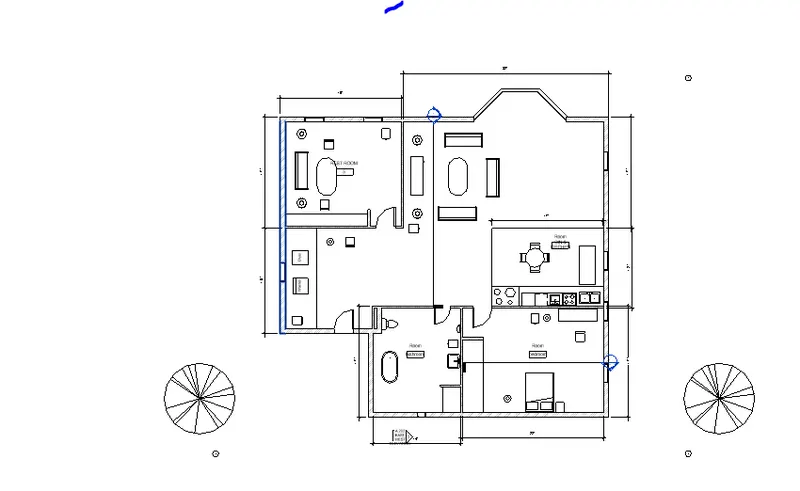
SITE COMPONENT
AIM -
Provide a set of drawings in an architectural and structural model to list the following details with categories and appropriate sheet templates included
a. Floor Plans with Annotations
b. Elevations
c. Sections
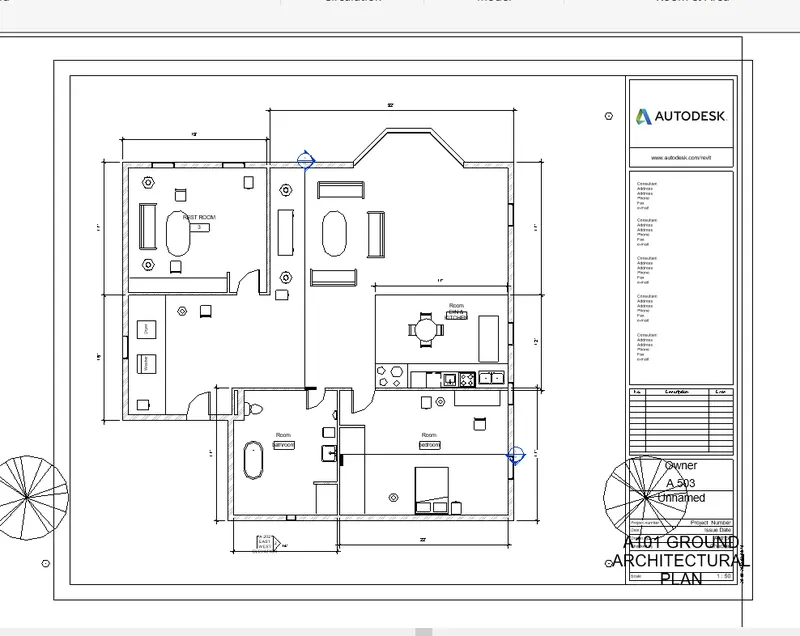
ANS - 1. FLOOR PLAN -
to showing floor plan into sheet templet select sheet from view tab and add a floor plan by dragging a view.
2. ELEVATION -
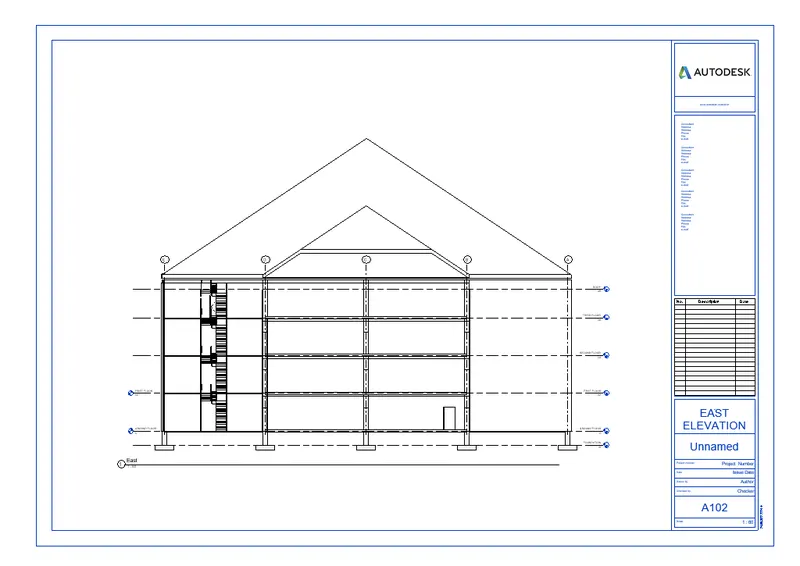
TO CREATE ELEVATION ON THE SHEET SELECT A SHEET FROM VIEW TAB AND DRAG A ELEVATION VIEW FROM THE ELEVATION TAB.
SHOWING EAST ELEVATION.
3. SECTION VIEW -
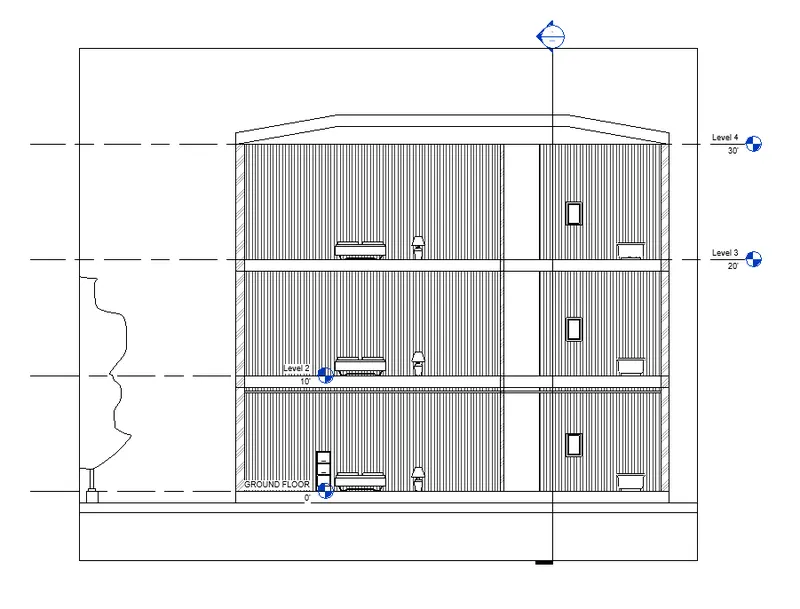
TO CREATE SECTION VIEW ON THE SHEET CREATE A SECTION VIEW BY MAKING SECTION OF THE BUILDING SELECT A SHEET FROM VIEW TAB AND DRAG A SECION VIEW FROM THE ELEVATION TAB.
AIM -
Using the Rendering settings, Render images of the 3D model produced and include the rendered images to the drawing sheets
a. Rendering from interior rooms
b. Rendering from out showing topographic features
c. Rendering through structural framing
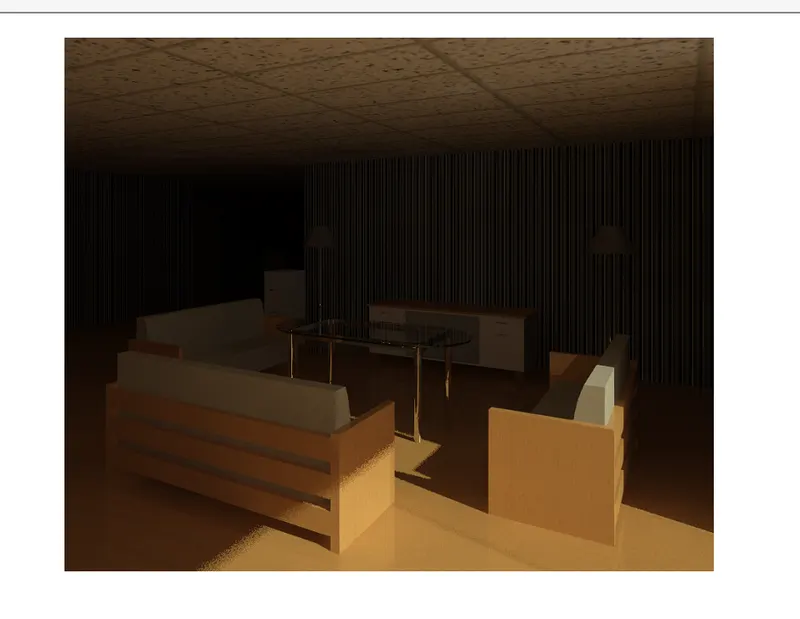
ANS - A. RENDERING FROM INTERIORS ROOMS -
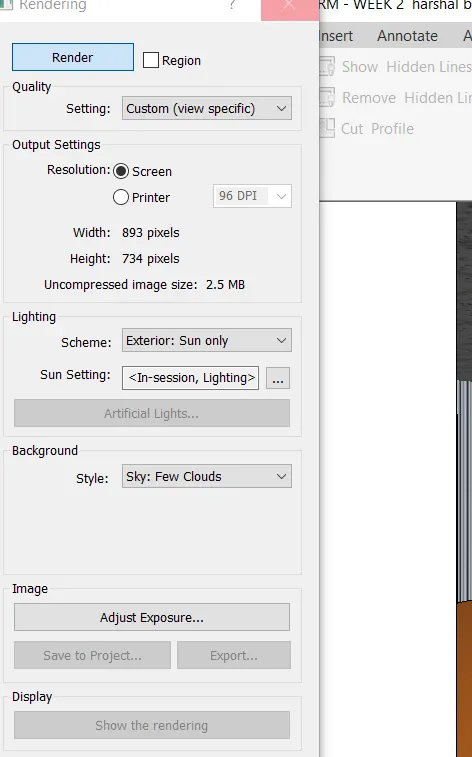
TO CREATE RENDERING SELECT RENDERING FROM VIEW TAB AND ADJUST SUN LIGHT SETTING BEFORE START THE RENDERING PROCESS.
RESULT -
3. RENDERING FROM OUTSHOWING TOPOGRAPHIC FEATURE -
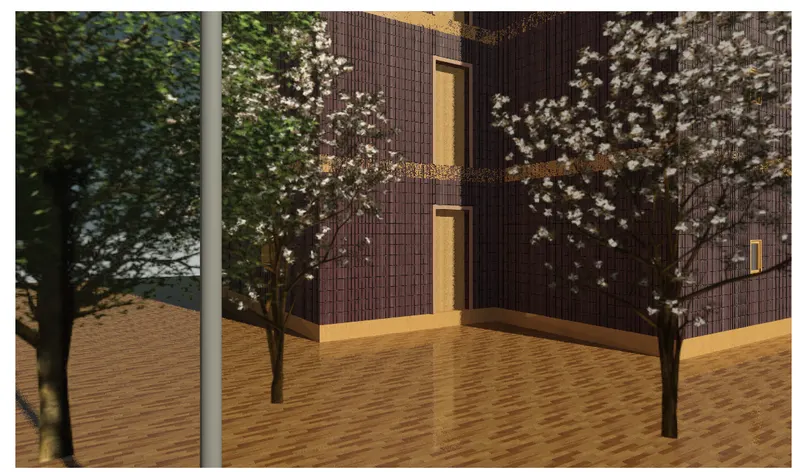
TO CREATE OUT SHOWING TOPOGRAPHIC RENDERING SELECTING A NEW CAMERA VIEW AND CREATE A NEW 3D VIEW AND AFTER THAT RENDERING IT.
3. RENDARING THROUGH STRUCTURAL FRAMING -
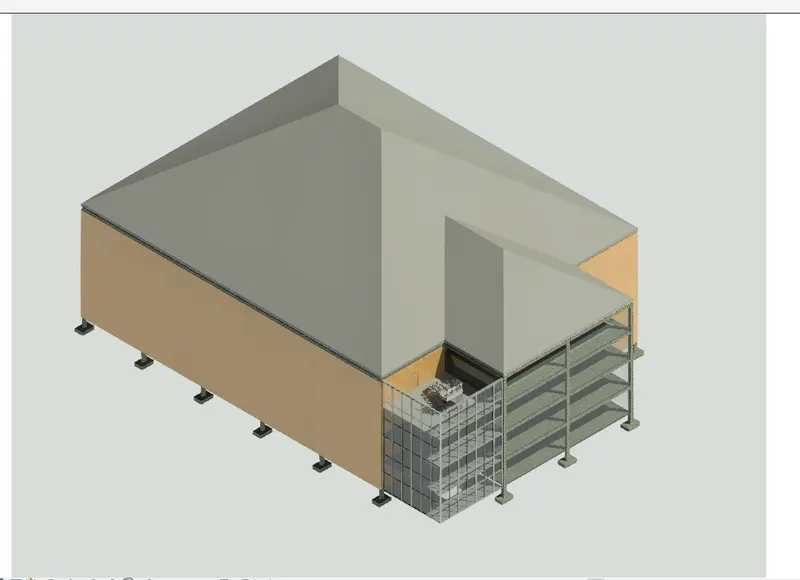
TO CREATE STRUCTURAL VIEW OF THE BUILDING TYPE RR OPTION FOR RENDERING AND CREATE A NEW RENDERING FOR STRUCTURAL BUILDING.
AIM -
Print the set of drawing sheets created and submit the drawings from the architecture and structure model.
ANS - PRINT OR SAVE THE SHEET -
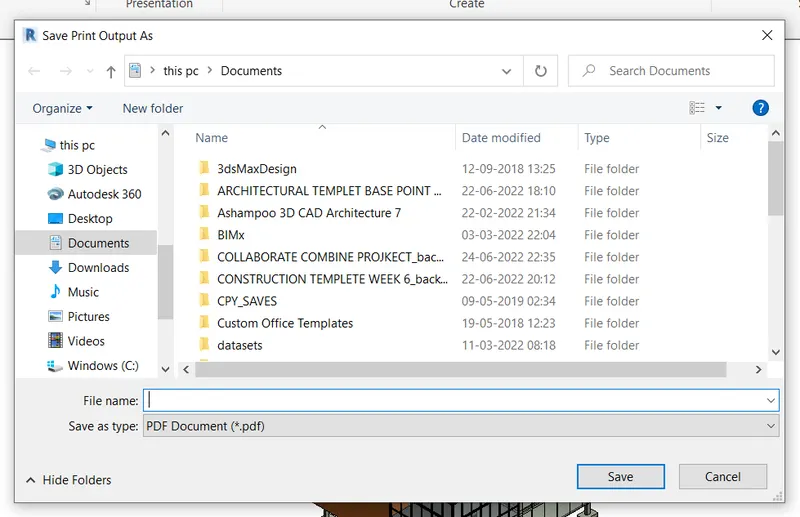
TO PRINT OR SAVE THE STRUCTURAL MODEL TYPE A CONTRL+P AFTER THAT PRINT PAGE IS OPEN. IN THIS PAGE HAVE A OPTION CALLED PAGE SETUP BY THIS WE CAN SETUP THE PAGE SETTING.
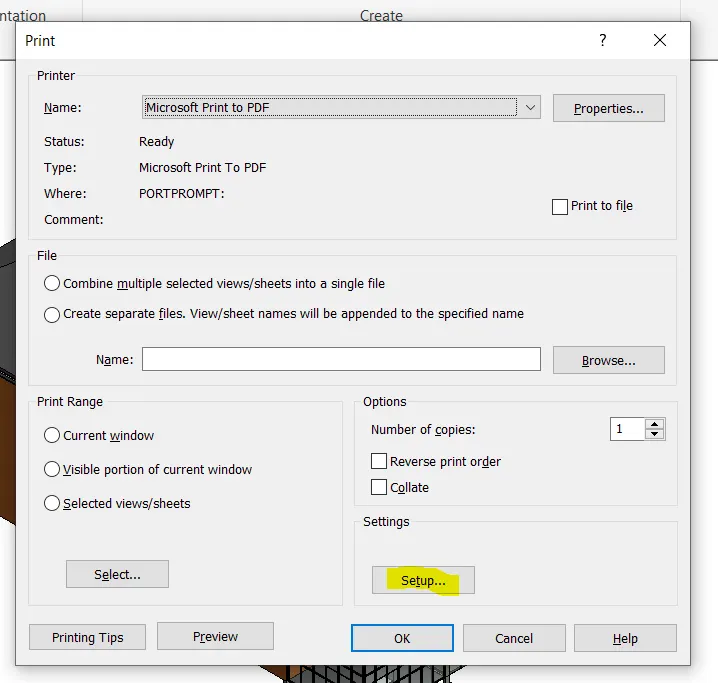
SAVE PDF -
FOR SAVING THE PDF FILE CHANGING THE SETTING IN TO MICROSOFT PDF. AND SAVE IT FILE LOCTAION WHERTE WE WANT.