Creating a Floor plan, Footing detail and Isometric view using AutoCad
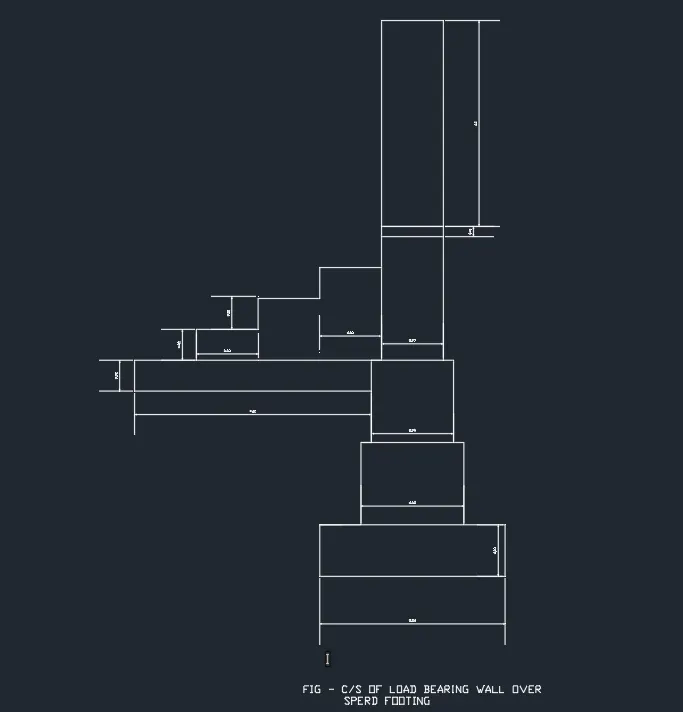
AIM :- TO DRAW THE C.S. OF LOAD BEARING WALL OVER A SPREAD FOOTING USING AUTOCAD SOFT.
PROCEDURE :-
- OPEN THE AUTO CAD
- IN COMMAND TYPE NEW
- IN COMMAND PLINE OR RECTANGAL DRAW RECTANGAL O.90 X AND 0.25 Y DIRCATIOM
- THEN SECOND CERATE RECTANGALN DIMENSSION OF 0.50 *0.40
- THE DISTNACE BETWEEN RECTNAGLE THE CORNER SITE 0.20
- AGAINE CERATE THE RACTANGAL WITH 0.40 * 0.40 THE CORNER SITE SHOULD BE 0.05
- AGAINE CREATE THE RECTANGAL IN O.30*0.60
- SLECTED THE OFFSET OPTION AND CERATE THE 0.05 OFFSET IN UPPER SITE
- JOIN THE TWO SITE LINE OR EXTEND THE LINE
- AGAIN CERATE BY RECTANGL 0.30 *1
- SELECTE THE RECTANGLE 0.40 * 0.40 Y DIRCTION LINE O.40 SLECTE THE LINE OPTION IN POINT OF 0.15 AND CREATE THE LINE IN X DIRCATION IN 1.15
- CREATE THE LINE IN Y DIRECATION UPPER SITE IN 0.15
- AND JION THE LINE
- COMMAND THE OPTION IN OFFSET IN 0.30 IN X DIRCATION IN 3TIME AND 0.15 IN Y DIRACATION
- 3 TIME
- TRIME THE EXTRA LINE
- RESULET:- C.S OF LOAD BEARING WALL WITH SPERAD FOOTING
- RESULT :- LOAD BEARING WALLWITH SPREAD FOOTING
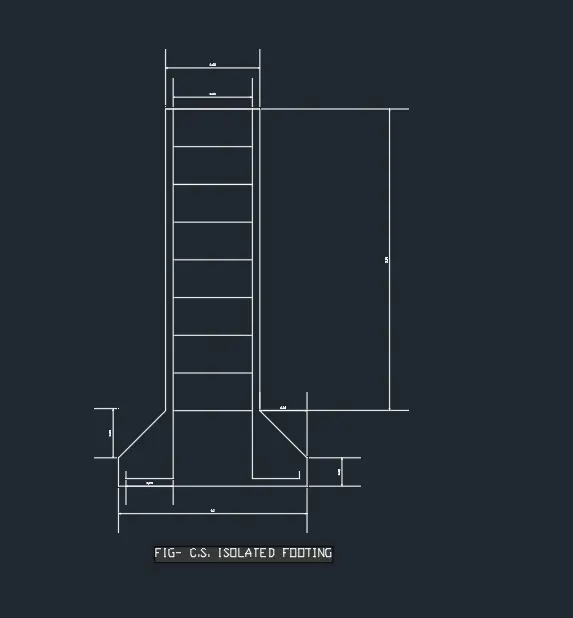
2) ANS-AIM:- TO DRAW THE C.S. ISOLATED FOOTING USING AUTOCAD SOFTWARE
PROCEDURE:-
TO OPEN THE AUTO CAD SOFT.
TO COMMAND THE NEW
TO COMMAND PROMATE TYPE LINE 1 IN X DIRCATION
T0 CRATE THE LINE O.25 @90 in both site
TO CREATE THE LINE O.38 @0
TO COMMAND TH LINE 1.60@90 IN BOTH SITE
OFFSET THE LINE O.20 IN 10 TIMES IN CENTRAL LINE
TRIM THE EXTRA LINE
THE MIDALE SITE LINE IS 2.2 @90 and 0.38@270 AND 0.04 @90 IN BOTH THE SITE
RESULT:- C.S.ISOLETED FOOTING
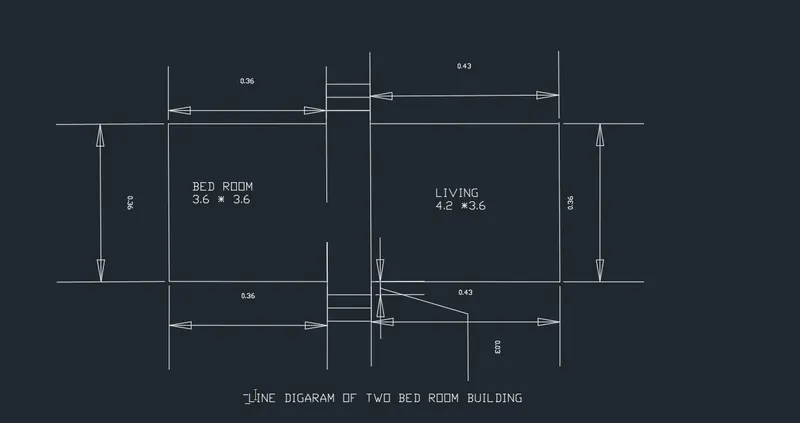
AIM:-TO DRAW A LINE PLAN A TWO BED ROOM BUILDING
PROCEDURE:-
- OPEN THE AUTO CAD
- COMMAND PROMPT THE RECTANGAL 3.6 *3.6
- COMMAND PROMPT THE TRIM IN LINE 0.90 IN UPPER SITE
- COMMAND PROMPT THE 0.90 @270
- OFFSET THE LINE IN 0.30 IN 3 TIME
- COMMAND PROMPT THE LINE LINE 4.2@0
- COMMAND PROMPT THE LINE 3.6 @90
- COMMAND PROMPT THE LINE 4.2 @180
- COMMAND PROMPT THE LINE0.90 @270
- OFFSET THE LINE IN 0.30 IN 3 TIMES
- COMMAND PROMPT THE LINE 3.6 @ 180
- COMMAND PROMPT THE LINE 3.6 @270
- COMMAND PROMPT THE LINE
RESULT ;-LINE DIGGRAM OF TWO BED ROOM BUILDING
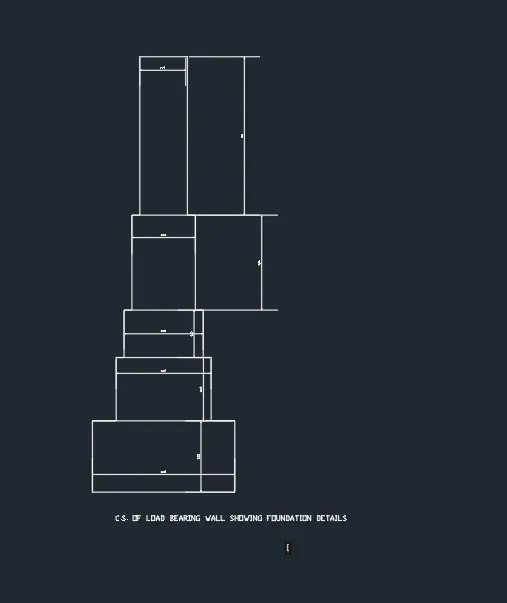
AIM:-TO DRAW THE C.S OF LOAD BEARING WALL SHOWING THE FOUNDATION DETAILS
PROCEDURE:-
- TO OPEN THE AUTO CAD
- TO CREATE THE RECTANGALE 0.90 * 0.45
- AGAIN CREATE THE RECTANGALE 0.60 * 0.40 THE LINE O.60 CREATE BY CORNOR SPECING BET 0.15
- AGAIN CREATE THE RECTANGALE 0.50 * 0.30 THE LINE O.60 CREATE BY CORNOR SPECING BET 0.05
- AGAIN CREATE THE RECTANGALE 0.40 * 0.60 THE LINE O.60 CREATE BY CORNOR SPECING BET 0.05
- AGAIN CREATE THE RECTANGALE 0.30 * 1 THE LINE O.60 CREATE BY CORNOR SPECING BET 0.05
- RESULT:-C.S. OF LOAD BEARING WALL SHOWING FOUNDATION DETAILS
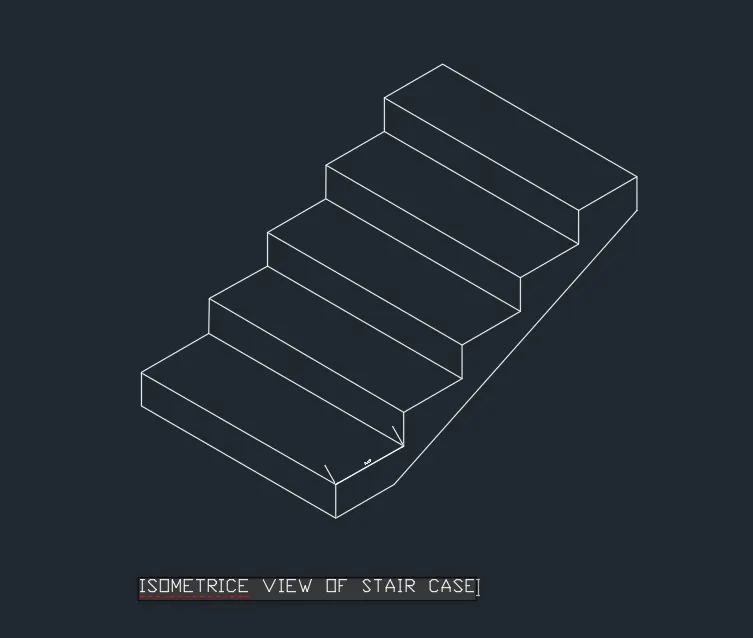
AIM:-TO DRAW ISOMETRICE VIEW STEP USING AUTO CAD
PROCEDURE :-
- TO OPEN THE AUTOCAD
- TO COMMAND THE PROMPT TYPE LINE
- SELECTE THE POINT
- TO COMMAND THE PROMPT TYPE 1 DIST
- PRESS F5 TO DESIRED DIRCATION
- TO COMMAND THE PROMPT TYPE 0.15
- PRESS F5 TO DESIRED DIRCATION
- TO COMMAND THE PROMPT TYPE 0.30
- PRESS F5 TO DESIRED DIRCATION
- THE PROCESS IS DONE THE STEP IS FORMED
RESULT:-ISOMETRICE VIEW OF STEP
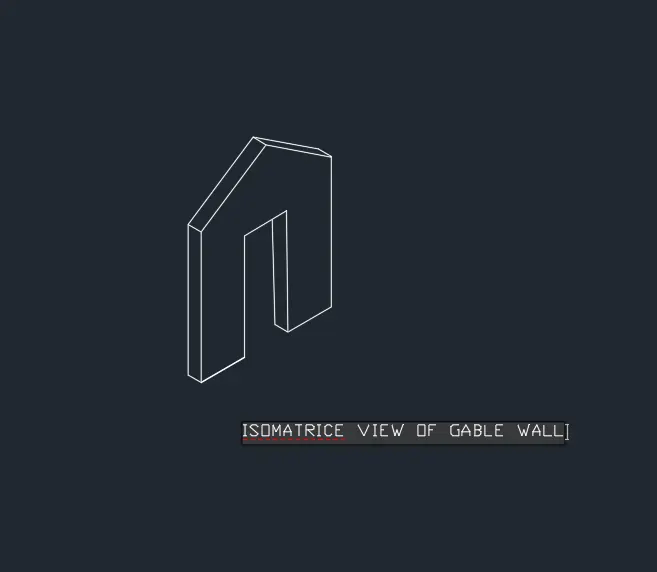
AIM :-TO DRAW THE ISOMETRICE VIEW OF GABLE WALL
PROCEDURE:-
- TO OPEN THE AUTO CAD
- TO COMMAND THE PROMPT LINE
- SLECTE THE POINT
- ORTHO OPTION IS ON
- TO COMMAND THE PROMPT TYPE LINE
- SLECTED POINT
- PRESS F5 TO GET DESIRED DIRECATION
- IN THE COMMAND PROMPT TYPE TO REQUIRED DISTENCE
RESULT:- ISOMETRICE VIEW OF GABLE WALL