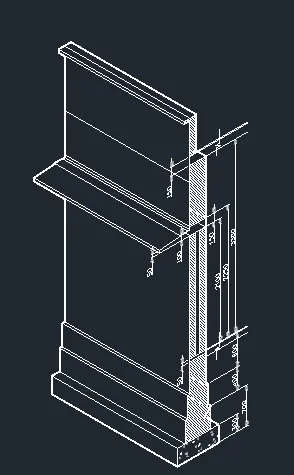
Creating 3D Isometric view of various structural elements in AutoCAD
Q1. AIM AND INTRODUCTION :
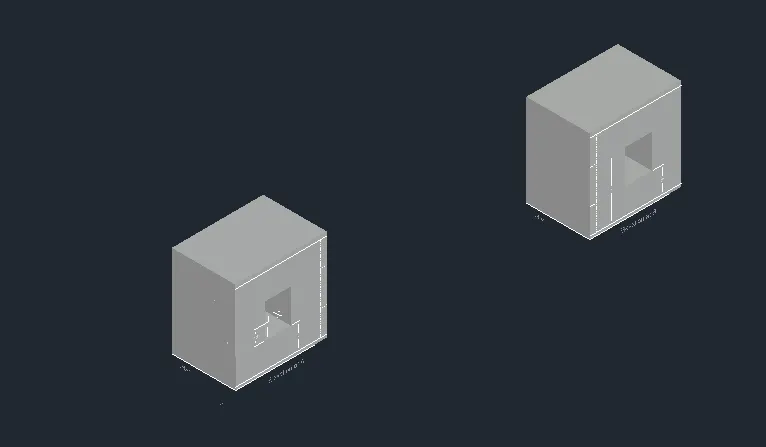
TO DRAW THE ISOMETRIC VIEW OF THE GIVEN PLAN AND ELEVATION OF THE BULDING STRUCTURE USING AUTOCADD 3D MODELLING.
PROCEDURE :
- FIRSTLY DRAW THE GIVEN PLAN AND ELEVATION OF THE GIVEN STRUCTURE USING 3D POLYLINE OR RECTANGLE COMMAND.
- THEN VIEW THE DRAWING IN 3D VIEW
- USE COMMAND EXTRUDE OR PRESSBULL COMMAND TO EXTEND THE 2D STRUCTURE INTO 3D FORM.
- USE LAYERS COMMAND TO DRAW THE WALLS AND WINDOWS IN LAYERS.
- USE 3D ROTATE COMMAND TO ROTATE THE ELEVATION A AND B OF THE STRUCTURE TO DRAW THE ISOMETRIC VIEW.
- USE 3D MIRROR OR 3D ORBIT COMMAND TO MODIFY THE VIEW OF THE SRUCTURE, TO VIEW IN DIFFERENT FACES AND DIRECTIONS.
- AFTER COMPLETING THE EXTRUDE FUNCTION USE COMMAND SUBTRACT TO PROVIDE THE WINDOW FACES TO THE BULIDINGS.
- THEN REPEAT THE SAME STEPS FOR ELEVATION B ALSO TO VIEW THE ISOMETRIC STRUCTURE.
- THEN AFTER COMPLETING THE STRUCTURE SAVE THE FILE.
RESULT :
Q2. AIM AND INTRODUCTION :
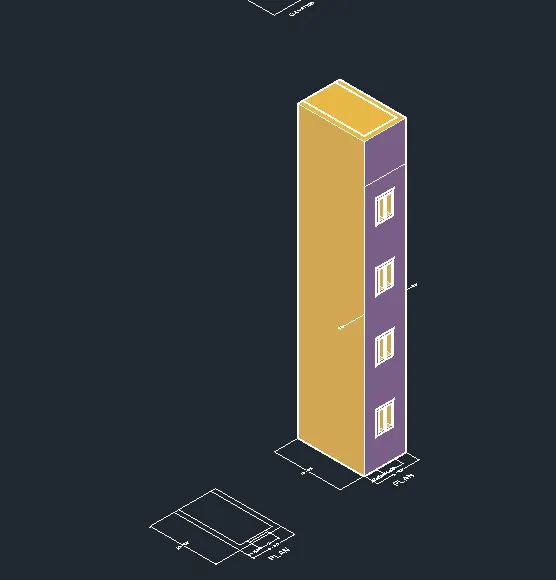
TO DRAW THE ISOMETRIC VIEW OF THE GIVEN PLAN AND ELEVATION OF THE BULDING FACADE USING AUTOCADD 3D MODELLING.
PROCEDURE :
- FIRSTLY DRAW THE GIVEN PLAN AND ELEVATION OF THE GIVEN STRUCTURE USING 3D POLYLINE OR RECTANGLE COMMAND.
- THEN VIEW THE DRAWING IN 3D VIEW
- USE COMMAND EXTRUDE OR PRESSBULL COMMAND TO EXTEND THE 2D STRUCTURE INTO 3D FORM.
- USE LAYERS COMMAND TO DRAW THE WALLS AND WINDOWS IN LAYERS.
- USE 3D ROTATE COMMAND TO ROTATE THE ELEVATION OF THE STRUCTURE TO DRAW THE ISOMETRIC VIEW.
- USE 3D MIRROR OR 3D ORBIT COMMAND TO MODIFY THE VIEW OF THE SRUCTURE, TO VIEW IN DIFFERENT FACES AND DIRECTIONS.
- AFTER COMPLETING THE EXTRUDE FUNCTION USE COMMAND SUBTATCT TO PROVIDE THE WINDOWS FOR ALL THF FLOORS OF THE BUILDING FACADE.
- THEN AFTER COMPLETING THE STRUCTURE SAVE THE FILE.
RESULT :
Q3. AIM AND INTRODUCTION :
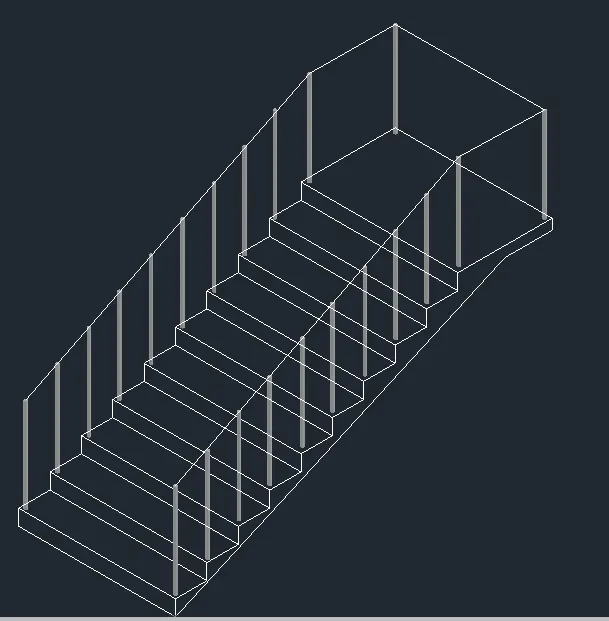
TO DRAW THE ISOMETRIC VIEW OF THE GIVEN PLAN AND SIDE VIEW OF THE STAIRCASE OF A BUILDING USING AUTOCADD 3D MODELLING.
PROCEDURE :
- FIRSTLY DRAW THE GIVEN PLAN AND ELEVATION OF THE GIVEN STRUCTURE USING 3D POLYLINE OR RECTANGLE COMMAND.
- THEN VIEW THE DRAWING IN 3D VIEW
- USE COMMAND EXTRUDE OR PRESSBULL COMMAND TO EXTEND THE 2D STRUCTURE INTO 3D FORM.
- USE 3D ROTATE COMMAND TO ROTATE THE SIDE VIEW OF STAIRS TO DRAW THE ISOMETRIC VIEW.
- USE 3D MIRROR OR 3D ORBIT COMMAND TO MODIFY THE VIEW OF THE SRUCTURE, TO VIEW IN DIFFERENT FACES AND DIRECTIONS.
- USE COMMAND CYLINDER TO DRAW THE HANDLE BAR OF THE STAIRS.
- AFTER COMPLETING THE EXTRUDE FUNCTION USE COMMAND SWEEP TO DRAW THE HANDLES OF THE STAIRCASE OF THE BUILDING.
- THEN AFTER COMPLETING THE STRUCTURE SAVE THE FILE.
RESULT :
Q4. AIM AND INTRODUCTION :
TO DRAW THE 3D VIEW OF THE WALL WITH SPREAD FOOTING USING AUTOCADD 3D MODELLING.
PROCEDURE :
- FIRSTLY DRAW THE GIVEN PLAN AND WALL SECTION OF THE GIVEN STRUCTURE USING 3D POLYLINE OR RECTANGLE COMMAND.
- THEN VIEW THE DRAWING IN 3D VIEW
- USE COMMAND EXTRUDE OR PRESSBULL COMMAND TO EXTEND THE 2D STRUCTURE INTO 3D FORM.
- USE LAYERS COMMAND TO DRAW THE WALLS AND WINDOWS IN LAYERS.
- USE 3D ROTATE COMMAND TO ROTATE THE ELEVATION A AND B OF THE STRUCTURE TO DRAW THE ISOMETRIC VIEW.
- USE 3D MIRROR OR 3D ORBIT COMMAND TO MODIFY THE VIEW OF THE SRUCTURE, TO VIEW IN DIFFERENT FACES AND DIRECTIONS.
- AFTER COMPLETING THE EXTRUDE FUNCTION USE COMMAND SUBTRACT TO PROVIDE THE WINDOW FACES TO THE BULIDINGS.
- THEN AFTER COMPLETING THE STRUCTURE SAVE THE FILE.
RESULT :