Creating 3D Isometric view of various structural elements in AutoCAD
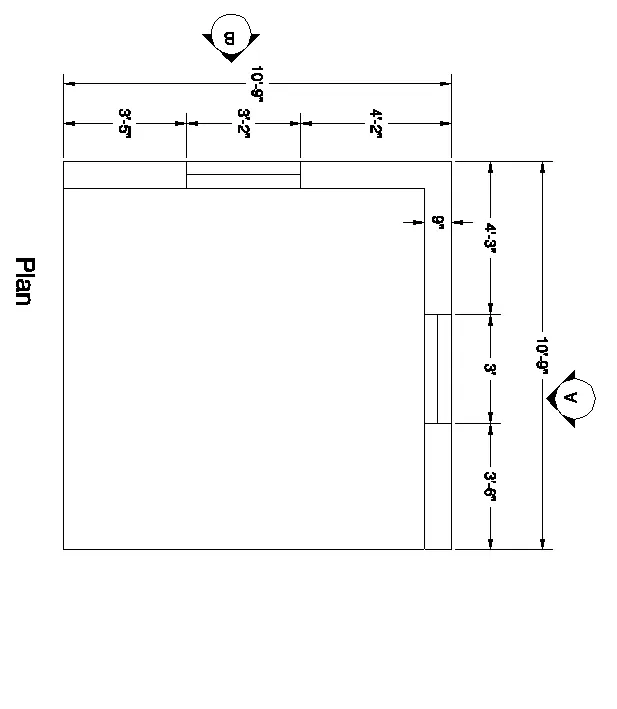
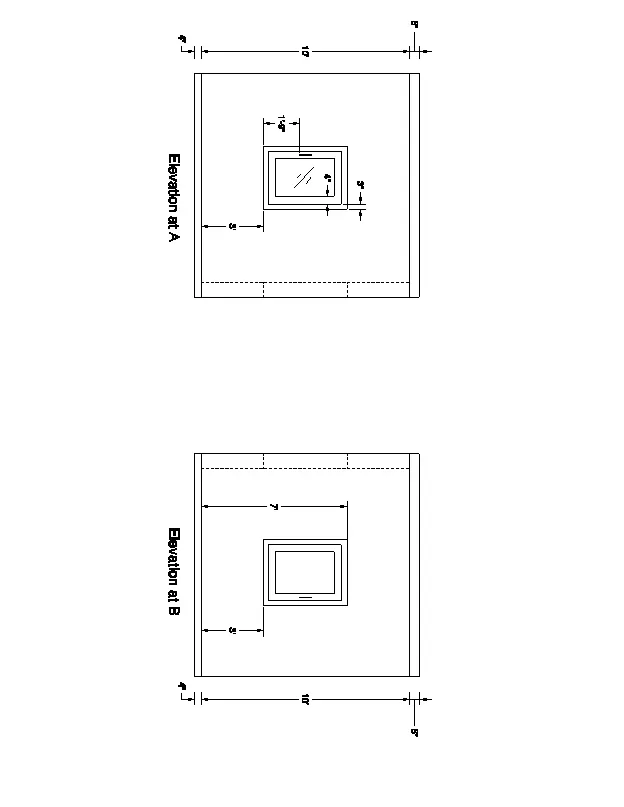
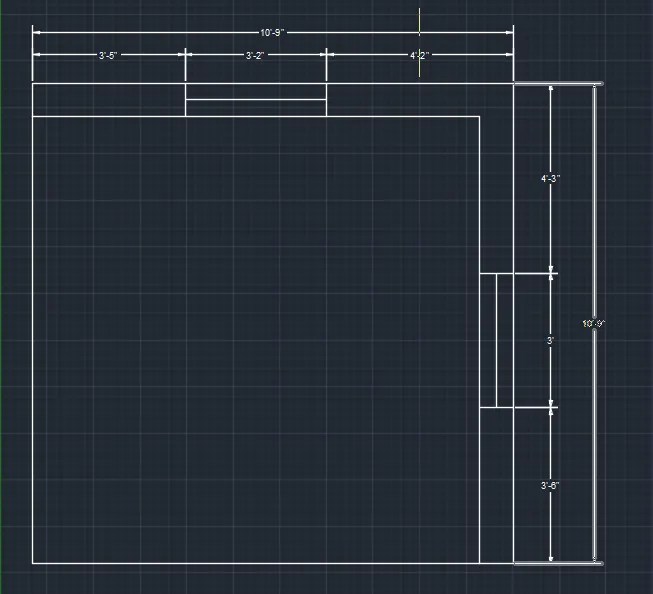
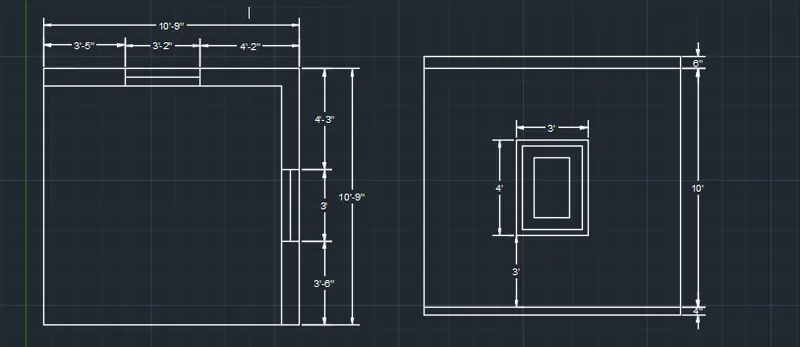
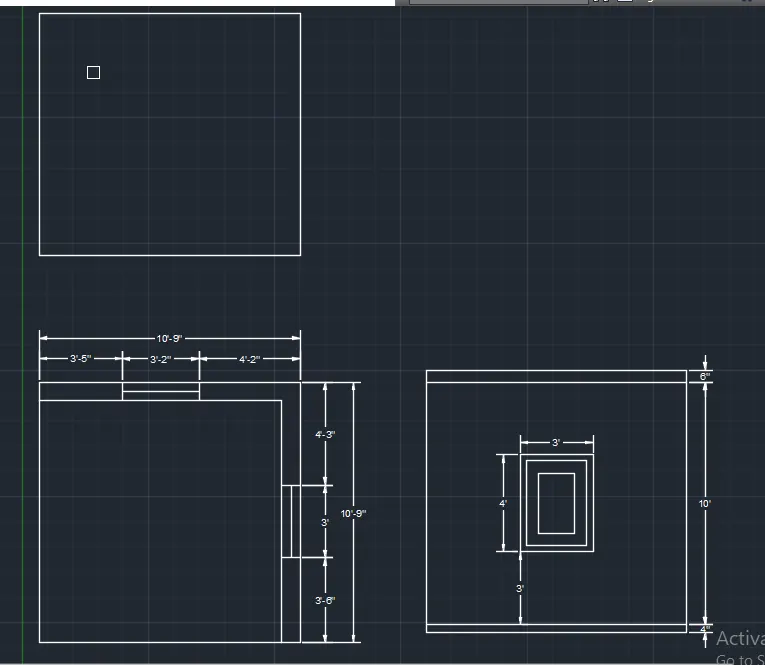
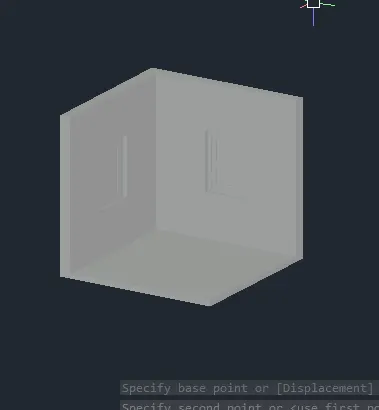
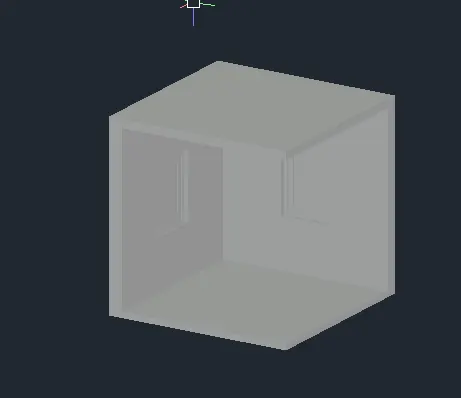
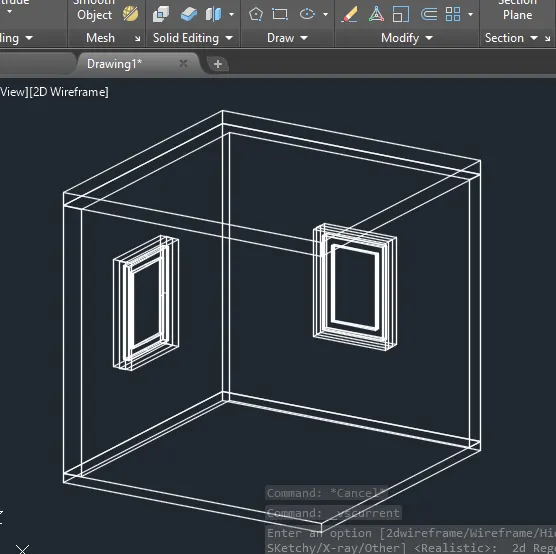
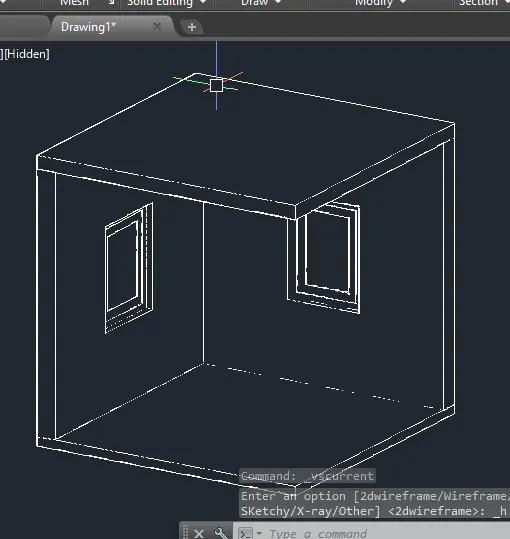
1. Create a 3D Isometric View of the building with plan and elevation given.
AIM :
TO DRAW THE 3D ISOMETRIC VIEW OF BUILDING AS SHOWN FIGURE BY USING AUTOCAD TOOL
INTRODUCTION :
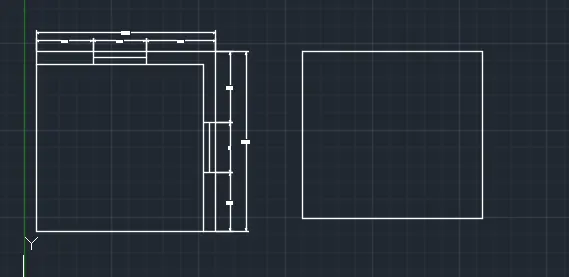
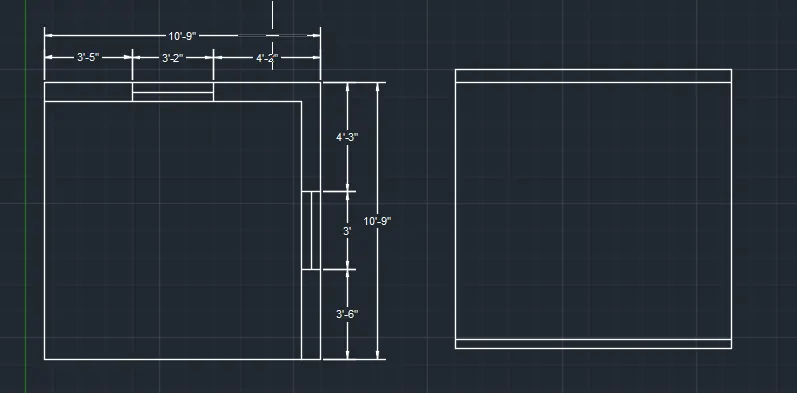
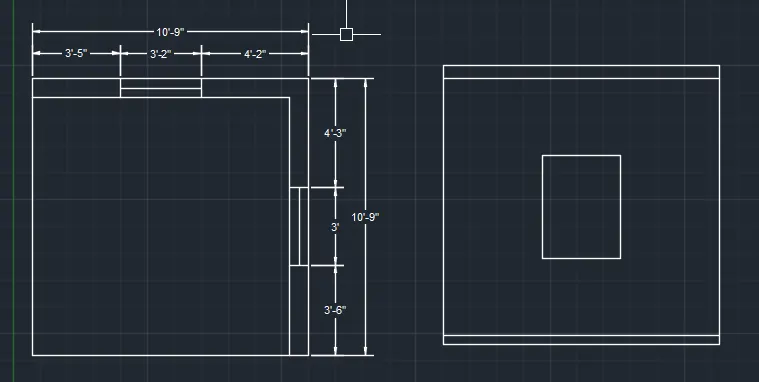
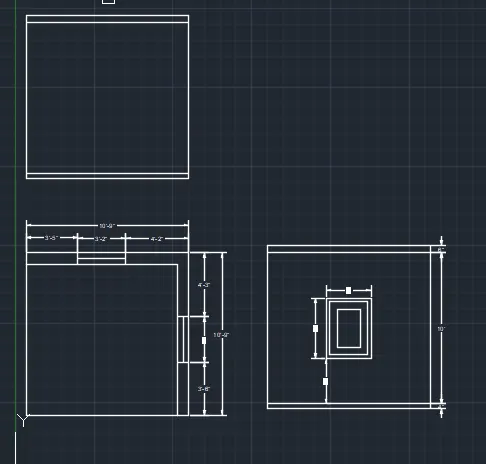
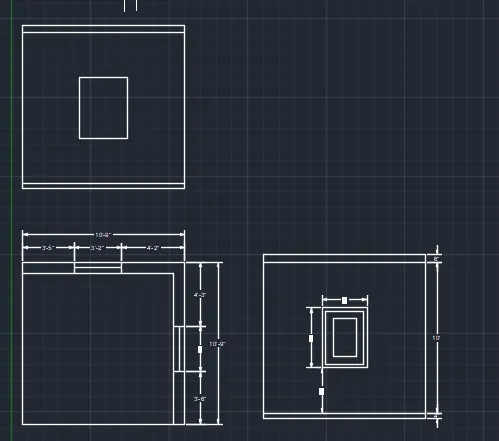
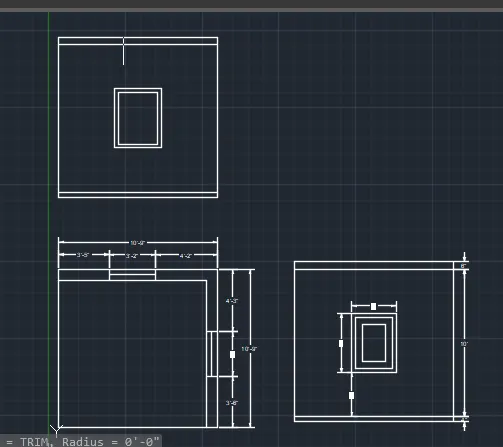
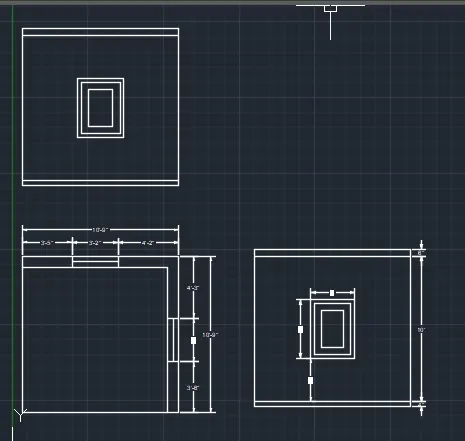
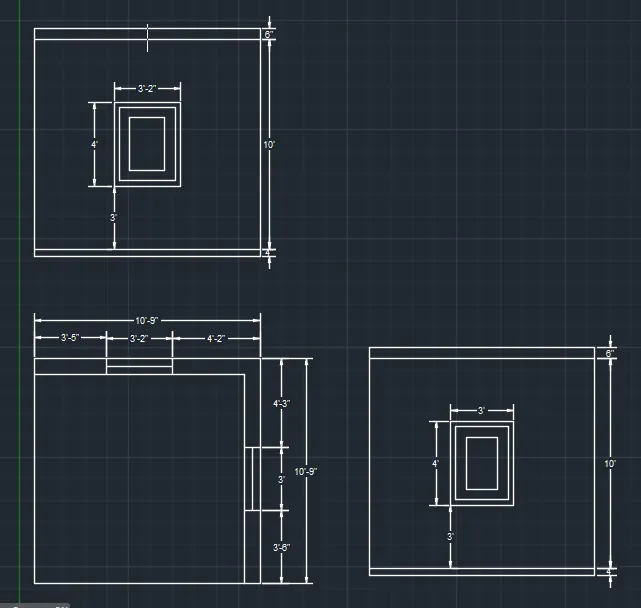
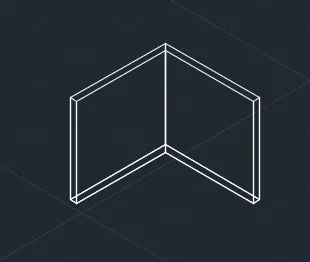
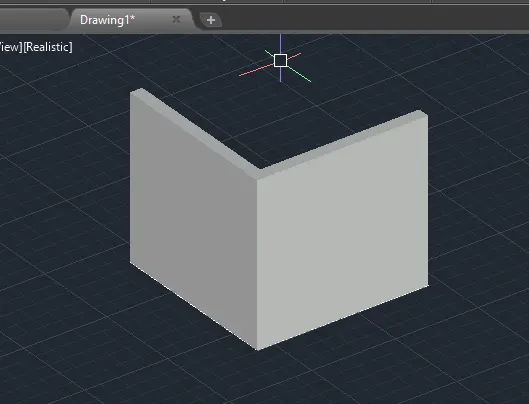
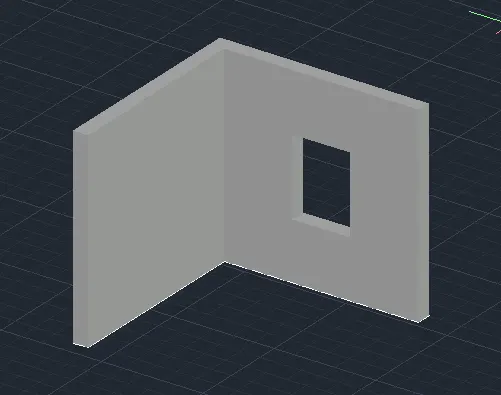
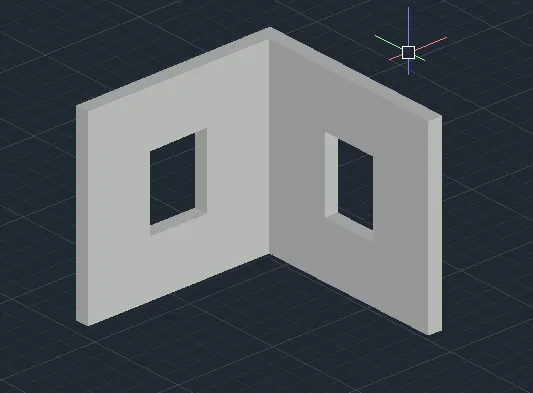
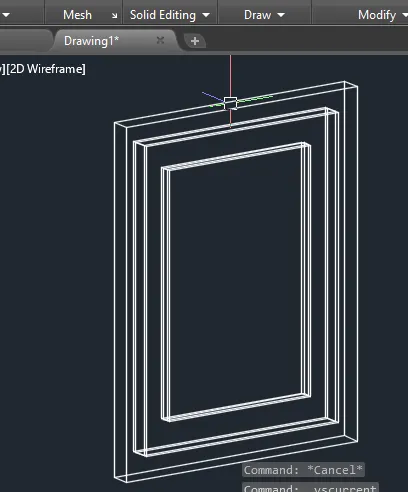
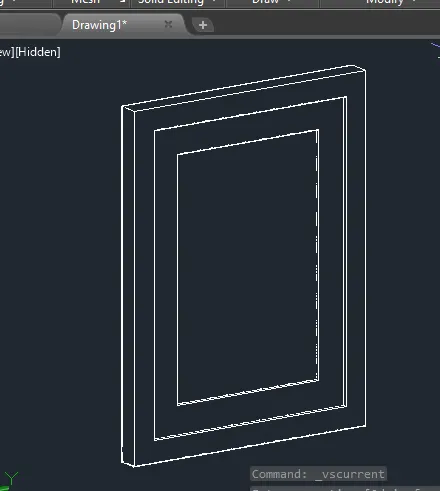
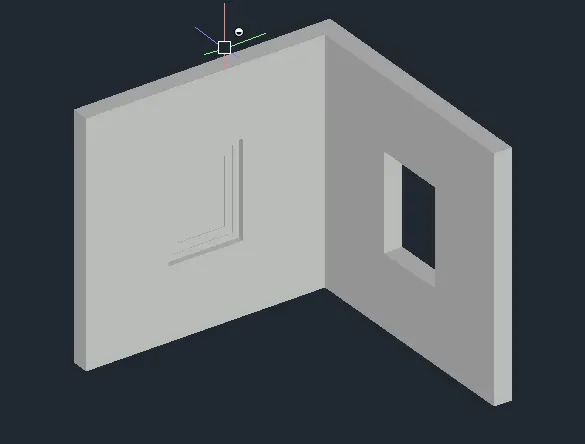
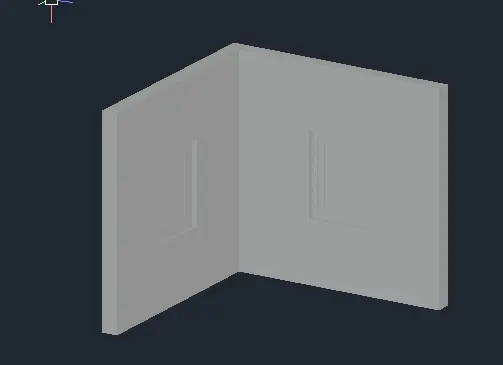
A PLAN VIEW OF WALL OF TWO ELEVATION VIEWS OF WINDOWS ON BOTH SIDES ARE GIVEN AND THEY ARE TO BE CONVERTED IN TO A 3D MODEL.
2 WINDOW OPENINGS ON BOTH SIDES ARE GIVEN WITH DETAILS REGARDING THE FRAME DIMENSIONS, MULLION DIMENSIONS AND HANDLE HEIGHT.
THE THICKENESS OF BOTTOM FLOR AND TOP ROOF ARE ALSO GIVEN AS 4" AND 6" RESPECTIVELY.
THE HEIGHT OF FLOOR IS GIVEN AS 10'.
THE HEIGHT OF WINDOW FROM THE FLOOR IS 3'
PROCEDURE :
OPEN AUTOCAD
CHANGE UNITS AS YOUR REQURED
TYPE UN IN COMMAND BOX AND PRESS ENTER
CHANGE UNITS TYPE TO DECIMAL AND PRECISION TO 0.00 AND INSRTION SCALE TO MILLIMETERS
NEXT TYPE D IN COMMAND BOX AND PRESS ENTER
CHANGE DIMSTYLE AS BASED ON UNITS
CHANGE THE WORKSPACE SETTING OF AUTOCAD FROM DRAFTING AND ANNOTATION TO 3D MODELING.
CREATING LAYERS
OPEN LAYER PROPERTIES AND CREATE NEW LAYERS BY CLICKING ON NEW LAYER OR RIGHT CLICK ON LAYER AND SELECT NEW LAYER TO CREATE NEW LAYER.
LAYERS ARE CREATED AS
COMMANDS USED IN
LINE
OFFSET
TRIM
COPY
MOVE
DESIGN CENTER
LAYERS
EXTRUDE
JOIN
MATERIALS
TOOLPALETTES
BOX
RECTANGLE
SUBTRACT
UNION
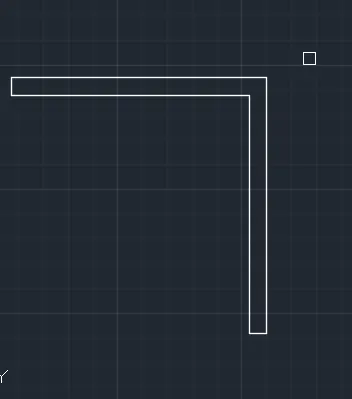
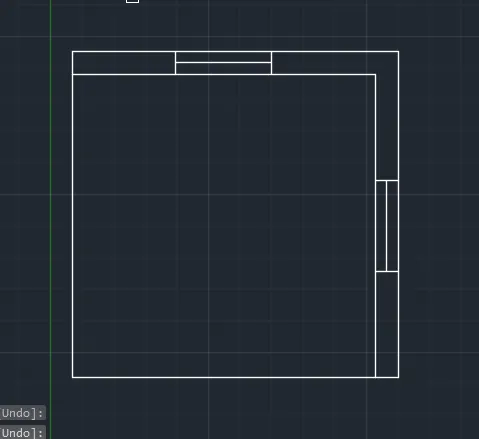
THESE COMMANDS ARE USED TO DRAW THE PLAN AND WINDOWS WITH ITS DIMENSIONS
REGION IS USED TO CREATE THE REGION OF THE PLAN AND WALL
REGION IS USED TO CREATE THE REGION OF THE FLOOR
BOUNDARY IS USED TO CREATE THE BOUNDATY OF THE REGION CREATED BY PICKING THE POINTS.
EXTRUDE IS USED TO EXTRUDE THE WALLS CREATED AS A HEIGHT OF 10'
EXTRUDE IS USED TO EXTRUDE THE FLOOR CREATED AS A HEIGHT OF 4"
EXTRUDE IS USED TO EXTRUDE THE CEILING CREATED AS A HEIGHT OF 6"
3DORBIT IS USED TO SEE THE 3D PLAN IN THE XZ PLANE TO XY PLANE
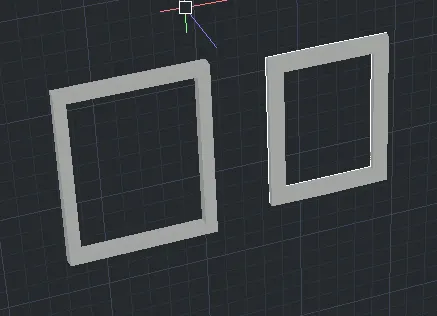
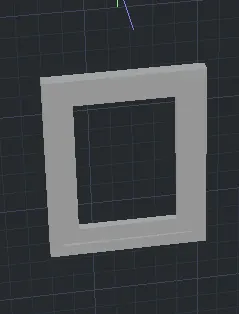
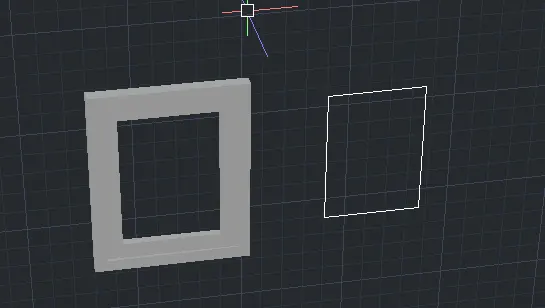
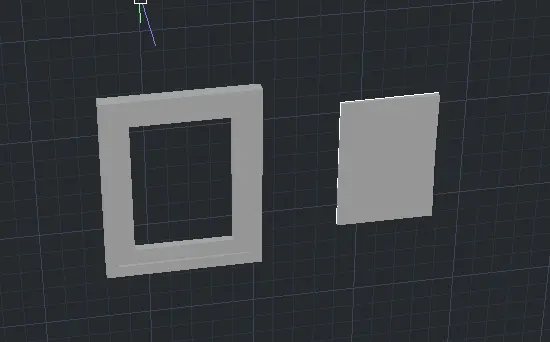
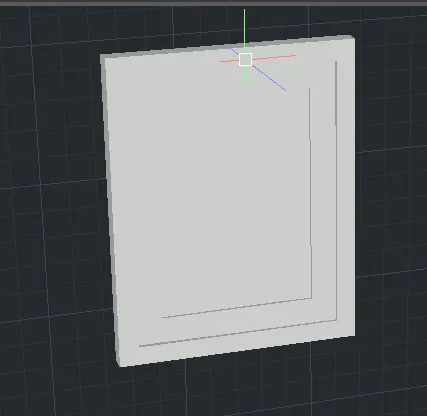
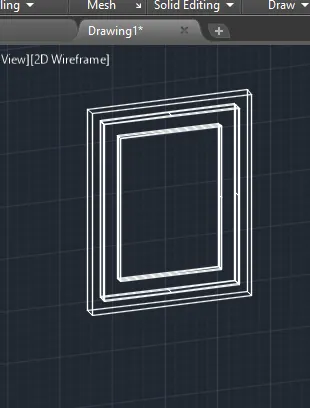
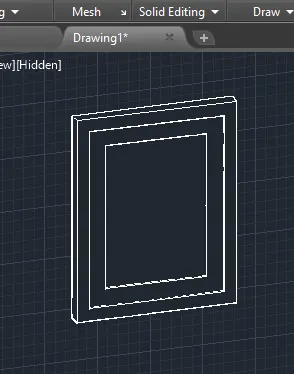
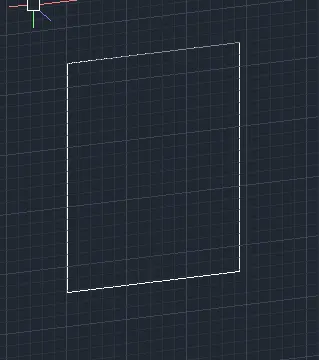
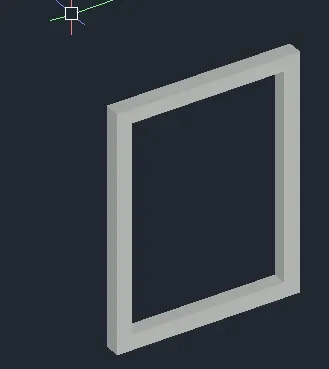
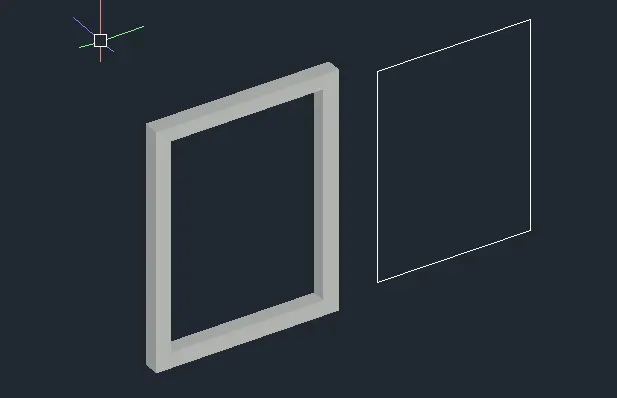
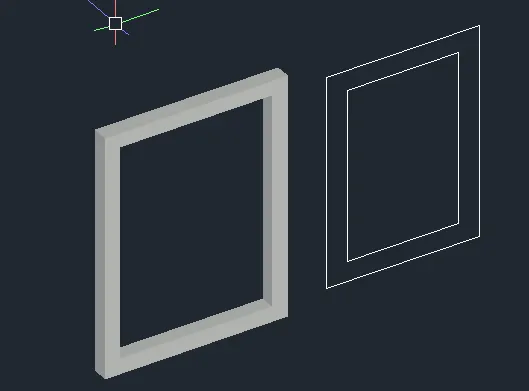
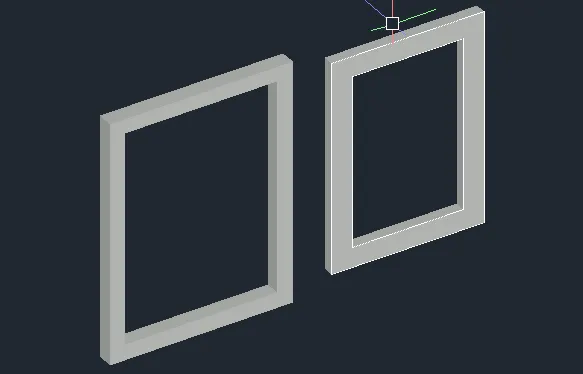
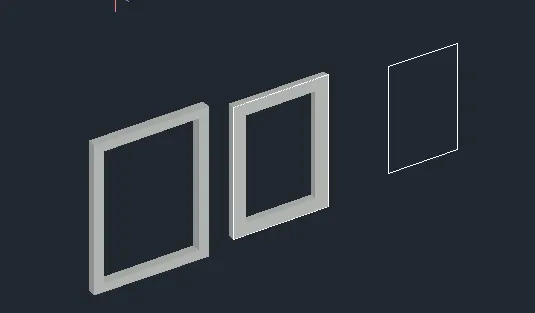
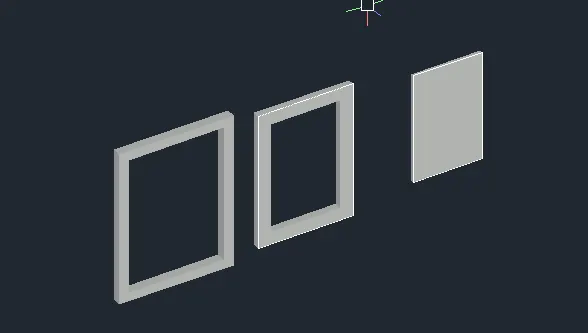
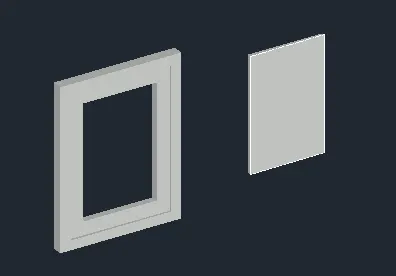
EXTRUDE IS USED TO EXTRUDE THE WINDOW CREATED AS A HEIGHT OF 3"
EXTRUDE IS USED TO EXTRUDE THE WINDOWS GLASS CREATED AS A HEIGHT OF 2"
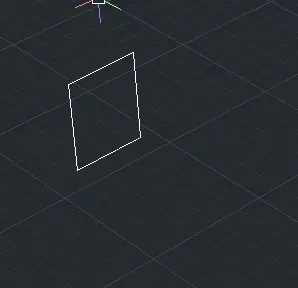
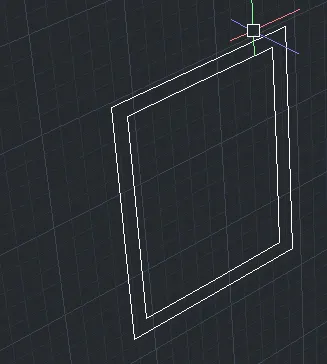
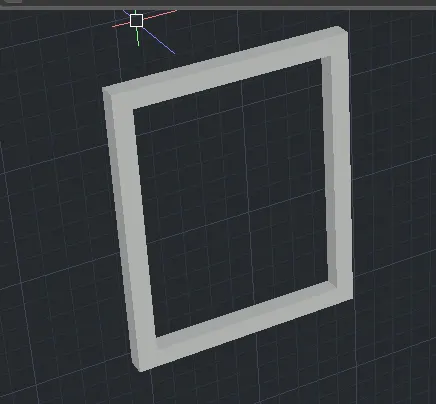
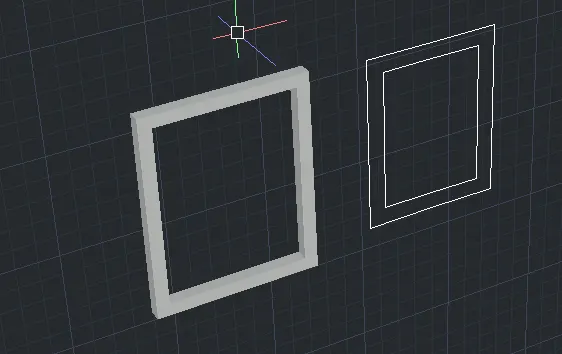
RESULT :
FINAL RESULT :
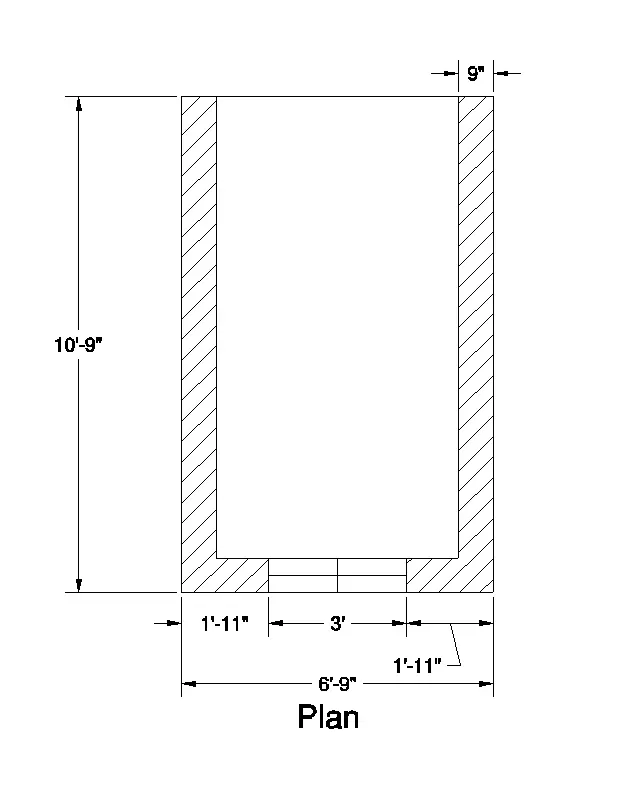
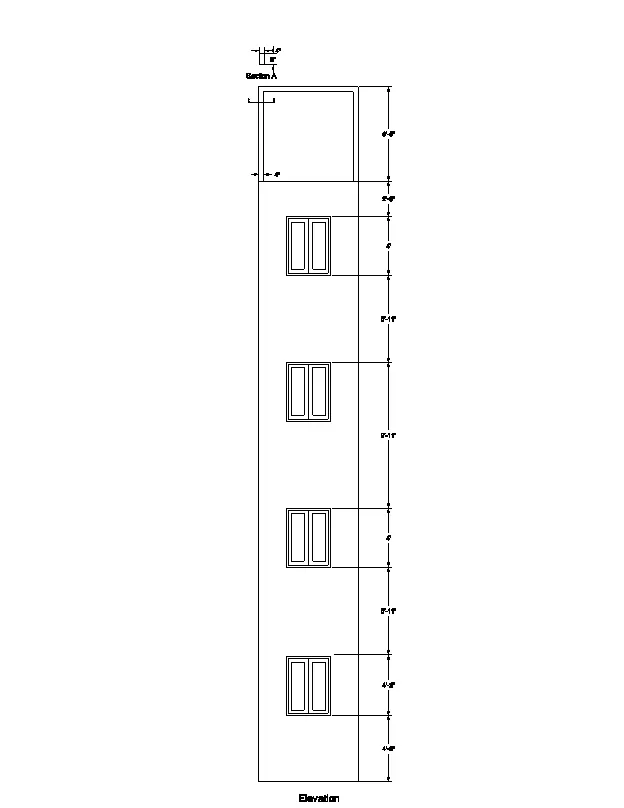
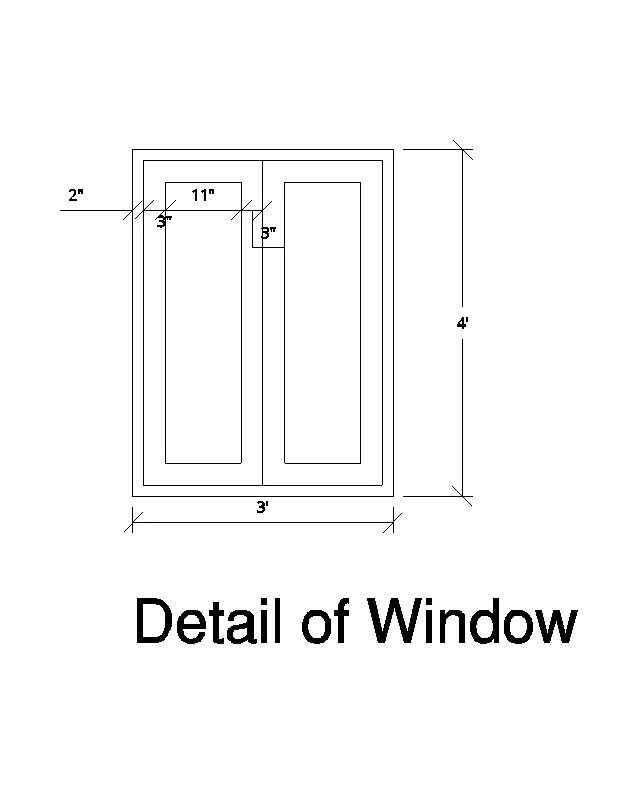
2. Create the 3D View of the Building Façade as given in the plan and elevation. Also, see the detail of the window.
AIM :
TO DRAW THE 3D BUILDING FACADE AS GIVEN IN THE PLAN AND ELEVATION BY USING AUTOCAD TOOL
INTRODUCTION :
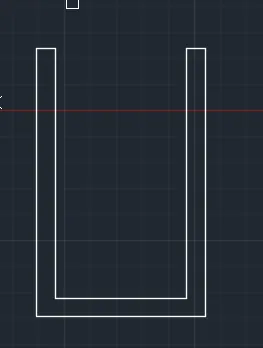
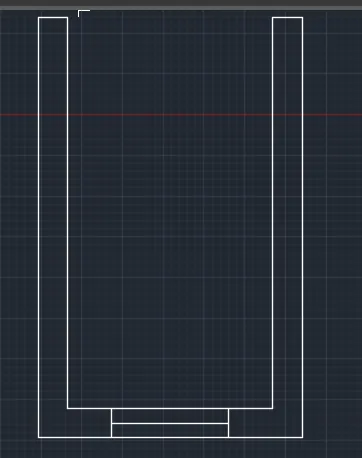
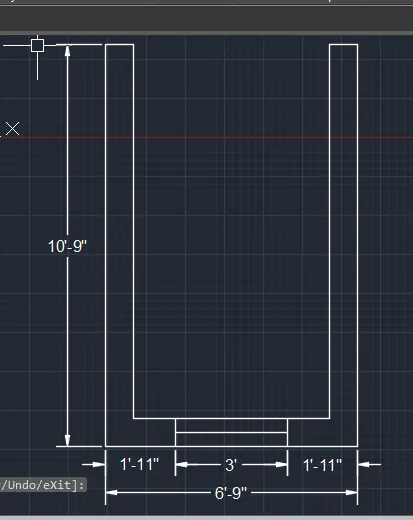
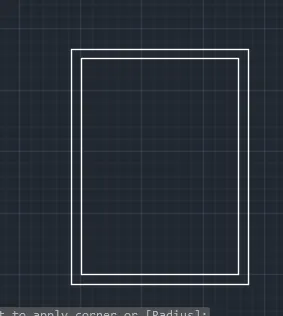
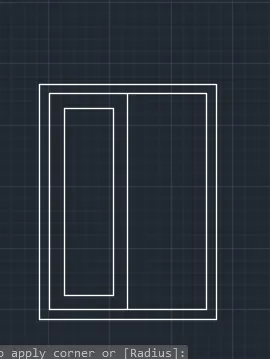
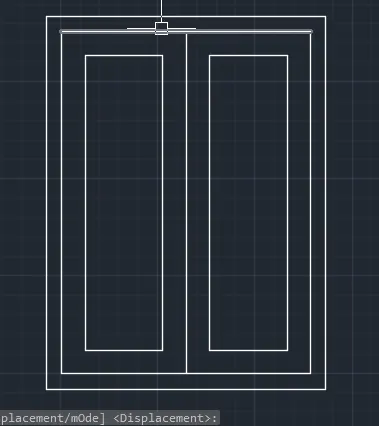
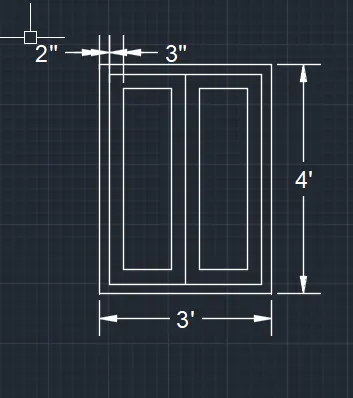
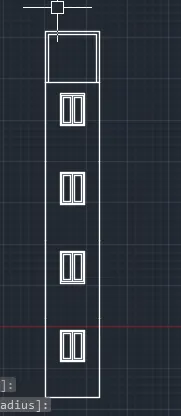
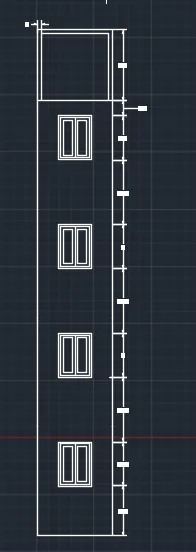
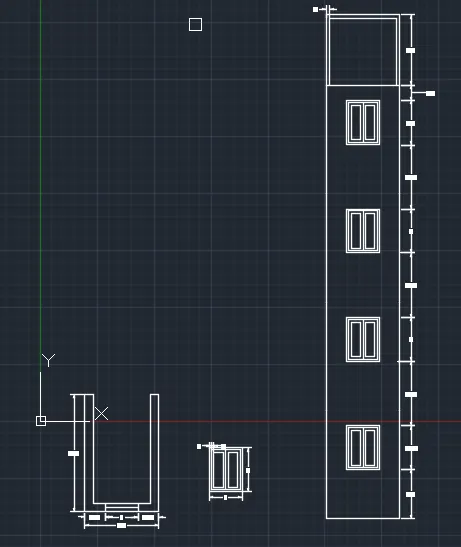
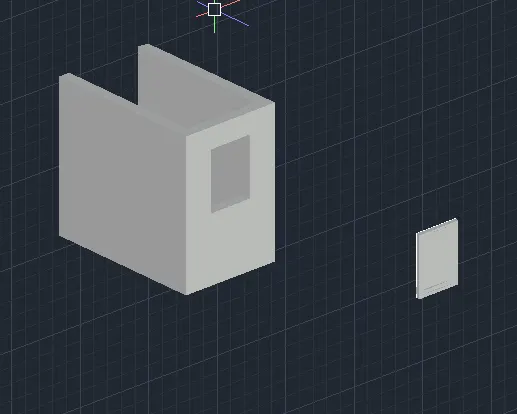
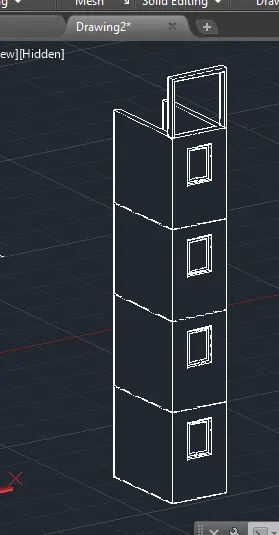
A PLAN VIEW OF WALL AND TWO ELEVATION VIEW, ONE IS OF A WINDOW DETAILS AND SECOND IS OF FLOOR LEVEL ELEVATIONS ARE GIVEN AND THEY ARE TO BE CONVERTED INTO A 3D MODEL.
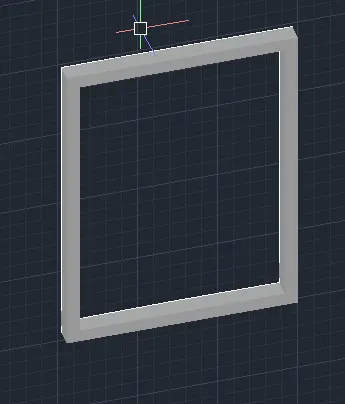
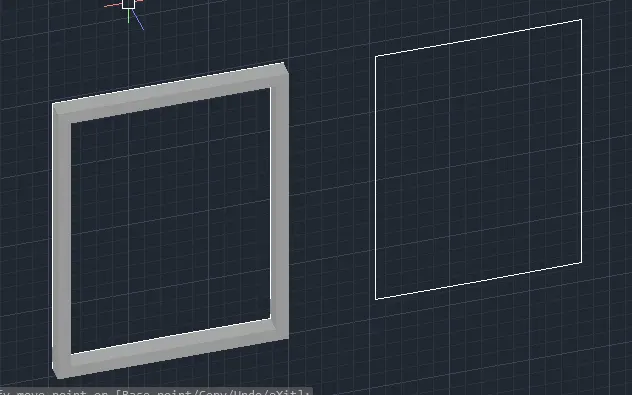
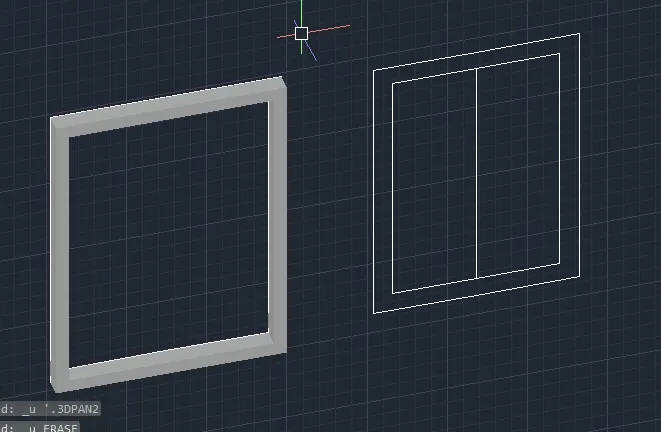
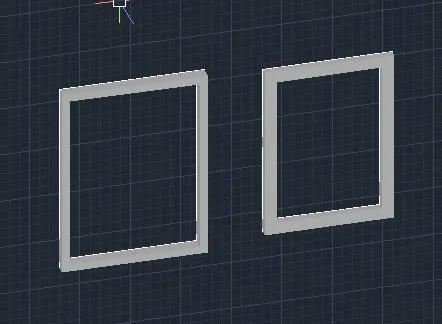
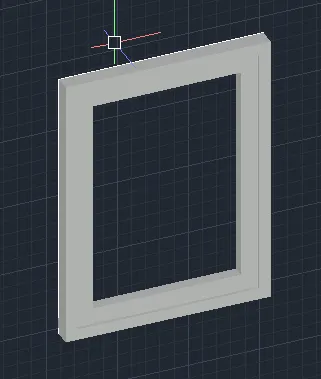
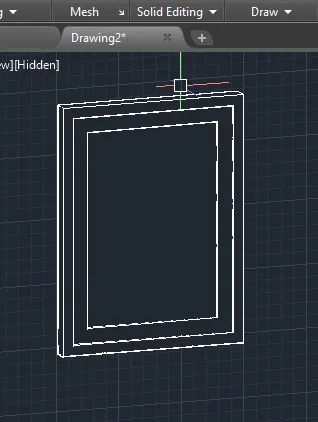
ONE WINDOW OPENING ON FRONT SIDE IS GIVEN WITH DETAILS REGARDING THE FRAME DIMENSIONS, TWO MULLION DIMENSIONS.
THE HEIGHT OF FLOOR IS GIVEN AS 9'11"
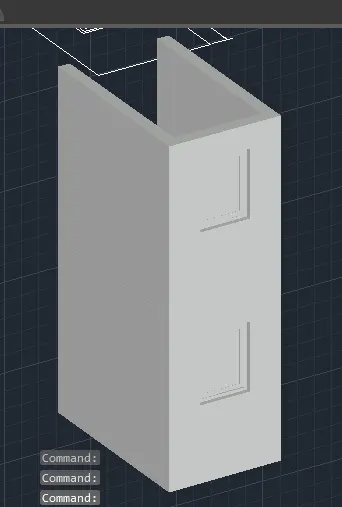
FOUR FLOOR BUILDING WITH SIMILAR DIMENSION IS MADE IN 3D VIEW.
HEIGHT OF WINDOW FROM THE FLOOR LEVEL OF EACH FLOOR IS GIVEN AS 4'6".
PROCEDURE :
OPEN AUTOCAD
CHANGE UNITS AS YOUR REQURED
TYPE UN IN COMMAND BOX AND PRESS ENTER
CHANGE UNITS TYPE TO DECIMAL AND PRECISION TO 0.00 AND INSRTION SCALE TO MILLIMETERS
NEXT TYPE D IN COMMAND BOX AND PRESS ENTER
CHANGE DIMSTYLE AS BASED ON UNITS
CHANGE THE WORKSPACE SETTING OF AUTOCAD FROM DRAFTING AND ANNOTATION TO 3D MODELING.
CREATING LAYERS
OPEN LAYER PROPERTIES AND CREATE NEW LAYERS BY CLICKING ON NEW LAYER OR RIGHT CLICK ON LAYER AND SELECT NEW LAYER TO CREATE NEW LAYER.
LAYERS ARE CREATED AS
COMMANDS USED IN
LINE
OFFSET
TRIM
COPY
MOVE
DESIGN CENTER
LAYERS
EXTRUDE
JOIN
MATERIALS
TOOLPALETTES
BOX
RECTANGLE
SUBTRACT
UNION
THESE COMMANDS ARE USED TO DRAW THE PLAN AND WINDOWS WITH ITS DIMENSIONS
REGION IS USED TO CREATE THE REGION OF THE PLAN AND WALL
REGION IS USED TO CREATE THE REGION OF THE FLOOR
BOUNDARY IS USED TO CREATE THE BOUNDATY OF THE REGION CREATED BY PICKING THE POINTS.
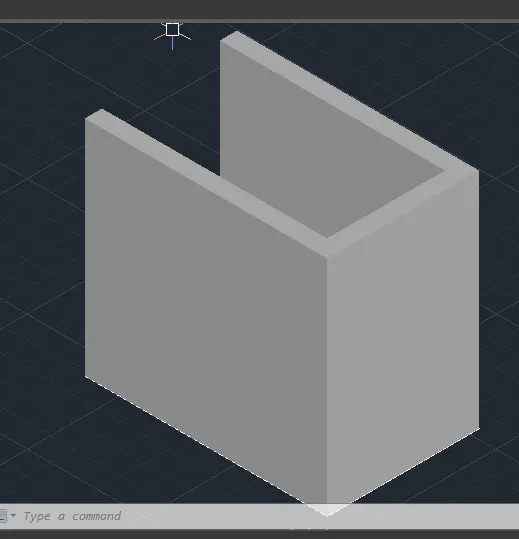
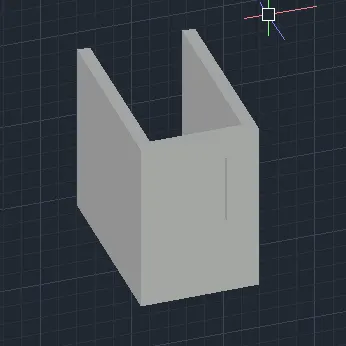
EXTRUDE IS USED TO EXTRUDE THE WALLS CREATED AS A HEIGHT OF 9' 6"
3DORBIT IS USED TO SEE THE 3D PLAN IN THE XZ PLANE TO XY PLANE
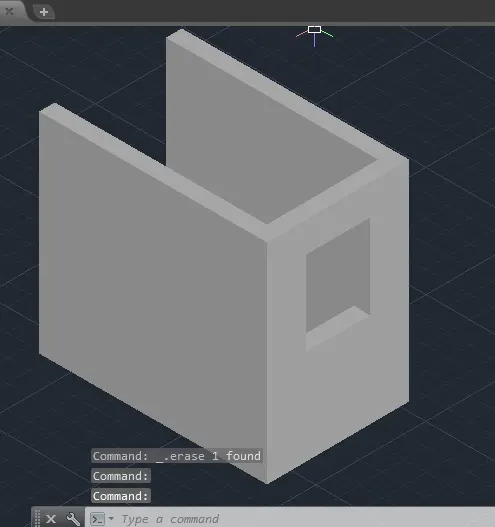
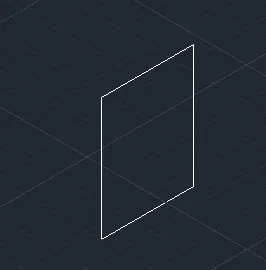
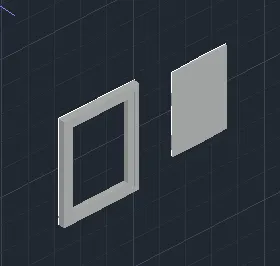
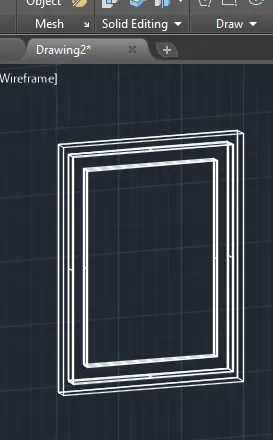
EXTRUDE IS USED TO EXTRUDE THE WINDOW CREATED AS A HEIGHT OF 3"
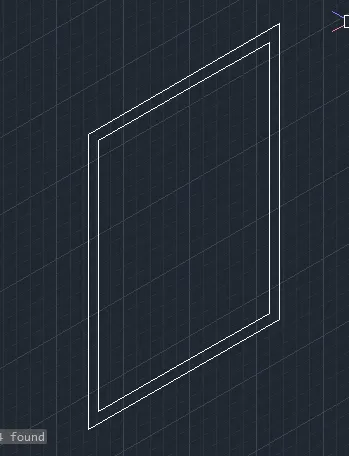
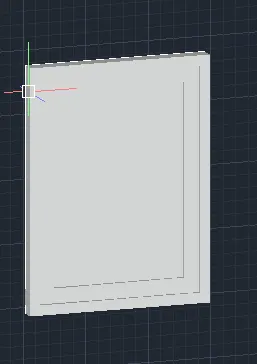
EXTRUDE IS USED TO EXTRUDE THE WINDOWS GLASS CREATED AS A HEIGHT OF 2"
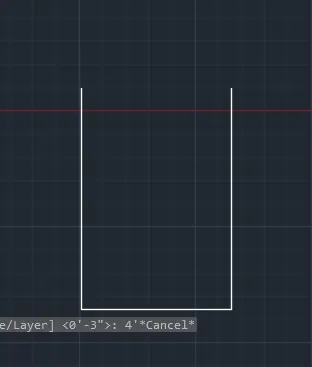
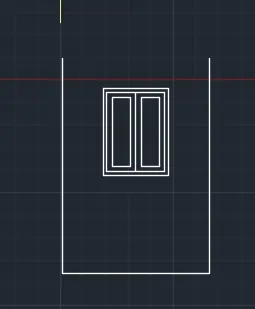
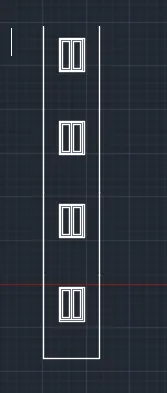
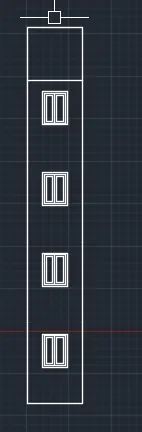
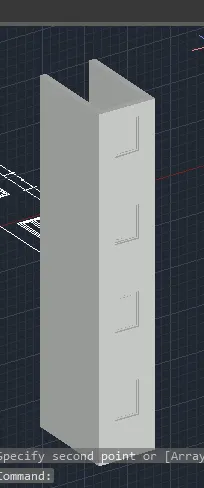
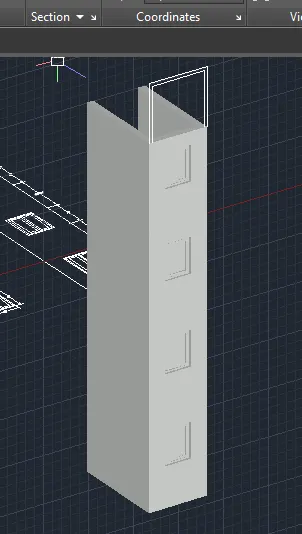
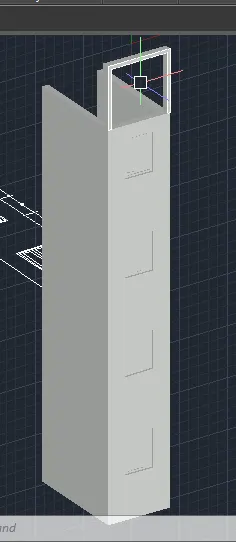
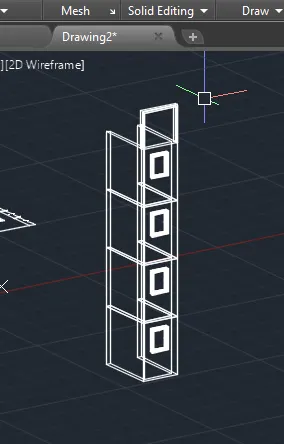
RESULT :
FINAL RESULT :
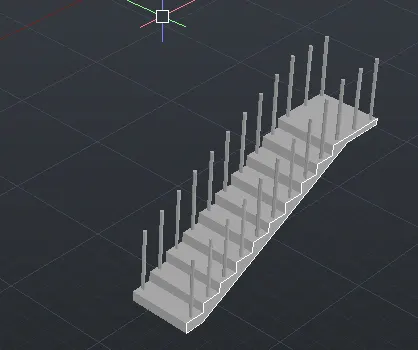
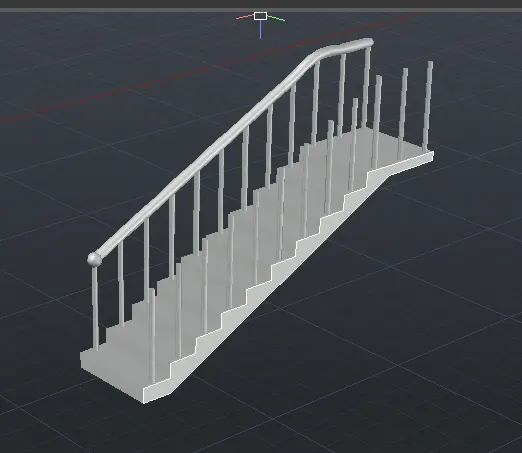
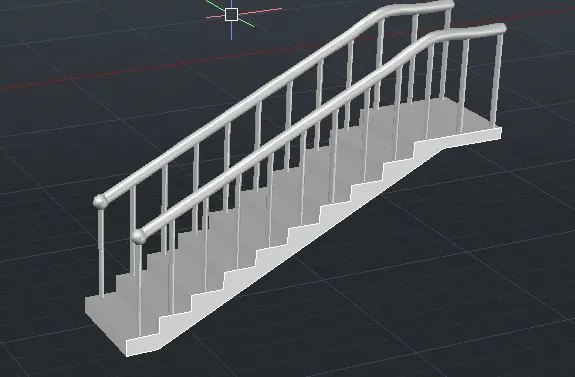
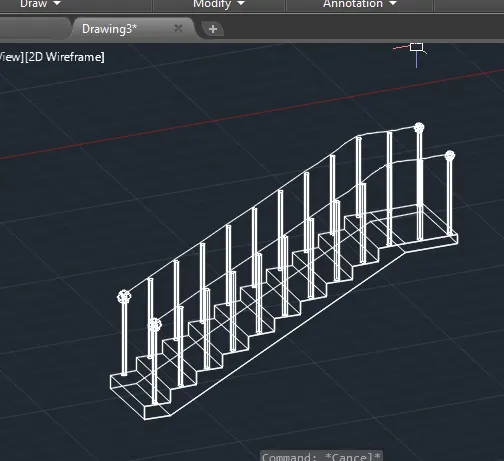
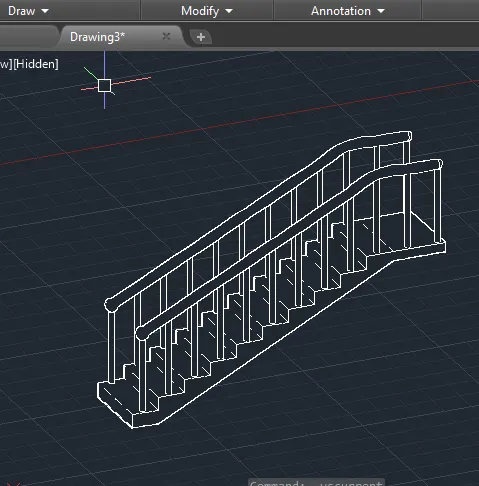
3. Create the ismoteric 3d view of a stair with railing as shown in the plan and elevation. Assume the size of the balustrades and the hand rails.
AIM :
TO DRAW THE 3D VIEW OF A STAIR WITH RAILING AS GIVEN IN THE PLAN AND ELEVATION BY USING AUTOCAD TOOL
INTRODUCTION :
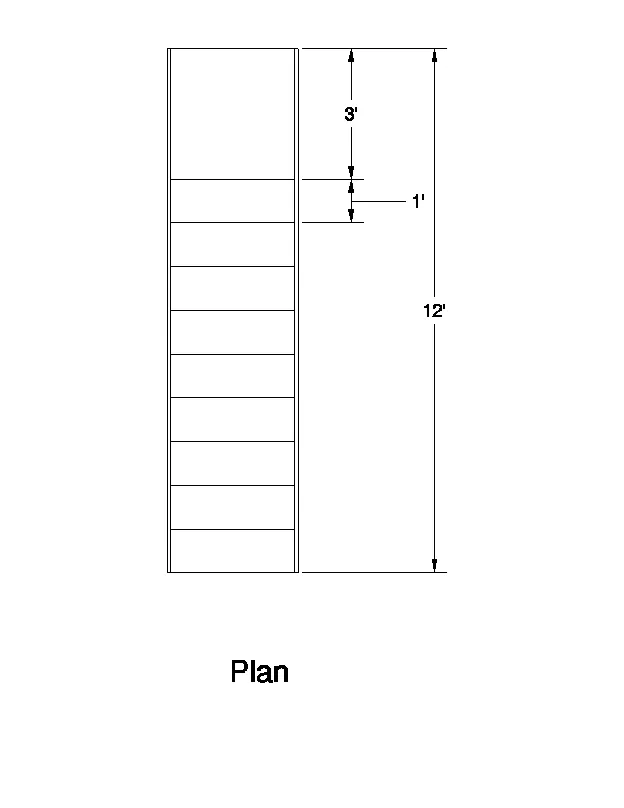
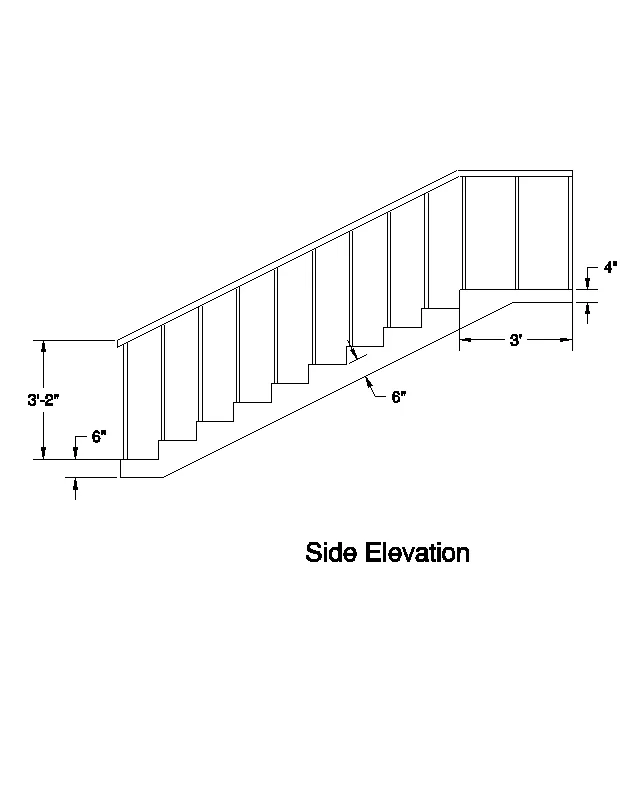
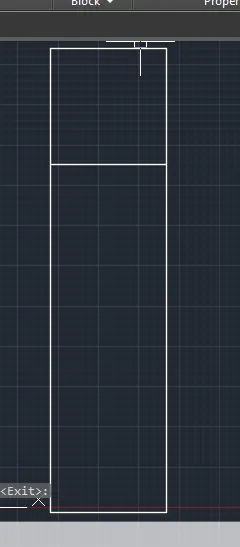
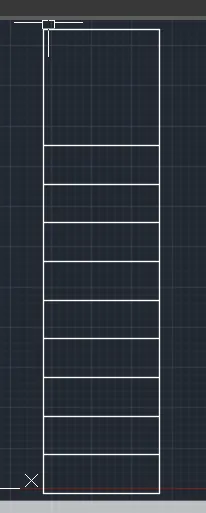
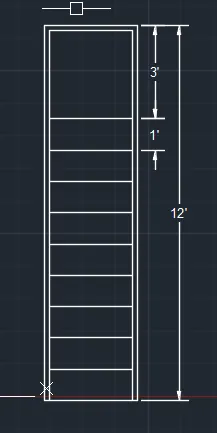
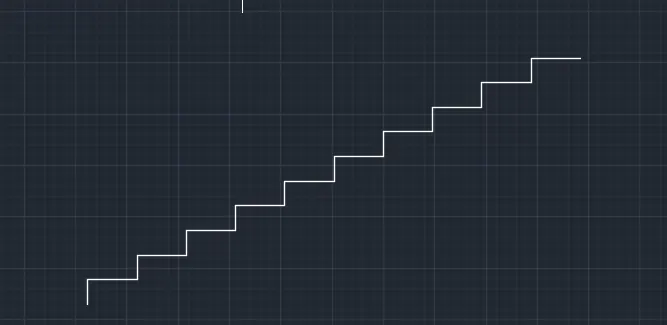
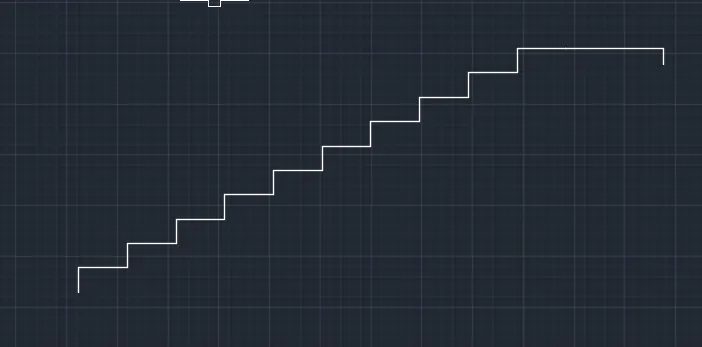
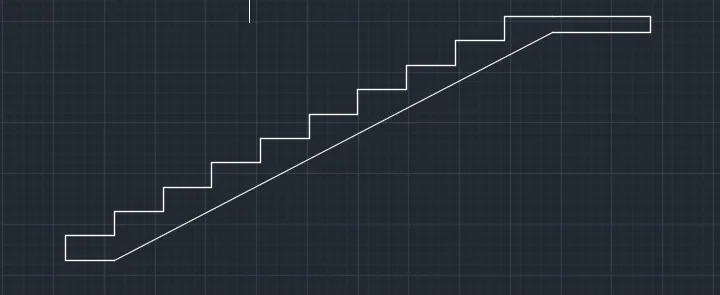
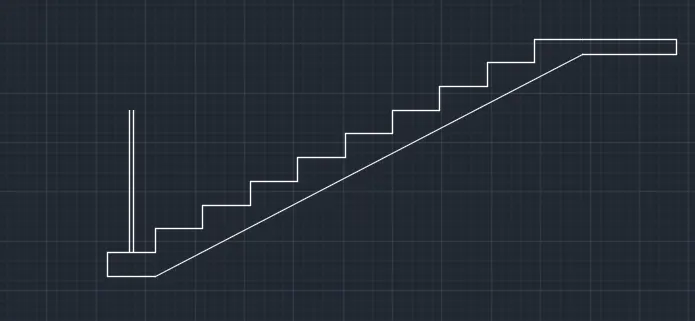
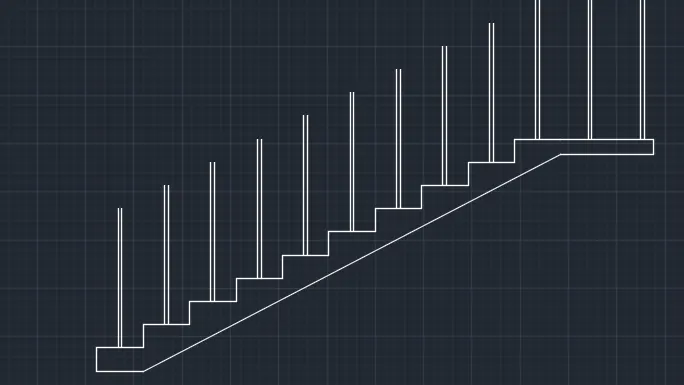
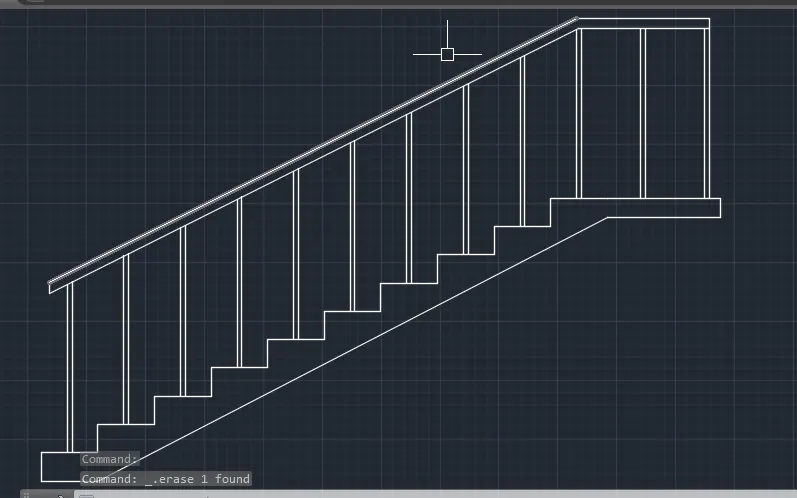
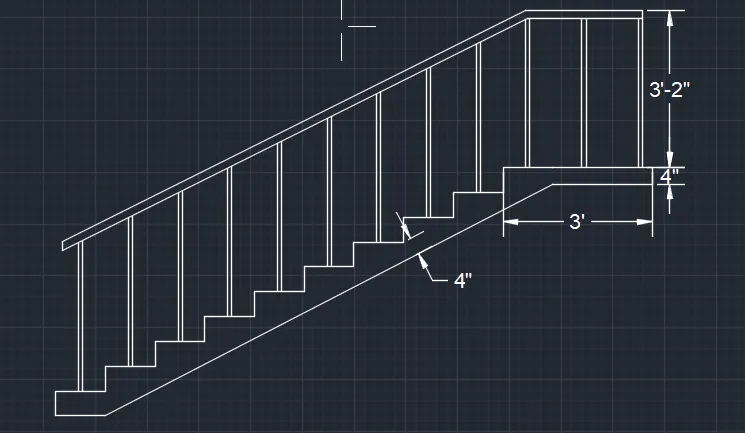
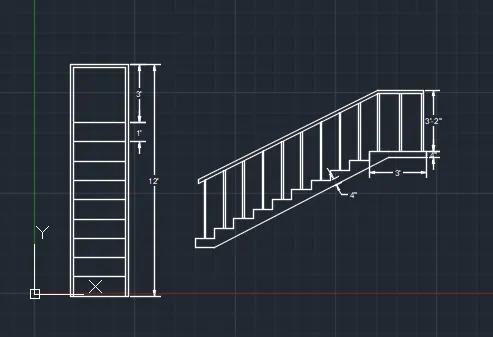
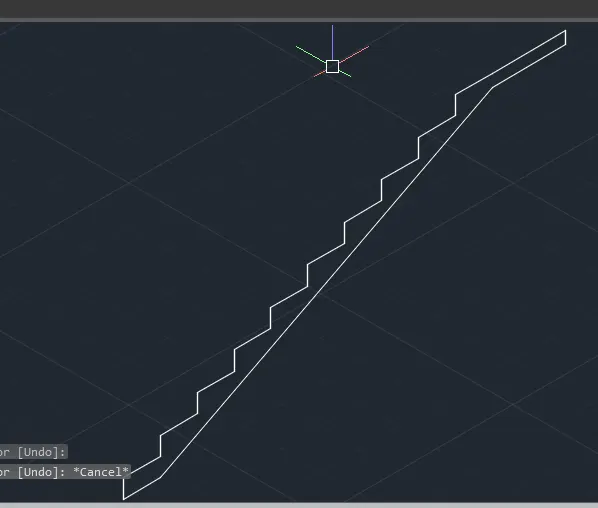
A PLAN VIEW AND ELEVATION VIEW OF A STAIR CASE ARE TO BE CONVERTED INTO A 3D MODEL.
PLAN VIEW CONSISTS OF NUMBER OF STAIRS IN THE STAIRCASE AND THEIR HORIZONTAL DIMENSIONS OF STAIR CASE.
ELEVATION VIEW CONSISTS OF STAIRCASE SIDE VIEW AND VERTICAL DIMENSIONS OF STAIRCASE AND STAIR CASE COMPONENTS SUCH HEIGHT OF HAND RAILS AND THEIR SPACING IN THE LANDING.
THICKNESS OF STAIR SLAB IS GIVEN AS THE BOX SOME OTHER COMPONENTS OF THE STAIR BE ASSUMED.
THE ASSUME DIMENSIONS ARE AS FOLLOWS
DIMENSION OF VERTICAL RAILS IS 1" DIAMETER
DIMENSION OF HAND RAILS IS 2" DIAMETER
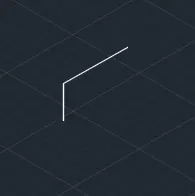
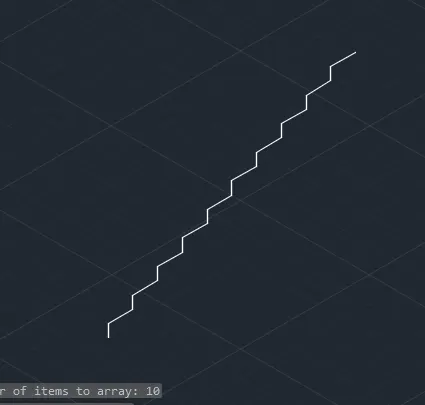
DIMENSION OF RAISER IS 7"
DIMENSION OF TREAD IS 1'
PROCEDURE :
OPEN AUTOCAD
CHANGE UNITS AS YOUR REQURED
TYPE UN IN COMMAND BOX AND PRESS ENTER
CHANGE UNITS TYPE TO DECIMAL AND PRECISION TO 0.00 AND INSRTION SCALE TO MILLIMETERS
NEXT TYPE D IN COMMAND BOX AND PRESS ENTER
CHANGE DIMSTYLE AS BASED ON UNITS
CHANGE THE WORKSPACE SETTING OF AUTOCAD FROM DRAFTING AND ANNOTATION TO 3D MODELING.
CREATING LAYERS
OPEN LAYER PROPERTIES AND CREATE NEW LAYERS BY CLICKING ON NEW LAYER OR RIGHT CLICK ON LAYER AND SELECT NEW LAYER TO CREATE NEW LAYER.
LAYERS ARE CREATED AS
COMMANDS USED IN
LINE
OFFSET
TRIM
COPY
MOVE
DESIGN CENTER
LAYERS
EXTRUDE
JOIN
MATERIALS
TOOLPALETTES
BOX
RECTANGLE
SUBTRACT
UNION
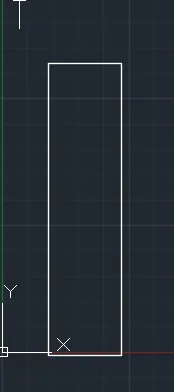
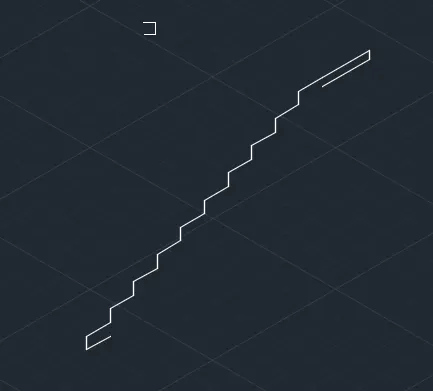
THESE COMMANDS ARE USED TO DRAW THE THREAD AND RISERS WITH THE DIMENSIONS AS 12" AND 6" RESPECTIVELY IN STAIRCASE.
REGION IS USED TO CREATE THE REGION OF THE THREAD AND RISERS.
REGION IS USED TO CREATE THE REGION OF THE HANDRILS AND BALUSTER.
BOUNDARY IS USED TO CREATE THE BOUNDARY OF THE REGION CREATED BY PICKING THE POINTS.
EXTRUDE IS USED TO EXTRUDE THE THREAD AND RISERS CREATED AS A BOUNDARY TO A DISTANCE OF 3'
EXTRUDE IS USED TO EXTRUDE THE HANDRAILS CREATED AS A REGION
EXTRUDE IS USED TO EXTRUDE THE BALUSTER CREATED AS A REGION
3DORBIT IS USED TO SEE THE 3D PLAN IN THE DESIRED DIRECTION
CYLINDER IS USED TO CREATE A CYLINDER OF HEIGHT 3'2" TO CREATE THE BALUSTER
SWEEP IS USED TO SWEEP THE CYLINDER WITH THE PATH TO CREATE THE HANDRAILS
3DROTATE IS USED TO ROTATE THE WINDOW CREATED IN THE XZ PLANE
EXTRUDE IS USED TO EXTRUDE THE WINDOW CREATED AS A BOUNDARY TO A HEIGHT OF 6"
EXTRUDR IS USED TO EXTRUDE THE WINDOW GLASS CREATED AS A BOUNDARY TO A HEIGHT OF 2"
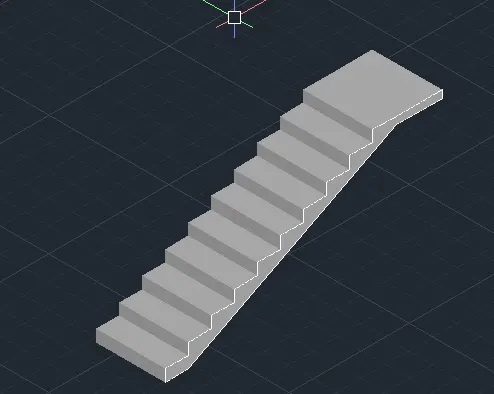
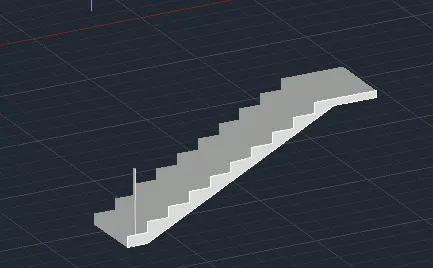
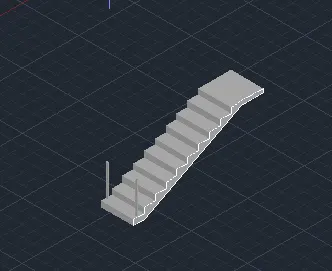
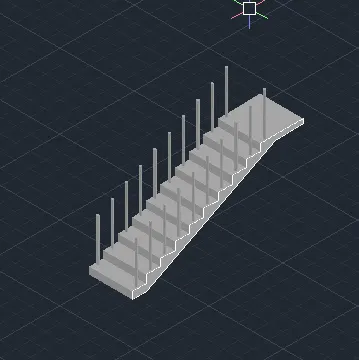
RESULT :
FINAL RESULT :
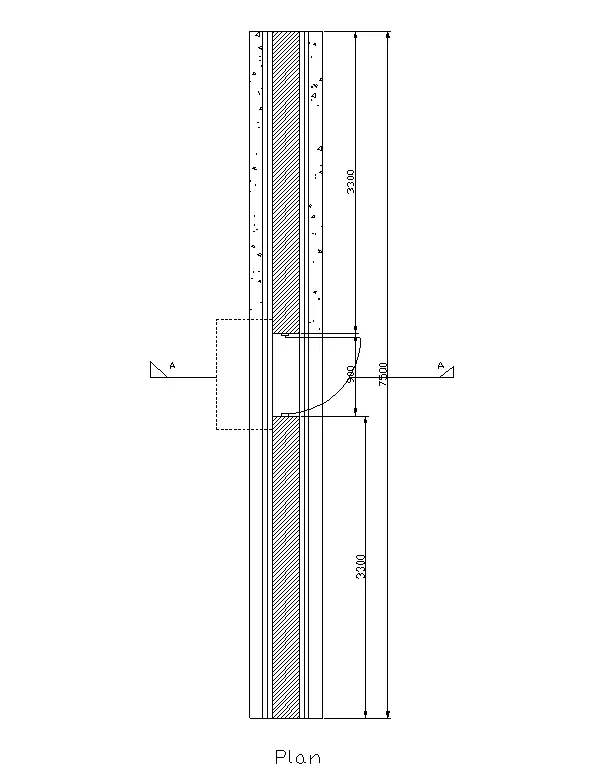
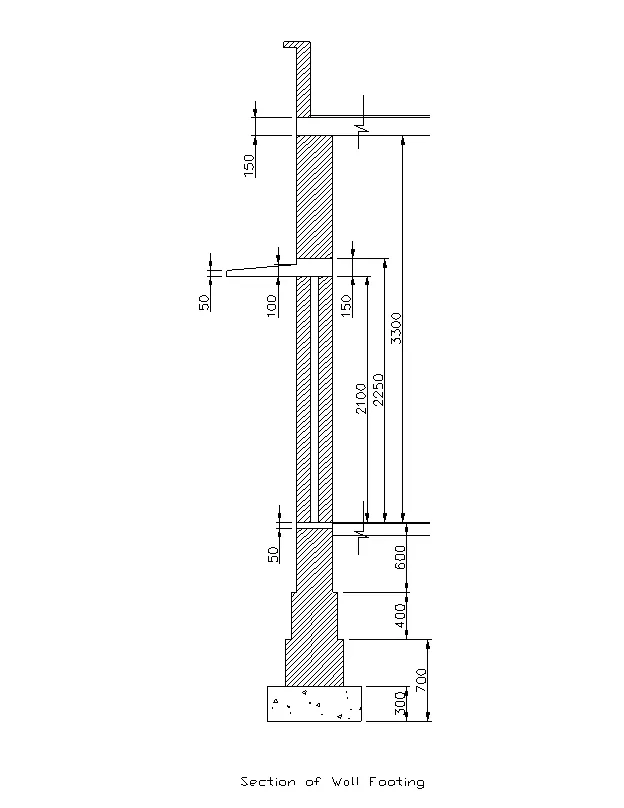
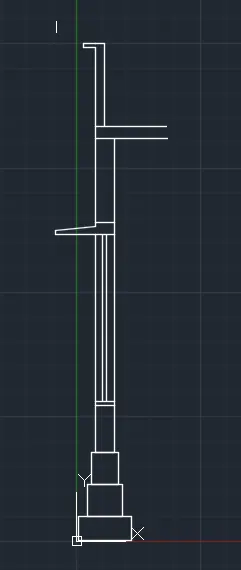
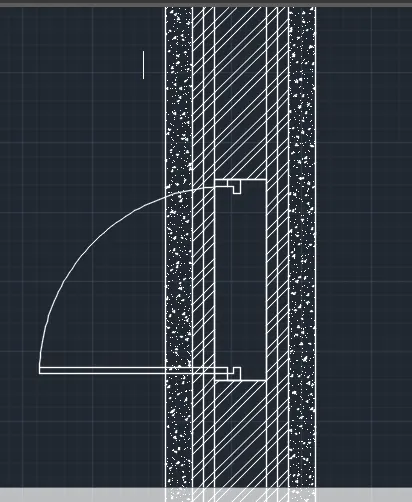
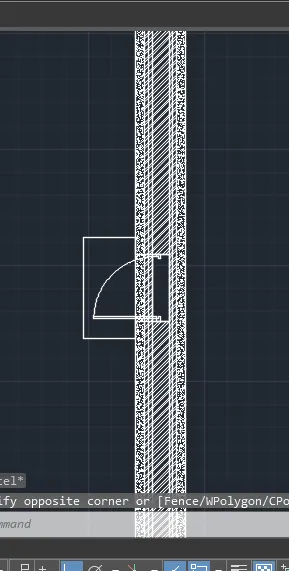
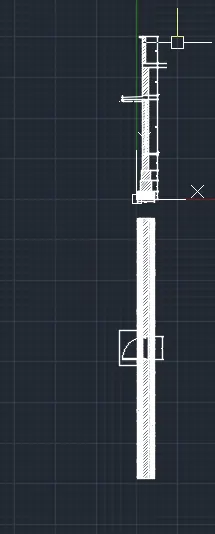
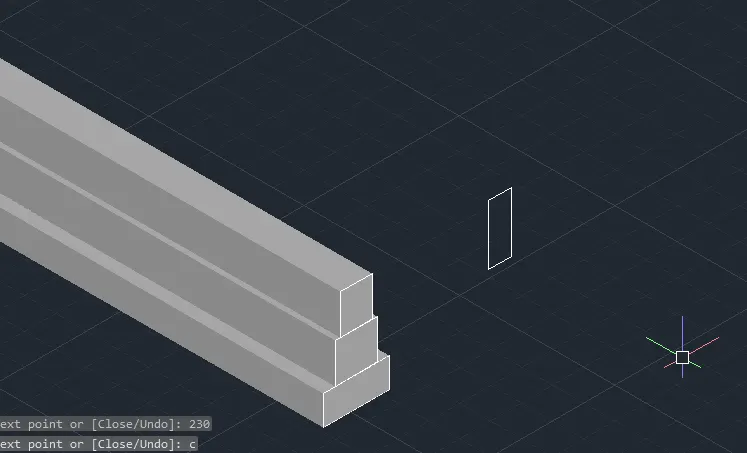
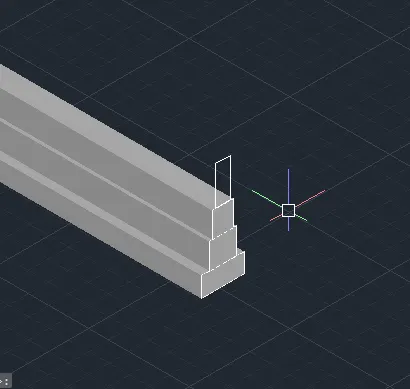
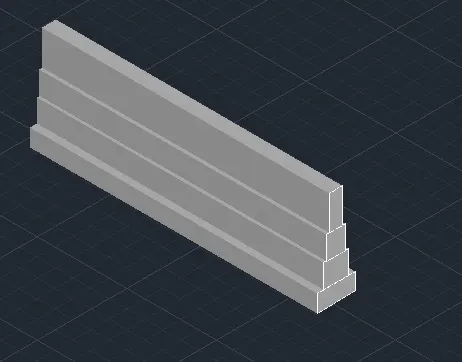
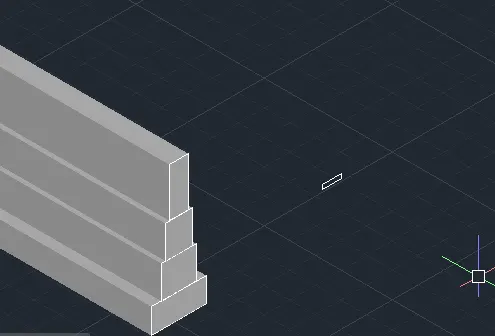
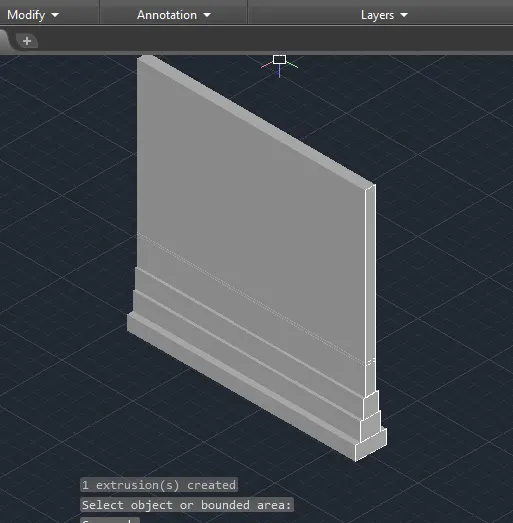
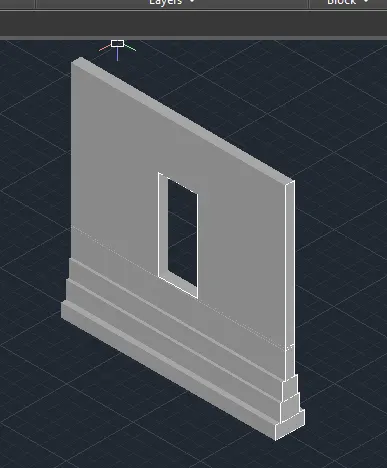
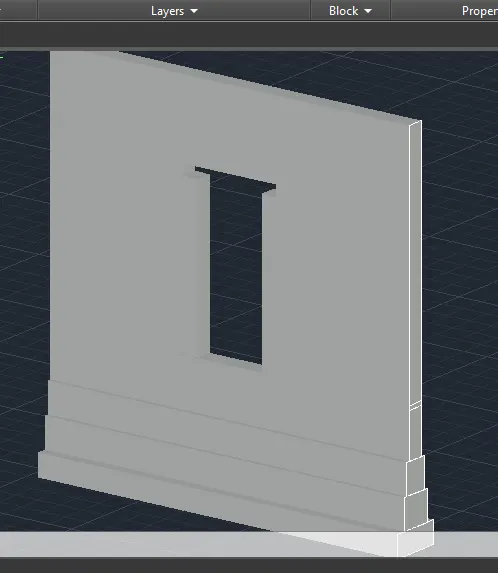
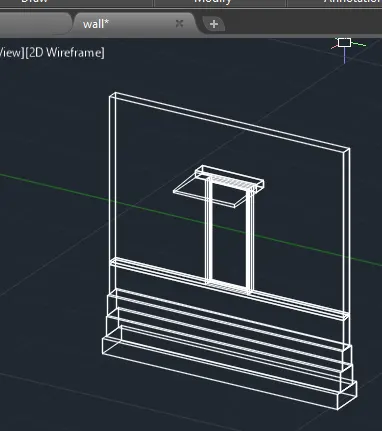
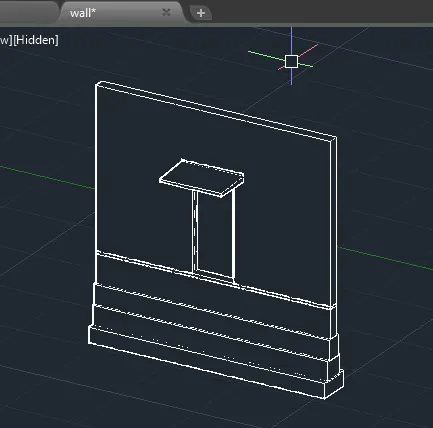
4. Create the 3D view of a Wall with spread footing . Create the Door opening only. Assume the size of the parpaet and the coping. See the plans and elevation for the details. Also, create a rendered view of the model with materials as of your choice.
AIM :
TO DRAW THE 3D VIEW OF A WALL WITH SPAREAD FOOTING AS GIVEN IN THE PLAN AND ELEVATION BY USING AUTOCAD TOOL
INTRODUCTION :
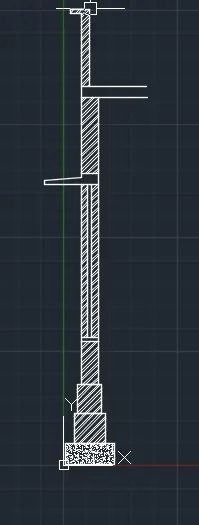
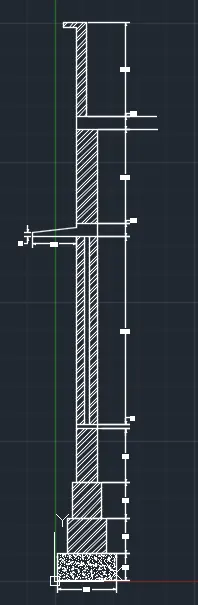
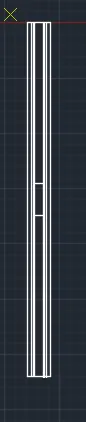
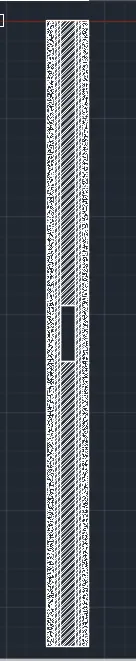
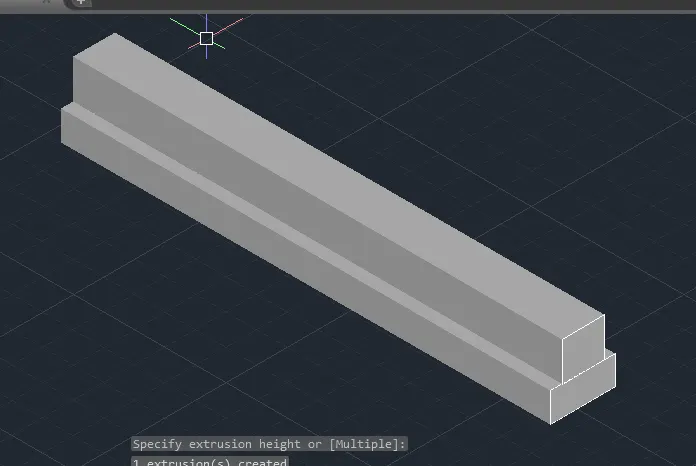
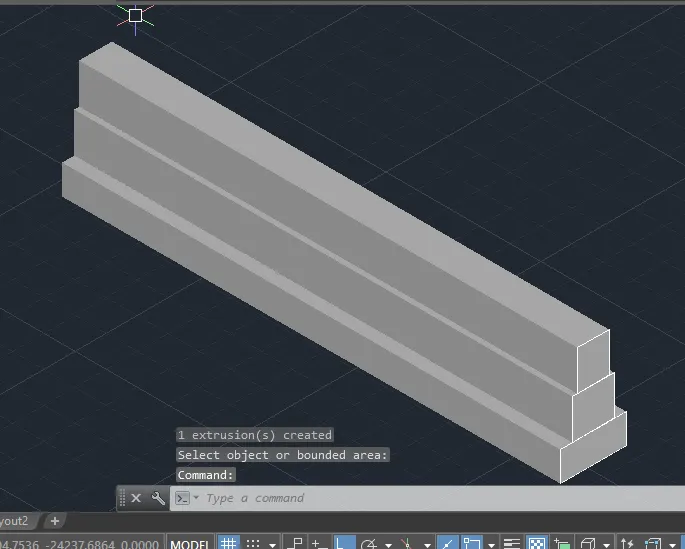
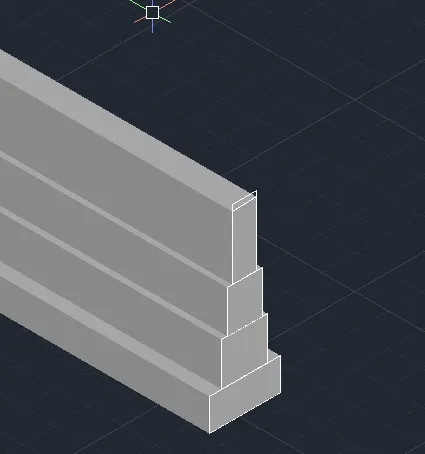
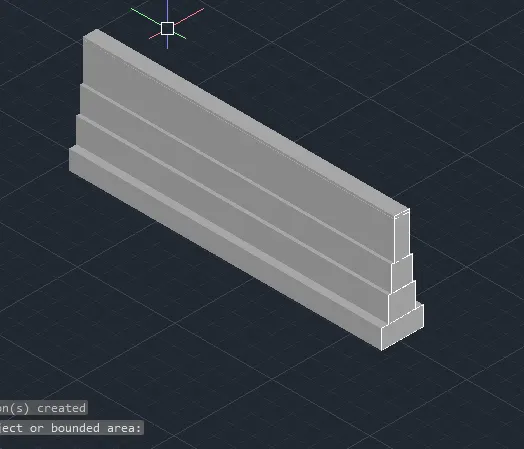
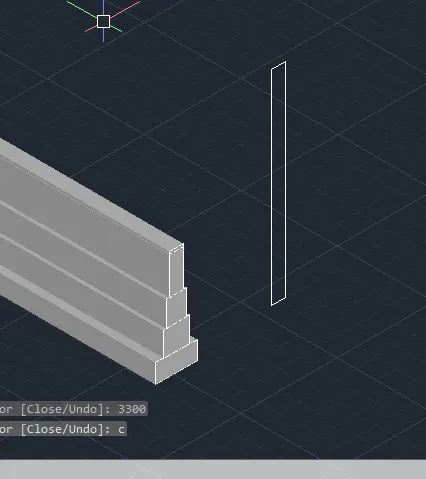
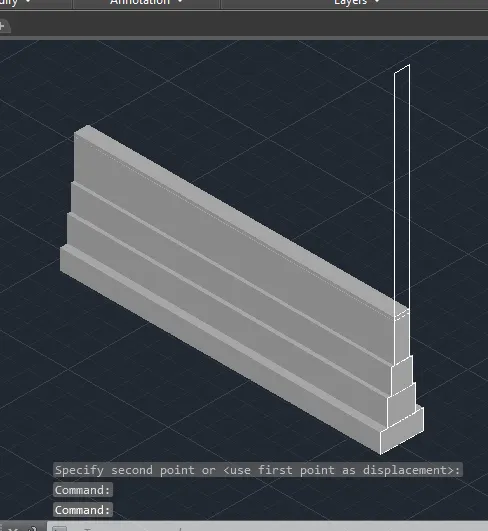
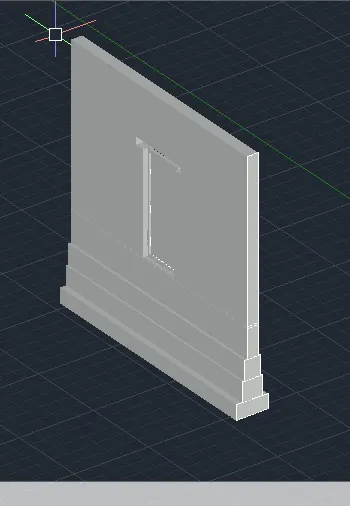
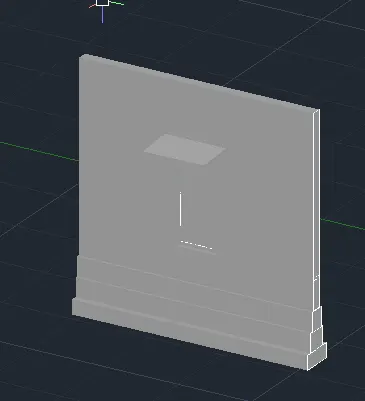
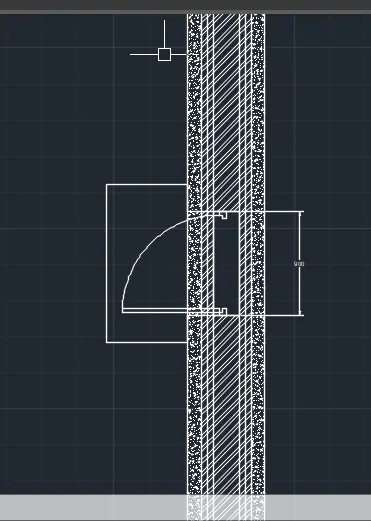
A PLAN VIEW AND ELEVATION VIEW OF A WALL WITH SPREAD FOOTING UNDER IT ARE GIVEN AND THEY ARE TO BE CONVERTED INTO A 3D MODEL.
SPREAD FOOTING IS A TYPE OF FOOTING WHICH GOES ALL ALONG THE LENGTH OF THE WALL IN A BUILDING.
IT IS USED AS SHALLOW FOOTING TYPE.
PLAN VIEW CONSISTS OF HORIZONTAL DIMENSIONS OF FOOTING AND THE WALL.
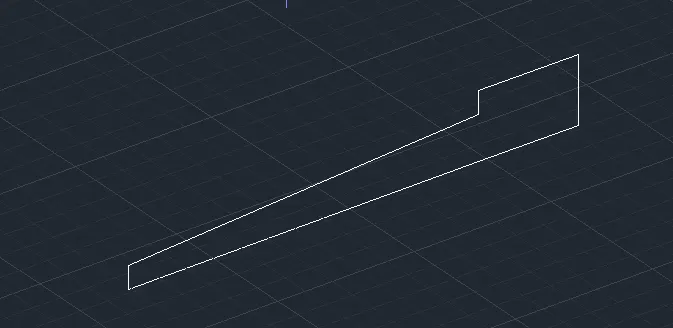
ELEVATION VIEW CONSISTS OF VERTICAL DIMENSIONS OF THE DIFFERENT LEVELS OF FOOTING, HEIGHT OF 230mm THICKNESS WALL.
SOME OTHER COMPONENTS OF THE FOOTING ARE TOLD TO BE ASSUMED.
THE ASSUME DIMENSIONS ARE AS
THICKNESS OF WALL IS ASSUMED AS 230mm
THICKNESS OF LEVEL 1 OF FOOTING IS SAME AS WALL THICKNESS 230mm
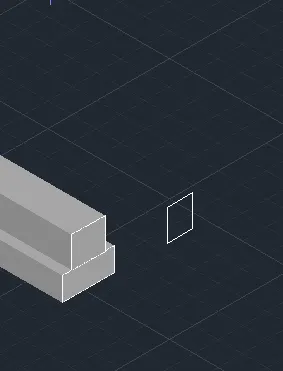
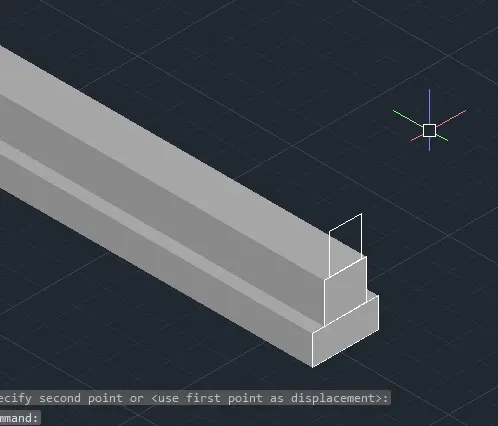
COPING THICKNESS OF LEVEL 2 OF OFFSET OF 50mm THAN THE THICKNESS OF WALL
THICKNESS OF LEVEL 3 IS OFFSET OF 50mm THAN THE THICKNESS OF LEVEL 2
THICKNESS OF LEVEL 4 IS OFFSET OF 120mm THAN THE THICKNESS OF LEVEL 3
PROCEDURE :
OPEN AUTOCAD
CHANGE UNITS AS YOUR REQURED
TYPE UN IN COMMAND BOX AND PRESS ENTER
CHANGE UNITS TYPE TO DECIMAL AND PRECISION TO 0.00 AND INSRTION SCALE TO MILLIMETERS
NEXT TYPE D IN COMMAND BOX AND PRESS ENTER
CHANGE DIMSTYLE AS BASED ON UNITS
CHANGE THE WORKSPACE SETTING OF AUTOCAD FROM DRAFTING AND ANNOTATION TO 3D MODELING.
CREATING LAYERS
OPEN LAYER PROPERTIES AND CREATE NEW LAYERS BY CLICKING ON NEW LAYER OR RIGHT CLICK ON LAYER AND SELECT NEW LAYER TO CREATE NEW LAYER.
LAYERS ARE CREATED AS
COMMANDS USED IN
LINE
OFFSET
TRIM
COPY
MOVE
DESIGN CENTER
LAYERS
EXTRUDE
JOIN
MATERIALS
TOOLPALETTES
BOX
RECTANGLE
SUBTRACT
UNION
THESE COMMANDS ARE USED TO DRAW THE PLAN AND WINDOWS WITH ITS DIMENSIONS
REGION IS USED TO CREATE THE REGION OF THE PLAN AND WALL
REGION IS USED TO CREATE THE REGION OF THE FLOOR
BOUNDARY IS USED TO CREATE THE BOUNDATY OF THE REGION CREATED BY PICKING THE POINTS.
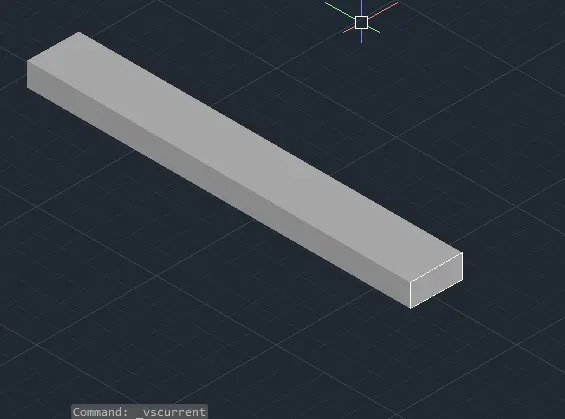
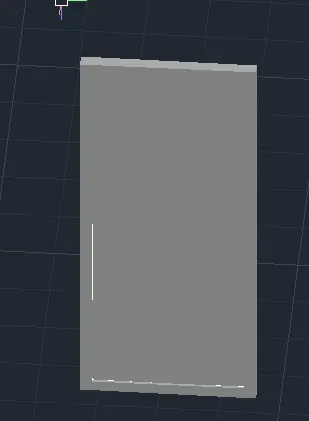
EXTRUDE IS USED TO EXTRUDE THE WALLS CREATED AS A HEIGHT OF 3000mm
EXTRUDE IS USED TO EXTRUDE THE FLOOR CREATED AS A HEIGHT OF 150mm
3DORBIT IS USED TO SEE THE 3D PLAN IN THE XZ PLANE TO XY PLANE
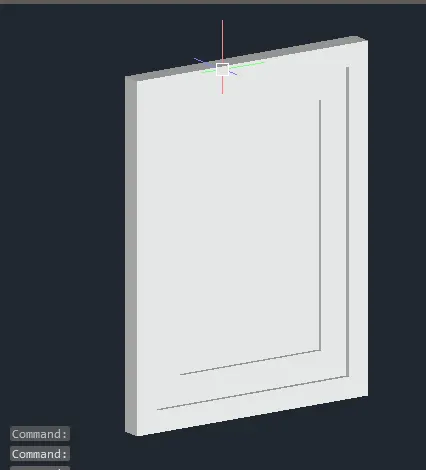
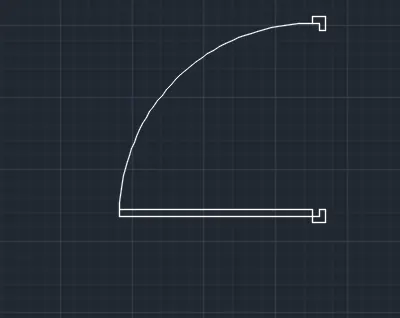
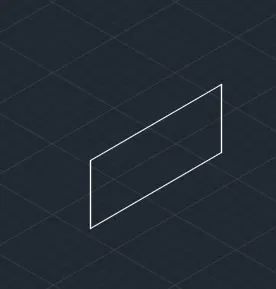
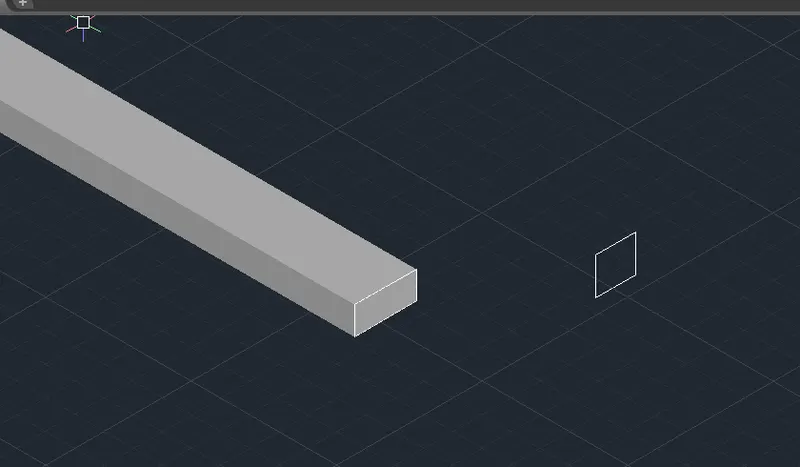
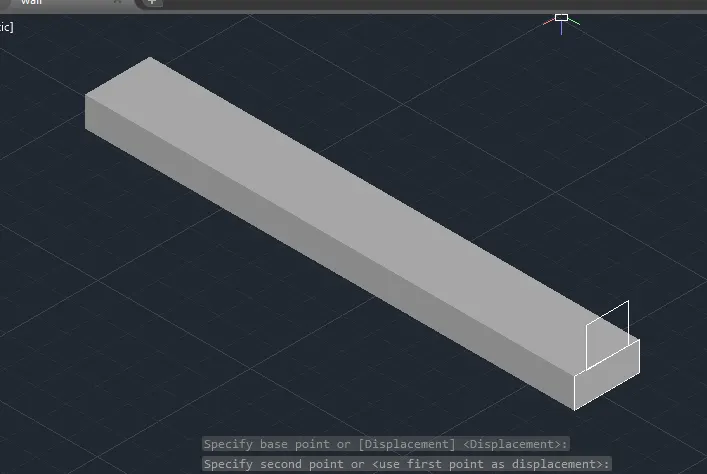
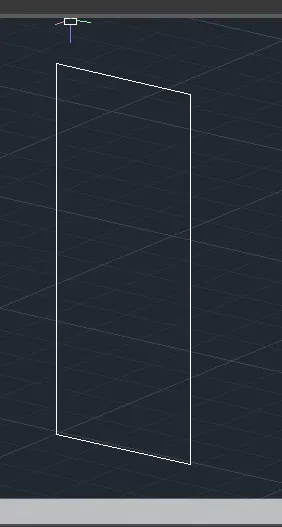
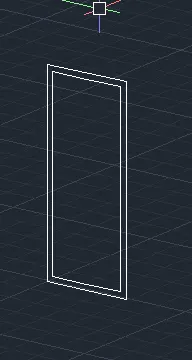
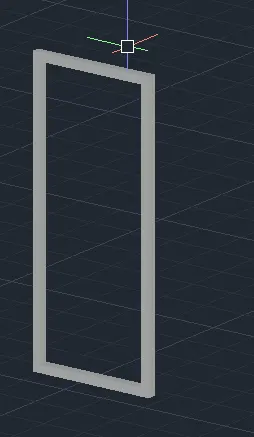
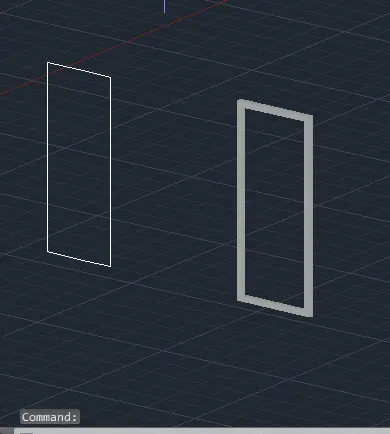
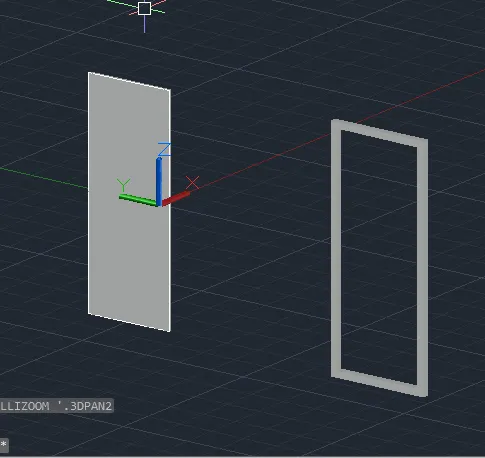
EXTRUDE IS USED TO EXTRUDE THE DOOR FRAME CREATED AS A HEIGHT OF 60mm
EXTRUDE IS USED TO EXTRUDE THE DOOR GLASS CREATED AS A HEIGHT OF 30mm
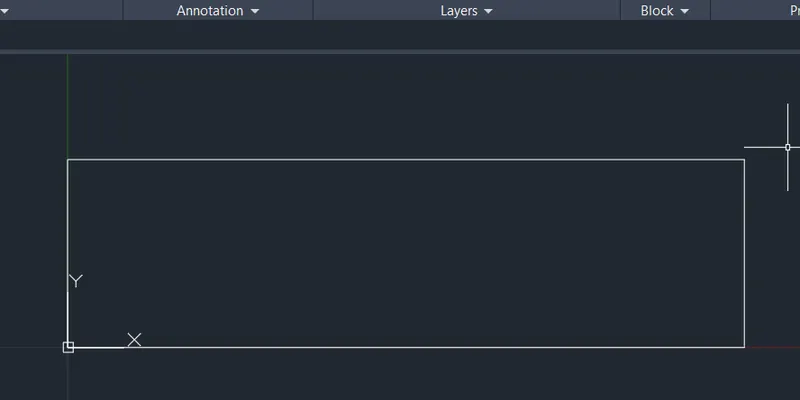
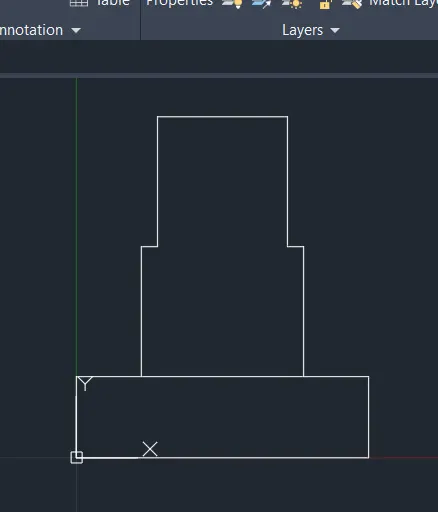
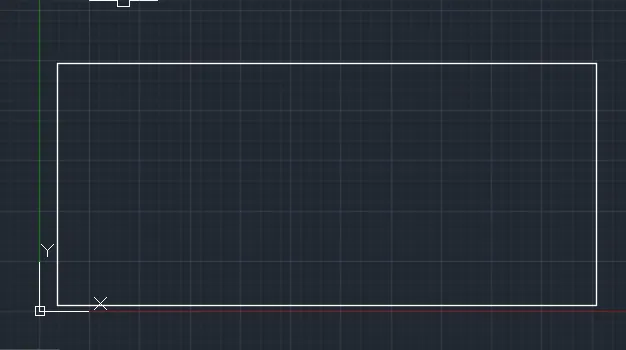
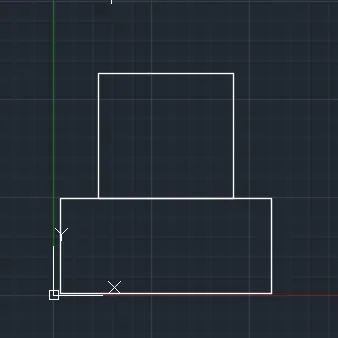
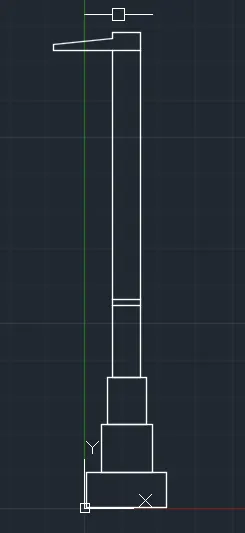
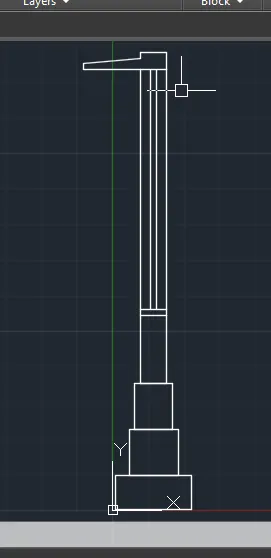
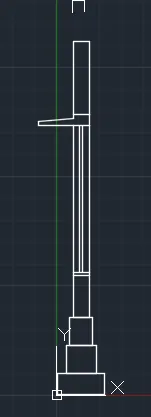
RECTANGLE Command: REC Enter
Specify first corner point or [Chamfer/Elevation/Fillet/Thickness/Width]: 0,0 Enter
Specify other corner point or [Area/Dimensions/Rotation]: @0.9,0.25 Enter
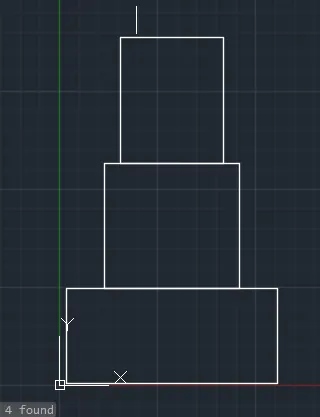
POLYLINE Command: PL Enter
Specify start point: 0.2,0.25 Enter
Current line-width is 0.0000
Specify next point or [Arc/Halfwidth/Length/Undo/Width]: 0.2,0.65 Enter
Specify next point or [Arc/Close/Halfwidth/Length/Undo/Width]: 0.25,0.65 Enter
Specify next point or [Arc/Close/Halfwidth/Length/Undo/Width]: 0.25,1.05 Enter
Specify next point or [Arc/Close/Halfwidth/Length/Undo/Width]: 0.65,1.05 Enter
Specify next point or [Arc/Close/Halfwidth/Length/Undo/Width]: 0.65,0.65 Enter
Specify next point or [Arc/Close/Halfwidth/Length/Undo/Width]: 0.7,0.65 Enter
Specify next point or [Arc/Close/Halfwidth/Length/Undo/Width]: 0.7,0.25 Enter
Specify next point or [Arc/Close/Halfwidth/Length/Undo/Width]: Esc / Enter
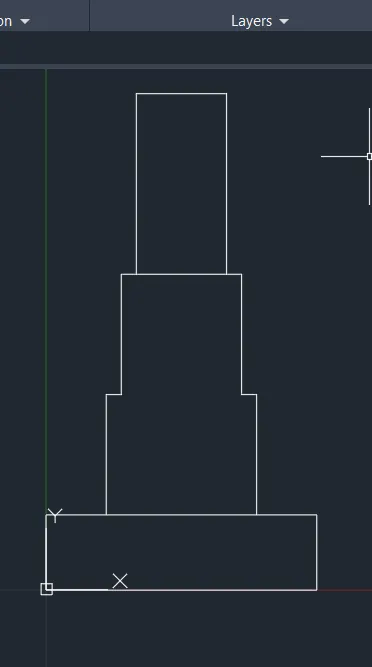
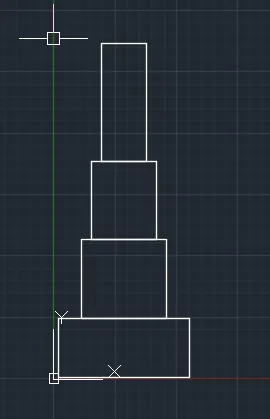
POLYLINE Command: PL Enter
Specify start point: 0.3,1.05 Enter
Current line-width is 0.0000
Specify next point or [Arc/Halfwidth/Length/Undo/Width]: 0.3,1.65 Enter
Specify next point or [Arc/Close/Halfwidth/Length/Undo/Width]: 0.6,1.65 Enter
Specify next point or [Arc/Close/Halfwidth/Length/Undo/Width]: 0.6,1.05 Enter
Specify next point or [Arc/Close/Halfwidth/Length/Undo/Width]: Esc / Enter
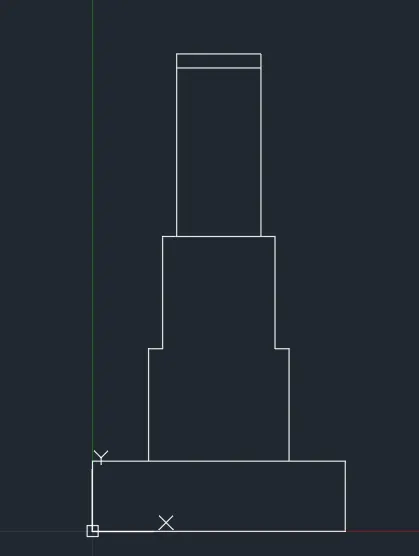
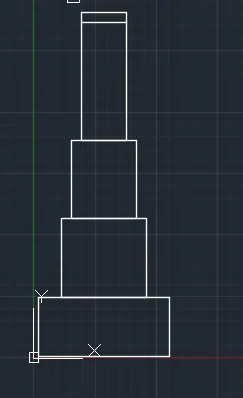
POLYLINE Command: PL Enter
Specify start point: 0.3,1.65 Enter
Current line-width is 0.0000
Specify next point or [Arc/Halfwidth/Length/Undo/Width]: 0.3,1.7 Enter
Specify next point or [Arc/Close/Halfwidth/Length/Undo/Width]: 0.6,1.7 Enter
Specify next point or [Arc/Close/Halfwidth/Length/Undo/Width]: 0.6,1.65 Enter
Specify next point or [Arc/Close/Halfwidth/Length/Undo/Width]: Esc / Enter
RESULT :
FINAL RESULT :