Advanced Sheet Metal Design Using NX Cad Challenge_1_Casing Design
CASING DESIGN
- IN THIS TUTORIAL WE WILL LEARN THE STEP BY STEP PROCEDURE TO DESIGN A SHEET METAL CASING USING SIEMENS NX SHEETMETAL APPLICATION.
1. INTRODUCTION:-
- STARTNX12.0 AND CREATE A NEW SHEET METAL MODEL CALLED CASING.PRT
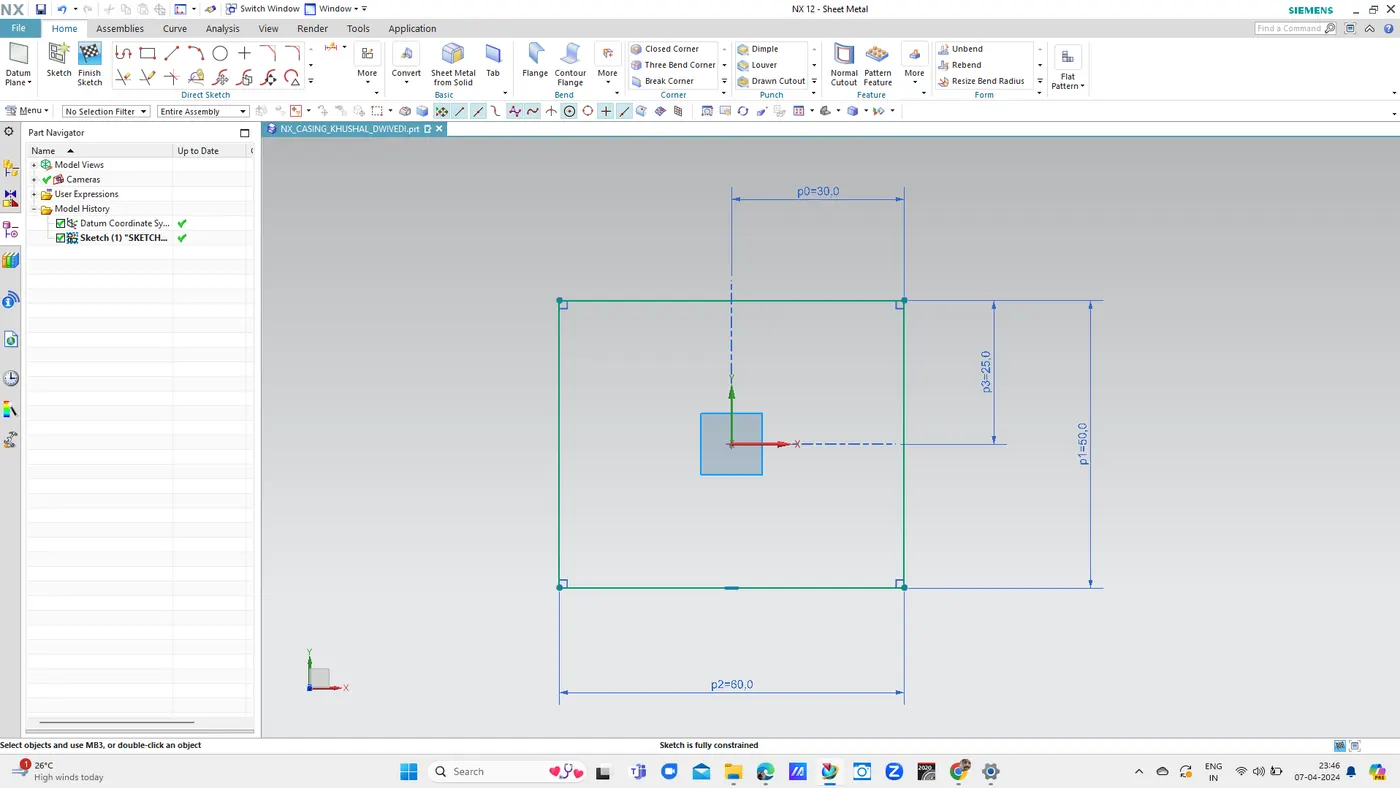
- CREATE A SKETCH INTHE XY PLANE AND DRAW A RECTANGLE CENTRED AT THE ORIGIN WITH AN XLENGTH OF 60MM AND a Y WIDTH OF 50MM.
- EXIT THE SKETCH MODE.
2. CHANGING DESIGN PARAMETERS:-
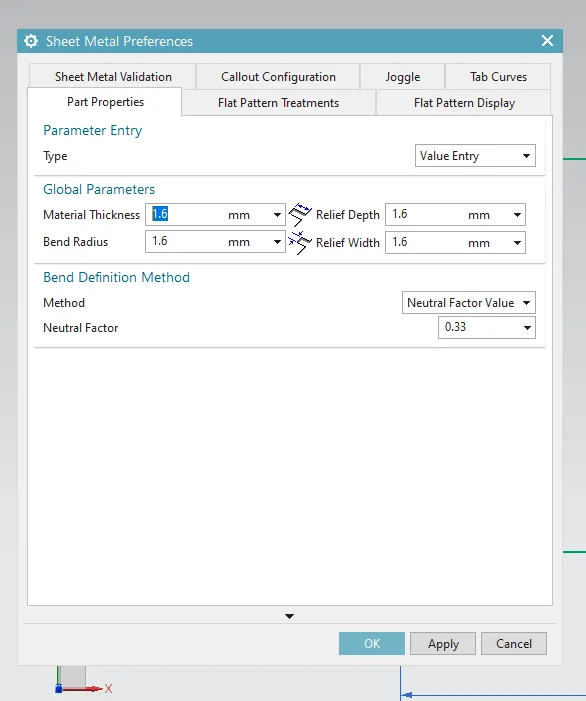
- GO TO MENU-PREFERENCES-SHEETMETAL
- IN THE SHEET METAL PREFERENCE DIALOG BOX SET ALL THE FOUR GLOBAL PARAMETERS TO 1MM
3. ADDING A SOLID SHEET AND CUTOUT:-
- USE THE TAB FEATURE FOR CREATING A FIRST RECTANGULAR METAL SHEET OF 1MM IN THICKNESS
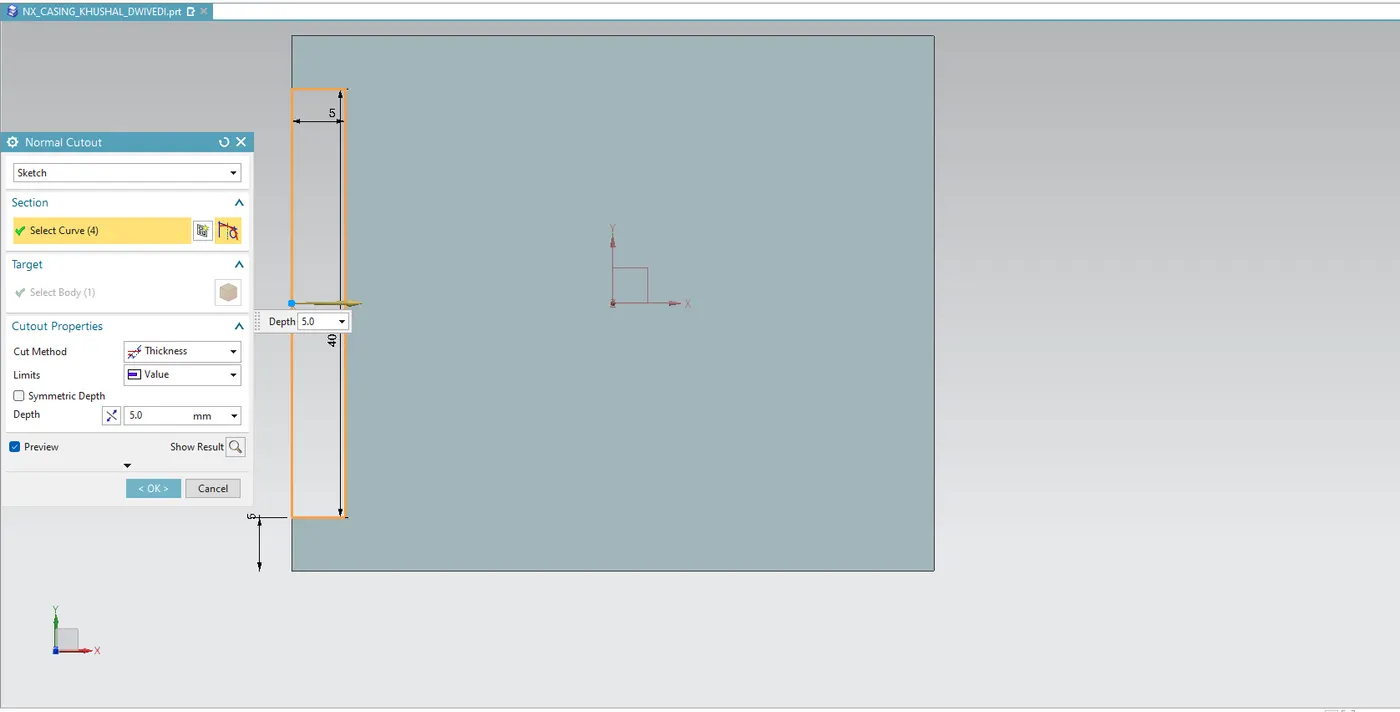
- CREATE A NEW SKETCH IN THE PLANE P CONTAINING THE UPPER FACE OF THE RECTANGULAR SHEET AND PARALLEL TO THE XY PLANE
- IN THAT SKETCH DRAW A RECTANGLE SYMMETRIC W.R.T THE X AXIS WHICH IS COINCIDENT WITH THE LEFT EDGE OF THE RECTANGULAR METAL SHEET. THE RECTANGLE IS 5MM WIDE AND 40MM LONG
- WXIT THE SKETCH MODE AND USE THE CUTOUT BUTTON FOR MAKING A RECTANGULAR HOLE IN METAL SHEET.
4. BENDING:-
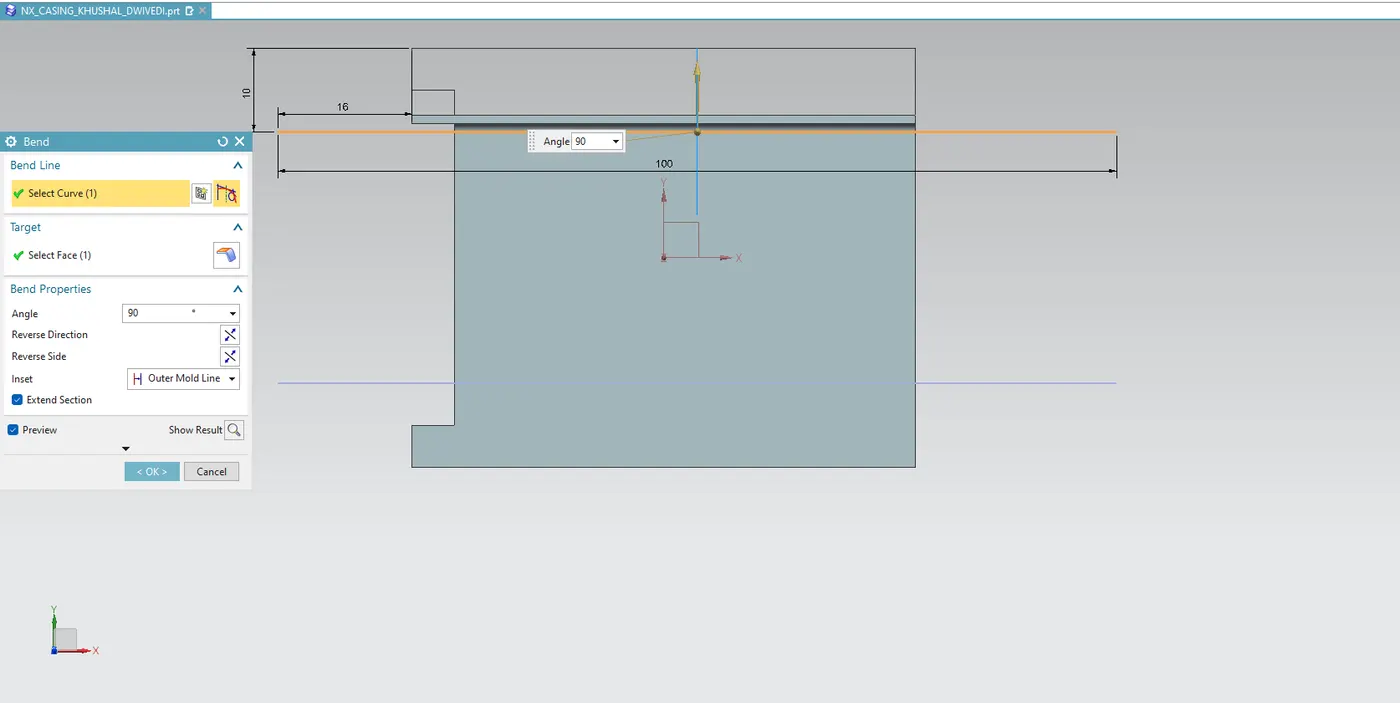
- AGAING DRAW A SKETCH IN THE PLANE P CONSISTING IN TWO SYMMETRIC HORIZONTAL LINES W.R.T THE A AXIS . THE UPPER HORIZONTYAL LINE IS LOCATED AT 10MM FROM THE UPPER LEFT CORNER OF THE METAL SHEET.
- EXIT THE SKETCH MODE AND CLICK THE BEND BUTTON, UNDER THE MORE BUTTON OF THE BEND FIELD.
- IN THE BEND DIALOG BOX, SELECT ONE LINE AS BEND LINE ANS USE AN ANGLE OF 90 DEGREES.
- REDO THE SAME PROCEDURE FOR THE OTHER SYMMETRIC LINE.
- IFF NEEDED USE THE REVERSE SIDE OPTION FOR OBTAINING THE SAME RESULT AS BELOW.
5. ADDING FLANGE:-
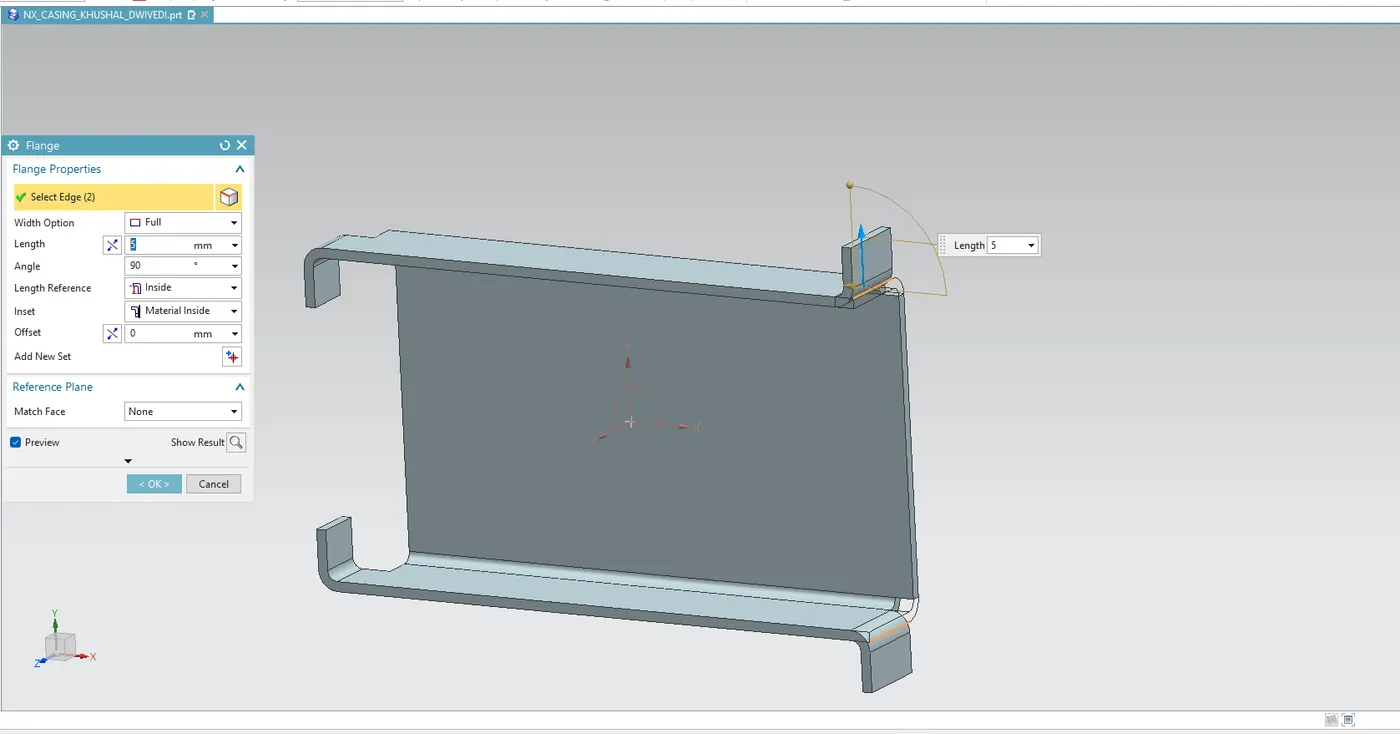
- CLICK ON THE FLANGE BUTTON USE A LENGTH OF 5MM AND APPLY THE FLANGE
- APPLY THE SAME FLANGE TO THE CORRESPONDING SYMMETRIC EDGE OF THE METAL SHEET.
- ALSO , APPLY THE SAME FLANGE ON THE BELOW SHOWN EDGE OF THE METAL SHEET, AND ITS SYMMETRIC COUNTERPART.\THE FINAL RESULT TO OBTAIN IS SHOWN HERE BELOW.
6. BREAKING CORNERS :-
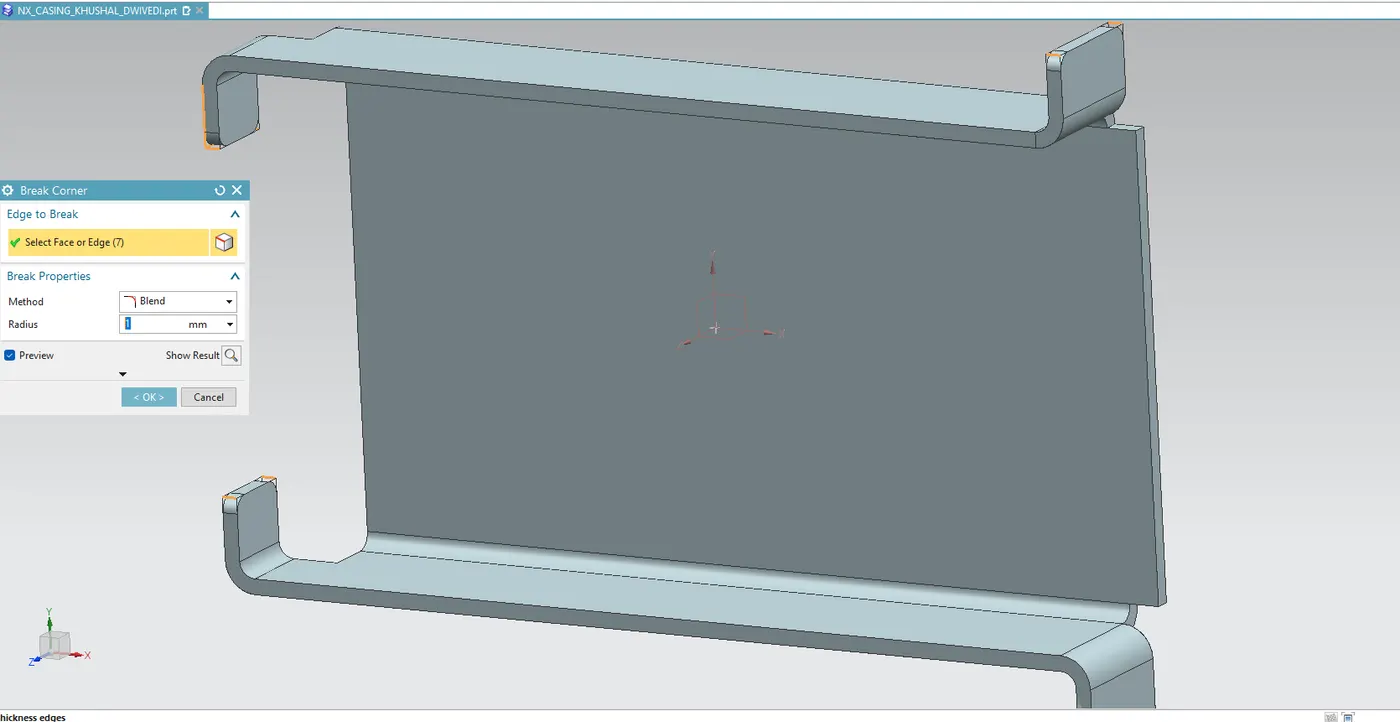
- CLICK ON THE BREAK CORNER FEATURE .IN THE BREAK CORNER DIALOG BOX, USE THE BLEND METHOD WITH A REDIUS OF 1MM.
- APPLY THE BREAK CORNER TO THE EDGES
7. UNBENDING THE METAL SHEET:-
- CLICK ON THE UNBEND FEATURE,SELECT AS STATIONARY FACE THE LARGER HORIZONTAL FACE OF THE METAL SHEET. SELECT AS BEND FACE ONE OF ITS ADJACENT FACE.
- REDO AS MANY SIMILAR OPERATIONS AS NECCESSARY IN ORDER TO OBTAIN A FLAT METAL SHEET .
8.ADDING HOLES:-
WE WILL FIRST SKETCH FOUR POINTS FIGURING THE CENTERS OF THE FOUR WANTED HOLES.
- CREATE A SKETCH , DRAW A LINE THEN DRAW POINT OF MIDDLE CENTRE OF LINE
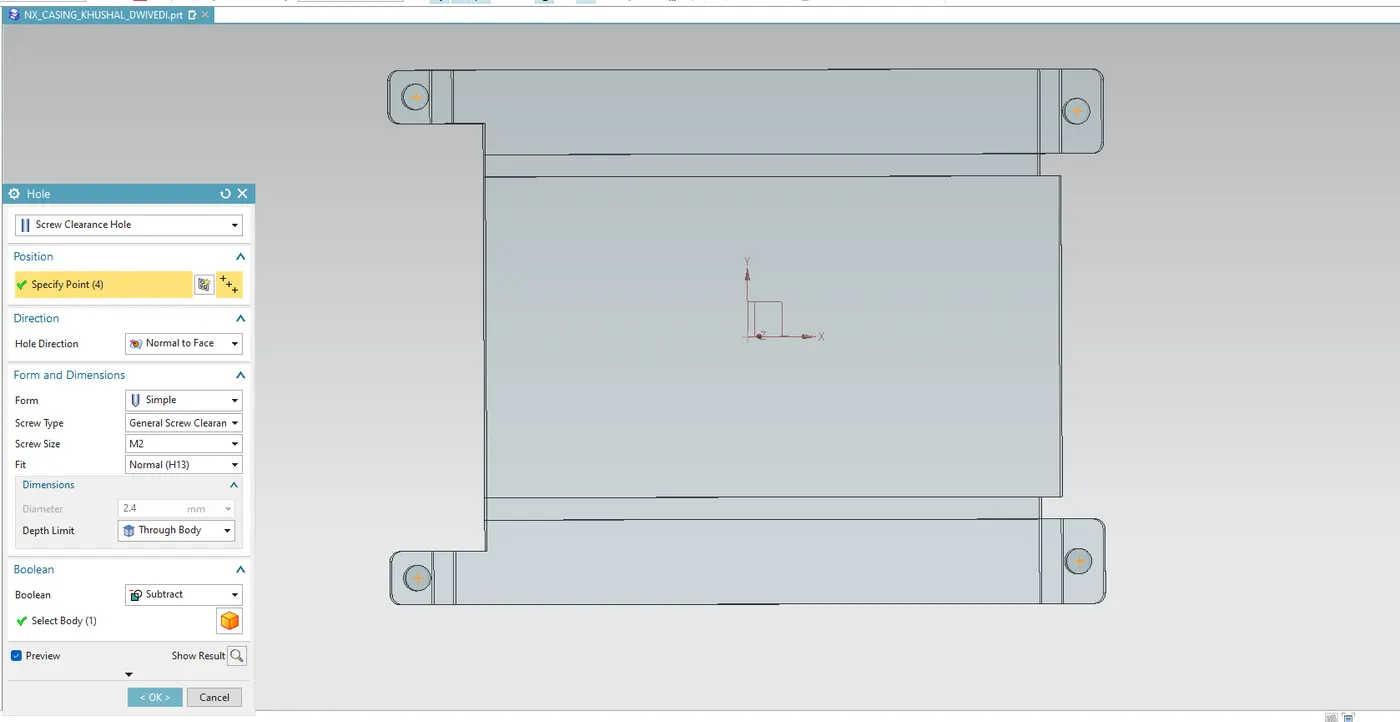
- ADDING HOLE - CLICK ON HOLE FEATURE UNDER THE MORE OPTION.
- IN THE HOLE DIALOG BOX USE SCREQ CLEARANCE HOLE AS TYPE. WITH A M2 SCREW SIZE AND A H13 FIT . SET THE DEPTH LIMIT OPTION TO THROUGH BODY.
- CREATE FOUR HOLES CENTRED ON THE FOUR PREVIOUSLY DEFINED POINTS.
9. ADDING A DIMPLE:-
- IN THE XY PLANE, CREATE THE FOLLOWING CREOSS SKETCH, WHERE EACH SIDE IS 5MM IN LENGTH, THE SKETCH IS CENTRED AT THE ORIGIN.
- CLICK ON THE STUDIO SPLINE BUTTON
- IN THE STUDIO SPLINE DIALOG BOX, SET THE TYPE FIELD TO BY POLES, CHECK THE CLOSED OPTION.
- SELECT ONE BY ONE ALL THE 16POINTS OF THE SKETCH IN A CLOCKWISE OR ANTICLOCKWISE FASHION.
- CLICK OK TO VALIDATE THE CREATION OF THE NEW SPLINE CURVE.
- CLICK ON THE MOVE CURVE BUTTON
- IN THE MOVE CURVE DIALOG BOX,SELECT THE SPLINE CURVE YOU JUST DRAWN
- SET THE MOTION OPTION OF THE TRANSFORM FIELD TO ANGLE.\
- SPECIFY THE ORIGIN(0,0,0)AS AXIS POINT,
- FINALLY ENTER AN ANGLE OF 45DEGREES AND CLICK OK
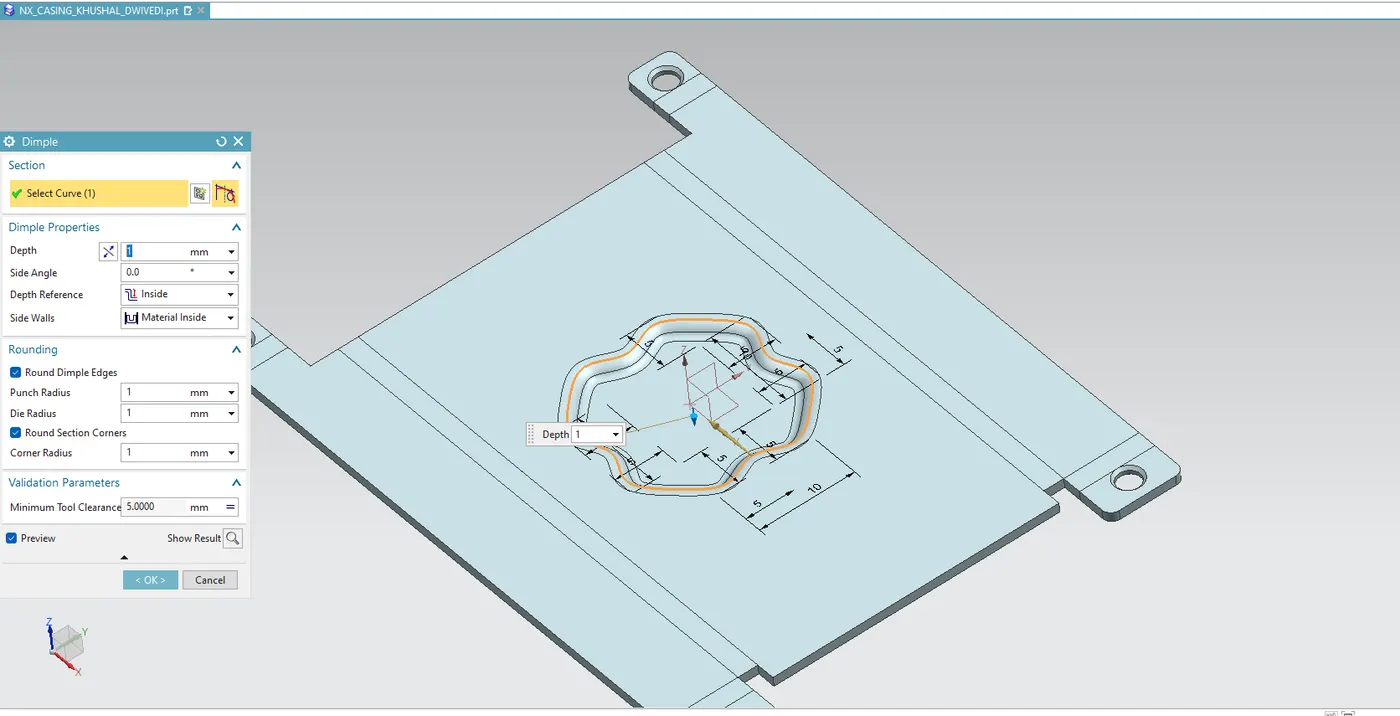
- ADDING A DIMPLE- CLICK ON DIMPLE FEATURE AND SELECT THE SPLINE CURVE .
- SET THE DEPTH OPTION TO 1MM AND SIDE WALLS TO MATERIAL INSIDE .
- EXPAND THE DIALOG BOX AND EXPAND THE ROUNDING FIELD BY LEFT CLICKING ON IT.
- SET ALL THE PARAMETERS OF THE ROUNDING FIELD TO 1MM\CLICK OK
10. ADDING BEADS:-
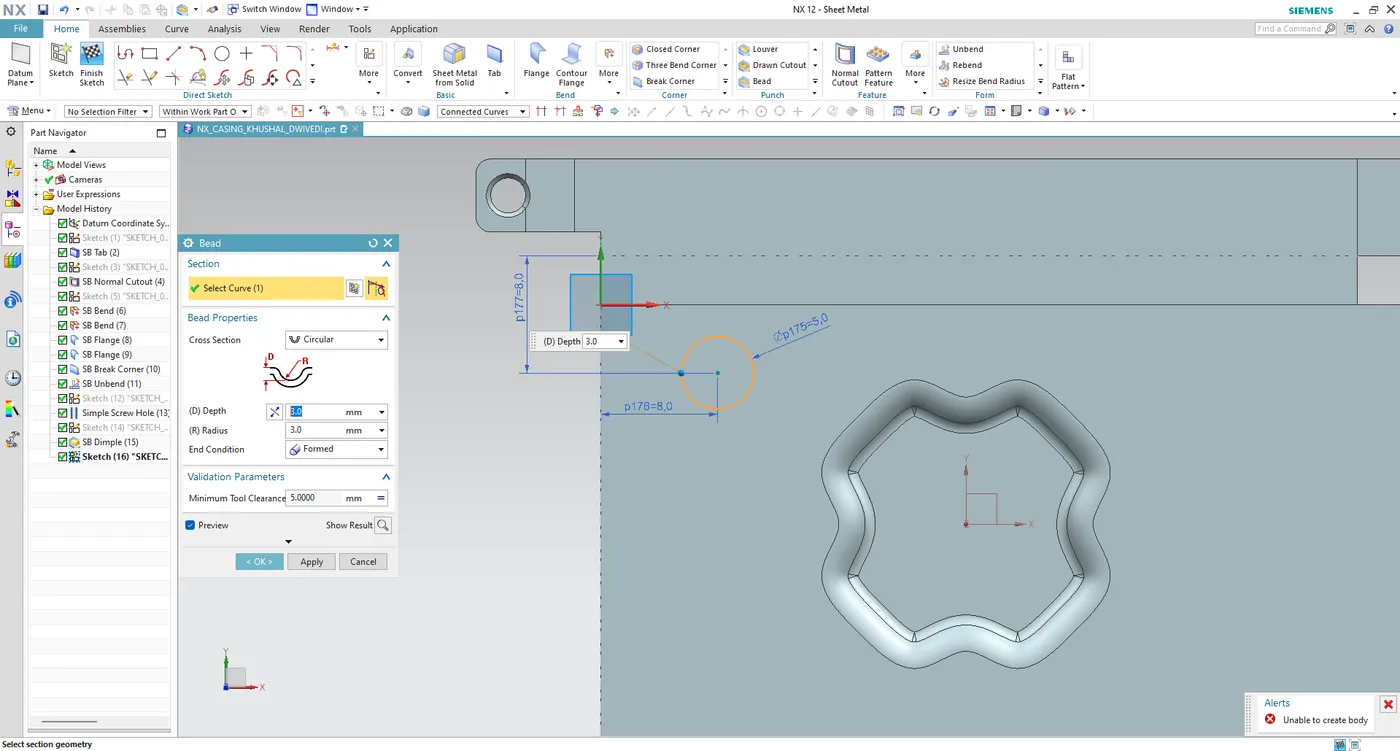
- DRAW A CIRCLE OF 5MM IN DIAMETER AS SHOWN.
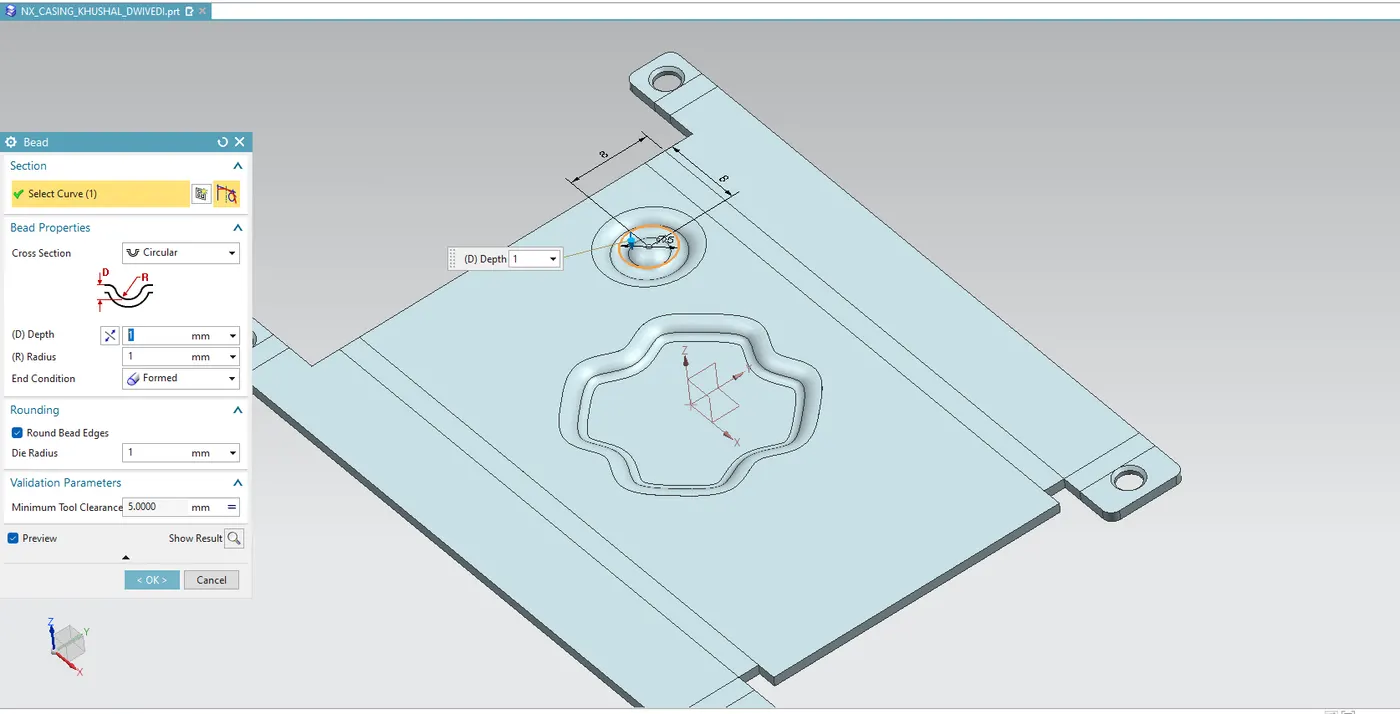
- CLICK ON THE BEND BUTTON IN THE BEAD DIALOG BOX, SELECT THE CIRCLE YOU JUST DRAWN.
- SET THE DEPTH AND RADIUS OPTIONS TO 1MM AND THE CROSS SECTION TO CIRCULAR
- EXPAND THE DIALOG BOX AND EXPAND THE ROUNDING FIELD.
- IN THE ROUNDING FIELD, SET THE DIE RADIUS TO 1MM
- CLICK ON THE MIRROR FEATURE UNDER MORE BUTTON
- SELECT THE BEAD AND ITS CORRESPONDING SKETCH AS FEATURE TO MIRROR .
- SELECT THE YZ PLANE AS THE MIRRIR PLANE AND CLICK APPLY TO VALIDATE.
- THEN SELECT THE TWO BEADS AND REDO A FEATURE MIRROR BY CHOOSING THIS TIME THE XZ PLANE
11. RE-BENDING:-
- CLICK ON THE REBEND FEATURE
- RE-BEND THE FACES BY SELECTING THEM IN THE REVERSE ORDER IN WHICH THEY WERE BEND.
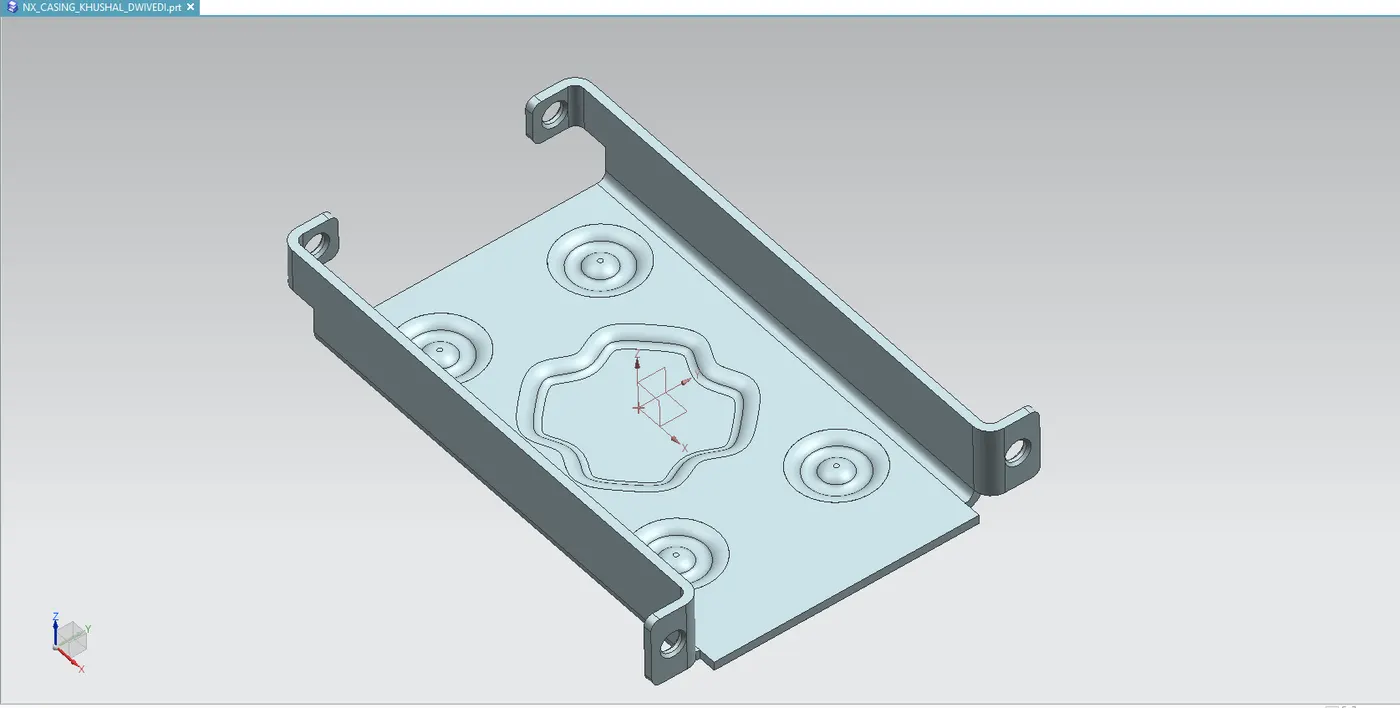
- HIDE THE SKETCHES. YOU SHOULD OBTAIN THE SAME RESULT AS THE ONE SHOWN AT THE BEGINING OF THIS TUTORIAL.
12. DRAFTING:-
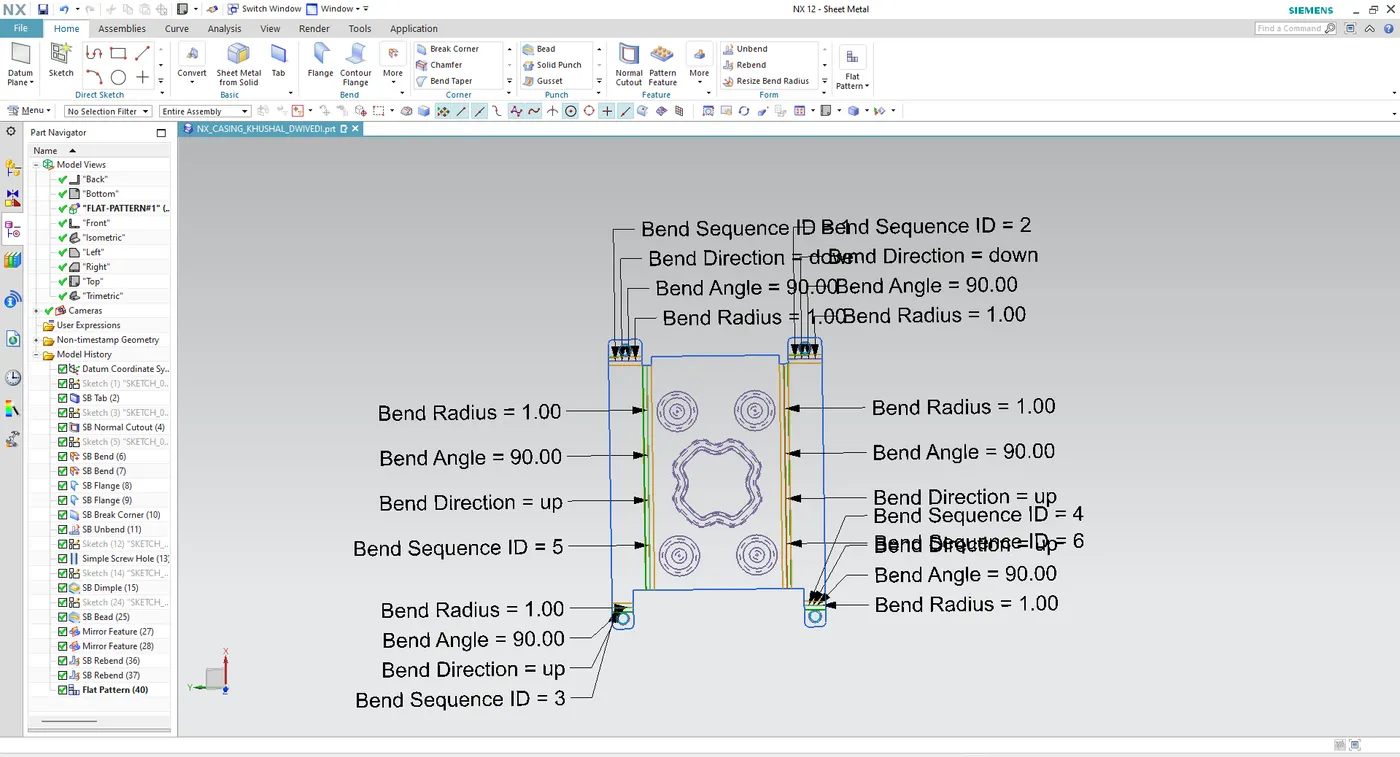
- CLICK ON THE FLAT PATTERN BUTTON, UNDER FLAT PATTERN MENU
- SELECT THE CENTRAL FLAT FACE OF THE METAL SHEET AND VALIDATE. THIS WILL CREATE A FLATTENED VERSION OF OUR METAL SHEET.
- IF AN INFORMATION DIALOG BOX OPENS , JUST CLICK OK.
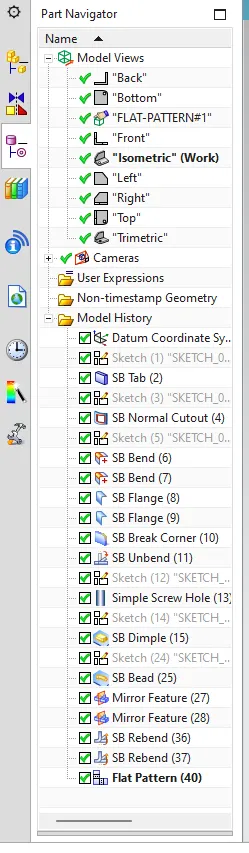
- FOR THE MOMENT THE FLATTENED VERSION IS NOT VISIBLE . TO MAKE IT VISIBLE, GO IN THE PART NAVIGATOR AND EXPAND THE MODEL VIEW TREE.
- DOUBLE CLICK ON THE OBJECT NAMED FLAT-PATTERN
- CREATE A NEW DRAFTING FILE OF SIZE A4 AND ADD A NEW BASE VIEW
- IN THE BASE VIEW DIALOG BOX, SELECT IN THE OPTION MODEL VIEW TO USE FLAT PATTERN
- SET THE SCALE TO 2:1
- THE DRAFT WILL PROBABLY BE TOO BIG FOR FITTING INSIDE THE AVAILABLE SPACE OF THE FORM.
- ROTATE IT USING THE ORIENT VIEW TOOL BUTTON IN ORDER TO MAKE IT FIT.
- ADD THE ROTATE DRAFT TO ITS FORM.
- DELETE THE TEXT THAT AUTOMATICALLY ADDED WITH THE DRAFT.
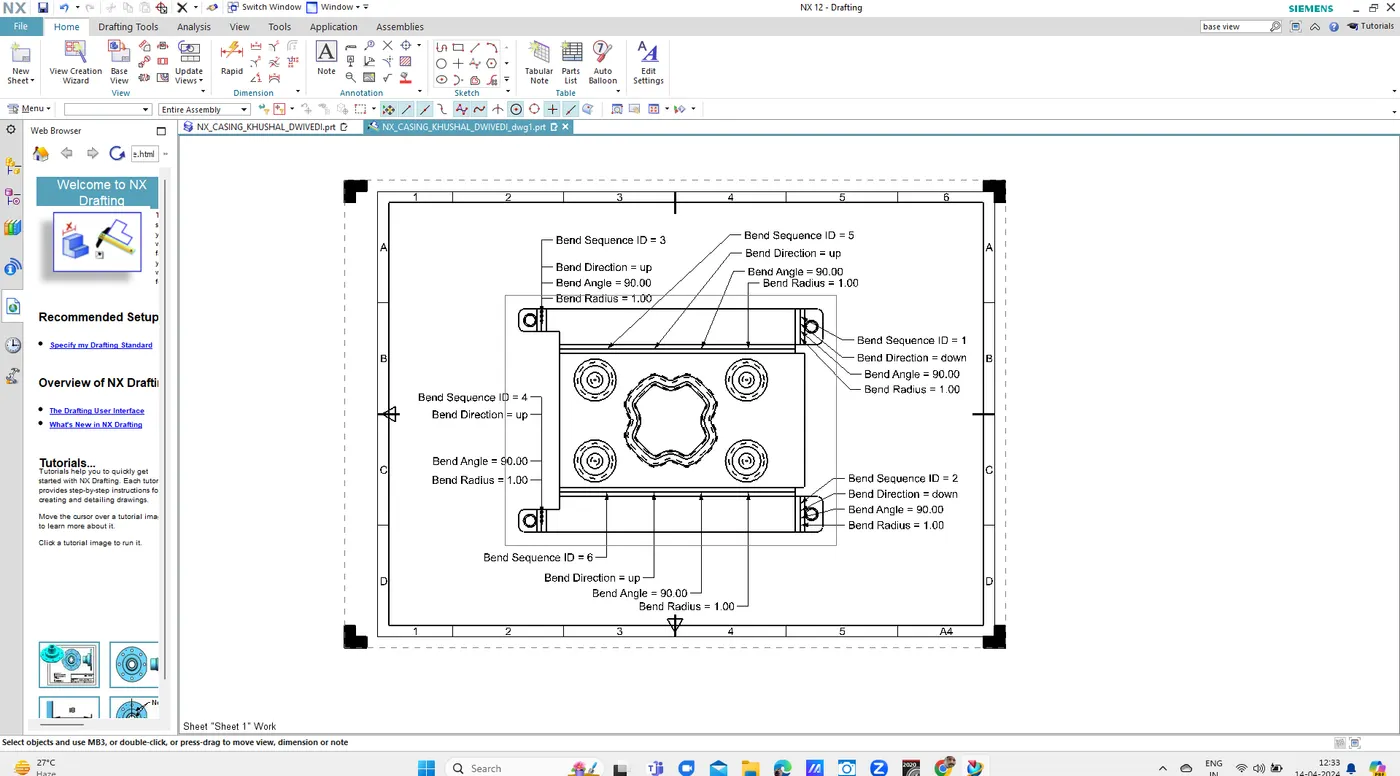
13. FINAL CASING:-
TREE STRUCTURE :-
ISOMETRIC VIEW:-
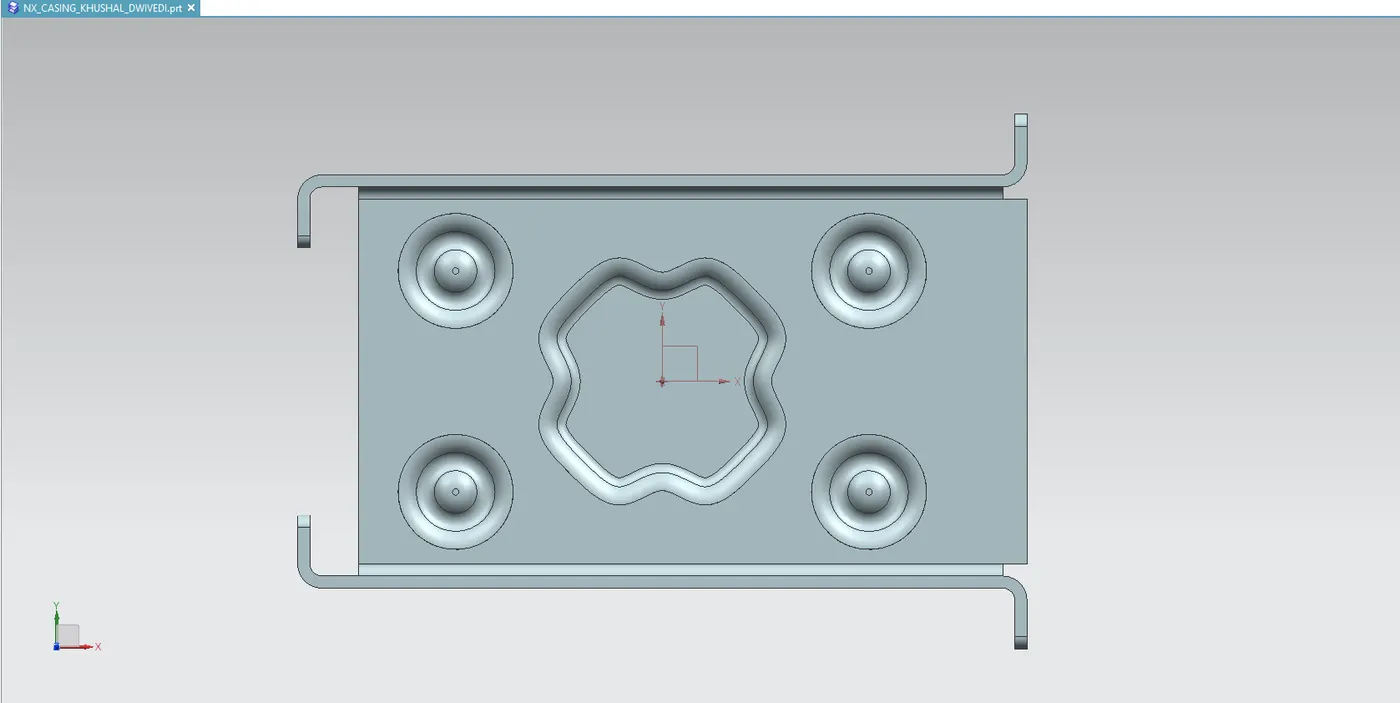
TOP VIEW:-
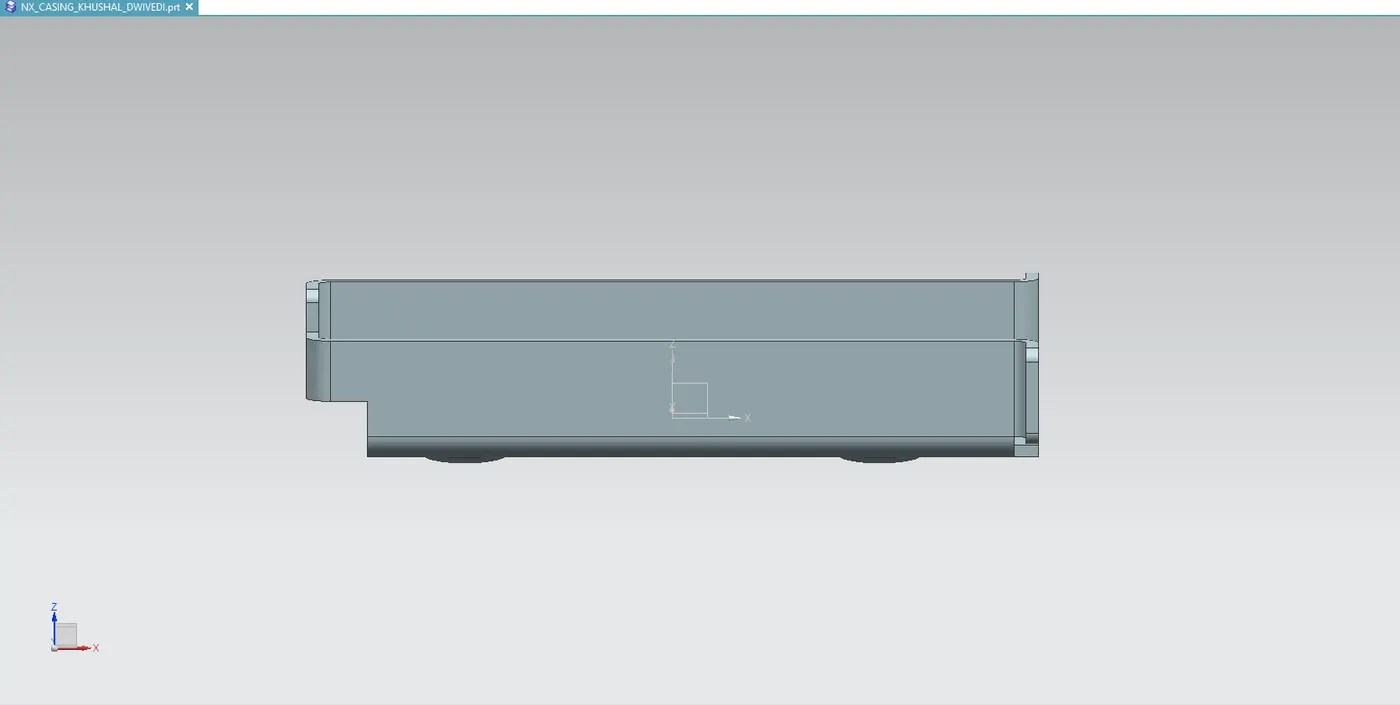
SIDE VIEW:-