Advanced Sheet Metal Design Using NX Cad Challenge_1_Casing Design
TITLE : - NX_CASING_BEREKAR_MAHENDRA
OBJECTIVE :- THIS CASING MODEL IS USED FOR THE COVER A PARTICULAR PART FROM THE DUST OR DIRECT CONTACT WITH ENVIRONMENT. AND ALSO WITH DESIGN OF THIS CASING I LEARNED MORE THINGS ABOUT THE NX CAD.
INTRODUCTION : - I USED A DIFFERENT FEATURES TO DESIGN THIS CASING IN NX CAD. LIKE VISE FIRST I USED TAB FEATURE, THAN UNBEND FEATURE, THAN FLANGE FEATURE, THAN BREAK CORNER, THAN HOLE FEATURE , THAN DIMPLE FEATURE, THAN BEAD FEATURE, THAN REBENDING, THAN FLAT PATTERNING, THAN DRAFTING. THIS IS HOW I LEARNED A LOT OF FEATURE IN THIS CHALLENGE AND I EXPLAINED IN DETAIL IN THIS REPORT.
DESING METHODOLOGY :-
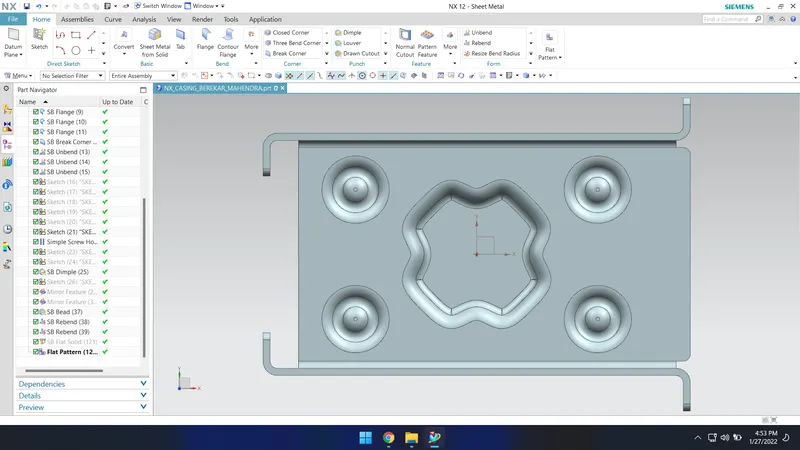
1. FIRST I CREATED A RECTANGLE WITH GIVEN DIMENSION AND THAN USING TAB FEATURE I CREATED A 1MM TAB.
2. NOW IN TAB NEED TO CREATE A CUTOUT OF GIVEN DIMENSION SO I CREATED A SHAPE WHICH WE WANT TO CUT FROM TAB THAN USING NORMAL CUTOUT FEATURE I CUT THE TAB.
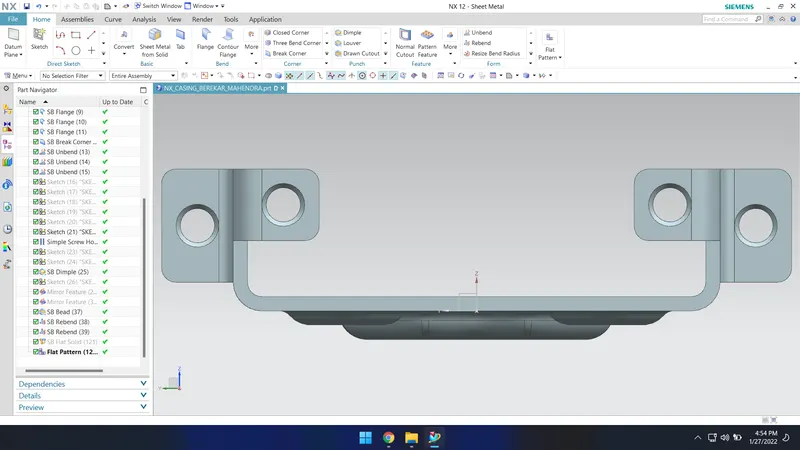
3. NOW FOR BENDING THE SHEET FIRST WE NEED A PROFILE FOR BEND SO I DRAW A LINE FROM WHERE WE WANT A BEND THEN USING BEND FEATURE I BEND THE SHEET METAL.
4. NOW FOR ADDING A FLANGE FIRST CLICK ON FLANGE FEATURE AND THAN SELECT A EDGE ON WHICH WANT A FLANGE THAN GIVE A PROPER DIMENSION THAN ENTER. REPEAT THIS OPERATION ON OTHER SIDE ALSO.
5. NOW FOR CORNERS USE BREAK CORNER FEATURE TO GIVE THE REQUIRED FILLET ON THE CORNERS.
6. NOW USE UNBEND FEATURE TO CREATE A FLAT SHEET METAL.
7. NOW CREATE A POINT WHERE WE WANT A HOLE THAN USING HOLE FEATURE WE CAN CREATE A HOLE WHATEVER DIMENSION WE REQUIRED.
8. NOW CREATE A PROFILE FOR THE DIMPLE. THAN USING SPLINE COMMAND CREATE A SMOOTH CURVE PROFILE THAN USING MOVE COMMAND ROTATE IT AT 45 DEGREE. THAN USING DIMPLE FEATURE WE CAN CREATE A DIMPLE AT THAT LOCATION.
9. NOW FOR BEAD FEATURE CREATE A PROFILE THAN GIVE A VALUE FOR IT AND CLICK OK BUTTON. AND USING MIRROR FEATURE MERROR IT WHERE WE WANT IT.
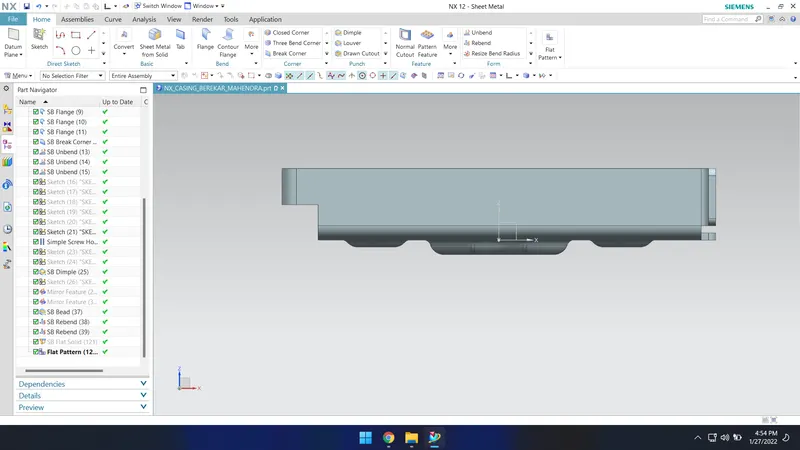
10. NOW USE REBEND FEATURE AND REBEND THE SHEET METAL TO ITS ORIGINAL CONDITION.
11. NOW FOR FLAT PATTERN USE FLAT PATTERN FEATURE AND CLICK OK. NOW ITS NOT SHOWN DIRECTLY. GO TO MODEL VIEW IN PART NAVIGATOR AND EXPAND IT THAN DOUBLE CLICK ON FLAT PATTERN VIEW.
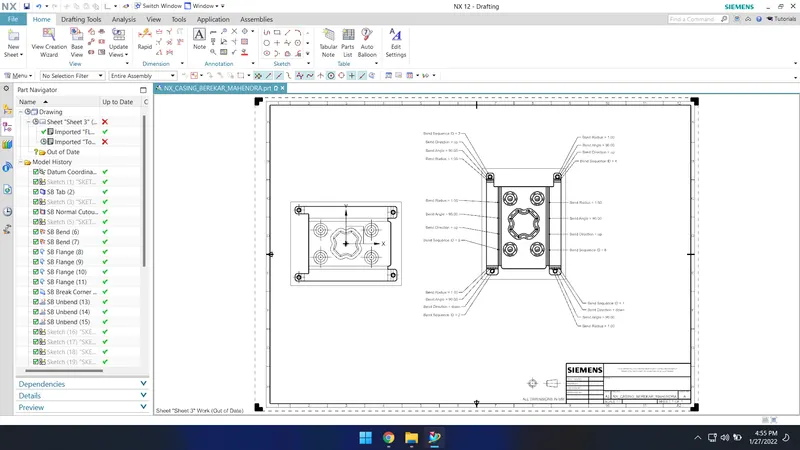
12. FOR DRAFTING A FLAT PATTERN VIEW GO TO DRAFTING WORKBENCH AND CLICK ON BASE VIEW AND GIVE A REQUIRED SCALE RATIO. AND CLICK ON SHEET. NOW AGAIN GO TO BASE VIEW NOW SELECT FLAT PATTERN VIEW AND THAN GIVE SCALE RATION AND CLICK ON SHEET.
13. THIS IS HOW WE CAN CREATE A CASING AND DRAFT IT ON SHEET.
DESCRIPTION : -
1. TAB - THIS FEATURE IS TO CREATE A BASE OF THE MODEL OR SHEET METAL.
2. NORMAL CUTOUT - TO GIVE A REQUIRED CUT ON A TAB.
3. BEND - TO BEND THE SHEET METAL AS WE WANT FROM WHERE OR HOW MUCH.
4. FLANGE - FLANGE FEATURE IS TO CREATE A EXTRA MATERIAL ON THE EDGES WITH RESPECT TO ANGLE.
5. BREAK CORNER - THIS FEATURE IS FOR GIVING A FILLET TO THE SHARP CORNERS OR TO BREAK A SHARP CORNERS.
6. UNBEND - THIS FEATURE IS USED TO CREAET A FLAT SHEET FROM THE SHAPE OF THE SHEET METAL SO WE CAN CREATE A COMPLEX SHAPE ON THE SHEET. LIKE HOLES, DIMLES ETC.
7. HOLE - THIS FEATURE IS USE TO CREATE A HOLE ON THE RESTPECTED POINT. THE DIMENSION IS WE CAN GIVE AS WE WANT.
8. DIMPLE - THIS FEATURE SIMPLY LIFT THE MATERIAL WITH GIVEN PROFILE OR GIVE A DEPTH TO IT.
9. BEAD - THIS FEATURE IS TO CREATE A BEAD ON THE SHEET METAL AND THE PROFILE IS USER DEFINED. BUT SOME VALUE WE CAN CHANGE LIKE DEPTH OR ETC.
10. REBEND - THIS FETURE IS USE TO REBENT THE SHEET MEATAL TO ITS ORIGINAL SHAPE.
11. FLAT PATTERN - THIS FEATURE IS TO USE A FLAT SOLID OR FLAT VIEW OF THE SHEET METAL.
12. BASE VIEW - THIS FEATURE IS USE TO CREATE A BASE VIEW OF THE SHEET METAL ON THE DRAWING SHEET. NOW ONLY BASE VIEW BUT ALSO CREATE A TOP, BOTTOM, LEFT, RIGHT, ISOMETRIC VIEW, OR FLAT PATTERN VIEW ALSO.
CONCLUSION : -
I LEARNED A LOT OF TOOLS, COMMANDS, AND FETURES WITH CREATING THIS EXERCISE. AND THAN YOU TO GIVE THIS OPPORTUNITY.