Usage of Navigation tool , Timeliner and Clash Detection test using Naviswork
ANSWER 1) USE THE ARCHITECTURAL /STRUCTURAL PROJECT FILE DEVELOPED BY YOU IN WEEK 6 TO 8 .EXPORT THE REVIT ARCHITECTURE AND STRUCTURE MODEL TO NAVISWORKS CACHE FILE FOLLOWING THE EXPORT SETTING DISCUSSED IN CLASS .
AIM :
NEED TO EXPORT THE REVIT ARCHITECTURAL AND STRUCTURAL MODEL TO NAVISWORKS CACHE FILE .
INTRODUCTION :
EXPORT THE REVIT ARCHITECTURAL AND STRUCTURAL MODEL TO NAVISWORKS CACHE FILE WHICH HAS BEEN CREATED IN WEEK 6 TO 8 , AND FOLLOWING THE EXPORT SETTINGS.
PROCEDURE :
STEP 1) OPEN MODEL
- LAUNCH THE REVIT SOFTWARE
- CLICK ON OPEN AND SELECT PREVIOUSLY CREATED DRAWING IN WEEK 7 ARCHITECTURAL AND STRUCTURAL MODEL IN 3D VIEW .
STEP 2) CONVERT MODEL TO NAVISWORKS
- IN ARCHITECTURAL MODEL
- GO TO EXPORT OPTION FROM FILE TAB AND SELECT NWC
- SAVE THE NAVISWORK FILE IN APPROPRIATE FOLDER AND THE EXTENSION OF FILE SHOULD BE NWC
- AFTER THAT ARCHITECTURAL MODEL WILL EXPORT IN NAVISWORK FILE
- SIMILARLY FOLLOW THE STEP FOR STRUCTURAL MODEL .
- FIG.
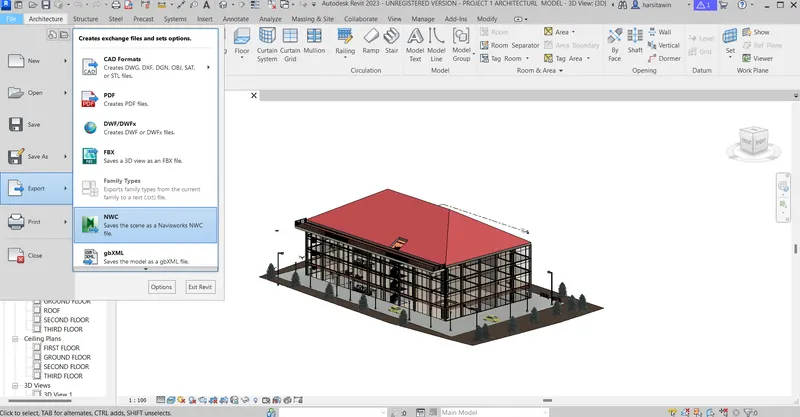
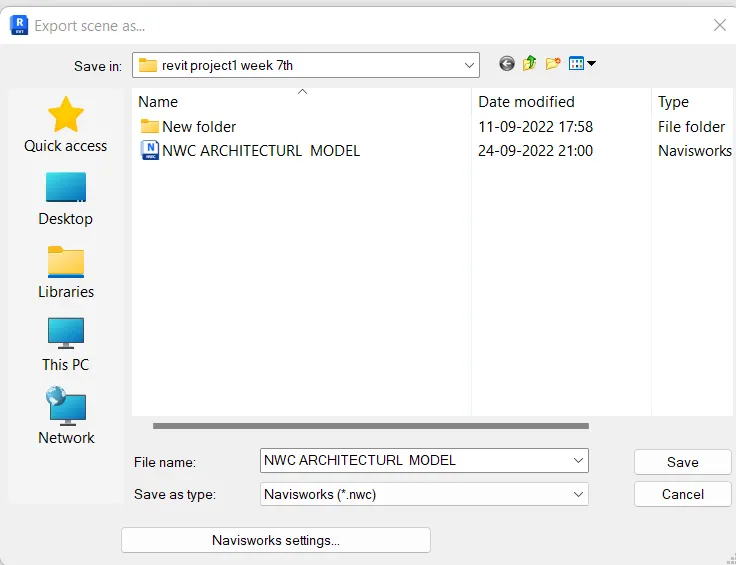
RESULT :
AFTER FOLLOWING ABOVE STEPS, WE HAVE SUCCESSFULLY EXPORTER ARCHITECTURAL AND STRUCTURAL MODEL IN NAVISWORK
ANSWER 2) USE NAVIGATE TOOL TO WALK AROUND THE MODEL AND WALK THROUGH THE ROOMS CREATED AND RECORD YOUR MOVING AS ANIMATION IN YOUR NAVISWORKS FILE.
AIM :
FOR WALK AROUND THE MODEL AND WALK THROUGH THE ROOMS, USED NAVIGATE TOOL AND SAVE THE RECORDING AS ADMINSTRATOR IN NAVISWORKS FILE
INTRODUCTION :
BY USING NAVIGATION TOOL TO WALK AROUND THE MODEL, AND WALK THROUGH THE ROOM, RECORDED AND SAVED THE MOVING AS ADMINISTRATOR IN NAVISWORKS
PROCEDURE:
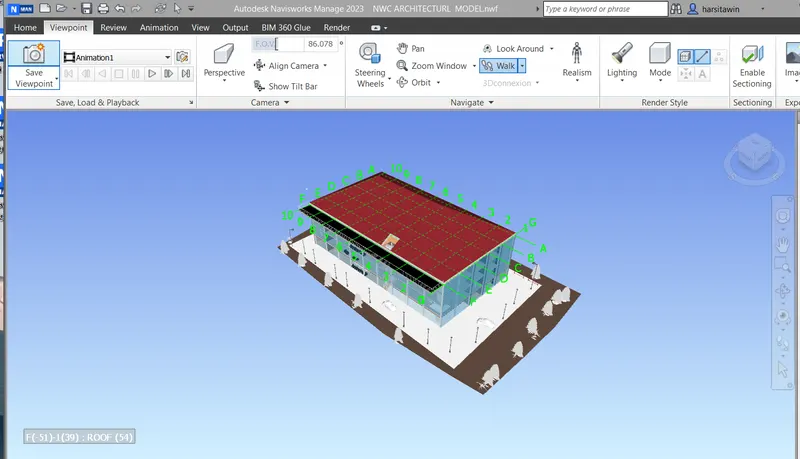
STEP1) OPEN NAVISWORKS MODEL
- LAUNCH NAVISWORK MANAGE 2023
- GO TO APPLICATION MENU AND CLICK ON OPEN
- OPEN THE ARCHITECTURAL .NWC FILE WHICH IS EXPORTED IN LAST QUESTION
- FIG.
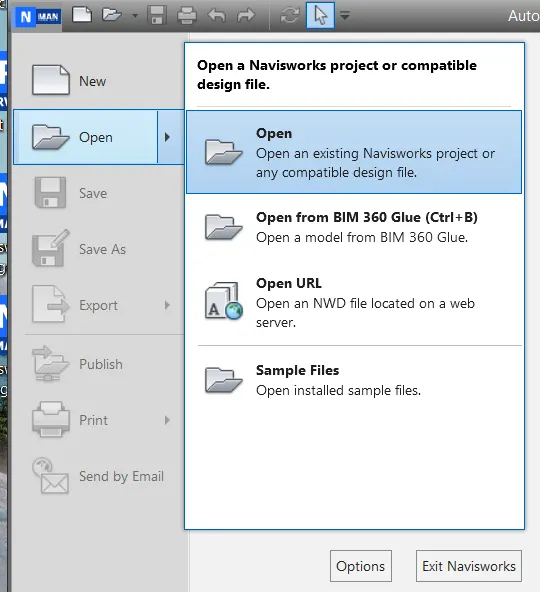
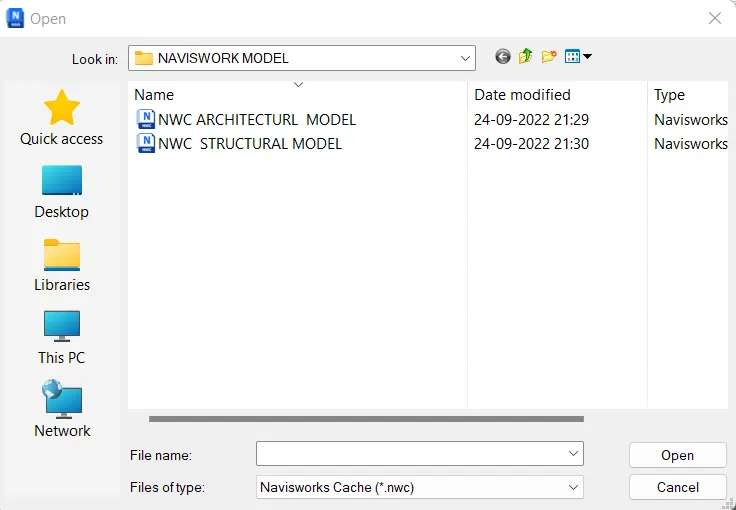
STEP 2) WALK THROUGH THE ROOM
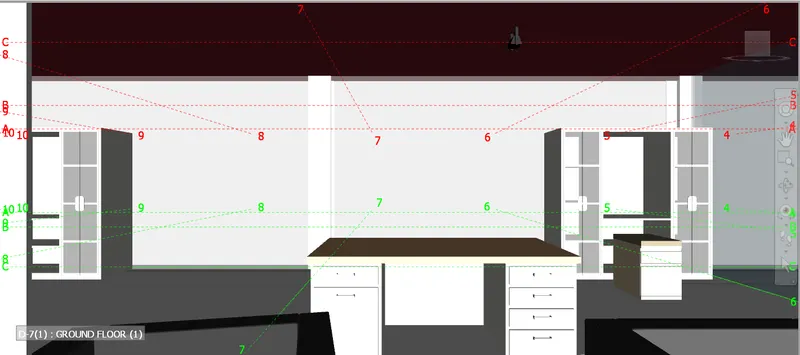
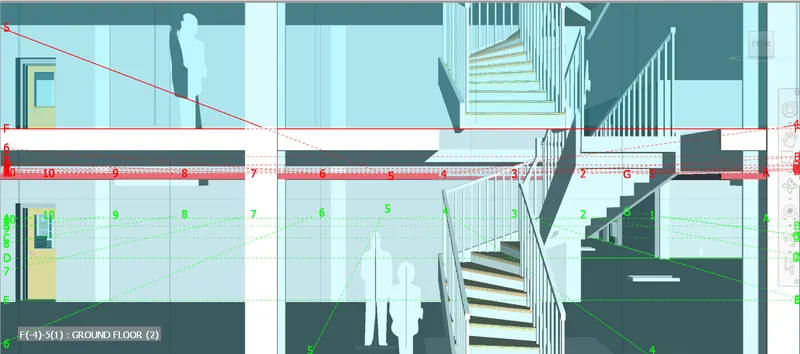
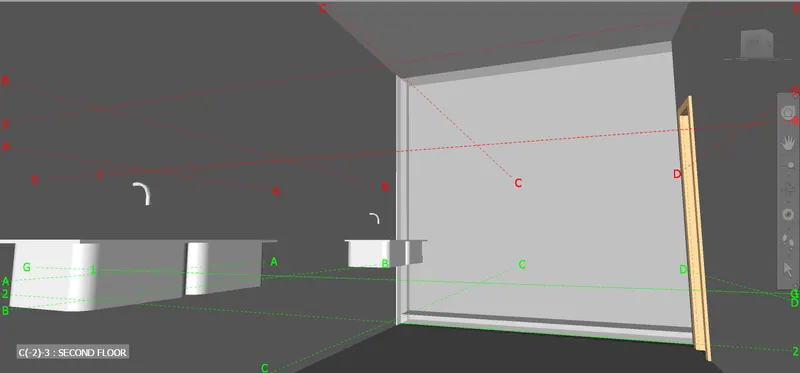
- GO TO VIEWPOINT AND SELECT WALK
- GO TO SAVE VIEWPOINT AND CLICK ON RECORDING
- START WALK AND PAN TO CAPTURE THE ROOMS IN BUILDING
- AFTER CAPTURING THE WALK THROUGH INSIDE BUILDING SAVE VIEWPOINT
- RIGHT CLICK AND RENAME THE VIEWPOINT ANIMATION AS INSIDE WALK .


STEP3) PLAY THE WALK RECORDING :
- GO TO ANIMATION AND SELECT INSIDE WALK
- CLICK ON PLAY BUTTON TO PLAY THE RECORDING .
- FIG.
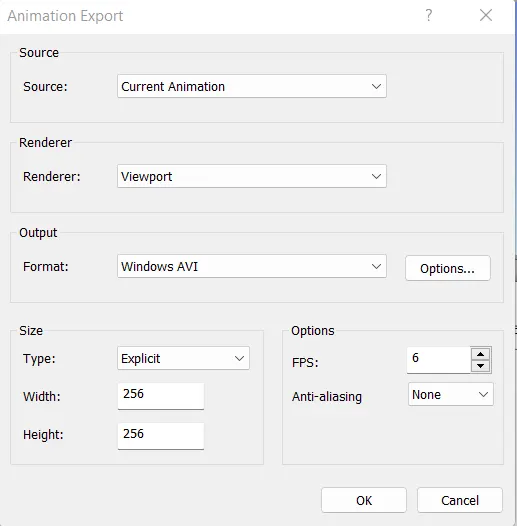
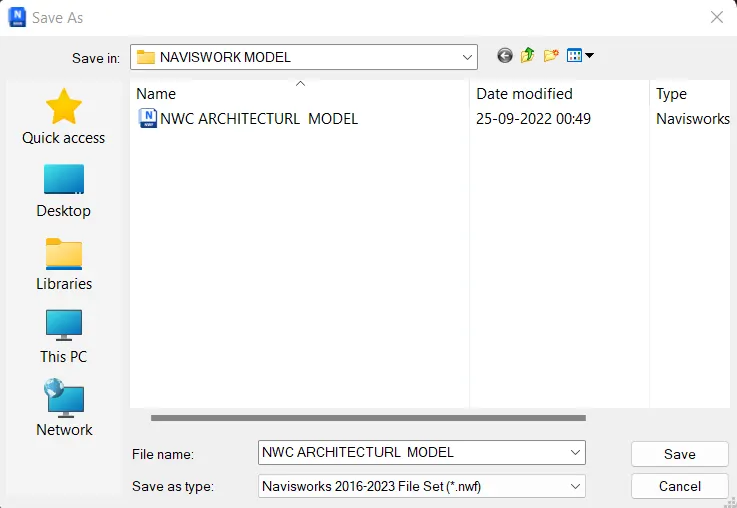
STEP 4) EXPORT ANIMATION
- GO TO ANIMATION VIEW
- CLICK ON EXPORT ANIMATION
- CHANGE THE SETTING ACCORDINGLY AND CLICK OK
- SAVE THE RECORDING FILE AT APPROPRIATE LOCATION
RESULT :
AFTER FOLLOWING ABOVE STEPS , WE HAVE SUCESSFULLY CREATED WALK AROUND AND WALK THROUGH THE ROOM WITH THE HELP OF NAVIGATION TOOL IN NAVIWORKS.
ANSWER 3) USE NAVIGATE TOOL TO USE REALISM FEATURE TO WALK THROUGH THE MODEL AND RECORD YOUR MOVING AS ANIMATION IN NAVIWORKS FILE .
AIM:
FOR WALK AROUND THE MODEL,USED NAVIGATE TOOL FOR REALISM FEATURE AND SAVE THE RECORDING AS ADMINISTRATOR IN NAVISWORK FILE .
INTRODUCTION :
NAVIGATE USING REALISM TOOL TO WALK AROUND THE MODEL,RECORDED AND SAVED THE MOVING AS ADMINISTRATOR IN NAVISWORKS.
PROCEDURE :
STEP 1) OPEN NAVISWORKS MODEL
- LAUNCH NAVISWORK MANAGE 2023
- GO TO APPLICATION MENU AND CLICK ON OPEN
- OPEN THE ARCHITECTURE .NWC
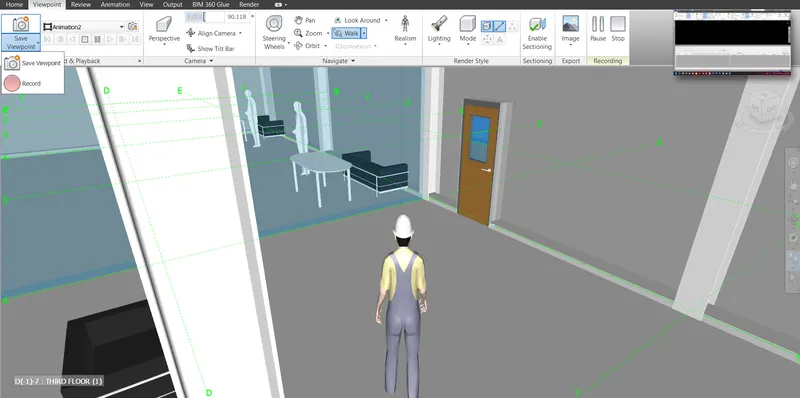
STEP 2) WALK THROUGH THE BUILDING
- GOTO VIEWPOINT CLICK ON WALK AND THEN CLICK ON REALISM
- SELECT THIRD PERSON OPTION
- GOTO SAVE VIEWPOINT AND START RECORDING
- NAVIGATE THROUGH THE BUILDING .
STEP3) SAVE AND PLAY RECORDING
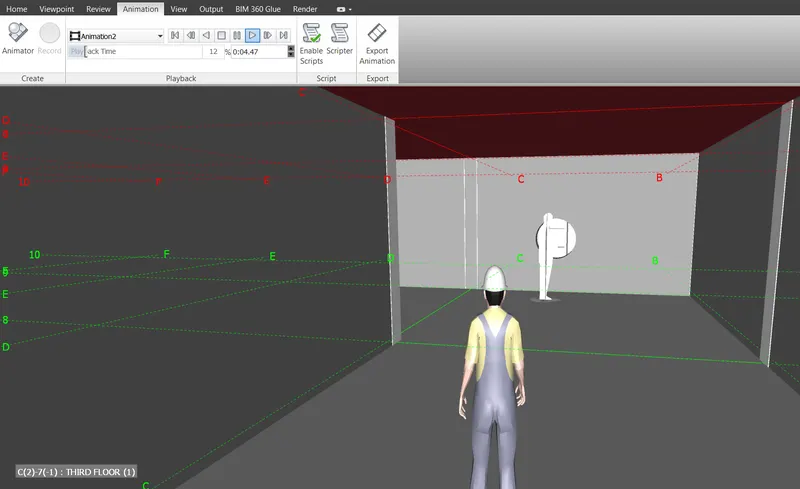
- AFTER THAT CLICK TO THE SAVE VIEWPOINT AND SAVE THE RECORDING .
- RIGHT CLICK AND RENAME THE VIEWPOINT ANIMATION AS REALISM WALK
- FIG.
STEP 4
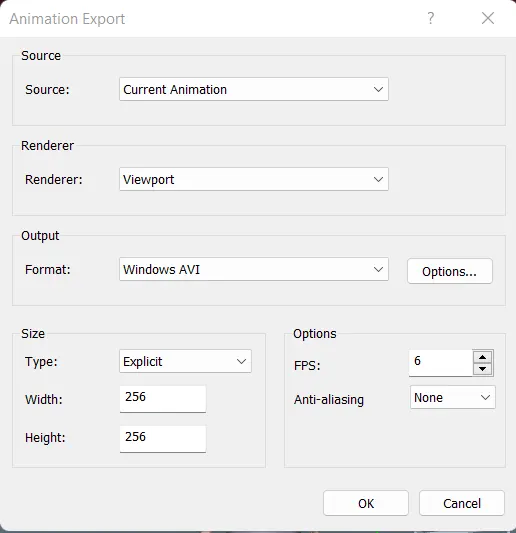
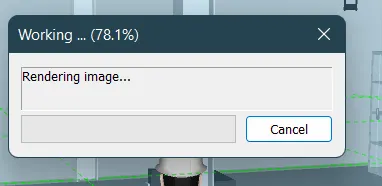
STEP4) EXPORT ANIMATION
- GO TO ANIMATION VIEW
- CLICK ON EXPORT ANIMATION
- CHANGE THE SETTING ACCORDINGLY AND CLICK OK
- SAVE THE RECORDING FILE AT APPROPRIATE LOCATION
- FIG.
RESULT:
AFTER FOLLOWING ABOVE STEPS,WE HAVE SUCCESFULLY CREATED WALK AROUND WITH REALISM WITH THE HELP OF NAVIGATION TOOL IN NAVISWORK.
ANSWER 4) EMBED BOTH ARCHITECTURE AND STRUCTURE *.NWC FILE TO YOUR NAVISWORKS FILE . CREATE A CLASH DETECTION TEST BETWEEN THE TWO MODELS .
- RUN THE CLASH DETECTION TEST
- STUDY THE CLASHES BETWEEN THE TWO MODELS
- LIST WHICH OF THE CLASHES COULD BE APPROVED
- LIST WHICH OF THE CLASHES COULD BE NEGLECTED ( WILL BE TAKEN CARE LATER )
- LIST WHICH OF THE CLASHES CAN BE RESOLVED
- SAVE THE RESULT AFTER COLOR CODING THE CLASHES TO THE NAVISWORK FILE
- IN CASE OF RESOLUTION ANNOTATE THE CLASH AND SAVE THE VIEW TO DEFINED VIEWS IN NAVISWORKS
AIM : EMBED BOTH ARCHITECTURAL AND STRUCTURAL *.NWC FILE IN NAVISWORK AND CREATE CLASH DETECTION TEST
INTRODUCTION :
TO EMBED BOTH ARCHITECTURAL AND STRUCTRAL *.NWC FILE IN NAVISWORKS AND CREATED CLASH DETECTION BETWEEN BOTH MODELS, STUDY THE CLASHES, LIST THE CLASH THAT COULD BE APPROVED OR COULD BE NEGLECT, WHICH CAN BE RESOLVED SAVED THE RESULT AFTER COLOR CODING
PROCEDURE:
STEP1) OPEN NAVISWORK MODEL AND APPEND
- LAUNCH NAVISWORK MANAGE 2023
- GO TO APPLICATION MENU AND CLICK ON OPEN
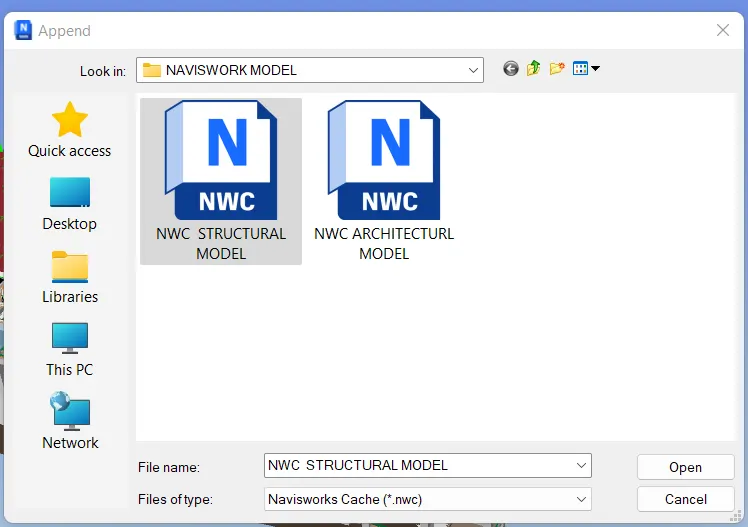
- OPEN HOME PAGE, DROPDOWN APPEND AND CLICK ON APPEND
- OPEN THE STRUCTURAL.NWC FILE
- THE STRUCTURAL MODEL WILL APPEND TO THE ARCHITECTURAL MODEL
FIG.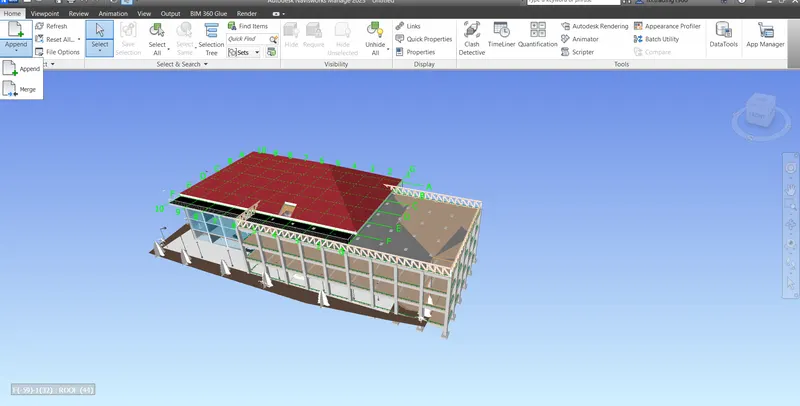
STEP2) RUN CLASH DETECTION TEST
- GO TO HOME VIEW AND SELECT CLASH DECTECTION FROM TOOLS TAB
- IN CLASH DETECTION CLICK ON ADD TEST
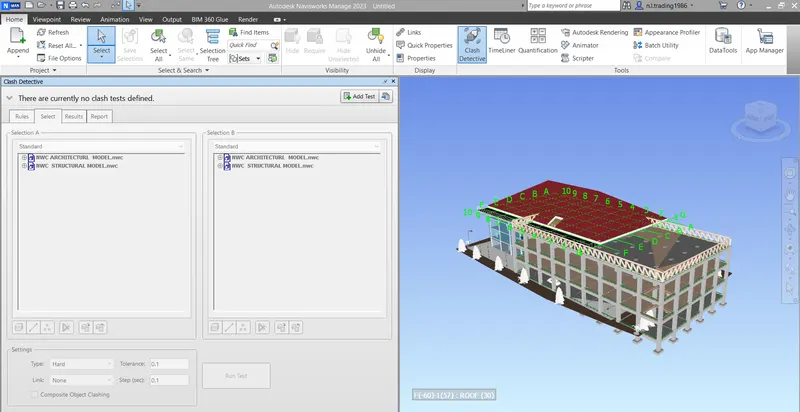
- CHANGE THE TEST NAME AS DEMO TEST
- SELECT ARCH.NWC IN SECTION A AND STRUCTURAL.NWC IN SECTION B
- SELECT THE SURFACE OPTION
- CLICK ON RUN TEST
- TOTAL NUMBER OF CLASHES DETECTED ARE LIATED BELOW .
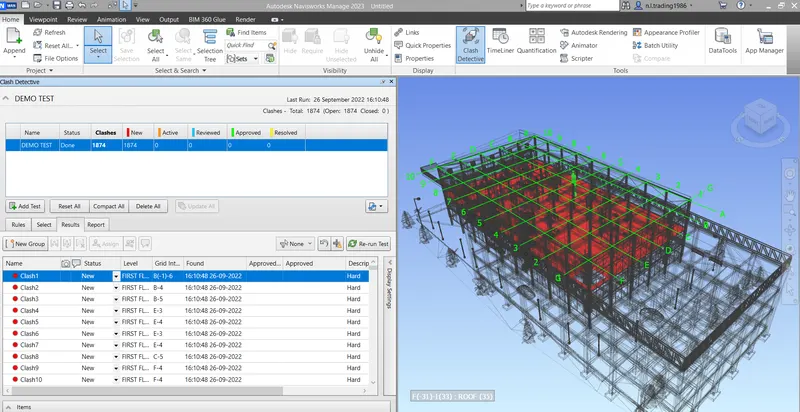
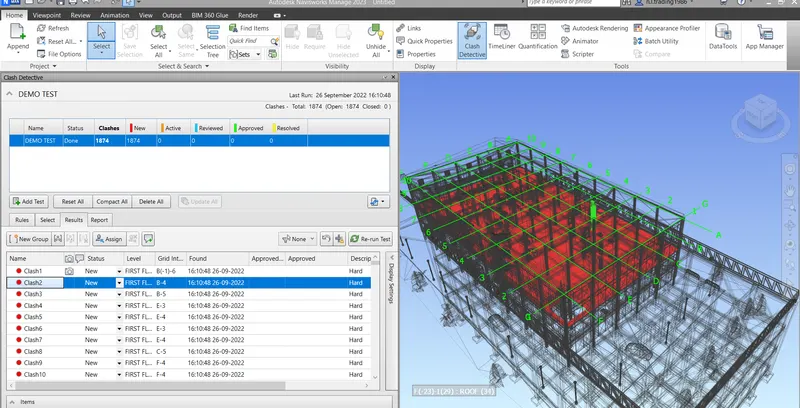
STEP 3) STUDY THE CLASHES
- FROM THE GENERATED RESULT ,CHECK ALL THE CLASHES ONE -BY -ONE AND CHANGED THE STATUS ACCORDINGLY
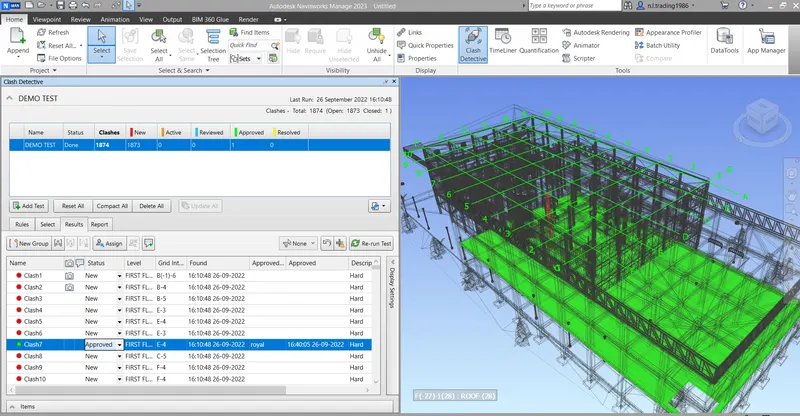
STEP 4) CHANGE THE STATUS OF CLASHES WHICH CAN BE APPROVED
- SELECT THE CLASH THAT CAN BE APPROVED
- UNDER THE STATUS COLUMN DROPDOWN AND CHANGE THE STATUS TO APPROVED
STEP 5 CHANGE THE STATUS OF CLASHES WHICH CAN BE NEGLECT OR REVIEWED
- SELECT THE CLASH THAT CAN BE TAKEN CARE LATER AS ACTIVE OR REVIEWED
- UNDER THE STATUS COLOUMN DROP DOWN AND CHANGE THE STATUS TO ACTIVE OR REVIEWED
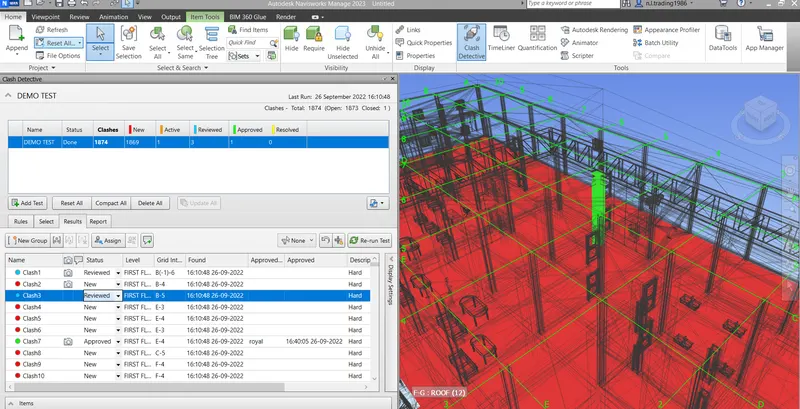
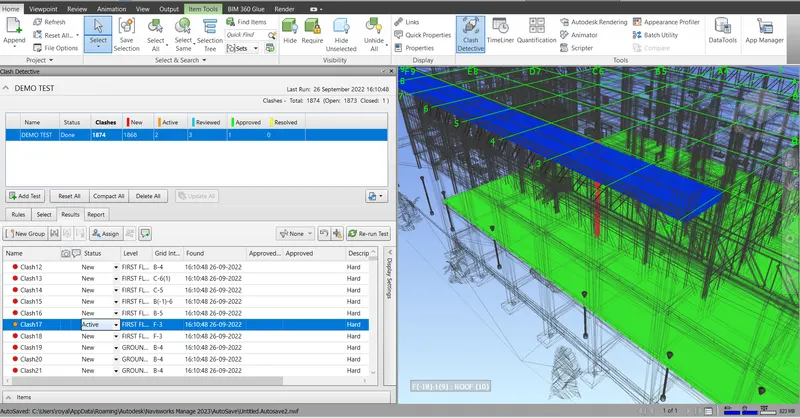
STEP 6) CHANGE THE STATUS OF CLASHES WHICH CAN BE RESOLVED
- SELECT THE CLASH THAT CAN BE RESOLVED
- UNDER THE STATUS COLUMN DROPDOWN AND CHANGE THE STATUS TO RESOLVED
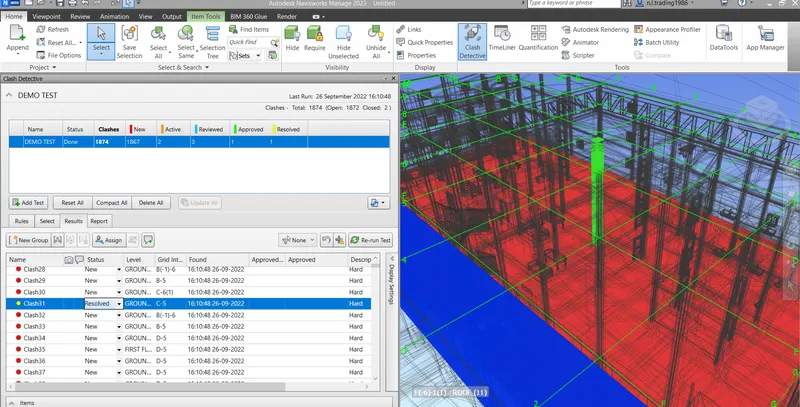
STEP 7) EXPORT THE RESULT
- FOR EXPORT THE COLOR CODING OF CLASHES IN.XML FILE CLICK THE DROPDOWN THE IMPORT /EXPORT CLASH TEST
- SELECT EXPORT CLASH TEST
- SAVE THE.XML FIILE WITH APPROPRIATE NAME
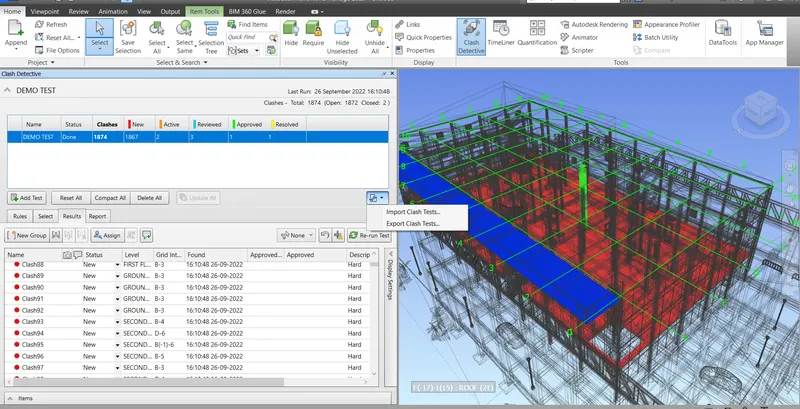
STEP 8) CLEAR THE RESOLVED CLASHES
- FOR CLEARING THE RESOLVED CLASHES ,CLICK ON COMPACT
- IT WILL REMOVED ALL THE RESOLVED CLASHES FORM LIST OF GENERATED CLASHES
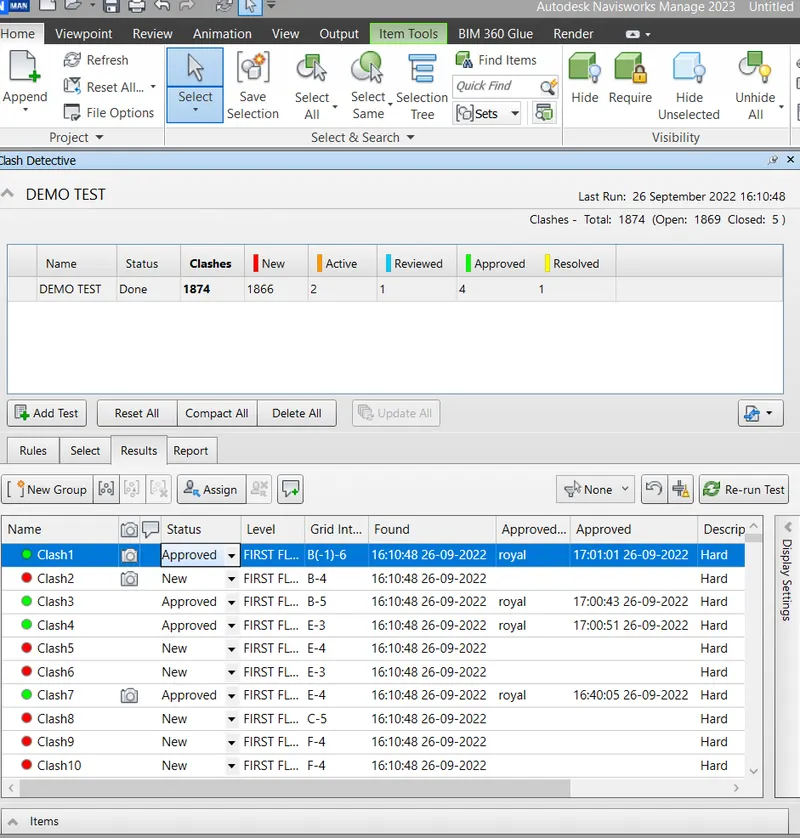
RESULT : AFTER FOLLOWING ABOV STEPS,WE GOT THE LIST OF CLASHES FROM ARCHITECTURAL AND STRUCTURAL MODEL .WE HAVE STUDY AND CHECK WHCIH ALL CLASHES CAN BE APPROVED ,RESOLVED OR REVIEWED ACCORDINGLY AND FINALLY ECPORT THE CLASHES IN.XMLFORMAT .
ANSWER 5) USING THE TIMELINER FEATURE IN NAVISWORKS PREPARE A SCHEDULE FOR THE PROJECT DEVELOPED IN WEEK 6 TO 8 BY ADDING REASONABLE ASSUMPTIONS FOR TASK COMPLETION AS A VISUAL SIMULATION .RECORD IT AND SAVE THE TIMELINE SIMULATION TO NAVISWORK FILE
AIM : PREPARE A SCHEDULE BY USING TIMELINER FEATURE IN NAVISWORK AND ADDING REASONABLE ASSUMPTION OF TASK START DATE AND END DATE .
INTRODUCTION:
BY USING TIMELINER FEATURE IN NAVISWORK,ADDED A SCHEDULE WHICH IS HAVING ASSUMPTION OF TASK START DATE AND END DATE,RECORDED AND SAVED THE TIMELINE SIMULATION IN NAVISWORK FILE .
PROCEDURE :
STEP 1) OPEN NAVISWORK MODEL :
- LAUNCH NAVISWORKS MANAGE 2023
- GO TO APPLICATION MENU AND CLICK ON OPEN
- OPEN THE ARCHITECTURE .NWC FILE
STEP 2) OPEN TIMELINER
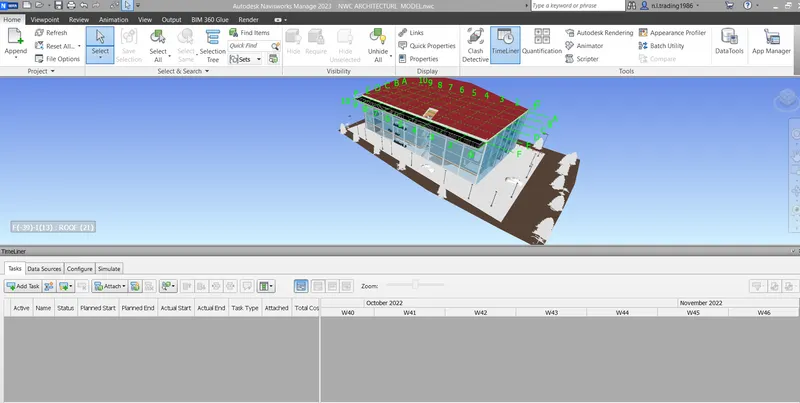
- GO TO HOME VIEW CLICK ON TIMELINER
- TIMELINER WINDOW WILL APPEAR

-
STEP 3) OPEN SELECTION TREE
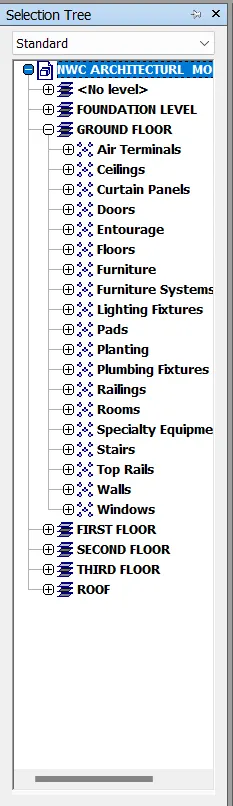
- GO TO HOME VIEW AND CLICK ON SELECTION TREE TAB
- SELECTION TREE WINDOW WILL APPEAR
- FIG.
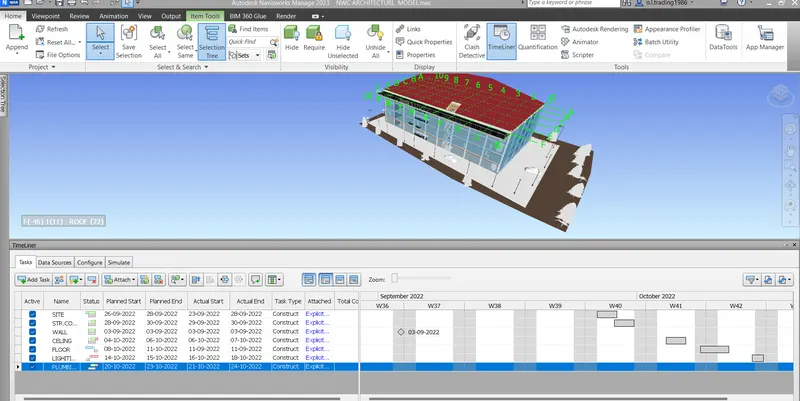
STEP 4) ADD TASK IN TIMELINER
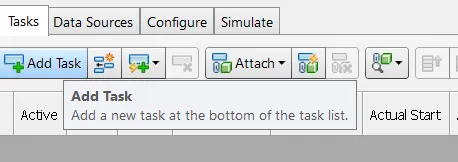
- IN THE TIME LINER WINDOW CLICK ON ADD TASK
- RENAME THE TASK WITH APPROPRIATE NAME
- ENTER THE PLANNED AND ACTUAL START DATE AND END DATE
- SELECT THE TASK TYPE FOR EACH ACTIVITY AS CONSTRUCT
- FROM THE SELECTION TREE WINDOW ,SELECT THE STANDARD ONE -BY-ONE
- AGAIN ,IN TIMELINER WINDOW DROPDOWN ATTACH OPTION AND CLICK ONA ATTACH TO CURRENT SECTION
- FIG.
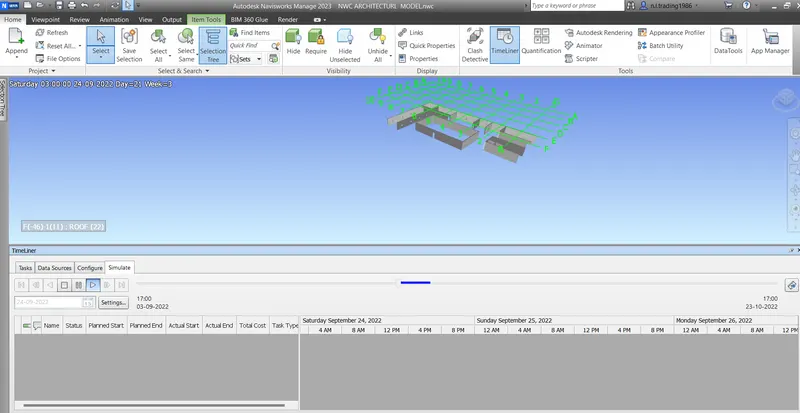
- STEP 5)VISUAL SIMIULTION.
- .VISUAL SIMULATION TAB FROM THE TIMELINER WINDOW
- CLICK ON PLAY BUTTON
- WE CAN CHANGE THE OTHER SETTING LIKE VIDEO PLAY TIME AND FRAME TIME
- FIG
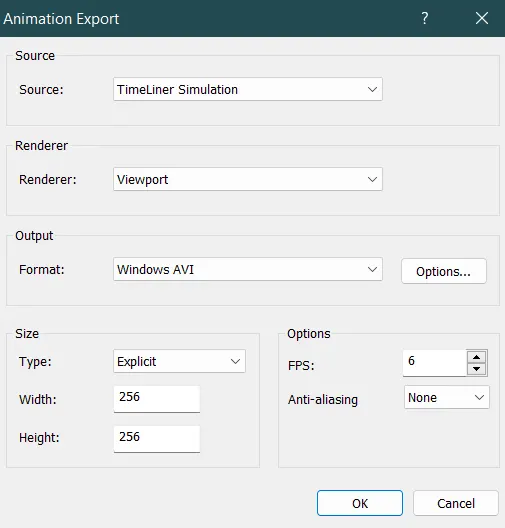
STEP 6) EXPORT THE ANIMATION
- CLICK ON EXPORT ANIMATION FROM THE TIMELINER WINDOW
- CHANGE SETTING LIKE SOURCE "TIMELINER SIMULATION " IN ANIMATION EXPORT WINDOW
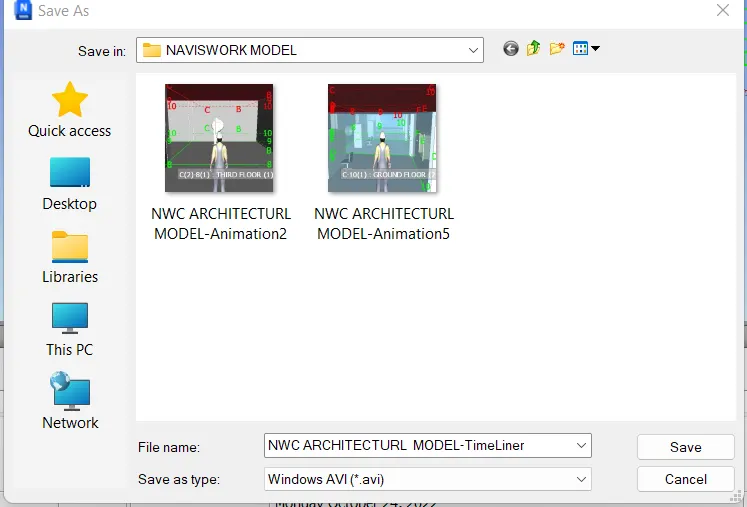
- CLICK IN OK AND SAVE THE ANMIANTION

RESULT : AFTER FOLLOWING ABOVE STEPS, WE HAVE CREATED THE TIMELINE SCHEDULE FOR PROJECT WHICH IS INCLUDING PLANNED START DATE AND END DATE OF PROJECT AS WELL AS ACTUAL PLANED DATE AND END DATE BY USING TIMELINER FEATURE IN NAVISWORKS AND SAVE THE TIMELINER ANIMATION IS NAVISWORK FILE.