Usage of Collaborate tool in REVIT
q1
AIM :TO CREATE ARCHITECTURAL TEMPLATE, BY USING MANAGE TAB SET PROJECT BASE POINT AND project shared coordinates
open revit
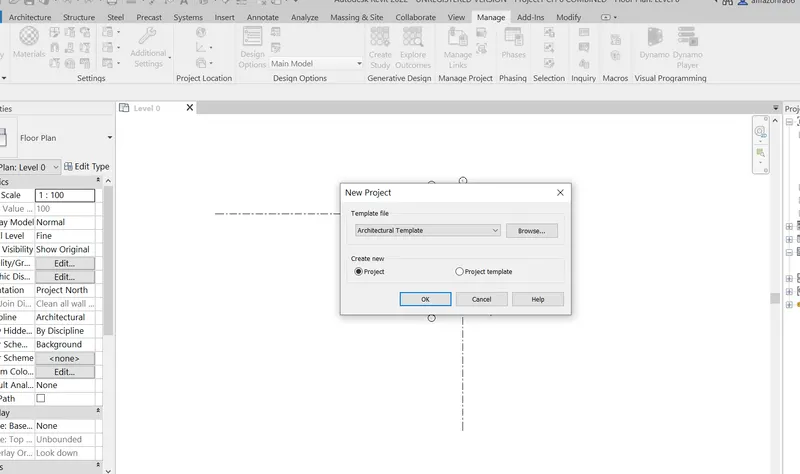
new project
architectural
go to grid make make grid in vertical and horizotal
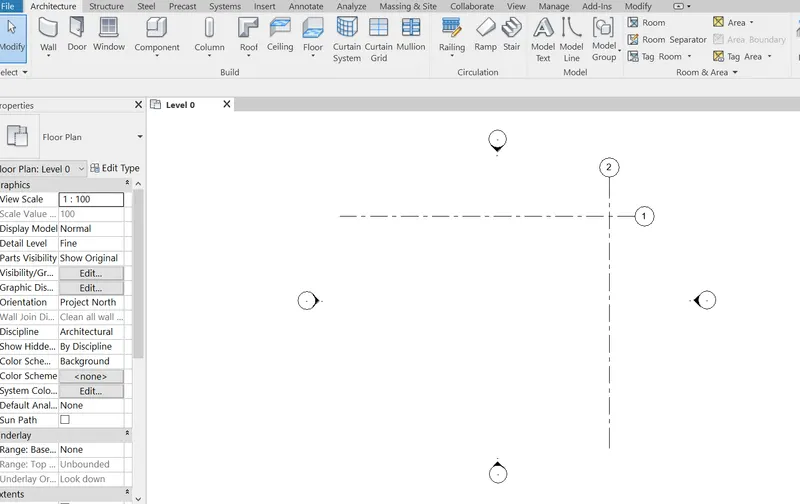
CHANGE THE NAME OF GRID
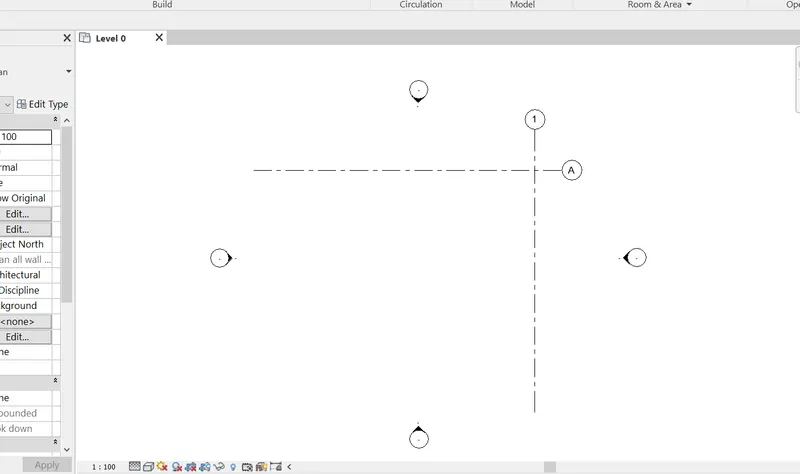
GO TO MANAGE
SPECIFY SHARED COORDINATES
MAKE EAST/WEST ; 0,0
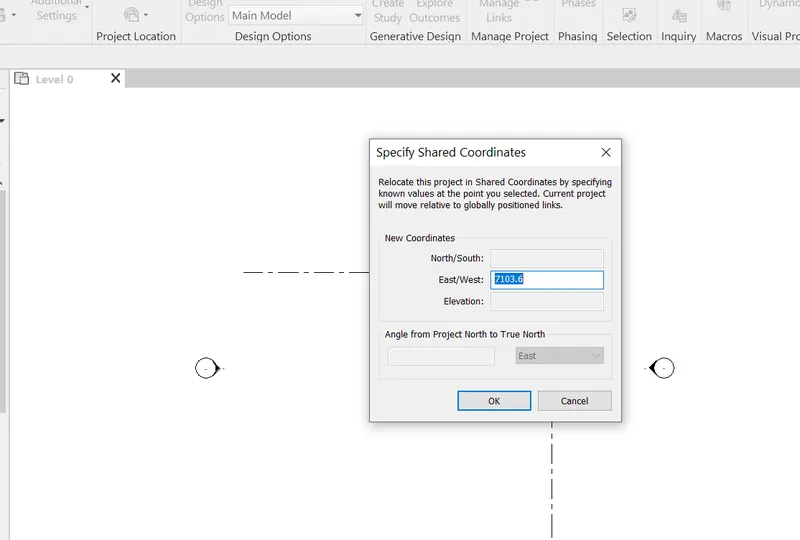
SIMILARLY GO TO SHARED COORDENATE
MAKE NEW CORDINATE 0,0 FOR NORTH /SOUTH
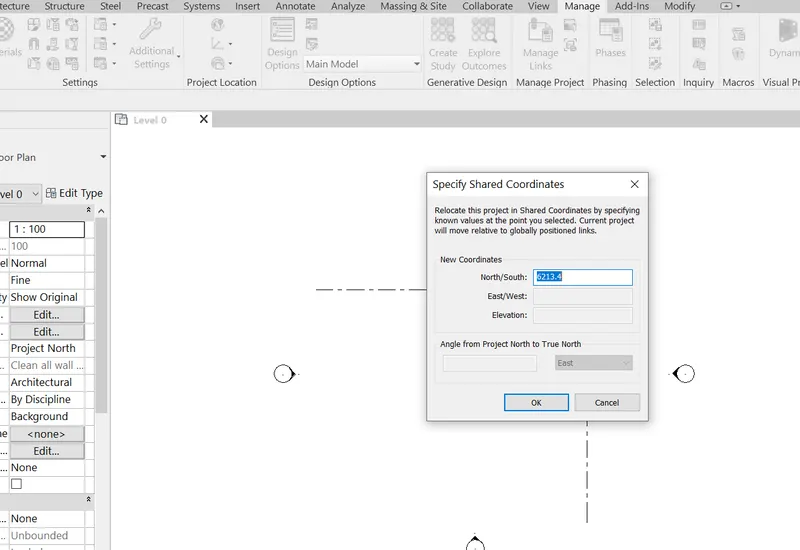
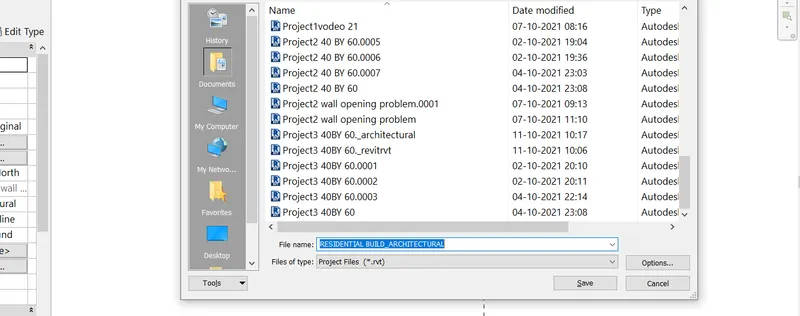
SAVE THE PROJECT AS RESIDENTIAL BUIL _ ARCHITECTURAL
AND CLOSE THE WINDOW.
Q2
AIM : TO CREATE NEW FILE WITH STRUCTURAL TEMPLATE, MAKE MAKE GRID LINE S AND SHARED COORDINATES AS Q1
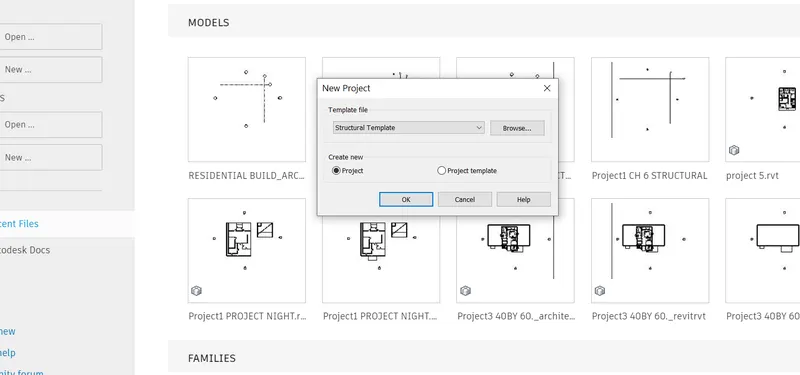
GO TO STRUCTURE
CLICK ON GRID
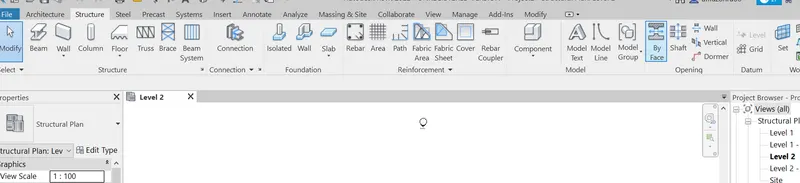
MAKE THE GRID ANE RENAME IT
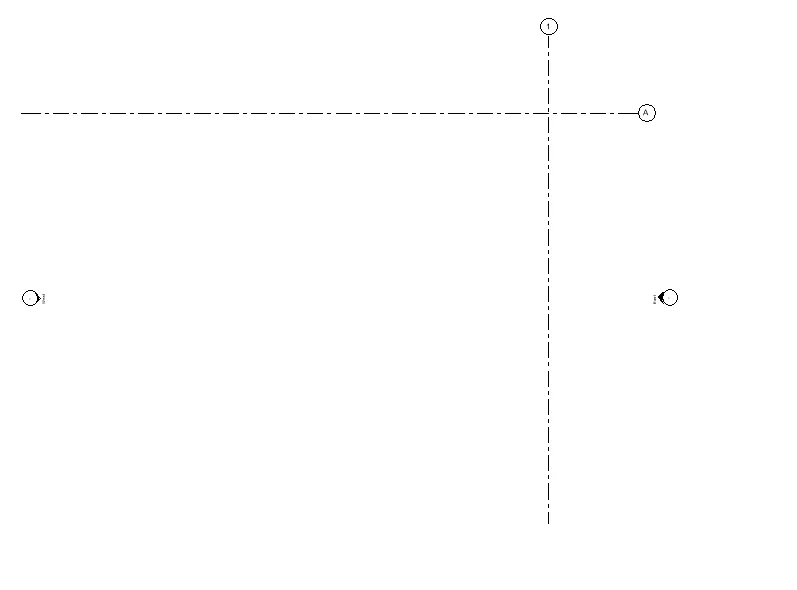
GO TO MANAGE TAB
COORDINATE
CHOOSE SHARED COORDINATES POINTS
MAKE THE COORDINATE POINT SAME AS 0,0 FOR REFERENCE
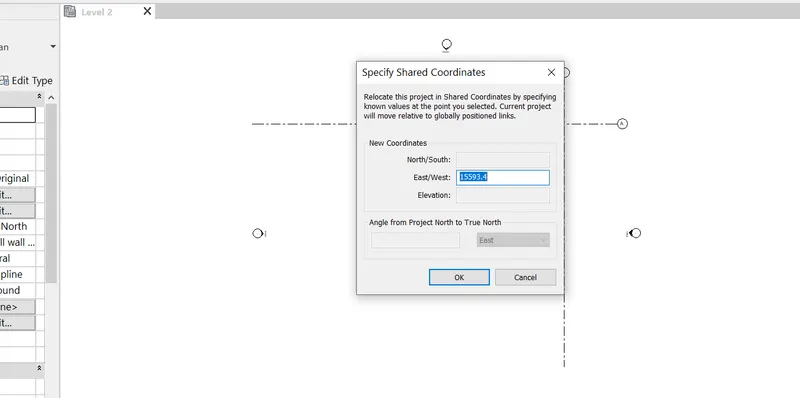
AND SAVE AS STRUCTURAL
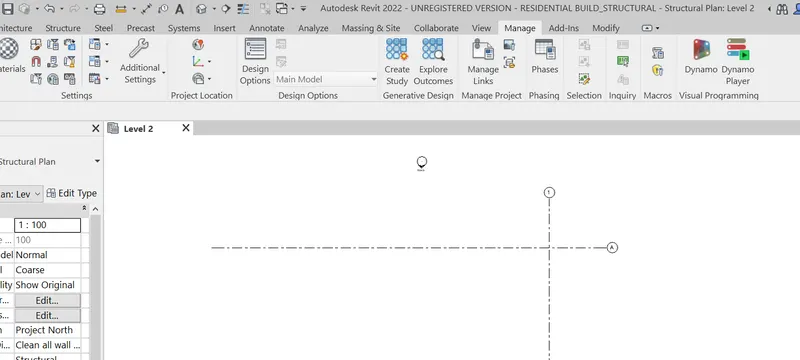
Q3
AIM; TO MAKE THE ARCHITECTURAL MODEL TO CENTRAL MODEL BY USING COLLABORATE TAB.
OPEN REVIT
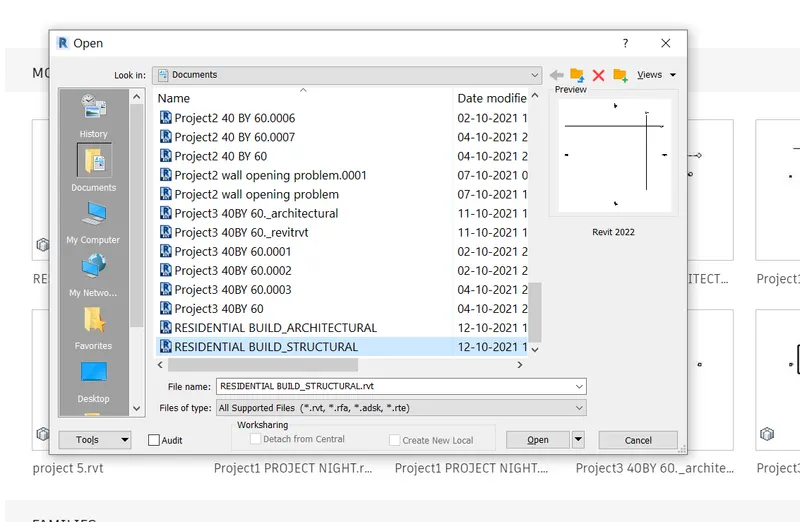
OPEN THE SAVED ARCHITECTURAL MODEL FROM FILE
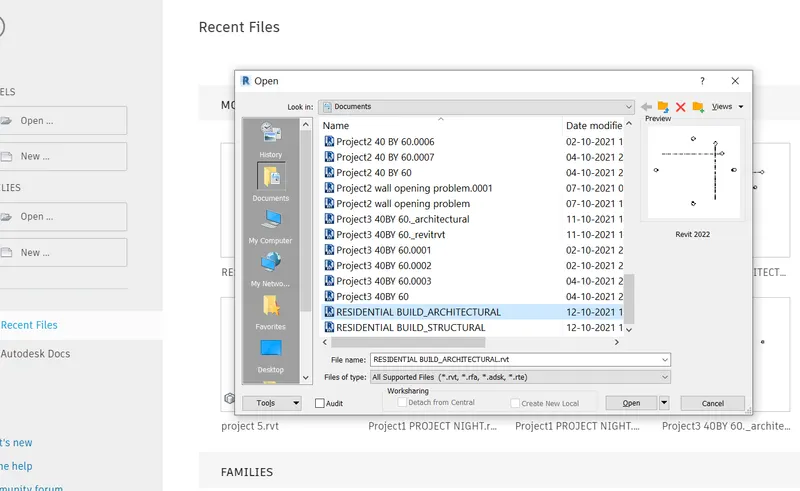
GO TO COLLABORATE
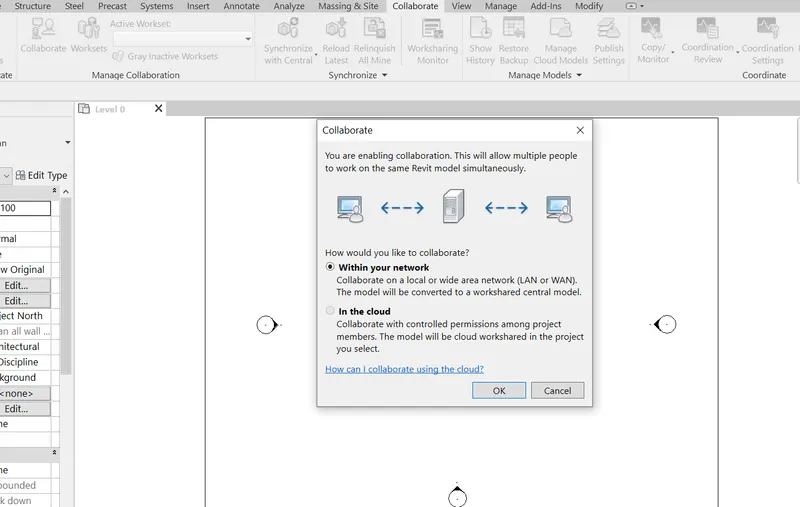
CLICK ON COLLABORATE , SO DIALOGBOX OPEN
CLICK OK WITHIN YOUR NETWORK
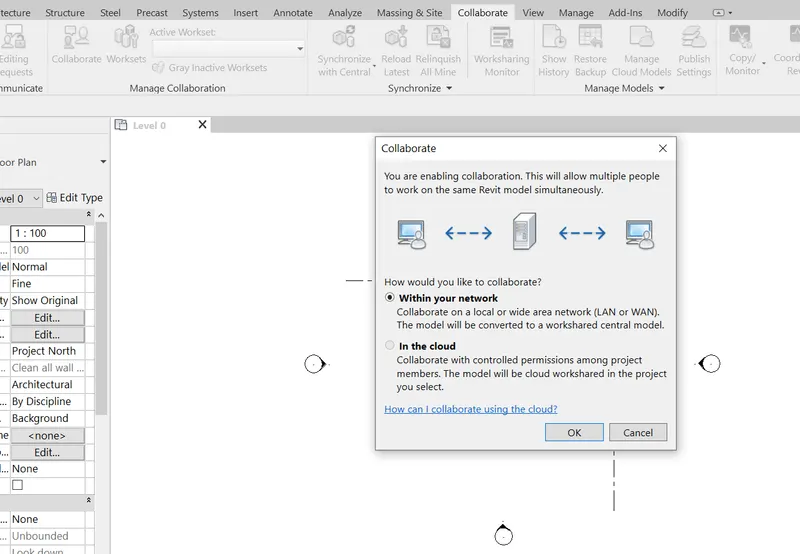
NOW THE ARCHI MODEL BECOME THE CENTRAL MODEL.
Q4
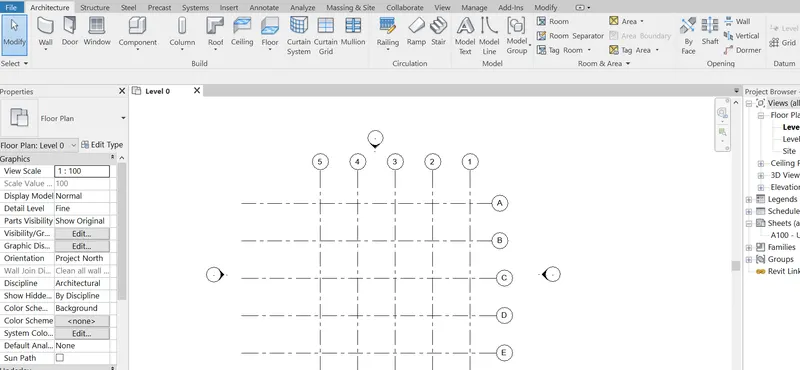
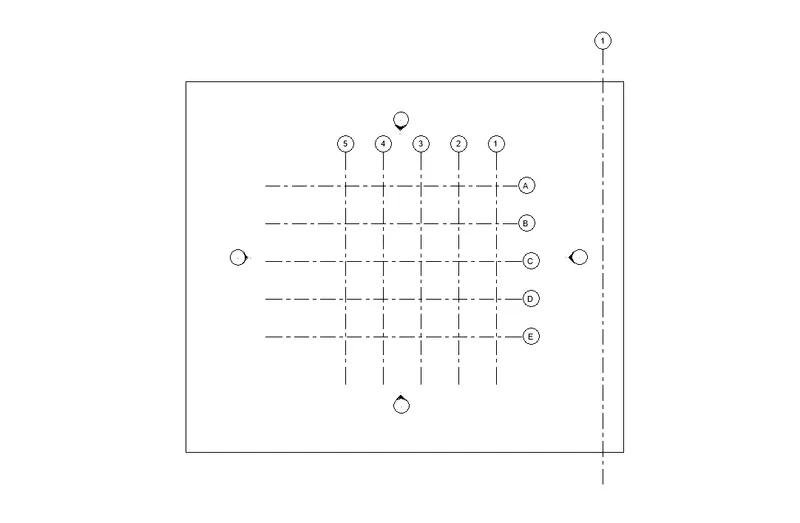
AIM; TO CREATE LONGITUDINAL AND TRANSVERSE GRID WHICH IS DONE IN WEEK 2.
Q5
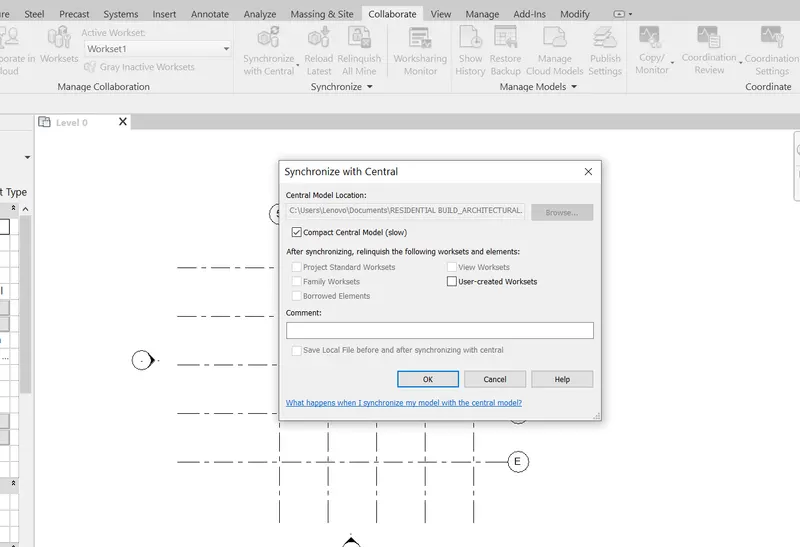
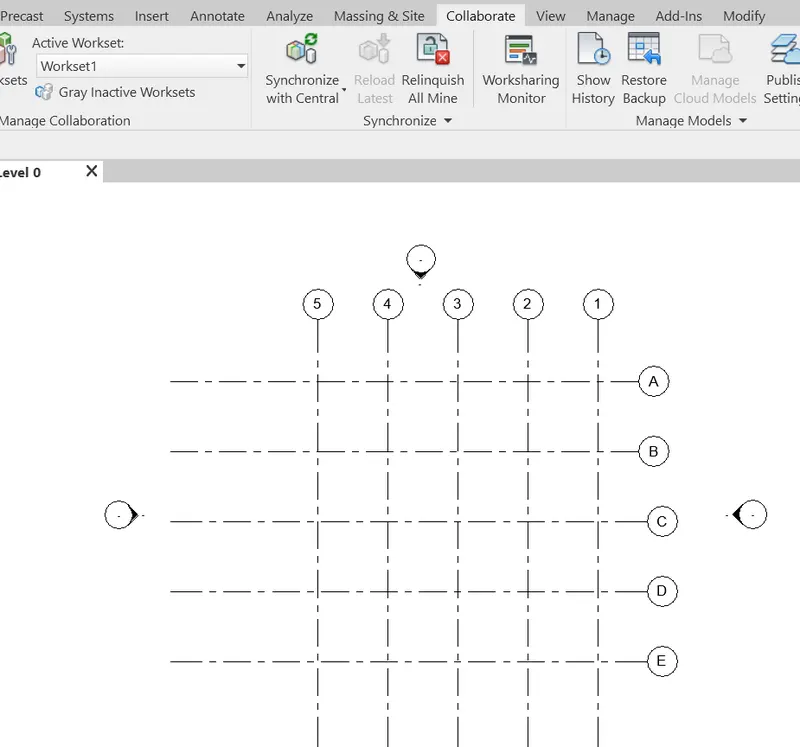
AIM; SYNCRONIZE THE LOCAL COPY TO THE CENTRAL FILE OF ARCHITECTURAL MODEL.
GO TO COLLABORATE
CLICK ON SYNCRINIZE WITH CENTRAL
Q6
AIM; BY THE USE OF COLLABORATE TOOL MAKE STRUCTURAL MODEL TO SAVE AS CENTRAL FILE.
Q8
TO CREATE NEW TEMPLATE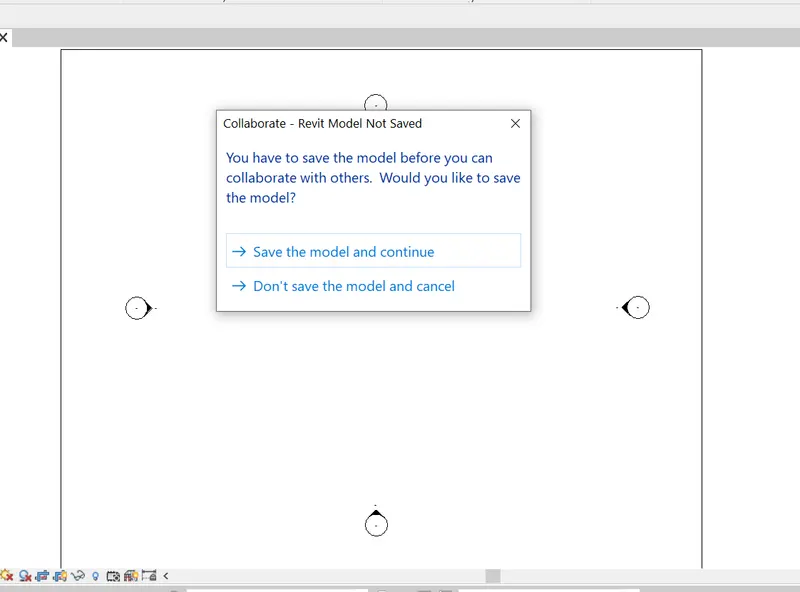
Q9
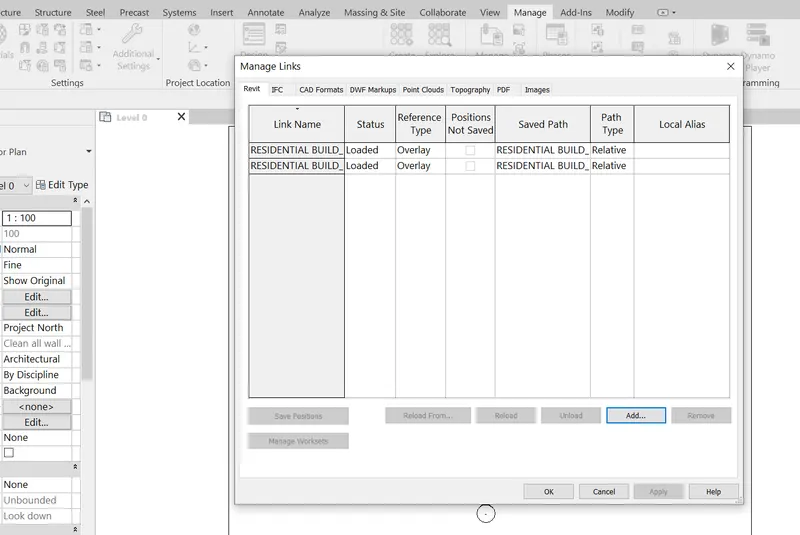
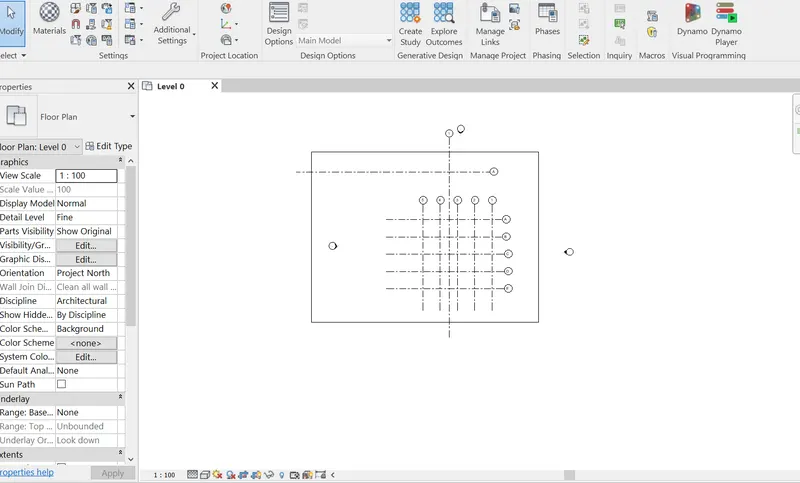
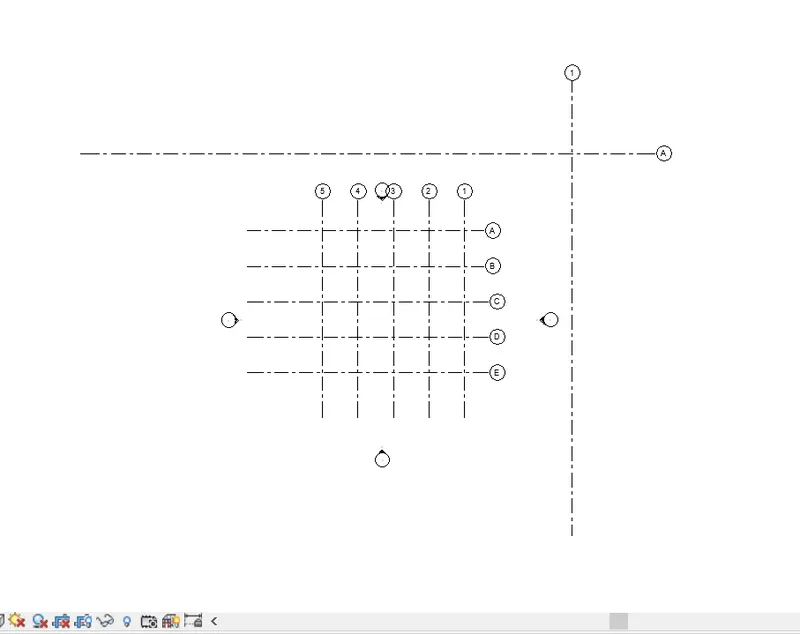
AIM; FOR MATCHIN OF GRID COORDINATE ON THE SAME DATUM .
Q10
AIM; TO MAKE FLOW CHART
CONSTRUCTION MODEL
ARCHITECTURAL STRUCTURAL
WALL INTERIOR FOUNDATION,COLUM,FOOTING
DOOR PLINGTH, BEAM, SLAB
WINDOW
CURTAIN WALL TRUSS, BRACES,
CILLING STAIRCASE.
MAKING COMPONENT