Usage of Collaborate tool in REVIT
AIM -
Open an architectural template. Using the Manage tab set project base point and project shared coordinates for the project
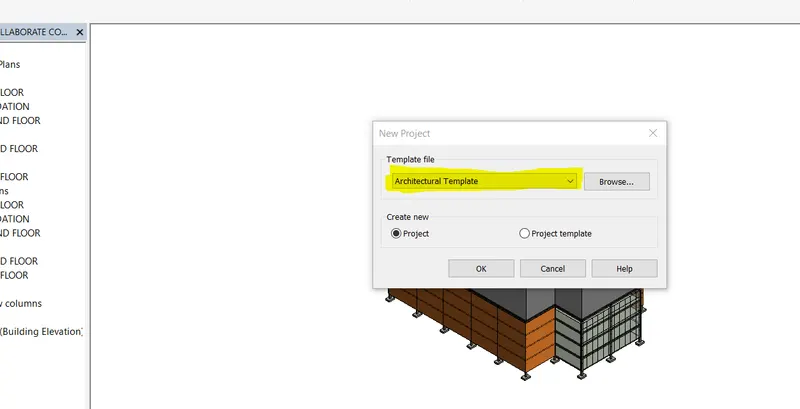
ANS - OPEN ARCHITECTURAL TEMPLETE -
TO OPEN ARCHITECTURAL TAMPLETE SELECT A NEW FILE AFTER THAT SELECT ARCHITECTURAL TEMPLETE AND OPEN IT.
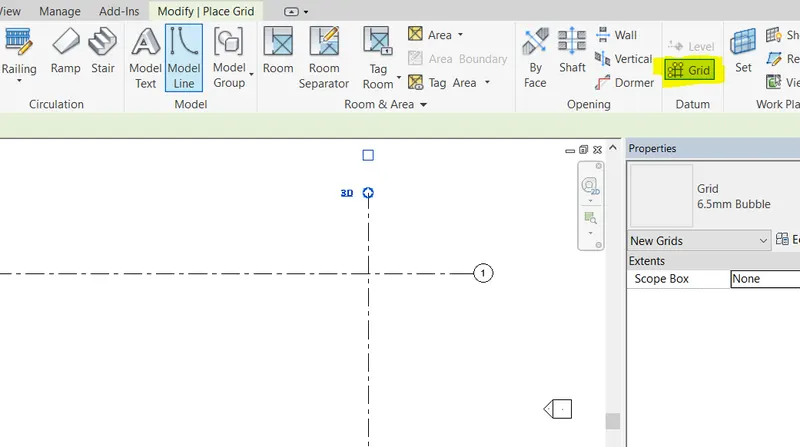
FROM THE ARCHITECTURAL TEMPLETE SELECTING THE GRID OPTION AND AFTER THAT CREATING A TWO GRIDES ONE IS THE HORIZONTAL AND ANOTHER ONE IS IN THE VERTICLE DIRECTION.
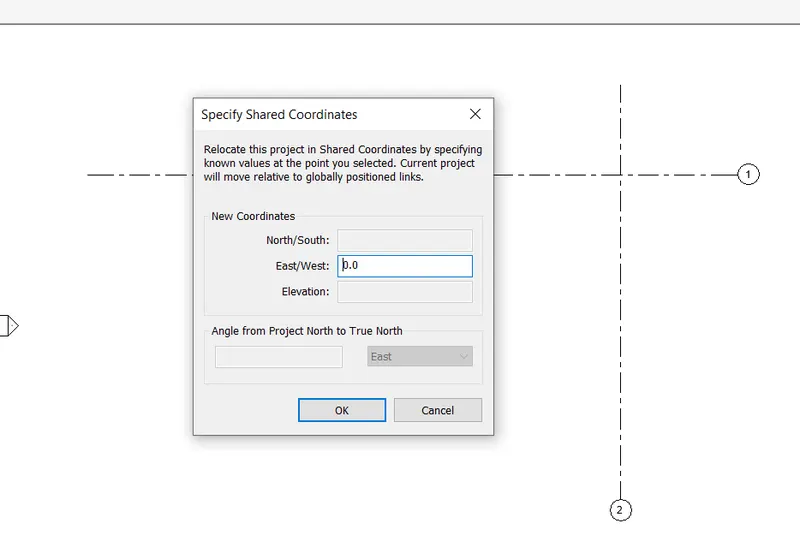
SELECTING BASE POINT -
FOR SELECTING BASE POINT OF THE PROJECT SELECTING MANAGE TAB AND THERE IS OPTION IS PROJECT LOCATION IN THAT TAB THERE IS OPTION OF SPECIFY SHARED COORDINATE SELECTING THIS AND AFTER THAT SELECTING A GRID LINE AND SPECIFYING 0,0 AND AFTER THAT SELECT OK AND IT WILL BE CREATED A PROJECT BASE POINT.
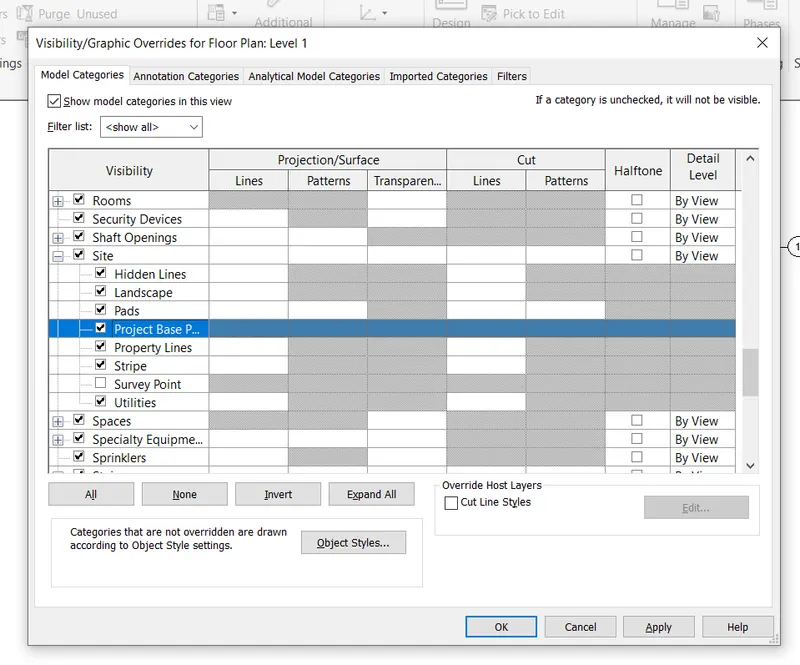
SHOWING PROJECT BASE POINT -
FOR SHOWING PROJECT BASE POINT OPEN A VISIBILITY GRAPHICS AND SELECT A SITE OPTION AND EXPAND IT AND SELECT AND CHECKING THE PROJECT BASE POINT. AFTER APLYING IT THEN PROJECT BASE POINT IS VISIBLE.
PROJECT BASE POINT -
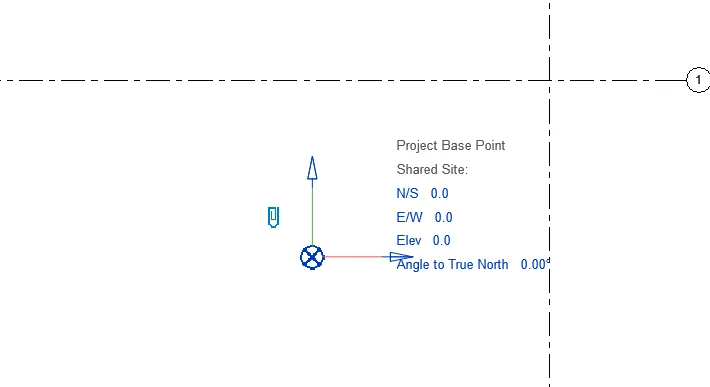
RESULT
AIM -
Open another new file but with a structural template. Using the manage tab set project parameters the same as the architectural model. Copy the parameters from the architectural model to the structural template or enter the parameters manually into the structural model
ANS -
OPEN STRUCTURAL TEMPLETE -
TO OPEN STRUCTURAL TAMPLETE SELECT A NEW FILE AFTER THAT SELECT ARCHITECTURAL TEMPLETE AND OPEN IT.
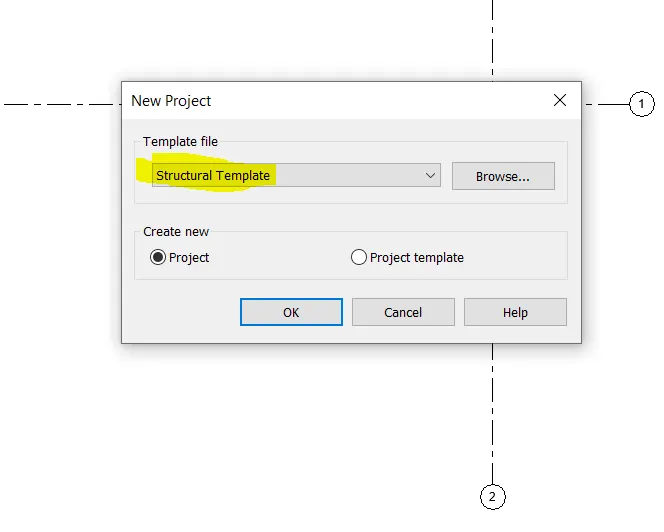
FROM THE STRUCTURAL TEMPLETE SELECTING THE GRID OPTION AND AFTER THAT CREATING A TWO GRIDES ONE IS THE HORIZONTAL AND ANOTHER ONE IS IN THE VERTICLE DIRECTION.
SELECTING BASE POINT -
FOR SELECTING BASE POINT OF THE PROJECT SELECTING MANAGE TAB AND THERE IS OPTION IS PROJECT LOCATION IN THAT TAB THERE IS OPTION OF SPECIFY SHARED COORDINATE SELECTING THIS AND AFTER THAT SELECTING A GRID LINE AND SPECIFYING 0,0 AND AFTER THAT SELECT OK AND IT WILL BE CREATED A PROJECT BASE POINT.
SHOWING PROJECT BASE POINT -
FOR SHOWING PROJECT BASE POINT OPEN A VISIBILITY GRAPHICS AND SELECT A SITE OPTION AND EXPAND IT AND SELECT AND CHECKING THE PROJECT BASE POINT. AFTER APLYING IT THEN PROJECT BASE POINT IS VISIBLE.
PROJECT BASE POINT -
RESULT
AFTER THAT SAVE IT AS A STRUCTURAL TEMPLETE OR FILE.
AIM -
Re-open the architectural model. Using the tools under the Collaborate tab make the architectural model a central model (enabling simultaneous working on the mode )
ANS -
CENTRAL MODEL -
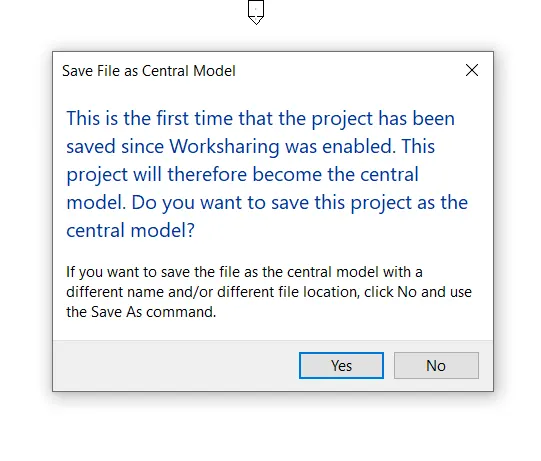
OPENING A ARCHITECTURAL MODEL AND OPEN A COLLABORATE TAB AND SELECT A COLLABORATE TOOL AND AFTER THAT SELECTING COLLABORATE WITH YOUR NETWORK SELECT OK.
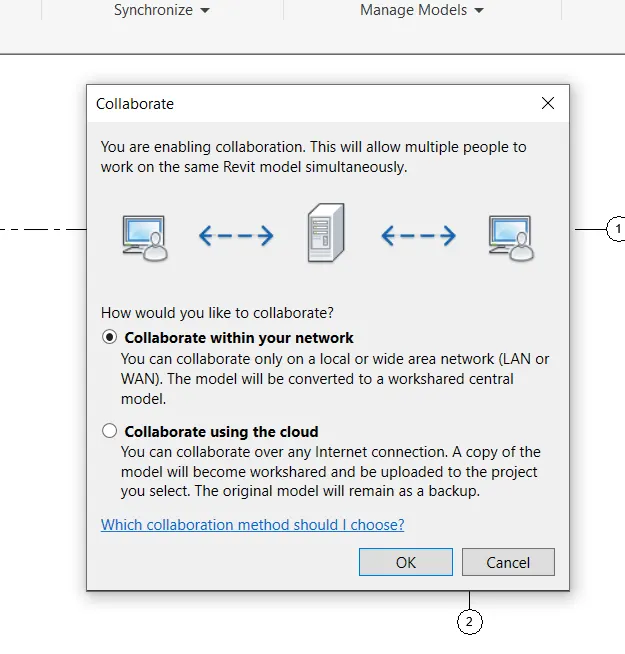
AFTER THAT SELECTING A SAVE TOOL WHICH IS IN THE TOP OF THE DISPLY. AND SELECT OKEY.
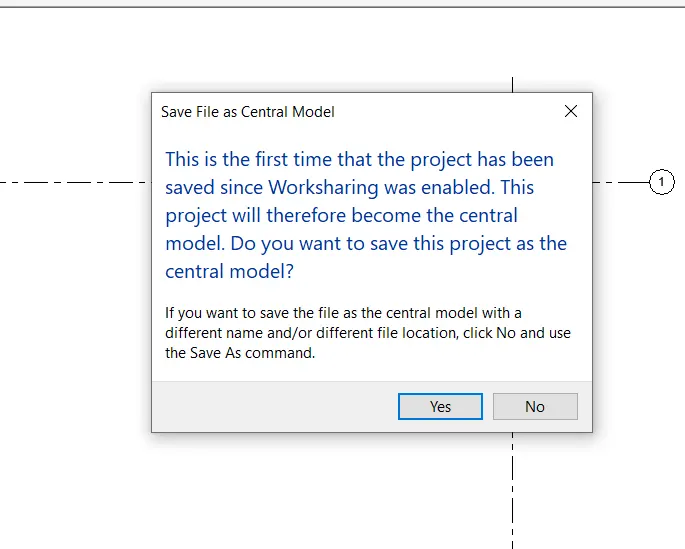
RESULT - AFTER SELECTING YES THE FILE IS CREATED THE CENTRAL MODEL FILE.
AIM - Create the Grids Longitudinal and Transverse pattern for the project similar to the task done in Week 2
ANS - CREATING LONGITUDINAL AND TRANSVERSE GRIDS -
FOR CREATING LONGITUDINAL AND TRANSVERSE GRIDS TAKING GRIDS FROM ARCHITECTURAL TEMPLETE.AFTER THAT SELECT A PICK LINE OPTION TAKING OFFSET AS A 10' AND SELECTING A GRID BOTH LONGITUDINAL AND TRANSVERSE DIRECTION.
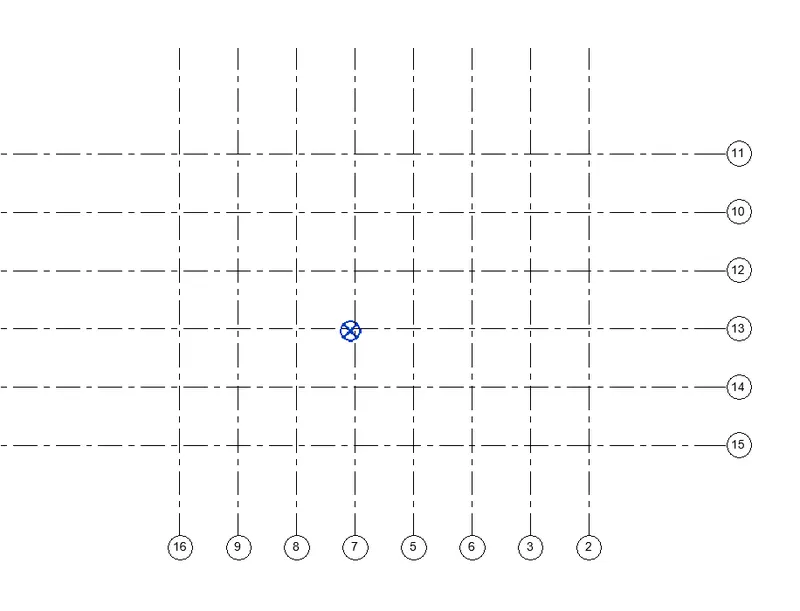
RESULT
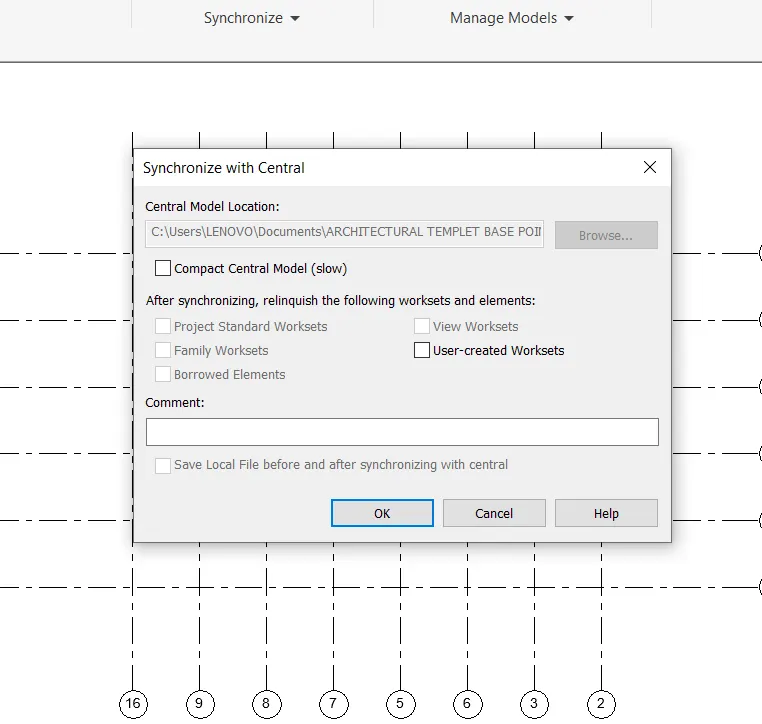
AIM - Synchronize the changes from the local copy to the central file of the architectural model.
ANS - SYNCHONIZE -
OPEN A ARCHITECTURAL FILE AND SELECT A SYNCHRONIZE FROM THE COLLABORATE TOOL SELECT SYNCHONIZE AND MODIFY OPTION SELECT OK.
AIM - Open the structural model and use the collaborate tools to save the model as a central file.
ANS -
CENTRAL MODEL -
OPENING A STRUCTURAL MODEL AND OPEN A COLLABORATE TAB AND SELECT A COLLABORATE TOOL AND AFTER THAT SELECTING COLLABORATE WITH YOUR NETWORK SELECT OK.
AFTER THAT SELECTING A SAVE TOOL WHICH IS IN THE TOP OF THE DISPLY. AND SELECT OKEY.
RESULT - AFTER SELECTING YES THE FILE IS CREATED THE CENTRAL MODEL FILE.
AIM -
Under the Collaborate tab, select the grids and levels from the architectural model, and using Copy Monitor try to copy the grids to the structural model. See what happens when the copy monitored grid is moved around in the structural model
ANS - COPY GRID FROM ARCHITECTURAL TO STRUCTURAL MODEL -
FOR COPY GRID TO ARCHITECTURAL TO STRUCTURAL MODEL SELECT A REVIT LINK TOOL FROM INSERT TAB AND SELECT A ARCHITECTURAL MODEL WHICH I HAVE CREATED. AFTER THAT IT OPEN IT AND FOUND LINK IT.
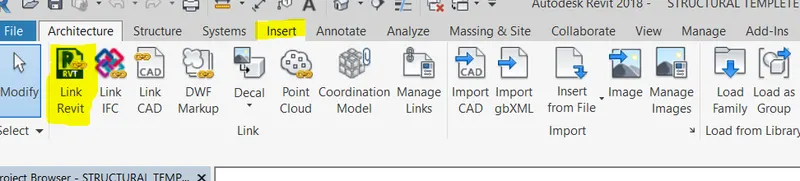
RESULT - THE ARCHITECTURAL FILE ARE LINKED WITH STRUCTURAL TEMPLETE. BY THE HELP OF VISUAL GRAPHIC SETTING WE CAN ALSO HIDE THE LINKED FILE.
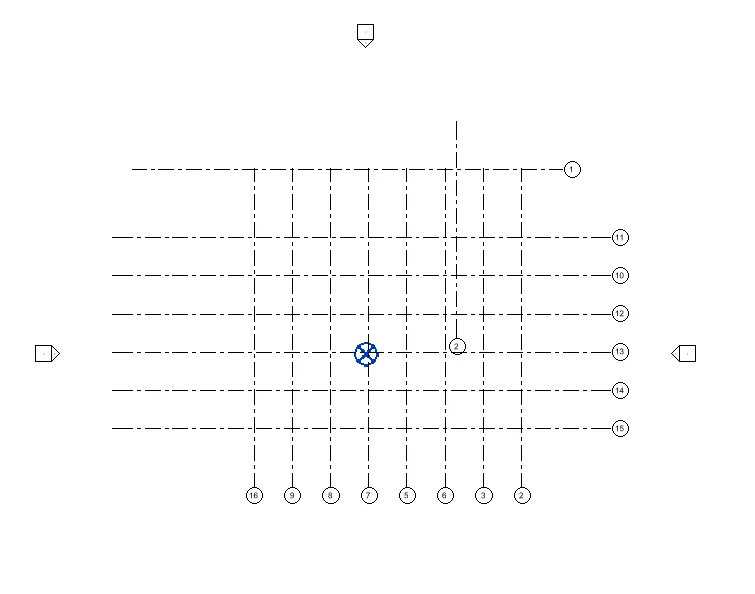
COPY MONITOR -
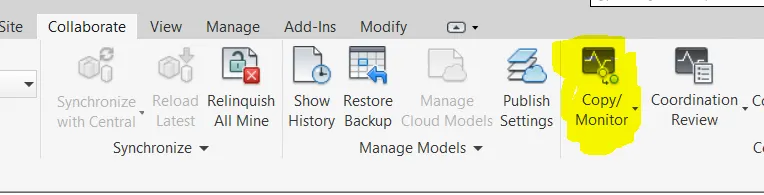
FOR COPY ARCHITECTURAL TO STRUCTURAL TEMPLETE SELECT COPY LINK OPTION FROM COLLABORATE TOOL.SELECTING THE ARCHITECTURAL MODEL
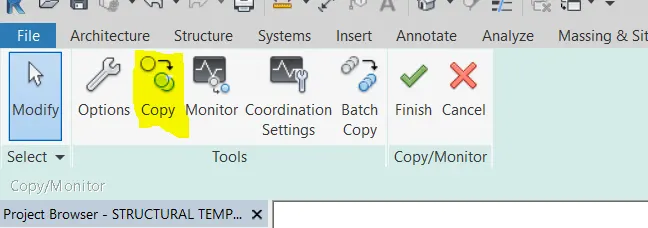
AFTER THAT SELECTING A COPY TOOL
AFTER THAT SELECTING A MULTIPLE OPTION AND CHECK IT. AND AFTER THAT SELECTING MY WHOLE ARCHITECTURAL MODEL AND FINISH IT.
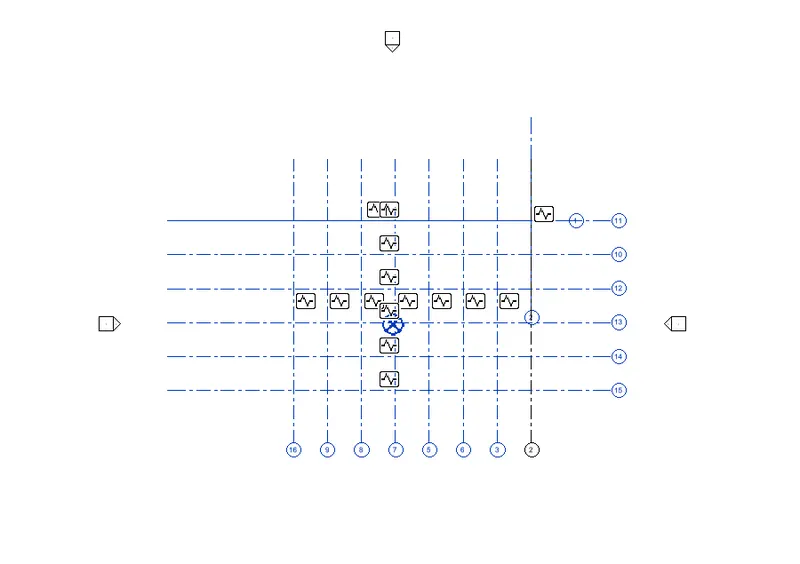
AFTER THAT AGAIN SELECT A COPY MONITOR OPTION AND FINISH IT AGAIN. AFTER THAT ARCHITECTURAL MODEL COPIED IN STRUCTURAL TEMPLETE.
RESULT -
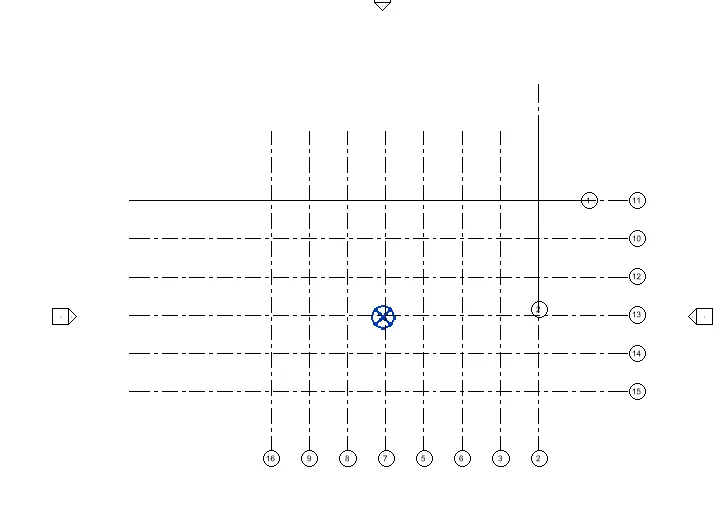
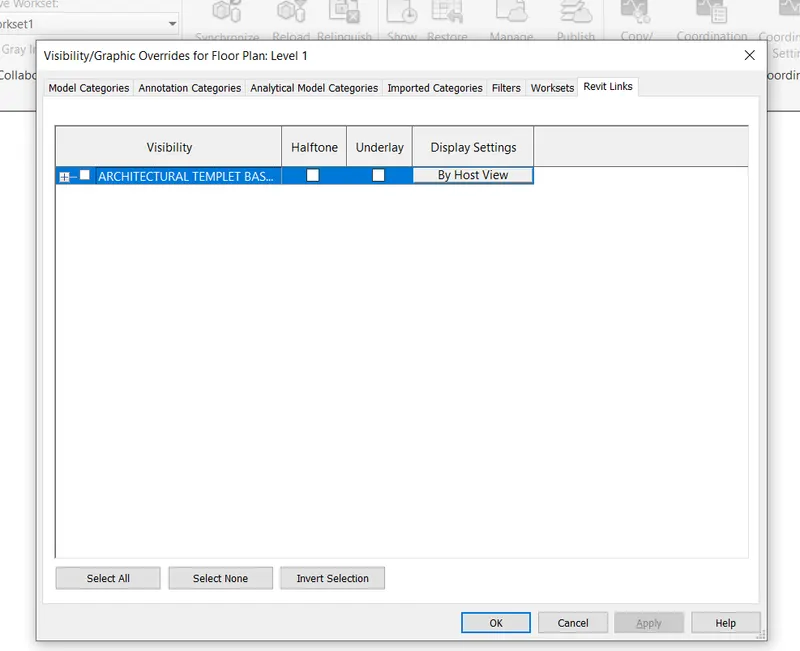
VISIBLE GRAPHICS -
BY HELPING THE VISIBLE GRAPHICS WE HAVE OPTION CHECK UNCHECK FOR VISIBLE AND DISABLE THE OBJECT.
AIM -
Create another new file with a construction template. Save the new file as a central model. This file will include both architectural and structural model. Under the manage tab, Click manage links to link both architectural and structural files. Save the file and close all the files.
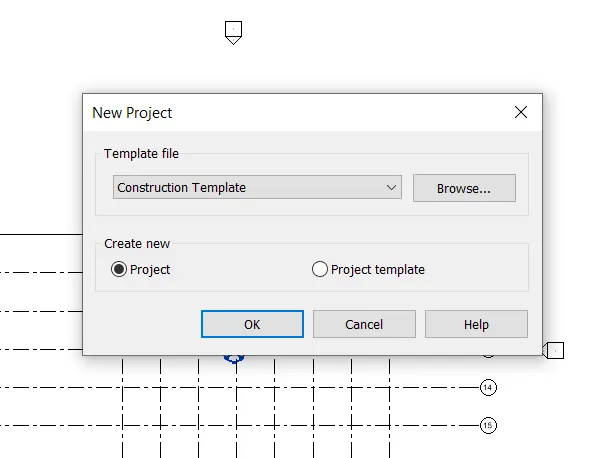
ANS - CONSTRUCTION TEMPLETE -
TO CREATE CRONSTRUCTION TEMPLETE OPEN A NEW FILE SELECT CONSTRUCTION TEMPLETE.AND SELECT OK.
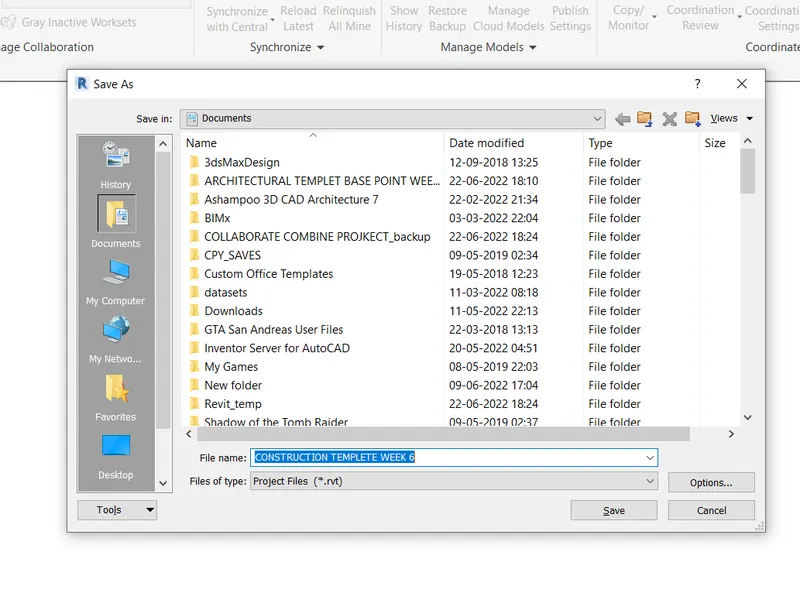
COLLABORATRE -
SELECT COLLABORATE TOOL FROM THE ARCHITECTURAL TEMPELET. AND SAVE IT AND RENEME IT.
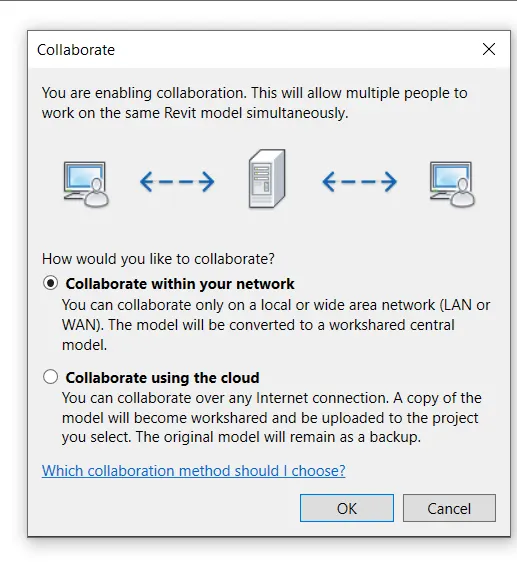
AFTER THAT CHOOSE WITH IN YOUR NETWORK OPTION. AND SELECT OK.
ONCE AGAIN SELECTING A SAVE BUTTON AND SELECT YES.
LINK STRUCTURAL AND ARCHITECTURAL TEMPLETE -
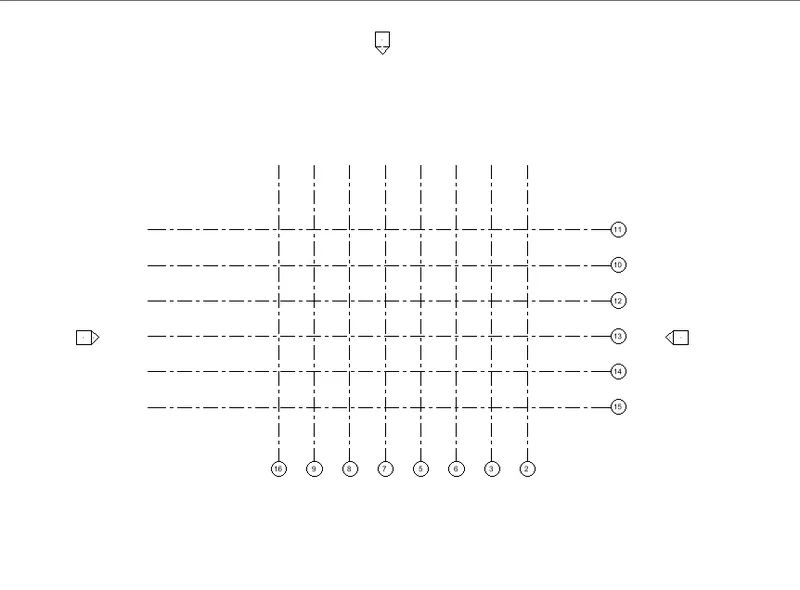
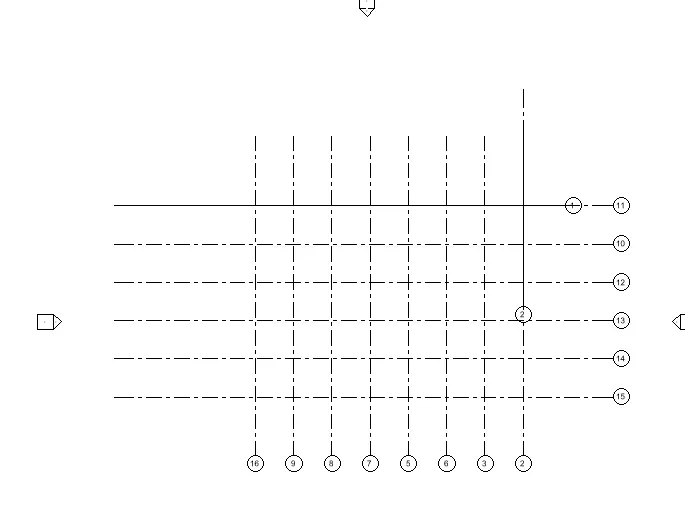
TO LINK BOTH TEMPELETE SELECT REVIT LINK FROM INSERT TAB AND OPEN BOTH ARCHITECTURAL AND STRUCTURAL TEMPELET.
ARCHITECTURAL
STRUCTURAL
RESULT
AIM - Are the grids from structural and architectural model matching in the construction template created? If yes the model is set up for project 2. If not work on the shared parameters and linking options under Manage links
( Hint: origin to origin, by shared coordinates or by project base point to base point ) to link the models in an appropriate manner
ANS - WE NEED TO ONLY CROSSCHECK THE BOTH TEMPLETE IS COOLIED EACH OTHER IF IT IS OKEY THEN CREATED MODEL IS SET FOR CREATING PROJECT. WE ALSO CHECK PROJECT BASE POINT ALSO FOR SATISFYING.
RESULT -
AIM -
List a flow chart of a project tree set up in terms of Construction model, Architecture & Structure model, in this exercise and understand how many people can work on the same project using Revit simultaneously
ANS - CONSTRUCTION MODEL - CONSTRUCTION MODEL IS THE COMBINATION OF BOTH ARCHITECTURAL AND STRUCTURAL MODEL THE SHOWING THE FLOW CHART OF BOTH MODEL.
. ARCHITECTURAL MODEL
1. MODDELING WALLS
2. MODELLING WINDOWS
3. MODELLING DOORS
4. ASSIGN MATERIALS
5. MODIFY ARCHITECTURAL FLOORING
6. MODELLING ARCHITECTURAL ROOFING AND CEILINGS
7. ENABLE TO PROVIDE GEOGRAPHICAL CONDITION
8. MODELLING STAIRCASE
9. CREATE OPENINGS
10. ARCHITECTURAL MODELOVERALL CONTRIBUTE TO ASTHETIC BEAUTY OF A BUILDING
STRUCTURAL MODEL
1.MODELLING COLUMN
2. MODELLING BEAM
3. MODELLING FOOTING
4. MODELLING STRUCTURAL FLOOR
5. STRUCTURAL MODEL IS GENERALLY DEVLOPS THE ENTIRE FRAME WORK OF A STRUCTURE
FOR THESE WHOLE PROCESING AND DESIGN MULTIPLE PEOPLE WORKING ON SAME REVIT LINK FILE AND COLLABORATED FILE.
4.