Project 2_Creating a 3D rendered model for a Residential Building in AutoCad
AIM:
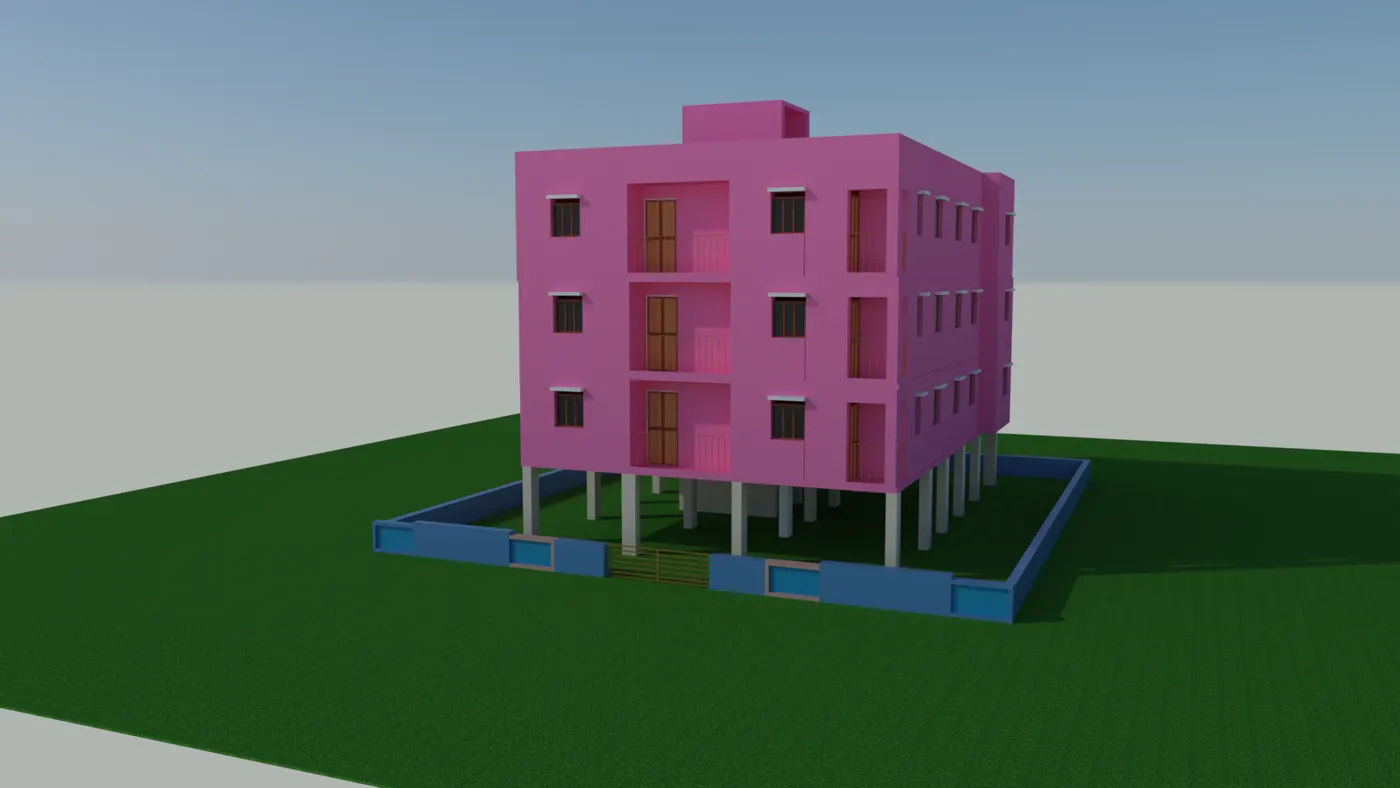
TO CREATE A 3 DIMENSIONAL MODEL OF THE RESIDENTIAL BUILDING WITH A RENDERED VIEW
OBJECT :
THE PLAN SELECTED IS A 3 STOREY RESIDENTIAL BUILDING WHICH IS USE FOR THE APARTMENT PURPOSE
STEPS TO CREATE THE 3D RENDERED MODEL:
- STEP:1
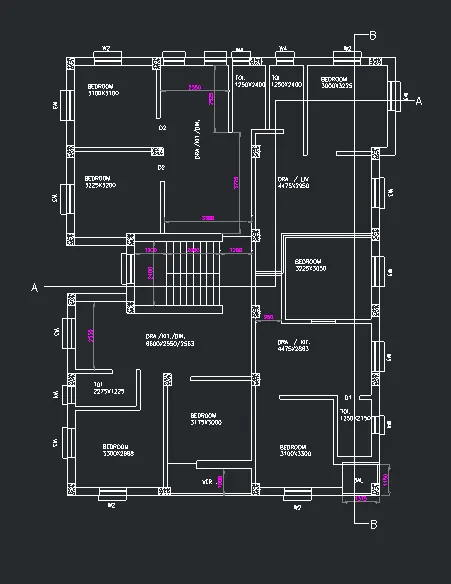
THE 2D PLAN OF THE RESIDENTIAL BUILDING IS DRAWN AS PER THE NEEDS WITH RESPECT TO THE STANDARD SIZES OF THE ROOM AND THE STANDARD SIZES OF WALL, WINDOW & DOOR
THE SCREEN SHOT OF THE 2D PLAN OF THE RESIDENTIAL BUILDING IS AS FOLLOWS :
- STEP 2 :
THE UNWANTED DATA LIKE THE INTERNAL WALL , DIMENSION, TEXT , DIMENSIONAL LINES HAS TO BE REMOVED TO MAKE THE 3D PLAN OF THE RESIDENTIAL BUILDING
THE COMMANDS USED TO MAKE THE 3D VIEW OF THE RESIDENTIAL BUILDING ARE AS FOLLOWS:
- REC
- PRESSPULL
- UCS
- SELECTION CYCLING
- 3D ORBIT
- EXTRUDE
- 3D MOVE
- EXTEND
- TRIM
- STEP 3 :
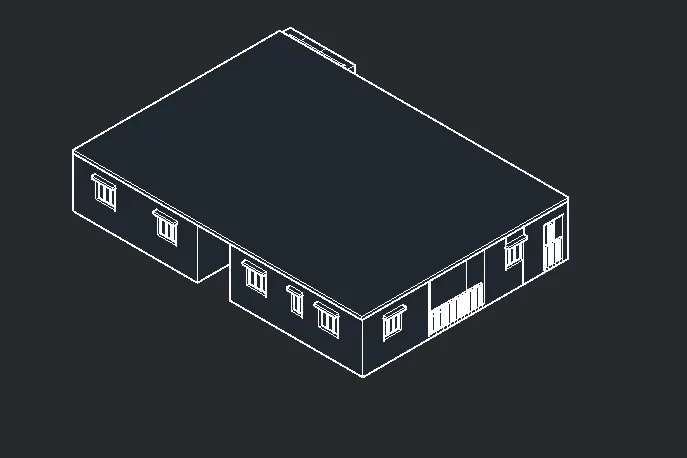
THE FOLLOWING STEPS WERE TAKEN TO MAKE THE 3D VIEW OF THE RESIDENTIAL BUILDING
- THE GF IS PRESSPULL AS IT HAS ONLY COLUMNS SO THE COLUMNS ARE PRESSPULLED AT AN HEIGHT OF 2350MM
- THE STAIRCASE ROOM WALLS IS ALSO BEEN PRESSPULLED.
- THE EXTERNAL WALLS OF THE BUILDING ARE PRESSPULLED AS PER THE FLOOR HEIGHT WHICH IS MENTIONED IN SECTIONAL DRAWING OF THE RESIDENTIAL BUILDING WHICH IS 2850 MM
- THE WINDOWS ARE THEN MARKED & PRESSPULLED AT AN HEIGHT OF 1205 SO THE SILL HEIGHT IS MATCHED
- THE WINDOWS ARE THEN PRESSPULLED UPTO THE LINTEL LEVEL , AS PER THE EARLIER STEPS ALL THE WINDOWS MENTION IN THJE DRAWING WERE PRESSPULLED
- THEN THE RAILING IS PLACED FOR THE GALLERY SECTION OF THE RESIDENTIAL BUILDING THJE RAILING PIPE OF 20 MM DIA IS PLACED
- THE DOOR IS PLACED WITH THE FRAME INBUILT IN IT .
- THEN THE SAME FLOOR IS COPY FOR THE OTHER TWO FLOORS .
THE SCREENSHOT OF THE 3D IMAGE OF THE FLOOR IS AS FOLLOWS :
- STEP 4
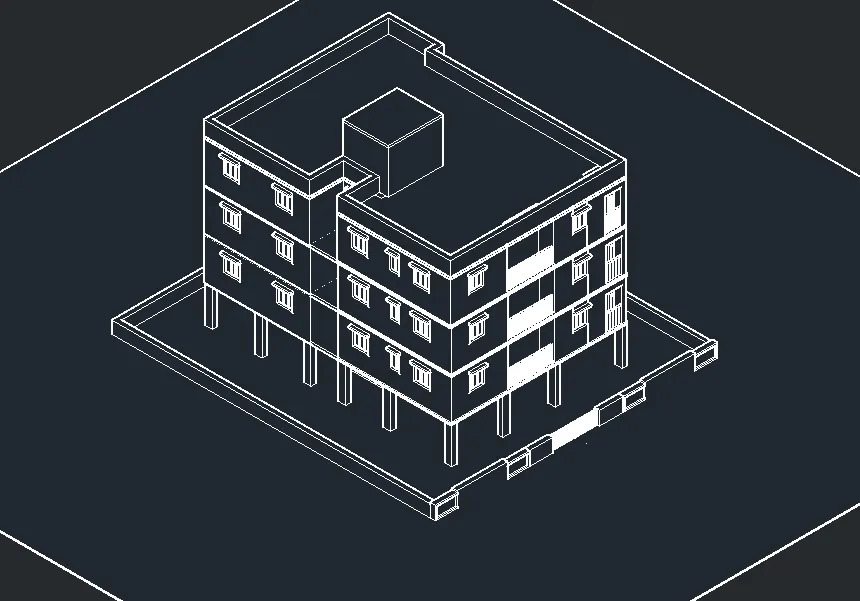
THE OTHER FLOORS ARE ALSO PLACED WITJ RESPECT TO THE FIRST FLOOR AND THE SAME COMMANDS ARE AS FOLLOWED WHICH WERE USED DURING MAKING THE FIRST FLOOR 3D VIEW
THE FINAL 3D VIEW OF THE RESIDENTIAL BUILDING AFTER PLACING THE COMPOUND WALL TO THE RESIDENTIAL LAYOUT IS AS FOLLOWS :
- STEP 5:
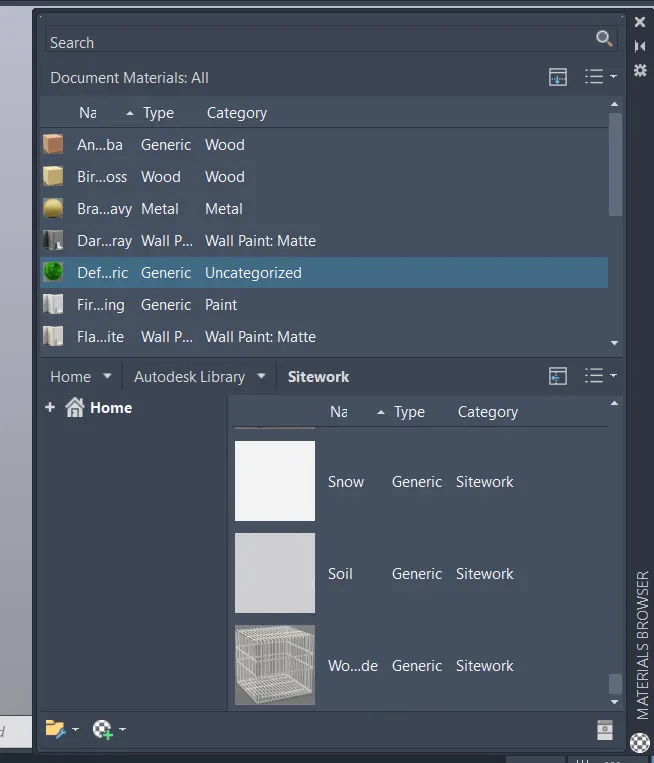
AFTER MAKING THE 3D VIEW OF THE RESIDENTIAL BUILDING , THE MATERIALS WERE ASSIGN TO THE BUILDING SECTION :
THE COMMANDS USED FOR THE MATERIALS WERE AS FOLLOWS:
- MAT
- AUTODESKLIBRARY
- ASSIGN TO SELECTION
THE FOLLOWING MATERIALS WERE USED FOR THE RESIDENTIAL BUILDING :
- WOOD
- WALL PAINT
- STEEL
- GLASS
- SITEWORK
THE FOLLOWING SCREENSHOT IS OF THE MATERIALS USED IN THE DRAWING :
- STEP 6:
AFTER PLACING THE MATERIAL PROPERTIES TO THE RESIDENTIAL BUILDING THE RENDERING IS DONE :
THE COMMANDS USED FOR THE RENDERING PURPOSE IS AS FOLLOWS:
- CAMERA
- RENDER
- SUNSHADOW
- SHADOW
- LIGHTS
FOR RENDERING THE FOLLOWING STEPS WERE TAKEN :
- FIRST OF ALL THE CAMERA IS SETUP AT AN REQUIRED HT FOR THE IMAGE WE WANT RENDER
- THEN THE EXPOSURE OF THE SITE IS SELECTED
- THEN THE VARIOUS FILTERS ARE APPLIED TO THE VIEW WHICH ARE SUN, SHADOW, LIGHT, ENVIRONMENTAL EXPOSURE
- THEN THE RENDERING IS DONE AT A HIDH LEVEL IN FULL HDTV IN RENDER SIZE.
- THE FOLLOWING OUTPUT OF THE RENDER IMAGE IS SHOWN BELOW
CONCLUSION :
THE OVERALL RENDER PLAN OF THE 3D RESIDENTIAL BUILDING WITH 3 STOREYS IS DONE
RESULT:
THE DWG FILE OF THE 3D RESIDENTIAL BUILDING PLAN IS SAVED BELOW IN THE PROJECT .