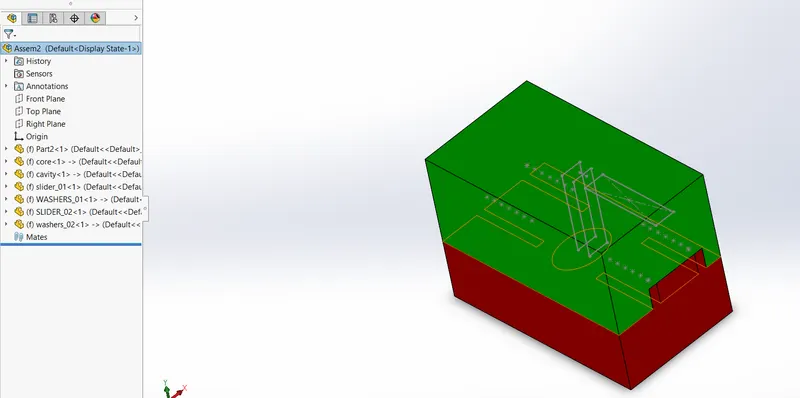
Project 1
STEP-1:-
UNDERSTANDING THE MODEL & DECIDE THE TOOLING DIRECTION.
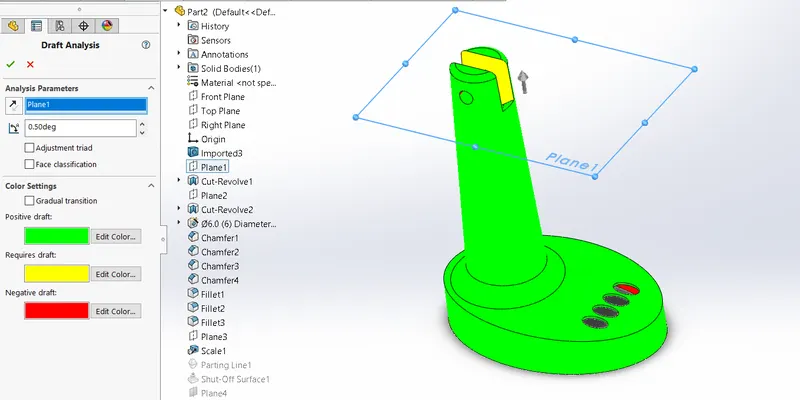
THEN SELECT DRAFT ANALYSIS OPTION
HERE SELECT TOOLING DIRECTION & GIVE DRAFT ANGLE AS 0.5°.
SINCE THE PART HAVE SOME UNDERCUTS, IT NEEDS SLIDERS (DO DRAFT ANALYSIS FOR SLIDERS ALSO).
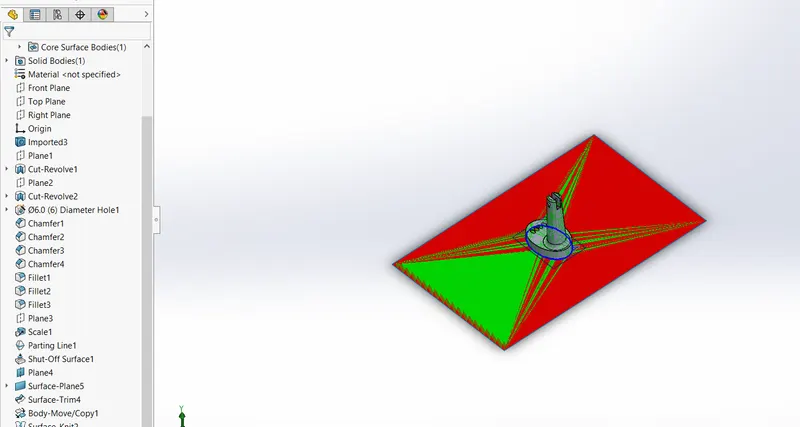
- CAVITY SIDE SHOWN AS GREEN SURFACE
CORE SIDE SHOWN AS RED SURFACE
STEP-2:-
SCALE THE MODEL FOR 1.006% (SINCE IT IS A ABS MATEIAL SHRINKAGE VALUE IS 0.006%)
STEP-3:-
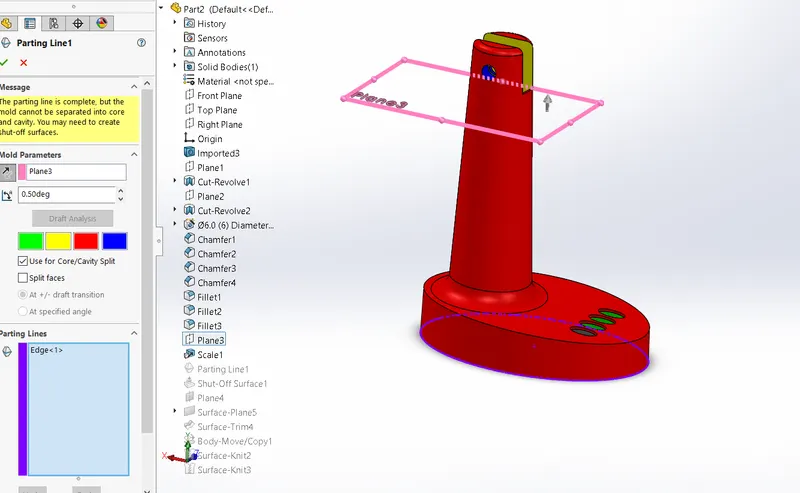
NOW SELECT PARTING LINE OPTION TO CREATE PARTING LINE.
HERE SELECT DIRECTON OF PULL & DO DRAFT ANAYSIS.
SELECT THE PARTING LINE WHERE CORE & CAVITY SEPERATES.
STEP-4:-
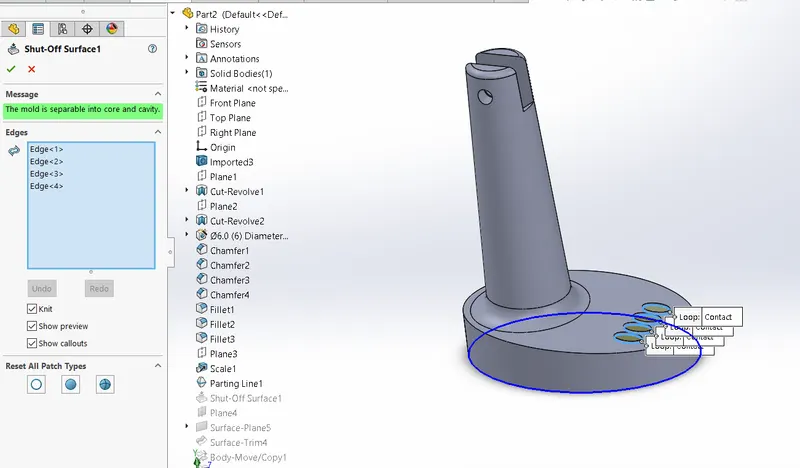
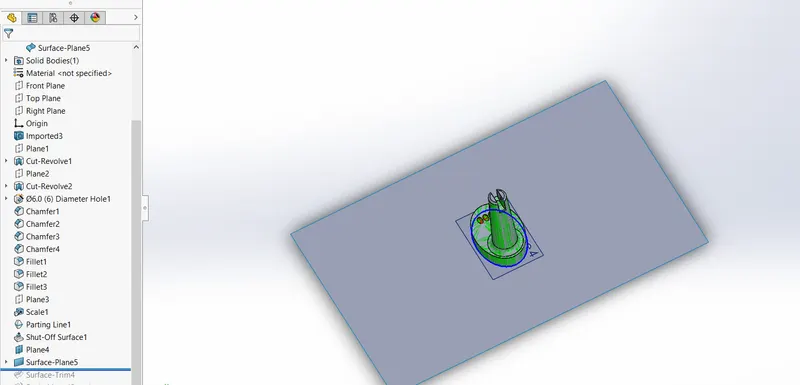
NOW SELECT SHUT-OFF SURFACE OPTION TO CLOSE HOLE GAPS.
STEP-5:-
NOW PARTING SURFACE HAS TO BE CREATED.
STEP-6:-
COPY THE SURFACE CREATED.
AND MAKE MERGE SURFACE FOR BOTH CORE & CAVITY SURFACE SEPERATELY.
STEP 7:-
NOW CREATE NEW ASSEMBLY.
AND ALSO CREATE TWO NEW PARTS INSIDE THE ASSEMBLY FOR CORE & CAVITY BLOCK.
SAVE PARTS FILES SEPERATELY.
STEP-8:-
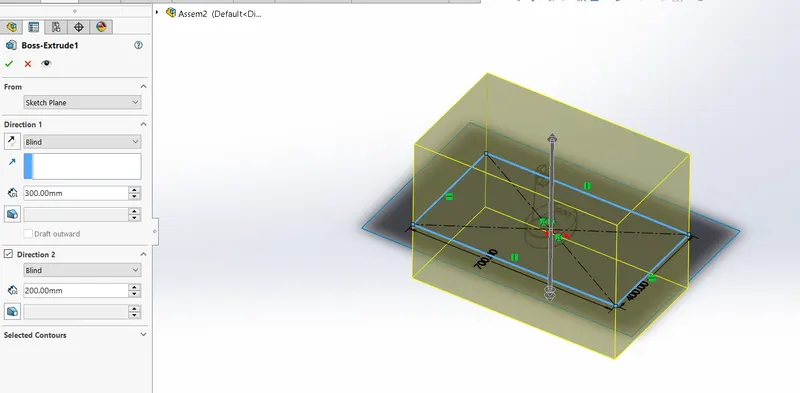
NOW OPEN THE CORE PART INSIDE ASSEMBLY.
MAKE SKETCH & EXTRUDE TO CREATE CORE BLOCK.
STEP-9:-
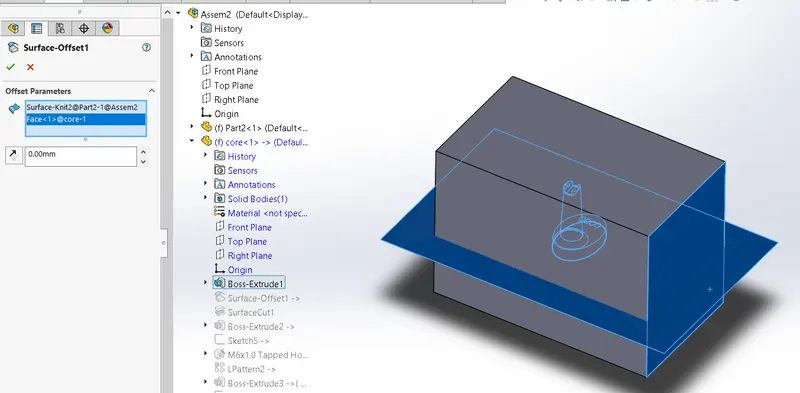
NOW USE SURFACE OFFSET COMMAND TO CREATE PARTING SURFACE INSIDE CORE PART.
STEP-10:-
NOW WITH THE HELP OF CUT WITH SURFACE COMMAND, CREATE CORE BLOCK.
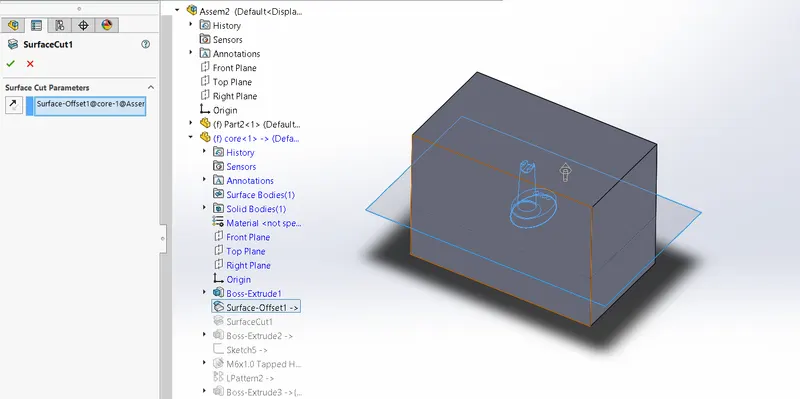
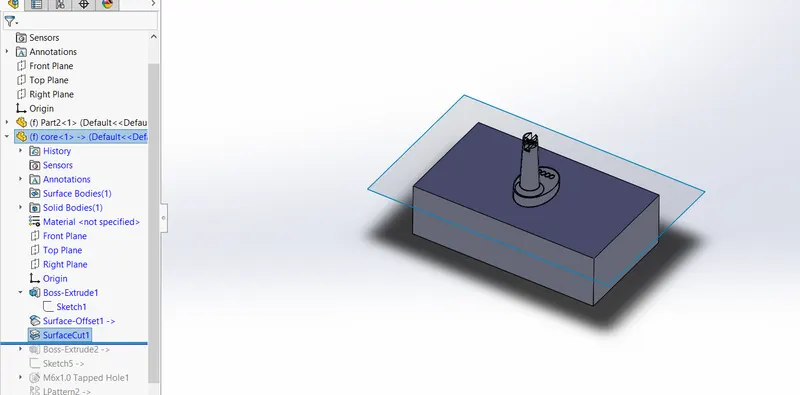
STEP-11:-
REPEAT THE STEPS FROM 08-10 & CREATE CAVITY BLOCK.
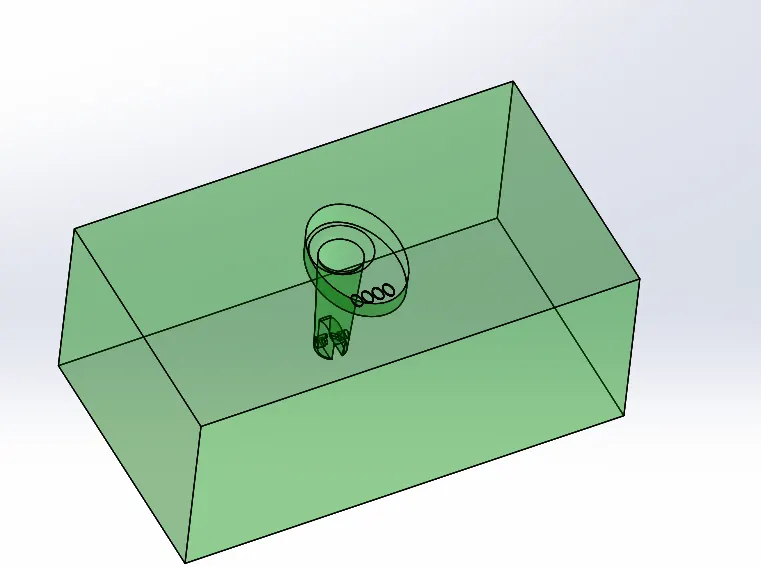
STEP12:-
GIVEN MODEL IS HAVING UNDERCUTS, INORDER TO DEAL WITH IT SLIDERS WILL BE NEEDED.
SLIDERS WILL BE NEEDED FOR THE SLOTS ON BOTH SIDES .
SO START WITH CAVITY BLOCK . FROM THE CAVITY BLOCK WE HAVE MAKE SLIDERS WITH USE OF SPLIT COMMAND. CREATE A PLANE ON UNDERCUT AREA.
SO MAKE A SKETCH ON PLANE CREATED.
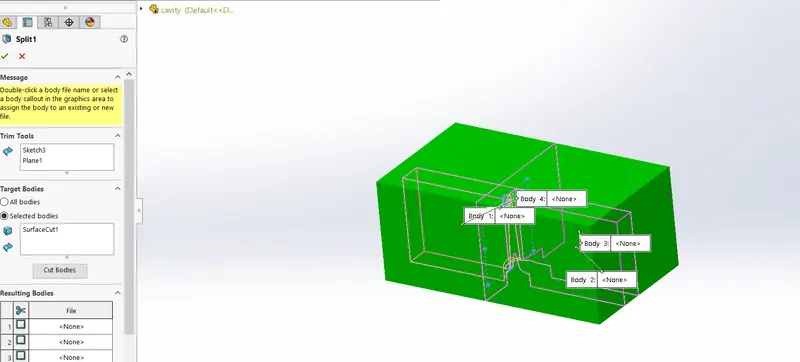
STEP13:-
NOW THERE ARE TWO SOLID BODIES.
SINCE SLOT AREA IS NOT FILLED WITH SOLID, MAKE EXTRUDE .
MAKE SURE THAT THE EXTTRUDE AREA IS A PART OF SLIDER.
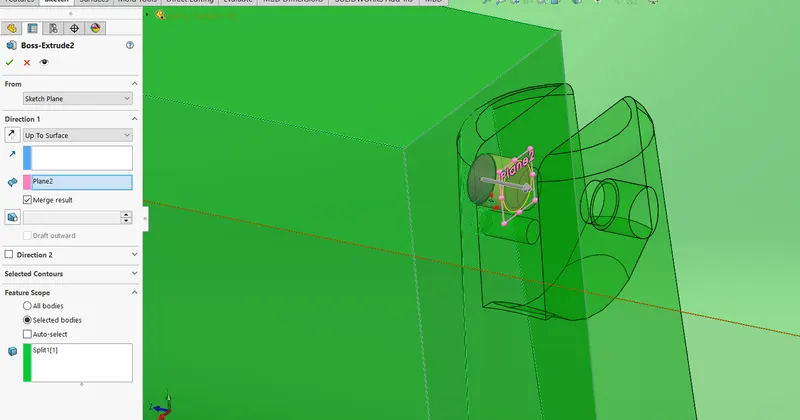
STEP14:-
REDUCE SIZE OF SLIDER USING EXTRUDE CUT.
MAKE SLIDER AS NEW PART BY RIGHT CLICK ON MODEL TREE INSERT INTO NEW PART OPTION
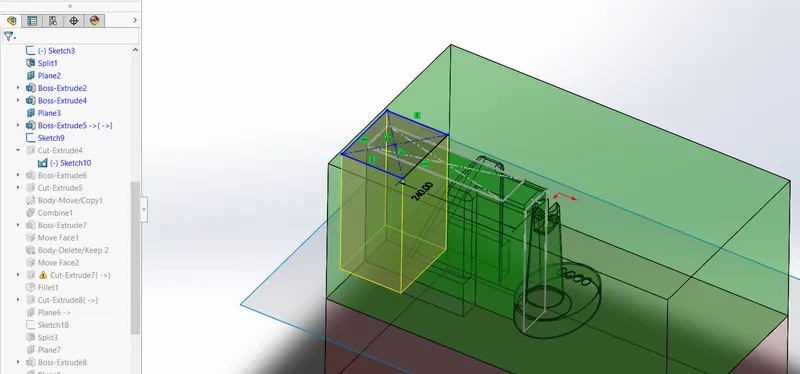
STEP15:-
TO CREATE SLIDER BLOCK MAKE SOME EXTRUDE &TO HAVE INTERLOCKING SURFACE MAKE WEDGE ON SLIDER BLOCK.
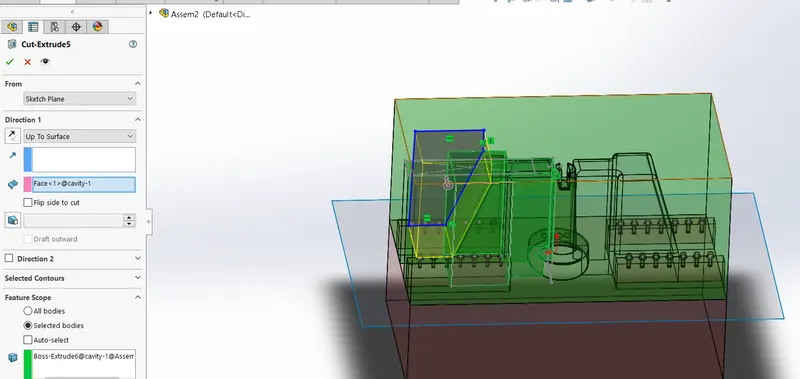
STEP16:-
Edit cavity block to match slider block
MAKE COPY OF SLIDER BY USING ‘ MOVE / COPY BODIES’ COMMAND
NOW HIDE ONE OF THE SLIDERS.
AND USE COMBINE COMMAND TO PROFILE IN CAVITY BLOCK.
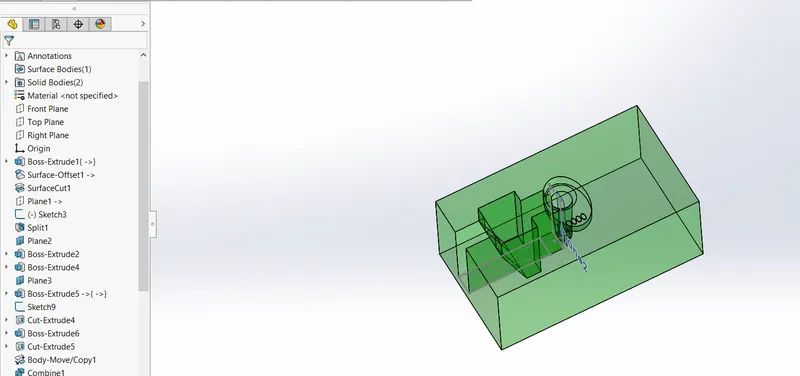
STEP17:-
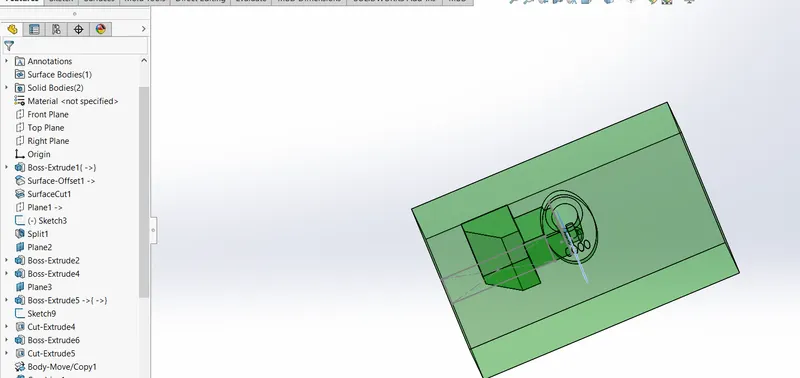
SINCE SOME GAP ARE FOUND. TO RECTIFY IT , USE MOVE FACE COMMAND.
STEP18:-
NOW DELETE THE SLIDER BODY IN CAVITY BLOCK, SINCE IT ALREADY CREATED AS AN SEPARATE PART BY USING DELETE BODY COMMNAD IN DIRECT EDITING TAB.
STEP19:-
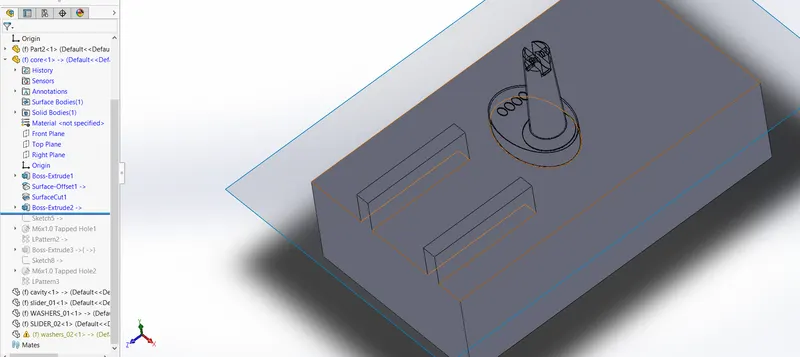
NOW GO TO CORE BLOCK. MAKE EXTRUDE TO GUIDE SLIDER MOVEMENT.
STEP 20:-
NOW GO BACK TO THE ASSEMBLY MODEL.
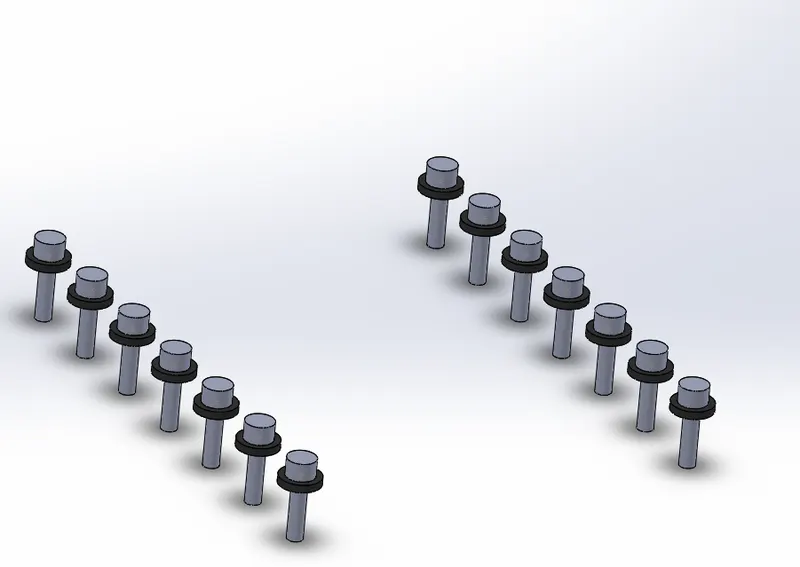
INSERT NEW PART FOR WASHERS
STEP 21:-
SINCE SOME MATERIAL ADDED IN CORE BLOCK FOR ACCOMADATE WASHERS.
THOSE MATERIAL TO BE REMOVED IN CAVITY BLOCK.
STEP 22:-
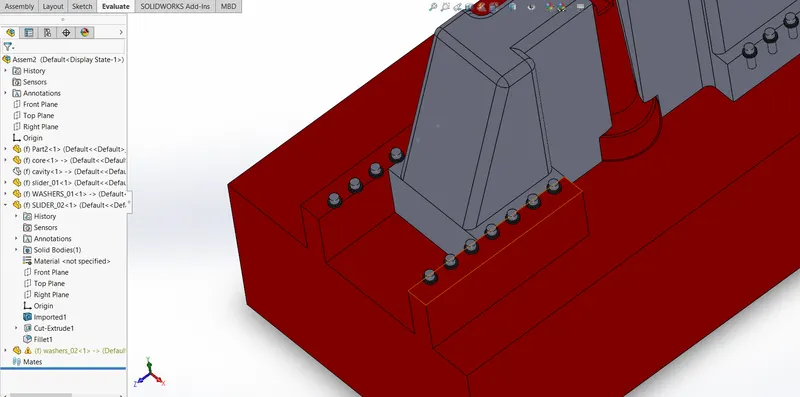
NOW MAKE SOME FILLETS ON SLIDERS AREA OF CAVITY BLOCK.
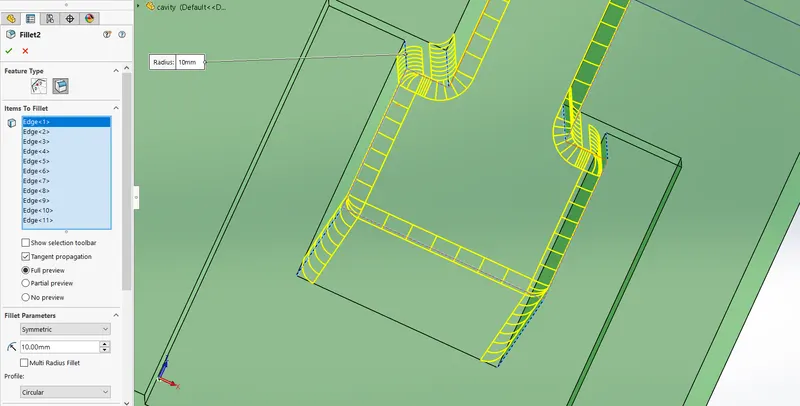
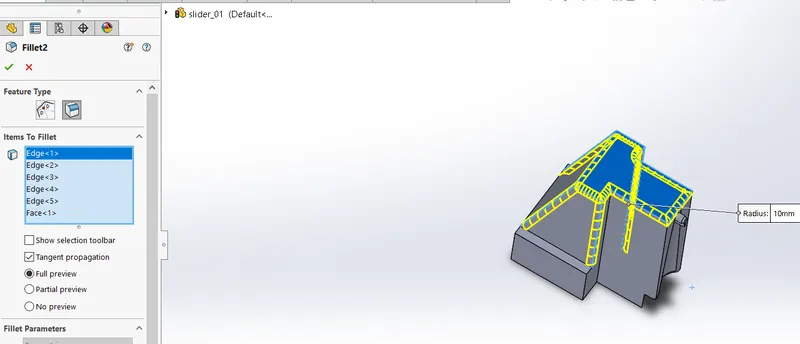
STEP 23:-
DO SAME FILLETS IN SLIDER PART ALSO.
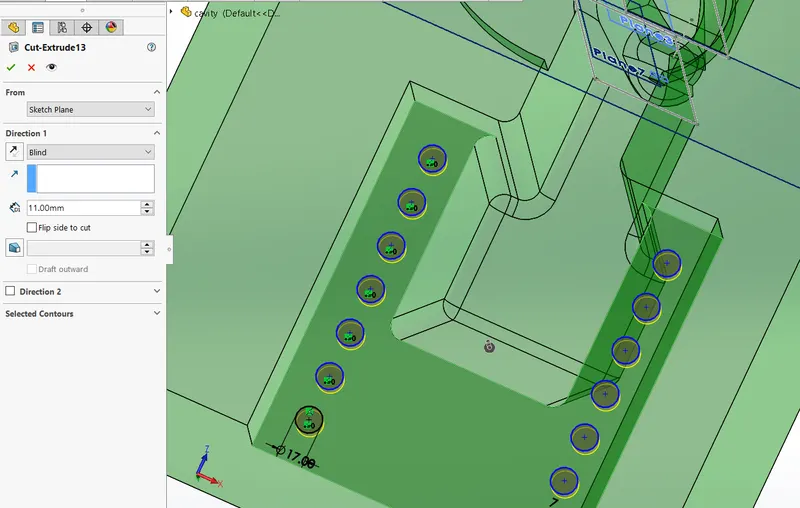
STEP 24:-
NOW OPEN CAVITY BLOCK, MAKE SLOTS FOR WASHERS.
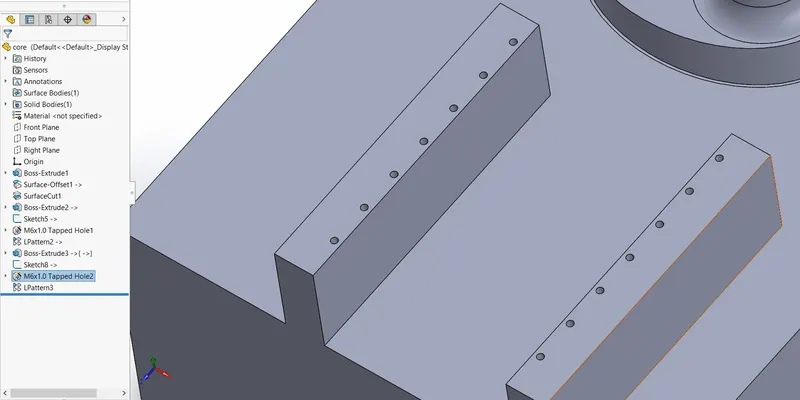
STEP 25:-
NOW OPEN CORE BLOCK , MAKE TAPPED HOLE FOR WASHERS.
STEP 26:-
REPEAT THE SAME PROCEDURE FOR OTHER SLIDER ALSO.
FINAL MODEL LOOK LIKE----