Preparing Schedule & Cost Estimation for a building using REVIT
AIM -
1) Use the shortcut keys in Revit discussed in class to complete the following tasks and list them below
a. Using 3D model create a section box
b. To create similar doors and windows in a floor plan layout
c. To reduce the thickness of lines visible in plan views
d. To apply override settings to a floor in the model section view
e. To increase the range of visibility in a plan view
f. To select the previously selected items
g. To add annotations to the model views
h. To bring the model elements in line
i. To rotate the model elements
j. To move an object to another location
k. To copy a model element
l. To mirror an element about an axis
m. To create an array of model elements
ANS - A. SECTION BOX -
for creating section box open a 3d view.after that select a part of the object which need to edit by section box.
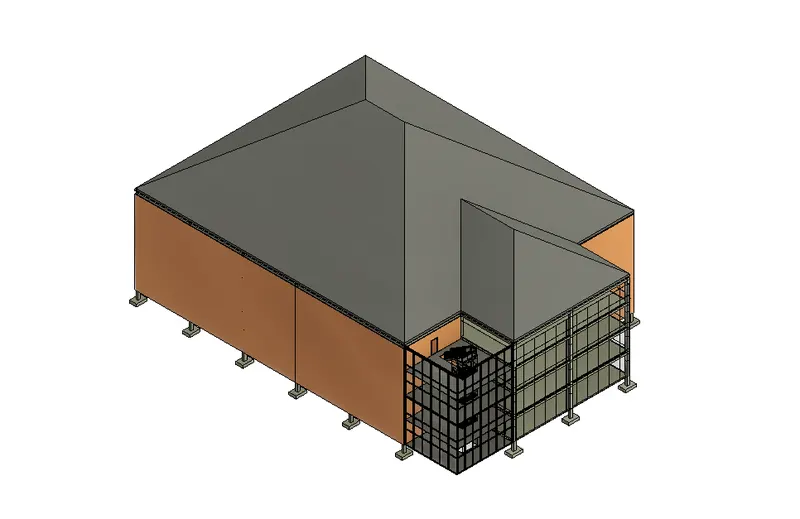
IT IS MY 3D OBJECT.I WANT TO EDIT HIS FRONT CURTAIN WALL.
SELECT A WALL AND TYPE BX FOR SECTION BOX 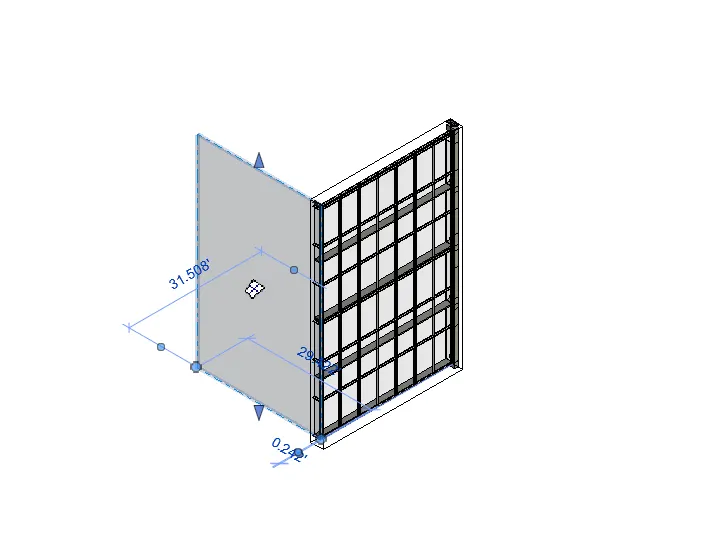
SECTION BOX
B. CREATE SIMILER -
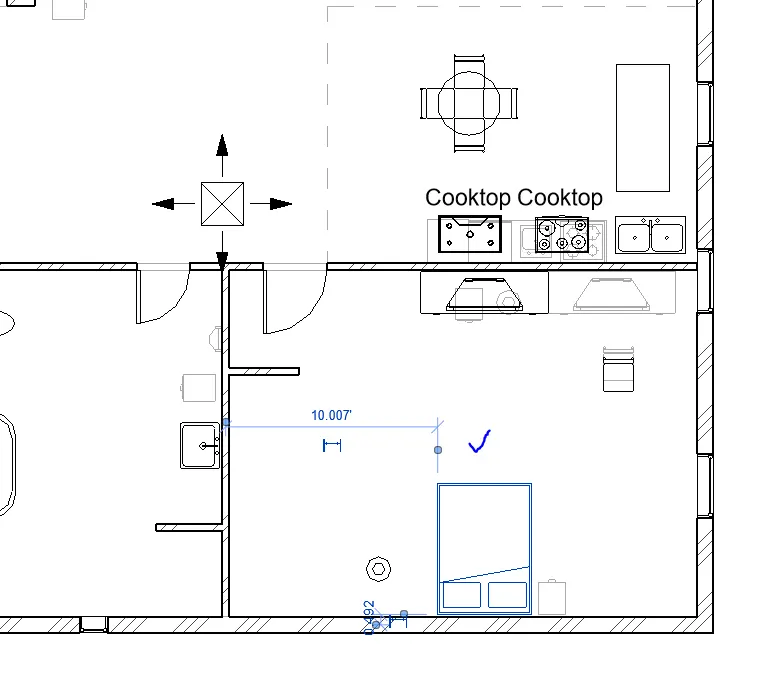
TO CREATE SIMILER OBJECT OF ANY object of the building. select a object and type CS COMMAND AND PLCE A NEW SIMMILER OBJECT.
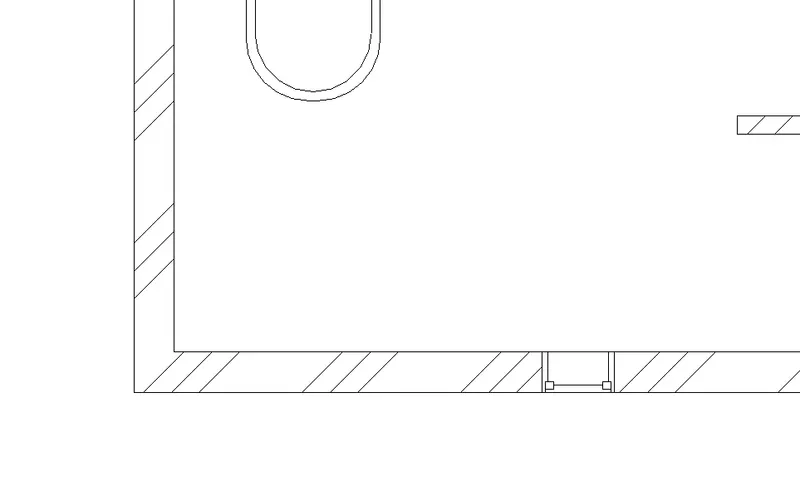
C. REDUCE THE THICKNESS OF LINE - TO REDUCE THE THICKNESS OF THE LINE USE (TL) COMMAND FOR THIN LINE AM USE TL COMMAND ROE REDUCE THE THICKNESS OF THE WALL.
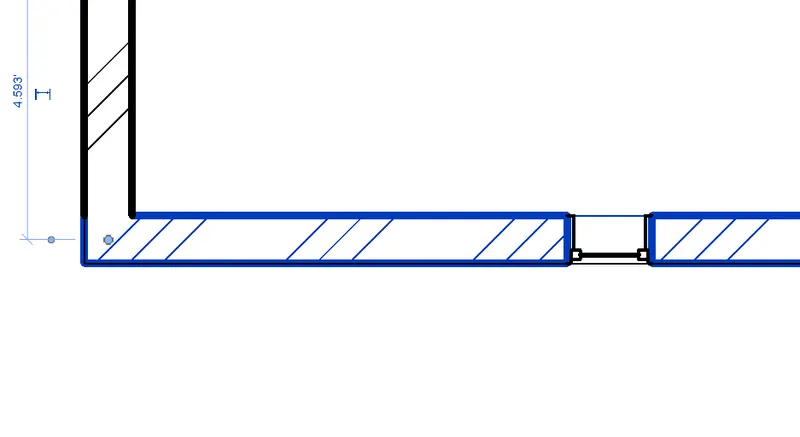
BEFORE TL COMMAND
APPLYING TL COMMAND
D. OVERRIDE SETTING TO FLOOR -
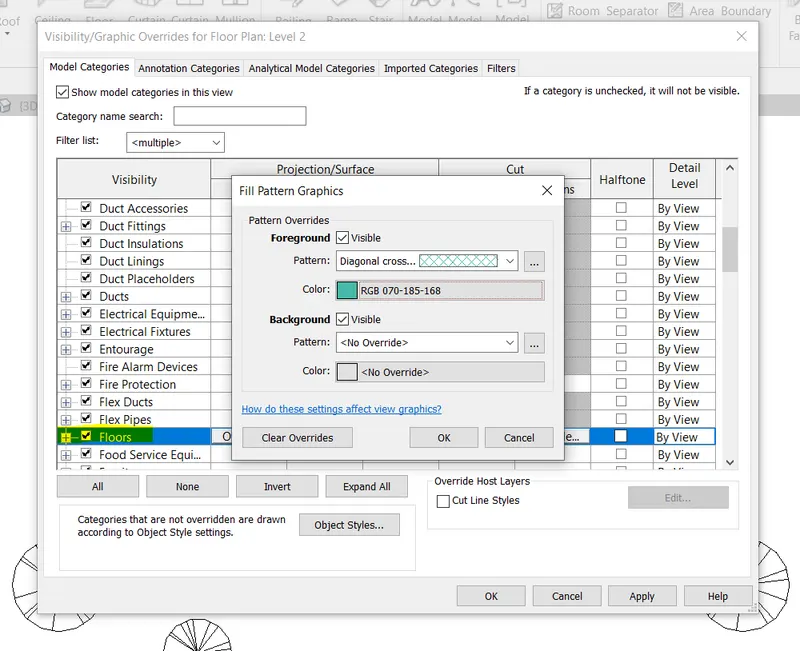
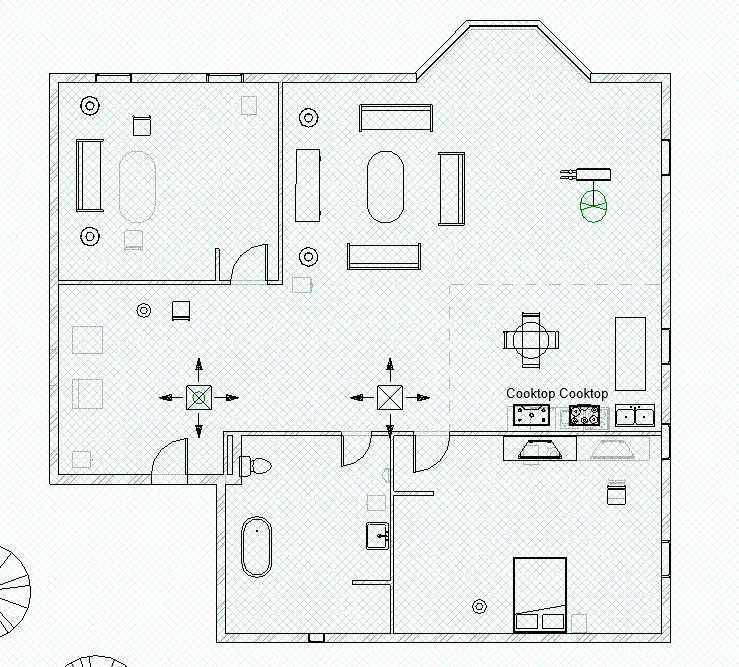
TO CREATE OVERRIDE SETTING FOR THE FLOOR TYPE (VG) COMMAND AND VISIBLE GRAPHICS VINDOW APPEAR AND AFTER THAT.SELECT A FLOOR OPTION UNDER THE MODEL CATEGORIES IN THIS SELECT PATTERN GRAPHICS SELECT TYPES OF PATTERN AND ALSO CHANGE THE COLOR OF THE PATTERN.
E. INCREASE THE VISIBILITY IN A PLAN VIEW -
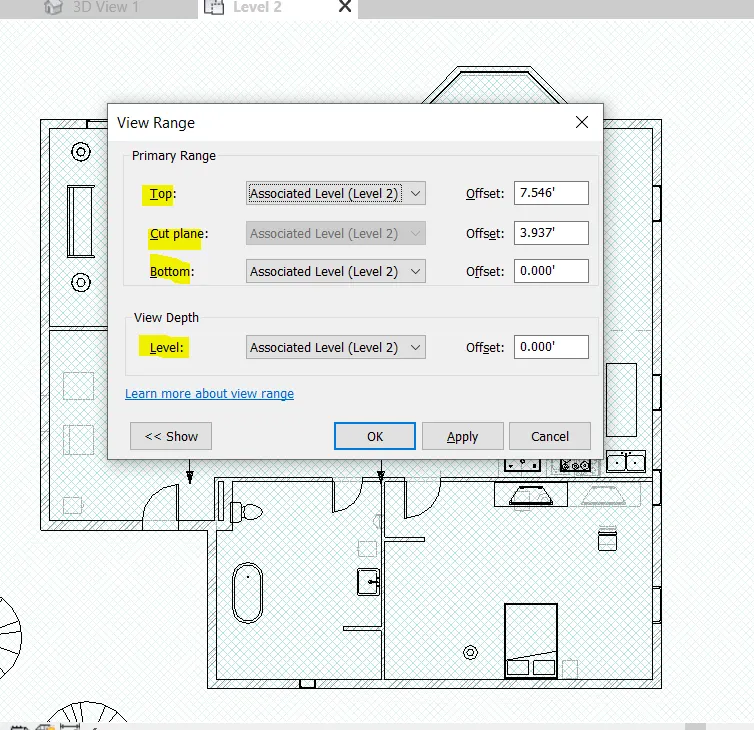
TO INCREASE THE VISIBILITY IN A PLAN VIEW WE USE A (VR) COMMAND AND AFTER THAT SELECT AVISIBILITY OF THE PLAN VIEW,TOP VIEW,AND BOTTOM VIEW.
F. TO SELECT A PREVIOUS SELECTED ITEM -
BY USING (CTR <) IT WILL SHOW THE PREVIOUSLEY SELECTED MODEL.
G. TO ADD ANOTATION TO THE MODEL VIEW -
TO ADD THE ANNOTATION IN THE BUILDING USING (DI) COMMAND. AFTER TYPE DI COMMAND THE RIBBON TAB IS AUTOMATICALY CHANGE AND SHOWING THE ANNOTATION OBJECT.
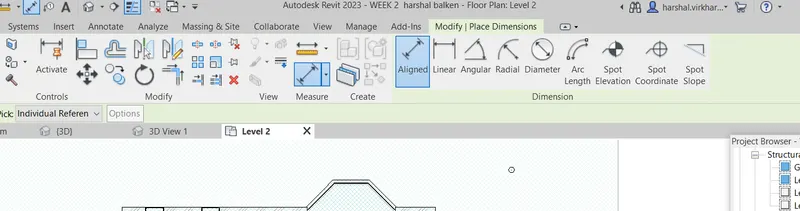
H. TO BRING THE MODEL ELEMENTS IN A LINE -
TO BRING THE MODEL IN LINES USE THE ALIGN TOOL .TO CREATE ALIGN THE OBJECT USE (AL) COMMAND.
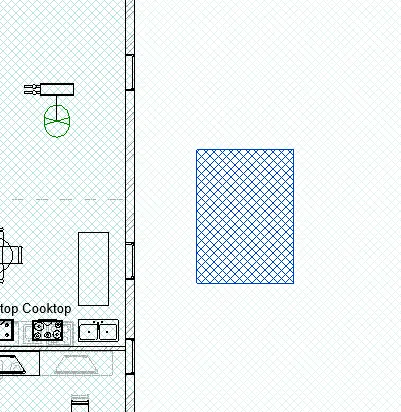
I AM CREATE A FLOOR SELECT THE FLOOR.AFTER THAT TYPE (AL) AND SELECT THE BOTH OUTER PART OF THE FLOOR AND WALL.
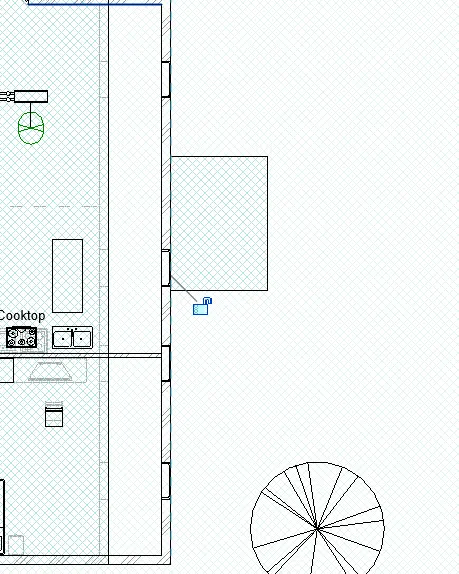
I. TO ROTATE THE MODEL ELEMENT - TO ROTATE THE ELEMENT SELECT A OBJECT AND TYPE (RO) COMMAND AND OBJECT WILL BE ROTATED.
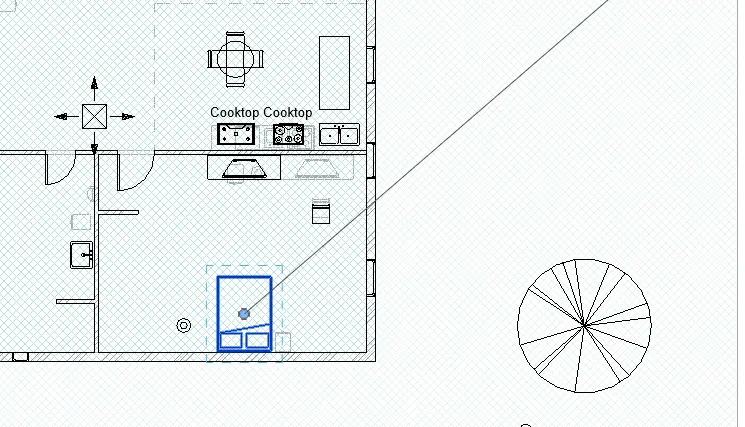
J. TO MOVE AN OBJECT TO ANOTHER LOCATION -
TO MOVE THE OBJECT TO ANOTHER LOCATION SELECT A OBJECT AND TYPE(MV) COMMAND. AFTER THAT PLACE A ELEMENT WHERE WE WANT.
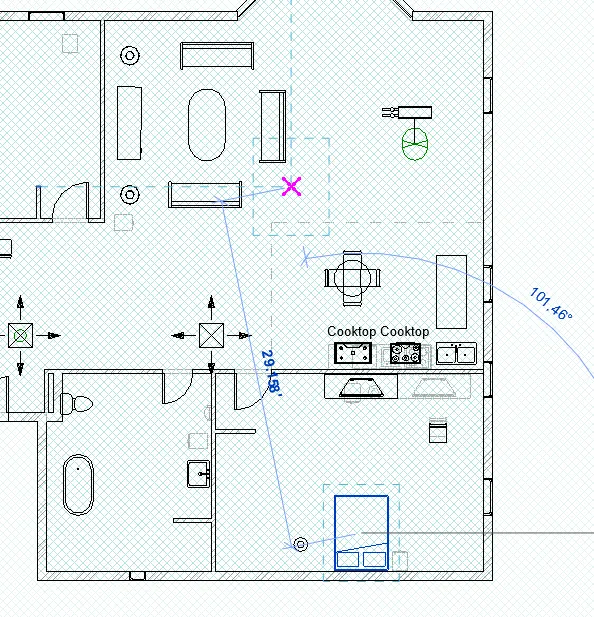
K. TO COPY A MODEL ELEMENT -
TO COPY A MODEL ELEMENT SELECT A OBJECT AND TYPE (CO) AND PLACE A OBJECT WHERE WE WANT.
L. TO MIRROR AN ELEMENT ABOUT THE AXIS -
TO MIRROR THE OBJECT SELECT THE OBJECT TYPE (MM) COMMAND AFTER THAT SELECT THE INTERSECTION POINT OF THE OBJECT AND ANOTHER MIRROR OBJECT WILL APPEAR.
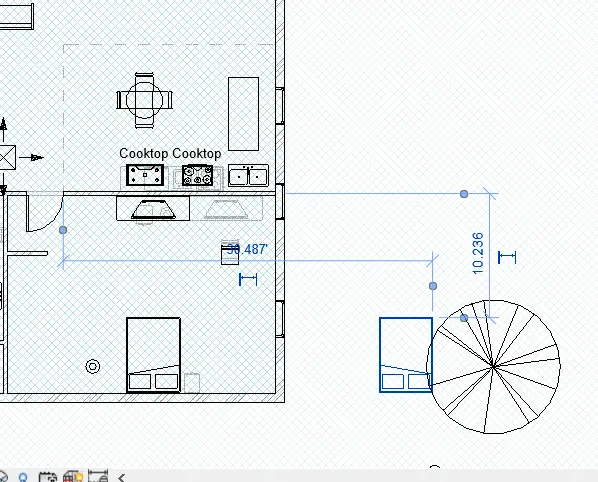
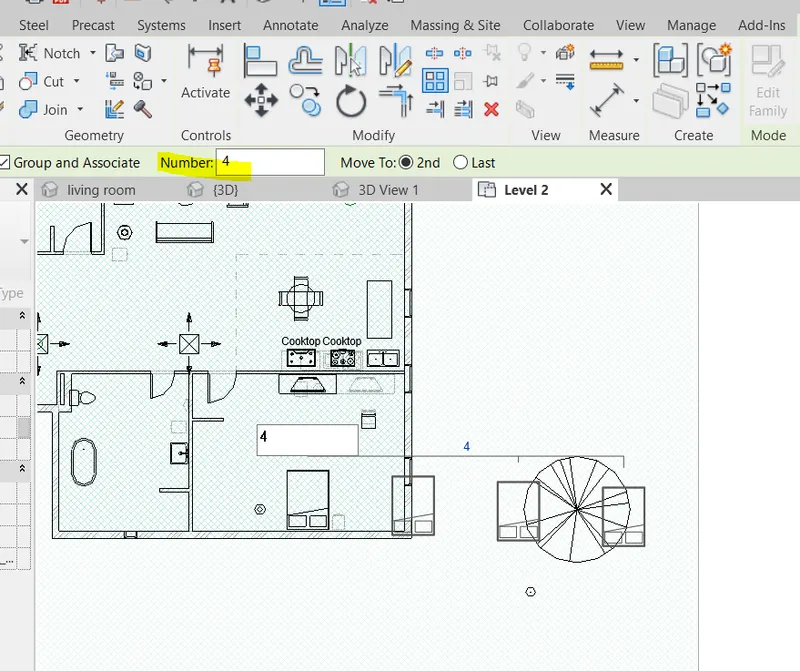
M. TO CREATE AN ARRAY OF MODEL ELEMENT -
TO CREATE A ARRAY OF AN MODEL SELECT A OBJECT TYPE (AR) AND TYPE A NUMBER HOW MANY OBJECT WE WNT AFTER THAT PLACE A DISTANCE THE OBJECT WILL ACREATE A ARRAY.
AIM - Using Revit and the project used from week 6 to 8 prepare a schedule for the following
a. Walls
b. Doors
c. Windows
d. Material – Concrete/Wood
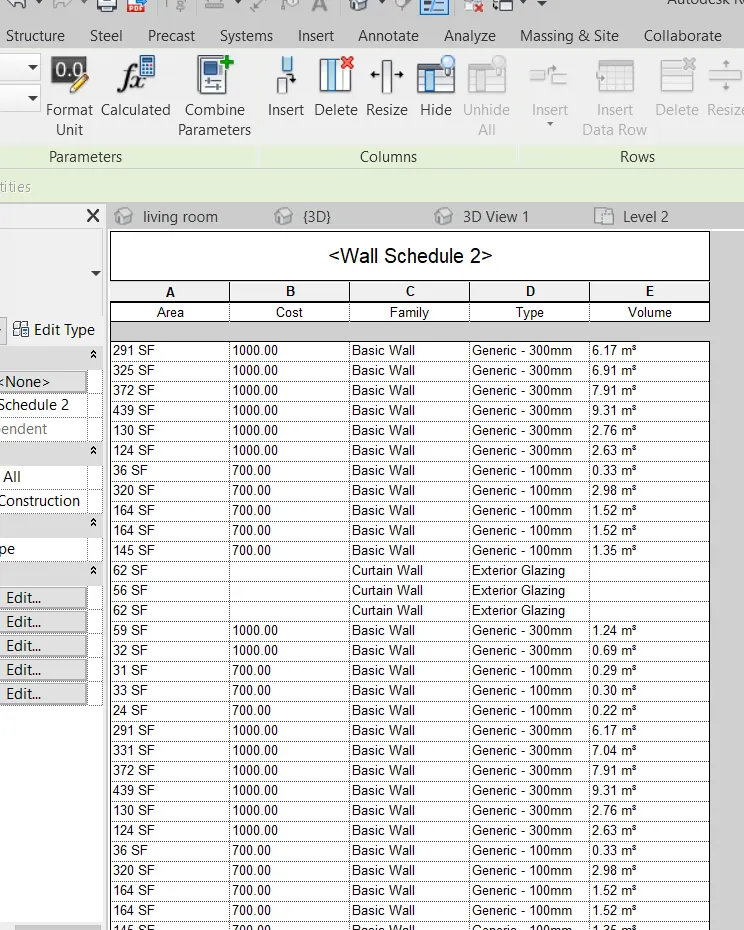
ANS - A . WALLS -
TO CREATE SCHEDULE FOR WALL. SELECT SCHEDULE FROM THE VIEW TAB SELECT THE WALLS FROM THE NEW CATEGORIES. AFTER THAT SELECT SCHEDULE PROPERTIES. AND CLICK OK.
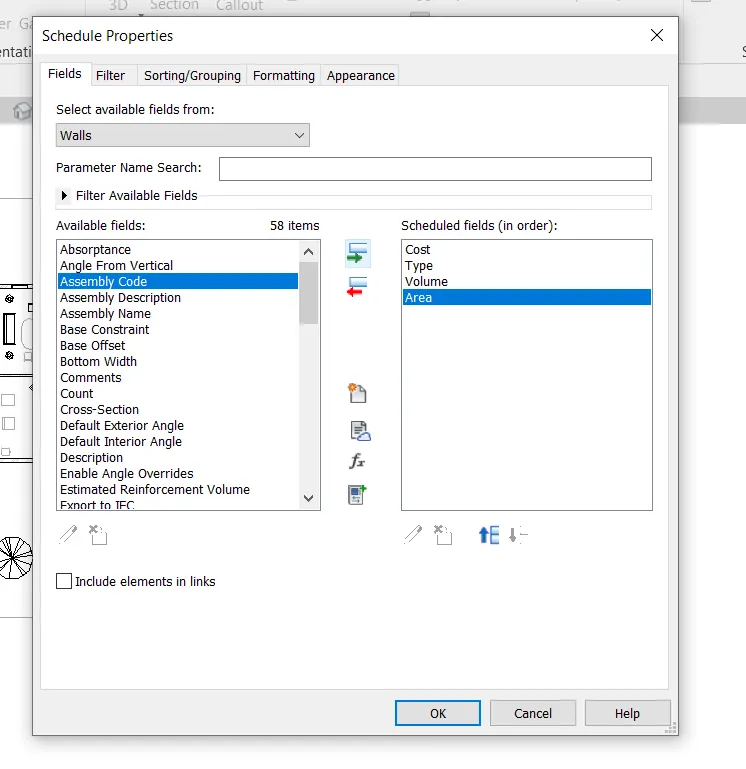
AFTER THAT SCHEDULE WINDOW WILL APPEAR.
2. DOOR SCHEDULE -
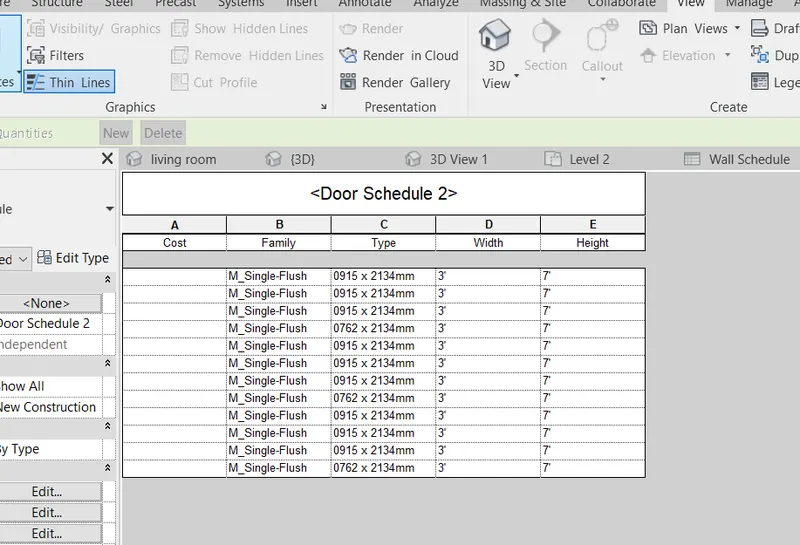
TO CREATE SCHEDULE FOR DOOR. SELECT SCHEDULE FROM THE VIEW TAB SELECT THE DOORS FROM THE NEW CATEGORIES. AFTER THAT SELECT SCHEDULE PROPERTIES. AND CLICK OK.
3. WINDOWS -
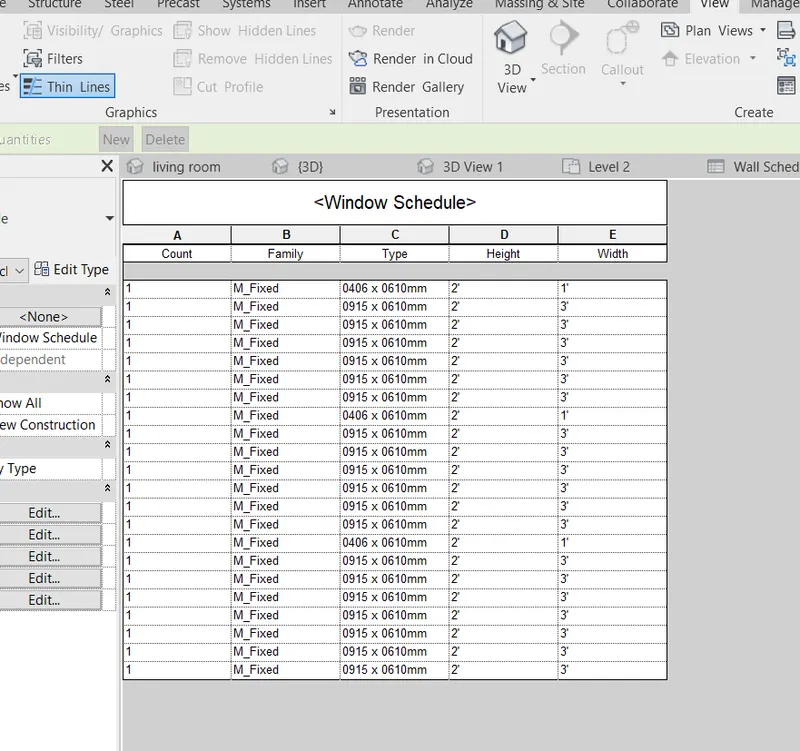
TO CREATE SCHEDULE FOR WINDOWS. SELECT SCHEDULE FROM THE VIEW TAB SELECT THE WINDOWS FROM THE NEW CATEGORIES. AFTER THAT SELECT SCHEDULE PROPERTIES. AND CLICK OK.
D. MATERIAL TAKEOFF/CONCRETE WOOD -
TO CREATE SCHEDULE FOR MATERIAL TAKEOFF. SELECT SCHEDULE FROM THE VIEW TAB SELECT THE MATERIAL TAKEOFF. FROM THE NEW CATEGORIES. AFTER THAT SELECT SCHEDULE PROPERTIES. AND CLICK OK.
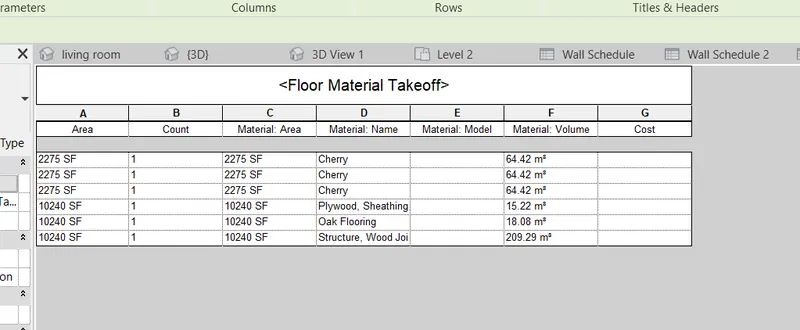
UNDER THE SCHEDULE OPTION THERE ARE VARIOUS SCHEDULS ARE AVILABLE FOR COLUMN, FOOTING, WALL,CASEWORK,FORMWORK,CEILING,DUCTS,ELECTRICAL,PLUMBING ETC AFTER SELECTION SELECT A PARAMETER WHICH WE WANT AND CREATE A SCHEDULE.
AIM - Using Revit Calculate area and volume of each room in the model with appropriate room tags applied to each room. Prepare a schedule report for area and volume of each room.
ANS - ROOMS SCHEDULE -
TO CREATE ROOM SCHEDULE ABOUT AREA, VOLUME, OF EACH ROOM SELECT A SCHEDULE FROM THE VIEW TAB. AFTER THAT SELECT A PARAMETER WHICH WE WANT.
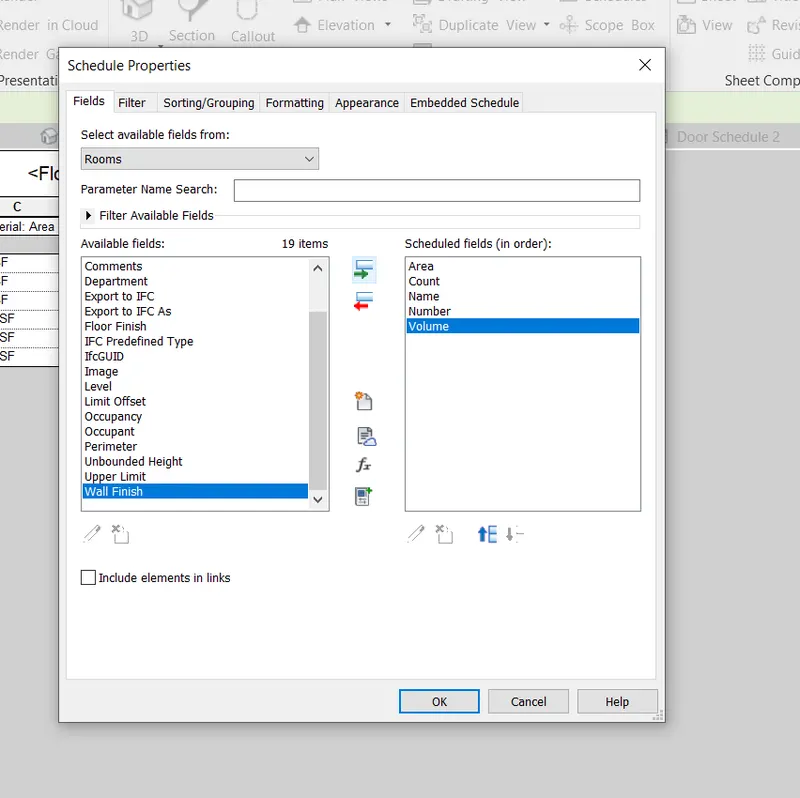
SELECT ALL THE PARAMETER AND SELECT OK. AFTER THAT IT WILL CREATE SCHEDULE OF THE ROOM ABOUT AREA, VOLUME, ETC.
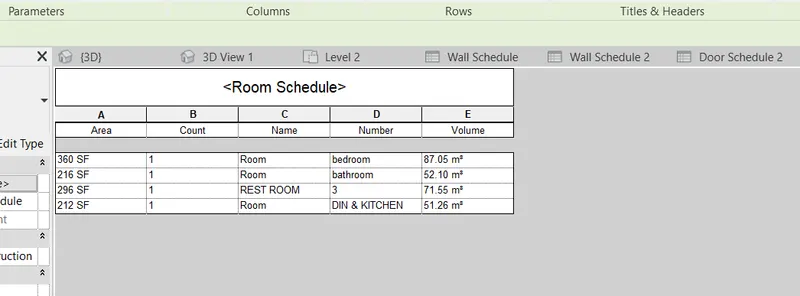
ROOM SCHEDULE
AIM - Using the same schedule using the unit cost rate for materials available in the internet, prepare total cost of materials used in the project
a. Total Cost of Materials
b. Individual Material Take off
ANS - A. TOTAL COST OF MATERIALS -
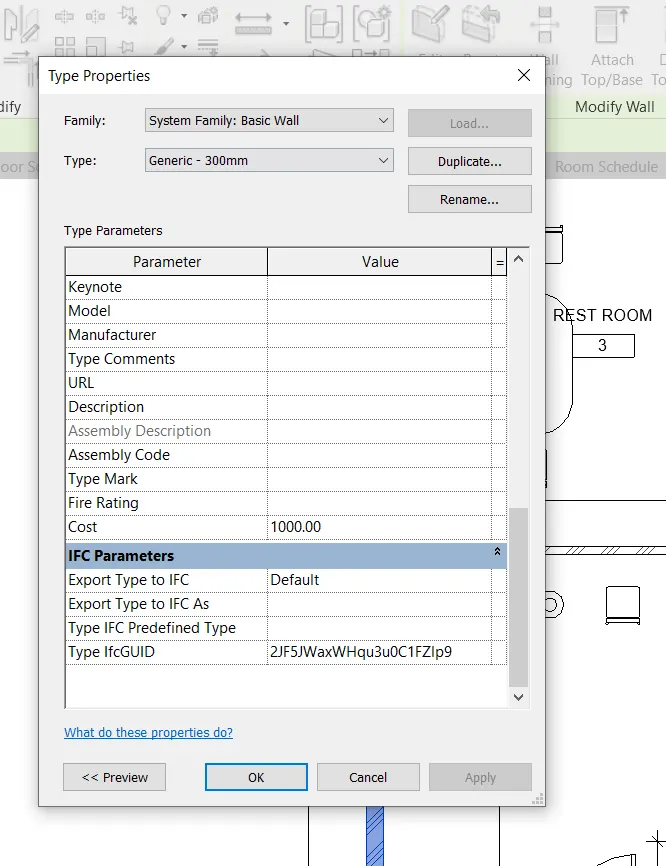
TO SHOWING TOTAL COST OF THE MATERIALS. USE TO SELECT SCHEDULE FROM VIEW TAB INSIDE THE SCHEDULE SELECT A MATERIAL TAKEOFF. AND CREATE SCHEDULE BY SELECTING A VALID PARAMETER FOR PARTICULAR OBJECT. TO ADD THE COST OF THE ELEMENT SELECT OBJECT AFTER THAT SELECT EDIT TYPE FROM THE PROPERTIE BROWSER AND ADD COST OF THE MATERIAL.
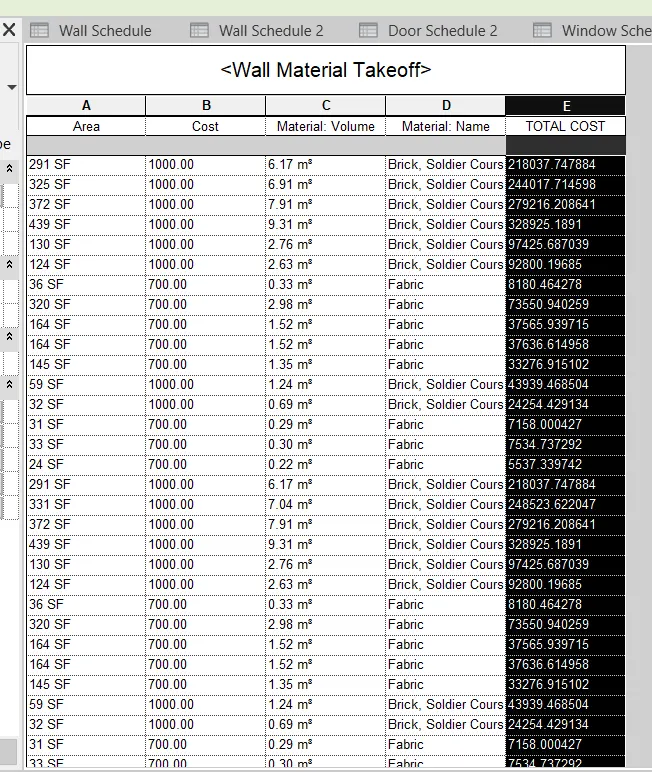
AFTER THAT OPEN A SCHEDULE FORMAT TO SHOW THE MATERIAL TAKEOFF RATES. AND SELECT CALCULATED VALUE OPTION AND SELECT AND CREATE A FRPMULA FOR WALL TOTAL COST. SELECT OK
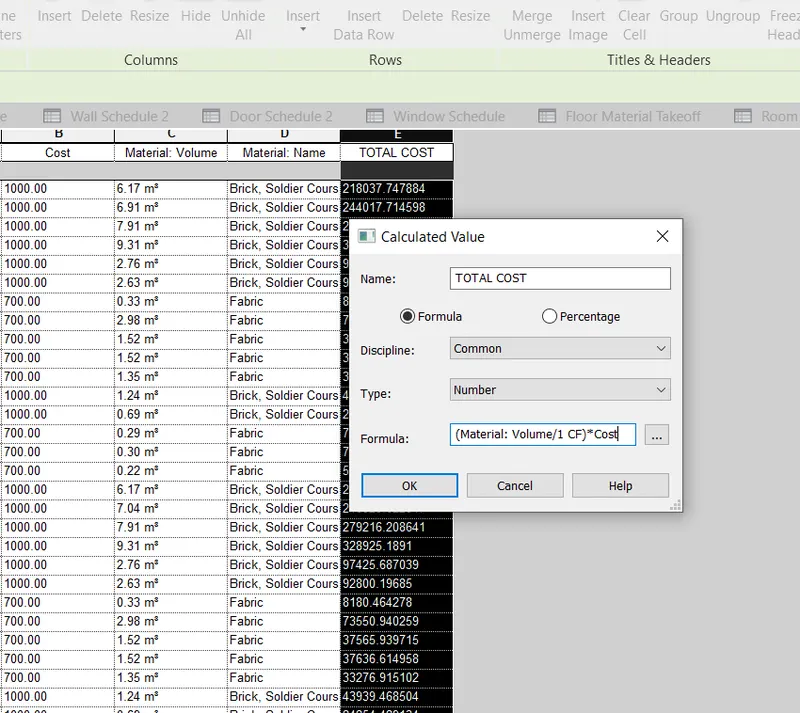
TOTAL COST OF WALL MATERIAL TAKEOFF -
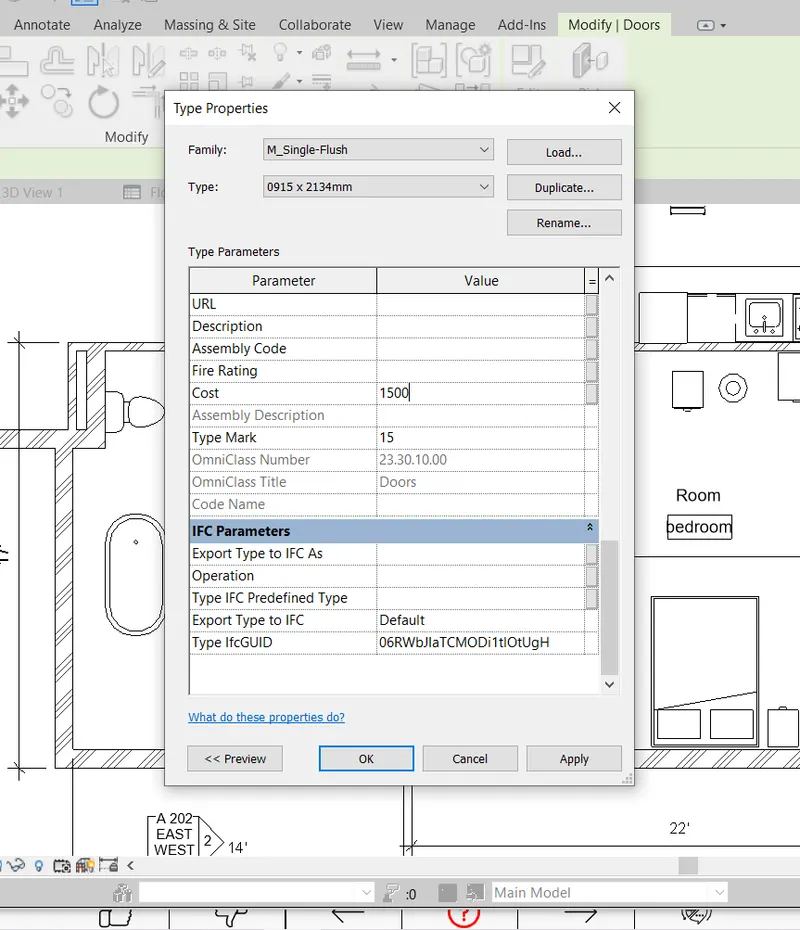
TOTAL COST OF THE DOOR -
BEFORE CALCULATE THE TOTAL COST OF THE MATERIAL OPEN A FLOOR PLAN SELECT A DOOR AND OPEN A EDIT TYPE AND ADD A COST IT EDIT PANNEL.
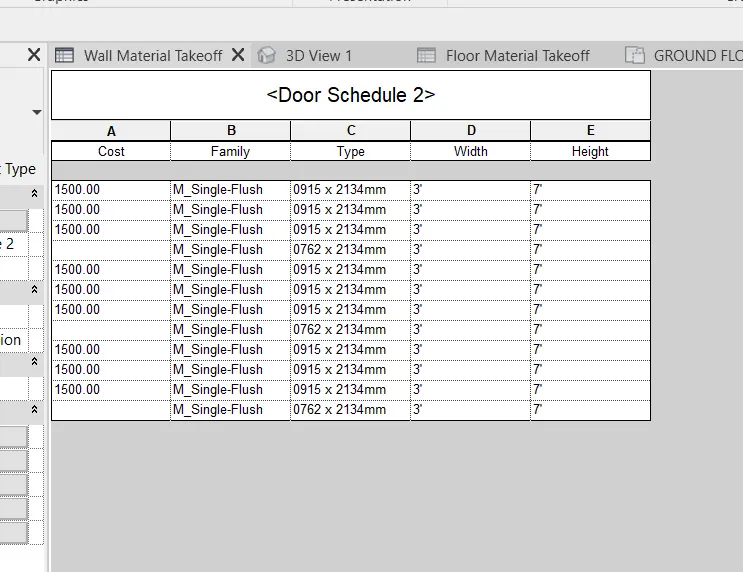
SETING PARAMETER -
BEFORE CREAT TOTAL COST OF THE DOOR SELECT PARAMETER OF THE DOOR LIKE COST NO., DOOR TYPE ETC. AFTER SELECTION OF THE PARAMETER WHICH I WANT SELECT OK.
AFTER SHOWING TOTAL QUANTITY OF THE MATERIAL SELECT A ANOTHER COLUMN FOR RIGHT CLICK AND INSERT A COLUMN. FOR TOTAL COST
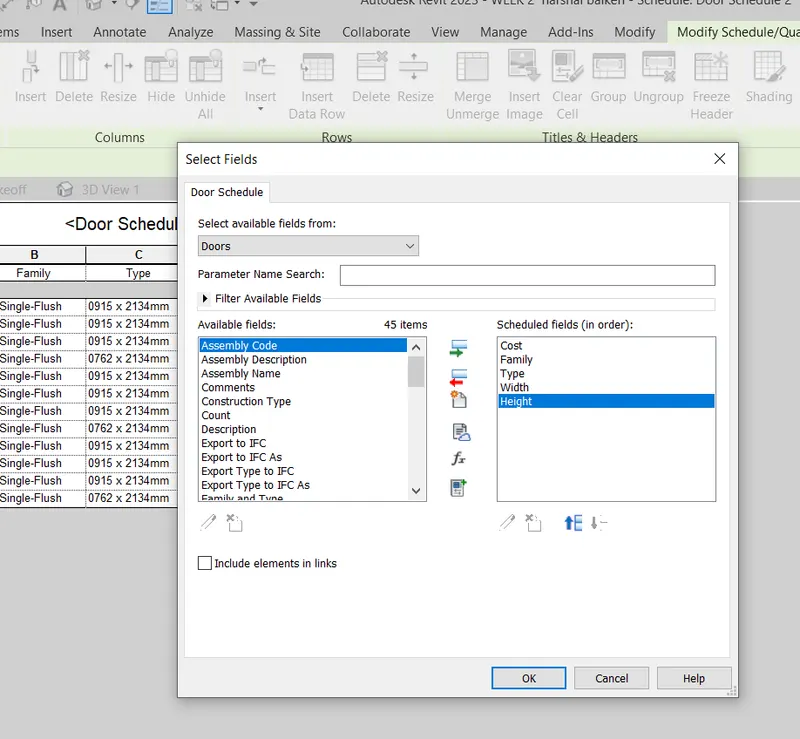
TOTAL COST -
TO CREATE TOTAL COST OF THE DOOR SELECT CALCULATED OPTION AND CREATE A TOTAL COST CALCULATION FOR A DOOR.
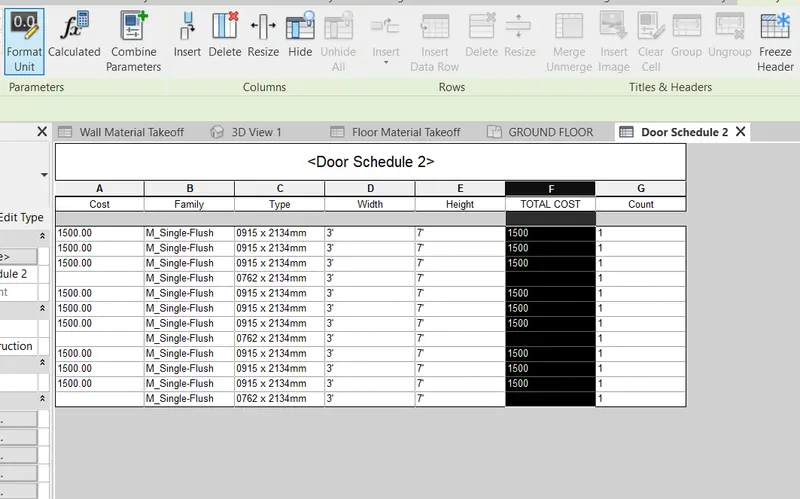
THESE ARE ALL THE PROSSES WHICH ARE WE USE TIO CALCULATE ALL MATERIALS TAKOFF RATES.
AIM - Using the concept of Visual Programming discussed in class, list a flowchart for the following scenario
a. How to decide framings for a structure using Dynamo ?
b. If there is no water coming from the pipes
c. If request for money from client has been declined for the project
ANS - A. HOW TO DECIDE FRAMINGS FOR A STRUCTURE USING DYNAMO -
THE FOLLOWING FLOWCHART WE USE TO DECIDE FOR A STRUCTURE USING DYNAMO.
1. PREPARATION FOR A FORMWORK
2. ASSEMBLING THE FRAMEWORK
3. PLACEMENT OF REINFORCEMENT
4. CONCRETE PLACING
5. CURING
6. COMPLETE OF THE PROCESS.
B. IF THERE IS NO WATER COMING FROM THE PIPE - IT ALSO INDICATE BY THE FLOW CHART.
1. CHECK THE PIPE CONNECTION
2. CHECK THE WATER SUPPLY
3. CHECK FOR ANY LEAKS
4. FIX THE PROBLEM.
C. IF REQUEST FOR MONEY FROM CLIENT HAS BEEN DECLINED FOR THE PROJECT -
THERE ARE THREE CONDITION WE USING FOR WHEN CLIENT HAS BEEN DECLINED FOR THE PROJECT .
1. EXPLAIN THE PRJECT T THE CLIENT - EXPAINING THE WHOLE THING ABOUT THE PROJECT
2. PROVIDE TIME FOR CLIENT TO DECIDE - AFTER COMPLITION THE DESIGN WE GIVING A TIME TO THE CLIENT TO DECIDE AND CLEAR HIS DECISION. THERE ARE TWO THINGS
WHICH IS
A. IF HE ACCEEPTS TO PAY CONTINUE WITH HIS PROJECT
B. IF HE REFUSE TO PAY DECLINE THE PROJECT.
AIM - List the parameters associated with each model element
a. Wall
b. Floor
c. Door
d. Window
e. Table
f. Building
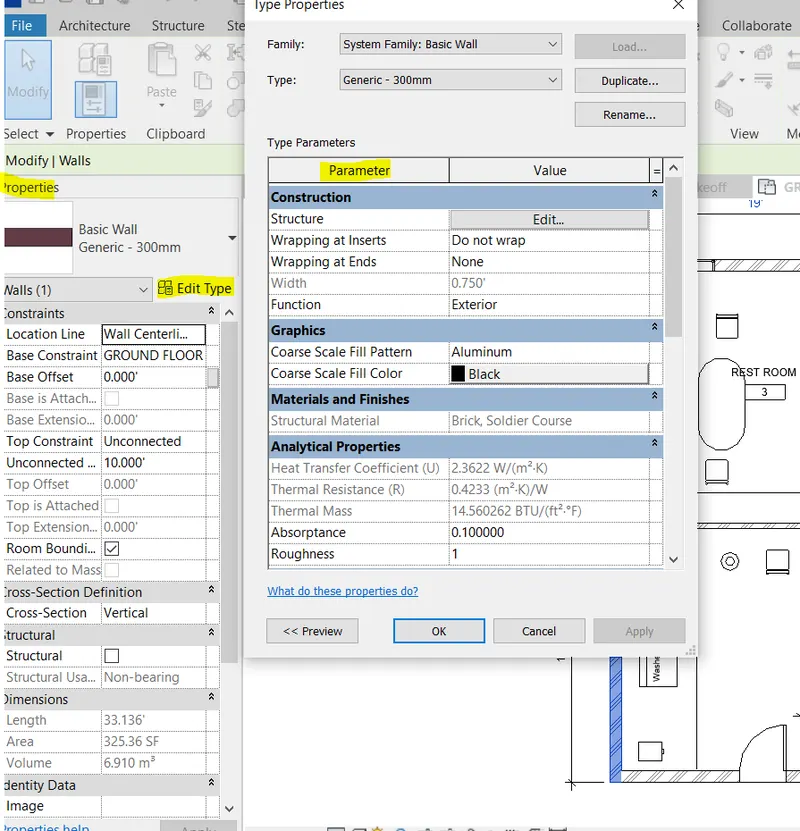
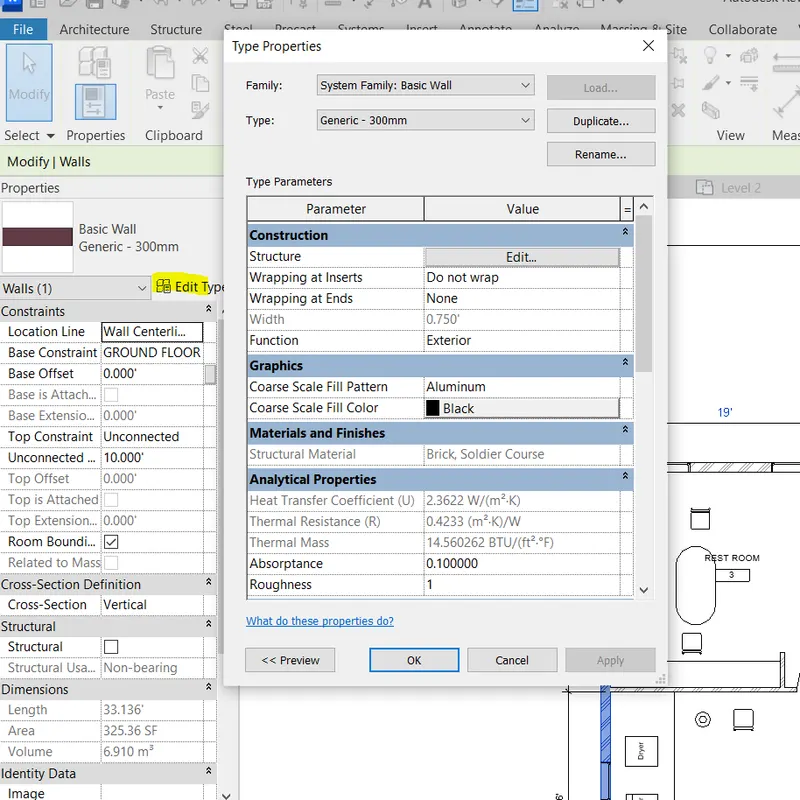
ANS - A. WALL PARAMETERS -
TO SHOWING THE WALL PARAMETERS OPEN A FLOOR PLAN. SELECT A WALL SELECT EDIT TYPE FROM PROPERTIE BROWSER. IT WILL SHOWING THE PARAMETERS OF THE WALL.
B. FLOOR PARAMETER -
TO SHOWING THE WALL PARAMETERS OPEN A FLOOR PLAN. SELECT A WALL SELECT EDIT TYPE FROM PROPERTIE BROWSER. IT WILL SHOWING THE PARAMETERS OF THE WALL.
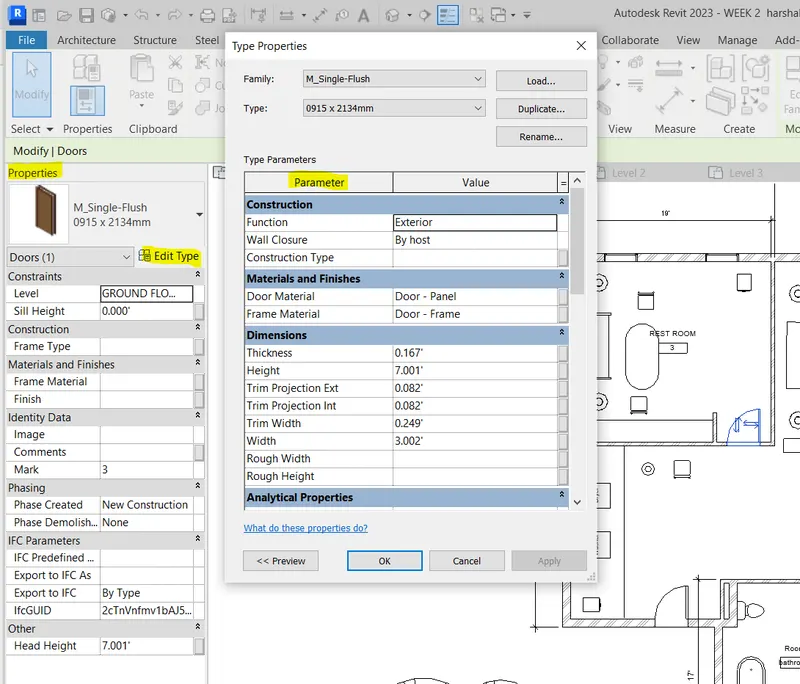
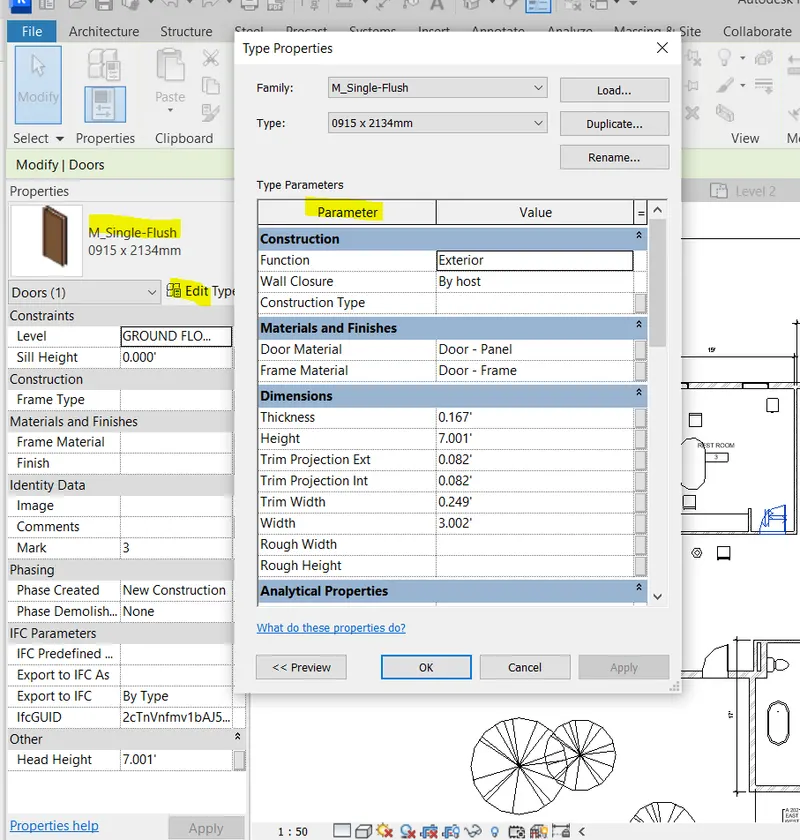
C. DOOR PARAMETER -
TO SHOWING THE DOOR PARAMETERS OPEN A FLOOR PLAN. SELECT A WALL SELECT EDIT TYPE FROM PROPERTIE BROWSER. IT WILL SHOWING THE PARAMETERS OF THE DOOR .
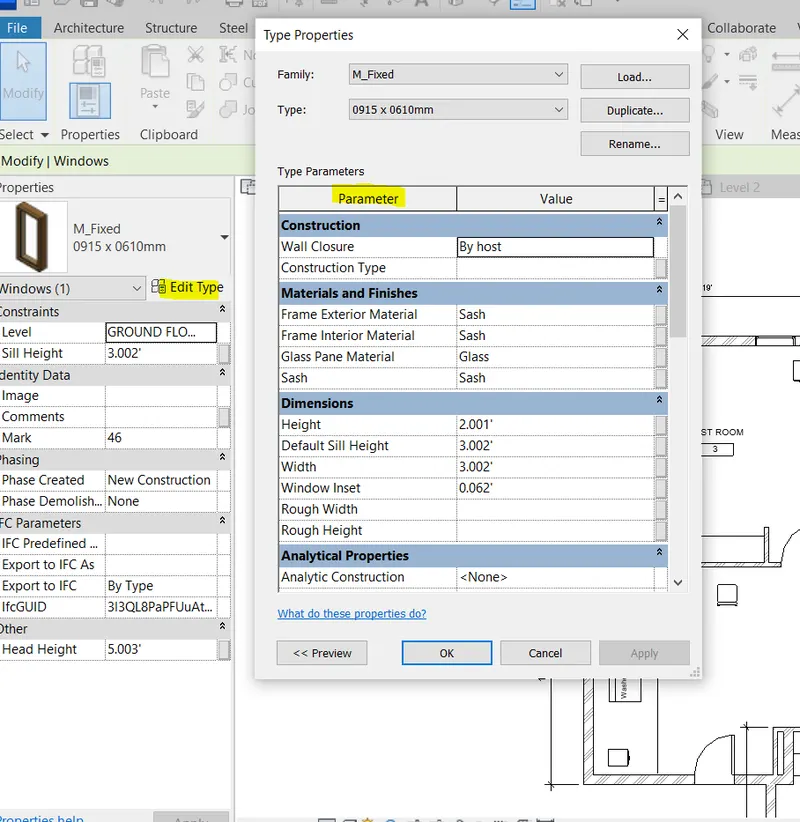
D. WINDOWS -
TO SHOWING THE WINDOWS PARAMETERS OPEN A FLOOR PLAN. SELECT A WALL SELECT EDIT TYPE FROM PROPERTIE BROWSER. IT WILL SHOWING THE PARAMETERS OF THE WINDOWS .
E. TABLE -
TO SHOWING THE TABLE PARAMETERS OPEN A FLOOR PLAN. SELECT A WALL SELECT EDIT TYPE FROM PROPERTIE BROWSER. IT WILL SHOWING THE PARAMETERS OF THE TABLE.
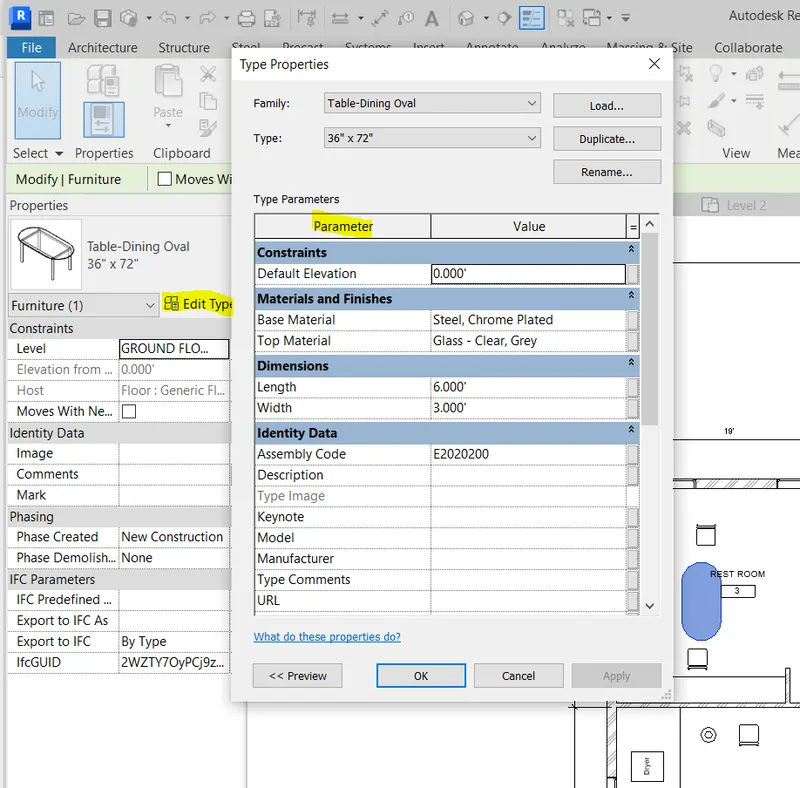
F. BUILDING -
TO SHOWING THE BUILDING PARAMETERS OPEN A FLOOR PLAN. SELECT A WALL, DOOR,WINDOWS,VARIOUS FAMILLEY,LIGHTS,LAMPS ALL ARE THE BUILDING ELEMENTS WHICH IS CREATED INSIDE THE BUILDING. SELECT EDIT TYPE FROM PROPERTIE BROWSER. IT WILL SHOWING THE PARAMETERS OF THE BUILDING ELEMENT.
TABLES-
WALLS -
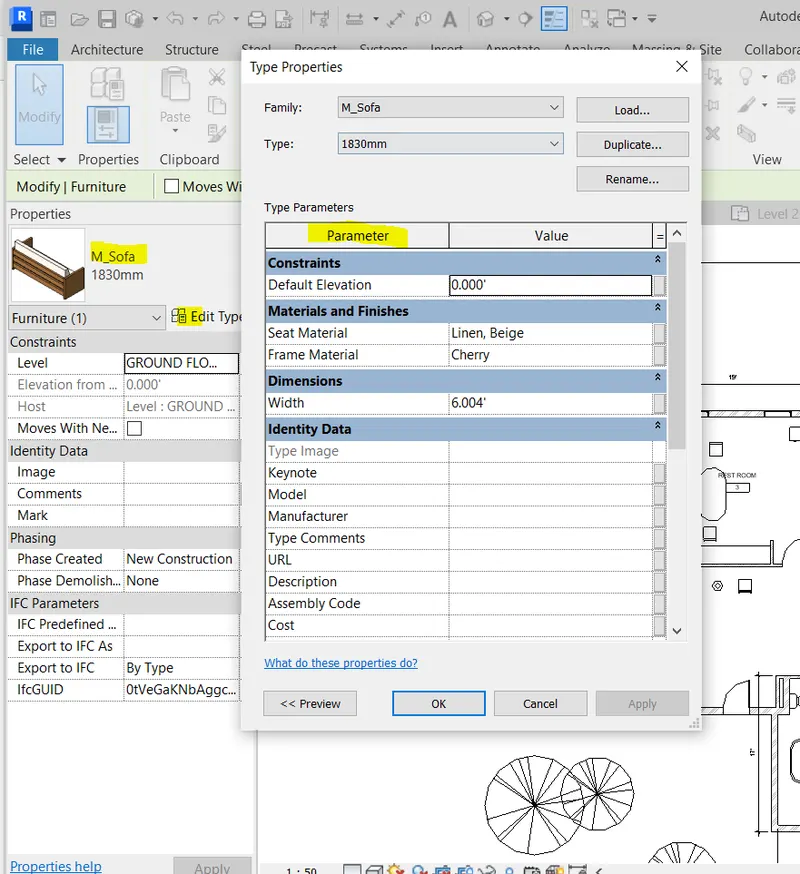
FURNITURE / SOFA -
DOORS -
SANITRY -
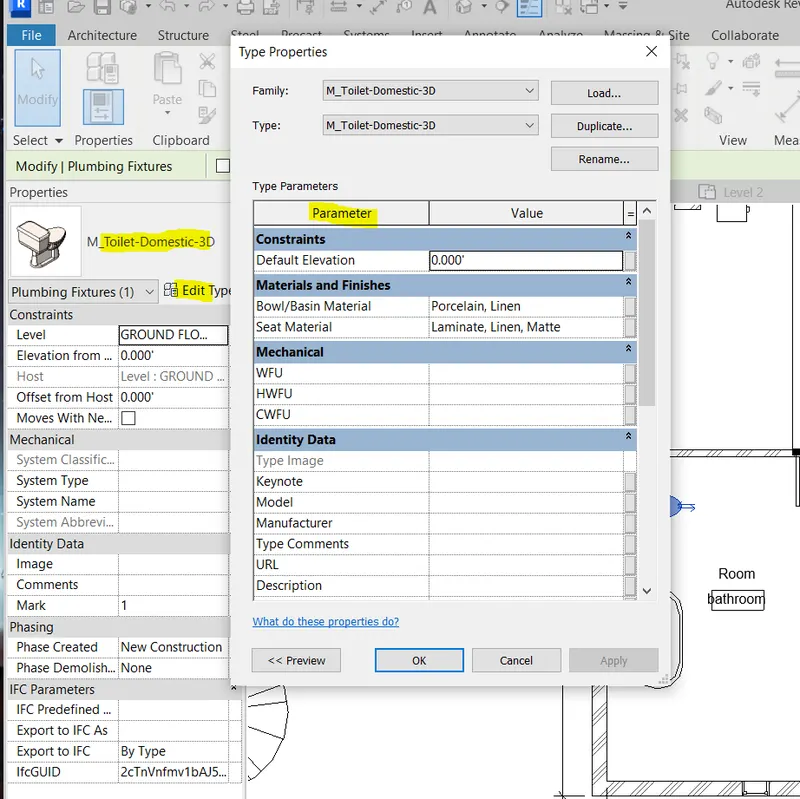
THESE ALL THING ALSO IS THE PART OF THE BUILDING ELEMENTS WHICH SHOWS THE BUILDING PARAMETRS.