Introduction to REVIT concepts
Q1
AIM:TO CREATE NEW PROJECT AND NAME PROJECT
OPEN REVIT
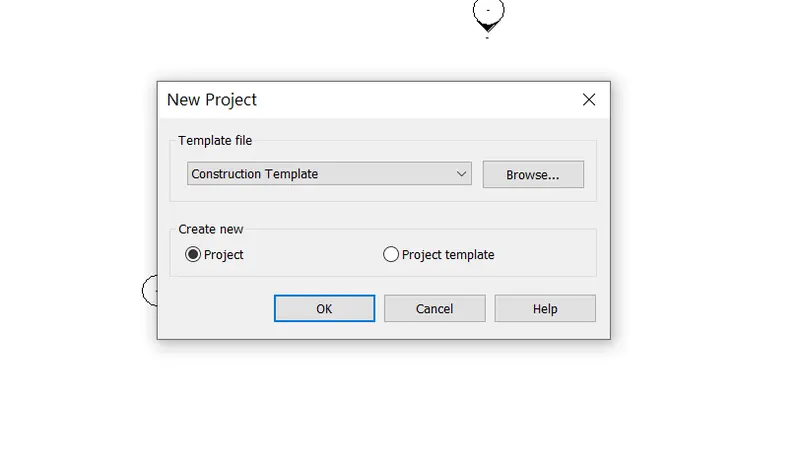
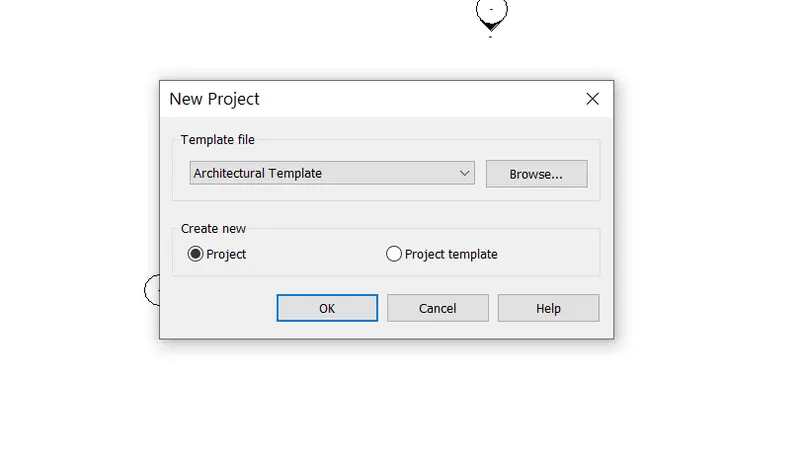
CLICK NEW, OPEN TEMPLATE DIALOG BOX
CLICK ON ARCHITECTURAL
CLICK FILE MENU FROM TOOL BAR
FROM FILE MENU,
GO TO NEW ,OPEN TEMPLATE BOX,
CHOOSE ARCHITECTURAL
AND START WORK
Q2
AIM : TOSAVE, CLOSE AND OPEN THE PROJECT FILE FROM FILE TOOL BAR
BEFORE CLOSING SAVE THE FILE
CLICK ON SAVE OPTION WITH NAME OF PROJECT AND CLOSE
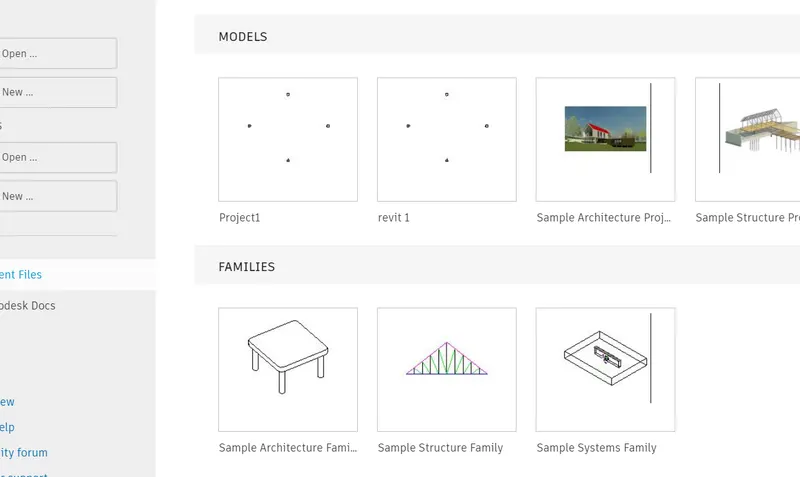
OPEN REVIT
FROM WELCOME SCREEN U CAN OPEN RECENT PROJECT FILE
FROM FILE TOOL BAR
Q3
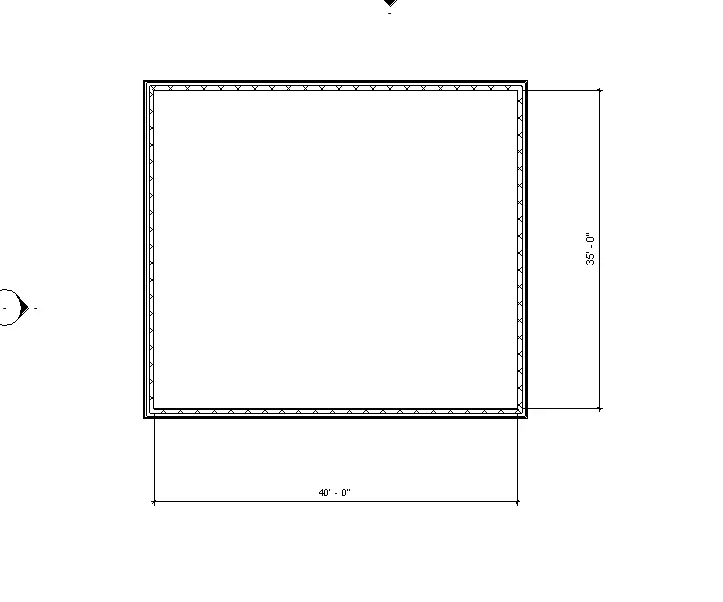
AIM : TO CREATE RECTANGULAR LAYOUT OF WALL SIZE 40' BY 35'
TOOL USED
CLICK ON ARCHITEC
CLICK ON WALL
SELECT SIZE OF WALL THICKNESS
AND DRAW THE WALL USING CURSER
WITH MAINTAIN SIZE BY CURSER OR MANUPULATE DIMENSION BY CURSER.
Q4
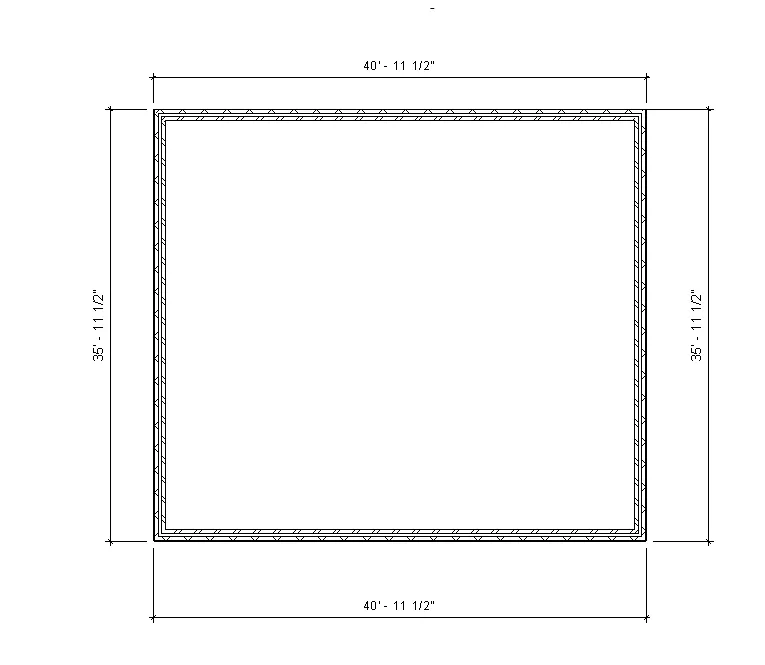
AIM: TO CREATE DIMENSION BY ANNTOTE TOOL BAR
CLICK ON ANNTOTE
CLICK ON LINEAR DIMENSION
RESULT;
Q5
AIM; TO USE PROPERTY BROWSER SWITCH DIFFERENT WALL TYPES
TOOL ; WALL
GO TO PROPERTY BROWSER
FOR DIFFERENT SIZE OF WALL AND EDIT TYPE FOR REQUIRED THICKNESS
SELECT WALL THICKNESS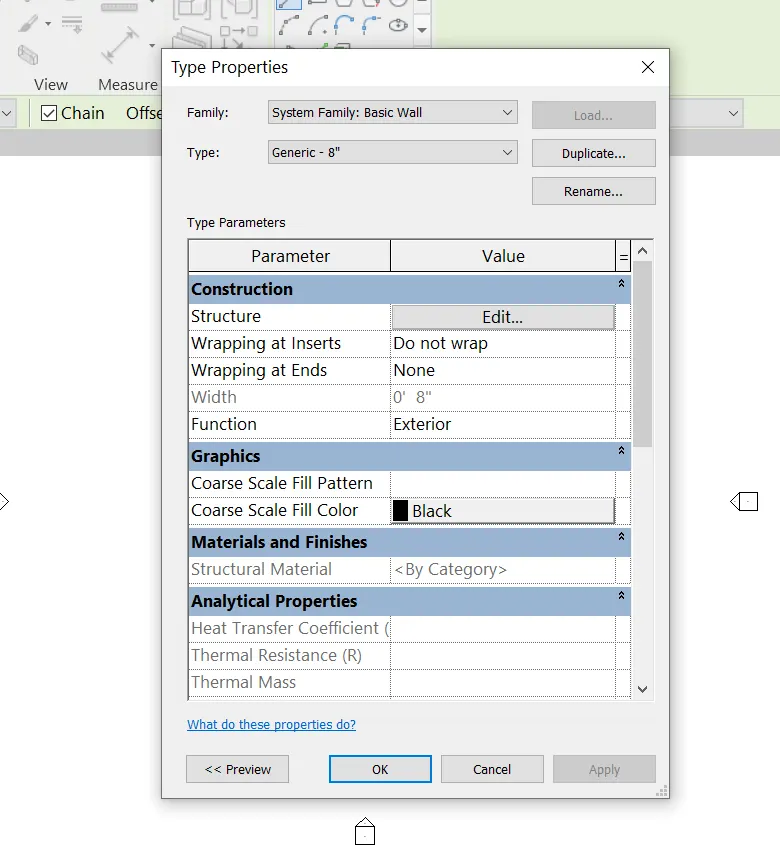
Q6
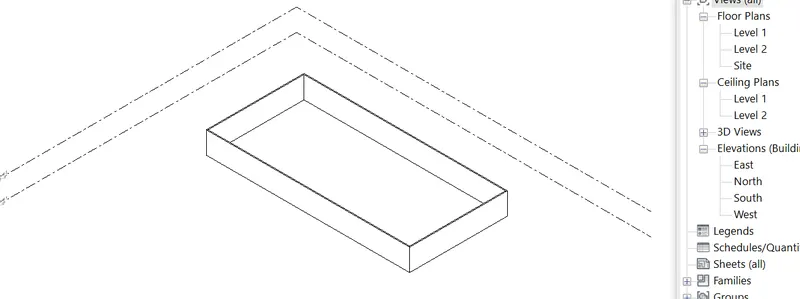
AIM; TO CREATE 3D VIEW FROM VIEW TOOL BAR AND SAVE WITH APPROPRIATE NAME.
CREATE ANY WALL BY TOOL BAR ; WALL
GO TO VIEW FROM TAB OR RIGHT SIDE 3D VIEW
SELECT 3D VIEW
RESULT;
Q8
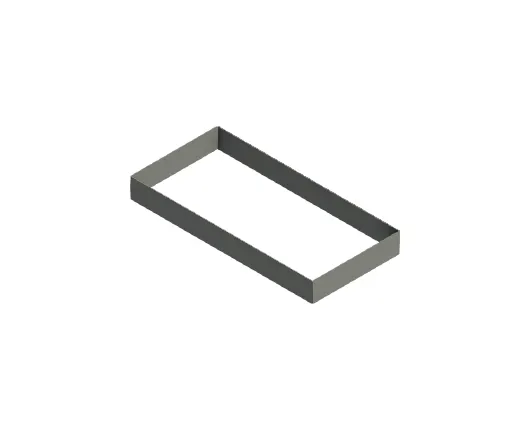
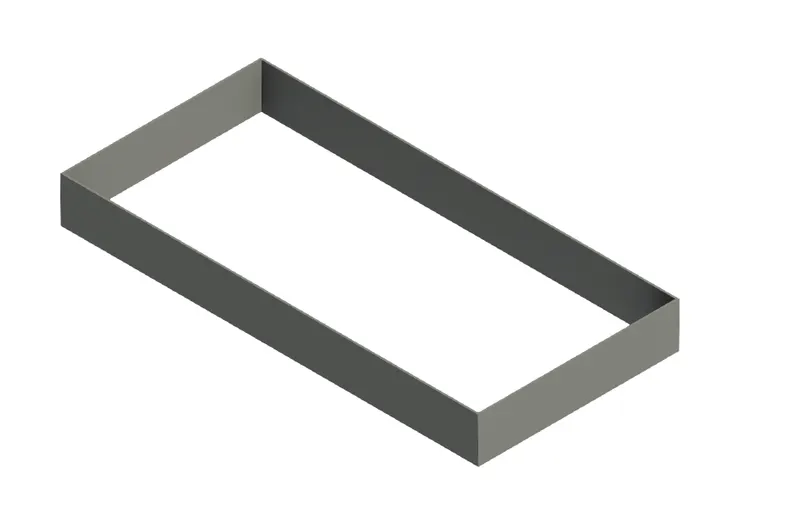
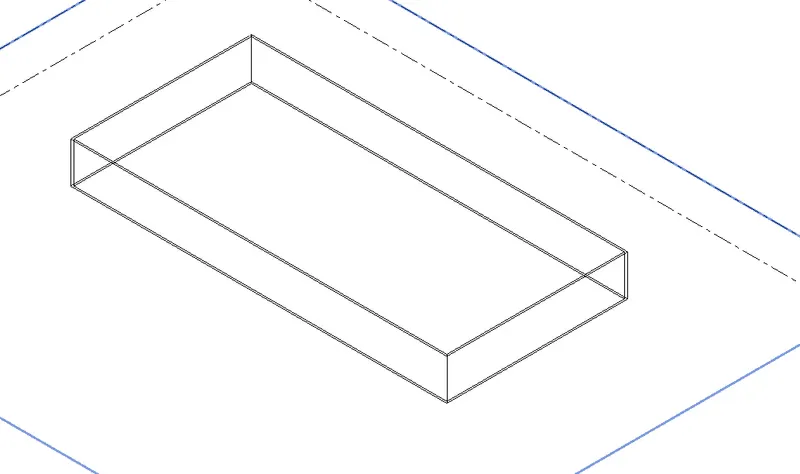
AIM: TOCREATE MODEL SHADDED, HIDDEN AND REALISTIC AND WIREFRAME BY VISIBILITY SETTING.
GO TO ICON VISIBILITY AT DOWNSIDE AND CLICK AT
SHADDED
REALISTIC
WIREFRAME
RESULT'
Q9
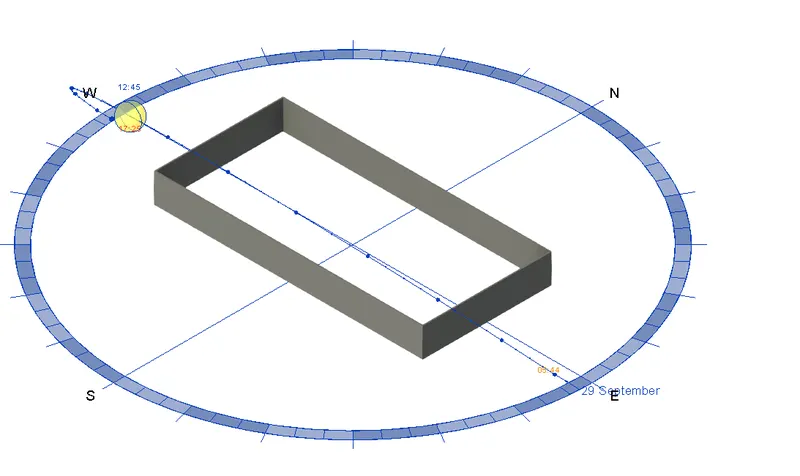
AIM: TO CREATE MODEL DURING SUN PATH ON AND OFF.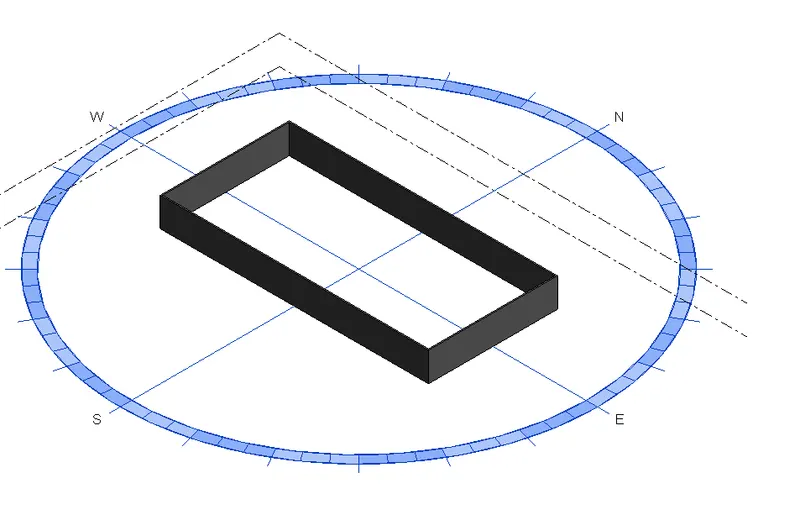
Q10
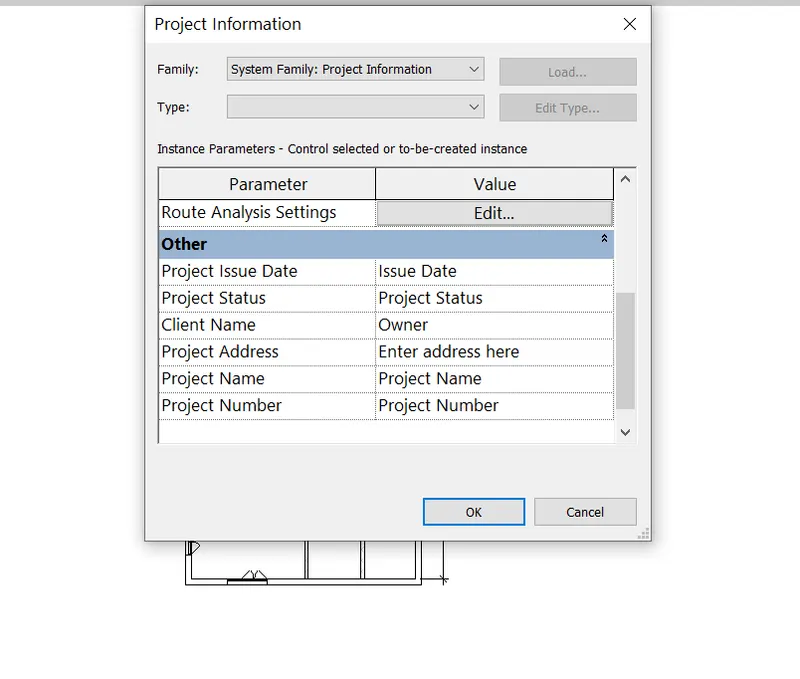
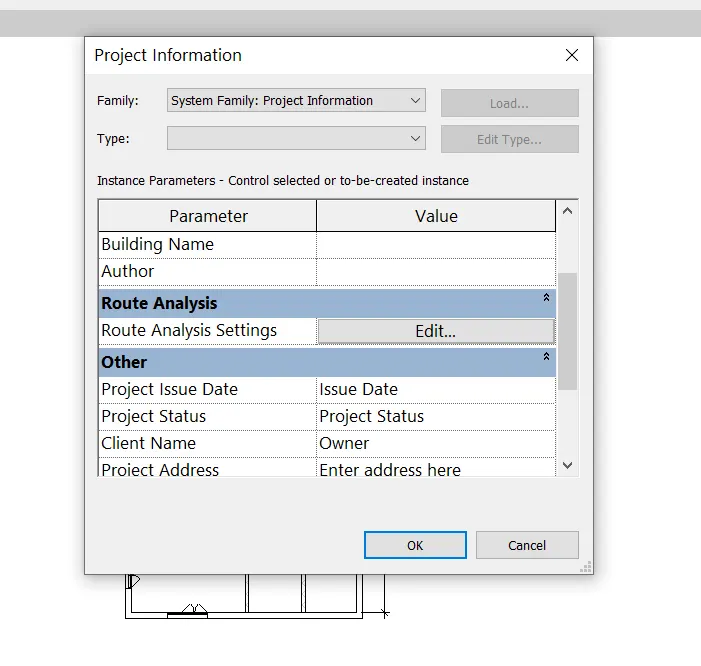
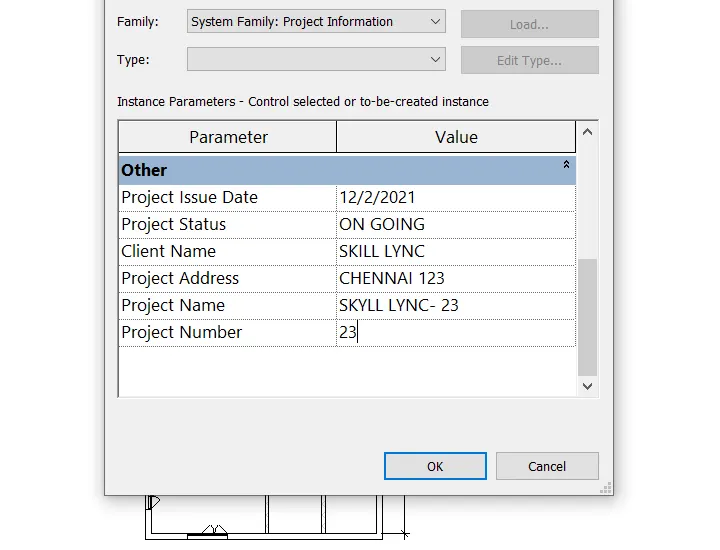
AIM;
Q11
Analyze toolbar is used for analysis of structural member,in structural building
To know the support, structure stability,and performance of building during his life span ,it is very useful.
Q12
LINKS THAT SUPPORT TO THE REVIT TO LINK MODEL
- LINK REVIT
- LINK IFC
- LINK CAD
- LINK TOPOGRAPHY
- DWF MARKUP
- POINT CLOUD
- COORDINATION MODEL
- LINK PDF
- LINK IMAGE
Q13
THE meaning of collaborate is to work simultaneously.
To work by different catogery of people i.e(civil, mechanical plumbing electrical) at the same time on the same drawing.